
Notion heeft dankzij zijn flexibiliteit een vaste plek veroverd als dé werkruimteoplossing.
Deze flexibele notitie-app heeft echter ook een paar nadelen, zoals de complexiteit ervan. Of het feit dat er nogal wat geavanceerde functies ontbreken. Misschien heb je dus behoefte aan een nieuwe start of een nieuwe tool die beter aansluit bij je doelen. Of je nu overstapt van Notion of gewoon een back-up van je gegevens wilt maken, je hebt verschillende opties – en wij zijn er om het je gemakkelijker te maken.
Het idee om al je content te verplaatsen kan overweldigend aanvoelen, maar maak je geen zorgen! Deze handleiding leidt je stap voor stap door het exportproces vanuit Notion.
We zullen ook ClickUp bekijken als een alternatief voor Notion dat wellicht aan je behoeften voldoet, ongeacht het apparaat dat je gebruikt.
Notion-gegevens en aantekeningen exporteren naar andere apps
Als je overstapt van Notion naar een ander platform, verloopt dat helemaal vlekkeloos!
⭐ Aanbevolen sjabloon
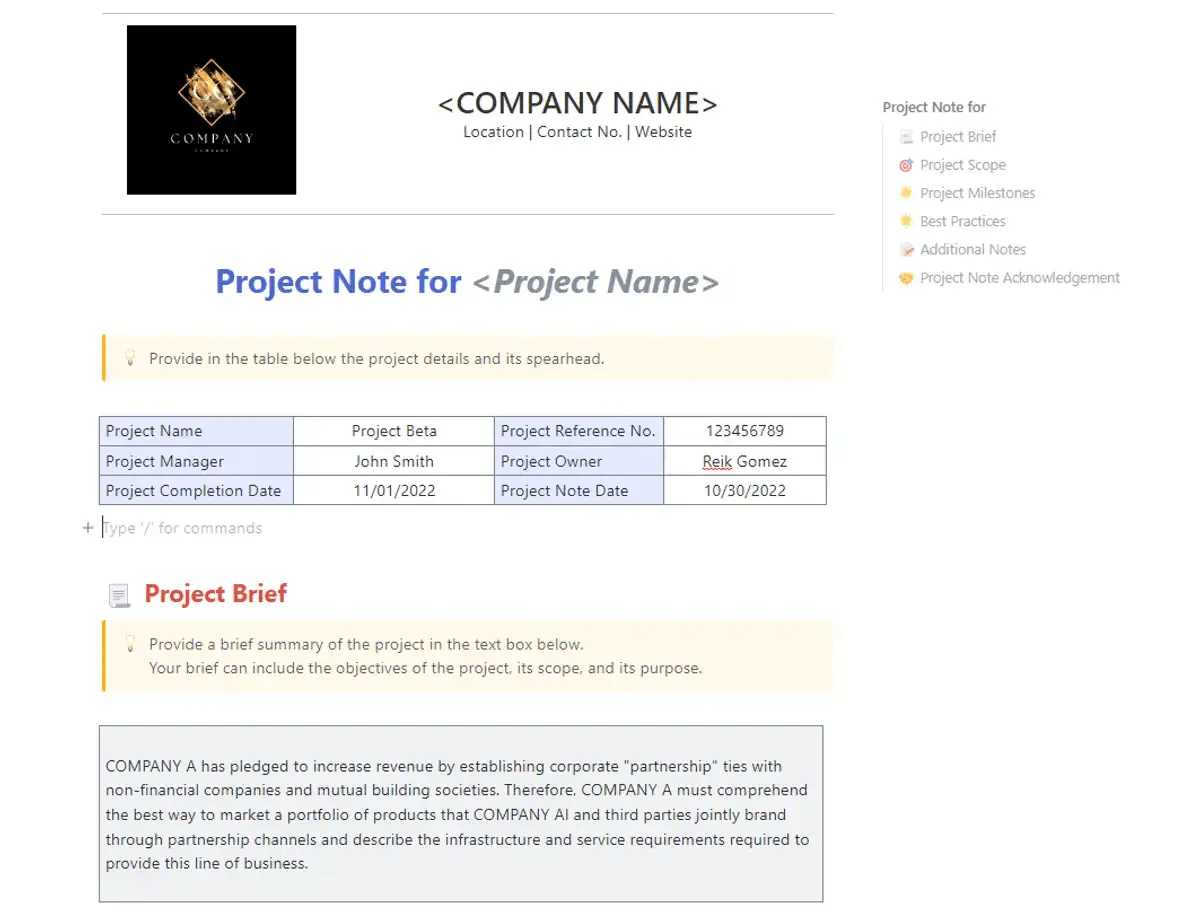
Stapt u over van Notion, maar maakt u zich zorgen over rommelige exportbestanden? Probeer dan de Project Note-sjabloon van ClickUp om uw aantekeningen eenvoudig op één plek te ordenen, bij te houden en te beheren. ✨
Met de exportopties van Notion kun je je gegevens eenvoudig overzetten.
Vraag je je af hoe dat werkt? Het is heel eenvoudig. Voor een soepele overgang raden we je aan de knop Alle content van de werkruimte exporteren te gebruiken, zodat je de structuur behoudt waar je zo hard aan hebt gewerkt.
Volg deze stappen en je zult zien hoe je snel vanuit Notion kunt exporteren om je content buiten het platform op te slaan:
Stappen om een Notion-pagina te exporteren
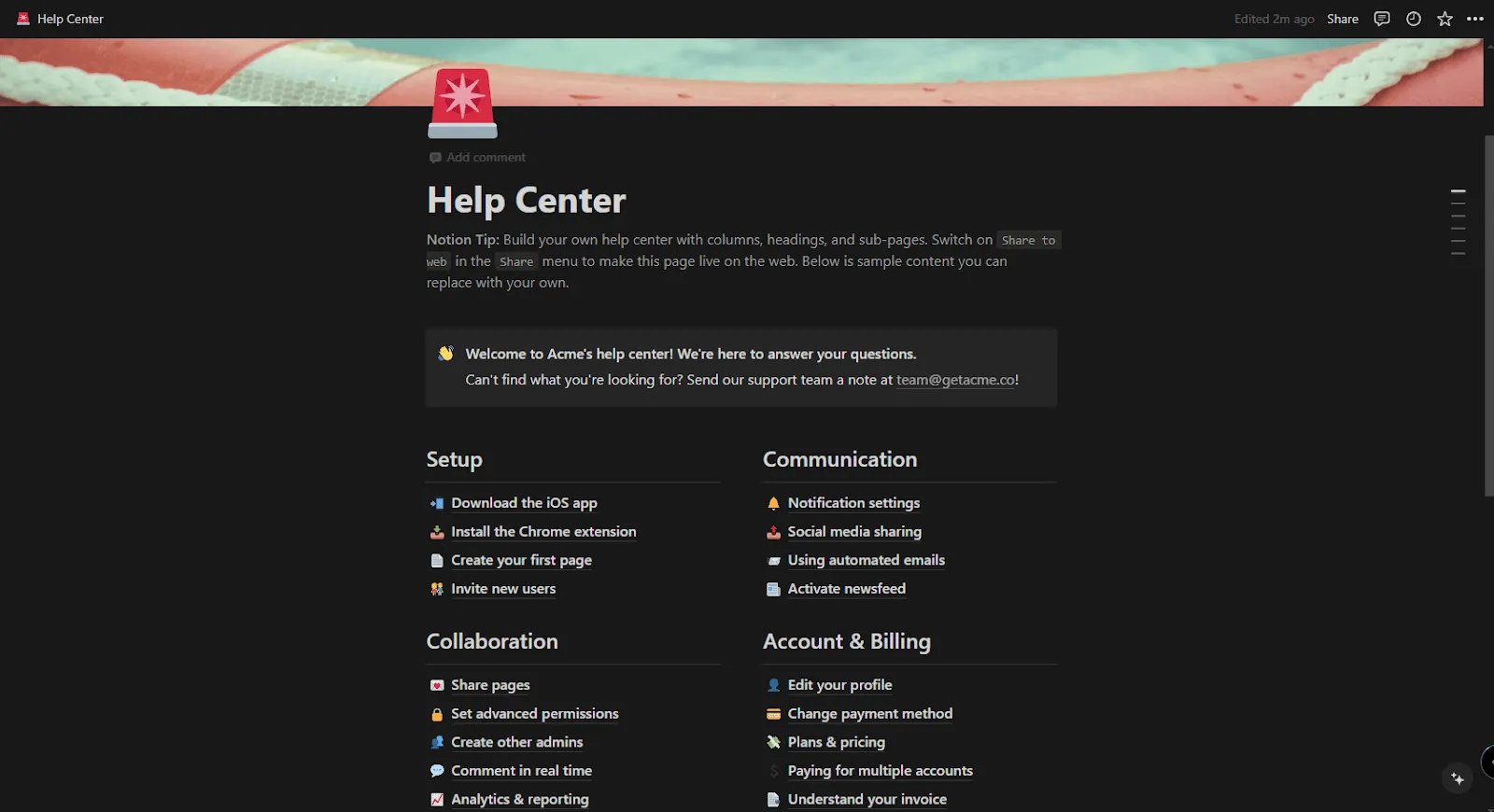
Stap 1: Open de Notion-pagina die je wilt exporteren
- Om Notion-pagina's te exporteren, ga je naar de specifieke Notion-pagina die je wilt exporteren
Stap 2: Open de exportopties
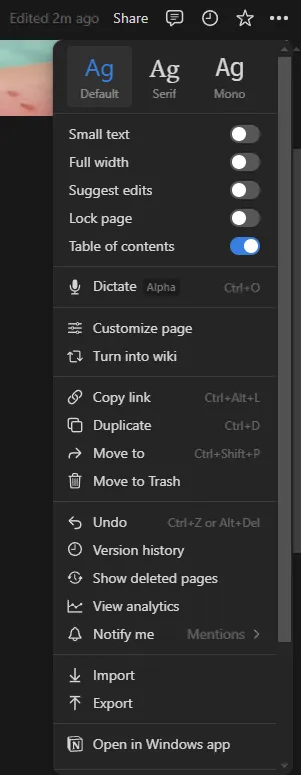
- Klik op het •••-pictogram in de rechterbovenhoek van de pagina om de handige exportopties te openen.

- Selecteer 'Exporteren' in het vervolgkeuzemenu
Stap 3: Kies je exportformat
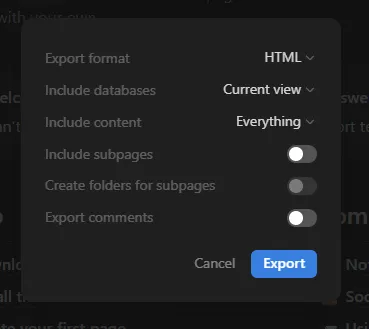
- Kies het gewenste format in de vervolgkeuzelijst ‘Exportformaat’ in het exportvenster. Mogelijke opties zijn onder andere Markdown, PDF en HTML
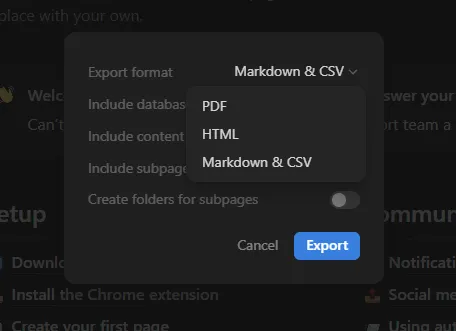
- Wanneer je PDF selecteert, kun je ook het Notion-paginaformat kiezen, zoals Letter, Legal en Tabloid, met de formaten A3 en A4, en het als PDF-bestand exporteren
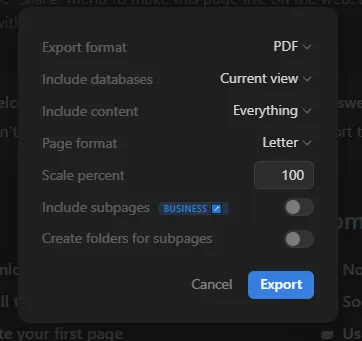
- Als je ervoor kiest om als HTML-bestand te exporteren, krijg je een extra optie om opmerkingen te exporteren
Stap 4: Subpagina's toevoegen (optioneel)
- Wilt u ook subpagina's meenemen? Schakel 'Subpagina's opnemen' in om ze toe te voegen aan uw Notion-export. Subpagina's zijn alleen beschikbaar in het Business- of Enterprise-abonnement voor het exporteren naar PDF-bestanden
Stap 5: Exporteren en downloaden
- Klik op ‘Exporteren’ en Notion maakt een downloadbaar bestand aan in het door jou gekozen format
Nu kun je beginnen met het exporteren van Notion-pagina's, ze downloaden en gebruiken waar je maar wilt!
Stappen om de Notion-database te exporteren
Het exporteren van je Notion-database is eenvoudig, vooral wanneer je de gegevens nodig hebt voor analyse of gebruik in andere applicaties.
Volg deze eenvoudige stappen om je database uit Notion te halen en op te slaan in een CSV-bestand (comma-separated values-format):
Stap 1: Ga naar je database
- Ga naar de specifieke database die je wilt exporteren
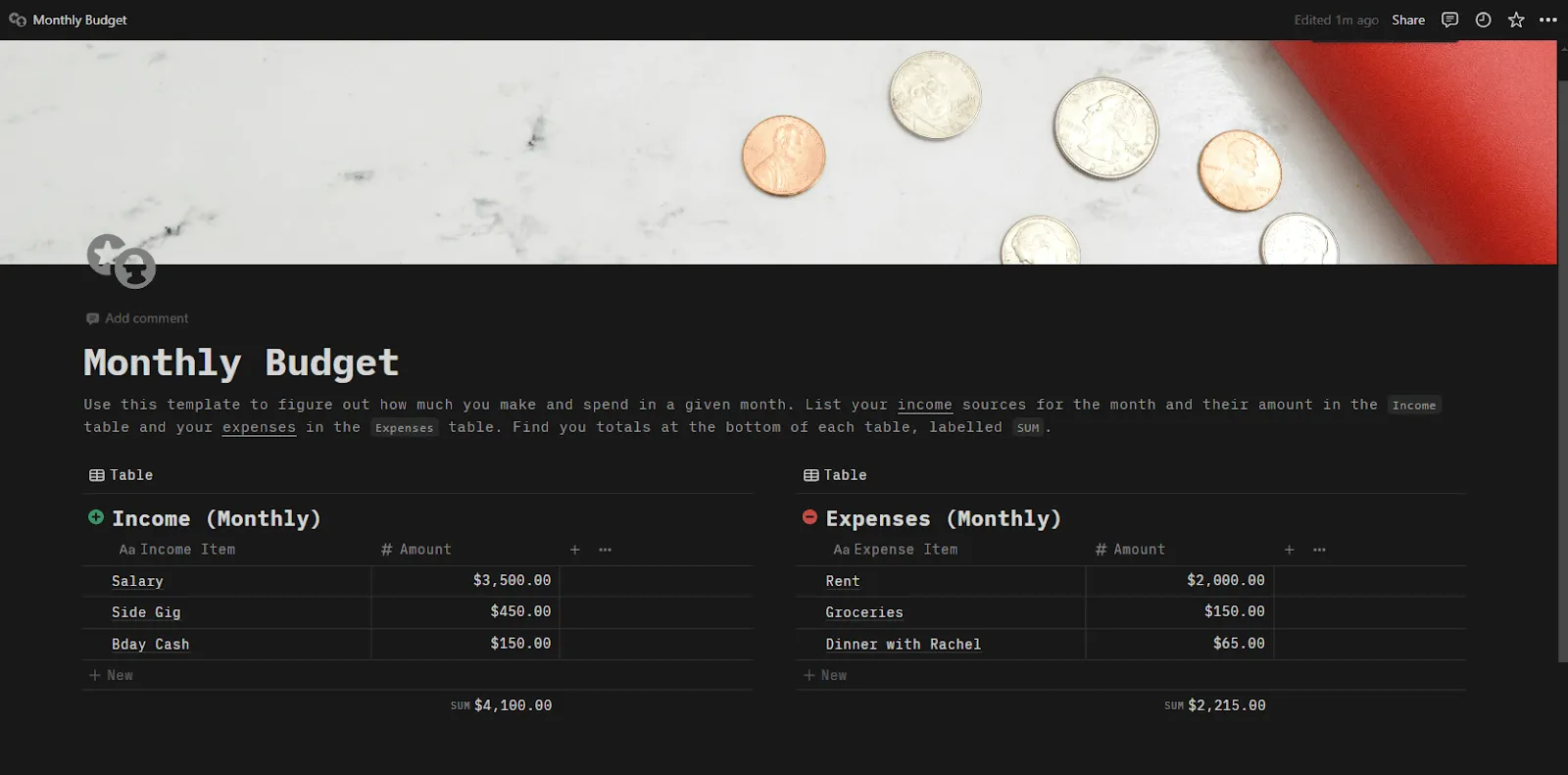
Stap 2: Open de exportopties
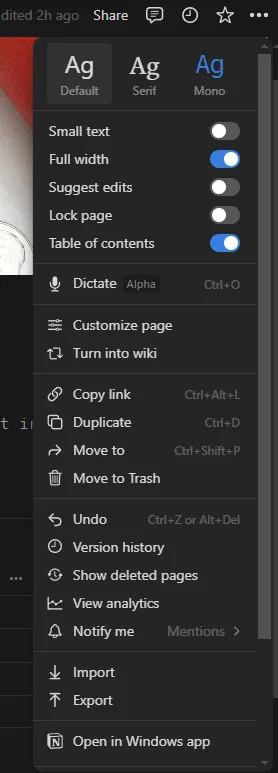
- Klik op het •••-pictogram in de rechterbovenhoek van de pagina om het vervolgkeuzemenu te openen
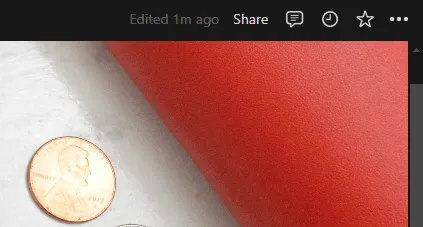
- Selecteer ‘Exporteren’ helemaal onderaan het vervolgkeuzemenu
Stap 3: Kies je exportformat
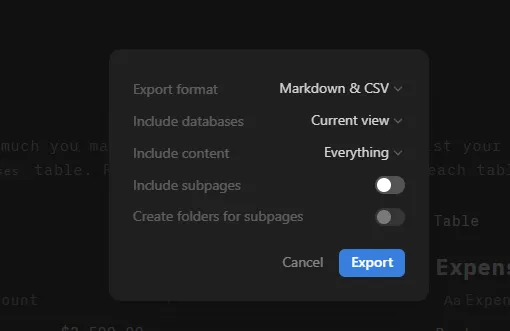
- Ga naar het vervolgkeuzemenu ‘Exportformat’ in het exportvenster en kies ‘Markdown & CSV’
Stap 4: Subpagina's opnemen (optioneel)
- Als je gegevens wilt exporteren van subpagina's in je database, schakel dan 'Subpagina's opnemen' in.
Stap 5: Exporteer je gegevens
- Klik op ‘Exporteren’ en Notion genereert een ZIP-bestand met daarin je CSV-bestanden
- Download het bestand en je bent klaar
Hier vind je een korte stapsgewijze handleiding voor het exporteren van je Notion-database naar CSV-bestanden.
Je kunt de CSV-bestanden openen in Microsoft Excel, Google Spreadsheets of een ander programma voor verdere analyse en bewerking.
Stappen om Notion-tabellen te exporteren
Wil je met je Notion-gegevens werken in Excel of Google Spreadsheets?
Volg deze stappen om een Notion-tabel als CSV-bestand te exporteren, dat je eenvoudig kunt importeren in Excel of Google Spreadsheets:
Stap 1: Exporteer je Notion-tabel
- Begin met het exporteren van je Notion-tabel als een ZIP-bestand met CSV-bestanden. Raadpleeg de bovenstaande stappen voor instructies over hoe je op ‘Exporteren’ klikt om je Notion-database te downloaden
Stap 2: Open Excel/Google Spreadsheets en importeer het CSV-bestand
- Voor Excel: Start Excel en ga naar Bestand > Openen. Selecteer het CSV-bestand dat je zojuist vanuit Notion hebt geëxporteerd.
- Start Excel en ga naar Bestand > Openen
- Selecteer het CSV-bestand dat je zojuist vanuit Notion hebt geëxporteerd
- Voor Google Spreadsheets Open Google Drive Upload het CSV-bestand naar Google Drive Zodra het uploaden is voltooid, klik je op het bestand om het in Google Spreadsheets te openen
- Open Google Drive
- Upload het CSV-bestand naar Google Drive
- Zodra het uploaden is voltooid, klik je op het bestand om het in Google Spreadsheets te openen
- Start Excel en ga naar Bestand > Openen
- Selecteer het CSV-bestand dat je zojuist vanuit Notion hebt geëxporteerd
- Open Google Drive
- Upload het CSV-bestand naar Google Drive
- Zodra het uploaden is voltooid, klik je op het bestand om het in Google Spreadsheets te openen
Als je dit proces volgt, kun je je Notion-gegevens exporteren naar Excel en Google Spreadsheets en gebruikmaken van krachtige tools voor gegevensanalyse en -visualisatie.
Waarom zou je gegevens uit Notion exporteren?
Notion is een populaire tool voor het maken van aantekeningen, samenwerken en het verzamelen van gegevens. Veel freelancers, kleine teams en kleine bedrijven gebruiken Notion ook voor projectmanagement.
Het sleutelwoord is ‘klein’.
Naarmate jij of je bedrijf groeit, zou de tool met je mee moeten groeien. Veel gebruikers geven echter aan dat dit voor Notion nog steeds een lastige opgave is.
Dit zijn enkele uitdagingen waarmee gebruikers van Notion te maken hebben:
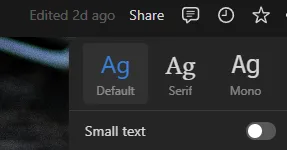
- Gebrek aan uitgebreide aanpassingsmogelijkheden bij het exporteren van bestanden: Het kan een uitdaging zijn om met Notion consistentie met je merk te bereiken. Je kunt je content exporteren in HTML-, PDF- en CSV-formaat. De aanpassingsmogelijkheden zijn echter beperkt, met name wat betreft lettertypen en opmaak in PDF's.
- Problemen bij het verwerken van grote databases: De prestaties van Notion lijken achteruit te gaan bij het verwerken van grote databases. Naarmate je bedrijf groeit en je grotere projecten wilt beheren, kun je te maken krijgen met trage prestaties, gegevensverlies en fouten in je werkstroom
- Complex voor grote teams: Notion is flexibel, maar leidt vaak tot een rommelige werkruimte als sommige teamleden niet weten hoe ze het op de juiste manier moeten gebruiken. De leercurve is steil, en zonder training of een gedegen handleiding kost het veel tijd om Taaken efficiënt in te richten
- Beperkte mogelijkheden op mobiele apparaten en tablets: Gebruikers klagen vaak dat Notion niet dezelfde flexibiliteit en intuïtieve interface biedt als op desktops en mobiele apparaten. Ze melden langere laadtijden en een minder intuïtieve interface, waardoor het onhandig is om onderweg te werken
- De klantenservice kan beter: Veel gebruikers vinden het lastig om rapportageproblemen te melden of persoonlijke hulp te krijgen van Notion. In recensies is sprake van vermeldingen dat de reacties van de klantenservice vaak robotachtig en emotieloos zijn, waardoor gebruikers het gevoel hebben dat er niet naar hen wordt geluisterd. Dit heeft een negatieve invloed op de algehele klantervaring
Deze limieten maken het nodig om op zoek te gaan naar een alternatief, en wij hebben precies de juiste oplossing!
Alternatieven voor Notion
ClickUp is niet alleen een tool voor projectmanagement, maar ook het ideale platform om snel gedachten, ideeën en taken vast te leggen.
Het is flexibel en aanpasbaar, en dankzij de realtime samenwerking aan projecten, krachtige weergaven, integratie van Taaken en automatisering is het een geweldige tool voor productiviteit.
Met ClickUp zijn je aantekeningen niet zomaar aantekeningen – ze zijn bruikbaar, overzichtelijk en klaar om te worden omgezet in traceerbare taken.
ClickUp biedt ook sjablonen voor het maken van aantekeningen, waardoor het een efficiënte krachtpatser is voor de productiviteit.
ClickUp-notitieblok
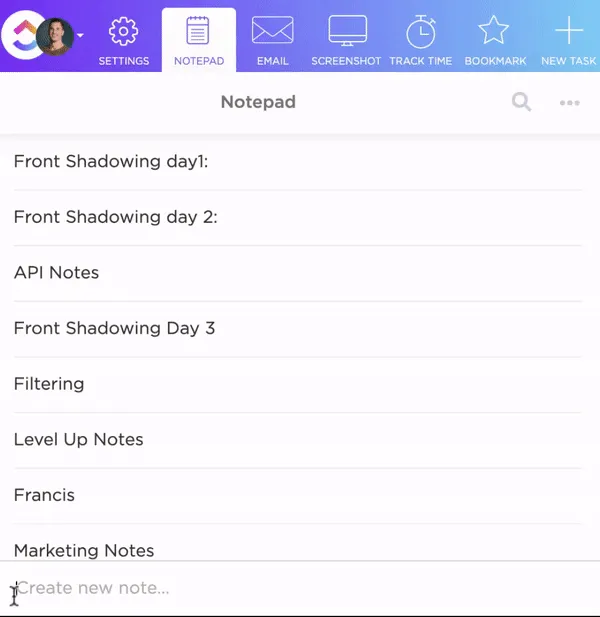
In tegenstelling tot Notion biedt ClickUp een persoonlijk notitieblok waarmee je onderweg snel aantekeningen kunt maken.
ClickUp Notepad biedt functies die een stapje verder gaan dan Notion, vooral wanneer je al je taken samen met je aantekeningen wilt beheren. Met ClickUp Notepad kun je snel je ideeën, taken en checklists noteren en ordenen – allemaal op één plek!
Omdat ClickUp zich vooral richt op projectmanagement en taakbeheer, kun je:
- Zet je aantekeningen van de vergadering met slechts één klik om in een volledig traceerbare Taak – compleet met deadlines, prioriteiten en toegewezen personen, en dat nog soepeler dan in Notion.
- Leg je ideeën vast en voer er bewerkingen uit met opties zoals kopteksten, opsommingstekens en kleuren om gestructureerde, kleurrijke en perfect georganiseerde aantekeningen te maken
- Maak en herschik je checklists met de drag-and-drop-functie. Je kunt ze in elkaar nestelen om een visuele hiërarchie te creëren en ervoor te zorgen dat elk item goed opvalt, wat beter is dan de onintuïtieve en saai ogende checklists van Notion
- Krijg overal toegang tot je aantekeningen en taken via de Chrome-extensie en mobiele app. Hoewel Notion ook vergelijkbare mogelijkheden biedt, melden gebruikers vaak wisselende prestaties op mobiele apparaten, terwijl ClickUp robuuste prestaties biedt op alle platforms
- Koppel al je veelgebruikte apps gratis met de meer dan 1000 integraties van ClickUp. Het gaat echter niet om het nummer; de kracht van ClickUp ligt in het gemak waarmee je integraties kunt maken. Eén klik is voldoende. Hoewel Notion uitstekende integratiemogelijkheden biedt, is het proces buitengewoon complex en kost het meer tijd en middelen om dingen voor elkaar te krijgen
ClickUp Documents
Of je nu ideeën bedenkt, samenwerkt met je team of kennisbanken organiseert: ClickUp Docs is een tekstverwerker die je daarbij kan helpen.

Hier zijn enkele redenen waarom je ClickUp Documents geweldig zult vinden:
- Net als Notion biedt ClickUp Docs een geïntegreerde werkruimte. Dat betekent dat je documenten, wiki's en kennisbanken op één plek kunt maken en beheren door gebruik te maken van de integraties. Maar ClickUp Docs gaat nog een stap verder door nauwe integraties met taakbeheer te bieden, waardoor je Docs rechtstreeks aan werkstroomverbindingen kunt koppelen en de voortgang binnen hetzelfde platform kunt bijhouden
- Het is geweldig om in realtime samen aan een document te werken en het werk snel af te ronden. Zowel ClickUp Docs als Notion ondersteunen dit. Met de documentbewerkingstool van ClickUp kun je echter nog meer doen. Hiermee kun je opmerkingen die tijdens de bewerking zijn gemaakt direct omzetten in uitvoerbare taken met toegewezen personen en deadlines
- Het biedt uitgebreide formatopties zoals kopteksten, tabellen en banners, vergelijkbaar met Notion. Je kunt Docs aanpassen met /Slash-commando's, Markdown en zelfs taken insluiten, zodat alles overzichtelijk blijft in visueel aantrekkelijke documenten
- ClickUp biedt krachtige privacyinstellingen die niet te vergelijken zijn met die van Notion, maar zelfs nog beter zijn. Hiermee kun je toestemmingen instellen, deelbare links maken en bepalen wie je documenten kan bekijken of bewerken
Een Focusmodus om zonder afleiding te schrijven, geavanceerde documentinstellingen en aanpasbare sjablonen zorgen ervoor dat je werk overzichtelijk en met voldoende veiligheid blijft en klaar is om met het team te delen.
ClickUp-tabelweergave
Met de tabelweergave van ClickUp kun je al je werk op één plek beheren en organiseren, met behulp van snelle, responsieve spreadsheets en krachtige databases waarvoor geen code nodig is.
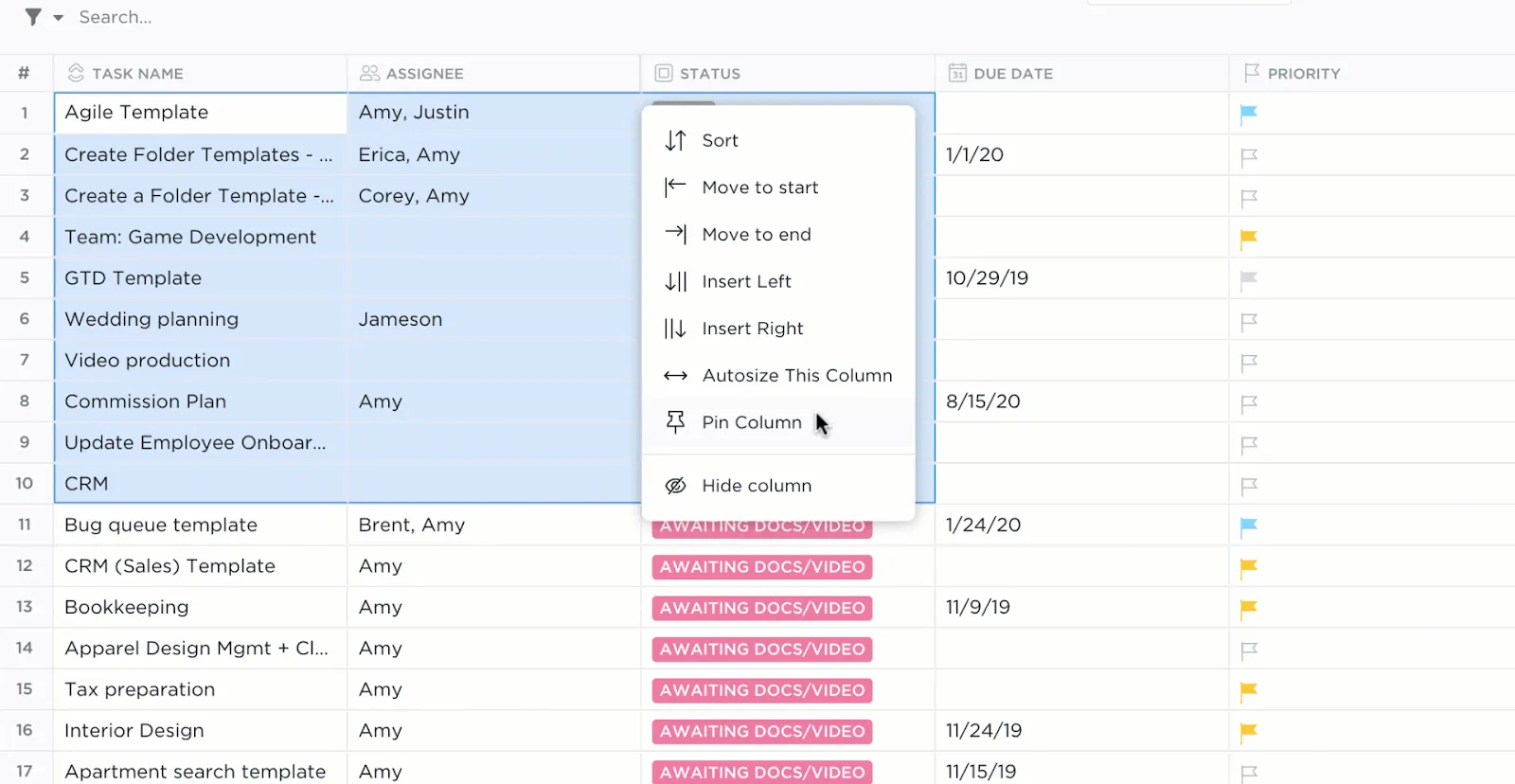
Notion is zonder twijfel een geweldige tool, maar op dit punt presteert de tabelweergave van ClickUp beter:
- Hoewel Notion-tabellen basisfuncties voor spreadsheets bieden, is de tabelweergave van ClickUp intuïtief. Deze maakt bulkbewerkingen en eenvoudige gegevensorganisatie mogelijk, waardoor je budgetten, voorraden en andere gegevens efficiënter kunt beheren
- Leg de voortgang van taken, bijlagen en sterbeoordelingen vast met de meer dan 15 aangepaste veldtypen van ClickUp, die uitgebreid zijn en beter aansluiten bij de projectmanagementmogelijkheden van ClickUp dan die van Notion.
- De tabelweergave van ClickUp overtreft de mogelijkheden van de relationele database van Notion bij het maken van no-code-databases (geen codering, alleen slepen en neerzetten) die taken, documenten en afhankelijkheden naadloos met elkaar koppelen en relaties leggen tussen verschillende soorten informatie
Met de tabelweergave van ClickUp is het bijhouden en organiseren van je werk nog nooit zo snel en flexibel geweest.
ClickUp-weergaven
Met meer dan 15 weergaven kun je met ClickUp Views je werkruimte aanpassen aan je behoeften, net als bij Notion, maar dan nog flexibeler.
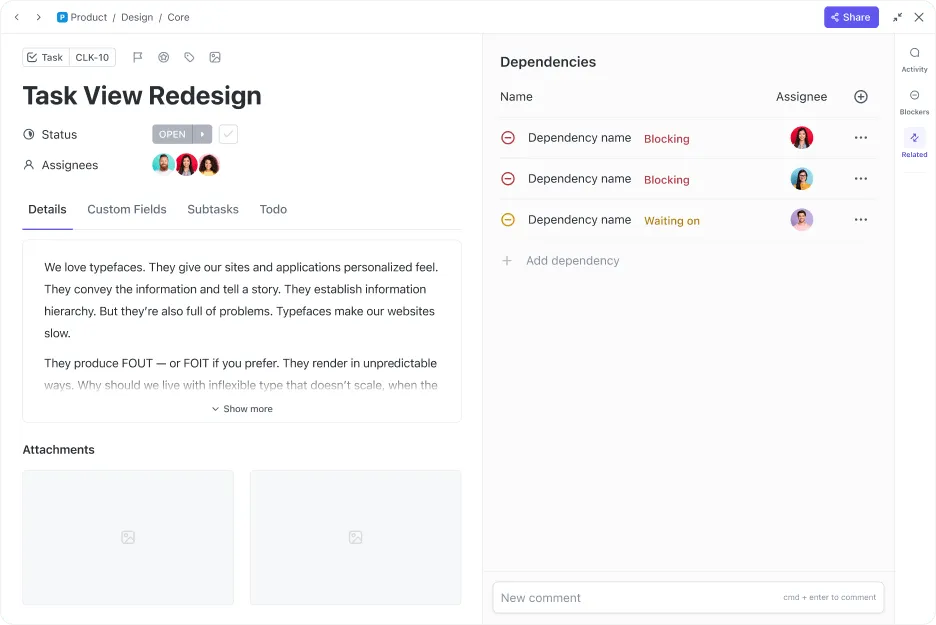
Of je nu een visuele planner bent, dol bent op lijstjes of een liefhebber van tijdlijnen, ClickUp heeft een weergave die bij je past.
Dit is wat de verschillende weergaven voor je kunnen betekenen en wat het verschil maakt:
- Core Task Weergaven helpen je bij het organiseren van je taken en geven je een duidelijk overzicht van je werk dankzij flexibele sorteer-, filter- en groeperingsopties. Met de weergaven Lijst, Bord en Kalender zie je in één oogopslag wat je te doen staat.
- Geavanceerde taakweergaven geven je een volledig beeld van je werklast met Gantt-diagrammen, tijdlijnen, werklastoverzichten en tabelweergaven. Hiermee kun je ook eenvoudig projectgegevens bijhouden en prognoses maken, wat verder gaat dan de mogelijkheden van Notion.
- Met Page Views kun je ideeën uitwerken met ClickUp Whiteboards en ClickUp Chat gebruiken om het gesprek gaande te houden zonder ClickUp te verlaten
Maar geloof ons niet zomaar op ons woord – onze gebruikers zijn er ook dol op:
De verschillende weergaven zijn ideaal, omdat iedereen de content kan bekijken in het format dat het beste bij hem of haar past.
De verschillende weergaven zijn ideaal, omdat iedereen de content kan bekijken in het format dat het beste bij hem of haar past.
Klaar om aan het werk te gaan? Laten we aan het werk gaan en de productiviteit een boost geven! 🚀
ClickUp Brain
De functies van Notion AI zijn beperkt tot contentbeheer en het bedenken van ideeën.
ClickUp Brain overtreft dit met extra mogelijkheden om taken, documenten en werkstroomen te beheren met behulp van AI, waardoor het een robuustere en veelzijdigere tool is.
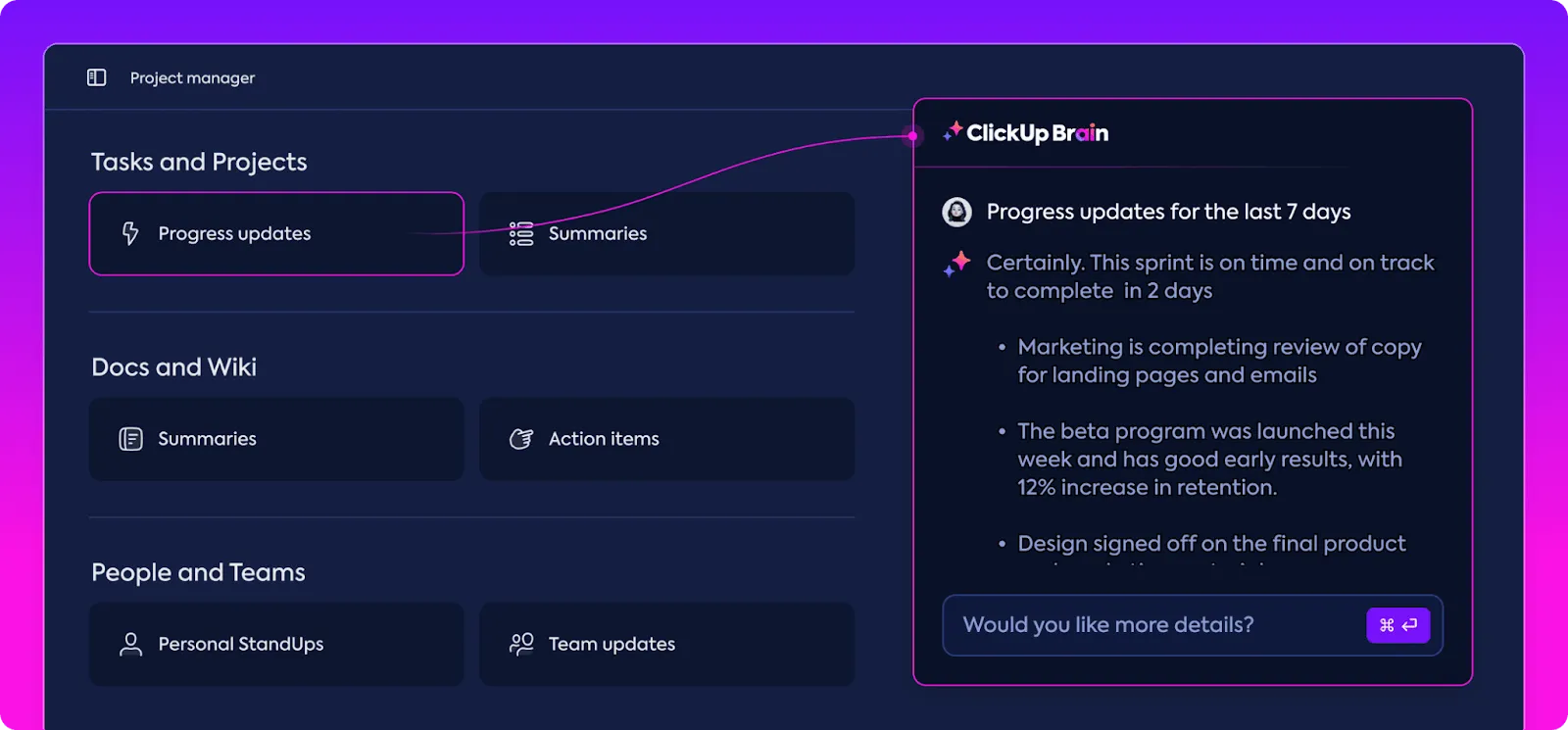
Zo kan dit je werkstroom vereenvoudigen:
- Als je vragen hebt over je taak, beantwoordt de AI Knowledge Manager van ClickUp Brain deze direct. Deze maakt verbinding met al je taken, documenten en teamleden en doorzoekt ze om je het antwoord te geven. ClickUp Brain maakt gebruik van neurale netwerktechnologie die contextbewuste inzichten biedt, in tegenstelling tot Notion AI, dat zich voornamelijk richt op het genereren van content en brainstormen
- Met behulp van de AI Project Manager kun je projectupdates, voortgangsoverzichten en stand-ups op een slimme manier automatiseren, zodat je team repetitieve taken kan vermijden en tijd kan besparen. Notion AI beschikt standaard niet over dit soort automatisering en is voor dit doel aangewezen op integraties van derden, zoals Zapier.
- In tegenstelling tot de beperkte mogelijkheden van Notion AI, kan ClickUp Brain je ook helpen bij het maken van aangepaste automatiseringen om repetitieve taken te stroomlijnen met behulp van natuurlijke taalverwerking
Met ClickUp Brain bespaar je tijd, vermijd je handmatig werk en verhoog je je productiviteit. Het mooiste is dat alles op één plek staat, waardoor je werk gemakkelijker en efficiënter wordt dan ooit!
Hoewel de functies van Notion AI beperkt zijn tot het samenvatten van inhoud, het genereren van ideeën en het maken van overzichten, is het een behoorlijk goede AI-tool voor het maken van aantekeningen. Net als ClickUp Brain is het een goed hulpmiddel bij het schrijven dat je kan helpen bij het aanpassen van de toon, het corrigeren van grammatica en het vertalen van tekst, waardoor het een veelzijdige tool is voor makers van content. Een goed alternatief voor Notion AI biedt echter ook mogelijkheden voor project- of kennisbeheer.
Notion versus ClickUp
Als je Notion gebruikt, zul je na het lezen van deze blog hebben gemerkt dat ClickUp veel extra mogelijkheden biedt.
Hoe dan ook, hier volgt een korte uitleg waarom ClickUp altijd als winnaar uit de bus komt in een vergelijking tussen Notion en ClickUp, waardoor het het beste alternatief voor Notion is.
- Hoewel beide platforms kernfuncties bieden zoals het live aanmaken van documenten, samenwerking, taakrelaties en documenthiërarchie, onderscheidt ClickUp zich door extra geavanceerde functies voor taakbeheer te bieden. Deze omvatten dashboards, dynamische terugkerende taken, toegewezen opmerkingen, werklastweergaven, Gantt-grafieken en doelen en OKR's – en dat allemaal gratis, wat je zelfs met een betaald abonnement in Notion niet krijgt
- In het gratis abonnement van ClickUp krijg je voorwaardelijke automatisering, terugkerende herinneringen, tijdsregistratie, mindmaps, video-opnames binnen de app en zelfs de mogelijkheid om je e-mail te checken. Dit vind je zelfs niet in het Business- of Enterprise-abonnement van Notion.
Je zult merken dat de overstap van Notion naar ClickUp heel eenvoudig is en dat je productiviteit hierdoor naar een hoger niveau wordt getild!
Kies de juiste tool om de juiste redenen
Notion heeft veel handige functies en je weet nu hoe je content uit Notion kunt exporteren wanneer dat nodig is. Maar waarom zou je genoegen nemen met minder als je die functies en nog veel meer kunt krijgen met een andere tool?
De krachtige functies voor projectmanagement, aanpasbare werkstroomen en naadloze teamsamenwerking van ClickUp helpen je slimmer te werken.
Naarmate je bedrijf groeit, groeit ClickUp met je mee — met uitgebreide aangepaste mogelijkheden en een intuïtieve interface die zich aanpast aan je veranderende behoeften.
Klaar om je manier van aantekeningen maken naar een hoger niveau te tillen?
Maak vandaag nog de overstap en ervaar projectmanagement zoals nooit tevoren!