
Op de werkplek en in officiële situaties is je handtekening niet alleen een formaliteit, maar ook een verbintenis, een teken van je instemming.
In het tijdperk van digitale documentatie zijn elektronische handtekeningen onmisbaar in diverse situaties, waaronder:
- Juridische documenten: contracten, testamenten en volmachten
- Business correspondentie: formele brieven, offertes en facturen
- Persoonlijke documenten: kaarten, brieven en kunstwerken
Of je nu contracten ondertekent of brieven schrijft, er zullen momenten zijn waarop je je handtekening aan een Google-document moet toevoegen. In dit artikel lees je hoe je dat doet.
Een handtekening toevoegen in Google Documenten
U kunt voor allerlei soorten documenten een handtekening toevoegen aan uw Google Documenten, zoals sollicitatiebrieven, bedankbriefjes, contractverlengingen, offertes of rapporten.
Voor al deze mogelijkheden en meer kunt u uw handtekening in een paar eenvoudige stappen rechtstreeks toevoegen aan Google Documenten.
Methode 1: Een afbeelding van een handgeschreven handtekening invoegen in Google Documenten
Als je al een handgeschreven handtekening hebt gemaakt en deze als afbeelding hebt opgeslagen (bijvoorbeeld een gescande afbeelding of een foto van een handgeschreven handtekening), kun je deze rechtstreeks in je Google-document invoegen door de onderstaande stappen te volgen:
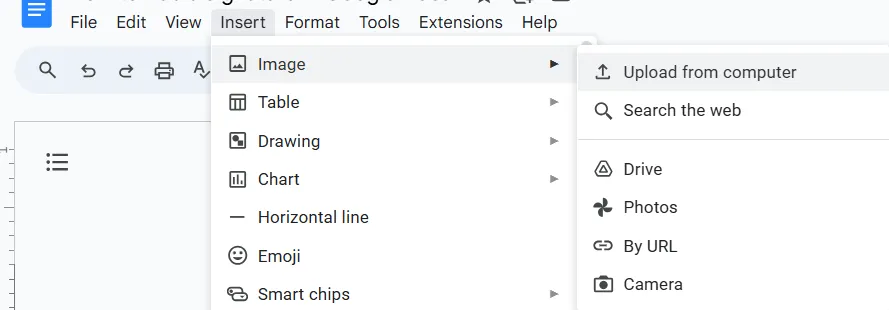
- Upload je handtekening naar Google Documenten: Open je Google-document. Ga naar Invoegen > Afbeelding > Uploaden. Je kunt je handtekeningafbeelding selecteren vanaf je computer, Google Drive of Google Foto's.
- Grootte en positie aanpassen: Sleep de afbeelding en pas de grootte aan zodat deze op de gewenste locatie past
Afbeeldingseigenschappen aanpassen
- Klik met de rechtermuisknop op de ingevoegde afbeelding en selecteer Eigenschappen om het uiterlijk aan te passen: Tekstomloop: Kies de juiste optie (bijv. 'In lijn met tekst') om te bepalen hoe de tekst om de handtekening heen loopt Grootte en positie: Pas de breedte, hoogte en positie van de afbeelding aan, zodat deze in de layout van je document past Transparantie: Als je elektronische handtekening een transparante achtergrond heeft, kun je deze behouden door 'Transparant' te selecteren in het venster 'Eigenschappen'
- Tekst om de handtekening heen: Kies de juiste optie (bijv. ‘In lijn met tekst’) om te bepalen hoe de tekst om de handtekening heen loopt
- Grootte en positie: Pas de breedte, hoogte en positie van de afbeelding aan, zodat deze in de layout van je document past
- Transparantie: Als je elektronische handtekening een transparante achtergrond heeft, kun je deze behouden door in het venster Eigenschappen de optie Transparant te selecteren
- Tekst om de handtekening heen: Kies de juiste optie (bijv. ‘In lijn met tekst’) om te bepalen hoe de tekst om de handtekening heen loopt
- Grootte en positie: Pas de breedte, hoogte en positie van de afbeelding aan, zodat deze in de layout van je document past
- Transparantie: Als je elektronische handtekening een transparante achtergrond heeft, kun je deze behouden door in het venster Eigenschappen de optie Transparant te selecteren
Extra dingen om in gedachten te houden
- Gebruik een afbeelding van je handtekening met een hoge resolutie. Vermijd wazige of korrelige afbeeldingen, omdat deze vervormd kunnen worden weergegeven wanneer ze in het document worden ingevoegd. Een gescande afbeelding of een foto die met een goede camera is genomen, is ideaal
- Hoewel de meeste afbeeldingsformaten (bijv. JPEG, PNG) compatibel zijn met Google Documenten, kun je het beste PNG gebruiken voor compressie zonder kwaliteitsverlies, vooral als je de oorspronkelijke kwaliteit van je handtekening wilt behouden
Methode 2: Teken je handtekening in Google Documenten
Als je de voorkeur geeft aan een meer digitale maar toch persoonlijke uitstraling, kun je je handtekening rechtstreeks in Google Documenten ontwerpen.
Stappen om een handtekening te tekenen en toe te voegen aan Google Documenten
Volg deze stappen om een gepersonaliseerde handtekening te maken en in je Google-document in te voegen:
- Zoek de gewenste positie: Klik op de locatie waar je de handtekening wilt hebben
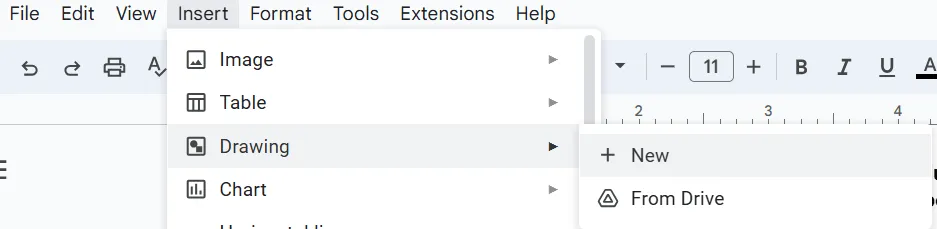
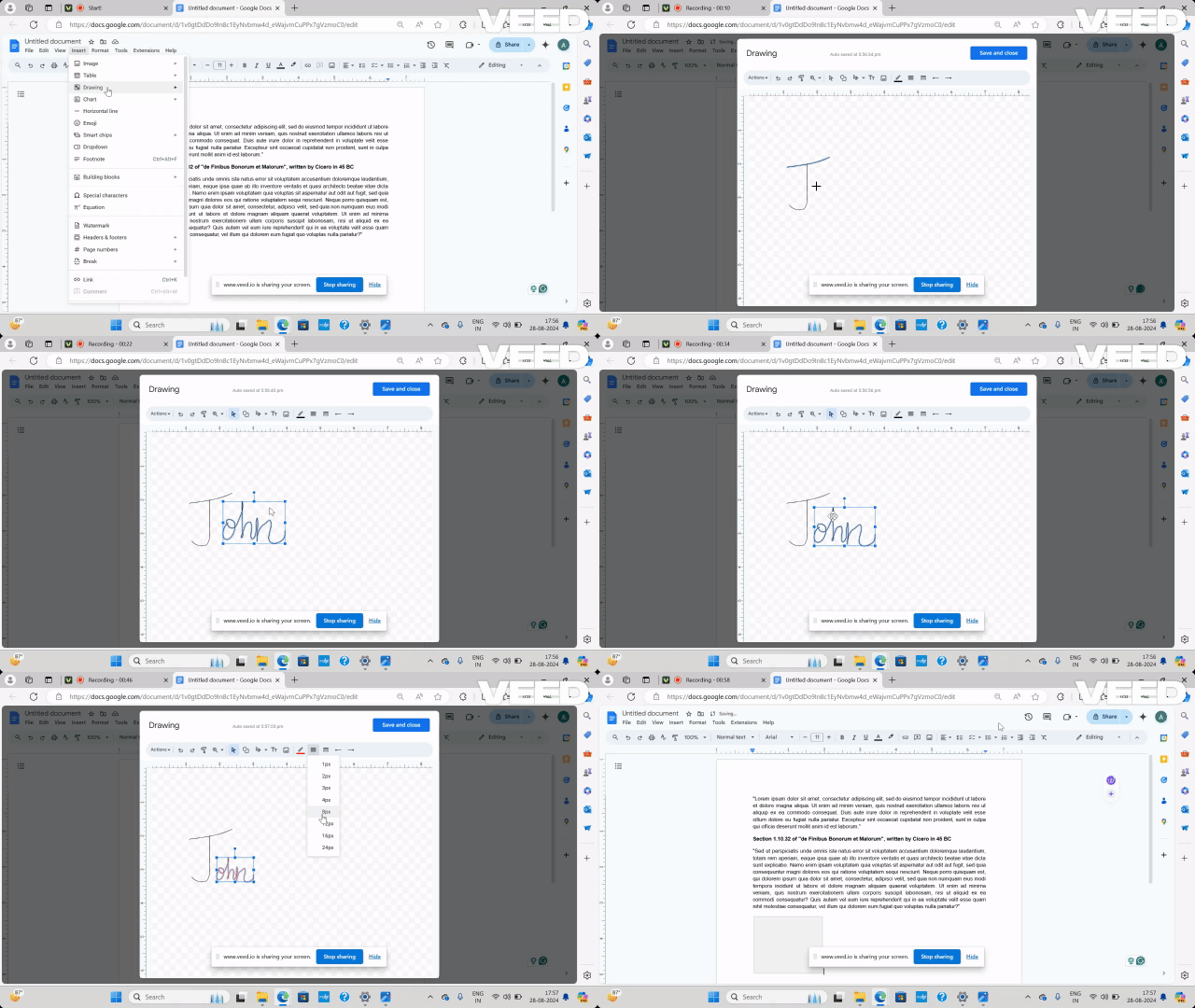
- Een tekening invoegen: Ga naar Invoegen > Tekening > Nieuw
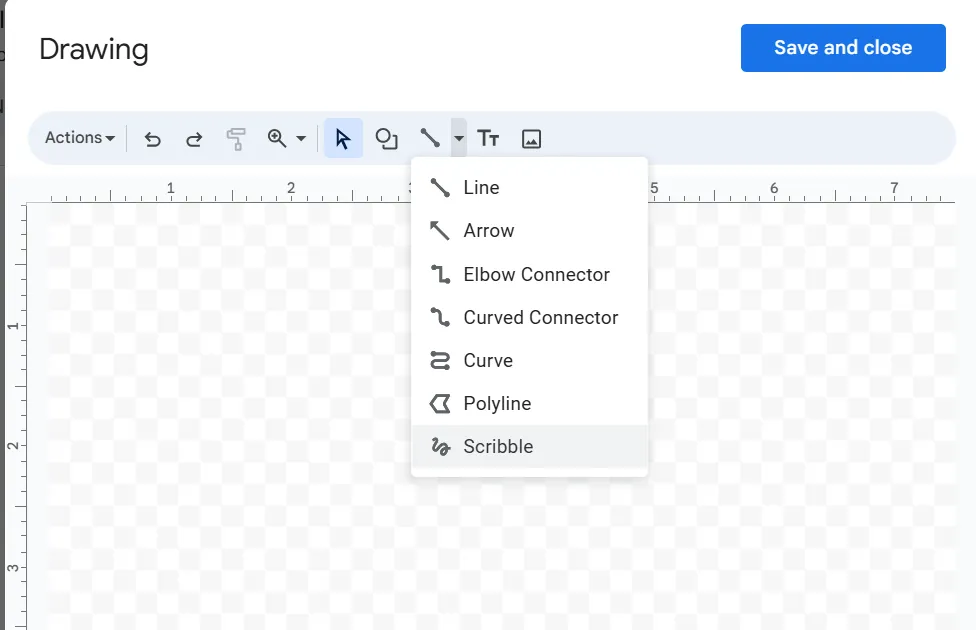
- Kies het gereedschap ‘Krabbelen’: Klik op de pijl (▼) naast het pictogram ‘Lijn’ en selecteer ‘Krabbelen’
- Teken je handtekening: Gebruik je muis of touchpad om je handtekening te tekenen
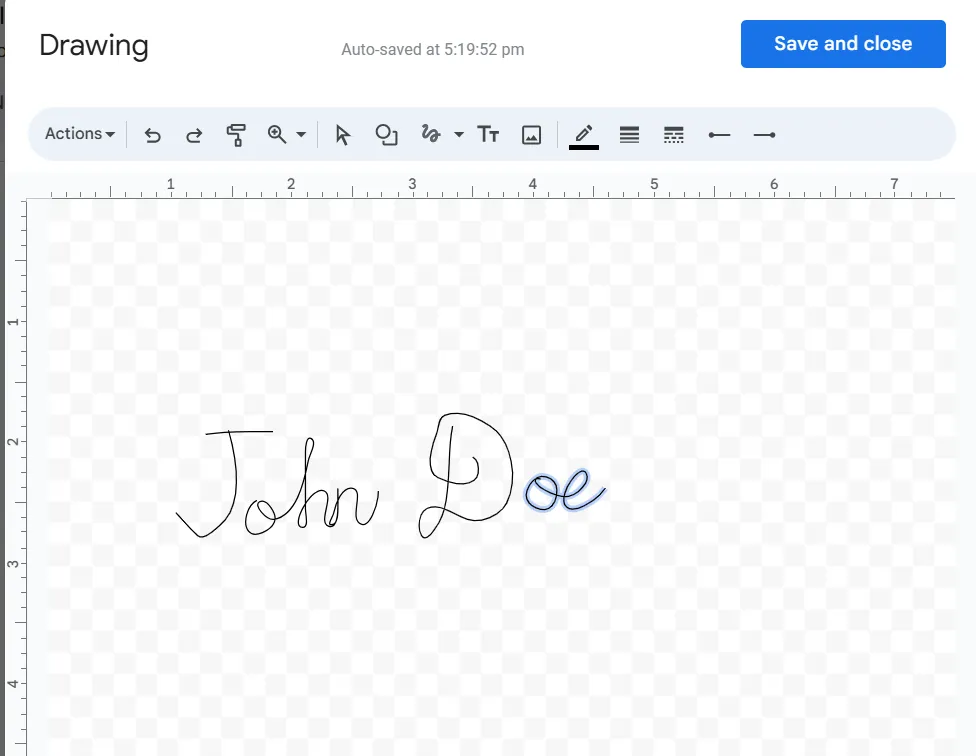
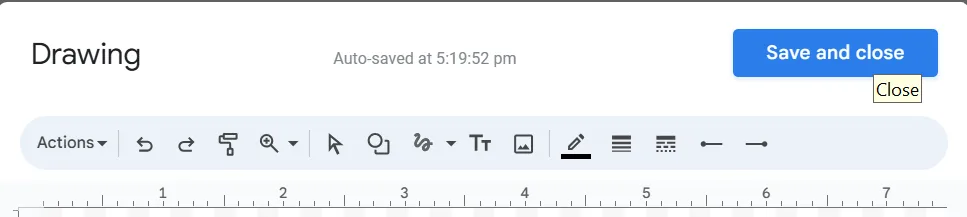
- Opslaan en sluiten: Klik op 'Opslaan en sluiten' om de handtekening toe te passen op je document
- Je document heeft nu een professioneel ogende handtekening
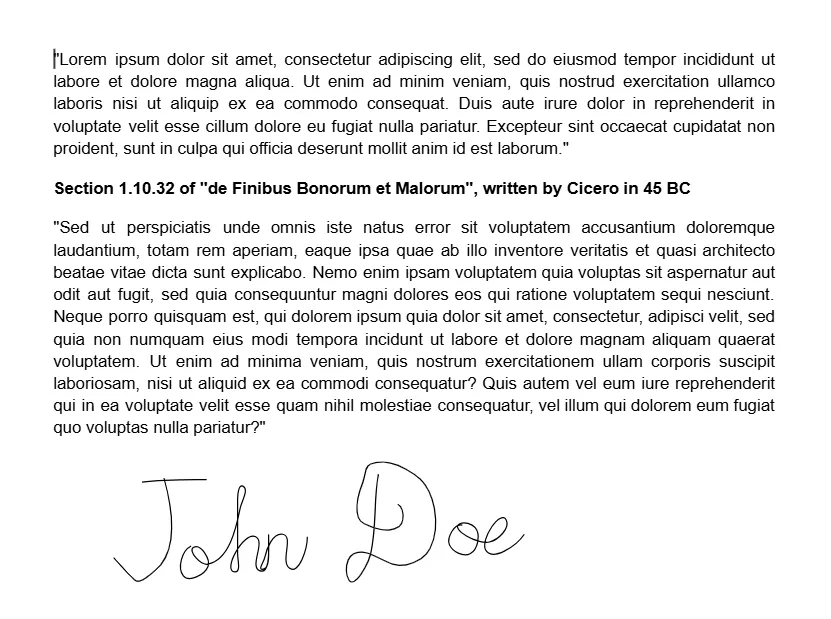
Stappen voor het tekenen en de bewerking van een handtekening in Google Documenten
Zodra je je handtekening in Google Documenten hebt getekend, kun je deze aanpassen aan je eigen voorkeuren. Hier volgt een stapsgewijze handleiding om je hierbij te helpen:
- Selecteer de handtekening Klik op het pictogram Selecteren
- Klik op het pictogram ‘Selecteren’
- Klik op het pictogram voor selectie
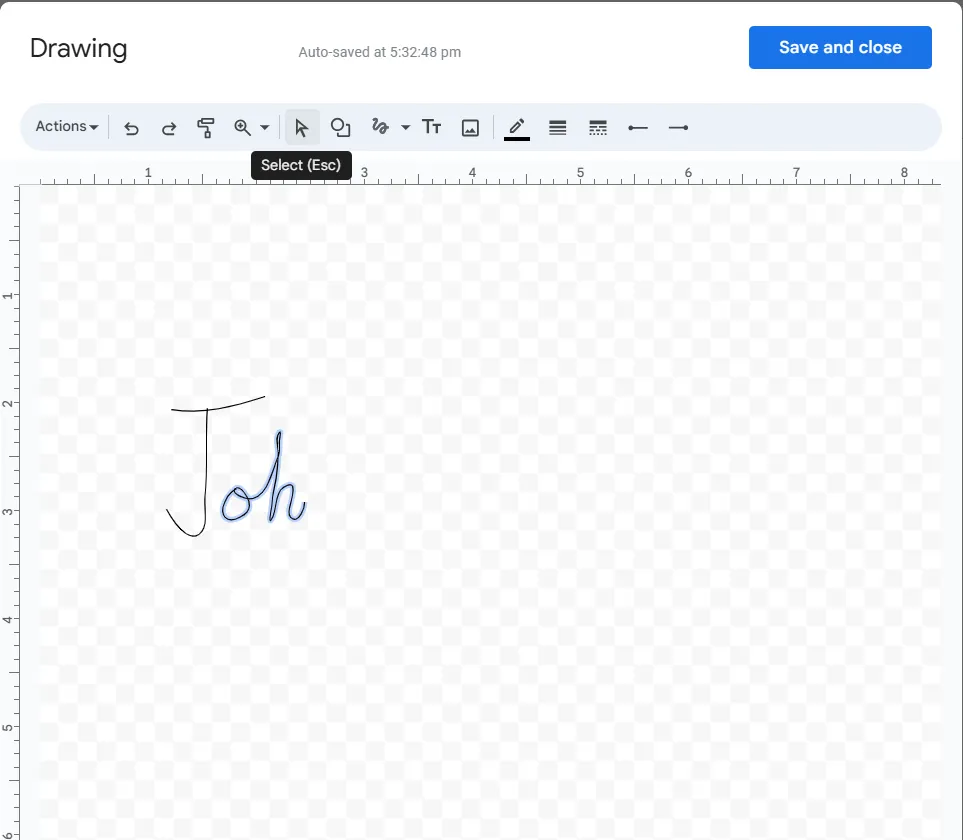
- Klik vervolgens op het deel van de handtekening dat je wilt bewerken
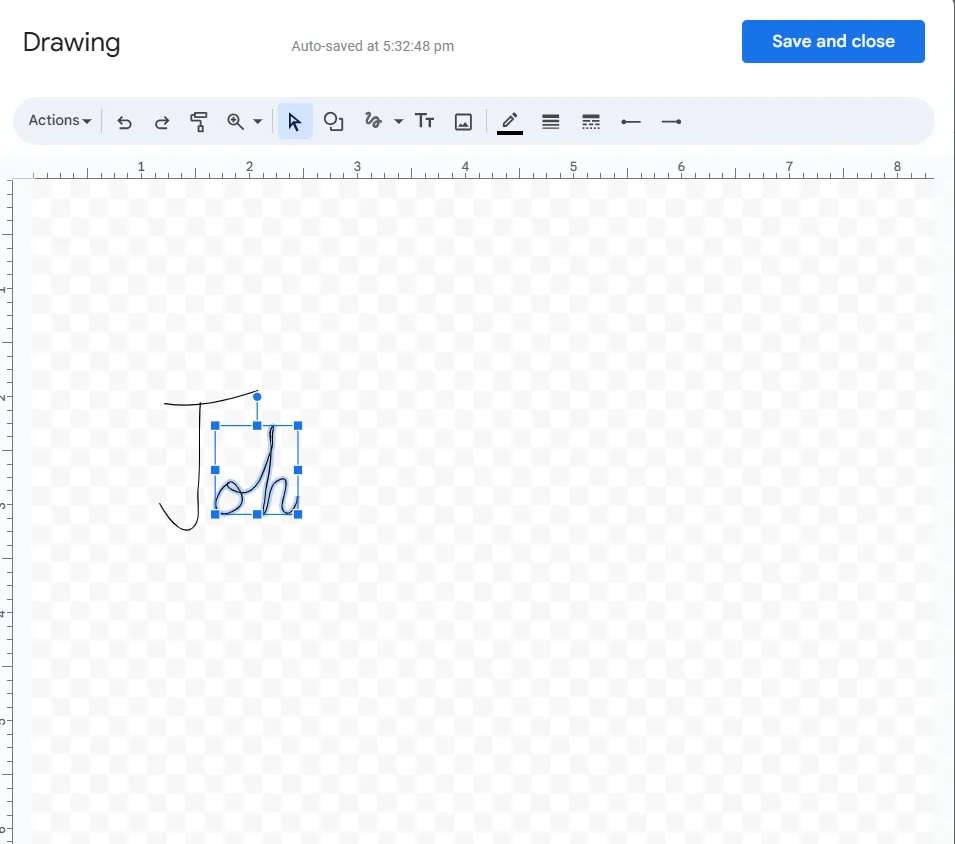
- Kies een actie: Verwijderen: Druk op de Delete-toets op je toetsenbord om het geselecteerde gedeelte te verwijderen Grootte aanpassen: Houd Shift ingedrukt (voor proportioneel aanpassen) en sleep de blauwe hoeken om het groter of kleiner te maken Verplaatsen: Sleep de selectie naar een nieuwe positie Format: Gebruik lijnkleur, lijndikte, stippellijn, lijnbegin en lijneinde om het format naar eigen keuze aan te passen
- Verwijderen: Druk op de Delete-toets op je toetsenbord om de selectie te verwijderen
- Grootte aanpassen: Houd Shift ingedrukt (om de grootte proportioneel aan te passen) en sleep de blauwe hoeken om het groter of kleiner te maken
- Verplaatsen: Sleep de selectie naar een nieuwe positie
- Format: Gebruik lijnkleur, lijndikte, stippellijn, lijnbegin en lijneinde om het format naar eigen wens aan te passen
- Verwijderen: Druk op de Delete-toets op je toetsenbord om de selectie te verwijderen
- Grootte aanpassen: Houd Shift ingedrukt (om de grootte proportioneel aan te passen) en sleep de blauwe hoeken om het groter of kleiner te maken
- Verplaatsen: Sleep de selectie naar een nieuwe positie
- Format: Gebruik lijnkleur, lijndikte, stippellijn, lijnbegin en lijneinde om het format naar eigen wens aan te passen
- Wijzigingen ongedaan maken: Druk op Command+Z (Mac) of Ctrl+Z (Windows) om eventuele fouten ongedaan te maken
- Sla je handtekening op: Zodra je de gewenste wijzigingen hebt aangebracht, klik je op ‘Opslaan en sluiten’ om de wijzigingen toe te passen.
Let op:
- Experimenteer: Wees niet bang om te variëren met verschillende groottes, posities en rotaties om de perfecte uitvoering voor je document te vinden. Je kunt verschillende pensoorten, diktes en kleuren gebruiken om een stijl voor de handtekening te vinden die bij je persoonlijkheid past. Je kunt ook elementen toevoegen, zoals een monogram of een persoonlijk symbool.
- Gebruik lagen: Als je handtekening uit meerdere elementen bestaat (bijv. tekst, vormen), kun je lagen gebruiken voor afzonderlijke bewerkingen van de elementen
Methode 3: Gebruik een add-on voor handtekeningen in Google Documenten
Voor een meer geavanceerde en automatische aanpak kunt u een add-on voor handtekeningen gebruiken. Software voor automatisering van handtekeningen kan het toevoegen van handgeschreven handtekeningen aan uw Google Documenten vereenvoudigen.
Deze tools bieden functies zoals automatisch invoegen, aangepaste opties en zelfs integratie met andere Google Workspace-tools. Zo gaat u te werk:
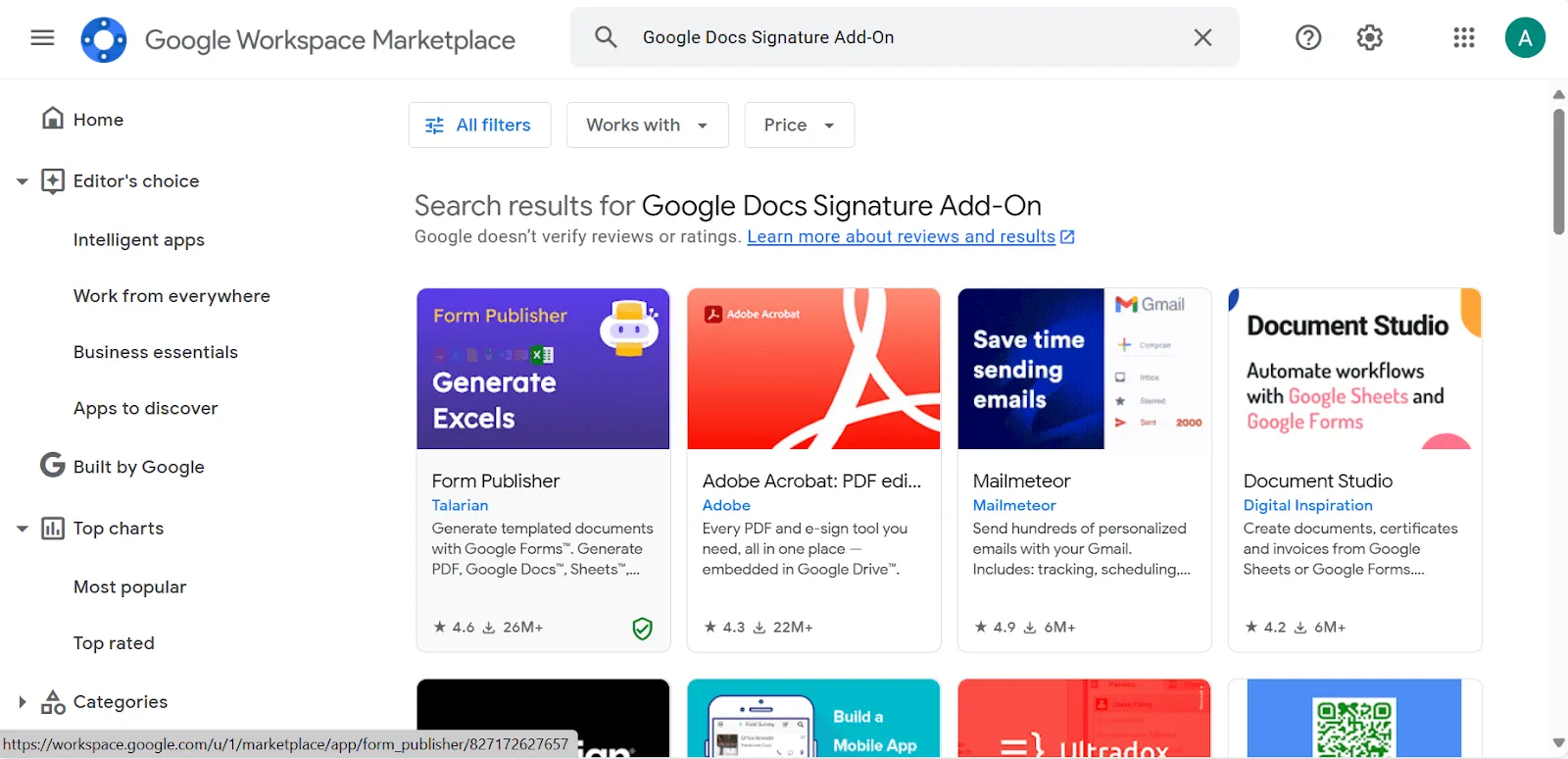
- Zoek een add-on voor handtekeningen: Ga naar de Google Workspace Marketplace en zoek naar ‘add-on voor handtekeningen’
- Installeer de add-on: Volg de installatie-instructies voor de gekozen add-on
- Je handtekening toevoegen: Gebruik de functies van de add-on om je handtekening te maken of te uploaden en deze in je document in te voegen
Naast de basisprincipes volgen hier nog enkele extra tips om het maximale uit je handtekening-add-on te halen:
- Met sommige add-ons kun je dynamische elementen toevoegen, zoals de huidige datum, tijd of zelfs locatie, zodat je handtekening altijd up-to-date is
- U kunt regels instellen om automatisch verschillende handtekeningen toe te passen op basis van de content van het document, de ontvanger of andere criteria
- Als je Google Documenten-add-on dit ondersteunt, maak dan een verbinding met je Gmail-account om automatisch je digitale handtekening toe te voegen aan uitgaande e-mails
- Gebruik de functies voor bulkverwerking om handtekeningen in één keer aan meerdere documenten toe te voegen
- Zorg ervoor dat je Google Documenten-add-on veilige opslagruimte en verzending van je handtekeninggegevens biedt
Een handtekening toevoegen aan Google Documenten via je telefoon
Hoewel de kernfunctie voor het toevoegen van een digitale handtekening aan Google Documenten op telefoons en computers hetzelfde is, kunnen de specifieke stappen en de gebruikersinterface enigszins verschillen als gevolg van verschillen in hardware en software.
Stappen om een handtekening toe te voegen aan Google Documenten met een telefoon
Hier volgt een stapsgewijze handleiding om je Google-document met je telefoon te ondertekenen:
- Download de Google Documenten-app uit de Play Store/App Store
- Zodra je de app hebt, open of maak je het Google-document dat je wilt ondertekenen
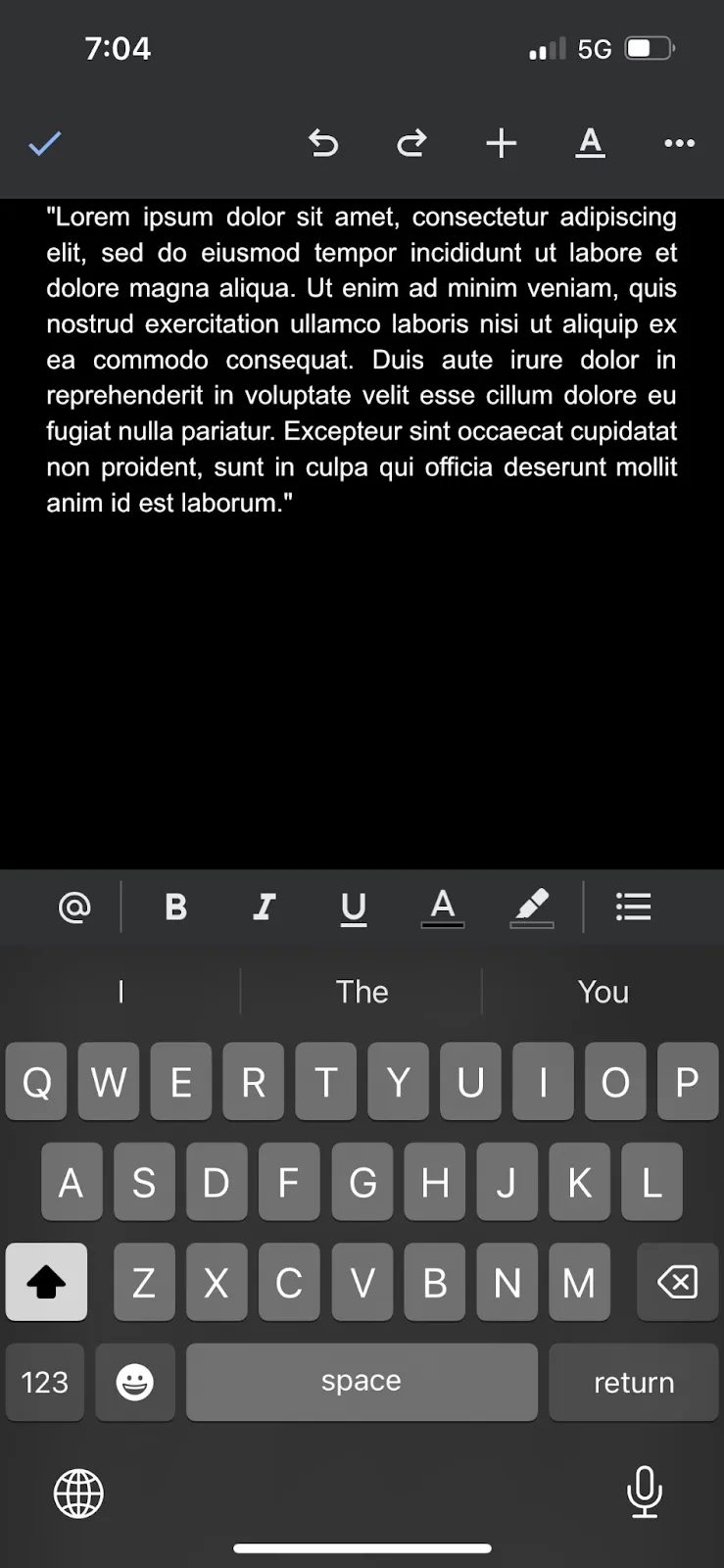
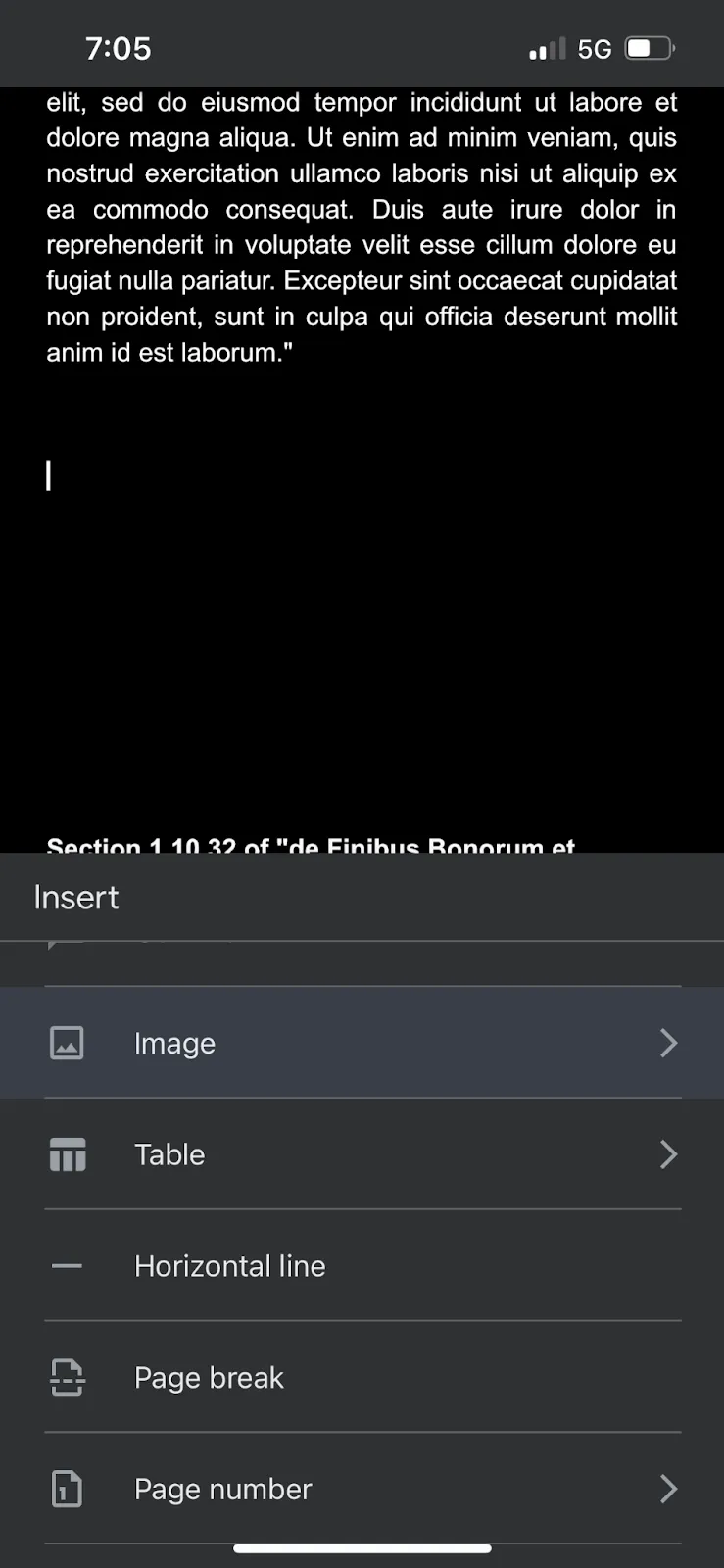
- Plaats je cursor op de plek waar je de elektronische handtekening wilt hebben
- Tik op de knop ‘Invoegen’ (+) en vervolgens op ‘Afbeelding’
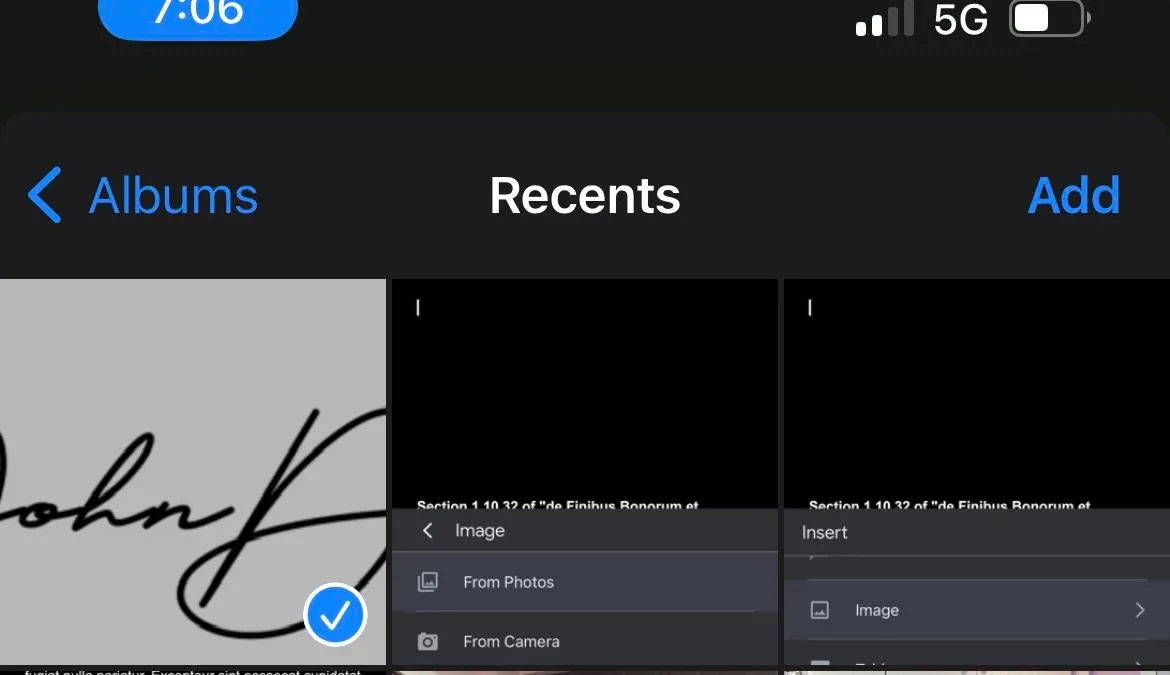
- Selecteer de afbeelding van je handtekening uit de foto's op je apparaat en klik op 'Toevoegen'
- Sla het document op en je handtekeningafbeelding wordt toegevoegd
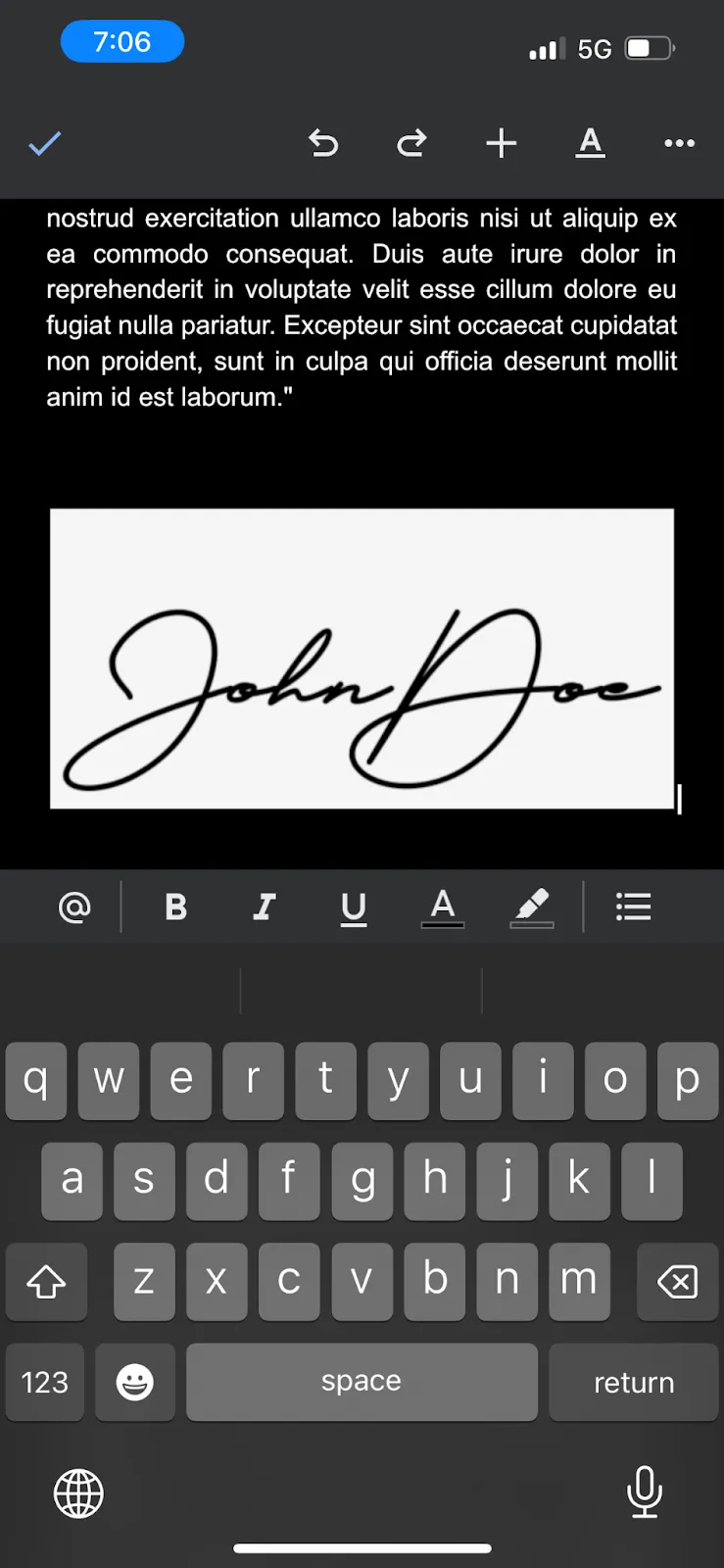
💡Pro-tip: Oefen je handtekening eerst op een stuk papier voordat je het op je telefoon probeert, zodat je handtekening er natuurlijker uitziet.
Vereenvoudig documentbeheer met ClickUp
Hoewel Google Documenten een waardevol hulpmiddel zijn, kunnen ze op bepaalde vlakken beperkingen hebben. De limieten op bestandsgrootte, de relatief eenvoudige formatopties en mogelijke integratieproblemen voldoen mogelijk niet aan de behoeften van gebruikers die op zoek zijn naar geavanceerde functies of naadloze werkstroom.
Als u uw productiviteit en samenwerking wilt verbeteren, is ClickUp een oplossing voor documentbeheer die u kan helpen deze limieten aan te pakken en van extra voordelen te profiteren.
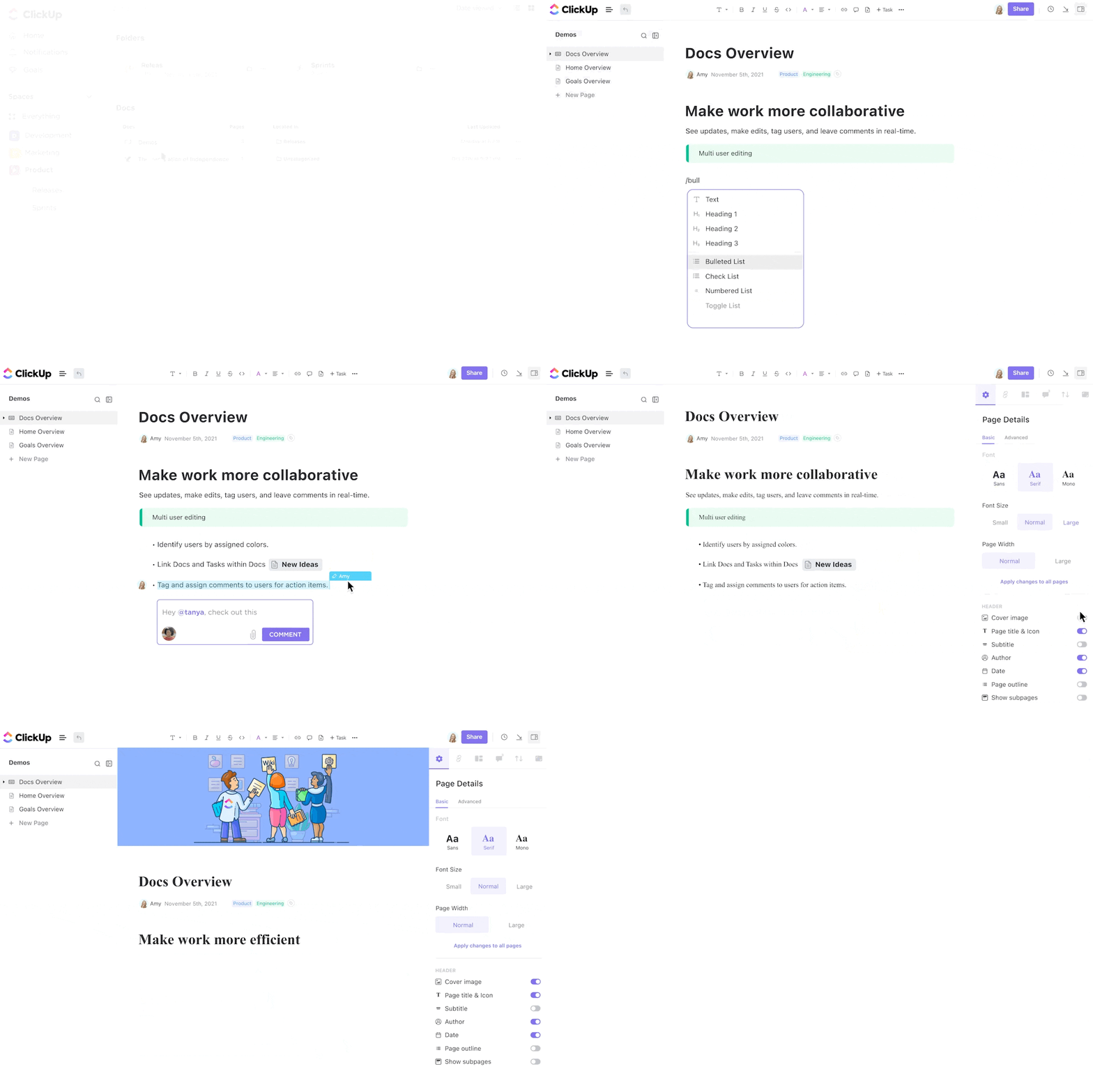
Dit is waarom ClickUp beter is dan Google Documenten:
- Eenvoudig documenten ondertekenen: Vraag met slechts een paar klikken digitale handtekeningen aan bij je teamleden, zodat je tijd en moeite bespaart
- Aangepaste velden: Maak aangepaste velden aan in ClickUp om specifieke informatie over je documenten bij te houden, zoals de status van het document, deadlines of toegewezen eigenaren.
- Bulkacties: Beheer efficiënt meerdere documenten tegelijk met bulkacties zoals verplaatsen, kopiëren of verwijderen
- Naadloze integratie met je taken: maak verbinding tussen documenten en gerelateerde ClickUp-taken, zodat alles overzichtelijk en toegankelijk blijft
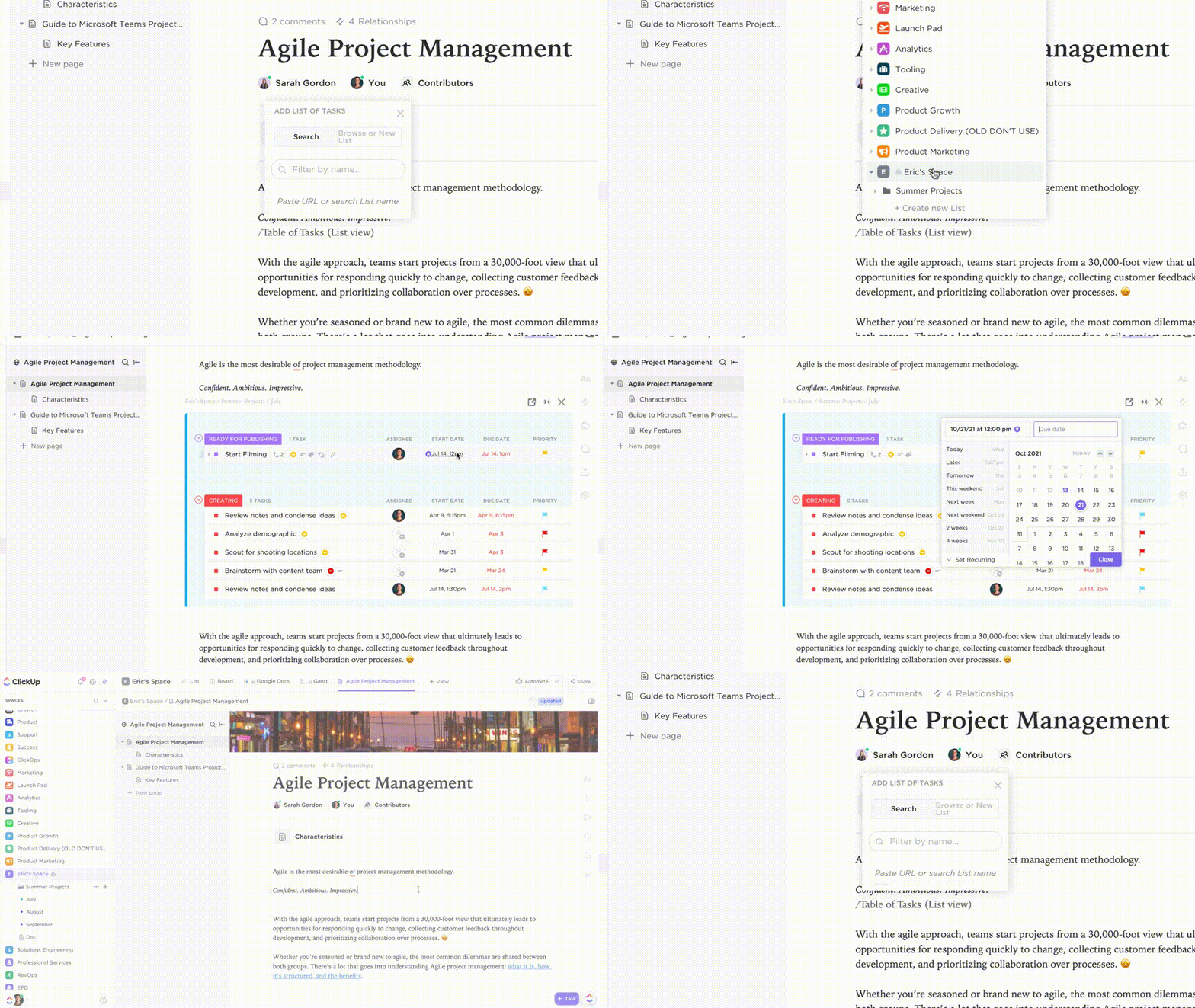
- Documentsjablonen om snel aan de slag te gaan: Gebruik kant-en-klare ClickUp-sjablonen om sneller documenten te maken
- Format met tekst: Voeg kopjes, opsommingstekens, banners, afbeeldingen en meer toe om uw documenten visueel aantrekkelijk en informatief te maken
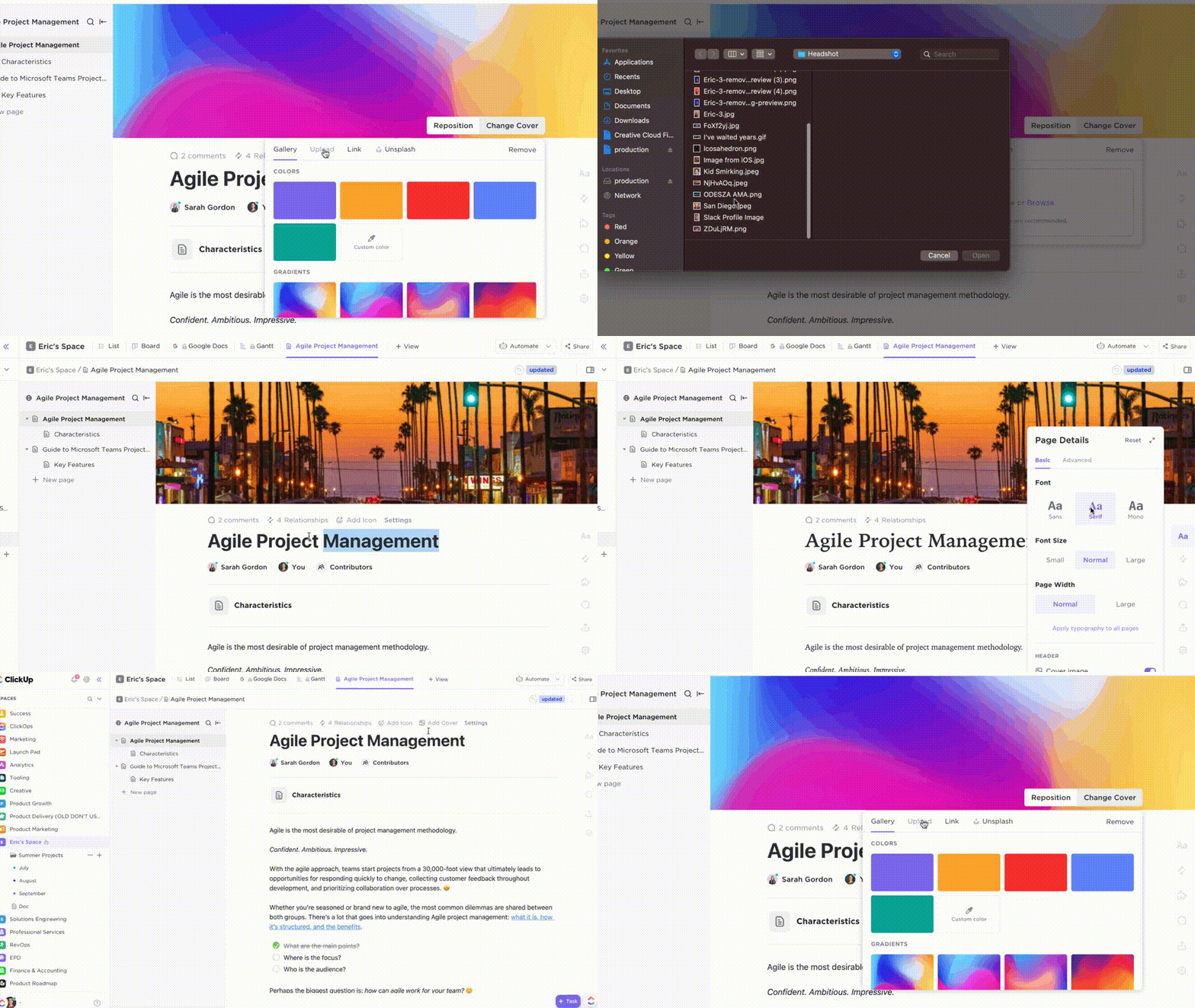
- Whiteboard: Werk visueel samen met teamleden met behulp van de ingebouwde whiteboardfuncties van ClickUp
- Mindmapping: Maak en orden ideeën met ClickUp mindmaps
- Bijlagen: Voeg verschillende soorten bestanden toe aan je documenten, waaronder afbeeldingen, PDF's en spreadsheets
- Checklists: Gebruik ClickUp-taakchecklists om checklists in je documenten te maken, zodat je de voortgang kunt bijhouden en ervoor kunt zorgen dat taken worden voltooid
- Tijdsregistratie: Houd bij hoeveel tijd je aan documenten besteedt via ClickUp Project Tijdsregistratie om het projectmanagement en de toewijzing van middelen te verbeteren
- Aanpasbare dashboards: Maak aangepaste dashboards met behulp van ClickUp’s Dashboards om documentstatistieken te visualiseren en de voortgang bij te houden
- Toegankelijkheidsfuncties: ClickUp Docs is ontworpen met het oog op toegankelijkheid en biedt functies zoals compatibiliteit met schermlezers en toetsenbordnavigatie
Wilt u uw expertise delen met uw team? Maak een interne kennisbank aan en nodig uw teamgenoten uit om uw verzameling documenten, aantekeningen en ideeën te bekijken.
Maar dat is nog niet alles. Met ClickUp kun je eenvoudig AI gebruiken voor documentatie.
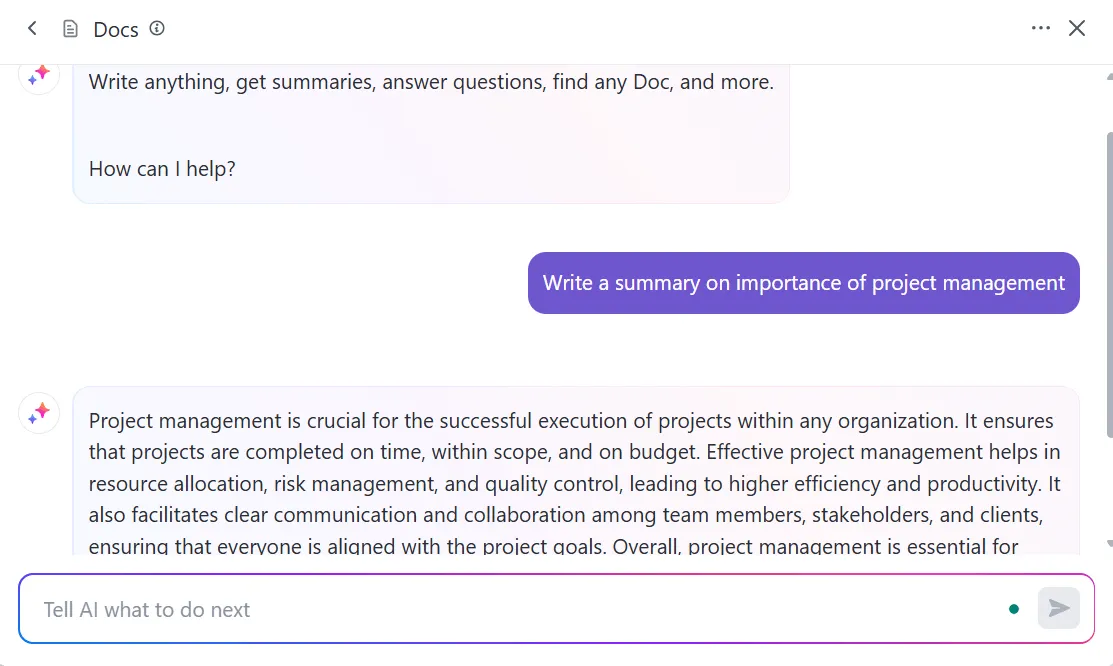
ClickUp Brain is een door AI aangestuurde functie die de productiviteit verhoogt door taken zoals het aanmaken van documenten, het samenvatten en het ordenen van gegevens te automatiseren. Het helpt je informatie efficiënter te beheren door relevante content voor te stellen, inzichten te genereren en de manier waarop je documenten verwerkt en deelt te vereenvoudigen.
Maar u hoeft ons niet zomaar op ons woord te geloven. Dit is wat Mitch Stephens, PMP Technical Program Manager bij Shiptour, te zeggen heeft:
Sinds we ClickUp zijn gaan gebruiken, zijn onze teams geleidelijk overgestapt van Google Documenten voor documentatie, en is de kwaliteit van de documentatie aanzienlijk verbeterd.
Sinds we ClickUp zijn gaan gebruiken, zijn onze teams geleidelijk overgestapt van Google Documenten voor documentatie, en is de kwaliteit van de documentatie aanzienlijk verbeterd.
Met ClickUp Brain kun je:
- Content genereren: Of je nu een blogbericht, e-mail of rapport nodig hebt, ClickUp Brain helpt je op weg met een concept
- Verbeter je schrijfstijl: ClickUp Brain biedt de beste AI-schrijfhulp die bewerkingen kan voorstellen om je teksten duidelijker, beknopter en boeiender te maken
- Brainstorm ideeën: Zit je vast met een writer’s block? ClickUp Brain kan je helpen nieuwe ideeën en perspectieven te bedenken
Verder dan Google Documenten: ClickUp gebruiken voor handtekeningen en meer
Dit was onze handleiding over het toevoegen van een handtekening aan Google Documenten! Hoewel het een redelijk eenvoudig proces is, zijn er een paar dingen waar je op moet letten, zoals het maken van je handtekeningafbeelding en het invoegen ervan in je document.
Als je op zoek bent naar een oplossing die meer is dan alleen software voor de documentbewerking en die alles biedt wat je nodig hebt om je documenten te beheren, is ClickUp wellicht iets voor jou.
ClickUp is een eenvoudig maar krachtig alles-in-één platform voor productiviteit dat je toegang biedt tot een breed bereik aan functies, waaronder samenwerking aan documenten, elektronische handtekeningen en meer. Als je meer informatie wilt over ClickUp, kun je je nu aanmelden voor een gratis account.
Gerelateerd artikel: lettertypen toevoegen aan Google Documenten.