

“Ziet er goed uit! Nog een paar kleine aanpassingen voor vrijdag” is precies het soort e-mail dat je krijgt als je hoopt op een snelle goedkeuring.
Nu moet je de nieuwe verzoeken vergelijken met de afspraken van vorige week, bepalen op welke deadline ze betrekking hebben en uitzoeken wat je team realistisch gezien kan opleveren. Je hebt nog steeds geen antwoord geschreven.
Dat werk telt op. Medewerkers die deelnamen aan een veldonderzoek van Microsoft Research besteedden vóór aanvang van het onderzoek gemiddeld 11,7 uur per week aan e-mail. Onderzoekers schatten dat degenen die Copilot in meer dan de helft van de onderzoeksweken gebruikten, wekelijks 3,6 uur minder aan e-mail besteedden.
Dat is een aanzienlijke besparing in de tijd die je kwijt bent aan het beheren van je inbox.
Om AI in je eigen e-mails in te zetten, moet je echter wel een paar keuzes maken. Misschien wil je hulp bij het bijpraten over een lange thread met een client, het opstellen van een standaardantwoord of het identificeren van verzoeken waar je team actie op moet ondernemen. Elke taak vereist een andere context en controle. Een samenvatting moet de laatste deadline vermelden; een antwoord moet weergeven wat je daadwerkelijk kunt beloven.
In deze gids wordt uitgelegd hoe je AI kunt gebruiken bij het schrijven van e-mails in Gmail, Outlook, chatassistenten en ClickUp, met praktische tips en voorbeelden. Je leert hoe je kunt bepalen wat je kunt delegeren, hoe je AI voldoende context kunt geven om een bruikbaar concept te maken en hoe je e-mailverzoeken kunt omzetten in werk dat je team kan bijhouden.
TL;DR: Door AI in e-mails te gebruiken, kun je threads samenvatten, berichten prioriteren, antwoorden opstellen, follow-ups voorbereiden en taken identificeren. Geef de assistent de relevante achtergrondinformatie, het beoogde resultaat en richtlijnen voor de toon. Controleer de output aan de hand van de originele e-mails, met name wat betreft datums, prijzen en toewijzingen. Schrijf voor gevoelige gesprekken eerst zelf een concept en gebruik AI om dit te verfijnen. Verplaats overeengekomen verzoeken naar het taaksysteem van je team, met bevestigde eigenaars en deadlines.
Wat houdt het gebruik van AI in e-mails in?
AI gebruiken bij e-mail betekent dat je een AI-model specifieke taken laat uitvoeren gedurende de hele levenscyclus van een e-mail. De AI zit in je inbox, zoals Gemini in Gmail of Copilot in Outlook. Of het zit in een gekoppelde tool, zoals ChatGPT, Claude of ClickUp Brain². Dit verschilt van AI voor e-mailmarketing, waarmee campagnes worden gepersonaliseerd die naar duizenden abonnees worden verstuurd. Deze gids gaat over de één-op-één- en team-e-mails die je werkdag vullen.
Vijf taken vormen het grootste deel van het werk:
- Lezen: Vat lange threads samen en identificeer beslissingen, data en verzoeken. Voeg alleen bijlagen toe als de assistent er toegang toe heeft
- Triage: Geef aan welke berichten aandacht nodig hebben op basis van door jou opgegeven deadlines, afzenders en prioriteiten
- Opstellen: Stel een antwoord of een nieuw bericht op aan de hand van je instructies, relevante achtergrondinformatie en de gewenste toon
- Opvolgen: Identificeer onbeantwoorde verzoeken in de beschikbare berichten, stel herinneringen op en stel samenvattingen op
- Verzoeken omzetten in taken: Haal actiepunten eruit en stel eigenaars en deadlines voor wanneer deze in de thread worden vermeld. Maak taken aan via een ondersteunde integratie, of bekijk en verplaats ze zelf
Begin met een terugkerende taak in je bestaande e-mailbeheer, zoals het samenvatten van een e-mailthread met een client voorafgaand aan een wekelijkse vergadering. Vergelijk het resultaat met de oorspronkelijke berichten voordat je erop vertrouwt.
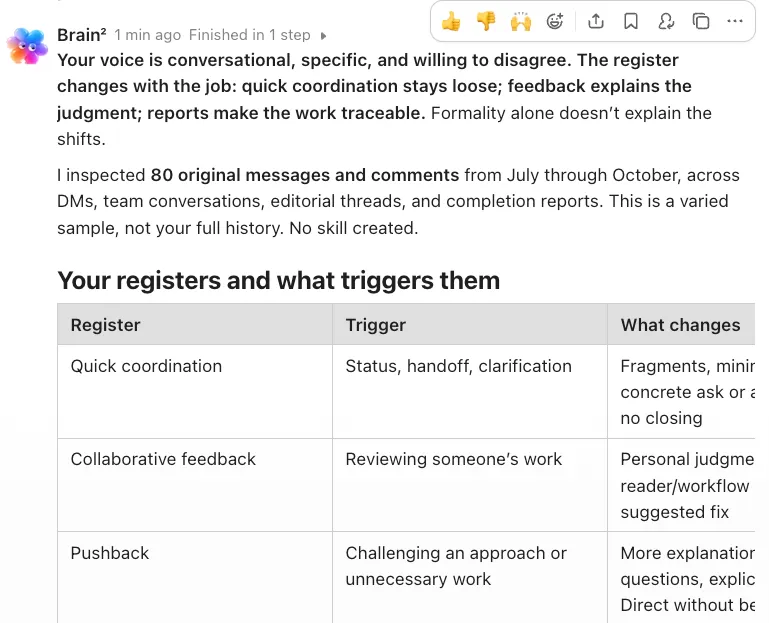
In de eigen handleiding van ClickUp wordt de contextmethode uit stap 3 live toegepast op drie e-mails die mensen vaak moeilijk vinden om te schrijven:
Welke e-mail-taken kun je het beste aan AI delegeren?
Samenvattingen, suggesties voor prioritering en standaardontwerpen zijn handige uitgangspunten, omdat je ze kunt vergelijken met de oorspronkelijke e-mails. Voor gevoelige e-mails, zoals feedback of een verontschuldiging, kun je overwegen om het eerste ontwerp zelf te schrijven en de AI te vragen dit te controleren.
Het onderzoek helpt dat onderscheid te verklaren, hoewel het geen ranglijst per taak biedt.
Het in de inleiding genoemde veldonderzoek van Microsoft betrof 7.137 werknemers bij 66 bedrijven. Onder iedereen die toegang tot Copilot had gekregen, schatten onderzoekers dat er wekelijks 1,3 uur minder aan e-mail werd besteed. De hogere schatting in de inleiding geldt voor regelmatige gebruikers. Deze bevindingen ondersteunen het potentieel van AI om het e-mailwerk in het algemeen te verminderen, in plaats van te bewijzen dat samenvatten meer tijd bespaart dan het opstellen van concepten.
In een onderzoek onder 1.100 professionals beoordeelden de deelnemers felicitatieberichten waarvan hen was verteld dat deze met verschillende niveaus van AI-ondersteuning waren geschreven.
We zien een spanningsveld tussen de perceptie van de kwaliteit van het bericht en de perceptie van de afzender. Ondanks de positieve indruk van professionaliteit bij AI-ondersteund schrijven, brengen managers die AI gebruiken voor routinematige communicatietaken hun geloofwaardigheid in gevaar wanneer ze gebruikmaken van gemiddelde tot hoge niveaus van AI-ondersteuning.
We zien een spanningsveld tussen de perceptie van de kwaliteit van het bericht en de perceptie van de afzender. Ondanks de positieve indruk van professionaliteit bij AI-ondersteund schrijven, brengen managers die AI gebruiken voor routinematige communicatietaken hun geloofwaardigheid in gevaar wanneer ze gebruikmaken van gemiddelde tot hoge niveaus van AI-ondersteuning.
We zien een spanningsveld tussen de perceptie van de kwaliteit van het bericht en de perceptie van de afzender. Ondanks de positieve indruk van professionaliteit bij AI-ondersteund schrijven, brengen managers die AI gebruiken voor routinematige communicatietaken hun geloofwaardigheid in gevaar wanneer ze gebruikmaken van gemiddelde tot hoge niveaus van AI-ondersteuning.
Wanneer een leidinggevende weinig AI-hulp gebruikte, beschouwden 83% hem of haar als oprecht. Bij intensieve AI-ondersteuning daalde dat percentage naar 40% tot 52%. Deze bevinding suggereert dat, wat betreft persoonlijke waardering, de mate waarin ontvangers denken dat je moeite in het bericht hebt gestoken, van invloed kan zijn op hoe zij het bericht ontvangen.
Voor taken zoals het bevestigen van een afspraak heeft de ontvanger echter vooral nauwkeurige gegevens nodig, dus kun je AI gebruiken voor een eerste concept en de feiten controleren voordat je de e-mail verstuurt. Bij complimenten, feedback of een verontschuldiging laat je woordkeuze ook zien hoeveel aandacht je aan de persoon en de situatie hebt besteed.
Ethan Mollick, professor aan de Wharton School, stelde in een interview met het programma On Point van WBUR een gerelateerde vraag over welke schrijftaken je kunt delegeren:
Je zou bijvoorbeeld AI kunnen gebruiken om functioneringsgesprekken te schrijven. Dat is het eerste wat iedereen met AI nog doet. Maar wat is de waarde van een functioneringsgesprek als het niet door een mens wordt gevoerd? Toch? Dus vragen wij ons af: is dat iets waar mensen tijd aan zouden moeten besteden? Is het belangrijk dat ik een aanbevelingsbrief met de hand schrijf? Of is het gewoon een formaliteit die ik aan iemand moet overhandigen? Ik denk dus dat die uitdaging een soort verhelderend aspect van AI is: moet er een mens bij betrokken zijn?
Je zou bijvoorbeeld AI kunnen gebruiken om functioneringsgesprekken te schrijven. Dat is het eerste wat iedereen met AI nog doet. Maar wat is de waarde van een functioneringsgesprek als het niet door een mens wordt gevoerd? Toch? Dus vragen wij ons ook af: is dat iets waar mensen tijd aan zouden moeten besteden? Is het belangrijk dat ik een aanbevelingsbrief met de hand schrijf? Of is het gewoon een formaliteit die ik aan iemand moet overhandigen? Ik denk dus dat die uitdaging een soort verhelderend aspect van AI is: moet er een mens bij betrokken zijn?
Je zou bijvoorbeeld AI kunnen gebruiken om functioneringsgesprekken te schrijven. Dat is het eerste wat iedereen met AI nog doet. Maar wat is de waarde van een functioneringsgesprek als het niet door een mens wordt gevoerd? Toch? Dus vragen wij ons af: is dat iets waar mensen tijd aan zouden moeten besteden? Is het belangrijk dat ik een aanbevelingsbrief met de hand schrijf? Of is het gewoon een formaliteit die ik aan iemand moet overhandigen? Ik denk dus dat die uitdaging een soort verhelderend aspect van AI is: moet er een mens bij betrokken zijn?
Hij stond ook door AI gegenereerde concepten toe wanneer iemand al goed over het probleem heeft nagedacht en hulp nodig heeft om het onder woorden te brengen. Je kunt die beslissing per e-mail nemen.
Gebruik deze tabel als een praktisch uitgangspunt, in plaats van als een ranglijst op basis van gemeten tijdwinst:
| E-mailtaak | Wat kun je uitbesteden? | Wat je zelf onder controle moet houden | Risico om te controleren |
| Lange threads samenvatten | Een overzicht van beslissingen, verzoeken en onopgeloste vragen | Controleer datums, nummers en toewijzingen aan de hand van de bronberichten | Een later antwoord wijzigt een eerdere afspraak |
| Berichten prioriteren | Een eerste rangschikking op basis van de door jou aangegeven prioriteiten | Bekijk berichten met hoge prioriteit en scan groepen met een lagere prioriteit | Een belangrijk verzoek van een client krijgt een te lage prioriteit |
| Standaardantwoorden | Concepten voor planning, bevestigingen en feitelijke updates | Controleer namen, feiten, ontvangers en toezeggingen voordat je de e-mail verstuurt | In het concept is een toewijzing toegevoegd waarmee je niet hebt ingestemd |
| Complimenten, feedback, excuses en onderhandelingen | Controle op toon en duidelijkheid van je concept, of alternatieve formuleringen op basis van je keuzes | De inhoud van het bericht en de uiteindelijke formulering | Het bericht klinkt algemeen of geeft een verkeerd beeld van je positie |
| Follow-ups en overzichten | Samenvattingen van beschikbare threads en voorgestelde herinneringen | Bepaal of een follow-up nog nodig is en wanneer je deze moet versturen | Er ontbreekt een antwoord of een gewijzigde deadline in de context van de assistent |
| Verzoeken omzetten in taken | Haal actitemen en eventueel expliciet vermelde eigenaars of deadlines eruit | Bevestig de omvang, taken en data voordat je taken aanmaakt of goedkeurt | Een voorgesteld verzoek wordt behandeld als goedgekeurd werk |
Voor bureaus en klantgerichte teams is die laatste controle van belang wanneer een e-mail extra werk met zich meebrengt. Controleer, voordat je een verzoek toewijst, of het binnen de afgesproken scope valt en of het team de deadline heeft geaccepteerd.
Welke AI-tool voor e-mails past bij jouw installatie?
Er zijn drie algemene benaderingen die je kunt combineren met je bestaande tools voor productiviteit bij e-mail.
| Aanpak | Voorbeelden | Context die de AI ziet | Het beste in | Let op |
|---|---|---|---|---|
| Ingebouwde AI voor je inbox | Gemini in Gmail, Copilot in Outlook | Je mailbox en, bij sommige abonnementen, je bestanden | Samenvattingen, prioritering, snelle antwoorden | Limieten voor accounts en format |
| Zelfstandige chatassistenten | ChatGPT, Claude, de Gemini-app | Content die u verstrekt of waarvoor u toestemming geeft om deze op te halen via ondersteunde verbindingen | Herschrijven, toon, lastige e-mails | Kopiëren en plakken en gegevensverwerking |
| AI voor werkbeheer | Brain² | Toegankelijke taken, documenten, chat en gegevens van ondersteunde gekoppelde apps | E-mails omzetten in bijgehouden werk | Meer installaties dan een enkele inbox nodig heeft |
Ingebouwde AI voor je inbox: Gemini in Gmail en Copilot in Outlook
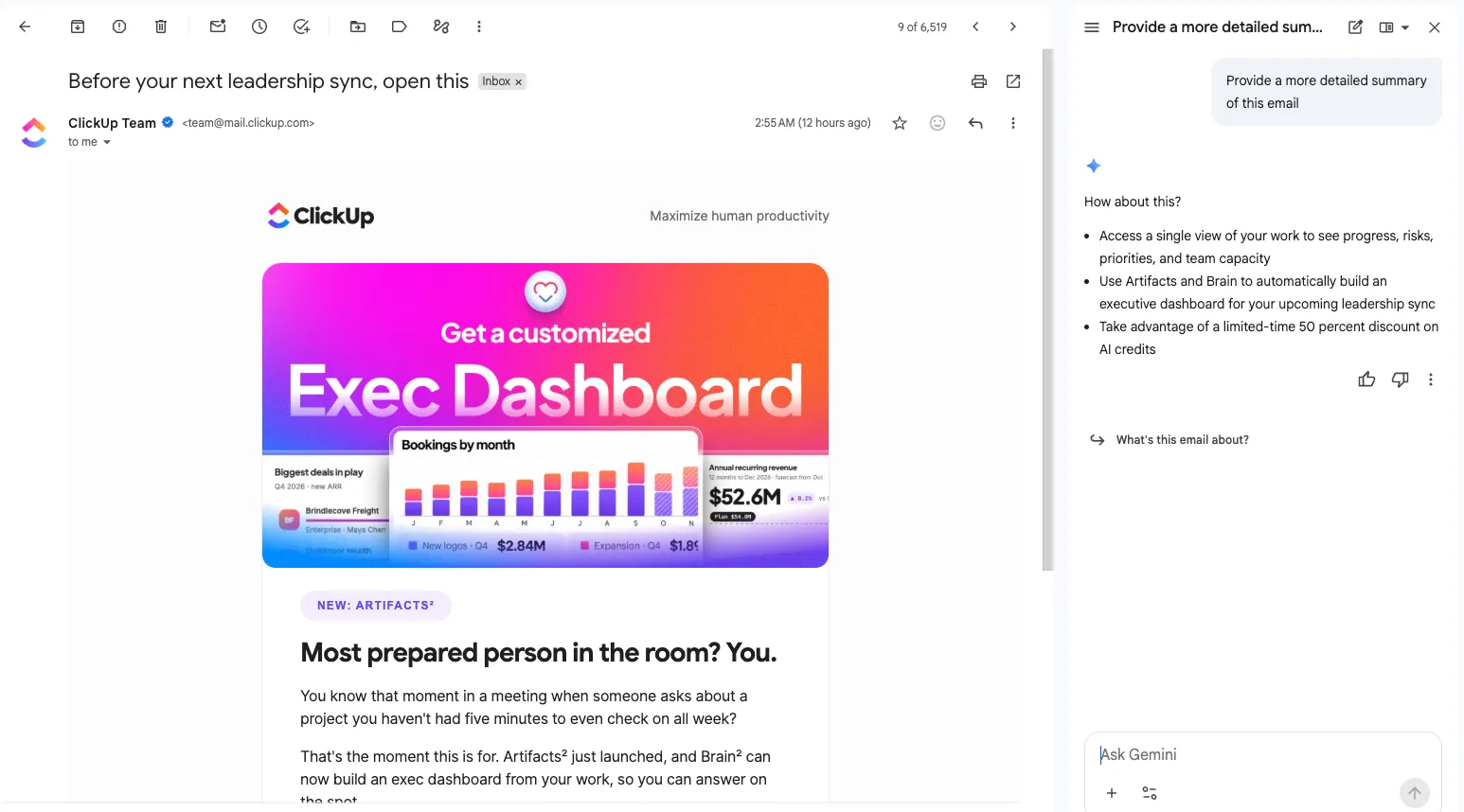
De ingebouwde AI is een eenvoudige manier om te beginnen, omdat deze zich precies daar bevindt waar je e-mail binnenkomt. In Gmail kan het Ask Gemini-paneel een thread samenvatten en reageren op verzoeken zoals “Maak voor mij een lijst met actiepunten op basis van deze e-mail.”
Help me bij het opstellen van een conceptbericht op basis van een prompt of het verfijnen van bestaande tekst. In Outlook vat ‘Summary by Copilot’ e-mailgesprekken samen. Deze samenvattingen kunnen genummerde verwijzingen bevatten die je naar de bron-e-mail leiden, waardoor je details gemakkelijker kunt controleren aan de hand van het origineel.
De beperkingen zitten hem in de vereisten voor accounts en apps. Toegang tot Copilot is afhankelijk van je abonnement, Outlook-versie en instellingen. Gebruikers die in aanmerking komen, kunnen Copilot ook gebruiken met gekoppelde accounts van derden, waaronder Gmail, Yahoo en iCloud. De functie voor het delen van accounts van Microsoft is niet beschikbaar in de klassieke versie van Outlook voor Windows.
Voor 'Draft with Copilot' is HTML vereist in plaats van platte tekst in de nieuwe Outlook en Outlook op het web. In de mobiele instructies van Microsoft staat ook vermeld dat je minimaal 100 tekens moet gebruiken om feedback van 'Coaching by Copilot' op je concept te krijgen. Wat Google betreft, varieert de beschikbaarheid van Gemini per functie, abonnement, regio en taal; het is niet beperkt tot het Engels.
Outlook beschikt ook over een ‘Prioriteren’-functie die prioriteiten toekent aan inkomende e-mails. Je kunt de functie instructies geven over wat belangrijk is, zoals e-mails van je leidinggevende of klachten van klanten. Dit geldt voor e-mails die je ontvangt nadat je de functie hebt ingeschakeld; je bestaande inbox wordt niet achteraf gesorteerd. Bekijk deze handleiding voor het gebruik van Gemini in Gmail voor meer informatie over de tools van Google.
Meest geschikt voor: mensen die voornamelijk in één e-mailclient werken en behoefte hebben aan samenvattingen en hulp bij het opstellen van e-mails zonder van tool te hoeven wisselen.
Sla dit over als: Je vooral behoefte hebt aan het coördineren van deliverables binnen een team. Hulp bij je inbox alleen is niet voldoende om de eigendom van taken, de status van het project of de werkstroom vast te stellen.
Zelfstandige chatassistenten: ChatGPT, Claude en de Gemini-app
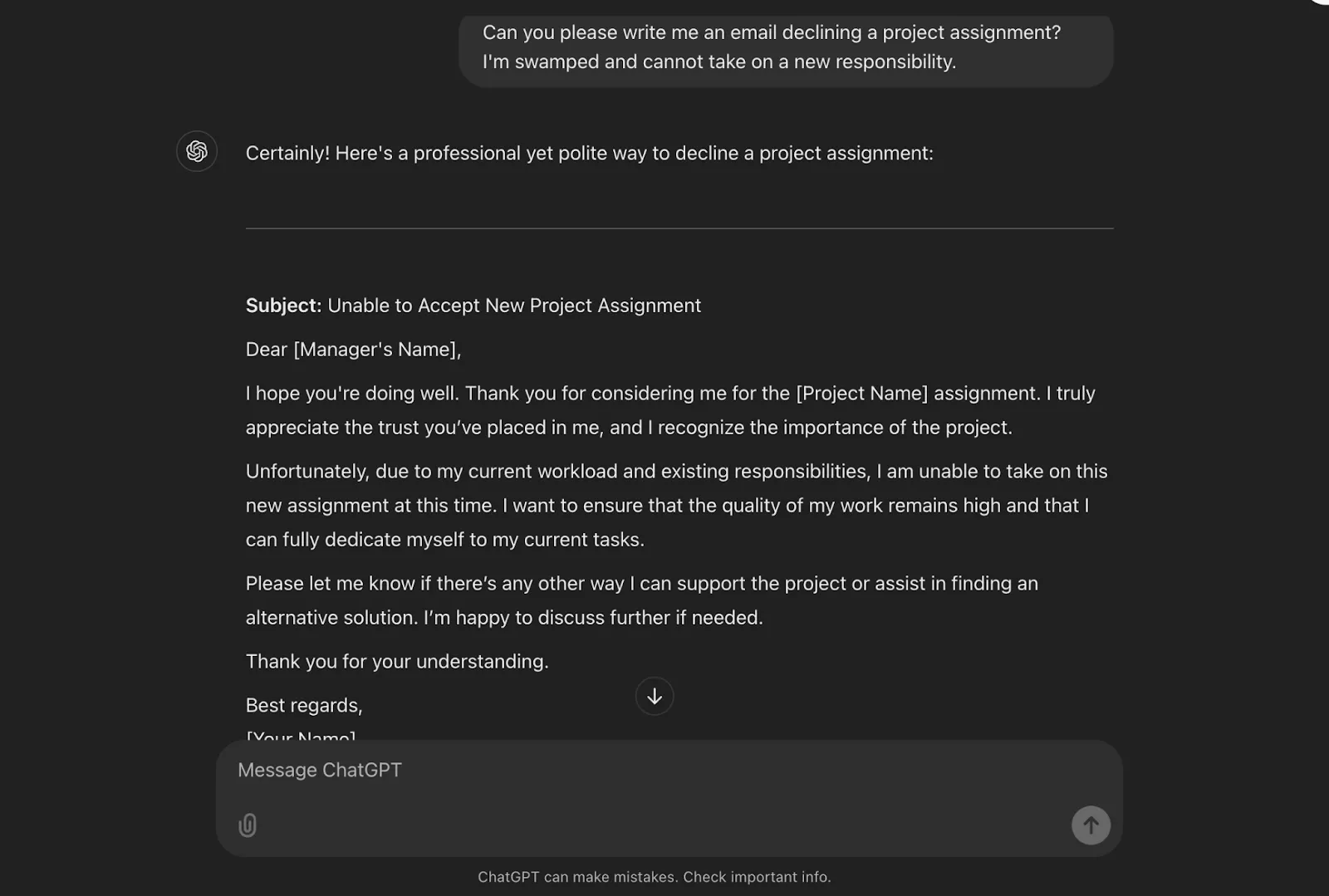
Chatassistenten geven je de ruimte om e-mails te bewerken die meerdere revisies nodig hebben. Je kunt versies vergelijken, de toon aanpassen en uitleggen waarom een bepaalde zin niet bij je past.
Mollick’s opmerking over het eerst een concept opstellen is hier van toepassing: door zelf een tekst te schrijven, geef je de assistent een voorbeeld van je stijl. Je kunt hem vervolgens vragen om die bewoordingen te behouden en tegelijkertijd de duidelijkheid te verbeteren of het bericht in te korten.
Het komt erop aan hoe je context aanlevert. Zonder verbinding moet je het relevante materiaal zelf plakken of uploaden. Ondersteunde verbindingen kunnen dat werk verminderen. De Outlook-e-mailapp van ChatGPT kan bijvoorbeeld berichten zoeken en ophalen uit een geautoriseerde mailbox, afhankelijk van accounttoestemmingen en werkruimte-instellingen. Bij een brede zoekopdracht kunnen relevante berichten nog steeds over het hoofd worden gezien, dus specificeer indien nodig de afzender, het onderwerp of de datumrange.
Er speelt ook een kwestie rond gegevensverwerking. Het plakken van de contractvoorwaarden van een client in een persoonlijk account kan in strijd zijn met het AI-beleid van je bedrijf. Gebruik een goedgekeurd account en controleer welke informatie je mag delen. Onze gids voor het schrijven van e-mails met ChatGPT bevat aanwijzingen voor deze aanpak.
Bij een lastige e-mail: geef de thread door, beschrijf het gewenste resultaat en vraag om drie versies met verschillende mate van assertiviteit. Vraag de assistent vervolgens om formuleringen aan te wijzen die de ontvanger mogelijk onduidelijk of confronterend zou kunnen vinden. Beschouw die feedback als mogelijke interpretaties, in plaats van als een voorspelling van hoe de persoon zal reageren.
Meest geschikt voor: e-mails die meerdere revisierondes vereisen, zoals reacties op bezwaren, onderhandelingen of een gedetailleerde uitleg. Bekijk deze tools voor het schrijven van e-mails voor extra opties op het gebied van grammatica en bewerking.
Sla dit over als: Je je inbox continu moet verwerken, maar de door jou gekozen assistent niet over de verbindingen of acties beschikt die je werkstroom vereist. Het handmatig verplaatsen van elke thread tussen tools zorgt voor extra werk.
AI voor werkbeheer die e-mails verbindt met taken
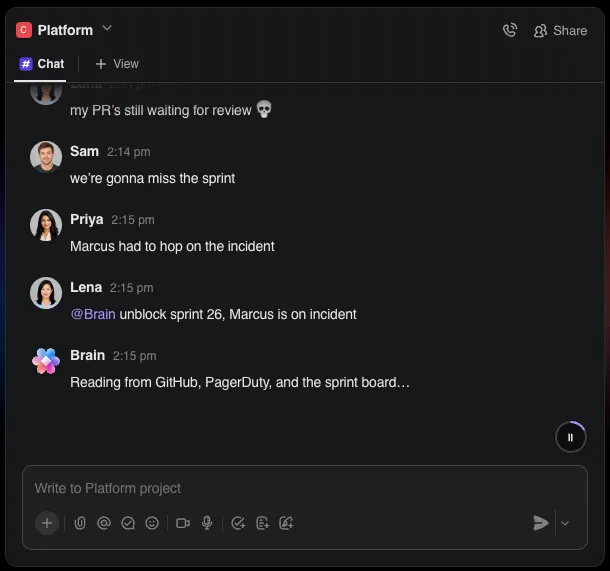
De derde aanpak beschouwt e-mail als één van de inputs voor het werk. Wanneer de relevante bronnen toegankelijk zijn, kan de AI gebruikmaken van een Taak, deadline of beslissing die naast de e-mail in een document is vastgelegd. Zo kan de AI een antwoord opstellen met de projectcontext en helpen om een verzoek om te zetten in een item dat wordt bijgehouden.
Dit is waar Brain² van pas komt. Het kan gebruikmaken van taken, Docs, Chat en ondersteunde gekoppelde apps waarvoor je toestemming hebt. Je kunt het vragen om het verzoek van een client te vergelijken met de projectbriefing, een antwoord op te stellen en taken aan te maken zodra je de omvang, eigenaars en data hebt bevestigd. We bespreken de installatie en beperkingen in het onderstaande gedeelte over ClickUp.
Meest geschikt voor: bureaus, klantenserviceafdelingen en multifunctionele teams waar e-mailverzoeken worden omgezet in concrete resultaten.
Sla dit over als: je e-mails voornamelijk persoonlijke correspondentie zijn en je ze niet hoeft te koppelen aan gezamenlijk werk aan projecten.
Stap voor stap: hoe gebruik je AI in e-mails?
Volg deze zeven stappen met de tools die je tot je beschikking hebt. Functies en acties zijn afhankelijk van je account, verbindingen en toestemmingen.
Stap 1: Begin met lezen, niet met schrijven
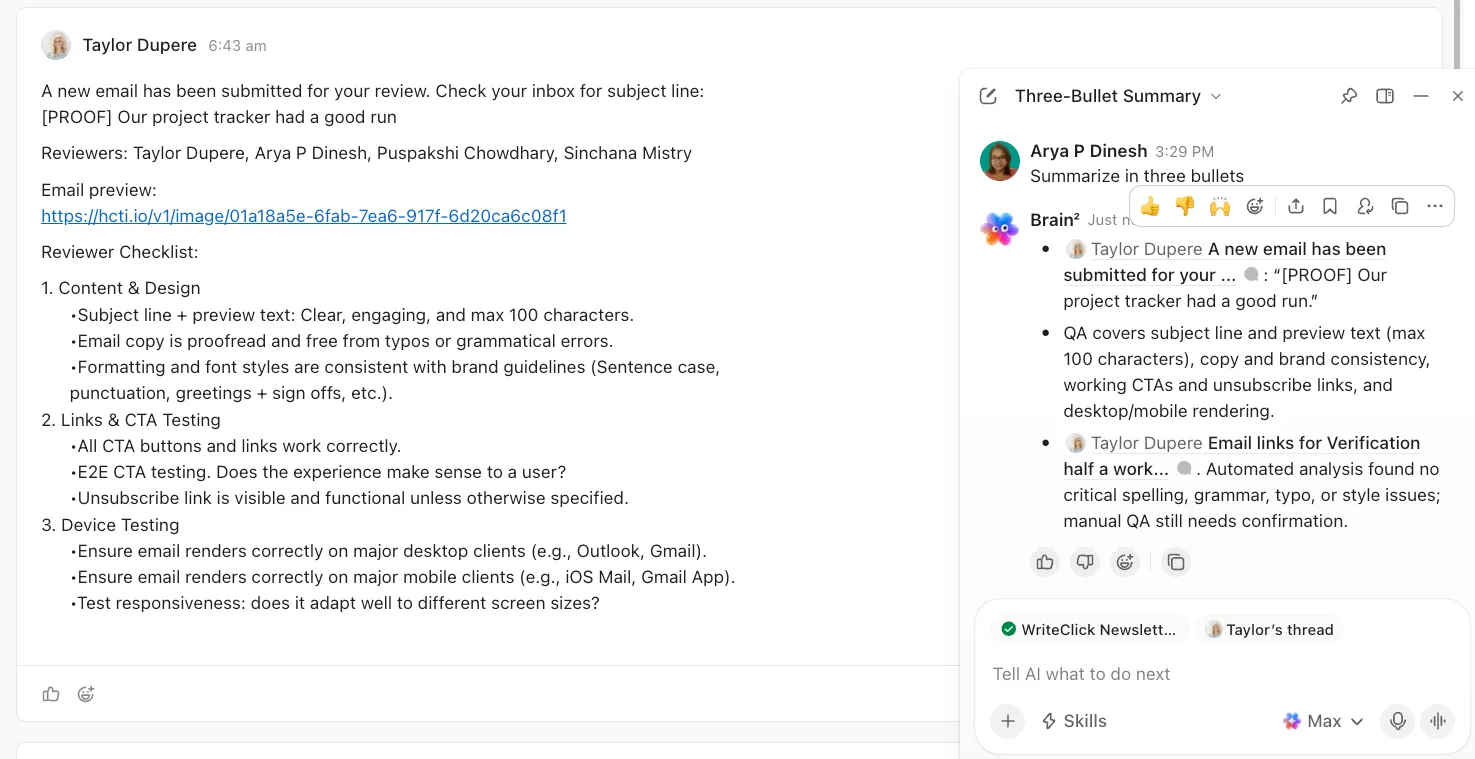
Gebruik AI om lange threads samen te vatten voordat je een antwoord opstelt. Vraag om de informatie die je nodig hebt om actie te ondernemen, zoals beslissingen, deadlines en onopgeloste vragen.
Open in Gmail de thread en vraag Gemini om deze samen te vatten. Selecteer in Outlook bovenaan de thread de optie ‘Samenvatting door Copilot’. Voer in ChatGPT of Claude de thread in of gebruik een ondersteunde e-mailverbinding. Probeer deze prompt eens:
Vat deze thread samen in drie punten. Maak vervolgens een lijst met elke beslissing, elke datum en alles wat aan mij is toegewezen, met vermelding van de naam. Maak onderscheid tussen voorgestelde wijzigingen en bevestigde afspraken.
Vat deze thread samen in drie punten. Maak vervolgens een lijst met elke beslissing, elke datum en alles wat aan mij is toegewezen, met vermelding van de naam. Maak onderscheid tussen voorgestelde wijzigingen en bevestigde afspraken.
Voordat je actie onderneemt op basis van de samenvatting, open je het bronbericht voor elk nummer, elke datum of elke toewijzing. Waar beschikbaar, leiden de verwijzingen in de samenvatting van Outlook je terug naar de betreffende e-mail.
Stap 2: Laat AI de e-mails sorteren en neem vervolgens zelf de uiteindelijke beslissing
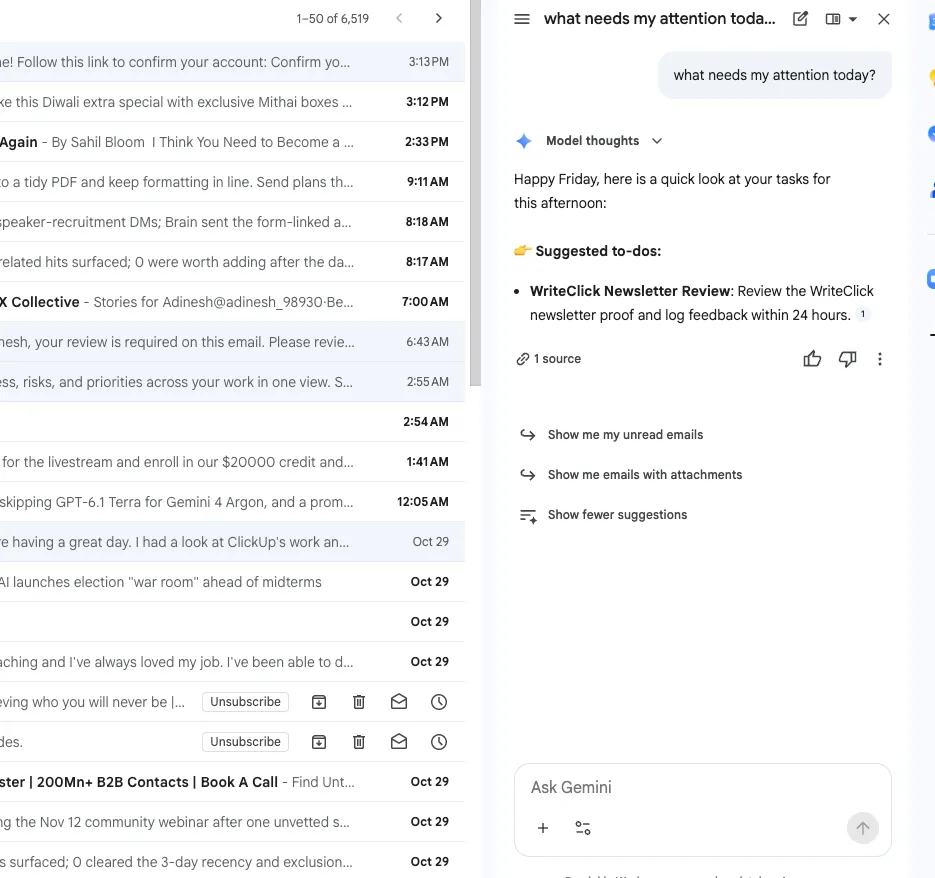
Vraag de AI om de beschikbare berichten te groeperen in ‘moet ik vandaag afhandelen’, ‘moet ik deze week afhandelen’ en ‘later lezen’. Bekijk eerst de berichten met hoge prioriteit en je VIP-lijst, en scan daarna de groepen met lagere prioriteit op verzoeken die je misschien over het hoofd hebt gezien.
Schakel ‘Prioriteren’ in Outlook in, of vraag Gemini om e-mails te identificeren die een antwoord vereisen. De functie ‘Prioriteren’ van Outlook beoordeelt nieuwe berichten nadat je deze hebt ingeschakeld; de bestaande achterstand wordt hiermee niet gesorteerd.
Voer in een chatassistent de relevante berichten in of haal ze op via een ondersteunde verbinding, en vraag vervolgens of de assistent ze kan rangschikken op basis van je prioriteiten voor de week. Onderwerpregels en afzenders kunnen helpen bij een eerste scan, maar laten de daadwerkelijke aanvraag mogelijk buiten beschouwing. Combineer je opdracht met een eenvoudige set regels voor het prioriteren van e-mails op het werk.
Een kort e-mailbericht van een belangrijke client verdient wellicht aandacht, zelfs als er geen sprake is van urgentie. Controleer dergelijke berichten zelf en beschouw de suggesties van de AI als een uitgangspunt in plaats van als een volledige opsomming van je verantwoordelijkheden.
Stap 3: Geef de AI context voordat je om een concept vraagt
Een opdracht als “Schrijf een vervolg-e-mail aan Dana” geeft de assistent geen belangrijke details over jullie relatie, de achtergrond en de toon. Geef hem vijf lagen context:
- Wie je bent: Je rol, je stijl en hoe je deze persoon kent
- Wie ze zijn: hun rol, wat ze belangrijk vinden en de dynamiek tussen jou en hen
- Wat is er gebeurd: De specifieke situatie, wie wat heeft gezegd en wat er nog onopgelost is
- Wat je wilt: één concreet resultaat, zoals een ja, een datum of een beslissing
- Hoe je overkomt: Je gebruikelijke toon tegenover deze persoon, wat specifieker is dan ‘professioneel’
Voorheen: “Schrijf een e-mail om deze deadline uit te stellen.”
Na: “Ik ben een senior ontwerper die wekelijks met Priya samenwerkt en de zaken altijd rechttoe rechtaan houdt. Priya is een productmanager die onder druk staat van de verkoopafdeling. Tijdens het telefoongesprek van Monday heeft ze de lancering van de mock-ups vervroegd van de 14e naar de 9e. Ik wil dat ze akkoord gaat met de 12e, waarbij twee schermen op de 9e als preview worden geleverd. Ik schrijf haar meestal in korte, vriendelijke zinnen zonder zakelijke formuleringen.”
Voorbeeldantwoord:
Hoi Priya, Kunnen we afspreken dat we op de 12e de volledige set lanceringsmock-ups krijgen? Ik kan op de 9e twee schermafbeeldingen delen als voorproefje. Laat me weten of dat uitkomt voor het verkoopteam.
Hoi Priya, Kunnen we afspreken dat we op de 12e de volledige set lanceringsmock-ups krijgen? Ik kan op de 9e twee schermafbeeldingen delen als voorproefje. Laat me weten of dat uitkomt voor het verkoopteam.
Controleer of in het concept de 12e als een voorstel wordt gepresenteerd, in plaats van als een overeengekomen deadline. Bevestig dat je de twee voorbeeldschermen kunt aanleveren voordat je het bericht verstuurt, en zorg ervoor dat de maand duidelijk uit de thread blijkt.
Meer voorbeeldteksten vind je in deze verzameling ChatGPT-prompts voor het schrijven.
Stap 4: Voer de bewerking uit van het concept totdat het klinkt alsof jij het hebt geschreven
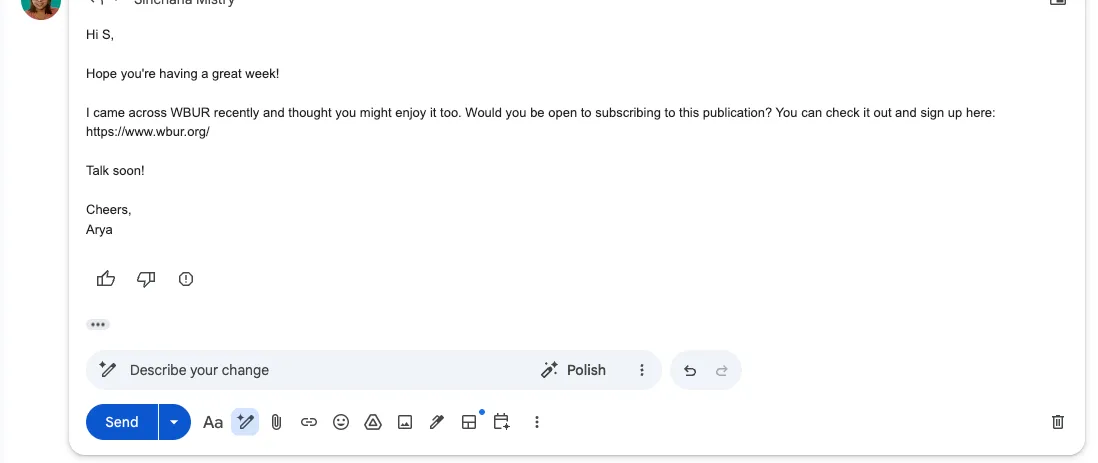
Lees het concept hardop voor en schrap alles wat je niet tegen deze persoon zou zeggen als je hem of haar persoonlijk zou spreken. Schrap standaardbegroetingen die niets toevoegen. Vervang een opeenstapeling van bijvoeglijke naamwoorden door één specifiek feit. Beperk de afsluiting tot één regel.
Gebruik in Outlook de functie ‘Coaching by Copilot’ om je eigen concept te laten nakijken, indien deze functie beschikbaar is. Volgens de mobiele instructies van Microsoft zijn minimaal 100 tekens vereist voor coachingfeedback. Gebruik in Gmail de verfijningsopties van ‘Help me write’ op je tekst in plaats van helemaal opnieuw te beginnen. Schrijf voor e-mails over relaties eerst je eigen concept en vraag vervolgens de AI om de toon en duidelijkheid te controleren.
Je kunt ook een paar goedgekeurde voorbeelden van je schrijfstijl aanleveren en de assistent vragen om patronen te herkennen in zinslengte, formaliteit en woordkeuze. Gebruik die observaties als leidraad voor je herzieningen, zonder vertrouwelijke correspondentie te delen.
De richtlijnen in onze gids voor e-mailetiquette vormen een handig laatste filter. Als een antwoord eenmaal goed werkt, sla het dan op als Gmail- of Outlook-sjabloon. Gebruik die tekst vervolgens als uitgangspunt voor je volgende concept.
Stap 5: Laat follow-ups en samenvattingen door AI afhandelen
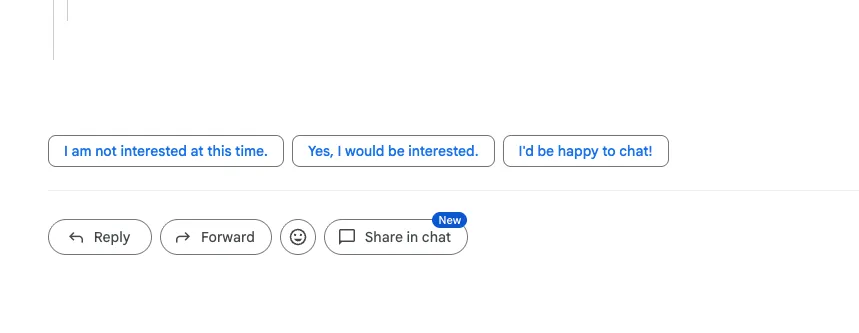
Vraag de AI om threads te identificeren waarin je al meer dan drie dagen op een antwoord wacht, en laat vervolgens voor elke thread een kort vervolgbericht opstellen. Je kunt ook vragen om een dagelijks overzicht van berichten waarin je in cc staat, waarbij informatieve updates worden gescheiden van verzoeken die je aandacht vereisen.
Voer in een chatassistent de e-mailconversaties met hun tijdstempels in of gebruik een ondersteunde e-mailverbinding. Probeer het volgende:
Welke van deze threads wachten op een reactie van de ander, en hoe lang al? Gebruik het laatste bericht in elke thread. Stel voor elk onbeantwoord verzoek een vervolgbericht van twee zinnen op, maar verstuur nog niets.
Welke van deze threads wachten op een reactie van de ander, en hoe lang al? Gebruik het laatste bericht in elke thread. Stel voor elk onbeantwoord verzoek een vervolgbericht van twee zinnen op, maar verstuur nog niets.
Controleer of de assistent de laatste antwoorden heeft gezien voordat je zijn suggesties gebruikt. Onze voorbeelden van e-mails met herinneringen laten zien hoe je de bewoordingen beleefd kunt houden. Keur de ontvangers, het tijdstip en de tekst goed voordat je de e-mail verstuurt.
Stap 6: Maak van elke verzoek-e-mail een taak die je kunt bijhouden
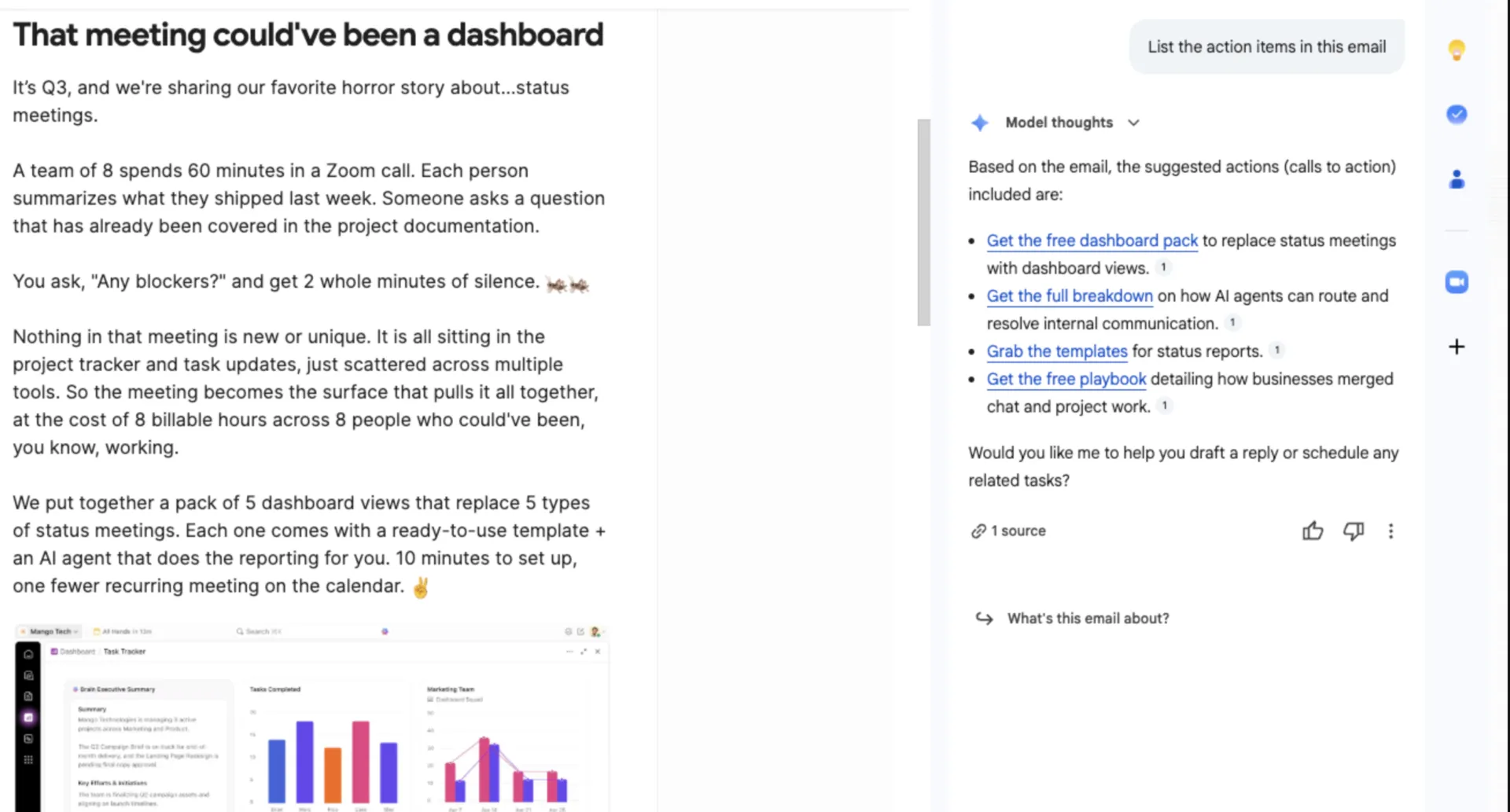
Een e-mail van een client met het verzoek om “nog één ronde met bewerking voor vrijdag” betekent dat je team mogelijk extra werk moet inplannen. Als het verzoek in de inbox blijft liggen, wordt het misschien nooit in het projectplan opgenomen.
Vraag de AI om de verzoeken uit de thread te halen, samen met eventuele expliciet genoemde eigenaars en deadlines. Laat de AI ontbrekende details markeren als ‘niet gespecificeerd’ en maak onderscheid tussen voorgestelde werkzaamheden en toegewezen afspraken.
Bekijk de lijst voordat je taken aanmaakt. Controleer of elk verzoek binnen de scope valt, wie het gaat afhandelen en of de deadline haalbaar is. Maak vervolgens de goedgekeurde taken aan in de werkbeheertool van je team, handmatig of via een ondersteunde verbinding. Voeg een link of verwijzing naar de oorspronkelijke e-mail toe, zodat het team de context kan controleren.
Als je team e-mailgebaseerd projectmanagement hanteert, krijgt elk geaccepteerd verzoek zo een eigenaar en een plek om de voortgang bij te houden, ook na het beantwoorden van de e-mail.
Stap 7: Stel grenzen in voordat de AI je inbox doorneemt
Je inbox bevat ook content van buiten je organisatie. Beschouw instructies in die berichten als onbetrouwbaar, vooral wanneer ze een assistent vragen om informatie te delen of een actie te ondernemen die niets met het onderwerp te maken heeft.
Gebruik door het bedrijf goedgekeurde AI-tools en -accounts, en controleer de toestemmingen voordat je een mailbox verbindt. Houd vertrouwelijke clientgegevens uit de buurt van tools die je bedrijf niet heeft goedgekeurd voor die gegevens.
Vergelijk samenvattingen met de bron-e-mail voordat je beslissingen neemt. Vraag om menselijke goedkeuring voordat je toewijzingen aan klanten verstuurt of bestanden deelt, en spreek af wanneer AI-ondersteuning moet worden vermeld.
Hoe ziet een door AI ondersteunde e-mailwerkstroom eruit?
Een door AI ondersteunde e-mailwerkstroom kan een thread omzetten in een samenvatting, een nagekeken antwoord en toegewezen taken. De drie onderstaande scenario’s zijn illustratieve voorbeelden, geen casestudy’s van klanten. Elk scenario toont een andere combinatie van AI-ondersteuning en menselijke beslissingen.
Een accountmanager bij een bureau die een discussie over een wijziging in de opdrachtomvang afhandelt
Een client stuurt een thread van 14 berichten waarin feedback, een nieuw verzoek en een wijziging van de deadline door elkaar staan. De accountmanager vraagt de AI om de thread te samenvatten en een lijst met alle verzoeken te maken (stap 1). De AI identificeert drie verzoeken, en de manager toetst deze aan de ondertekende overeenkomst, waarbij hij er twee markeert als buiten het bereik van de overeenkomst.
De manager bepaalt wat het team kan leveren, stelt een voorgesteld tarief vast voor het extra werk en geeft die details door aan de AI via de vijfdelige contextprompt (stap 3). De AI stelt een antwoord op waarin de opgenomen wijziging wordt bevestigd en waarin een tarief en een aangepaste deadline voor de andere twee worden voorgesteld.
De manager bekijkt het antwoord, herschrijft de paragraaf over de prijsstelling en verstuurt het. De aangebrachte wijziging wordt een toegewezen Taak. De aanvullende verzoeken blijven in behandeling totdat de client de omvang, de kosten en de timing goedkeurt (stap 6).
Een marketingmedewerker die goedkeuringen voor campagnes nastreeft
Voor een lancering is goedkeuring nodig van de juridische afdeling, de productafdeling en de regionale leidinggevenden, allemaal via e-mail. De marketingmanager vraagt de AI om de goedkeuringsthreads samen te vatten in een dagelijkse lijst waarin te zien is wie er heeft goedgekeurd, wie om wijzigingen heeft gevraagd en wie nog niet heeft gereageerd (stap 2).
De AI stelt een follow-upbericht van twee regels op voor belanghebbenden die niet binnen de afgesproken beoordelingsperiode hebben gereageerd (stap 5). De projectleider controleert of er recentere reacties zijn binnengekomen voordat ze de herinneringen verstuurt. Aan het einde van de dag vraagt ze om een overzicht van de ontvangen goedkeuringen en de nog openstaande beslissingen.
AI helpt bij het opstellen van de routine-updates, terwijl de lead de onopgeloste bezwaren van een belanghebbende rechtstreeks afhandelt. Teams kunnen ook automatiseringsregels in Gmail gebruiken om goedkeuringsberichten te labelen, zodat ze gemakkelijker te vinden zijn.
Een oprichter die reageert op een escalatie van een klant
Een trouwe klant stuurt een e-mail over een factureringsfout en dreigt zijn abonnement op te zeggen. De oprichter geeft de AI toegang tot de relevante correspondentie en vraagt om een overzicht van de supportgeschiedenis en de betwiste kosten (stap 1). Ze vergelijkt het overzicht met de factureringsgegevens voordat ze beslist wat ze gaat aanbieden.
De oprichter schrijft de verontschuldiging zelf en vraagt vervolgens de AI om de toon en duidelijkheid te controleren zonder de voorgestelde oplossing te wijzigen (stap 4).
Ze wijst de correctie van de factuur toe aan de financiële afdeling met een bevestigde deadline en koppelt de e-mail van de klant aan de taak (stap 6). Zodra de financiële afdeling de correctie heeft geverifieerd, neemt ze contact op met de klant.
Wat zijn de meest voorkomende fouten bij het gebruik van AI in e-mails?
Een door AI gegenereerd antwoord kan goed in elkaar zitten, maar toch een gewijzigde deadline missen, goedkeuring suggereren of informatie bevatten die je beter niet had mogen delen. Controleer op deze vijf fouten voordat je op de output vertrouwt.
Laat AI je relatie-e-mails van begin tot eind schrijven
Hoe dat eruitziet: In een felicitatie-antekening worden iemands „uitmuntende bijdragen“ geprezen zonder dat wordt vermeld wat die persoon precies heeft gedaan.
De oplossing: Schrijf de specifieke erkenning, feedback of verontschuldiging zelf. Vraag de AI om de duidelijkheid te verbeteren zonder lof, gevoelens of beloften toe te voegen die je niet hebt uitgedrukt.
Een prompt van één regel
Hoe het eruitziet: “Neem contact op met de client” genereert een algemene herinnering die geen rekening houdt met de extensie die je gisteren bent overeengekomen.
De oplossing: Vermeld de meest recente overeenkomst, het gewenste resultaat en je gebruikelijke toon. Vraag de assistent om ontbrekende informatie te markeren in plaats van de leemtes in te vullen.
Vertrouw op de samenvatting zonder de thread te openen
Hoe dit eruitziet: Je bevestigt een leverdatum op basis van het overzicht, waarbij je een later antwoord over het hoofd ziet waarin werd voorgesteld om deze te wijzigen.
De oplossing: Open het bronbericht voor elke datum, prijs of toewijzing. Controleer of de informatie actueel is en overeengekomen, in plaats van alleen maar als een vermelding genoemd.
Verzoeken in de inbox laten staan
Hoe dit eruitziet: Je bevestigt het verzoek van een client, maar wijst het nooit toe. De client verwacht voortgang, terwijl de lijst met taken van het team ongewijzigd blijft.
De oplossing: Registreer goedgekeurd werk met een eigenaar, een deadline en een verwijzing naar de e-mail. Houd verzoeken die nog op goedkeuring wachten apart. Pas de ‘inbox zero’-methode toe om verwerkte berichten pas te verwijderen nadat het werk is geregistreerd.
Vertrouwelijke gegevens in persoonlijke AI-accounts plakken
Hoe dit eruitziet: Iemand kopieert een clientcontract naar een persoonlijk chatbot-account zonder te controleren of het bedrijfsbeleid dit toestaat.
De oplossing: Gebruik een goedgekeurde tool en account. Deel alleen de informatie die nodig is voor de Taak en controleer de regels van je organisatie voor gegevensverwerking voordat je contracten, klantgegevens of ander vertrouwelijk materiaal uploadt.
Hoe kun je e-mailverzoeken omzetten in taken in ClickUp?
ClickUp maakt verbinding tussen e-mailgesprekken en het werk dat daaruit voortvloeit. Voor bureaus en klantenserviceteams betekent dit dat het verzoek van een client, het afgesproken antwoord en de toegewezen taak bij elkaar worden gehouden.
Houd e-mailgesprekken bij de Taak
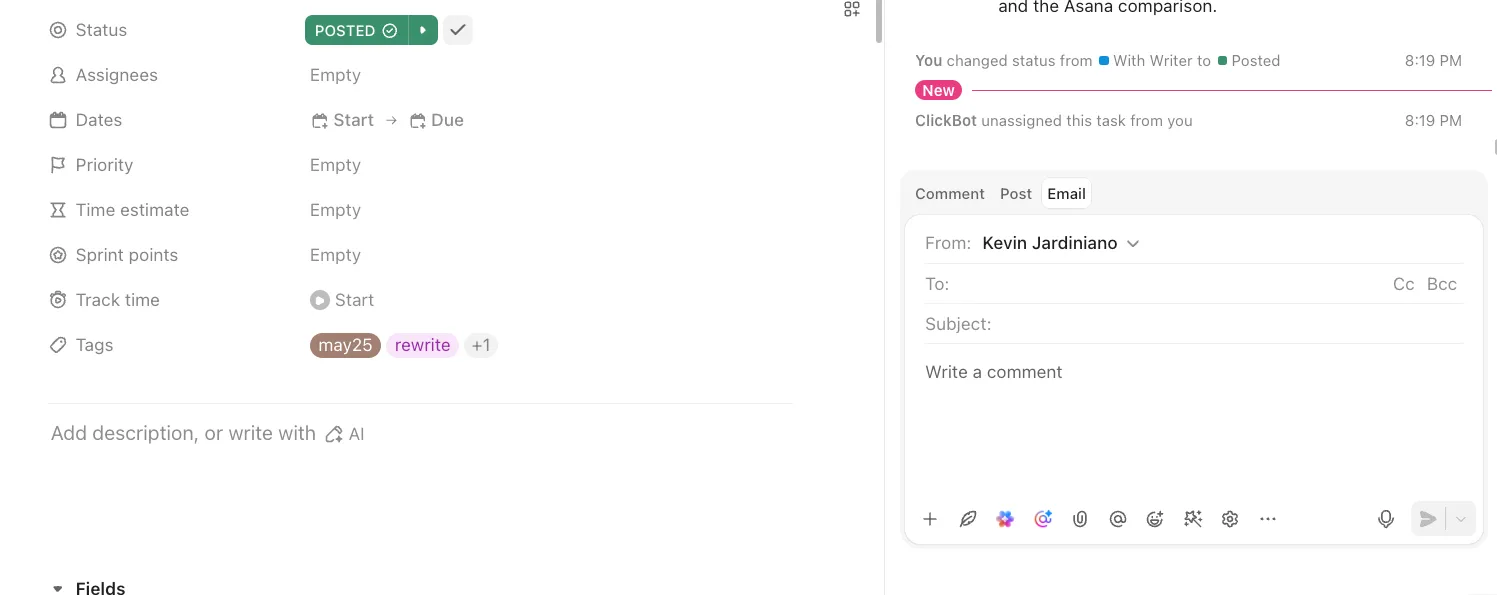
Als ‘E-mail in ClickUp’ is ingeschakeld voor de betreffende Space en er een e-mailaccount is gekoppeld, kun je e-mails versturen en ontvangen vanuit een taak. Antwoorden verschijnen in de activiteitenfeed van de taak als opmerkingen of als reacties in een thread, zodat je team het gesprek kan volgen naast de te leveren prestatie.
Je kunt bijvoorbeeld een ontwerpproef versturen vanuit de bijbehorende beoordelingstaak en het antwoord van de client aan dat werk toevoegen als bijlage. Een beperking om rekening mee te houden: als de ontvanger de onderwerpregel van de e-mail wijzigt, verschijnt zijn of haar antwoord niet terug in ClickUp.
Zet binnenkomende verzoeken om in taken door ze door te sturen
Open het menu van een lijst en selecteer E-mail naar lijst om je unieke adres te kopiëren. Stuur of stuur een e-mail door naar dat adres om een taak aan te maken. Het onderwerp wordt de taaknaam en de tekst van de e-mail wordt de beschrijving.
Je kunt tags voor opdrachten en deadlines opnemen in de onderwerpregel, zoals
Gebruik Brain² om een concept te schrijven met de context van het project
Brain² kan werken met taken, documenten, Chat en gegevens van ondersteunde gekoppelde apps waarvoor je toestemming hebt. Geef het de aanvraag van de client en wijs het op de relevante briefing of overeenkomst, en vraag het vervolgens om beide met elkaar te vergelijken:
Vergelijk dit verzoek van de client met de gekoppelde projectbriefing. Maak een lijst van wat er al is inbegrepen, wat mogelijk extra werk is en wat je nog niet kunt bepalen. Vermeld de relevante details. Stel een conceptantwoord op ter beoordeling, zonder in te stemmen met nieuwe tarieven of deadlines.
Vergelijk dit verzoek van de client met de gekoppelde projectbriefing. Maak een lijst van wat er al is inbegrepen, wat mogelijk extra werk is en wat je nog niet kunt bepalen. Vermeld de relevante details. Stel een conceptantwoord op ter beoordeling, zonder akkoord te gaan met nieuwe tarieven of deadlines.
Vergelijk dit met de overeenkomst voordat je beslist wat je gaat aanbieden. Zodra de omvang is overeengekomen, vraag je Brain² om taken of subtaaken aan te maken met de bevestigde eigenaars en data. Laat onbevestigde details nog open.
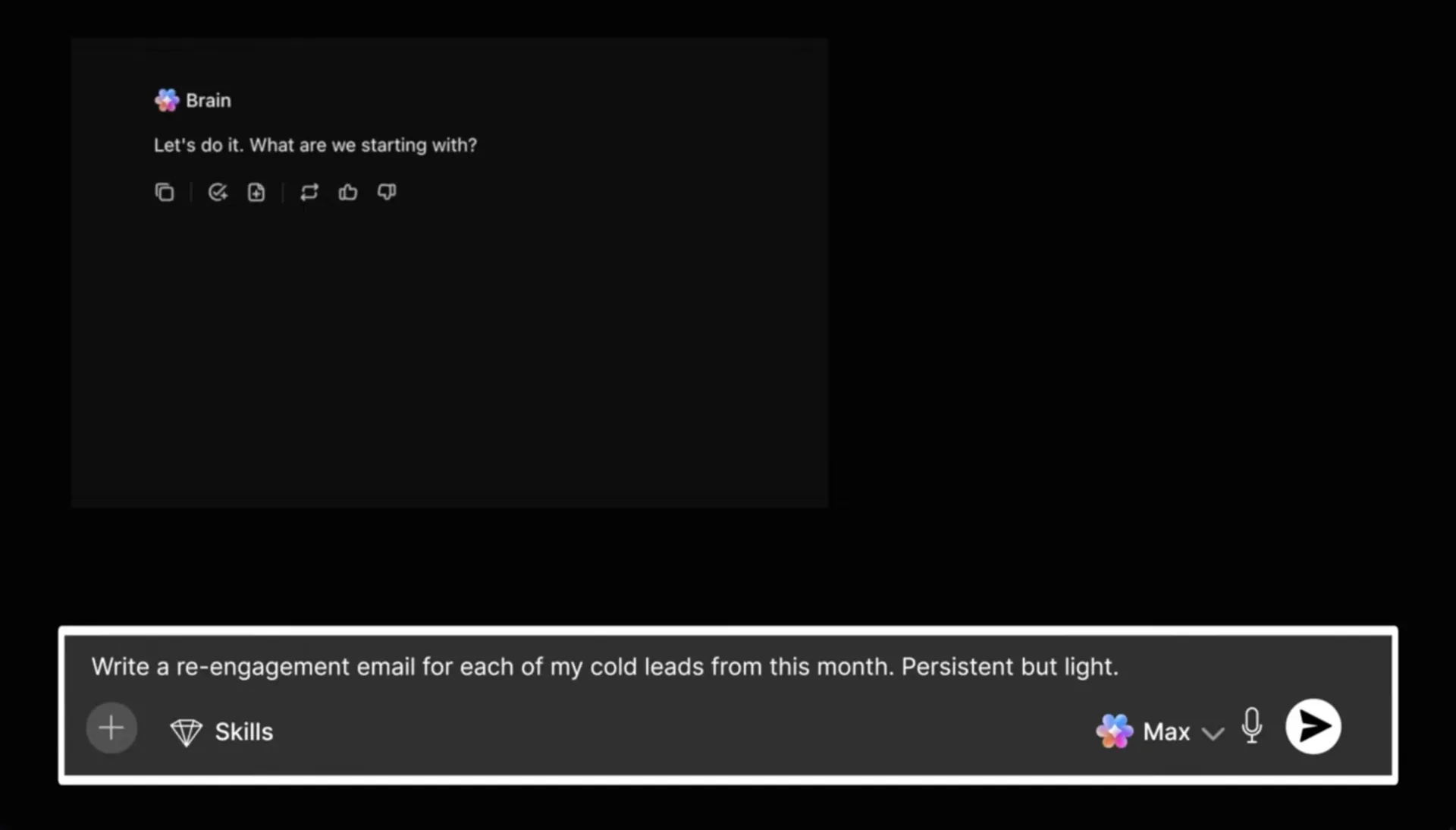
Je kunt ook schakelen tussen de ondersteunde AI-modellen die beschikbaar zijn in je werkruimte, terwijl je je gesprekgeschiedenis en de context van je werkruimte behoudt. Voor terugkerend werk kan een Super Agent geconfigureerde instructies volgen en gebruikmaken van de tools en kennis die je hem of haar aanreikt. Geef aan welke verzoeken hij of zij moet markeren voor controle en wat hij of zij moet overlaten aan een mens om te beslissen. Deze aanwijzingen voor AI-agenten kunnen je helpen bij het opstellen van die instructies.
Kies de verbinding die bij de taak past
E-mail in ClickUp, het doorsturen van e-mails naar taken en de tools voor gekoppelde apps van Brain² dienen verschillende doelen. Het koppelen van een e-mailaccount zorgt er niet automatisch voor dat elk inkomend bericht wordt omgezet in werk.
Outlook-gebruikers kunnen ook de ClickUp-invoegtoepassing gebruiken om taken aan te maken op basis van geselecteerde e-mails of berichten als bijlagen aan bestaande taken toe te voegen. De invoegtoepassing is niet beschikbaar op mobiele apparaten en ondersteunt geen gedeelde inboxen. Controleer de vereisten voor de specifieke integratie die je van plan bent te gebruiken.
Gebruik voor een visueel overzicht de sjabloon ‘E-mails Kanban-bord’. Voeg geaccepteerde verzoeken toe als taken, wijs eigenaars en deadlines toe en verplaats ze door de statussen die bij jouw proces passen. De verbinding met je e-mailaccount is een aparte stap in de installatie; je moet nog steeds bepalen hoe verzoeken op het bord terechtkomen.
📺 Bekijk hoe Super Agents drie werkstroomen voor e-mail afhandelen
Bekijk hoe een e-mailoverzichtagent de belangrijkste berichten van klanten samenvat, een klantupdateagent e-mails opstelt wanneer de status van taken verandert, en een vergaderfollow-upagent aantekeningen omzet in een samenvatting met actiepunten. Gebruik deze voorbeelden om je eigen werkstroom te plannen, met een stap voordat je de e-mail verstuurt.
Maak e-mails gemakkelijker om op te reageren
De volgende keer dat een client om “een paar kleine wijzigingen” vraagt, zou je moeten kunnen zien wat die wijzigingen voor het project betekenen, zonder dat je de overeenkomst uit verspreide antwoorden hoeft te reconstrueren. Dat is een nuttige maatstaf voor je AI-installatie: of deze het werk vermindert dat nodig is om tot een duidelijke beslissing te komen.
Voor een persoonlijke inbox volstaan het opstellen van concepten en het samenvatten van e-mails meestal. Voor een team dat opdrachten voor klanten uitvoert, moet het gesprek ook aansluiten bij de opdrachtomschrijving, de deadline en de verantwoordelijke personen. Anders blijft er, zelfs bij een goed geschreven antwoord, nog steeds iemand over die het werk achteraf moet coördineren.
ClickUp brengt die projectcontext en taakbeheer samen, waarbij Brain² je helpt om te werken met alle informatie waartoe je toegang hebt. Begin gratis met ClickUp en probeer het uit op één actief klantproject. Beoordeel het resultaat aan de hand van de vraag of je team de meest recente overeenkomst kan vinden en ernaar kan handelen zonder dat er nog een verduidelijkingsronde nodig is.
Veelgestelde vragen over het gebruik van AI in e-mails
Welke AI is het meest geschikt voor het schrijven van e-mails?
Kies je tool op basis van waar je werkt en in welke context de assistent nodig is. Gemini in Gmail en Copilot in Outlook bieden hulp bij het opstellen van e-mails binnen je e-mailclient. Met ChatGPT en Claude kun je versies vergelijken en de formulering verfijnen via een gesprek. ClickUp Brain² kan helpen wanneer je antwoord context uit taken, documenten en teamdiscussies nodig heeft. Controleer of je account in aanmerking komt, welke verbindingen er zijn en welke toestemmingen je hebt voordat je een keuze maakt.
Hoe kun je zien of een e-mail door AI is geschreven?
Algemene begroetingen, vage complimenten en herhalende zinswendingen kunnen een e-mail onpersoonlijk doen overkomen, maar dat betekent nog niet dat de e-mail door AI is geschreven. In het hierboven besproken onderzoek van de UF en USC werd aan de deelnemers verteld in hoeverre er gebruik was gemaakt van AI-ondersteuning; het was geen test om te zien of ze AI-teksten konden herkennen. Let bij het nakijken van je eigen concept op nauwkeurige details, een duidelijk doel en een formulering die past bij de relatie.
Kan ChatGPT mijn e-mails ordenen?
ChatGPT kan helpen bij het samenvatten van berichten, het identificeren van onbeantwoorde verzoeken en het voorstellen van prioriteiten op basis van e-mails die u aanlevert of ophaalt via een ondersteunde verbinding. De Outlook-e-mailapp kan een gekoppelde mailbox doorzoeken, terwijl de beschikbare acties binnen de organisatie afhankelijk zijn van toestemming en werkruimte-instellingen. Geef de mailbox, de datumrange en de Taak op, en controleer de resultaten voordat u de wijzigingen goedkeurt.
Kan AI dagelijkse e-mailoverzichten schrijven?
Ja. AI kan geselecteerde e-mails samenvatten in een dagelijks overzicht van belangrijke updates, verzoeken, deadlines en berichten die een antwoord vereisen. Geef aan welke inboxen of afzenders je wilt opnemen, de periode en het gewenste format. Vraag om links naar de originele e-mails, zodat je de details kunt controleren. Voor automatische dagelijkse verzending is een ondersteunde planning of agent-werkstroom nodig met toegang tot de relevante e-mails. Controleer de toestemmingen van de installatie en test een paar overzichten op gemiste berichten voordat je erop vertrouwt.
Hoe kan ik de toon en grammatica van mijn e-mails verbeteren met behulp van AI?
Schrijf een ruwe versie en vertel de AI vervolgens aan wie je de e-mail stuurt, wat je wilt bereiken en hoe je normaal gesproken met die persoon communiceert. Probeer bijvoorbeeld: “Corrigeer de grammatica en maak dit duidelijker en vriendelijker. Behoud waar mogelijk mijn betekenis en bewoordingen. Voeg geen feiten, beloften of excuses toe.” Controleer de wijzigingen voordat je de e-mail verstuurt, met name zinsdelen die een verzoek als een eis kunnen laten klinken of waardoor een voorgestelde deadline lijkt alsof deze is overeengekomen. Vraag bij gevoelige e-mails om voorgestelde bewerkingen met uitleg, zodat je zelf kunt kiezen wat je wilt behouden.