
ガートナーの調査によると、データの質が低いことで、企業は年間平均1,290万ドルの損失を被っています。チームの人数が1人であろうと1,000人であろうと、そのコストの原因は同じです。それは「データの断片化」です。
顧客履歴を管理するツールと日々の仕事を行うツールが別々だと、案件を進めるために必要な背景情報を探すのに常に苦労することになります。
CRMは、実際の仕事が行われる基盤となるべきものです。
このガイドでは、ClickUpで高機能なCRMを構築する方法を詳しく解説します。データとタスクを統合することで、「アプリ切り替えの手間」を解消し、顧客関係を一元管理しましょう。📈
CRMとは?
CRM(顧客関係管理)システムは、連絡先情報を保存し、顧客とのやり取りを追跡し、営業パイプラインを通じて商談を管理するためのツールです。これにより、チーム全員がすべての顧客関係を共有して把握できるため、フォローアップ状況、担当者の割り当て、商談の進捗状況を常に可視化できます。
実際、優れたCRMは単に顧客情報を保存するだけでなく、チームが次に何をやることか、そしてその仕事がどこにあるかを把握するのに役立ちます。
実際、優れたCRMは単に顧客情報を保存するだけでなく、チームが次に何をやることか、そしてその仕事がどこにあるかを把握するのに役立ちます。
簡単に言えば、CRMは次のような疑問に答えるのに役立ちます:
- 次に何をすべきでしょうか?
- この顧客は誰ですか?
- このリードはどこから来たのでしょうか?
- 前回の会話の内容は?
- その案件はどのフェーズにありますか?
📮 ClickUpインサイト: 回答者の35%がスプレッドシートから別のツールへ移行し、現在もそのツールを継続して利用しており、さらに25%が移行を真剣に検討しています。
こうした動きは、チームがスプレッドシートに縛られているというよりは、慣れ親しんだツールに依存していることを示唆しています。仕事が複雑化するにつれ、より手厚いサポートを提供するシステムを求める声が増えているようです。
ClickUpなら、チームの勢いを損なうことなく、その移行を実現できます。このプラットフォームには、プロジェクト管理、CRM、在庫管理、時間管理、その他数百ものユースケースに対応した既成のテンプレートが用意されており、チームは一から作り直すことなく、体系的なアプローチで作業を開始できます。
リスト、テーブル、ボード、ガントチャートといった表示形式は、スプレッドシートに慣れたユーザーにとって親しみやすいものです。また、自動化機能、AIアシスタント、統合されたノーコードのダッシュボードにより、チームは手動での更新作業から脱却し、さらなる成長を実現できます。
スプレッドシートや別のツールではなく、なぜClickUpでCRMを構築すべきなのでしょうか?
多くのCRMツールは、連絡先の保存や商談のフェーズ追跡には優れています。しかし、成長中のチームにとって、より大きな課題となるのは、商談の周辺業務です。具体的には、社内の引き継ぎ、ミーティングのメモ、提案書、オンボーディングタスク、クライアントへの納品、契約更新、そしてレポート作成などが挙げられます。
こうした情報が別々のツールに分散していると、CRMは関係の記録にはなりますが、実際にその関係を前進させる場にはなりません。
ClickUpは、顧客データ、タスク、ドキュメント、ダッシュボード、チャット、AIを1つのワークスペースに統合することで、この課題を解決します。つまり、CRMは孤立したシステムとして機能するのではなく、顧客を獲得・オンボーディング・維持するために必要な業務と密接に連携して運用できるのです。
ClickUpでCRMを作成する方法:ステップバイステップガイド
スプレッドシートや電子メール、旧式のCRMに顧客データが分散しているのは、営業チームにとってよくある問題です。案件情報は一つのツールに、タスクは別のツールに保存されており、両者を接続するものが何もない状態です。
取引情報は一つのシステムに、タスクは別のシステムに分散していると、顧客に関する文脈が失われてしまいます。ClickUpなら、単なるパイプラインの追跡にとどまらないCRMを構築できます。スペース、フォルダ、リスト、タスクレベルのカスタマイズといった柔軟な階層構造により、見込み客、アカウント、取引、フォローアップ、オンボーディング、レポート作成のためのシステムをすべて一箇所にまとめることができます。
また、ClickUpはAI、自動化、ドキュメント、ダッシュボード、業務管理を1つのワークスペースに統合しているため、CRMは単なるデータベースではなく、顧客対応業務のための真のオペレーティングシステムとなります。
設定方法をステップバイステップでご紹介します。🛠️
ステップ1:ClickUpのCRMテンプレートから始める
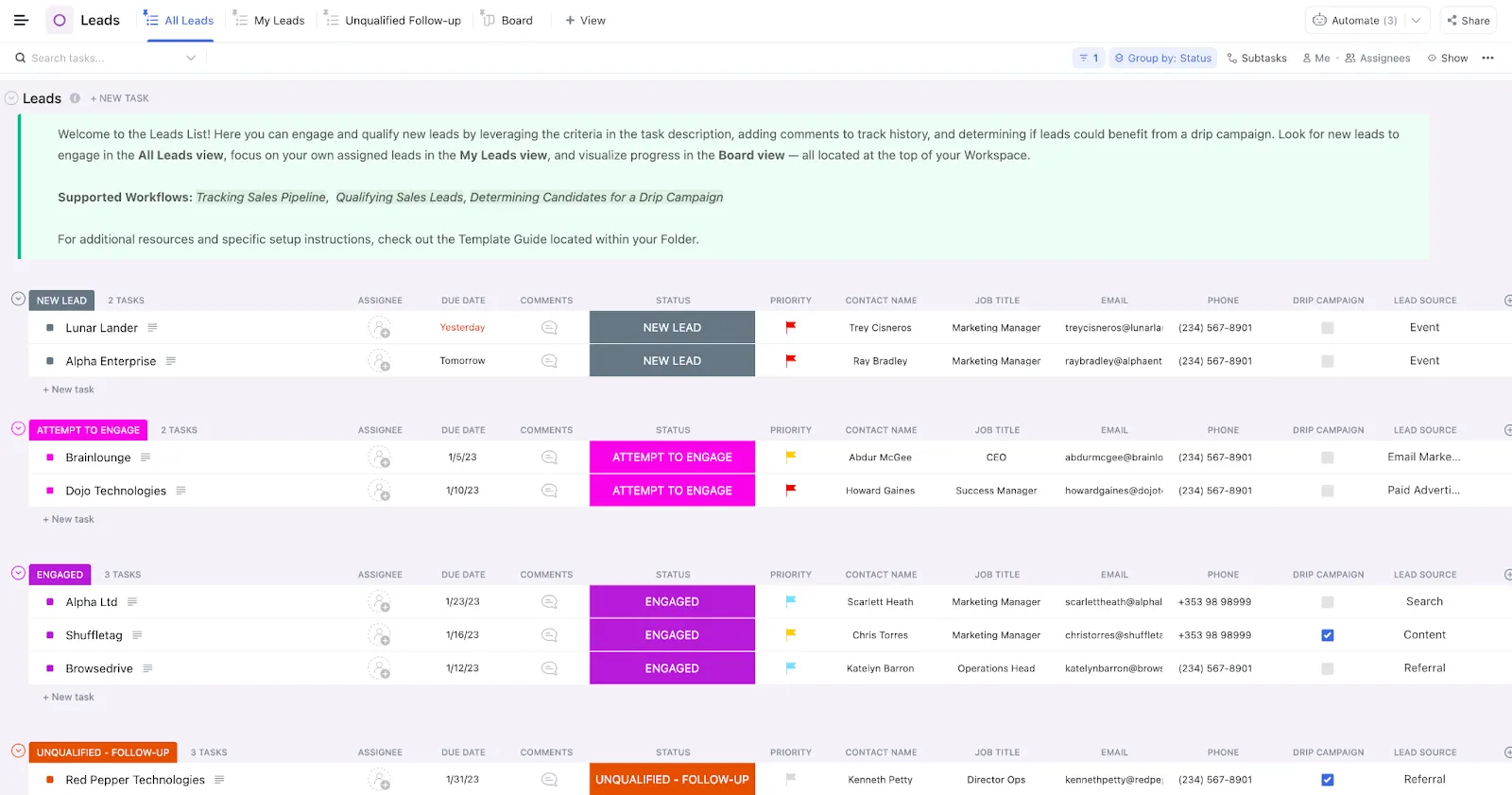
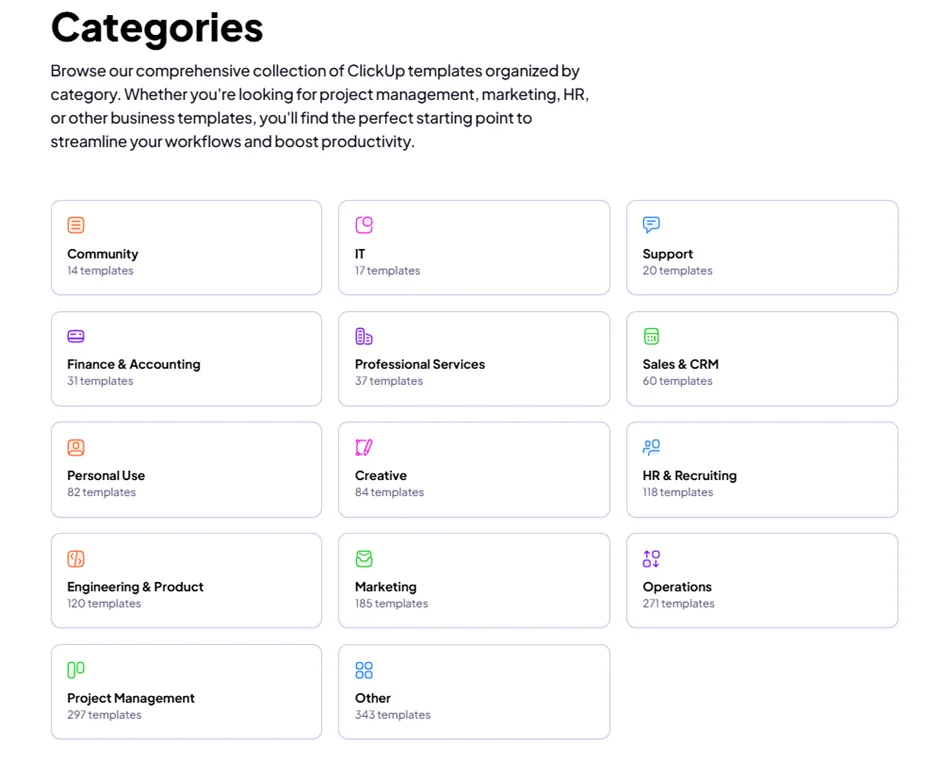
ClickUpテンプレートセンター(ワークスペースのアバターから、またはClickUp内のどこでも「/Template」と入力してアクセス可能)にアクセスし、「CRM」を検索して、ClickUp CRMテンプレートをスペースまたはフォルダに適用してください。
ClickUpのCRMテンプレートを使えば、システムを一から構築することなく、連絡先、案件、フェーズ、フォローアップの仕事を整理するための手っ取り早いスタート地点が得られます。
パイプラインの各段階に合わせたフォルダ構造に加え、リスト、ボード、テーブルなどのClickUpビューを活用しています。さらに、取引額、連絡先情報、リードソース、優先度などを管理するためのカスタムフィールドが最初から用意されています。導入初日から実際の営業ワークフローを反映できるよう、すべてが設定済みです。
その後、以下のステップに従って、自社のプロセスに合わせてカスタムすることができます。
👀 ご存知でしたか? 2025年に1,129億1,000万ドルで締めくくった世界の顧客関係管理(CRM)市場は、今年は1,261億7,000万ドルに達すると予測されています。そして2034年までには、年間平均成長率(CAGR)12.4%を維持し、市場規模は3倍近く拡大して3,209億9,000万ドルに達すると見込まれています。
ステップ2:連絡先を管理・優先順位付けするためのビューを追加する
データを明確に把握できるようになれば、CRMの有用性は格段に高まります。
ClickUpのビュー機能を使えば、確認したい内容に応じて、同じCRMデータをさまざまな方法で整理できます。ビューを追加するには、スペース、フォルダ、またはリストの上部にあるビュー・バーをクリックし、目的のビューを選択してください。
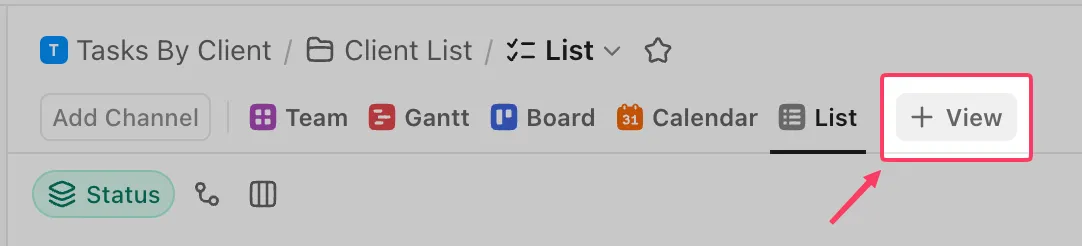
CRMシステムにおいて最も役立つ4つのビューをご紹介します:
- ボードビューでは、パイプラインがカンバンボードとして表示され、各列が商談のフェーズを表します。商談がパイプラインを進むにつれてカードを列間でドラッグすることで、チームはパイプラインの状況をリアルタイムで把握できます。
- テーブルビューはスプレッドシートのように機能し、各行が連絡先または案件を表し、各列がフィールドに対応しています。レコードの一括編集、案件間の値の比較、データのエクスポートに最適な機能です。
- リストビューでは、連絡先や案件をタスクリストとして整理し、ステータス、担当者、または任意のカスタムフィールドごとにグループ化できます。これを使用して、特定の担当者に割り当てられたすべての未完了案件など、特定のセグメントに絞り込むことができます。
- カレンダービューでは、タスクが期日順に表示されるため、別のカレンダーアプリに切り替えることなく、今後のフォローアップ予定を確認できます。
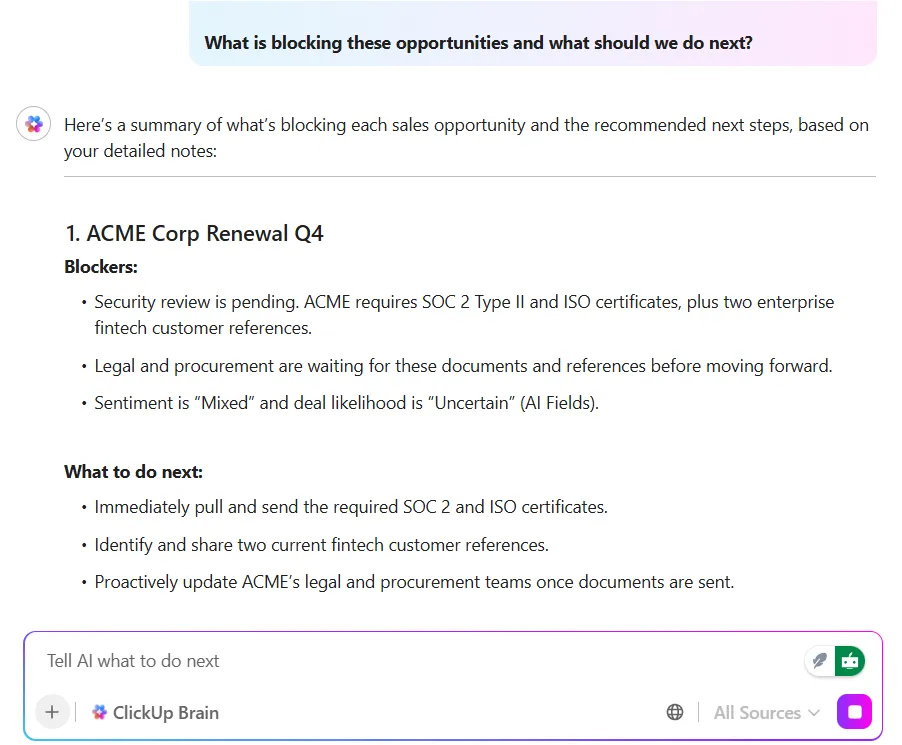
💡 プロのヒント: 重要な電話会議の前に、取引の進捗状況を確認するために、数ヶ月分のコメントスレッドや古いドキュメントを20分もかけて探しまわるような無駄な時間を費やさないようにしましょう。
ClickUp Brainに依頼するだけで、関係性の全履歴を要約してもらえます。重要な課題、直近のやり取り、次のステップを数秒で抽出します。準備のストレスを一切感じることなく、状況を完全に把握した上で商談に臨むことができます。
ステップ3:連絡先情報を追跡するためのカスタムフィールドを追加する
名前だけが記載された単純なタスクリストでは、ほとんど価値がありません。構造化されたデータがなければ、営業担当者はリードのソースでフィルタリングしたり、案件の金額で並べ替えたり、最近の連絡履歴を追跡したりすることができません。
ClickUpのカスタムフィールドを使えば、単純なタスクリストを、検索やフィルタリングが可能な連絡先データベースに変えることができます。各フィールドは、特定のデータポイントをタスクレコードに直接保存します。
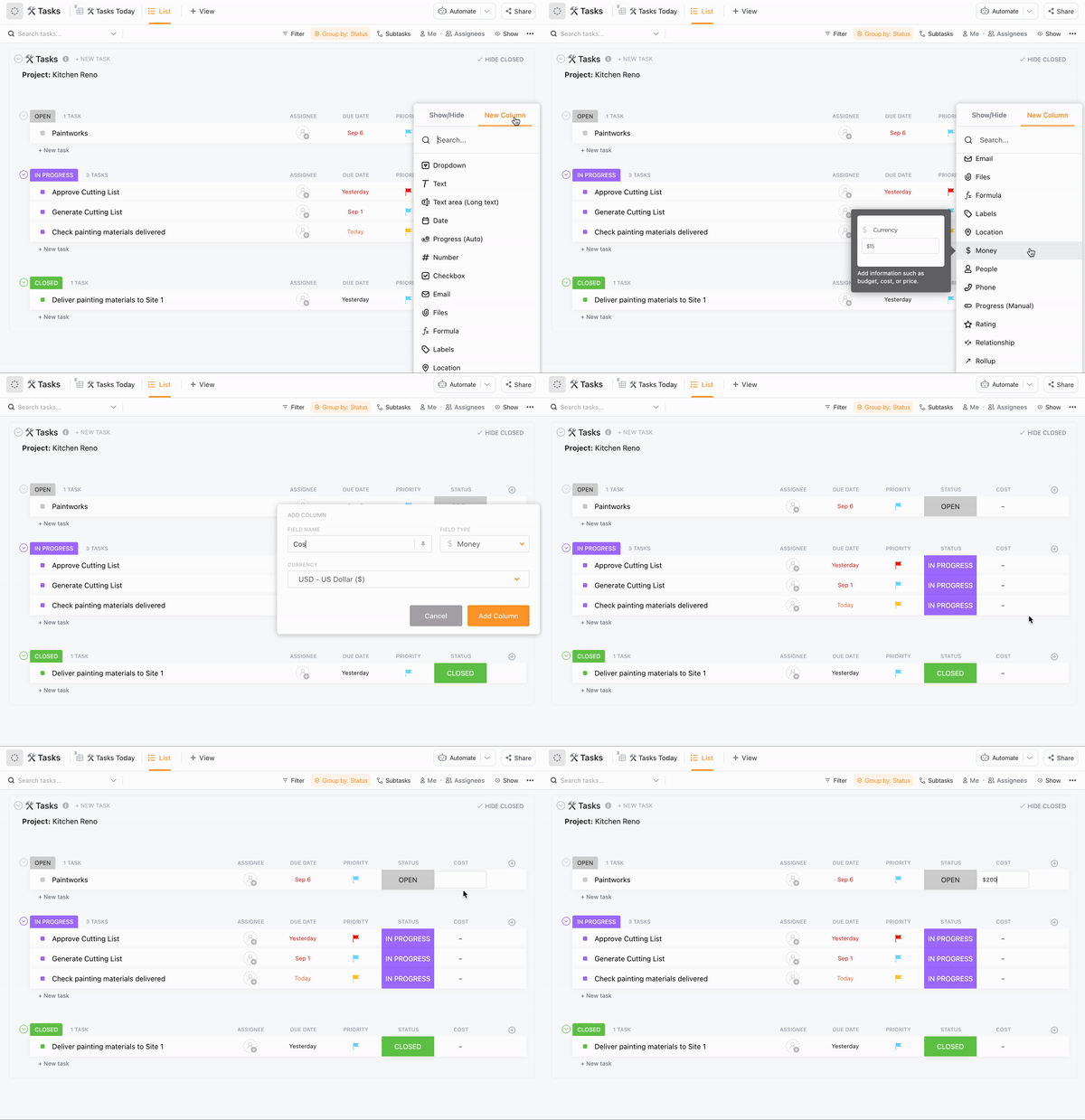
カスタムフィールドを追加するには、リストまたはテーブルビューの列の上にある「+」アイコンをクリックし、フィールドの種類を選択して名前を付けます。業務プロセスに合わせて必要なだけフィールドを追加でき、そのリストやフォルダ内のすべてのレコードに一貫して適用されます。
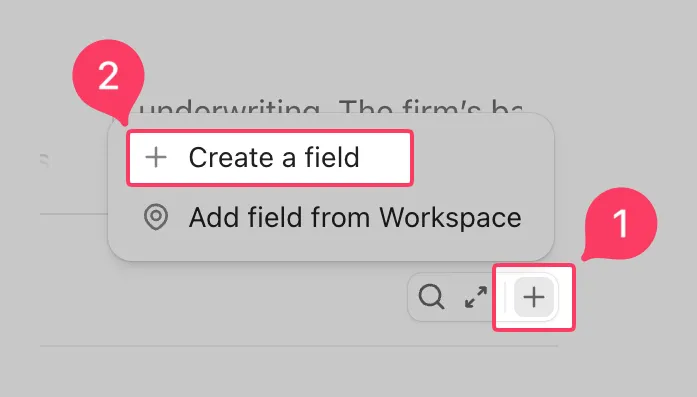
CRMの追跡において最も重要なフィールドタイプは以下の通りです:
| フィールドタイプ | 最適な用途 |
|---|---|
| 電子メール | 電子メールアドレスをレコードに直接保存する |
| 電話番号 | 営業担当者が連絡先をいちいち探す手間を省くために、番号を登録する |
| ドロップダウン | リードのソース、業界、商談のフェーズ、または地域ごとに分類する |
| 通貨 | 案件の価値を追跡し、収益の可能性に基づいてパイプラインを並べ替える |
| 日付 | 最終連絡日、フォローアップ期限、更新期間の記録 |
| ラベル | 複数の属性で連絡先にタグ付けし、セグメント横断的なフィルタリングを行う |
| テキスト | 連絡先の希望する連絡方法など、自由形式のメモを追加する |
| 番号 | 従業員数、契約期間、その他の数値データの追跡 |
🤖 カスタムフィールドの設定はデータを整理する方法ですが、AIネイティブになることは、そのデータを活用する方法です。
しかし、path8 Productionsのパット・ヘンダーソン氏は、技術の専門家でなくても「自動対応型」のビジネスを構築できることを示しています。
ClickUpのエージェントビルダーを活用し、パットは社内の文書やデータを、プライベートで信頼性の高いAIエージェントに変えました。これにより、パットがプロジェクトのステータスやシステムの手順に関する質問に一日中答える代わりに、チームメンバーはエージェントに「DM」を送るだけで済むようになりました。
成長中のチームに最適な理由:
- 誤った回答は一切ありません: エージェントは、お客様が検証済みのシステムドキュメントのみを読み込むようにプログラムされているため、でたらめな回答をしたり、ありきたりなアドバイスを提示したりすることはありません
- 技術的な知識は不要: ワークフローを平易な言葉で説明できれば、エージェントを作成できます
- 即時の拡張性: 営業、運用、生産など、異なる部門ごとに複数のエージェントを作成でき、すべてが単一の信頼できる情報源から運用されます
このClipをご覧いただき、path8がAIに関する専門知識がまったくなかったにもかかわらず、どのようにしてAIネイティブを実現したかをご確認ください:
ステップ4:営業パイプライン用のカスタムステータスを作成する
「未処理」や「閉じた」といったデフォルトのタスクステータスは、営業の文脈ではあまり意味を持ちません。
ClickUpのカスタムステータスを使用すれば、デフォルトのステータスを、実際の営業プロセスに合わせたパイプラインの各フェーズに置き換えることができます。各ステータスはボードビュー上の列となるため、担当者が案件のステータスを更新すると、カードが自動的にボード上を移動します。

設定するには、スペースまたはフォルダの設定に移動し、「ステータス」タブを開いて、各フェーズを追加してください。
以下は、ほとんどのB2B営業プロセスを網羅した基本構成です:
| ステータス | 意味 |
|---|---|
| 新規リード | この見込み客はパイプラインに入っていますが、まだ見込み客としての適格性が確認されていません |
| 適格 | このリードは条件を満たしており、追跡する価値があります |
| 提案書を送信しました | 見積書または提案書が共有され、現在検討中です |
| 交渉 | 双方が合意に向けて積極的に仕事を進めています |
| 閉じた Won | 契約が締結され、完了しました |
| 閉じた失注 | 案件は進展せず、検討のために理由が記録されました |
ステータスの設定が完了したら、以下のことをやると良いでしょう:
- 各フェーズを色分けすることで、ボード上でパイプラインのボトルネックが一目でわかるようになります
- 「閉じた Lost」レコードに「理由」フィールドを追加し、チームが経時的な傾向を把握できるようにしましょう
パイプラインの多くは、5~7つのフェーズで十分にカバーできます。それ以上のフェーズを追加している場合は、通常、2つのフェーズが重複していることを示しており、マージできる可能性があります。
⭐️ ボーナス:AIスーパーエージェントが営業チームの成約を加速させる方法
ステップ5:ClickUpの「リレーションシップ」機能でレコードをリンクさせる
記録がばらばらだと、営業担当者の業務効率が低下します。連絡先、企業、商談の間に明確なリンクがなければ、電話をかける前に履歴を整理するには、複数のタブやツールをあちこち探さなければなりません。
ClickUpリレーションシップは、ワークスペース内のタスク同士をリンクさせることでこの課題を解決します。すべてのリンクは双方向であるため、取引を連絡先にリンクさせると、その連絡先のレコードにも自動的にその接続が反映されます。
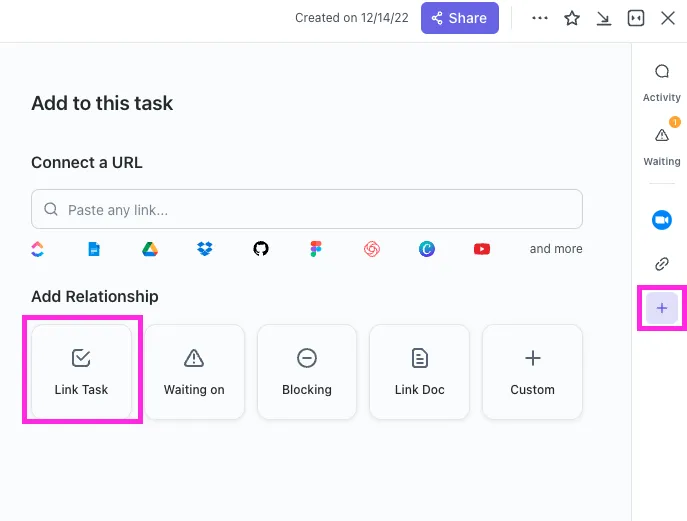
「リレーションシップ」を追加するには、任意のタスクを開き、「リレーションシップ」セクションまでスクロールして、リンクしたいタスクを検索します。設定しておくべき最も一般的な接続は以下の通りです:
- 企業との連絡先: アカウントに関連付けられたすべての担当者を一箇所で確認できます
- 案件と担当者の紐付け: 電子メールのスレッドをいちいち確認しなくても、各案件を誰が担当しているかが一目でわかります
- 案件からプロジェクトへ: 約束した内容と進行中の進捗について、営業部門と納品部門の認識を一致させる
- サポートチケットへの連絡: 電話対応の前に、担当者に未解決の問題に関する詳細な背景情報を提供しましょう
👀 ご存知でしたか?「CRM」の最も古い起源はメソポタミア(現在のイラク)に遡ります。商人たちは粘土板を使って経済的・社会的交流を記録しており、実質的に紀元前5000年に最初の顧客データベースを構築していたのです。
顧客事例:WallesterWallester社は、リードの獲得、オンボーディング、継続的なサービス提供に至るまでの顧客関係を一元的に把握する必要がありました。ClickUpを活用することで、チームはこれらのプロセスを、連携していない複数のシステムに分割するのではなく、単一の連携されたワークスペースに統合しました。
ClickUpのおかげで、顧客の全行程を明確に把握できるようになりました。リードの獲得からクライアントのオンボーディング、継続的なサポートに至るまで、すべてが接続されています。各クライアントの状況を把握し、より迅速に対応できるようになったため、スピードとサービスの質の両方が向上しました。
ClickUpのおかげで、顧客の全行程を明確に把握できるようになりました。リードの獲得からクライアントのオンボーディング、継続的なサポートに至るまで、すべてが連携しています。各クライアントの状況を把握し、より迅速に対応できるようになったため、スピードとサービスの質の両方が向上しました。
ステップ6:商談と連絡先に関するタスクを作成する
構造が整ったら、レコードの作成を開始しましょう。各タスクは、1つの連絡先または1つの案件を表します。多くのチームでは、連絡先と案件用に別々のリストを作成し、前のステップで設定した「リレーションシップ」を通じてそれらを接続しています。
ClickUpタスクを作成する際は、カスタムフィールド(会社名、電子メール、案件金額)を入力し、チームメンバーを割り当ててください。
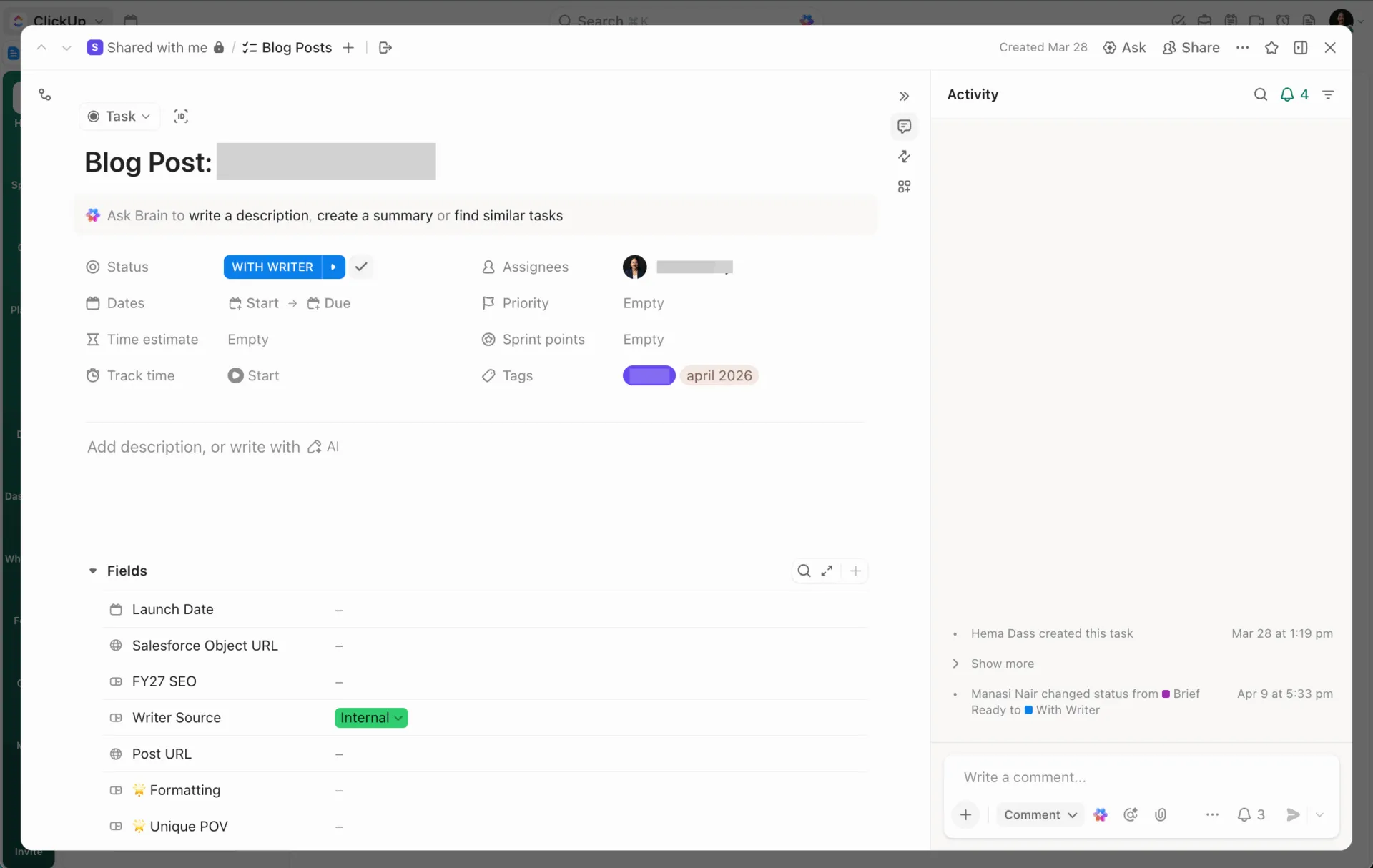
次のフォローアップの期日を設定し、タスクの説明欄にメモや添付ファイルを追加しましょう。各タスクにClickUpのチェックリストを活用して、オンボーディングの電話や契約書の確認など、複数のステップからなるプロセスを追跡できます。
⚡️ タスクを手動で作成し、フィールドに入力していくことは、セットアップ方法を学ぶには良い方法です。しかし、光速で動く必要がある部門を率いているなら、ClickUp Acceleratorが必要です。これは、20以上のばらばらなツールを1つの統合されたAIワークスペースに集約する、すぐに使える企業グレードのスイートです。
さらに、わずか20日で運用開始が可能です。
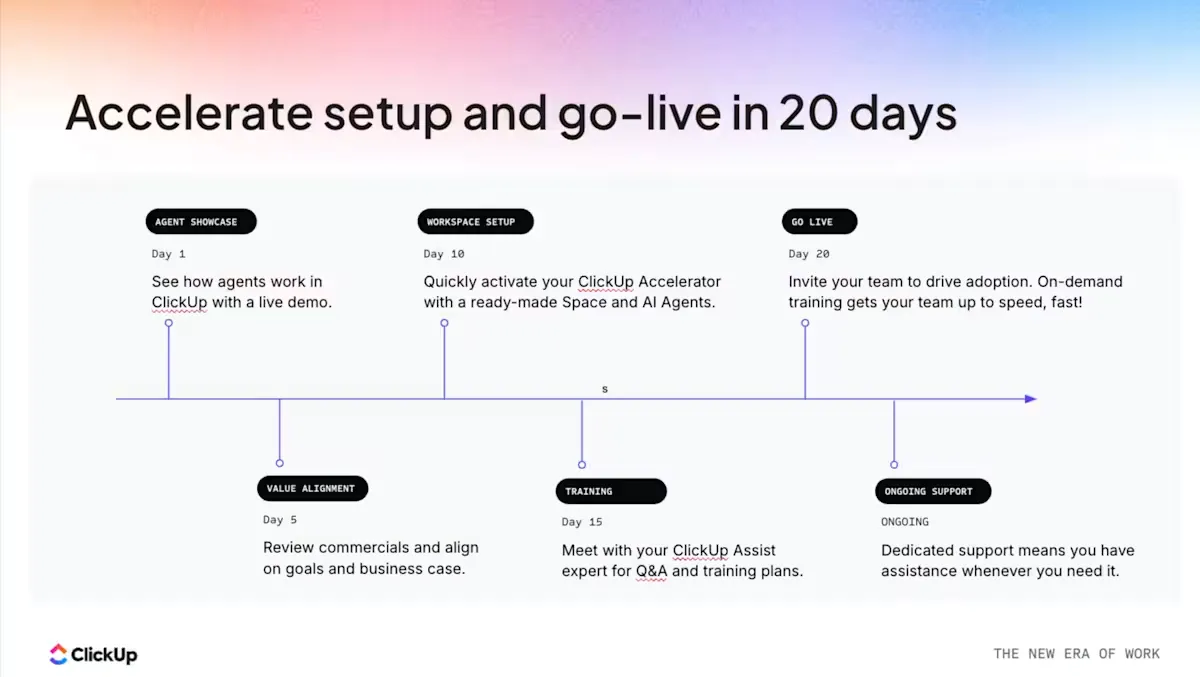
- 専門家による導入支援: サービスパートナーによる月次サポートを受け、ワークフローの自動化を実現し、チームが初日からAIを活用できる体制を整えましょう
- 各部門に10名のスーパーエージェント: マーケティング、サービス、プロジェクト管理のいずれの部門であっても、ワークフローに合わせて特別に構築されたAIアシスタントをご利用いただけます。
- AIの完全な統合: ClickUp AIはドキュメント、タスク、チャットをリンクさせ、AIに文脈情報を提供することで、仕事を完全に自動化します
- プレミアムLLMへの直接アクセス: ChatGPT、Claude、GeminiなどのトップクラスのLLMを、複数のサブスクリプションを切り替えることなく、1か所で利用できます
ClickUp CRMを最大限に活用するためのヒント
CRMは構築されました。しかし、日々の習慣が定着していなければ、取引は依然として見落とされてしまいます。
セットアップ完了後もパイプラインを円滑に運用し続ける方法をご紹介します。
ClickUpをお気に入りのツールと連携させる
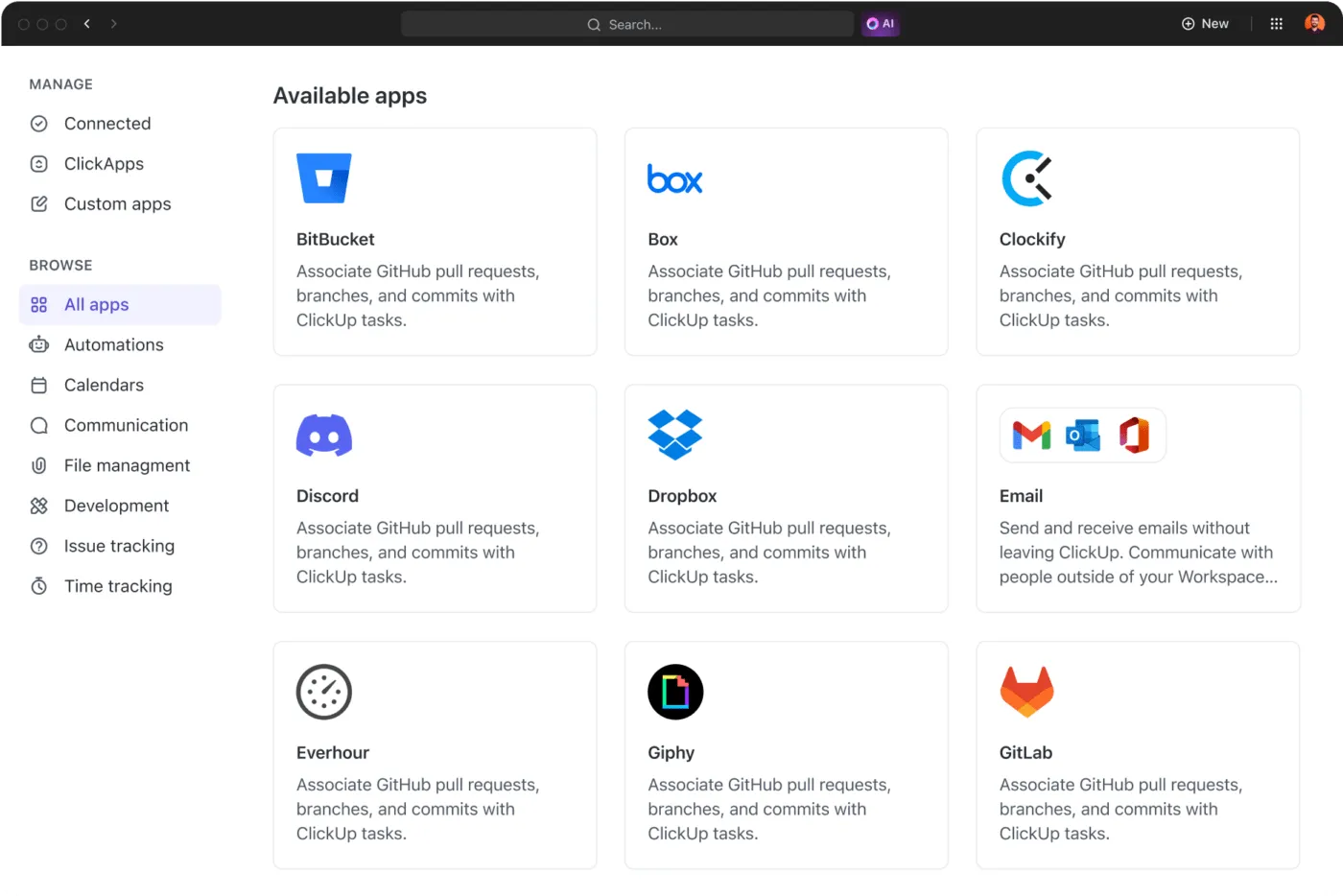
ClickUpの連携機能を活用して、すべての営業活動を接続し、一元管理しましょう。
ネイティブ連携機能を使って、Everhour、Outlook、Slack、Zendesk、その他数千ものツールを簡単に接続しましょう。操作は簡単で、すべてのツールをスムーズに接続することができます。
反復的なCRMタスクを自動化しましょう
取引の手動での割り当て、リマインダーの送信、チェックリストの適用は、営業時間を奪います。CRMに関する調査によると、CRMを導入しているビジネスでは、売上高が平均29%増加しています。
ClickUpの自動化機能を使えば、コードを書かずにトリガーとアクションのルールを設定し、手間のかかる作業を解消できます。スペース、フォルダ、またはリスト内の稲妻アイコンをクリックし、トリガーを選択して、アクションを定義してください。
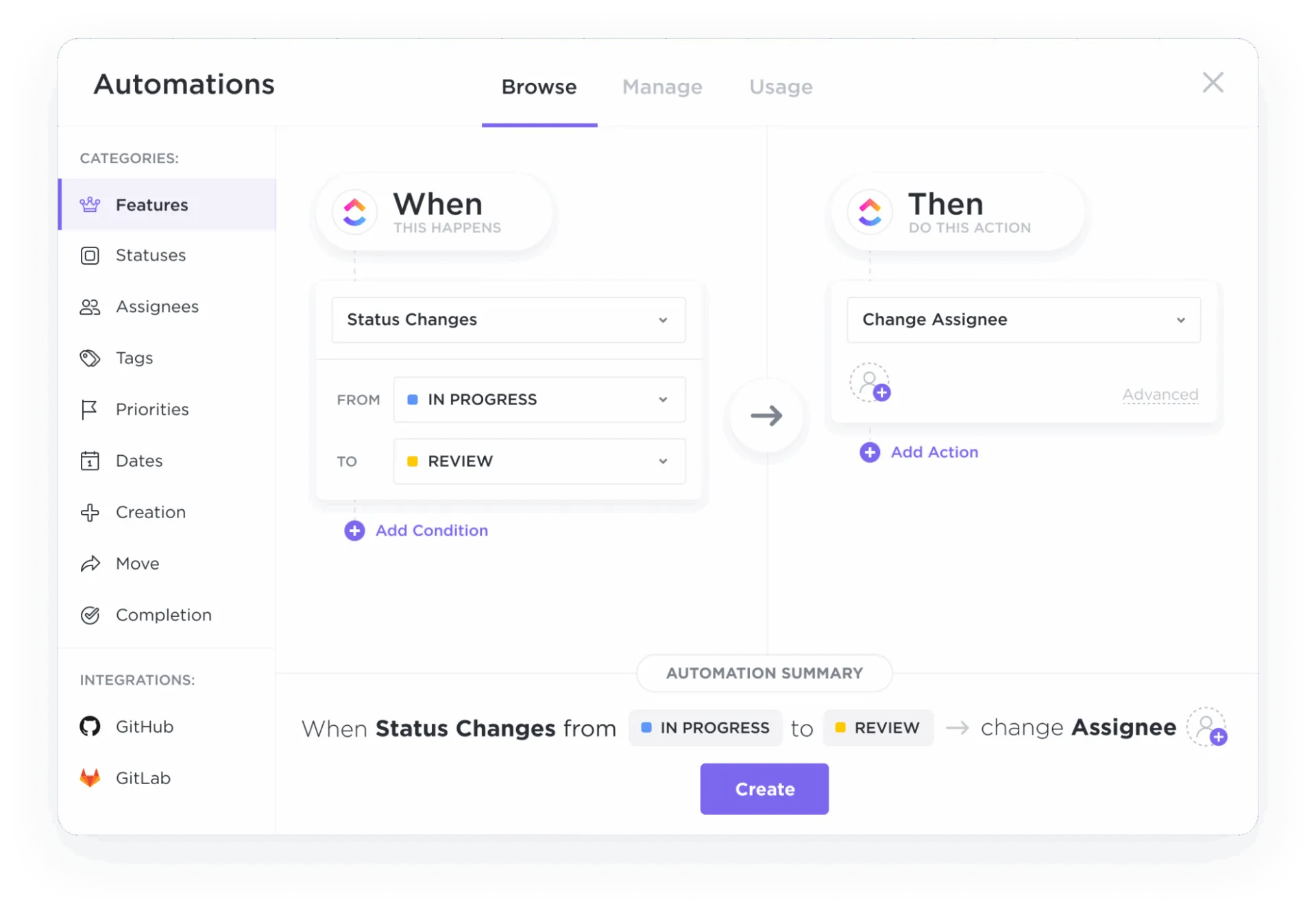
例えば:
- ステータスが「見込み客」に変更された場合: その案件を自動的に営業担当者に割り当てる
- 期日が到来したら: Slackにフォローアップのリマインダーを投稿するか、新しいタスクを作成してください
- リードソースが設定された場合: そのリードタイプにチェックリストテンプレートを適用します
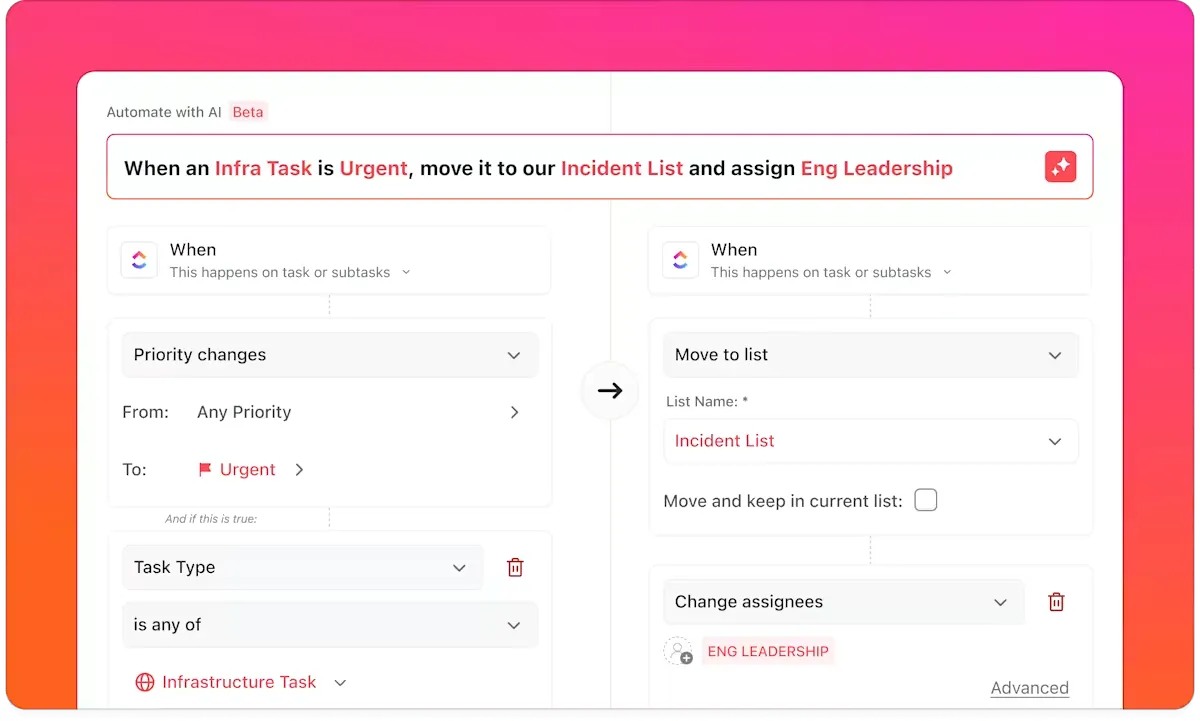
💡 プロのヒント: 以前は、自動化されたワークフローを構築するには、分かりにくい「if/then」トリガーをつなぎ合わせ、数え切れないほどのフィールドをマッピングする必要がありました。今では、ClickUp Brainに平易な英語で指示するだけで済みます。「案件ステータスが『Closed Won』に変わったとき、キックオフタスクを作成し、オンボーディングチームに割り当てる」と入力するだけで、ClickUp AIが自動化を作成してくれます。
CRMレポート作成にClickUpダッシュボードを活用する
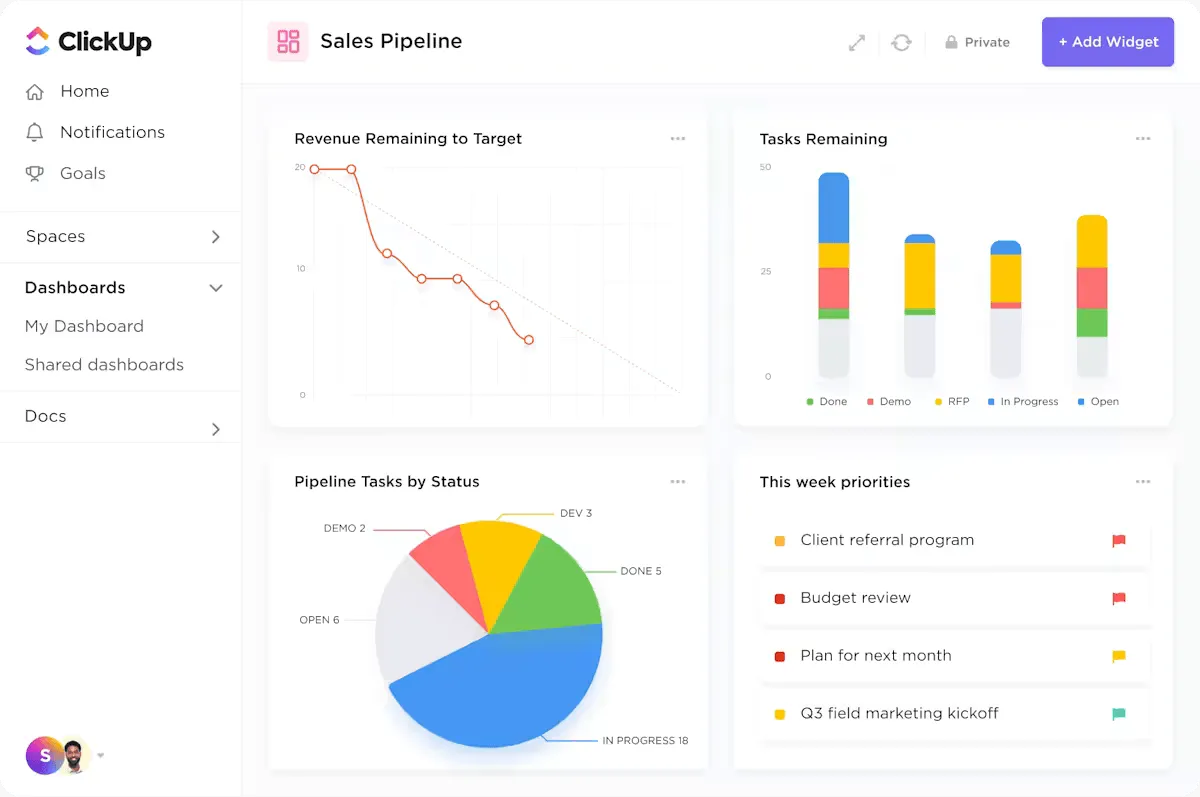
ClickUpダッシュボードを作成して、パイプラインの状態をリアルタイムで追跡しましょう。ダッシュボード内では、ビジュアルウィジェットを重ねて配置し、さらにカスタマイズすることができます。
次のようなウィジェットを追加しましょう:
- 棒グラフ(取引の推移)
- 円グラフ(フェーズ別案件)
- 計算(パイプラインの価値)
- テーブル(取引の詳細リスト)
CRMフォルダごとに各ウィジェットをフィルタリングして、データを整理しましょう。
🎥 社内のパイプライン追跡だけでなく、クライアント向けのダッシュボードを作成して、プロジェクトの進捗状況、成果物、主要なメトリクスをクライアントと共有することも可能です。ClickUpでカスタムのクライアント向けダッシュボードを作成する方法については、こちらのステップバイステップのチュートリアルをご覧ください:
ClickUpモバイルアプリからCRMにアクセスする
商談は、あなたがデスクに戻るのを待ってはくれません。iOSまたはAndroid用のClickUpモバイルアプリを使えば、どこからでもミーティング後に商談のステータスを更新したり、メモを追加したり、パイプラインのダッシュボードを確認したりできます。プッシュ通知でタスクの変更や今後のフォローアップ情報を把握できるので、外出中でも業務が滞ることはありません。
チームがすでに活用している環境でCRMを構築する
CRMは、別途高額なプラットフォームを用意する必要はありません。構造化された連絡先データ、視覚的なパイプライン、自動フォローアップ、レポート作成といった主要な機能はすべて、チームがプロジェクトを管理し、コミュニケーションを行うワークスペース内で実現できます。
チームの規模が拡大しても、別のツールに移行することなく、新しいフィールド、自動化機能、ビューを追加できます。CRMは、チームがすでに仕事をしている場所そのもので運用可能です。
ClickUpを今すぐ無料で始めましょう。わずか数分でCRMを設定できます。✨
よくある質問
ClickUpは専用のCRMツールに代わるものになるでしょうか?
はい。ClickUpは専用のCRMツールに代わるものであり、CRMワークフロー、カスタムフィールド、ダッシュボードを活用して、ワークスペース内でパイプライン全体を運用できます。さらに、ClickUp BrainやAIエージェントを活用すれば、更新情報の作成、アカウント情報の要約、フォローアップの自動化も可能です。
既存のCRMデータをClickUpにインポートするにはどうすればよいですか?
連絡先や商談データをCSVファイルとしてアップロードすることで、ClickUpのリストに直接取り込むことができます。ClickUpはスプレッドシートの列をカスタムフィールドにマッピングするため、データ構造がそのまま引き継がれます。他のCRMからの継続的な同期を行うには、ZapierやMakeとの接続を使用して、記録を自動的に最新の状態に保ちましょう。
ClickUp CRMと、HubSpotやSalesforceのようなツールとの違いは何ですか?
HubSpotやSalesforceは、高度な営業・マーケティング自動化機能を備えた専用CRMです。一方、ClickUpは、CRM機能に加え、プロジェクト管理、ドキュメント管理、チームコミュニケーションが一体となった統合ワークスペースです。営業データが他の仕事から切り離されることはありません。専用CRMは営業機能に特化していますが、ClickUpはすべてを一元化することで、ツールの乱立を防ぎます。
ClickUpでCRMを構築することで、どのようなチームが最も恩恵を受けられるでしょうか?
すでにプロジェクト管理にClickUpを活用している営業チーム、代理店、スタートアップ、運用チームにとって、最大の価値が得られます。別のツールを追加する必要がなく、顧客データをデリバリーワークフローと接続させ続けることができます。