
Claudeとのチャットが毎回「また背景の説明から…」で始まっているなら、それは時間と品質の面で無駄なコストを払っていることになります。
Claudeの「プロジェクト」機能を使えば、一貫したコンテキストを維持できます。関連ファイルをアップロードし、決定事項をピン留めし、カスタム指示を一度設定するだけで、その後のすべての作業が同じスコープのワークスペース内で行われます。
さらに、ハイコンテキストウィンドウにより、Claudeは大量の文書や複数回のやり取りを含む会話でも、内容を把握し続けることができます。
このガイドでは、プロジェクト管理にClaudeを実践的に活用する方法や、複数のチームメンバーと安全にプロジェクトを共有する方法を学びます。その結果、手戻りが減り、あなたが何を作っているかを実際に記憶してくれるAIパートナーを手に入れることができます。
⭐ 注目のテンプレート
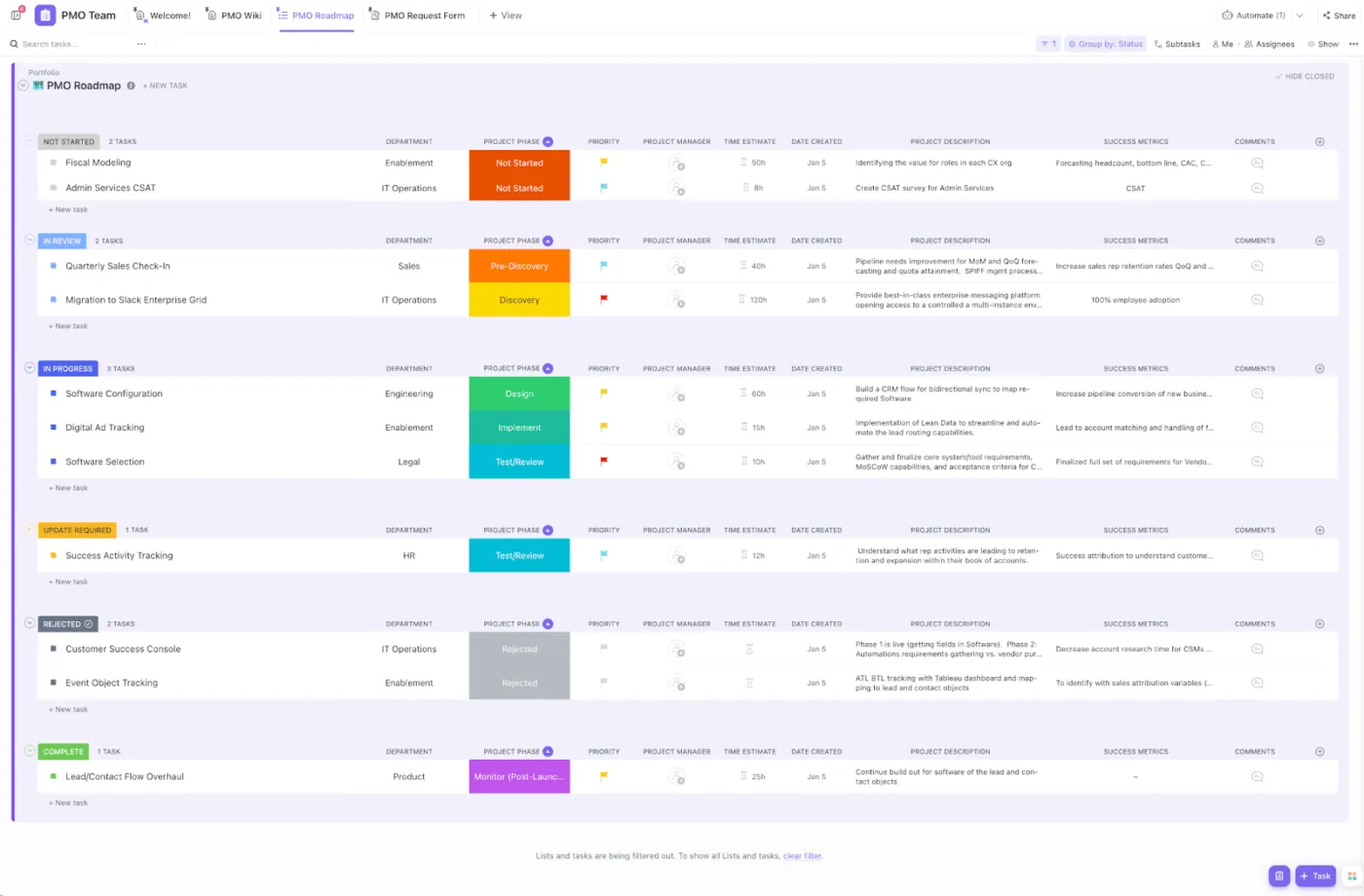
ClickUpのプロジェクト管理テンプレートは、タスク、プロジェクトのタイムライン、チームコラボレーションを管理するための直感的で効率的なアプローチを提供します。各機能により、チームは連携を保ち、タスクの優先順位を効率的に付け、リアルタイムの更新でマイルストーンを監視することができます。
Claudeとは何か、そしてなぜプロジェクト管理に活用すべきなのか
Claudeは、Anthropic社が開発した高度なAIモデル群およびチャットボットであり、親切で誠実な対応で知られています。文章作成、コードを書く、要約する、推論といった自然言語処理タスクに特に優れています。ClaudeはAIの安全性と倫理ガイドライン(Constitutional AI)を重視し、個人とビジネスの双方に信頼性の高い出力を提供します。 「プロジェクト」機能を使えば、単発のチャットではなく、関連文書やカスタム指示を含む範囲限定のClaudeプロジェクト内で仕事ができるため、プラン、進捗報告、意思決定を一元管理できます。
複雑なタスクを迅速かつ体系的に進めたいときに、管理用のツールを追加することなく活用できます。
Claudeの主なプロジェクト管理機能
- コンテキストを維持するための「プロジェクト」機能: ブリーフ、プロジェクトのナレッジ、チャットを1つのプロジェクトページにまとめて保存できる、独立したワークスペースを作成できます。プロジェクトごとにカスタム指示を追加することで、Claudeがチームのトーンで回答し、関連するプロジェクトに焦点を合わせ続けることができます。
- 実用的な成果物: ドキュメント、チャート、さらにはコピー、編集、ダウンロードが可能なフロントエンドコードのスニペットを生成できます。仕様書、PRD、簡易モックアップの作成に最適です。
- ネイティブスクリーンショットとファイル優先のフロー: タブをキャプチャし、関連ファイル(PDF、CSV、スタイルガイドなど)をアップロードするだけで、Claudeがミーティングの議事録やレポートからアクションアイテム、リスク、タイムラインを抽出します
- インタラクティブなダッシュボードと分析: 複雑なPDFやCSVデータを視覚的な要約や軽量なダッシュボードに変換し、レビューの迅速化と戦略的な意思決定を実現します
- 文章スタイルとコンテンツ作成のヒント: 保存したスタイルを適用して、ブランドのトーンに合った最新情報、企画書、ソーシャルメディアの投稿を素早く作成しましょう
- 高度な実行フック: VS Code または軽量なコマンドラインツールでClaude Code を使用し、エンジニアリングの各コンテンツストリームにわたる特定のタスクに対して、レビュー、リファクタリング、またはチェックを実行します
👀 ご存知でしたか? ガートナーの予測によると、2030年までにプロジェクト管理タスクの80%がAIによって処理されるようになるそうです。その目的は人間に取って代わるのではなく、プロジェクトのさまざまな側面を効率化することで、全体的な生産性を向上させることにあります。
📖 こちらもおすすめ:プロジェクト管理に最適なAIツール
プロジェクトでClaudeを利用する前に準備すべきこと
少しの準備をするだけで、ClaudeAIのプロンプトがより的確になり、出力結果の信頼性も高まります。
- 関連するドキュメント(企画書、ロードマップ、ミーティングメモなど)をまとめ、頻繁に参照するファイルをアップロードしましょう
- プロジェクトごとに、目標、関係者、ブランドボイス、およびClaudeが無視すべき「対象外」アイテムなど、簡単なカスタム指示を作成しましょう。
- 許可レベルと共有ルールを設定し、適切なメンバーだけがプロジェクトを共有したり、成果物を編集したりできるようにします
- プライバシーを重視してデータを管理し、機密データをマークし、規制対象となる情報はすべて承認済みのシステムに保管しましょう
- Claudeのコンテキストウィンドウを活用してキャパシティをプランしましょう。詳細な仕様書や文字起こしを準備し、Claudeが全体像を把握できるようにします。
- 複数のチームメンバーが共同作業を行う場合は、チームプランを選択してください。一貫性を保つために、命名規則とフォルダ構造を統一しましょう。
これらの基本を身につければ、Claudeは初日から頼りになるチームメイトのように仕事をします。
📖 こちらもおすすめ:プロジェクト追跡の基礎:効果的なプロジェクト管理への道
プロジェクト管理にClaudeを活用する方法(ステップバイステップ)
プロジェクト機能は、Freeプランをご利用の方を含め、すべてのClaudeユーザーが利用できます。Freeアカウントでは、最大5つのプロジェクトを作成できます。
1) プロジェクトを作成する
- 左側のサイドバーから「プロジェクト」を開く(またはclaude.ai/projectsにアクセスする)
- 「+ 新規プロジェクト」をクリックし、名前を付けて、説明を追加します
- チームプランでは、許可レベルを設定します:プライベート、または組織内で共有
- プロジェクトページ内でチャットを開始し、仕事を1か所にまとめて管理しましょう
2) プロジェクトナレッジにコンテンツを追加する
プロジェクトのナレッジベースにコンテンツを追加するには
- 「+」ボタンをクリックして、プロジェクトにコンテンツを追加してください
- 関連するドキュメント、テキストファイル、またはコードスニペットをアップロードしてください
- Claudeはこの情報を処理し、プロジェクト内のチャットにおけるコンテキストとして活用します
- 有料のClaudeプランをご利用の場合、プロジェクトの知識量がコンテキストウィンドウのリミットに近づくと、Claudeは自動的にRAGモードを有効にし、プロジェクトのキャパシティを拡張します
プロジェクトナレッジベースにプロジェクトの指示を追加するには
- 「プロジェクトの指示の設定」をクリックしてください
- Claudeにどのような動作や応答をしてほしいか指示を追加し、「指示を保存」をクリックしてください
- Claudeは、プロジェクト内のすべてのチャットにおいて、これらの指示に従います
注:プロジェクトナレッジにコンテンツや指示が追加されない限り、チャット間でコンテキストは共有されません。
📖 こちらもご覧ください:プロジェクト管理ダッシュボードの例とテンプレート
3) プロジェクトを共有する
プロジェクトを共有するには
- プロジェクトを開き、「プロジェクトを共有」をクリックします
- 名前または電子メールでメンバーを追加(リストを貼り付けて一括追加)
- ユーザーごとに許可レベルを設定します:「閲覧のみ」:プロジェクトのコンテンツ、ナレッジ、指示を確認し、プロジェクト内でチャットできますが、設定やナレッジの編集はできません。「編集可能」:プロジェクトの指示やナレッジを更新し、メンバーを管理し、積極的に貢献できます。
- 利用可能な機能:プロジェクトのコンテンツ、ナレッジ、指示の確認、およびプロジェクト内でのチャットが可能ですが、設定やナレッジの編集はできません
- 編集可能:プロジェクトの指示やナレッジを更新し、メンバーを管理し、積極的に貢献できます
- 「共有」をクリック
- 利用可能な機能:プロジェクトのコンテンツ、ナレッジ、指示の確認、およびプロジェクト内でのチャットが可能ですが、設定やナレッジの編集はできません
- 編集可能:プロジェクトの指示やナレッジを更新し、メンバーを管理し、積極的に貢献できます
アクセス権限の管理
- 許可の変更: 共有メニューを開き、メンバーの役割を切り替えます
- アクセス権限を確認する: 共有メニューには、すべてのメンバーとそれぞれの現在の許可が表示されます
- メンバーを削除する: プロジェクト作成者がメンバーの役割を選択 → アクセス権を削除
共有されているプロジェクトを探す
- プロジェクトページの「共有されたアイテム」タブに移動してください
- また、誰かがあなたとプロジェクトを共有すると、電子メールで通知が届きます
4) プロジェクトにスターを付けて、すぐにアクセスできるようにする
- 「プロジェクト」画面またはプロジェクト内から、3つのドットまたは星のアイコンをクリックします
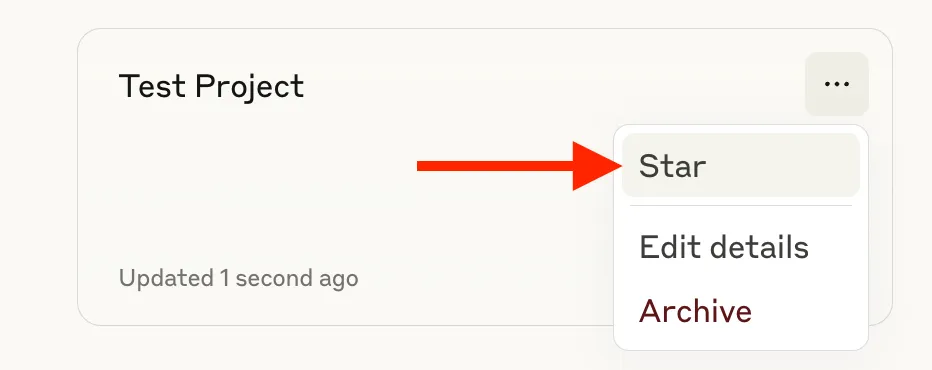
- スターを付けたアイテムは左パネルに表示され、ワンクリックでアクセスできます
📖 こちらもおすすめ:Claude AIレビュー:知っておくべきポイント
5) チャットをプロジェクトに移動する
- チャット画面で、タイトルの横にあるドロップダウンメニューを開き → 「プロジェクトに追加」を選択し、対象のプロジェクトを選んでください
- チャット履歴から複数のアイテムを選択し、適切なプロジェクトへ一括移動します
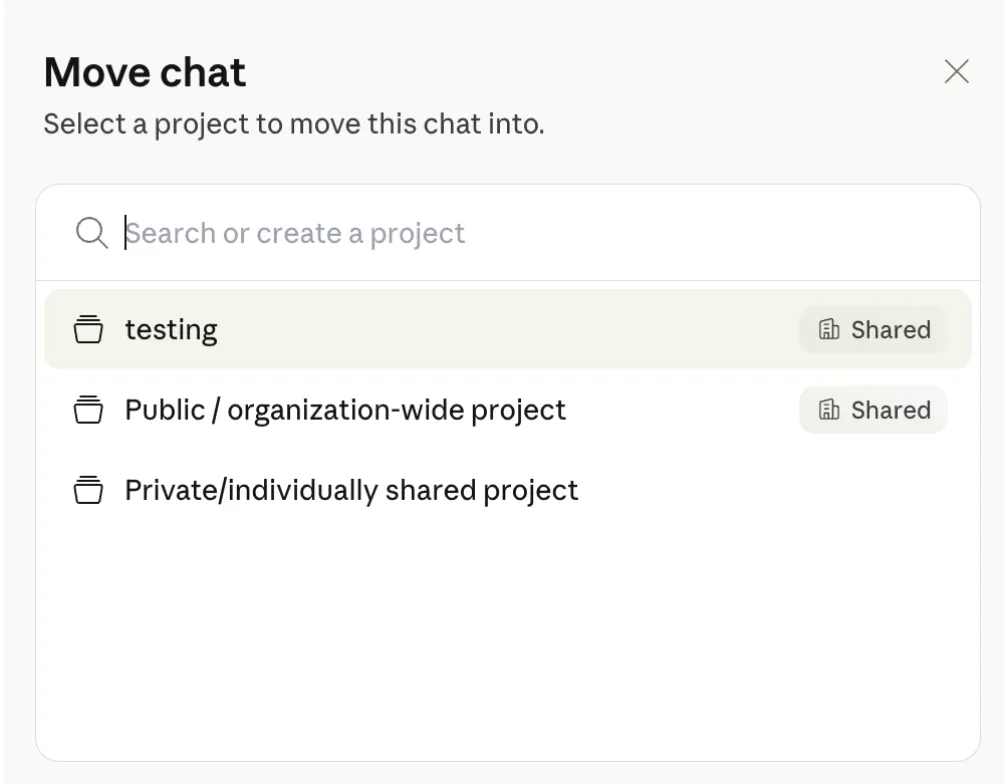
6) チャットを移動して、Claudeの記憶を管理する
Claudeは、プロジェクトごとに個別のメモリ要約を保持し、それ以外の部分についてはグローバルな要約を保持します。会話が該当するプロジェクトに属さない場合は、そのプロジェクトから削除してください。そうすることで、そのプロジェクトのメモリからは除外されますが、チャット履歴全体には残ります。
注:メモリ機能は、Web、デスクトップ、モバイルの各プラットフォームにおいて、Pro、Max、チーム、エンタープライズプランの各プランでご利用いただけます。
🎥 これらのClaude用プロンプトで、すぐに始めましょう 👇
📮ClickUpインサイト:ユーザーの34%はAIシステムを完全に信頼して利用していますが、それよりわずかに多い38%のユーザーは「信頼はするが検証もする」という姿勢をとっています。仕事の文脈を理解していない独立したツールを使用すると、不正確または不十分な回答が返ってくるリスクが高くなりがちです。
📖 こちらもおすすめ:Claude AI 対 ChatGPT:どちらのAIアシスタントが優れているか
プロジェクト管理におけるClaudeの活用例
ソフトウェア、マーケティングキャンペーン、コミュニティイベントなど、新しいプロジェクトのアイデアが浮かんだとしましょう。プロジェクトプランを策定したりタスクを割り当てたりする前に、まずそのアイデアを具体化することが不可欠です。そこで、Claudeがブレインストーミングのパートナーとして役立ちます。
1) ガイド付き質問を使って、新しい取り組みについてブレインストーミングを行う
プランを立てる前に、Claudeを頼もしいパートナーに変えましょう。新しいプロジェクトを開始し、目標、リスク、ターゲット層を明確にする体系的なブレインストーミングを始めましょう。
このプロンプトを試してみてください(ご自身の分野に合わせて調整してください):
「Claudeさん、[1~2文でプロジェクトの概要]を検討しています。シニアプロジェクト管理者兼ストラテジストとして、スコープ、ステークホルダー、制約、成功基準を明確にするために、的を絞った質問を1つずつ投げかけてください。それぞれの回答の後には、私が検討すべき簡潔な提案を追加してください。」
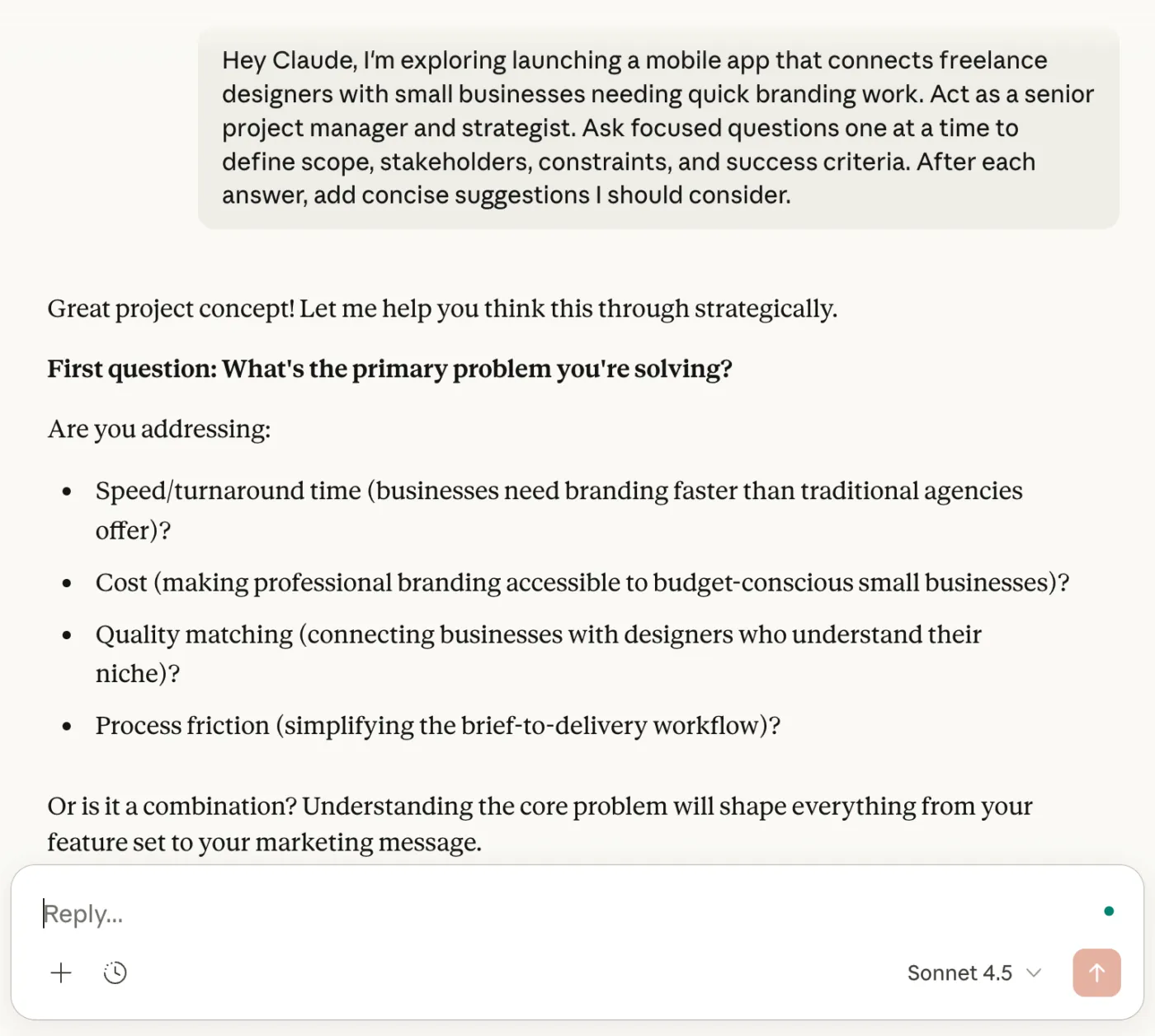
この会話型フローを活用すれば、仕事に着手する前に盲点を発見し、範囲について合意形成を図ることができます。
🧠 豆知識: プロンプトエンジニアリングの手法に関する研究によると、構造化されたプロンプトを使用することで、複雑な推論タスクにおけるAIの精度が0%から90%に向上することがわかっています。
2) ブレインストーミングを明確なアウトラインにまとめる
目標を共有したら、Claudeにインサイトを活用して、共有可能な整理された骨組みを作成するよう依頼しましょう。
使用プロンプト:
「私たちの話し合いに基づき、要約、目的、対象者、成果物、および大まかなタイムラインを含む詳細なアウトラインを作成してください。一目で内容が把握でき、実行に移しやすいものにしてください。」
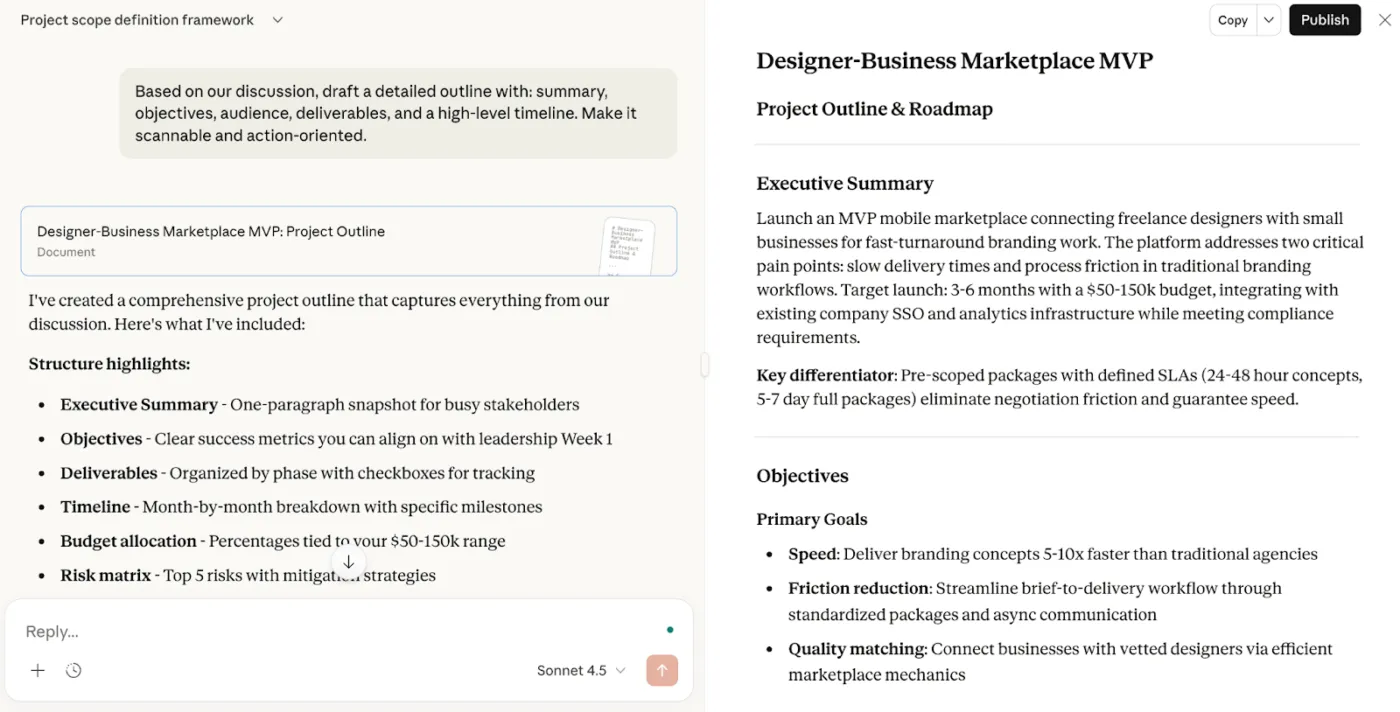
わずか数分で、プラン立案のための体系的な基盤が整います。これは、チームでの共同作業やステークホルダーによるレビュー、あるいはキックオフのブログ記事や概要資料として公開するのに最適です。
📖 こちらもおすすめ:Claude AIのベストな代替ツール
3) プロジェクト内で作業分解構成図(WBS)を作成する
Claudeのプロジェクト機能で新しいレコードを作成し(名前は「[プロジェクト名] – プラン」とします)、関連ファイル(企画書、市場調査、仕様書、ミーティングの議事録、さらにはコードスニペットなど)をアップロードします。
次のようなカスタム指示を追加してください:「あなたはプロジェクト管理のエキスパートです。成果物は明確で、簡潔かつ実行可能なものでなければなりません。」
WBSを作成するためのプロンプト:
「当社のアウトラインとプロジェクトファイルを使用して、作業分解構成(WBS)を作成してください:フェーズ → タスク。各タスクの簡単な説明を記載し、フェーズごとにグループ分けしてください。また、部門横断的なタスクや複雑なタスクには目印を付けてください。」
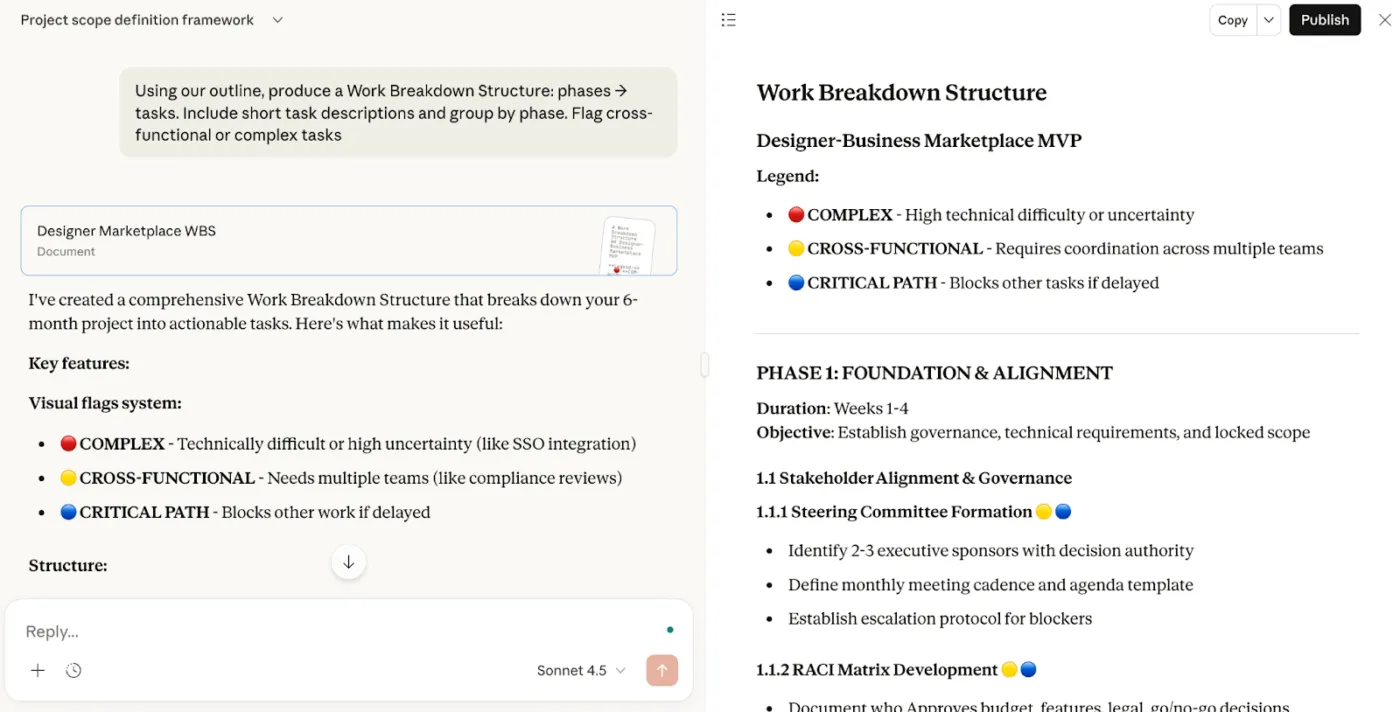
プロジェクトには永続的なコンテキストが保持されているため、Claudeは追加の入力情報が入ってくるにつれてWBSを最適化することができます。
📖 こちらもおすすめ:プログラミング支援にClaude AIを活用する方法
4) スケジュールとガントチャート対応のCSVファイル(依存関係を含む)を作成する
WBS(作業分解構成)を作成したら、Claudeにスケジュールを組み立ててもらいましょう。
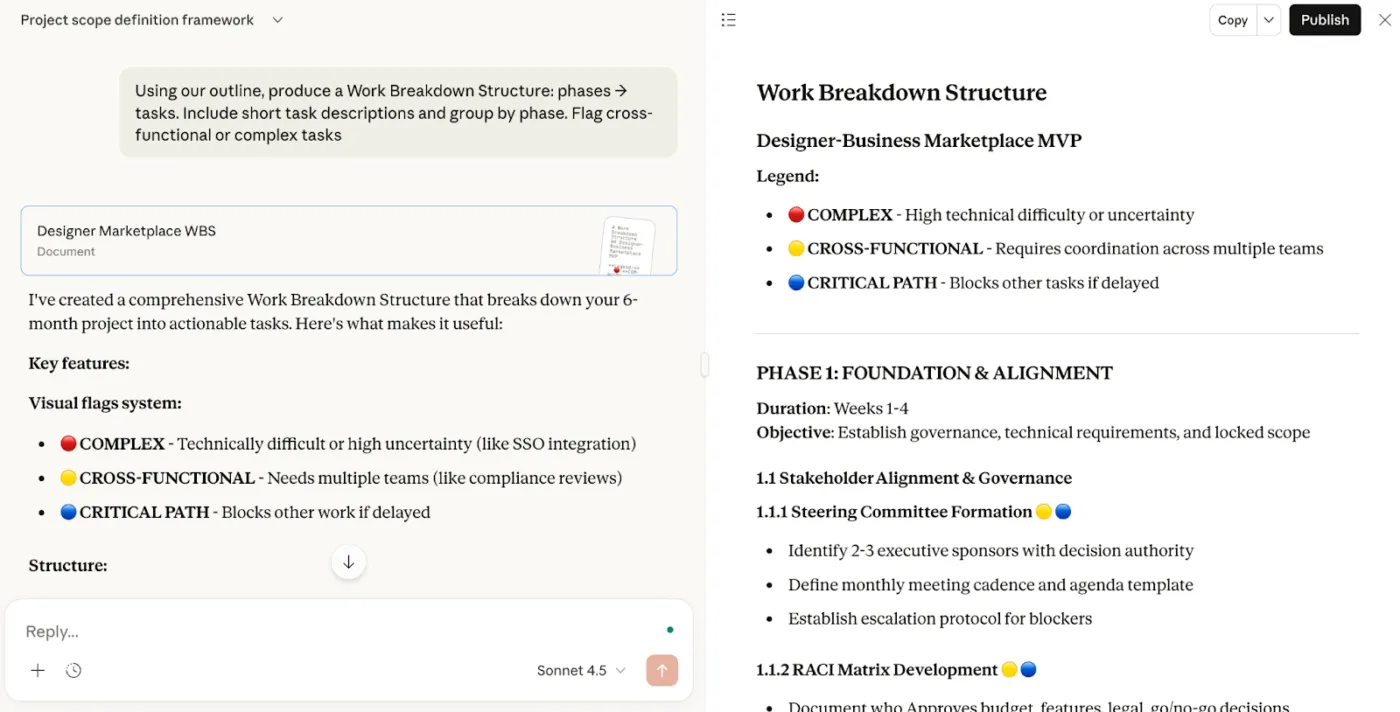
実行プロンプト:
「各タスクの期間を見積もり、依存関係を特定し、開始日と終了日を記載したタイムラインテーブルを作成します。」
💡 プロのヒント: プロジェクトの進捗追跡に苦労していませんか?ClickUpの「プロジェクトスケジュールテンプレート」を使えば、あらゆるプロジェクトのスケジュールをプランし、可視化し、確実に管理することができます。
次に、あらゆるガントチャートツールにそのまま読み込めるファイルを生成しましょう:
CSVプロンプト:
「スケジュールをCSV形式でフォーマットし、列に『タスク名』『開始日』『終了日』『依存関係』を含めてください。」
出力結果を任意のツールに貼り付けると、すぐにプランを可視化できます。また、プロジェクト管理プラットフォームのインポートフォーマットに合わせてCSVを調整したり、優先度が変更されるたびに日付を修正したりするよう、Claudeに依頼することも可能です。
🎯ボーナス:大規模なプロジェクトの場合は、ワークストリームごとにこのフローを繰り返してください。各ストリームを個別のClaudeプロジェクトとして保存し、独立したワークスペースを確保します。その後、許可レベルを設定してプロジェクトを共有することで、実行チームは集中して作業を進めつつ、経営陣は定期的に進捗を確認できるようになります。
💡 プロのヒント:ClickUpのスーパーエージェントは、常にサポートしてくれるプロジェクトチームメイトです。Claudeで生成したコンテキストや意思決定を、実際に追跡可能な進捗へと変換する準備ができています:
- フォローアップや日常業務の自動化:Claudeの提案を確認した後やプロジェクトミーティングを終えた後、ClickUp AIスーパーエージェントを活用して、トリガーに基づいてタスクの自動作成、所有者の割り当て、ステータスの更新を行えます。例えば、Claudeの要約で新たなリスクが特定された場合、エージェントが自動的に適切なチームメンバーに割り当て、期日を設定することができます。
- ワークスペースを常に最新の状態に同期する:ClickUp AIスーパーエージェントは、プロジェクトの状況を監視し、毎日または毎週のステータスレポートを送信したり、障害要因を指摘したり、プロジェクトのステータスに関するチームの質問に答えたりします。これらはすべて、ClickUpタスク、ClickUpドキュメント、またはClickUpチャット内で直接行われます。
- ワークフローに合わせてエージェントをカスタムする:バグの優先順位付け、リリースノートの作成、プロジェクトに関するFAQへの回答など、どのようなタスクでも、エージェントのトリガー、指示、知識ソースを自由に設定できます。関連するドキュメント、タスク、さらには外部ソースへのアクセス権をエージェントに付与することで、状況を十分に把握した上で行動させることができます
- Claudeやその他のAIモデルとのシームレスな連携:ClickUpのModel Context Protocol( MCP)を使用して、Claudeをワークスペースに直接接続しましょう。これにより、ワークフローの調整、質問への回答、アクションの自動化が可能になり、AIによる洞察と実際のプロジェクト遂行とのギャップを埋めることができます。
リーンチームのためのベストプラクティスとヒント
人手が不足していますか?それでも、Claudeを頼りになるチームメイトのように設定すれば、品質を犠牲にすることなく、業務を迅速に進めることができます。
- 明確な役割と具体的な指示を与える:Claudeにどのような役割を担うか(「PMOリーダーとして行動する」など)や、「良い成果」とはどのようなものかを伝えます。受け入れ基準、トーン、制約条件を共有することで、出力結果がプロジェクトの知識やスタイルガイドに合致するようにしましょう。
- 一方的な指示ではなく、対話形式で:プランや草案は「バージョン1」と捉えましょう。2つの案を求め、それぞれのメリット・デメリットを比較した上で、内容を練り直します。この往復のやり取りがチームのコラボレーションを加速させ、手戻りを減らします
- タスクを切り替える際はコンテキストをリセットしましょう: Claude Codeでは、新しいタスクに移る前に/clearコマンド(「ミニリセット」)を使用してください。これにより、コンテキストが現在の目標に集中した状態が維持され、以前のスレッドからの影響が混入するのを防ぐことができます。
- CLAUDE.md ファイルを作成する: コマンド、スタイルルール、テストステップを記載した README 形式の CLAUDE.md ファイルを追加します。Claude はこのファイルを自動的に参照します。一貫した判断、コードスニペット、人間によるレビューのチェックポイントが必要な特定のプロジェクトに最適です。
- Claudeを使って 反復的なタスクを自動化しましょう:リストの作成、メモのアクションアイテムへの変換、ミーティングの要約、スケジュール用のCSV作成などのタスクです。判断が必要な作業は人間が行い、変換、フォーマット、コマンドラインツールの骨組み作成などはモデルに任せましょう。
💡 プロのヒント:ClickUp Brain MAXを使えば、Claudeで生成したすべてのコンテキストを一箇所にまとめて管理でき、日々の業務で実際に活用できます。
Claudeの提案を確認している時やStandUpミーティングに参加している時は、Brain MAXの「Talk to Text」機能を使って進捗状況を話してみてください。話した内容は、適切なClickUpのリスト、ドキュメント、またはタスク内で、構造化されたメモやタスクの更新情報として直接変換されます。
ClickUp Brain MAX Chrome拡張機能をインストールして、どこで仕事をしていてもこのプロジェクト管理ツールをClaudeのそばに置いておきましょう
📖 こちらもおすすめ:コーディングにおけるClaude対ChatGPT:どちらのAIモデルが優れているか?
Claude利用時のリミットと課題
Redditでは、ProユーザーであってもClaudeのメッセージ送信制限に関するスレッドが現在も続いています。
最近のコメントが、その不満を端的に表しています:
「こんなことが今でも問題になっているなんて信じられない。なんで月に20ドルも払ってるんだ?」
「こんなことが今でも問題になっているなんて信じられない。なんで月に20ドルも払ってるんだ?」
📝重要なポイント:利用リミットは、Anthropicのトークン予算の変動を反映しています。同じプランでも、週ごとに生成できる出力量が減少する可能性があります。これは、利用枠がトークン数ではなく、SonnetまたはOpusバージョンの「時間」として設定されているためです。Sonnet 4.5のリリース以降、利用頻度が高くない場合でも、以前より早くリミットに達してしまうという報告が多数寄せられています。
プロジェクト管理にClaudeの導入を検討している場合は、以下のリミットに留意してください:
- 利用制限が不透明で、予期せずリミットに達してしまう:あるユーザーは、1つのプロンプトを使ったたった1回のチャットで、5時間分のリミットの94%を消費してしまったと報告しています。日常の仕事でClaude Codeに依存しているチームは、予想以上に早くリミットに直面する可能性があります。これは、複数の貢献者が参加するチームプランでは特に問題となります。
- 複雑なシナリオにおけるニュアンスの欠如: 議論に多層的な推論、微妙なニュアンス、または複数の文書を統合した分析が必要な場合、Claudeはありきたりな回答をしてしまうことがあります。これにより、仕様書、調査資料、または複数の関係者によるスレッドなど、深く継続的な文脈に対する依存関係が低下する可能性があります。
- ニッチな分野におけるパフォーマンスのばらつき: 高度に専門的なトピック(高度な法律、科学、歴史の分析など)については、回答の質にばらつきが見られる場合があります。厳選された関連文書や明確なカスタム指示がない場合、人間の確認やその分野の専門家による補完が必要な部分が生じる可能性があります。
📖 こちらもおすすめ:効率的かつ正確なコード作成にClaude AIを活用する方法
プロジェクト管理において、なぜClickUpがClaudeよりも優れた選択肢なのか
スプリントの途中でClaudeの利用上限に達してしまった場合、次にどうすればよいでしょうか? それでも成果物をリリースする必要があるため、AIツールを次々と切り替えることになります。下書き用に1つのアプリ、コード用に別のアプリ、メモ用にさらに別のアプリを使うようになると、作業が分散してしまいます。問題は、これらのツール間でコンテキストや履歴が共有されないことです。 作業はタブ間で散らばり、反復的なタスクはAIの乱立にもつながります。Claudeは推論には優れていますが、不透明なリミットやニッチなトピックにおける知識の深さのばらつきにより、エンドツーエンドのプロジェクト管理ワークフローを実行するのは困難です。
ClickUpは、プロジェクト、ドキュメント、ホワイトボード、チャット、目標、ダッシュボードを統合したAIワークスペースとして、この課題を解決します。プロジェクトに関する知識、プラン、進捗情報、意思決定を一元化することで、チームメンバーはツールをあちこち探し回る必要なく、スムーズに業務を遂行できます。
ClickUpのプロジェクト管理プラットフォームは、チームのプロジェクト計画、文書化、実行の方法を一新します。
📽️ ビデオを見る: AIにプロジェクト管理の課題解決を期待しているものの、思うような結果が得られていないでしょうか? プロジェクト管理のためのClickUp AIをご紹介します。
AIを活用してタスクを簡素化し、効率化しましょう
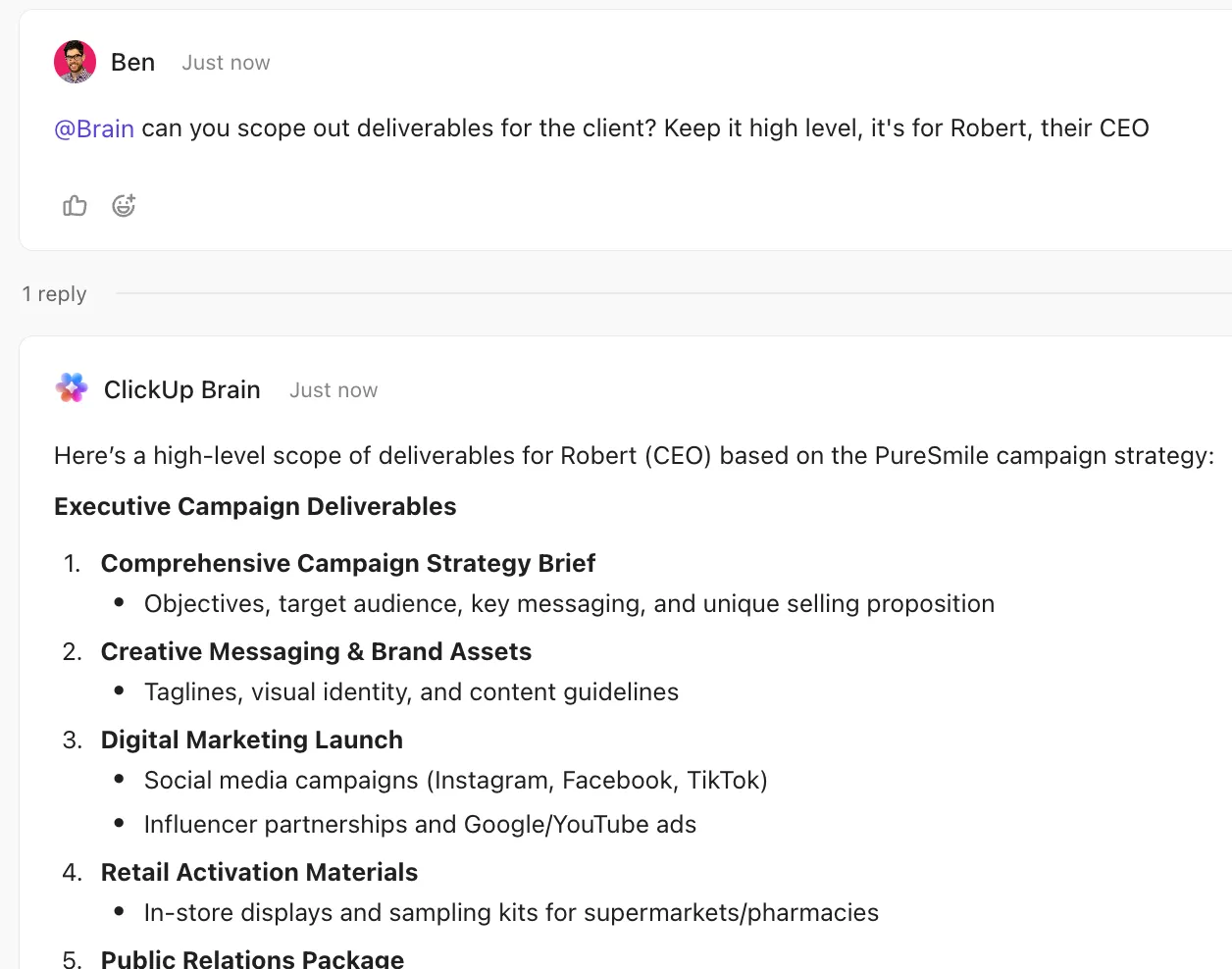
ClickUp Brainは、ClickUp内で常に稼働しているチームメイトのような存在です。タスク、ClickUpドキュメント、コメントのすべてにまたがり、プロジェクトの知識を一貫して維持するのに役立ちます。
Brainは、ワークスペース全体および連携したサードパーティ製ツール間で、プロジェクト管理、ナレッジ管理、コラボレーションをシームレスに接続させます。画面の切り替えの手間なく文脈に応じた回答を得られ、業務効率を2~3倍向上させることができます。次のような用途にご活用ください:
- ミーティングのメモや長いコメントスレッドを要約し、次のステップにまとめましょう
- プロジェクト概要、レポート、SOP、ドキュメントの草案を作成し、迅速に納品しましょう
- 簡単な概要からサブタスクやタスクの説明を提案する
- プロジェクトの進捗報告を作成し、関係者に送信する
ミーティングの録音と文字起こしを簡単に行えます

ClickUp AI Notetakerは、Zoom、Meet、Teamsのミーティングに参加し、検索可能な文字起こしとアクション指向の要約を作成します。
ミーティングの詳細(名称、日時、出席者)を自動的に記録するため、常に状況を把握できます。また、重要な場面を振り返ったり共有したりできる録画機能(1時間以内のミーティングはビデオ、それ以上の場合は音声)も利用できます。
体系化されたメモは、概要、重要なポイント、次のステップのチェックリストをすぐに把握できるため、明確な視座を提供します。ワンクリックでタスクの割り当て、決定事項の強調表示、洞察の共有が可能で、展開可能な文字起こし機能により、検索や詳細な確認も簡単に行えます。
ミーティングが終わったら、ClickUp AIにインサイトの抽出、アクション項目の明確化、または要約の作成を依頼するだけです。100言語近くをサポートしており、お好みのノートスタイルに合わせてカスタマイズすることも可能です。
プロジェクトの進捗状況を常に把握しましょう
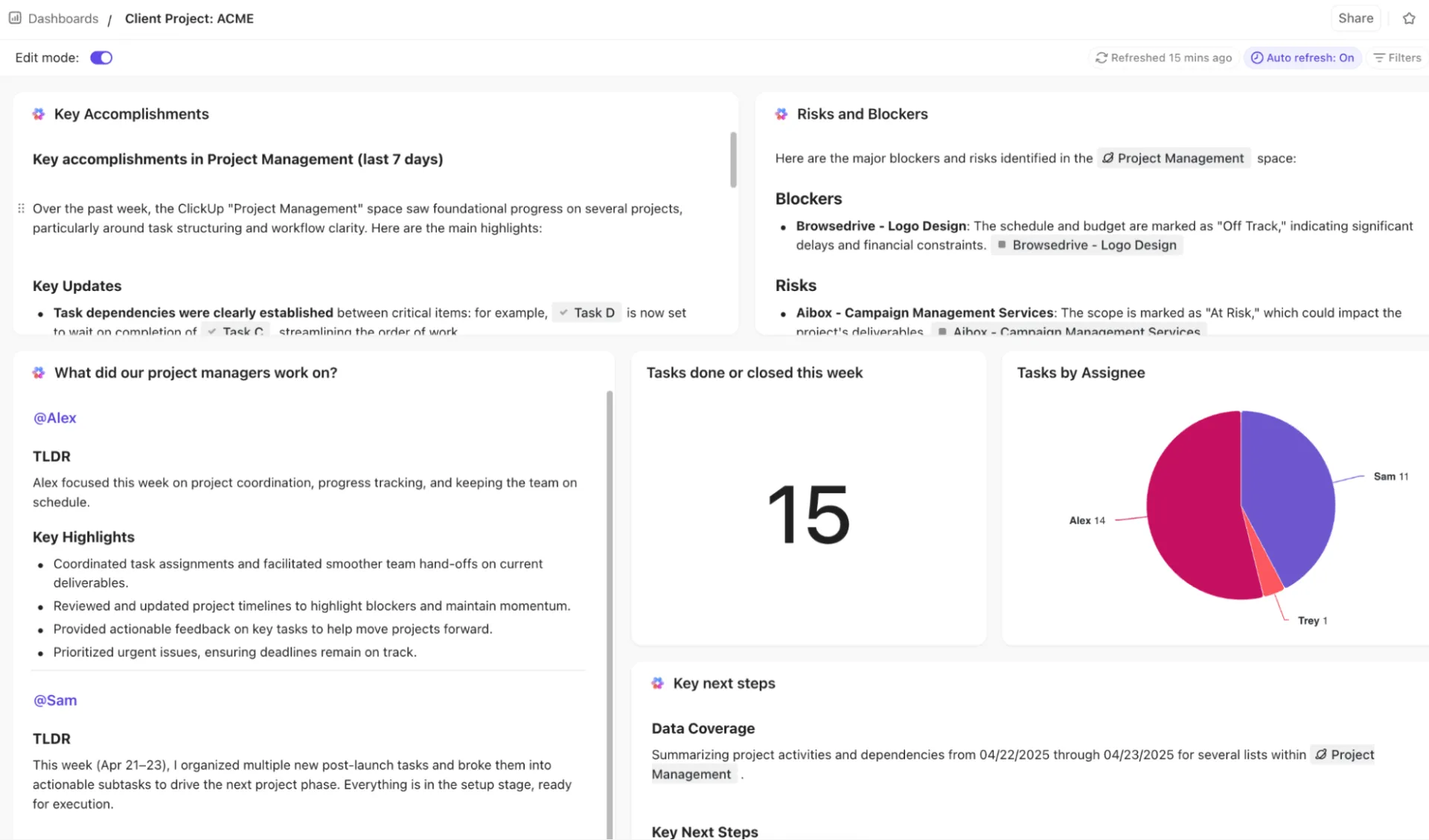
ClickUpのダッシュボードを使えば、手作業によるレポート作成にかかる時間を大幅に削減できます。複数のプロジェクトにわたるリアルタイムのプロジェクトメトリクス、チームの作業負荷、進捗状況を1か所で追跡できるため、重要な情報を常にリアルタイムで把握できます。
フィルターやウィジェットを活用して、特定のチーム、優先度、ステータスに絞り込むことで、タスクをいちいち確認しなくても、障害要因や期限切れの仕事を即座に把握できます。ライブビューやダッシュボードをエクスポートしたり、関係者と共有したりすることで、バージョン管理の煩わしさなく、全員が同じ最新情報に基づいて仕事ができるようになります。
さらに、ClickUpのカスタマイズ可能なビュー(ClickUpガントチャートビューや タイムラインビューなど)を使えば、依存関係、マイルストーン、期限を可視化して、スケジュールのリスクを早期に発見し、タイムラインを先手を打って調整することができます。
💡 プロのヒント:ClickUp Brain MAXを活用して、ClickUp AIの機能をプラットフォームの外へ持ち出し、専用のAIデスクトップ環境として活用しましょう。これにより、検索機能、複数のAIモデル、そしてエンジニアリングスタック全体にわたるプロジェクトディレクトリのリアルタイムなコンテキストが統合されます。
- ツール横断の統合検索:Brainの企業検索を使えば、ドキュメントから要件を、タスクのコメントから決定事項を瞬時に抽出できます
- 実際の仕事に基づいた、文脈に応じた回答:「このプロジェクトに影響を与える決定事項は何か?」といった質問を投げかけると、履歴、プロジェクトガイドライン、チームの議論に基づいて、ClickUp(およびGoogle DriveやSlackなどの接続アプリ)から回答が得られます
- エンジニアリング業務におけるマルチモデルの柔軟性:ワークフローを中断することなく、深い推論にはClaudeを、明快さと構成にはChatGPTを、リサーチにはGeminiを活用しましょう
- 洞察から実行へ、瞬時に:要約、リスク、未解決の課題を、タスク、コメント、またはフォローアップに直接変換できます
反復タスクを自動化して、効率を最大化しましょう
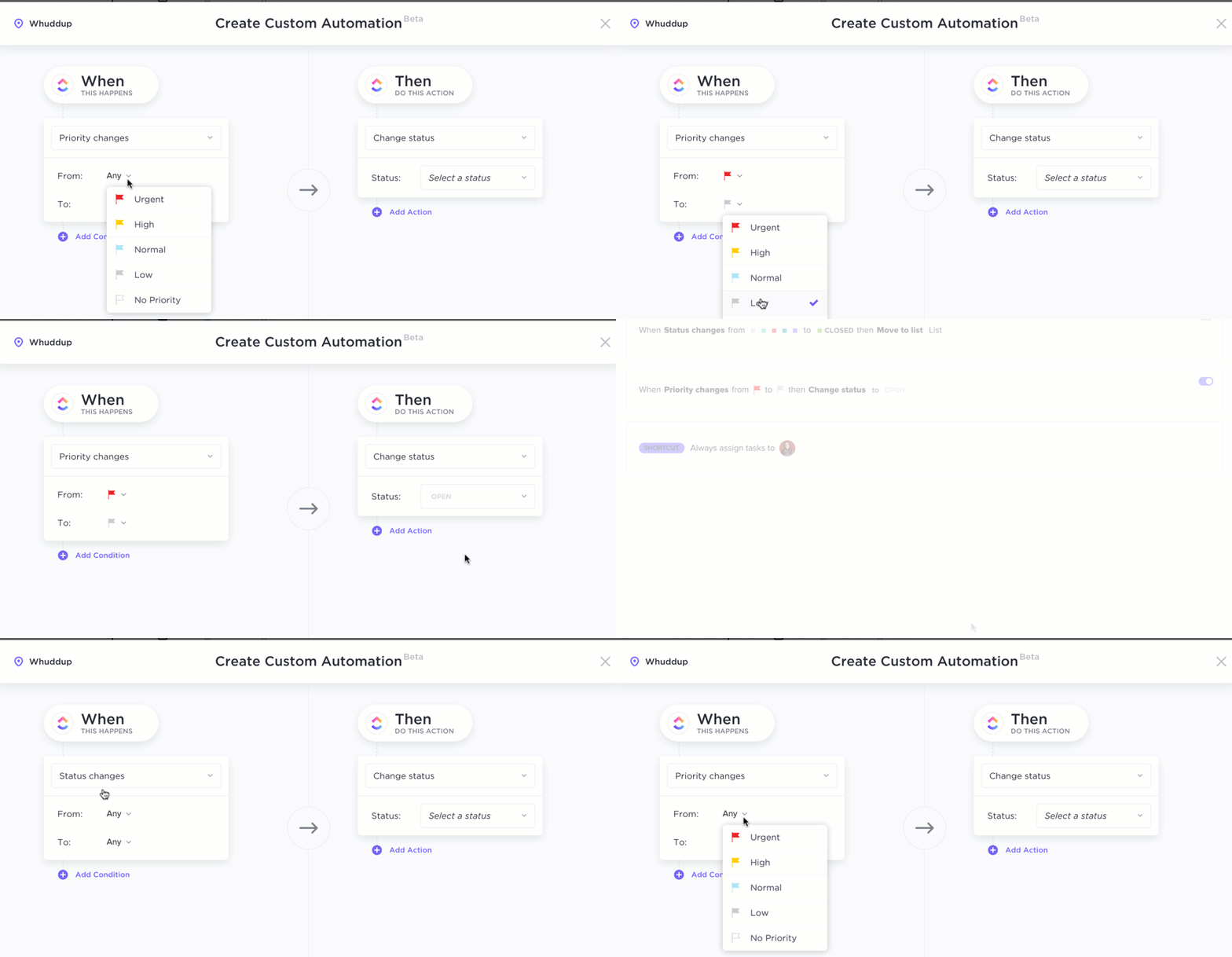
ClickUp Automationsを使えば、自然な言葉でノーコードの自動化を作成できます。ステータスの変更、割り当て、期日のルールを自動化できるため、日常の仕事は自動的に処理され、チームはより重要な課題に集中できます。
複数のアクション(割り当て、優先度の更新、コメントの追加)を1つの自動化にまとめ、複雑なワークフローを効率化しましょう。自動化はスペース、フォルダ、リストの各レベルで適用でき、プロセスの標準化や特定のチームに合わせたカスタマイズが可能です。
🧠 豆知識:ClickUp BrainはClaudeを含む複数のAIモデルをサポートしているため、ワークスペースを離れることなく、AIにビジュアルアセットや概念図の作成をプロンプトできます。
ClickUpの「ハイレベルプロジェクトプランテンプレート」を使って青写真を作成しましょう
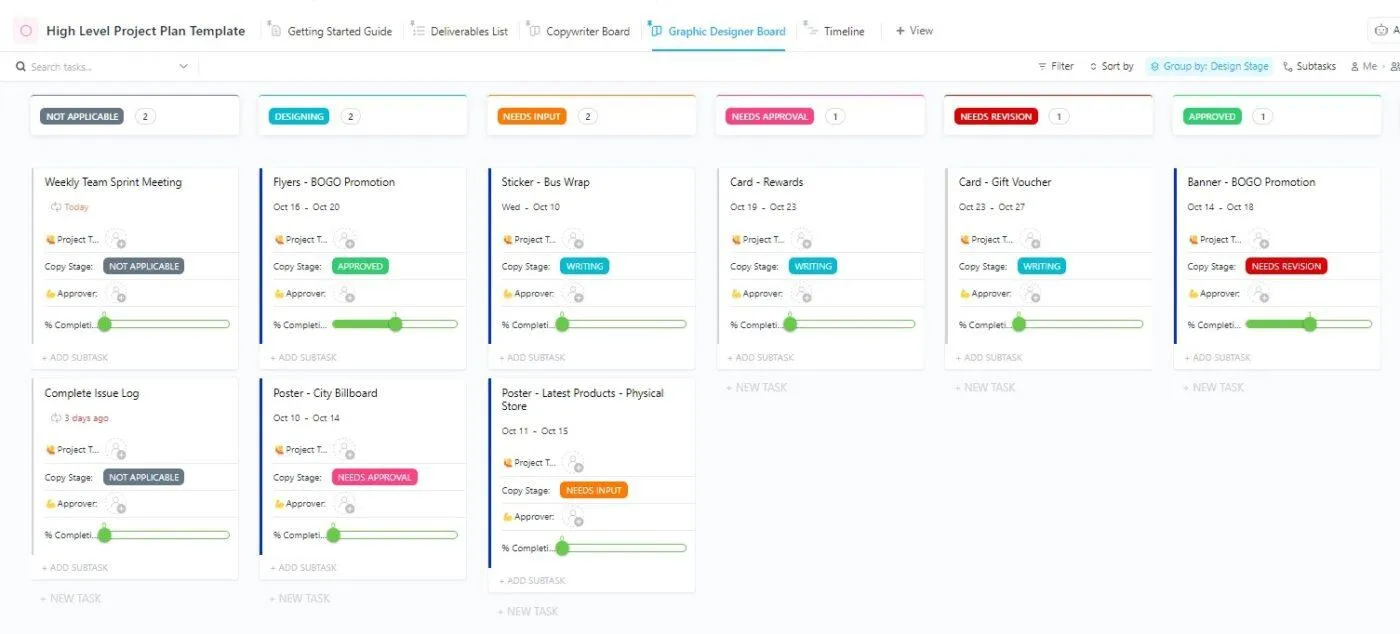
大規模なプロジェクトでも、複雑で混乱した印象を与える必要はありません。ClickUpの「ハイレベルプロジェクトプランテンプレート」を使えば、プロジェクトマネージャーは毎回構造を作り直すことなく、仕事の全体像を把握し、チームを統一し、迅速にプロジェクトを進めるための明確な出発点を得ることができます。
以下に、その活用例でやることをご紹介します:
- 誰が見ても一目で範囲、マイルストーン、所有権がわかるよう、明確で俯瞰的な概要を作成しましょう
- プランを進捗を追跡するためのフェーズ、期限、そしてシンプルなチェックポイントに落とし込み、実行可能なタスクに変えていきましょう
- 事前に目標と期待値を明確に設定し、機能をまたいだ意思決定や引き継ぎを円滑に行いましょう
手探りのキックオフから複雑な展開まで、このテンプレートを使えば、プロジェクト管理を整理し、プロジェクトデータを1つのページにまとめて管理できます。テンプレートを読み込み、いくつかのフィールドを調整するだけで、すぐにプランの管理を開始できます。
Pontica Solutionsのアカウントディレクター、ダヤナ・ミレヴァがClickUpについて次のように語っています:
「プロジェクト管理プラットフォームを探していたところ、最高のツールを見つけました。すぐに、ClickUpなら私たちの抱えるあらゆる問題を解決し、想像もしていなかったような形で私たちに利益をもたらす、画期的なソリューションを生み出してくれると感じました。」
「プロジェクト管理プラットフォームを探していたところ、最高のツールを見つけました。すぐに、ClickUpなら私たちの抱えるあらゆる問題を解決し、想像もしていなかったような形で私たちに利益をもたらす、画期的なソリューションを生み出してくれると感じました。」
ClickUpは、プロジェクトのあらゆるフェーズを管理するあなたのスタイルにぴったりです
Claudeは、特に大きなコンテキストウィンドウを活用すれば非常に強力ですが、実行するための「拠点」は依然として必要です。所有者を割り当て、進捗を追跡し、プロジェクトのナレッジを整理し、決定事項の可視性を確保しておく必要があります。
そこでClickUpの真価が発揮されます。明確な許可設定とタスクに連動した更新機能により、チームは一箇所で仕事の計画、実行、レビューを行うことができます。
ツールの切り替えを減らし、作業の勢いを維持したいなら、ClickUpをhubとして活用し、必要な場面でClaudeを活用しましょう。次のチームプランを立て、関連ドキュメントを一元化し、行動に移しましょう。ClickUpを今すぐ無料でお試しください。
よくある質問
Claudeはプロジェクト管理をサポートできますが、人間のPMに取って代わるものではありません。更新情報の要約、プランの草案作成、反復的なタスクの自動化を行うスマートアシスタントとして活用し、優先度の設定、トレードオフの判断、ステークホルダーとの調整は引き続きご自身で行ってください。
Claudeの精度は、入力する情報次第です。目標、制約条件、関連文書といった確かなプロジェクト情報を与えれば、プランを作成してくれます。ただし、前提条件の確認、依存関係のチェック、そしてチームとの協議による実現可能性の確認は、ご自身で行う必要があります。
Claudeは、特にプロジェクトの詳細を説明すれば、タイムラインの概要を作成し、マイルストーンを特定し、明らかな依存関係を指摘することができます。ただし、Claude自体がスケジュールを管理するわけではありません。進捗の追跡やリソースの変更については、引き続きプロジェクト管理ツールに依存することになります。
アイデア出しや下書きにはClaudeを活用し、実行はPMプラットフォームに任せましょう。例えば、リスクや要件についてClaudeでブレインストーミングを行い、承認された成果物をツール内でタスク、所有者、期日として登録し、関連文書をリンクさせることができます。
他の業務管理システムと同様に扱えば、安全に利用できます。プランで許可されている場合を除き、機密データの貼り付けは避け、アクセス権を制限し、プロジェクト管理スタック内で反復的なタスクを自動化する安全なツールとClaudeを組み合わせて使用してください。