
リリースの遅延はつきものです。そして、遅延が発生した際、その根本原因はコードにあることはほとんどありません。通常、修正が必要なのはワークフローの方です:
- デプロイ日は誰かの受信トレイにはあるものの、トラッカーには反映されないままになっている
- sprintの途中で所有権が変更になっても、誰もそれを報告しない
- バージョン番号はチャットやStandUpミーティングで飛び交い、いつの間にか何が最新版なのか誰も分からなくなってしまう
PMIの調査によると、ソフトウェアリリースプロジェクトのうち完全に成功するのは約半数にとどまり、37%は目標を達成できず、13%は完全に失敗しています。その多くは、調整や実行における不備が原因です。
改善の第一歩は、チームが実際に活用する単一の共有システムから始まります。
Google スプレッドシートでリリーストラッカーを作成する方法をご紹介します。バージョン、タイムライン、所有者、依存関係を管理するための信頼できる一元管理場所をチームに提供し、次回のリリースをスムーズに進めることができます。
さらに、すべてのプロジェクト、タスク、ドキュメント、チャットを一元管理できるワークスペースをお探しなら、ClickUpがそれを実現する方法もご紹介します!
Google スプレッドシートにおけるリリーストラッカーとは?
Google スプレッドシート上のリリーストラッカーとは、プラン中または完了したソフトウェアのリリース、製品のローンチ、コンテンツの公開をすべて記録する、体系化されたスプレッドシートです。
このデータ追跡シートは、バージョン番号、リリース日、所有者、ステータス、依存関係などの重要な詳細情報を1つの共有ドキュメントにまとめて記録します。 リリース管理プロセスを無料で、使い慣れた方法で監視したいチームにとって、頼りになるツールです。
このトラッカーは、さまざまな部署で役立ちます:
- プロダクトマネージャーは、このスプレッドシートトラッカーを使用して、スプリントサイクル全体での機能リリースを調整し、リリースのペースを維持しています
- エンジニアリングリーダーは、このツールを利用してデプロイメントスケジュールを監視し、リリースの妨げとなる問題を早期に特定しています
- マーケティングチームはキャンペーンのタイムラインを調整し、プロモーションコンテンツが新機能のリリースと同時に公開されるようにすることで、マーケティングとプロダクトの同期を保っています
しかし、追跡シートの真の価値は、ステークホルダーに可視性を提供できる点にあります。すべてのチームメンバーが、何がいつリリースされるかを把握できれば、重要な詳細を見落とす心配もなくなります。
適切に管理されたリリーストラッカーは、バージョン履歴やリリースノートに関するチームの信頼できる情報源となります。しかし、リリースの数が増えるにつれ、適切な構造がなければ、単純なスプレッドシートでは管理が難しくなってしまいます。
📮ClickUpインサイト:ナレッジワーカーの92%が、チャット、電子メール、スプレッドシートに散らばった重要な意思決定を紛失するリスクを抱えています。意思決定を記録・追跡するための統合システムがなければ、重要なビジネスインサイトはデジタルノイズの中に埋もれてしまいます。ClickUpのタスク管理機能を使えば、そのような心配は不要です。チャット、タスクのコメント、ドキュメント、電子メールからワンクリックでタスクを作成できます!
🧠 豆知識:アジャイルはソフトウェアから始まったわけではありません。それは数十年にわたる反復的思考から発展したものです。1930年代、ウォルター・A・シューハートが「プラン-実行-検討-改善(Plan-Do-Study-Act)」のサイクルを提唱し、戦後の日本でW・エドワーズ・デミングによって広められました。トヨタはこれらの考え方を「トヨタ生産方式」へと発展させ、現代のリーン(Lean)およびアジャイル(Agile)の基礎を築きました。
Google スプレッドシートでリリーストラッカーを作成する方法
チームの規模に合わせて拡張できる効果的なスプレッドシートトラッカーの作成は、ほんの数ステップで完了します。この手順に従って、チームが実際に活用できるGoogle スプレッドシートのリリーストラッカーを作成しましょう。
1. スプレッドシートの設定
新しいGoogle スプレッドシートを開くか、あらかじめ用意されたテンプレートを使って時間を節約し、すぐに「第3四半期製品リリーストラッカー」のようなわかりやすい名前を付けましょう。明確な名前を付けることで、チームメンバーが共有ドライブを検索する際に、目的のドキュメントを素早く見つけられるようになります。
次に、[表示] > [固定] > [1行] の順に選択して、ヘッダー行を固定します。この簡単なステップを行うことで、数十件ものリリースをスクロールしても列ラベルが常に可視性を持たれたままになり、文脈を見失うことがありません。まずはアクティブなリリースを管理するための、シンプルで整理されたタブから始めましょう。完了したリリースが蓄積してきたら、後からアーカイブ用のタブを追加することができます。

最後に、セルのマージは避けることを原則にしましょう。フォーマットするには便利に見えるかもしれませんが、マージするとフィルタリング、並べ替え、データ検証が機能しなくなり、構造化された追跡シートの本来の目的が損なわれてしまいます。
📚 こちらもおすすめ:このチェックリストでプロダクトローンチを成功させる方法
2. リリースデータに必要な列を追加する
その場しのぎのトラッカーには、重要なフィールドが欠けていることがよくあります。スプレッドシートに適切な詳細が記録されていないと、チームメンバーはドキュメントを離れて、電子メールや他のツールで背景情報を探すことになってしまいます。
タスクを切り替えることは時間の無駄であり、詳細を見落とすリスクを高めます。実際、調査によると、私たちは1日平均1200回もアプリを切り替えていることがわかっています。これは、集中力を切り替えるために週に4時間を費やしていることに相当します。これを防ぐために、最初から包括的な列構成でGoogle スプレッドシートのタスクトラッカーを作成しましょう。
必須の列は以下の通りです:
- リリース名: 短く明確な説明文、または公式の機能タイトル
- バージョン番号: 正確なバージョン管理のために、セマンティックバージョニング(例:v2.1.0)または内部ビルドIDを使用してください
- 所有者: リリースの開始から完了まで一貫して責任を負う人物
- ステータス: リリースの現在の状態(例:計画中、進行中、QA、デプロイ済み、ロールバック済み)
- ターゲット日: プラン策定のための予定リリース日
- 実際の日付: リリースが公開された日付。デプロイが完了するまでは空白のままにしておきます
- 依存関係: このリリースに関連する他のリリース、タスク、またはチーム
- メモ:仕様書、製品要件定義書(PRD)、事後分析へのリンクをまとめて記載する汎用列

より複雑なワークフローの場合は、デプロイ環境(例:ステージング環境と本番環境)や優先度などの列を追加するとよいでしょう。目標は、チームがシートから離れることなくリリースについて議論するために必要なすべての情報を網羅できるよう、構造をカスタマイズすることです。
📮 ClickUpインサイト: ビジネスパーソンは1日平均30分以上、業務関連情報の検索に費やしています。これは、電子メールやSlackのスレッド、散在するファイルをくまなく探すために、年間120時間以上を無駄にしている計算になります。ワークスペースに組み込まれたインテリジェントなAIアシスタントなら、この状況を一変させることができます。 そこで登場するのが「ClickUp Brain」です。適切なドキュメント、会話、タスクの詳細を数秒で表示し、即座にインサイトと回答を提供します。これにより、検索に費やす時間を削減し、すぐに仕事に取り掛かることができます。💫 実際の結果: QubicaAMFのようなチームは、ClickUpを活用して旧来のナレッジマネジメントプロセスを排除し、週に5時間以上(1人あたり年間250時間以上)の時間を回収しました。四半期ごとに1週間分の生産性が向上すれば、チームがどれだけの成果を生み出せるか想像してみてください!
3. ステータスの可視性に条件付きフォーマットを適用する
トラッカーが単なる白黒のテキストの羅列では、一目で問題を見つけることはほぼ不可能です。ブロック要因、リスクのあるアイテム、期限切れのリリースが、情報の洪水に埋もれてしまいます。
視覚的な階層構造が欠如しているため、重要な情報が表面化せず、対応の遅れや納期遅延を招いています。経営幹部の半数近くが、技術プロジェクトの30%以上で遅延や予算超過が発生していると報告しているのも無理はありません。
解決策は?条件付きフォーマットを使って、ボトルネックを即座に可視化しましょう。スプレッドシートが、問題を自動的に浮き彫りにする監視ツールへと変わります。
[フォーマット] > [条件付き書式] に移動します。範囲として「ステータス」列を選択し、各値に対してルールを作成します。例:

- テキストが正確に「Deployed」である場合、セルの背景色を緑に設定します
- テキストが正確に「進行中」である場合、セルの背景色を黄色に設定します
- テキストが「Blocked」または「Rolled Back」と完全に一致する場合、セルの背景色を赤に設定します
このシンプルな色分けシステムにより、シート上で問題を確認する時間が大幅に短縮されます。文字を一言も読まずに、停滞しているリリースを即座に特定できます。🚦
さらに高度なGoogle スプレッドシートの進捗管理テンプレートを作成するには、優先度レベルや過去の日付に対して追加のルールを適用し、期限切れのアイテムをハイライト表示しましょう。これは、優れた期日追跡ソフトウェアに欠かせない重要な機能です。
📚 こちらもおすすめ:プロジェクト管理:プロジェクトのワークフローを追跡する5つの方法
4. 一貫性のあるエントリーのためにドロップダウンメニューを作成する
トラッカーの信頼性は、そこに含まれるデータの信頼性に左右されます。チームメンバーがステータスフィールドに「完了」「完了済み」「リリース済み」など、好きなように入力していると、データのフィルタリング、並べ替え、レポート作成が不可能になってしまいます。
主要な列でデータ検証にドロップダウンリストを使用し、データの一貫性を維持しましょう。これにより、全員が同じ基準で情報を共有できるようになります。
設定するには、標準化したい列(例:ステータス列)を選択します。次に、[データ] > [データの検証] に移動し、条件リストから「ドロップダウン」を選択します。あらかじめ定義したステータス値(「計画中」、「進行中」、「QA」、「デプロイ済み」、「ロールバック」)を入力します。
これで、ユーザーは手入力する代わりにリストから選択できるようになります。すべてのエントリーが常に一貫性を保ちます。優先度(高、中、低)や環境(ステージング、本番)など、選択肢が限られている他の列についても、この手順を繰り返してください。
📚 こちらもご覧ください:Free Excelタスクトラッカーテンプレート
5. チームと共有し、許可を設定する
適切な担当者がアクセスできなければトラッカーは役に立ちませんが、不適切な担当者が変更できてしまうのは危険です。適切なアクセス制御がなければ、情報のサイロ化を招く恐れがあるだけでなく、誤った編集や削除によって公式な記録が破損してしまうという、さらに深刻な事態を招く恐れがあります。
共有ドキュメントはこの点で失敗することが多く、その結果、チーム内の信頼が失われ、混乱したコミュニケーションに戻ってしまうことがあります。これは、ステークホルダー管理プランが不十分であることの典型的な兆候です。
Google スプレッドシートの組み込みの共有機能を使ってアクセス権を管理しましょう。右上隅の [共有] ボタンをクリックし、電子メールアドレスを入力して共同編集者を追加します。役割は慎重に割り当ててください:
- エディター注: リリースのステータスや詳細情報を更新する必要があるリリース所有者やマネージャーの方へ
- コメント投稿者: データを変更せずに質問やフィードバックを提供する必要がある、マーケティングやサポートなどの関係者向け
- 閲覧対象: リリーススケジュールを確認するだけでよい経営陣やその他のチーム
共同編集者を追加する際は、「通知する」のBoxを必ずオンにしてください。そうすることで、相手に電子メールが届き、トラッカーの存在を知らせることができます。
💡 プロのヒント:機密性の高いリリース情報については、「リンクを知っている全員」という共有オプションの使用は避けてください。便利ではありますが、リンクが組織外に転送された場合、セキュリティ上のリスクとなります。
リリーストラッキングシートの主要な構成要素
数週間経つと、トラッカーが更新されていないことに気づくかもしれません。これは、スプレッドシートに使いやすく、メンテナンスしやすいための基本的な要素が欠けている場合に起こります。
Teamsは徐々にコミュニケーションの混乱状態に戻り、チャットや電子メールで進捗確認を求めるようになります。
これを防ぐために、リリースの追跡シートには以下の必須要素を必ず含めてください:
- 明確なラベルが付いたヘッダー行: 各列の用途について、一切の曖昧さがあってはなりません
- 一貫性のあるステータス分類: チーム全員が、あらかじめ定義されたリリースフェーズについて合意する必要があります
- 所有者の責任: 責任の所在を明確にするため、すべてのリリースには、名前が明記された単一の所有者を設定する必要があります
- 日付フィールド(ターゲット日と実績日): 計画日と実績日の両方を記録することは、長期にわたるベロシティの追跡を行う上で不可欠です
- 依存関係のマッピング: 上流および下流のブロック要因をメモする列は、DevOpsパイプライン全体にとって重要なコンテキストを提供します
- 「メモ」または「リンク」列: 変更履歴、リリースノート、Feature Flagsへのリンクなど、背景情報を一箇所にまとめて管理でき、他のフィールドを煩雑にすることなく整理できます
- アーカイブタブ: リリースが完了したら、アーカイブタブに移動して、メインビューをすっきりさせ、進行中の仕事に集中できるようにしましょう
🎥 リリーストラッカーは、舞台裏であらゆるプロセスを円滑に進めるためのツールです。一方、リリースメモはユーザーに実際に表示される情報です。もしその内容が不明確であれば、アップデートが見過ごされてしまう可能性があります。このチュートリアルを見て、ユーザーが読み、理解し、行動に移せるようなリリースメモの書き方を学びましょう:
Google スプレッドシート用の無料リリーストラッカーテンプレート
ゼロからトラッカーを作成するのは面倒な作業に感じられます。特に、どのフィールドを含めるべきか迷っている場合はなおさらです。一から作り直す手間を省き、リリースそのものに集中しましょう。
必ずしも一から作成する必要はありません。Googleが提供するテンプレートギャラリーにはいくつかの選択肢があり、サードパーティのサイトでは、ソフトウェアや製品のワークフローに合わせた、より専門的なGoogle スプレッドシート用トラッカーテンプレートが提供されています。
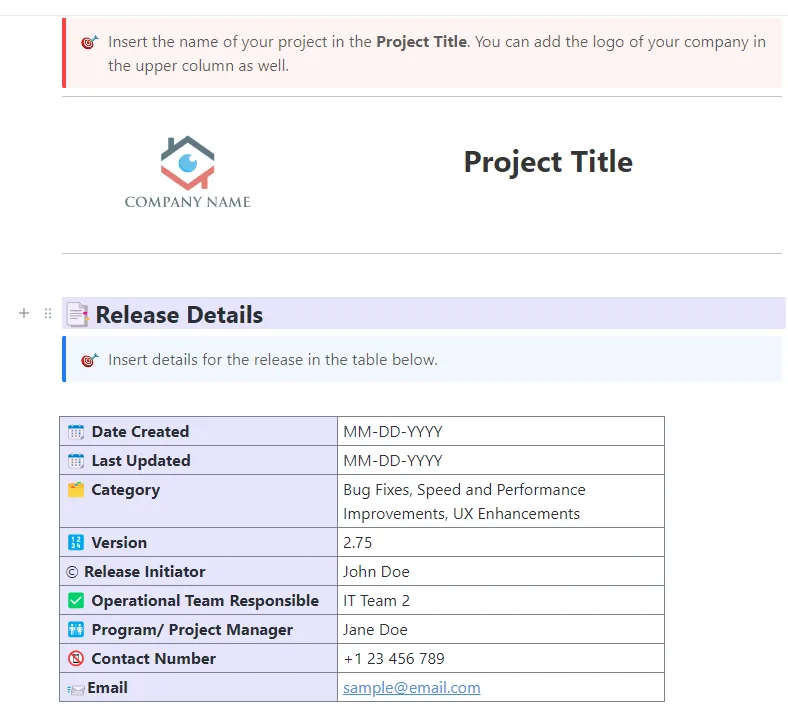
より体系的なスタート地点をお探しなら、ClickUpの「リリース管理テンプレート」をチェックしてみてください。このテンプレートには、自社開発のトラッカーなら通常数週間かけて構築するフィールドや構造が、最初から組み込まれています。
このテンプレートには以下の内容が含まれています:
追伸:このテンプレートはGoogle ドキュメントにエクスポートしたり、ClickUpワークスペースで直接使用したりできます。
💡 プロのヒント:テンプレートを自分のドライブに複製するか、ClickUpワークスペースにダウンロードしたら、ドロップダウンの値をチームの用語に合わせて調整し、ワークフローに不要なフィールドを削除し、ステータスフェーズに合わせて条件付きフォーマットを設定しましょう。
Google スプレッドシートによるリリーストラッカーのよくある課題
最初は、Google スプレッドシートを使ったトラッカーがうまくいっているように感じるかもしれません。すべてが一箇所にまとまり、チームが更新を行い、リリースも順調に進んでいます。しかし、チームが拡大し、リリースのペースが加速するにつれて、問題が生じ始める可能性があります。
Google スプレッドシートでは、リリースの追跡において次のような課題があります:
- リアルタイム通知なし: Google スプレッドシートでは、リリースのステータスが変更されたり、期限が過ぎたりしても通知は届きません。自分でスプレッドシートを確認するのを忘れると、見逃してしまいます。動きの速いチームにとって、「更新された」時点と「気づいた」時点の間のこのギャップこそが、問題が発生する原因となります
- 同時編集によるバージョン競合: 複数のユーザーが同時に同じスプレッドシートを編集すると、セルが上書きされたりデータが失われたりする可能性があります。Google スプレッドシートは基本的な同時編集に対応していますが、競合解決のロジックは備えていません。たとえ内容が間違っていても、最後に書き込まれた内容が優先されます。
- 式は人為的なエラーで破損します: 式が入力されたセルでたった1文字の入力エラーを犯しただけで、データの計算や依存関係のロジックが知らぬ間に破損してしまう可能性があります。何が変更されたか、誰が変更したか、いつ変更されたかを示す明確な変更履歴はありません
- リリースの複雑さに比例して拡張できない: 10件のリリースと5つの列からなるトラッカーなら管理可能です。しかし、複数の製品ラインにまたがる100件のリリースに加え、依存関係、環境、ローリングデプロイメントなどが絡むと、スプレッドシートは扱いにくくなります。フィルタリングや並べ替えだけでは限界があり、やがて構造自体が重みに耐えきれず崩壊してしまいます
- 実際のワークフローとの連携は不要:チームの仕事はJira、GitHub、あるいはCI/CDパイプラインで行われており、スプレッドシート上ではありません。Google スプレッドシートはそのエコシステムの外にあるため、ステータスの更新には誰かが手動で情報を連携させる必要があります。そのタスクは、ほとんどの場合、後回しにされてしまいます
- アクセス制御は「すべてか、何もかも」という方式です。 「エディター」、「コメント投稿者」、「閲覧者」の役割を割り当てることはできますが、特定の行や列のみの編集を制限することはできません。編集権限を持つユーザーは、本来触れるべきではないフィールドを含め、あらゆる内容を変更できてしまいます
まだ始めたばかりなら、これらを理由にGoogle スプレッドシートを完全に避ける必要はありません。しかし、リリースプロセスが成熟するにつれて、これらの兆候には注意を払う価値があります。トラッカーが仕事を軽減するどころか、かえって負担を増やし始めたら、代替手段を検討する時期です。
ClickUpでリリースを追跡する方法
Google スプレッドシートでまずは始めましょう。スプレッドシートだけでは対応しきれなくなった時、チームは ClickUp を利用します。
まず、「リリース」専用のフォルダを作成し、各リリースをリストとして登録します(例:v2.3 – 3月リリース)。その中に、「新しいオンボーディングフロー」、「支払いリトライのバグ修正」、「価格ページのコピー更新」といった個々のタスクを分類して入力します。
これが基本的な構成です。ここから、高度な機能を追加して、リリースの追跡を簡素化・自動化することができます。
ClickUpでのリリースの追跡は、次のようなものです:
- リリース種別ごとのカスタムワークフロー:メジャーリリース、パッチ、ホットフィックスごとに、ClickUpのカスタムタスクステータスを個別に設定しましょう。一時的なバグ修正は、フルバージョンの展開と同じプロセスを踏むべきではありません。そのため、各リリース種別には、それに特化したワークフローを用意します

- デプロイ日前に障害要因を特定する依存関係マッピング:ClickUpのガントチャートビューを使えば、リリースサイクル全体にわたるタスク間の関係を可視化し、上流工程でリスクが発生した際に通知を受け取ることができます。遅延が発生してからではなく、障害要因が発生した時点でそれを把握できます
- 各ステークホルダー層向けのダッシュボード:ClickUpのダッシュボードを使えば、プロジェクトの健全性、チームの進捗状況、主要なメトリクスを視覚的に把握できます。また、役割ベースの許可設定により、誰が何を閲覧できるかを制御できます。経営陣には要約を、エンジニアには詳細を表示します。閲覧許可を持つユーザーが誤ってトラッカーを上書きしてしまう心配はありません

- ステータス管理の煩雑な作業を自動化する自動化:ClickUpの自動化を使えば、定義したトリガーに基づいて、ステータスの自動更新、コメントの投稿、タスクの割り当て、電子メールの送信を行うことができます。QA、エンジニアリング、マーケティング間の日常的な引き継ぎも、誰かが手動でセルを更新したり、フォローアップ電子メールを送信したりすることなく行われます。 特にプロダクトマネージャーの方には、機能リリースチェックリストのすべてのタスクが「完了」ステータスになった際にステークホルダーへ電子メールで通知したり、現在のスプリントが終了した際に未完了のタスクを次のスプリントへ移動させたりする自動化を設定できます
- GitHub、GitLab、Jiraをシームレスに連携: ClickUpのAPIと連携機能により、GitHubやJiraなどの外部ツールとの双方向同期をサポートしています。コードが移動すれば、トラッカーにも即座に反映されるため、手動で情報を同期させる手間が不要です
- 作業そのものと連動するリリースノート:ClickUpタスクとドキュメントはすべて同じワークスペース内に存在するため、リリースノート、変更履歴、PRDへのリンクは実際の作業と常にリンクされています
- ワークスペース全体で即座に回答:ClickUpのネイティブAI「ClickUp Brain」に、「v2.3のリリースを妨げている要因は?」や「今週リリースされたものは?」といった質問を投げかけると、静的なドキュメントではなく、実際の作業内容に基づいた詳細な回答が得られます

- オンデマンドのリリースノート: ClickUp Brainを使えば、完了したタスク、更新内容、ディスカッションを数秒で洗練されたリリースノートやステークホルダー向け報告書に変換できます
- 自律的に仕事を処理するスーパーエージェント: Google スプレッドシートとは異なり、ClickUp では、ClickUp 内の仕事コンテキストを理解する AI チームメイトを提供します。スーパーエージェントは、自律的に仕事を実行できる世界初の人間のようなエージェントです。ブロックされたタスク、見落とされた依存関係、または遅れそうな期限を早期に検知し、リリースが頓挫する前に問題を表面化させます。また、QA への通知、チェックリストの更新、フォローアップの割り当ても即座に行うことができます
🎥 ClickUp Super Agentsの詳細はこちらと、リリースノートの自動化にどのように役立つかをご覧ください:
ClickUpユーザーは、プロダクトチームやエンジニアリングチーム向けのClickUpの機能の充実度に感銘を受けています:

⚠️ Google スプレッドシートでは、リリースの追跡は手作業になってしまいます。誰かが行を更新し、ステータスの変更を追跡し、スプレッドシートが実際の状況を反映していることを願うばかりです。スプレッドシートは常に少し古い状態であり、背景情報(なぜ変更されたのか、何がブロックされているのか、誰が責任者なのか)は別の場所に散在しています。
✅ ClickUpでは、追跡は仕事の上に重ねられた機能ではありません。仕事そのものに組み込まれています。タスク、ステータス、自動化、AIがすべて同じシステム上で動作するため、仕事が進むにつれて自動的に更新されます。スプレッドシートを管理する必要はなく、リリースプランは常に最新の状態に保たれ、接続され、余分な努力をかけずに正確な情報を維持できます。
スプレッドシートの煩わしさなしにリリースの追跡を始めましょう
Google スプレッドシートを使ったリリーストラッカーは、良い出発点となります。無料で使い慣れたツールであり、リリース数がそれほど多くない場合には十分に役立ちます。
しかし、チームの規模が大きくなるにつれ、手作業での管理はますます負担になっていきます。ClickUpのConverged AIワークスペースなら、スプレッドシートでは不可能な機能——自動化された引き継ぎ、リアルタイムの依存関係追跡、統合されたドキュメント、そしてすべての関係者を常に最新の状態に保つダッシュボード——をすべて提供します。今すぐClickUpを無料で使い始め、次回のリリースをスムーズに実行しましょう。
Google スプレッドシートでのリリーストラッカー作成に関するよくある質問
複数のチームメンバーが同時にGoogle スプレッドシートのリリーストラッカーを編集することはできますか?
はい。Google スプレッドシートはリアルタイム共同編集に対応しているため、複数のチームメンバーが同じトラッカーを同時に編集できます。各メンバーが変更を加えると、そのカーソルの動きがリアルタイムで表示されます。ただし、同じセルを同時に編集すると上書きされる可能性があり、競合解決機能はありません。最終的な編集内容が優先されます。各行の所有権が明確な小規模チームであれば、この方式でも問題なく機能します。 大規模なチームで同時に集中的な編集が行われる場合は、列ごとの所有権を明確にするか、役割ベースの許可設定を通じてリスクを管理する必要があります。
リリーストラッカーとプロジェクトトラッカーの違いは何ですか?
プロジェクトトラッカーは、タスク、マイルストーン、所有者、タイムラインなど、プロジェクト全体の広範な範囲を管理します。一方、リリーストラッカーはより狭く、より具体的な範囲を対象としています。つまり、何が、いつ、どのような状態でリリースされるかに焦点を当てています。バージョン番号、デプロイ日、環境、依存関係、ロールバックステータスなど、一般的なプロジェクトトラッカーには含まれないフィールドを記録します。プロジェクトトラッカーを「プラン」と捉え、リリーストラッカーを「出荷明細書」と捉えてください。
Google スプレッドシートのリリーストラッカーが複雑になりすぎた場合は何をすればよいですか?
まずは、複雑さの原因となっている要素を洗い出しましょう。リリースの数が多い、列が多すぎる、編集権限を持つ人が多すぎる、あるいはそのすべてが該当するかもしれません。 完了したリリースは別のタブにアーカイブして、メインビューのノイズを減らしましょう。データ検証を強化し、エントリーの一貫性とフィルタリング機能を確保します。それでも解決しない場合は、通常、そのフォーマットでは対応しきれないほど規模が拡大しているというサインです。ClickUpのようなプロジェクト管理プラットフォームなら、スプレッドシートでは不可能なスケーラビリティ、連携機能、自動化を実現し、トラッカーを稼働させるために常に監視する必要もありません。