
たとえクリエイティブな成果物が優れていても、承認が1つでも漏れると、リリースに支障をきたす可能性があります。
Adobeが1,600人以上のマーケターを対象に実施した調査によると、96%が過去2年間でコンテンツ需要が少なくとも2倍に増加したと回答し、62%は5倍以上増加したと回答しています。
メディアワークフローが共有ドライブや複数のプラットフォームにまたがると、手作業のプロセスが膨大になります。レビューのサイクルが遅くなり、クリエイティブな成果物の向上に費やすべき時間を、管理タスクに費やしすぎてしまうことになります。
メディアワークフロー管理は、プラン、制作、アセット管理、承認のためのシステムを提供します。 ここにメディアワークフローの自動化を組み合わせることで、反復的なタスクや、引き継ぎやステータス更新といった日常的な管理業務の自動化が可能になります。
このガイドでは、メディアワークフロー管理の内容、その重要性、主要なフェーズ、そして構築ステップについて解説します。
🧠 ご存知でしたか?IPTCフォトメタデータ規格は、画像ファイルに説明情報や著作権情報を付加するために存在します。こうしたメタデータがあるからこそ、メディアチームは記憶に頼ることなく、利用権やアセットの履歴を追跡できるのです。
メディアワークフロー管理とは?
メディアワークフロー管理とは、依頼から結果に至るまでのメディアワークフローを円滑に進めるためのワークフロー管理システムです。これにより、「作業中のクリエイティブ作業」が反復可能なプロセスへと変わり、チームはバージョン管理、承認、アセット管理を見失うことなく、プラン、制作、レビュー、配布を行い、パフォーマンスから学びを得ることができます。
実際には、メディアワークフロー管理には通常、以下の要素が含まれます:
- タスクの順序付け: 仕事の順序と依存関係を設定し、適切なチェックが行われる前にコンテンツが公開されないようにします
- コンテンツパイプライン: 「企画 → 制作 → 編集 → レビュー → 承認 → 公開 → レポート作成」といった各フェーズを標準化することで、進捗状況を常に可視化します
- バージョン管理: エディターや関係者が常に正しいファイルを確認できるよう、改訂版を管理します
- アセットのストレージ: ファイルを一元管理することで、チームは最新の承認済みアセットを、多くの場合、豊富なメタデータや技術的なメタデータとともに素早く見つけることができます。
- レビューサイクル: 誰が何を、どのような順序でレビューするかを明確に定義し、フィードバックが電子メール、チャット、コメントなどに分散するのを防ぎます
- 配布ワークフロー: さまざまなプラットフォーム向けに、チャンネルに即対応できるステップを構築し、一貫性のある迅速な配布を実現します
- 権利管理: 利用権、許可、ライセンス上の制約を管理し、コンテンツが適切に使用されるようにします
- リリース後の分析: パフォーマンスデータをプランにフィードバックすることで、チームがデータに基づいた意思決定を行い、次のサイクルを改善できるようにします
現代のメディアチームにとって、この仕組みは不可欠です。なぜなら、メディア環境はデフォルトで多形式だからです。1つのキャンペーンでも、ビデオコンテンツ、音声、ソーシャルメディア用アセット、有料広告、長文コンテンツ、グラフィックなどが必要となり、それぞれ異なる引き継ぎプロセスや品質チェックが求められます。
アドビは、このエンドツーエンドのアプローチを、プラン、作成、配信、測定を接続する「コンテンツ・サプライチェーン」と表現しています。
🎥 話を進める前に、企業がワークフロー管理にAIをどのように活用しているか、ぜひご確認ください。
📖 こちらもご覧ください:ワークフローに活用できるGoogle スプレッドシートの自動化アイデア
メディアワークフロー管理が重要な理由
メディア管理により、チームはコンテンツのプラン、制作、レビュー、配布を行うことができます。必ずしも手作業に頼る必要はなく、ワークフローを活用することで毎回確実な結果を生み出すことができます。
✅ メディアワークフロー管理が重要な理由は次のとおりです:
調整にかかる手間を削減し、チームが制作に費やす時間を増やします
ファイルが散らばっていたり、その場しのぎの更新に常に頭を悩ませている場合、調整作業が制作時間を圧迫する可能性があります。Microsoftの「Work Trend Index」によると、平均的な従業員は 時間の57%をコミュニケーションに、43%を制作に費やしていることが明らかになりました。
同様に、回答者の62%が、情報の検索に時間がかかりすぎていると答えています。効果的なメディアワークフロー管理により、タスク、ファイル、フィードバック、意思決定を簡単に見つけ、迅速に対応できるようになるため、こうした時間を削減できます。
📖 こちらもご覧ください:プロジェクト管理にGoogle スプレッドシートを活用する方法
多くの機能が同じ仕事に関与する場合、リリースリスクを低減します
遅延の原因は、通常、複数のチーム間での引き継ぎにあります。これには、エディター、ブランド担当、法務、マーケティングなどが含まれ、特に外部のステークホルダーによる承認が必要な場合には、その傾向が顕著です。
ガートナーの報告によると、製品リリースのうち予定通りに実施されるのはわずか55%で、45%は少なくとも1ヶ月遅れているとのことです。明確なワークフロー管理プロセスを確立することで、制作と承認のプロセスをリリーススケジュールに合わせて進めることができます。
手戻りや実行の不統一によって生じるコストの無駄を削減します
ワークフローが不明確だと、チームは同じ仕事を繰り返したり、すでに「完了」したアセットを再編集したりすることになります。
プロジェクト管理協会(PMI)のレポートによると、プロジェクトのパフォーマンス不振により、投資額の11.4%が無駄になっているとのことです。
メディアワークフローの自動化により、ルーティングを標準化し、クリエイティブな成果の向上につながらない反復タスクを最小限に抑えることで、こうした損失を削減できます。
権利、メタデータ、ガバナンスを、理論上のものではなく、実務で機能させる
メディア運用において、利用権やメタデータは、何をどこに公開できるかを決定します。また、チームがアセットの正しいバージョンをどれだけ迅速に見つけられるかも左右します。
ワークフローでは、検索性のほか、メタデータの整理や権利管理に関して特有の課題に直面することがよくあります。ワークフローでは、さまざまなソースからの多種多様なメディアを組み合わせるため、こうしたチェック機能をシステムに組み込むことで、配布速度を確保しつつ、ブランドリスクも同時に防ぐことができます。
📮ClickUpインサイト:コンテキストの切り替えは、知らず知らずのうちにチームの生産性を蝕んでいます。当社の調査によると、仕事上の妨げの42%は、プラットフォームの切り替え、電子メールの管理、ミーティングの合間を縫う作業に起因しています。こうした生産性を低下させる中断をなくせたらどうでしょうか?
ClickUpは、ワークフロー(およびチャット)を1つの合理化されたプラットフォームに統合します。チャット、ドキュメント、ホワイトボードなど、あらゆる場所からタスクを開始・管理できるほか、AIを活用した機能により、コンテキストを接続し、検索や管理を容易にします!
📖 こちらもご覧ください:AIを活用したプロセスの自動化方法
高パフォーマンスなメディアワークフローの主要なフェーズ
効率的なメディアワークフローは、企画、制作、承認、配布、分析を1つのシステムで接続します。その主なフェーズは以下の通りです:
- 要件の収集と調整:依頼内容、目的、対象読者、チャネルの要件、制約条件を把握し、制作開始前に「完了」の定義を確認します。
- 計画とタスクの順序付け:プロセス、所有者、依存関係、タイムライン、リソースを明確に定義することで、チーム間の連携を円滑にし、土壇場でのトラブルを最小限に抑えます。
- 制作・作成: ビデオ、音声、ソーシャルメディア、有料広告、長編コンテンツ、グラフィックなど、さまざまなフォーマットにわたるアセットを、多くの場合、分散したチームで制作します。
- 編集と構成:命名規則や引き継ぎを統一しつつ、素材を最終稿に仕上げる(例:未編集の映像素材をビデオコンテンツに編集・構成する)
- レビューサイクルと承認プロセス:適切なレビュー担当者(ブランド担当、法務担当、クライアント)へのフィードバックの回覧、バージョン管理、そして公開前の承認確定
- アセットのストレージとメタデータ管理:ファイルを一元管理し、添付ファイルとして豊富なメタデータ(必要に応じて技術的なメタデータも含む)を添付することで、将来的なワークフロー全体でアセットを検索・再利用できるようにします。
- 権利管理とガバナンス:特に、既存のコンテンツを再利用する場合や、地域やパートナー間で配布する場合に、利用権、許可、ライセンス条件を確認すること
- 配布ワークフロー:各プラットフォームに応じたチェック(フォーマット、仕様、キャプション、タグ、追跡)を行いながら、さまざまなプラットフォームへ公開することで、品質を損なうことなくコンテンツの配布を迅速化します。
- リリース後の分析とフィードバックループ:パフォーマンスデータをワークフローに接続することで、データに基づいた意思決定を行い、次の制作サイクルにおける継続的な改善を推進できます。
📖 こちらもご覧ください:プロジェクト管理にGoogle スプレッドシートを活用する方法
🧠 ご存知でしたか?マッキンゼーによるアンケートによると、従業員は「既存のワークフローへのシームレスな統合」こそが、日常的なジェネレーティブAIの利用を促進する最も重要な要素の一つであると回答しています。つまり、人々は別のツールではなく、すでに使用しているシステム内での自動化を求めているのです。
メディアワークフロー管理システムの構築方法(ステップバイステップ)
メディアワークフローに多くのツールが関わっていると、仕事そのものだけでなく、その「回避策」まで管理することになってしまいます。
企画書はドキュメントに、承認は電子メールに、レポート作成はまた別の場所に散在しています。このような業務の分散は、制作の遅れを招き、チームが同じプロジェクトで足並みを揃えることを困難にします。AIの分散化は、さらに別の課題を加えています。従業員の75%が、管理の行き届かない孤立したAIツールを使用しており、リスクを高め、文脈の断片化を招いています。
ここで、統合型AIワークスペースであるClickUpがチームを支援します。タスク、ドキュメント、コラボレーション、AIが接続する単一のプラットフォームを提供することで、メディアワークフロー管理システムを効果的に拡張できます。
メディアワークフロー管理システムを構築するためのステップを、順を追ってご紹介します:
1. 現在のプロセスをマップし、ボトルネックを特定する
まずは、実際の資産1つを、受入から公開までの流れを追跡してみましょう。ファイルがどこへ移動するか、フィードバックがどこで表示されるか、そして引き継ぎのどの段階で遅延が生じているかを確認してください。
📌 例:Slackメッセージとしてビデオ制作の依頼が届き、その概要がドキュメントに再作成されます。エディターがAdobe Premiere Proから2つのバージョンをエクスポートしますが、どの編集版が最終版か誰も把握していないため、クライアントは間違ったリンクを確認してしまいます。
現在のワークフローを、以下のような要素を含めて視覚的なマップにまとめましょう:
- リクエストの受け付け元(クリエイティブブリーフ、電子メール、クライアントポータル)
- 各フェーズの責任者(プロデューサー、エディター、ブランド担当者、法務担当者)
- バージョン管理の課題(エクスポートの重複、不明確な命名、散在するコメント)
- 遅延が発生しやすい場面(レビューサイクル、アセットの入手遅れ、承認のボトルネックなど)
プロのヒント: マッピングの段階でClickUpホワイトボードを使用する場合、主要なステップをClickUpタスクに変換することで、プロセスマップを仕事に落とし込むことができます。そうすれば、プランが別のスライド資料の中に埋もれてしまうことを防げます。
📖 こちらもご覧ください:AI を使って Google スプレッドシートを自動化する方法
2. メディアの種類(ビデオ、グラフィック、長文、広告)ごとにワークフローを標準化する
1つのワークフローですべてに対応できることはめったにありません。有料広告の編集には長文ブログとは異なる確認項目があり、ポッドキャストのエピソードにはソーシャルカルーセルとは異なる依存関係があります。
メディアの種類ごとに標準化することで、すべてのチームに同じ画一的なシステムを強制することなく、手作業のプロセスを削減できます。
ClickUpで専用のスペースやフォルダを作成し、リストレベルでタスクに特定のメディアタイプに合わせたカスタムステータス(例:「作成中」、「レビュー中」、「配信予定」、「公開済み」)を設定することで、標準化されたワークフローを構築しましょう。
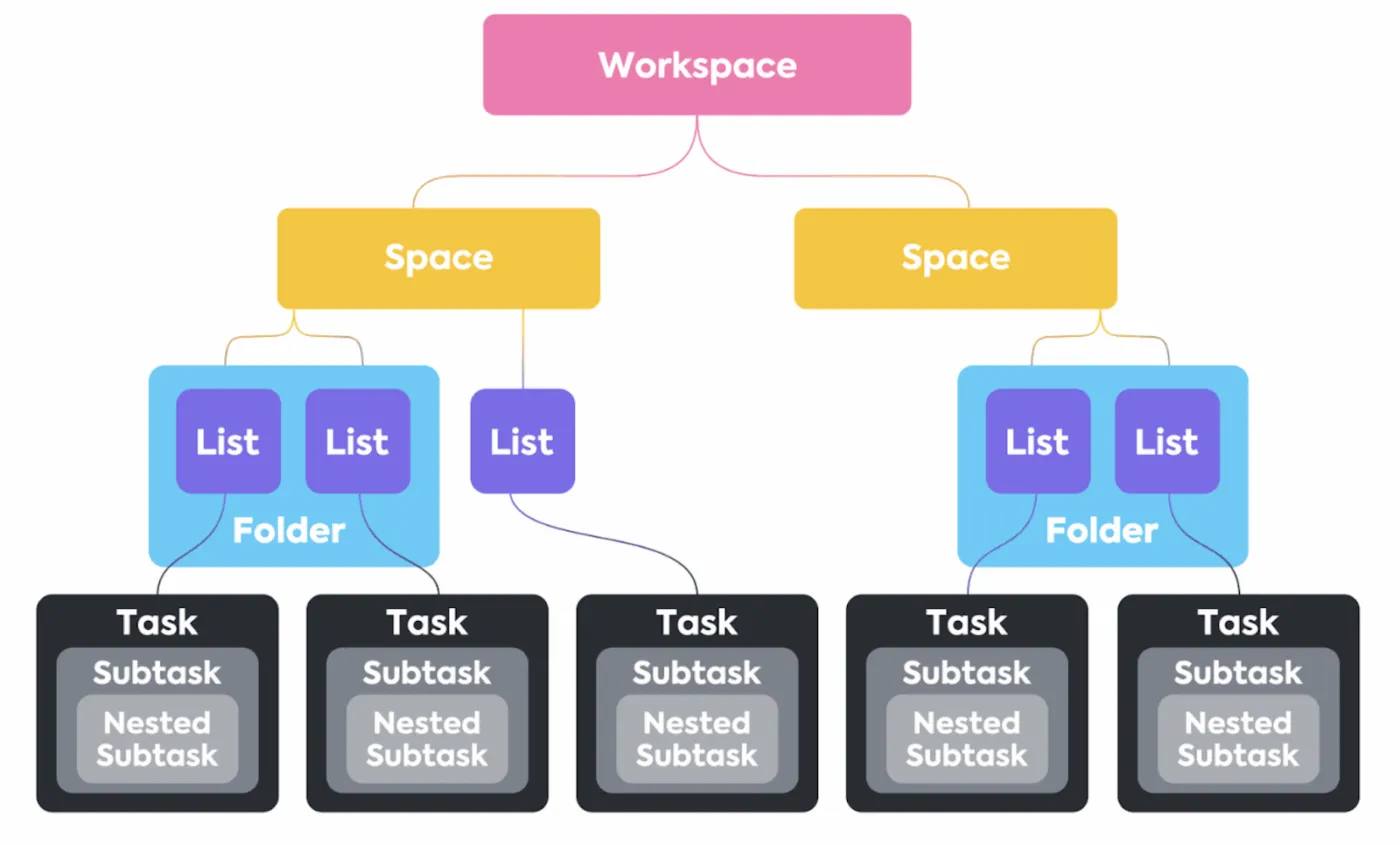
以下の手順で、コンテンツの種類ごとに基本ワークフローを作成しましょう:
- 必要な入力情報(クリエイティブの方向性、ブランドの制約、仕様、使用権)
- 品質チェック(ビデオの品質チェック、字幕付け、各プラットフォーム向けのフォーマットチェック)
- メタデータに関する要件(リッチメタデータ、技術メタデータ、キャンペーンタグ、チャネルタグ)
ClickUpでは、制作マネージャーが「スペース」「フォルダ」「リスト」を使ってパイプラインを分離することが多く、これにより、ビデオコンテンツ、広告、長編コンテンツのそれぞれが一貫した流れを保ちつつ、1つのプラットフォーム上で管理されています。
💡 プロのヒント:ClickUp for Media を使って、メディア運用を一元管理する hub を構築しましょう。
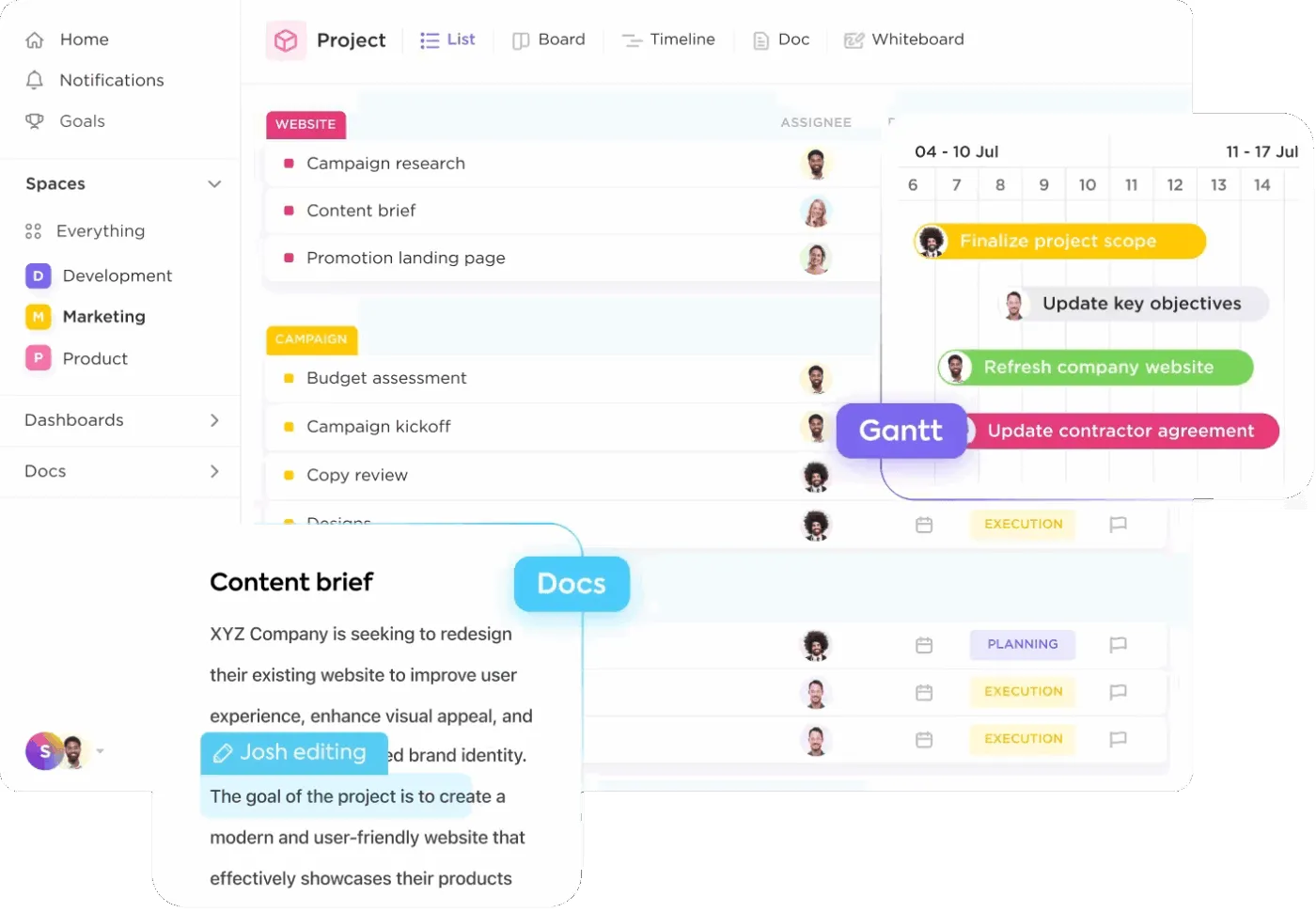
ClickUpのメディアセットアップ機能を使えば、キャンペーンの管理と追跡を1か所で行うことができます。これにより、フォーマットや関係者を問わず、ワークフローの一貫性を維持できます。同じパイプラインをさまざまな方法で可視化し、パフォーマンスレポート作成を制作プロセスと連動させることができます。
- パイプラインを運用するには、カレンダー、リスト、ボードビュー(さらに10種類以上のカスタマイズ可能なビュー)を利用できます。これにより、制作マネージャーやクリエイティブチームは、各自に適したフォーマットで仕事状況を把握できます。
- 「コンテンツカレンダー」、「ソーシャルメディア投稿」、「ブログ管理」、「YouTube」、「プロモーションカレンダー」、「キャンペーン追跡」などのメディアテンプレートを活用して、より迅速にスタートしましょう
- ClickUpダッシュボードの50種類以上のウィジェットを活用して、配信状況や作業負荷を監視し、手動でステータスを追跡することなく、進捗やパフォーマンスの可視性を確保しましょう。
📖 こちらもご覧ください:ブログ連携ツール
3. 役割と責任の定義(クリエイティブ、法務、ブランド、マーケティング)
ワークフローの遅延の多くは、所有権が不明確であることに起因しています。「最終承認」の所有者が誰なのか、あるいは相反するフィードバックを誰が解決するのかが誰にも分からない場合、仕事が停滞し、チームは何度も編集を繰り返すことになります。
各フェーズにおける役割を定義しましょう。具体的には以下の通りです:
- 誰が作成し、誰がレビューし、誰が承認するのか
- フィードバックに意見の相違が生じた場合、最終決定権は誰にあるのか
- 特に利用権やライセンスが関係する場合、誰が公開できるのか
- 外部のステークホルダー(クライアント、パートナー、代理店)が、プロセスを迂回することなくフィードバックを提供する方法
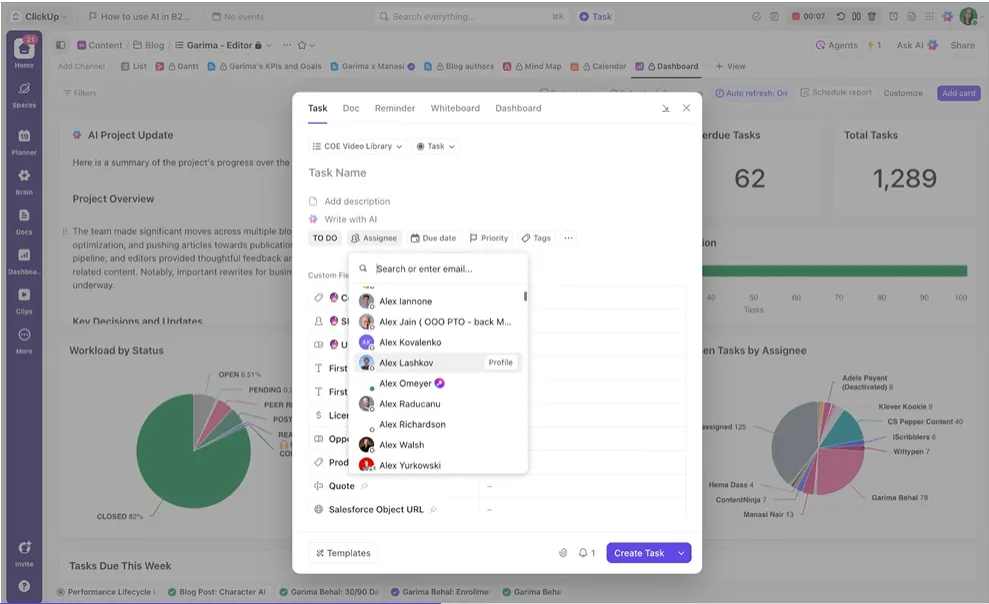
ClickUpでは、タスクの所有者を指定して全体的な責任を明確にし、特定のコメントを実行すべきアイテムとして割り当てることができます。
- タスクの所有者は「担当者」フィールドで指定され、コメントは個々の担当者に割り当てることができます。これにより、クローズする前に解決を義務付けることで、責任の所在を明確にします。
- 主なビューには、「割り当てられたコメント」ページや「自分に割り当てられた」カードなどがあります。
📖 こちらもご覧ください:AIを活用したプロセスの自動化方法
4. ブリーフやレビューステップのテンプレートを設定する
企画書の内容にばらつきが大きすぎると、エディターは背景情報の確認に時間を費やし、プロデューサーは本来なら防げたはずの不備を修正するために労力を費やすことになります。こうした場合、テンプレートを活用することで、案件の受け付けを統一的に行い、後工程での手直しを減らすことができます。
以下のテンプレートを作成しましょう:
- クリエイティブブリーフ(目標、ターゲット層、フォーマット、配布チャネル、タイムライン)
- ビデオの台本とショットリスト(シーンごとの要件、ナレーション、Bロールの必要事項)
- ストーリーボード(キーフレーム、トランジション、必要なオーバーレイ)
- チェックリストの確認(ブランドチェック、コンプライアンスチェック、プラットフォームごとのフォーマットチェック)
ClickUpテンプレートを使用すれば、リクエストがワークフローに取り込まれるプロセスを標準化できます。また、ClickUp Docsには、同じプロジェクトやそのタスクと常に連携した状態で、スクリプトや作業用草案を保存できます。さらに、チームで頻繁に使用するワークフローをテンプレートとして作成することも可能です。
📖 関連記事:ワークフロー自動化の例
5. 明確な命名規則とバージョン管理ルールを用いて、アセットのストレージを一元化する
ワークフローのスピードを左右するのは、アセット管理です。ドライブやツールにファイルが散在していると、特に既存のコンテンツを再利用する場合、レビューの遅延や配布タイミングの逸失につながる可能性があります。
チーム全体で守るシンプルなルールを設定しましょう:
- 命名規則(チャンネル + キャンペーン + 日付 + アスペクト比 + バージョン)
- バージョン管理ルール(「v1」、「v2」、「final」の定義)
- メタデータルール(レビュー開始前に必須となるフィールド)
- 権利に関する規定(利用権の所有者、ライセンス条件、有効期限に関するメモ)
ClickUpでは、ファイルを成果物の担当タスクと一緒に管理できるため、エディターやレビュー担当者は、適切な添付ファイルや最新の決定履歴を探すために他のツールをくまなく探す必要がなくなります。
プロのヒント:ClickUpの連携機能 とエンタープライズAI検索の利点を活用すれば、FigmaやGoogle Driveなど、接続済みのあらゆるツールから仕事内容をインポートできます!

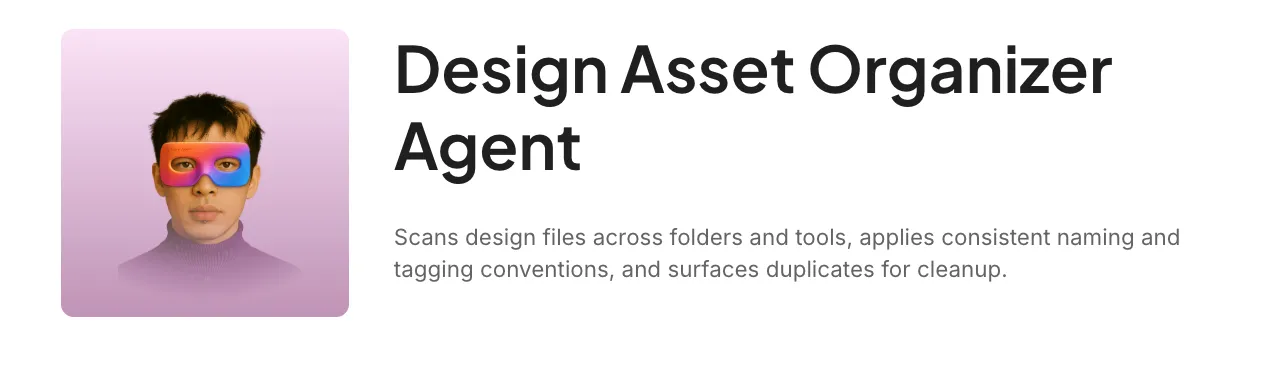
⭐️ 6つものプラットフォームに散らばったデザインアセットの場所探しに苦労していませんか?Design Asset Organizer Agentに整理を任せてみましょう。
6. 承認とステータス更新の自動化を導入する
承認プロセスは、特に電子メールのスレッド、チャットメッセージ、さまざまなファイルのコピーへのコメントなど、複数のチャネルにまたがってレビューが行われる場合、大量のワークフローが停滞しがちなポイントです。
承認プロセスを円滑にする2つのポイント:
✅ フィードバックをアセットに添付ファイルとして添付し、コメントを適切な所有者に割り当てましょう
フィードバックが散在しすぎると、レビューサイクルが滞ってしまいます。ClickUp校正を使えば、レビュー担当者は対応している画像、PDF、ビデオにタスク上で直接注釈を付けられるため、エディターは推測に頼ることなく、明確で具体的なフィードバックを得ることができます。
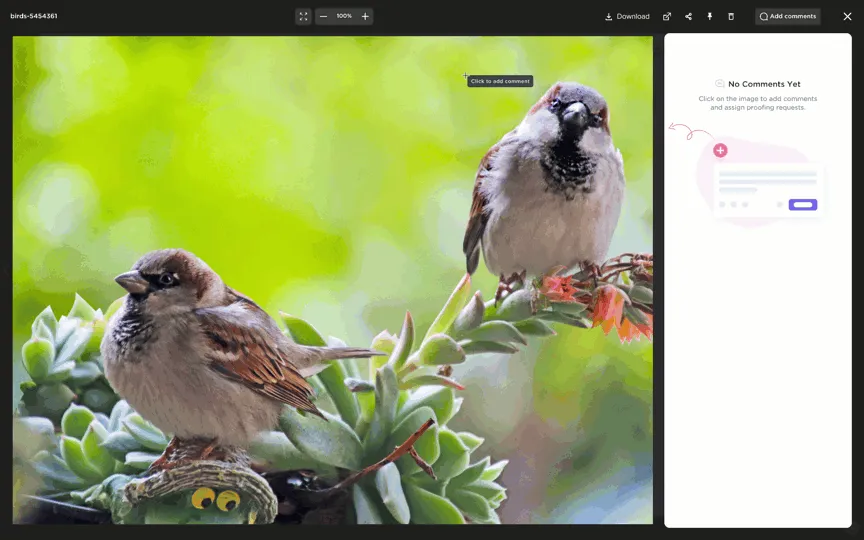
コメントの割り当てサポートに対応しているため、フィードバックを具体的なアクションに結びつけることができます。
ClickUp 校正なら、次のようなことが可能です:
- フィードバックをアセットに紐づけておくことで、エディターがツール間を行き来して確認を求める手間を省けます
- 修正の繰り返しを削減:事後ではなく、レビューの最中に的確なコメントを記録することで
- 承認プロセスを迅速化:クライアントや社内のレビュー担当者が文脈に沿ってコメントできる
✅ 引き継ぎを自動化して、ステータスが変更された際に仕事がスムーズに移行するようにしましょう
多くのチームは、承認の回覧やステータスの更新に苦労しており、調整作業に膨大な制作時間が費やされています。ClickUpの自動化機能は、トリガーとアクションを用いてタスク関連の作業を自動化し、ワークフローが円滑に進行し続けることを保証します。
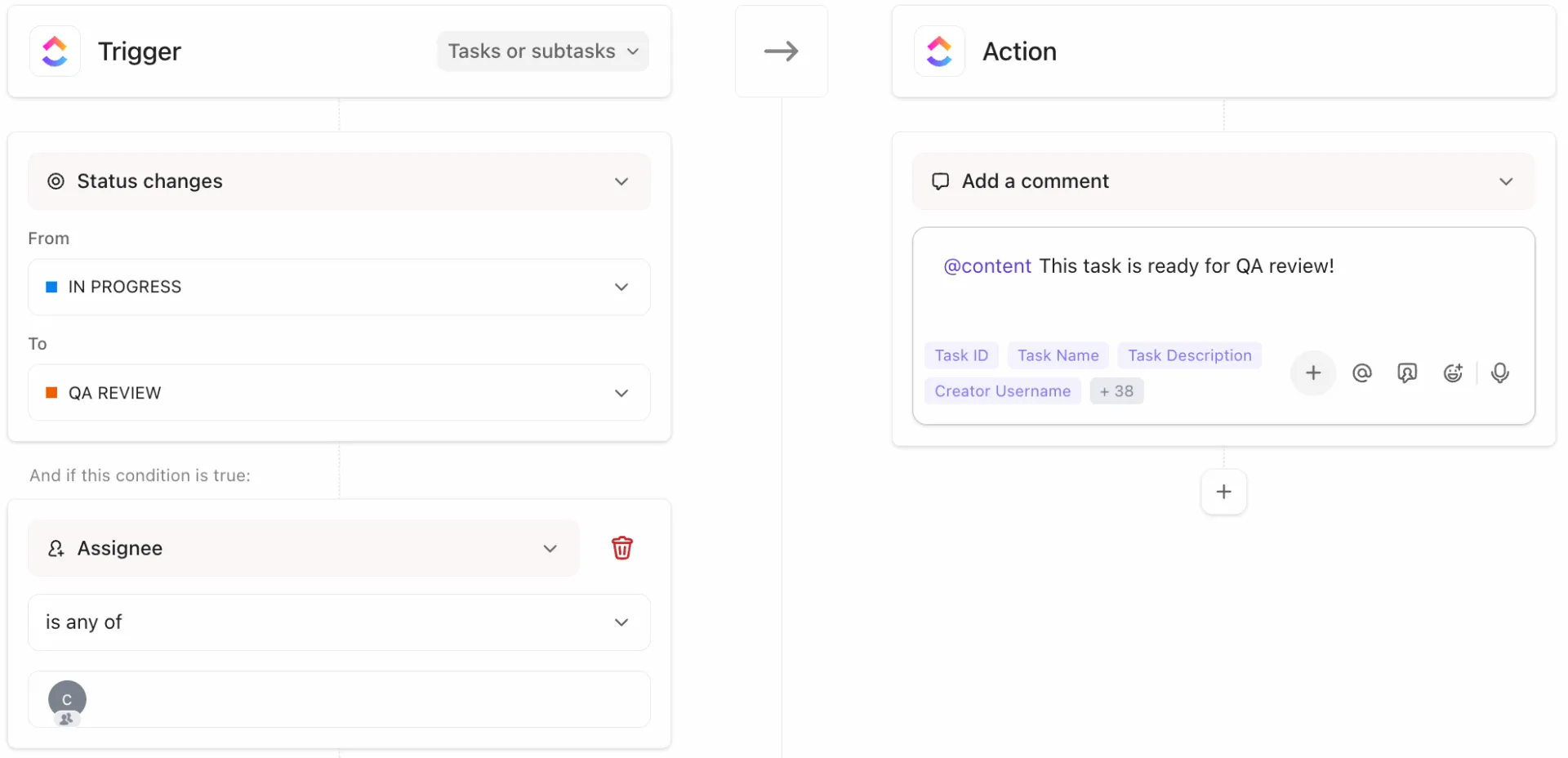
また、ClickUpはAIを活用した自動化アクション(フィールドへの更新情報や分析結果の生成など)もサポートしており、制作マネージャーはワークフローを変更することなく、常に最新情報を把握することができます。
ClickUpの自動化を使えば、次のようなことが可能です:
- レビュー担当者の割り当てや次のステップのプロンプトなど、反復的なタスクを自動化しましょう
- アセットが各フェーズを通過する際に通知や引き継ぎを自動トリガーすることで、手作業を削減
- ワークフロー内で自動化と一貫性のあるステータスモデルを組み合わせることで、承認プロセスを円滑に進めることができます
💡 プロのヒント:ClickUpの「スーパーエージェント」機能を活用して、繰り返し行われる仕事を委任しましょう
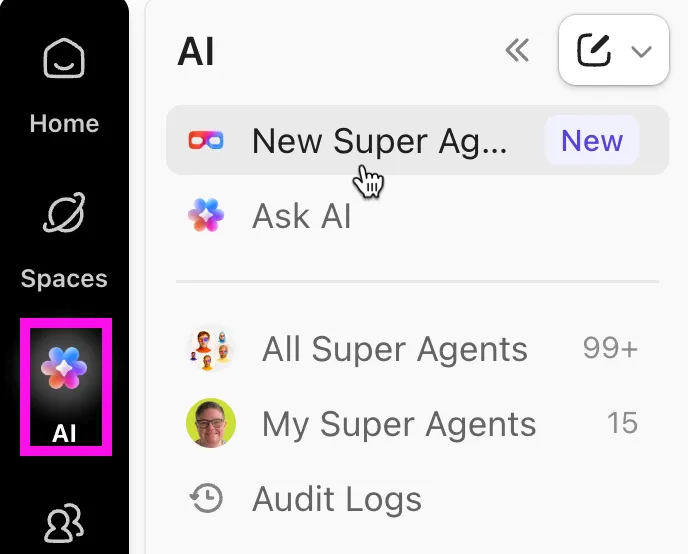
ClickUpの「スーパーエージェント」は、ワークスペース内でAIを活用したチームメイトのように機能します。コメントやチャットで@メンションしたり、タスクを割り当てたり、実行スケジュールを設定したり、自動化機能を通じて起動したりするなど、いくつかの方法でスーパーエージェントを起動できます。
以下に、チームがメディアワークフローにおいて「スーパーエージェント」を活用している具体的な事例をいくつかご紹介します:
- 不足している詳細情報を確認し、プロセスに基づいて適切な所有者に仕事を割り当てましょう
- 長いレビュースレッドを、「変更点、承認済み事項、今後の予定」という簡潔な更新情報に要約し、非同期での引き継ぎに活用しましょう
- 明確なチェックリストを作成し、バージョン間で品質チェックの一貫性を保ちましょう
- チャットにステータス更新を投稿する定期的な進捗確認を実施することで、プロダクトリーダーがツール間をまたがって進捗情報を追いかける必要がなくなります
📖 こちらもご覧ください:生産性を向上させるおすすめの自動化ソフトウェア
7. 各チャネルごとの配布チェックリストを作成する
配布は「最後の1ステップ」ではありません。各プラットフォームには、仕様、タイミングの制約、追跡の要件、コンプライアンス要件があります。配布を独立したワークフローのフェーズとして扱い、すべての成果物に添付するチェックリストを用意しましょう。
以下のようなチャネルチェックを含める:
- フォーマットおよび仕様のチェック(アスペクト比、長さ、ファイルサイズ)
- キャプション、タグ、サムネイル、リンク
- 要件の追跡(UTM、命名規則の統一、キャンペーンのマッピング)
- 権利検証(アセットをどこで、どのくらいの期間配信できるか)
ClickUpでは、タスクに配布チェックリストを添付できるため、締め切りが迫っている際でも、チームが記憶に頼る必要がなくなります。
8. 分析データを組み込み、次の制作サイクルに活かす
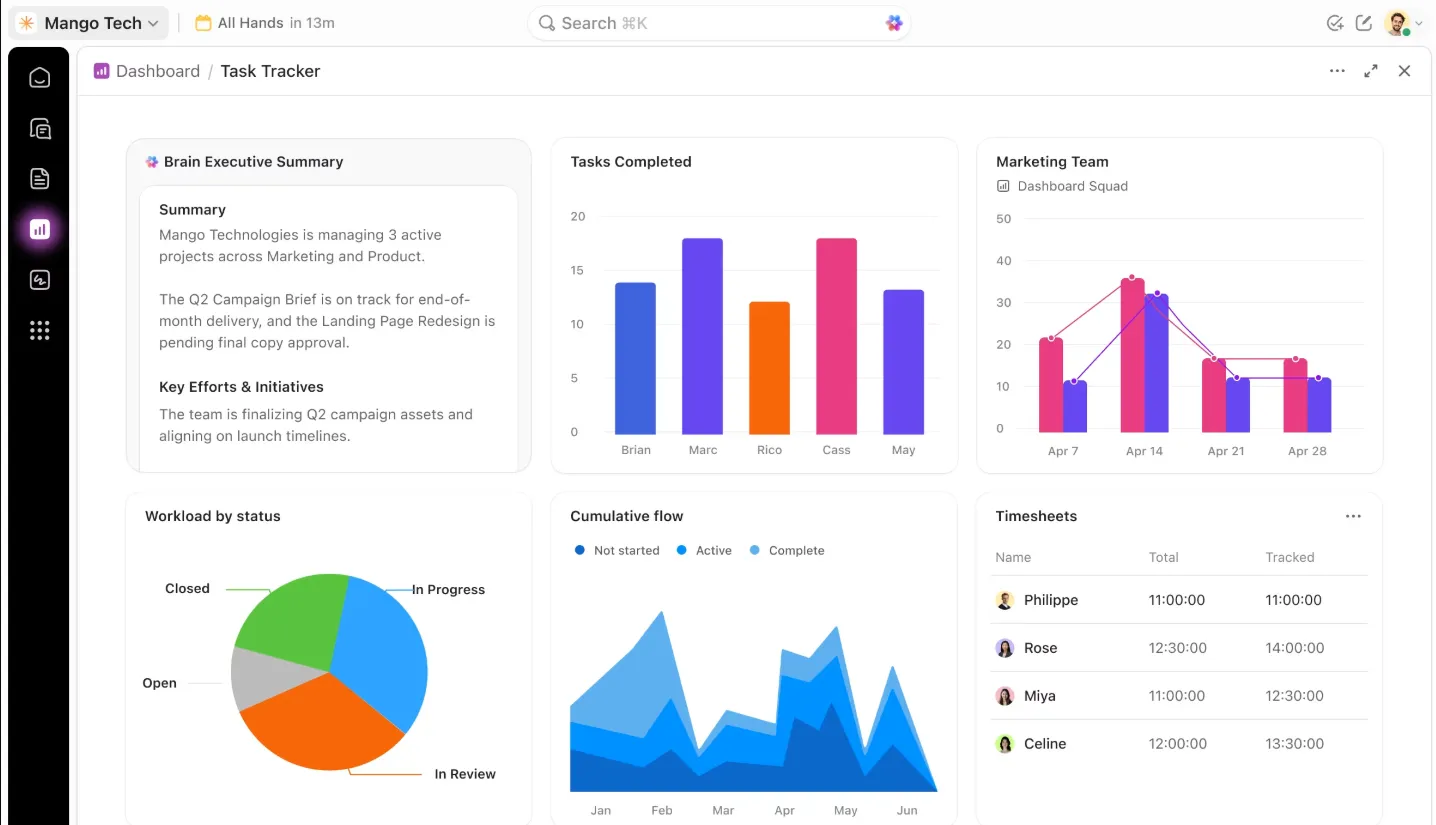
メディアワークフロー管理は、単にコンテンツを配信するだけでなく、データに基づいた意思決定を支援するものでなければなりません。分析がシステムの外部にある場合、チームは成果につながる方法ではなく、慣れ親しんだ方法を繰り返してしまうことになります。
2つのカテゴリーのシグナルを追跡:
- ワークフローの指標: フェーズごとのサイクルタイム、レビューの所要時間、役割ごとの作業負荷、メディアタイプごとのボトルネック
- パフォーマンス指標: チャネルの結果、成果を上げているクリエイティブのパターン、パフォーマンスが低いフォーマット、離脱ポイント
ClickUpのダッシュボードを使えば、進捗状況、作業負荷、納品状況を1つの画面で可視化できるため、制作マネージャーは遅延を早期に発見し、締め切り前にリソースをプランすることができます。そうすれば、次回のブリーフはチームの推測ではなく、データが示した内容に基づいて作成できるようになります。
独自のカスタムダッシュボードを作成したいとお考えですか?この簡単なセットアップビデオをご覧になり、ClickUpダッシュボードの設定方法を学んでください:
📖 こちらもご覧ください:無料のプロジェクト管理テンプレート
メディアワークフローを円滑に運用するためのベストプラクティス
1. 素材の取り込みを標準化し、完了した入力データに基づいて制作を開始する
仕事の詳細がチャットや共有ドライブに散在していると、チームは決定事項やフィードバックの照合に時間を費やすことになってしまいます。
マッキンゼー・グローバル・インスティテュート(MGI)の調査によると、コミュニケーションと知識共有の改善により、インタラクションワーカーの生産性を20%から25%向上させることができることが明らかになりました。これはまさに、適切に運用されたワークフロー管理システムが実現するものです。情報収集プロセスを標準化し、完了した入力データに基づいて制作を開始しましょう
📌 例:クライアントから「ショートビデオコンテンツ」の依頼があったものの、アスペクト比、CTA、ブランド要件、既存コンテンツの再利用可否について誰も確認しなかったため、チームは厳しい納期の中で2回も再編集を余儀なくされました。
すべての依頼に対して、統一されたチェックリストを使用しましょう:
- 目標、対象読者、成功指標を定義する
- さまざまなプラットフォームにわたるチャネルごとの要件を把握する
- ビデオの品質要件を含む、成果物の仕様を確認する
- 利用権限の制約や必要な承認事項を記録する
- 参照用アセットや詳細なメタデータ(キャンペーン、製品、地域)を添付ファイルとして添付する
💡 プロのヒント:ClickUp フォームを使って、クリエイティブ素材の収集プロセスを標準化・自動化しましょう。ブランドに合わせてカスタムしたり、条件分岐ロジックを追加したり、回答をタスクに変換する自動化を設定したりできます。
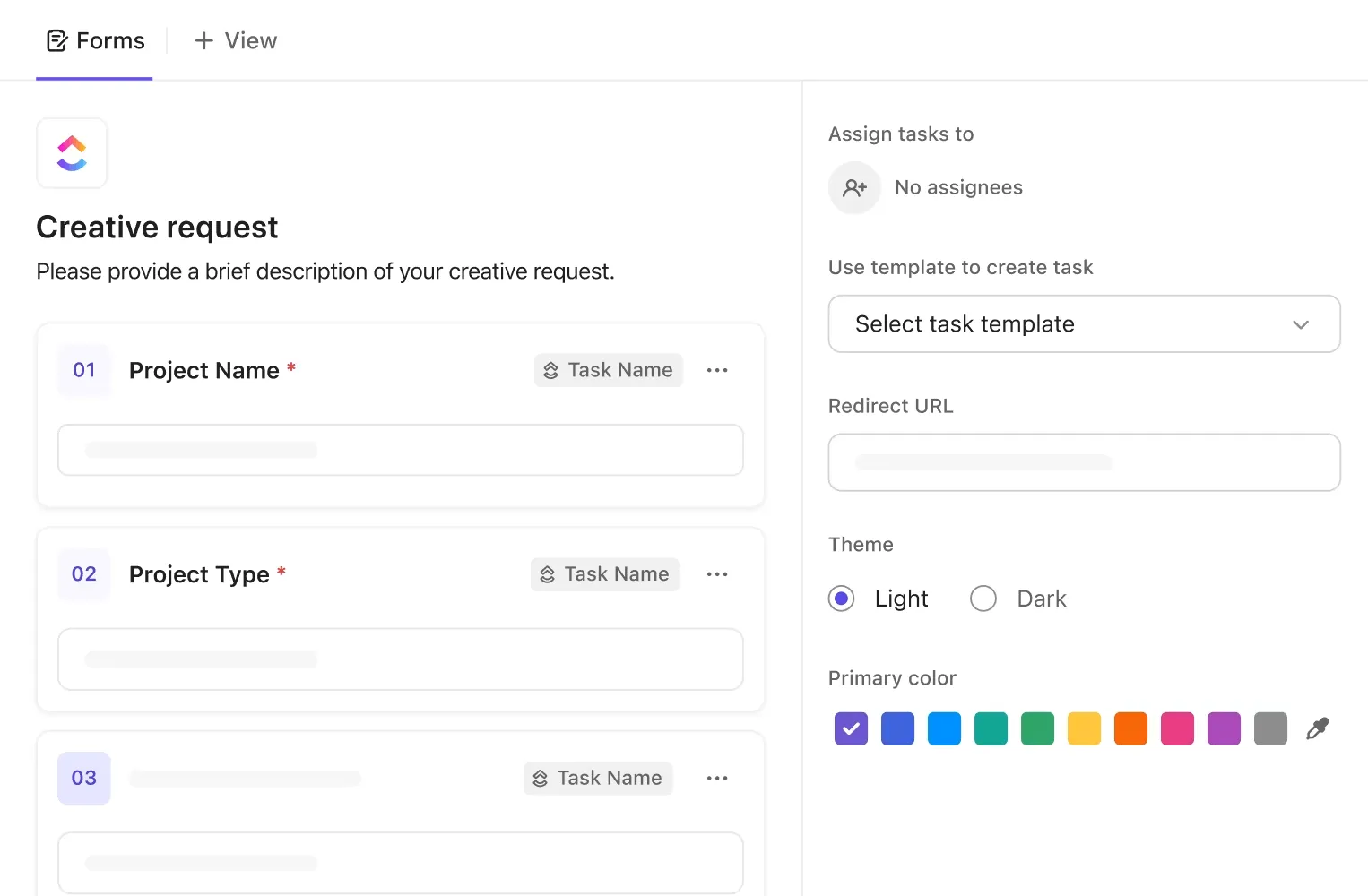
2. メタデータと権利情報をワークフローデータとして扱う
メディア業界において、メタデータは単なる雑務ではありません。メタデータこそが、アセット管理を検索可能にし、安全に配布できるようにするものです。また、権利やライセンスの確認も、ワークフローに組み込むことで迅速化されます。
以下に、実践的なアプローチをご紹介します:
- 必須フィールド(キャンペーン、チャネル、所有者、地域、有効期限)を定義します
- ビデオコンテンツの技術的なメタデータ(フォーマット、期間、コーデック)と、記述的なメタデータ(トピック、製品、対象読者)を区別する
- 「承認済み」または「予定済み」にする前に、権利確認を必須のステップに設定しましょう
📖 こちらもご覧ください:プロジェクト管理ツール
3. フィードバックをアセットと接続して、レビューサイクルを円滑に進める
フィードバックが、電子メールのスレッド、チャットメッセージ、さまざまなファイルバージョンへのコメント、タスクとして記録されることのない「ちょっとしたメモ」など、あまりにも多くの場所に散在していると、レビューのサイクルが遅くなってしまいます。
体系化された承認ワークフローは、社内外のステークホルダーを含め、誰が何を、どのような順序で承認するかを定義することを目的としています。
📌 例: プロデューサーが新しいエクスポートファイルを共有したにもかかわらず、ステークホルダーが先週のリンクを確認してしまい、エディターが間違ったカットに修正を加えてしまった。
以下に、よりスムーズなレビューの進め方をご紹介します:
- 成果物ごとに1つの「ソースファイル」と、バージョン管理の所有者を1名設定します
- 役割(ブランド、法務、クライアント)ごとにレビュー期間を設定する
- 「変更依頼」を正しいバージョンに添付ファイルとして添付することを義務付ける
4. 所有権と意思決定権限を明確にする
クリエイティブチームは、意思決定が明確なときに最も効果的に連携できます。誰もがコメントできるものの、誰も決定を下せない状況では、仕事は停滞してしまいます。
定義:
- 成果物ごとに1名の所有者を設定
- 各ゲート(ブランド、法務、クライアント)につき、最終承認者を1名設定
- フィードバックに矛盾がある場合の明確なエスカレーションルール
- プロセスを迂回しないよう、外部ステークホルダーからの意見を取り入れるためのポリシー
これは、複数の成果物が並行して公開され、チームがタイムゾーンを超えて連携する場合に特に重要です。
⭐️ ClickUpの「スーパーエージェント」機能で、タスクの割り当てとリマインダーを自動化しましょう!
5. 反復仕事を自動化し、判断を要するステップは人間が行う
メディアワークフローの自動化は、リマインダー、タスクの割り当て、ステータス報告、各フェーズ間の引き継ぎなど、クリエイティブな成果の向上につながらない反復的かつ定型的な業務を排除することで、最大の効果を発揮します。判断を要する業務(クリエイティブディレクション、最終承認、ブランドに関する協議など)は、引き続き人間が行うようにしましょう。
📌 例:タスクが「レビュー準備完了」の状態に移行するたびに、誰かが手動でレビュー担当者にタグ付けし、メッセージを送信し、トラッカーを更新し、次のフェーズでも同じ手作業を繰り返しています。
以下に、試してみるべき一般的な自動化の活用例をいくつかご紹介します:
- ステータスが変更されたら、次のレビュー担当者を割り当てる
- ファイルの準備が整ったら、関係者に通知する
- タスク作成時にチェックリストを適用する
- 承認後、手動でのフォローアップをせずに仕事を前進させましょう
📖 こちらもご覧ください:仕事を一元化するのに最適な統合ワークスペースソフトウェア
よくあるボトルネック(とその解決策)
リモートチームや外部のステークホルダーをまたいで大量の制作を行っている場合、目標は作業を一元化し、反復的なタスクを削減することです。しかし、メディアワークフロー管理システムにボトルネックがあると、プロセスの効率が低下する可能性があります。ここでは、そのようなボトルネックの中で最も一般的なものと、それらを克服する方法をご紹介します。
手直しの原因となり、生産性の低下につながるわずかなギャップ
メディアワークフローのボトルネックは、多くの場合、不完全なブリーフに起因します。利用権限の記載漏れ、不明確な技術メタデータ、あるいは「完了」の定義がないことなどが原因で、エディターは厳しい締め切りの中で必要な情報を追いかける羽目になります。
ClickUpのテンプレートを使用すると、ワークフローへの業務の取り込み方法を標準化できるため、すべての依頼が同じ構造と期待値に基づいて開始されます。各依頼には、コンテンツ制作や成果物に関するクリエイティブディレクションに加え、レビューステップも含まれています。
✅ ClickUpテンプレートが役立つ点は以下の通りです:
- クリエイティブブリーフを標準化し、重要な詳細(フォーマット、目標、対象読者、承認プロセス)を事前に明確にします
- 手戻りを削減:すべてのプロジェクトを、同じチェックリストとレビューステップで確実に開始する
- 実績のある構造を再利用することでスループットを拡大し、ドキュメントやタスクを一から作り直す手間を省きましょう
混乱や不確実な引き継ぎの原因となる、パイプラインの可視性の欠如
チームがプロジェクトのステータスを完全に可視化できていないと、クリエイティブな成果物の制作が停滞してしまいます。
複数のツールを使用することで情報が分散し、チーム間の連携が非効率になってしまうことはよくあります。
ClickUpのリストを使えば、ワークフローをパイプラインとして体系的に運用できます。 各タスクは明確なフェーズを経て進行し、カスタムステータス(例:「企画承認済み」、「編集中」、「社内レビュー」、「クライアントレビュー」、「配信予定」、「公開済み」)によって実際のプロセスを反映できます。
この構造は、複数のフォーマットが並行して配信される複雑なワークフローにおいて特に重要です。ビュー機能により、チームは同じプロセスを異なる視点で可視化できる(制作マネージャー向けには「リスト」、フェーズ別のフローには「ボード」、配布には「カレンダー」)一方で、タスク、ファイル、進捗状況については単一の信頼できる情報源を維持できます。
✅ ClickUpのリストがどのように役立つかをご紹介します:
- コンテンツパイプラインを構築し、すべてのアセットに明確なステータス経路と所有者を割り当てましょう
- チームが制作進捗の追跡のためにリストビューとボードビューを切り替える際も、タスクの場所を常に可視化
- 予測可能性を高めるために、「進行中」「審査中」「承認済み」の状態を、暗黙的なものではなく明示的に示しましょう
連携が取れていないプランは、制作段階での不整合を招きます
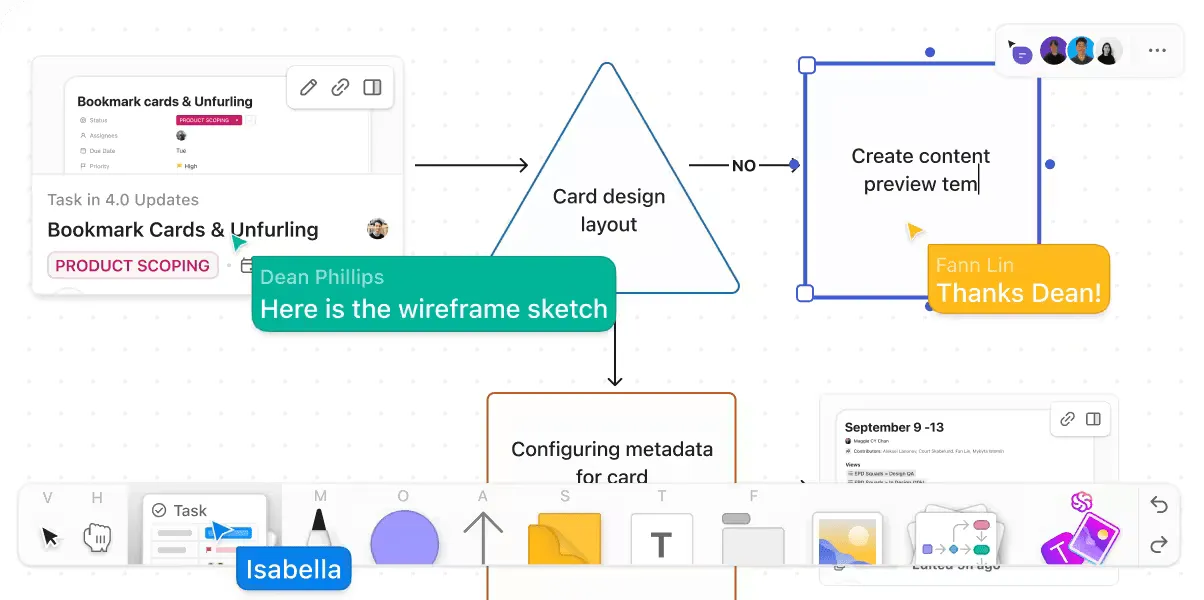
チームは、ブレインストーミングを行う場所と実行を行う場所が異なることがよくあります。引き継ぎの過程で「承認された方向性」が曖昧になり、最終的に全員が当初合意していた内容に戻すためだけに、余計な編集作業を繰り返すことになってしまいます。
ClickUpのホワイトボードを使えば、視覚的にプランを立て、ホワイトボード上のアイテムを直接タスクに変換できるほか、キャンバス上にタスクやドキュメントを埋め込むこともできるため、こうした連携のギャップを解消できます。
このClickUpの機能は、クリエイティブチームがストーリー展開やリリース全体にわたる綿密なプランを立てる必要がある場合に特に役立ちます。制作プロセスを可視化し、メモをタスクに変換しながら、依存関係(「ナレーション録音」の前に「最終脚本」など)を設定することができます。
✅ ClickUpのホワイトボードがプロジェクトにどのように役立つか:
- ブレインストーミングのアイテムをタスクに変換することで、散らばったメモではなく、承認された方向性に基づいて制作を開始できます。
- プランを実際の実行成果物(タスク、ドキュメント)と接続することで、ステークホルダー間の連携を保つ
- 複雑なワークフローをサポート:計画段階から依存関係や所有権の可視性を確保します
📖 こちらもご覧ください:おすすめのマーケティング自動化ソフトウェア
チームが誤ったバージョンをレビューしてしまうようなスクリプトの下書き

脚本や仕様書はめまぐるしく変化します。それらが散在するファイルに保存されていると、誰かが古い草案を確認してしまったり、エディターが既存のコンテンツから抽出した古いガイドラインに基づいて作業を行ってしまったりする恐れがあります。
ClickUp Docsを使えば、スクリプトや制作メモを実際の仕事のすぐそばに置いておくことができます。また、コメント内のハイライトされたテキストをタスクに変換したり、コメントに担当者を割り当てたりすることで、決定事項を追跡可能なアクションアイテムとして管理することも可能です。
これは、レビュー担当者が残したフィードバックを、単なる雑多なメモではなく、体系的な仕事として反映させる必要がある場合に役立ちます。
✅ ClickUp ドキュメントなら、次のようなことが可能です:
- 共同作業を行いながら、アクション項目が制作タスクとリンクされていることを確認しましょう
- ドキュメントハブ を使って、スクリプト、ガイドライン、キャンペーンのメモを整理し、検索できるようにしましょう。
- 管理業務を削減:決定事項を別の場所に再入力するのではなく、タスクとして登録しましょう
💡 プロのヒント:ClickUpのドキュメントハブを活用して、スクリプトや仕様書を検索可能な状態に保ちましょう。
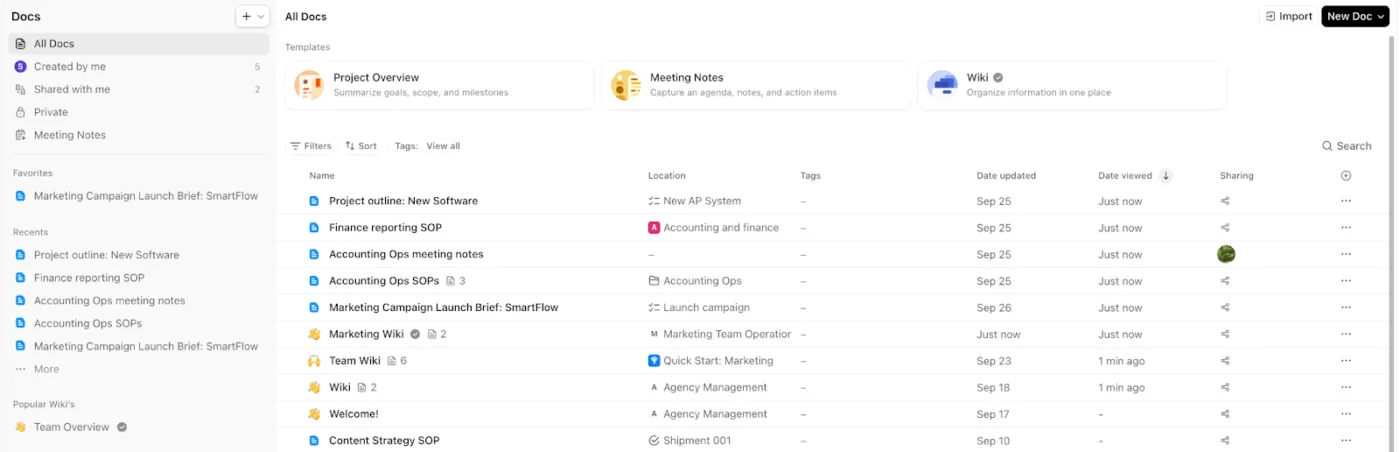
脚本、ショットリスト、ブランドガイドラインが散在したファイルに保存されていると、エディターは古い指示に基づいて仕事をすることになってしまいます。ドキュメントハブを使えば、チームはドキュメントやwikiを整理・作成するための一元的な場所を確保でき、ゲストも共有されたコンテンツにアクセスできるようになります。
ClickUpの「ドキュメントハブ」を次のように活用できます:
- スクリプト、クリエイティブブリーフ、レビューガイドラインをドキュメントやwikiとして保存し、チームが常に最新の情報を参照できるようにしましょう
- ドキュメントをキャンペーン、クライアント、またはフォーマットごとに整理し、コンテキストを同じプロジェクトに紐づけたままにしましょう
- 適切なドキュメントを外部のステークホルダーと共有することで、フィードバックが承認済みの仕様と整合性を保てるようにします
📖 こちらもご覧ください:おすすめの生産性向上ツール
意思決定を遅らせ、実行に一貫性を欠く原因となる情報の断絶
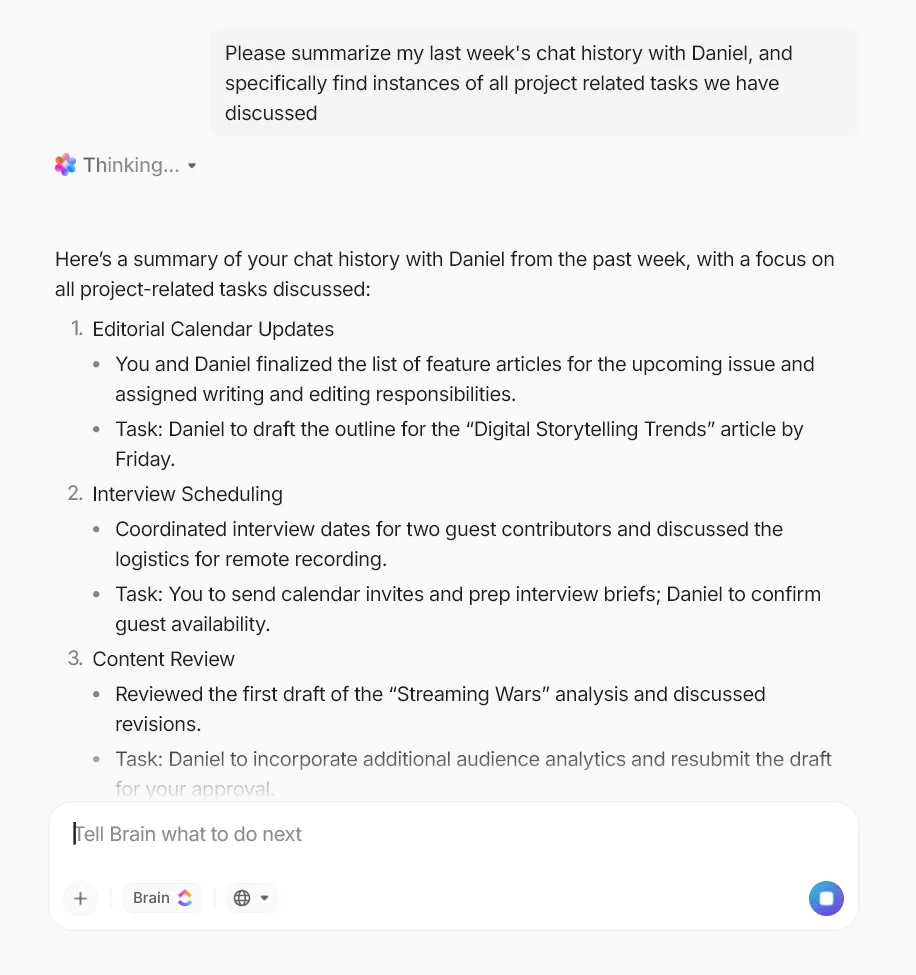
大量の作業が発生するメディアワークフローでは、文脈情報の欠如がしばしば遅延の原因となります。あるメンバーは最新の承認済みブリーフを必要とし、別のメンバーは前回のレビュー以降に何が変わったのかを明確に把握したいと考えています。こうした情報がさまざまなツールやスレッドに散在していると、チームは仕事を進める代わりに、情報を探すことに時間を費やすことになってしまいます。
ClickUp Brainは、ワークスペース全体にわたるコンテキスト対応のAIレイヤーとして機能し、タスクの構造を活用して質問に答えたり、重要な仕事を要約したりします。また、チームにとっては、統一された許可とセキュリティ制御を備えた単一のプラットフォーム内でAIの利用を管理することで、AIの無秩序な拡散を防ぐのにも役立ちます。
✅ ClickUp Brainがどのように役立つか:
- 要約する 長いコメントスレッドを、関係者にすぐに共有できる明確な更新情報にまとめ、同じ概要を何度も書き直すことなくレビューを進めましょう
- レビューサイクルにおけるやりとりを削減:エディターや承認者向けに、簡潔な「変更点」の要約や次のステップのリストを作成します
- ガバナンスの要件をサポート:外部のステークホルダーや機密性の高い資産が関与する場合でも、コンプライアンスやデータ取り扱いに関する管理措置を講じます
💡 プロのヒント:ClickUp Brain MAX を使ってレビューのスピードアップを図りましょう。
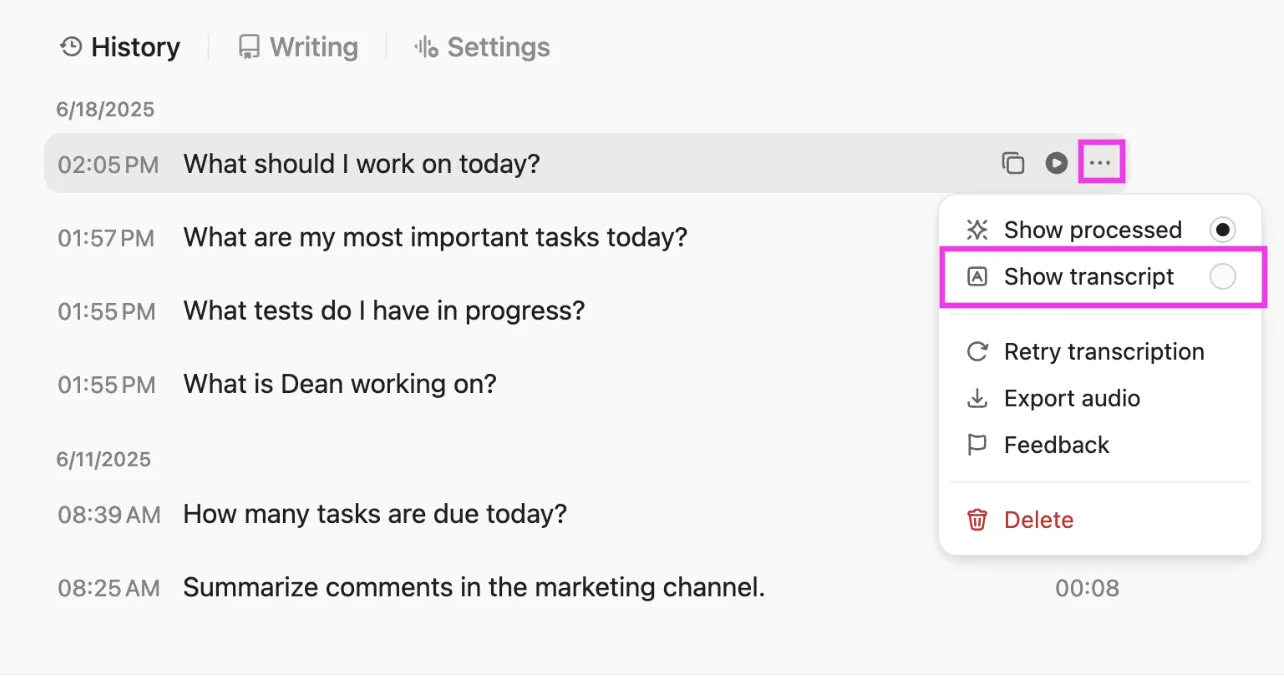
大量制作においては、コンテキストの検索に時間がかかることが遅延の原因となることがよくあります。豊富なAI機能を備えたClickUp Brain MAXは、チームの生産性を向上させ、常に最新の情報にアクセスできるようにします。
ClickUp Brain MAXがどのように役立つか、その概要を簡単にご紹介します:
- 「Talk to Text」機能を使って、編集映像の確認やアセットのレビュー中に音声でレビューメモを記録し、それを読みやすいテキストに変換しましょう。
- 「企業検索」 を使用して、承認済みの最新のファイル、決定事項、コメントスレッドを検索し、引用された回答を含めて、検証作業を迅速化しましょう。
- Brain MAXにタスクの進捗状況やフィードバックを要約させ、エディターやレビュー担当者向けの「次のステップ」という単一の更新情報としてまとめることで、やりとりの回数を減らしましょう。
- ChatGPT、Gemini、Claudeなどの異なるAIモデルを切り替えて、要件に応じてさまざまな出力を得ることができます。
メディアワークフローを「繰り返し実行可能なオペレーティングシステム」に変える
ブリーフ、ファイル、フィードバック、承認があまりにも多くの場所に散在していると、大量生産のプロセスが滞ってしまいます。これにより、企画から制作に至るまで、遅延や手戻りが発生します。
ワークフロー全体を単一のプラットフォーム上で実行したい場合、ClickUpはその運用モデルに最適に設計されています。「ClickUp for Media Teams」は、メディア管理のためのカスタマイズ可能なワークフローを1か所でサポートします。また、「ClickUp 校正」はフィードバックを適切な添付ファイルに紐づけるため、エディターはツール間をまたいでコメントを解読する時間を削減できます。
さらに「ClickUp Brain」を追加すれば、ワークスペース全体にAIレイヤーが構築され、迅速な回答が必要な際にタスクやドキュメントから文脈情報を引き出すことができます。
計画と実績の追跡を1つのワークフローに統合する準備ができたら、今すぐClickUpに無料で登録しましょう✅。
よくある質問(FAQ)
メディアワークフロー管理とは、タスクの順序付け、ファイル管理、バージョン管理、レビューサイクルのルーティング、配布の調整といった明確なプロセスを用いて、素材の受け入れからレポート作成に至るまでのメディアワークフローを運用する手法です。これにより、ばらばらだった手作業のプロセスが、文脈を損なうことなく大量生産を支える再現性のあるシステムへと変わります。
メディアワークフローは、反復的な仕事を予測可能なものにすることで、クリエイティブチームの業務拡大を支援します。各フェーズ、所有権、承認プロセスが一貫していれば、チームは事務作業(ステータス確認、リンク探し、背景の再説明など)に費やす時間を減らし、クリエイティブな仕事により多くの時間を割くことができます。また、ボトルネックを早期に発見し、時間の経過とともに処理能力を向上させることも容易になります。
多くのチームでは、タスク、引き継ぎ、承認のためのワークフロー管理プラットフォームと、ファイルの大規模な整理・配布を行うデジタルアセット管理(DAM)システムを組み合わせて使用しています。また、ClickUpのような統合型AIワークスペースを活用すれば、メディアワークフロー管理全体を処理し、常に最新の状態を維持することも可能です。
メディアワークフローの自動化は、日常的な調整業務を対象とする場合に最も効果を発揮します。自動化されたワークフローを活用して、次のレビュー担当者を割り当てたり、関係者に通知したり、ステータスを更新したり、タスクが新しいフェーズに入った際にチェックリストを適用したりできます。多くのワークフロー自動化システムはトリガーとアクションに基づいて動作するため、何かが変化するとワークフローが自動的に進行します。
デジタルアセット管理は、主にライブラリ、つまりファイルの整理や配布方法に焦点を当てています。一方、メディアワークフロー管理は、それらのファイルを取り巻くプロセス、すなわち仕事がどのように作成、編集、レビュー、承認、公開、そして測定されるかに焦点を当てています。実際には、多くのチームがこれらを併用しています。