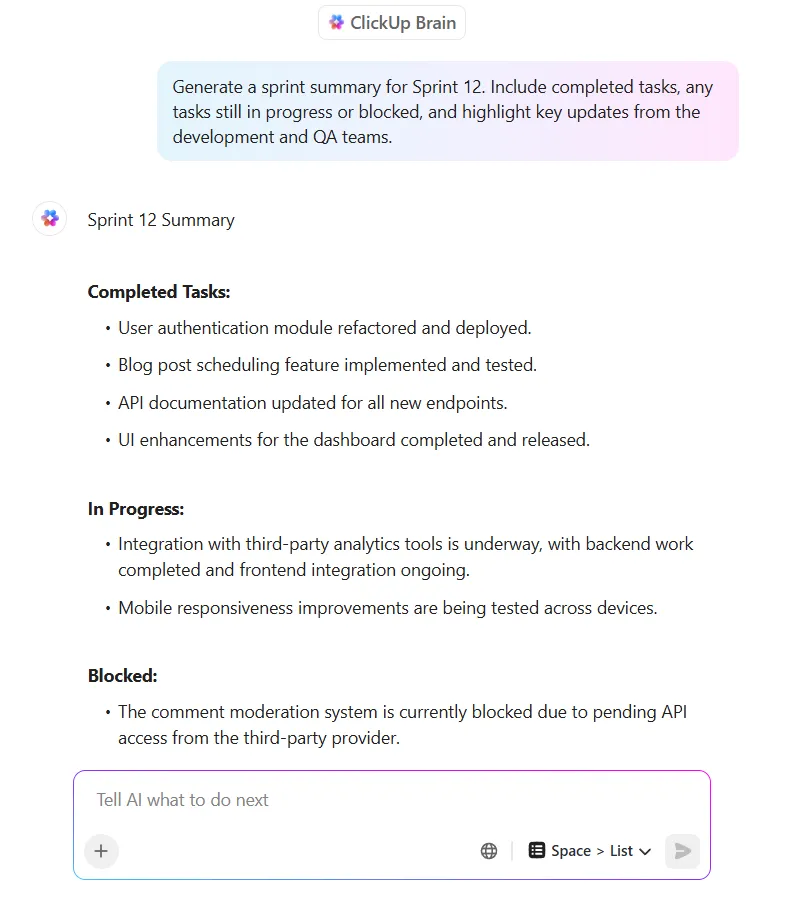

多くのAIツールはテキスト出力を生成しますが、それを手動でコピー&貼り付けし、他のアプリで再フォーマットする必要があります。このワークフローの負担は勢いを削ぎ、文脈の拡散を引き起こします。
Teamsは、連携されていないアプリ間で情報が断片化されているため、複数のプラットフォーム間で更新情報を検索・切り替え・繰り返し作業する時間を浪費しています。実際、従業員の70%が少なくとも月に1回はこの問題に直面しています。
このブログ記事では、AI会話の中で直接、ダッシュボードやコード、図表などのインタラクティブなレンダリング出力を生成するためにClaudeアーティファクトを活用する方法を探ります。
さらに特典として、世界初の統合型AIワークスペース「ClickUp」を活用し、AI生成プロトタイプと実務実行のギャップを埋める方法もご紹介します!🤩
Claudeアーティファクトとは?
Claude Artifactsは、AnthropicのClaude AIインターフェース内に存在するインタラクティブで編集可能なコンテンツウィンドウです。コード、ドキュメント、図表などの独立した出力を、メインチャットとは別に表示します。
AIにコードや構造化された文書を生成させると、しばしば大量のプレーンテキストが返ってきます。その結果、別のアプリケーションでコピー&貼り付けや再フォーマット作業に追われ、創造的な流れが完全に途切れてしまいます。このコンテキスト切り替えはワークフローを大きく阻害する要因であり、従業員の48%が「このせいで仕事が混沌とし断片的に感じられる」と回答しています。
Claude Artifactsはこの課題を解決するため、メインチャットの右側に専用ウィンドウを表示し、分割画面またはサイドパネルビューを実現します。このセットアップによりリアルタイムな反復作業が可能となり、プロンプトの微調整がウィンドウ内のアーティファクトを直接更新。コピー操作や外部ツールなしでワークフローの勢いを維持します。
この生成AIワークスペースでは、以下の種類のAI生成コンテンツを作成できます:
- インタラクティブなWeb要素: 機能するHTML、CSS、JavaScriptコードがライブプレビューで表示される様子を確認
- 「React」コンポーネント:開発用にエクスポートする前に、UIコンポーネントを構築・テスト
- インフォグラフィック:生データをチャート、グラフ、ダッシュボードに変換し、データ可視化を実現
- ドキュメント: Markdownを使用してフォーマットされたレポート、アジェンダ、ブリーフを生成
- ダイアグラム:Mermaidダイアグラムでプロセスマップや組織チャートを作成
- SVGグラフィックス:テキストプロンプトからシンプルなベクター画像やイラストを生成
🤝 リマインダー:これらのAIアーティファクトはセッションベースです。つまり、現在の会話内でのみ有効です。仕事を永続的に保存したい場合は、エクスポートまたは公開する必要があります。
📮 ClickUpインサイト:コンテキストスイッチングは、チームの生産性を静かに蝕んでいます。当社の調査によると、業務の妨げの42%はプラットフォームの切り替え、電子メール管理、ミーティング間の移動に起因しています。こうしたコストのかかる中断をなくせたらどうでしょうか?
ClickUpはワークフロー(とチャット)を単一の合理化されたプラットフォームに統合します。チャット、ドキュメント、ホワイトボードなどからタスクを立ち上げ管理しながら、AI搭載機能が文脈を接続・検索可能・管理可能な状態に保ちます!
Claudeアーティファクトの有効化方法
Claude Artifactsは、チャット中にコードスニペット、図表、HTMLページ、文書などの独立したコンテンツに対して、編集可能なプレビューを自動生成します。デフォルトで無効ですが、Freeプラン、Proプラン、Teamプランのいずれでも簡単に有効化できます。
Claudeで生産性を最大化するアーティファクトの作成方法を理解しましょう:
ステップ #1: ウェブまたはデスクトップアプリでClaudeアカウントにログインし、新しいチャットウィンドウを開きます
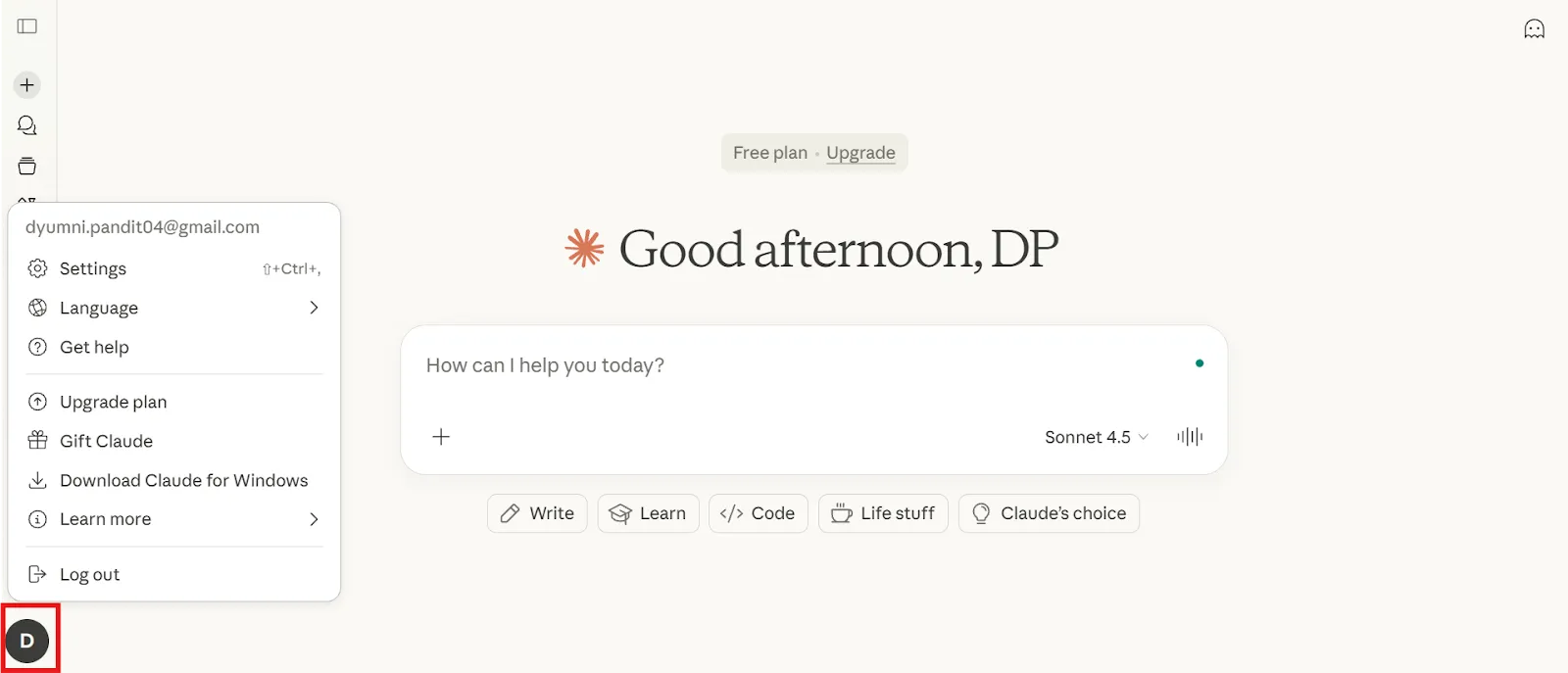
ステップ #2: 画面左下のプロフィールアイコン(アバターまたはイニシャル)をクリックしてサイドメニューを開きます
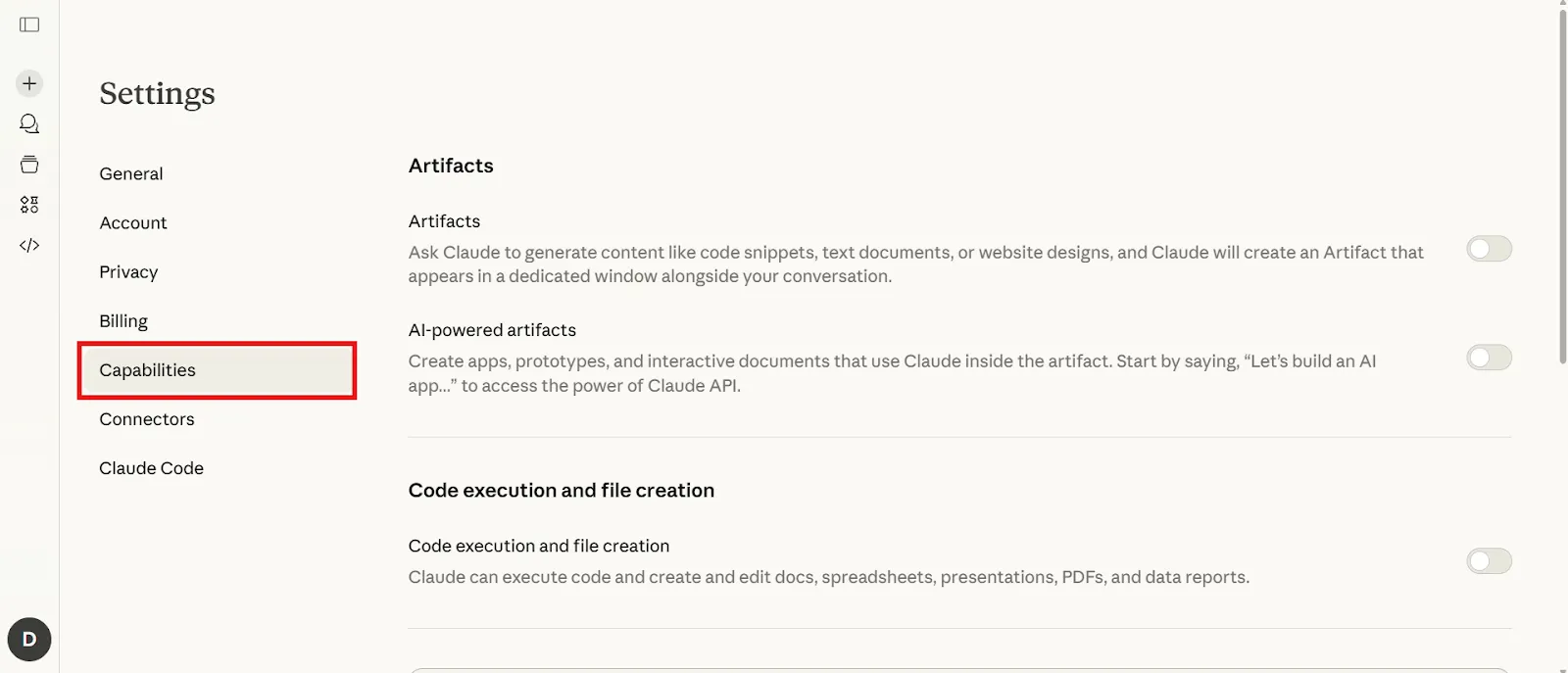
ステップ #3: メニューオプションから設定を選択し、機能セクションまでスクロールダウンします
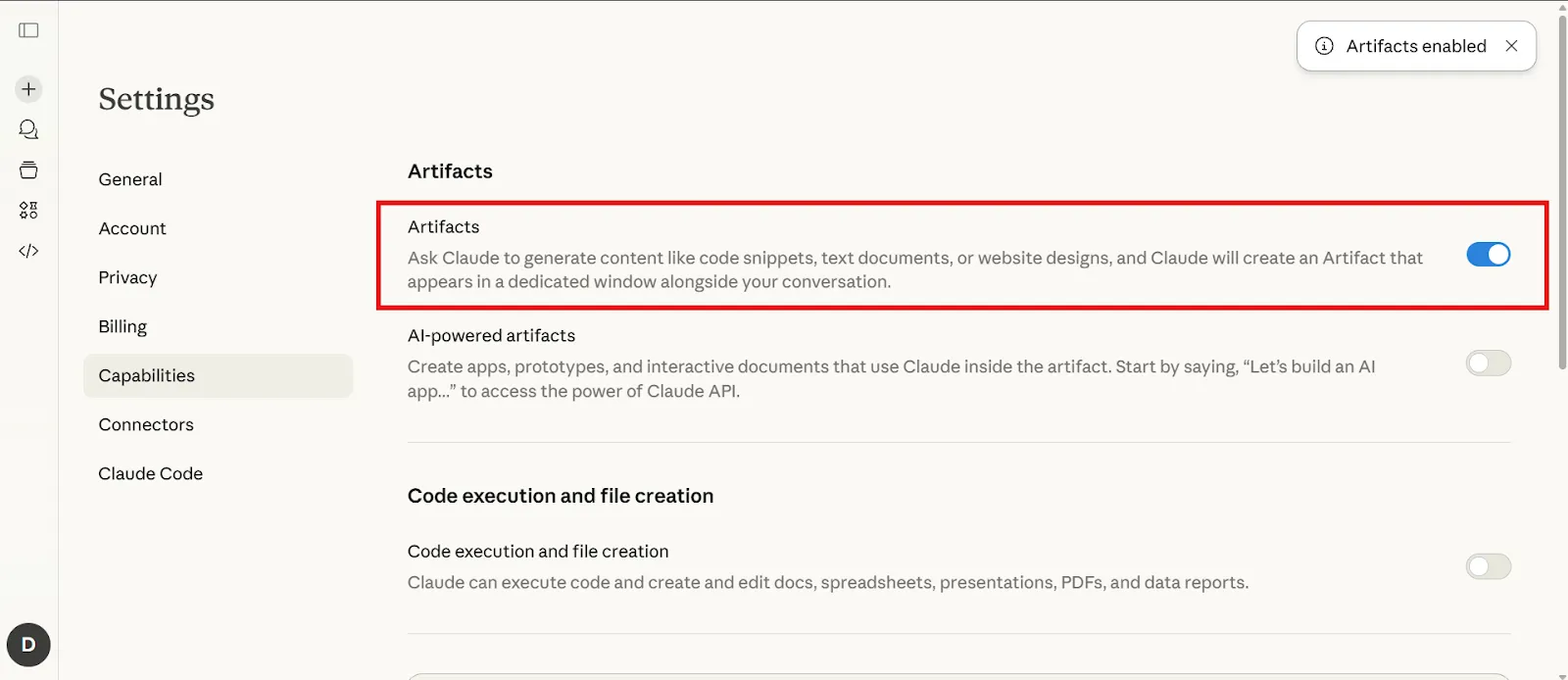
ステップ #4: アーティファクトの切り替えをオンにします。水滴のアイコンで表示されるか、単にタグで表示されることが多い機能です。
ステップ #5: ページを更新するか、新しい会話を開始して機能を有効化してください
この機能はFreeプランと有料プランのどちらでも利用可能です。プランによってメッセージのリミットは異なりますが、アーティファクトの作成機能は特定のプランに制限されません。
🧠 豆知識:1970~80年代に登場した「WYSIWYG(見たままが得られる)」エディターは、人々の執筆やデザイン方法を根本的に変えました。ユーザーは出力結果を想像する必要がなくなったのです。Claude Artifactsも同じ理念に基づいています。仕事を単に説明するだけでなく、リアルタイムで視覚化し形作ることができるのです。
📖 こちらもご覧ください:Claudeプロジェクトの活用方法(機能・活用事例・制限事項)
Claudeアーティファクトの作成と編集方法
アーティファクトをゼロから作成する方法、Claudeが使用タイミングを判断する仕組み、文脈や制御を失わずに編集する方法を順を追って解説します。👇
ステップ #1: プロンプト付きアーティファクトを作成する
特別なコマンドを覚える必要はありません。リクエストが視覚的またはインタラクティブな出力としてより効果的だとClaudeが判断した際、アーティファクトは自動的に生成されます。自然な言葉で求める内容を伝えるだけで結構です。
明確で具体的なプロンプトを使用してアーティファクトを作成し、構築したい内容を定義する
例えば、次のようなClaude AIプロンプトを試すことができます:
- 今後の製品ローンチに向けたプロジェクトタイムラインの可視化を作成する
- Reactコンポーネントを使ったシンプルな電卓の構築
- チームのコンテンツ承認プロセスを示すフローチャートを生成する
- 文書としてエクスポート可能なフォーマット付きミーティングアジェンダを作成する
Claudeがレンダリングされた出力ではなくテキストで応答した場合、プロンプトに「これをアーティファクトとして作成」または「これをライブプレビューで表示」と追加するだけで機能をトリガーできます。
🧠 豆知識:「アーティファクト」という言葉はラテン語のarte factum(技能によって作られたもの)に由来します。1600年代半ばに英語に取り入れられた当時は、知識保存のためのツールではなく、単に「人の手で作られたあらゆるオブジェクト」を指していました。
ステップ #2: アーティファクトを編集し、反復改善する
アーティファクトが分割ビューに表示された後は、変更を加えるために一からやり直す必要はありません。会話形式で調整を加えれば、その場で更新されます。これは、AIが会話全体の文脈を保持するため、反復のたびに目標を再説明する必要がなく、時間を無駄にしない点で非常に便利です。
アーティファクト内で直接編集・反復し、仕事の進展に合わせてコンテンツ、構造、ロジックを洗練
仕事を編集するにはいくつかの方法があります:
- 会話型リファインメント:「ヘッダーの色を 青に変更」や「テーブルに3列目を追加」といったリクエストを実行可能にします。
- 直接コード編集: コードエディターをクリックしてHTML、CSS、JavaScriptを直接編集し、より技術的な調整を行えます
- バージョン比較:変更点を追跡するため、Claudeにバージョン間の変更箇所をハイライト表示させましょう
🚀 ClickUpの優位性:ClickUp Docsでドキュメントをワークフローの能動的な一部に。チームはリアルタイムで共同編集でき、文書を直接ClickUpタスクにリンクし、ツールを切り替えることなくテキストをアクションアイテムに変換できます。
例えば、Claudeを使用して成果物、タイムライン、役割の詳細な仕様を含むプロジェクト要件アーティファクトを作成したとします。
そのアーティファクトを孤立させたままにする代わりに、ClickUpドキュメントに埋め込み、セクション(例:「フロントエンドUI」「QAテスト」「ローンチ準備」)に基づいてチームメンバーにタスクを即座に割り当てられます。コメントや@メンションでフィードバックを整理しつつ、ClickUpから埋め込んだビューやテーブルでドキュメントを離れることなくリアルタイムの進捗を確認できます。
ステップ #3: コードを確認し、ファイルをエクスポートする
Claudeから仕事を移行する準備が整ったら、コードビューアーで基盤となるコードにアクセスできます。このビューアーでは、レンダリングされたプレビューと生のコードを切り替えられます。これは、出力をプロジェクトに統合する必要がある開発者に最適です。
アーティファクトの共有または使用準備が整ったら、最終出力を確認し、最終調整を行い、ファイルをエクスポートしてください
エクスポートにはいくつかの方法があります:
- コードをコピー: 開発環境に貼り付けるコードを素早く取得
- ダウンロード: アーティファクトを特定のファイル形式(例:.html、.md、.svg)で保存します
- スクリーンショット: レンダリングされた出力の画像をキャプチャして視覚的に共有する
エクスポートされたコードは特別なライセンス制限なくご自由にお使いいただけます。あらゆるプロジェクトへの組み込みが容易です。
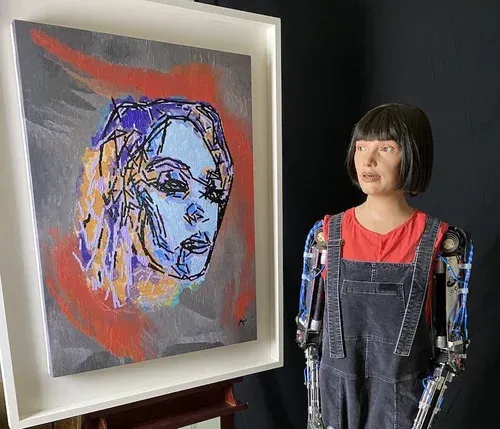
🧠 豆知識: ヒューマノイドロボットアーティスト「Ai-Da」は、目に取り付けられたカメラとAIを活用し、実際に描画・絵画制作・詩の生成が可能です。その作品は世界中で展示されるほどの高品質を誇ります。コンピューティングの先駆者エイダ・ラブレスに敬意を表して名付けられた彼女は、機械的なロジックと不思議なほど人間的な芸術的センスを融合させた作成を生み出しています。
Claudeアーティファクトの共有と公開方法
チームにプロトタイプを提示してフィードバックを得る際、静的なスクリーンショットでは不自然で、コードを電子メールに貼り付けるのは煩雑です。この引き継ぎプロセスでは、チームがあなたの作成とインタラクティブにやり取りできず、ライブプレビューの「感動」が失われてしまいます。
公開ボタンは、アーティファクトのライブバージョンへの共有リンクを生成することでこの問題を解決します。操作手順は以下の通りです:
ステップ #1: アーティファクト上の公開ボタンをクリックすると、Claudeが共有可能な固有リンクを生成します
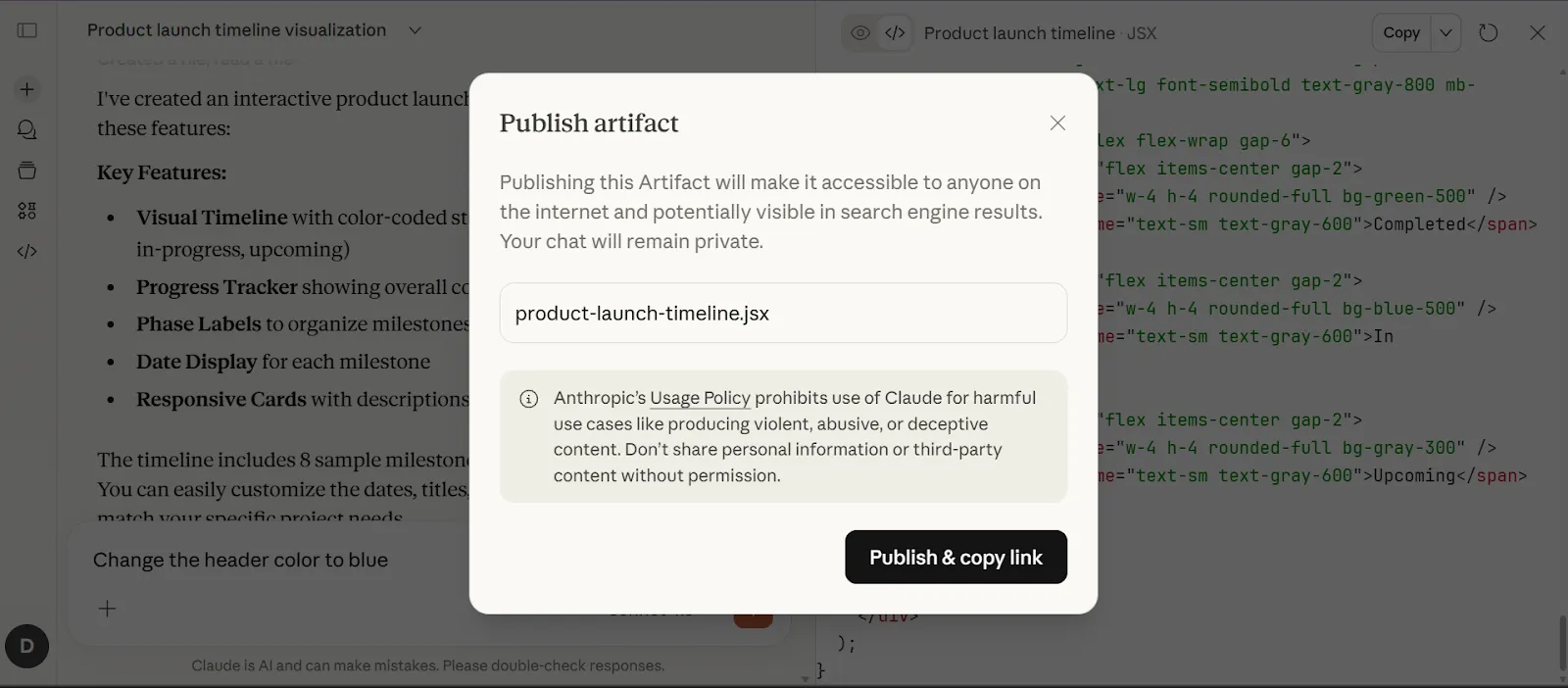
ステップ #2: このリンクをチームに送信してください。最大の利点は、閲覧にClaudeアカウントが不要な点です
共有と公開の違いを理解することも重要です。共有はClaudeワークスペース内で行われますが、公開すると誰でも閲覧可能な公開リンクが生成されます。公開されたアーティファクトの閲覧者は「リミックス」も可能で、これにより元のアーティファクトに影響を与えずに編集可能な個人用コピーを作成できます。アクセス権を解除する必要が生じた場合は、アーティファクトの公開を解除するだけで済みます。
💡 プロのコツ:公開前に、内部戦略、クライアント情報、財務データ、独自のプロセスなど機密情報がないかアーティファクトを確認しましょう。公開したアーティファクトは、公開文書やブログ記事と同様に扱ってください。
チーム向けClaudeアーティファクト活用事例
チームはClaude AIアーティファクトを活用し、仕事を加速させ、より良いコラボレーションを実現する創造的な方法を見出しています。以下に、最も人気のあるユースケースをいくつかご紹介します。
クイックプロトタイプとモックアップ
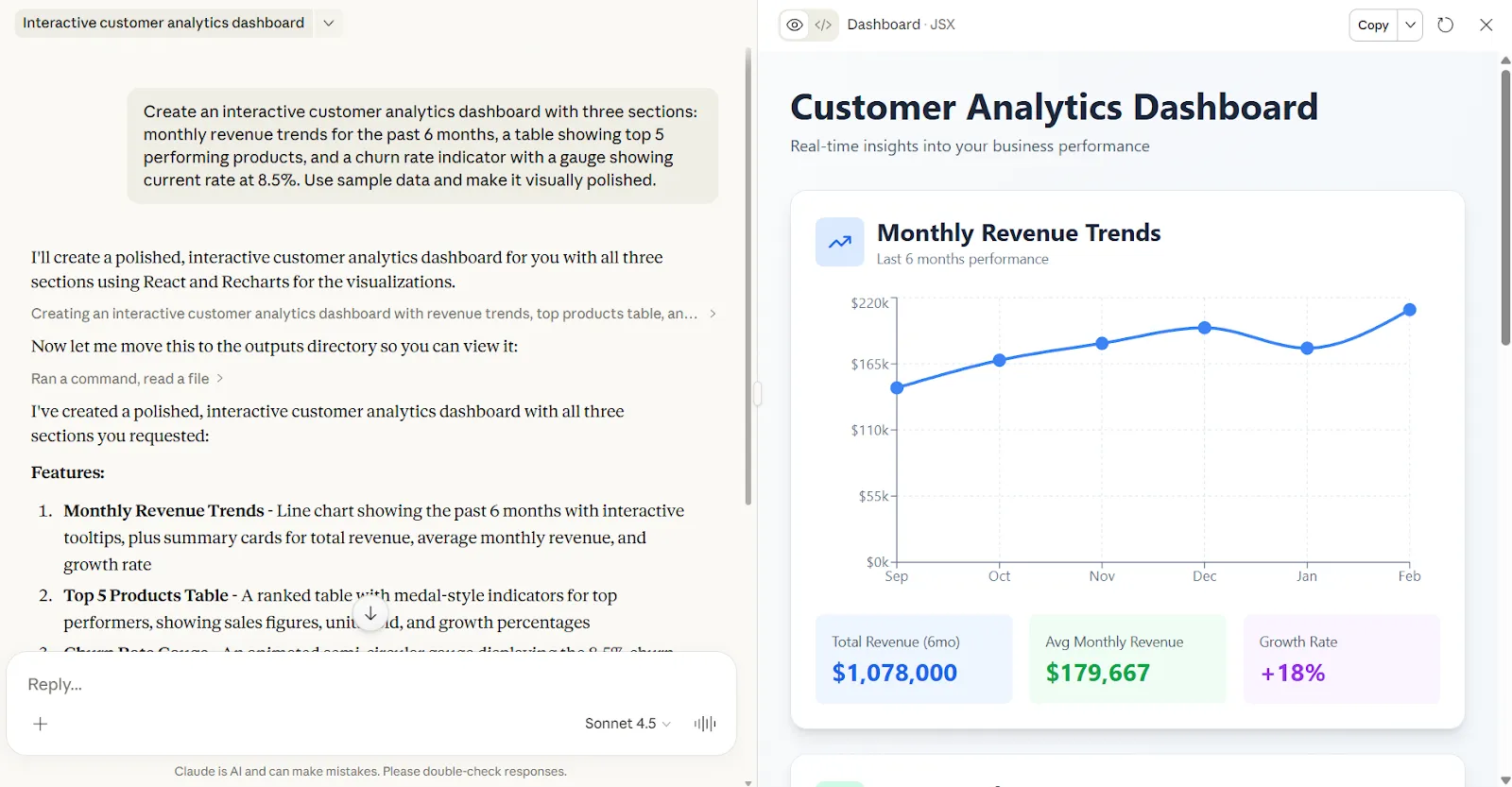
プロダクトチームとデザインチームはアーティファクトを活用し、本番コードを書かずにインタラクティブなプロトタイプを作成します。静的なワイヤーフレームではなく、クリック操作可能な動作するインターフェースが得られ、エンジニアリングリソースをコミットする前にステークホルダーと共にテストできます。
📌 例: 次回の製品レビュー前に新しいダッシュボードのコンセプトをテストする必要があるとします。表示したい内容を記述するだけで、数分以内にインタラクティブなチャートやフィルターを備えた動作するプロトタイプが完成し、関係者が実際にクリックして操作できます。
🚀 ClickUpの優位性:ドラッグ&ドロップコンポーネントでClickUpホワイトボード内に直接プロトタイプを構築し、仕様書や要件と共にドキュメントに埋め込み、インラインコメントや校正ツールで関係者のフィードバックを収集——すべて1つのワークスペースで実現します。
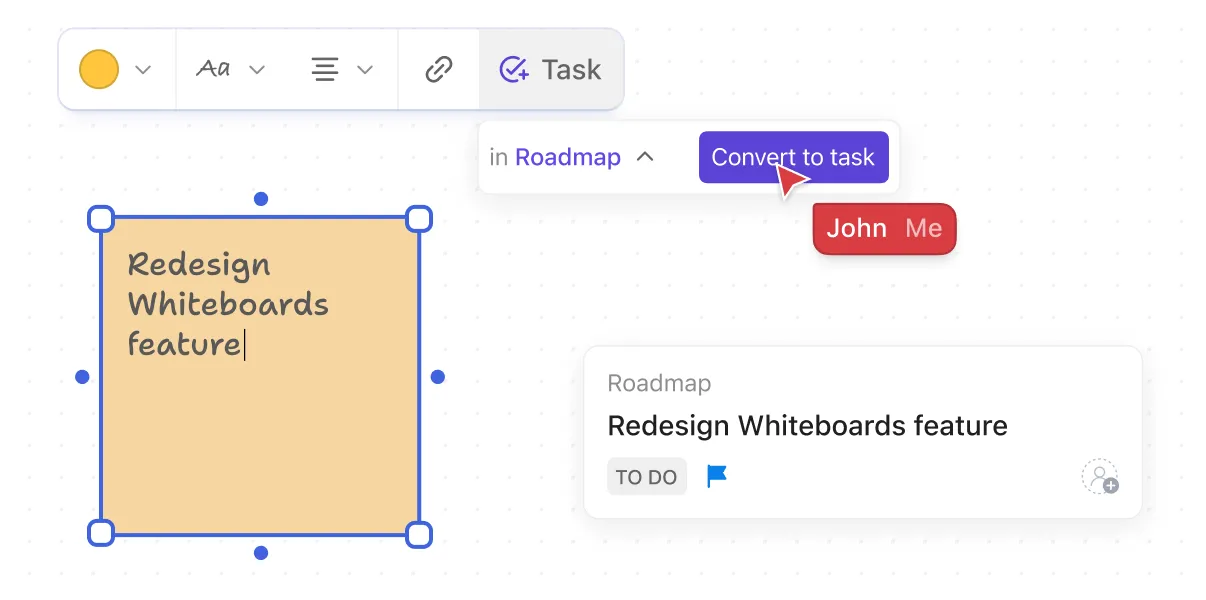
例えば、新しい分析ダッシュボードを設計しているとします。Claudeで構築して埋もれてしまうリンクを共有する代わりに、ClickUpホワイトボードで事前構築済みのチャートやテーブルコンポーネントを使用してモックアップを作成します。ユーザー調査や技術仕様書の隣に、ダッシュボード再設計ドキュメントに直接埋め込みましょう。
プロダクトマネージャーがフィルタをサイドバーに移動したい場合、そのセクションに直接コメントを投稿します。エンジニアがデータソースについて確認が必要な場合、同じスレッドで返信します。スプリント計画時には、承認済みプロトタイプ、解決済みの全フィードバック、確定した仕様書がすべて一箇所に集約され、構築準備が整います。
社内ツールと計算機
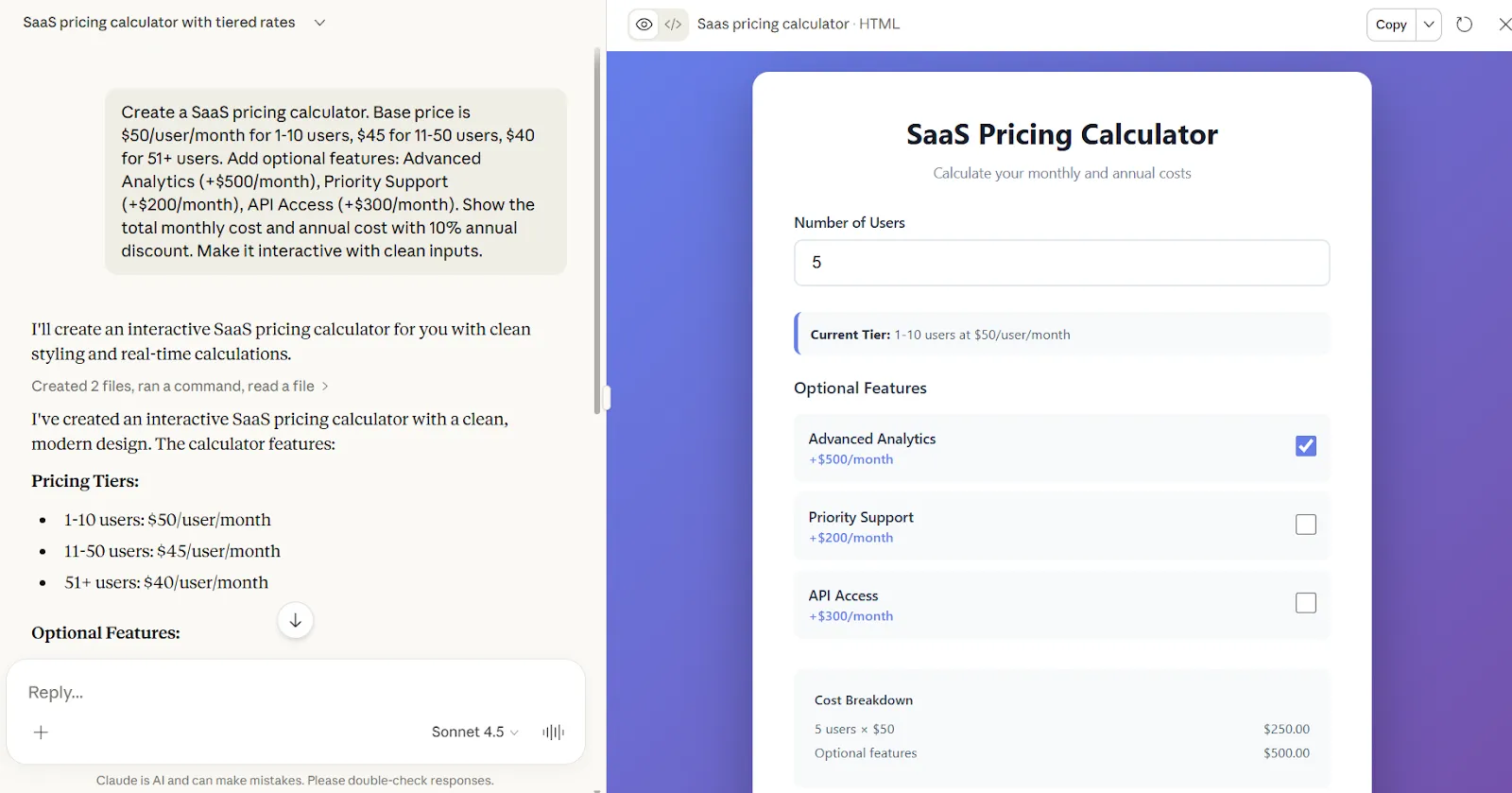
チームは、フル開発プロジェクトを正当化できない反復的なタスク向けに、カスタム計算ツールやツールを構築します。これらのツールは特定のビジネスロジックを処理し、要件が変更された際に即座に更新できます。
📌 例: 見積もり用の煩雑なスプレッドシート管理に疲れていませんか?顧客要件を入力するだけで、段階的価格設定・数量割引・アドオンをすべて反映した内訳を即座に表示する計算ツールが必要です。
オンザフライでのデータ可視化
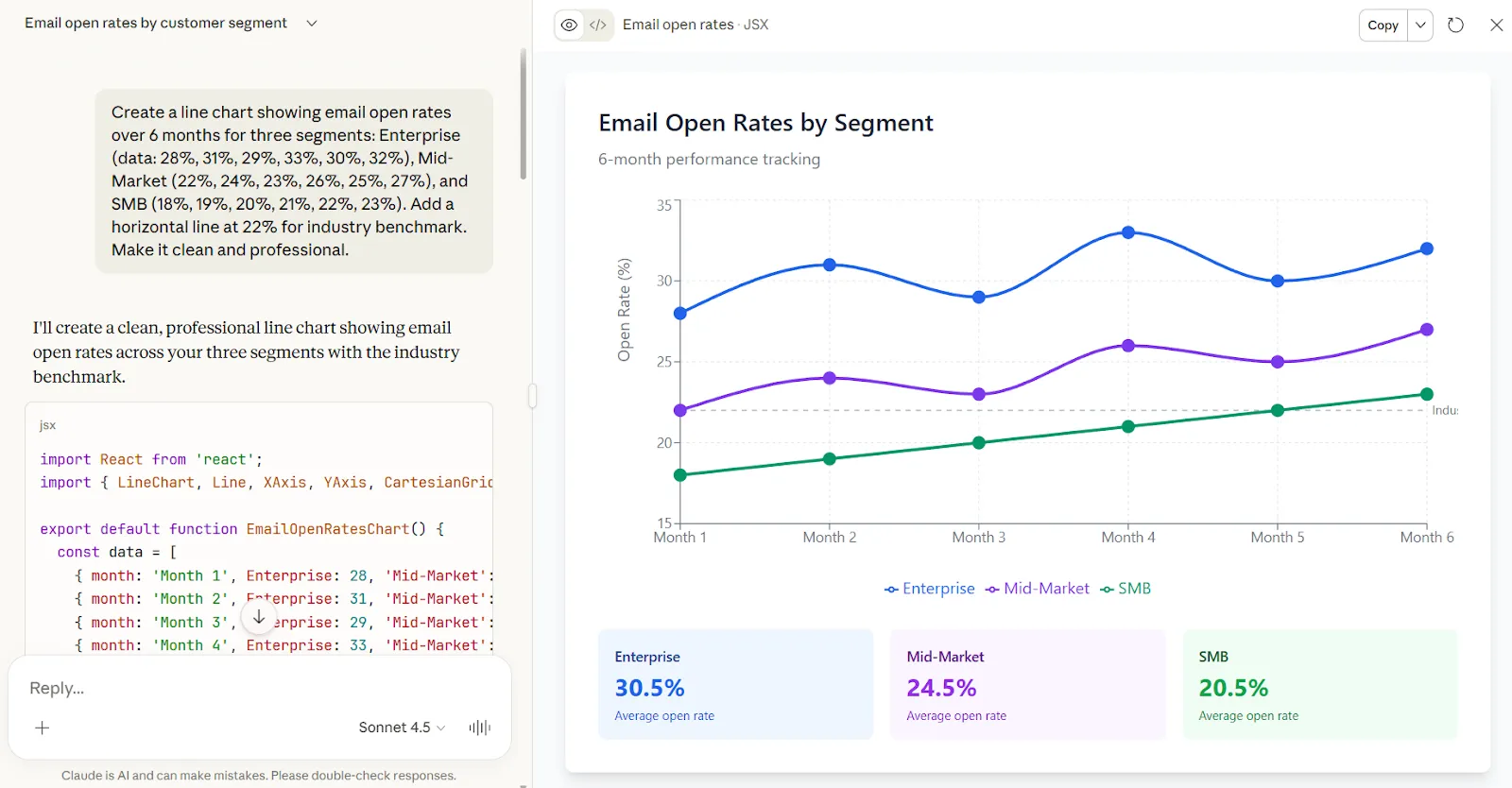
チームはデータをアップロードするだけで、アナリストを待ったり可視化ツールを習得したりすることなく、カスタム可視化を取得できます。ベンチマーク、トレンドライン、特定の比較など、正確なニーズに合わせたチャートを作成可能です。
📌 例: 異なる顧客セグメントにおける電子メールキャンペーンの成果を可視化する必要がある場合。CSVファイルをアップロードし、ベンチマークを含めた特定のビューを指定するだけで、プレゼンテーションに直接貼り付け可能なチャートを取得できます。
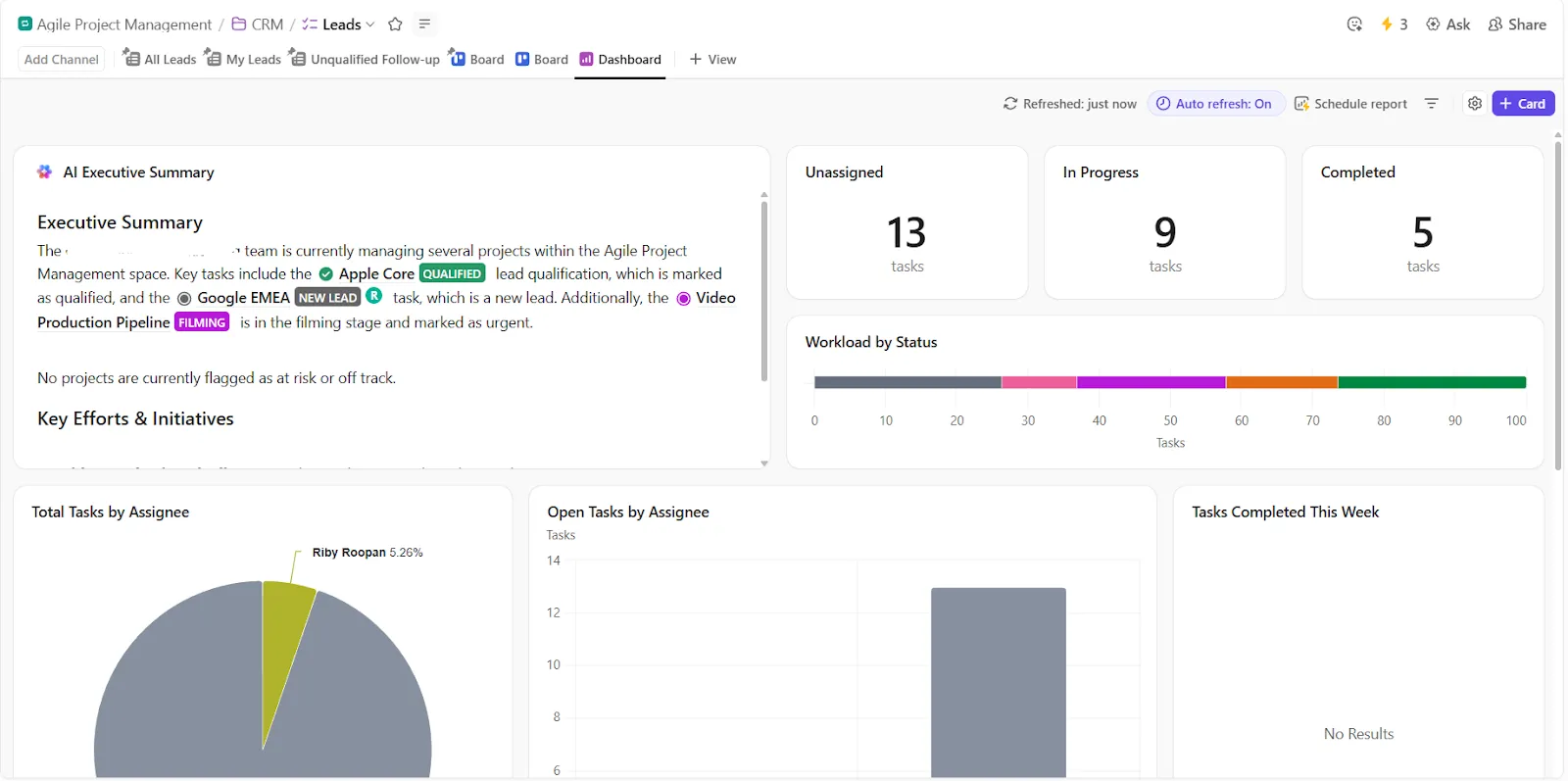
💡 プロの秘訣:静的なモックアップは完全に廃止しましょう。リアルタイムで更新されるライブデータ可視化にはClickUpダッシュボードを活用してください。Claude Artifactsではデータ変更のたびにチャートを再生成する必要がありますが、ClickUpはタスク・スプリント・カスタムフィールドから直接データを取得し、実際の進捗を表示します。
インタラクティブドキュメント
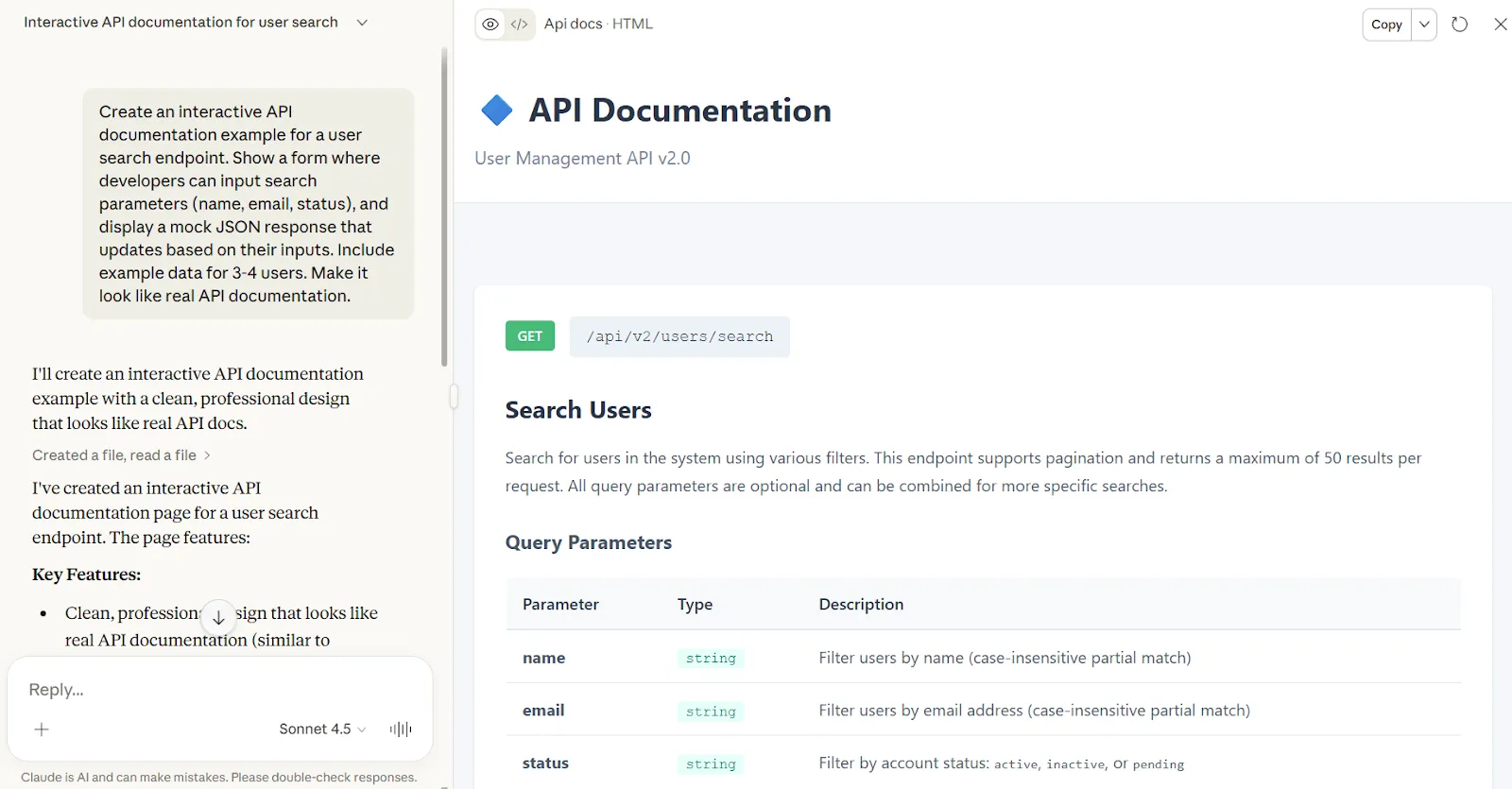
技術チームは実際に実行・修正可能なライブコード例を作成します。陳腐化する静的なドキュメントではなく、ユーザーが実際のパラメーターを操作しながら学べるインタラクティブな例を提供します。
📌 例: 新しい開発者をオンボーディングする際、長文のテキストを読むことなくAPIを理解させたい。パラメーターを変更すると即座にレスポンスが更新されるライブサンプルが必要です。
🔍 ご存知でしたか? アンケートによると、アメリカ人の約10人中9人がスマートフォンでAIを利用しているものの、オートコレクト、通話スクリーニング、カメラモードなどの機能がAIによって動作していることを認識しているのは約38%に過ぎません。
プレゼンテーションコンテンツ
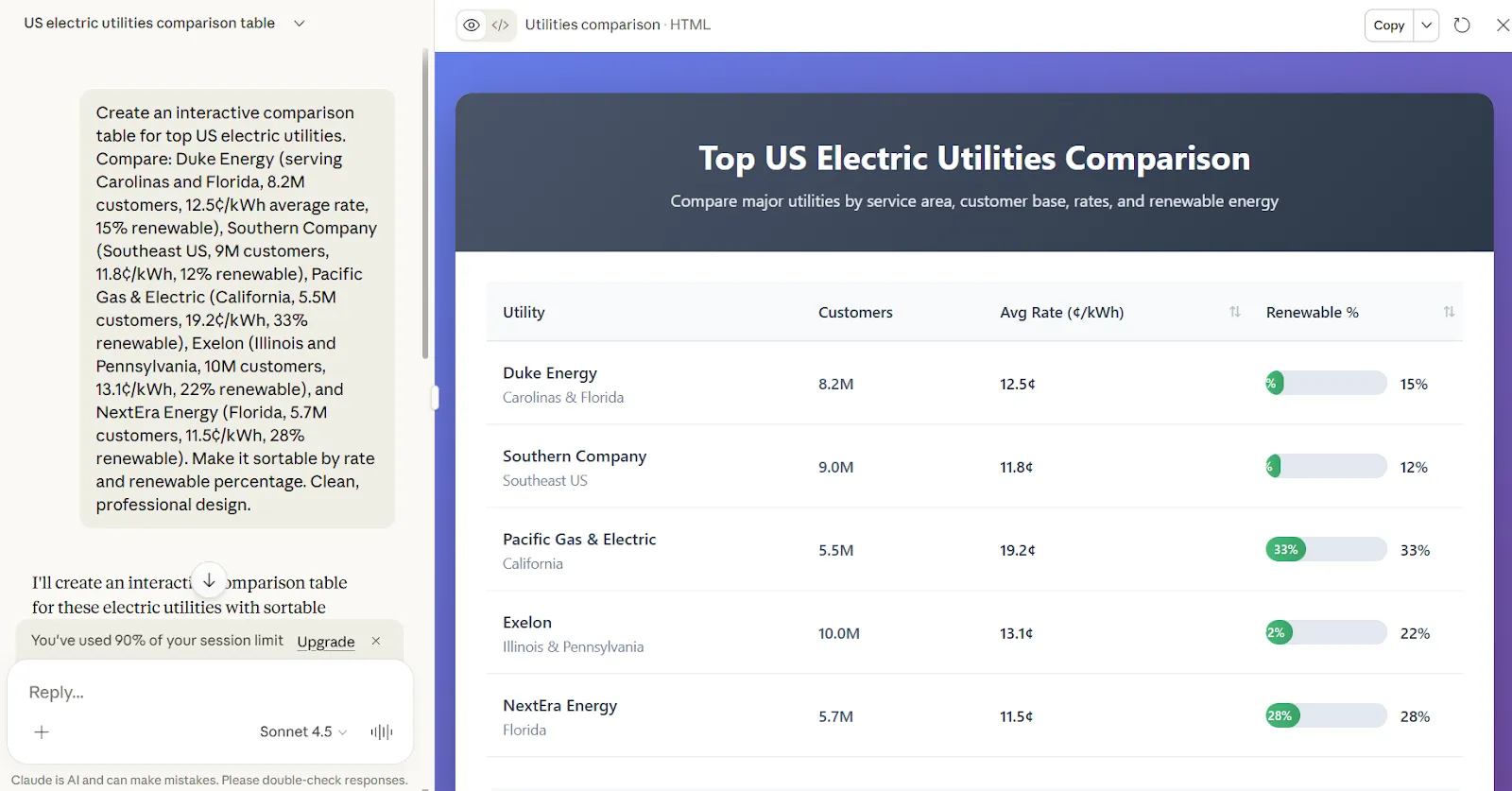
営業チームと戦略チームは、比較表からライブデモまで、プレゼンテーション用のインタラクティブコンテンツを作成します。すべてが正確な仕様に基づいて構築され、実際のミーティング中にフィルタリングやソートが可能です。
📌 例:競合分析をプレゼンテーション中で、5社のベンダーを横断した機能比較が必要です。ミーティング中に具体的な質問が出た際、Claudeアーティファクトを活用すればその場でデータをソート・フィルタリングできます。
ClickUpのAI搭載可視化ツールが、データから行動につながるダッシュボードを生成する仕組みをご覧ください。
知っておくべきClaudeアーティファクトの制限リミット
アーティファクトは迅速な構築やプロトタイプ作成に強力ですが、留意すべき制限事項がいくつかあります:
- 永続的なストレージ不可:アーティファクトはセッション間でデータを保存できず、ユーザー情報を長期保存することもできません。会話を閉じたときにすべてがリセットされます
- 単一ファイル出力のリミット: 各アーティファクトは1つのファイルに収められます。CSS・JavaScript・HTMLファイルが分離されたマルチファイルプロジェクトや、複数のモジュールを持つ複雑なコードベースは生成できません。
- バックエンドやデータベース接続の非対応: Artifactsは完全にブラウザ内で動作します。API、データベース、外部サービスへの接続はできません。データは毎回ハードコードするか手動で入力する必要があります。
- 本番環境向けではありません: これらは内部利用向けのプロトタイプおよびツールであり、本番環境対応アプリケーションではありません。ホスティング、バージョン管理、デプロイメントパイプラインは提供されません。
- ユーザー認証なし: ログインシステムやユーザー固有の体験を構築できません。アーティファクトをビューする全員が同じ内容を見ます
📮 ClickUpインサイト:回答者の62%がChatGPTやClaudeのような対話型AIツールに依存しています。馴染み深いチャットボットインターフェースと、コンテンツ生成やデータ分析など多岐にわたる能力が、様々な役割や業界でこれほど人気を集める理由かもしれません。
ただし、ユーザーが毎回別のタブに切り替えてAIに質問しなければならない場合、関連する切り替えコストとコンテキスト切り替えの負担が時間の経過とともに累積していきます。
ClickUp Brainなら違います。ワークスペースに常駐し、作業内容を把握。プレーンテキストプロンプトを理解し、タスクに極めて関連性の高い回答を提供します。ClickUpで生産性を2倍に高めましょう!
仕事でClaudeアーティファクトを活用するベストプラクティス
他のAIツールと同様、使い方次第で成果は大きく変わります。いくつかのスマートな習慣とシンプルなガイドラインを実践すれば、整理整頓が容易になり、円滑な共同作業が可能になり、一貫して優れた結果を得られます。Claude Artifactsを最大限活用するためのベストプラクティスを順を追って見ていきましょう。
- 成果物を事前に定義する:プロンプトを発行する前に、出力形式・長さ・対象読者・成功基準を明確に記述する
- まず豊富なコンテキストを提供:背景メモ、ソース資料、制約条件を貼り付けてください。そうすることで、Claudeは推測ではなく実際の入力に基づいて仕事をします。
- アーティファクトごとに1つのタスクを保持:ブリーフ、レポート、分析を分離し、各ドキュメントの焦点を明確に保ち、更新を容易にします
- 進行中に意思決定を確定:トーン、範囲、方向性を早期に確認し、後続の修正で以前の仕事が台無しにならないようにする
- ファイル内で仮定と情報源を追跡: 協力者が情報の出所を理解できるよう、メモや参照を追加します
💡 プロの秘訣:ClickUp Brainでこの文脈の拡散を解消しましょう。その文脈認識AIは接続されたワークスペースから直接情報を抽出します。第2四半期の製品ロードマップの草案作成を依頼すれば、バックログ内の機能リクエスト、ガントチャート上のタイムライン、先週の戦略ドキュメントでPMが設定した優先度を自動的に参照します。
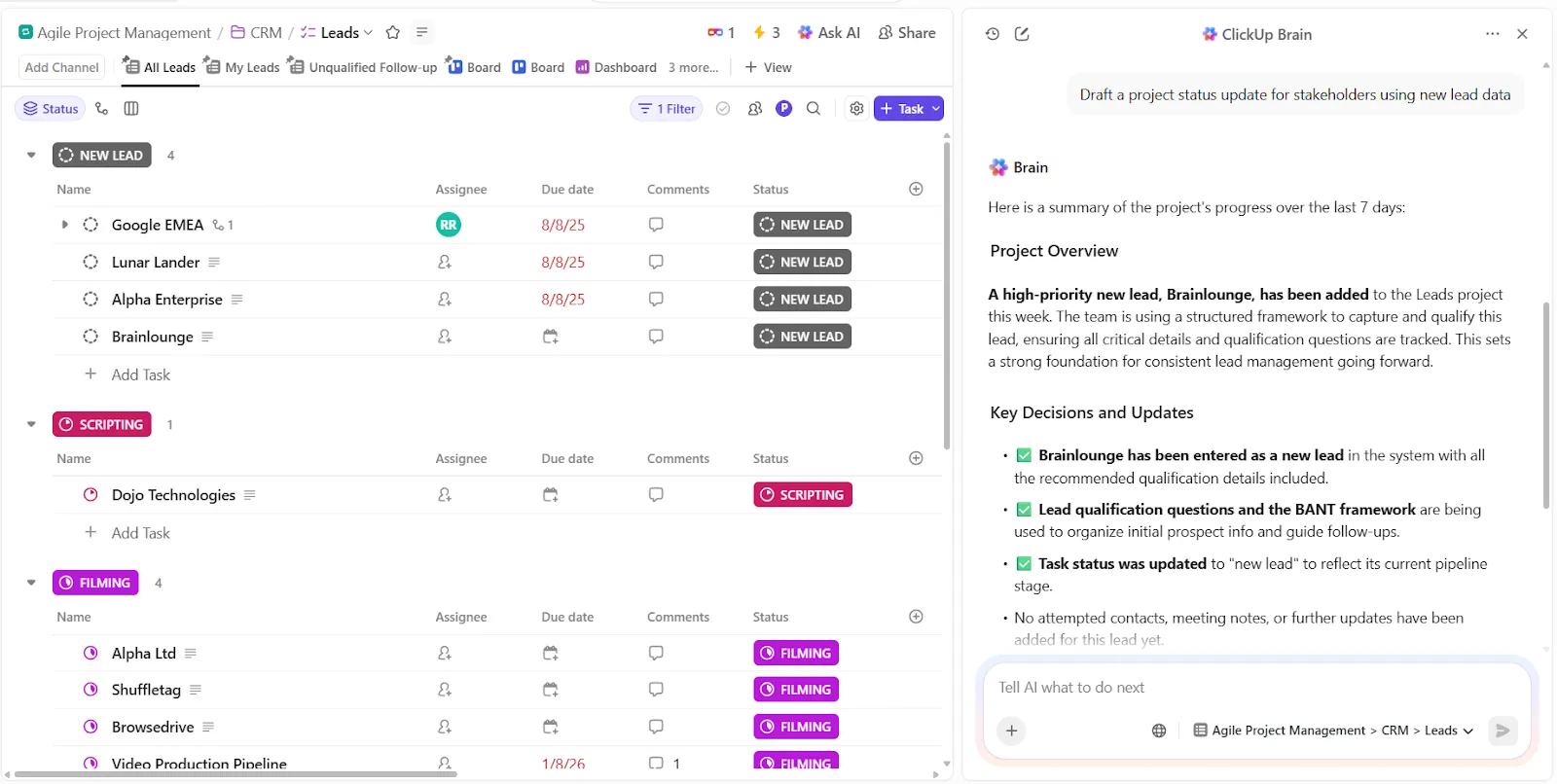
AIはあなたの仕事の履歴、プロジェクトの依存関係、チームの決定事項を既に把握しています。なぜなら、AIはあなたの仕事がある場所に存在しているからです。
📌 このプロンプトを試してみてください:新しいリードデータを使用して、ステークホルダー向けのプロジェクトステータス報告を起草してください。
ClickUpでAI出力を実行へつなげる
ClickUpは世界初の統合型AIワークスペースです。AIが生成したインサイトは、それらが影響を与えるタスク、プロジェクト、ワークフローと同一の空間に存在します。コンテキスト切り替えを必要とする別々のツールに分散されることはありません。
これにより、AIの出力を実際の仕事と接続することで仕事の拡散を防ぎます。例えばClaudeがコンテンツ戦略を生成すると、それが直接実行可能なタスクへと変換されます。
ワークスペース全体を検索し、即座に回答を得る
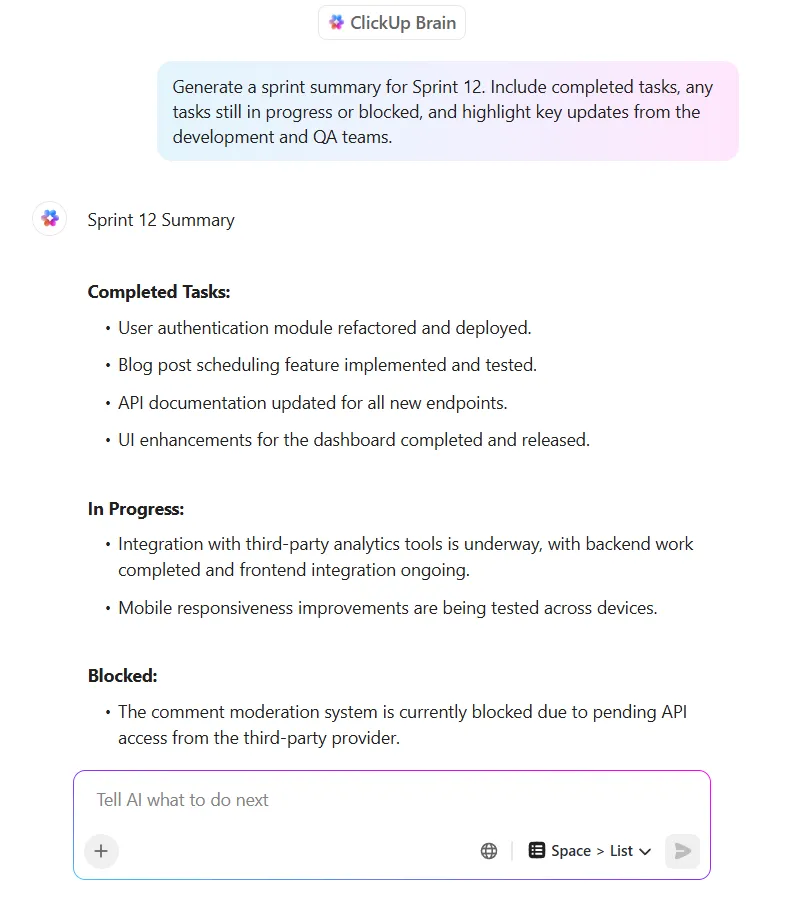
ClickUp Brainはワークスペース全体にまたがるニューラルネットワーク層として機能し、タスク、ドキュメント、コメント、およびGoogle Drive、Slack、GitHubなどの接続ツールからのデータをインデックス化します。
システムは自然言語で質問に答え、出典元を直接示す引用付き回答を返します。
📌 このプロンプトを試してみてください:第4四半期計画ミーティングで決定された企業層機能に関する全決定事項を要約してください。
製品チームが新機能のドキュメントを必要としている場合を想定しましょう。チームメンバーが「前四半期のモバイル決済機能ではどのフォーマットを使用したか?」と質問するだけで、ClickUp Brainが正確な構造を返します。元のドキュメントや承認プロセスへの参照情報も含まれます。
このAIは複数のプレミアムモデル(ChatGPT、Claude、Gemini)を統合し、モデル切り替えが可能です。コンテンツストラテジストはClaudeでデータ分析を行い、創造的なアイデア発想にはChatGPTに切り替えるなど、ワークスペース全体のコンテキストを維持したまま作業を進められます。
iVisaの自動化アシスタント、Tulio Gómez Vargas氏がClickUpの使用について語った内容は以下の通りです:
毎週コードレビューが必要な場合、既存タスクからコメントまで完全に複製可能です。テンプレートを複製してカスタマイズしたり、特定のスペースで自動タスクとして同じテンプレートを作成することもできます。
毎週コードレビューが必要な場合、既存タスクからコメントまで完全に複製可能です。テンプレートを複製してカスタムしたり、特定のスペースで自動タスクとして同じテンプレートを生成することもできます。
ウェブ調査をキャプチャし、アクションに移す
ClickUp Brain MAXにはChrome拡張機能が含まれており、AIアシスタントをブラウザに直接統合。コンテキストを切り替えることなく、あらゆるウェブページからインサイトを収集、ページを要約、タスクを作成できます。
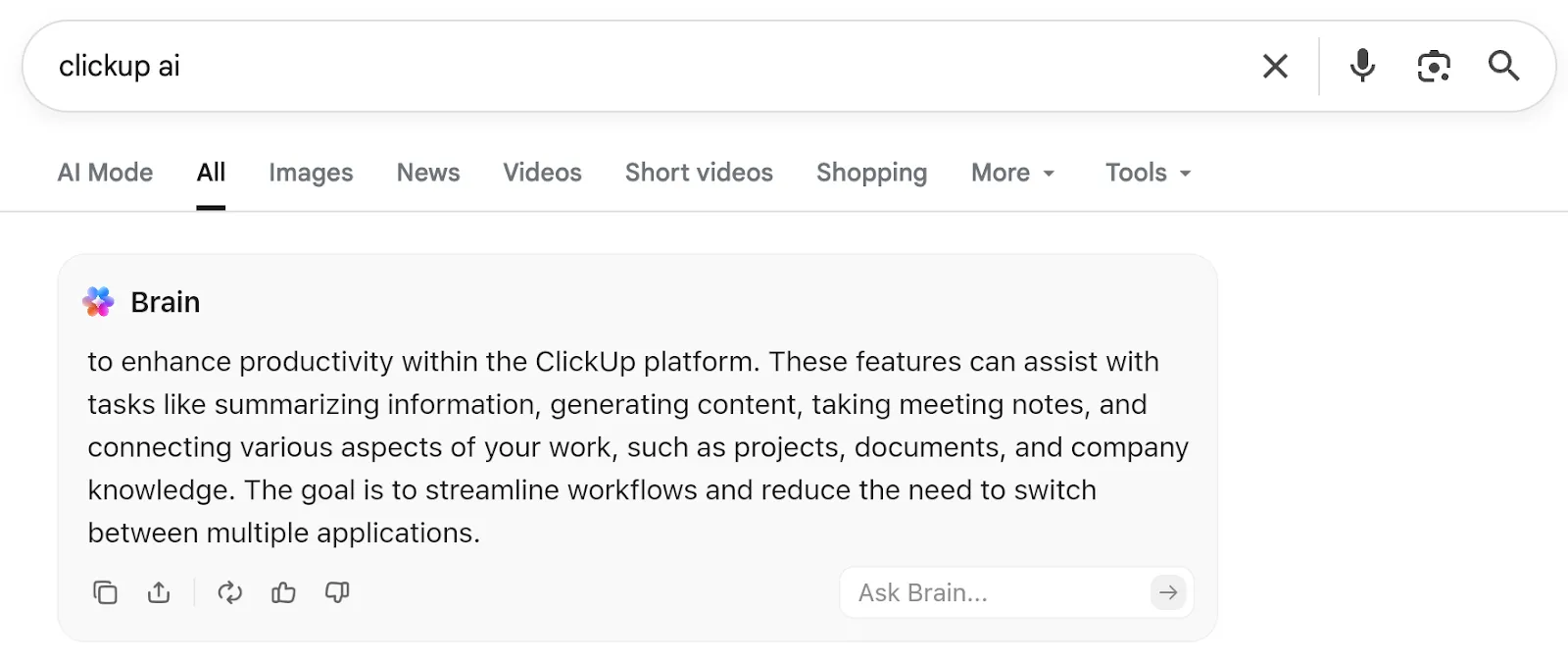
ブックマーク機能を使えば、どのページも即座にClickUpタスクに変換できます。競合他社の機能を調査中ですか?フローティングのブレインアイコンにカーソルを合わせ、「ブックマーク」をクリックするだけで、ブレインMAXがURLを添付したタスクを作成します。
3000語の業界レポートを読み終えたら、要約するをクリック。主要な論点と重要データをまとめた簡潔な概要を受け取れます。その後、追加質問をしたり、Brain MAXに要約に基づいたタスクを作成させたりできます。
ClickUpのAIツールがタスクを自動化し、仕事を要約し、毎週何時間も節約する様子をご覧ください:
あなたのAI、ClickUpで接続
Claude Artifactsは、AIとの会話をダッシュボードや文書、プロトタイプといった具体的な成果物に変換します。煩雑なコピー&貼り付けワークフローは不要です。AI導入を検討中のあらゆるチームにとって、AI生成コンテンツの実験を容易にします。
ただし、作成は最初のステップに過ぎません。アーティファクトが構築された時点で仕事は終わりません。
それらの成果物はどこかに存在する必要があります——プロジェクトに接続され、チームメンバーがアクセス可能で、仕事の進展に合わせて更新される場所です。ClickUpはすべてを一箇所に集約し、アイデアを実行可能なタスク、共同編集可能なドキュメント、追跡可能なプロジェクトへと変え、チーム全体が前進できる環境を提供します。
今すぐClickUpに登録しよう! ✅