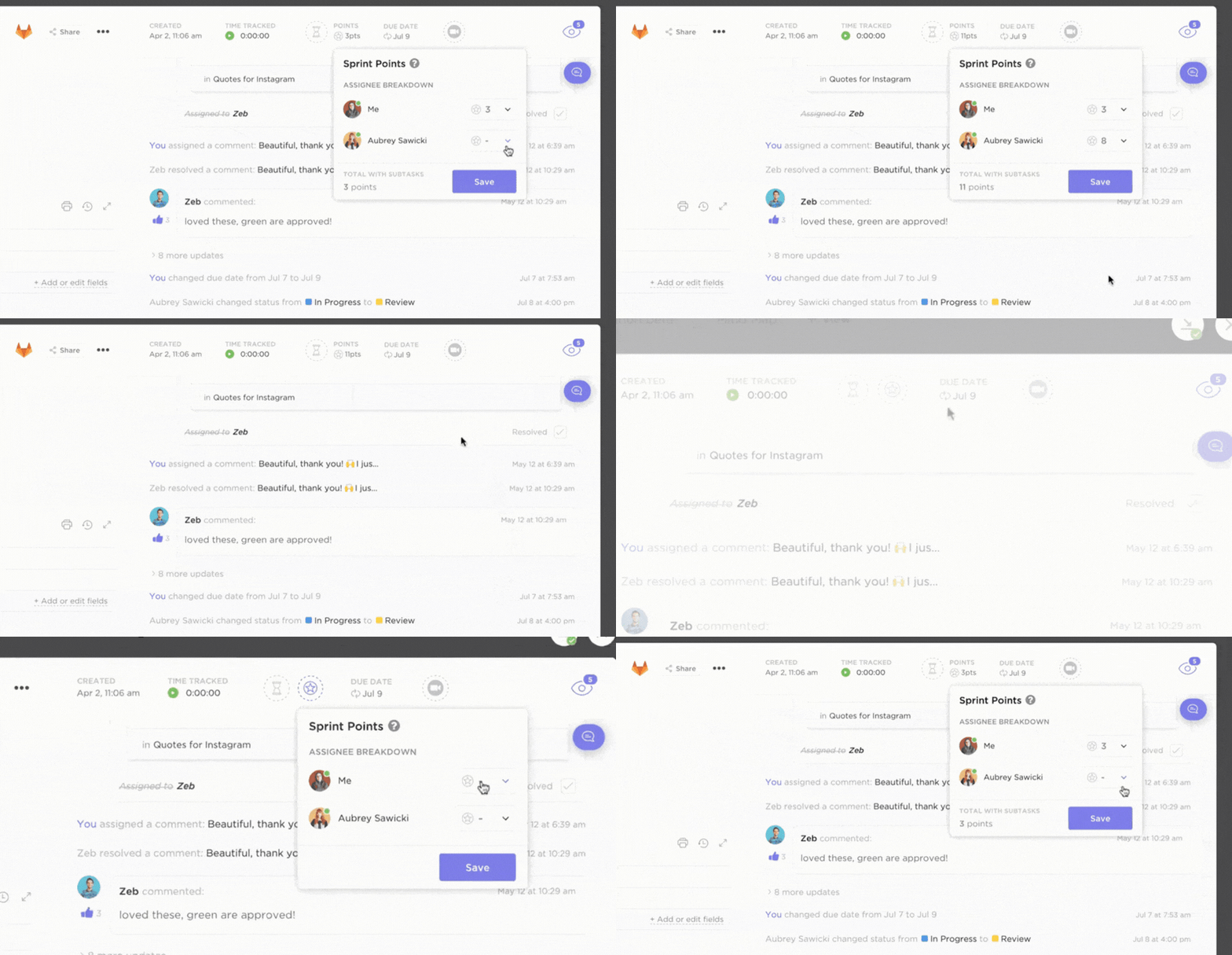

ClickUp の CEO 兼創設者である Zeb Evans 氏はインタビューで次のように述べています。
ClickUpは、15もの異なるツールに分散していたチームの生産性問題を解決する社内ツールとして始まりました。その後、世界中の時間を節約する方向へと進化を遂げました。
ClickUpは、15もの異なるツールに分散していたチームの生産性問題を解決する社内ツールとして始まりました。その後、世界中の時間を節約する方向へと進化を遂げました。
当初は単純な社内ワークフローとして始まったものが、今では私たちが日々ClickUpを構築する原動力となる理念へと発展しました。
毎週、プロダクト、デザイン、エンジニアリングの各チームは単一の信頼できる情報源で作業します。この共有ボード上では、進捗状況、障害要因、リリース予定の内容など、あらゆる情報が可視化されます。
これらのボードはダッシュボードに直接連携されるため、ベロシティやリリース準備状況などが手間をかけずに表示されます!
自社システムを活用する中で、チームとアジャイルプロセスの仕組みについて多くの知見を得ました。
そこで、私たちが学んだことをお見せしたいと思います。
以下に、ClickUpがスプリントボードをアジャイル製品開発に活用する方法を共有します。
ClickUpにおけるスプリントボードとは?
スプリントボードとは、スプリント作業を「やること」「進行中」「レビュー」「完了」といったフェーズに整理した視覚的な表示です。ClickUpでは、ほとんどのチームがボードビューを使用してスプリントボードを構築し、その後、日付、ポイント、スプイロオーバー、レポート作成などのスプリント設定を追加します。
ClickUpでスプリントを効果的に管理するには、カンバン形式のボードビュー上でタスク、サブタスク、工数見積もり、その他の関連詳細を視覚的に表現できます。
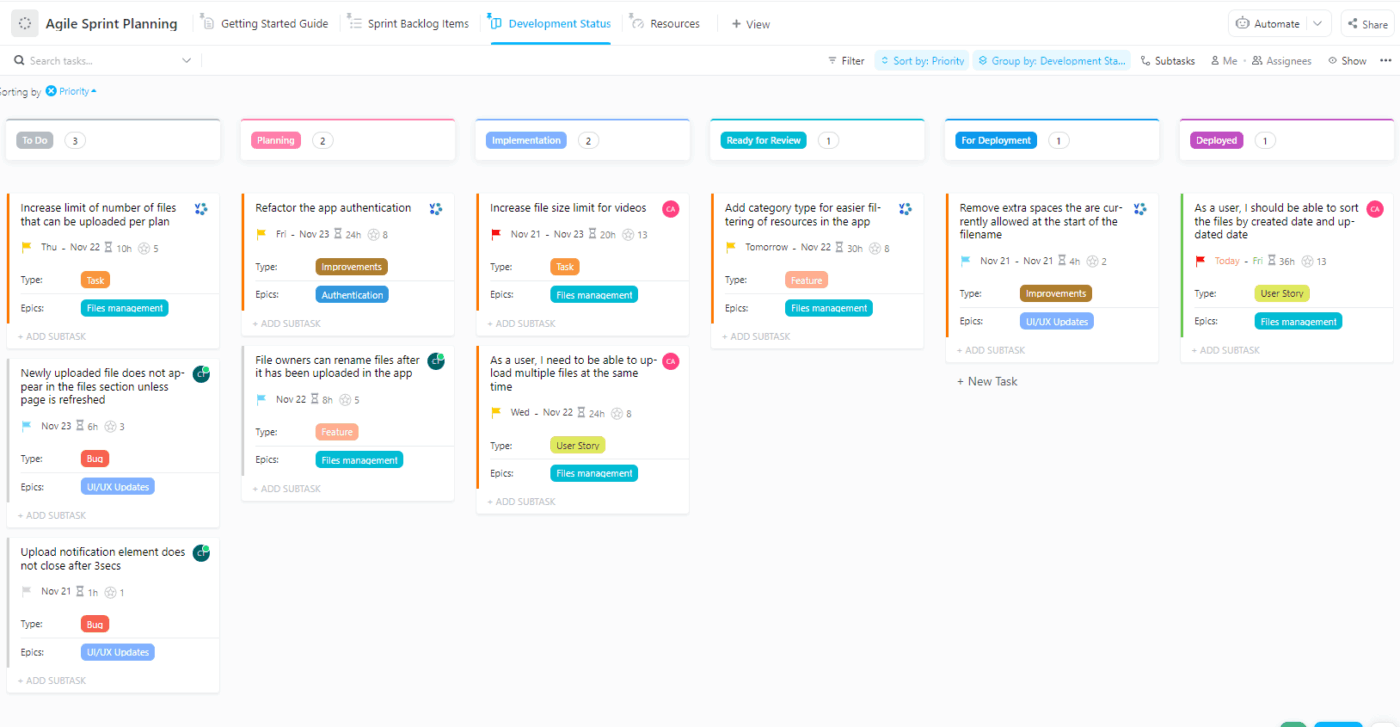
スプリント期間、開始日と終了日、ポイントまたは見積もり時間、スプローリー、レポート作成といった主要なスプリント設定を統合しながら、スプリント内の全タスクを表示、整理、管理できます。
スプリントボード機能の概要
ClickUpのスプリントボードで実現できることの概要:
| 機能 | 機能 |
| 統合スプリントタスクビュー | すべてのスプリントタスクとサブタスクを一元管理。1つのボードですべてを管理し、進捗を把握し続けましょう。 |
| 工数見積もりと進捗追跡 | ポイントまたはClickUp見積もり時間で仕事を追跡。スプリント期間、開始日・終了日、次期スプリントに繰り越されるタスクとすべて同期されます。 |
| ダッシュボードレポート作成統合 | ベロシティ、バーンアップ、バーンダウンなどのスプリントレポートカードでカスタムダッシュボードを構築し、チームの進捗を確認し、ボトルネックを発見しましょう。 |
| 新しいスプリントカード | 最新のベロシティ、バーンアップ、バーンダウンカードはより高速で正確になり、カスタムスプリント期間をサポートします。レガシーカードはカスタム期間との互換性が低いため、より優れたアジャイルレポート作成のためにはアップグレードが推奨されます。 |
| ドリルダウン分析 | カードをクリックして詳細なインサイトを確認。どのタスク、担当者、変更がチームの結果に貢献したかを把握できます。 |
| 柔軟なデータソースとフィルター | 表示内容をカスタマイズするには、含めるスプリント、リスト、カスタムフィールドを選択します。サブタスク、アーカイブ済み仕事、複数リストのタスクを表示するかどうかまで決定可能です。 |
🤯 ご存知でしたか? ClickUpのAI「ClickUp Brain」は驚異的な成長を遂げ、わずか1年で利用ワークスペース数が約66万5千から200万以上に増加しました。これは、AIを活用して日々の計画立案・文書作成・業務効率化を実現するチーム数が3倍以上になったことを意味します。
📚 詳細はこちら:アジャイルチームの役割と責任を構築する方法
アジャイルチーム向けのカスタマイズ可能なワークフローと列
ClickUpで開発する上で私たちが気に入っている点は、すべてのアジャイルチーム(私たち自身も含め!)が独自の癖や儀式、そして「これが私たちのやり方だ」というルールを持っていることを理解していることです。
実は、それがアジャイルチーム向けClickUpが存在する理由なのです。
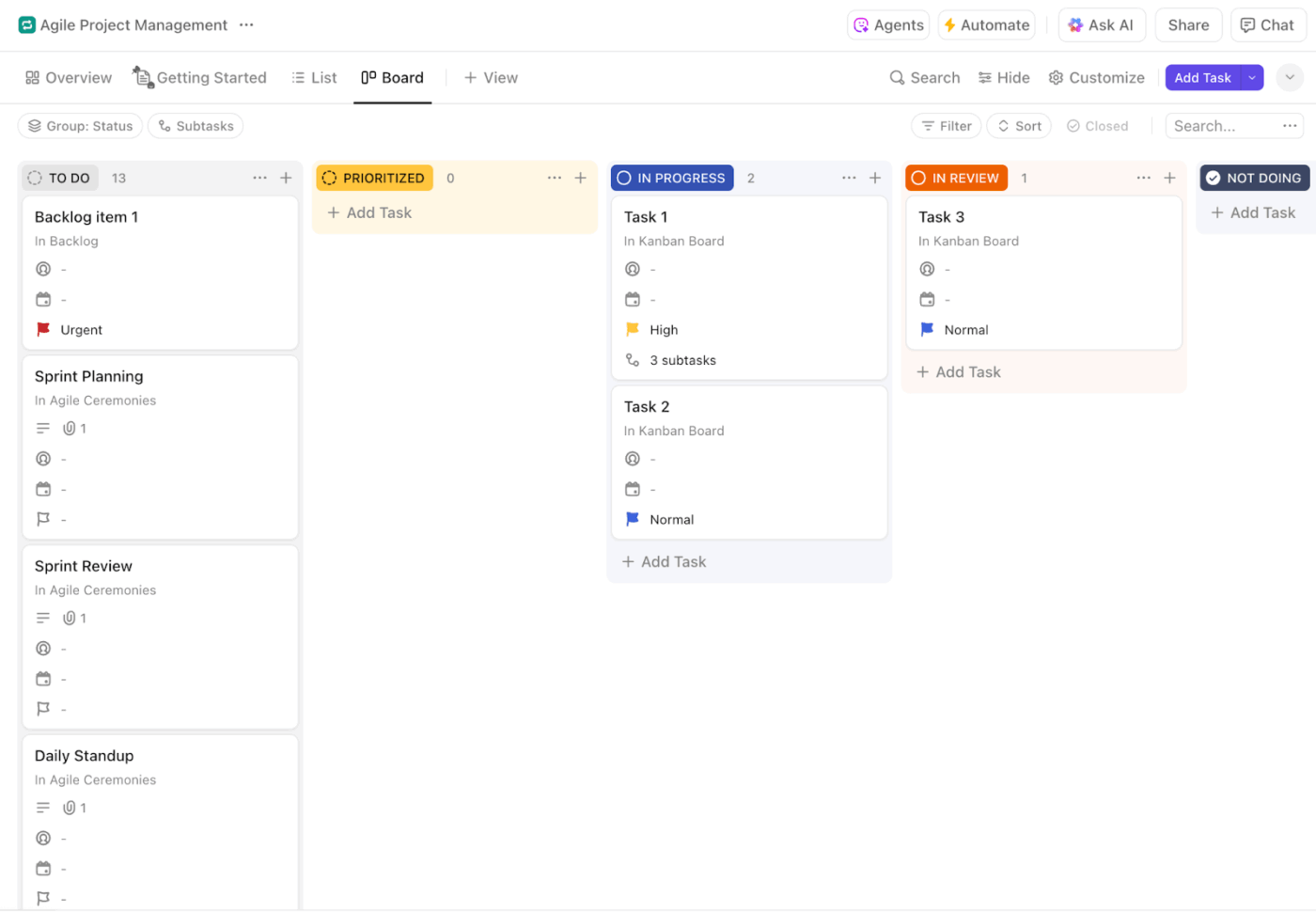
このセットアップでは、アジャイルチームが日常的に使用する2つのビューに即時アクセスできます:
- スプリントタスク、見積もり、所有者、依存関係を整理する際に必要なスプレッドシートのような明瞭さを実現するClickUpテーブルビュー
- ClickUpボードビューで実現する、スムーズなドラッグ&ドロップ操作。仕事を「やること」から「Doing」へ、そして「完了」へと、フローを止めずに移動できます。
ワークスペース内では、列の名前変更、フェーズの再配置、「レビュー」や「QA」といったステップの追加、あるいは非常にシンプルな構成を維持することが可能です。
⭐ 特典:アジャイルの価値に関する究極のガイド
タスク、バックログ、目標との連携
ClickUpのスプリントボードは、ワークスペース内の他の要素と接続することで、より強力な機能を発揮します。
ClickUpタスクは、高レベルの仕事をサブタスクに分割し、複数のコンポーネントにまたがる仕事では階層構造を構築し、詳細なコンテキストを維持するのに役立ちます。
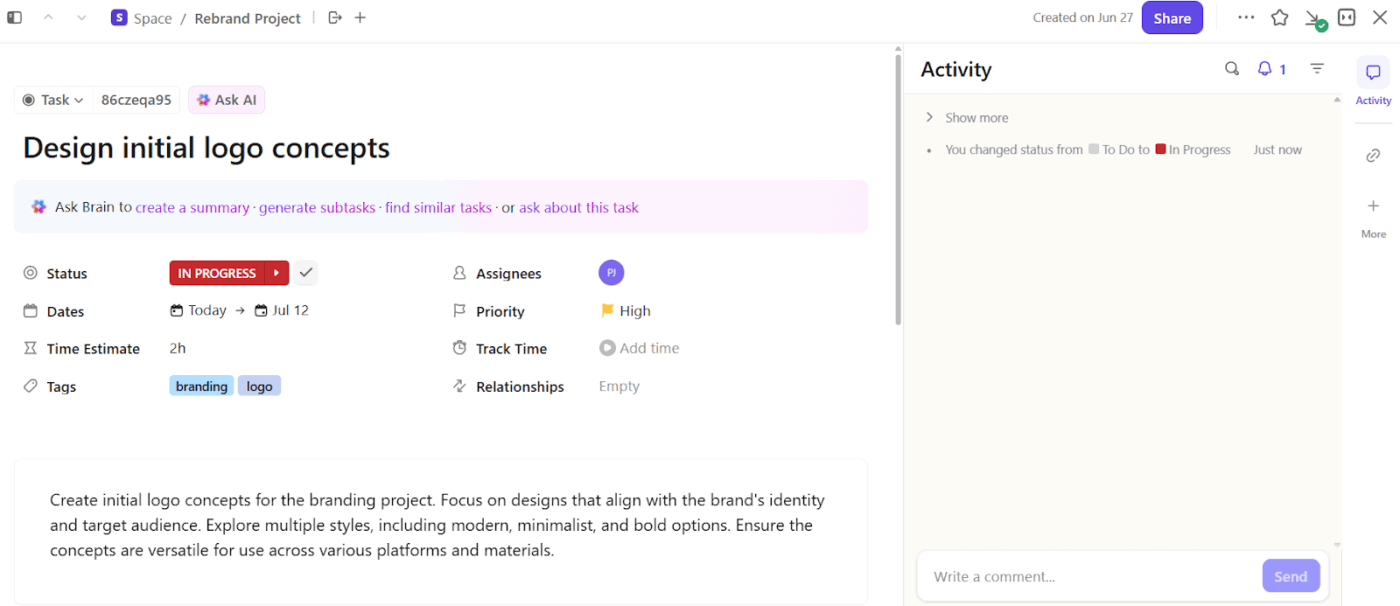
そこから、ClickUpではスプリントを特定のバックログリストにマッピングできます。これは今後の仕事の単一の情報源として機能します。
さらに便利なのは、各バックログアイテムに「アクティブなスプリントに直接追加」オプションが用意されている点です。チームが複数のストーリーを同時に計画している場合、選択項目をまとめて一括でスプリントに投入できます。
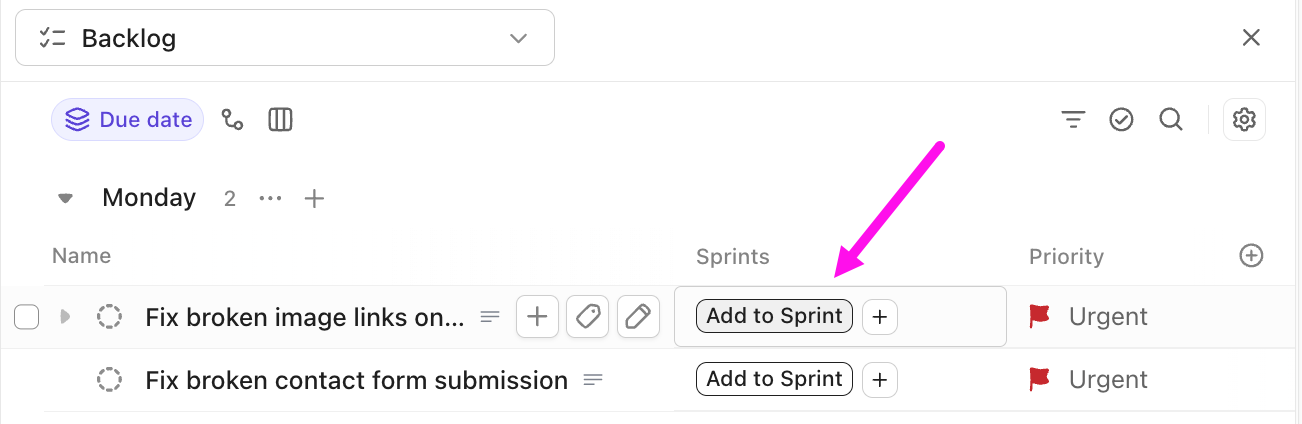
これらすべては、ClickUpにおけるより広範な目標と連動します。スプリントタスクをそれが支援する目標に接続し、仕事がボード上を移動するにつれて進捗を追跡し、各スプリントが全体像にどのように貢献しているかを確認できます。
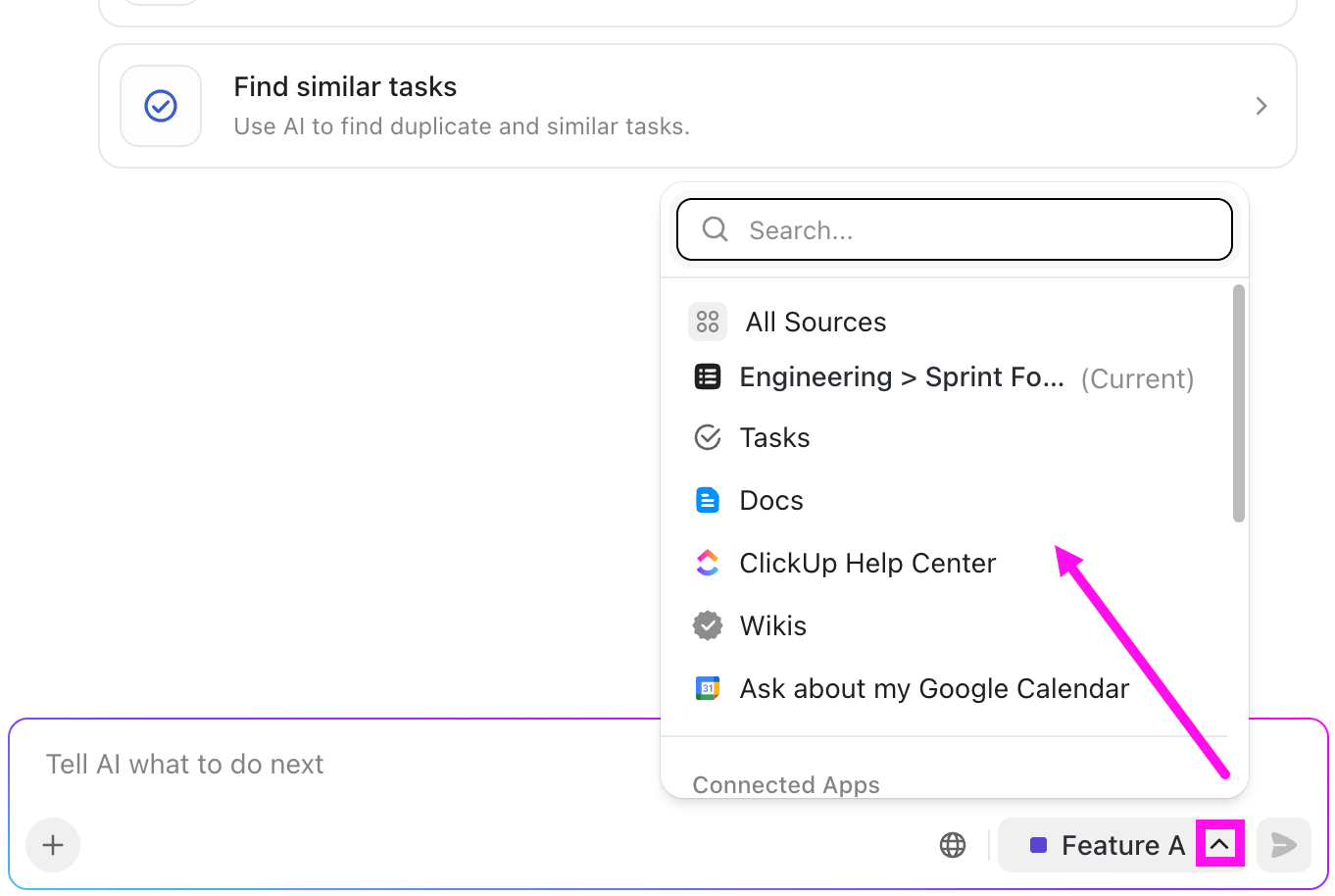
🚀 ClickUpの優位性:ClickUp AIがタスク管理を支援します。その仕組みは次の通りです:
- タスクの活動内容を要約する:AIにこのタスクの説明とコメント欄で行われている活動を概説させる
- タスクに関する質問を投げかけましょう: AIがタスクについて回答可能な複数の質問を提案します
- 進捗更新:AIにこのタスクの活動状況をまとめて報告させる
- 停滞しているタスクを見つける: AIが特定の期間、更新や議論がなかった場所の全タスクを特定します
⚡ テンプレートアーカイブ:Excel & ClickUp向け無料アジャイルテンプレート(プロジェクト計画用)
リアルタイム更新とコラボレーション機能
スプリントボードは、それを形作る会話が同じ場所で交わされることで初めて活気づきます。
登場:ClickUp チャット
クロスファンクショナルチームは、ボード上でタスクを移動させるずっと前から、優先度について話し合い、アイデアを練り上げ、迅速な意思決定を共有できます。
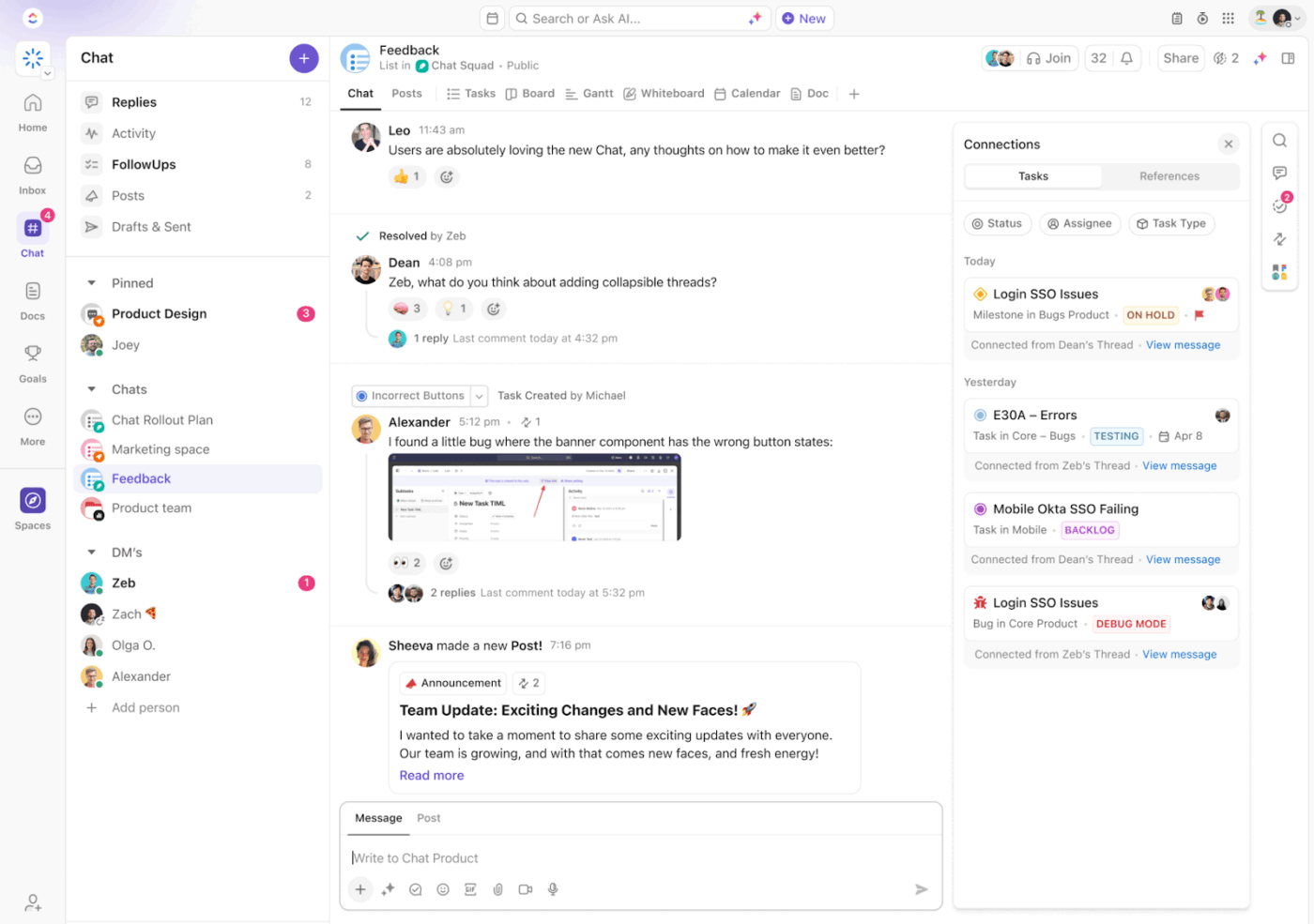
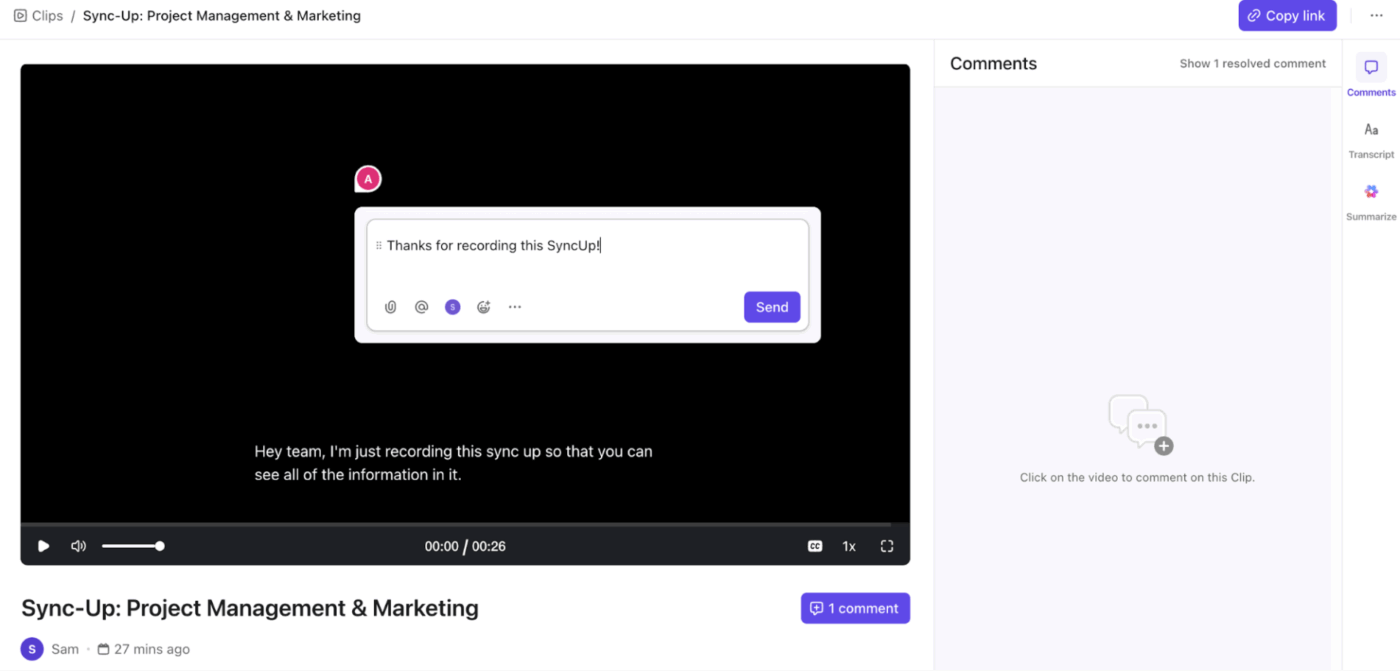
ClickUp ChatのSyncUpはさらに一歩進んだ機能です。スプリント計画中に、チャンネル内で直接SyncUpを開始し、画面共有でバックログアイテムや現在のスプリント内容を説明できます。
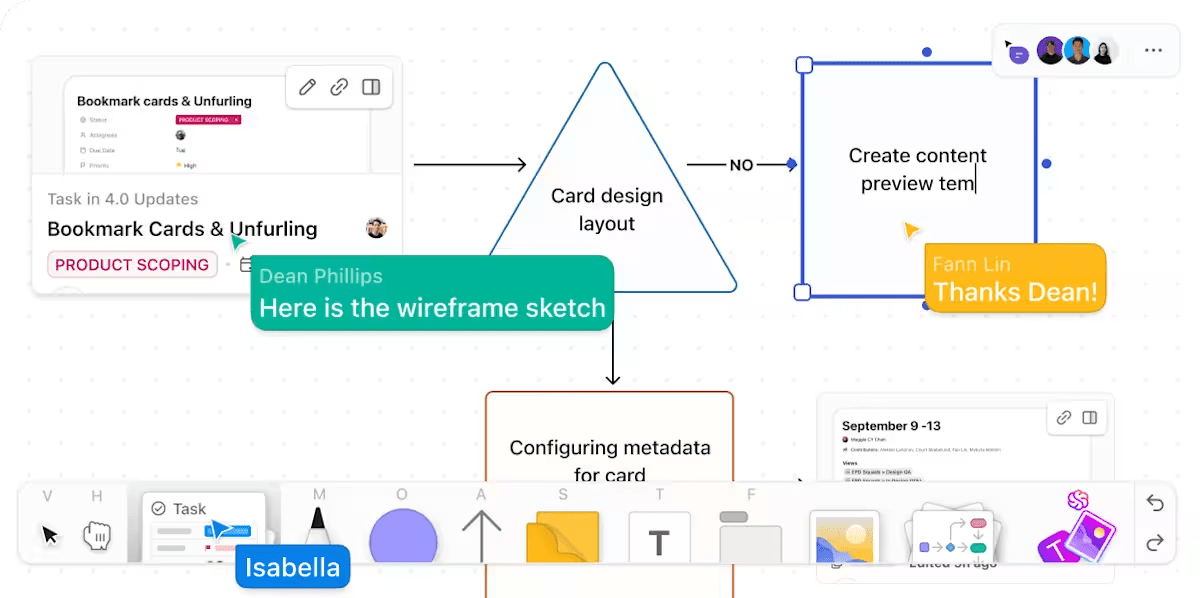
より大きなアイデアやスプリント途中での調整については、ClickUpホワイトボードでチームと議論しましょう。
素早くフローをスケッチしたり、依存関係をマッピングしたり、ストーリーをグループで磨き上げたり。仕事に移行する準備が整ったものは、ボードから直接タスクに変換されます(その手軽さには驚かされます!)。
スプリントボードを活用したアジャイル開発のメリット
スプリントボードを活用したアジャイルプロジェクト管理のメリットを掘り下げてみましょう 👇
✅ sprint 計画と優先順位付けの改善
ボード上でスプリントを計画する際、ソフトウェア開発チームは進行状況の全体像を把握できます。進行中のスプリントにおける重要度が高いタスク、小さなタスク、そして絶対に譲れないタスクを明確に把握できるのです。
仕事をカードとして可視化することで、優先度付けや開発チームの負荷過多箇所を特定しやすくなります。sprintを確定する段階では、確実に「承認する」ものと「後回しにする」ものを明確に把握しています。
✅ チームの可視性と責任感の向上
ボードを一目見るだけで、誰が何を担当しているか、スプリントがどのように進行しているかがわかる点が気に入っています。各カードには所有者とステータスが表示されるため、「あれ、君が担当だと思ってたよ」という誤解も発生しません。
StandUpでは、ボードを左から右へ順に確認しながら進捗を共有します。各自の仕事内容が全員に可視化されるため、自然と所有権が生まれます。これによりアジャイルチームの連携が強化され(重苦しい追跡の感覚は排除)、円滑な進捗管理が実現します。
📮 ClickUpインサイト: 意思決定待ちの状態に置かれた従業員のほぼ3分の1(29%)が、タスクを一時停止し、不確実な状態に陥り、いつ・どのように進めるべきか分からずにいる。
誰も陥りたくない生産性の停滞状態。💤
ClickUpのAIカードでは、すべてのタスクに明確な文脈に基づく意思決定要約が付随します。進捗を阻む要因、関与者、次のステップを即座に把握できるため、意思決定者でなくとも情報を遮断されることはありません。
✅ 障害要因とボトルネックの迅速な特定
ボードは停滞した仕事をチーム全体に即座に可視化します。カードが移動を停止したり同じ列に積み上がったりすると、ボトルネック(レビュー、QA、要件定義など)が発生していると判断できます。
問題が発生し始めた瞬間に、そのカードに直接アクセスし、コメントを読み、障害を即座に取り除くことができます。複雑なアジャイルプロジェクトに取り組むアジャイルソフトウェア開発チームにとって、スプリントボードが真価を発揮する場面がここです。
✅ デリバリーの効率化とスプリント予測可能性の向上
適切に管理されたスプリントボードがあれば、毎週の締め切り間際に慌ただしく仕事を詰め込む必要はなくなります。ボード上で仕事が着実に流れる様子を確認できるため、仕事量の急増を平準化し、土壇場での仕事の積み上がり(パイルアップ)を回避できるのです。
また、すべてのタスクが追跡されるため、チームの成果の出し方(通常どれだけの量を完了するか、どれだけの時間がかかるか、どこで遅延しがちか)に実際のパターンが見え始めます。
🚀 ClickUpの優位性: スプリントを円滑に進める話が出たところで…ボードを逐一管理しなくてもすべてが前進し続けるため、私たちがお気に入りのClickUpのスーパーパワーも活用しています。ClickUp独自の「スーパーエージェント」機能を使うことで、「誰かやった?」という無限ループから解放されるのです。
日々の業務でどのように役立っているかをご紹介します:
- タスクが「進行中」に移行すると、エージェントが即座にQA担当者をタグ付けし、スレッドに親切なリマインダーを投稿します
- 週末には別のエージェントが、完了した内容と次に取り組むべき事項を整理した明確な要約を作成します(私たちのために働く小さなプロジェクト管理担当です)
新機能については、ClickUpドキュメントにメモを書き込むと、エージェントが自動的に見出しに基づいてサブタスクを生成します(魔法のようだとお考えください!)。
ClickUpチームがスプリントボードを効果的に活用する方法
では、実際にClickUpでスプリントボードをどのように活用しているのか、詳しく見ていきましょう:
ステップ1: スプリントボードの設定
バーンダウンチャートの追跡やレトロスペクティブでのベロシティの議論を始める前に、スプリントの基盤となる確固たるホームが必要です。まずは、ClickUpで「スプリント」機能を有効にする方法をご紹介します(表示されていない場合):
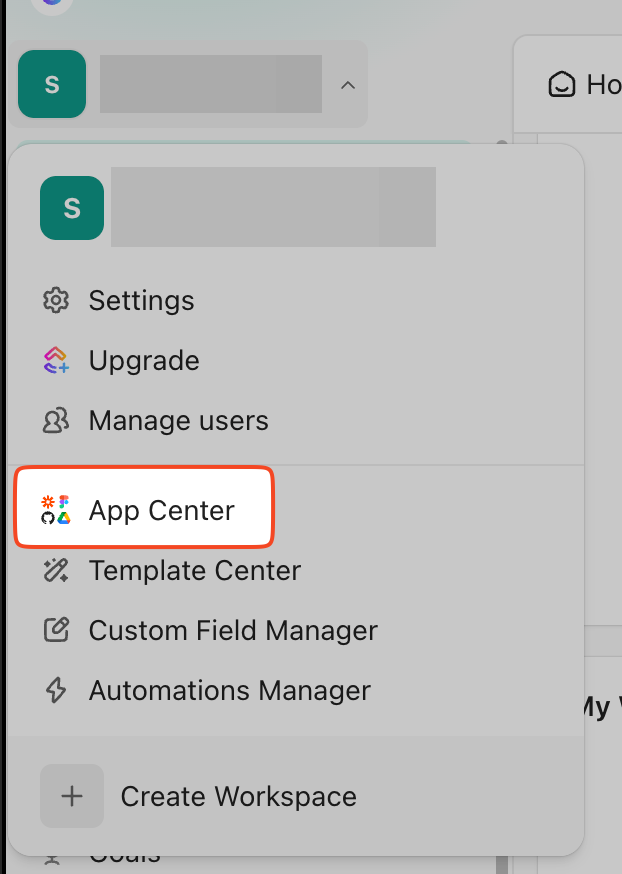
- ワークスペース設定を開く
- アプリセンターへ移動
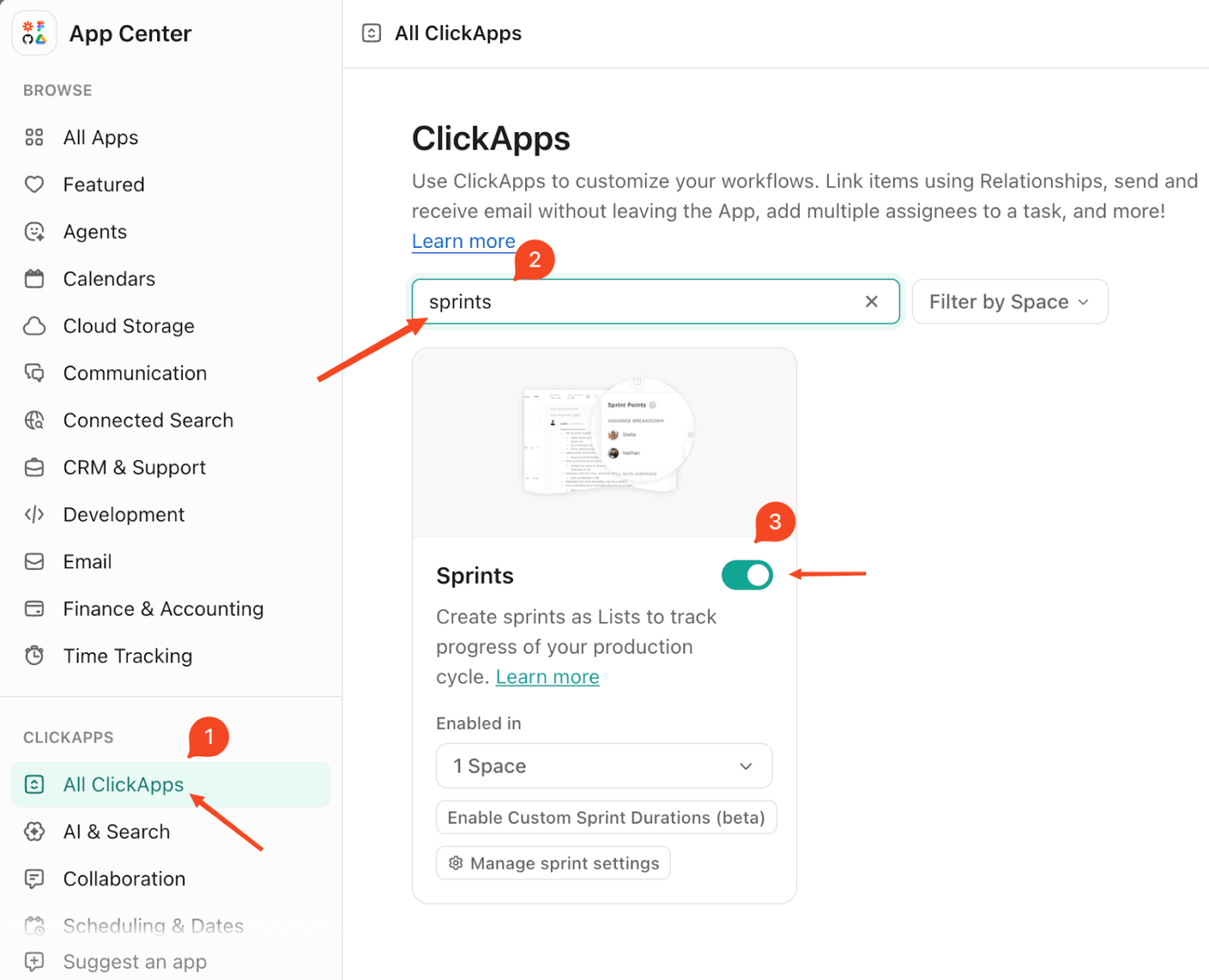
- スプリント ClickApp を検索して有効化してください
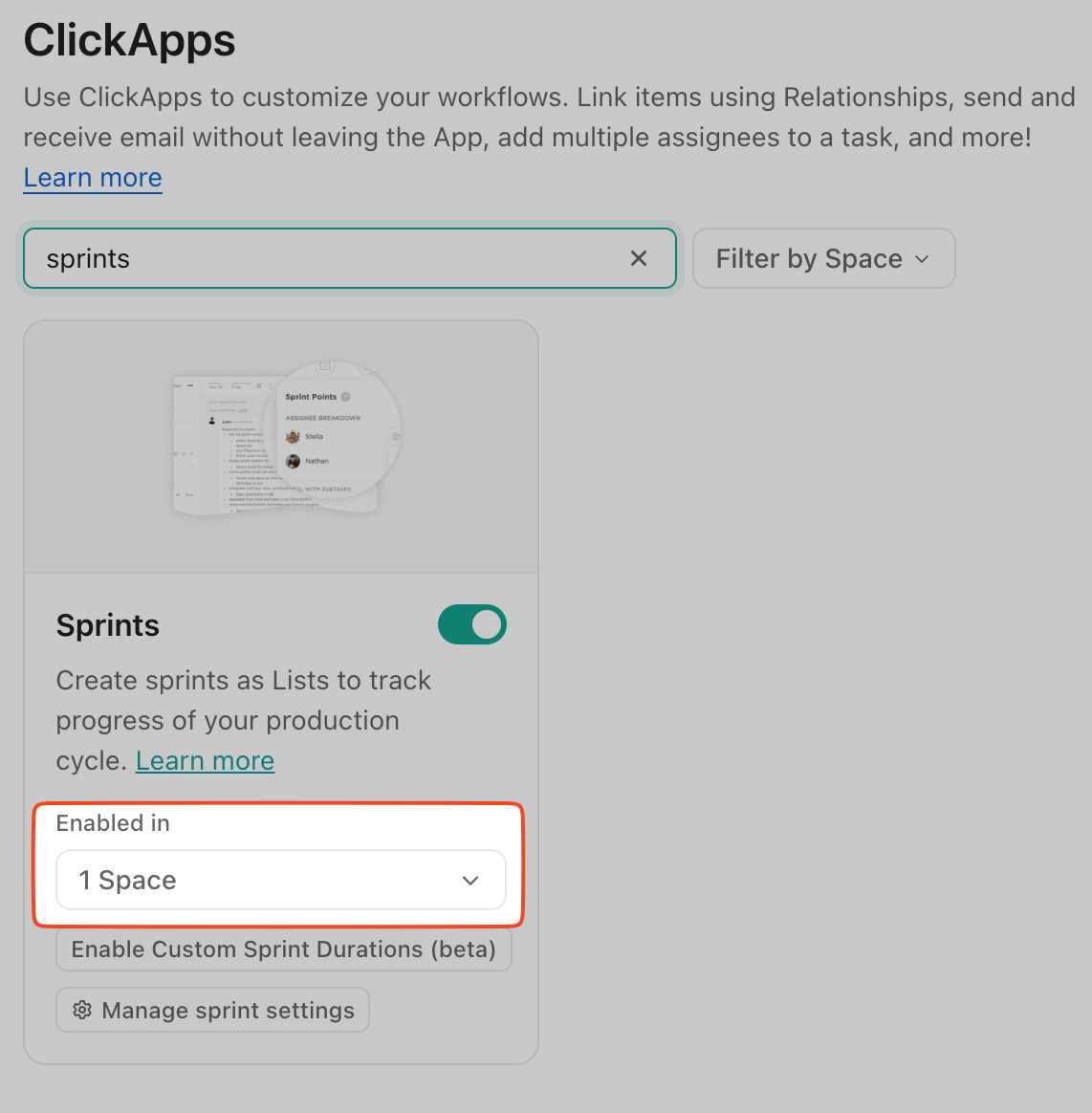
- スプリントを有効にしたいスペースを選択してください
- サイドバーまたはスペース内で、「+」ボタンをクリックします
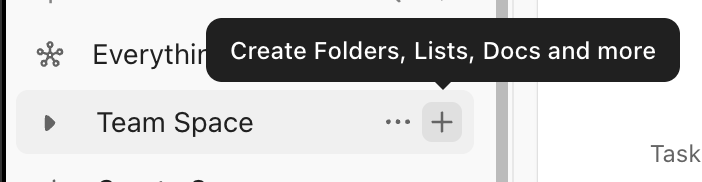
- スプリントフォルダを選択して新しいフォルダを作成
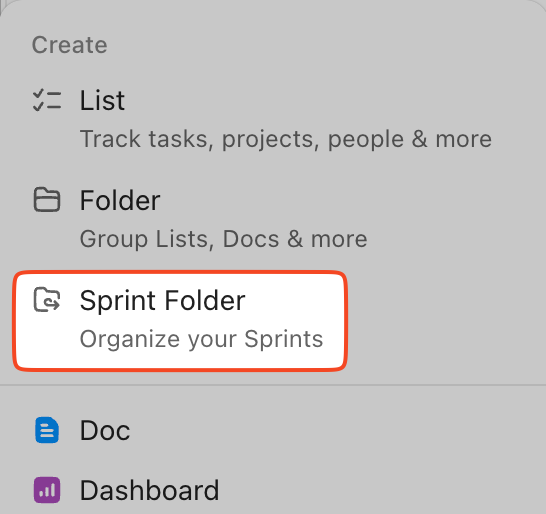
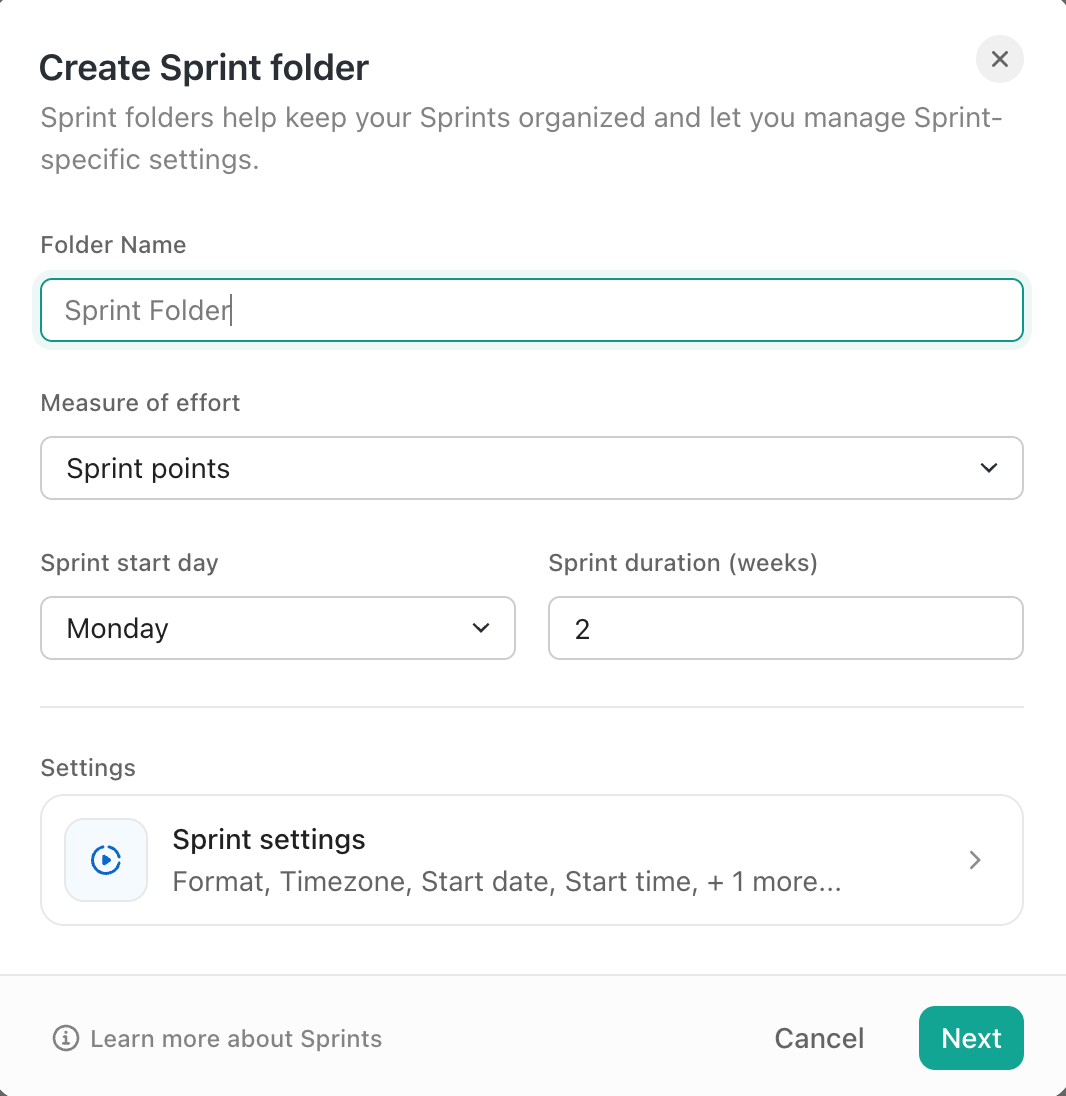
スプリントフォルダが導入され、各リストがスプリントであることを認識。日付、レポート作成、アジャイル専用設定がすぐに利用可能な状態です。
🚀 ClickUpの優位性: 私たち自身が実現した最高の生産性向上策の一つは、反復的なスプリント管理の仕事の全てをClickUp自動化に任せることです。
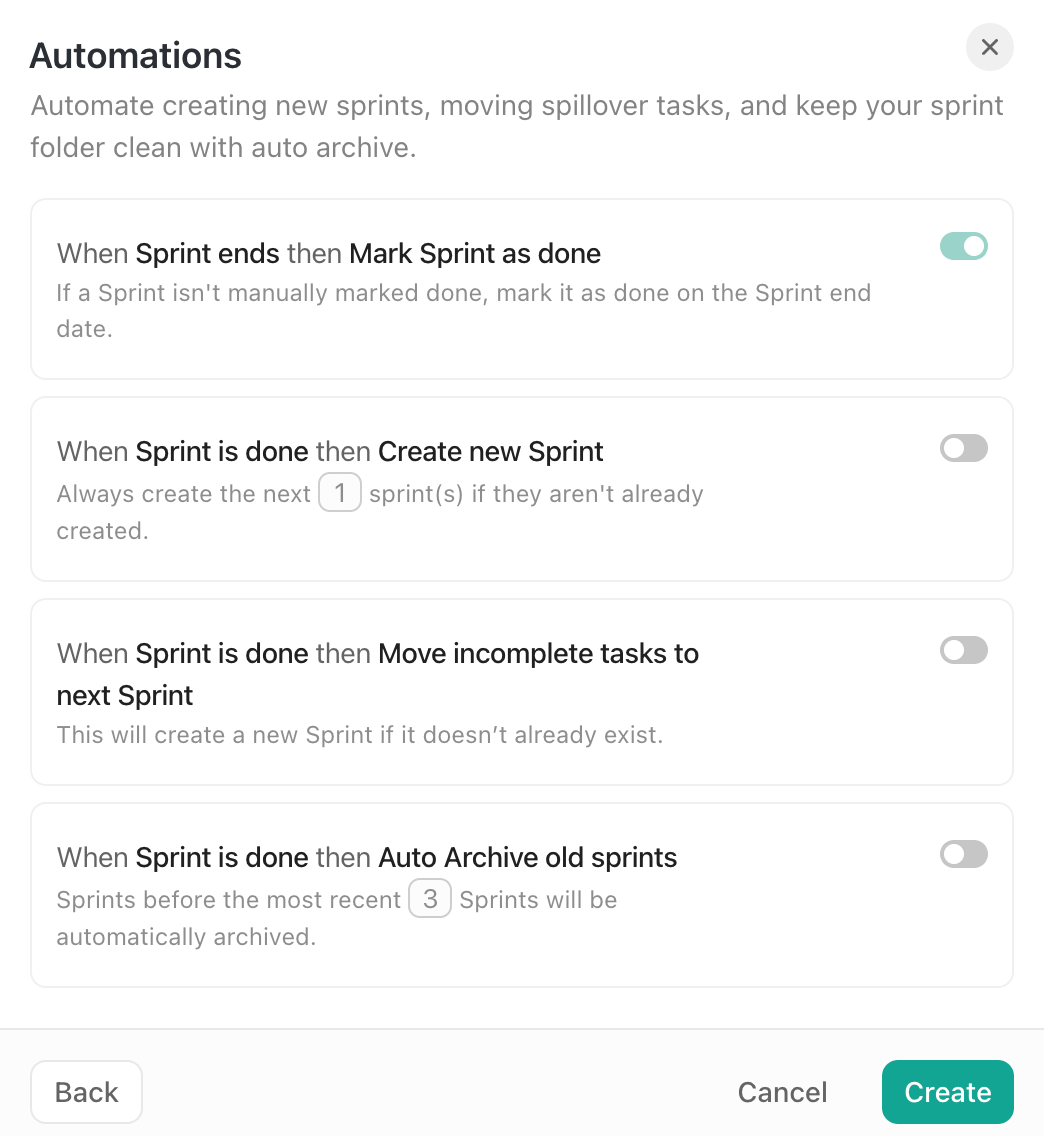
これらの自動化スイッチにより、私たちは以下を実現できます:
- スプリントが終了日に達した瞬間に自動的に完了処理(忘れられたスプリントとはおさらば)
- 次のスプリントを即座に作成し、チームが常に次のサイクルを準備万端に整えられるようにします
- 未完了タスクをバックログリストに移動する
📚 詳細はこちら:アジャイルドキュメント:アジャイルチームのためのベストプラクティス
ステップ2: 優先順位付けされたタスクでスプリントを埋める
スプリントボードの設定が完了したので、次にスプリントに実際に何を組み込むかを決定する必要があります。ここから、まずスプリント外でバックログのグルーミングを行います:
- バックログリストを使用して、すべてのアイデア、バグ、今後の仕事を管理します
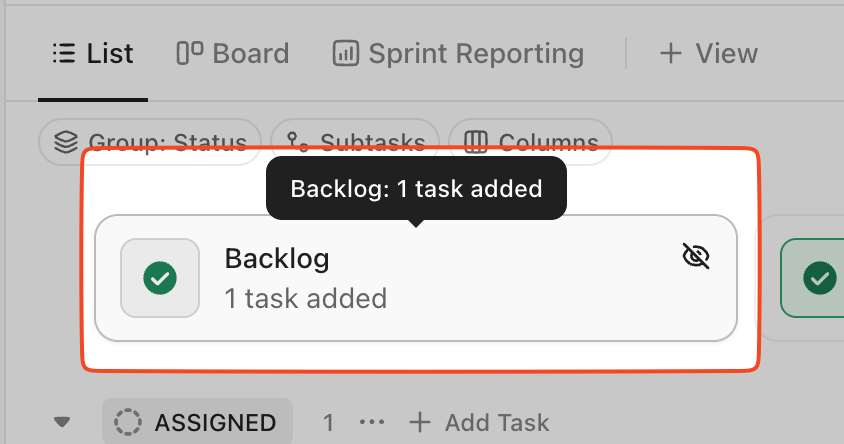
- 説明、受け入れ基準、リンクなどの詳細を追加
- 優先度、ストーリーポイント、タイプ(機能、バグ、日常業務)を適用する
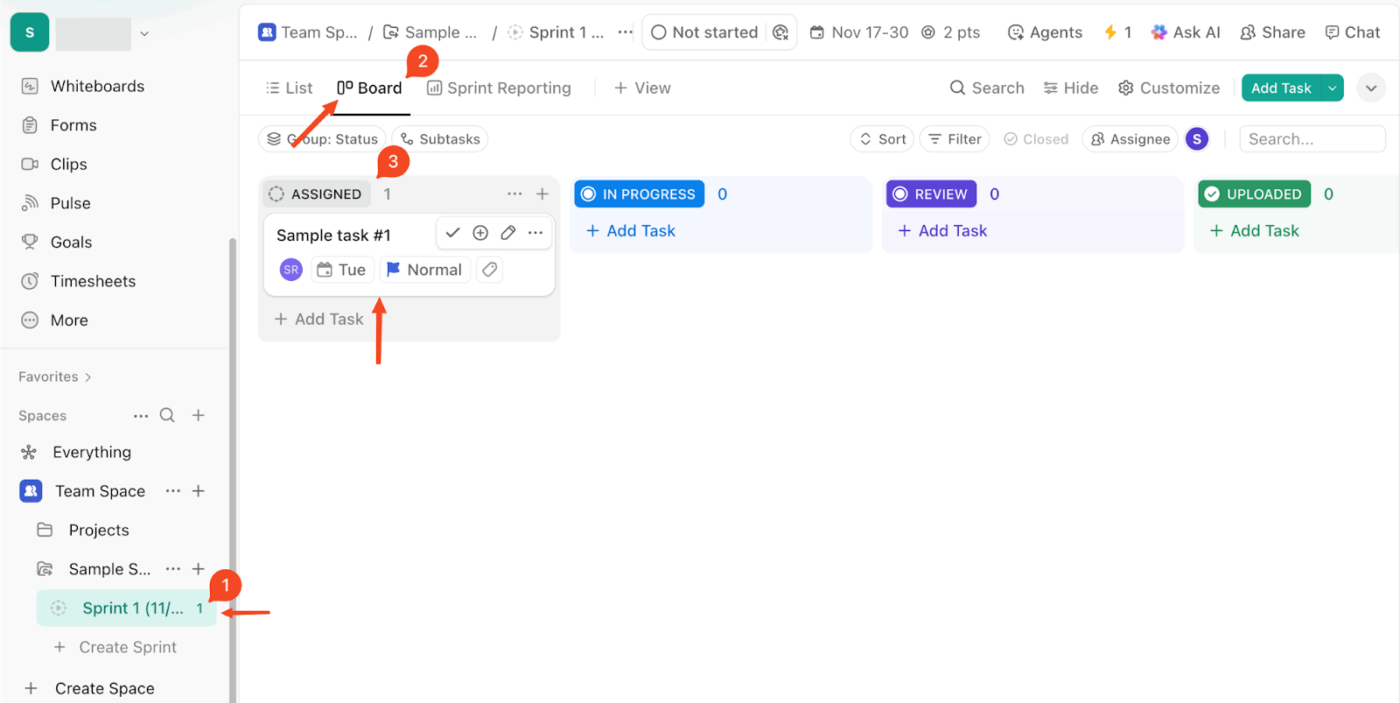
次に、最良の仕事をスプリントに取り込みます。簡単に言えば:
- 明確に定義された最も優先度が高いアイテムから始めましょう
- ClickUpの見積もり時間や過去のベロシティを用いてチームのキャパシティを確認し、スプリントに負荷がかかりすぎないようにします
- それらのタスクを現在のスプリントリストに移動または割り当て、スプリントボードに表示させましょう
🚀 ClickUpの優位性: エピック用にAIフィールドを作成しましょう。以下のフィールドを推奨します:
| AIフィールド | 説明 |
| 要約 | エピックを要約する |
| 進捗更新 | エピックの進捗状況に関する最新情報を受け取る |
| アクションアイテム | エピックに対してやることを特定する |
| Tシャツサイズ | エピックにどれだけの努力がかかるかを特定する |
| 分類する | ClickUp AIにエピックの分類を任せるか、独自のカスタムプロンプトを作成して分類を行ってください |
AIフィールドを最大限に活用する方法については、こちらのビデオをご覧ください:
🔊 ソフトウェアエンジニアであるClickUpユーザーの声:
ClickUpの使用体験は非常に良好です。直感的でユーザーフレンドリーなプラットフォームのため、急な学習曲線なしにチームが容易に導入できました。特に際立っている機能の一つは、スプリントの作成と管理の容易さです。スプリントボードのカスタマイズ、タスクの割り当て、進捗のリアルタイム追跡といった柔軟性が、ワークフロー効率を大幅に向上させました。 ClickUpは洗練されたインターフェース、迅速なナビゲーション、強力な連携機能によりシームレスなユーザー体験を提供しています。優先度設定、タイムライン監視、チーム横断的なコラボレーションなど、すべての作業が合理化され体系化されていると感じられます。全体として、ClickUpはプロジェクトの計画・実行・レビュープロセスを簡素化し、当社におけるアジャイルスプリント管理の優れたツールとなっています。
ClickUpの使用体験は非常に良好です。直感的でユーザーフレンドリーなプラットフォームのため、急な学習曲線なしにチームが容易に導入できました。特に際立っている機能の一つは、スプリントの作成と管理の容易さです。スプリントボードのカスタマイズ、タスクの割り当て、進捗のリアルタイム追跡といった柔軟性が、ワークフロー効率を大幅に向上させました。 ClickUpは洗練されたインターフェース、迅速なナビゲーション、強力な連携機能によりシームレスなユーザー体験を提供しています。優先度設定、タイムライン監視、チーム横断的なコラボレーションなど、すべての作業が合理化され体系化されていると感じられます。全体として、ClickUpはプロジェクトの計画・実行・レビュープロセスを簡素化し、当社におけるアジャイルスプリント管理の優れたツールとなっています。
ステップ3:スプリントの進捗をリアルタイムで監視する
スプリントが開始されると、私たちの役割は基本的に、可能な限り最善の方法で仕事を見守ることです。何が進んでいるか、何が停滞しているか、そして約束した成果を期日までに達成できる軌道に乗っているかを確認する必要があります。
スプリントボードでは、現在のスプリントリストをボードビューで管理し、タスクが「やること」から「完了」へ流れる様子を監視します。StandUpでは、文字通りボードを一緒に歩きながら、移動したタスクについて話し合い、「進行中」や「レビュー」に滞留しているものを指摘します。
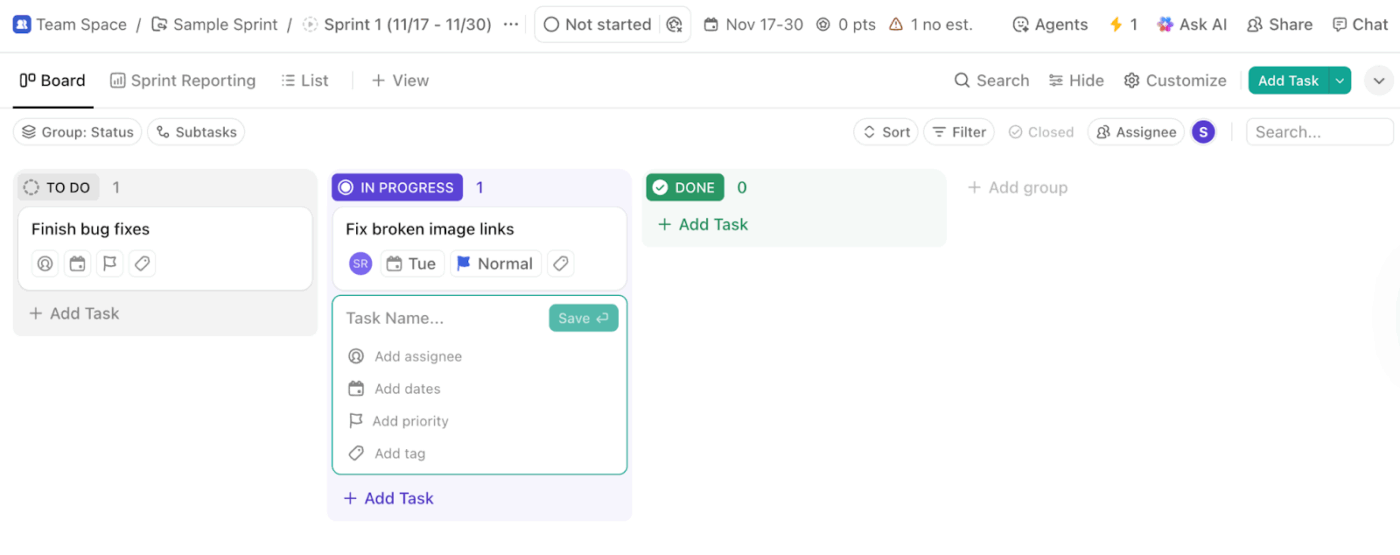
次に、スプリントボードの背後にある全体像を把握できるスプリントダッシュボードカードで視野を広げます。
スプリントカードはClickUpダッシュボード上に配置され、スプリントフォルダから直接データを取得するため、スプリントの進捗を正確に報告・可視化できます。
一言で言えば、これが私のチームにとって欠かせないものです 👇
- スプリントバーンダウンで、残りの努力量と、順調に進捗しているか、あるいは理想的な進捗ラインから外れていないかを確認します。
- スプリントバーンアップは、スプリントの進行に伴い総仕事量と完了した仕事量を比較するため、スコープクリープを隠すことが不可能になります。
- ClickUpスプリントバーンアップで、総作業量と完了作業量を追跡し、スコープ変更を可視化
- スプリント・ベロシティ:複数スプリントを横断的に分析し、次のプランを立てる前に実際のペースを把握する

- スプリントタスクリポート:スプリントの「計画と実行」を可視化するレポート。コミットした内容、追加・削除された内容、未完了のタスクを表示します。
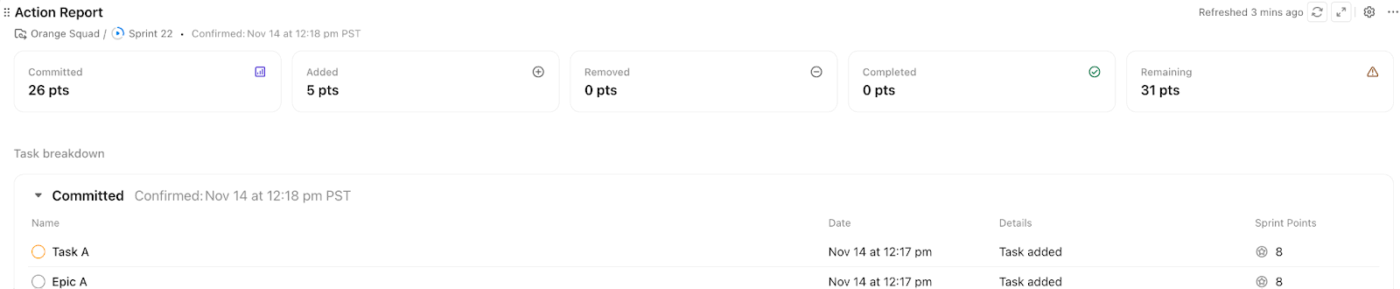
ダッシュボードを活用してアジャイルメトリクスを測定しています。
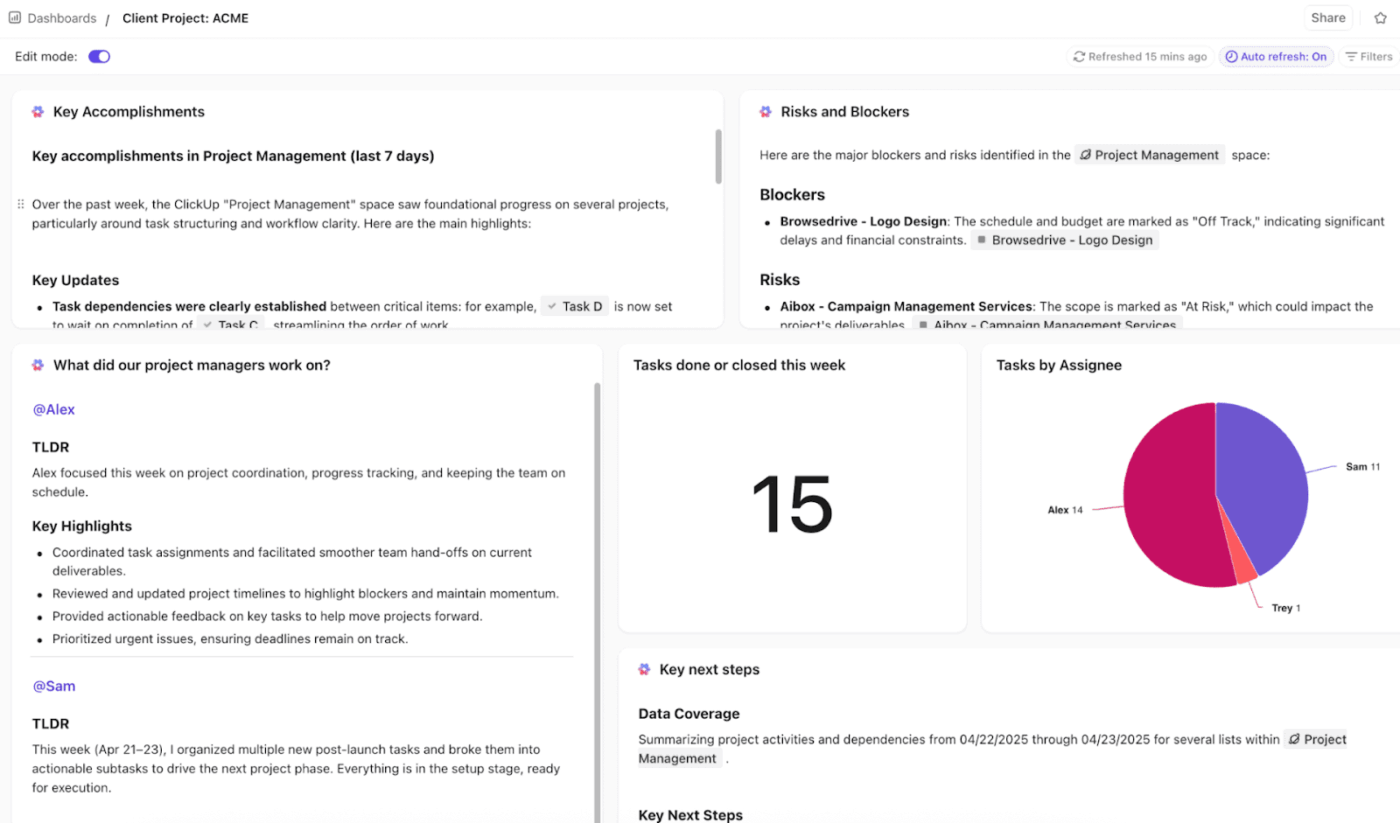
ClickUpダッシュボードは、内部および外部のステークホルダー向けに作成できます。チームレベルでのカスタムや、全体像を把握するためのカスタムが可能です。
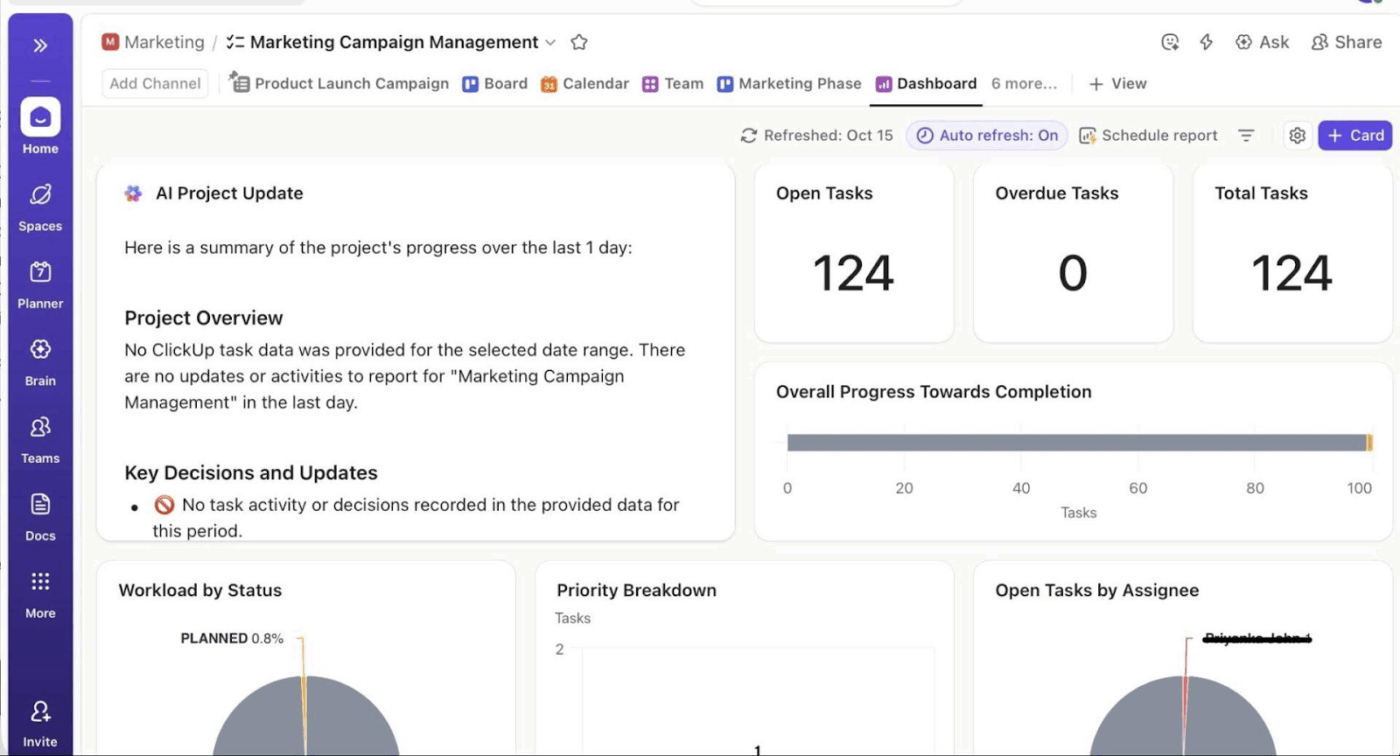
AIカードを使えば、誰でも主要なアクションアイテムの要約を素早く把握できます。
👀 ご存知でしたか? YouTubeが2005年にローンチした当初は、『Tune In, Hook Up』という動画デートサイトとして始まりました。誰もデートビデオをアップロードしませんでしたが…誰もがランダムなビデオをアップロードしたのです。この偶然の転換がインターネットを変えたのです!
ステップ4:スプリントレビューと振り返りを実施する
スプリント終了時には、以下の2つの異なる会話を実施する必要があります:
- 私たちがリリースした「内容」についてのスプリントレビュー
- 私たちの仕事の仕方を振り返り、次回改善すべき点を考える振り返り
そして、たとえ連続して発生する場合でも、それらを別々の瞬間として扱うようにしています。
スプリントレビューでは通常、以下のことを行います:
- スプリントリストまたはボードを「完了」アイテムでフィルタリングし、実際に提供した内容を追跡しましょう
- 関係者を招待し、タスクのコメント欄で直接反応や質問、フィードバックを提供してもらいましょう
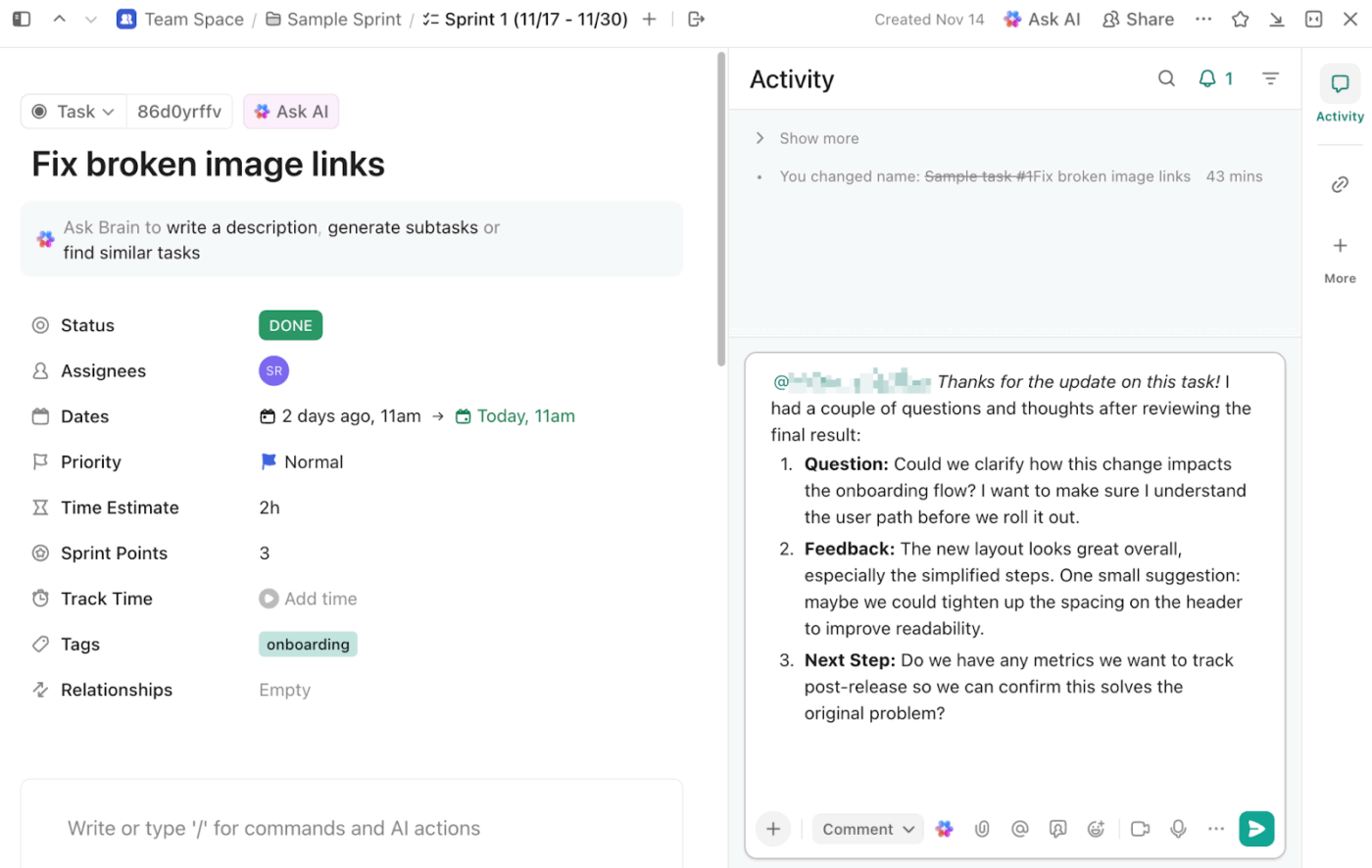
- 学んだことを基にバックログを更新し、次のスプリントが強化されたプロジェクトロードマップの観点から開始されるようにします。
スプリント終了時こそ学びが生まれる瞬間ですが、その学びはランダムなメモやチャットスレッドの中に消え去りがちです。しかしClickUpのレトロスペクティブテンプレートを使えば、チームは毎回一貫性のある構造化された振り返りを実施できます!
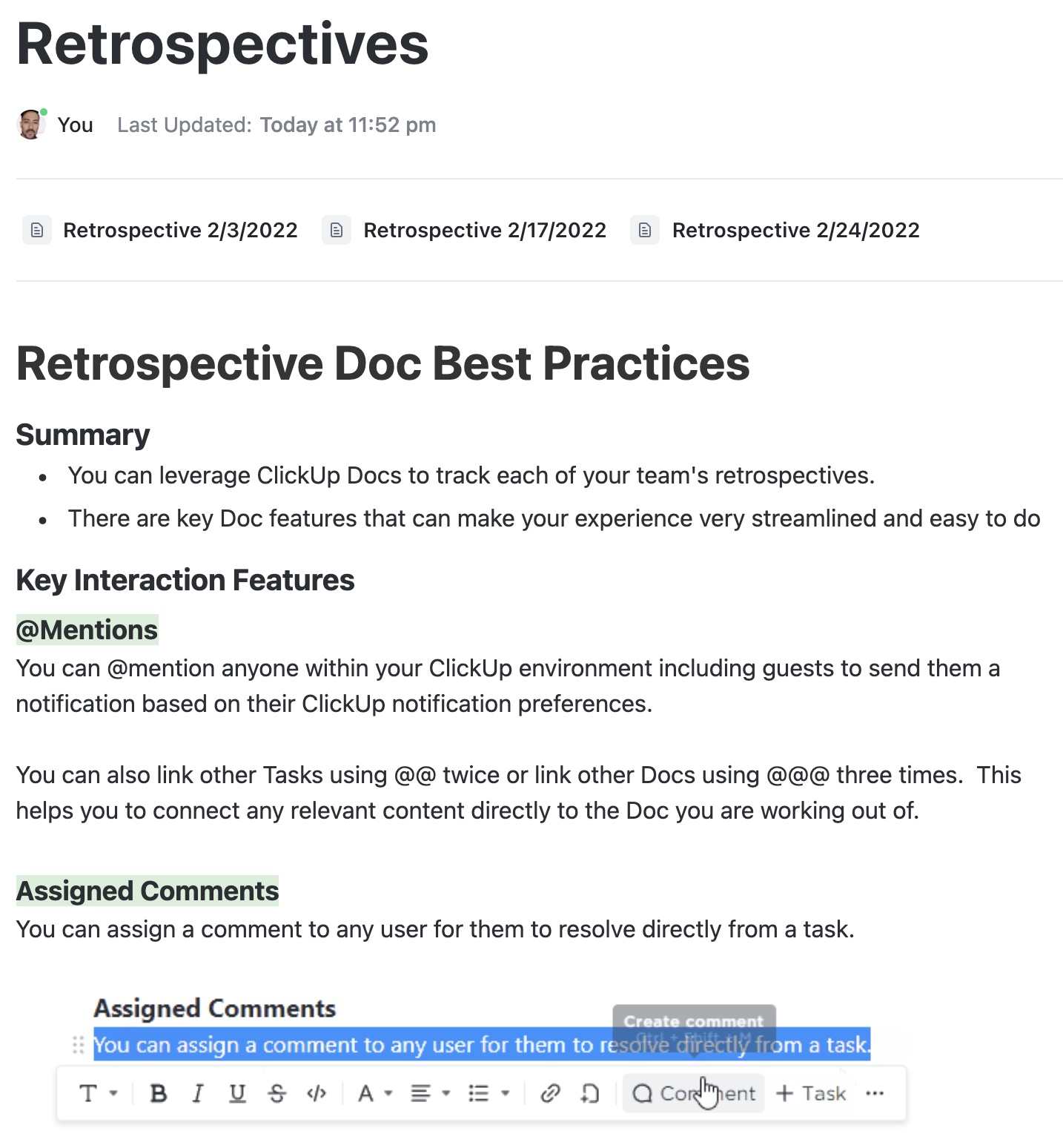
このテンプレートでは:
- 各セッションごとにタブを設けた単一のドキュメントで過去の振り返りを管理し、過去のスプリントを遡ってチームの進化を確認できるようにします
- 明確な要約、うまくいった点、うまくいかなかった点、具体的な次のステップを把握する
- @メンションと割り当てコメントを活用して適切なメンバーを巻き込み、フォローアップをタスク化し、改善点が次のスプリントに確実に反映されるようにしましょう
ストーリーポイントについて混乱した経験があるなら、このビデオが最適なショートカットです。
タスクの比較方法、ベースラインの選定、フィボナッチスケールの活用、そしてチームで考えすぎずに見積もる方法を(ステップバイステップで)解説します。実際の例、実際のスプリントボード、そしてチームが通常行き詰まる具体的な場面をご覧いただけます。一度ご覧になれば、次回のスプリント計画セッションが10倍楽に感じられるでしょう。
ステップ5:分析結果に基づいて今後のスプリントを調整する
スプリントタスクレポートは、立ち止まって内省する場です。当初のコミットメントと実績を並べて比較し、途中のスコープ変更をすべて追跡することで、スプリントの全容を把握できます。
レポートには5つの主要タイルが表示され、それぞれが異なるストーリーの一部を伝えています:
| スプリントタスクレポート | 説明 |
| コミット済み | sprint確定時に固めた努力。変更前のポイントまたは時間単位での当初の約束です。 |
| 追加 | 確認後に発生した追加の仕事や追加の努力。これがスプリント途中でのスコープクリープが顕著に現れる場面です。 |
| 削除済み | 確認後に取り下げた、または削減した仕事。現実に対応するため、静かにスプリント規模を縮小した箇所を明示します。 |
| 完了 | スプリント完了とマークする前に実際に完了したすべての仕事。これが私たちの真の完了山であり、単なる目標達成の希望ではありません。 |
| 残り | スプリント終了時点で未完了だったタスク。これらは次のスプリントに繰り越されるか、再考が必要なアイテムです。 |
各タイルはクリック可能なため、番号の背景にある具体的なタスクを掘り下げ、どの所有者・仕事種別・エピックがパターンを形成しているかを確認できます。
そこから、次のスプリントを調整します:
- コミット済みが常に完了済みを大幅に上回る場合、初期負荷を調整するか、大きなアイテムを小さなタスクに分割します
- 追加が急増し続ける場合、スプリント途中での仕事のルールを厳格化するか、明示的なバッファを確保します
- 同じ種類の仕事が残存に繰り返し表示される場合、そのカテゴリの見積もりや優先順位付けの方法を見直します
🚀 ClickUpの優位性:外部アプリをワークスペースに接続。時間を大幅に節約できるClickUp連携機能をご紹介します:
| 統合 | 説明 |
| Codegen | Codegenは、ClickUpにおけるAI開発者チームメイトです。タスクの完了、機能構築、コードに関する質問への回答を自然言語で行える外部AIエージェントです。 |
| GitLab | LinkSpacesをGitLabプロジェクトと直接連携させます。接続されたプロジェクトを持つスペース内のタスクは、コミット、ブランチ、マージリクエストとリンクできます。 |
| GitHub | スペースをGitHubリポジトリに直接連携。リポジトリが接続されたスペース内のタスクは、コミット、ブランチ、プルリクエストとリンクできます。 |
| Bitbucket | スペースをBitbucketリポジトリ(repos)に直接リンクさせれば、関連する仕事を常に把握できます。接続されたリポジトリを持つスペース内のタスクは、コミット、ブランチ、プルリクエストとリンクできます。 |
| Figma | 当社の Figma連携機能で実現できること:–コネクテッドサーチでFigmaを含む全アプリを横断検索–指令センターからFigma専用コマンドを実行–FigmaコンテンツをClickUpに埋め込み |
スプリントボード活用の例
プロセスが確立されたら、スプリントボードがアジャイル製品環境内でどのように機能するかを確認しましょう。いくつかの例を見ていきましょう:
ClickUpのソフトウェア開発およびプロダクトマネージャー
ClickUpのエンジニアとプロダクトマネージャーは、仕事の優先順位付け、可視性の向上、協業を目的として、ClickUp内でエピックをプランしています。
チームはスクワッドに編成され、各スクワッドには専用のフォルダが割り当てられます。各スクワッドフォルダには、バックログ項目、バグ、スプリント用のリストが含まれます。
タスクの複数リスト登録機能の柔軟性により、エピックとユーザーストーリーはスクワッドの機能リスト、プロダクトロードマップリスト、スプリントリストに存在します。
機能リリースを管理するSaaS開発チーム
Yggdrasil Gamingは、エンジニアリング業務管理のためにClickUpへ移行したゲーム開発会社です。開発プロセスをClickUpに移行後、開発関連のコストを約30%削減し、生産性を37%向上させました。
簡単に言うと:
- エンジニアリングチームはClickUpでゲーム開発を管理し、新タイトルや機能の仕事プランと進捗追跡の中核プラットフォームとして活用しています。
- スプリント形式のボードにより、仕事を計画から実装、リリースへと進めつつ、製品チーム、エンジニアリングチーム、経営陣が進捗と範囲について連携を保ちます
マーケティングチームが期限と承認プロセスを設定したキャンペーンスプリントを実行
マーケティングチームもエンジニアリングチームと同様に混乱を抱えています…時にはそれ以上です。有用な例としてサンタンデール銀行が挙げられます。同社のマーケティング組織は長期で硬直的なキャンペーンプランから、2週間単位の緊密なスクラムサイクルへ移行しました。これにより、アイデアを迅速にテストし、結果が得られるにつれてより賢明な意思決定を行う余地が生まれています。
彼らのスプリントボードは以下を実現します:
- 確固たるアジャイル手法を通じて、すべてのキャンペーン資産を一元管理
- 仕事をドラフト、デザイン、レビュー、ローンチなどのフェーズを経て進める
- 実績に基づいてスプリント途中で予算と優先度をシフト
プロダクトデザインチームがスプリントサイクル内でUIとUXの更新を反復
デザイナーは創造的な混沌を好むのと同様に構造も愛し、GoogleのUXチームはその両立の例です。彼らはデザインスプリントを、UIとUXのアイデアを人間が可能な限り迅速に反復するための、集中型で時間制限のあるワークフローとして活用しています。
彼らの典型的なデザインスプリントのフローは以下の通りです:
- チームで問題を可視化する
- 複数のUXアプローチをスケッチし、検討する
- 最良のアイデアをプロトタイプ化する
- 実際のユーザーで試す
- 製品に組み込む機能を決定する
📚 詳細はこちら:アジャイルワークフローの習得:効果的なプロジェクト管理のためのテクニック
スプリントボード使用時のよくある間違い
スプリントボードでチームが犯しがちな、見過ごされがちなミスをいくつかご紹介します ⬇️
整合性の取れていないスイムレーン
スイムレーンが実際の仕事の流れから外れてしまうのは驚くほど簡単です。ボードが現実と合わなくなると、人々はレーンを飛び越えたり、完全に無視し始めたりすることがよくあります。
✅ 改善策: 実際のワークフローステップや所有者を基にスイムレーンを再構築し、各スプリントでレビューを実施する。
非表示のブロックされた仕事
ブロックされたタスクは、サブタスクやごちゃごちゃした列の真ん中など、誰もチェックしない場所に潜むのが大好きです。そうなると、仕事がずっと前に停滞していたにもかかわらず、遅延が突然起きたように感じられます。
✅ 修正点: ブロックされたアイテムには明確な識別タグまたはレーンを付与し、1時間以上停止状態のアイテムには必ずフラグを立てることを義務付けます。
過剰なマイクロタスク
一部のチームは仕事を細切れにしすぎて、ボードが紙吹雪のようになってしまう。その結果、仕事そのものよりも全体像を把握することが難しくなる場合がある。
✅ 改善策: 合理的な最小タスクサイズを設定し、超小規模なアイテムを実際のユーザー価値を表すまとまった単位に統合する。
所有権の空白を解消する
カードがアクティブな列に放置され、明確な所有者がいないまま、誰かが魔法のように引き受けてくれるのを静かに待つことが時々あります。多くの場合、誰もが「誰かが対応しているだろう」と思い込んでしまうのです。
✅ 修正点:カードがアクティブな状態になる前に所有者を指定することを必須とし、所有権が変更された際にはその変更を透明性をもって更新する。
ClickUpのスプリントボードで、より迅速にリリースし、ストレスを減らし、より優れたものを構築しましょう
ClickUp内でソフトウェア開発プロジェクトを実行すると、すべてが自然に所定の位置に収まります。アジャイルスクラムボードは、アイデアがタスクに変わり、タスクが進捗に変わり、進捗がリリース済み機能へと変わる唯一の場所となります。そして最も優れている点は、タスクの所在や担当者を推測する時間を無駄にしないことです。
スプリントボードはタスク管理の明確で動的な全体像を提供し、仕事をフェーズ間で移動させ、チームメンバーの障害を迅速に解消し、価値を生み出す仕事に集中し続けることを可能にします。これにClickUpの自動化機能、ドキュメント、ダッシュボード、AIを組み合わせれば…ソフトウェア開発プロセスが驚くほど軽快に感じられるようになります。
プランはよりスマートに、レビューはより迅速に、リリースには圧倒的な自信を持って。ClickUpに登録し、スプリントが円滑にフローすることでチームがどこまで成長できるか、その可能性を体感してください。
⚡ テンプレートアーカイブ:アジャイルチーム向け無料スプリント計画テンプレート
よくある質問
ClickUpのボードビューは、特定のスプリントサイクルにおけるタスク、ユーザーストーリー、優先順位を整理するのに役立ちます。従来型の物理的なスクラムボードと同様に、作業を段階(例:やること、作業中、完了)で表示しますが、アジャイルプロジェクト管理に最適な強力な自動化、フィルタリング、レポート機能を備えています。これにより、チームメンバーは作業量を可視化し、連携を保ち、リアルタイムで協業できます。
スプリントボードは、作業内容を全員が共有できる視覚的なビューを提供することで、チームがアジャイル原則に沿って連携するのを支援します。タスクが明確に整理されるため、スプリント計画時にチームメンバーが最重要事項に集中できます。視覚的なワークフローにより、進捗の追跡、スコープの管理、予測可能なデリバリー維持が格段に容易になります。この緊密なフィードバックループこそが、より良い意思決定と円滑な製品開発をサポートする基盤です。
はい、スプリントボードはバックログおよび関連タスクと直接連携します。精査済みのアイテムをスプリントに組み込み、ステータスや担当者別にグループ化でき、プロジェクト管理ツールを通じてすべてを同期状態に保てます。この接続により、スクラムマスターとチームはバックログを整理整頓しつつ、各タスクが次のスプリントへ明確な道筋を持つことを保証できます。
ClickUpでは進捗をリアルタイムで追跡する複数の方法を提供します。ボードビューでタスクのステージ移動を確認し、テーブルビューで詳細なタスク情報を把握し、ダッシュボードで完了ポイント・作業量・スプリントバーンダウンなどのメトリクスを管理できます。これらのビューにより、チームメンバーとスクラムマスターは進捗状況・障害要因・全体的なデリバリーペースを常に共有できます。さらに素晴らしいのは、チームコラボレーションを新たな次元へ引き上げることです!
効果的なスプリントレビューでは、完了した作業を可視化し、フィードバックを収集し、成果をプロダクトビジョンに接続します。その後、レトロスペクティブでチームはスプリントの振り返りを行います。何がうまくいったか、何が遅延の原因となったか、何を改善すべきかを検討します。これらの知見を実行可能なタスクに変換することで、継続的改善が促進されます。これはアジャイル実践と協働的なチームワークの重要な要素です。