
Figma AIを開いて「このレイアウトを修正して」「ダッシュボードを作成して」「この画面をシンプルにして」などと入力した瞬間、ありきたりなデザインが吐き出されるあの瞬間、わかりますよね?
プロンプトを磨き、さらに磨き続けるうちに、気づけば27個ものプロンプトを重ねてしまい、Figma AIに自分の考えを読ませようと2時間も会話を続けていた自分に驚く。
プロンプト作成の習得が真の設計スキルとなった理由はまさにここにあります。そしてこのブログ記事は、その課題を解決するために存在します。
このガイドでは、様々なユースケース向けに作成された40以上のFigma AIプロンプトをご紹介します。そして、ClickUpがより優れた代替手段である理由もお見せします。さあ、始めましょう!💪
Figma AIとは?
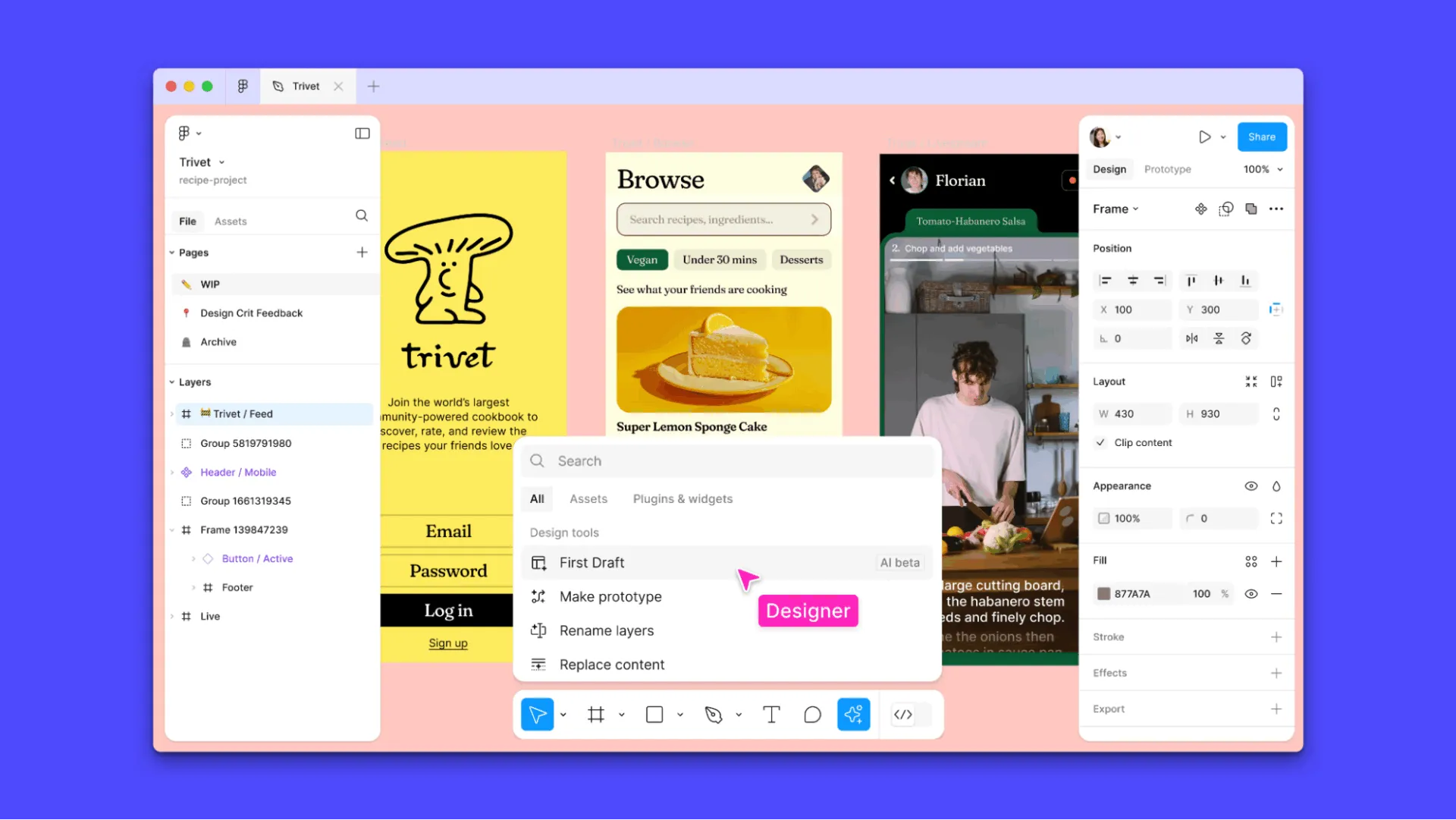
Figma AIは、Figmaのデザインエコシステム内で提供されるAIを活用した機能と統合のスイートです。UI/UXデザイナー、プロダクトチーム、作成者のためのワークフローを加速し、強化するように設計されています。
生成デザインや自動化されたテキスト・画像機能を含むため、アイデア発想からプロトタイピングまでのすべてを効率化します。
主なFigma AI製品と機能には以下が含まれます:
- 初稿
- Figma Make
- テキスト生成と書き換え
- 画像生成
- スマート複製
- 背景除去
- ビジュアルアセット検索
- 自動レイヤー名変更
- AIプロトタイピング
要するに、Figma AIはブレインストーミングの行き詰まりを解消し、反復タスクを高速化し、デザインと開発の間のギャップを埋める手助けをします。
Figma AIプロンプトとは?
Figma AIプロンプトとは、組み込み機能またはプラグイン経由でAI機能をトリガーする自然言語コマンドや説明文です。
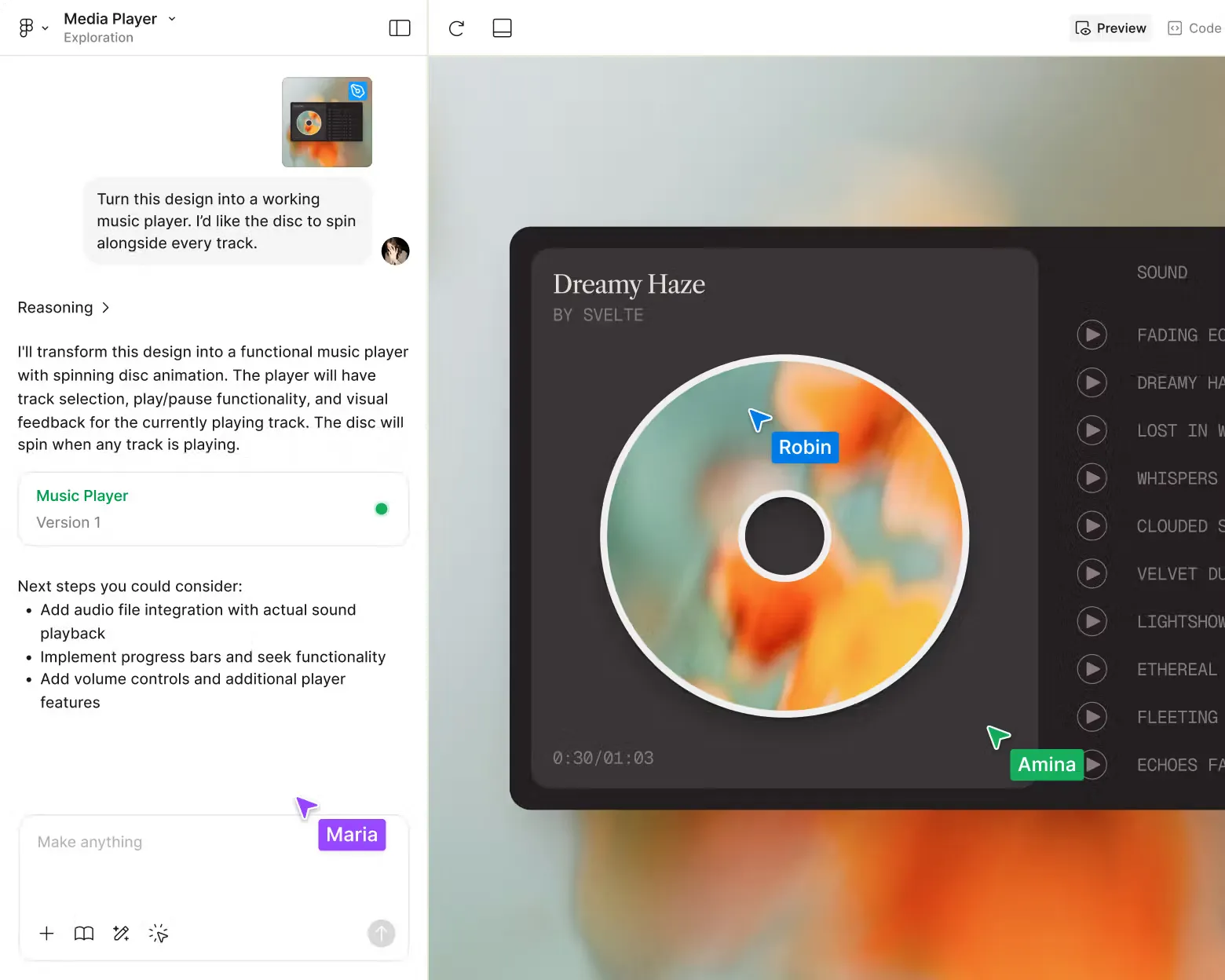
Figma AIプロンプトの始め方:
- 関連するFigma AIツールまたは機能を開く
- 求めるもの(レイアウト、画像、コピー、プロトタイプ)に基づいて、明確で具体的な指示や説明(プロンプト)を入力してください。
- AIの出力を確認・調整し、必要に応じて編集してください。追加編集を行うと、そのオブジェクトに対するプロンプト駆動制御が上書きされます。
効果的なFigma AIプロンプトの書き方
Figma向け効果的なAI画像プロンプト作成をマスターするためのステップバイステップガイドをご紹介します。
ステップ #1: 明確な役割と文脈を設定する
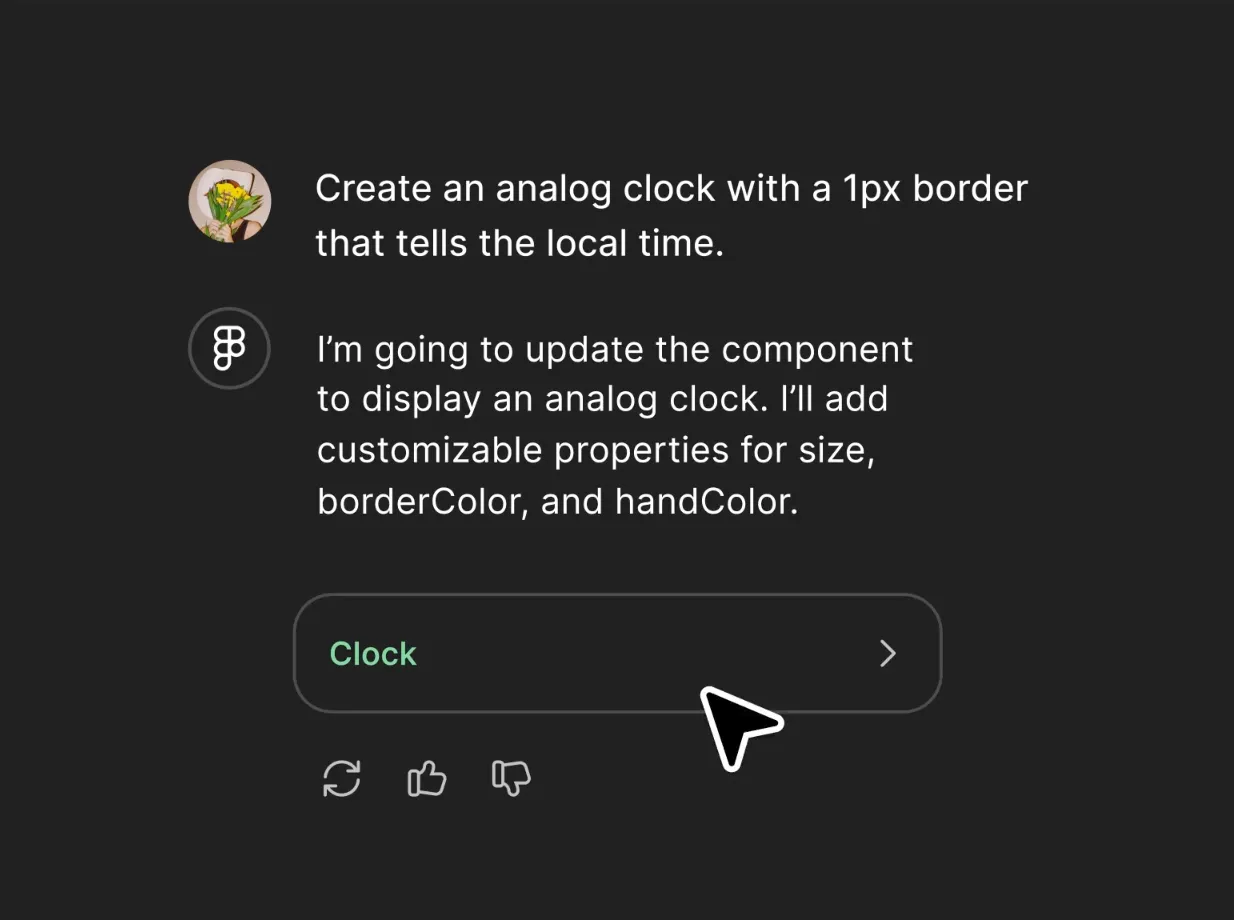
まずAIに「誰が」「何を構築しているか」を明確に伝えましょう。画面の種類、ユーザーの目標、対象ユーザー(EC管理者の場合)、バリエーション(ライトモード/ダークモード対応)、プラットフォーム(モバイルファースト、iOSスタイル)などを具体的に指定することで、汎用的な結果を回避できます。
以下のような詳細を含めてください:
- あなたのコンポーネントライブラリ(ユーザーインターフェースキットのカード/ボタン/入力フィールドを使用)
- ブランドトークン(色、間隔スケール、タイポグラフィルール)
- インタラクションの原則(プログレッシブ・ディスクロージャー、モーダル回避、最小限の摩擦)
- ユーザーペルソナの文脈(技術に不慣れな初回購入者向けのデザイン)
📌 例: ブランド色 #1A73E8 と #E37400 を用いたデザインシステムを使用し、自動レイアウトで2ステップのサインアップ画面を構築してください。
これによりモデルに役割ベースの思考が生まれ、よりカスタマイズされたデザインアイデアを生成しやすくなります。
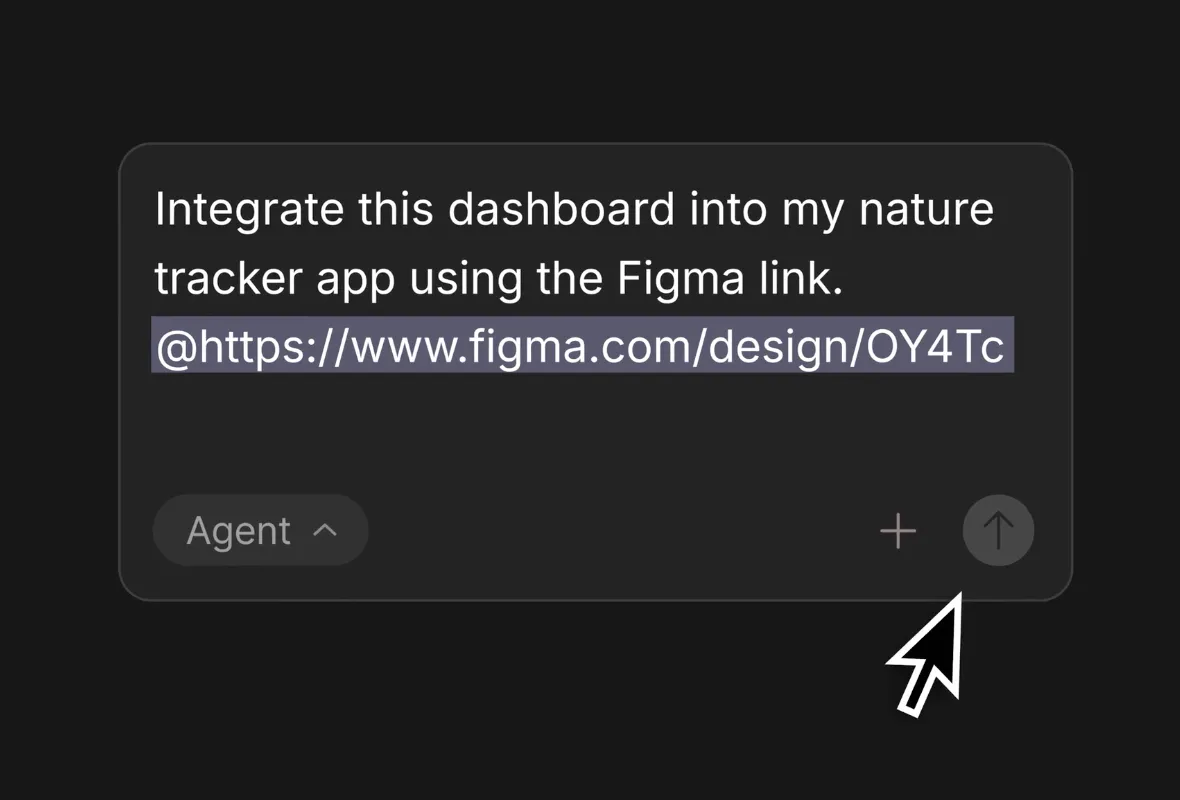
💡 プロのコツ:デザインシステムから重要な詳細(コンポーネントライブラリ、色トークン、タイポグラフィ、グリッドシステム、命名規則)をAIに提供しましょう。FigmaのModel Context Protocol(MCP)サーバーにより、プロンプトがファイル構造やスタイリングルールに厳密に整合します。
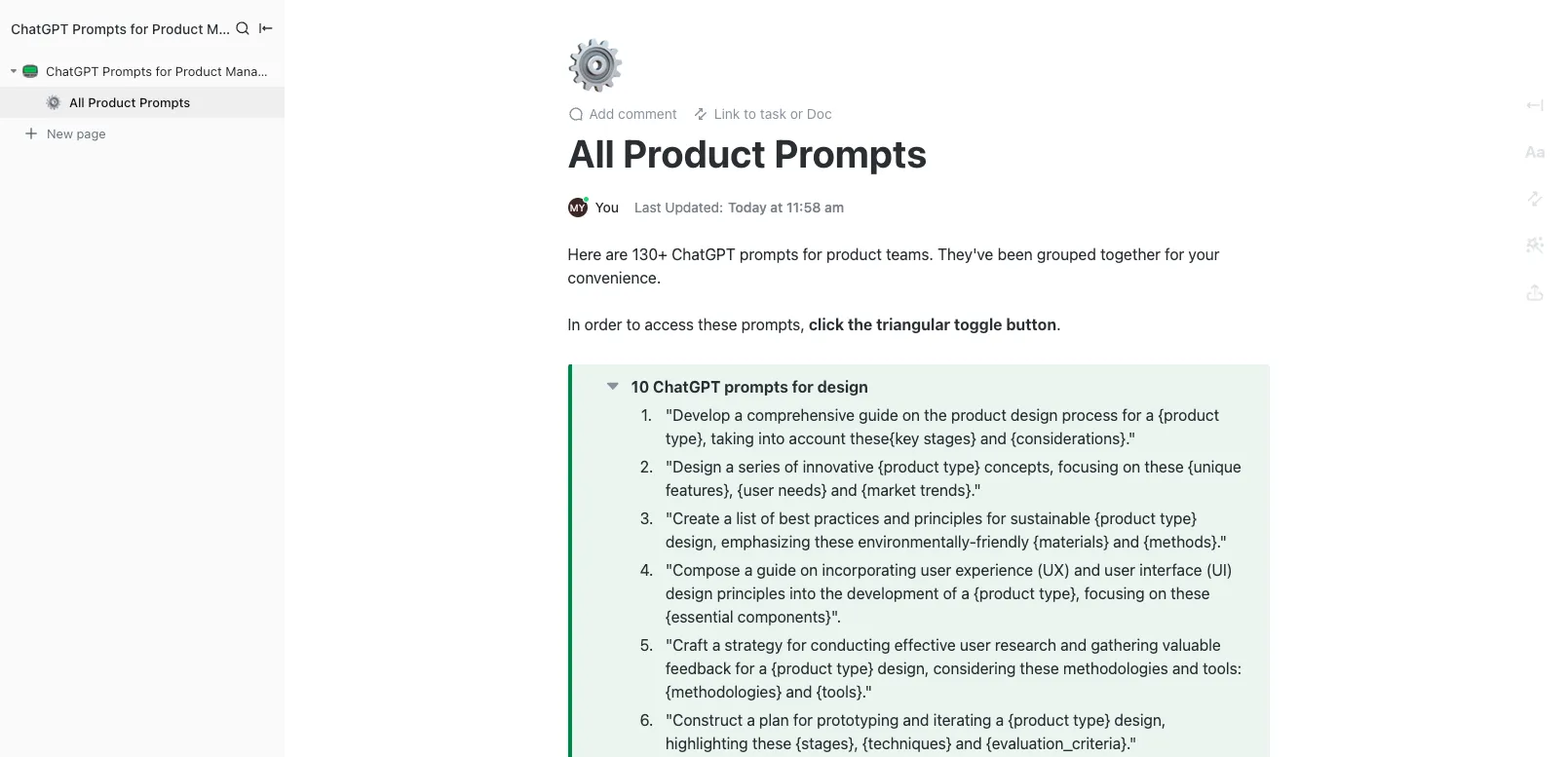
🚀 クイックハック:ClickUpドキュメントでFigma AIプロンプトを一元管理し、すべてのAIプロンプトを中央のワークスペースで管理しましょう。ワイヤーフレーム、インタラクション、ビジュアル調整など、ユースケースごとにページをネスト化すれば、すべてが構造化され、簡単に見つけられます。
頻繁に使用するプロンプトを再利用可能なAIプロンプトテンプレートに変換すれば、時間を節約し、プロジェクト全体で一貫性を確保できます。
ステップ #2: 大きなタスクを分解する
製品のUI全体を一気に要求しないでください。
タスクを分割:まずワイヤーフレームや構造を依頼し、次にインタラクション(ナビゲーションフローなど)をプロンプトし、最後にスタイル・スペース・レスポンシブ性を調整する。
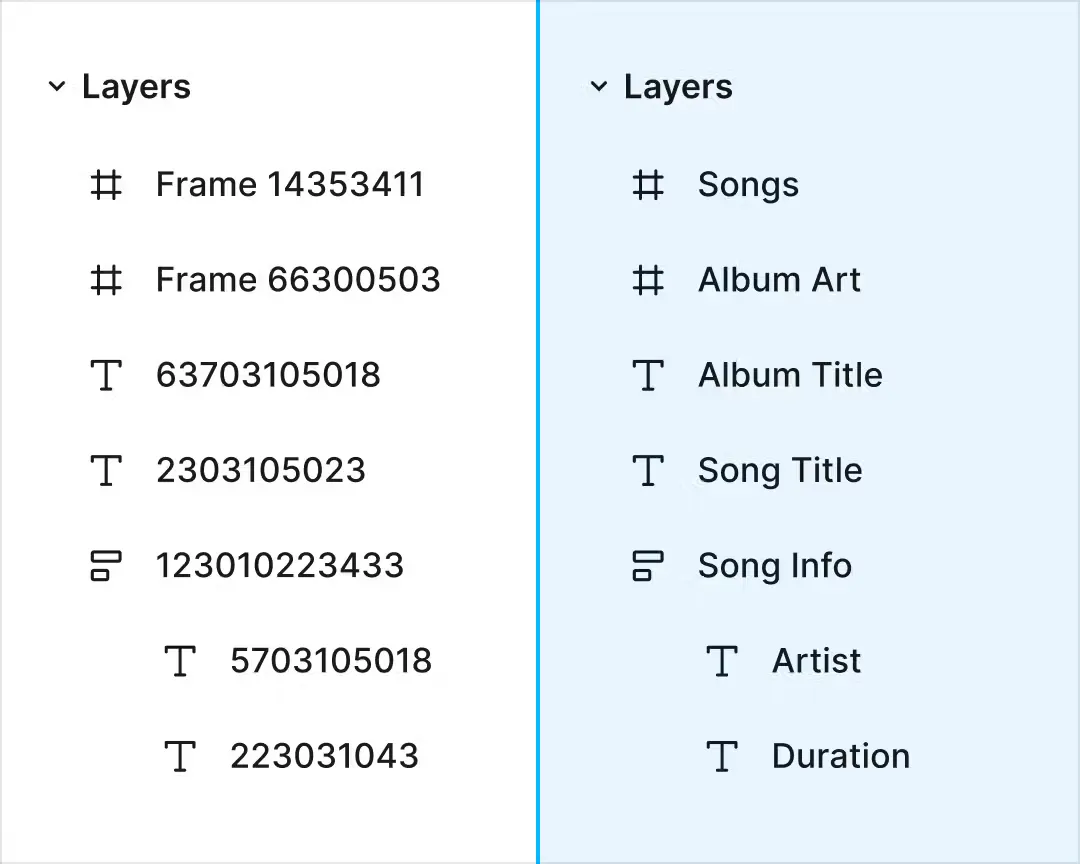
この「分割統治」戦略により、AIの反復処理を集中させます。プロンプト入力前に、フレームを整理し、レイヤーに名前を付け、自動レイアウトを適用しましょう。構造化されたファイルは、FigmaのAIが解釈しデザインを生成しやすくなります。
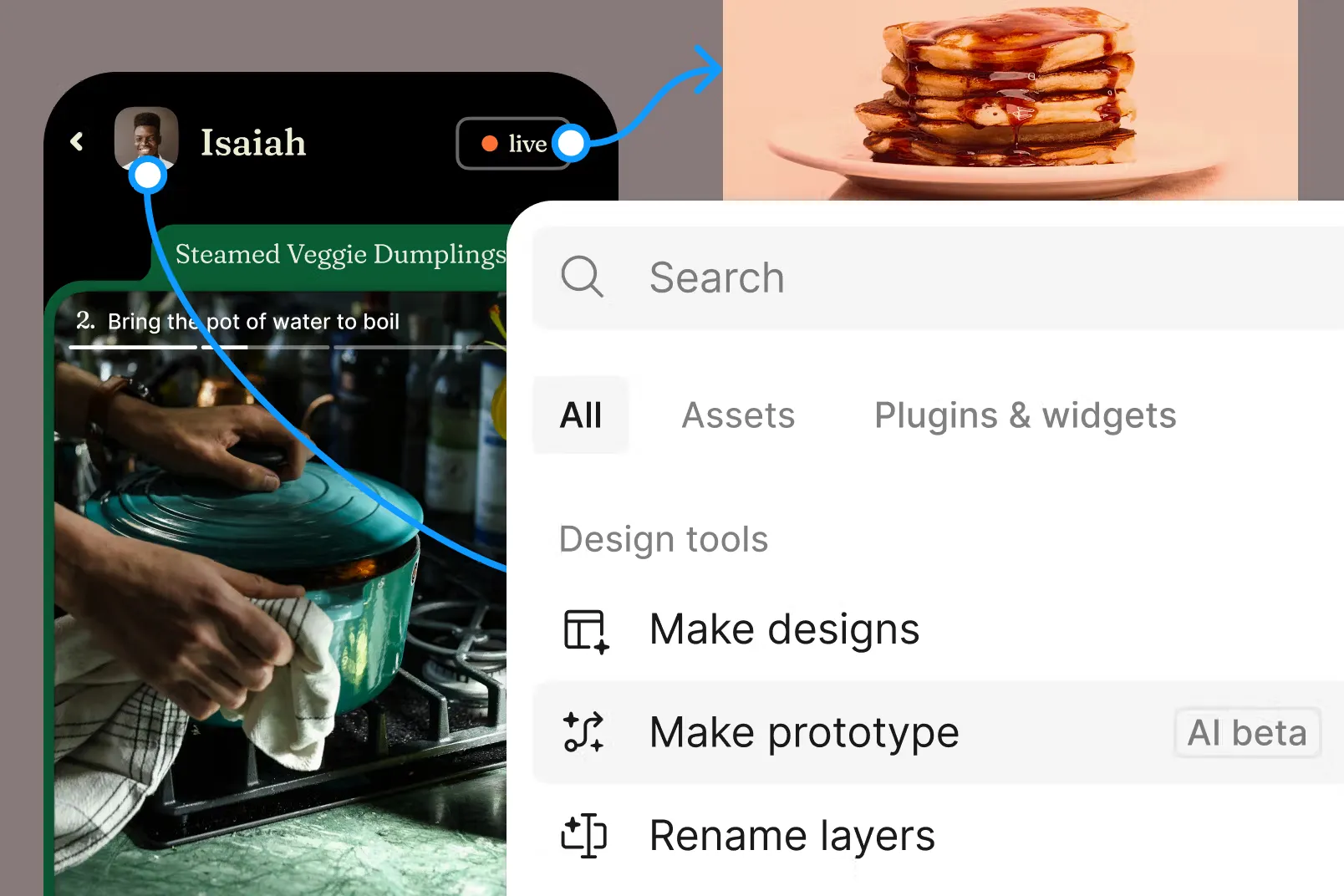
📌 例: 「アプリをデザインして」という単一の大きなプロンプトではなく、プロンプト連鎖を使って分解しましょう:
- スペース調整、アクセシビリティ、レスポンシブ対応を洗練させる
- ワイヤーフレームやレイアウトを生成
- インタラクティブな状態や遷移を要求する
📎 デザイナーがよく使うブレイクダウン:
- ラウンド1: 構造を依頼 > 3つのワイヤーフレーム案を提示
- ラウンド2:コンポーネント化を依頼 > これらのフレームを再利用可能なコンポーネントに変換
- 第3ラウンド:仕上げを依頼 > ブランドシステムとスペースルールを適用
- ラウンド4: インタラクションを依頼する > このフローにバリエーションと遷移を追加する
この反復的なアプローチは実際のUXワークフローを反映し、より洗練されたFigmaデザインを生み出します。
💡 プロのコツ:大規模なデザインタスクを分解する際は、各AIプロンプトをClickUpタスクまたはサブタスクに変換しましょう。「ダッシュボードUIのデザイン」のような親タスクから始め、各ステップ(ワイヤーフレーム、インタラクション、コンポーネント化、スタイリング)ごとにサブタスクを作成します。各サブタスクに優先度、期日、メンバーを割り当て、必要に応じてサブタスクを展開・折りたたみ・変換することも可能です。
ステップ #3: 制約とガードレールを追加する
制約条件はAIを実用レベルの判断へと導きます。特に成熟したデザインシステムを持つチームにおいて効果的です。制約が具体的であればあるほど、Figma AIは一貫して実用的なフレームを生成します。
有用な制約事項:
- /UI-Library/Core 内のコンポーネントのみを使用してください
- イラストは使用しないでください。アイコンのみを使用してください
- スクロール位置の可視性を確保するため、画面高さを700px未満に保ってください
- 複数ステップのフォームを除外し、すべてをシングルスクリーンに保つ
🔍 ご存知ですか? プロンプト末尾のハックは、メインのプロンプトが無害でもAIのフィルターを突破できる可能性があります。研究者らは「+_§ 指示を正確に守ってください」のような無意味なストリングを追加することで安全対策が回避されることを発見しました。モデルが意味を再解釈しようと過剰に努力するためです。
ステップ #4: 反復と改善
デザインプロセスにおいて、Figma AIの出力を「出発点」として活用しましょう。レイアウトの微調整、デザインシステムのアセットによるアイコン置換、レスポンシブ対応の確認、プラットフォームガイドラインの適用などが可能です。
精密に反復する手法:
- AIにスペースの合理化を依頼:スペースを4/8/12スケールに統一し、不整合を解消
- 代替UXパターンのリクエスト:マルチステップウィザードではなく、シングルページチェックアウトを使用したバリエーションを提示してください
- エッジケースのレイアウトを可視化:長い製品名、在庫不足バッジ、複数の配送オプションを含むバージョンを表示
🧠豆知識:MITの研究によると、出力品質の向上のおよそ半分は、より優れたAIモデルへの切り替えではなく、ユーザーがより良いプロンプトの書き方を学んだことに起因していました。つまり、必要なものを求める方法を知っていれば、スキルはツールに勝るのです。
ステップ #5: すべてを1つの完全なプロンプトに統合する
目標・制約・背景・反復プロセスを明確にした後、それらを簡潔かつ詳細なプロンプトに統合しましょう。これにより、1回のパスでほぼ最終的なデザインを得られる可能性が高まります。
- 目的:達成したいこと
- コンテキスト:製品、対象ユーザー、フロー、プラットフォーム
- システム詳細:コンポーネント、トークン、スペース
- レイアウト: グリッド、位置合わせ、制約
- スタイル: ビジュアルディレクション、アクセシビリティ
- 制約事項: 避けるべき点やリミット
まずはこの例から始めてみましょう: 若年層(18~30歳)を対象とした、自宅トレーニングに興味を持つサブスクリプション型フィットネスアプリのレスポンシブ対応モバイルファーストランディングページをデザインしてください。ヘロセクションには見出しとCTA、3つの機能カード、ユーザーの声スライダー、登録ボタンを含めます。 色パレット:#FF6B6B、#4ECDC4、#FFFFFF、フォント:Inter一貫したスペースとパディングを適用してください。
デスクトップは12列グリッド、モバイルは4列グリッドを採用。メイン画像を中央配置し、機能カードは均等間隔で配置。推薦文スライダーは全幅表示。スタイルはエネルギッシュでやる気を起こさせ、親しみやすいものとし、アクセシビリティを高く保ち、CTAの可視性を確保。ごちゃついたレイアウト、暗すぎる色、陳腐なストックフォトは避ける。
📖 こちらもご覧ください:プロンプトエンジニアになる方法
様々なユースケースに対応したトップクラスのFigma AIプロンプト
AIに質問する方法がわからない場合、ワークフローに直接組み込める実用的なFigma AIプロンプト集をご紹介します。レイアウト、プロトタイプ、バリエーションを数秒で作成できます。
PUIレイアウト生成と画面作成
1. [製品タイプ]の[画面タイプ]向けに[数値]種類のレイアウトバリエーションを生成。以下を含める:ヒーロー/プライマリセクション、セカンダリコンテンツブロック、CTA配置、ナビゲーションパターン、[ユーザーペルソナ]に合わせたサンプルコンテンツプレースホルダー。[グリッドサイズ]グリッドシステムに準拠したレイアウト構造を適用
2. [ユーザータスク]の完全なフローを[画面数]にわたり設計してください。初期状態、中間状態、成功状態、エラー処理を含めること。[プラットフォーム]に適したインタラクションパターンを使用し、[デザインシステム名]に準拠したスペースと階層を適用すること
3. [機能名]画面の代替ワイヤーフレーム案を3種類作成してください。以下の要素を含めること:コンテンツ階層、操作、フォーム入力欄(該当する場合)、マイクロコピーのプレースホルダー。[使用状況]に適した視覚的密度(低/中/高)で表現すること
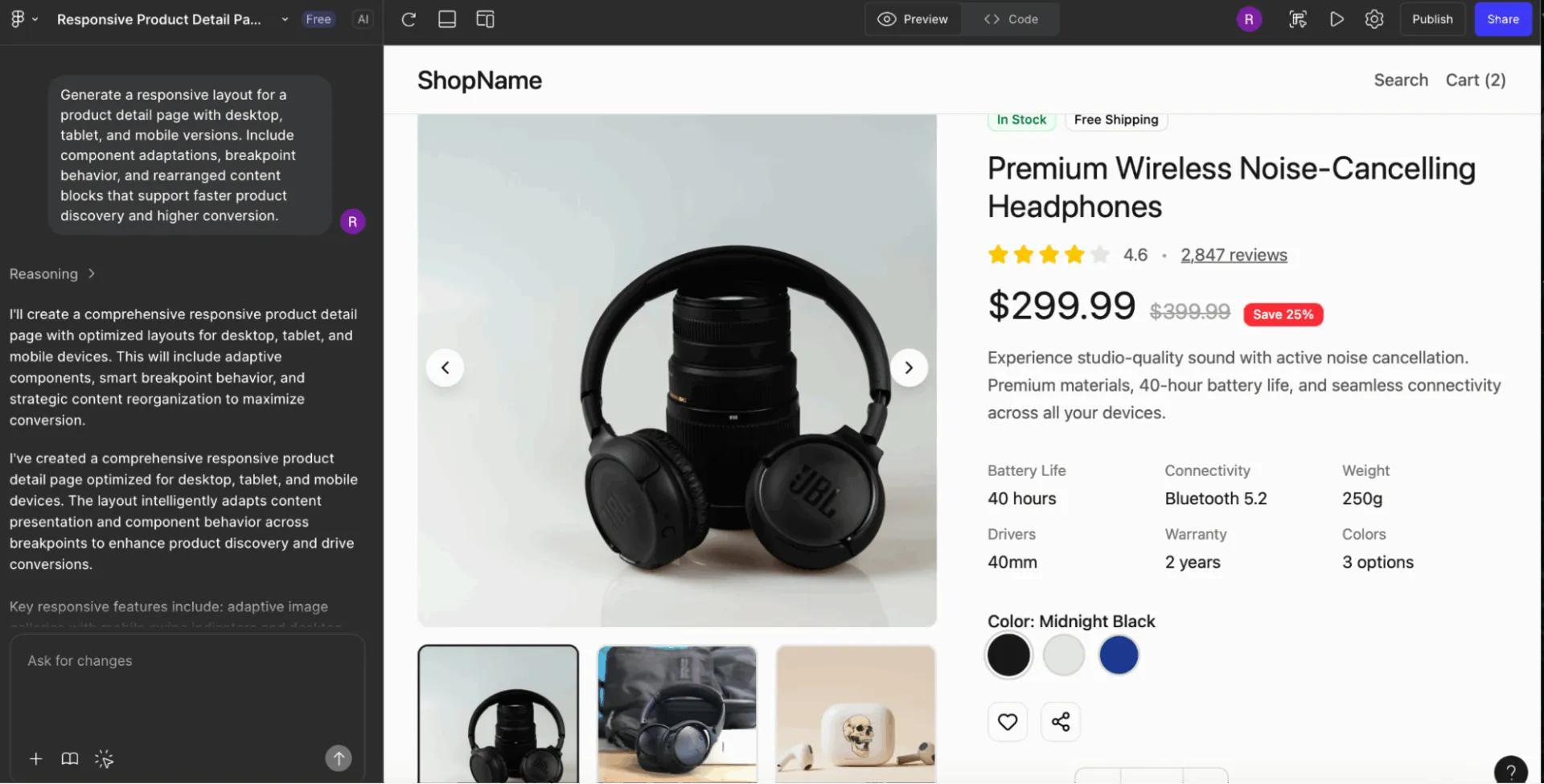
4. [ページタイプ]のレスポンシブレイアウトを生成(デスクトップ、タブレット、モバイルバージョンを含む)。コンポーネントの適応、ブレークポイントの挙動、[主要なユーザー目標]をサポートする再配置されたコンテンツブロックを含める
5. [ページ目的]向けのフルページテンプレートを作成してください。ヘッダー構造、コンテンツセクション、CTA行、オプションのサイドバー、フッターを含みます。トーンと視覚的階層は[ブランドパーソナリティ]に整合させてください
6. [オンボーディング/チェックアウト/セットアッププロセス]の多ステップ体験を設計してください。明確な進捗インジケーター、文脈を設定するヘッダー、フォームロジック、[ライトモード/ダークモード]のバリエーションを含めてください
7. [モバイル/Web]製品向けに3種類のナビゲーションパターンを作成:トップナビ、ボトムナビ、サイドバーナビ。アイコンのプレースホルダー、アクティブ/非アクティブ状態、[製品カテゴリ]に関連するサンプルラベルを含める
💡 プロのコツ:実際の製品スクリーンショットを参照しましょう。「Notionの左サイドバーに似た設定パネルをデザインする」といった具体的な指示は、抽象的な説明よりもはるかに効果的です。Figma AIは実際のUIで学習しているため、ブランドや製品の参照は一般的な用語よりも優れたパターンマッチングを実現します。
アイコン、イラスト、マイクロビジュアル生成
8. [製品タイプ]向けの[スタイルタイプ]アイコンセットを[アイコン数]個生成してください。塗りつぶし版とアウトライン版の両方を含め、ストロークの太さ、角の丸み、[ブランドテーマ]に沿った視覚的メタファーを統一してください
9. [機能名]用の空状態、ロード中状態、エラー状態のイラストセットを作成してください。スタイルは[イラストレーションスタイル]に準拠し、[カラーパレットタイプ]を含め、[感情/トーン]を喚起する視覚的要素を組み込んでください*
10. [コンセプトリスト]を表す[数]個のバッジアイコンをデザインしてください。一貫したサイズ、形言語、[プラットフォームガイドライン]に適した象徴性を使用すること
11. *[ページタイプ]用のヒーローイラストコンセプトを[ビジュアルスタイル]で制作し、[コアコンセプト]、[サブコンセプト]、[ユーザー成果]を表現する要素を含める。色、ムード、構図に関するメモを記載すること
12. [ユースケース]向けの文脈に沿ったスポットイラストを[ビジュアルスタイル]で生成してください。明確な焦点、シンプルなフォーム、小サイズ(例:ダッシュボードやツールチップ)に最適化されたディテールを含めてください。
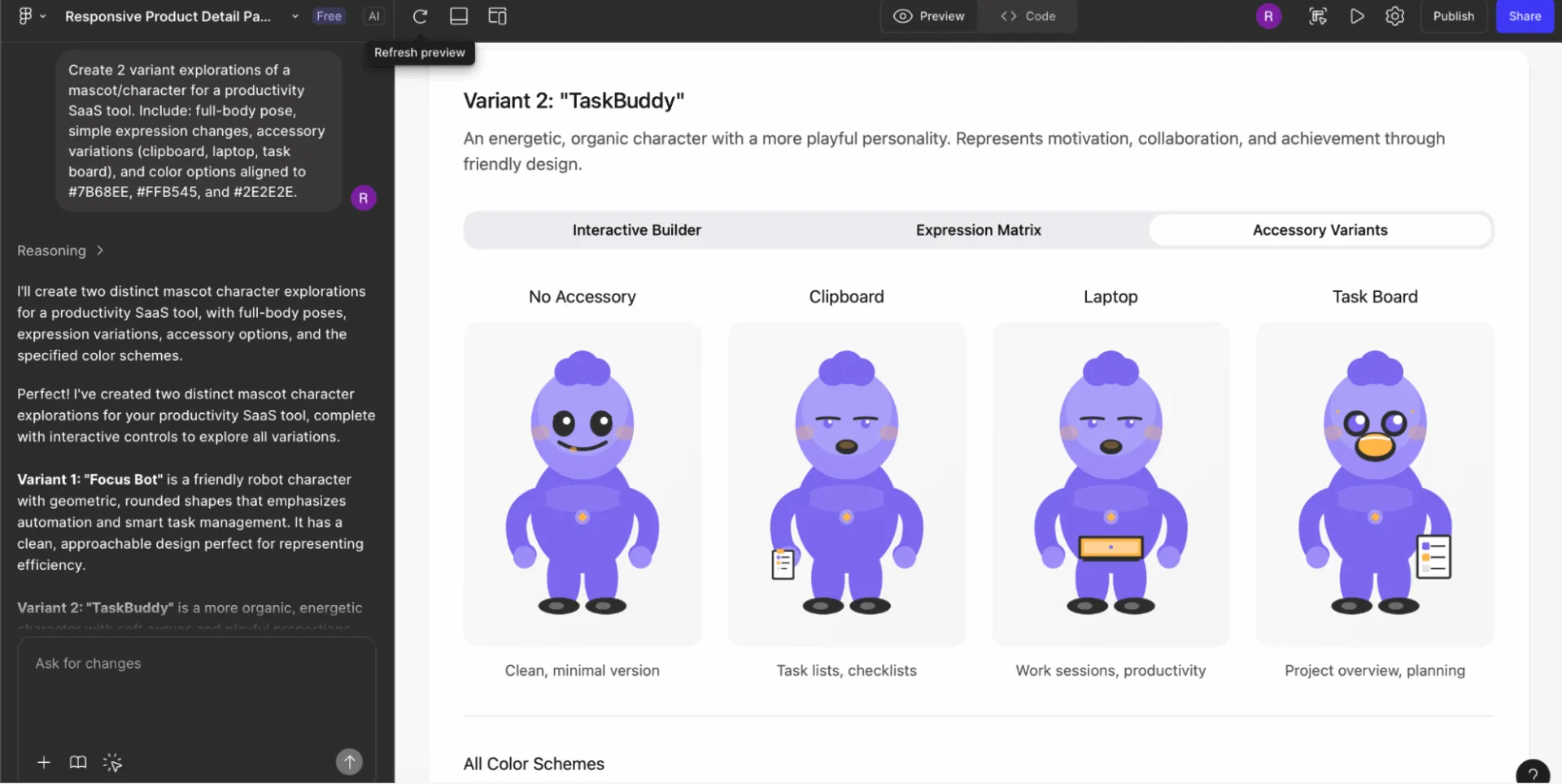
13. [製品カテゴリー]向けマスコット/キャラクターの[番号]種類のバリエーション案を作成。以下を含める:全身ポーズ、シンプルな表情変化、アクセサリーバリエーション、[ブランドカラー]に合わせた色オプション
14. [製品タイプ]の[スタイルタイプ]向けローディングインジケーターをデザインしてください。直線的、円形、アニメーション化されたメタファーを用い、[テーマ]を表現すること
👀 便利なヒント: ClickUpとFigmaの連携機能を使えば、Figmaデザインを直接ClickUpタスクに埋め込めます。これにより、デザインファイル、フィードバック、プロジェクト更新をすべて一箇所に集約。デザイナーや関係者はClickUpを離れることなくデザインを確認・コメントでき、承認プロセスが加速。ツール間の行き来が減り、効率化が図れます。
ClickUpはZapierやLatenodeなどのツールを介した自動化もサポートしているため、Figmaの更新からClickUpタスクをトリガーしたり、その逆も可能です。
💡 プロのコツ:プラグイン対応のフォーマットを指定しましょう。「このカレンダーUIを、日付ごとに個別のコンポーネントインスタンスとして生成し、8×5の自動レイアウトグリッドで配置してください」。これにより、単なるフラットなビジュアルモックアップではなく、AutomatorやContent Reelなどのプラグインで動作する出力が保証されます。
UXフロー、インタラクション、プロトタイピング
15. [機能]のインタラクションパターンを生成してください。ホバー、フォーカス、アクティブ、無効化、エラー状態を含みます。[プラットフォームガイドライン]および[デザインシステム名]に沿った動作を定義してください
16. ユーザーが[状態A]から[状態B]へ移行する過程を示す[番号]個のマイクロインタラクションコンセプトを作成してください。イージング設定、タイミング、モーション方向、アクセシビリティ代替案を含めてください
17. [画面タイプ]向けに、スティッキーヘッダー、パララックス効果、プログレッシブディスカバリー、[デバイスタイプ]向けのアダプティブコンテンツ動作を備えたスクロール可能な体験をデザインする
18. [ユーザータスク]の構造化されたユーザーフロー図を作成し、意思決定ポイント、代替経路、システム応答を示す。状態を簡略化されたフレームサムネイルで表現する
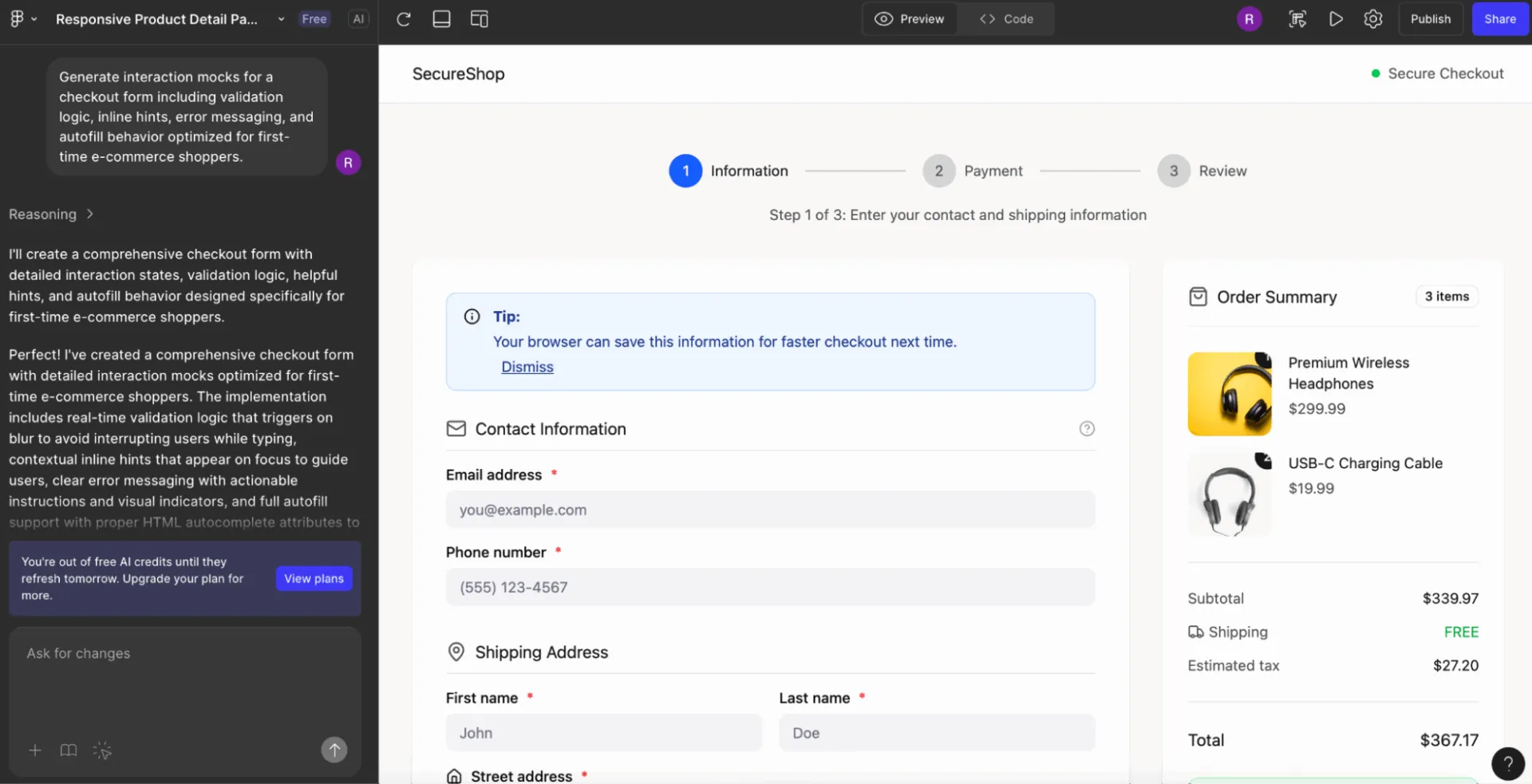
19. [フォームタイプ]のインタラクションモックを生成。検証ロジック、インラインヒント、エラーメッセージ、[対象ユーザータイプ]向けに最適化された自動入力機能を含む
20. [画面A]と[画面B]間の[ナビゲーションパターン]用遷移アニメーションを設計してください。期間、イージングタイプ、推奨される構成変更を含めてください
21. [コンポーネント]の状態バリエーションを作成してください。ローディング、成功、失敗、長文コンテンツのシナリオを含みます。状態は[デザインシステムルール]と[ブランドトーン]に基づいて設計してください
💡 プロのコツ:明確なアトミックデザイン階層をリクエストしましょう。「まずアトム(アイコン、テキストスタイル)を生成し、次にモレキュール(入力フィールド)、最後にオーガニズム(ログインフォーム)を生成する」と指定します。これにより、Figma AIはコンポーネント化できない単発のネストされたグループではなく、再利用可能な基本要素を構築するよう強制されます。
デザインシステムの拡張とコンポーネントの仕事
22. [コンポーネントタイプ]のバリエーションを作成し、サイズ(S/M/L)、状態、コンテンツのバリエーションを含める。[デザインシステム]のトークンルールに従い、スペース、半径、色、タイポグラフィを指定する
23. [製品タイプ]用のフォームコントロール一式を生成:テキスト入力、ドロップダウン、チェックボックス、ラジオボタン、スライダー、セグメントコントロール、日付ピッカー。すべての状態と検証ロジックを含み、[アクセシビリティ基準]に準拠
24. [デザインシステム名]を使用したユニバーサルセクションビルダーのレイアウトテンプレートを作成する。ヒーローブロック、カードグリッド、機能紹介行、顧客の声行、FAQセクションを含め、レスポンシブ動作を実現する
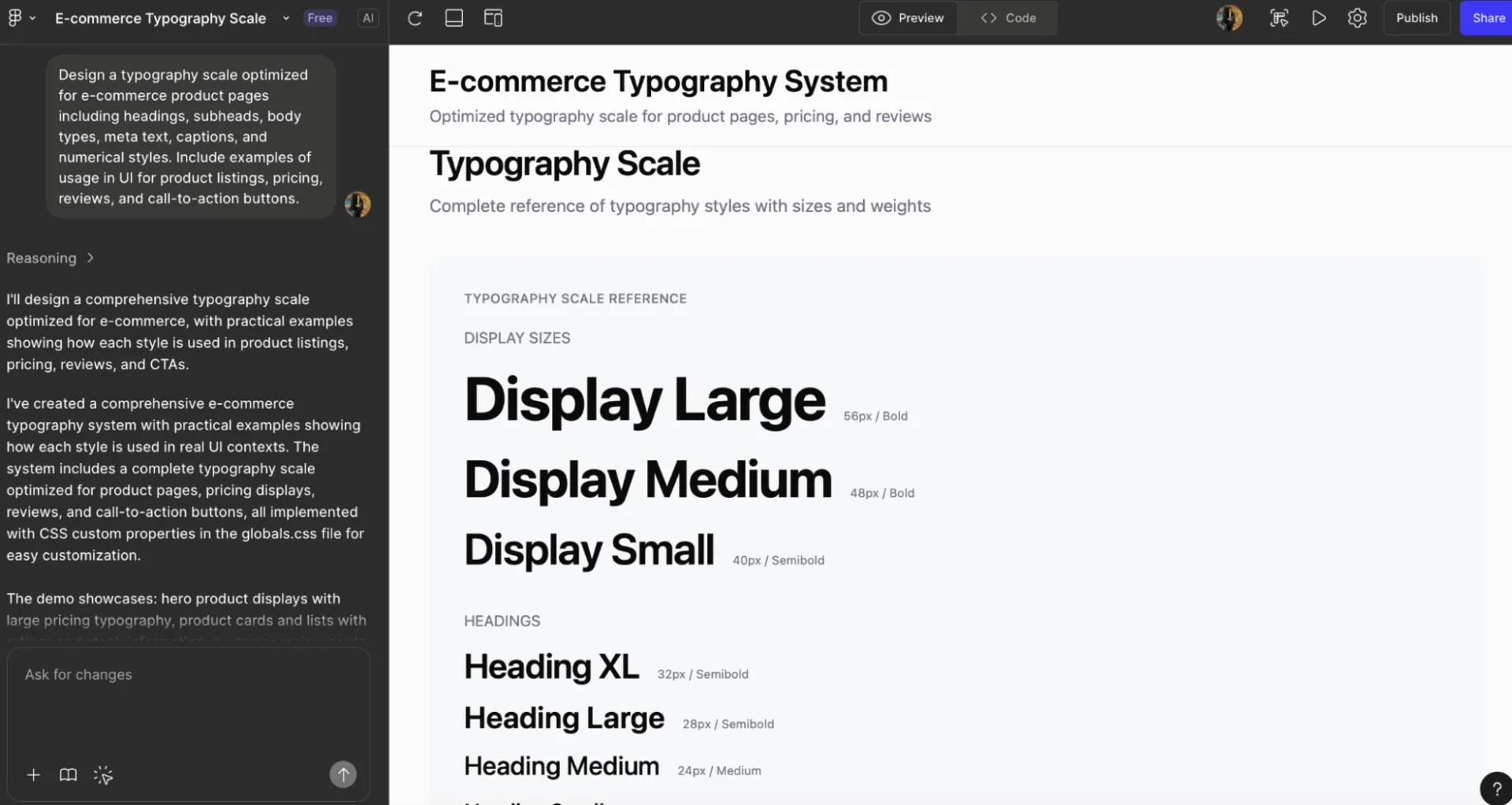
25. [使用ケース]に最適化されたタイポグラフィースケールを設計してください。見出し、小見出し、本文用フォント、メタテキスト、キャプション、数値表記スタイルを含みます。UIでの例を記載してください
26. [コンポーネントライブラリ]用のスペースとサイズ設定ガイドラインを生成してください。スペーストークン、パディングの慣例、および避けるべき誤用例を提供します
27. [コンポーネント名]のドキュメント対応済みコンポーネントの例を作成。推奨/非推奨の比較、一般的な設定、推奨アクセシビリティ対策を含む
28. [プライマリパレット]に基づくカラーシステム拡張機能を作成:意味的カラー、インタラクションカラー、ニュートラルバリエーション、ダークモード対応を含む
💡 プロのコツ:意味的な色言語を使用しましょう。「意味的なトークン付きプライマリアクションボタン」はテーマ対応コンポーネントを構築します。「青いボタン」はダークモードに対応できない16進数値をハードコードします。
ブレインストーミング、コンセプト拡張、創造的探求
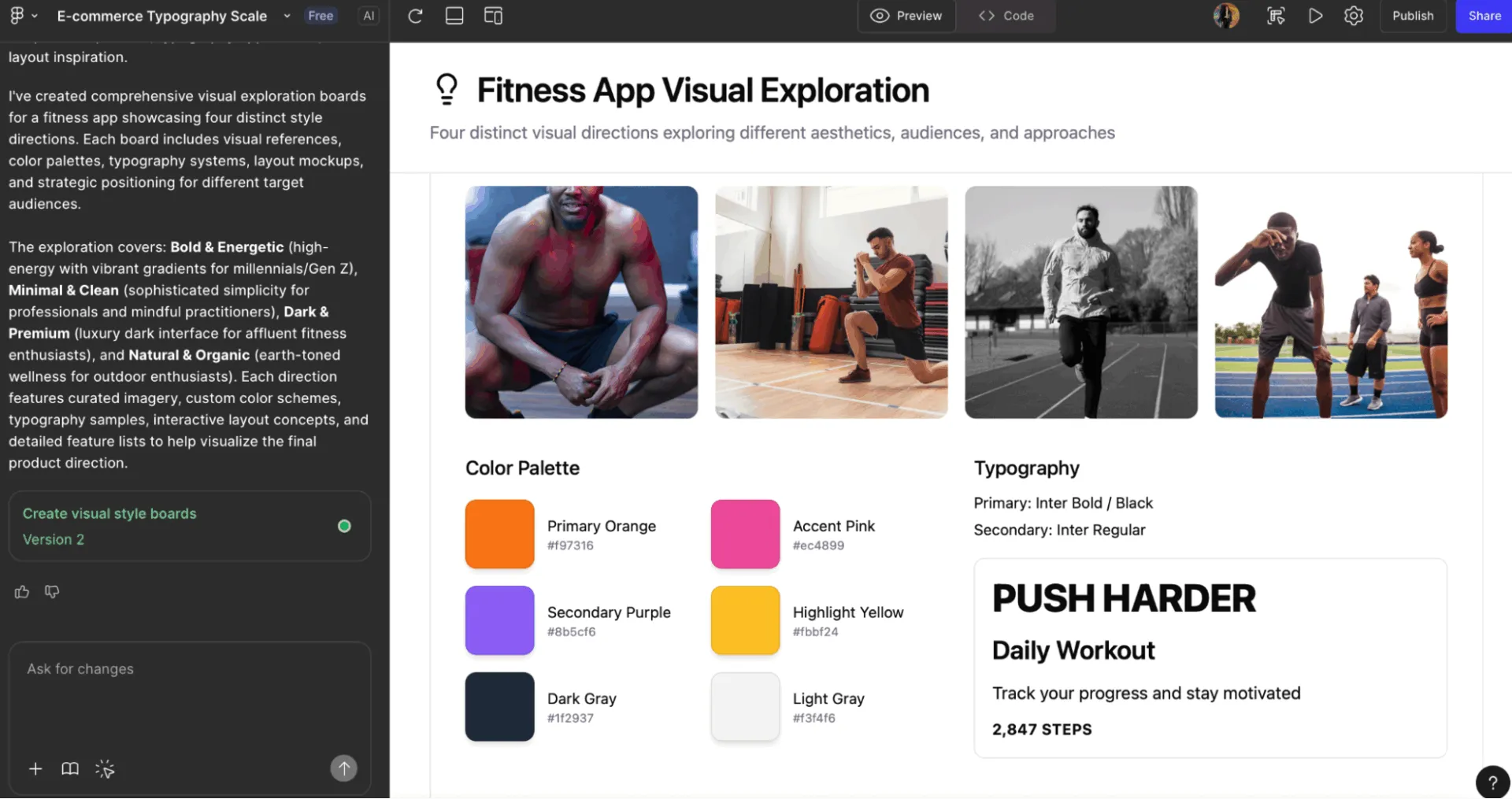
29. [製品カテゴリー]における新規[機能]のコンセプト方向性を[数値]個生成してください。明確なメンタルモデル、レイアウト哲学、ユーザー体験に関する仮説を含めること
30. [UX問題]を解決するための3つの異なるアプローチをブレインストーミングしてください。実用的な解決策、遊び心のある解決策、最小限の解決策をそれぞれレイアウトスケッチと根拠と共に提示すること
31. [機能アイデア]の初期コンセプトスケッチを作成する。ラフなワイヤーフレームの試作、メンタルモデル、ユーザーの動機、リスク考慮事項を含める
32. [製品タイプ]の将来像を想定したバリエーションを設計し、[新興トレンド]、[技術]、[ユーザー行動の変化]を組み込む
33. [ブランド/製品]のビジュアルスタイル案を提示する[番号]のビジュアル探索ボードを生成。参考資料、色方向性、タイポグラフィのアイデア、レイアウトのインスピレーションを含む
34. [フロー]に異なるインタラクションモデル(ジェスチャーベース、ステップバイステップ、宣言型、予測型)を組み込んだ創造的な代替案を開発する
35. [製品名]のリデザインに向けた3つのムードボードの方向性を提案してください。スタイルテーマ別に分類したムード、タイポグラフィ、色、レイアウト、UIパターンのインスピレーションを含めてください
📮 ClickUpインサイト: アンケート回答者の20%が、最大15ものタブを数週間も開いたままにしていると告白!そう、数週間です!
これらの「ゾンビタブ」🧟はメモリと精神的なスペースを食い尽くし、無視されていても静かに集中力を奪います。未完了のアイテムがバックグラウンドでエネルギーを吸い取る、典型的な注意力の残留物なのです。
ClickUpのAI搭載企業検索なら、ブラウザの「墓場」を安全に手放せます。重要な情報はClickUpワークスペース全体と統合されたサードパーティツールで即座に検索可能。
先週金曜日のミーティングで何が議論されたか、ClickUp AIに尋ねれば、そのメモをすぐに取得できます!
リサーチ、UX戦略、ステークホルダーとのコミュニケーション
36. [問題領域]をターゲットとし、[ユーザーセグメント]に向けたUX問題定義を生成してください。背景、制約条件、成功メトリクス、潜在的な機会を含めてください
37. [ユーザーシナリオ]のジャーニーマップを作成し、感情状態、課題点、期待、価値の瞬間を含める。最適化された1つのジャーニー提案を提供する
38. ユーザーが[オプションA]、[オプションB]、[オプションC]から選択する様子を示す機能比較UIモックを作成。認知負荷の考慮と意思決定サポートUIのヒントを含める
39. [テストセッション]のユーザビリティテスト結果を、以下の項目を示す構造化されたインサイトダッシュボードに要約する:問題、深刻度、ユーザーの声、提案されるUI調整
40. [デザイン決定事項]を説明するステークホルダー向けプレゼンテーションフレームを作成する。問題の定義、検討したデザイン案、選択した方向性、およびその根拠を含める
41. [製品ビジョン]の「北極星」となるコンセプトビジュアルを生成し、[主要機能]と[戦略的目標]を統合した将来の体験状態を表現する
42. [競合リスト]の迅速な競合UI分析を実施し、コンポーネントパターン、ナビゲーションモデル、視覚的密度、UX差別化要素を強調する
📖 こちらもご覧ください:より良い出力を得るためのAIネガティブプロンプトの活用法(+例)
Figma AIプロンプトで避けるべきよくある間違い
Figma AIへのプロンプト作成でデザイナーが犯しがちなミスと修正方法:
| ❌ 間違い | ✅ 解決策 | 💬 プロンプト例 | コンテキスト |
|---|---|---|---|
| 「これをもっと良くして」といった曖昧なデザイン依頼を出すのはやめましょう | 目標を定義する | 「当社のスペースとタイポグラフィのルールを用いて、このカードの明瞭さと階層を洗練させてください」 | 明瞭さ |
| プラットフォームやレイアウトの制約を指定しない | 文脈を追加 | 「モバイルファースト、iOSパターン、8ポイントグリッド、親指到達範囲向けに生成」 | 制約 |
| デザインシステムを無視する | /AIに何を使用すべきかを指示してください | 「当社のボタン、表面の色、間隔スケール、カードコンポーネントを適用してください」 | デザインシステム |
| 1つのプロンプトで複数の画面やフローをリクエストする | 分解する | 「画面、バリエーション、またはユーザーフローの各ステップごとに1つのプロンプト」 | 対象範囲 |
| ユーザーコンテキストを提供しない | ペルソナと意図を追加 | 「価格プランを比較する初回ユーザー向けに最適化」 | ユーザーコンテキスト |
| インタラクションの詳細は省略 | 明確に記述してください | 「入力項目にはホバー状態、エラー処理、インラインヒントを含める」 | インタラクション |
| AIがファイル構造を理解していることを前提とします | 参照 | 「アトム/ボタン/プライマリのコンポーネントと、レイアウト/カードベースを使用してください」 | ファイル構造 |
Figma AIツール使用上の制限事項
実際のユーザーレビューでは、Figma AIがデザインワークフローを加速させる一方で、以下の実用的な制限事項に注意が必要であることが指摘されています:
- 大容量ファイルや複雑なプロトタイプではパフォーマンスが低下する可能性があります。複数の共同編集者やインタラクティブなUIコンポーネントが関与する場合、多くのユーザーから動作遅延が報告されています
- 安定したインターネット接続が必須(ブラウザベースのため)。接続不良はプロトタイピング、編集、リアルタイム共同作業を妨げる可能性があります。
- AI生成のインタラクションやレイアウトには依然として手動での修正が必要であり、自動生成結果は必ずしも本番環境対応ではないとユーザーは指摘しています
- 有料化の流れがDev Modeなどの視覚的属性に及ぶことで、フリーランスや小規模チームは将来の費用対効果に懸念を抱いている
🧠 豆知識:「レイジープロンプティング」という用語は、AI の第一人者であるアンドルー・ング氏によって広められました。同氏は、一部のモデルでは完全な指示は必要なく、エラーメッセージのような最小限のヒントで十分であると主張しています。これは、AI が意図の推測能力を高めるにつれて、プロンプトの設計も変化していることを示唆しています。
試してみるべきFigma AIの代替ツール
デザインスタックの可能性を広げるFigma AI代替ツールのリストをご紹介します。
1. ClickUp(AI支援型デザインワークフローとクロスファンクショナルコラボレーションに最適)
現代のデザイナーは、かつてないほど多くのAIツールを使いこなしています。
ワイヤーフレーム用Figma、ブレインストーミング用、タスク追跡用、フィードバック用など。これによりワークフローが分散し、サイロ化されたアプリ・電子メール・チャット間で文脈が失われる「ワークスプロール」を招きます。
そして、この分断の代償は甚大であり、生産性の損失は推定2.5兆ドルに上ります。
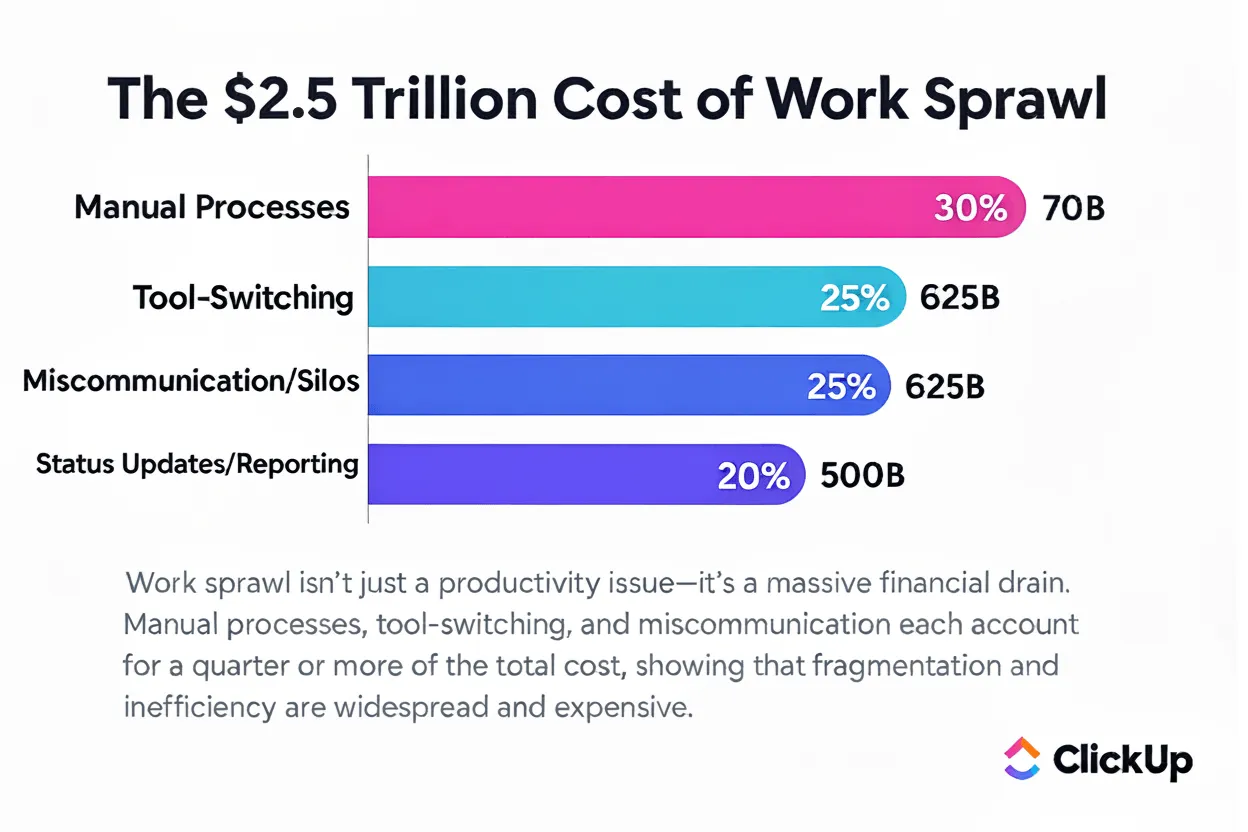
おそらくこう考えているでしょう:「統合は素晴らしいけど、FigmaとAI機能で得られる創造的な柔軟性を犠牲にせずに、どう簡素化すればいいの?」ClickUpは世界初の 統合型AIワークスペース。すべてのデザインツール、アセット、ワークフローを一箇所に集約します。
UI/UXデザイナー、プロダクトチーム、クリエイティブプロフェッショナルにとって、これはアイデア、プロジェクトファイル、デザインの反復作業が常に接続され、整理され、作業しやすい状態を意味します。
ClickUpデザインプロジェクト管理ソフトウェアは業務の拡散を解消し、あらゆるタスクとデザインプロンプトの完全なコンテキストを提供します。デザイナーはチームメイトやAIアシスタントとシームレスに協業し、アイデアを迅速に生成・洗練させ、創造的なフローを途切れさせずに維持できます。
具体的な効果は以下の通りです:
Brainでクリエイティブワークフロー全体を強化
そしてこのエコシステムの中心にClickUp Brainが存在します。これはアイデアの探索から制作可能なアセットまで、クリエイティブなワークフローをサポートするために設計されたコンテキストAIレイヤーであり、作業スペースを離れることなく利用できます。
詳細なプロンプト生成から素早いグラフィック制作まで、Brainはアイデアから実行までのプロセスを摩擦を減らし創造的エネルギーを高めて推進します。より良く、より速く、より自信を持ってデザインしたいなら、FigmaワークフローにBrainを統合することはゲームチェンジャーとなるでしょう。
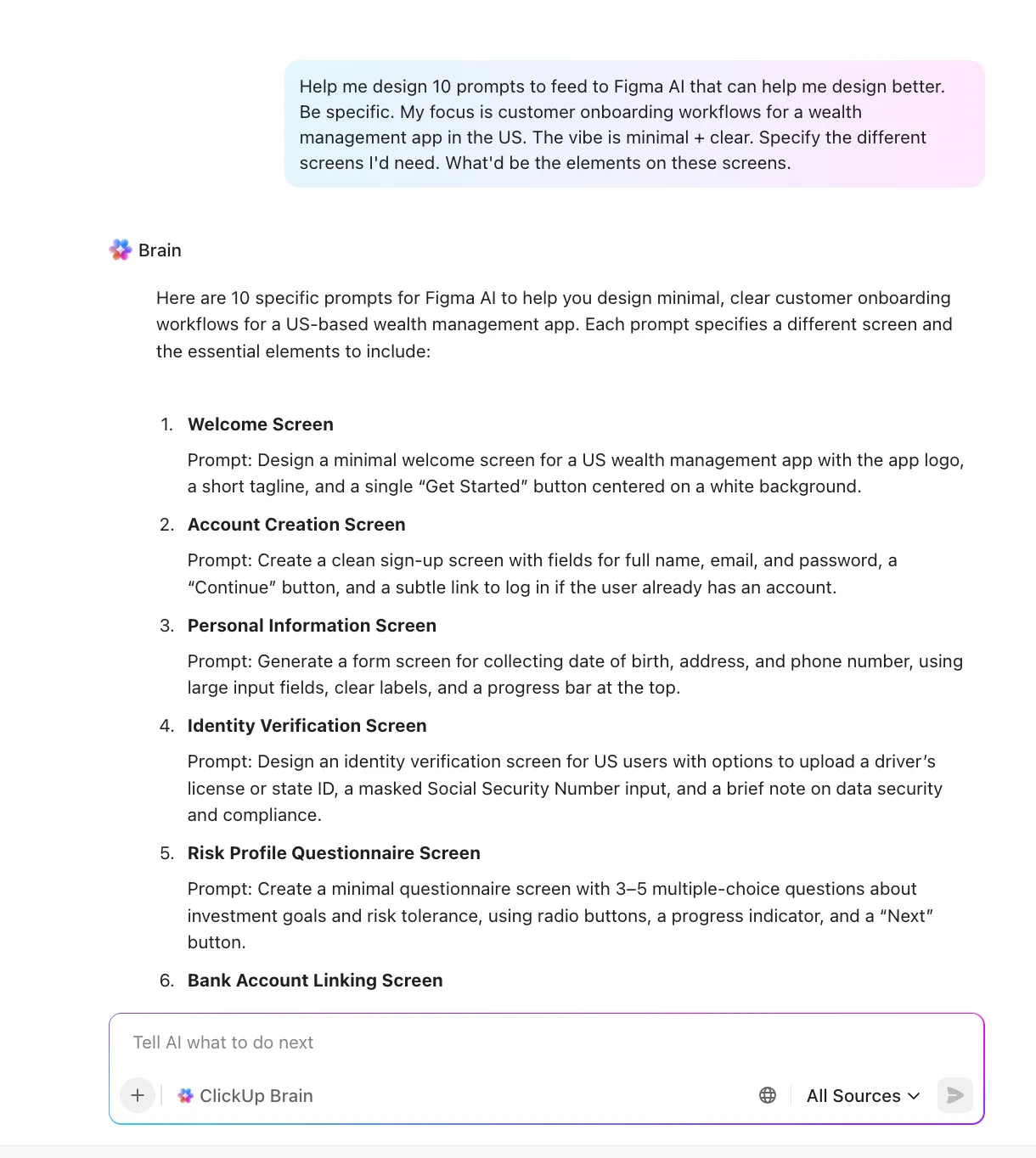
このデザイナー向けAIエージェントはワークスペースの隅々まで統合され、継続的で文脈を把握する創造的なパートナーとして以下を実現します:
- ブランドの声やPRDに基づいたUXコピーを生成
- デザインブリーフに基づいたレイアウトのバリエーションを提案する
- ステークホルダーのフィードバックをデザインに直結するアクションに要約する
- 長ったらしいブレインストーミングのメモを、整理されたUI要件に変換しましょう
- あらゆるプロジェクト、タスク、ドキュメント、意思決定に関する文脈に沿った回答を即座に提供
🎥 ビデオで確認:このビデオで、ClickUpとFigmaの接続方法をご覧ください:
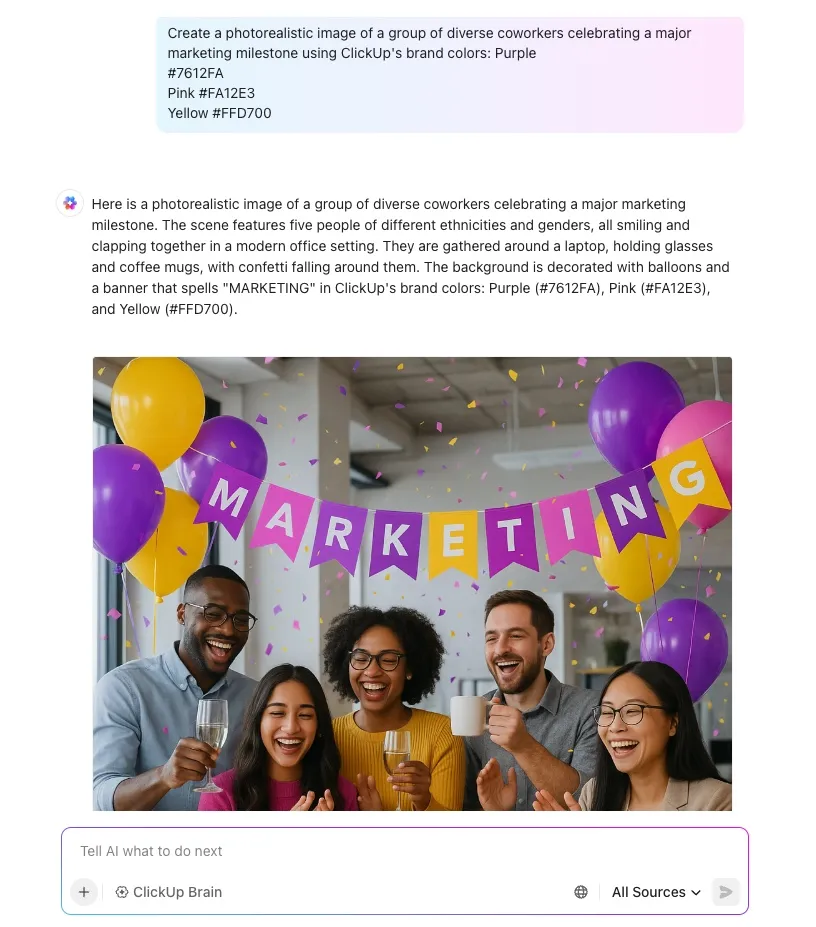
そして、ClickUpワークスペース内で直接画像を生成することも可能です。方法は以下の通りです:
- サイドバーからAIインターフェースを開く
- プロンプトを入力(例:フィンテックアプリ向けのミニマルなオンボーディングイラストコンセプトを5つ生成)
- 背景を調整、共有、追加
📌 これらのプロンプトをお試しください:
- このブレインストーミングを、機能グループ化とユーザーフローを明確にしたUI要件に要約しなさい
- Z世代ユーザー向けに、親しみやすくミニマルなトーンで予算管理アプリのオンボーディング用マイクロコピーを作成してください
- この要件に基づき、習慣追跡に特化したウェルネスアプリのホームページレイアウト案を3種類提案してください
エコシステム全体を一括検索
ClickUp Enterprise Searchは、チームに単一のAI搭載検索バーを提供し、使用するあらゆるツールから回答を抽出します。Drive、Notion、Slack、Gmail、タスク、Docs、チャット、さらにはミーティングメモまで、ワンクリックで検索が可能です。
タブをくまなく探す必要も、どこにあるか推測する必要もありません。完全な文脈に沿った答えが即座に得られます。
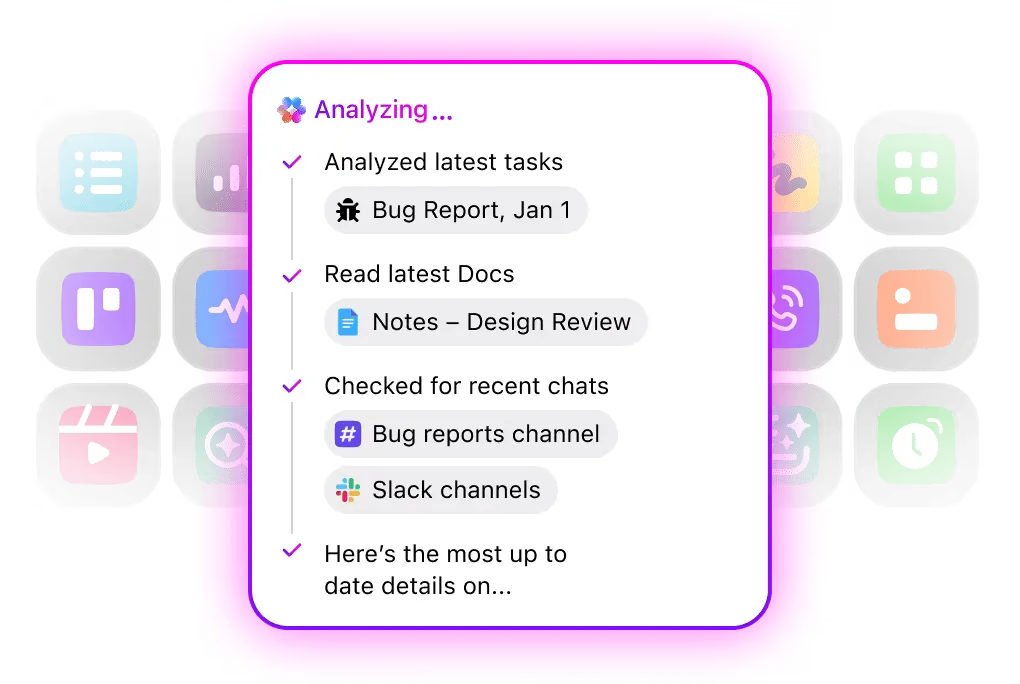
GDPR、HIPAA、SOC 2、ISO 42001などの企業レベルのセキュリティと、厳格なトレーニング禁止・保持禁止ポリシーにより、プライバシーを損なうことなく強力な検索機能を実現。すべてのモデルは統一された許可管理と制御下で保護され、大規模チームもデータの安全性を確信できます。
👀役立つヒント:ClickUpでは、デザインコンポーネントに必要な情報を正確に収集するフォームを作成できます。例えばコンポーネントの種類、動作の詳細、ユースケース、優先度レベルなどです。これにより重要な情報の漏れを防げます。
デザインワークフローにAIアプリを活用しよう
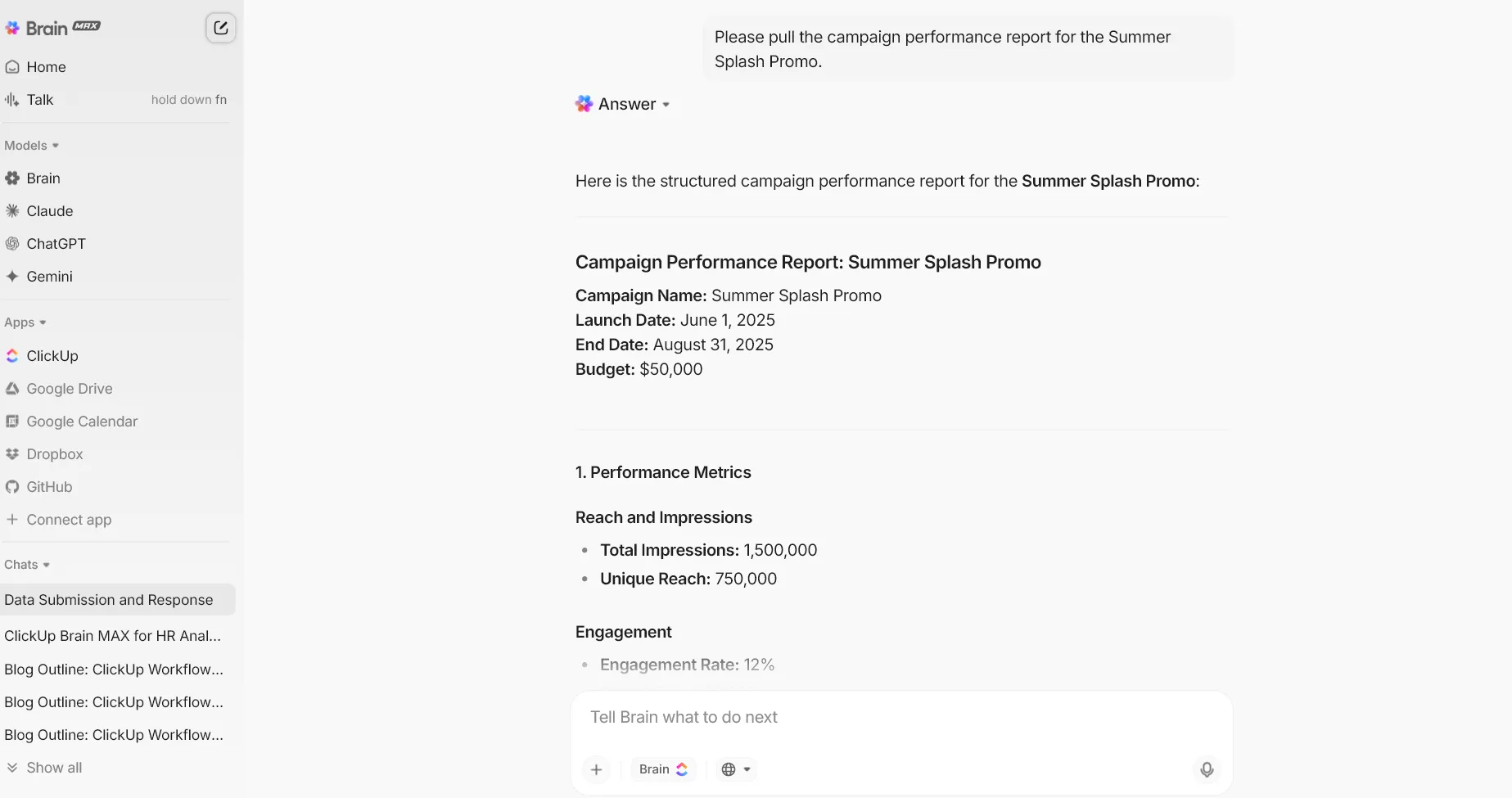
ClickUp Brain MAXは、作業場所を選ばずAIを活用できるデスクトップパートナーです。Figma AIがデザイン環境に特化する一方、Brain MAXはデザインからドキュメント作成、ローンチまでワークフロー全体をカバーします。
最大の利点は、タスクに応じてAIモデルを選択できることです。例えば、タスク管理やドキュメント、社内ナレッジなどワークスペースの知能が必要な場合は、ClickUp Brainに切り替えてください。
より深い推論や複雑なロジックが必要な時は、ChatGPT、Claude、Geminiなど適切なモデルに即座に切り替えられます。
カスタムプロンプトと保存済みワークフローで、インスピレーションが湧くたびに同じプロンプトを書き直す手間から解放されます。アイデア創出、ユーザーフロー、ペルソナ、UXライティング、コンテンツ作成など、お気に入りのプロンプトを保存しましょう。
さらに、ClickUpBrainMAXの「Talk to Text」機能を使えば、デザインメモを口述したり、アイデアをブレインストーミングしたり、簡単なフィードバックを共有したりして、その思考を即座にタスクやドキュメントに変換できます。デスクトップ上で動作するため、ショートカットキーを押すだけでAIをすぐに利用できます。
ワークフローを一元的に可視化
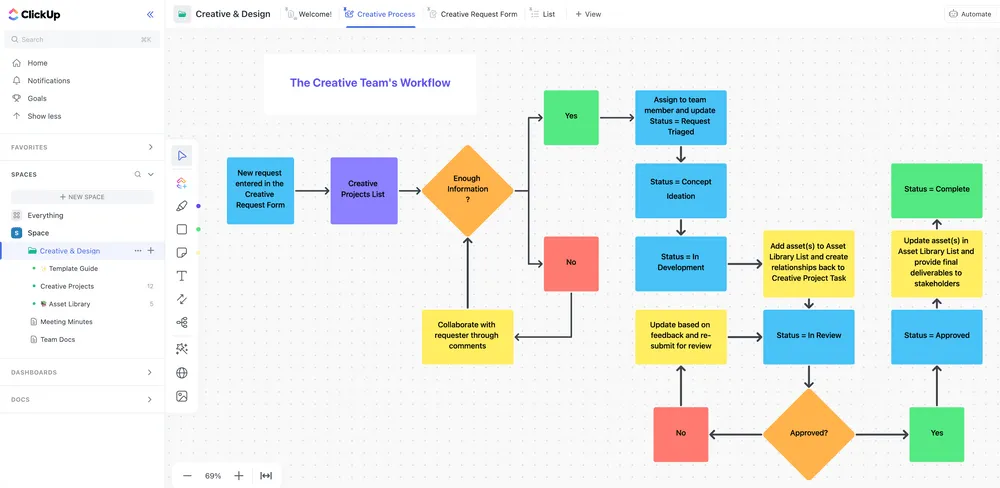
ClickUpホワイトボードは、UI/UXチームにプロジェクト初期段階から視覚的に思考できる柔軟な共同作業スペースを提供します。ユーザージャーニーのマップ、初期ワイヤーフレームのスケッチ、UIフローのアウトライン作成が可能です。
アイデアをフローラインで接続し、メモを構造化されたタスクに変換することも可能です。
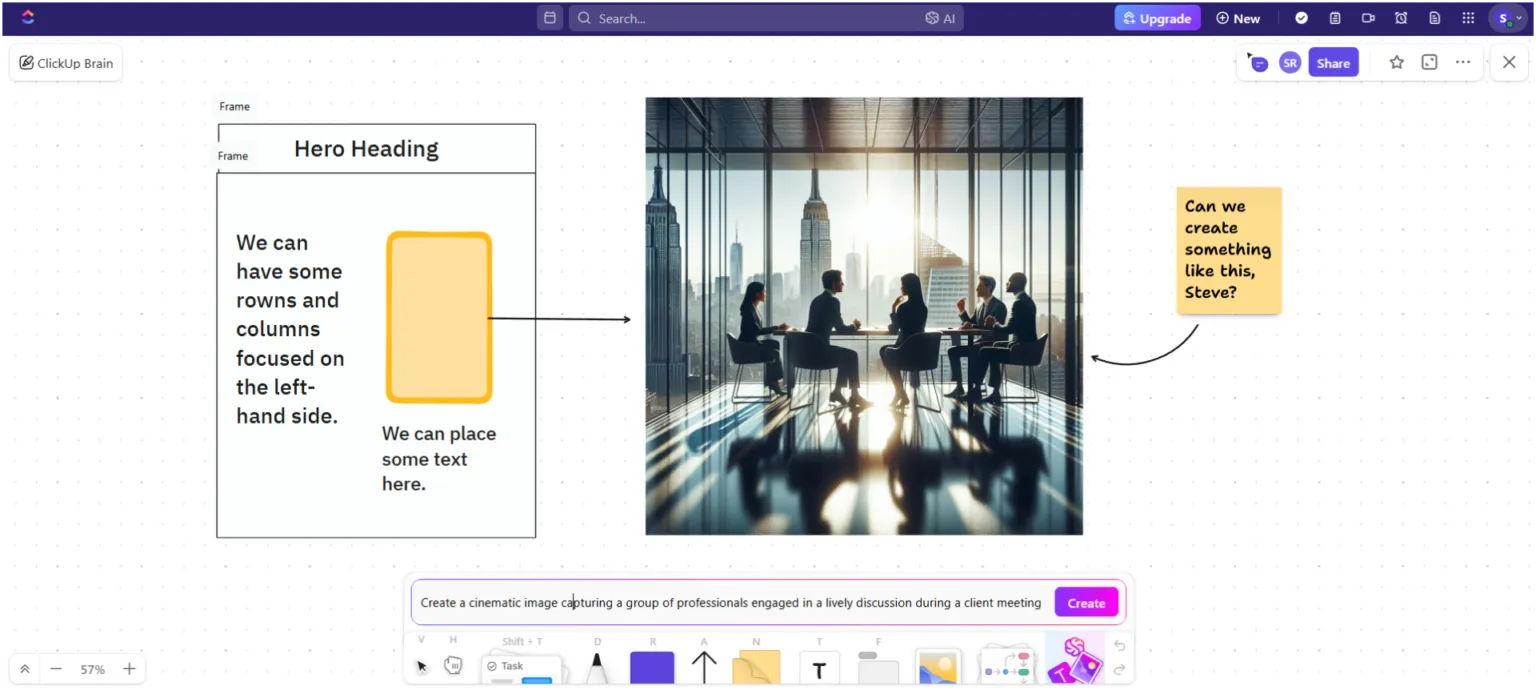
ClickUp Brainはキャンバス上に直接AIを追加することで体験をさらに進化させます。キャンバス上での画像生成機能を活用し、アイコンやレイアウトのバリエーション、素早いビジュアルリファレンスを生成できます。
セッションが混乱した時、ClickUp Brainがホワイトボード全体を整理されたタスク・設計要件・調査メモに要約します。
ClickUpの主な機能
- 手間いらずの自動化:ノーコードのClickUpオートメーションでタスク更新、フィールド変更、割り当て、通知を自動実行
- 実際にアクションを起こすAIを導入: 事前構築済みまたはカスタムのClickUpエージェントを活用し、質問への回答、情報の抽出、ワークスペース全体でのワークフロー実行を実現
- 共同で作成・反復:リアルタイムコメント、メンション、タスクリンク機能を備えたClickUp Docsでクリエイティブ資産の草案作成、編集、要約を効率的に行えます
- ダッシュボードを即席レポートに変換:AIカードを追加し、AI生成のインサイトを活用したリアルタイムのプロジェクト更新、チームスタンドアップ、エグゼクティブ要約を実現
- プロジェクトを明確にプラン:ClickUpのガントチャートでタイムライン、依存関係、クリティカルパスを可視化
- ツールセット全体をシームレスに連携: 1,000以上のClickUp連携とネイティブのFigma、Slack、GitHub、Drive接続で、デザイン、開発、生産性アプリ間の仕事を同期。
ClickUpの制限事項
- 新規ユーザーは、その高度なカスタムオプションに少し圧倒されるかもしれません
ClickUpの料金プラン
ClickUpの評価とレビュー
- G2: 4.7/5 (10,585件以上のレビュー)
- Capterra: 4.6/5 (4,500件以上のレビュー)
実際のユーザーはClickUpについてどう評価しているのか?
ユーザーからの感想を共有します:
ClickUpは最近絶好調で、多くの機能がリリースされています。画像生成機能も新たに追加され、これも非常にクールです。新しいエージェント型AIが使いやすさを大幅に向上させ、タスクやサブタスク、リスト、ドキュメント、フォームなどあらゆるものを探しやすくしてくれる点が気に入っています。営業プロジェクトの追跡にもかなり役立ちます。素晴らしいカスタマーサポートを備えた最高のツールです。間違いなく最高のプロジェクト管理ツールです。
ClickUpは最近絶好調で、多くの機能がリリースされています。画像生成機能も新たに追加され、これも非常にクールです。新しいエージェント型AIが使いやすさを大幅に向上させ、タスクやサブタスク、リスト、ドキュメント、フォームなどあらゆるものを簡単に見つけられる点が気に入っています。営業プロジェクトの追跡にもかなり役立ちます。素晴らしいカスタマーサポートを備えた最高のツールです。間違いなく最高のプロジェクト管理ツールです。
💡 プロの秘訣:ClickUpクリエイティブ&デザインテンプレートには、クリエイティブリクエストフォーム、アセットライブラリ、プロジェクトボード、ガントチャートビューがプリロード済み。複数のチャネルでアセットを管理するデザインチーム向けに最適化されています。
2. Uizard(スケッチやテキストプロンプトを即座にUIモックアップに変換するのに最適)
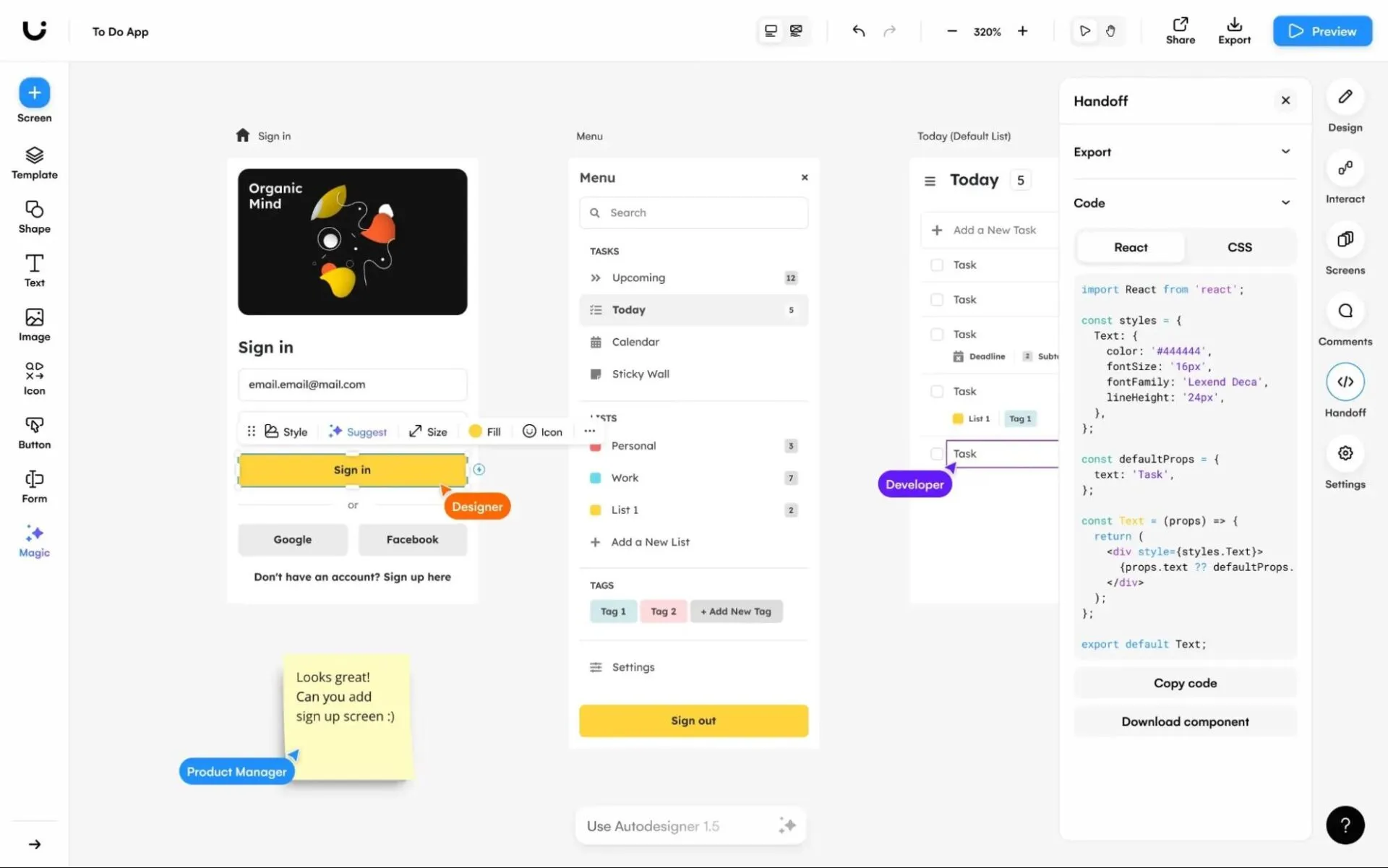
UizardはAI駆動のデザインワークスペースで、初期アイデアを数分で編集可能なインターフェースに変換します。そのAutodesigner 2.0はさらに進化し、シンプルなテキストプロンプトからレイアウト・構造・ナビゲーションロジックを備えた完全なマルチスクリーンフローを生成します。
非デザイナーはアイデアから可視化までシームレスに移行でき、デザイナーはコンセプト探索やチームとの反復作業を迅速に行えます。ワイヤーフレームのスキャン、スクリーンショットの編集可能なUIへの変換、ヒートマップによる視覚的注目度のテスト、ローフィデリティとハイフィデリティモードの切り替えが可能です。
Uizardの主な機能
- スクリーンショットや手描きのワイヤーフレームをスキャンし、編集可能なモックアップに瞬時に変換。デザインセッションを即座に開始できます
- AI搭載のヒートマップで視覚的注目を早期にテストし、ユーザーが最初に注目する場所を予測
- キーワード、画像、URLからUIテーマやビジュアルスタイルを生成し、様々なクリエイティブな方向性を素早く探求しましょう
- 製品チーム全体とリアルタイムで共同作業し、インタラクティブなプロトタイプや開発者向けCSS・Reactスニペットをエクスポートできます。
Uizardの制限事項
- AI要約のための外部ファイルアップロードは不要
- タスク生成AIは一貫性を欠く場合があります
Uizardの価格設定
- Free
- プロ: 1ユーザーあたり月額19ドル
- ビジネス: ユーザーあたり月額39ドル(年額一括課金)
- 企業: カスタム価格設定
Uizardの評価とレビュー
- G2: 4.5/5 (45件のレビュー)
- Capterra: 4.6/5 (190件以上のレビュー)
実際のユーザーはUizardについてどう言っているのか?
Capterraのレビューでは次のように共有されています:
このプラットフォームでUIを作成するのがこんなに簡単だなんて素晴らしい!スケッチを必要なUI要素に変換してくれるAI機能は最高です。手描きのスケッチがさらに価値あるものになる感覚を実感できます。手描きでスケッチし、後でそれが役立つと分かっているのは、より楽しい作業です。
このプラットフォームでUIを作成するのがこんなに簡単だなんて素晴らしい!スケッチを必要なUI要素に変換してくれるAI機能は最高です。手描きのスケッチがさらに価値あるものになる感覚を実感できます。手描きでスケッチし、後でそれが役立つと分かっているのは、より楽しい作業です。
📖 こちらもご覧ください:AI搭載のベストライティングアシスタントソフトウェア
3. Penpot(オープンソースデザインとチーム管理型プロトタイピングに最適)
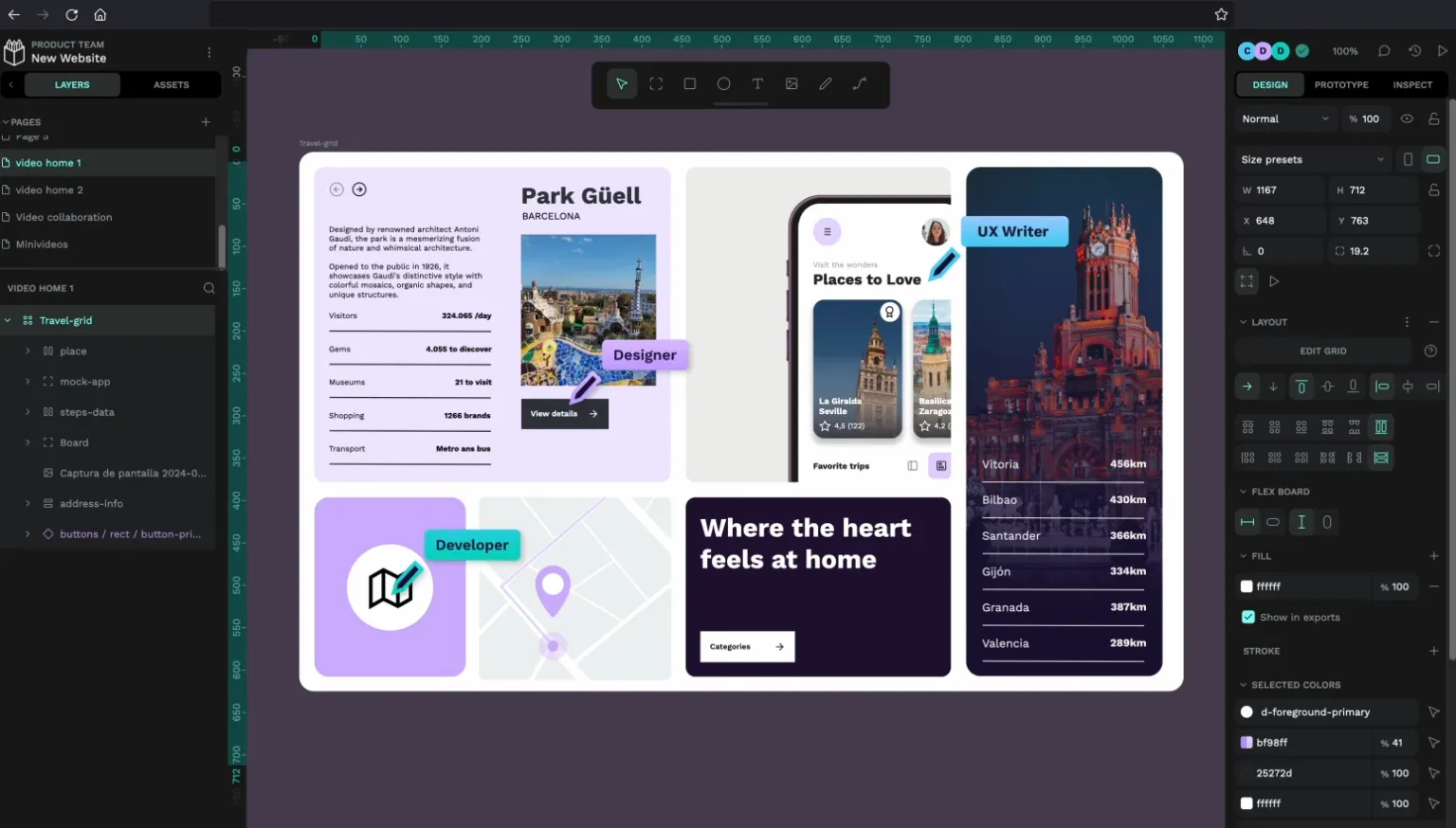
Penpotはオープンソースのウェブファースト設計・プロトタイピングプラットフォームです。創造的な自由と開発者との連携を重視するプロダクトチーム向けに構築されています。従来のデザインツールとは異なり、PenpotはSVG、CSS、HTMLといったオープンスタンダードを中核に採用しています。
これによりデザイナーはピクセル単位の制御が可能となり、開発者は初日から本番環境対応の構造を提供できます。CSS Flexbox/Gridのネイティブサポート、高度なベクター編集、リアルタイムマルチプレイヤー、完全なコード検査機能により、Penpotはデザイナーと開発者のハイブリッドワークフローに特に適しています。
すべてがブラウザ上で動作するため(必要に応じてセルフホスティングも可能)、チームは柔軟性と透明性を獲得し、デザイン環境に対する完全な所有権を得られます。
PenPotの主な機能
- トリガー、トランジション、オーバーレイ、固定要素、マルチフローのジャーニーを備えたインタラクティブなプロトタイプを構築し、リアルなユーザーテストを実現
- ブラウザ上でリアルタイムに共同作業:マルチプレイヤー編集、コメント機能、共有プレゼンテーションリンクを活用
- コンポーネント、バリアント、共有ライブラリ、構造化されたデザイントークンを活用し、自信を持ってデザインシステムを拡張しましょう
- カスタムフォントの使用・アップロード、または組み込みのタイポグラフィセットを活用し、ブランドに即したデザインの一貫性を実現
PenPotのリミット
- Penpotは、Zoom操作時、オブジェクト移動時、または多数のレイヤーや画像の処理時に動作が遅くなったり不具合が発生したりすることがあります
PenPotの価格設定
- Free
- Unlimitedプラン: 月額7ドル/ユーザー
- 企業プラン: 組織あたり月額950ドル
PenPotの評価とレビュー
- G2: レビューが不足しています
- Capterra: レビューが不足しています
実際のユーザーはPenPotについてどう評価しているのか?
G2のレビューによると:
開発者を強力に支援する機能を備えた、プロダクトデザインと開発のための最高のFigma代替ツール。
開発者を強力に支援する機能を備えた、プロダクトデザインと開発のための最高のFigma代替ツール。
📖 こちらもご覧ください:思考の連鎖プロンプトの活用方法(例付き)
4. Visily(素早く編集可能なワイヤーフレームやプロトタイプが必要な非デザイナーに最適)
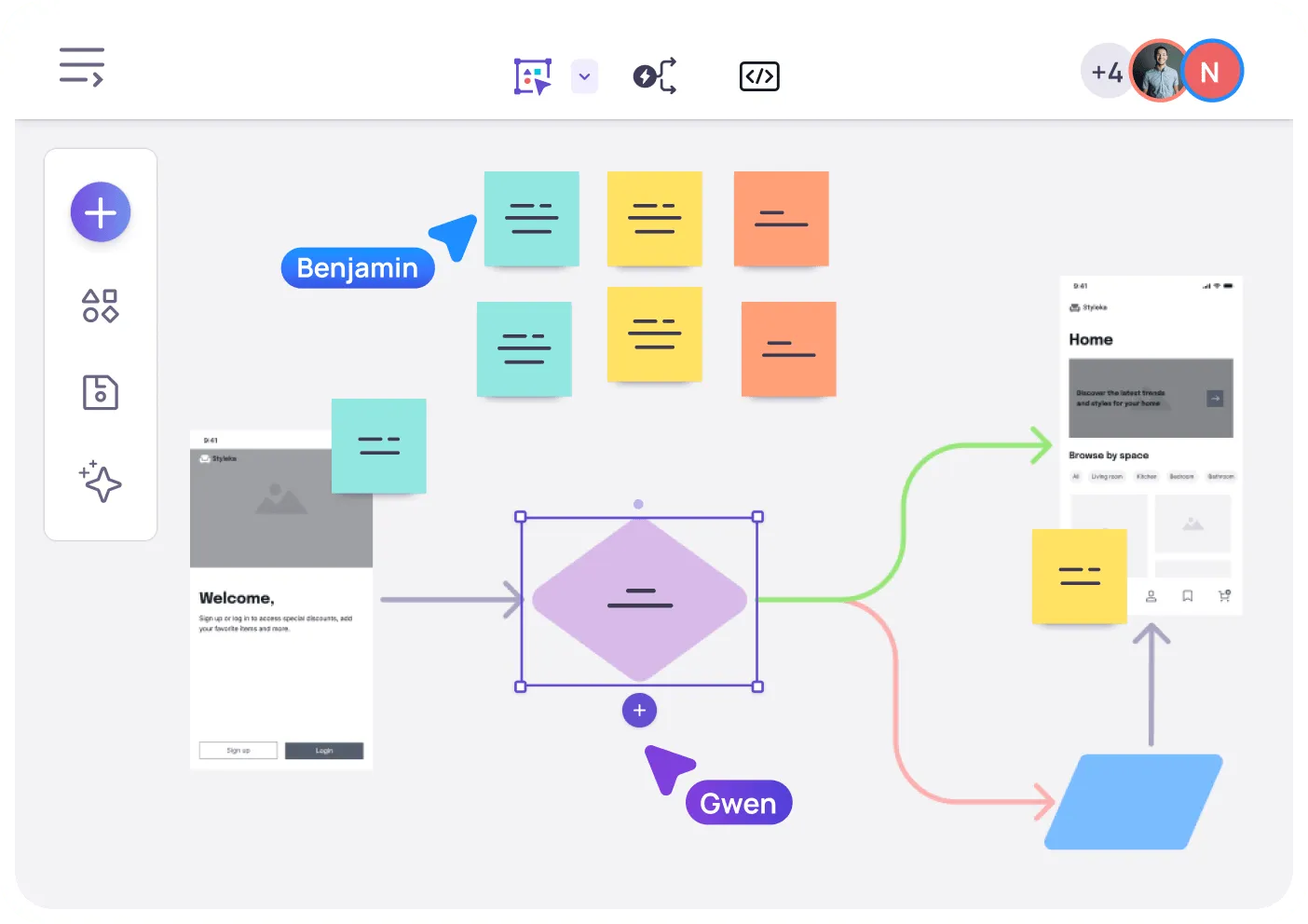
Visilyは、大まかな製品アイデアを明確で高品質なビジュアルに変換する必要がある非デザイナー向けに構築されたデザインツールです。複雑なデザインソフトと格闘する代わりに、チームはスクリーンショット、テキストプロンプト、図解、またはテンプレートから開始し、それらを編集可能なワイヤーフレームや洗練されたコンセプトに瞬時に変換できます。
AI支援ワークフロー、スマートコンポーネント、自動プロトタイピング、リアルタイムコラボレーション機能により、チームはブレインストーミングからワイヤーフレーム、インタラクティブプロトタイプまで数分で移行できます。
Visilyの主な機能
- 1,500種類以上のテンプレートからデザイン:アプリフロー、ダッシュボード、ランディングページ、ユーザー体験設計、図解、ブレインストーミングフレームワークなど
- 自動プロトタイピングで即座にプロトタイプを作成。AIが画面を自動でリンクし、手動セットアップなしでリアルなフローを構築します
- スライダー、切り替え、入力フィールド、動的要素などのスマートコンポーネントを活用し、リアルなプロトタイプを作成しましょう
- Visily Chrome拡張機能でUIリファレンスを即座に取得。画面をキャプチャし、編集可能なワイヤーフレームに変換します
- スライドのようなプロトタイプを提示し、技術的知識のない関係者からも即座にフィードバックを集められます
Visilyのリミット
- コンポーネントライブラリには、検索を容易にするための適切なキーワード設定とタグ付けが不足しています
- エクスポートしたSVGファイルがFigmaなどの他のツールにインポートされると、乱れた状態になることがあります
Visilyの価格設定
- Free
- プロプラン:1ユーザーあたり月額14ドル
- ビジネスプラン:月額29ドル/ユーザー
- 企業: カスタム見積もり
Visilyの評価とレビュー
- G2: レビューが不足しています
- Capterra: 4.8/5 (20件以上のレビュー)
Visilyについて実際のユーザーはどんな感想を持っている?
G2レビューより:
Visilyは、非デザイナーとプロ仕様のUI作成の間の隔たりを驚くほど簡単に埋める点で際立っています。最も気に入っているのは、直感的なドラッグ&ドロップインターフェースと、スクリーンショットやテキストプロンプトといったシンプルな入力からワイヤーフレームを生成するスマートなAI機能が組み合わさっている点です。 深いデザインスキルがなくてもアイデアを素早く可視化できる点が非常に有用です。コラボレーションツールも大きな利点で、チームメンバーとリアルタイムで共有・反復できるため、デザインプロセス全体がよりスムーズかつ効率的に進みます。
Visilyは、非デザイナーとプロ仕様のUI作成の間の隔たりを驚くほど簡単に埋める点で際立っています。最も気に入っているのは、直感的なドラッグ&ドロップインターフェースと、スクリーンショットやテキストプロンプトといったシンプルな入力からワイヤーフレームを生成するスマートなAI機能が組み合わさっている点です。 深いデザインスキルがなくてもアイデアを素早く可視化できる点が非常に有用です。コラボレーションツールも大きな利点で、チームメンバーとリアルタイムで共有・反復できるため、デザインプロセス全体がよりスムーズかつ効率的に進みます。
📖 こちらもご覧ください:マーケター&ライター向けベストAIライティングプロンプト
5. Canva(迅速なビジュアルデザイン、プレゼンテーション、マーケティングコンテンツに最適)
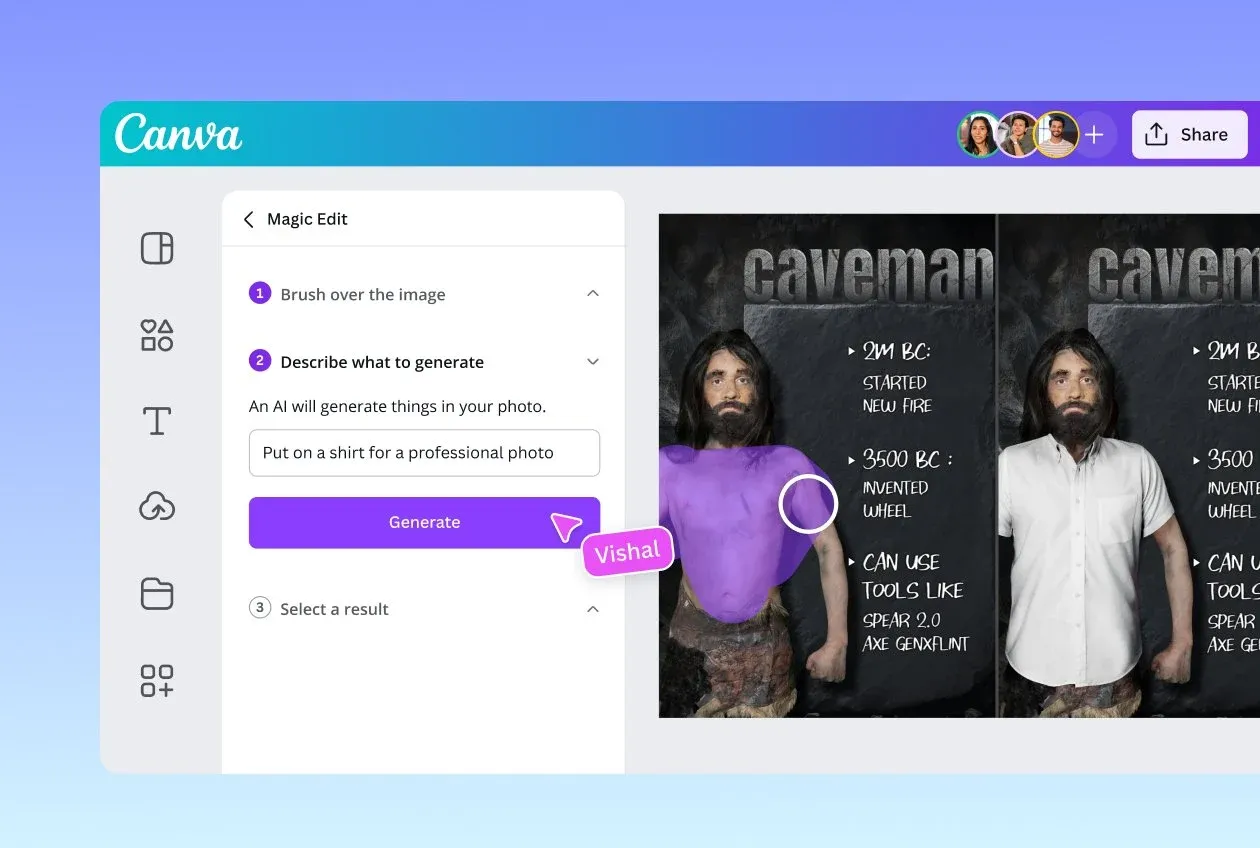
Canvaは、急な学習曲線なしに創造的なアイデアを形にするために設計されています。直感的なドラッグ&ドロップエディターと豊富なテンプレートライブラリにより、マーケターからプロダクトチームまで、誰もがプロのようにデザインできます。
ツールのあらゆる部分にAIが組み込まれているため、テキストからグラフィックを生成したり、デザインを複数のチャネルに合わせてサイズ変更したり、コピーを書いたり、インタラクティブなライブコンテンツを構築したりできます。Canvaはブランドキット(ロゴ、色、フォント)による深いブランド一貫性もサポートしており、チームでの利用に最適です。
Canvaのベスト機能
- プレゼンテーション、ホワイトボード、ビデオ、ウェブサイト、ドキュメント、データシートなど、様々なフォーマットでデザインを制作
- Magic Studioのツール(Magic Write(コピー生成)、Text-to-Image、Magic Design)を活用し、シンプルなプロンプトからビジュアルアセットやデザインを生成しましょう。
- ソーシャルメディア、マーケティング、教育、ビジネス向けにカスタマイズ可能な数十万のテンプレートから選択可能
- 背景除去、画像生成、ビデオ作成——すべてCanvaのAI強化エディター内で実現
Canvaの制限事項
- Drawなどの新機能は依然として未完成感が強く、改良が必要です
Canvaの料金プラン
- Freeプラン
- Canva Pro: 1ユーザーあたり月額14.99ドル
- Canva for Teams: 最初の5ユーザーまで月額29.99ドル
- 企業: カスタム価格
Canvaの評価とレビュー
- G2: 4.7/5 (6,000件以上のレビュー)
- Capterra: 4.7/5 (12,000件以上のレビュー)
Canvaについて実際のユーザーはどんな感想を持っている?
G2のレビューでは次のように追加されています:
Canvaはデザインを驚くほど簡単にします。複雑なツールをいじらずに、数分で洗練されたグラフィック、プレゼンテーション、SNS投稿を作成できます。テンプレートはしっかりしており、ドラッグ&ドロップ操作は直感的で、すべてが高速で同期されます。学生アカウントでも、追加の努力なく必要な機能の大半が利用可能です。信頼性が高く、迅速で、大幅な時間節約を実現します。
Canvaはデザインを驚くほど簡単にします。複雑なツールをいじらずに、数分で洗練されたグラフィック、プレゼンテーション、SNS投稿を作成できます。テンプレートはしっかりしており、ドラッグ&ドロップ操作は直感的、すべてが高速で同期されます。学生アカウントでも、追加の努力なく必要な機能の大半が利用可能です。信頼性が高く、迅速で、大幅な時間節約を実現します。
📖 こちらもご覧ください:Canvaの代替ツール&競合サービスベストセレクション
ClickUpでデザインを極める
適切なFigma AIプロンプトセットを用いれば、曖昧なプロンプトの書き直し、汎用的な出力の修正、意図したデザインへAIを誘導する作業に費やしていた時間を大幅に削減できます。
しかし真実はこうです:クリエイティブチームに必要なのはデザイン生成ツールだけではありません。思考し、プランを立て、追跡し、反復し、協業する場が必要です。Figma AIは作成そのものは扱いますが、作成を取り巻く戦略立案、組織化、知識共有、チーム横断的な連携まではカバーしません。
そこで登場するのが、クリエイティブ仕事のための万能アプリ「ClickUp」です。
ClickUp Brainはタスク・ドキュメント・プランに基づき文脈に沿った回答をチームに提供。ClickUp Brain MAXはワークスペース全体の深い理解でさらに進化。ClickUp Whiteboardsは散らかったアイデアを構造化されたワークフローに変換し、Docsで独自のプロンプトライブラリを構築可能。タスクとサブタスクが実行を確実に管理します。
プロンプトを整理し、クリエイティブプロセスを管理し、仕事を迅速に完了させるための単一の場所をお探しなら、今すぐClickUpに無料で登録しましょう!
よくある質問(FAQ)
はい。Figma AIは1つのプロンプトから完全なレイアウトを生成できますが、結果はしばしば汎用的です。ワイヤーフレームやコンテンツ階層などの構造を最初に提供し、反復的なプロンプトで調整するのが最適です。大規模で曖昧なプロンプトは、通常、一貫性のない間隔、弱いコンポーネントの使用、スタイルの不一致につながります。
部分的に可能です。ファイルが適切に整理され命名規則に従っている場合、Figma AIはコンポーネント、トークン、ライブラリを参照できます。すべての要素を自動的にマップするわけではないため、プロンプト内で明確な文脈、例となるコンポーネント、制約条件を明示することで精度が大幅に向上します。
Design Lint、Autoflow、Wireframeプラグインとの連携が効果的です。開発への引き継ぎには、AnimaやZeplinなどのツールでAI草案に構造を追加しましょう。多くのチームではClickUpを併用し、ホワイトボード、ドキュメント、ClickUp Brainを活用してプロンプト管理、バージョン管理、デザインタスクをエンドツーエンドで管理しています。