
MondayからClickUpへの切り替えは、大きな飛躍のように感じられるかもしれません。タスク、所有権、コメント、ファイル、ワークフロー、そして決して失うわけにはいかない些細な背景情報など、チームの仕事の多くが既存のボード内に保存されています。
実際のところ、ClickUpへの移行は、多くのチームが予想しているよりもはるかに簡単です。
ClickUpに標準搭載されているMondayインポーターが、面倒な作業のほとんどを代行してくれます。少しの準備さえすれば、データはクリーンな状態で、タスクの履歴もそのまま維持され、初日から馴染みのあるワークフロー構造で、ワークスペース全体を移行できます。さらに良い点は、ClickUpに移行すれば、チームはより柔軟な階層、より強力な自動化機能、そしてバラバラだった複数のツールに取って代わる統合プラットフォームを利用できるようになることです。
このガイドでは、ClickUpの構造設定からインポートしたデータの検証に至るまで、2つのプロジェクト管理ツール間の移行プロセスをすべてのステップに沿って解説しています。これにより、チームは新しいワークスペースですぐに業務を開始できるようになります。
🧠 豆知識:すでに400万以上のチームがClickUpを利用しており、その約97%がClickUpへの移行後、業務効率が向上したと報告しています!
概要:MondayからClickUpへの移行
MondayからClickUpへ移行するには、まずMondayのボードを点検・整理し、その後、対応するスペース、リスト、カスタムステータス、カスタムフィールドを設定して、ClickUpの階層構造を構築してください。
ClickUpで、「設定」→「インポート/エクスポート」→「Monday.com」の順に選択し、APIトークンを使用してMondayアカウントを接続させてください。
インポートするボードを選択し、Mondayの列とユーザーをClickUpにマップして、テストインポートを実行し、ステータス、日付、割り当てを確認します。確認が完了したら、残りのボードをバッチ処理でインポートします。
インポート前にClickUpワークスペース構造を準備する
データをインポートする前に、時間をかけてClickUpワークスペースを整理整頓しておくことが、スムーズな移行を実現するための最も重要なステップです。これは、トラックが到着する前に新しい倉庫に棚を設置するようなものだと考えてください。適切な構造を整えておけば、後々の整理の手間が省けるだけでなく、データの置き忘れ、フィールドの重複、チームの混乱を防ぐことができます。
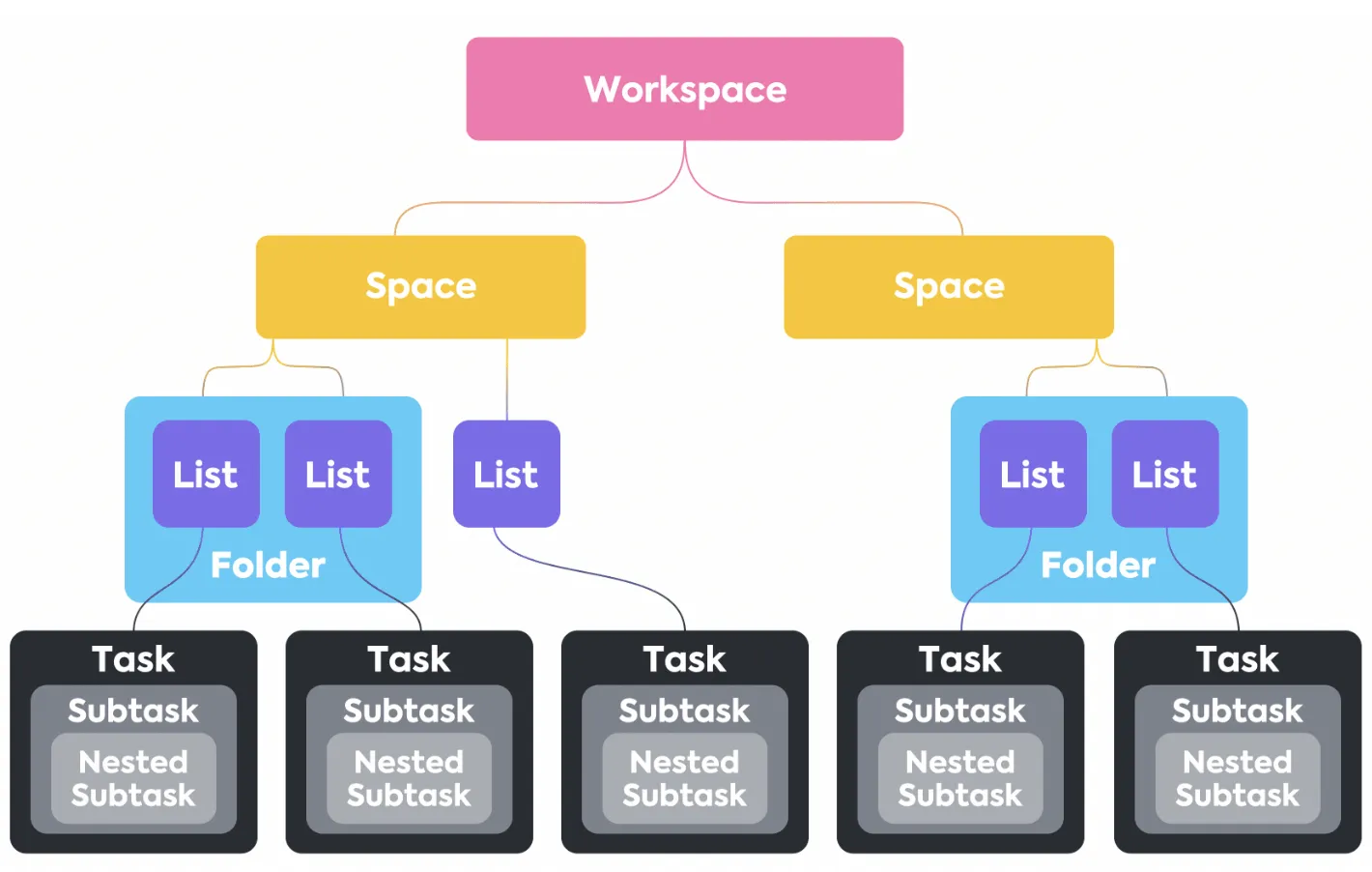
重要なのは、ClickUpの階層(これはMondayのボード中心のアプローチよりも柔軟性が高い)を理解することです。ClickUpでは、複数のレベルにわたって仕事を整理できるため、よりきめ細かな管理が可能になります。
- スペース: スペースはワークスペース内の最上位のコンテナであり、部門(マーケティング、営業、エンジニアリング)、主要なチーム、または大規模なイニシアチブごとに整理するのに最適です。各スペースには独自の設定が可能で、特定のグループのための独立した領域となります。
- フォルダ: スペース内では、フォルダを使用して関連するプロジェクトをグループ化できます。例として、「マーケティング」スペースには、「コンテンツ作成」、「第4四半期のキャンペーン」、「ウェブサイトのリニューアル」といったフォルダを作成できます。これは任意ですが、非常に強力な整理機能です。
- リスト: ここがタスクの拠点であり、Mondayのボードの(大部分が)ここに移行することになります。各フォルダには複数のリストを格納でき、特定のワークフローやプロジェクトのフェーズを管理するために利用できます。例えば、「コンテンツ作成」フォルダには、「ブログ記事」、「ビデオ」、「ソーシャルメディア」といったリストを作成できます。
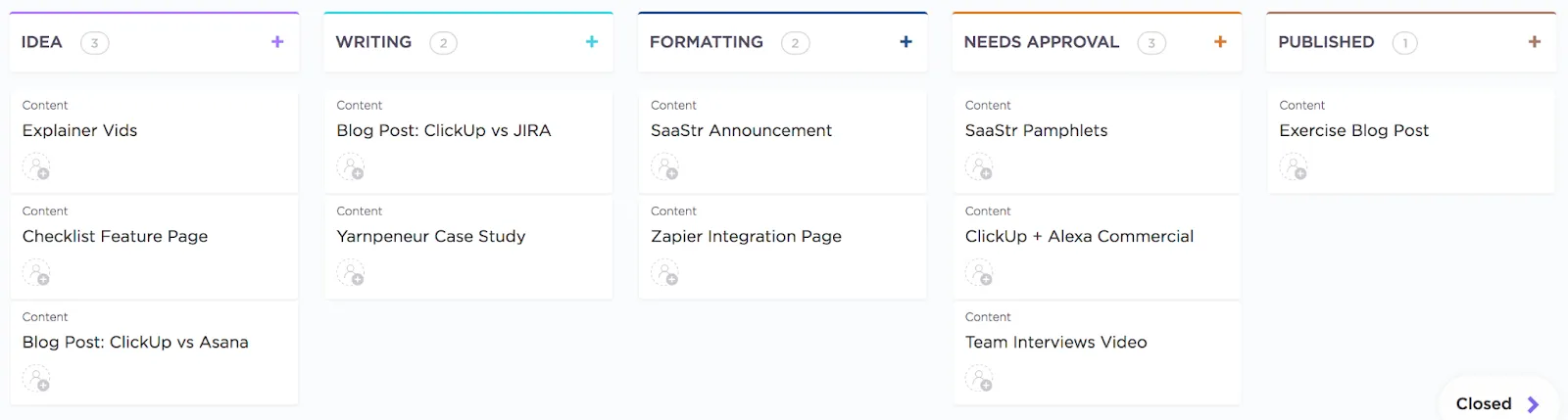
階層構造のプランが完了したら、データ移行の詳細を設定します。データが正しくマッピングされるように、Mondayのワークフローフェーズに対応する「カスタムステータス」をClickUpで作成してください。例えば、Mondayのコンテンツ作成ボードで「アイデア」「執筆中」「承認待ち」「公開済み」といったステータスを使用している場合は、インポートする前に、ClickUpのリストにそれらと全く同じステータスを作成しておく必要があります。
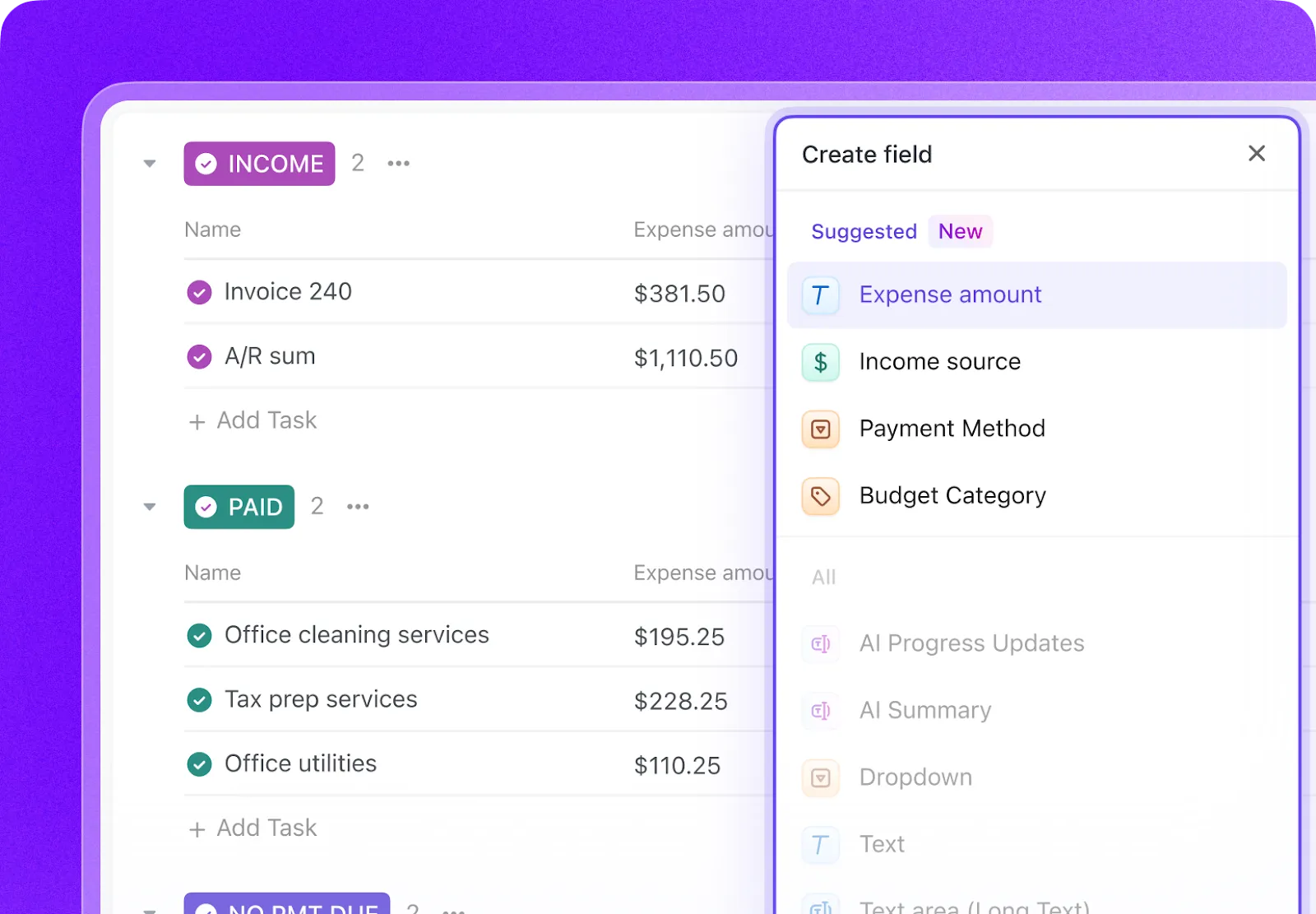
同様に、Mondayの列に合わせてClickUpのカスタムフィールドを設定しましょう。これにより、予算、クライアント名、優先度などの重要なデータを確実に適切な場所に整理できます。テキスト、数値、日付、URLなどに対応した専用のフィールドが用意されているため、チームの新しい統合ワークスペースのための整然とした基盤を構築できます。✨
💡 プロのヒント: Mondayのボードのグループや列がClickUpでどのようにマッピングされるかは、ボードの構成やインポート時のマッピングオプションの設定によって異なります。テストインポートを行って、期待通りの結果になるか確認してください。(これについては近日中に詳しくご紹介します!)
ClickUpワークスペースの構成が完了したら、インポートプロセスを開始する準備が整います。
ClickUpで「Mondayからのインポート」を開始する
Monday.comからのインポートを開始するには:
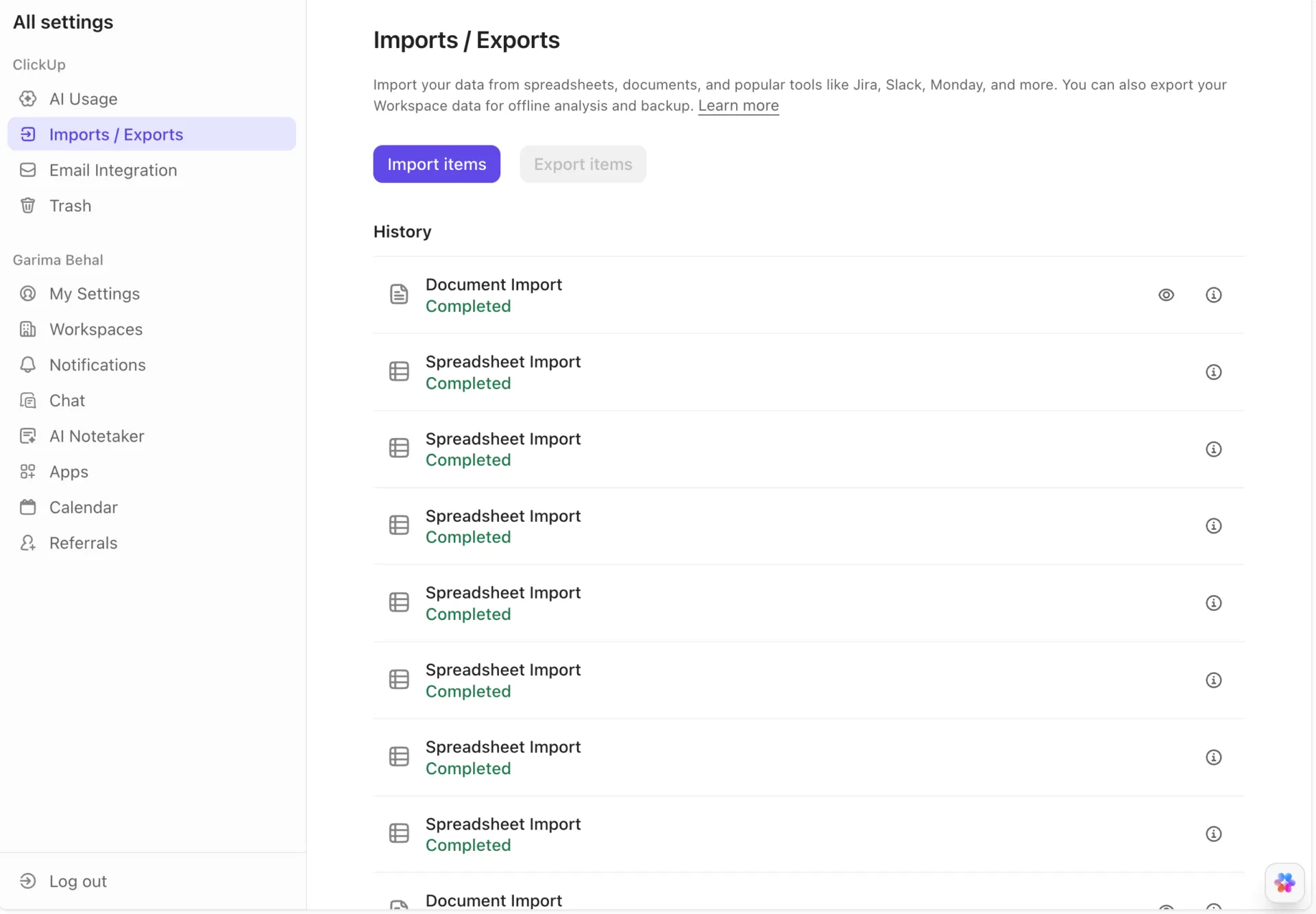
- 左上隅にあるワークスペースのアバターをクリックし、[設定] を選択してください。
- サイドバーの「すべての設定」から、「インポート/エクスポート」を選択します。ワークスペースにインポートまたはエクスポートの履歴がない場合は、「インポート元を選択」ページが開きます。「アプリからのインポート」セクションで、「Monday」を選択します。ワークスペースにインポートまたはエクスポートの履歴がある場合は、「インポート/エクスポート」ページが開きます。「アイテムをインポート」を選択します。「インポート元を選択」ページで、「Monday」を選択します。
- ワークスペースにインポートまたはエクスポートの履歴がない場合は、「インポート元を選択」ページが開きます。「アプリからのインポート」セクションで、Monday を選択してください。
- ワークスペースにインポートまたはエクスポートの履歴がある場合、「インポート/エクスポート」ページが開きます。「アイテムをインポート」を選択してください。「インポート元を選択」ページで、「Monday」を選択してください。
- ワークスペースにインポートまたはエクスポートの履歴がない場合は、「インポート元を選択」ページが開きます。「アプリからのインポート」セクションで、Monday を選択してください。
- ワークスペースにインポートまたはエクスポートの履歴がある場合は、「インポート/エクスポート」ページが開きます。「アイテムをインポート」を選択してください。「インポート元の選択」ページで、「Monday」を選択してください。
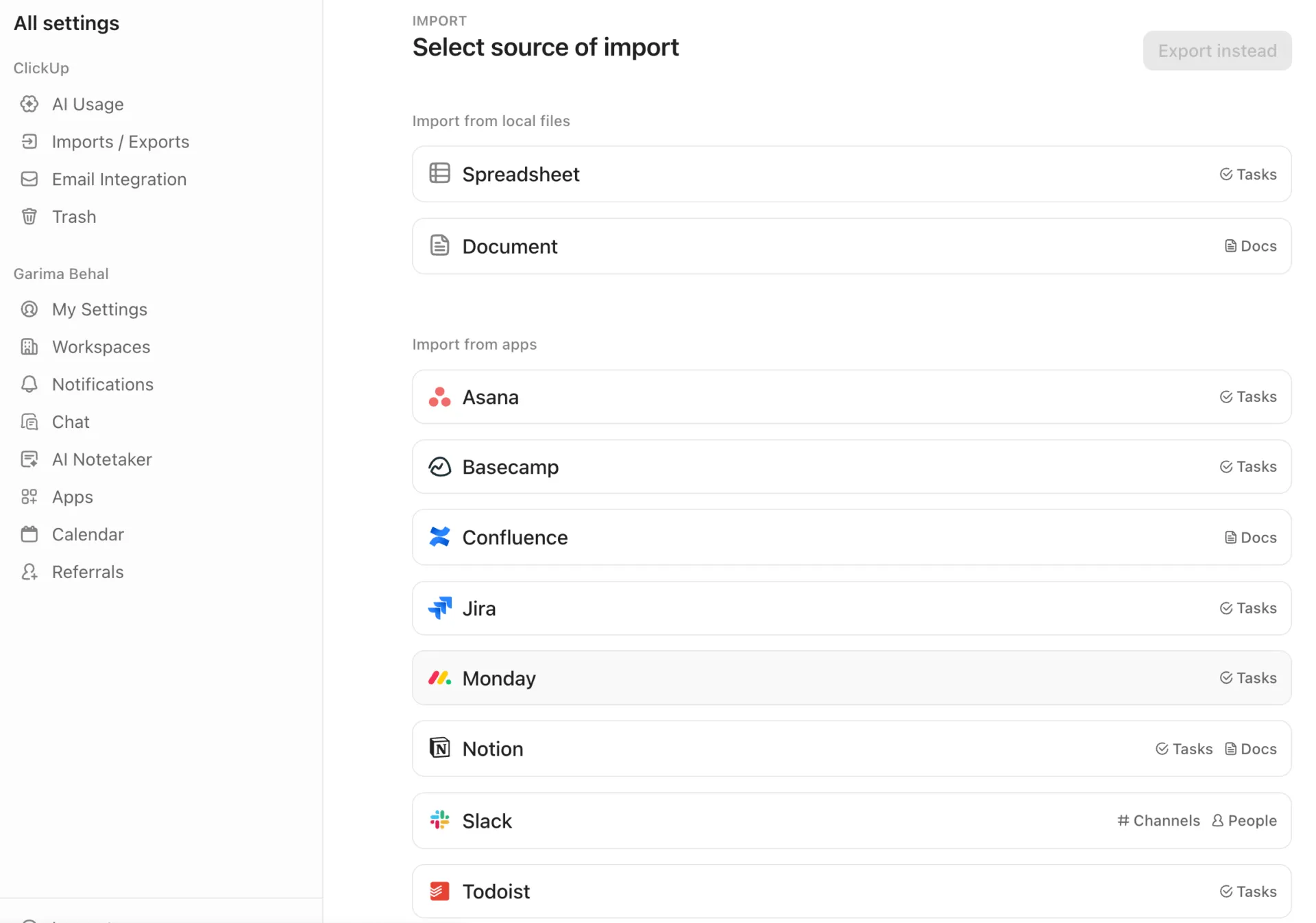
- 画面上の指示に従い、「Personal APIトークン」をコピーしてClickUpに入力し、ClickUpがMonday.comのアイテムをインポートすることを許可してください。
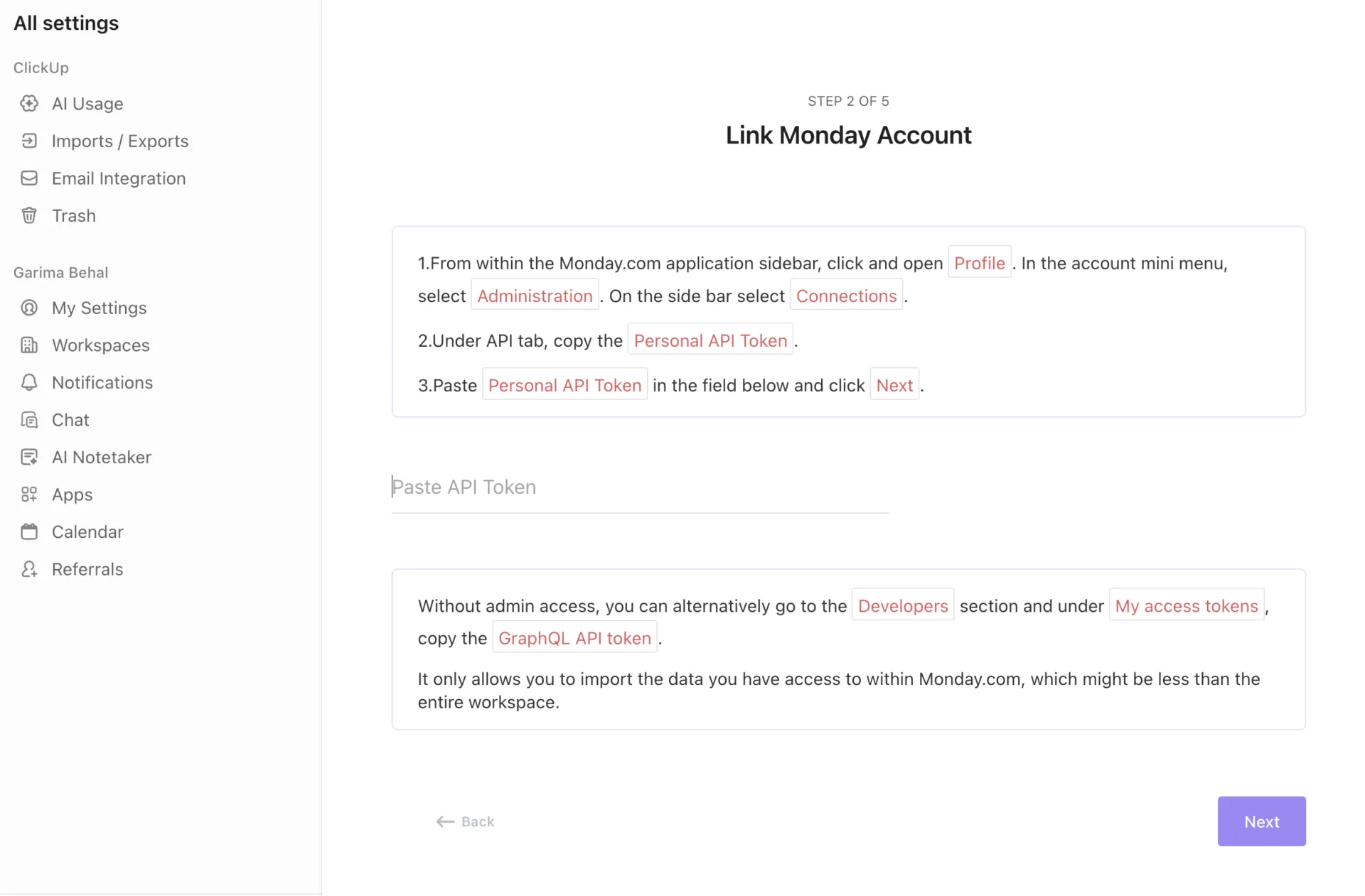
⚡️ ちょっとしたヒント:管理者権限をお持ちでない場合は、手順に従ってGraphQL APIトークンをコピーしてください。これにより、アクセス権限のあるMonday.comのデータのみをインポートできるようになります。
インポートを実行するには、Mondayアカウントで管理者権限を持ち、ClickUpワークスペースで少なくともメンバー権限を持っている必要があります。
MondayからClickUpへの移行ステップ
移行の準備は完了しましたか?ここでは、移行の各段階を順を追って解説し、データが失われることのないよう徹底的にサポートする完全な手順書をご紹介します。🛠️
ステップ1:Mondayのワークスペースを点検する
移行作業を始める前に、少し時間を取ってMondayのボードを整理しましょう。現在積極的に使用されているボードと、古くなったボードやアーカイブされたボードを見極めてください。また、この機会に重複しているボードを見つけたり、ClickUpで再作成する必要がある重要な自動化機能や連携機能(ミラーリング、接続されたボード、式列など)を確認しておくのも良いでしょう。
ステップ2:Mondayのデータを整理する
数ヶ月間手付かずの古いプロジェクトはアーカイブし、インポートする必要のあるデータ量を減らしましょう。この機会に、すべてのボードで命名規則を統一しましょう。「Q1 2024」という名前のプロジェクトもあれば、「2024 Q1」という名前のプロジェクトもある場合は、一貫性を保つためにどちらか一方のフォーマットを選び、すべてのボードに適用してください。
ステップ3:ClickUpの階層を作成する
それでは、新しいワークスペースの基盤を構築しましょう。監査結果に基づいて、ClickUpのスペース、フォルダ、リストを作成してください。
なお、通常、Mondayの各ボードはClickUpの「リスト」に変換されます。ただし、マッピングの設定によっては、ボードを「フォルダ」としてインポートしたり、Mondayのグループから「リスト」を作成したりする場合もあります。インポート前に、対応するカスタムステータスとカスタムフィールドを作成しておきましょう。リストの設定画面で、Mondayのボードの列やワークフローのフェーズに合わせて、カスタムステータスとカスタムフィールドを設定してください。
この簡単な解説記事で、階層を正しく設定しましょう:
ステップ4:MondayとClickUpを接続する
ClickUpの設定にある「インポート/エクスポート」セクションに戻り、「Monday.com」を選択してください。Mondayの認証情報を使用して接続を認証します。接続が完了すると、インポート可能なMondayのワークスペースとボードのリストが表示されます。
ステップ 5: フィールドとユーザーのマッピング
これはデータの正確性を確保するために不可欠なステップです。ClickUpでは、Mondayの列を適切なClickUpのカスタムフィールドにマッピングする手順を順を追って案内します。また、Mondayのユーザーを対応するClickUpアカウントにマッピングすることも行います。
💡 プロのヒント:移行をスムーズに行うには、Mondayに登録されている各チームメンバーの電子メールアドレスが、ClickUpに登録されている電子メールアドレスと完全に一致していることを確認してください。電子メールが一致しない場合、割り当てられたタスクが「未割り当て」としてインポートされる可能性があります。
ステップ6:インポートを実行する(まずテストを行う)
一度にすべてをインポートしようとしないでください。まずは重要度の低いテスト用ボード1つから始め、フィールドのマッピングが正しく行われているか、データの転送が想定通りに進んでいるかを確認しましょう。インポート設定ページから、インポートの進捗状況をリアルタイムで確認できます。エラーメッセージには注意を払ってください。マッピングの問題を迅速に特定し、修正するのに役立ちます。ClickUpインポーターがインポートを実行し、完了時に電子メールを送信します。
ステップ7:確認と調整
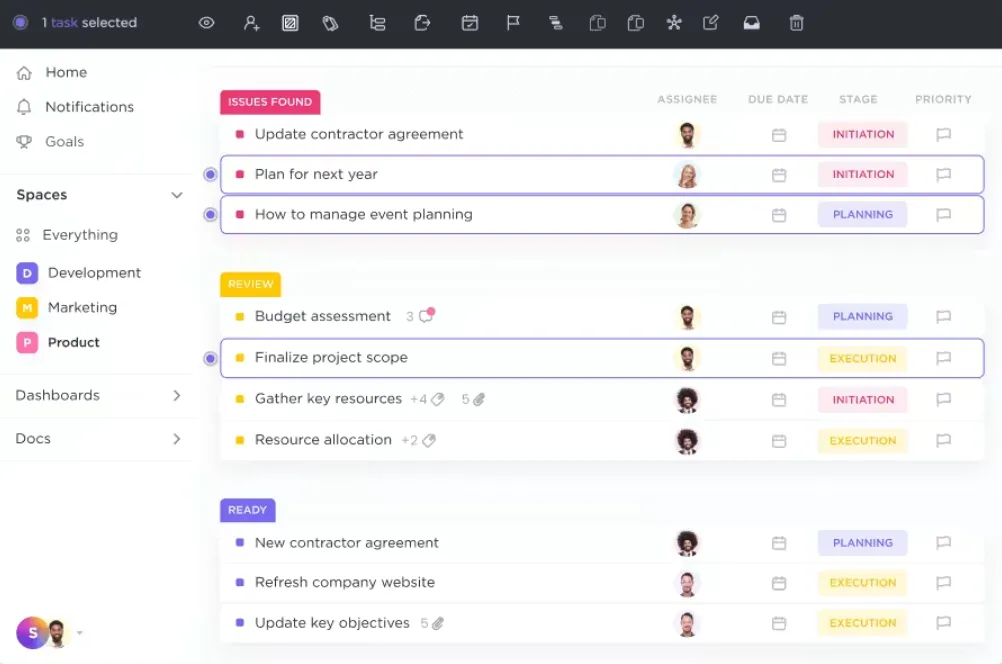
テストインポートが完了したら、ClickUpで新しいリストを開き、インポートされたタスクを確認してください。担当者、日付、カスタムフィールドのデータが正しいか確認しましょう。多くのタスクに共通する問題がある場合は、ClickUpの一括操作ツールバーを使用して修正してください。設定に問題がなくなったら、残りのボードをインポートしましょう。
実際に移行を行ったClickUpユーザーたちが、このプロセスをどのように感じたか、その様子を少しご紹介します:
ClickUpには、タスク管理、時間追跡、トラブルシューティング、チームコミュニケーションなど、私のビジネスニーズのほぼすべての側面をカバーする豊富な機能があり、大変重宝しています。MondayやSlackからClickUpへの移行がスムーズに進んだのは、複数の要件を同時に満たす包括的な機能が備わっていたからです。
ClickUpには、タスク管理、時間追跡、トラブルシューティング、チームコミュニケーションなど、私のビジネスニーズのほぼすべての側面をカバーする豊富な機能があり、大変重宝しています。MondayやSlackからClickUpへの移行がスムーズに進んだのは、複数の要件を同時に満たす包括的な機能が備わっていたからです。
これまでAsana、Teamwork、Trello、Basecamp、Mondayなど、数多くのプロジェクト管理ツールを試してきましたが…ClickUpに勝るものはありません。ClickUpなら、自分の好きなように仕事ができます。機能が豊富なので、自分の好みに合わせてスペースをカスタムし、自分にとって理にかなった方法で活用できます。特に自動化機能が最高です。
これまでAsana、Teamwork、Trello、Basecamp、Mondayなど、数多くのプロジェクト管理ツールを試してきましたが…ClickUpに勝るものはありません。ClickUpなら、自分の好きな働き方ができます。機能が豊富なので、自分の好みに合わせてスペースをカスタマイズし、自分にとって理にかなった方法で活用できます。特に自動化機能は最高です。
MondayからClickUpへ移行できるものとできないもの
何が自動的に移行され、何が再構築が必要なのかを把握しておけば、予期せぬ事態に直面することなく移行プランを立てることができます。幸いなことに、主要なデータのほとんどはシームレスに移行されます。
移行できる内容は以下の通りです:
- タスクとサブタスク: Mondayのすべてのアイテムとサブアイテムは、プロジェクトの構造を維持したまま、ClickUpタスクとサブタスクとしてインポートされます。
- カスタムフィールド: テキスト、数値、日付、ドロップダウンなど、ほとんどの標準的なフィールドタイプは、ClickUpのカスタムフィールドに自動的にマッピングされます。
- 担当者: 両プラットフォームでチームメンバーの電子メールアドレスが一致していれば、すべてのタスクの割り当ては正しく引き継がれます
- コメント: コメントの履歴やタスクに関連する会話はすべて保持されるため、文脈が失われることはありません。
- ステータス/日付: ステータス列と日付フィールドは通常、対応付けられますが、その対応付けの挙動はボードの構成によって異なります。
データのほとんどは移行されますが、一部のアイテムについては一からやり直す必要があります。しかし、これは多くの場合、ClickUpでさらに優れたものを構築するチャンスでもあります。
- 添付ファイル:MondayからClickUpへのネイティブインポートでは、添付ファイルが正常にインポートされないことがよくあります。重要なファイルについては、再度添付するか、別の方法で移動するようプランしてください。
- 自動化機能: Mondayの自動化設定は移行されませんが、ClickUpの自動化機能を使って簡単に再作成できます。100種類以上の既成のトリガーとアクションを活用して、反復作業を処理するための、より強力でカスタムされたワークフローの自動化を構築できます。
- ダッシュボード: レポートを再構築する必要がありますが、ClickUpのダッシュボードを利用することで、より強力な機能と柔軟性を得ることができます。単一のボードだけでなく、ワークスペース全体からデータを取得できる50種類以上のカスタマイズ可能なカードタイプを使用して、全体像を把握できるビューを作成できます。
- 連携機能:ClickUpの豊富な連携ライブラリを通じて、Slack、Google Drive、Figmaなど、お気に入りのアプリを再連携しましょう。
- 時間追跡エントリー: 過去の時間追跡エントリーは手動で入力する必要がある場合がありますが、ClickUpの「時間追跡」機能を使えば、タスクに直接時間を記録して、新たにエントリーを開始することができます。
- 依存関係/リンクされたタスク/専用フィールド:これらは必ずしもすべて引き継がれるとは限りません。必要に応じてテストを行い、再構築するプランを立ててください。
MondayのデータがClickUpにどのように対応するか(一般的な対応関係)
インポートの準備には、このチェックリストをご利用ください:
| **Mondayの要素** | **Mondayにおける意味** | **ClickUp との対応関係** | **メモ** |
|---|---|---|---|
| ボード | グループやアイテムを含むメインのワークスペースオブジェクト | 通常はリスト(最も一般的)になりますが、インポート設定によってはフォルダになる場合もあります。 | マッピングは、ClickUpスペースの構成方法によって異なります。テストインポートを行って確認してください。 |
| グループ | ボード内の色分けされたセクション(例:「やること」、「Doing」、「完了」) | ステータス または 個別の リスト にマッピング可能です | 動作は、ボードでステータス列とグループのどちらを使用しているかによって異なります。テストインポートを行って確認してください。 |
| アイテム | タスクまたは仕事エントリー | ClickUpのタスク | ほとんどのフィールド(タイトル、日付、担当者など)は問題なく対応しています。 |
| サブ項目 | 親アイテムの下にあるネストされたアイテム | ClickUpのサブタスク | 構造は維持されますが、テストインポートの際にフォーマットを確認してください。 |
| 列:ステータス | 「作業中」や「行き詰まっている」といったタグ | ClickUpのカスタムステータス | 正確にマッピングを行うため、事前にClickUpで対応するステータスを作成しておきましょう。 |
| 列:テキスト / 長文 | メモ、詳細、ラベル | テキストカスタムフィールド または タスクの説明 | 多くの場合、カスタムフィールドにマッピングされますが、長いメモは「説明」にマッピングされることもあります。 |
| 列:日付 | 期日/タイムラインの指標 | 期日、開始日、または日付のカスタムフィールド | マッピングは、ボード内での日付の使用方法によって異なります。 |
| 列:メンバー | 割り当てられたチームメンバー | 担当者 | MondayとClickUpの電子メールが一致している必要があります。 |
| コラム:番号 | 予算、時間、件数、見積もり | 数値カスタムフィールド | 数値フィールドは問題なくマッピングされます。フォーマットを確認してください。 |
| 列:ドロップダウン | 分類ラベル | ドロップダウン形式のカスタムフィールド | 複数選択は期待どおりに動作します。 |
| 列:ファイル/添付ファイル | 画像、ドキュメント、ファイル | インポートが確実に行えない(多くの場合、非対応) | 重要なファイルは手動で移行するプランを立ててください。 |
| コラム:タグ | メタデータのタグ付け | ネイティブにはサポートしていません | ClickUpでタグを手動で再作成するか、ドロップダウンメニューに変換してください。 |
| 列:タイムライン / 期間 | 期間の範囲 | 必ずしも対応するとは限りません | 多くの場合、開始日と期日を使用して、ClickUpで新たに作成し直す必要があります。 |
| 列:式 | 計算値 | 未サポート | ClickUpの式やカスタムフィールドを使用して再現してください。 |
| 接続されたボード | 他のボード上のアイテムへの参照 | 未サポート | ClickUpの「関係」または「依存関係」機能を使用して再構築してください。 |
| 自動化 | Mondayのワークフロールール | ClickUpの自動化を使用して再構築する必要があります | ClickUpの自動化はより柔軟性が高いため、インポート後に再設定してください。 |
| ダッシュボードウィジェット | レポート、チャート、KPI | ClickUpのダッシュボードを使用して再構築する必要があります | ClickUpの方が機能豊富です。手動で再現してください。 |
| 時間追跡 | 記録済みの時間エントリー | 一部サポート — ボードによって異なります | まずは1つのボードでテストを行ってください。過去のログについては、別のインポート方法が必要になる場合があります。 |
🧠 豆知識:2025年、ClickUpのユーザーは36億件以上のタスクを作成しました!🤯
MondayからClickUpへのインポートにはどれくらい時間がかかりますか?
データのインポートにかかる時間は、Mondayのワークスペースのサイズや複雑さによって異なります。範囲は数分から数時間です。しかし、ほとんどのチームでは、インポートの開始は驚くほど迅速で、通常2~10分程度です。🤩
💡 プロのヒント:インポート速度には、タスクとサブタスクの総数、添付ファイルのサイズ、APIの現在のトラフィック状況、あるいはMondayのAPIレートリミットなど、いくつかの要因が影響します。最速で結果を得るには、夜間や週末など、利用が集中しない時間帯に大規模なインポートを実行することをお勧めします。
ClickUp AIを活用して、セットアップと整理を効率化しましょう
何時間もかかる手作業の整理を、数回の簡単なクリックで済ませたいと思いませんか?
ClickUp Brainは、その実現を可能にする、あなた専用の移行アシスタントだと考えてください。
ClickUpワークスペース内に組み込まれた、世界でもっとも包括的で文脈に応じたAIにより、インポートしたデータの整理、要約、標準化を簡単に実現できます。
📮ClickUpインサイト: タスク管理や整理に主にAIを活用しているビジネスパーソンはわずか7%に過ぎません。これは、AIツールがカレンダー、ToDoリスト、電子メールアプリなどの特定のアプリに限定されていることが原因かもしれません。
ClickUpでは、電子メールやその他のコミュニケーションワークフロー、カレンダー、タスク、ドキュメントを、すべて同じAIが支えています。「今日の優先度は何?」と尋ねるだけで、ClickUp Brainがワークスペース全体を検索し、緊急度と重要度に基づいて、あなたが取り組むべきタスクを正確に教えてくれます。このように、ClickUpは5つ以上のアプリを1つのスーパーアプリに統合してくれるのです!
インポートされた何百ものタスクを手作業で仕分ける代わりに、ClickUp AIにその作業を任せることができます。これは、統合された生成AIツールがスマートな自動化によって、電子メール処理に費やす時間を週に3時間削減できることが実証されているのと同様の仕組みです。
📌 例えば、タスクのグループを選択し、「これらのタスクをプロジェクト名に基づいてリストに整理してください」といったプロンプトを入力します。AIがタスクのタイトルを分析し、自動的に適切なリストにグループ分けしてくれます。
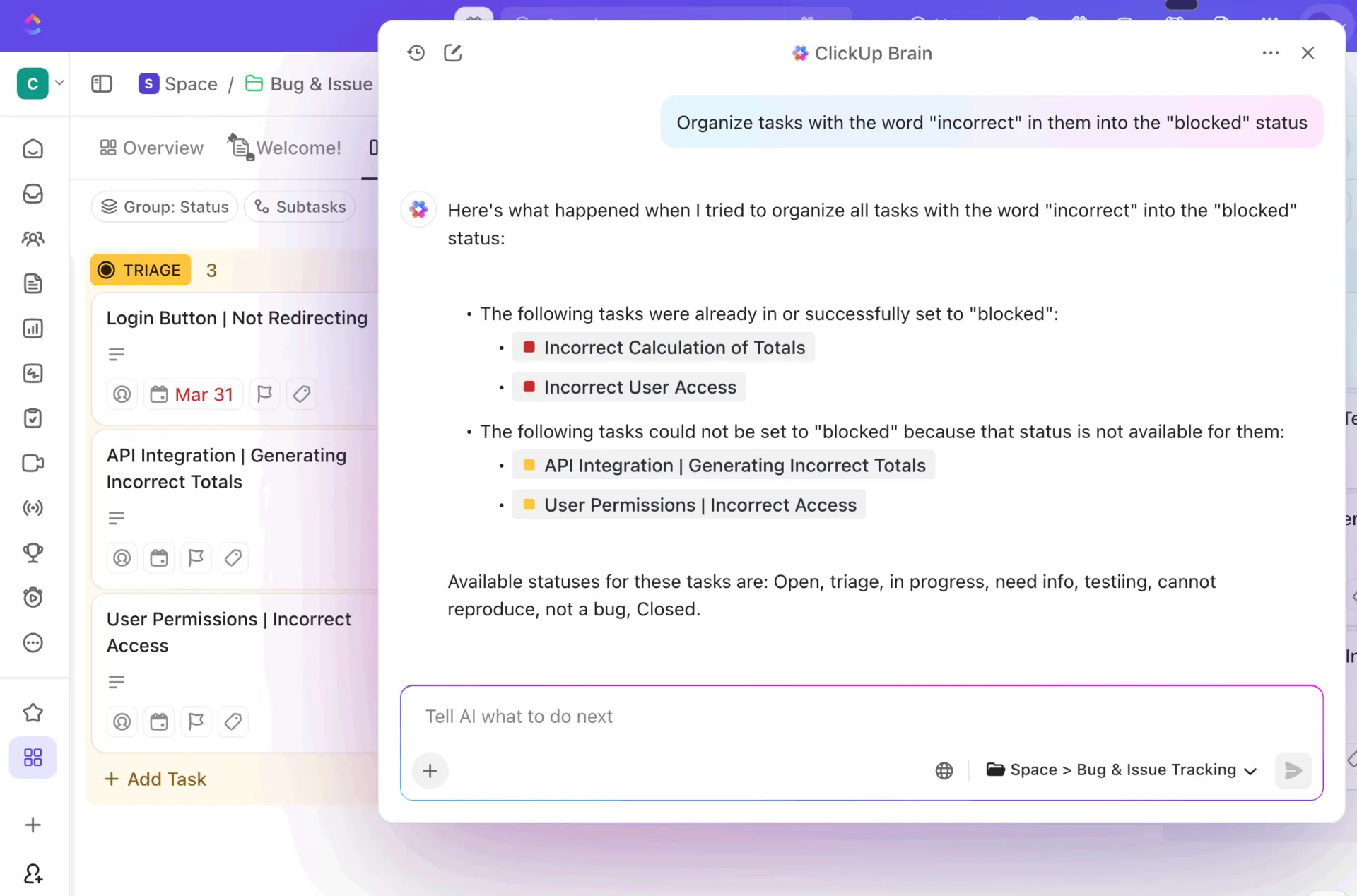
インポート後もデータを充実させることができます。Mondayのタスクの説明が簡素だった場合でも、ClickUp Brainがタスクのタイトル、コメント、サブタスクに基づいて、詳細な要約、アクション項目、背景情報を生成します。これにより、重要な詳細情報が失われるのを防ぐことができます。
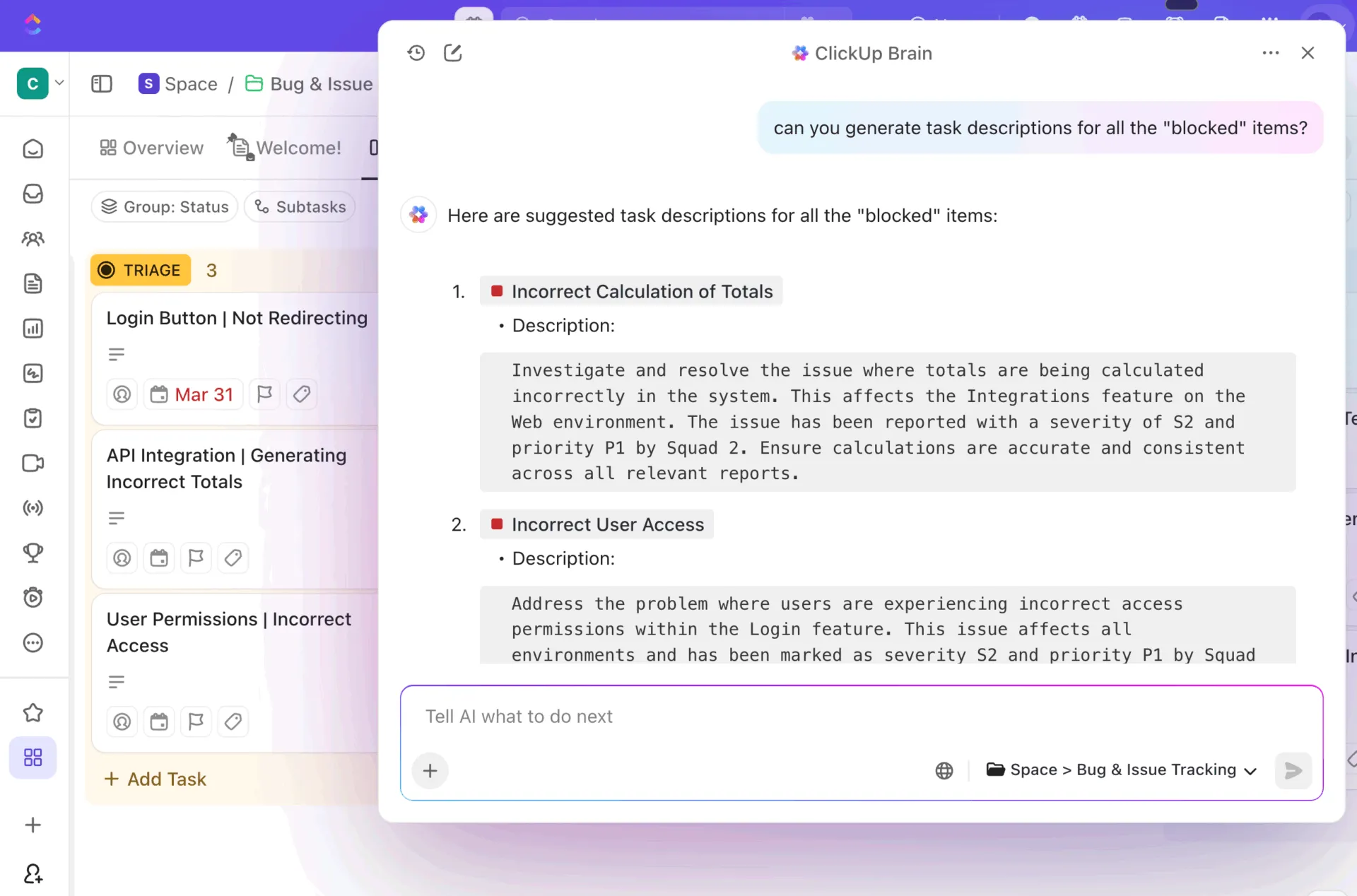
ClickUp AIを活用すれば、移行後のセットアップを次のように効率化できます:
- タスクの自動整理: AIに、名前、日付、その他の属性に基づいて、関連するアイテムを論理的な構造にグループ化させることができます。
- 説明文の自動生成: 不足しているタスクの詳細を自動的に補完し、最小限のデータから包括的な要約を作成します
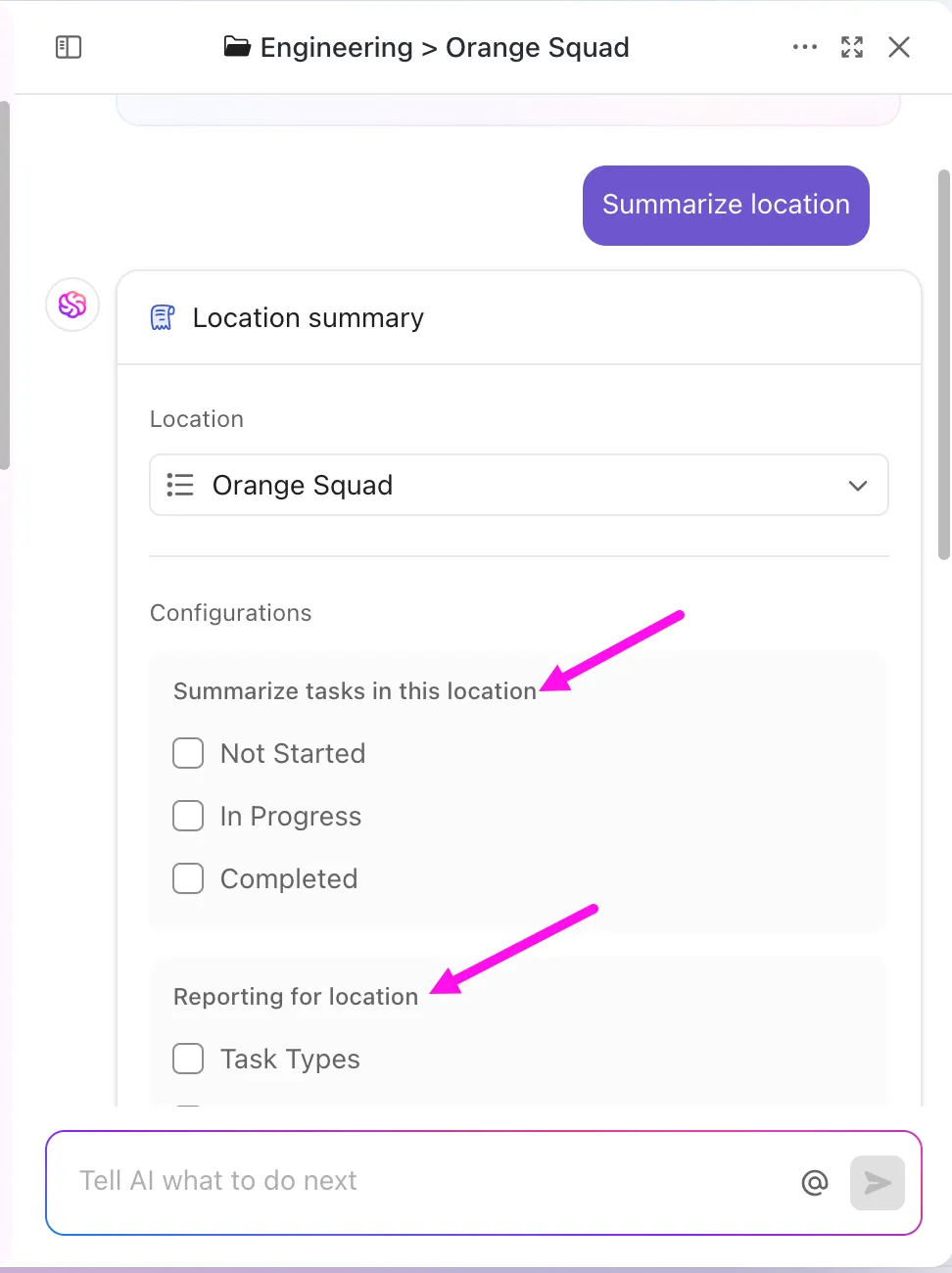
- テンプレートの作成: インポートしたワークフローのうち、特に効果的なものを再利用可能なClickUpテンプレートに変換し、プロセスを標準化しましょう。
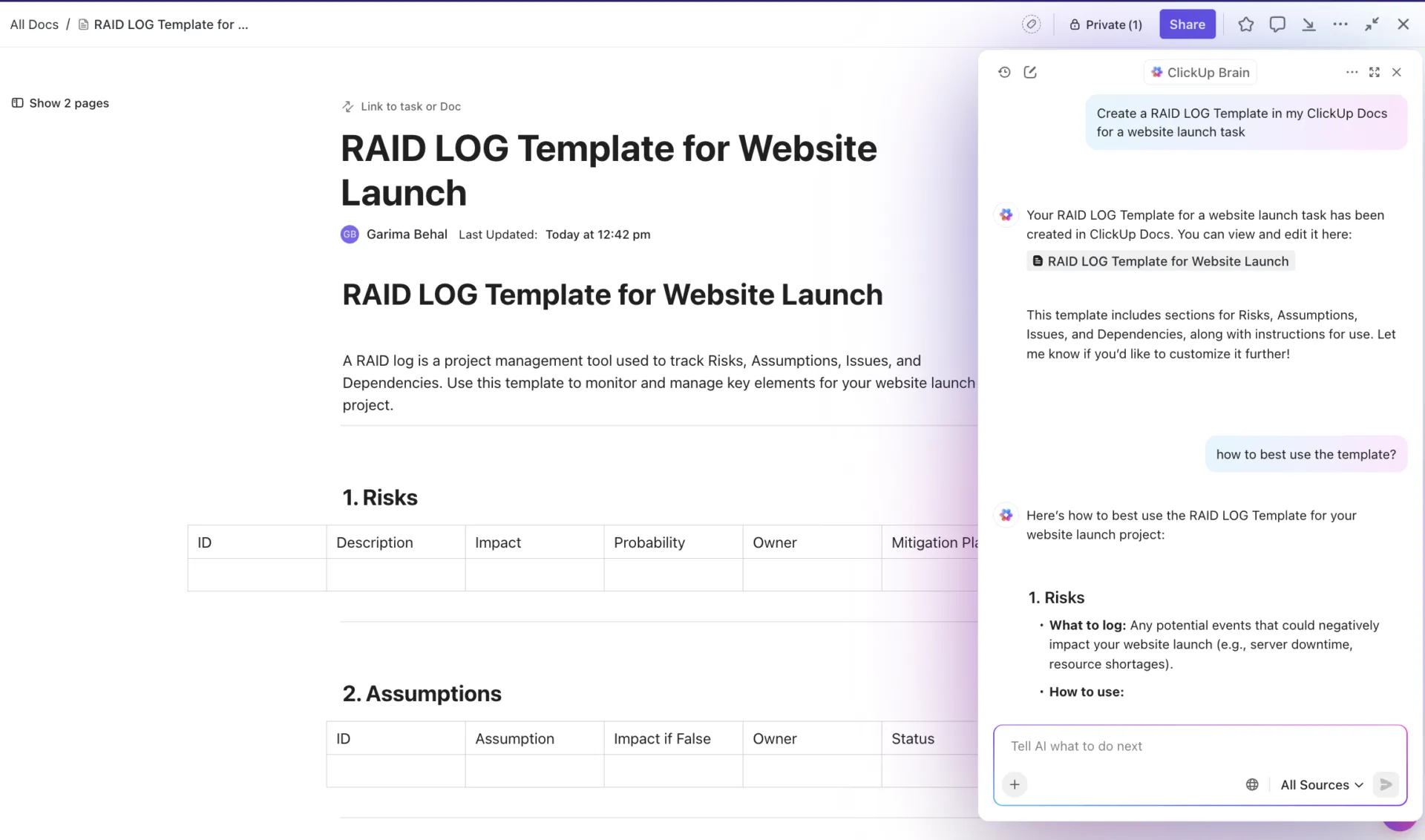
- データの標準化: 「一括操作ツールバー」のAI機能を活用して、数千件のタスクにわたる不統一な命名規則やフォーマットを一度に整理しましょう。
- ドキュメントの作成: AIにインポートされたタスクのリストを分析させることで、ClickUp Docsでプロセス文書やSOP(標準作業手順書)を生成します
AIがプロジェクトで他にどのような活用ができるのか気になりますか?こちらのビデオでご確認ください:
一般的な移行のヒントとトラブルシューティング
どんなに綿密なプランを立てても、移行の過程でいくつかの問題に直面する可能性があります。ここでは、移行中にチームが直面する最も一般的な問題に対する簡単な解決策をいくつかご紹介します。👀
- タスクの重複: インポート後にタスクが重複して表示される場合、多くの場合、インポートが複数回実行されたことが原因です。これを簡単に修正するには、ClickUpの「リストビュー」に移動し、タスクを名前でグループ化して重複箇所を特定し、その後「一括操作ツールバー」を使用して、それらを選択し、一度の操作で削除します。
- カスタムフィールドが欠落している場合: フィールドが正しく移行されなかった場合は、通常、マッピングに問題があることを示しています。インポーターに戻り、Mondayの列がClickUpのフィールドにどのようにマッピングされているかを再確認し、問題のあるボードのみを再度インポートしてください。
- ユーザーの割り当てエラー: タスクが未割り当てのまま移行される場合、その原因はほぼ必ず、Mondayに登録されているユーザーの電子メールとClickUpに登録されている電子メールが完全に一致していないことにあります。電子メールが同一であることを確認した後、「一括操作ツールバー」を使用して、タスクを適切な担当者に素早く再割り当てしてください。
- 依存関係の不整合: Mondayのタスク間の依存関係は自動的に引き継がれません。ClickUpで手動で再設定する必要がありますが、これを機にプロジェクトのタイムラインを確認・再検討する良い機会となります。
👀 ご存知でしたか? インポートプロセス全体を通じて、データはエンドツーエンドの暗号化によって保護されています。もし解決しない問題が発生した場合は、サポートチームがいつでもお手伝いいたします。また、企業アカウントのお客様には、専任の移行スペシャリストもご用意しています。
ClickUpでチームが成功を収めるための準備
移行を成功させるには、単にデータを移行するだけでは不十分です。チームが新しい環境で最大限の力を発揮できるよう支援することが重要です。特に、ツールの分散による「ワークスプロール」が原因で、69%の人が絶え間ない中断によって集中力が途切れていると回答している現状では、この点は極めて重要です。移行後の定着が鍵となりますので、初日からチームが成功を収められるよう、時間をかけて準備を整えてください。
単に招待状を送るだけでなく、ClickUp Docsで「ClickUpへようこそ」ガイドを作成しましょう。チュートリアルビデオを埋め込んだり、スクリーンショットを掲載したり、重要なリストへのリンクを貼ったりすることで、チームがいつでも参照できる一元的なリソースハブを作成できます。
新しいワークスペースについて全員に理解してもらうため、ライブトレーニングを数回実施しましょう。使い慣れたMondayのボードが、ClickUpでは強力なカンバンボードとして機能していることを説明してください。視覚的に馴染みのある形であることで、移行がスムーズになり、自信も持てるようになります。
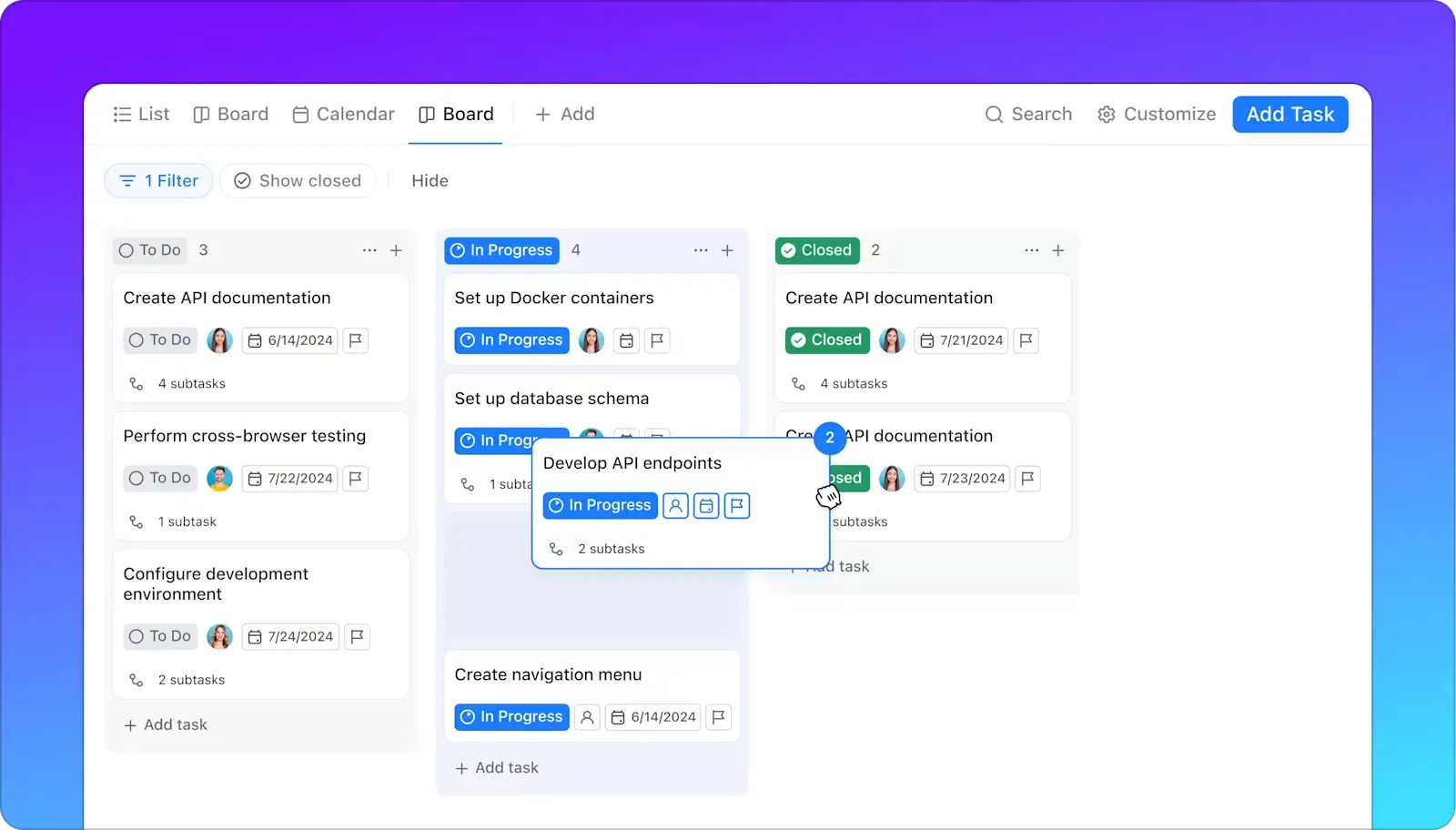
チームでの導入をスムーズに進めるための簡単なチェックリストをご紹介します:
- オンボーディング用ドキュメントの作成: ClickUp Docsで、役立つ入門ガイドやFAQを作成しましょう
- トレーニングセッションのスケジュール設定: ライブでの実演セッションを開催し、質問に答えたり、主要なワークフローを紹介したりしましょう。
- 通知の設定: チームメンバー一人ひとりが通知設定をカスタムできるようサポートし、不要な通知を減らして集中力を維持できるようにしましょう。
- 使い慣れたビューを再現する: チームがすぐに馴染めるよう、Mondayで最もよく使っていたボードのレイアウトをClickUpで再現しましょう
- 新しいワークフローの確立: 強力なClickUpの機能を活用して、業務プロセスを改善しましょう
ClickUpへの移行は、単にMonday.comの代替手段を見つけるだけではありません。複数のアプリに取って代わり、互いに連携しないツール間で仕事が分散されることによって生じるコンテキスト切り替えを、根本的に解消できる世界初の「統合型AIワークスペース」を導入することになるのです。
📮 ClickUpインサイト: 従業員の4人に1人は、仕事上の文脈を把握するためだけに4つ以上のツールを使用しています。重要な詳細情報が電子メールの中に埋もれていたり、Slackのスレッドで詳しく説明されていたり、別のツールに記録されていたりするため、チームは仕事をこなす代わりに、情報を探し回ることに時間を浪費せざるを得ない状況に陥っています。ClickUpは、ワークフロー全体を1つの統合プラットフォームに集約します。「ClickUp電子メールプロジェクト管理」「ClickUpチャット」「ClickUpドキュメント」「ClickUp Brain」といった機能により、すべての情報が連携・同期され、即座にアクセス可能になります。「仕事のための仕事」に別れを告げ、生産的な時間を取り戻しましょう。 💫 実際の結果:ClickUpを活用することで、チームは時代遅れのナレッジマネジメントプロセスを排除し、毎週5時間以上(1人あたり年間250時間以上)の時間を確保できるようになります。四半期ごとに1週間分の生産性が追加されたら、チームがどれほどの成果を生み出せるか想像してみてください!
移行の準備はできましたか?ClickUpを無料で始めて、真に統合されたワークスペースの威力を体感してください。
よくある質問(FAQ)
複数のMondayワークスペースを1つのClickUpワークスペースにインポートすることはできますか?
はい、インポーターを複数回実行して、ボードやワークスペースを1つのClickUpワークスペースに取り込み、それらをスペースに整理することができます。競合を避けるため、ユーザーのマッピング、許可、および命名には特に注意してください。
Mondayの自動化機能はClickUpでも動作しますか?
いいえ、Mondayの自動化設定はそのまま引き継がれるわけではありませんが、ClickUpの柔軟な「オートメーションビルダー」を使えば、簡単に再作成したり、さらに改善したりすることができます。多くのチームは、当社の豊富なトリガーとアクションのライブラリを活用することで、より強力なワークフローを構築できると実感しています。
MondayからClickUpへの移行にはどれくらいの費用がかかりますか?
ClickUpでは、すべてのプランでネイティブのインポートツールが利用可能ですが、機能の可用性やリミットはプランや役割によって異なる場合があります。ご自身のClickUpプランを確認し、必要に応じてClickUpサポートまたは企業移行担当のオンボーディングスペシャリストにお問い合わせください。
インポートを実行する前にテストすることはできますか?コミットする前にテストすることはできますか?
はい、もちろんです。ワークスペース全体を移行する前に、まず重要度の低いボードを1つインポートして、フィールドのマッピングをテストし、すべてが正しく移行されることを確認することを強くお勧めします。
一部のチームメンバーがMondayを使い続けたい場合はどうすればよいですか?
インポートは段階的に行うことも、サードパーティ製連携ツール(Unito、Zapierなど)による双方向同期を利用して、移行期間中も両システムのデータを同期させたままにすることも可能です。これは通常、ネイティブの1回限りのインポーターではなく、連携ツールを通じて行われます。