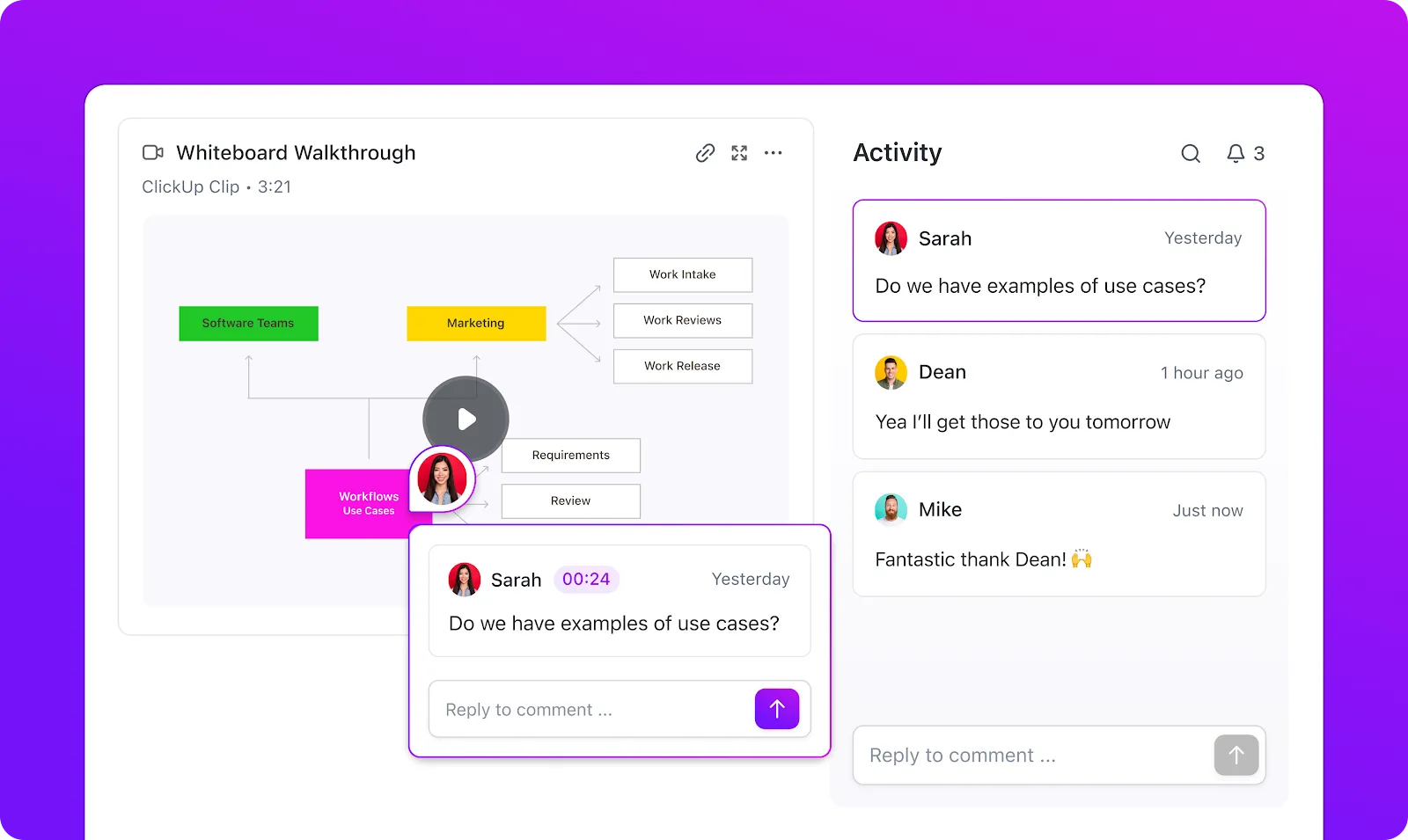

ShareXは、Windows向けの無料かつオープンソースのスクリーンキャプチャ・録画ソフトウェアです。
基本的な画面録画だけでなく、スクロールするウェブページのキャプチャ、画像への注釈の追加、GIFや画面ビデオの録画も可能です。
開発者、テクニカルライター、デザイナーなど幅広いユーザーに利用されており、スクリーンショットやビデオの録画を80以上の対応先(Imgur、Google Drive、Dropboxなど)にアップロードしたり、カスタムワークフローをトリガーしたりすることができます。
ただし、リアルタイムコラボレーション、クロスプラットフォームサポート、AIを活用したプロ仕様のビデオ作成といった追加機能をお探しの場合は、より堅牢な選択肢が必要となります。
このブログ記事では、前述の課題を解決するShareXの代替ツールを紹介します。
ShareXの代替ツールを一目で確認
ここでは、ShareXの主要な代替ツールについて、その主な機能や料金プランとともに簡単な概要をご紹介します。
| ツール | おすすめ用途 | 主な機能 | 価格* |
| ClickUp | 画面録画機能を内蔵したプロジェクト管理 | ビデオの録画には「Clip」、文字起こしや要約には「Brain」、ミーティングには「AI Notetaker」を活用しましょう | Freeプランあり。企業向けにはカスタマイズも可能です。 |
| OBS Studio | ライブ配信と高度なビデオワークフロー | マルチソースビデオキャプチャ、シーンの切り替え、プラグインおよびスクリプトのサポート | Free |
| Flameshot | Linuxでの簡単な注釈付きスクリーンショット | アプリ内スクリーンショットエディター、カスタマイズ可能なホットキーとインターフェース、Imgurへのエクスポート機能 | Free |
| Greenshot | ビジネス文書をキャプチャするWindowsユーザー | 領域・ウィンドウ・全画面のキャプチャ、簡単な注釈付け、JiraおよびConfluenceとの連携 | Free |
| Snagit | 洗練されたトレーニング資料とチュートリアル | スクロールページのキャプチャ、画面のビデオ・音声録画、OCRによるテキスト抽出、ステップバイステップガイド用のテンプレート | 有料プランはユーザー1人あたり年間39ドルから |
| Camtasia | プロ仕様のビデオ編集と解説コンテンツ | マルチトラックエディター、AIスクリプト生成ツール、AI音声生成ツール | 有料プランは、ユーザー1人あたり年間179.88ドルからご利用いただけます。 |
| PicPick | 精密なツールを駆使した、デザイン重視のキャプチャ | エディター機能付きスクリーンショット撮影、ぼかし・透かし・明るさ調整、ホワイトボード機能 | Freeプランあり。有料プランはユーザー1人あたり年間55ドルから |
| Lightshot | シンプルでスピーディーなスクリーンショットの共有 | Print Screenによるクイックキャプチャ、オンラインエディター | Free |
| Bandicam | ゲーマーや長時間のセッション録画 | 4K UHD + 480 FPS録画、ゲーム/デバイス/画面モード、24時間連続録画 | Freeプランあり。有料プランは1台あたり月額2.78ドルから(年額払い)。 |
| ScreenRec | ビュー分析機能付きで即座に共有 | 画面+ウェブカメラの録画、即時暗号化クラウドアップロード、視聴者分析 | Freeプランあり。有料プランはユーザー1人あたり月額8ドルから |
ShareXの代替ツールを選ぶ際、どのような点に注目すべきでしょうか?
複数の画面キャプチャソフトを試用版で試し続ける手間を省くため、ShareXの代替ツールを評価する際には、以下の重要な基準を念頭に置いてください:
- 使いやすさ:ShareXのメニューや自動化機能が複雑すぎて使いづらいと感じる場合は、よりシンプルなインターフェースを備えた代替ツールを検討してみてください。画面キャプチャソフトには、画面全体をキャプチャし、素早く注釈を追加できる機能が必須です。
- 編集・注釈機能の充実度:プロ仕様のビデオを作成したい場合は、トリミング、マウスカーソルの強調表示、注釈の追加、複数のキャプチャ画像の合成などの機能を備えたビデオ編集環境を探しましょう。
- 共同作業と共有:ShareXは、リアルタイムのチームワークや 非同期コミュニケーションツールをサポートしていません。パソコンの画面を録画し、操作手順を即座に共有してチームメンバーにタスクとして割り当て、さらにはアプリ内での共同作業も可能なツールが必要です。
- クロスプラットフォームサポート: ShareXはWindows用のプログラムであるため、macOSやLinuxでも動作し、モバイルワークフロー向けにiOSデバイスにも対応した スクリーンキャプチャツールをお探しかもしれません。
- クラウドストレージと連携機能:内蔵ストレージを備えているものや、Slack、Google Drive、プロジェクト管理アプリとの連携機能を備えたShareXの代替ツールを探しましょう。
- AIを活用した機能: ビデオの録画やスクリーンショットの撮影を簡単に行えるだけでなく、チームには録画内容をドキュメントに変換するための自動化機能も必要です。AIを活用したメモアプリやAIアシスタントなどのアドオンが、面倒な作業を代行してくれます。
🧠 豆知識: 1959年、あるコンピュータプログラマーが2億1300万ユーロ相当のブラウン管画面上で描いたピンナップモデルの画像が、史上初のコンピュータ生成アートとして登場しました。
ClickUpにおけるソフトウェアのレビュー方法
当社の編集チームは、透明性が高く、調査に基づいた、ベンダー中立のプロセスを遵守しているため、当社の推奨事項は製品の真の価値に基づいているとご信頼いただけます。
ここでは、ClickUpにおけるソフトウェアのレビュー方法について詳しく解説します。
おすすめのShareX代替ツール
検討する価値のあるShareXの代替ツールと、それぞれのメリット・デメリットを見ていきましょう。
1. ClickUp(画面録画機能が組み込まれたプロジェクト管理に最適)
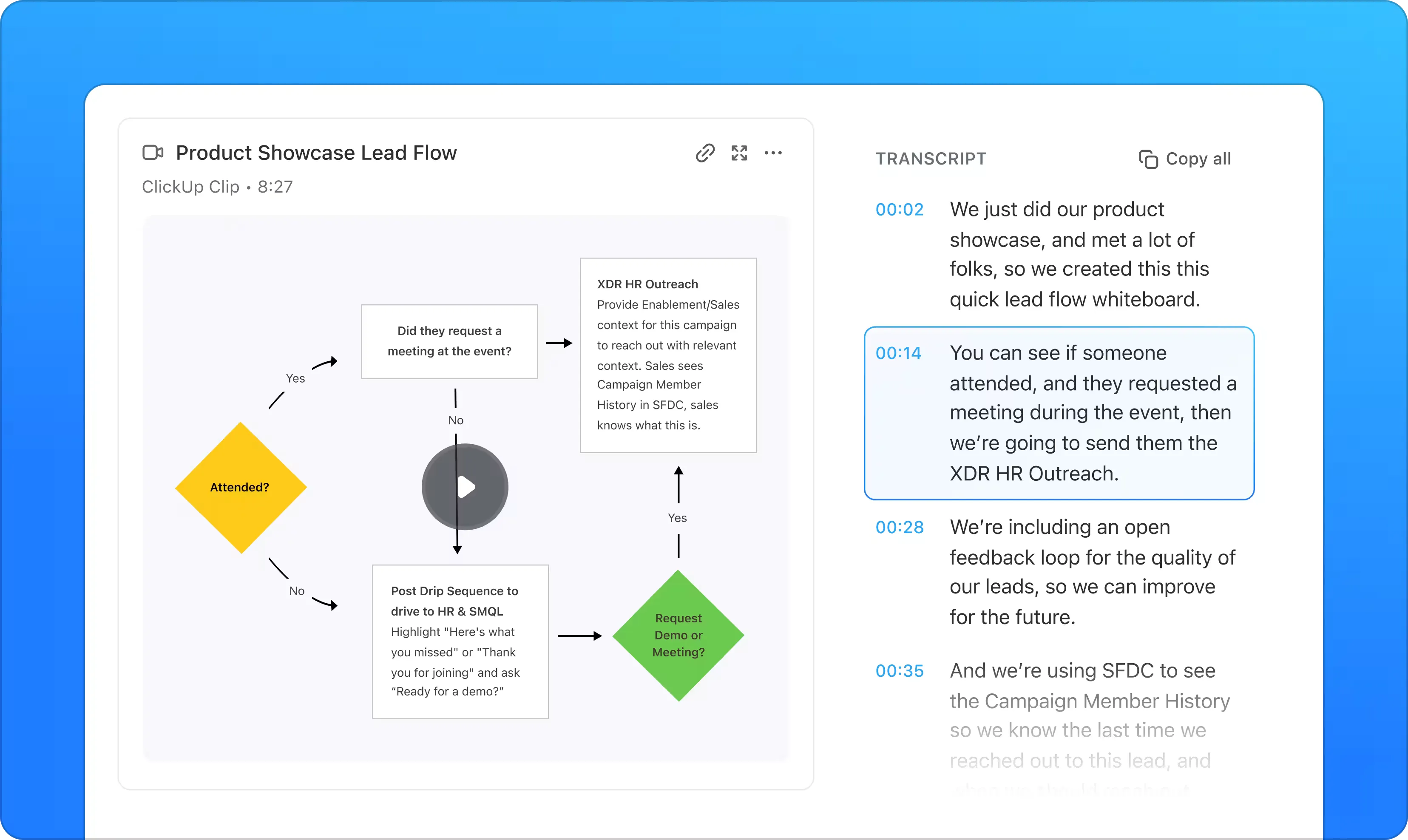
ShareXの代替ツールの多くはスタンドアロンのビデオキャプチャソフトやスクリーンレコーダーですが、ClickUpは一線を画しています。仕事のためのすべてをカバーするアプリとして、堅牢なプロジェクト管理機能に加え、パソコン画面の録画機能も提供しています。
ClickUp Clipsを使えば、全画面や特定のウィンドウを録画して、より親しみやすい説明を行うことができます。
ファイルを別のプラットフォームにアップロードする必要はなく、すべての録画は自動的に「クリップハブ」に保存され、タスクやドキュメント、チャットスレッドに直接埋め込むことができます。
最大のメリットは? チームメンバーがビデオの任意の箇所で一時停止し、タイムスタンプ付きのコメントを残せるため、誤解が生じるリスクを最小限に抑えられます。さらに、「Clip」を使えば、PowerPointのプレゼンテーションの様子を録画することも可能です。
メモ:ShareXにはブラウザベースの録画機能はありませんが、ClickUpにはChrome拡張機能があり、ブラウザから直接録画を開始できます。タブを切り替えたり、別のアプリを開いたりすることなく、簡単な説明、製品の操作手順、プロジェクトの進捗報告などを録画できます。
プラットフォームのコンテキスト認識AI「ClickUp Brain」を使えば、あらゆるビデオクリップがよりスマートになります。Brainは録画内容をタイムスタンプ付きで自動的に文字起こしし、簡単な要約を生成するほか、ビデオの一部を新しいタスクに変換することさえ可能です。
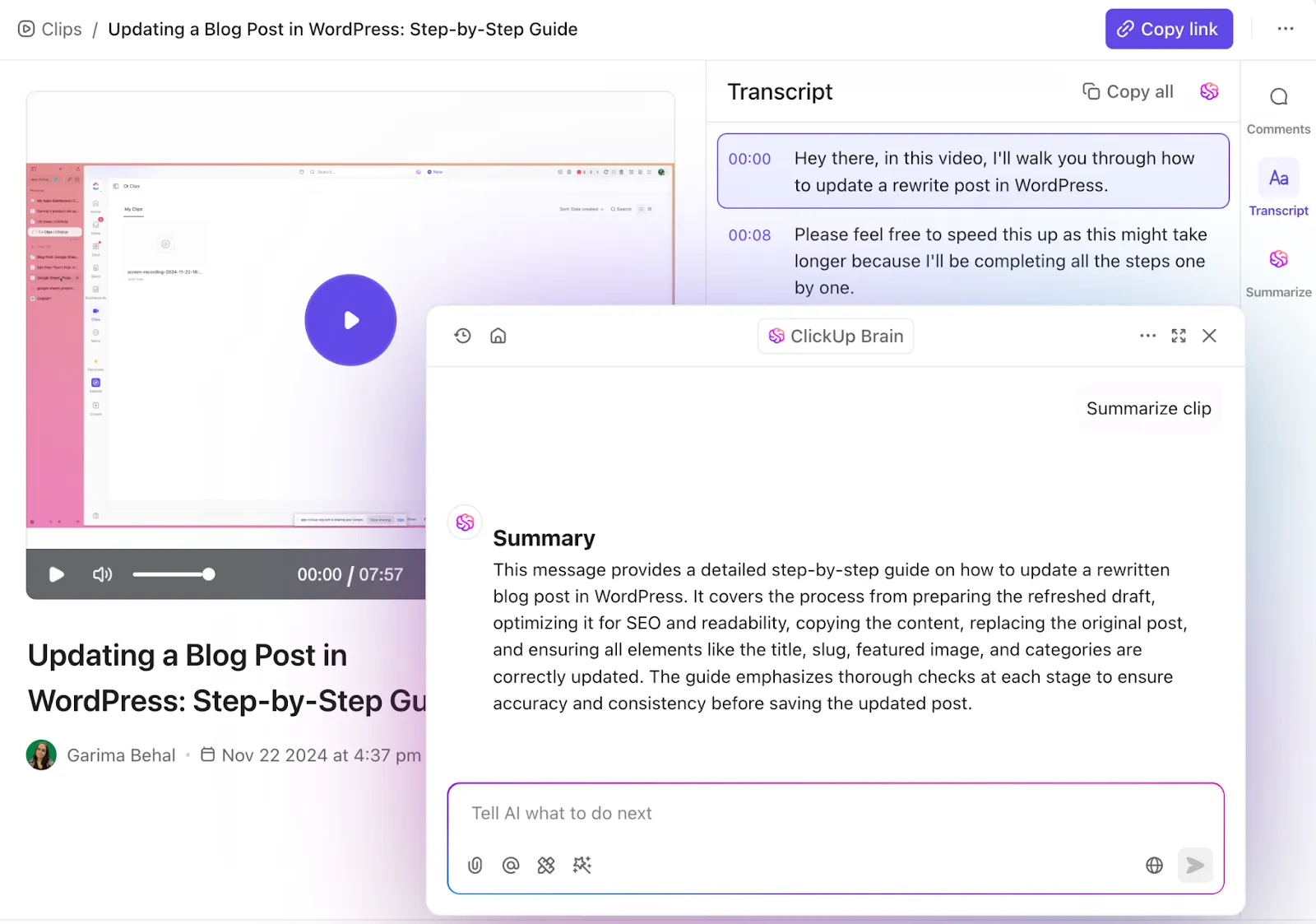
これは単なる画面録画ツールではありません。生の録画データを、体系化され、検索可能な知識へと変える手段なのです。詳細については、こちらのYouTubeビデオをご覧ください。
Clipをドキュメントやタスクに埋め込むこともでき、文脈を伝えるために自動生成されたタイトルも付きます。
また、オンラインミーティングを開催する際は、ClickUpのAIノートテイカーがミーティングの進行に合わせて自動的にメモを記録します。ミーティングの議事録を作成し、アクションアイテムを特定し、タスクの作成や割り当てをシームレスにサポートします。そう、もうビデオを見ながら手動でメモを取る必要はありません。
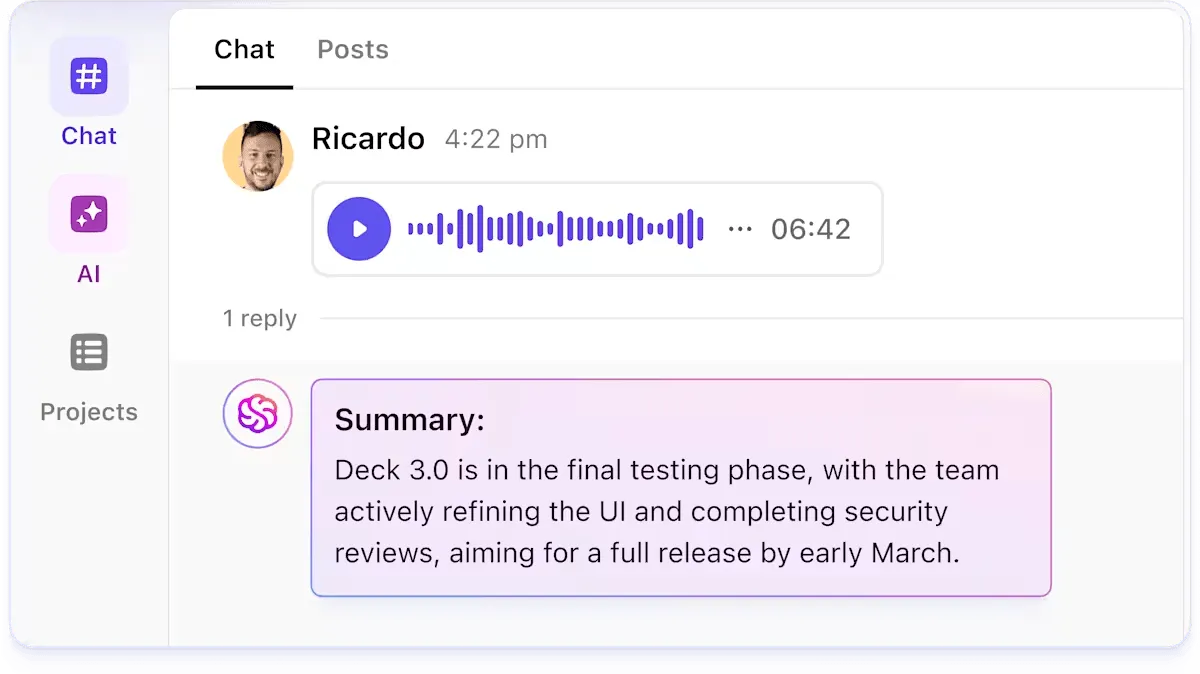
それだけではありません。ClickUpでは、音声メモの録音や文字起こしも可能です。👇🏼
ClickUpの主な機能
- 録画をタスクに変換:Clipsの録画を、担当者、期日、背景情報が組み込まれた、実行可能なClickUpタスクに変換できます。
- カスタムAIエージェントの導入:Autopilot Agentsを使用して、ビデオコンテンツから直接、更新情報の要約、アクション項目の抽出、プロジェクトに関する質問への回答を行うことができます。
- チャットでのコラボレーション:ClickUp Chatを使って、チームチャットで画面録画を共有し、会話にフィードバックを紐付けましょう
- AIカレンダーでプランを立てよう:録画、ミーティング、締め切りをClickUp AIカレンダーに同期させ、よりスマートなスケジュール管理を実現しましょう
- カスタムフィールドの追加:ビデオコンテンツとともに、優先度、ステータス、所有者などの詳細情報をキャプチャし、カスタムフィールドを活用して追跡を効率化しましょう。
- テンプレートを使ったドキュメント作成:ClipとClickUpの「プロジェクトメモ」テンプレートを組み合わせて、一から作成することなく、体系的なドキュメントを作成しましょう。
ClickUpの制限事項
- その豊富な機能群は、初心者にとっては少し圧倒されるかもしれません
ClickUpの料金プラン
ClickUpの評価とレビュー
- G2: 4. 7/5(10,000件以上のレビュー)
- Capterra:4.6/5(4,000件以上のレビュー)
ClickUpについて、実際のユーザーはどのような感想を述べているのでしょうか?
ClickUpの最大の魅力は、その比類なきカスタマイズ性と、実に幅広い機能です。カスタムステータスやフィールドから、リスト、ボード、カレンダー、ガントチャートといった多彩なビューに至るまで、ワークスペースのほぼすべての側面をチームの特定のニーズに合わせて調整できる点は、非常に強力です。
ClickUpの最大の魅力は、その比類なきカスタマイズ性と、実に幅広い機能です。カスタムステータスやフィールドから、リスト、ボード、カレンダー、ガントチャートといった多彩なビューに至るまで、ワークスペースのほぼすべての側面をチームの特定のニーズに合わせて調整できる点は、非常に強力です。
💡 プロのヒント:ClickUpの「校正ツール」を使えば、大規模なプロジェクトの一環として、スクリーンショットや画面キャプチャに対して、タイムスタンプ付きの正確なフィードバックを得ることができます。画面録画をタスクにアップロードし、「校正」を有効にするだけで、レビュー担当者が直接コメントを残せるようになります。この機能は標準装備されており、具体的なアクションにつながり、非同期レビューに最適です。特に、ClickUpでのビデオ制作プロジェクト管理ワークフローと組み合わせると、その真価を発揮します。
2. OBS Studio(ライブ配信やプラグインのカスタムに最適)
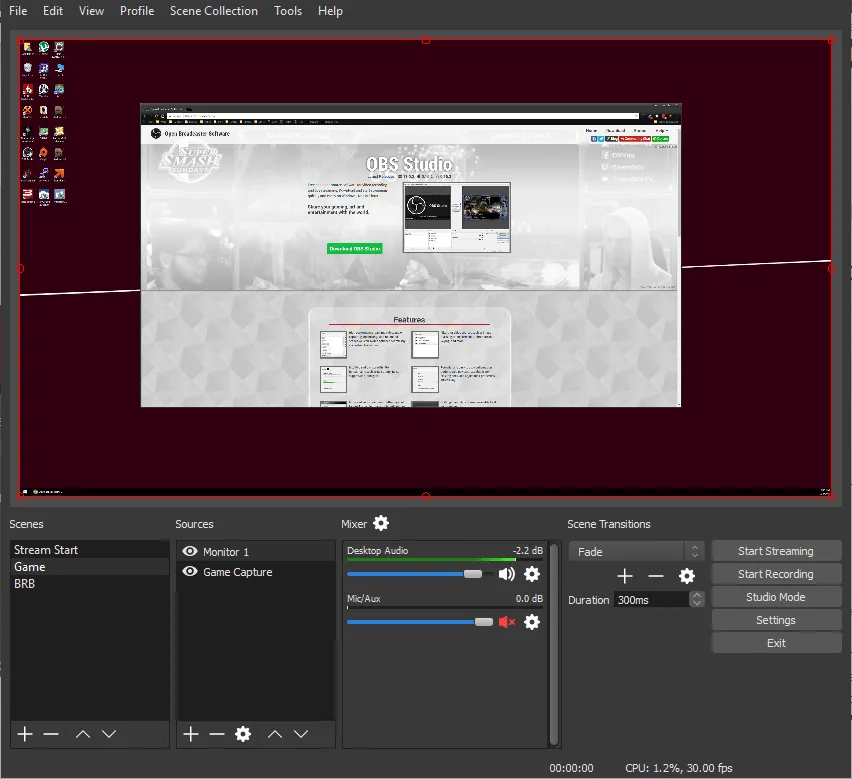
OBS(Open Broadcaster Software)は、Windows、macOS、Linuxで利用可能な、ビデオ録画やライブ配信のためのオープンソースアプリケーションです。
リアルタイムの音声やビデオをキャプチャしたり、画面、ウェブカメラ、画像、ブラウザウィンドウなどの複数のソースを組み合わせたり、トランジションを駆使してカスタムシーンを作成したりできます。
OBSはオープンソースであるため、活発な開発者やストリーマーコミュニティが絶えずプラグインを開発・共有しています。つまり、標準機能にない機能があっても、TwitchのチャットオーバーレイからAIを活用したノイズ抑制機能に至るまで、それを実現するプラグインが見つかる(あるいはリクエストできる)可能性が高いのです。
OBSは、ライセンス料なしで、信頼性が高くカスタマイズ可能なストリーミングおよびスクリーンキャプチャツールを必要とするゲーマー、教育者、プロフェッショナルに利用されています。
OBS Studioの主な機能
- ニーズに合わせてカスタムできるよう、プラグインやスクリプトを有効にしましょう
- ノイズ抑制機能付きのオーディオミキサーを活用しましょう
- OBSはLuaやPythonで書かれたスクリプトをサポートしているため、タスクの自動化、新しいフィルターの追加、既存のソースの操作が可能です。
OBS Studioのリミット
- ビデオ編集機能は内蔵されていません。ビデオのトリミングや注釈の追加には、別途ソフトウェアが必要になります。
OBS Studioの料金体系
- Free
OBS Studioの評価とレビュー
- G2: 4. 6/5 (100件以上のレビュー)
- Capterra:4.7/5(1074件以上のレビュー)
OBS Studioについて、実際のユーザーはどのような感想を述べているのでしょうか?
G2のレビューには次のように書かれています:
今では2週間おきにこのソフトウェアを使っています。さまざまなビデオソースを簡単に統合でき、パソコン内を閲覧するだけで異なる「シーン」を自動的に切り替えることができます。録画されたビデオはビデオフォルダに出力され、PowerPointに簡単に貼り付けることができます。
今では2週間おきにこのソフトウェアを使っています。さまざまなビデオソースを簡単に統合でき、パソコン内を閲覧するだけで異なる「シーン」を自動的に切り替えることができます。録画されたビデオはビデオフォルダに出力され、PowerPointに簡単に貼り付けることができます。
⚡ テンプレートアーカイブ:無料のプロジェクトコミュニケーションプランテンプレート
👀 ご存知でしたか? 平均的なオフィスワーカーは、1年に約1,700時間をパソコンの前で過ごしています。画面録画ツールは、トレーニングやドキュメント作成のためにますます活用されており、時間と努力を節約してくれます。
3. Flameshot(Linuxでの注釈付きスクリーンショットに最適)
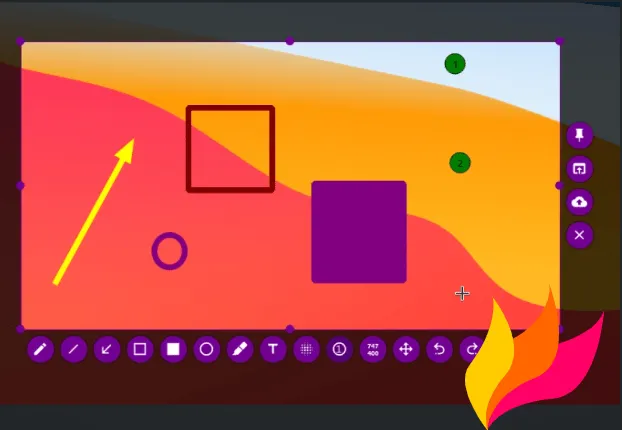
ShareXの代替ツールであるFlameshotも、Linux、Windows、macOSで利用できるオープンソースのスクリーンショットツールです。アプリ内のスクリーンショットエディターを使えば、別のエディターを開くことなく、選択した領域をキャプチャし、矢印、テキスト、形を使って注釈を付けることができます。
ワークフローを効率化するために、ホットキーの設定、不透明度の調整、あるいは複数のエクスポートオプションからの選択が可能です。Flameshotの使いやすい設定ダイアログを通じて、インターフェースの色、ボタンの選択、キーボードショートカット、画像の保存方法などをカスタムし、ワークフローに合わせてツールを最適化できます。
部門横断的なチームでは、Flameshotを使用してスクリーンショットを撮影・注釈を付け、バグやデザインに関するフィードバック、プロセスのステップなどを明確に示すことができます。これにより、エンジニアリング、デザイン、サポート、マーケティングの各部門間で必要な調整事項を明確に伝え、コミュニケーションの効率化に役立ちます。
Flameshotの主な機能
- ワンクリックでスクリーンショットをImgurやその他のプラットフォームに直接アップロードし、すぐに送信できるURLを生成できます。
- 選択ボックスをドラッグしてキャプチャしたい領域を囲み、注釈を追加して、キャプチャ画像を画面に保存しましょう。
- スクリプトやカスタムキーバインドをサポートしたFlameshotのコマンドラインインターフェース(CLI)を使って、ワークフローを自動化しましょう。
Flameshotのリミット
- Flameshotはスクリーンショット専用ツールであり、画面録画やGIFキャプチャのサポートはありません。
Flameshotの料金プラン
- Free
Flameshotの評価とレビュー
- G2: レビューが不足しています
- Capterra:レビューが不足しています
Flameshotについて、実際のユーザーはどのような感想を述べているのでしょうか?
Redditのレビューには次のように書かれています:
Flameshotは間違いなく素晴らしいツールです。ただ、私は主にSpectacleを使っています。Flameshotを使うのは、万が一、大量の注釈が必要になった場合に限ります。個人的には、Spectacleがスクリーンショットのサムネイルを表示し、それを任意のアプリケーションにドラッグできる点が気に入っています。
Flameshotは間違いなく素晴らしいツールです。ただ、私は主にSpectacleを使っています。Flameshotを使うのは、万が一、大量の注釈が必要になった場合に限ります。個人的には、Spectacleがスクリーンショットのサムネイルを表示し、それを任意のアプリケーションにドラッグできる点が気に入っています。
💡 プロのヒント:Flameshotは手っ取り早いキャプチャに最適ですが、あくまでスタンドアロンのツールです。
ClickUp Brain MAXを使えば、画面録画、複数のLLMへのアクセス、テキスト読み上げ、タスク作成、AI要約、瞬時の知識検索など、あらゆる機能を1つのAIスーパーアプリで利用できます。スクリーンショット、メモ、フィードバックのために複数のツールを切り替える必要がなく、ClickUp内でワークフロー全体を一元化することで、シームレスなコラボレーションを実現できます。
4. Greenshot(ビジネス文書のキャプチャを行うWindowsユーザーに最適)
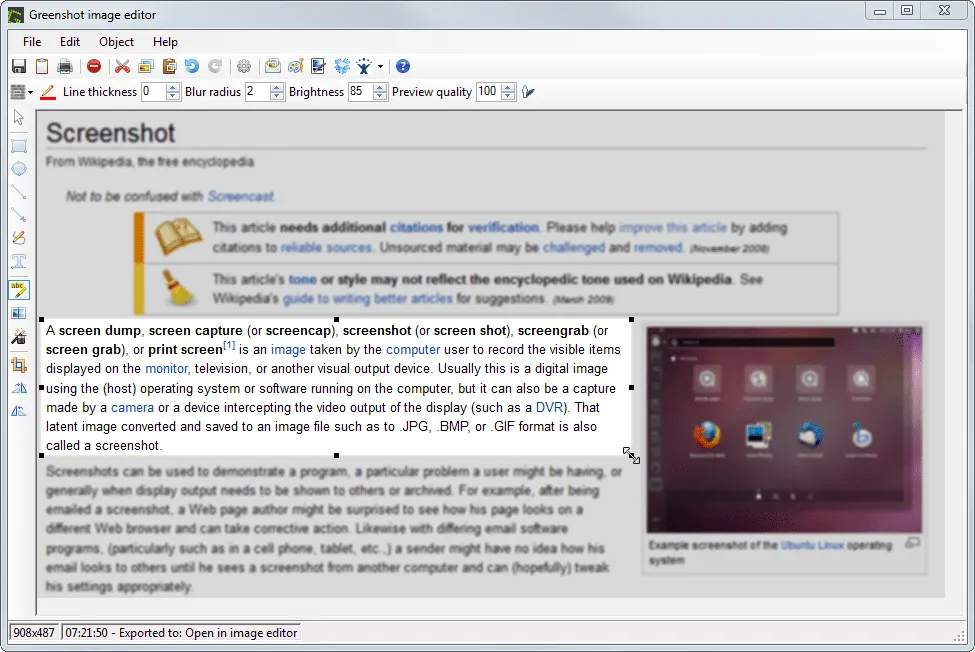
Greenshotは、画像のキャプチャや注釈付けが可能な、軽量なWindows用スクリーンショットツールです。この無料ソフトウェアは、ドキュメント作成、バグレポート作成、またはトレーニングマニュアル作成のためのスクリーンショット取得に使用されます。
キーを1回押すだけで、指定した領域、ウィンドウ、または全画面をキャプチャし、すぐに内蔵エディターで開くことができます。エディターには、矢印、ハイライト、テキストなどの簡単な注釈ツールが用意されています。
サードパーティ製ツールとの連携機能により、スクリーンショットをWord、Excel、PowerPointなどのOfficeアプリに直接エクスポートしたり、JiraやConfluenceなどのサービスにアップロードしたりすることができます。
オープンソースプログラムのGreenshotは、手間をかけずにレポート作成を行う必要があるITチームやビジネス幹部にとって最適なスクリーンキャプチャソフトウェアです。
Greenshotの主な機能
- Internet Explorerからウェブページ全体のスクリーンショットを撮影する
- スクリーンショットの一部を強調表示したり、ぼかしたりできます
- さまざまなフォーマットでエクスポート可能:ファイルとして保存、クリップボードへのコピー、電子メールへの添付ファイルなど
Greenshotの制限事項
- GreenshotはMicrosoft .NET Framework(2.0~4.5)を必要とするため、Windows PCでのみ利用可能です。リミットはWindows PCのみです。
Greenshotの料金プラン
- Free
Greenshotの評価とレビュー
- G2: 4. 7/5 (160件以上のレビュー)
- Capterra:4.8/5(30件以上のレビュー)
Gameshotについて、実際のユーザーからはどのような声が寄せられているのでしょうか?
G2のレビューには次のように書かれています:
Greenshotの最大の魅力は、Microsoft Paintに似た編集機能ですが、Microsoft Paintと比べると、Greenshotは軽量で、システム上のスペースも非常に少ない点です。
Greenshotの最大の魅力は、Microsoft Paintに似た編集機能ですが、Microsoft Paintと比べると、Greenshotは軽量で、システム上のスペースも非常に少ない点です。
💡 プロのヒント:オンラインミーティングのマナーとして、最後にアクションアイテムを簡単に振り返ることが重要です。これをClickUp AIノートテイカーと組み合わせれば、そのメモを自動的にタスクに変換できます。
5. Snagit(トレーニング資料やチュートリアルの作成に最適)
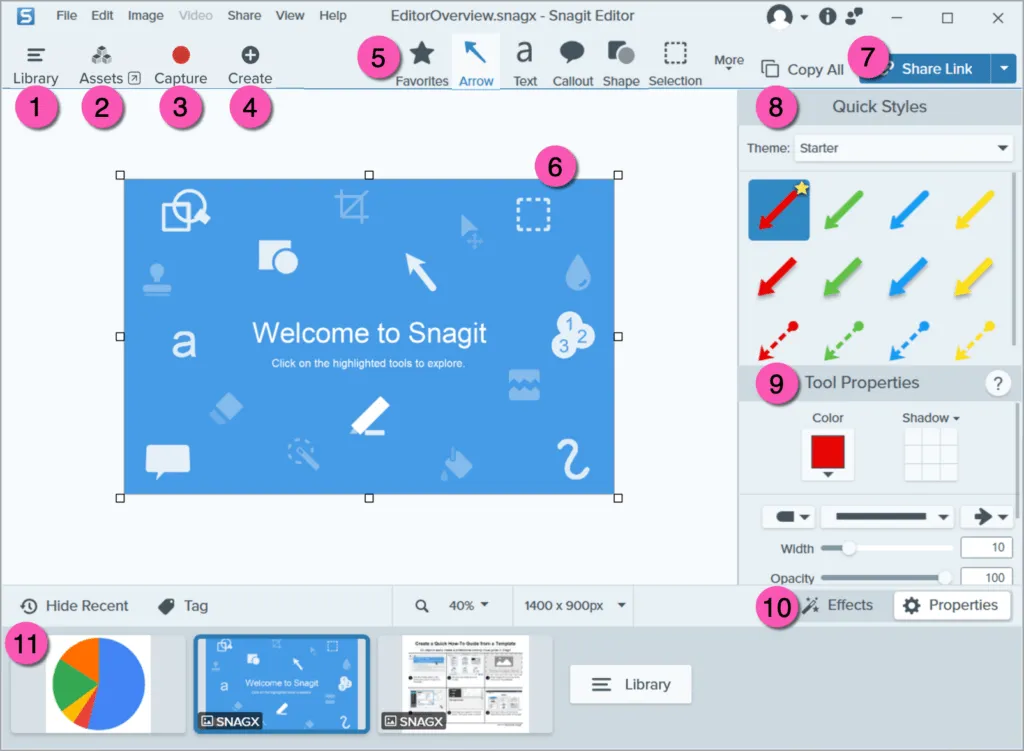
無料のShareX代替ツールとは異なり、TechSmith社のSnagitは有料のスクリーンキャプチャ・録画ソフトウェアです。
Snagitは、単なる画像キャプチャにとどまらず、スクロールするウェブページのキャプチャ、画面ビデオの録画、さらには内蔵のOCR機能による画像からのテキスト抽出も可能です。その編集機能には、注釈やテンプレートに加え、複数のキャプチャ画像を1つのドキュメントにまとめる機能も備わっています。
作成したプロ仕様のビデオは、Slackや電子メール、クラウドストレージなどのプラットフォームにエクスポートできます。その結果、チュートリアルやプレゼンテーション、チーム内のコミュニケーションに視覚的な要素を加えたいマーケティング担当者、教育者、トレーナーなどに利用されています。
スクリーンショットから生成されたさまざまなコンテンツ資産は、SOP資料、プロセス文書、操作ガイドなど、さまざまな用途に再利用できます。
Snagitの主な機能
- 音声やビデオを録画して、複雑なプロセスを説明しましょう
- タイムスタンプ付きのコメントを使って、文脈に応じたフィードバックを共有しましょう
- AIが生成するキャプション、タイトル、説明文を活用して、ビデオをよりアクセスしやすく、理解しやすいものにしましょう
Snagitの制限事項
- Clipのトリミングは可能ですが、音声編集や高度なタイトル作成、レイヤー機能などが欠けているため、他のSnagitの代替ツールを探すことになるでしょう。
Snagitの価格
- Snagit Individual: ユーザーあたり年間39ドル
- ビジネス向け: ユーザーあたり年間48ドル
- 企業版: カスタム見積もり
Snagitの評価とレビュー
- G2: 4. 7/5 (5000件以上のレビュー)
- Capterra:4.7/5(450件以上のレビュー)
Snagitについて、実際のユーザーはどのような感想を述べているのでしょうか?
私たちの仕事において不可欠な注釈機能も十分に備わっています。私たちはSnagIt エディターを最も頻繁に利用しており、チームが今後もさらに機能を追加してくれることを期待しています。
私たちの仕事において不可欠な注釈機能も十分に備わっています。私たちはSnagIt エディターを最も頻繁に利用しており、チームが今後もさらに機能を追加してくれることを期待しています。
📖 続きを読む:データの自動化された収集・処理に最適なデータ抽出ツール
📮 ClickUpインサイト: ClickUpのミーティングの効率性に関するアンケートデータによると、全ミーティングのほぼ半数(46%)は、参加者がわずか1~3人であることが示されています。
こうした小規模なミーティングはより焦点を絞ったものになるかもしれませんが、より充実したドキュメントの作成、非同期の進捗報告の記録、あるいはナレッジマネジメントソリューションなど、より効率的なコミュニケーション手段に置き換えることも可能です。
ClickUpタスクの「割り当てられたコメント」機能を使えば、タスク内に直接背景情報を追加したり、簡単な音声メッセージを共有したり、ClickUp Clipsでビデオによる進捗報告を録画したりできます。これにより、チームは貴重な時間を節約しつつ、重要な議論を確実に進めることができます――しかも、時間を無駄にすることなく!
💫 実際の結果:Trinetrixのようなチームでは、ClickUpの導入により、不必要な会話やミーティングが50%削減されています。
6. Camtasia(プロ向けのビデオ編集や解説コンテンツ作成に最適)
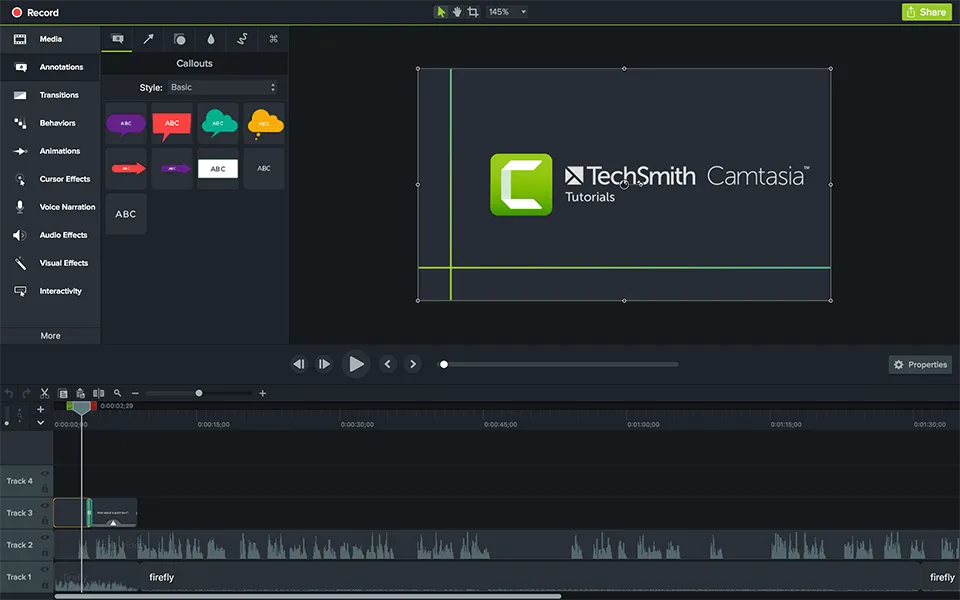
Camtasiaは、画面録画とビデオ編集を兼ね備えたオールインワンプラットフォームです。WindowsとmacOSの両方で利用可能です。画面、システムオーディオ、ウェブカメラ、マイクを別々のトラックで録画し、後でそれぞれ個別に調整することができます。
ドラッグ&ドロップエディターは、マルチトラック編集、注釈、トランジションに加え、背景削除やカスタマイズ可能なカーソル表示といった高度なエフェクトをサポートしています。
執筆に行き詰まったときは、CamtasiaのAIスクリプトジェネレーターを活用しましょう。業務用のチュートリアル、マーケティング、研修ビデオのスクリプトを作成できます。プロンプトを入力し、口調、長さ、フォーマットをカスタマイズできます。AIボイスジェネレーターは、テキストを高品質なナレーションに変換し、音声オプション、口調の調整、多言語出力にも対応しています。
マイクやナレーターは必要ありません。AIスクリーンレコーダーが自動的にナレーションを生成します。
Camtasiaの主な機能
- カスタマイズ可能なテーマやテンプレートで、ブランドイメージを統一しましょう
- カスタマイズ可能なカーソル効果や注釈ツールを使って、わかりやすいチュートリアルを作成しましょう
- 他のカメラやソースからのビデオファイルをCamtasiaに直接インポートして編集できます
Camtasiaの制限事項
- 他のShareXの代替ツールと比較して、システムリソースやストレージスペースをより多く必要とする、負荷の高いソフトウェアです。
Camtasiaの価格
- Camtasia Essentials: 1ユーザーあたり179.88ドル(年額課金)
- Camtasia Create: 249.00ドル/ユーザー(年額課金)
- Camtasia Pro: 599.00ドル/ユーザー(年額課金)
- 企業版: カスタム見積もり
Camtasiaの評価とレビュー
- G2: 4. 6/5(1600件以上のレビュー)
- Capterra:4.5/5(400件以上のレビュー)
Camtasiaについて、実際のユーザーはどのような感想を述べているのでしょうか?
G2のレビューには次のように書かれています:
AppleのFinal Cut ProやAdobe Premiereといったハイエンドなソフトウェアに比べ、高速かつコストパフォーマンスに優れた代替ツールです。
AppleのFinal Cut ProやAdobe Premiereといったハイエンドなソフトウェアに比べ、高速かつコストパフォーマンスに優れた代替ツールです。
👀 ご存知でしたか?「スクリーンキャスト」という用語は2004年に生まれました。テクノロジーコラムニストのジョン・ユーデル氏が、この新しいメディアの名称を募集した結果、従来のビデオと区別するために、今ではおなじみの「スクリーンキャスト」という用語が定着しました。
7. PicPick(精密なツールを備えた、デザイン重視のキャプチャに最適)
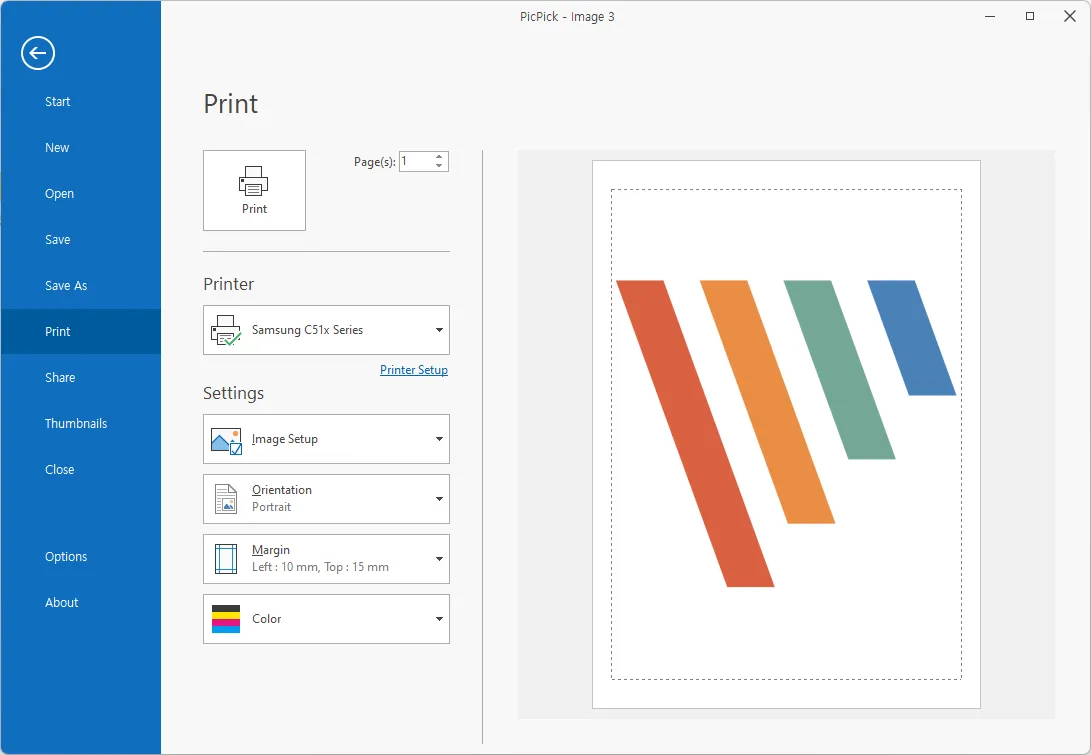
PicPickを使えば、全画面、アクティブなウィンドウ、スクロールするページ、あるいは選択した領域など、さまざまな方法で画面をキャプチャできます。
キャプチャ後は、内蔵のエディターで直接素早く編集を行うことができます。矢印やテキスト、Boxを追加したり、ぼかし、透かし、明るさの調整といったシンプルな効果を適用したりすることが可能です。
PicPickは、スクリーンキャプチャ機能に加え、デザインツールキットとしても活用できます。色ピッカー、ピクセル定規、十字線、拡大鏡、分度器は、UI/UXデザイナーや開発者、あるいは精密なビジュアルを扱うすべての人にとって役立ちます。
画像エディターが内蔵されています。スクリーンショットを撮影した後、ブランドイメージを統一するために透かしやロゴを挿入できます。さらに、機密情報をぼかしたり、モザイク効果を追加したり、鮮明にするために特定の部分をシャープにしたりすることも可能です。
PicPickの主な機能
- カーソルを含むキャプチャ、自動保存、ファイル名設定――マルチモニター環境をサポート
- ホットキーや画質などをカスタム
- ピクセル定規、分度器、十字線、拡大鏡などのグラフィックツールを活用して、精度を高めましょう。
PicPickのリミット
- PicPickはmacOSやLinuxでは動作せず、Windows専用です
PicPickの料金プラン
- Free
- シングル・ライフタイムプラン: ユーザーあたり55ドル(年額課金)
- チーム向けライフタイムプラン: 255ドル/ユーザー(年額請求)
- 企業ライフタイム: 2,400ドル
PicPickの評価とレビュー
- G2: レビューが不足しています
- Capterra: レビューが不足しています
📚 続きを読む:おすすめのChrome用画面録画拡張機能
8. Lightshot(シンプルなスクリーンショット共有に最適)
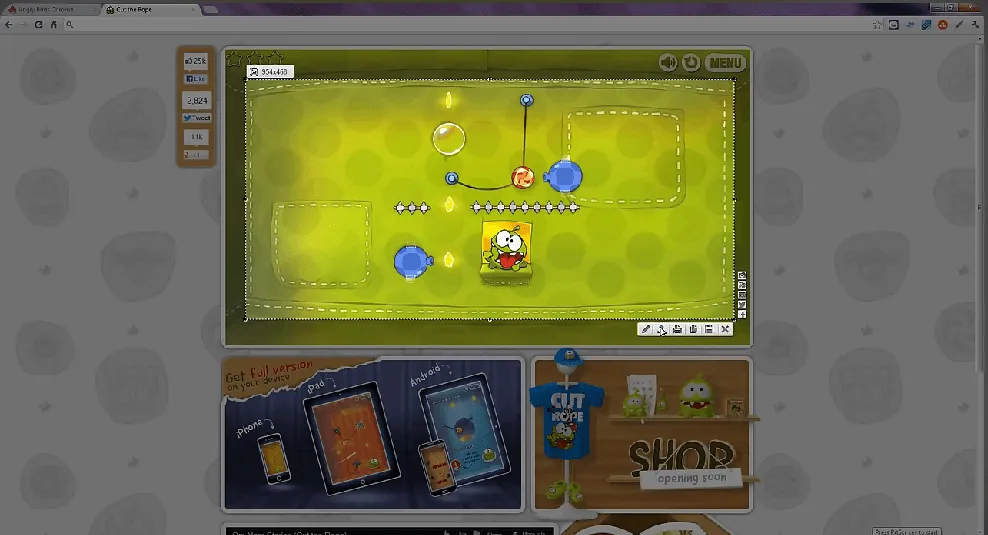
Lightshotを使えば、スクリーンショットの撮影は、「Print Screen」キーを押して、ドラッグして範囲を選択し、保存または共有するだけの簡単さです。
ワンクリックでキャプチャ画像をオンラインにアップロードし、すぐに共有できるリンクを取得できます。編集したい場合は、Lightshotがシンプルなオンラインエディターに接続してくれます。追加のソフトウェアを必要とせずに、テキストの追加、ハイライト、手書きの描画が可能です。
また、スクリーンショットをJPGやPNGなどのフォーマットでローカルに保存したり、クリップボードにコピーしたりすることも可能です。アカウントを作成すれば、キャプチャした画像をオンラインギャラリーに保存して、後で管理することもできます。
ShareXの代替ツールとして、スクリーンキャプチャは可能ですが、詳細なワークフローやプロ仕様の出力機能は提供されていません。
Lightshotの主な機能
- 画面上の任意の画像を選択するだけで、他にも数十枚の類似画像が見つかります
- アカウントを作成し、画像、スクリーンショット、および文脈を説明するキャプションをすべて追加しましょう
- ホットキーを使って、キャプチャ、編集、保存のショートカットを割り当てれば、フローを中断することなくスクリーンショットを撮影・共有できます。
Lightshotの制限事項
- Lightshotには、整理機能や一括注釈機能、共同作業機能はありません。
Lightshotの料金プラン
- Free
Lightshotの評価とレビュー
- G2: 4. 7/5 (130件以上のレビュー)
- Capterra:4.8/5(30件以上のレビュー)
Lightshotについて、実際のユーザーからはどのような声が寄せられているのでしょうか?
G2のレビューには次のように書かれています:
Lightshotの最大の魅力は、ワンクリックで操作できるため非常に使いやすい点です。キャプチャしたい領域を選択することができます。
Lightshotの最大の魅力は、ワンクリックで操作できるため非常に使いやすい点です。キャプチャしたい領域を選択することができます。
👀 ご存知でしたか?OSに標準搭載されているツールも録画に利用できます。Windowsでは「スニッピングツール」や「Xbox Game Bar」が、macOSでは「QuickTime Player」が利用可能です。
9. Bandicam(ゲーマーや長時間のセッション録画に最適)
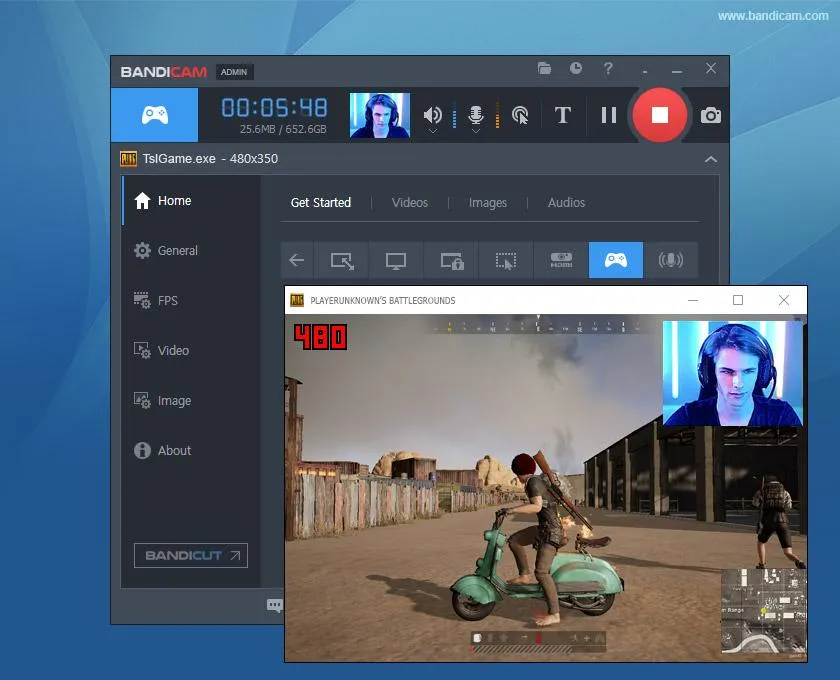
長時間の高品質な録画が必要なユーザーには、Bandicamが最適なスクリーンレコーダー、ビデオキャプチャツール、ゲームレコーダーです。
3つの録画モードが用意されています。「Screen」(デスクトップタスク用)、「Game」(DirectX、OpenGL、Vulkanによるゲームプレイ用)、そして「Device」(ウェブカメラ、HDMI、またはキャプチャカード用)です。
Bandicamはハードウェアアクセラレーションによるエンコード(NVIDIA、AMD、Intel)をサポートしているため、画質を損なうことなく録画データのストレージ容量を抑えることができます。最大480 FPSで4K Ultra HDの録画が可能で、チュートリアルやゲームプレイなど、細部に注目させたいコンテンツの作成に特に役立ちます。
特筆すべきもう一つの機能は、フルバージョンでは24時間以上連続して録画できる点です。これは、ほとんどの無料ツールでは不可能な機能です。
ただし、編集機能が組み込まれていないため、キャプチャした画像に必要な調整を加えるには、外部のソフトウェアが必要になります。
Bandicamの主な機能
- 録画中のビデオにウェブカメラの映像を重ねて表示する
- 必要に応じて、パソコンの画面を録画せずに音声のみを録音できます
- 自分の声をシステム音声とミックスする
Bandicamのリミット
- ノイズリダクションやノイズゲートといった高度な音声録音機能は含まれていません
Bandicamの料金プラン
- 個人向けライセンス:1台あたり月額2.78ドル(年額一括払い)
- ビジネスおよび教育機関向けライセンス: 1台あたり月額49.46ドル(年額一括払い)
Bandicamの評価とレビュー
- G2: 4. 4/5 (40件以上のレビュー)
- Capterra:4.4/5(120件以上のレビュー)
Bandicamについて、実際のユーザーからはどのような声が寄せられているのでしょうか?
G2のレビューには次のように書かれています:
Bandicamなら、日付と時刻に基づいた自動ファイル名付け機能により、ファイルを整理しやすくなります。録画の開始が素早い点や、キーボードショートカットの設定が簡単な点が気に入っています。
Bandicamなら、日付と時刻に基づいた自動ファイル名付け機能により、ファイルを整理しやすくなります。録画の開始が素早い点や、キーボードショートカットの設定が簡単な点が気に入っています。
🧠 豆知識:GIFによるスクリーンキャプチャの歴史は1990年代にまでさかのぼります。ビデオ圧縮が一般的になる前は、アニメーションGIFが簡単なデモループや製品チュートリアルによく使われていました。
10. ScreenRec(ビュー分析機能付きで即座に共有できるのが最大の特長)
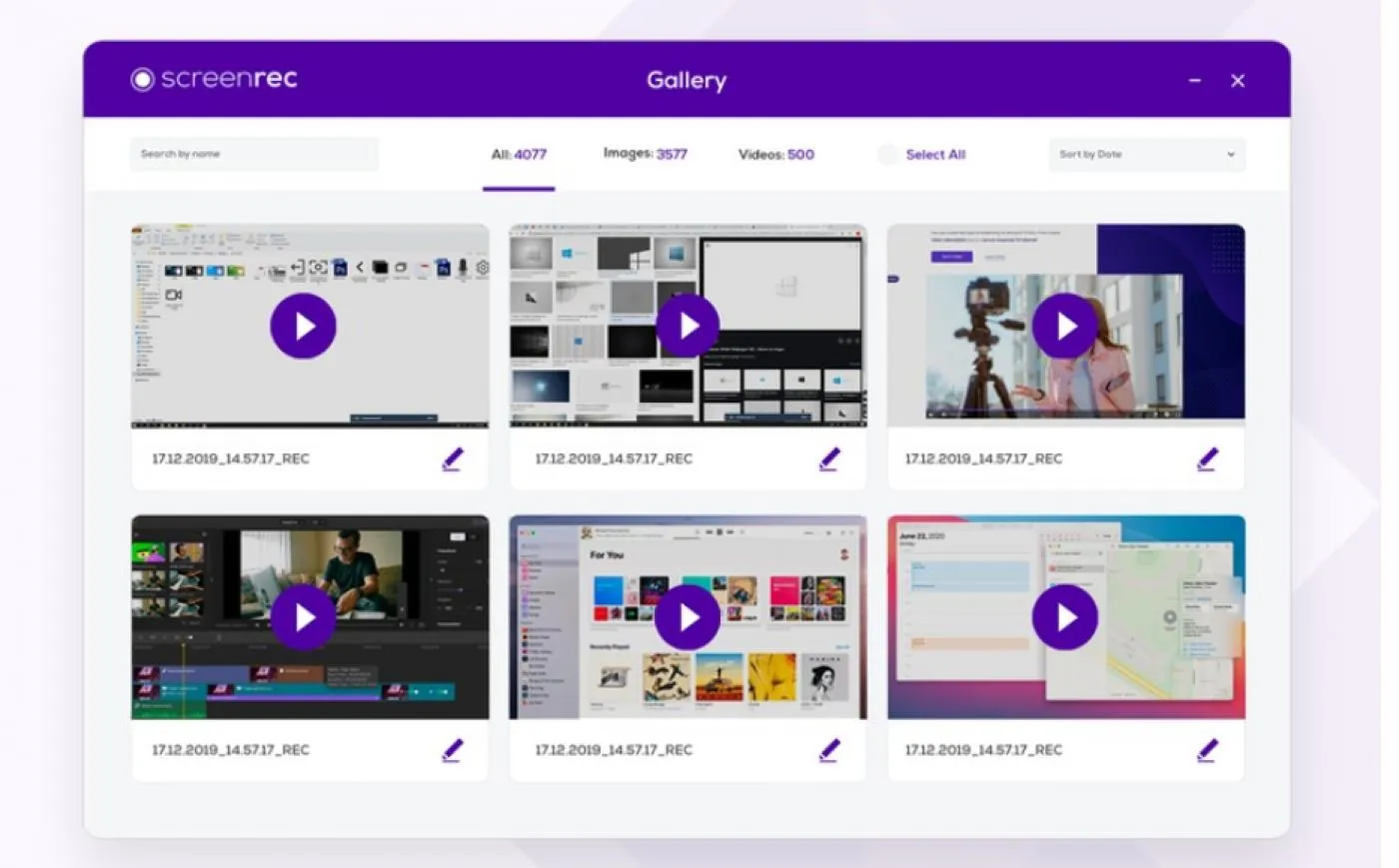
ScreenRecは、Windows、Mac OS、Linuxで高速な動作と共有を重視して開発された、無料のクロスプラットフォーム録画ツールです。
スクリーンショットだけでなく、マイクやシステムからの音声を含む画面録画も可能です。作業が完了するとすぐに、コンテンツはクラウドにアップロードされ、暗号化された共有用リンクがクリップボードにコピーされます。
注釈付きのスクリーンショットやコンテンツ管理機能により、チュートリアルを迅速に作成する必要があるeラーニングチームに最適です。また、この機能は、営業、製品開発、マーケティングなど、職場でのコラボレーションを求めるチームにとっても有用です。
ScreenRecは視聴分析機能も備えています。誰がいつ、どのくらいの時間あなたのビデオを視聴したかを確認できるため、営業や研修用のコンテンツに役立ちます。Alt+Sなどのキーボードショートカットで録画の開始・停止が簡単にできます。
ScreenRecの主な機能
- あらゆるウェブサイトからのライブストリーミングビデオや音声を録画
- 画面上のあらゆるもの(ゲーム、ウェブサイトなど)を録画し、顔カメラの映像を重ねて表示できます
- 過去の画像を保存できる画像ライブラリを構築しましょう
ScreenRecの制限事項
- 画面の録画は720p画質でのみ可能です
ScreenRecの価格
- Free Forever
- Proプラン: ユーザーあたり月額8ドル
- プレミアムプラン: 5ユーザーで月額81ドル
ScreenRecの評価とレビュー
- G2: レビュー数が不足しています
- Capterra:レビューが不足しています
ScreenRecについて、実際のユーザーからはどのような声が寄せられているのでしょうか?
G2のレビューには次のように書かれています:
まず第一に、このツールは無料です。注釈機能、分析機能、多彩な共有機能、最高解像度での録画やスナップショットなど、多くの機能を備えています。使い方は簡単で、録画やスクリーンショットの撮影に必要な機能がすべて揃っています。
まず第一に、このツールは無料です。注釈機能、分析機能、多彩な共有機能、最高解像度での録画やスナップショットなど、多くの機能を備えています。使い方は簡単で、録画やスクリーンショットの撮影に必要な機能がすべて揃っています。
🧠 豆知識: YouTube史上最もビュー数の多いビデオは、子供向けの歌です。「Baby Shark Dance」のビュー数は160億回を超え、2位の「Despacito」(ビュー数90億回未満)を大きく上回っています。
ClickUpで画面録画を具体的なアクションに変えましょう
ShareXの代替ツールの多くは録画機能にとどまりますが、録画した情報をどうやればよいのでしょうか?
スクリーンショットが底なしのデジタル引き出しの中でほこりをかぶったままにならないようにするには、統合されたプラットフォームが必要です!
Clip、Brain、AI Notetakerを使えば、録画は単なる記録にとどまりません。
プロジェクトを前進させる原動力となります。ミーティングの要約、デモンストレーションからのタスク作成、フィードバックの一元管理など、ClickUpならあらゆる記録を確実にアクションへと変換できます。
ClickUpに無料で登録して、今すぐ使い始めましょう。