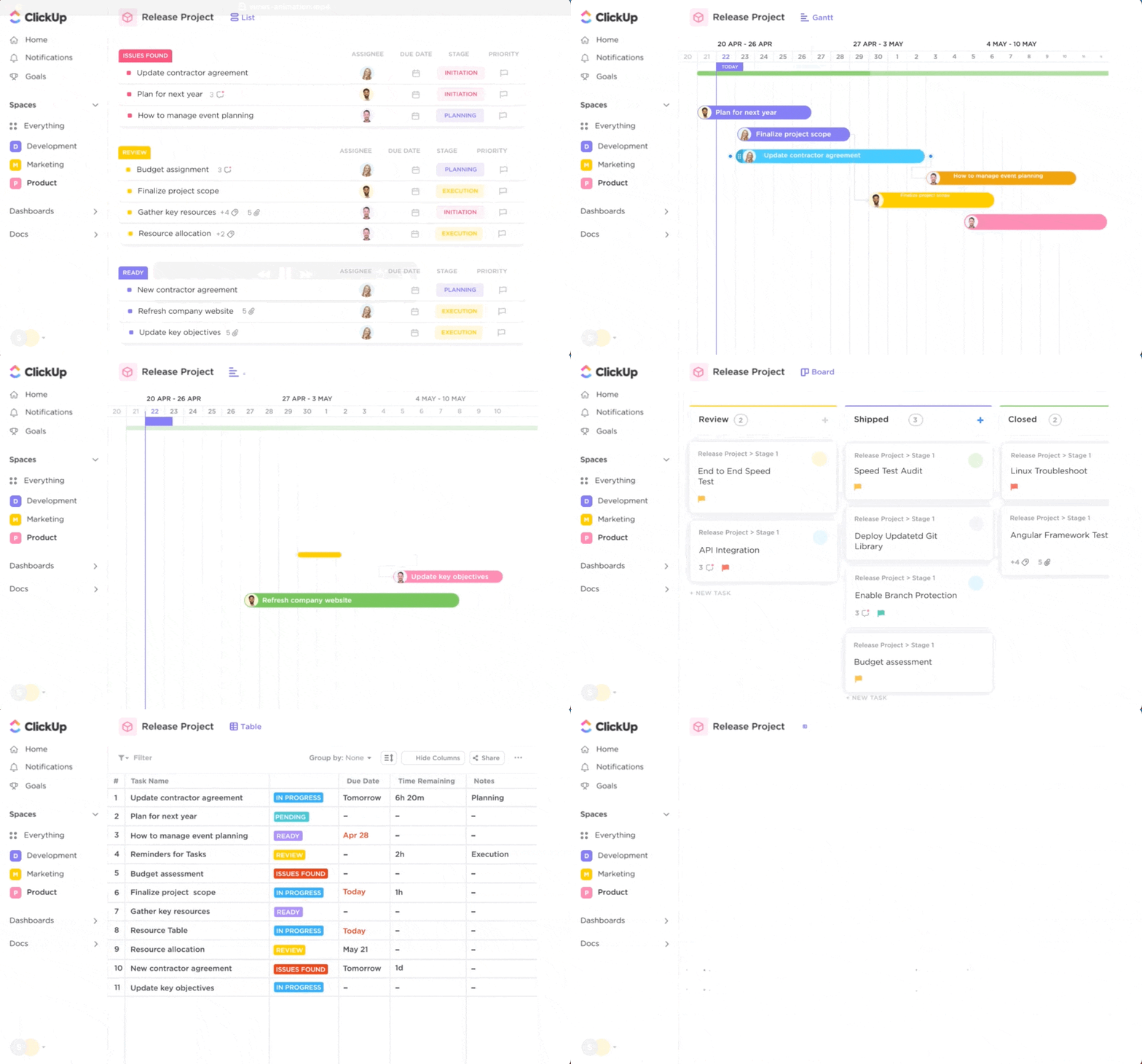

中小企業を経営していますか?それは「社長であること」というより、「すべてをやること」に近いでしょう。
営業、資金繰り、採用、クライアントとの電話対応、ソーシャルメディアの運用をこなしつつ、プロジェクトの進捗管理もこなそうとしていることでしょう。中小企業の所有者の62%が週50時間以上仕事をして、週末も休みなく働いているのも無理はありません。
本当の問題は? それは一元化されたシステムの欠如です。専門部署がなく、仕事が連携のないツールに分散していると、納期が遅れ、従業員の燃え尽き症候群が進行し、成長が停滞してしまいます。
中小企業に最適なプロジェクト管理ソフトウェアは、すべてを変えます。タスク管理の効率化、タイムラインの短縮、そしてチーム間のシームレスな連携を実現します。
最適なツールがここにあります。あなたにぴったりのものを見つけましょう。
🧠 豆知識: プロジェクト管理ソフトウェア市場は、2030年までに150億8000万ドルに達する見込みで、年平均成長率(CAGR)は10.68%となっています。ごく小規模なチームであっても、時間を節約し、業務の摩擦を減らし、生産性を向上させるツールに投資しています。
なぜ今、プロジェクト管理ソフトウェアがこれまで以上に不可欠なのか
3,300万社を超える中小企業が、米国経済の99.9%を支えています。しかし、プロジェクト管理に関しては、その多くが一貫性のある拡張性の高い手法を欠いています。
スクラム、リーン、アジャイルといったフレームワークが話題を集めていますが、すべてのチームに通用する万能なアプローチは存在しません。30人のエージェンシーで機能する手法が、複数の役割を兼任する3人のチームにとっては負担になりすぎる可能性があります。
だからこそ、現実のワークフローを反映した、シンプルで柔軟、かつ導入しやすいプロジェクト管理システムへと移行するチームが増えています。その背景には、次のような要因があります:
- 実行サイクルの短縮:優先度の変化にも混乱なく対応できます。プロジェクト管理ソフトウェアなら、小規模チームでもリアルタイムの時間追跡、タスクの責任者割り当て、非同期での進捗確認が可能になり、全員がマルチタスクを行っている場合でも、業務がスムーズに進行します。
- 生産性の向上:ステータス報告、承認ワークフロー、定期的なフォローアップを自動化します。経営者の70%が、反復的な業務に最大40%の時間を費やしていることから、優れたタスク管理ソフトウェアは、その時間を取り戻し、複数のプロジェクトにおける実行力を高めるのに役立ちます。
- 高まるクライアントの期待:言い訳ではなく、進捗報告を。今日のクライアントは、迅速な返信、完全な透明性、そして密なフィードバックを期待しています。共有hubを活用すれば、すべての情報を追跡可能かつタイムリーに管理し、ブランドイメージを損なうことなく対応できます。
- リソースの最適化をスマートに:チームのキャパシティに合わせて作業負荷を再配分し、過重労働を防ぎます。強力なプロジェクト管理ツールにより、リソースの空き状況の可視性が向上するため、リソースの割り当てがより迅速かつ公平に行え、ストレスを軽減します。
- 拡張性の重要性:やることのリストを増やすのではなく、チームを拡大しましょう。中小企業が成長するにつれ、これらのツールはプロセスの標準化、新入社員の研修プロセスの迅速化、そして管理体制を崩すことなく業務を拡大するのに役立ちます。
- リモートチームの連携:タイムゾーンがあっても、まるで隣のデスクにいるかのように仕事ができます。90%の企業がハイブリッド型勤務に移行する中、共有のコラボレーションワークスペースは、円滑なコミュニケーションと強力なチーム管理を実現します
👀 ご存知でしたか? プロジェクト管理ツールを利用しているチームの66%が予算内でプロジェクトを完了させていますが、利用していないチームではわずか47%にとどまっています。中小企業にとって、組み込みの予算追跡機能は、財務管理、スコープの拡大(スコープクリープ)の抑制、そして収益性の維持に強力な手段となります。
中小企業向けプロジェクト管理ツール:比較チャート
| ツール | 主な機能 | おすすめ | 価格 |
|---|---|---|---|
| ClickUp | 目標設定、ガントチャート、AIによる自動化、ダッシュボード、15種類以上のカスタムビュー、既成テンプレート、時間追跡 | オールインワンの実行機能、非同期更新、スケーラビリティを必要とする中小企業から企業までのチーム | Free Forever。企業向けカスタマイズも可能です。 |
| Monday.com | 視覚的なタスクボード、ノーコードのワークフロー、連携機能 | 柔軟なボードでプロジェクトを管理するクリエイティブチーム | Free、有料プランはユーザー1人あたり月額12ドルから |
| Asana | タイムラインビュー、ポートフォリオ、共有プロジェクトスペース | 複数のプロジェクトにまたがるタスクや成果物を追跡するチーム | Free、有料プランはユーザー1人あたり月額13.49ドルから |
| Notion | ドキュメントとタスク、AI要約、柔軟なレイアウト、フィルタリング機能 | ドキュメント、wiki、機能を1つのモジュール式ワークスペースで管理するスタートアップ | Free、有料プランはユーザー1人あたり月額12ドルから |
| チームワーク | クライアントポータル、プロジェクトテンプレート、作業負荷計画 | 請求可能なプロジェクトやクライアントのタイムラインを管理する代理店 | Free、有料プランはユーザー1人あたり月額13.99ドルから |
| Trello | カンバンボード、パワーアップ、そしてButlerによる自動化 | 小規模から中規模のチームが、シンプルなワークフローを視覚的に追跡 | Free、有料プランはユーザー1人あたり月額6ドルから |
| Smartsheet | スプレッドシート形式のレイアウト、ダッシュボード、自動化機能 | より構造化されたExcel風のビューを好むチーム | 有料プランはユーザー1人あたり月額12ドルから |
| Basecamp | ToDoリスト、チャット、掲示板、ファイル共有 | 基本的なタスク管理機能と定額料金プランが必要なチーム | 無料、月額349ドル(ユーザー数無制限) |
| Zoho Projects | ガントチャート、ブループリント、タスク追跡、および基本的な予算管理ツール | Zohoエコシステム内で体系的なプロジェクトを運用しているビジネス | Free、有料プランはユーザー1人あたり月額5ドルから |
| Jira | アジャイルボード、スプリント計画、開発ツールとの連携 | コード、問題、バックログを管理するソフトウェアおよび開発チーム | Free、有料プランはユーザー1人あたり月額8.60ドルから |
| Airtable | リンクされているデータベース、インターフェースデザイナー、ノーコードビルダー | カスタムワークフローや軽量なCRMを構築するチーム | Free、有料プランはユーザー1人あたり月額24ドルから |
| Freedcamp | カンバン、時間追跡、請求書発行、共有カレンダー | 社内タスクやクライアントの仕事を管理する小規模チーム | Free、有料プランはユーザー1人あたり月額2.49ドルから |
| SmartTask | タスク管理+CRM、時間追跡、タイムラインビュー、自動化機能 | 営業やレポート作成機能を備えた基本的なPM機能が必要なチーム | Free、有料プランはユーザー1人あたり月額12ドルから |
中小企業向けトップクラスのプロジェクト管理ソフトウェア
すべてのプロジェクト管理ツールが中小企業向けに設計されているわけではありません。中には、決して使うことのない高度な機能ばかりが詰め込まれているものや、ビジネスの成長に追いつけないものもあります。そこで、導入が容易で、コストパフォーマンスに優れ、ビジネスの拡大にも対応できる最適なツールを選択しました。
ClickUpにおけるソフトウェアのレビュー方法
当社の編集チームは、透明性が高く、調査に基づいたベンダー中立のプロセスを採用しているため、当社の推奨事項は製品の真の価値に基づいているとご信頼いただけます。
ClickUpでのソフトウェア評価方法について、詳しくご紹介します。
1. ClickUp(目標、タイムライン、タスクを1つのコラボレーションスペースで整理するのに最適)
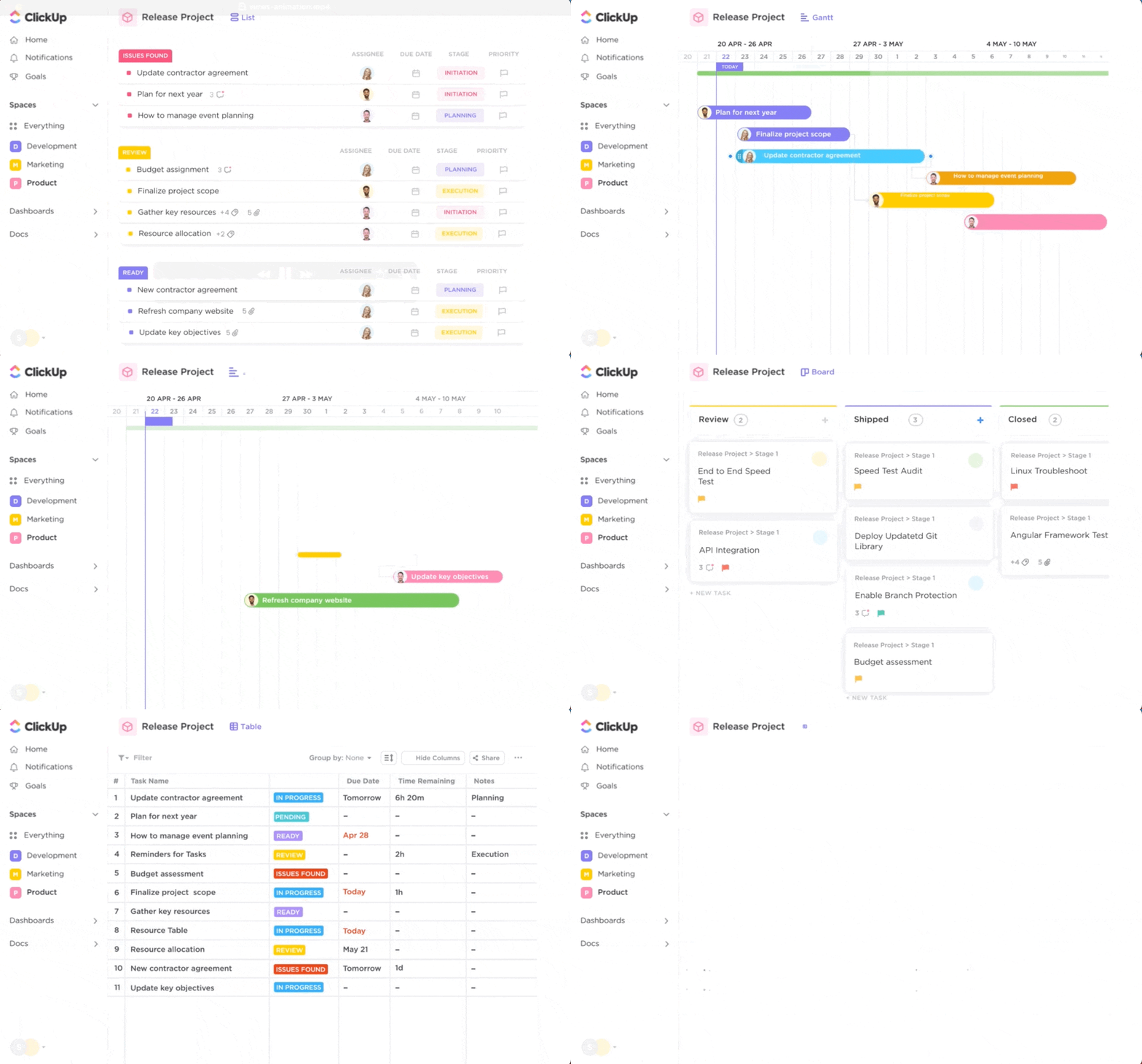
プロジェクト管理にClickUpを導入したチームの96.7%が、業務効率が向上したと回答しています。この「仕事のためのすべてをカバーするアプリ」が提供する機能をご覧になれば、その理由がすぐにわかるはずです。
ClickUpなら、チーム、ワークフロー、データを一つのカスタマイズ可能なワークスペースに集約できるため、タブを切り替えたり、ツールの使い分けに悩んだりする必要はもうありません。企業のレベルに達する機能を備えつつ、中小企業でも今日からすぐに使い始められる直感的な操作性を実現し、迅速な実行を可能にします。
まずは「ClickUp Goals」を使って、自分なりの成功基準を定義し、それを仕事を進展させるタスクにリンクさせましょう。組み込みのダッシュボードとレポート作成機能により、何が進んでいるか、何が滞っているか、どこに介入すべきかをリアルタイムで把握できます。これなら、追加のステータスミーティングを開く必要はありません。
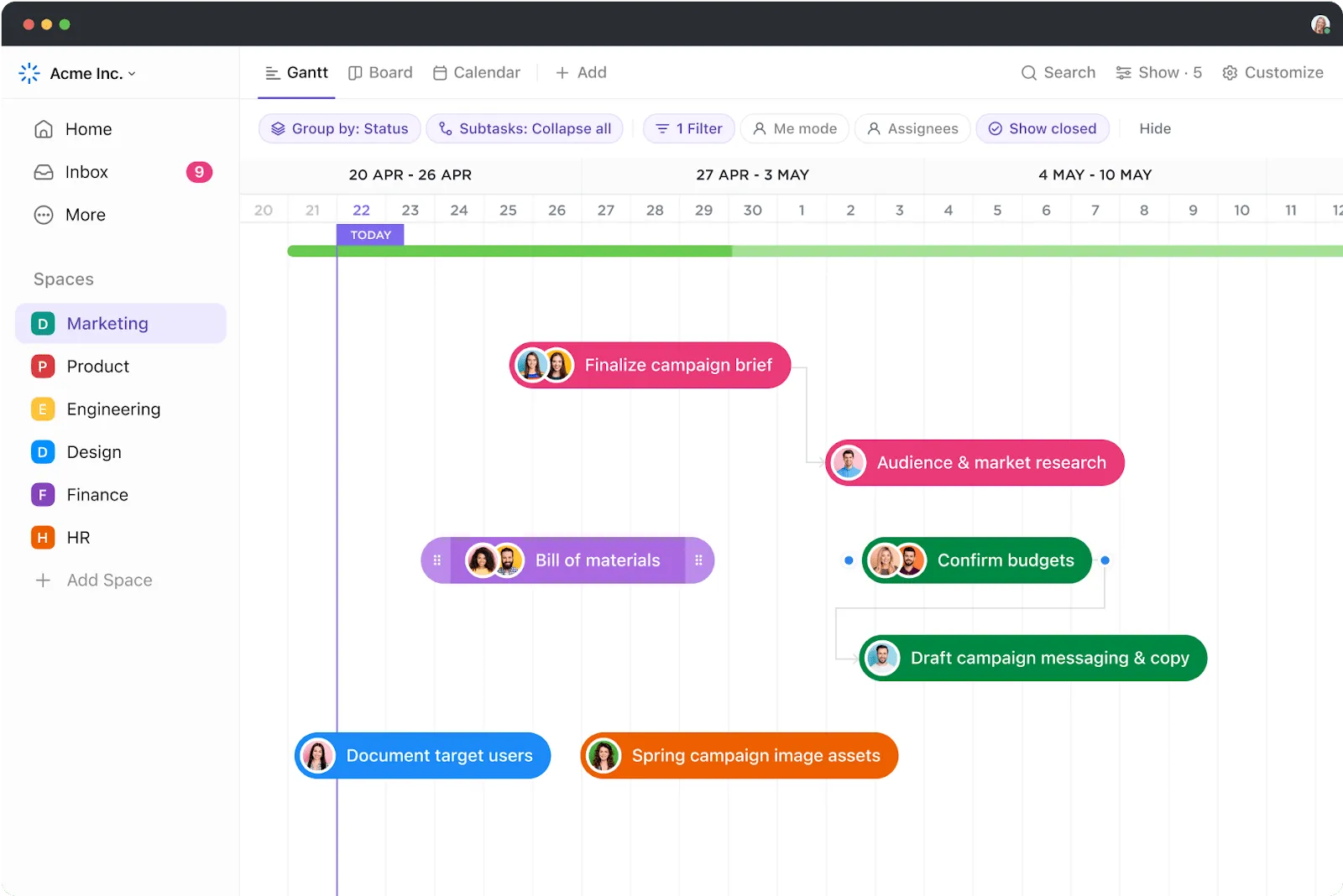
変更される納期やチーム間の依存関係を把握するのに苦労しているなら、ClickUpのガントチャートがプロジェクトの進捗を視覚的に一目で把握できるようにします。プロジェクトのタイムライン全体、依存関係、クリティカルパス、納期を明確に可視化しましょう。優先度が変わってもドラッグ&ドロップでスケジュールを再調整でき、ガント、カンバン、カレンダーの各ビューをシームレスに切り替えることができます。
💡 プロのヒント: 独自のワークフローに合わせてカスタムビューやフィールドを作成できるため、ClickUpはあらゆる中小企業の業務プロセスに柔軟に対応できます。
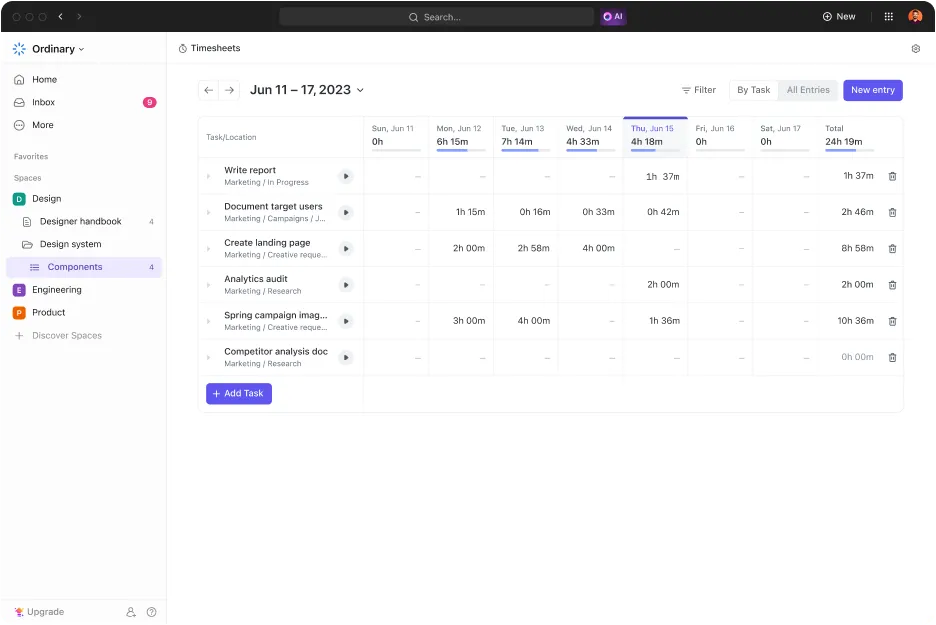
タスクが開始されると、ClickUpの時間追跡機能により、仕事の状況が可視化され、請求可能な状態になります。作業時間を記録し、見積もり時間を設定し、プロジェクトやクライアントごとにタイムエントリーにタグ付けできます。ロールアップ機能を使ってタスク全体の合計時間を確認したり、メモを追加して詳細情報を付加したり、詳細なレポートを作成したりできます。
クライアントやプロジェクトの請求対象仕事を追跡する必要がありますか?ClickUpを使えば、時間追跡記録を簡単に共有可能なレポートに変換し、請求書作成や収益性分析に活用できます。
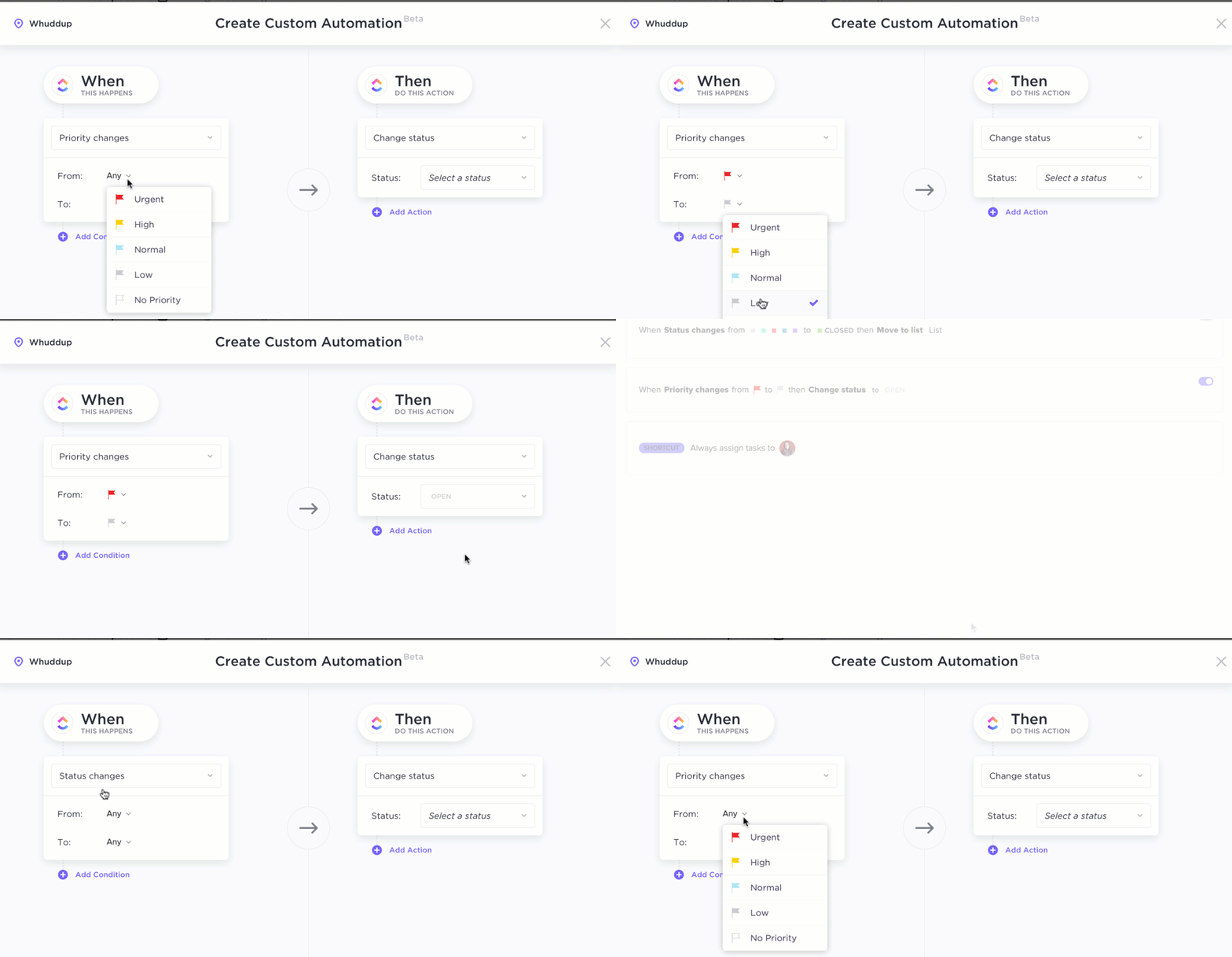
また、複数の役割を兼任している方(誰しもそうでしょう?)には、ClickUp Automationsが煩雑な作業を軽減します。ルールを一度設定するだけで、あとはプラットフォームが自動的に処理します。フォームへの入力完了時にタスクを割り当てたり、仕事の進捗に合わせてステータスを更新したり、予定通りに進んでいない場合にステークホルダーへ通知したりできます。
ClickUp BrainでAIに面倒な作業を任せましょう。プロジェクトドキュメントの要約からタスクステータスの自動更新まで、ClickUp Brainはプロンプトを待つことなく、スマートなプロジェクト管理をサポートします。
ClickUp Brain Maxを使えば、アイデアを音声入力でテキスト化したり 、ClickUp AIノートテイカーでミーティングを進行したり、AIエージェントで次のステップを自動実行したりでき、リアルタイムの会話が実際の進捗へとつながります。
💡 プロのヒント: ClickUpのAI搭載自動化とエージェントなら、ミーティングの要約作成、リマインダーの送信、反復的なコンテンツ作業の自動化など、さらに多くの業務を処理できます。小規模チームに最適です。
👉 ワークフローの自動化とは、通常は手作業を必要とする反復的なタスクをテクノロジーで処理すること、つまり、システムを味方につけることです。このビデオでは、日常業務がどのように効率化され、待ち時間がなくなり、チーム内の引き継ぎが減ることで業務が加速するかを紹介します。
セットアップの手間を省きたいですか?ClickUpのプラグアンドプレイ型プロジェクト管理テンプレートは、最適なスタート地点を提供し、セットアップではなく、やることに集中できるようにします。
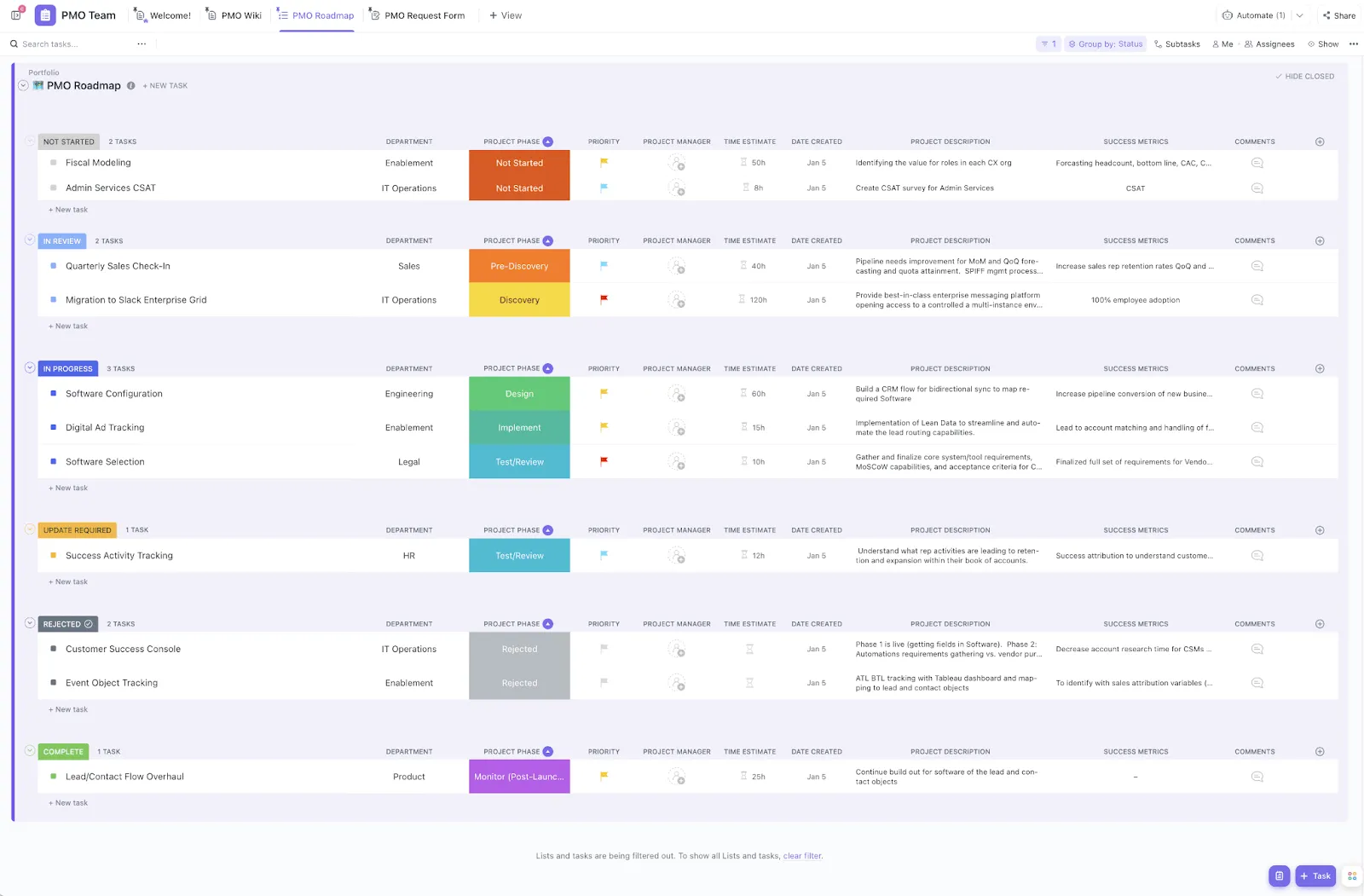
「ClickUpプロジェクト管理テンプレート」を使えば、プロジェクト開始当初から勢いを築くことができます。このテンプレートには、タスクの所有者、依存関係、タイムラインが組み込まれており、計画から納品までのプロジェクトの全行程を可視化できます!
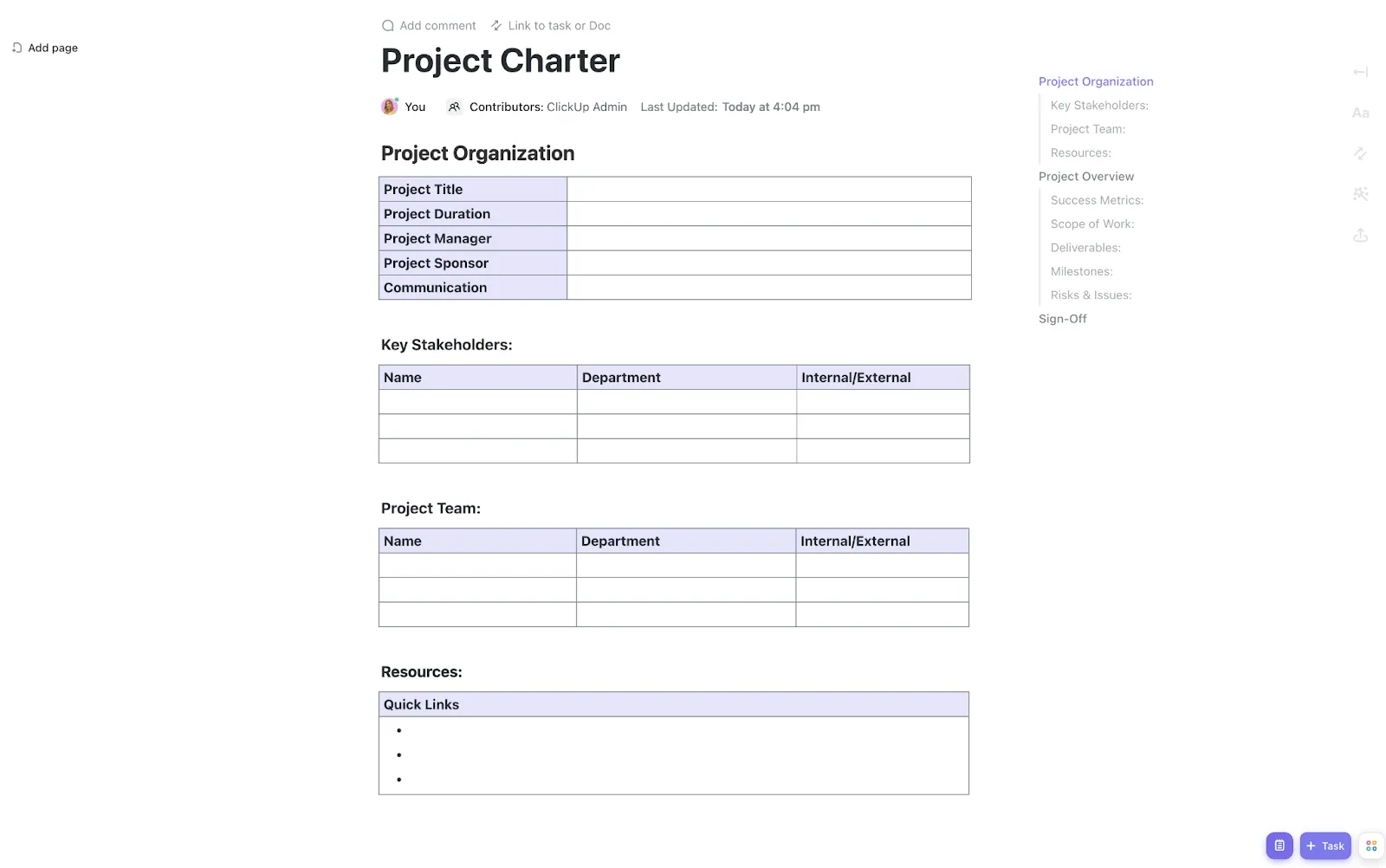
プロジェクト管理を簡単にするもう一つの有力な選択肢が、 ClickUpのプロジェクト憲章テンプレートです。
このツールを使えば、プロジェクト開始前に「何を」「なぜ」「誰が」を行うかを明確に定義できます。このテンプレートにより、特定のプロジェクトに関連する範囲、目標、マイルストーンを、チームメンバー全員が1か所で保存・参照できるようになります。
小規模チームにとってClickUpが優れている理由
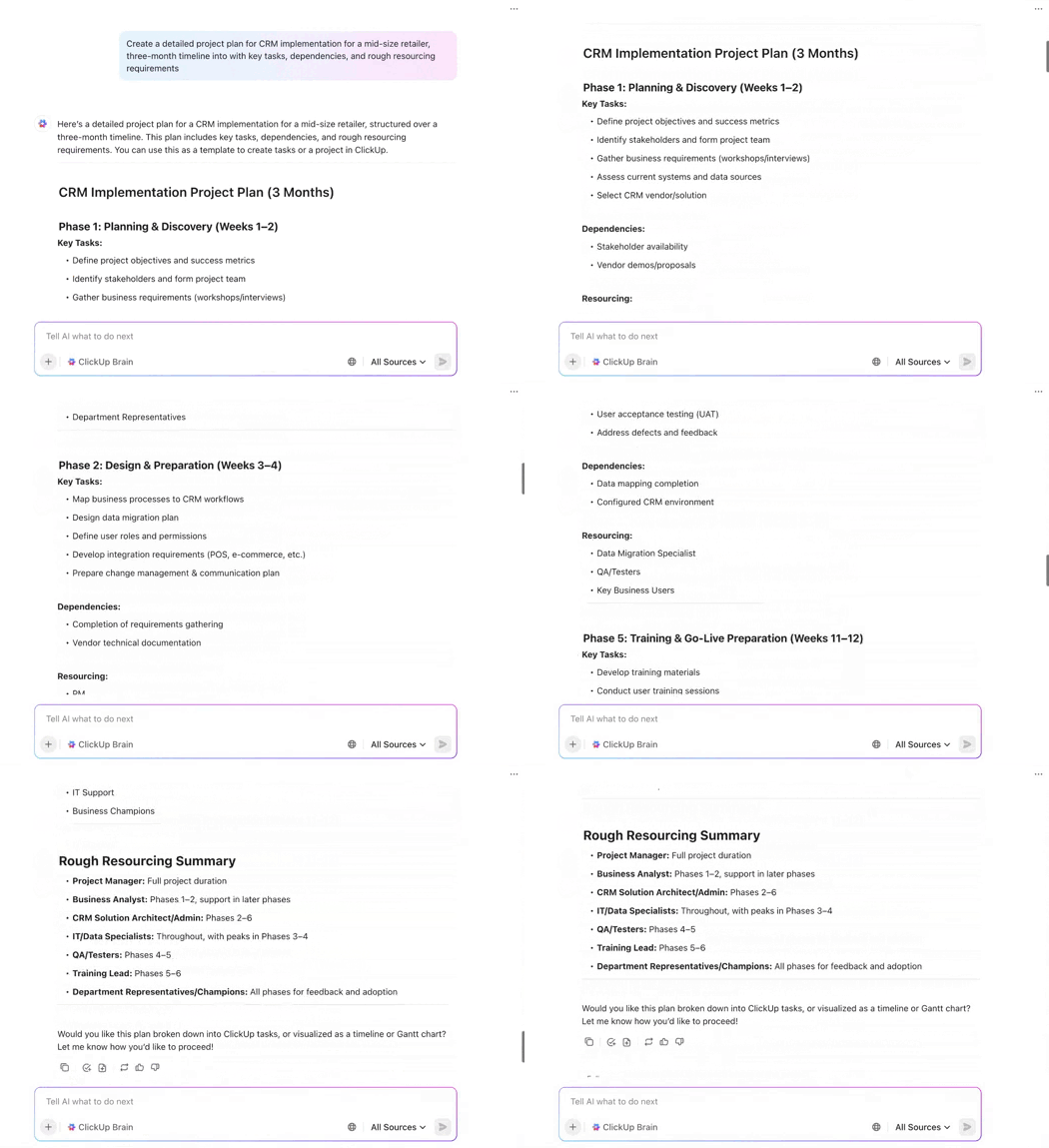
ClickUp Brain は、タスク、ドキュメント、目標、チャットなど、すでに管理している仕事に AI を組み込み、追加のツールを必要とせずに迅速に成果を出せるようにします。 速度重視かニュアンス重視か、主要なモデル(例:GPT-4、Claude 3.7)を切り替えたり、エンタープライズ検索を使ってClickUpや接続アプリ内のファイルを検索したり、ワンクリックでメモをタスクに変換したりできます。ClickUp Brain Maxの 「Talk to Text」機能を使えば、ハンズフリーでアイデアをテキスト入力し、そのままタスクやドキュメントに追加できるため、外出中の所有者に最適です。
💡 プロのヒント: ClickUpは、外出先でもプロジェクトやタスクを管理できる高機能なモバイルアプリを提供しています。中小企業経営者やリモートチームに最適です。
こんな方に最適
チームサイズ: 5~500ユーザー(プロジェクト管理のニーズ拡大に伴いチームサイズが拡大する企業向け)
活用事例:
- チーム間でタイムライン、KPI、成果物を調整するプロジェクト管理者に最適
- 複雑な業務範囲や変化する優先度を扱う、クライアント対応チームに最適
- 非同期タスク、進捗報告、タイムゾーンを跨ぐ業務のバランスを取るリモートチームをサポートします
- オンボーディングや社内展開の標準化を進める人事チームに最適
ClickUpの主な機能
- 入れ子階層のスペース、フォルダ、リストを柔軟に組み合わせ、ワークスペースを整理しましょう
- チャット、コメント、電子メールを即座にタスクに変換し、議論を具体的な作業へと落とし込みましょう
- リアルタイムのホワイトボードを活用して、プラン立案やブレインストーミングを視覚的に共同で行いましょう
- チームのキャパシティを最適化するリソース管理ツールで、作業負荷をよりスマートにプランしましょう
ClickUpのメリット
- 1,000以上の連携機能、35以上のClickApp、再利用可能なテンプレートで、容易にスケールアップが可能です。
- 堅牢なモバイル、デスクトップ、Webアプリで、どこからでも共同作業が可能
- きめ細かな許可設定とカスタムユーザー役割で管理を徹底
ClickUpのG2レビュー:
正直なところ、ClickUpプラットフォームはまるでワンダーランドのようで、毎日新しい機能やユニークな点、あるいは賢い働き方を発見しています。ClickUpを使い始めて7年以上になりますが、今でも常に何か新しい素敵な発見があります。また、初心者や中小企業の経営者にとって非常に親しみやすい点も気に入っています。「Free Foreverプラン」は、私が今まで見た中で間違いなく最も手厚い無料ソフトウェアの特典です。
正直なところ、ClickUpプラットフォームはまるでワンダーランドのようで、毎日新しい機能やユニークな点、あるいは賢い働き方を発見しています。ClickUpを使い始めて7年以上になりますが、今でも常に何か新しい素敵な発見があります。また、初心者や中小企業の経営者にとって非常に親しみやすい点も気に入っています。「Free Foreverプラン」は、私が今まで見た中で間違いなく最も手厚い無料ソフトウェアの特典です。
ClickUpのデメリット
- 機能が多岐にわたるため、初めて利用するユーザーにとっては習得に時間がかかる
- モバイルアプリでは、一部の高度な機能へのアクセスがリミットされています
ClickUpに関するCapterraのレビュー:
ClickUpは、他のソフトウェアと同様、学習曲線があります。これは、ユーザーが類似のソフトウェアにどれほど慣れているか、また学習にどれだけの時間を割けるかによって異なります。ただし、テンプレートの良い点は、初心者向けから上級者向けまで、レベルが明記されていることです。
ClickUpは、他のソフトウェアと同様、学習曲線があります。これは、ユーザーが類似のソフトウェアにどれほど慣れているか、また学習にどれだけの時間を割けるかによって異なります。ただし、テンプレートの良い点は、初心者向けから上級者向けまで、レベルが明記されていることです。
ClickUpのG2およびCapterraレビュー
- G2: 4.7/5(10,000件以上のレビュー)
- Capterra: 4.6/5(4,400件以上のレビュー)
ClickUpの料金プラン
🎉 ClickUpの活用術:ClickUpのAIノートテイカーを活用して、すべてのミーティングを生産的なものにしましょう。StandUpミーティング、スプリントレビュー、進捗確認ミーティングに自動参加し、内容を記録・要約した上で、得られた知見を即座にタスクに変換します。さらにClickUp Autopilotエージェントを組み合わせれば、遅延、障害、承認が必要な事項がメンションされた際にワークフローを自動起動させ、プロジェクトを順調に進めることができます。
2. Monday.com(視覚的なタスク計画とチーム拡大に最適)
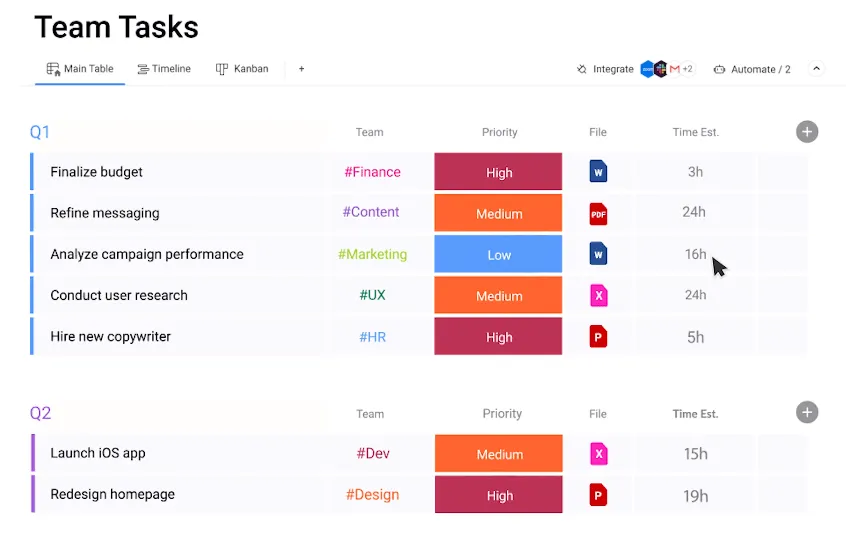
複雑なワークフローを管理し、無駄のない完全な可視性を求めているなら、monday.comが最適です。これは従来のプロジェクト管理ソフトウェアではなく、小規模チームが混沌を明確な方向性へと転換する方法を根本から変える、柔軟なワークOSです。
すぐに使えるプロジェクトテンプレートから始め、開発時間をかけずに列、ダッシュボード、タスクフローをチームのリズムに合わせてカスタマイズしましょう。Mondayは、製品ローンチからマーケティングキャンペーンまで、変化するチーム体制や増え続けるタスク量に柔軟に対応します。
チームサイズ: 5~50ユーザー(ダイナミックなワークフローを必要とする中小規模のチーム)
こんな方に最適
活用事例:
- 異なるタイムゾーンにまたがる複数のプロジェクトを管理するリモートチームに最適
- マーケティング成果物を管理するコンテンツチームやクリエイティブチームに最適
- 請負業者や社内のワークフローを管理するスタートアップの創業者に最適
monday.comの主な機能
- 反復タスクを排除するノーコードのワークフロー自動化で、業務効率を向上させましょう
- カンバンボード、ガントチャート、動的なタイムラインビューを活用して、タスク間の依存関係を可視化しましょう
- 30種類以上の列タイプと高度な条件分岐ロジックでカスタム可能
- Slack、Google Drive、Zoomなどのコラボレーションツールとシームレスに連携
monday.comのメリット
- タスクの進捗状況、ファイル、コミュニケーションを1つの共有ワークスペースに集約
- 誰が過負荷で、誰が余裕があるかを確認し、リソースを簡単に割り当てましょう
- プロジェクトのステータス可視性を即座に把握できるようにすることで、進捗報告ミーティングにかかる時間を最小限に抑えます
monday.com のG2 レビュー:
Monday.comのワークマネジメントは、私たちの中小企業にとって画期的なツールとなりました。これを使えば、オフィスとフィールドスタッフの間で瞬時にやり取りができます。同じメモを何度も確認する必要がなくなり、時間を節約できるため、コスト削減にもつながっています。
Monday.comのワークマネジメントは、私たちの中小企業にとって画期的なツールとなりました。これを使えば、オフィスとフィールドスタッフの間で瞬時にやり取りができます。同じメモを何度も確認する必要がなくなり、時間を節約できるため、コスト削減にもつながっています。
monday.comのデメリット
- Freeプランは2ユーザーまでしか利用できず、プロジェクト管理に不可欠な機能が不足しています
- チームが拡大するにつれ、ユーザーごとの料金がすぐに高額になります。特に、部門をまたいで利用範囲を広げる場合はなおさらです。
- 高度な時間追跡ツールが不足しており、モバイルアプリは外出先でのタスク管理にはあまり適していません
Capterraによるmonday.comのレビュー:
私が懸念しているのは、中小企業にとっての価格設定です。その機能を活用すれば大きなメリットが得られるため、企業版があればいいのですが、予算的に手が出ません。
私が懸念しているのは、中小企業にとっての価格設定です。その機能を活用すれば大きなメリットが得られるため、企業版があればいいのですが、予算的に手が出ません。
Monday.comのG2およびCapterraレビュー
- G2: 4.7/5(13,000件以上のレビュー)
- Capterra: 4.6/5(5,500件以上のレビュー)
monday.com の料金
- Free
- 基本プラン:ユーザー1人あたり月額12ドル
- スタンダードプラン:ユーザー1人あたり月額14ドル
- Proプラン: ユーザーあたり月額24ドル
- 企業: カスタム見積もり
➡️ こちらもご覧ください:プロジェクト管理ソフトウェアを効果的に活用する方法
3. Asana(シンプルなタスク管理に最適)
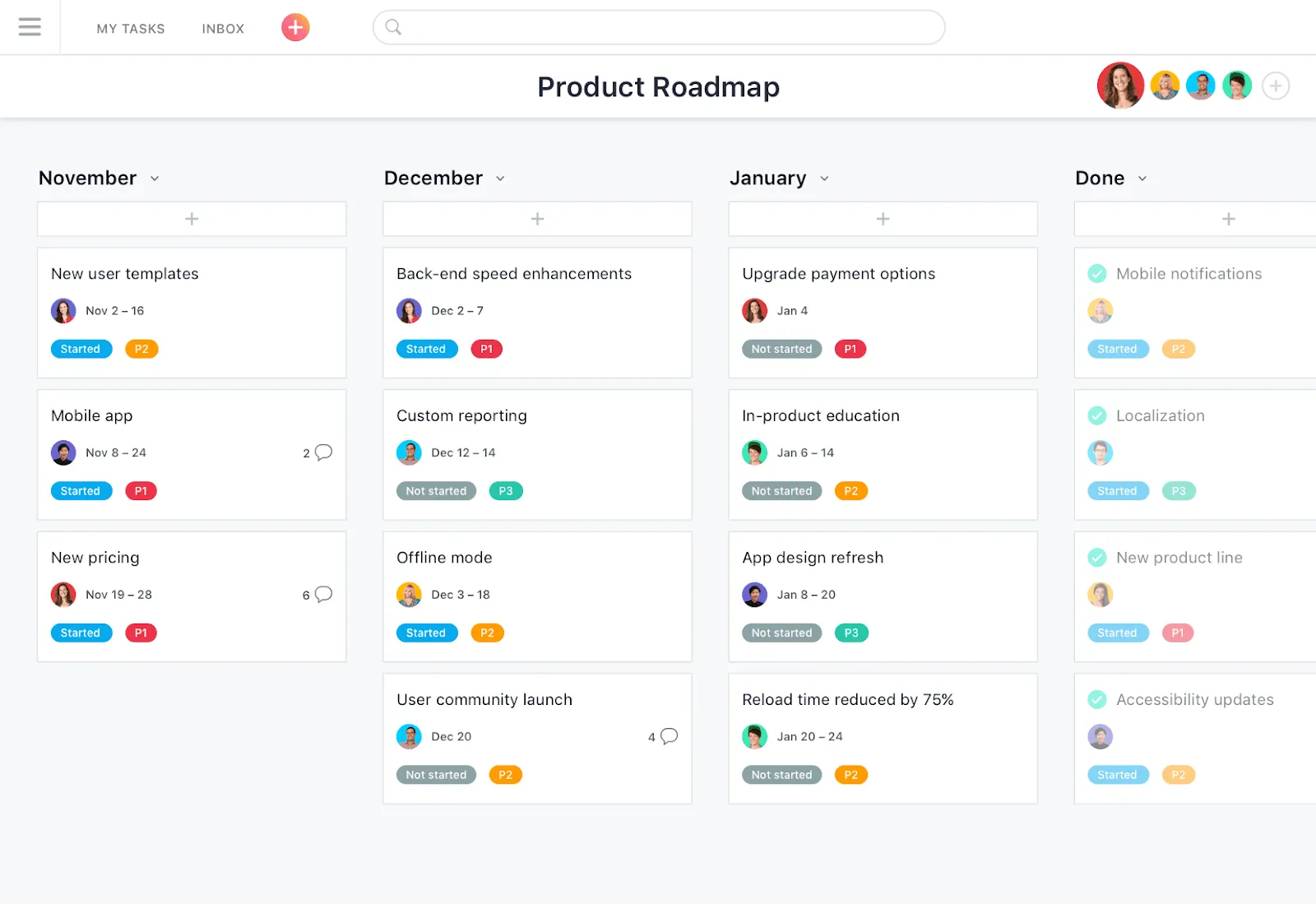
ビジネスにおいてあらゆる役割を一人でこなしていますか?Asanaなら、個々のタスクを大きなプロジェクトプランと結びつけることで、業務の全体像を把握し続けられます。クライアントの仕事であれ社内目標であれ、すべてが順調に進むため、チームは重要なことを決して見失うことはありません。
リストビューから始めたり、カンバン、カレンダー、タイムラインに切り替えたりして、期限、担当者、リスクを追跡しましょう。セットアップの繰り返しにうんざりしているなら、Asanaならタスクの引き継ぎやステータス更新を自動化できるため、頻繁な進捗確認なしでもチームはスムーズに作業を進められます。
タスクを完了すると?画面をユニコーンやナルワルが飛び回ります。締め切りが迫っている時でも、モチベーションを維持できる小さな喜びです。
こんな方に最適
チームサイズ: 5~25ユーザー(小規模チーム、フリーランサー、スタートアップチーム)
活用事例:
- クライアントへの成果物管理を行う小規模マーケティングエージェンシーに最適
- 新商品の発売や在庫管理を調整する小規模ECブランドに最適
- ソフトウェア開発とカスタマーサポートの両立に悩むテック系スタートアップに最適
Asanaの主な機能
- タスクの進捗状況から自動的に抽出されたステータスレポートで、明確な進捗情報を迅速に共有
- 用語集、プロジェクトに関するよくある質問、操作手順などをまとめた共有タブで、チーム全体の認識を統一しましょう
- リアルタイムのプロジェクト管理ツールで、複数のチームにわたる成果物を追跡しましょう
- ポートフォリオとダッシュボードを活用し、部門をまたいだリソース管理を容易に
Asanaのメリット
- 詳細な追跡から全体的な追跡まで、プロジェクトのビューを整理しましょう
- 煩雑な電子メールのスレッドや情報の漏れを気にせず、クライアントやチームメンバーをスムーズに連携させましょう
- ワークフローにシームレスに組み込めるモバイルアプリで、外出先でも業務を確実に管理しましょう
AsanaのG2 レビュー:
Asanaの設定の簡単さが気に入っています。これまで使ってきた他の多くのプロジェクト管理ソフトのように、過度に複雑ではありません。私はガントチャートが得意ではないのですが、Asanaではそれが主眼になっていないのが嬉しいです。プロジェクトの設定、チームメンバーとの共同作業、そしてプロジェクト全体から個々のタスクに至るまでの状況把握が非常に簡単です。
Asanaの設定の簡単さが気に入っています。これまで使ってきた他の多くのプロジェクト管理ソフトのように、過度に複雑ではありません。私はガントチャートが得意ではないのですが、Asanaではそれが主眼になっていないのが嬉しいです。プロジェクトの設定、チームメンバーとの共同作業、そしてプロジェクト全体から個々のタスクに至るまでの状況把握が非常に簡単です。
Asanaのデメリット
- サードパーティ製アプリを連携させない限り、標準機能として時間追跡機能は搭載されていません
- Freeプランではタイムライン表示や主要なレポートが利用できないため、より大きな目標に向けた計画立案が制限されます
- 特に技術に詳しくないユーザーや個人事業主にとっては、習得に時間がかかる
Asanaに関するCapterraのレビュー:
複数のボードを同時に運用していると、管理が大変になることがあります。Freeプランには、上位レベルの計画立案に必要な「タイムライン」などのビューが含まれていません。
複数のボードを同時に運用していると、管理が大変になることがあります。Freeプランには、上位レベルのプラン作成に必要な「タイムライン」などのビューが含まれていません。
AsanaのG2およびCapterraレビュー
- G2: 4.4/5(12,000件以上のレビュー)
- Capterra: 4.5/5(13,300件以上のレビュー)
Asanaの料金プラン
- 個人向け: Free
- スタータープラン: ユーザー1人あたり月額13.49ドル
- アドバンストプラン: ユーザーあたり月額30.49ドル
- 企業: カスタム見積もり
📮 ClickUpインサイト: アンケート回答者の63%が、個人の目標を「緊急度」と「重要度」で優先順位付けしていますが、期間に基づいて整理しているのはわずか25%に過ぎません。
どういうことか? 何が重要かは分かっていても、それがいつなのかは必ずしも分かっていない、ということです。⏳
ClickUp BrainのAIアシスタント機能を強化した「ClickUp Goals」が、この課題を解決します。大きな目標を、期限付きの具体的なアクションステップに分解するのに役立ちます。ClickUp Brainはタイムラインに関する賢い提案を行い、タスクの完了に合わせてリアルタイムで進捗状況を更新し、ステータスを自動的に変更することで、計画通りに進められるようサポートします。
💫 実際の結果:ClickUpに切り替えたユーザーからは、生産性が2倍に向上したという声が寄せられています。
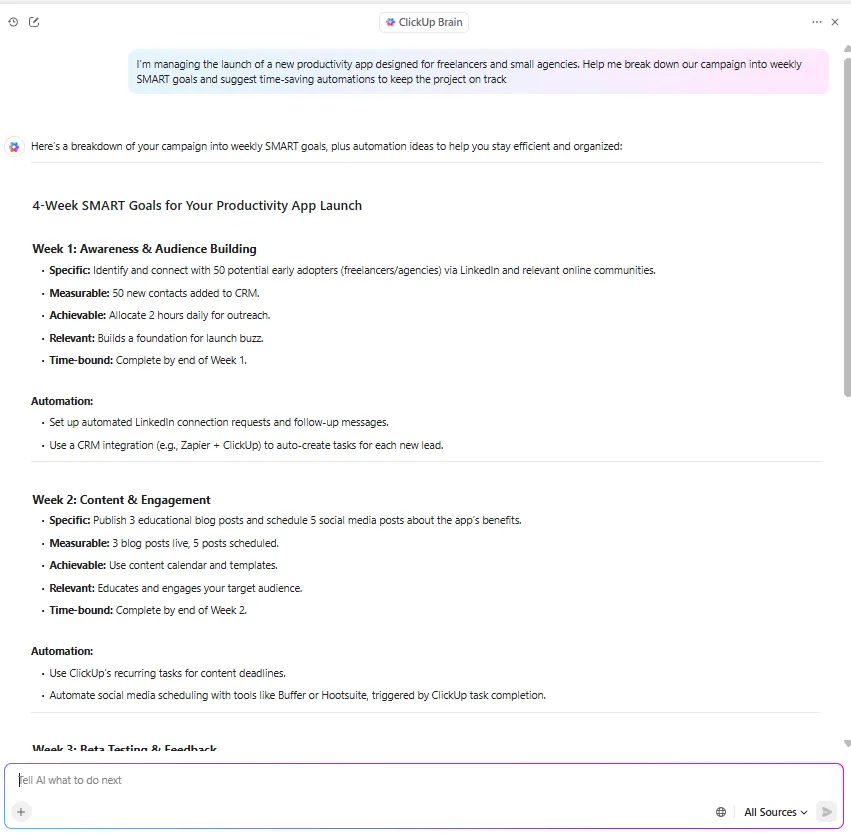
💡 プロのヒント: 計画は方向性を定めるものですが、継続的な追跡こそが成果を確実なものにします。ClickUpのダッシュボードを活用して、予算の消費状況、予定対実績の時間管理、マイルストーンの進捗状況などのプロジェクトKPIを監視しましょう。そうすれば、納期がずれ込む前に、データに基づいた適切な判断を下すことができます。
4. Notion(ドキュメント作成とナレッジマネジメントに最適)
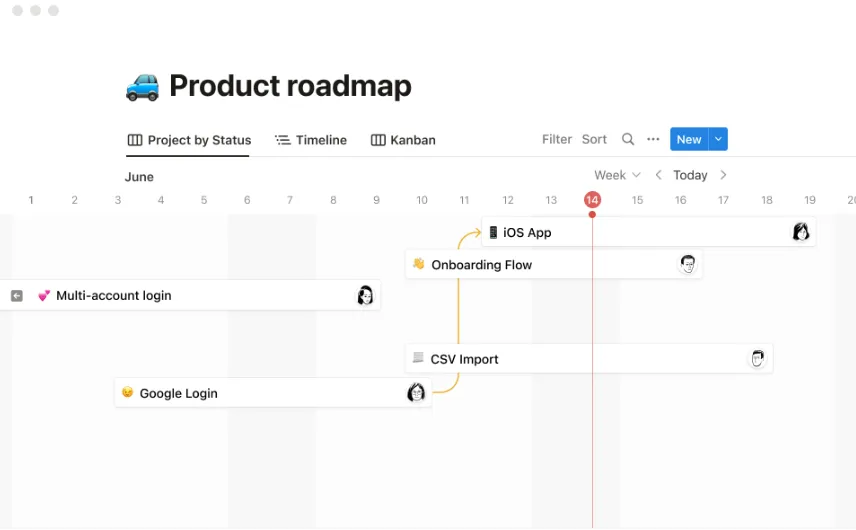
Notionは、プロジェクト管理ツールの「カメレオン」のような存在で、中小企業が必要とするあらゆる形に姿を変えます。wiki、タスク管理ツール、コンテンツハブを兼ね備え、ToDoリスト、SOP(標準業務手順書)、戦略ドキュメント、ミーティングのメモなどを、1つの効率的なワークスペースに統合します。
しかし、単なるメモの連携だけではありません。Notionを使えば、プロジェクト全体をサブタスクに分割し、所有者を割り当て、フィルタリングされたビューでステータスを追跡できます。スプリントごとに整理し、要件定義書と実行項目を紐付け、ワークフローの自動化で業務を加速させましょう。コーディングは一切不要です。
こんな方に最適
チームサイズ:従業員1~20名(フリーランス、スタートアップ、専門知識を要するチーム)
活用事例:
- プロジェクト管理に加え、包括的なドキュメント作成が必要なチームに最適です
- 共有hubから開発、リリース、更新を行う開発チームやプロダクトチームに最適
- クライアント業務、ブランド資産、社内SOPの管理を行う代理店に最適
Notionの主な機能
- ワークフローに合わせて、ボード、カレンダー、タイムライン、テーブルの各ビューを切り替えて活用できます
- Notion AIを使って、要約や次のステップ、自動入力されたテンプレートを即座に作成しましょう
- 複数のカスタムフィールド、ステータスタグ、フィルタリングされたビューを活用して進捗状況を把握しましょう
- ダッシュボードを作成して、プロジェクトの進捗状況、ボトルネック、納期を可視化しましょう
Notionのメリット
- 技術的なセットアップが不要で柔軟なワークフローを設計でき、変化するチームに最適です
- ドキュメント、タスク、要件定義書、wikiを、整理されたカスタマイズ可能な1つのシステムに集約しましょう
- シンプルなインターフェースとモジュール式のレイアウトで、画面の煩雑さを解消
NotionのG2レビュー:
Notionは私のビジネスの頭脳です。一元化されたナレッジマネジメントからリアルタイムのチームコラボレーションまで、クライアントのオンボーディングからプロジェクトの実行に至るまで、すべてを効率化してくれます。AIライティングアシスタントは、ドキュメント作成、SOP(標準業務手順書)、クリエイティブなブレインストーミングにおいて、大幅な時間の節約になります。
Notionは私のビジネスの頭脳です。一元化されたナレッジマネジメントからリアルタイムのチームコラボレーションまで、クライアントのオンボーディングからプロジェクトの実行に至るまで、すべての業務を効率化してくれます。AIライティングアシスタントは、ドキュメント作成、SOP(標準業務手順書)、クリエイティブなブレインストーミングにおいて、大幅な時間の節約になります。
Notionのデメリット
- タイムラインには、ドラッグ&ドロップによるスケジュール設定やタスクの依存関係の設定機能がありません
- 定期的な期日設定や組み込みの時間追跡機能などの重要な機能が欠けている
- モジュール式ワークスペースを初めて導入するチームにとっては、習得に時間がかかる
Notionに関するCapterraのレビュー:
宣伝されているほど直感的ではありません。インターフェースはすっきりしていますが、実際にどのように構成すべきかを把握するのに、本来必要な時間よりも時間がかかってしまいます。習得に時間がかかり、本来なら簡単なタスクであるはずのものが、つい複雑になりがちです。結局、それ自体がひとつのプロジェクトのように感じられてしまいます。
宣伝されているほど直感的ではありません。インターフェースはすっきりしていますが、実際にどのように構成すべきかを把握するのに、本来必要な時間よりも時間がかかってしまいます。習得に時間がかかり、本来なら簡単なタスクであるはずのものが、つい複雑になりがちです。結局、それ自体がひとつのプロジェクトのように感じられてしまいます。
Notion G2 & Capterra レビュー
- G2: 4.7/5(6,700件以上のレビュー)
- Capterra: 4.7/5(2,500件以上のレビュー)
Notionの料金プラン
- Free: 基本機能
- さらに: メンバー1人あたり月額12ドル
- ビジネスプラン: メンバー1人あたり月額24ドル
- 企業:カスタム見積もり
💡 プロのヒント:2030年までに、プロジェクト管理タスクの最大80%をAIが担うようになります。スプリント計画からリアルタイムダッシュボードまで、仕事の未来は自動化へと向かっています。AIが中小企業の成長をどのように支えるか、その方法をご紹介します:
- 予測分析を活用して、即座に実行可能な重要なタスクを特定しましょう ⚡
- 更新作業、スプリント計画、定期的なタスクを自動化 🔁
- 静的なレポートを、リアルタイムのダッシュボードと進捗状況のライブ追跡に置き換えましょう 📊
- データに基づいた提案で、偏りのない迅速な意思決定を実現しましょう 🎯
5. Teamwork(クライアントサービスビジネスに最適)
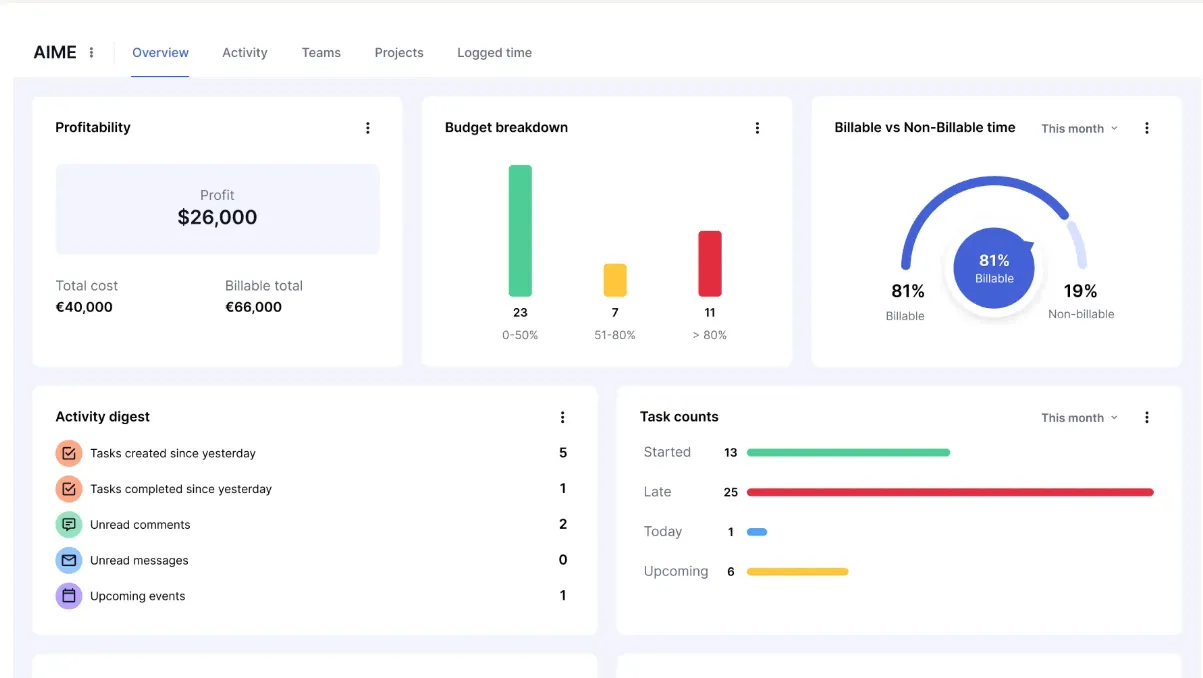
最新のタスク情報を確認せずにクライアントとの打ち合わせに参加し、全員が異なるバージョンの情報に基づいて作業していることに気づいたことはありませんか?サービスビジネスにおいて、こうした情報の不整合は摩擦を生み、請求可能な作業時間を浪費し、納期の遅延を招き、信頼を損なう原因となります。
Teamworkは、複数のステークホルダーや期待値を管理するチーム向けに設計されたプロジェクト管理・リソース管理ツールです。すべてのタスク、コメント、期限、ファイルを1つの中央システムに統合することで、承認プロセスを円滑に進め、クライアントに常に最新情報を共有できます。
こんな方に最適
チームサイズ: 10~100名(代理店、コンサルティング会社、サービス提供型チーム)
活用事例:
- 厳しいタイムラインの中で複数の継続契約を管理する代理店に最適
- クライアントサポートとカスタマイズ業務の両立を図るITチームやSaaSチームに最適なソリューション
- 柔軟なレポート作成や収益性の追跡が必要なコンサルタントにとって有益です
Teamworkの主な機能
- ドラッグ&ドロップによるスケジュール管理と視覚的なキャパシティプランニングで、作業負荷のバランスを調整しましょう
- 経費追跡、コスト管理、請求書発行ツールで財務を管理しましょう
- プランと実績の比較など、ダッシュボードの分析情報を活用してプロジェクトの進捗状況を把握しましょう
- 承認、フィードバック、コミュニケーションを単一のクライアントポータルで一元管理
チームワークのメリット
- プロジェクトの進捗状況、予算リスク、納品ステータスをリアルタイムで可視化できます
- 繰り返し行われるプロジェクトの種類やプロセスをサポートするテンプレート化されたプランを活用しましょう
- タスク作成やリアルタイム追跡のためのスマートツールで、事務作業の時間を削減しましょう
TeamworkのG2レビュー:
信頼性が高く、頼りになり、かつ強力——それがTeamworkのプロジェクト管理ソフトウェアを評する言葉です。使いやすく直感的で、プロジェクトのタスクや進捗状況の管理、タイムライン全体の管理に役立つ豊富な機能を備えています。
信頼性が高く、頼りになり、かつ強力——それがTeamworkのプロジェクト管理ソフトウェアを評する言葉です。使いやすく直感的で、プロジェクトのタスクや進捗状況の管理、タイムライン全体の管理に役立つ豊富な機能を備えています。
チームワークのデメリット
- 新しいプロジェクト管理システムと比べると、インターフェースが時代遅れに感じられるかもしれません
- 一部の高度なレポート作成および予測ツールは、現在も進化を続けています
- 社内専用や、クライアント仕事のないソフトウェア開発チームにはあまり適していません
TeamworkのG2レビュー:
データの読み込みに時間がかかり、リストをスクロールすると更新や変更が行われることがあります。これにより可視性が損なわれ、「その場での」評価を行う際のツールの活用がかなり制限されてしまいます。
データの読み込みに時間がかかり、リストをスクロールすると更新や変更が行われることがあります。これにより可視性が損なわれ、「その場での」評価を行う際のツールの活用がかなり制限されてしまいます。
TeamworkのG2およびCapterraレビュー
- G2: 4.4/5(1,000件以上のレビュー)
- Capterra: 4.5/5(900件以上のレビュー)
Teamworkの料金プラン
- Free
- Deliver: ユーザーあたり月額13.99ドル
- Grow: ユーザーあたり月額25.99ドル
- 価格体系: カスタム見積もり
- 企業:カスタム見積もり
➡️ こちらもご覧ください:中小企業向け高評価のコラボレーションツール
6. Trello(視覚的なタスク管理と軽量なプロジェクト追跡に最適)
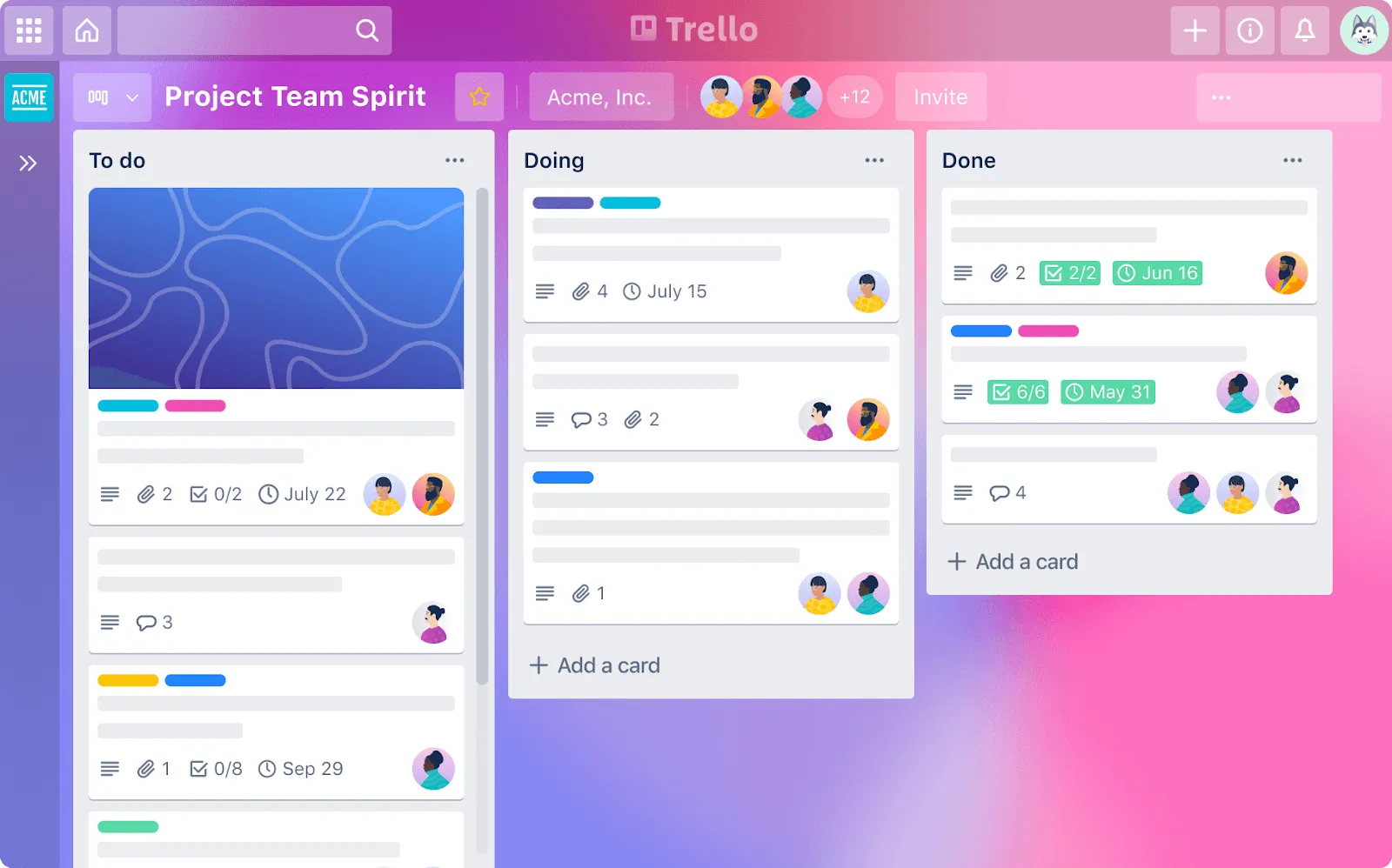
Trelloは、付箋が「こうありたい」と願う姿そのものです。整理整頓され、デジタル化され、常に可視性があります。カンバン方式のレイアウトにより、進行中のタスク、停滞しているタスク、そして誰が何を担当しているかが、一目で明確に把握できます。
新製品のリリースプラン、日々の業務管理、定期的なタスクの追跡など、Trelloはあなたのペースに合わせて柔軟に対応します。各カードに期日、ファイル、コメントを追加できます。より体系的な管理が必要ですか?カレンダー、タイムライン、またはテーブルビューに切り替えて、全体像を把握しましょう。
こんな方に最適
チームサイズ:2~20名(小規模チーム、フリーランス、創業フェーズのスタートアップ)
活用事例:
- ドラッグ&ドロップによるプラン立案を好む、視覚的な思考を持つ方々のために設計されています
- 日々のワークフローを管理するマーケティング、オペレーション、管理チームに最適
- 複雑なツールを使わずに、複数の役割をこなす起業家に最適
Trelloの主な機能
- 電子メールをTrelloの受信トレイに転送するだけで、Atlassian AIが自動的にToDoリストを作成します
- ボード間でカードをミラーリングして更新内容を同期し、重複仕事を排除しましょう
- Butlerのルール、トリガー、および期日アクションを活用して、ルーチン業務を自動化しましょう
- Power-Upsを活用して、Google Drive、Slack、Confluenceなどのツールを連携させましょう
Trelloのメリット
- ビジュアル重視のチーム向けに設計されたインターフェースで、プロジェクトをスムーズに立ち上げましょう
- フィールド、ラベル、チェックリストを活用して、プロセスに合わせたカードを作成しましょう
- タスクの追跡が楽しく行えるレイアウトで、チームでの活用を促進しましょう
TrelloのG2レビュー:
私は2年以上にわたり、友人たちと小規模なプロジェクトを立ち上げる初期フェーズでTrelloを利用していました。そのシンプルさと使いやすいインターフェースのおかげで、操作は簡単です。カード、ステータス更新、ボードを通じて、チームの進捗状況を容易に把握できます。タスクの追跡が直感的に行えるため、中小企業にとって優れたプロジェクト管理ツールとして際立っています。
私は2年以上にわたり、友人たちと小規模なプロジェクトを立ち上げる初期フェーズでTrelloを利用していました。そのシンプルさと使いやすいインターフェースのおかげで、操作は簡単です。カード、ステータス更新、ボードを通じて、チームの進捗状況を容易に把握できます。タスクの追跡が直感的に行えるため、中小企業にとって優れたプロジェクト管理ツールとして際立っています。
Trelloのデメリット
- リアルタイムチャット、時間追跡、ガントチャート、詳細なレポート作成といった、プロジェクト管理の主要機能が欠けています。
- タスクや貢献者が増えるにつれてボードの管理が難しくなり、スケールアップが困難になります
- 有料プランでは、競合他社が無料で提供していることが多いプレミアムビューやツールがロック解除されます
CapterraによるTrelloのレビュー:
複雑なプロジェクトには機能不足。ガントチャートや時間追跡などの高度な機能が欠けています。見づらくなる可能性あり—カード数が多い大規模なプロジェクトでは画面がごちゃごちゃした印象になります。
複雑なプロジェクトには機能不足。ガントチャートや時間追跡などの高度な機能が欠けています。見づらくなる可能性あり—カード数が多い大規模なプロジェクトでは画面がごちゃごちゃした印象になります。
Trello G2 & Capterra レビュー
- G2: 4.4/5(13,000件以上のレビュー)
- Capterra: 4.5/5(22,000件以上のレビュー)
Trelloの料金プラン
- Free
- スタンダードプラン: ユーザーあたり月額6ドル
- プレミアムプラン: ユーザーあたり月額12.50ドル
- 企業: カスタム見積もり
👀 ご存知でしたか?Microsoftのエンジニアたちは、スプリントの混乱をカンバンボードに切り替え、タスクの明確さとチームのフローを瞬時に向上させました。あなたにもできます。小規模なチームにとって、この視覚的なシステムは混乱を解消し、障害を素早く特定し、ストレスなく全員の同期を保ちます。
7. Smartsheet(スプレッドシート形式のワークフローと自動化に最適)
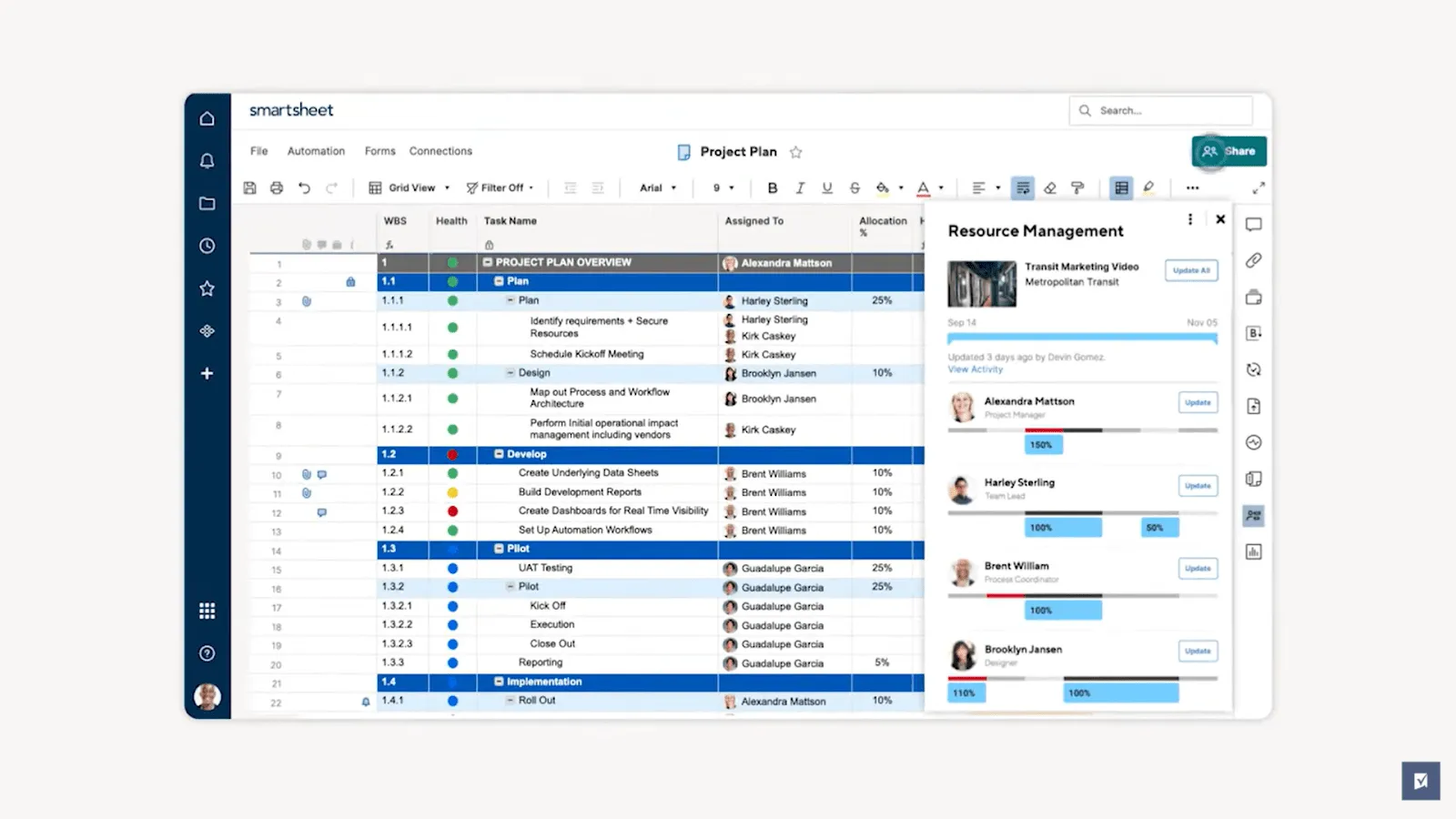
チームがExcelを駆使して業務をこなしているものの、タスクの拡大や成果物の追跡に苦労しているなら、Smartsheetが解決策となるかもしれません。使い慣れたグリッドレイアウトを維持しつつ、ダッシュボード、自動化機能、組み込みのタスク追跡機能を追加することで、仕事の拡大を容易にします。
無制限のプロジェクトを計画し、定期的な更新を自動化し、フィルター、式、カスタムビューを活用して必要なデータを抽出できます。コードを書いたり、別のコンテンツ管理システムを管理したりすることなく、正確な管理を実現したいチームに最適です。
こんな方に最適
チームサイズ: 5~100名(中小企業、コンサルタント、部門横断型チーム)
活用事例:
- 予算管理や承認業務を行う業務チームや財務チームに最適
- 複雑なタスクと反復的なプロセスを両立させるプロジェクトリーダーに最適
- 部門をまたいでプロジェクトを遂行する、クライアント対応チームに最適
Smartsheetの主な機能
- トリガー、条件、アクションを活用してタスクを自動化しましょう
- リソースの空き状況、タスクのステータス、予算の使途をリアルタイムで把握
- 詳細なレベルでユーザー許可を管理し、可視性や編集を制御します
- あらかじめ用意されたプロジェクトテンプレートとカスタムワークフローで、迅速にプロジェクトを開始しましょう
Smartsheetのメリット
- コーディングやITの知識がなくても、スプレッドシートをスマートなワークフローに変えられます。
- アラート、リマインダー、承認トリガーで最新情報を把握しましょう
- フィルター、フォーム、柔軟なビューを活用して、プランを迅速に調整しましょう
SmartsheetのG2レビュー:
当社(中小企業)では、ワークフロー管理にSmartsheetを頻繁に活用しています。入力フォームやアラートを活用することで、情報が適切なタイミングで適切な担当者に伝わり、必要な人がいつでもアクセスできるようになっています。
当社(中小企業)では、ワークフロー管理にSmartsheetを頻繁に活用しています。入力フォームやアラートを活用することで、情報が適切なタイミングで適切な担当者に伝わり、必要な人がいつでもアクセスできるようになっています。
Smartsheetのデメリット
- 式や複雑なシートに慣れていないユーザーにとっては、少し難しく感じるかもしれません
- 多くのプレミアム機能や連携機能を利用するには、上位の有料プランへのアップグレードが必要です
- 複雑なダッシュボードの編集において、モバイルでの操作は直感的ではありません
Smartsheetに関するCapterraのレビュー:
機能に制限があるように感じられることがあります。例えば、レポートの並べ替えは自動設定できますが、シートの並べ替えは自動設定できません。毎回手動で並べ替えるか、右クリックして並べ替えフィルターをリセットする必要があります。
機能に制限があるように感じられることがあります。例えば、レポートの並べ替えは自動設定できますが、シートの並べ替えは自動設定できません。毎回手動で並べ替えるか、右クリックして並べ替えフィルターをリセットする必要があります。
Smartsheetの評価とレビュー
- G2: 4.4/5(19,000件以上のレビュー)
- Capterra: 4.5/5(3,400件以上のレビュー)
Smartsheetの料金体系
- Proプラン: メンバー1人あたり月額12ドル
- Businessプラン: メンバー1人あたり月額24ドル
- 企業: カスタム見積もり
➡️ こちらもご覧ください:プロジェクトの進捗を効果的に追跡する方法
8. Basecamp(シンプルなチームコラボレーション機能に最適)
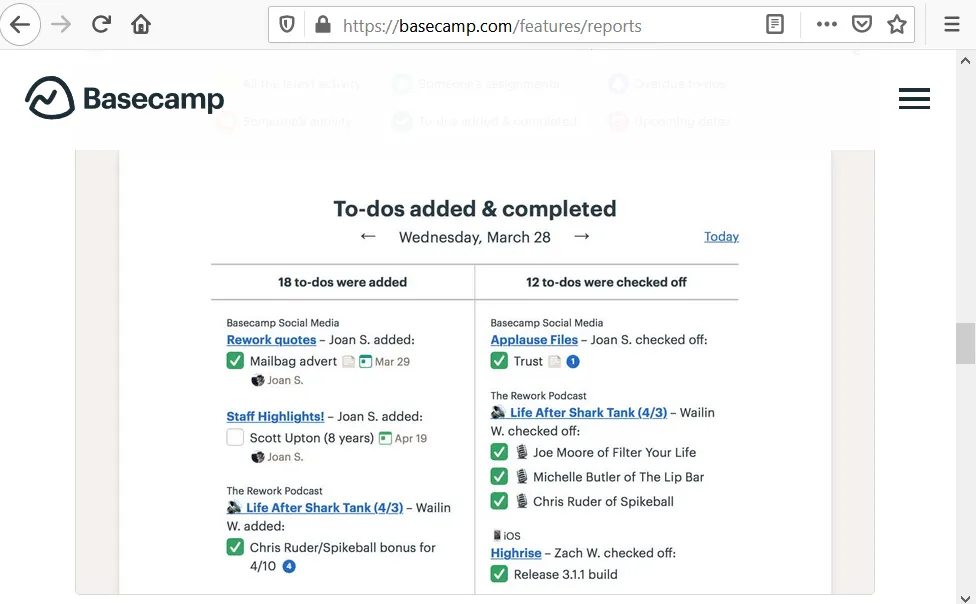
基本的な業務を完了するためだけに、さまざまなツールを使い分けるのに疲れていませんか?Basecampなら、すべてがシンプルにまとまります。このプロジェクト管理ソフトウェアは、タスク、ファイル、進捗情報を、すっきりとした、気が散らない一つのスペースに集約します。これにより、チームメンバーは常に現在の状況と今後の予定を把握できるようになります。
業務割り当て用のタスクリスト、グループチャット用の「Campfires」、素早い1対1のやり取り用の「Pings」が利用できます。「Hill Charts」を使えば、進捗状況を一目で把握し、早期に軌道修正を行うことが可能です。ユーザー数やプロジェクト数が無制限で、定額料金体系を採用しているBasecampは、急成長中のチームにとって実用的な選択肢です。
こんな方に最適
チームサイズ: 3~50名(中小企業、代理店、リモートチーム)
活用事例:
- デザインファイル、フィードバック、承認プロセスの管理を行うクリエイティブチームに最適
- 複数の成果物を管理するクライアントサービス代理店に最適
- 複雑なツールを使わずにチームのタスクを調整したいスタートアップの創業者に最適
Basecampの主な機能
- ドラッグ&ドロップ式のやることリストで、タスクを簡単に整理しましょう
- 各プロジェクトに紐づいたメッセージボードで、会話を一元化しましょう
- 「Hey!」受信トレイと調整可能な「静音時間」機能を活用して、業務に集中しましょう
- クライアント向けのワークスペースで、進捗の共有や承認の取得を一元管理
Basecampのメリット
- タスク、チャット、ドキュメントを一元管理し、ワークフローを効率化しましょう
- 最小限のトレーニングで、新しいチームメンバーを迅速に戦力化
- 許可に基づいた明確なアクセス制御により、クライアントとの円滑な連携を実現
BasecampのG2レビュー
Basecampは、長年にわたりバラバラな電子メールやテキストメッセージなどに悩まされてきた企業において、全社員の認識を統一するのに最適なツールです。また、プロジェクト管理ソフトウェアとしては比較的シンプルで使いやすく、テクノロジーに疎い従業員がいる場合でも安心です。さらに、ユーザー数無制限で定額制のため、予算管理も容易です。
Basecampは、長年にわたりバラバラな電子メールやテキストメッセージなどに悩まされてきた企業において、全社員の認識を統一するのに最適なツールです。また、プロジェクト管理ソフトウェアとしては比較的シンプルで使いやすく、テクノロジーに疎い従業員がいる場合でも安心です。さらに、ユーザー数無制限で定額制のため、予算管理も容易です。
Basecampのデメリット
- 依存関係、時間追跡、自動化などの高度な機能が不足しています
- ビューのカスタマイズ機能が限定的で、タスクのステータスを細かく設定できない
- 複雑なプロジェクトの管理や大規模なリソース計画を行うチームには適していません
BasecampのCapterraレビュー:
Basecampは、インターフェースをモダンなデザインに更新する必要があると思います。チャット機能(Campfire)は、特にグループでのコミュニケーションにおいては、あまり強力ではありません。ファイルのアップロードや共有機能も、少し使い勝手が悪いです。検索機能があまり強力ではないため、物を見つけるのに時間がかかることがあります。
Basecampは、インターフェースをモダンなデザインに更新する必要があると思います。チャット機能(Campfire)は、特にグループでのコミュニケーションにおいてはあまり強力ではありません。ファイルのアップロードや共有機能も少し使い勝手が悪いです。検索機能があまり強力ではないため、物を見つけるのに時間がかかることがあります。
BasecampのG2およびCapterraレビュー
- G2: 4.1/5(5,000件以上のレビュー)
- Capterra: 4.3/5(14,000件以上のレビュー)
Basecampの料金プラン
- Free
- さらに:ユーザー1人あたり月額15ドル
- Pro Unlimited: 月額349ドルの無制限定額制
📮 ClickUpインサイト:専門家の約41%が、チーム内のコミュニケーションにインスタントメッセージングを好んで利用しています。迅速かつ効率的なやり取りが可能である一方、メッセージが複数のチャネル、スレッド、またはダイレクトメッセージに分散してしまうことが多く、後で情報を探し出すのが難しくなりがちです。
ClickUp Chatのような統合型ソリューションを使えば、チャットスレッドが特定のプロジェクトやタスクに紐付けられるため、会話の文脈が明確になり、必要な情報をすぐに確認できます。
9. Zoho Projects(Zohoエコシステム内でのプロジェクト管理に最適)
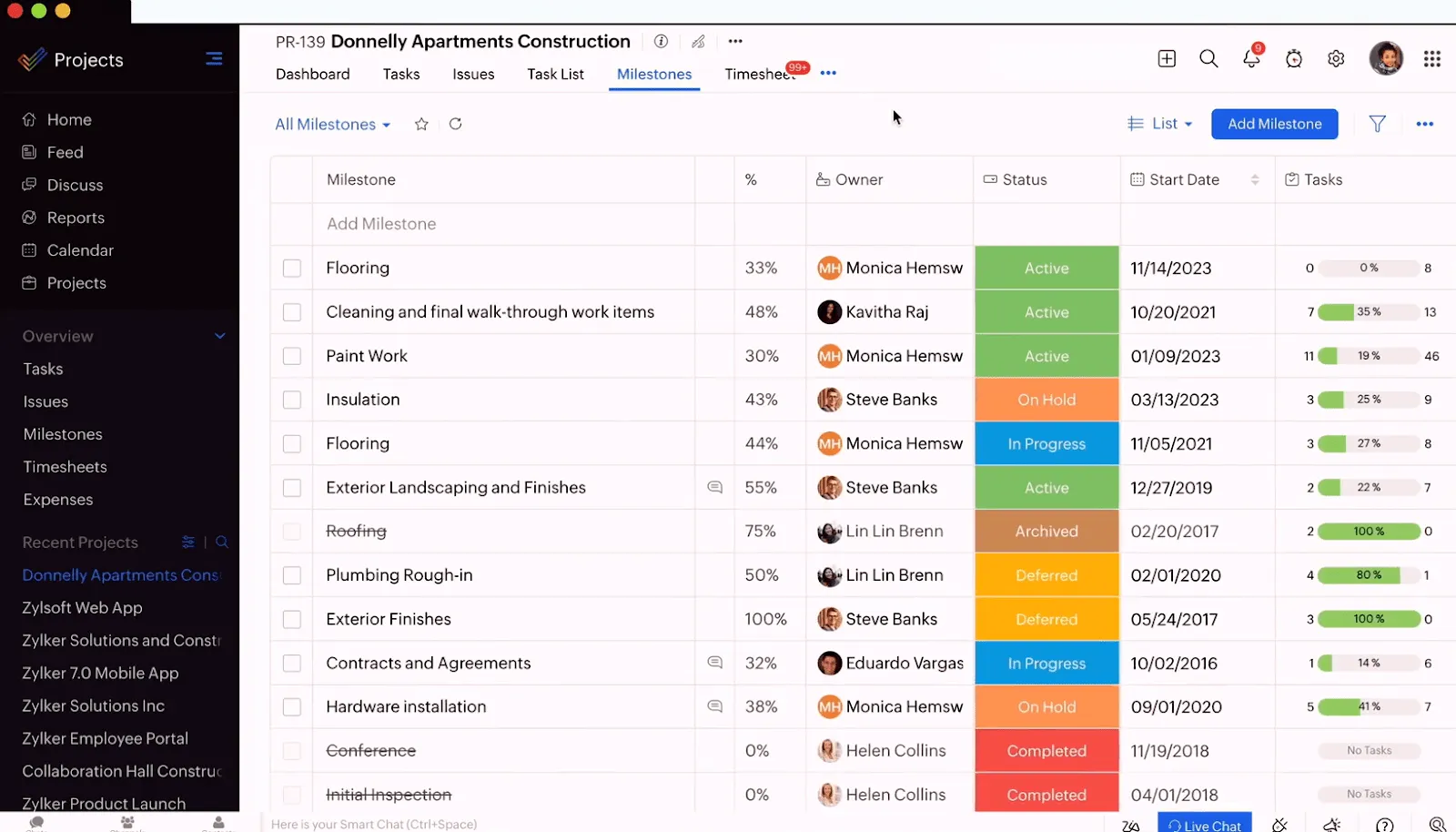
すでにZoho CRM、メール、Booksなどのツールをご利用ですか?Zoho Projectsなら、ツールを切り替えることなく、仕事のプランニング、追跡、納品に必要なすべての機能を統合し、そのエコシステムを拡張します。
体系的なワークフローを重視するチーム向けに設計されたZoho Projectsなら、タスクの細分化、依存関係の設定、障害要因の特定、作業時間の追跡をすべて一か所で行うことができます。可視性と責任の所在が重要な、多段階プロジェクトや部門横断的なプロジェクトにおいて特に役立ちます。
こんな方に最適
チームサイズ:5~500名(中規模チーム、コンサルティング会社、プロダクト運用チーム)
活用事例:
- ウォーターフォール型やハイブリッド型のプロジェクト手法を採用しているチームに最適です
- 多数の成果物を管理するZohoユーザービジネスに最適
- 複数の部門にまたがる時間、コスト、チームのキャパシティを管理するプロジェクト管理者に最適です
Zoho Projectsの主な機能
- 柔軟なガントチャートを使って、タイムラインや依存関係を可視化しましょう
- ワークフロー・ブループリントでタスクの割り当てとSLAを自動化
- 標準搭載のタイムシートと予算機能で、時間とコストのメトリクスを管理
- スレッド形式のフィード、フォーラム、ドキュメント共有機能でコラボレーションを同期
Zoho Projectsのメリット
- 重要なタスクのフローやリードタイムをサポートした、体系的なプランを策定しましょう
- カスタムルールとステータス自動化でワークフローを効率化
- 社内プロジェクトとクライアント向けプロジェクトを同じシステムで管理
CapterraによるZoho Projectsのレビュー:
Zoho Projectsは、タスクの詳細を十分に表示しながらも、直感的な操作感を実現したインターフェースが際立っています。当社のようなマーケティング・クリエイティブエージェンシーにとって、キャンペーンの運営、請求可能な時間の記録、タスクの割り当てを、負担を感じることなく行えるツールです。
Zoho Projectsは、タスクの詳細を十分に表示しながらも、直感的な操作感を実現したインターフェースが際立っています。当社のようなマーケティング・クリエイティブエージェンシーにとって、キャンペーンの運営、請求可能な時間の記録、タスクの割り当てを、負担を感じることなく行えるツールです。
Zoho Projectsのデメリット
- UIのナビゲーションは古臭く感じられ、直感的でない場合もあります
- Zia AIの提案や応答にはまだリミットがあります
- 他の主要なPMプラットフォームよりも外部連携が少なくて済みます
Zoho ProjectsのG2レビュー:
Zoho Projectsのリソース配分グラフは非常に分かりにくく、連絡先管理用の検索フィルターも不十分です。レポート作成ツールは大規模なグループには効果的ではなく、ソフトウェアのインターフェースもあまり直感的ではありません。また、問題管理機能もあまり堅牢ではなく、改善が必要です。
Zoho Projectsのリソース配分グラフは非常に分かりにくく、連絡先管理用の検索フィルターも不十分です。レポート作成ツールは大規模なグループには効果的ではなく、ソフトウェアのインターフェースもあまり直感的ではありません。また、問題管理機能もあまり堅牢ではなく、改善が必要です。
Zoho ProjectsのG2およびCapterraレビュー
- G2: 4.3/5 (470件以上のレビュー)
- Capterra: 4.5/5(810件以上のレビュー)
Zoho Projects の料金
- Free
- プレミアムプラン: ユーザーあたり月額5ドル
- 企業プラン: ユーザーあたり月額10ドル
🧠 豆知識: 目標を書き出すだけで、達成確率が42%高まります。優れたプロジェクト管理ソフトウェアを使えば、書き出した目標を、タイムライン、タスク所有者、進捗可視性が明確で追跡可能なプランへと変換し、さらに簡単に目標達成をサポートします。
10. Jira(ソフトウェア開発やプロダクトスプリントに最適)
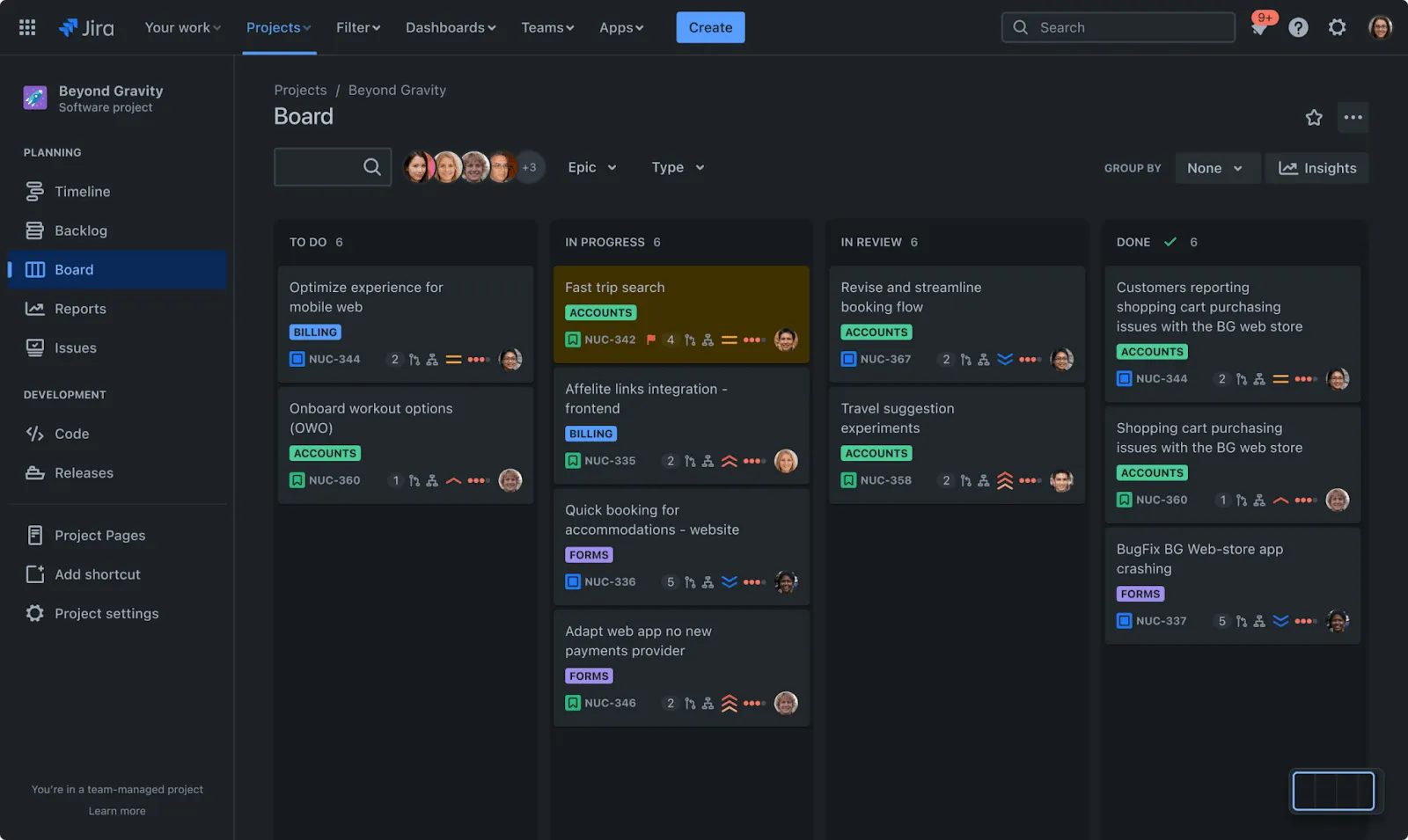
開発のバックログ管理にお困りですか?すべての問題、スプリント、リリース状況を360度全方位から可視化したいですか?Jiraはまさにそのために作られました。アジャイル開発チーム向けに設計されたJiraなら、バグ、スプリント、ロードマップ、デプロイメントパイプラインを正確に管理するためのツールを提供します。
その真の強みは、反復開発にあります。大規模なプロジェクトをエピックに分割し、ユーザーストーリーを割り当て、依存関係を可視化し、カンバンやスクラムボード上でベロシティを追跡できます。
3,000以上の連携機能と豊富なテンプレートライブラリを備えたJiraなら、最も複雑な技術ワークフローにも対応可能です。
こんな方に最適
チームサイズ: 10~1,000名以上(エンジニアリングチーム、IT運用チーム、DevOpsチーム)
活用事例:
- コード、バグ、機能リリースを管理するソフトウェア開発者に最適
- 部門横断的なスプリントやロードマップを主導するプロダクトマネージャーに最適
- ITリーダーがインシデントを解決し、サービスレベル契約(SLA)を維持するのに役立ちます
Jiraの主な機能
- カンバンやスクラムボードでスプリントベロシティとバックログの状態を把握
- タスク間の依存関係、納期、チームのキャパシティを一元管理
- 強力な「if-this-then-that」条件分岐ロジックを活用して、定期的なタスクを自動化しましょう
- GitHub、Bitbucket、GitLabを通じて、問題をコミットやプルリクエストに直接リンクできます
Jiraのメリット
- カスタムワークフロー、カスタム許可、カスタムダッシュボードを作成できます。
- リアルタイムのバーンダウンチャートとレポートを活用し、スプリントの障害要因を早期に特定しましょう
- チケットからコードベースまで、エンドツーエンドのトレーサビリティを維持します
JiraのG2レビュー:
Jiraの柔軟性とカスタマイズ性が、私が最も気に入っている点です。スクラムやカンバンなど、プロジェクト管理の幅広い手法をサポートしているため、アジャイルチームに最適です。私のチームでも毎日活用しています。
Jiraの柔軟性とカスタマイズ性が、私が最も気に入っている点です。スクラムやカンバンなど、幅広いプロジェクト管理手法をサポートしているため、アジャイルチームに最適です。私のチームでも毎日活用しています。
Jiraのデメリット
- 新しいチームや技術に詳しくないユーザーにとって、導入作業は複雑に感じられることがあります
- カスタムフィールドやプラグインが多すぎると、インターフェースが煩雑になる可能性があります
- 許可の乱立を防ぐためには、管理者の積極的な管理が必要です
Jiraに関するCapterraのレビュー:
必要な情報を見つけるのが大変です。例えば、カスタムフィールドのドロップダウンに新しい値を追加する方法を探すのに、本来かかるべき時間よりもずっと長くかかってしまいます。ダッシュボードの作成には時間がかかりすぎます。あらかじめ用意されたダッシュボードがあればいいのにと思います。自動化ルールの設定は難しく、ルールが失敗した場合のトラブルシューティングも厄介です。
必要な情報を見つけるのが大変です。例えば、カスタムフィールドのドロップダウンに新しい値を追加する方法を探すのに、本来かかるべき時間よりもずっと長くかかってしまいます。ダッシュボードの作成には時間がかかりすぎます。あらかじめ用意されたダッシュボードがあればいいのにと思います。自動化ルールの設定は難しく、ルールが失敗した場合のトラブルシューティングも厄介です。
JiraのG2およびCapterraレビュー
- G2: 4.3/5 (6,400件以上のレビュー)
- Capterra: 4.4/5(15,000件以上のレビュー)
Jiraの料金
- Free
- スタンダードプラン: ユーザーあたり月額9ドル
- プレミアムプラン: ユーザーあたり月額17ドル
- 企業: カスタム見積もり
💡 プロのアドバイス:アジャイルの導入にまだ迷っていますか?その考えを見直したほうがいいかもしれません。アジャイルプロジェクト管理チームは70%を超える成功率を達成しており、これはあらゆる手法の中で最も高い数値です。アジャイルが中小企業をより迅速かつスマートに前進させる仕組みは以下の通りです:
- 顧客のニーズ、市場、優先度が予期せず変化しても、迅速に対応できます
- 短いサイクルで実用的な機能を提供し、早期に真の価値を届けましょう
- 組み込みの透明性とチームによる進捗確認で、問題を早期に発見しましょう
- 進捗状況を再評価し、リソースを頻繁に再配分することで、よりスマートなリソース配分を実現しましょう
- 頻繁なレビューを通じて学びながら、継続的な改善を推進しましょう
11. Airtable(スプレッドシート形式のプロジェクト管理システムを構築するチームに最適)
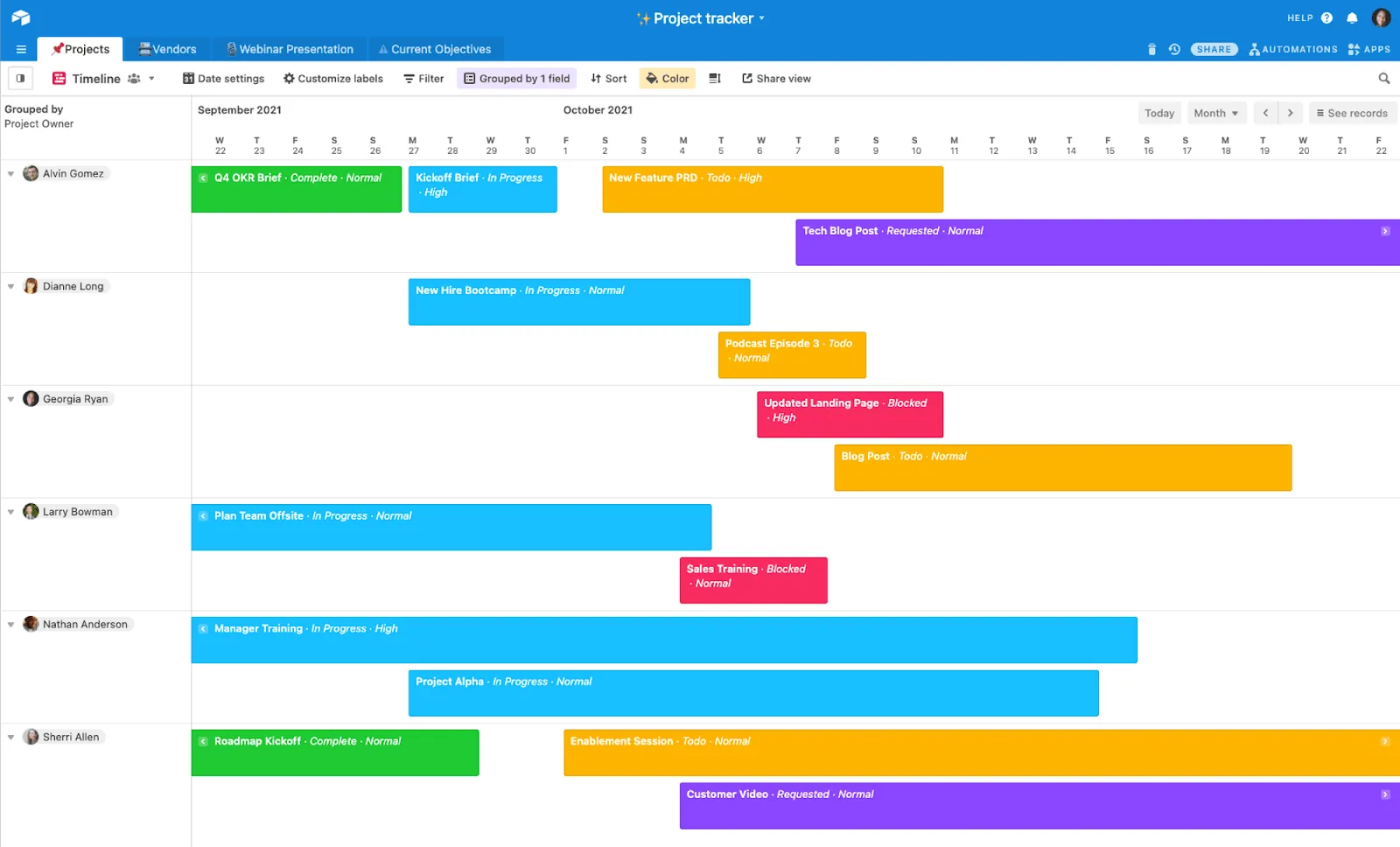
チームが拡大するたびに崩れてしまうスプレッドシートを、今なお手作業で組み合わせていませんか?Airtableなら、スプレッドシートの使いやすさとリレーショナルデータベースの柔軟性を兼ね備えた、独自のプロジェクト管理システムを構築できます。
シンプルなCRM、コンテンツパイプライン、アセットトラッカーの構築など、Airtableならすべてを自在に管理できます。同期されたテーブルでデータの重複を防ぎ、ドラッグ&ドロップ操作で進捗状況を可視化し、フィールド単位の許可設定で機密データを保護しましょう。
こんな方に最適
チームサイズ: 5~200名(部門横断型チーム、マーケティング担当者、オペレーション責任者)
活用事例:
- 制作カレンダーやキャンペーンの企画書管理を行うコンテンツチームに最適
- エンジニアリング部門のサポートなしで社内ツールを構築する起業家に最適
- 顧客対応チームにとって、オンボーディング、資産の共有、承認プロセスの効率化に役立ちます
Airtableの主な機能
- 豊富なフィールドタイプ(添付ファイル、参照、式)を活用して、ノーコードでワークフローを作成しましょう
- Salesforce、Slack、Google カレンダーなどのアプリと連携してデータを取得
- Interface Designerを使用して、チームやステークホルダーごとにカスタマイズされたビューを作成しましょう
- 開発者に頼ることなく、JavaScriptや組み込みロジックを使って作業を自動化しましょう
Airtableのメリット
- バックエンドのコードを書くことなく、プロジェクトに必要な機能を正確に構築できます
- リンクされているテーブルを活用して、チーム間でデータを整理し、接続させましょう
- 役割、チーム、プロジェクトごとに許可とアクセスレベルをカスタム
Airtableに関するCapterraのレビュー:
私が最も気に入っている点:直感的なインターフェースのおかげで、ビュー(グリッド、カレンダー、カンバン、フォーム)のカスタマイズや、異なるテーブル間のリレーションシップが簡単に行えます。自動化機能は画期的で、反復タスクにかかる時間を大幅に削減してくれています。
私が最も気に入っている点:直感的なインターフェースのおかげで、ビュー(グリッド、カレンダー、カンバン、フォーム)のカスタム化や、異なるテーブル間の関係設定が簡単に行えます。自動化機能は画期的で、反復タスクにかかる時間を大幅に削減してくれています。
Airtableのデメリット
- 標準的なレポート作成機能や時間追跡機能がないため、大規模な進捗管理が困難になります
- 従来のPMツールに慣れたチームにとって、タスク階層のセットアップは煩雑です
- データ量やコラボレーションのニーズの拡大に伴い、料金体系も柔軟に拡張されます
AirtableのG2レビュー:
データのエクスポートは手間がかかり、直感的ではありません。モバイルアプリも改善の余地があり、頻繁に使用するデータやテーブルにアクセスするには何度もタップする必要があります。そして何より、フィールドをマージできない点は大きな欠点です。
データのエクスポートは手間がかかり、直感的ではありません。モバイルアプリも改善の余地があり、頻繁に使用するデータやテーブルにアクセスするには何度もタップする必要があります。そして何より、フィールドをマージできない点は大きな欠点です。
Airtable G2 & Capterra レビュー
- G2: 4.6/5(2,900件以上のレビュー)
- Capterra: 4.7/5(2,100件以上のレビュー)
Airtableの料金
- Free
- チームプラン: 1席あたり月額24ドル
- Businessプラン: 1席あたり月額54ドル
- 企業: カスタム見積もり
➡️ こちらもご覧ください:目標の計画・進捗管理・達成に役立つ無料の目標設定テンプレート
12. Freedcamp(カスタム可能な基本的なプロジェクト追跡に最適)
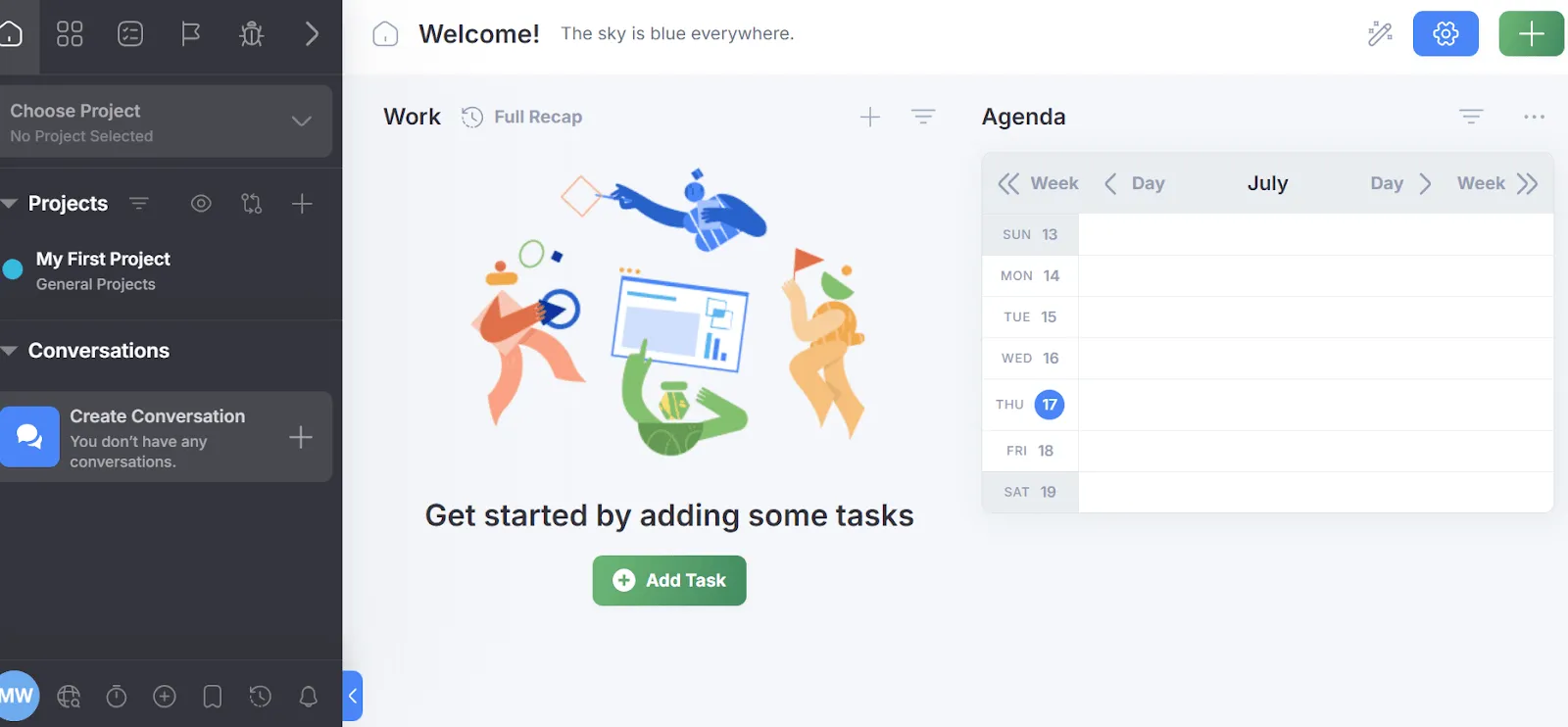
Freedcampは、あらゆる機能を一度に詰め込もうとはしません。それこそが、中小企業にとって最適な理由です。そのモジュール式のセットアップには、付箋形式のタスクリストや時間追跡から、請求書発行、CRM、共有ファイルストレージまで、あらゆる機能が含まれていますが、ワークスペースを煩雑にすることはありません。
視覚的な思考を好む方には、カンバンボードやガントチャートが最適です。一方、計画的な方なら、マイルストーン、定期的なタスク、チームカレンダーを活用して納期を守ることができます。さらに、外部のステークホルダーを簡単に管理できるホワイトレーベルのクライアントポータルも利用可能です。
こんな方に最適
チームサイズ: 1~20名(個人事業主および創業フェーズのスタートアップ)
活用事例:
- タスク、タイムライン、予算の管理を行うプロジェクト管理者に最適
- クライアントの仕事と社内プロジェクトを同時に進める小規模チームに最適
- 複雑なシステムを必要とせず、部門をまたいで協働するチームに最適
Freedcampの主な機能
- カンバンボード、ガントチャート、チームカレンダーを使って、仕事のプランと追跡を行いましょう
- 組み込みの時間追跡ツールで作業時間を記録し、クライアントへの請求書を作成しましょう
- ファイル、マイルストーン、会話を共有プロジェクトhubに一元化
- ウィジェットを使ってダッシュボードをカスタムし、最も重要なメトリクスを強調表示しましょう
Freedcampのメリット
- 見やすいタスクボードと共有カレンダーで、複数のプロジェクト管理を効率化
- 請求書発行、CRM、ホワイトレーベル・ブランディング機能を搭載しており、この価格帯では珍しい仕様です
- 低価格の有料プランでも、ユーザー数とストレージ容量に制限はありません
FreedcampのG2レビュー
Freedcampは、monday.comやMicrosoft Teamsなどと比較して最も安価な選択肢の一つです。Trelloをはるかに上回る豊富な機能を備えており、チーム全員を追加してタスクを一元管理することができます。
Freedcampは、monday.comやMicrosoft Teamsなどと比較して最も安価な選択肢の一つです。Trelloをはるかに上回る豊富な機能を備えており、チーム全員を追加してタスクを一元管理することができます。
Freedcampのデメリット
- 一部のユーザーからは、モバイルでの操作性が悪いとのレポートがあります
- 他のプロジェクト管理ソフトウェアと比べると、ネイティブ連携機能はそれほど多くありません
- 課題管理機能やダッシュボードなどの高度な機能は、有料プランでのみ利用可能です
FreedcampのCapterraレビュー
ユーザー許可や役割の設定は非常に便利ですが、チームの体制に合わせて適切に設定する方法を完全に理解するまで、少し時間がかかりました。
ユーザー許可や役割の設定は非常に便利ですが、チームの体制に合わせて適切に設定する方法を完全に理解するまで、少し時間がかかりました。
Freedcampの評価とレビュー
- G2: 4.5/5 (130件以上のレビュー)
- Capterra: 4.6/5(460件以上のレビュー)
Freedcampの料金プラン
- Free
- Pro: ユーザーあたり月額2.49ドル
- ビジネスプラン: ユーザーあたり月額8.99ドル
- 企業プラン: ユーザーあたり月額19.99ドル
➡️ こちらもご覧ください:プロジェクト報告書の書き方(ヒント、例、テンプレート)
13. SmartTask(無駄な機能は省きつつ、体系的な管理が必要な小規模チームに最適)
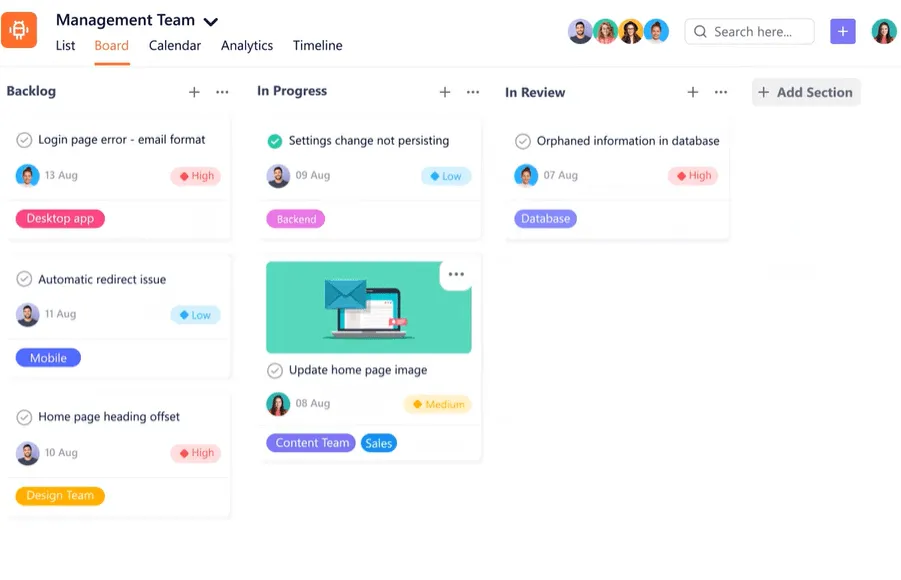
予算を圧迫することなく、カスタマイズ可能なワークフローやエンタープライズレベルの機能をお探しの中小企業の方へ。SmartTaskはまさにそのニーズにお応えします。タスク管理、プロジェクトポートフォリオ、CRM、時間追跡機能をすべて備えつつ、使わなくなるような不要なツールは一切排除しています。
他社との違いは?SmartTaskは、チームの生産性と効率性を維持するための、明確性、連携、リソース管理機能を重視しています。
複数のタイムラインを並行して進める場合でも、営業、運営、納品といった各部門の業務を両立させる場合でも、業務の効率化を支援します。
こんな方に最適
チームサイズ: 3~50名(成長中のスタートアップ、小規模な代理店、ハイブリッドチーム)
活用事例:
- タイムラインの可視性やタスク間の依存関係管理が必要なプロジェクト管理者に最適です
- コラボレーション、レポート作成、リソースプランのバランスを取る中小企業に最適
- CRMとタスク実行を1つのプロジェクト管理システムに統合するチームに最適
SmartTaskの主な機能
- 作業負荷チャートとタスク単位の見積もり時間を活用して、リソース配分を最適化しましょう
- ルールに基づいた自動化やリマインダーを設定し、反復的なタスクを効率化しましょう
- プロジェクト作業と並行して、組み込みのCRMで商談やクライアントの動向を管理しましょう
- カスタム分析機能とエクスポート可能なレポートを活用して、パフォーマンスダッシュボードを作成しましょう
SmartTaskのメリット
- ミーティング、タスク、クライアントへの進捗報告を、1つの使いやすいワークスペースに集約しましょう
- クリティカルパス追跡と視覚的なプロジェクトタイムラインで、納期を確実に守りましょう
- 時間追跡やビデオ通話機能が含まれたFreeプランでコストを削減しましょう
SmartTaskのCapterraレビュー:
ポートフォリオビューやCRMモジュールは優れており、レポート作成機能も充実しています。タスク管理機能は極めて強力で使い勝手が良く、私の小さな会社は以前と比べて20倍も整理され、効率的になったと感じています。本当に!このツールは私のワークフローや日々の業務に驚くべき効果をもたらしています。
ポートフォリオビューやCRMモジュールは優れており、レポート作成機能も充実しています。タスク管理機能は極めて強力で使い勝手が良く、私の小さな会社は以前と比べて20倍も整理され、効率的になったと感じています。本当に!このツールは私のワークフローや日々の業務に驚くべき効果をもたらしています。
SmartTaskのデメリット
- 一部の最新のプロジェクト管理ツールと比べると、UIが時代遅れに感じられます
- モバイルバージョンでは、デスクトップバージョンで利用可能な機能の一部が利用できません
- GitHubやJiraなどの開発者向けツールとの連携機能が限定的
SmartTaskのG2レビュー:
ログの計算が間違っていることがあります。また、1つのタスクを複数のチームメンバーに割り当てることができないのが大きな欠点です。サブタスクをクリックするだけで開くことができないのも不便です。
ログの計算が間違っていることがあります。また、1つのタスクを複数のチームメンバーに割り当てることができないのが大きな欠点です。サブタスクをクリックするだけで開くことができないのも不便です。
SmartTaskの評価とレビュー
- G2: 4.5/5(60件以上のレビュー)
- Capterra: 4.6/5(30件以上のレビュー)
SmartTaskの料金プラン
- Free:
- プレミアムプラン: ユーザーあたり月額12ドル
- ビジネスプラン:ユーザー1人あたり月額16ドル
- 企業:カスタム見積もり
特筆すべきメンション
- Nifty: リモートチーム向けに設計されたコラボレーション型プロジェクト管理ツールです。価格は若干高めですが、マイルストーン、ドキュメント、時間追跡機能を1つのスペースに統合しており、複雑な成果物を管理するスタートアップ企業に最適です。
- Wrike: 部門横断的なコラボレーションを想定して設計されています。カスタムワークフロー、依頼フォーム、レポート作成機能を備えており、複数の依頼を同時に処理するクリエイティブチームやマーケティングチームにとって最適な選択肢です。
- 予測: 高度なリソース管理機能とプロジェクト追跡機能を内蔵した効率的なプラットフォーム。AIを活用した分析により、リソースを効果的に割り当て、作業負荷を予測し、予算を管理できます。
- Paymo: 複数のクライアントを管理する中小企業向けに開発された、強力なタスク管理ツールです。時間を正確に記録し、作業時間を請求書に変換し、プロジェクトを滞りなく計画できます。
➡️ こちらもご覧ください:中小企業が成功するための時間管理のヒント
ビジネスに最適なプロジェクト管理ツールの選び方
チームの働き方はそれぞれ異なります。以下に、選択の参考にしていただきたいいくつかの質問をご紹介します:
- ビジュアルボード(Trelloなど)、構造化されたタイムライン(ClickUpなど)、それともスプレッドシートのようなグリッド(Smartsheetなど)がお好みですか?
- CRM機能、請求書発行機能、またはクライアントポータル機能の組み込みが必要ですか?
- ご使用のツールは、ハイブリッドまたはリモートでの共同作業をサポートする必要がありますか?
- 自動化やAIによる支援は、今後のプランに含まれていますか?
現在のワークフローと将来の成長の両方に適合するプラットフォームが最適です。
ClickUpで中小企業をプロジェクト管理の達人に
以上、スピードアップ、集中力の維持、そしてあらゆる目標の達成を実現する、最高のプロジェクト管理ツールの究極のLineUpをご紹介しました。
チェックリストやカレンダー、使い勝手の悪いツールをあちこち使い分けるのに疲れたなら、高額な費用や複雑さを伴わずに、あなたの仕事に寄り添うプラットフォームに乗り換える時が来ました。そこで、ClickUpが際立っています。
15種類以上のビュー、リアルタイムダッシュボード、AIを活用した自動化、ライブコラボレーション、組み込みの時間追跡機能を備えたClickUpは、あらゆる規模のチームに企業レベルのパワーを提供します。完全にカスタマイズ可能な直感的なワークスペースから、クライアント業務のプランニング、キャンペーンの立ち上げ、そしてよりスマートな事業拡大を実現しましょう。
混乱を解消し、自分流にプロジェクトを運営しましょう。今すぐClickUpを無料で始めましょう!
よくある質問
ClickUp、Trello、Freedcampは、タスク追跡、共同作業、プロジェクトビューといった必須機能を備えた充実したFreeプランを提供しています。
ClickUp、Teamwork、SmartTask、Zoho Projectsには、請求可能な作業時間や生産性を管理するための標準的な時間追跡ツールが搭載されています。
はい。ClickUp、Teamwork、Paymoなどのツールには、代理店やコンサルタントに最適なクライアントポータル、請求書発行機能、タスクの可視性設定などが含まれています。
TrelloやBasecampは使いやすさで知られていますが、ClickUpは初心者向けのテンプレートを提供しており、チームがすぐに業務を開始できるようサポートします。