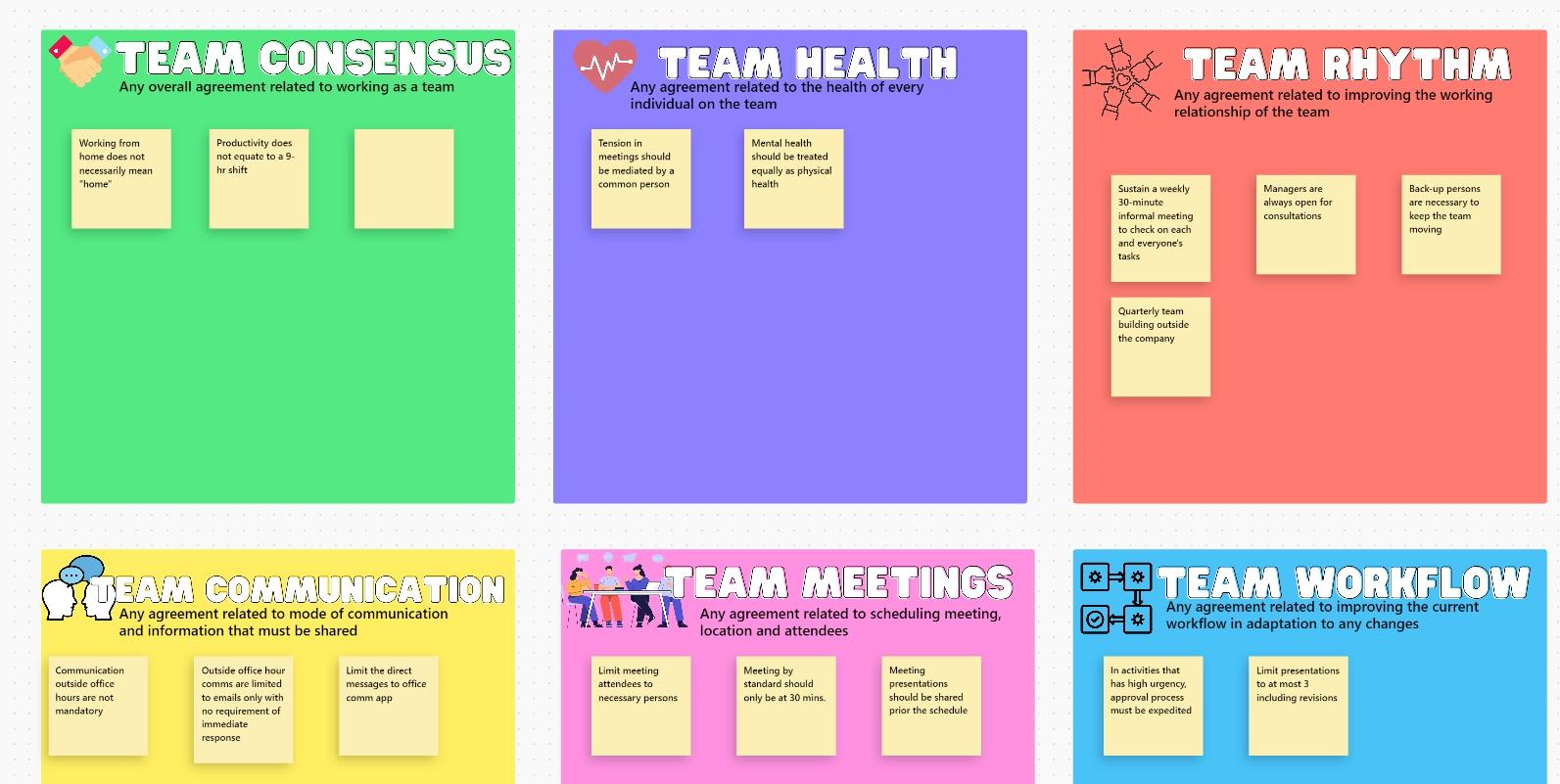

La migliore app online per post-it dipende da cosa succede dopo aver creato la nota. Ad esempio:
- Per promemoria personali veloci, bastano Google Keep o Microsoft Sticky Notes
- Se le tue note adesive fanno parte di un brainstorming del team, Miro o Stormboard sono la scelta più adatta
- Se sei un insegnante e prendi note sulle idee da mettere in pratica in classe, usa Padlet
- Per trasformare le idee in lavoro assegnato all’interno di un team, ClickUp o Notion sono le scelte più indicate
La scelta è importante perché le note sono ottime per acquisire informazioni, ma non sono efficaci quando si tratta di ritrovarle, raggrupparle, effettuare la condivisione o trasformarle in azioni concrete in un secondo momento.
Il McKinsey Global Institute ha rilevato che un lavoratore medio nel settore dei servizi dedica il 28% della settimana lavorativa alla gestione delle email e quasi il 20% al monitoraggio delle informazioni interne o al rintracciare i colleghi. Una buona app per post-it dovrebbe eliminare queste perdite di tempo, non creare un altro luogo in cui le idee rimangano in sospeso.
Abbiamo confrontato le 10 migliori app online per post-it del 2026 in base alla facilità di acquisizione, alla collaborazione, all’organizzazione, all’utilità dell’IA, alle integrazioni, ai limiti dei piani Free e alla capacità di ciascuna nota di tradursi in azione.
Le 10 migliori app online per post-it in sintesi
| Strumento | Ideale per | Funzionalità distintiva | Prezzo di partenza* | Dove fallisce |
|---|---|---|---|---|
| Miro | Brainstorming di team in tempo reale | Inserimento in massa di voci adesive su una tela infinita, con raggruppamento tramite IA | Gratis (3 bacheche modificabili); a pagamento a partire da 8 $ al mese per membro | Il piano Free limita la visualizzazione di tutte le bacheche tranne 3 alla sola visualizzazione; le bacheche di grandi dimensioni richiedono un piano a pagamento |
| Microsoft Sticky Notes | Note veloci sul desktop in Microsoft 365 | Acquisizione istantanea con sincronizzazione su Outlook e OneNote | Gratis con un account Microsoft | Poco valore al di fuori di Windows e Outlook |
| ClickUp | Trasforma i post-it in lavori tracciabili | Conversione con un solo clic di una nota adesiva in un'attività assegnata | Gratis; a pagamento a partire da 7 $/utente/mese | Curva di apprendimento: più di quanto serva a chi prende appunti da solo |
| Padlet | Docenti e bacheche di contenuti visivi | Bacheche ricche di contenuti multimediali collegate tramite link, senza bisogno di un account | Gratis; abbonamento Platinum a 15 $ al mese o 120 $ all’anno | Il piano Free prevede un limite massimo di 3 padlet attivi; nessun flusso di lavoro per le attività |
| Google Keep | Acquisizione rapida dei contenuti personali su tutti i dispositivi | Acquisizione tramite testo, voce, foto o liste di controllo con sincronizzazione istantanea | Gratis con un account Google | Nessuna cartella né tag annidati; nessuna vista Bacheca |
| Notion | Note Post-it all’interno di una knowledge base | Schede del database che puoi raggruppare al volo in base a qualsiasi proprietà | Gratis; a pagamento a partire da 10 $/utente/mese | Nessun oggetto adesivo nativo; l’IA completa è disponibile solo nel piano Business |
| Stormboard | Workshop strutturati che generano report di reportistica | Esportazione con un solo clic di una bacheca in un documento formattato in formato Word/PPT/Excel | Gratis; versione aziendale 8,33 $/utente/mese | Adatte a gruppi numerosi; le funzionalità di reportistica sono eccessive per note occasionali |
| Post-it app | Digitalizzazione delle note cartacee | Una foto ritrae una parete ricoperta di note sotto forma di riquadri modificabili | Free | Poche funzionalità di collaborazione in tempo reale con più editors; sincronizzazione ottimale su Apple |
| IdeaBoardz | Retrospettive gratis senza necessità di registrazione | Crea una bacheca di condivisione tramite URL senza bisogno di creare un account | Free | Accessibile pubblicamente tramite URL senza controlli sulla privacy; nessun timer né integrazioni |
| Lino | Una bacheca digitale personale senza fronzoli | Bacheca tattile con funzione “email-to-board” e acquisizione tramite bookmarklet | Free | Rimane uno strumento personale, non un flusso di lavoro di squadra; modelli o integrazioni limitati |
Risposta breve: La migliore app di post-it online per la maggior parte dei team è ClickUp, perché trasforma qualsiasi post-it in un'attività assegnata e tracciabile. Per una rapida registrazione personale, Google Keep è la scelta più leggera. E per il brainstorming di gruppo in tempo reale, Miro è in testa alla classifica.
Come valutiamo i software su ClickUp
Il nostro team editoriale segue un processo trasparente, supportato da ricerche e indipendente dai fornitori, così puoi essere certo che i nostri consigli si basano sul valore reale dei prodotti.
Il nostro team editoriale segue un processo trasparente, supportato da ricerche e indipendente dai fornitori, così puoi essere certo che i nostri consigli si basano sul valore reale dei prodotti.
Ecco una panoramica dettagliata di come valutiamo i software qui a ClickUp.
Cosa dovresti cercare in un'app di post-it online?
La scelta giusta dipende da come utilizzi una nota dopo averla scritta. Se desideri solo creare rapidamente una bacheca visiva, la nostra rassegna dei generatori di post-it include le opzioni più leggere. Per tutto il resto, ecco i criteri in base ai quali viene valutato ciascuno degli strumenti riportati di seguito:
- Velocità di acquisizione: quanto velocemente riesci a trasferire un’idea sulla Bacheca. Verifica quanti clic occorrono per creare una nuova nota e se è possibile farlo dal tuo telefono in pochi secondi
- Collaborazione in tempo reale: verifica se il tuo team può effettuare contemporaneamente delle modifiche alla stessa bacheca. Controlla la presenza di cursori in tempo reale, aggiornamenti istantanei e l’assenza della necessità di aggiornare la pagina o effettuare la condivisione dello schermo
- Struttura della bacheca: quanto lo strumento è in grado di dare forma alle tue note. Cerca colonne, sezioni, votazioni e modelli per retrospettive o piani, senza imporre una struttura di cui non hai bisogno
- Cosa ne sarà della nota: cosa può diventare una nota una volta terminata la riunione. Verifica se può trasformarsi in un’attività con un titolare, in una sezione di un rapporto o in una riga di un database
- IA: Verifica se lo strumento è in grado di mettere ordine in una bacheca disordinata. Cerca funzionalità di raggruppamento, riassunto e raggruppamento automatico, come fanno i migliori strumenti di IA per le mappe mentali, e controlla se sono gratis o disponibili solo con un piano a pagamento.
- La realtà dei piani gratuiti: dove finisce davvero il piano Free. Non fermarti alla pagina dei prezzi per scoprire il vero limite, che spesso riguarda le bacheche modificabili, i padlet attivi o il numero di blocchi
- Sincronizzazione tra dispositivi: verifica se le tue note rimangono sincronizzate tra telefono, desktop e web. Assicurati che una nota creata sul telefono compaia immediatamente sul tuo portatile, senza che nulla vada perso.
Le 10 migliori app online per post-it del 2026
Abbiamo testato i migliori strumenti per proporti le 10 migliori app di post-it online del 2026: Miro, Microsoft Sticky Notes, ClickUp, Padlet, Google Keep, Notion, Stormboard, Post-it App, IdeaBoardz e Lino.
Il punto chiave è guardare oltre il semplice post-it e scegliere la piattaforma che meglio si adatta alle esigenze di utilizzo delle tue note. Alcune sono pensate per l’acquisizione rapida in solitaria, altre per workshop di gruppo in tempo reale e altre ancora per trasformare le idee in lavori da monitorare:
1. Miro (Ideale per il brainstorming di team in tempo reale)
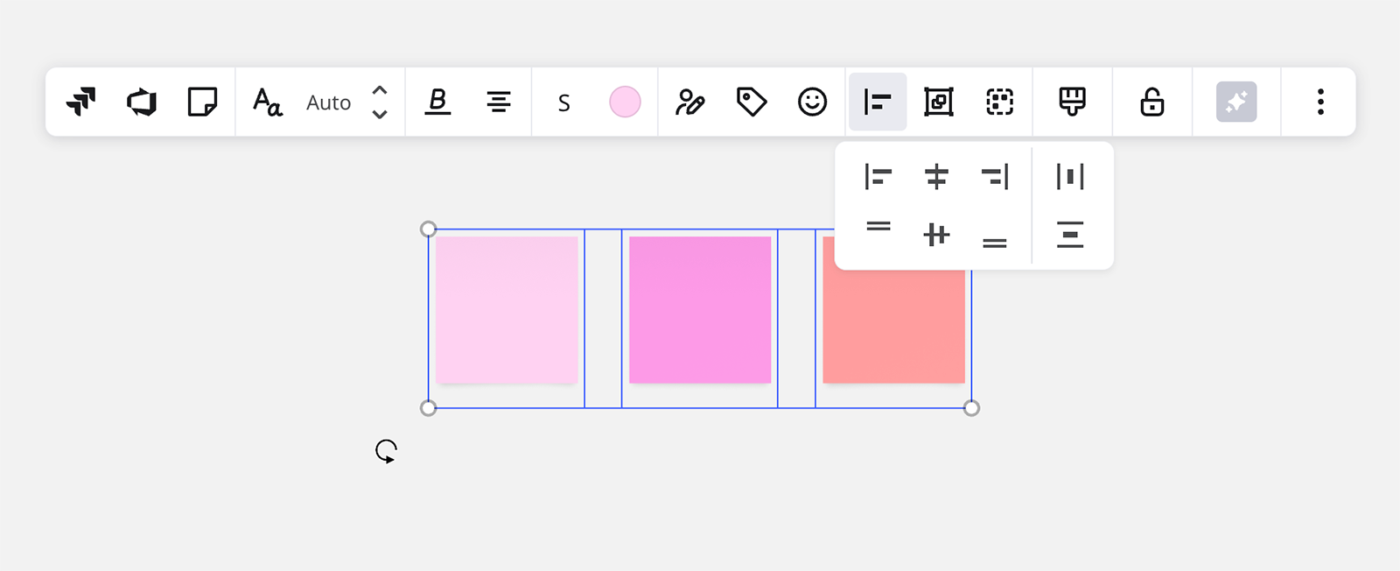
Miro è lo strumento digitale che più si avvicina a una lavagna online a tutta parete attorno alla quale si riunisce l’intero team. Combina una tela infinita con post-it, modelli, votazioni e timer: ecco perché i facilitatori lo scelgono come prima opzione. È anche una delle scelte più valide in qualsiasi classifica di software per lavagne online.
I post-it sono pensati per la velocità. Attiva la modalità in blocco e ti basterà digitare una nota, premere Invio e digitare quella successiva, così potrai inserirne decine in pochi secondi senza dover cliccare qua e là. Ogni nota è disponibile in uno dei 16 colori disponibili, e puoi scattare una foto dei post-it cartacei reali e lasciare che Miro li trasformi in post-it digitali e modificabili. Nulla di ciò che viene creato durante il workshop rimane appeso al muro.
Una volta inserite le idee, Miro IA si occupa di ordinarle. Raggruppa le note per colore, tag, autore o parola chiave. Legge il testo per raggruppare idee simili, quindi assegna un nome a ciascun gruppo al posto tuo. In questo modo, un team remoto può organizzare una retrospettiva in tempo reale in cui tutti pubblicano contemporaneamente, per poi osservare la bacheca organizzarsi da sola prima che la chiamata termini. Il voto a punti aiuta il gruppo a scegliere le idee vincenti e la bacheca si integra con Jira, Slack, Zoom e oltre 160 altri strumenti. Miro AI è incluso con limiti di crediti mensili anche nel piano Free, con ulteriori crediti nei piani a pagamento.
Prezzi:
- Piano Free (3 bacheche modificabili, numero illimitato di membri)
- Piano Starter: a partire da 8 $ al mese per membro con fatturazione annuale (bacheche illimitate, 25 crediti IA al mese per membro)
- Aziendale: 20 $ al mese per membro, con fatturazione annuale
- Enterprise: Prezzi personalizzati
Valutazioni:
- G2: 4,6/5 (oltre 13.000 recensioni)
- Capterra: 4,7/5 (oltre 1.600 recensioni)
Un recensore di G2 riassume il fascino del brainstorming, insieme alle note adesive:
Ciò che mi piace di più di Miro è che ci offre uno spazio visivo molto flessibile in cui possiamo organizzare le idee, mappare i processi e creare diagrammi chiari. È utile quando dobbiamo passare da un’idea di massima a un flusso di lavoro più strutturato, perché possiamo utilizzare post-it, frecce, riquadri, grafici e diversi elementi visivi nella stessa bacheca. Ci aiuta a essere più creativi e collaborativi, soprattutto quando dobbiamo spiegare un processo o fare brainstorming con altre persone.
Ciò che mi piace di più di Miro è che ci offre uno spazio visivo molto flessibile in cui possiamo organizzare le idee, mappare i processi e creare diagrammi chiari. È utile quando dobbiamo passare da un’idea di massima a un flusso di lavoro più strutturato, perché possiamo utilizzare post-it, frecce, riquadri, grafici e diversi elementi visivi nella stessa bacheca. Ci aiuta a essere più creativi e collaborativi, soprattutto quando dobbiamo spiegare un processo o fare brainstorming con altre persone.
Dove mostra i suoi limiti: il piano Free consente di effettuare le modifiche solo sulle tre bacheche create più di recente, mentre le altre sono bloccate in modalità di sola visualizzazione. Su bacheche molto affollate, le sessioni di grandi dimensioni possono risentirne, quindi un uso intensivo in tempo reale rende vantaggioso passare a un piano a pagamento.
Ideale per: team di almeno 3 persone che organizzano workshop dal vivo, retrospettive o sintesi di ricerche, in cui molte persone pubblicano e ordinano note insieme in tempo reale.
Da evitare se: lavori da solo o hai solo bisogno di annotare e dare un’occhiata veloce alle tue note. Le potenzialità di Miro si sfruttano appieno solo con un gruppo di persone che lavora sulla stessa tela; in questo caso, una semplice app per post-it sarà più veloce ed economica.
Leggi anche: Stai valutando Miro rispetto all’altra grande piattaforma? Questo confronto tra Miro e Mural ti sarà d’aiuto.
2. Microsoft Sticky Notes (Ideale per note veloci sul desktop nell’ecosistema Microsoft 365)
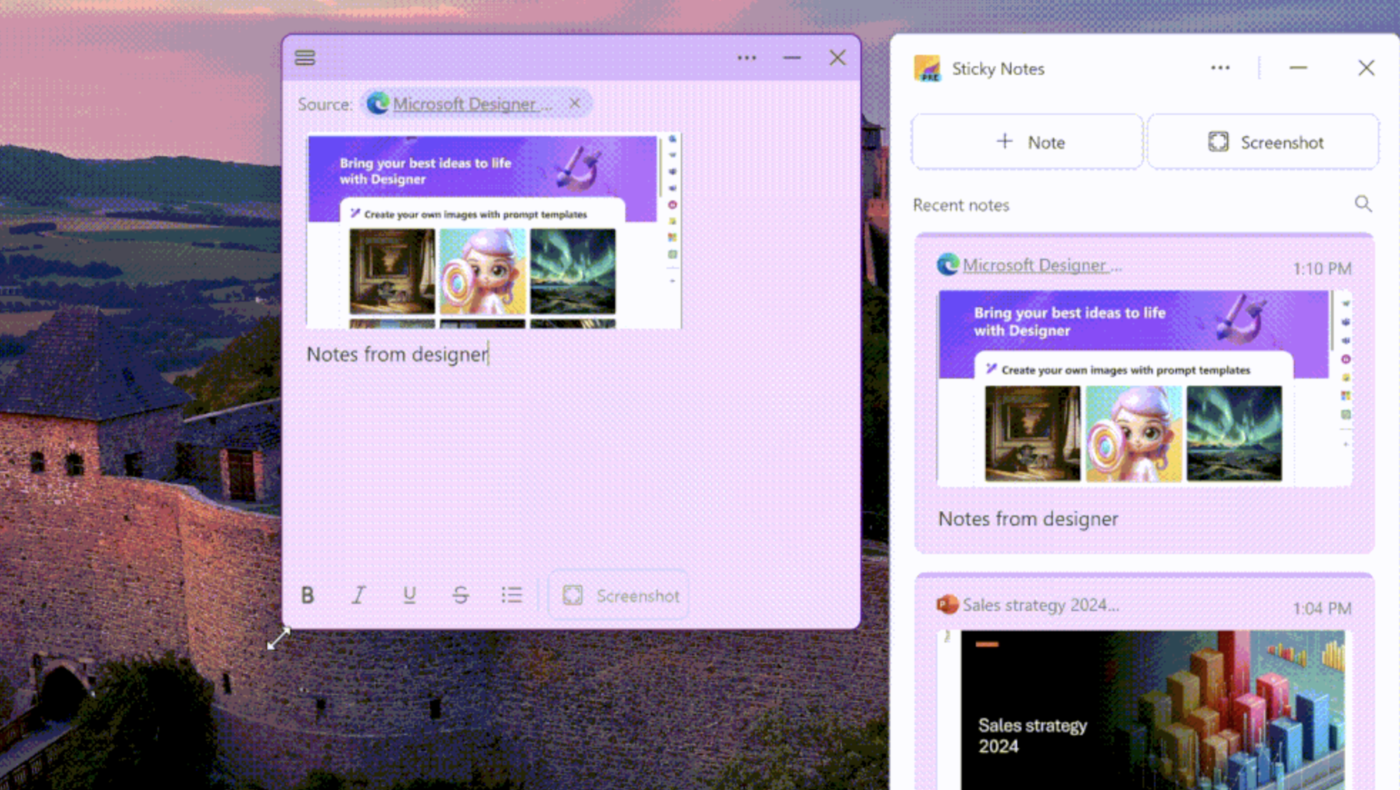
Microsoft Sticky Notes è quel quadratino giallo presente da anni in Windows e che è stato aggiornato con la sincronizzazione cloud. È pensato per scrivere una nota veloce senza dover aprire applicazioni più pesanti. Se hai già utilizzato Windows, sai già come funziona.
Le tue note si sincronizzano con Outlook.com e OneNote, seguendoti su Windows e sul web. Così, un promemoria che digiti sul tuo PC di lavoro apparirà in seguito nella barra laterale della posta di Outlook. Hai a disposizione la formattazione di testo di base e la codifica a colori, e puoi fissare l’elenco delle note alla barra delle applicazioni per registrarle con un solo clic. Uno studente può annotare una data di scadenza tra una lezione e l’altra e trovarla già nella propria email quella sera stessa.
Oggi esistono in realtà due versioni. L’app classica è il semplice quadrato giallo che la maggior parte delle persone conosce. La nuova esperienza Sticky Notes, integrata in OneNote e installata automaticamente su Windows, aggiunge la cattura di screenshot con un solo clic e il richiamo automatico che collega una nota alla sua fonte. Nessuna delle due dispone di IA in stile Copilot, e l’app classica rimane volutamente essenziale. È proprio questa semplicità il punto forte: si apre all’istante e non richiede alcuno sforzo da parte tua.
Prezzi:
- Gratis con qualsiasi account Microsoft
Valutazioni:
- G2: Recensioni insufficienti
- Capterra: Recensioni insufficienti
Nota: Microsoft Sticky Notes non ha ancora raccolto un numero significativo di recensioni pubbliche su G2 o Capterra, pertanto ci basiamo sui risultati dei nostri test.
Dove perde terreno: per essere davvero utile, si affida fortemente all’ecosistema Microsoft, quindi al di fuori di Windows e Outlook gran parte del suo fascino viene meno.
Ideale per: gli utenti di Windows e Microsoft 365 che desiderano prendere note in modo rapido e senza intoppi, con la possibilità di importarle direttamente in Outlook.
Da evitare se: hai bisogno di bacheche condivise per il team, retrospettive strutturate o note che funzionino al di fuori dell’ecosistema Microsoft.
3. ClickUp (Ideale per trasformare le note adesive in lavoro tracciabile)
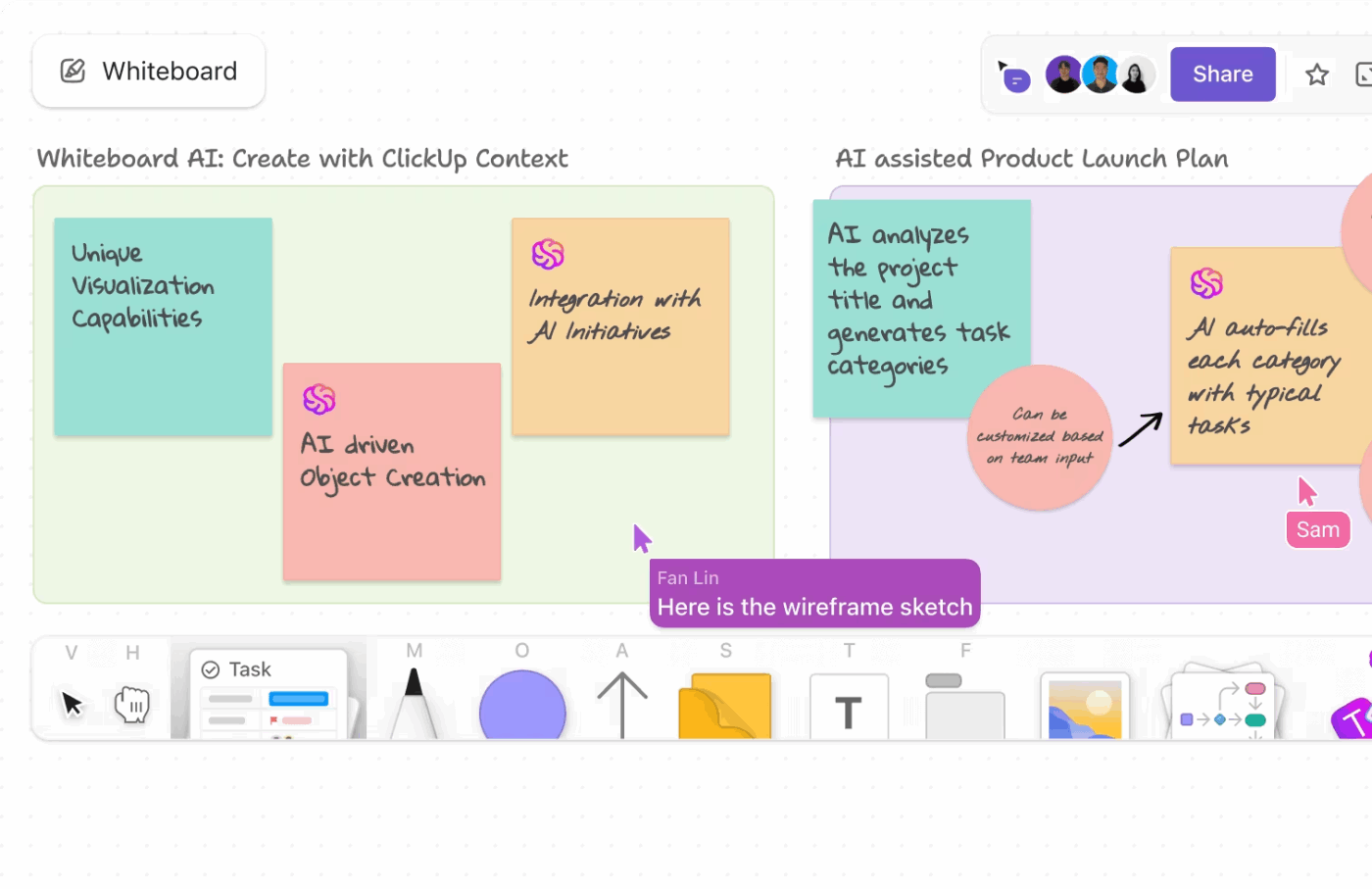
ClickUp si guadagna un posto in questa classifica perché accompagna la nota fino alla sua realizzazione, dall’idea al lavoro monitorato. Le lavagne online di ClickUp fungono da hub visivo: una tela infinita per note adesive contrassegnate da colori diversi, che puoi ridimensionare, disporre, collegare a flussi di lavoro o mappe mentali e modificare con il tuo team in tempo reale. Quando una nota adesiva è pronta per passare alla fase successiva, un solo clic la converte (o un intero gruppo) in un’attività vera e propria con un assegnatario e una data di scadenza.
Se non hai bisogno dell’intera area di lavoro, ClickUp Notepad è l’ideale per le attività più semplici. Si tratta di un blocco note minimalista accessibile dalla barra di navigazione globale da qualsiasi punto della piattaforma, con scorciatoie Markdown, elenchi puntati e liste di cose da fare spuntabili, oltre alla stessa conversione delle attività con un solo clic. Quindi, che un’idea nasca sulla lavagna online di un team o in una nota privata, viene salvata come attività collegata e rimane sincronizzata.
Un team di prodotto può organizzare una "brainstorming con post-it" su una lavagna online per definire un elenco di funzionalità, convertire le idee vincenti in attività e seguirne l’avanzamento durante lo sprint senza dover reinserire nulla. ClickUp Brain è in grado di sintetizzare una bacheca disordinata o di elaborarne le fasi successive, mentre Docs, Chat e Tasks risiedono tutti nello stesso spazio di lavoro, così ogni nota ha sempre una destinazione precisa.
Prezzi:
Valutazioni:
- G2: 4,6/5 (oltre 12.000 recensioni)
- Capterra: 4,6/5 (oltre 4.000 recensioni)
Un recensore di G2 ha apprezzato le lavagne online, tra le altre soluzioni:
Mi piace l’interfaccia di ClickUp; è piacevole da usare. Apprezzo anche l’editor di testo perché è semplice e versatile. La varietà di prodotti e funzionalità lo rende un ottimo rapporto qualità-prezzo, anche se le opzioni disponibili sono davvero tante. La funzione delle lavagne online è un ottimo modo per pianificare le attività ed è facile da usare. Trovo davvero utile la varietà di visualizzazioni, poiché mi permette di passare facilmente dalle viste Bacheca agli elenchi.
Mi piace l’interfaccia di ClickUp; è piacevole da usare. Apprezzo anche l’editor di testo perché è semplice e versatile. La varietà di prodotti e funzionalità lo rende un ottimo rapporto qualità-prezzo, anche se le opzioni disponibili sono davvero tante. La funzione delle lavagne online è un ottimo modo per pianificare le attività ed è facile da usare. Trovo davvero utile la varietà di visualizzazioni, poiché mi permette di passare facilmente dalle visualizzazioni delle bacheche agli elenchi.
Dove perde terreno: ClickUp concentra le sue funzionalità nella fase iniziale, quindi, provenendo da un’app per note monouso, c’è una vera e propria curva di apprendimento durante la configurazione. Offre più di quanto serva a chi prende appunti da solo ed è più adatta ai team le cui idee devono trasformarsi in attività da monitorare.
Ideale per: team in crescita che desiderano trasformare le note in lavori assegnati e tracciabili.
Da evitare se: ti serve solo una bacheca personale per i promemoria senza alcun allegato.
Vuoi provare l’idea prima di scegliere un’area di lavoro? Lo strumento gratis di ClickUp per i post-it online ti permette di aprire una bacheca e iniziare ad aggiungere note in pochi secondi, senza registrazione né download. Quando sei pronto a trasformare quelle note in attività da monitorare, le stesse idee vengono trasferite direttamente nelle lavagne online di ClickUp.
4. Padlet (Ideale per gli insegnanti e per le bacheche di contenuti visivi)
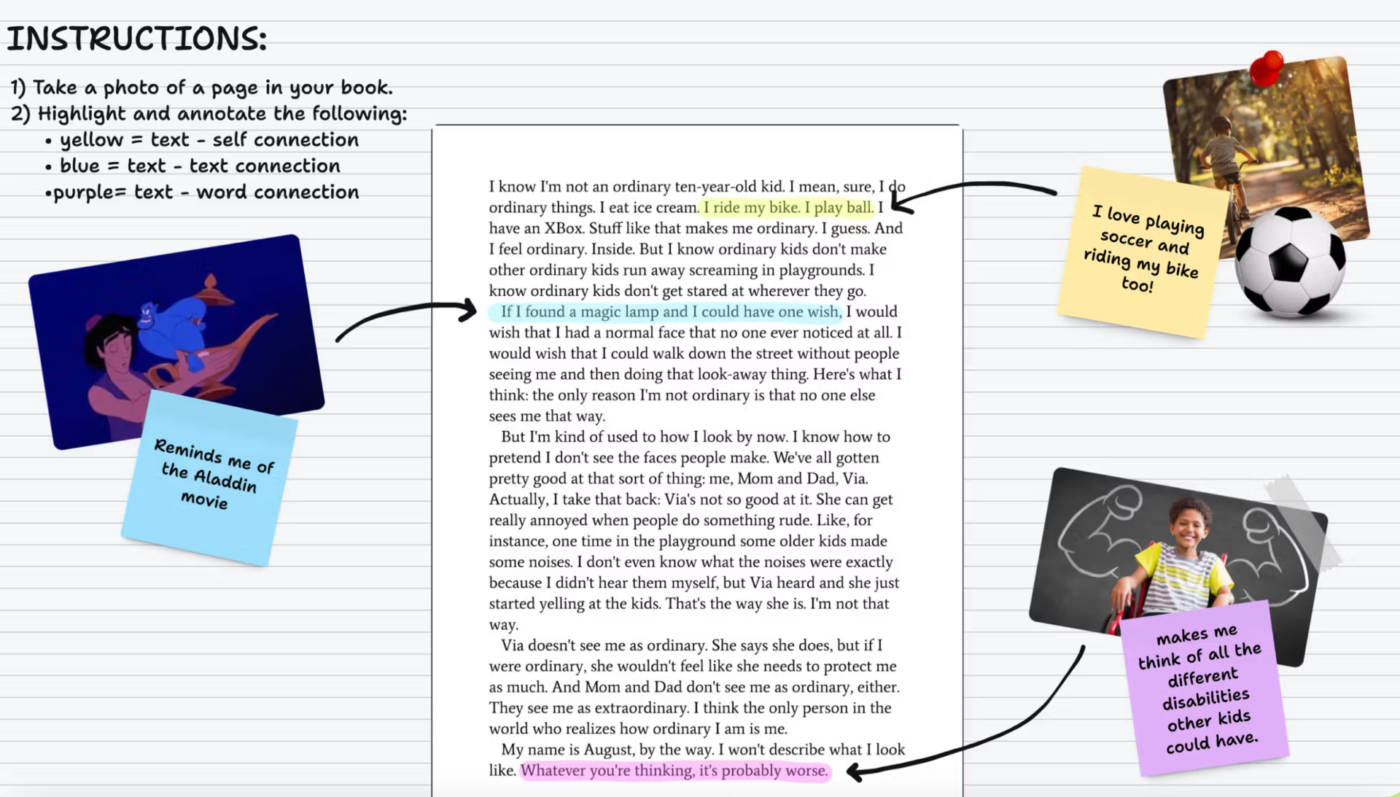
Padlet è la bacheca a cui ricorrono gli insegnanti, e il suo design ne spiega il motivo. È intuitiva, colorata e veloce da condividere con l’intera classe. Ogni padlet è una bacheca che puoi organizzare come griglia, flusso, tela libera, Sequenza o mappa. Lo stesso strumento funziona per un dibattito in classe, un moodboard di gruppo o un calendario dei contenuti.
Ciò che fa la differenza è la capacità di una nota. Puoi inserire testo, foto, video, clip audio, link o file e vedere la bacheca crescere. Gli utenti si uniscono tramite un link e non hanno bisogno di un account, quindi un insegnante può pubblicare un codice QR e vedere 30 studenti aggiungere risposte in pochi secondi. Ogni post può ricevere commenti, reazioni o valutazioni a stelle, trasformando una bacheca in un vero e proprio scambio di idee.
È presente anche un'IA integrata. Basta fornirle un prompt e sarà in grado di creare una bacheca iniziale o generare immagini all'istante. Una presentazione con un solo clic riproduce poi la bacheca come una presentazione, e tutto funziona su qualsiasi dispositivo, anche con il piano Free.
Prezzi:
- Free
- Platinum: 15 $ al mese o 120 $ all’anno
- Team: 149,99 $/anno per ogni ruolo a pagamento per i clienti statunitensi
- Classroom: 160 $/anno per 2 insegnanti
- Scuola: prezzi personalizzati; il prezzo di partenza varia a seconda della regione e della dimensione della scuola
Valutazioni:
- G2: 4,9/5 (oltre 300 recensioni)
- Capterra: 4,9/5 (oltre 200 recensioni)
Un utente di Capterra ha apprezzato molto la semplicità di Padlet:
Padlet è molto facile da usare e non ci vuole molto a capirne il funzionamento. Mi piace il fatto che si possano pubblicare rapidamente note, immagini o link in un unico posto. È ottimo per la condivisione di idee con gli altri e per tenere tutto in ordine.
Padlet è molto facile da usare e non ci vuole molto a capirne il funzionamento. Mi piace il fatto che si possano pubblicare rapidamente note, immagini o link in un unico posto. È ottimo per la condivisione di idee con gli altri e per tenere tutto in ordine.
Dove fallisce: il piano Free limita l’utente a tre padlet attivi, e la soluzione più comune è quella di eliminare le bacheche vecchie per liberare uno spazio. Questo va bene per un uso occasionale, ma non è sufficiente se si desidera conservare un corpus di lavoro in continua crescita.
Ideale per: docenti, studenti e chiunque crei bacheche di contenuti visivi e ricchi di contenuti multimediali.
Da evitare se: hai bisogno di note collegate al flusso di lavoro di un progetto con assegnatari e date di scadenza.
5. Google Keep (Ideale per l’acquisizione rapida di note personali su diversi dispositivi)
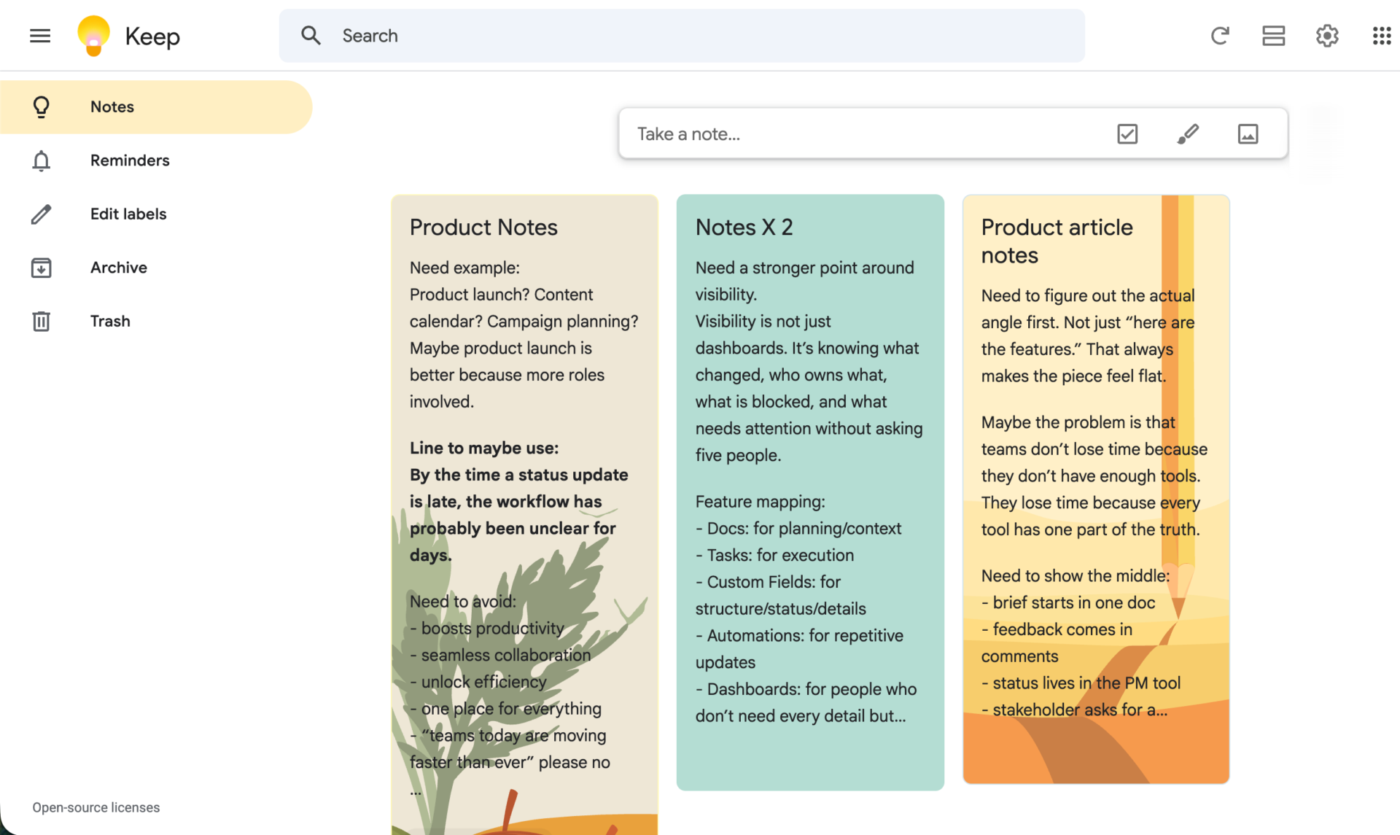
Google Keep è il modo più veloce per mettere nero su bianco un pensiero se utilizzi già i servizi Google. Creare una nuova nota richiede solo un paio di secondi e puoi registrarla digitando, a voce, con una foto o sotto forma di lista di controllo. L’intera app è progettata per aprirsi, prendere appunti e chiudersi prima che l’idea sfugga.
Le tue note si sincronizzano nel momento stesso in cui le salvi, sul tuo telefono, sul web e nelle barre laterali di Gmail e Docs. Così, un elenco della spesa che inizi a scrivere sul tuo portatile sarà già sul tuo telefono quando arriverai al negozio. Puoi assegnare un codice colore alle note, aggiungere etichette, fissare quelle importanti e condividere una singola nota per collaborare in tempo reale con qualcun altro. È davvero gratis, senza abbonamenti premium né pubblicità.
Per molto tempo Keep è rimasta essenziale, ma recentemente le cose sono cambiate. Ora è integrata con Gemini, quindi puoi cercare le tue note in inglese semplice, riepilogare una nota lunga o trasformare un paragrafo sparso in una lista di controllo semplicemente chiedendolo. L’app di base è ancora volutamente semplice, ma non è più ferma al passato.
Prezzi:
- Gratis con un account Google
Valutazioni:
- G2: Recensioni insufficienti
- Capterra: 4,7/5 (oltre 200 recensioni)
Un utente di Capterra apprezza la semplicità e la sincronizzazione di Google Keep:
App molto utile per prendere note veloci, creare elenchi o persino fare schizzi. Uso spesso Google Keep per prendere note durante le riunioni e non ho bisogno di tenere a portata di mano un taccuino e una penna. È semplicissimo copiare e trasferire il contenuto in un documento Word in un secondo momento. Ma soprattutto, il salvataggio automatico avviene in tempo reale, così non perdi nemmeno una parola di ciò che hai digitato, nel caso in cui chiudi accidentalmente l’app.
App molto utile per prendere note veloci, creare elenchi o persino fare schizzi. Uso spesso Google Keep per prendere note durante le riunioni e non ho bisogno di portare con me agenda e penna. È semplicissimo copiare e trasferire il contenuto in un documento Word in un secondo momento. Ma soprattutto, il salvataggio automatico avviene in tempo reale, così non perdi nemmeno una parola di ciò che hai digitato, nel caso in cui chiudi accidentalmente l’app.
I suoi limiti: non sono presenti cartelle né tag annidati, quindi oltre le 200 note dovrai affidarti alla ricerca e alle etichette colorate per trovare ciò che cerchi. Inoltre, non è disponibile una vista Bacheca per l’organizzazione visiva. È progettata per l’acquisizione rapida, non per organizzare una vasta libreria su larga scala.
Ideale per: note personali veloci e promemoria per chiunque faccia già parte dell’ecosistema Google.
Da evitare se: hai bisogno di bacheche strutturate, di un’organizzazione a livelli o di strumenti per facilitare il lavoro di squadra. Se sei indeciso tra questa soluzione e quella di Microsoft, il confronto tra Google Keep e OneNote illustra i pro e i contro.
6. Notion (Ideale per le note adesive all’interno di una knowledge base)
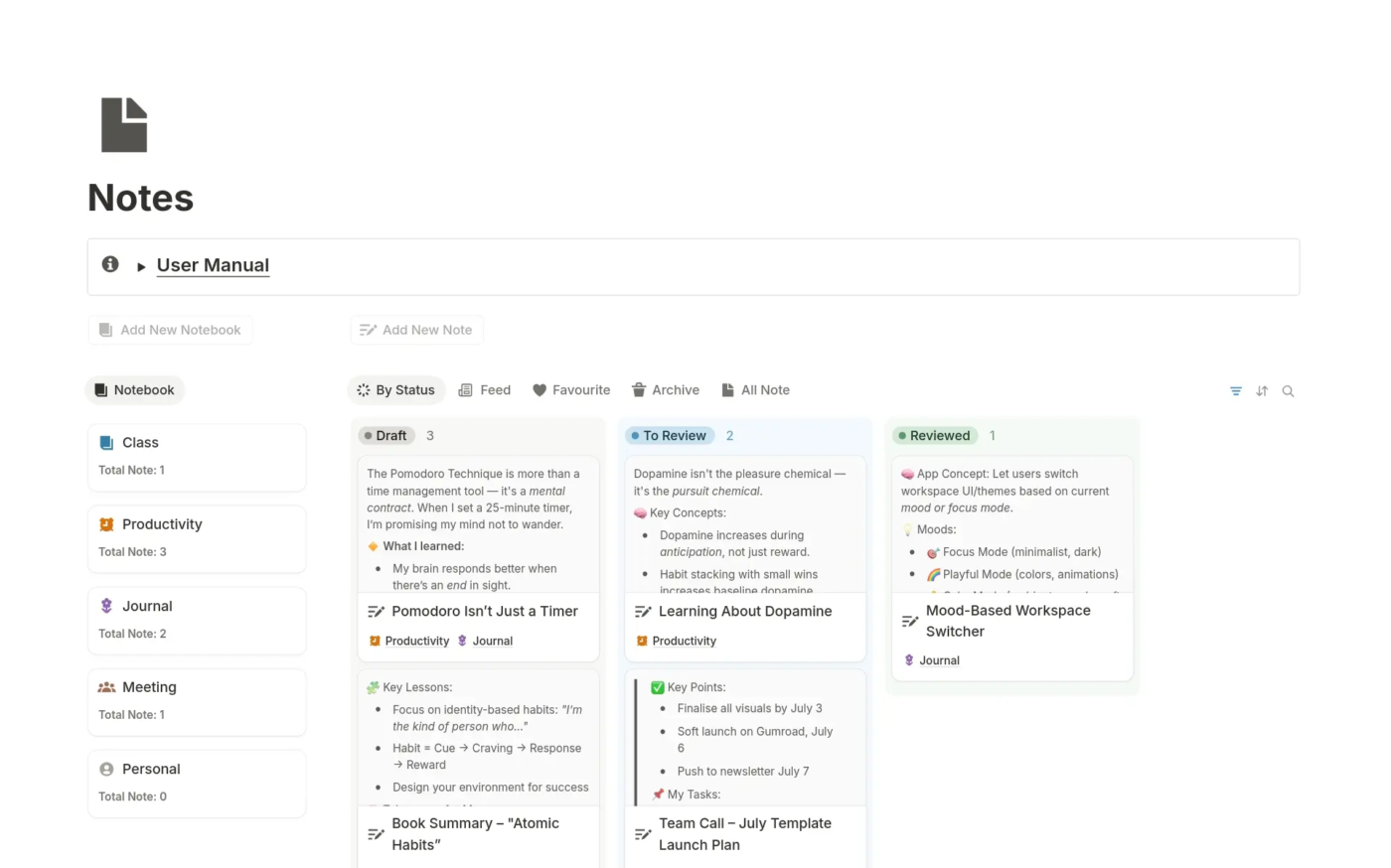
Notion non è originariamente un’app per post-it, ma ne offre una versione convincente quando le tue note devono affiancare i tuoi documenti e le tue pagine wiki. Il segreto sta in un database impostato in modalità “bacheca” o “galleria”. Ogni voce appare come una scheda che puoi trascinare tra le colonne, e la scheda può persino mostrare un’anteprima del proprio contenuto.
La vera differenza sta nel comportamento di queste schede. Puoi raggruppare la bacheca in base a qualsiasi proprietà, stato, assegnatario, priorità o tag personalizzato, e le stesse note si riorganizzano non appena cambi criterio. Un team di contenuti può raggruppare una bacheca di idee per autore un minuto e per scadenza quello successivo. Le schede contengono anche campi reali: tag selezionabili per la codifica a colori, date che alimentano una vista calendario e relazioni che collegano una nota a un’altra nota in un altro database. Con una sincronizzazione del blocco, puoi replicare esattamente quella bacheca su un’altra pagina, e l’aggiornamento avviene ovunque contemporaneamente.
L’IA va ormai ben oltre i semplici riassunti. Notion Agent crea o modifica una bacheca sulla base di richieste formulate in inglese semplice, mentre gli agenti personalizzati selezionano le note o pubblicano automaticamente riepiloghi settimanali.
Prezzi:
- Free
- Inoltre: 10 $ al mese per utente, con fatturazione annuale
- Business: 20 $/utente/mese con fatturazione annuale
- Enterprise: Prezzi personalizzati
Valutazioni:
- G2: 4,6/5 (oltre 12.000 recensioni)
- Capterra: 4,7/5 (oltre 2.500 recensioni)
Un recensore di G2 sottolinea che il punto di forza di Notion è la sua flessibilità:
Ciò che apprezzo di più di Notion è la sua flessibilità: si adatta al modo in cui vuoi lavorare invece di costringerti a seguire una struttura rigida. Puoi creare qualsiasi cosa, da semplici note a flussi di lavoro completamente personalizzati, utilizzando database, viste collegate e modelli. Apprezzo in particolare il modo in cui riunisce molteplici casi d’uso in un’unica piattaforma. Invece di destreggiarsi tra strumenti separati per la documentazione, il project management e le basi di conoscenza, Notion ci permette di gestire tutto in un unico posto.
Ciò che apprezzo di più di Notion è la sua flessibilità: si adatta al modo in cui vuoi lavorare invece di costringerti a seguire una struttura rigida. Puoi creare qualsiasi cosa, da semplici note a flussi di lavoro completamente personalizzati, utilizzando database, viste collegate e modelli. Apprezzo in particolare il modo in cui riunisce diversi casi d’uso in un’unica piattaforma. Invece di destreggiarsi tra strumenti separati per la documentazione, il project management e le basi di conoscenza, Notion ci permette di gestire tutto in un unico posto.
Punti deboli: non esiste un oggetto nativo per le note adesive, quindi devi creare tu stesso la bacheca prima di poterla utilizzare. Inoltre, dall’inizio del 2026, l’IA completa di Notion è disponibile solo nel piano Business, poiché i nuovi utenti dei piani Free e Plus non possono più acquistare separatamente il vecchio componente aggiuntivo.
Ideale per: chi desidera bacheche in stile post-it integrate in una base di conoscenze più ampia.
Da evitare se: desideri una bacheca aperta e pronta all’uso in dieci secondi.
Guarda come un esperto descrive il flusso di lavoro che porta da una nota adesiva a un'attività su una bacheca reale:
7. Stormboard (Ideale per workshop strutturati che producono reportistica)
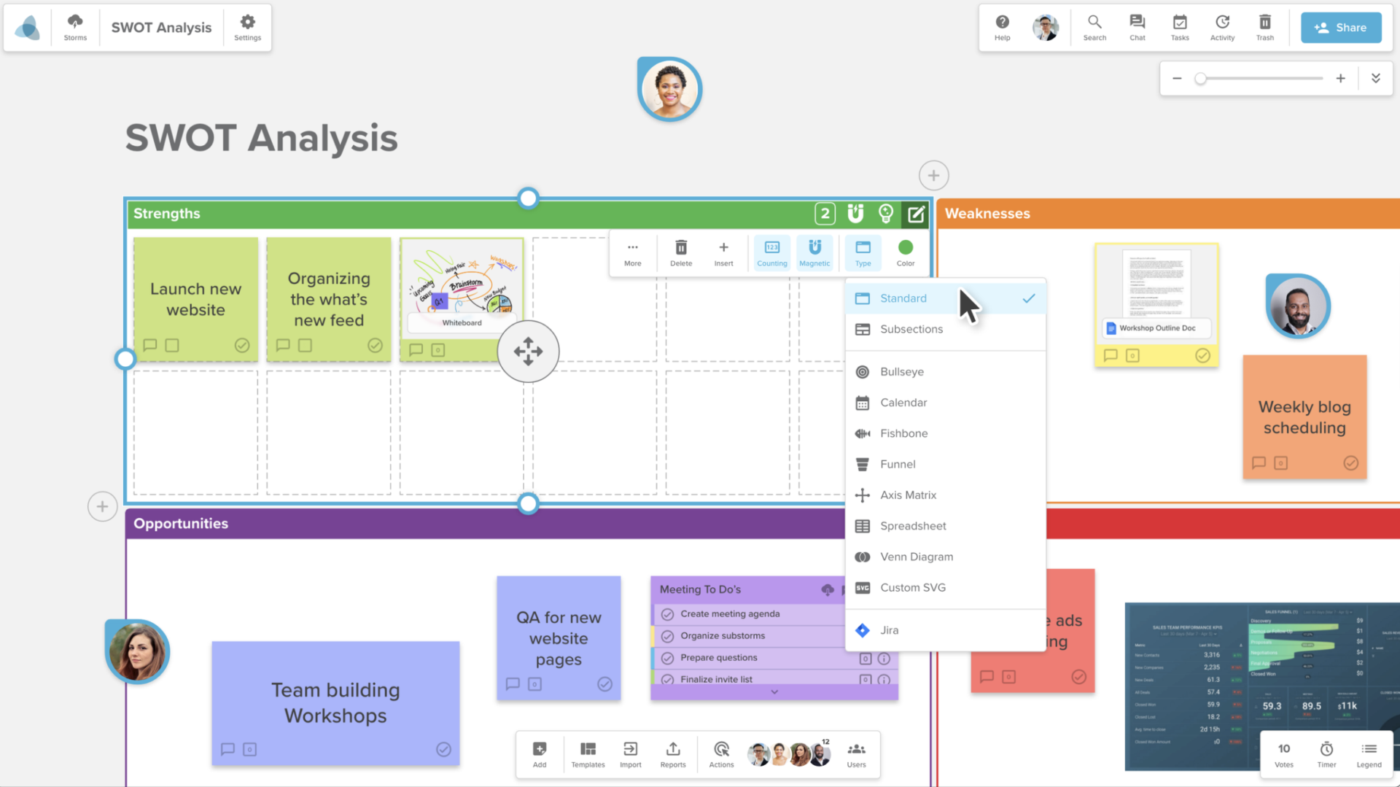
Stormboard è progettato in modo che, una volta terminato, il brainstorming si trasformi in un documento utilizzabile. Le note adesive sono disponibili in cinque tipologie: testo, immagine, video, file e lavagna online a mano libera, così una singola bacheca può contenere più elementi contemporaneamente. Le schede fungono poi da cartelle: trascina una pila di note correlate in una di esse e una bacheca affollata rimarrà comunque leggibile.
Puoi anche inserire le note in sezioni intelligenti a forma di bersaglio, lisca di pesce, imbuto o Calendario, e il sistema di reportistica di Stormboard sa esattamente dove si trova ogni nota all’interno di quella forma. Al termine della sessione, con un solo clic la bacheca si trasforma in un documento formattato in Word, PowerPoint, Excel o Google Docs, con le tue note già ordinate in base alla struttura che hai utilizzato.
Un consulente può condurre un workshop sulla definizione delle priorità utilizzando un modello a bersaglio e consegnare al client un riepilogo/riassunto scritto e ordinato per priorità nel giro di pochi minuti. StormAI completa il tutto, creando modelli e raggruppando le idee sparse tra i contenuti già presenti sulla bacheca.
Prezzi:
- Piano personale gratis
- Business: 8,33 $/utente/mese (fatturazione annuale)
- Aziende: Prezzi personalizzati
Valutazioni:
- G2: 4,4/5 (oltre 70 recensioni)
- Capterra: 4,5/5 (40 recensioni)
Un utente di G2 la utilizza come hub quotidiano:
La mia Stormboard principale funge da lavagna online portatile. È lì che raccolgo i miei elenchi di cose da fare, annoto le idee, creo un piano, organizzo e definisco le strategie per tutto ciò di cui mi occupo in qualità di amministratore delegato di una nuova start-up. Ora che sono riuscito a collegare la mia Stormboard a Google Workspace (Documenti), posso aggiungere e accedere a documenti importanti direttamente dalla mia Stormboard e consultarli rapidamente.
La mia Stormboard principale funge da lavagna online portatile. È lì che raccolgo i miei elenchi di cose da fare, annoto le idee, creo un piano, organizzo e metto a punto le strategie per tutto ciò di cui mi occupo in qualità di amministratore delegato di una nuova start-up. Ora che sono riuscito a collegare la mia Stormboard a Google Workspace (Documenti), posso aggiungere e accedere a documenti importanti direttamente dalla mia Stormboard e consultarli rapidamente.
Punti deboli: può richiedere molte risorse in caso di gruppi numerosi, quindi le sessioni live molto grandi potrebbero subire cali di prestazioni; inoltre, la struttura della reportistica è più articolata di quanto serva a chi prende appunti in modo informale.
Ideale per: facilitatori che hanno bisogno di un resoconto scritto dopo ogni sessione.
Da evitare se: desideri una bacheca personale leggera senza nulla da esportare.
8. App Post-it (Ideale per digitalizzare le note cartacee)
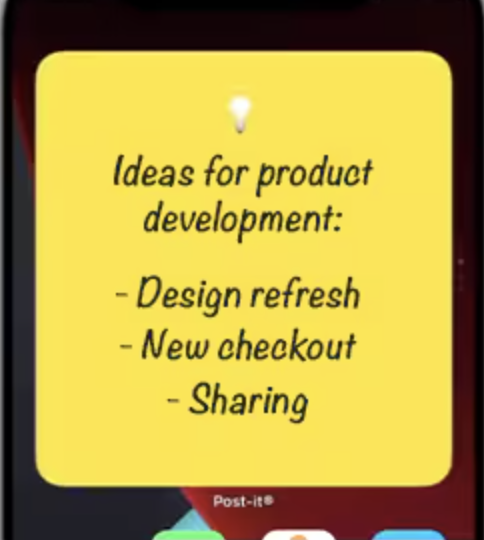
L’app ufficiale Post-it di 3M eccelle in una cosa in modo davvero soddisfacente: trasforma una parete ricoperta di veri Post-it in una bacheca digitale. Basta puntare il telefono verso la parete e una singola foto cattura fino a qualche centinaio di note alla volta, ricreando ciascuna di esse come una tessera digitale spostabile. Le ore che normalmente passeresti a trascrivere un brainstorming semplicemente svaniscono.
Da lì, la bacheca prende vita. Puoi trasformare la scrittura a mano in testo ricercabile, ricolorare e effettuare le modifiche alle note, raggrupparle su una bacheca ed esportare il tutto su Miro, Trello, PowerPoint, Excel, Dropbox o in formato PDF.
Funziona su iPhone, iPad, Mac, Android e Chromebook e c’è la sincronizzazione tra i dispositivi Apple tramite iCloud, così puoi creare una bacheca sul tuo telefono e riorganizzarla su uno schermo più grande. Il riconoscimento della scrittura manuale è integrato, anche se non è presente un’IA generativa.
Prezzi:
- Free
Valutazioni:
- G2: Recensioni insufficienti
- Capterra: Recensioni insufficienti
Nota: l’app Post-it non ha ancora raccolto un numero significativo di recensioni pubbliche su G2 o Capterra, pertanto ci basiamo sui risultati dei nostri test.
I suoi limiti: essendo incentrata sull’acquisizione e l’organizzazione personale, la collaborazione in tempo reale con più editori è meno avanzata rispetto agli strumenti con tela di grandi dimensioni. Anche la sincronizzazione tra dispositivi avviene tramite iCloud, quindi il flusso “acquisisci e poi organizza” funziona al meglio su iPhone, iPad e Mac.
Ideale per: chiunque faccia ancora brainstorming su carta e voglia digitalizzarlo in pochi secondi.
Non leggere se: il tuo team lavora già interamente online senza utilizzare carta.
9. IdeaBoardz (La migliore per retrospettive gratis e senza registrazione)
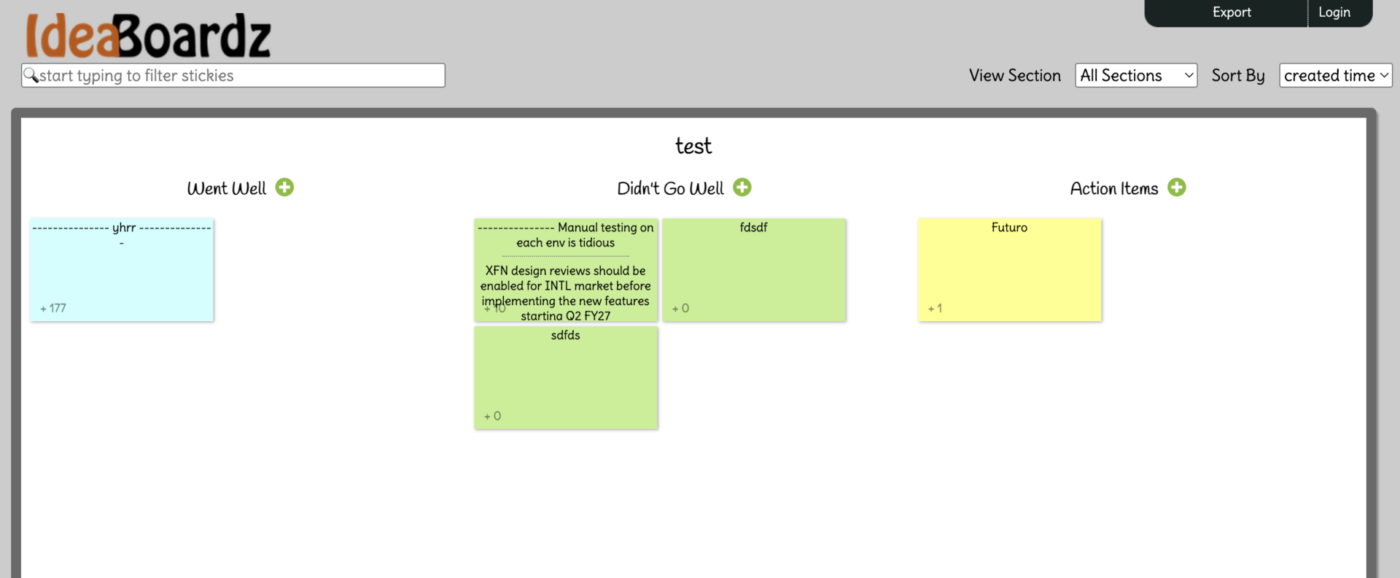
IdeaBoardz è una bacheca gratuita di lunga data creata con un unico obiettivo: avviare in pochi secondi una sessione di brainstorming o un progetto in stile retrò condiviso. Basta creare una bacheca, scegliere il numero di sezioni desiderate, condividere l’URL e tutti potranno aggiungere note e votarle.
Non serve un account per partecipare, il che le rende utili per una sessione veloce con persone che non utilizzano i tuoi strumenti abituali.
La configurazione copre i formati retrospettivi più comuni. Sono disponibili layout predefiniti per Starfish, Pro e Contro e Cose da fare, oltre a sezioni personalizzate per una bacheca Start/Stop/Continue o 4Ls. I collaboratori possono contribuire in modo asincrono nell’arco di alcuni giorni, votare per individuare le priorità ed esportare la bacheca completata come file PDF o Excel per il follow-up. Un team distribuito può eseguire una retrospettiva sprint attraverso diversi fusi orari senza che nessuno debba registrarsi a nulla.
Prezzi:
- Free
Valutazioni:
- G2: Recensioni insufficienti
- Capterra: Recensioni insufficienti
Un utente di G2 ha apprezzato il suo processo di gestione delle idee:
È uno degli strumenti più semplici per organizzare e gestire le idee relative a qualsiasi cosa desideriamo realizzare in futuro. 1) La cosa che mi piace di più è che è ben organizzato e assomiglia a una semplice bacheca con elementi fissati e appunti e idee appuntati sopra; inoltre, offre modelli di diversi colori per classificare i vari tipi di idee. In questo modo possiamo individuare le soluzioni più adatte.
2) Inoltre, offre funzionalità di condivisione che consentono ai membri del team di effettuare le modifiche alle idee e di votare quelle pubblicate dagli altri. In questo modo, tutti i membri del team possono concentrarsi su un’unica piattaforma per conoscere meglio le idee condivise dai singoli colleghi e possono dare suggerimenti, votare, ecc.
È uno degli strumenti più semplici per organizzare e gestire le idee relative a qualsiasi cosa desideriamo realizzare in futuro. 1) La cosa che mi piace di più è che è ben organizzato e assomiglia a una semplice bacheca con elementi fissi e idee appuntate sopra; inoltre, offre modelli di diversi colori per classificare i vari tipi di idee. In questo modo possiamo individuare le soluzioni più adatte.
2) Inoltre, offre funzionalità di condivisione che consentono ai membri del team di effettuare delle modifiche alle idee e di votare quelle pubblicate dagli altri. In questo modo, tutti i membri del team possono concentrarsi su un’unica piattaforma per conoscere meglio le idee condivise dai singoli colleghi e possono dare suggerimenti, votare, ecc.
Punti deboli: le bacheche sono pubbliche tramite URL senza controlli di privacy specificati, e non sono presenti timer, raggruppamento delle idee, fasi di facilitazione o integrazioni. Inoltre, non è visibile alcuna roadmap, quindi è più indicata per sessioni una tantum piuttosto che per attività continuative o sensibili.
Ideale per: retrospettive veloci, gratis e con distribuzione con persone che non effettuano l’accesso.
Da evitare se: hai bisogno di controlli sulla privacy, fasi di facilitazione o uno strumento in fase di sviluppo attivo.
10. Lino (Ideale per una bacheca digitale personale senza fronzoli)
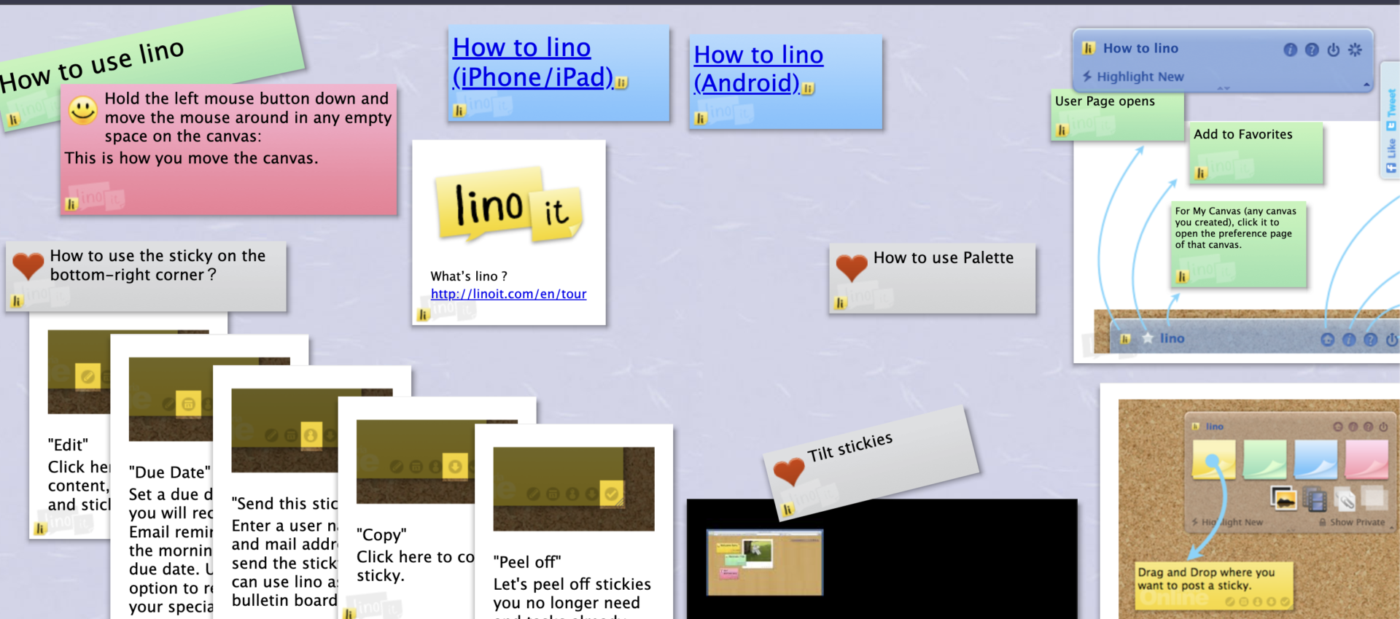
Lino è la bacheca digitale più fedele all’originale presente in questo elenco. Imita una vera bacheca, consentendo agli utenti di attaccare note colorate e foto, spostarle, cambiarne il colore e staccarle. C’è una semplicità tattile che gli strumenti più complessi hanno perso lungo il percorso.
L'inserimento dei contenuti è più semplice di quanto possa sembrare a prima vista. Puoi pubblicare una nota adesiva inviandola via email alla tua Bacheca, oppure ritagliare un titolo, un link o un'immagine direttamente da una pagina web con il bookmarklet “lino it”. Imposta una data di scadenza per qualsiasi nota e Lino ti invierà un promemoria via email quella mattina stessa. Queste date possono essere visualizzate anche su Google Calendar o Outlook.
Allega allegati per la condivisione con un gruppo e una bacheca diventa uno spazio condiviso informale per una famiglia o un piccolo team. Funziona su qualsiasi browser e come app per iOS e Android, con sincronizzazione offline delle note non appena ti riconnetti.
Prezzi:
- Free
Valutazioni:
- G2: Recensioni insufficienti
- Capterra: Recensioni insufficienti
Nota: Lino non ha ancora raccolto un numero significativo di recensioni pubbliche su G2 o Capterra, quindi ci basiamo sui nostri test interni.
I suoi limiti: rimane una bacheca personale o di condivisione limitata, piuttosto che uno strumento per il flusso di lavoro di un team, e non si è evoluta molto nel corso degli anni. Ciò significa che non dispone dei modelli, delle funzionalità di votazione e delle integrazioni offerte dagli strumenti più completi.
Ideale per: una bacheca personale semplice e intuitiva con funzionalità di condivisione leggera.
Da evitare se: hai bisogno di strumenti per la facilitazione del lavoro di gruppo, votazioni o note che si trasformino in attività da monitorare.
Come scegliere la giusta app per post-it online?
Scegli un'app per post-it online in base a ciò che devi fare dopo aver scritto la nota. Se la nota deve diventare un'attività, scegli uno strumento di gestione del lavoro come ClickUp. Se deve fornire supporto a un brainstorming in tempo reale, scegli un'app per lavagna online come Miro o Stormboard. Se serve solo per annotare rapidamente qualcosa di personale, Google Keep, Microsoft Sticky Notes o Lino risulteranno più leggeri.
Inizia con questi criteri di scelta:
1. Scegli in base al tuo utilizzo principale
Per promemoria personali, elenchi della spesa e appunti veloci, non serve una lavagna completa. Google Keep funziona bene per annotare rapidamente nelle app di Google, mentre Microsoft Sticky Notes è l’ideale per gli utenti di Windows e Outlook. Lino è la scelta migliore se desideri uno spazio semplice in stile bacheca di sughero.
Per il brainstorming di team, cerca una tela infinita, funzioni di votazione, modelli, commenti e cursori in tempo reale. Miro è più indicato per workshop attivi e sessioni di retrospettiva. Stormboard è la scelta migliore quando la sessione richiede la produzione di un report strutturato al termine.
Per le aule scolastiche o le bacheche di contenuti, Padlet è solitamente la scelta più semplice. Supporta testo, link, file, immagini, audio, video, reazioni e una condivisione semplice senza trasformare la bacheca in un sistema di project management.
Per i post-it fisici, usa l’app Post-it. È la soluzione più indicata se il tuo team fa ancora brainstorming su carta e ha bisogno di digitalizzare il contenuto della bacheca.
2. Verifica se le note possono tradursi in azioni concrete
Un’app per post-it è utile per prendere appunti. Diventa ancora più preziosa quando le idee possono prendere forma senza doverle copiare manualmente.
Se desideri che le note adesive diventino attività assegnate, ClickUp è la scelta migliore in questo elenco. Puoi trasformare le note di una lavagna online o di un blocco note in attività con assegnatari, date di scadenza e contesto di flusso di lavoro. Anche Notion è adatto se desideri inserire le note all’interno di una base di conoscenza, ma dovrai creare tu stesso le strutture delle bacheche.
Se ti serve solo scrivere, aggiungere note e rileggerle, un’app più leggera ti farà risparmiare tempo.
3. Esamina le funzionalità di collaborazione
Per l’utilizzo in tempo reale da parte di un team, verifica se l’app supporti l’accesso come ospite, i commenti, le votazioni, i ruoli e le autorizzazioni a livello di bacheca. Uno strumento che non richiede login come IdeaBoardz è utile per retrospettive veloci con collaboratori esterni, ma non è la soluzione ideale per lavori sensibili.
Per i team interni, Miro, ClickUp, Padlet, Stormboard e Notion offrono un maggiore controllo. Sono la scelta migliore quando la bacheca deve rimanere attiva anche dopo la riunione.
4. Decidi di quanta struttura hai bisogno
Alcune app per post-it sono volutamente informali. Altre ti aiutano a organizzare le idee in flussi di lavoro, report, database o piani di progetto.
Scegli una tela libera quando desideri un approccio di pensiero aperto. Scegli uno strumento strutturato quando le note richiedono titolari, stati, scadenze, esportazioni o un'organizzazione a lungo termine.
Suggerimento veloce: se la tua bacheca diventa disordinata dopo 30 note, ti servono funzioni di raggruppamento, ricerca, tag, modelli o ordinamento assistito dall’IA.
5. Confronta attentamente le funzionalità/funzioni di IA
L’IA è utile quando hai una bacheca affollata e hai bisogno di aiuto per riassumere, raggruppare o trasformare le note in passaggi concreti. Miro, ClickUp, Notion, Padlet e Stormboard offrono funzionalità di IA in modi diversi.
Ma non scegliere un’app solo perché dispone di IA. Per le note adesive, gli aspetti fondamentali contano ancora di più: rapidità di acquisizione, facilità di riorganizzazione, sincronizzazione affidabile e una bacheca che chiunque possa comprendere senza bisogno di formazione.
6. Verifica il tuo ecosistema
Spesso l’app migliore è quella che si adatta già al tuo ambiente di lavoro.
Scegli Google Keep se le tue note devono essere integrate con Gmail e Documenti Google. Scegli Microsoft Sticky Notes se il tuo lavoro si svolge su Windows, Outlook e OneNote. Scegli ClickUp se le tue note devono essere collegate a progetti e attività. Scegli Notion se le tue note fanno parte di documenti, database e conoscenze del team.
7. Verifica i limiti del piano Free
Le app gratuite per le note adesive non sono tutte uguali. Alcune sono completamente gratuite ma semplici. Altre offrono funzionalità avanzate con limiti relativi alle bacheche, ai crediti IA, ai collaboratori o agli spazi attivi.
Prima di scegliere, verifica:
- Quante bacheche o note puoi creare
- Se le vecchie bacheche rimangono modificabili
- Se gli ospiti possono partecipare gratis
- Se le esportazioni sono incluse
- Se le funzionalità di IA sono limitate
- Se l’app funziona su tutti i tuoi dispositivi
Per un utilizzo occasionale, la versione gratis potrebbe essere sufficiente. Per workshop ricorrenti, attività didattiche o flussi di lavoro del team, i limiti del piano Free tendono a manifestarsi rapidamente.
Il modo più semplice per scegliere:
- Usa Google Keep o Microsoft Sticky Notes per prendere appunti personali
- ClickUp: quando le note adesive devono trasformarsi in lavoro vero e proprio
- Miro per il brainstorming in tempo reale
- Padlet per le aule scolastiche
- App Post-it per la digitalizzazione di documenti cartacei
- Notion per le basi di conoscenza
- Stormboard per workshop finalizzati alla creazione di report di reportistica
- IdeaBoardz per retrospettive gratis
- Lino per una bacheca di sughero essenziale
Post-it da desktop vs. bacheche di post-it online: quale fa al caso tuo?
Scegli un’app per post-it da desktop se hai bisogno di promemoria personali rapidi. Scegli una bacheca di post-it online se devi fare brainstorming, organizzare, effettuare la condivisione, votare, esportare o trasformare le idee in attività.
| Fattori decisionali | App per post-it da desktop | Bacheche online con post-it |
|---|---|---|
| Ideale per | Acquisizione rapida di contenuti personali, promemoria, elenchi e note private | Brainstorming di team, retrospettive, workshop, pianificazione, insegnamento e collaborazione visiva |
| I migliori esempi da questo elenco | Microsoft Sticky Notes, Google Keep, Lino | Miro, ClickUp, Padlet, Stormboard, IdeaBoardz, Notion, Post-it App |
| Come funzionano in genere | Apri una piccola nota, scrivi velocemente, assegna un codice di colore e ci torni sopra più tardi | Puoi aggiungere note a una bacheca o a una tela condivisa, spostarle, raggruppare le idee e collaborare con gli altri |
| Livello di collaborazione | Condivisione limitata, nel migliore dei casi. Più adatte all’uso individuale o alla condivisione di note uno a uno | Progettate per i gruppi. Molte offrono supporto per commenti, votazioni, link per ospiti, modifica in tempo reale, modelli ed esportazioni |
| Stile di organizzazione | Colori semplici, etichette, elementi fissi, promemoria e ricerca | Bacheche, sezioni, colonne, gruppi, tag, modelli, cornici, collegamenti alle attività ed esportazioni |
| Compatibilità con i dispositivi | Accesso alle note da desktop, telefono, barra laterale del browser o a livello di sistema operativo | Area di lavoro ottimizzata per browser, lavagna online, lavagna didattica o area di lavoro per progetti |
| Quando funziona al meglio | Devi annotare un’idea in pochi secondi senza dover configurare una Bacheca | Devi dare un senso a tante idee insieme ad altre persone |
| Quando non è all'altezza | Quando le note si accumulano o hanno bisogno di essere organizzate, la situazione può diventare caotica | Può sembrare troppo complessa per semplici promemoria o note personali |
| Scegli questa opzione se | Cerchi uno spazio semplice da usare dove annotare promemoria, elenchi e idee personali | Hai bisogno di post-it per fornire supporto al brainstorming, alla definizione delle priorità, all’insegnamento, alla reportistica o al monitoraggio dei progetti |
| Salta questa sezione se | Hai bisogno di workshop di condivisione, votazioni, esportazioni o titolarità delle attività | Ti serve solo una nota privata che si apra velocemente e non sia d’intralcio |
Trasforma le note in azioni concrete con ClickUp
La migliore app online per post-it è quella che si adatta al tuo modo di lavorare e non lascia che le buone idee rimangano abbandonate su una bacheca. Per i promemoria personali, gli strumenti gratis per l’acquisizione rapida sono difficili da battere. Per i team, il fattore decisivo è se una nota può trasformarsi in lavoro.
Ecco il divario che le lavagne online di ClickUp colmano: fai brainstorming su una tela infinita, poi converti qualsiasi post-it in un’attività tracciabile con un responsabile e una data di scadenza, con Brain a disposizione per riassumere la bacheca e ClickUp Docs, Chat e Tasks nello stesso spazio di lavoro.
Non conosci ancora questa piattaforma? Questa guida per principianti alle lavagne online di ClickUp ti illustra le nozioni di base. Inizia a usare ClickUp gratis e dai spazio alle tue prossime idee.
Domande frequenti sulle app di post-it online
Più persone possono effettuare contemporaneamente delle modifiche alle note adesive online?
Sì. Miro, Mural, ClickUp Whiteboards, Padlet e Stormboard supportano la modifica in tempo reale da parte di più utenti con cursori attivi, consentendo a più persone di aggiungere e spostare note su una stessa bacheca contemporaneamente. Miro e ClickUp mostrano anche chi sta modificando il contenuto e consentono agli ospiti di partecipare tramite link. Le app desktop come Microsoft Sticky Notes e Google Keep sono progettate per la creazione individuale di note e consentono solo una condivisione limitata uno a uno, non la modifica simultanea della bacheca.
Esistono app gratis per i post-it online?
Sì. Google Keep, Microsoft Sticky Notes, Lino, IdeaBoardz e l’app Post-it sono gratis, mentre Miro, Padlet, Notion, Stormboard e ClickUp offrono piani gratis. Il problema è che i piani gratis per i team spesso prevedono delle limitazioni: il piano gratis di Miro consente di effettuare delle modifiche solo su tre bacheche, mentre il piano gratis Neon di Padlet include un totale di tre padlet.
Le note adesive online sono private e sicure dal punto di vista della sicurezza?
Dipende dal modello di condivisione dello strumento. Le app basate su account come ClickUp, Miro, Notion e Padlet offrono autorizzazioni a livello di bacheca, controlli per gli ospiti e spazi di lavoro privati. Gli strumenti che non richiedono il login, come IdeaBoardz, rendono le bacheche pubbliche tramite URL senza controlli di privacy specifici, quindi è meglio evitarli per lavori sensibili. Per le note riservate, scegli uno strumento con SSO e accesso basato sui ruoli
Esiste una versione web delle note adesive?
Sì. Microsoft Sticky Notes effettua la sincronizzazione con il web tramite onenote.com/stickynotes, mentre Google Keep funziona come app web tramite keep.google.com. Microsoft effettua inoltre la sincronizzazione di Sticky Notes tra Windows, OneNote Mobile, il web e Outlook, mentre Google Keep sincronizza le note tra telefono, computer e altri dispositivi.
Esiste una versione Google dei post-it?
Sì. Google Keep è l’app di Google in stile «post-it». Supporta note, elenchi, foto, disegni, audio, etichette, colori, elementi fissi, ricerca, condivisione e sincronizzazione in tempo reale su tutti i dispositivi. È ideale per annotazioni personali veloci, non per grandi bacheche visive o workshop di gruppo strutturati.
I post-it online funzionano anche offline?
Alcune lo fanno. Lino e l’app Post-it salvano le note localmente e effettuano la sincronizzazione una volta ristabilita la connessione. Microsoft Sticky Notes funziona offline su Windows e effettua la sincronizzazione in un secondo momento tramite Outlook/OneNote. Le bacheche basate principalmente sul browser, come Miro e IdeaBoardz, richiedono una connessione per la collaborazione in tempo reale. Verifica la presenza di una modalità offline se prendi appunti mentre sei in movimento.
Posso usare le note adesive online senza registrarmi?
Sì. IdeaBoardz consente di utilizzare le bacheche senza effettuare l’accesso e, come indicato nelle FAQ, il login è facoltativo. È utile per retrospettive veloci o sessioni di brainstorming in cui gli utenti devono aggiungere note tramite un URL condiviso. Evita di utilizzare bacheche senza accesso per lavori sensibili, a meno che tu non ti senta a tuo agio con questo modello di condivisione.
Come faccio a trasformare una nota adesiva in un'attività?
Nelle lavagne online di ClickUp, ad esempio, è possibile convertire le note adesive in attività, il che lo rende l’opzione più valida in questo contesto quando le idee emerse dal brainstorming necessitano di titolari, date di scadenza e un seguito nel flusso di lavoro. Miro e Stormboard possono collegare le note a strumenti esterni, e l’app Post-it può esportare le note acquisite in strumenti come Trello, ma ClickUp è la scelta più ovvia quando la nota adesiva deve diventare parte integrante del lavoro di progetto.
È possibile trasformare i Post-it cartacei in note adesive digitali?
Sì. L’app Post-it è in grado di acquisire fino a 200 singoli Post-it alla volta con la fotocamera, trasformarli in note digitali modificabili, trascrivere la scrittura a mano ed esportare le bacheche in PowerPoint, Excel, PDF, Dropbox, Trello, Miro e altro ancora. È la soluzione ideale se il tuo team fa ancora brainstorming su carta ma desidera poi disporre di una bacheca digitale.
Qual è la migliore alternativa digitale alle note cartacee?
L’app Post-it di 3M è l’equivalente digitale più simile: una sola foto cattura fino a 200 post-it fisici contemporaneamente e li ricrea come riquadri modificabili e spostabili. Per i team che desiderano sfruttare al massimo queste note, Miro può importare foto di post-it, mentre ClickUp Lavagne online può convertire ogni nota acquisita in un’attività assegnata.
Qual è la migliore app per post-it per studenti e aule scolastiche?
Padlet è la scelta più semplice per l’aula: gli studenti possono unirsi a una bacheca tramite un link o un codice QR senza bisogno di un account, e ogni post può includere testo, immagini, audio, video o file, oltre a commenti e reazioni. Gli insegnanti lo utilizzano per dibattiti in classe, moodboard e questionari di verifica. Google Keep è adatto ai singoli studenti per prendere rapidamente appunti, mentre Miro è indicato per gli studenti più grandi che lavorano a progetti di gruppo o alla sintesi di ricerche.