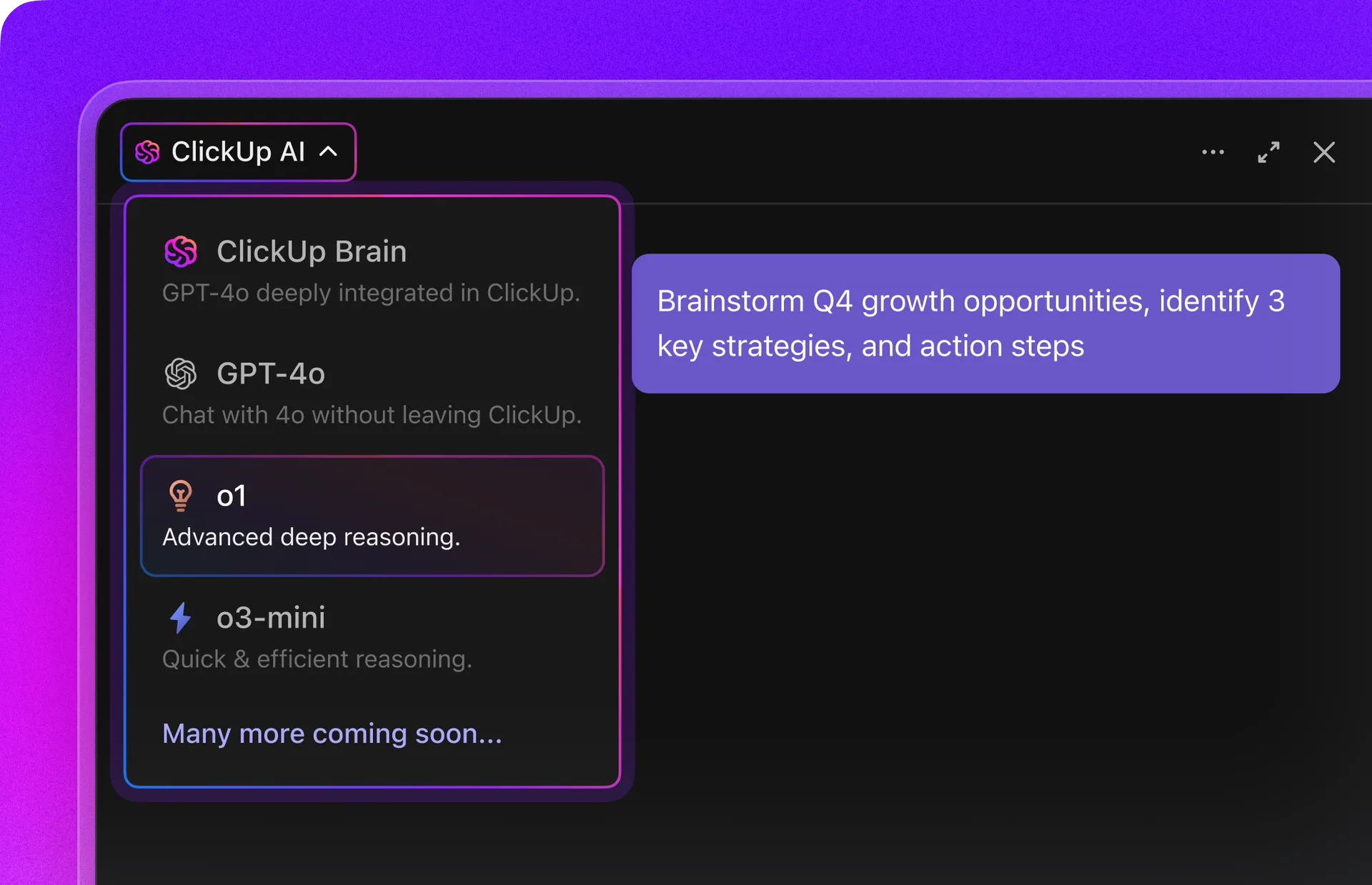

In un'epoca in cui tutti devono fare di più in meno tempo, l'efficienza è di fondamentale importanza.
Non hai tempo per leggere tutti i contratti dei fornitori o per ricordare i dettagli più specifici.
Entra: l'IA per riassumere i documenti al posto tuo.
Claude, l'assistente IA di Anthropic, è progettato per acquisire e analizzare più file contemporaneamente.
In questo blog ti mostriamo come utilizzare Claude per la riassunzione di più documenti con modelli di prompt e best practice. Inoltre, ti illustriamo le limitazioni che potresti incontrare e cosa fare in questi casi.
Cosa significa realmente "riepilogare/riassumere più documenti"
La sintesi di più documenti si riferisce alla capacità di Claude di elaborare e analizzare le informazioni provenienti da più documenti in un unico riassunto coerente. È in grado di analizzare fino a 20 file alla volta (di dimensioni massime pari a 30 MB ciascuno) con una dimensione del contesto di 200.000 token.
Inoltre, Claude è particolarmente efficace nel riepilogare/riassumere in modo estrattivo e astratto. È in grado di stabilire connessioni tra documenti diversi, identificare modelli e contraddizioni, estrarre informazioni chiave e combinare informazioni disparate per produrre un riepilogo/riassunto dettagliato che aiuti il processo decisionale.
📚 Per saperne di più: Recensione di Claude IA: tutto quello che c'è da sapere (funzionalità/funzioni, prezzi e recensioni degli utenti)
🧠 Curiosità: Claude IA prende il nome da Claude Shannon, il matematico e ingegnere noto come il padre della teoria dell'informazione.
Il suo lavoro ha gettato le basi per il modo in cui le informazioni vengono misurate, trasmesse e conservate, adatto a un'IA progettata per ragionare su grandi volumi di contesto. Claude è stato rilasciato per la prima volta nel marzo 2023.
Dove Claude si inserisce nel lavoro con più documenti
Claude è un assistente IA creato per l'analisi approfondita dei documenti. Utilizzalo per riepilogare un numero grande di documenti o quando hai a che fare con un singolo documento troppo lungo per essere elaborato manualmente.
Il vantaggio è che Claude può anche analizzare più file contemporaneamente, traendo conclusioni da ciascuno di essi e aiutandoti a prendere decisioni basate sui dati e prive di errori.
Ecco diversi scenari in cui puoi utilizzare Claude IA per riassumere più documenti:
- Revisioni della letteratura e sintesi della ricerca: funziona come uno strumento per riepilogare/riassumere articoli di ricerca per identificare le lacune principali della ricerca, i limiti, i temi comuni, la metodologia di ricerca e i risultati contraddittori di più articoli di ricerca.
- Confronto di documenti normativi o legali: estrae clausole da contratti o politiche, mappa le differenze tra le versioni, segnala i rischi di conformità e crea riepiloghi/riassunti con evidenziazioni per una rapida revisione.
- Consolidamento dei report di diversi team: consolida i report di diversi reparti per offrirti una visione unificata delle tendenze delle prestazioni, dei divari di budget e delle metriche chiave in un'unica schermata.
- Riassunto di più interviste o trascrizioni: estrae temi, elementi da intraprendere, punti critici, richieste di funzionalità/funzioni e modelli di sentiment da interviste qualitative e riunioni telefoniche, fornendoti dati strutturati su cui lavorare.
📮 ClickUp Insight: Il 62% dei nostri intervistati si affida a strumenti di IA conversazionale come ChatGPT e Claude. La loro interfaccia chatbot familiare e le loro capacità versatili, come la generazione di contenuti, l'analisi dei dati e altro ancora, potrebbero essere il motivo per cui sono così popolari in diversi ruoli e settori.
Tuttavia, se un utente deve passare a un'altra scheda per porre una domanda all'IA ogni volta, i costi associati all'attivazione/disattivazione del contesto e al cambio di modalità si accumulano nel tempo.
Non con ClickUp Brain, però. È integrato direttamente nell'area di lavoro, sa a cosa stai lavorando, è in grado di comprendere i prompt di testo normale e ti fornisce risposte altamente pertinenti alle tue attività! Ottieni un miglioramento della produttività pari al doppio con ClickUp!
✏️ Nota: Claude funziona solo con le informazioni fornite dall'utente. Non è in grado di verificare i fatti riportati nei documenti né l'accuratezza dei dati.
Cosa può fare: collegare i punti, creare consenso ed estrarre modelli dai dati forniti nei file.
Come utilizzare Claude per il riassunto di più documenti
Ecco come utilizzare Claude per il riassunto di più documenti 👇
1. Stabilisci i criteri per un esito positivo
Cosa definiresti un buon riassunto?
Ecco alcuni criteri per valutare la qualità del riassunto in base al tuo caso d'uso:
| Aspetto | Cosa significa | Caso d'uso |
| Correttezza fattuale | Il riepilogo/riassunto deve rappresentare accuratamente i fatti, i concetti e i punti chiave contenuti nei documenti. | Sintesi della ricerca e revisioni di conformità |
| Precisione | La terminologia e i riferimenti a statuti, giurisprudenza o regolamenti devono essere corretti e in linea con gli standard legali. | Riepilogamento di contratti legali, documenti normativi o documenti normativi |
| Concisione | Il riepilogo conciso dovrebbe condensare documenti lunghi nei punti essenziali senza perdere dettagli importanti. | Briefing esecutivi, aggiornamenti per gli stakeholder o scenari di decisione rapida |
| Coerenza | Se si riepilogano più documenti, Claude dovrebbe mantenere una struttura e un approccio coerenti per ogni riepilogo/riassunto. | Consolidamento di report provenienti da team diversi o confronto di più proposte |
| Leggibilità | Il testo deve essere chiaro e di facile comprensione, evitando il gergo tecnico o giuridico per i lettori non specialisti. | Riepiloghi rivolti ai clienti, comunicazione tra reparti o reportistica pubblica |
| Pregiudizi e imparzialità | Il riepilogo/riassunto dovrebbe presentare una descrizione imparziale ed equa degli argomenti e delle posizioni contrapposte. | Allineare le prospettive delle parti interessate o riepilogare/riassumere risultati di ricerca contrastanti |
📚 Per saperne di più: Riassuntori PDF basati sull'IA per risparmiare tempo
2. Preparare i dati
Claude funziona bene solo se i dati forniti sono di qualità adeguata.
Ricordati di pulire e strutturare i tuoi dati quando riepiloghi più file. Senza struttura e chiarezza, Claude potrebbe avere allucinazioni e inventare dettagli.
Ecco alcune cose da fare per preparare i dati prima di caricare i documenti:
| Preparazione dei dati | Cosa fare? |
| Formato file | CSV per dati strutturati come sondaggi, relazioni finanziarie con metriche o informazioni tabulariPDF per contratti, documenti di ricerca e documenti formattatiDOCX per relazioni modificabili, proposte e documenti Word collaborativi |
| Lunghezza e dimensione dei documenti | Ogni file può avere una dimensione massima di 30 MB con una finestra di contesto di 200K token. Se i documenti superano questa dimensione, suddividili in modo logico per sezione o capitolo. Suddivisioni casuali a metà paragrafo o a metà pensiero frammenteranno il contesto e comprometteranno la qualità del riassunto. |
| Preparazione dei file | Assicurati che i PDF abbiano un testo chiaro e leggibile dal computer con font standard e orientamento verticale. Esegui l'OCR per incorporare il testo reale nei documenti scansionati. Rimuovi le pagine superflue o le immagini non essenziali per ridurre l'utilizzo dei token. Rimuovi gli spazi bianchi e i numeri di pagina in eccesso. Per i dati CSV, utilizza intestazioni di colonna descrittive, ad esempio Data, Vendite tramite sito web, Entrate. |
| Estrazione dei dati(per file PDF multimediali) | Estrai il testo da immagini, tabelle, grafici e note scritte a mano utilizzando strumenti OCR come Adobe Acrobat, Tesseract o le funzionalità/funzioni integrate in Google Drive prima di caricarli. |
| Organizzazione dei file | Assegna nomi chiari ai file e raggruppa i documenti correlati. Utilizza nomi descrittivi come "Q3_Sales_Report_APAC. PDF". |
| Problemi di codifica | Controlla i file CSV e i file di testo per verificare la presenza di caratteri speciali o problemi di codifica. |
Prima di caricare i file, esegui un comando lint o un controllo di qualità per assicurarti che siano formattati correttamente e privi di errori di codifica che potrebbero influire sull'elaborazione di Claude.
💡 Suggerimento professionale: chiedi a Claude di rimuovere le sezioni irrilevanti, standardizzare la formattazione o estrarre dati specifici da documenti disordinati prima di caricarli nel tuo progetto per il riassunto.
3. Imposta i progetti Claude o continua a chattare con Claude
Puoi iniziare a riassumere in una normale chat Claude. Tuttavia, per attività di riassunto che si estendono su più sessioni e sono ripetitive, configura un progetto Claude. In questo modo, non dovrai ricostruire ripetutamente il contesto.
Quando imposti un progetto, configura queste impostazioni:
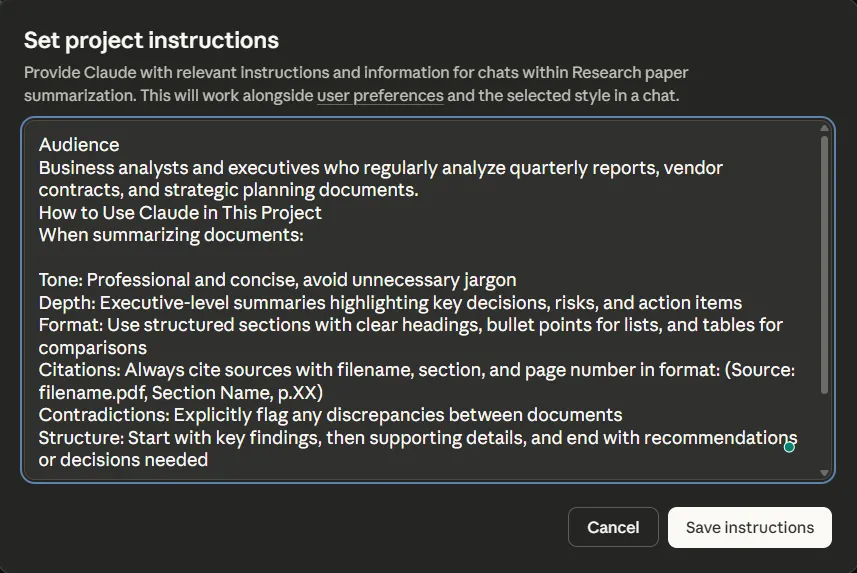
Imposta le istruzioni del progetto
Utilizza un prompt di sistema per definire il tono, la profondità, il formato e la struttura delle attività ripetitive, in modo che Claude mantenga la coerenza in tutti i riassunti.
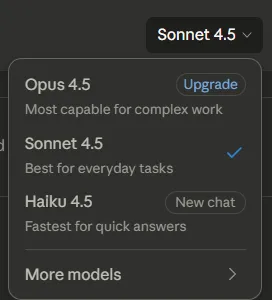
Scegli il modello Claude più adatto
Sonnet per generare riepiloghi/riassunti di documenti standard, Opus quando hai bisogno di un'analisi più approfondita di fonti contraddittorie e Claude Haiku quando hai bisogno di tempi di risposta rapidi.
Carica i file di riferimento
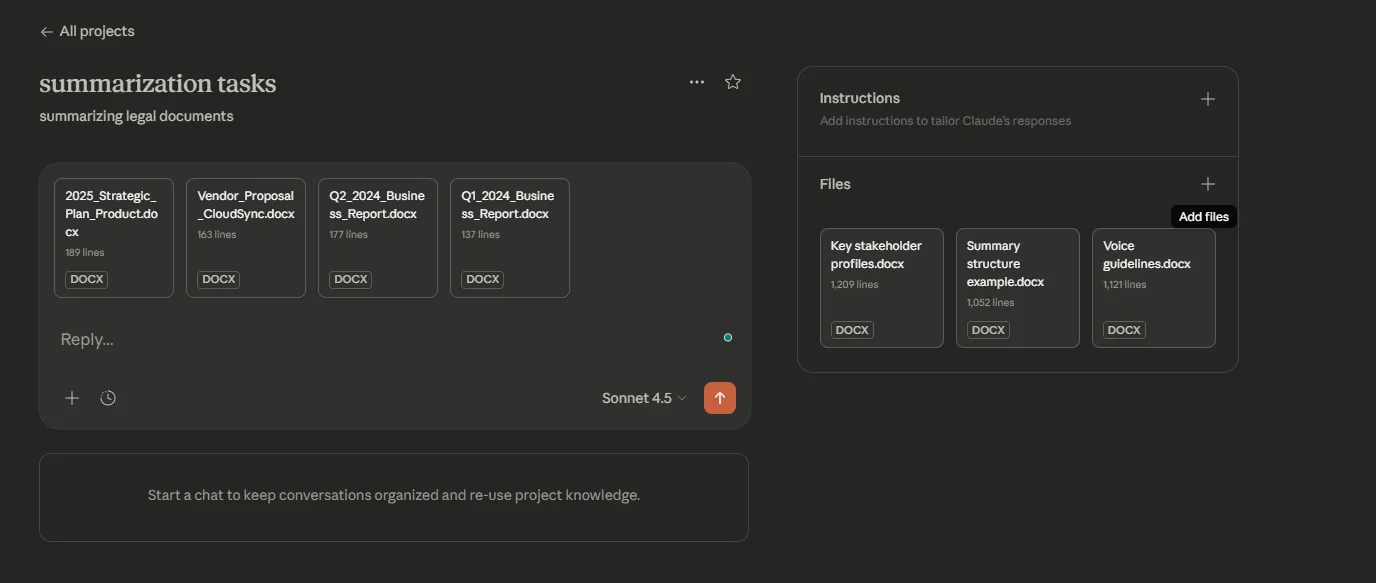
Carica i documenti di riferimento e i materiali contestuali di cui Claude avrà bisogno durante le diverse sessioni di riepilogamento. Alcuni esempi di documenti contestuali includono:
- Informazioni generali sull'azienda, dichiarazioni di intenti o grafici organici
- Guide terminologiche di settore o glossari specifici per il tuo campo
- Modelli che mostrano il formato o la struttura di riepilogo/riassunto preferiti
- Contesto storico (come "Relazione annuale FY2023 di riferimento")
- Profili dei principali stakeholder
Ora sei pronto per riassumere. Una volta configurato il tuo progetto, carica semplicemente i documenti che desideri analizzare in una nuova chat e chiedi a Claude di riassumerli.
Claude applicherà automaticamente le istruzioni del tuo progetto a tutti i riassunti.
📚 Per saperne di più: Le migliori app per prendere appunti (gratis e a pagamento)
4. Implementa tecniche di riassunto avanzate
Per produrre riepiloghi significativi e pertinenti al tuo caso d'uso specifico, devi guidare Claude nell'approccio all'attività. Ecco tre tecniche che funzionano bene per il riepilogo di più documenti:
Sintesi guidata per riepilogare/riassumere
Quando i documenti sono voluminosi e trattano lo stesso argomento da diverse angolazioni, puoi fornire istruzioni specifiche su quali aspetti privilegiare nei tuoi documenti: dati finanziari, lacune metodologiche, preoccupazioni degli stakeholder, qualsiasi aspetto rilevante per il tuo caso d'uso.
Alcuni esempi di prompt guidati includono:
- Crea un riassunto esecutivo da questi rapporti trimestrali, concentrandoti sui risultati chiave, sui rischi principali e sulle decisioni necessarie da parte della leadership.
- Identifica le contraddizioni nella metodologia utilizzata in questi articoli di ricerca e nota quale studio è il più recente.
- Da Customer_Interviews_Jan. docx e Customer_Interviews_Feb. docx, identifica i punti critici ricorrenti con menzione in entrambi i mesi e raggruppali in base alle funzionalità/funzioni del prodotto.
- Confronta il modo in cui ogni documento normativo affronta la questione della privacy dei dati e segnala eventuali conflitti tra le normative.
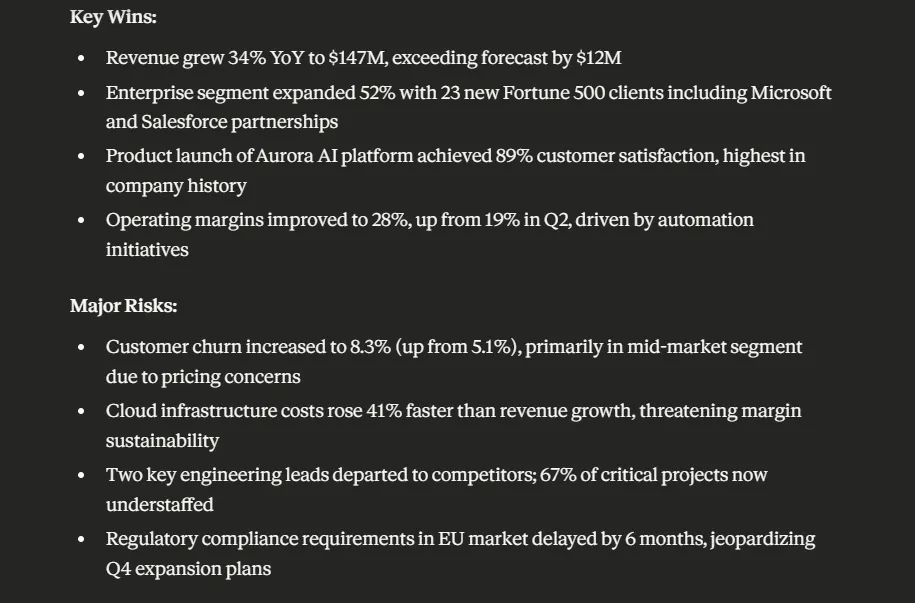
💡 Suggerimento professionale: utilizza i tag XML per strutturare i tuoi prompt quando hai a che fare con più documenti. Ad esempio:
Questo aiuta Claude ad analizzare istruzioni complesse in modo più affidabile.
Meta-riepilogazione
Ciò è utile quando si ha a che fare con documenti lunghi che supererebbero i limiti dei token se elaborati insieme, o quando ogni documento necessita di un proprio riepilogo/riassunto prima di poter avere una visione d'insieme.
In questi casi, riepiloga suddividendo i documenti in parti più piccole e gestibili ed elaborando ciascuna parte separatamente. Quindi combina i riassunti di ciascuna parte per creare un meta-riassunto dell'intera raccolta. Ecco come funziona nella pratica:
Fase 1: carica i tuoi file e chiedi a Claude di riepilogare ciascuno di essi separatamente. Ad esempio: "Riassumi Legal_Contract_A. PDF, concentrandoti sulle clausole di responsabilità e sulle condizioni di risoluzione", quindi ripeti l'operazione per i contratti B, C e D.
Fase 2: prendi quei singoli riepiloghi/riassunti e chiedi a Claude di creare un meta-riassunto.
Esempio di prompt:
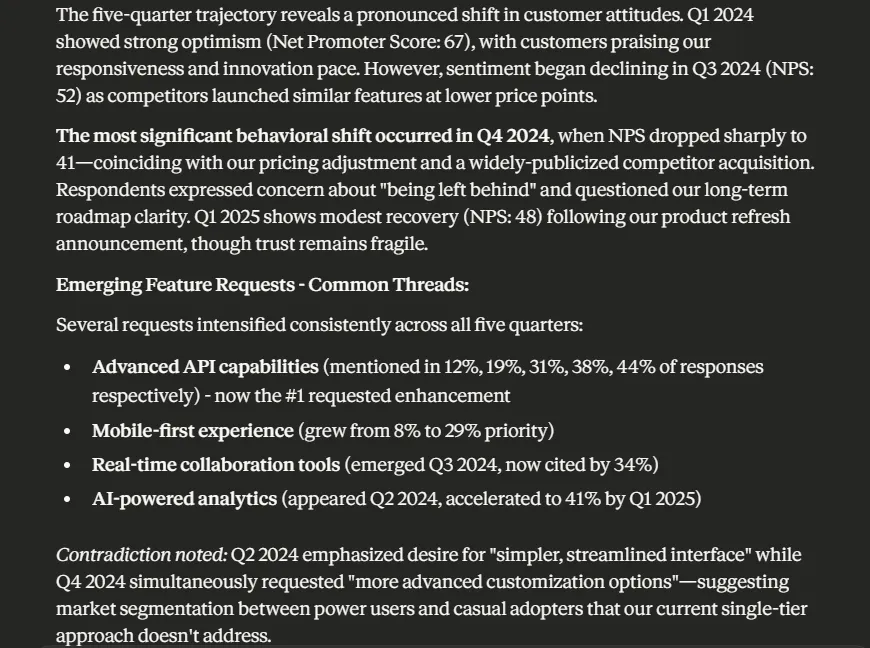
Stai esaminando i riassunti di cinque diversi rapporti di ricerche di mercato (dal Q1_2024 al Q1_2025). Combina questi singoli riassunti in un'analisi coerente che effettui il monitoraggio di:
1. Andamento del sentiment dei clienti nel tempo
2. Richieste di funzionalità/funzioni di prodotto emergenti in tutti i trimestri
3. Cambiamenti nella posizione competitiva menzionati dagli intervistati
4. Cambiamenti nella sensibilità ai prezzi o nei vincoli di budget
5. Differenze geografiche nelle preferenze (se rilevate)
Presenta i risultati in un formato narrativo che mostri l'evoluzione nel corso dei cinque trimestri. Segnala eventuali contraddizioni tra i rapporti e nota quale trimestre ha mostrato il cambiamento più significativo nel comportamento dei clienti.
💡 Suggerimento professionale: utilizza Claude Code per generare automaticamente descrizioni dettagliate delle richieste pull analizzando i tuoi commit git. Riassume le modifiche, spiega il ragionamento alla base degli aggiornamenti e segnala potenziali modifiche significative ai revisori.
Documenti di riepilogo/riassunto indicizzati
I documenti indicizzati con riepiloghi rappresentano un approccio avanzato alla generazione aumentata dal recupero (RAG) che opera a livello di documento.
Questo metodo è particolarmente utile quando è importante recuperare informazioni precise, ad esempio quando è necessario individuare quale documento supporta una specifica affermazione o quando la conformità richiede l'attribuzione. Ecco come funziona:
- Riassumi ogni documento singolarmente: Claude crea un riepilogo/riassunto per ogni file della tua raccolta, catturando il contenuto principale senza entrare nei dettagli.
- Adatta i riassunti al contesto: tutti i riassunti sono sufficientemente condensati da rientrare nei limiti di token di Claude, in modo da poter elaborare l'intero set in una sola volta.
- Valuta la pertinenza rispetto alla tua query: Claude classifica i riassunti più pertinenti alla domanda che stai ponendo, mettendo in evidenza i documenti che contano davvero.
- Perfeziona con la riorganizzazione (opzionale): applica un secondo passaggio per comprimere o riordinare i risultati principali per una focalizzazione ancora più precisa.
- Genera la risposta finale: Claude estrae le informazioni dai documenti più rilevanti e fornisce citazioni che rimandano ai file di origine.
Esempio di prompt:
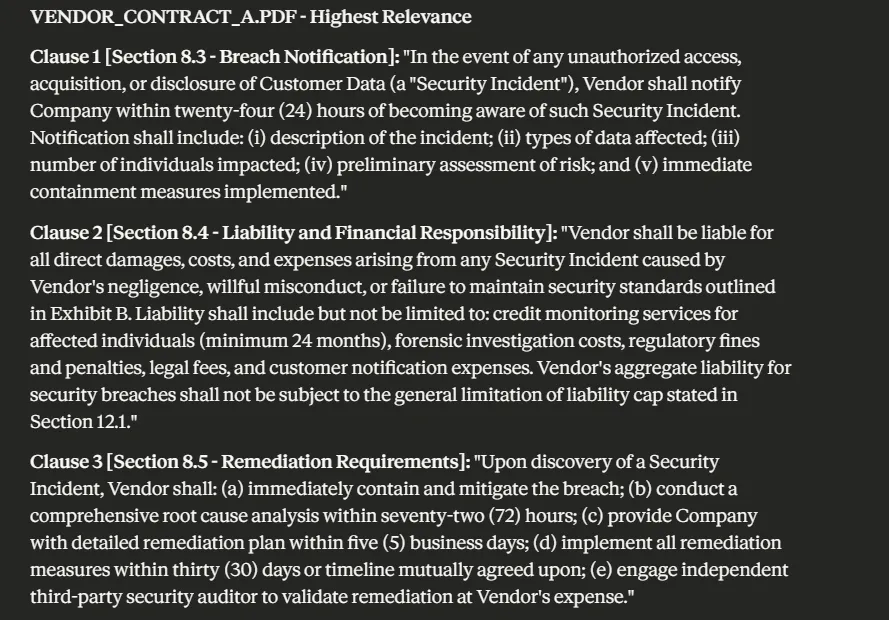
Data la seguente query e i riassunti dei documenti, identifica quali documenti sono più rilevanti, quindi estrai le clausole specifiche che rispondono alla query.
Query: quali sono i nostri obblighi contrattuali se un fornitore subisce una violazione dei dati che compromette le informazioni dei clienti?
Documenti: Vendor_Contract_A. PDF, Vendor_Contract_B. PDF, Vendor_Contract_C. PDF, Vendor_Contract_D. PDF
Passaggi:
- Rivedi i riassunti di tutti e quattro i contratti
- Classifica i contratti più rilevanti per gli obblighi relativi alla violazione dei dati
- Dai contratti più importanti, estrai le clausole esatte che riguardano la notifica di violazione, la responsabilità, i requisiti di risarcimento e l'indennizzo.
- Conserva il linguaggio giuridico originale per ogni clausola.
- Cita il nome del file del contratto e il numero della sezione per ciascuna clausola estratta.
Per i team che hanno bisogno di automatizzare flussi di lavoro di riepilogamento ripetitivi, è possibile scrivere codice per interagire con l'API di Claude ed elaborare i riassunti in modo programmatico.
💡 Suggerimento professionale: utilizza comandi slash personalizzati in Claude per triggerare flussi di lavoro predefiniti come "/riepiloga-contratti" o "/estrae-trovamenti" senza dover digitare nuovamente le istruzioni ogni volta che hai bisogno dello stesso formato di analisi.
5. Valuta il riepilogo/riassunto
Ora valuta i riassunti in base a criteri prestabiliti. Ecco alcuni modi da fare:
- Valutazione basata su LLM: valuta i riassunti in base a una griglia di valutazione che può valutare l'accuratezza, la completezza, la coerenza o qualsiasi altro aspetto rilevante per il tuo caso d'uso. Questo metodo è particolarmente adatto per attività di riepilogo di grandi volumi in cui la revisione manuale non è fattibile.
- Valutazione umana: chiedi a esperti del settore (professionisti legali, specialisti in materia o chiunque conosca meglio il contenuto) di esaminare un campione di riepiloghi/riassunti. Si tratta di un'operazione costosa e dispendiosa in termini di tempo su larga scala, ma fondamentale come controllo di validità prima di implementare i riepiloghi/riassunti nei flussi di lavoro di produzione.
- Controllo a campione rispetto ai documenti di origine: effettua una selezione casuale di alcune sezioni del riassunto e ricondurle ai file originali.
- Confronta più versioni di riepilogo/riassunto: esegui gli stessi documenti con prompt o tecniche diverse e confronta i risultati.
- Monitorate la coerenza nel tempo: se la qualità o il formato dei riassunti variano man mano che elaborate più documenti, rivedete le istruzioni o gli esempi del vostro progetto.
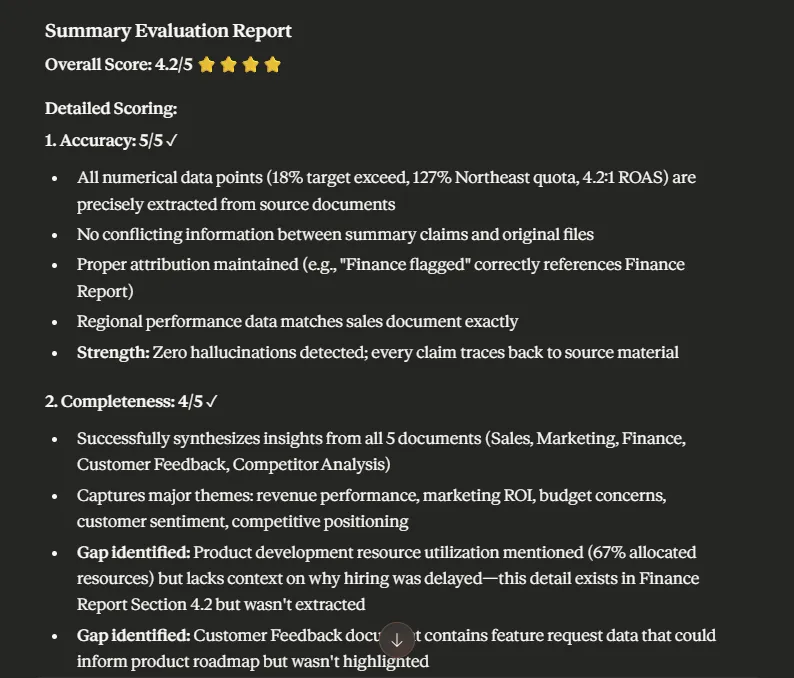
Prompt: Valuta il Riepilogo delle prestazioni interfunzionali del primo trimestre 2024 che hai appena generato in base alla griglia di valutazione prestabilita. Assegna un punteggio da 1 a 5 a ciascun criterio e fornisci una giustificazione per ogni punteggio, oltre a raccomandazioni per il miglioramento.
📚 Per saperne di più: Come organizzare le tue note in modo efficace
6. Esporta i riassunti
Esporta i riassunti generati in un luogo in cui il tuo team possa utilizzarli. Dopo tutto, i riassunti hanno lo scopo di far progredire il lavoro e fornire supporto al processo decisionale strategico.
A seconda del tuo caso d'uso, Claude ti consente di esportare riepiloghi dettagliati in diversi formati:
| Formato di esportazione | Ideale per |
| Reportistica formale, presentazioni agli stakeholder e documentazione di conformità | |
| Output Markdown e JSON | Wiki di documentazione, repository GitHub o strumenti come Notion e Confluence, dove è necessario preservare la formattazione. |
| Foglio di calcolo (CXV/ Excel) | Quando i riassunti includono dati strutturati come confronti, metriche o risultati tabulari che richiedono un'ulteriore analisi |
⭐ Bonus: abbiamo realizzato questa mini guida video sull'ingegneria dei prompt per aiutarti a porre domande migliori all'IA.
📮 ClickUp Insight: Più della metà dei dipendenti ha difficoltà a trovare le informazioni di cui ha bisogno sul lavoro. Solo il 27% afferma che è facile, mentre il resto incontra qualche difficoltà e il 23% lo trova molto difficile.
Quando le informazioni sono sparse tra e-mail, chat e strumenti, il tempo perso aumenta rapidamente. Con ClickUp, puoi trasformare le e-mail in attività tracciabili, collegare le chat alle attività, ottenere risposte dall'IA e molto altro ancora all'interno di un unico spazio di lavoro.
💫 Risultati reali: i team possono recuperare più di 5 ore alla settimana utilizzando ClickUp, ovvero oltre 250 ore all'anno a persona, eliminando i processi di gestione delle conoscenze obsoleti. Immagina cosa potrebbe realizzare il tuo team con una settimana in più di produttività ogni trimestre!
📚 Per saperne di più: Come scrivere un riassunto oggettivo come un professionista
Strategie di prompt efficaci per i riassunti di più documenti
Riassumere più documenti diventa complicato quando ci si aspetta che Claude riassuma le informazioni provenienti da diverse fonti senza istruzioni esplicite.
Ecco alcune strategie di prompting che puoi seguire per diversi casi d'uso:
Sintetizzare informazioni contraddittorie provenienti da fonti diverse
Quando i documenti forniti presentano incongruenze relative a fatti, Sequenze o dettagli critici, non lasciare che sia Claude a individuare la versione migliore.
💡 Ecco il modello di prompt da seguire:
- Segnate in anticipo la possibilità di contraddizioni: chiarite che esistono conflitti tra le fonti e che metterli in evidenza è più importante che scegliere un vincitore, ovvero che questi rapporti potrebbero non concordare sui ricavi trimestrali: mostratemi dove i numeri differiscono.
- Chiedi esempi specifici di informazioni contrastanti: richiedi citazioni esatte o dati specifici da ciascun documento in cui esistono contraddizioni.
- Criteri di valutazione richiesti: se hai bisogno che Claude valuti quale fonte è più credibile, fornisci la base per tale giudizio, ovvero assegna la priorità alla fonte con i dati più recenti.
- Chiedigli di spiegare le implicazioni della contraddizione: comprendere il conflitto è meno importante se non si sa come influisce sulla propria decisione, ovvero, se seguiamo il modello di prezzo del fornitore A rispetto a quello del fornitore B, qual è la differenza di costo su tre anni?*
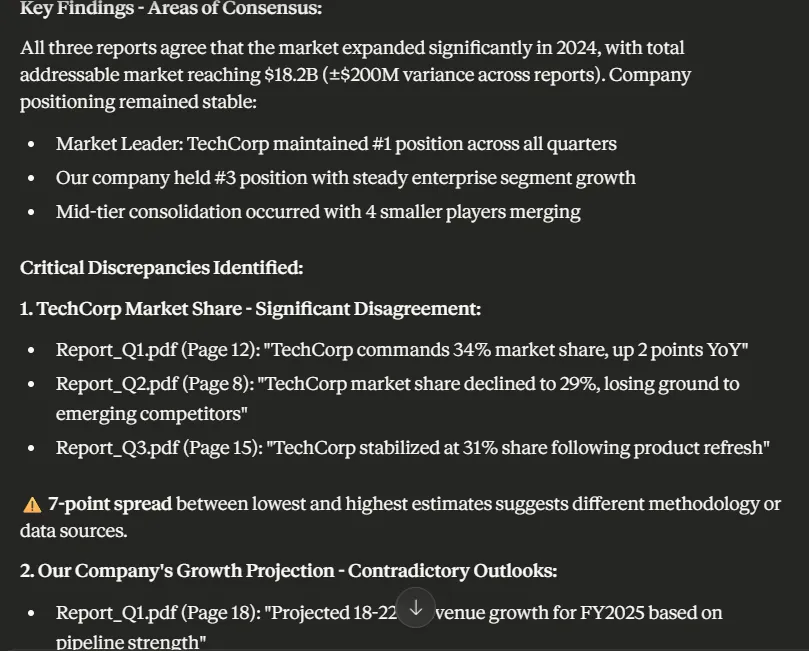
🤖 Esempio di prompt: ho caricato tre rapporti di analisi della concorrenza (Report_Q1. PDF, Report_Q2. PDF, Report_Q3. PDF) sulle stime delle quote di mercato per il nostro settore. Riepiloga/riassume i risultati principali, ma evidenzia i punti in cui i rapporti non concordano sulle percentuali di quota di mercato o sulle proiezioni di crescita con citazioni.
Creazione di riepiloghi/riassunti comparativi
Quando vuoi che Claude confronti più documenti contemporaneamente, la struttura è importante. Senza criteri di confronto chiari, otterrai differenze superficiali che non ti aiuteranno a decidere nulla.
💡 Ecco il modello di prompt da seguire:
- Stabilisci le basi del confronto: chiarisci i campi di dati importanti e la loro rilevanza, ad esempio confronta le proposte dei fornitori in termini di prezzo, tempistiche di implementazione, completezza delle funzionalità/funzioni e costi di supporto continuo.
- Specificare le soglie: definire cosa costituisce una differenza significativa, ad esempio segnalare solo le differenze di prezzo superiori al 10% o evidenziare le differenze di funzionalità che influiscono sulle funzionalità principali.
- Richiedi un'analisi classificata o ponderata: se alcuni punti di confronto sono più importanti di altri, chiarisci le priorità, ad esempio Dai la priorità alle funzionalità di sicurezza rispetto alla facilità d'uso o Ponderare il costo totale di titolarità in modo più significativo rispetto al prezzo iniziale.
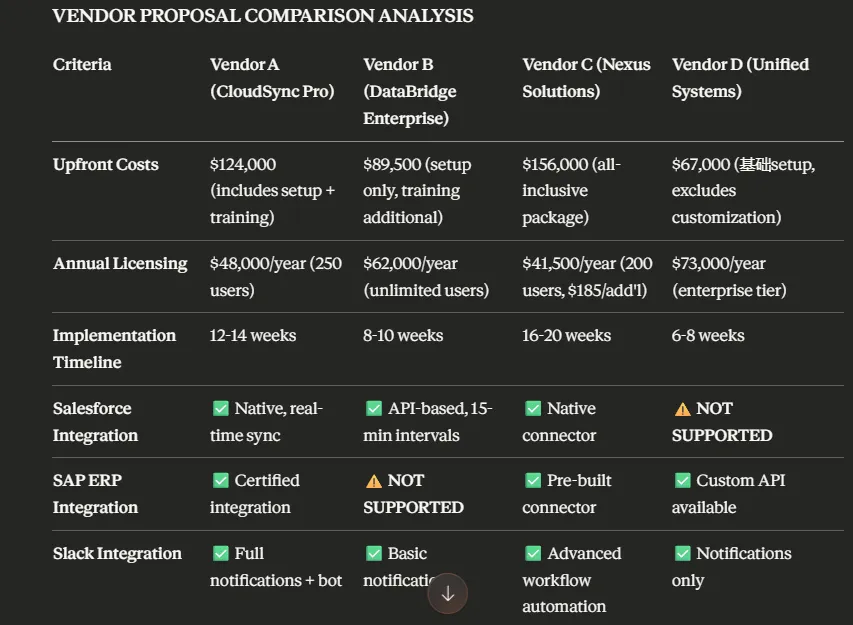
🤖 Esempio di prompt: Confronta queste quattro proposte dei fornitori e crea una tabella di riepilogo che metta a confronto i costi iniziali, i canoni di licenza annuali, i tempi di implementazione, le integrazioni richieste e il supporto alla migrazione dei dati. Segnala qualsiasi fornitore che non disponga delle integrazioni fondamentali di cui abbiamo bisogno.
Preservare l'attribuzione e il monitoraggio delle fonti
Nel lavoro con più documenti, è necessario risalire a file specifici per la verifica, la conformità o il follow-up.
💡 Ecco il modello di prompt da seguire:
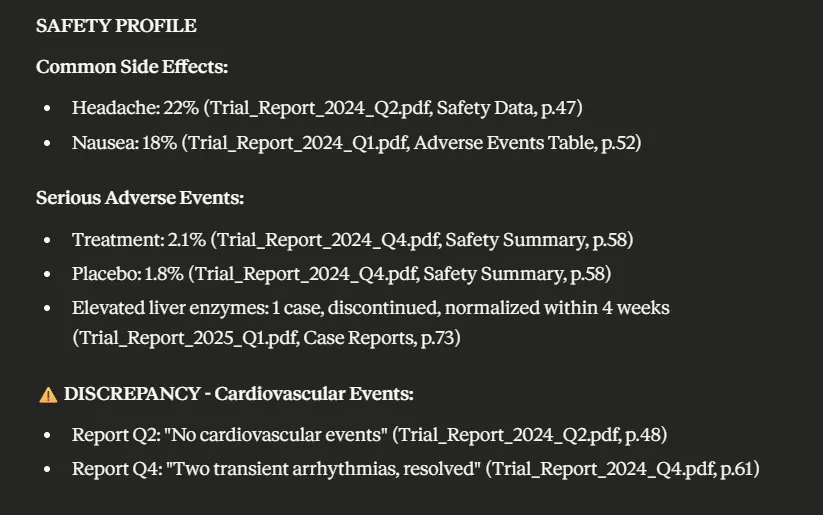
- Richiedi citazioni delle fonti per ogni affermazione: specifica chiaramente che Claude deve attribuire le informazioni a documenti specifici, ovvero per ogni risultato, cita il nome del file del documento e il numero di pagina o la sezione.
- Specifica il formato delle citazioni: indica a Claude come strutturare i riferimenti in modo che siano facili da verificare, ad esempio Usa il formato: [Risultato] (Fonte: Nomefile.PDF, Sezione 3.2) oppure Includi il nome del documento tra parentesi dopo ogni affermazione.
- Chiedigli di segnalare le informazioni non citate: se Claude fa un'affermazione che non è chiaramente riconducibile a un documento di riferimento, dovrebbe indicarlo esplicitamente, ovvero contrassegnare tutte le conclusioni dedotte come [Dedotte] invece di trattarle come fatti comprovati.
🤖 Esempio di prompt: Riassumi i risultati di questi otto rapporti di sperimentazione clinica sull'efficacia del trattamento X. Per ogni affermazione relativa all'efficacia, agli effetti collaterali o agli esiti dei pazienti, cita il rapporto di sperimentazione specifico e la sezione in cui compaiono tali dati. Utilizza questo formato: [Risultato] (Fonte: Trial_Report_2024_Q2. PDF, Sezione Risultati, Pagina 14). Se una conclusione richiede la combinazione di dati provenienti da più rapporti, inserire una nota esplicita.
⚡ Archivio modelli: Modelli di aggiornamento del progetto in ClickUp e Word
Identificazione delle lacune di copertura nel tuo set di documenti
Quando si lavora con più documenti che dovrebbero coprire collettivamente un argomento, le informazioni mancanti sono importanti tanto quanto la comprensione dei temi comuni. Claude può aiutarti a individuare queste lacune.
💡 Ecco il modello di prompt da seguire:
- Definisci la copertura prevista: indica a Claude cosa dovrebbe includere un set completo di documenti, ad esempio questi rapporti trimestrali dovrebbero coprire le metriche relative a vendite, spese di marketing, acquisizione di clienti e fidelizzazione per ciascuna regione.
- Chiedi cosa manca: richiedi esplicitamente un'analisi delle lacune, ovvero identifica quali regioni o metriche non sono trattate in nessuno di questi rapporti.
- Richiedi consigli per colmare le lacune: Claude può suggerirti quali documenti o dati aggiuntivi ti servono, ad esempio quali informazioni ci servono per completare questa analisi?
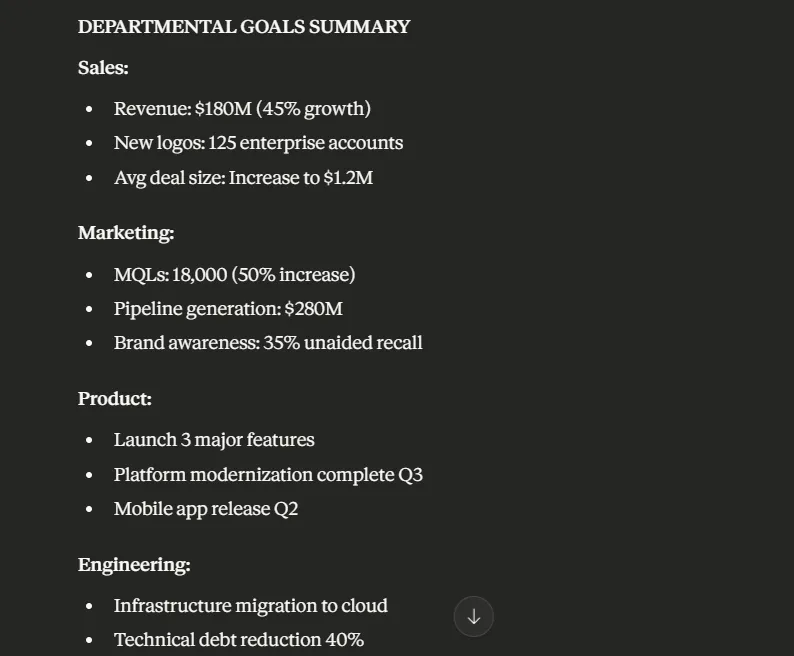
🤖 Esempio di prompt: Analizza questi cinque documenti di pianificazione strategica provenienti da diversi reparti (Commerciale, Marketing, Prodotto, Ingegneria, Successo dei clienti). Ciascuno dovrebbe delineare gli obiettivi per il 2025, i requisiti di budget, il fabbisogno di personale e le iniziative chiave. Identifica quali reparti non dispongono di uno o più di questi elementi e segnala eventuali conflitti tra gli obiettivi dei diversi reparti.
💡 Suggerimento professionale: crea una libreria di prompt Claude per diversi scenari di riepilogo/riassunto: analisi dei contratti dei fornitori, sintesi delle ricerche, consolidamento dei rapporti trimestrali, analisi dei feedback dei clienti, ecc. In questo modo, il tuo team potrà disporre di conoscenze istituzionalizzate sui prompt che potrà utilizzare come modelli e sperimentare.
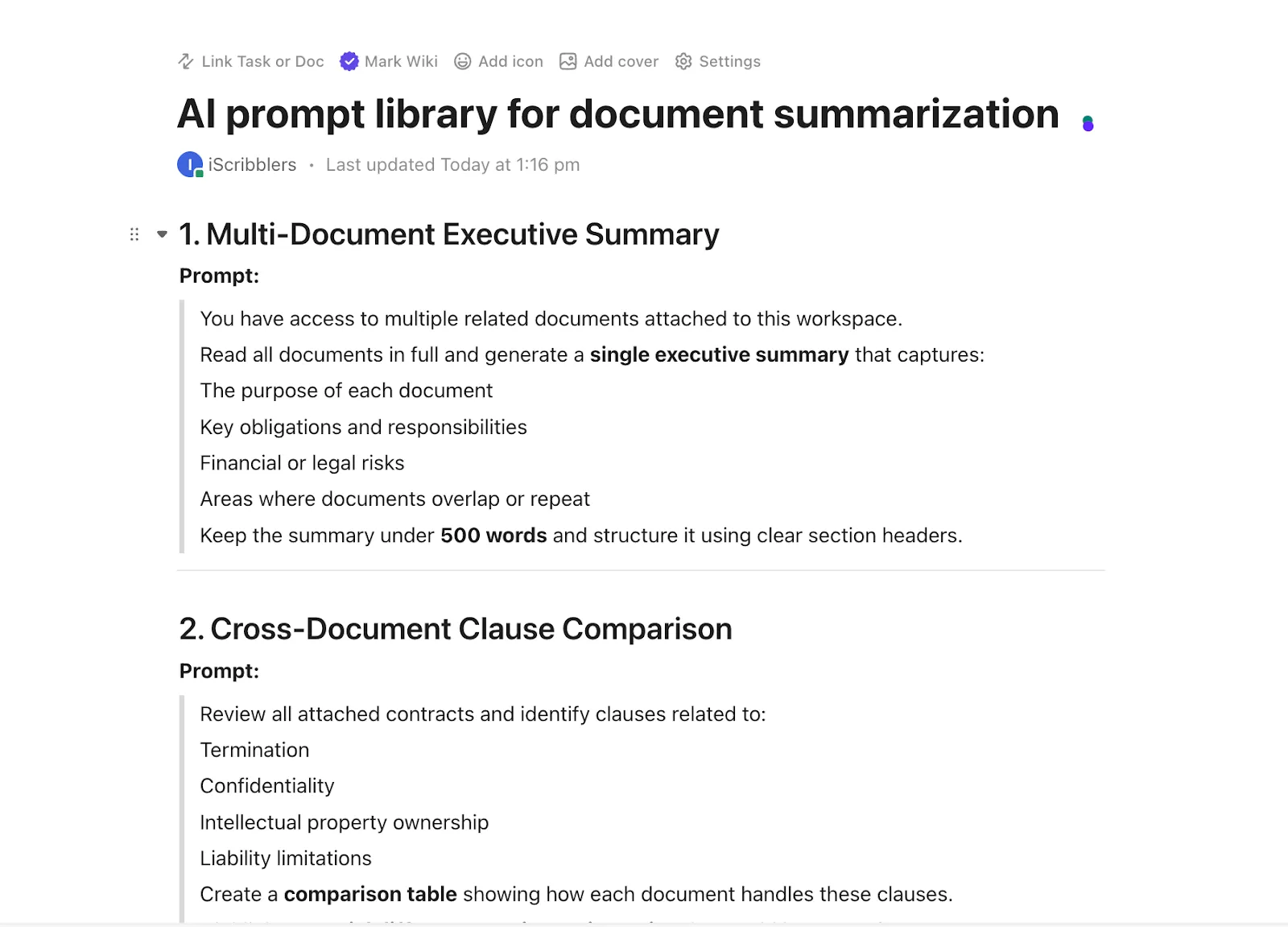
Best practice per l'interpretazione di output multi-documento
È la prima volta che utilizzi Claude per il riassunto di più documenti? Ecco alcune pratiche adatte ai principianti per ottenere risultati migliori:
- Comprendi cosa ha dato priorità Claude: il riepilogo/riassunto riflette ciò che Claude ha ritenuto importante in base al tuo prompt: se ritieni che il riepilogo/riassunto manchi di focus, è possibile che si tratti di un problema di prompt e guida.
- Segnalare espressioni vaghe o ambigue: prestare attenzione a frasi come potrebbe suggerire o sembra indicare: segnalano incertezza e sono indizi che richiedono un approfondimento dei documenti di origine.
- Verifica la presenza di pregiudizi nella sintesi: quando un documento viene citato più spesso o domina il riepilogo/riassunto, verifica se tale documento è realmente più autorevole o semplicemente più facile da cui estrarre informazioni.
- Perfeziona in modo iterativo: segui l'output di Claude per richiedere ulteriori dettagli con prompt come Approfondisci [tema] con citazioni o Confronta i risultati con il riepilogo/riassunto precedente per approfondire l'analisi o modificare il focus.
- Limita i file a blocchi gestibili: Claude può gestire fino a 20 file alla volta, ma non sovraccaricarlo con tutto in una volta: elabora i documenti in batch che condividono un tema o uno scopo comune.
- Rafforza il contesto con i tag XML: utilizza i tag
o per delimitare le sezioni del tuo prompt, rendendo più facile per Claude analizzare richieste complesse con numerosi passaggi.
👀 Lo sapevate? Claude segue un framework di IA costituzionale in cui le sue risposte sono guidate da principi etici, il che significa che i riassunti dei vostri documenti vengono elaborati attraverso una lente di accuratezza e innocuità, non solo di efficienza.
Errori comuni da evitare
Ecco alcuni errori da evitare quando si utilizza Claude per riepilogare/riassumere più documenti contemporaneamente e cosa fare invece:
| ❌ Errore | ✅ Cosa fare invece? |
| Caricamento di file senza organizzazione | Assegna nomi descrittivi ai file, ad esempio Q3_Sales_APAC. PDF, e raggruppa i documenti correlati prima del caricamento. |
| Caricamento di file non strutturati e di bassa qualità | Esegui l'OCR su documenti complessi scansionati ed estrai tabelle e immagini separatamente. Assicurati che il testo sia leggibile dal computer prima di caricarlo. |
| Non mantenere le relazioni semantiche durante la suddivisione dei file | Dividi i documenti in modo logico (per capitoli, sezioni o argomenti) per preservare il contesto, anziché suddividerli in base a un numero arbitrario di pagine. |
| Trattare i riassunti astratti come fatti reali senza verifica | Chiedi a Claude di includere citazioni dirette per affermazioni critiche insieme al suo riepilogo/riassunto sintetico, in modo da avere sia una visione d'insieme sintetizzata che il testo originale da confrontare. |
| Dati interpretati erroneamente | Chiedi a Claude di riflettere prima sulla sua comprensione dei dati (quali sono i campi, quali relazioni esistono tra loro), quindi correggi eventuali interpretazioni errate prima di richiedere il riepilogo/riassunto. |
👀 Lo sapevate? Ogni anno vengono creati quasi 180 zettabyte di dati a livello globale. Le aziende hanno una miniera d'oro di informazioni nascosta in questi dati grezzi. Chi è in grado di sfruttarla può cogliere opportunità invisibili a tutti gli altri.
I limiti reali di Claude per il riassunto di più documenti
Claude IA è progettato per il riassunto di più documenti. Ma questo è tutto. Quando i tuoi progetti passeranno all'azione, inizierai a notare le seguenti limitazioni 👇
- Non adatto a raccolte di documenti di dimensioni estremamente grandi: è possibile pre-elaborare i dati per adattarli alla finestra di contesto di Claude, ma le strategie di suddivisione in blocchi possono distorcere i risultati se non si presta attenzione a come si dividono i documenti o a cosa si dà priorità nei prompt.
- Mancanza di flussi di lavoro collaborativi: i team non possono iterare i risultati o sperimentare contemporaneamente i riassunti: solo una persona alla volta può controllare la conversazione, con un limite alla rapidità con cui è possibile perfezionare o convalidare i risultati.
- Non progettato per analisi ricorrenti di set di dati dinamici: non è adatto a set di dati che cambiano frequentemente, come i ticket giornalieri del supporto clienti o i dati commerciali in tempo reale. È necessario caricare manualmente i nuovi file, pre-elaborarli e pulirli, quindi riavviare il processo di riepilogazione da zero ogni volta.
- Mancanza di integrazioni native: Claude non è in grado di importare dati in tempo reale dai tuoi strumenti di lavoro come Google Drive, Slack, CRM o piattaforme di project management: devi esportare manualmente i file, caricarli su Claude, quindi esportare i riassunti nei tuoi sistemi per poterli utilizzare.
- Nessun controllo della versione o traccia di audit: quando si ripetono i riassunti in più conversazioni, non esiste un modo integrato per effettuare il monitoraggio della fonte del riassunto, rendendo difficile riprodurre i risultati o giustificare le decisioni in un secondo momento.
- Impossibile automatizzare i flussi di lavoro di riepilogo: ogni attività di riepilogo richiede un prompt manuale: non è possibile impostare riepiloghi pianificati o attivare automaticamente il riepilogo quando arrivano nuovi documenti.
👀 Lo sapevate? Sebbene i dati siano considerati una miniera d'oro, spesso il loro valore non viene sfruttato. Secondo un rapporto, oltre il 43% dei dati raccolti non viene mai effettivamente utilizzato.
Dove la sintesi di più documenti funziona davvero (e perché i team utilizzano ClickUp)
Anche quando Claude svolge il lavoro pesante di riepilogare/riassumere più documenti, è comunque necessario un sistema separato per mantenere accessibili tali riassunti. Un luogo in cui eseguirli. Un luogo che mantenga i progetti in movimento invece di lasciare che le intuizioni rimangano inutilizzate.
Questo è esattamente ciò che offre ClickUp, l'app completa per il lavoro.
Questa area di lavoro IA convergente collega progetti, documenti, chat, attività e conoscenze.
Non è necessario copiare e incollare i riassunti tra i vari strumenti affinché il tuo team possa agire di conseguenza.
Ecco come funziona.
Struttura e archivia la tua sintesi in ClickUp documenti.
Utilizza ClickUp Docs come spazio di conoscenza centralizzato.
Scrivi e archivia la documentazione del progetto in Docs. Puoi strutturare le informazioni con pagine nidificate, incorporare video YouTube, aggiungere tabelle e PDF, ecc.
Trattandosi di uno spazio di lavoro collaborativo, puoi taggare i membri del team con commenti e assegnare azioni da intraprendere. Queste possono poi essere convertite in attività tracciabili.
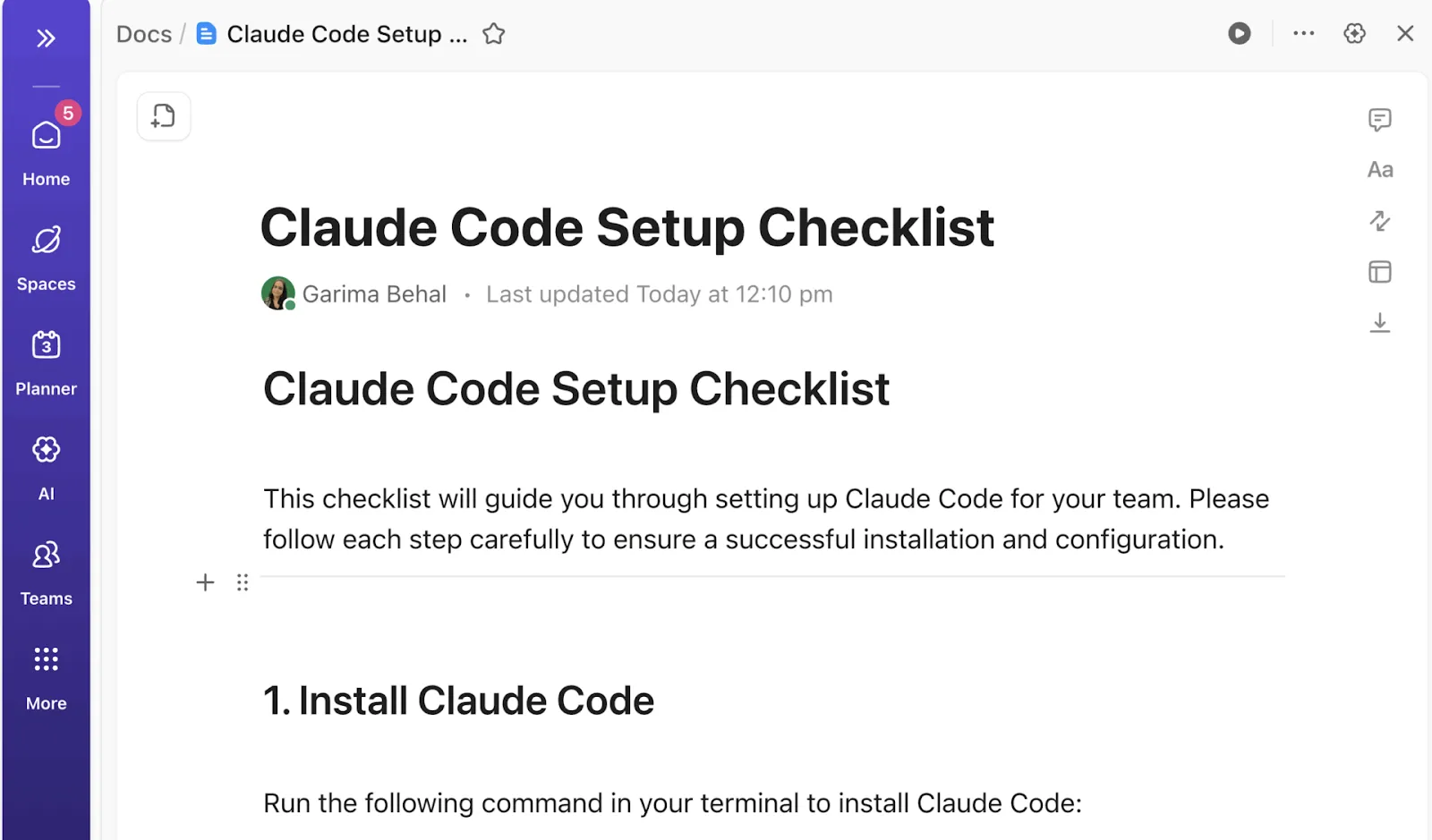
In futuro, potrai chiedere all'IA di riepilogare il testo per te. Fornisci indicazioni sul tono del riepilogo/riassunto, sul livello di leggibilità e sul pubblico di destinazione per renderlo più pertinente al contesto.
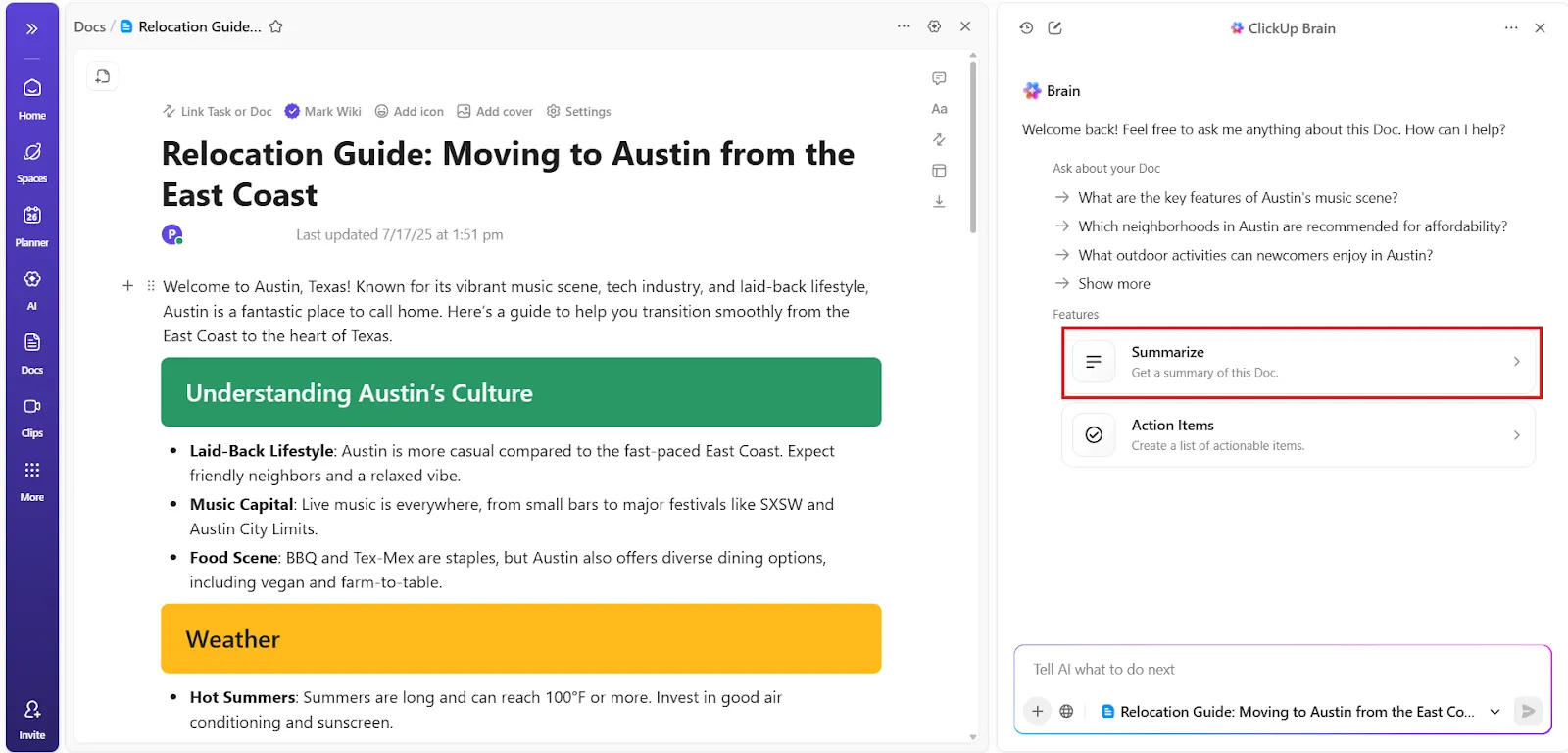
Un'IA che conosce tutto il tuo lavoro
Se hai bisogno di un'IA nativa nell'area di lavoro, ClickUp Brain analizza in tempo reale le informazioni provenienti dalle tue attività, dai tuoi documenti e dalle tue chat.
Questa IA contestuale può fare tutto: generare riassunti di attività o documenti, suggerire miglioramenti alla tua scrittura, creare contenuti (testo e immagini), redigere bozze di aggiornamenti di progetto e altro ancora, migliorando la tua produttività complessiva.
Per qualsiasi attività, Brain può fare riferimento a:
- Attività, attività secondarie e gerarchie di attività
- Stati, priorità, date di scadenza e dipendenza
- Documenti collegati a progetti e attività
- Commenti, decisioni e conversazioni in corso
- Titolarità e responsabilità tra i team
Poiché Brain opera all'interno del modello di autorizzazioni di ClickUp, mostra solo le informazioni che l'utente è autorizzato a vedere.
Invece di generare output in modo isolato, l'IA ragiona sui dati dell'area di lavoro in tempo reale e fornisce risposte che riflettono lo stato di esecuzione reale.
⭐ Un bonus su come utilizzare ClickUp AI : ClickUp Brain può anche analizzare i fogli di calcolo per te! Basta caricare il foglio di calcolo in una chat e richiedere di esaminare i dati, fornire riepiloghi/riassunti, evidenziare le tendenze chiave e rispondere a domande specifiche sulle informazioni.
Riassumi le conoscenze della tua azienda con ClickUp Enterprise Search.
Il principale ostacolo nell'uso di Claude non è il riassunto in sé, ma piuttosto il trasferimento dei dati a Claude.
I tuoi documenti sono sparsi su Google Drive, Slack, cartelle di progetto e vecchie conversazioni email. Prima ancora di iniziare a riepilogare/riassumere, devi cercare ed esportare manualmente i documenti. È qui che va perso il tempo.
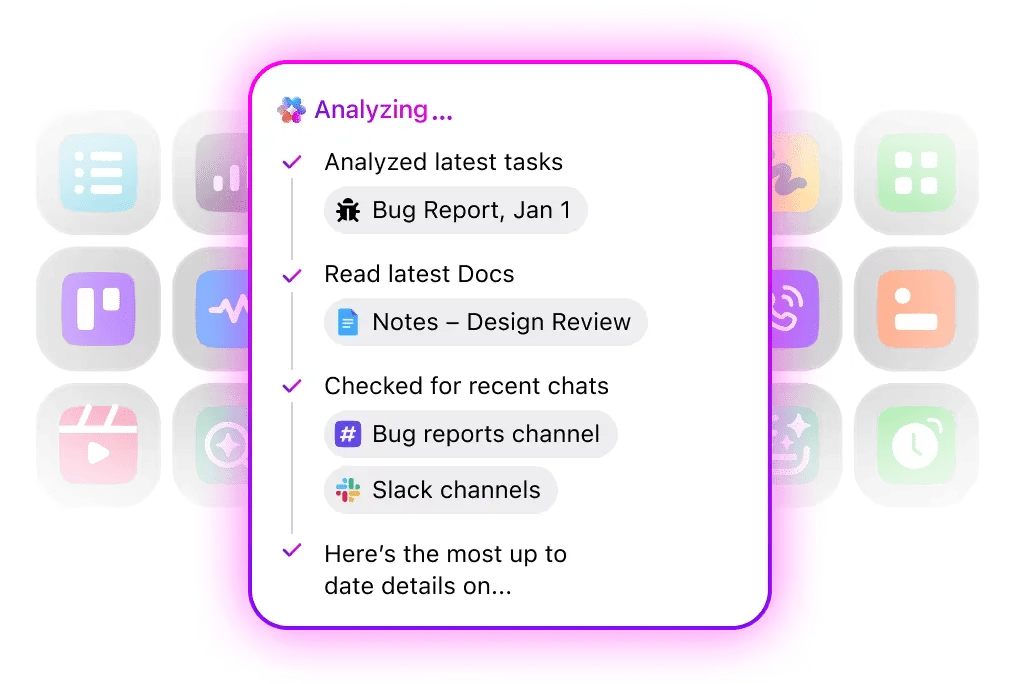
La ricerca aziendale di ClickUp elimina tutto questo. Esegue la scansione di documenti, attività, commenti e app collegate come Google Drive e SharePoint. Tutto quello che devi fare è chiedere in linguaggio naturale e la ricerca verrà eseguita su:
- Attività di ClickUp, documenti, commenti e allegati
- File archiviati in strumenti collegati come Google Drive, GitHub, SharePoint e altri ancora.
- Cronologia dell'area di lavoro e decisioni che altrimenti rimarrebbero sepolte nei thread
A differenza della tradizionale ricerca per parole chiave, Brain restituisce risposte e file correlati in base all'organizzazione del lavoro. Ciò è particolarmente utile in aree di lavoro di grandi dimensioni, dove le informazioni sono frammentate tra progetti, team e strumenti.
Invece di cercare tra cartelle o dashboard, i team possono porre domande come:
- "Quali decisioni sono state prese in merito ai prezzi nell'ultimo trimestre?"
- "Quali attività hanno una menzione di questo requisito del cliente?"
- "Dove abbiamo documentato l'approvazione finale?"
Automatizza la generazione di riepilogo per le attività
Detto questo, ottenere un riepilogo/riassunto è solo metà del lavoro. Il vero valore emerge quando quella sintesi diventa qualcosa su cui tutto il tuo team può basarsi.
ClickUp Brain riassume le attività e gli aggiornamenti dei progetti in tempo reale. Aggiungi AI Summary e AI Project Updates come due colonne nella tua lista di attività e otterrai persino riassunti automatici senza dover aprire singolarmente ogni attività.
📌 Ad esempio:
- Riassumi lo stato attuale di tutte le attività nell'ambito del progetto di lancio del prodotto
- Qual è l'ultimo aggiornamento sulle attività di onboarding dei fornitori?
- Fammi un rapido riassunto di tutte le attività in sospeso nell'area di lavoro della campagna del terzo trimestre
Trasformare sintesi una tantum in comprensione di condivisione
I progetti di riassunto con Claude terminano al termine della sessione.
La prossima volta che vorrai aggiornare quei riassunti, dovrai ricominciare da zero: inserire il contesto, ricaricare i file, spiegare nuovamente l'importanza, inserire i prompt e testare le narrazioni. La sintesi non si basa su se stessa. Rimane lì, statica, finché non la ricrei manualmente.
Rende più facile sovrapporre il giudizio umano ai risultati dell'IA.
Supponiamo che Claude riepiloghi cinque proposte di fornitori e concluda che "il fornitore A offre il miglior rapporto qualità-prezzo per le funzionalità/funzioni".
Ma è il tuo team che sa che il fornitore A offre un'assistenza pessima e che è stato questo il motivo per cui l'ultima implementazione ha richiesto tre mesi in più rispetto al previsto.
Ora, se tutti i tuoi riepiloghi/riassunti rimanessero in Claude, il tuo team non avrebbe modo di valutare o integrare il proprio giudizio. La mancanza di capacità collaborative di Claude significa che la sintesi rimane bloccata in quella finestra di chat.
Con ClickUp, il riassunto non è limitato a ciò che estrae l'IA. Diventa uno strumento decisionale che consente al tuo team di collaborare in tempo reale e di stratificare il proprio giudizio.
Quando la sintesi è archiviata in ClickUp Documenti, è molto più facile:
- Esegui controlli di convalida: commenta direttamente le sezioni del riassunto/riepilogo che necessitano di convalida taggando i membri del team.
- Segnala le contraddizioni: evidenzia le affermazioni che non corrispondono alle tue conoscenze interne e incarica qualcuno di verificarle.
- Collega le ipotesi ai test: collega i punti di sintesi alle attività che li convalideranno nella pratica (ad esempio "verificare l'attuale SLA di supporto del fornitore A").
Sperimenta con più modelli di IA
ClickUp Brain ti dà accesso a diversi modelli di IA, tra cui Claude Sonnet 4, direttamente all'interno della tua area di lavoro. Non hai bisogno di sottoscrizioni separate o accessi ad altri strumenti per sperimentare diversi modelli di IA.
Non dovrai più riepilogare i contratti dei fornitori in Claude e poi copiare manualmente le informazioni nel tuo strumento di project management per creare attività di follow-up. Il tuo team potrà collaborare su questi riassunti in tempo reale e trasformare i risultati in azioni concrete senza dover cambiare scheda.

📌 Esempi di casi d'uso:
- Gemini per attività che richiedono grandi quantità di informazioni o riferimenti incrociati
- ChatGPT per l'esecuzione quotidiana e le bozze rapide
- Claude per l'analisi e la sintesi di testi lunghi
✏️ Nota: tutti gli accessi al modello sono astratti tramite ClickUp Brain. Ciò significa che l'utilizzo dell'IA rimane centralizzato, con autorizzazione e verificabile all'interno dell'area di lavoro. In questo modo si evita la frammentazione che si verifica quando i team si affidano a più strumenti di IA autonomi.
Automatizza le attività di riassunto con i Super Agenti
I Super Agenti di ClickUp sono progettati per agire sulla base di tali informazioni senza attendere che tu li prompti.
Si tratta di assistenti IA ambientali che osservano continuamente ciò che accade nella tua area di lavoro. Rispondono ai cambiamenti nelle attività, ai nuovi caricamenti di documenti, ai cambiamenti nella Sequenza e alle attività cardine del progetto, senza che tu debba triggerare manualmente la sintesi ogni volta.
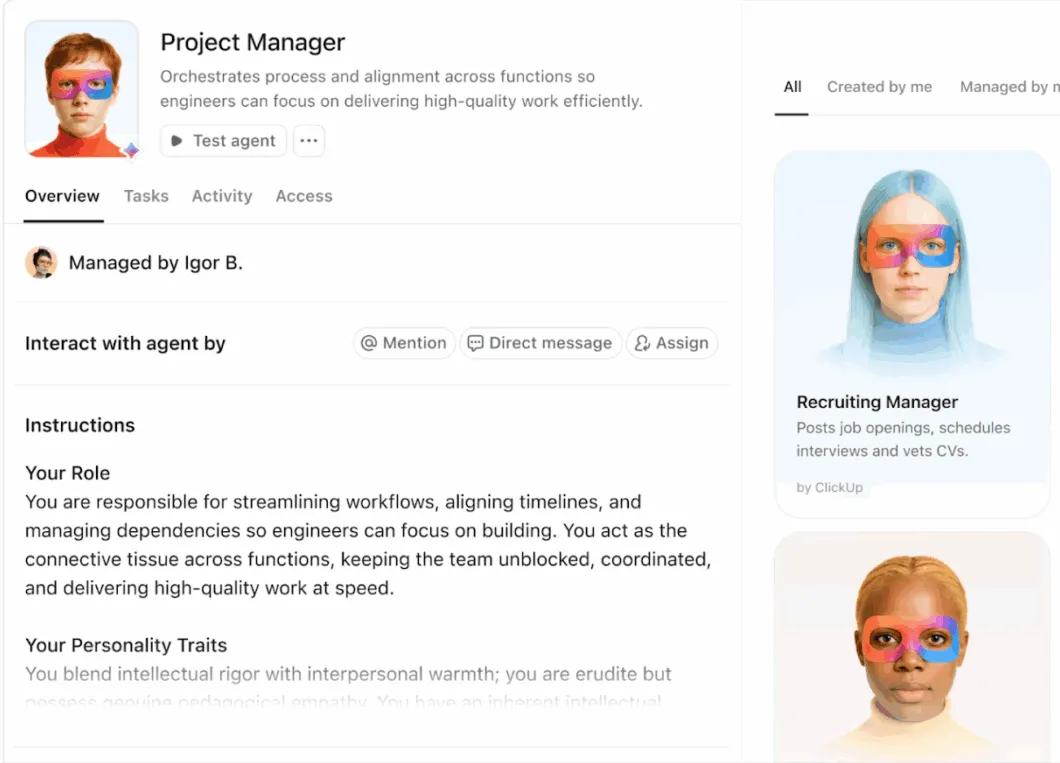
📌 Esempi di cosa può fare per te un Super Agent
- Monitora una cartella dei contratti e riassumi automaticamente i nuovi accordi con i fornitori man mano che vengono caricati, segnalando i termini chiave che differiscono dal tuo modello standard.
- Genera report di sintesi settimanali estraendo gli aggiornamenti dalle note delle riunioni, dai commenti alle attività e dai documenti dei progetti, quindi pubblica il riassunto consolidato sul tuo canale di leadership ogni venerdì.
- Rileva quando le attività di ricerca sono contrassegnate come completate e compila automaticamente i risultati dei documenti allegati in un unico riassunto Doc.
- Tieni traccia dei rapporti trimestrali di tutti i reparti e trigger i riassunti comparativi quando tutti i team hanno inviato i propri aggiornamenti.
Ciò significa che la sintesi di più documenti non si interrompe al termine della sessione di Claude. Diventa un flusso di lavoro ricorrente che viene eseguito in background, mantenendo il tuo team allineato senza interventi manuali.
Per vederlo in azione, guarda questo video su come ClickUp utilizza i Super Agenti 👇
Sintesi di documenti guidata dalla voce
Quando ti trovi davanti a sette contratti legali e cerchi di riassumere in modo logico, digitare le istruzioni interrompe il tuo ragionamento. Perdi il thread del discorso mentre descrivi come strutturare il risultato e quali termini di responsabilità confrontare.
Talk to Text di ClickUp ti consente di verbalizzare le tue esigenze di riepilogamento senza alcuna difficoltà. Parla in modo naturale di ciò che contengono i documenti, di come sono correlati tra loro e di ciò che desideri estrarre. Definisci i tuoi criteri di analisi, specifica la struttura di output e chiarisci i casi limite, il tutto senza usare le mani.
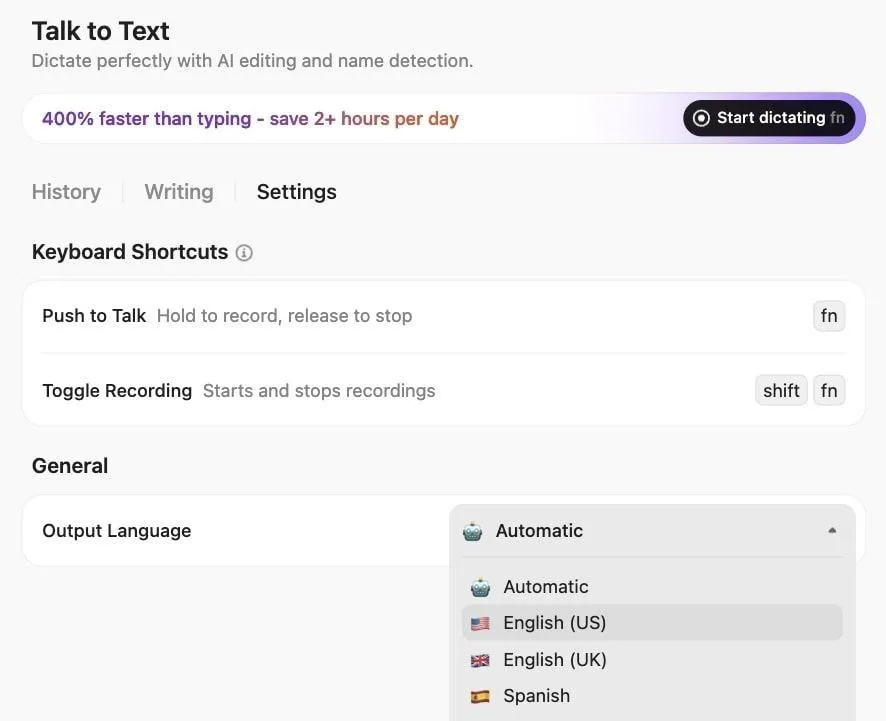
Per il riassunto di più documenti, ciò significa che puoi:
- Dettate criteri di confronto dettagliati mentre esaminate i contratti fianco a fianco.
- Tagga gli esperti in materia nei commenti quando individui contraddizioni nei documenti di ricerca, coinvolgendoli immediatamente nel processo di convalida.
- Trasforma le osservazioni verbali in documenti strutturati che catturano il tuo ragionamento sul perché determinati documenti dovrebbero essere ponderati in modo diverso.
- Crea attività di follow-up dalle informazioni sintetizzate nel momento stesso in cui vengono visualizzate, senza dover interrompere il lavoro per digitare il contesto.
Crea un'intelligenza multi-documento con ClickUp
La maggior parte degli strumenti di IA si trova accanto al tuo lavoro. L'area di lavoro IA convergente di ClickUp si trova all'interno.
ClickUp combina l'IA con progetti, attività, documenti, conversazioni e Sequenze in tempo reale in un unico sistema. Ciò significa che l'IA non solo capisce ciò che stai chiedendo, ma anche ciò che sta già accadendo, cosa è in blocco e cosa deve essere fatto dopo.
Il vantaggio della convergenza significa:
- Il contesto vive dove si svolge il lavoro, non nei prompt copiati.
- La titolarità e le tempistiche aggiungono responsabilità
- I tuoi colleghi di squadra IA, i Super Agenti, fanno il lavoro pesante al posto tuo.
Pronto per iniziare? Registrati gratis su ClickUp ✅
Domande frequenti
Sì, Claude è in grado di analizzare e riassumere fino a 20 file contemporaneamente con una finestra di contesto di 200.000 token, rendendolo adatto alla sintesi di più documenti.
Claude può elaborare fino a 20 file contemporaneamente, ciascuno con una dimensione massima di 30 MB. Per ottenere risultati ottimali, raggruppa i documenti per tema o periodo di tempo invece di caricare tutto alla massima capacità.
L'accuratezza di Claude nel riassumere più documenti dipende dalla qualità dei file, dalla specificità dei prompt, dalla natura dei contenuti e dalla tua capacità di fornire indicazioni. Claude non verifica i fatti né controlla le informazioni contrastanti in modo autonomo, ma si limita a sintetizzare ciò che gli viene fornito.
Claude è in grado di evidenziare le contraddizioni tra le fonti e confrontare prospettive diverse, ma non determinerà quale fonte sia corretta a meno che non si forniscano criteri di valutazione nel prompt.
No, è impossibile verificare manualmente ogni affermazione contenuta nei riassunti astratti: i team dovrebbero analizzare i documenti in dettaglio, vanificando lo scopo stesso di riepilogare/riassumere. Utilizza invece prompt guidati per richiedere citazioni dirette per affermazioni critiche, chiedi a Claude di citare le fonti dei risultati chiave e fagli segnalare le aree di incertezza in modo da sapere esattamente su cosa concentrare il lavoro richiesto per la verifica.