
La richiesta pull avrebbe dovuto essere solo poche righe per collegare un'API e un test rapido, terminato prima di cena. Invece, sono le 23:47 e la compilazione non riesce per motivi nascosti in un modulo legacy che nessuno tocca da anni. Il nuovo ingegnere sta cercando su Google gli acronimi che non gli sono mai stati insegnati durante l'inserimento.
Questo lavoro ripetitivo e le conoscenze tribali intrappolate nei vecchi repository spesso logorano i team.
Amazon Q Developer è stato creato per risolvere tali problemi. Comprende il tuo codice, i tuoi servizi e il tuo contesto, in modo che scrivere codice sia come continuare una conversazione già avviata.
In questo articolo esploreremo come Amazon Q aiuta nella generazione di codice, le funzionalità chiave su cui fanno affidamento gli sviluppatori di software e i team per cui funziona meglio.
Come bonus, parleremo anche di cosa succede quando la generazione di codice da sola non è sufficiente e del motivo per cui alcuni team si rivolgono a sistemi più completi come ClickUp. 🤩
Che cos'è Amazon Q Developer?
Amazon Q Developer è l'assistente IA generativo di AWS creato per aiutare gli sviluppatori e i professionisti IT a creare, gestire, ottimizzare e far funzionare le applicazioni su Amazon Web Services.
Offre assistenza basata sull'IA direttamente negli strumenti di sviluppo come IDE (VS Code, JetBrains, Visual Studio), la riga di comando, la console AWS e persino app di chat come Slack e Microsoft Teams.
Si tratta essenzialmente di un collaboratore basato sull'IA che comprende le domande in linguaggio naturale relative al codice, all'architettura, alla struttura del progetto e alle best practice, fornendo risposte pertinenti e utilizzabili. Conosce approfonditamente le risorse AWS e i flussi di lavoro di sviluppo reali, grazie alla sua base su Amazon Bedrock, la piattaforma generativa basata sull'IA di AWS.
🔍 Lo sapevate? La " crisi del software " degli anni '60 si riferisce all'incapacità dello sviluppo software di stare al passo con i rapidi progressi hardware, con il risultato di progetti costosi, ritardati, inaffidabili e complessi. Coniato alla conferenza NATO del 1968, ha evidenziato il fallimento, ad esempio, dell'OS/360 di IBM, portando alla nascita dell'ingegneria del software.
Come iniziare con Amazon Q Developer
Ecco una chiara spiegazione dettagliata su come iniziare a utilizzare Amazon Q Developer senza modificare il tuo modo di lavorare o imparare un nuovo flusso di lavoro. 👇
Passaggio n. 1: scegli dove desideri utilizzare Amazon Q Developer
Amazon Q Developer lavora su più ambienti, quindi puoi iniziare da quello che ti è più congeniale.
Puoi utilizzarlo in:
- IDE: JetBrains (IntelliJ IDEA e altri), VS Code, Visual Studio, Eclipse
- Riga di comando: macOS, Linux (AppImage/Ubuntu), Windows
- Console di gestione AWS: direttamente all'interno del tuo account AWS
- Gitlab Duo con Amazon Q: anteprima per gli utenti Gitlab Ultimate autogestiti
- Esperienza web di Amazon Q Developer: per attività di trasformazione e modernizzazione
Se già scrivi codice in un IDE o in un terminale, quello è il modo più veloce per iniziare.
Passaggio 2: installare Amazon Q Developer
L'installazione richiede solo pochi minuti.
➡️ Per gli IDE:
- Scarica il plug-in Amazon Q Developer per il tuo editor.
- Gli IDE supportati includono JetBrains, VS Code, Visual Studio ed Eclipse.
➡️ Per la riga di comando:
- Scarica Amazon Q Developer CLI per il tuo sistema operativo
- Funziona su macOS, Linux e Windows.
Una volta installato, Amazon Q diventa parte integrante del tuo editor o terminale, senza bisogno di app separate.
🔍 Lo sapevate? Il perfezionismo è un fattore significativo di burnout nello sviluppo di software, spesso alimentato dalla natura binaria del codice: o funziona o non funziona. Questa realtà "tutto o niente", combinata con la soggettività, spesso intrappola gli sviluppatori in un ciclo infinito di refactoring e insicurezza.
Passaggio n. 3: effettuare l'autenticazione dell'account
Dopo l'installazione, dovrai effettuare l'accesso in modo che Amazon Q possa personalizzare le risposte e accedere al contesto AWS.
Puoi effettuare l'autenticazione utilizzando:
- L'AWS Builder ID, ideale per i singoli utenti e per una configurazione rapida.
- IAM Identity Center è la soluzione ideale per team e ambienti di azienda.
Questo passaggio garantisce una connessione sicura tra Amazon Q e il tuo ambiente AWS.
Passaggio 4: iniziare a utilizzare Amazon Q Developer
Una volta effettuata l'autenticazione, puoi iniziare a lavorare immediatamente.
Negli IDE, Amazon Q Developer viene visualizzato direttamente nella barra delle attività o come finestra dedicata, a seconda dell'editor in uso. È possibile chattare con esso in linea mentre si lavora, generare nuovo codice, rifattorizzare la logica esistente o porre domande sul proprio progetto, su errori specifici o sui servizi AWS.
Nella riga di comando, Amazon Q Developer è disponibile direttamente nel tuo terminale. Puoi richiamarlo direttamente per generare frammenti di codice, ottenere spiegazioni o chiedere suggerimenti durante le revisioni del codice, il tutto senza uscire dalla CLI o interrompere il tuo flusso di lavoro.
🔍 Lo sapevate? ENIAC (Electronic Numerical Integrator and Computer), presentato nel 1946, pesava oltre 27 tonnellate e conteneva 18.000 tubi a vuoto. Anziché digitare il codice come facciamo oggi, i primi programmatori dovevano collegare e scollegare cavi e impostare interruttori per eseguire i calcoli, un mondo lontano dai moderni IDE.
Passaggio 5: utilizzare Amazon Q Developer nella console AWS (facoltativo)
Se dedichi più tempo alla gestione dell'infrastruttura che alla scrittura di codice, la console è un ottimo punto di partenza.
- Accedi alla console di gestione AWS (o crea un account AWS gratis)
- Seleziona l'icona Amazon Q dalla barra laterale della Home della console.
- Fai domande sui servizi AWS, sulle configurazioni o sulle best practice.
All'interno della console, Amazon Q può anche:
- Aiuta a risolvere i problemi di rete utilizzando VPC Reachability Analyzer
- Consiglia i tipi di istanza Amazon EC2 più adatti in base al carico di lavoro e al contesto di utilizzo.
Ciò rende le decisioni architetturali e operative più rapide e semplici.
Funzionalità chiave di Amazon Q Developer per la generazione di codice
Amazon Q Developer si concentra sull'accelerazione del lavoro quotidiano di codifica incorporando l'IA direttamente nel processo di sviluppo. Ecco alcune funzionalità fondamentali di questo agente IA per la codifica:
Suggerimenti di codice in linea e completamento automatico
Amazon Q Developer fornisce suggerimenti di codice in linea in tempo reale durante la digitazione, aiutandoti a scrivere codice più velocemente senza interrompere il processo di codifica. Una volta installata l'estensione Amazon Q, questi suggerimenti sono abilitati per impostazione predefinita: basta iniziare a scrivere codice o commenti e Q inizierà a rispondere.
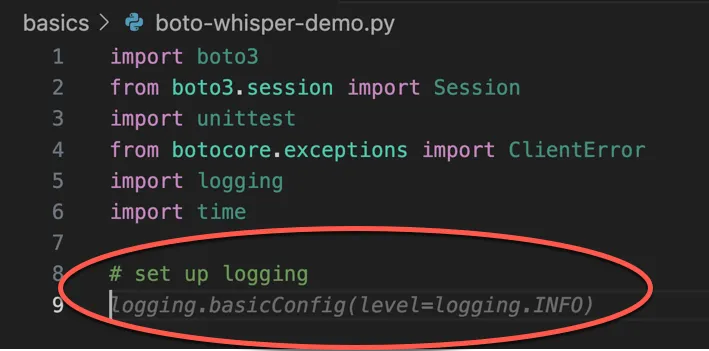
Mentre digiti, Amazon Q esamina:
- Il tuo attuale codice o commento
- Codice scritto in precedenza nello stesso file
- Nomi di file, variabili, costanti e funzioni già definiti
- Servizi AWS, codici esistenti, SDK e librerie che stai utilizzando
In base a questo contesto, fornisce suggerimenti che possono variare nell'intervallo:
- Una singola riga di codice
- Una dichiarazione o un blocco completato
- Una funzione completa con gestione degli errori e commenti
Vedrai suggerimenti accurati in linea nel tuo editor e potrai accettarli istantaneamente utilizzando la tastiera. Se un suggerimento non è quello che desideri, puoi continuare a digitare.
Nel tempo, questi suggerimenti possono essere personalizzati per adattarsi alle librerie interne del tuo team, alla logica proprietaria e allo stile di codifica preferito. Il completamento automatico risulta meno generico e più in linea con il funzionamento effettivo del tuo codice, migliorando la produttività degli sviluppatori.
🧠 Curiosità: Nel 1953, John W. Backus e il suo team presso IBM svilupparono Speedcoding (o Speedcode) per alleviare l'immensa difficoltà di programmare il computer IBM 701 utilizzando il codice macchina grezzo. Quella tensione tra facilità di sviluppo ed efficienza è una delle prime spinte documentate verso l'automazione nella codifica.
Traduzione dal linguaggio naturale al codice
Amazon Q Developer consente inoltre di scrivere codice utilizzando un linguaggio semplice. Invece di partire da un file vuoto o cercare esempi, è possibile descrivere ciò che si desidera costruire e Q traduce tale intento in codice funzionante.
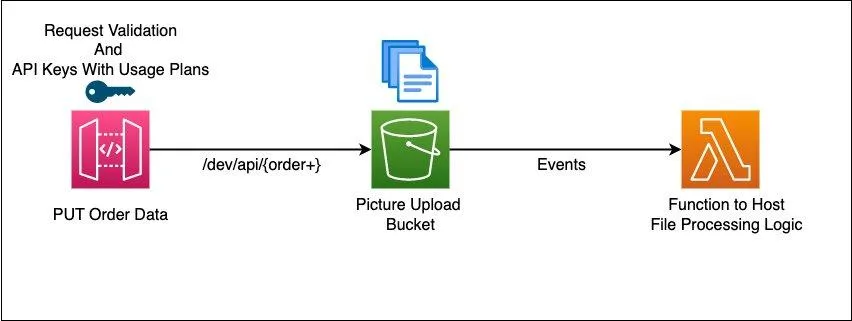
Puoi fare cose come:
- Descrivi la funzionalità in un commento e ottieni una funzione completa generata.
- Chiedi a Q di creare API, gestori Lambda o logica di configurazione in un linguaggio semplice.
- Spiega cosa vuoi che accada, non come scriverlo riga per riga.
Ad esempio, potresti scrivere un commento del tipo "Crea un bucket S3 e archivia i file caricati dagli utenti" e Amazon Q può generare il codice richiesto, le importazioni e le chiamate AWS SDK in base a tale descrizione.
Questo approccio basato sul linguaggio naturale funziona anche per attività più strutturate:
- Traduzione delle definizioni dell'infrastruttura tra formati (ad esempio conversione di un framework IaC in un altro utilizzando la CLI)
- Generazione di codice boilerplate per applicazioni serverless
- Produzione di logica di configurazione, autorizzazioni e definizioni delle risorse sulla base di un breve prompt
Personalizzazione del codice per il tuo codice base
Per impostazione predefinita, gli strumenti di IA forniscono suggerimenti generici. Tuttavia, Amazon Q Developer fa un passo avanti consentendoti di personalizzare la generazione di codice e le risposte della chat utilizzando il tuo codice privato. Ciò significa che Q sa come scrivere codice e impara come il tuo team scrive codice.
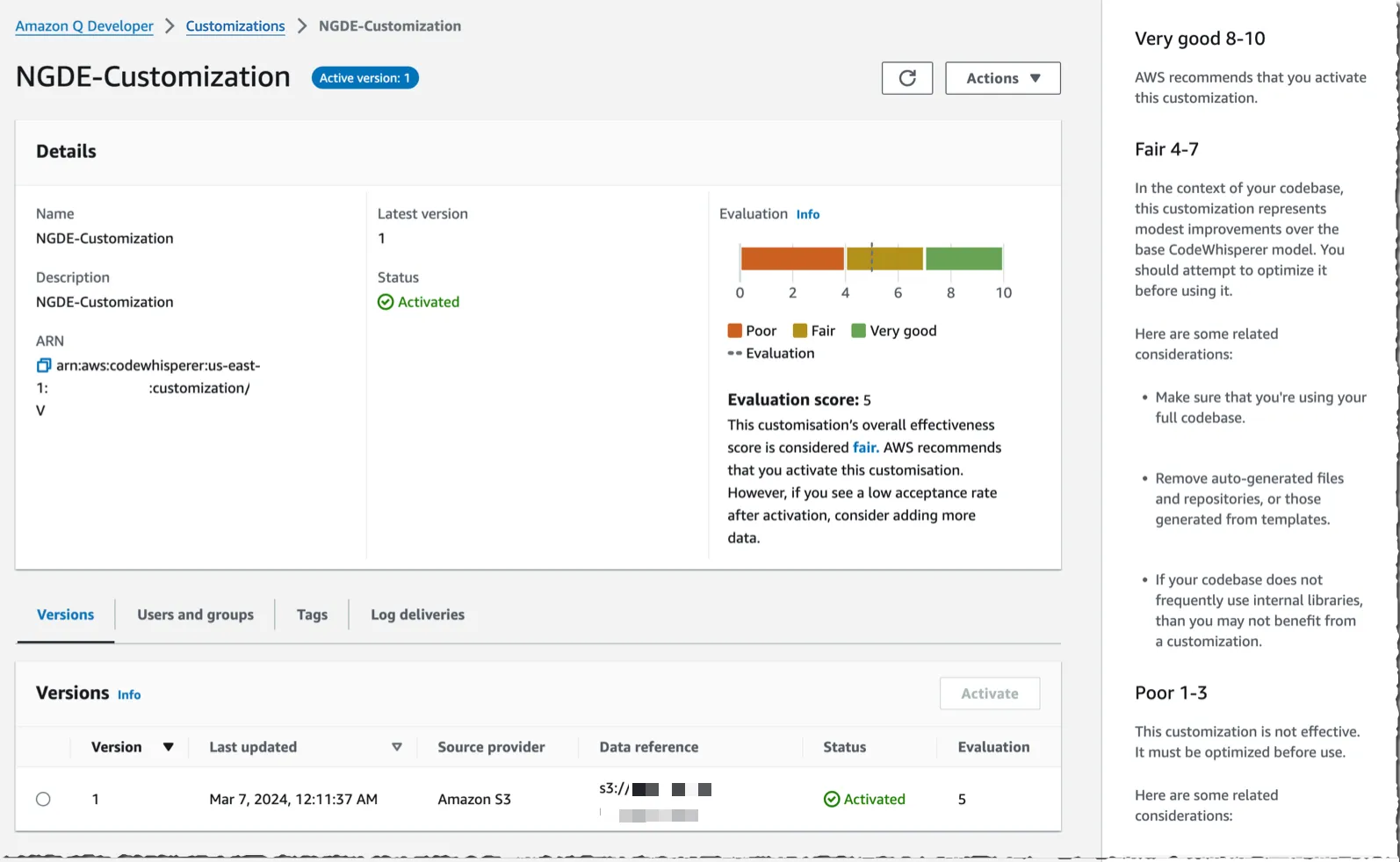
La personalizzazione del codice è disponibile come parte del livello Amazon Q Developer Pro e viene configurata da un amministratore.
Il processo segue un flusso chiaro:
- Collega i tuoi repository di codice: l'amministratore effettua la connessione sicura dei repository da GitHub, Gitlab, Bitbucket o Amazon S3.
- Crea la personalizzazione: Amazon Q analizza il codice e crea un modello personalizzato. Un punteggio di valutazione mostra quanto potrebbe essere efficace la personalizzazione.
- Attivazione e controllo dell'accesso: la personalizzazione è attivata e condivisa con utenti o team specifici.
- Utilizzalo nell'IDE: gli sviluppatori selezionano il profilo personalizzato negli IDE supportati come VS Code o JetBrains e iniziano immediatamente a ricevere suggerimenti su misura e risposte in chat.
Il modello viene aggiornato periodicamente per riflettere le modifiche apportate al tuo codice, in modo che i consigli rimangano aggiornati man mano che il tuo sistema evolve.
❗️ Nota: tutto il codice utilizzato per la personalizzazione rimane privato all'interno della tua organizzazione. Non viene utilizzato per addestrare i modelli di base AWS e i suggerimenti personalizzati sono visibili solo agli sviluppatori autorizzati all'interno del tuo account.
Funzionalità agentiche per attività complesse
Amazon Q Developer non si limita a suggerire codice o a rispondere a domande. Può anche agire come agente, ovvero può pianificare, ragionare ed eseguire attività complesse e articolate in più passaggi per conto dell'utente con un minimo scambio di comunicazioni.
Descrivi l'obiettivo in linguaggio naturale e Amazon Q capisce come raggiungerlo. Suddivide la richiesta in passaggi logici, decide quali strumenti utilizzare, esegue le azioni e continua a iterare fino a quando l'attività è completata.
Include agenti appositamente progettati, ciascuno incentrato su una parte specifica del ciclo di vita dello sviluppo software. Eccone alcuni che ti aiuteranno a utilizzare l'IA in modo efficiente nello sviluppo software:
1. Agente di sviluppo (/dev)
Quando sei pronto a creare una nuova funzionalità/funzione o a correggere un bug, questo è l'agente a cui rivolgersi per primo. Aiuta a implementare funzionalità/funzioni o correggere bug su più file. Descrivi la modifica in un linguaggio semplice e l'agente analizza il tuo codice esistente, crea un piano dettagliato e ti mostra cosa intende modificare.
Ciò è particolarmente utile per le modifiche che interessano più livelli, come l'aggiornamento simultaneo di API, logica aziendale e configurazione.
🧠 Curiosità: l'iconico programma " Hello, World!" è diventato famoso negli anni '70 come primo programma standard per principianti, consolidando il suo posto nella cultura della programmazione grazie al lavoro di Brian Kernighan presso i Bell Laboratories.
2. Agente di test (/test)
Una volta che il codice è pronto, il passaggio successivo ovvio è il test, e l'agente prende il controllo da lì, concentrandosi sul miglioramento della copertura dei test. Identifica ciò che deve essere testato, genera test unitari (compresi casi limite e scenari di errore), crea simulazioni dove necessario ed esegue i test all'interno del tuo IDE.
3. Agente di revisione (/review)
Prima che qualsiasi cosa venga unita, è consigliabile un secondo controllo. È qui che entra in gioco l'agente di revisione. Agisce come un revisore di codice automatizzato, analizzando il codice alla ricerca di rischi per la sicurezza, problemi di qualità e violazioni delle best practice, come credenziali esposte, query non sicure o gestione degli errori inadeguata.
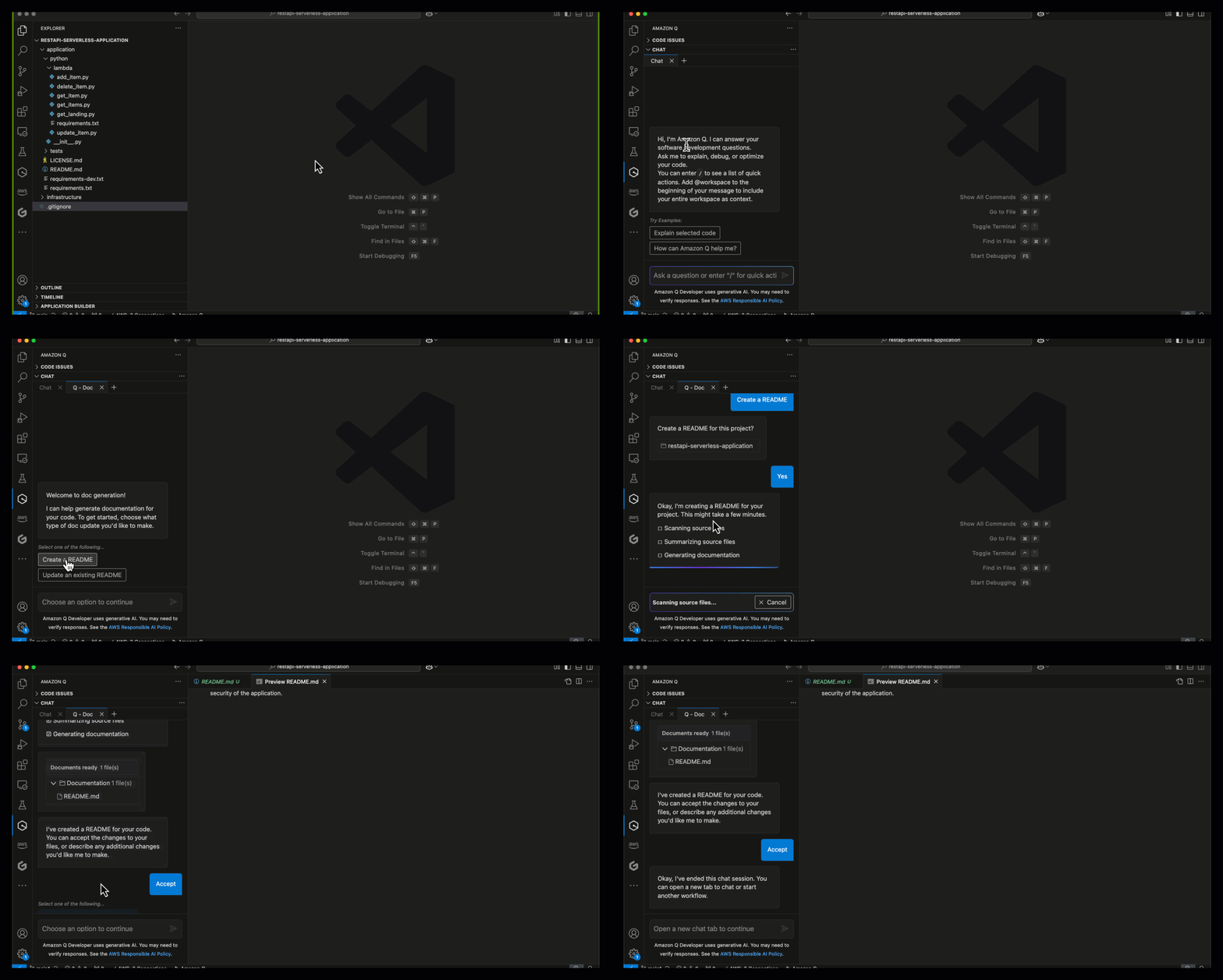
4. Agente di documentazione (/documento)
E una volta che tutto è pronto per la spedizione, la documentazione diventa spesso l'ultimo problema da risolvere. L'agente di documentazione se ne occupa generando o aggiornando la documentazione del progetto attraverso l'analisi del codice.
È in grado di creare o aggiornare file README, spiegare le API e documentare i componenti chiave, così non dovrai scrivere tutto manualmente.
Casi d'uso di Amazon Q per i team di sviluppo
Dall'accelerazione dello sviluppo delle funzionalità alla semplificazione dei flussi di lavoro cloud-native, Amazon Q Developer è progettato per i team che creano e gestiscono applicazioni su AWS.
Questi casi d'uso mostrano dove si adatta meglio nei flussi di lavoro di ingegneria reali, come i team lo applicano oltre i suggerimenti di codice di base e come sfruttare queste pratiche assistite dall'IA può aiutarti a diventare un programmatore migliore.
Genera test unitari per progetti esistenti
Con Amazon Q Developer, la scrittura dei test unitari non è più un'attività manuale e lenta, ma diventa parte integrante del flusso di lavoro quotidiano. Invece di creare manualmente i casi di test, è sufficiente trigger l'agente di test unitario con un semplice prompt /test all'interno dell'IDE.
📌 Come funziona nella pratica:
Puoi evidenziare una funzione o eseguire /test direttamente nella chat di Amazon Q. Q analizza il tuo codice, ne comprende il contesto circostante e genera automaticamente i test unitari pertinenti. Ciò include percorsi comuni, casi limite e scenari di errore che sono facili da trascurare.
⚡️ Cosa lo rende utile:
- Genera file di test o aggiunge dati a quelli esistenti
- Crea simulazioni e gestisce le eccezioni
- Migliora la copertura senza lavoro ripetitivo
Prima di aggiungere qualsiasi cosa, Amazon Q richiede la tua approvazione. Puoi esaminare le modifiche, accettare quelle che desideri e mantenere il controllo totale.
Il risultato è una copertura dei test più rapida, un codice più affidabile e più tempo dedicato alla creazione di funzionalità/funzioni invece che alla scrittura di test ripetitivi.
Rifattorizza e ottimizza il codice legacy
Il codice legacy spesso rallenta i team con logiche complesse, modelli obsoleti e modifiche rischiose. Amazon Q Developer ti aiuta a ripulirlo in modo sicuro, direttamente all'interno del tuo IDE.
📌 Come rifattorizzare con Amazon Q:
Apri il file, evidenzia il codice che desideri migliorare e chiedi ad Amazon Q di rifattorizzarlo o ottimizzarlo utilizzando un semplice prompt come "semplifica questa logica" o "ottimizza per le prestazioni".
Amazon Q presenta innanzitutto un piano chiaro e dettagliato che spiega:
- Cosa cambierà
- Perché è necessario questo cambiamento
- In che modo migliora la leggibilità, le prestazioni o la manutenibilità?
Puoi porre domande, perfezionare l'approccio o interrompere completamente il processo. Una volta approvato, il codice aggiornato può essere inserito con un solo clic. In molti casi, Q aggiorna o genera anche dei test in modo da poter convalidare immediatamente le modifiche.
Accelerare l'inserimento dei nuovi sviluppatori
L'onboarding di solito significa scavare tra codici sconosciuti, documenti obsoleti e un sacco di domande. Amazon Q Developer accelera questo processo agendo come una guida integrata all'interno dell'IDE.
📌 Ecco come funziona:
- Comprendi più rapidamente il codice: i nuovi sviluppatori possono chiedere ad Amazon Q di spiegare file, funzioni o flussi di lavoro e ottenere risposte direttamente collegate al codice effettivo.
- Colmate automaticamente le lacune nella documentazione: utilizzando l'agente /doc, Q può generare file README o documentazione a livello di cartella analizzando il repository. Ciò aiuta i nuovi assunti a comprendere rapidamente l'architettura, il flusso di dati e i componenti chiave.
- Imparare gli standard con la pratica: Amazon Q genera codice che segue modelli esistenti e librerie interne, aiutando i nuovi sviluppatori a scrivere codice corretto fin dal primo giorno.
📖 Leggi anche: Modelli di sviluppo software
Best practice per la generazione di codice per sviluppatori Amazon Q
Amazon Q Developer funziona al meglio quando lo si utilizza come un programmatore in coppia intelligente. Ecco alcune pratiche che ti aiutano a ottenere risultati accurati e utilizzabili, mantenendo sotto controllo il tuo codice.
- Inizia con una struttura esistente: aggiungi importazioni, definizioni di classi o scheletri di funzioni prima di chiedere a Q di generare la logica, in modo che comprenda l'ambito e l'intento.
- Mantieni i file focalizzati: suddividi la logica non correlata in file o moduli separati per evitare di confondere il modello con contesti misti.
- Usa la chat per le attività complesse: passa dai suggerimenti in linea al pannello della chat quando l'attività richiede spiegazioni, iterazioni o ragionamenti passo dopo passo.
- Sii specifico e concreto: effettua una menzione del linguaggio, del framework, della versione e del risultato atteso invece di porre domande generiche.
- Includi input reali: incolla frammenti di codice, messaggi di errore o dati di esempio pertinenti in modo che Q possa ragionare sul problema effettivo.
- Da leggere prima di accettare: controlla che il codice generato sia corretto, non presenti problemi di sicurezza e sia in linea con gli obiettivi del tuo progetto.
Limitazioni di Amazon Q Developer
Amazon Q Developer è potente, ma anche i migliori editor di codice hanno i loro limiti. È necessario essere consapevoli delle quote, dei limiti tecnici e dei vincoli operativi dello strumento per pianificare l'utilizzo in modo realistico ed evitare sorprese man mano che l'adozione cresce.
- Limite mensile alle trasformazioni di codice: limita le trasformazioni automatizzate di codice a 4.000 righe di codice al mese nel livello Pro, aggregate a livello di account.
- Limite per i flussi di lavoro guidati dagli agenti: consente solo 30 invocazioni agentiche al mese negli IDE e in Amazon CodeCatalyst per gli agenti di sviluppo.
- Limita i riepiloghi delle richieste pull: genera fino a 20 riepiloghi delle richieste pull al mese in CodeCatalyst.
- Riduzione della capacità sui livelli gratis: applica quote inferiori per gli utenti AWS Builder ID e IAM rispetto agli utenti del livello Pro.
- Applica limiti di dimensione dei prompt: accetta un massimo di 4.000 caratteri per ogni prompt di chat, il che può limitare richieste molto grandi o complesse.
- Richiede la convalida umana: occasionalmente genera codice incompleto o errato, rendendo obbligatoria la revisione da parte dello sviluppatore.
- Limita i flussi di lavoro avanzati: rende difficile l'automazione di volumi elevati o altamente specializzata senza un supporto di livello aziendale.
📮 ClickUp Insight: il 12% degli intervistati afferma che gli agenti IA sono difficili da configurare o collegare ai propri strumenti, mentre un altro 13% sostiene che siano necessari troppi passaggi solo per eseguire operazioni semplici con gli agenti.
I dati devono essere inseriti manualmente, le autorizzazioni devono essere ridefinite e ogni flusso di lavoro dipende da una catena di integrazioni che può interrompersi o subire variazioni nel tempo.
Buone notizie? Non è necessario "collegare" i Super Agent di ClickUp alle tue attività, ai tuoi documenti, alle tue chat o alle tue riunioni. Sono integrati in modo nativo nell'area di lavoro di ClickUp e utilizzano gli stessi oggetti, le stesse autorizzazioni e gli stessi flussi di lavoro di qualsiasi altro collega umano.
Poiché le integrazioni, i controlli di accesso e il contesto vengono ereditati dall'area di lavoro per impostazione predefinita, gli agenti possono agire immediatamente su tutti gli strumenti senza bisogno di configurazioni personalizzate. Dimentica la configurazione degli agenti da zero!
Alternativa ad Amazon Q Developer
Amazon Q Developer funziona bene quando la tua esigenza principale è l'assistenza al codice a livello IDE, specialmente all'interno dell'ecosistema AWS. Tuttavia, con l'espansione dei team, molti si scontrano con i suoi limiti e con la realtà che la distribuzione di software implica molto più della semplice scrittura di codice. Lo sviluppo di software moderno necessita di un sistema all-in-one, senza costringere gli sviluppatori a mettere insieme cinque strumenti diversi.
È qui che entra in gioco ClickUp for Software Teams, il primo spazio di lavoro AI convergente al mondo che riunisce in un unico posto pianificazione, esecuzione, documentazione, collaborazione e codice. Copre l'intero ciclo di vita dello sviluppo software (SDLC), con l'IA integrata direttamente in ogni livello di lavoro, eliminando il work sprawl.
Ciò significa che ClickUp comprende il contesto completo del progetto: qual è l'attività, perché è importante, chi ne è responsabile, dove si colloca nello sprint e quale documentazione esiste già.
Vediamo come la piattaforma va oltre l'assistenza a livello IDE per diventare una vera alternativa ad Amazon Q Developer! 💁
Rispondi alle domande di lavoro con ClickUp Brain
Gli LLM sono ottimi nel comprendere il linguaggio. Ma senza un contesto reale, continuano a fare supposizioni.
ClickUp Brain è uno strumento di intelligenza artificiale sensibile al contesto che riunisce tutto ciò che riguarda il tuo spazio di lavoro. Raggruppa attività, documenti, conversazioni e cronologia dei progetti di ClickUp in modo che le sue risposte riflettano ciò che sta realmente accadendo, non solo ciò che è stato digitato in un prompt.
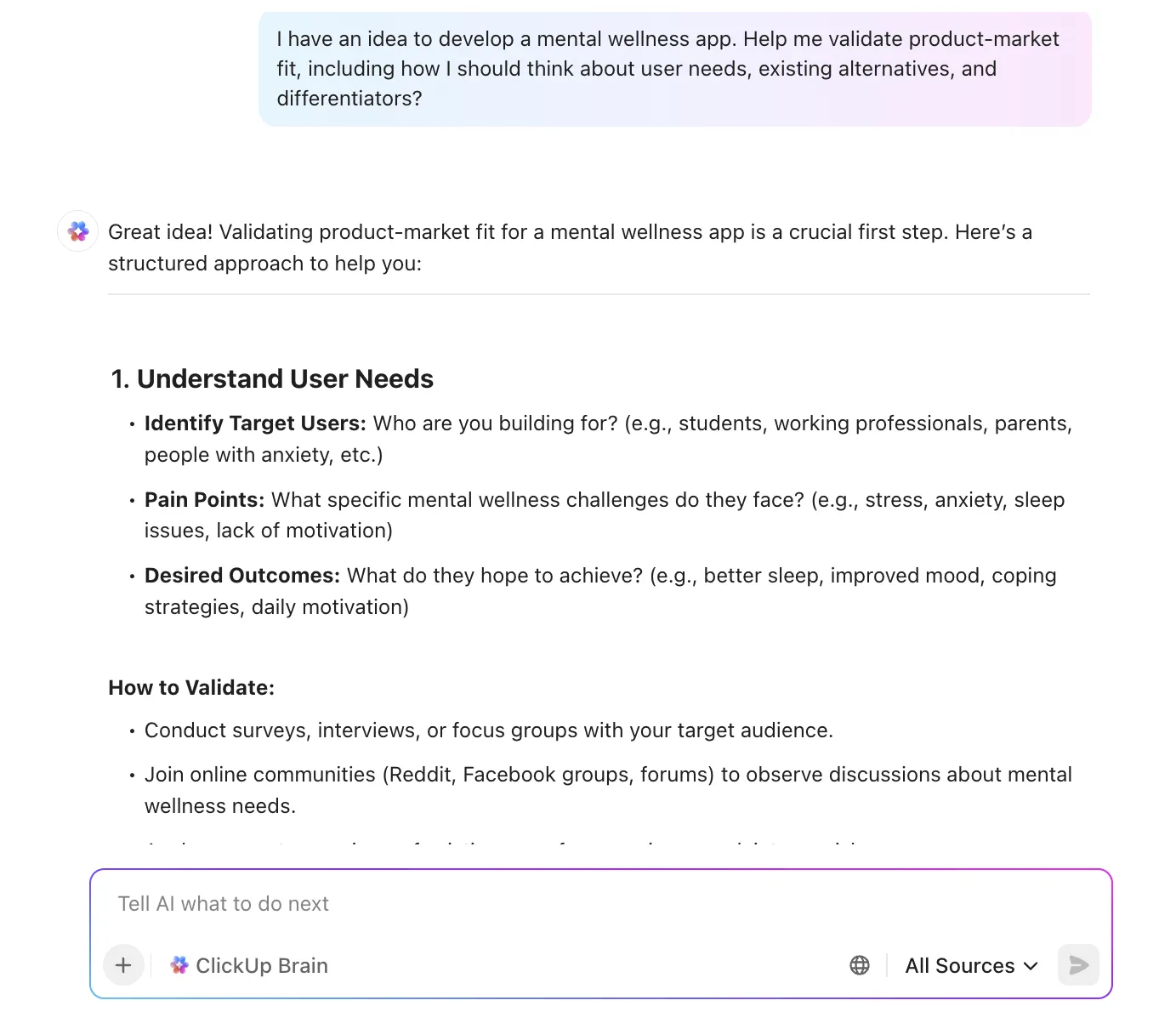
Ecco cosa possono fare i team con questa IA per i team di sviluppo software:
- Riassumi lo stato dello sprint, gli ostacoli e le decisioni utilizzando i dati del progetto in tempo reale.
- Poni domande e ottieni risposte basate sulla cronologia delle attività reali.
- Crea frammenti di codice all'interno di documenti o attività utilizzando prompt in linguaggio naturale.
- Mappa le valutazioni dei prodotti e il feedback degli utenti alle reali esigenze e priorità degli utenti.
Ad esempio, se stai valutando l'idea di un'app per il benessere mentale, puoi chiedere a ClickUp Brain di aiutarti a verificare l'adeguatezza del prodotto al mercato. Il sistema attinge dai tuoi documenti, appunti di ricerca e conversazioni, basando le risposte sul contesto effettivo del tuo progetto.
🧠 Curiosità: l'Apollo Guidance Computer (AGC) del 1969 funzionava con soli 72 kilobyte di memoria (spesso citati come 64 KB+ nel linguaggio comune). Questa memoria minima, intrecciata a mano con nucleo magnetico, era inferiore ai dati necessari per memorizzare una singola foto ad alta risoluzione su uno smartphone moderno.
Effettua ricerche nella tua area di lavoro con ClickUp Enterprise Search
ClickUp Enterprise AI Search lavora dietro le quinte per rendere immediatamente reperibili tutti i file, le note e le integrazioni. Collega tutti i tuoi strumenti, come documenti, attività, chat, riunioni e persino app esterne come Drive, Slack, Gmail e Notion, in un unico livello di ricerca basato sull'intelligenza artificiale.
Puoi porre query dirette e di alto livello come "Quali sono i principali problemi dei nostri clienti questo mese?" o "Quali funzionalità/funzioni stanno bloccando questo sprint?" e ottenere risposte basate sui dati in tempo reale dell'area di lavoro.
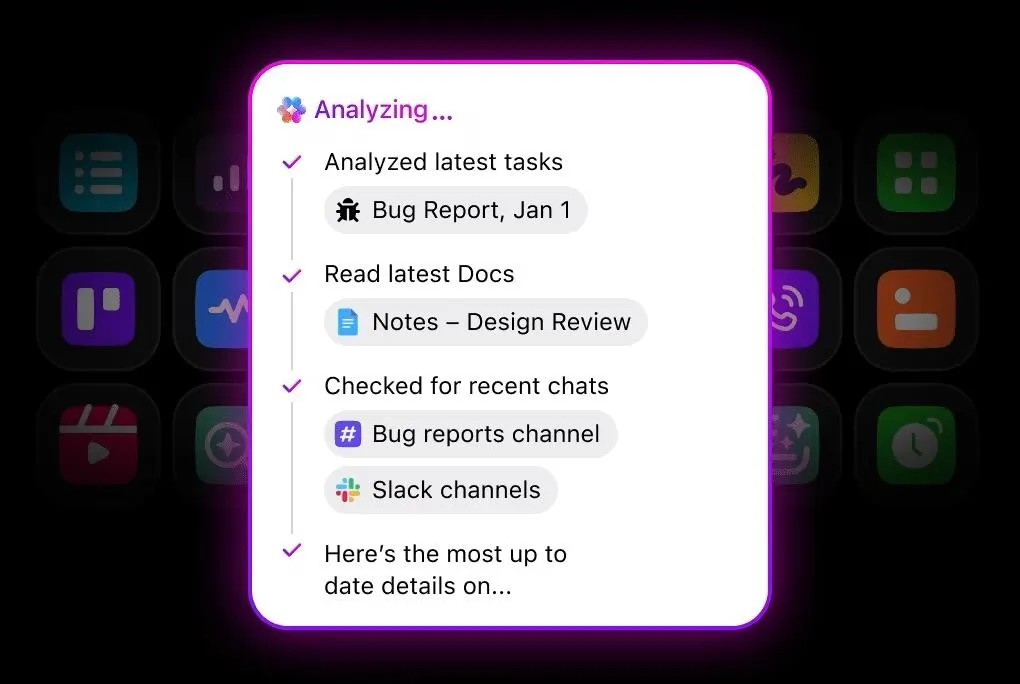
🚀 Vantaggio di ClickUp: se vi è mai capitato di interrompere il debug per cercare vecchi ticket, documenti, thread GitHub o note di riunioni, sapete bene quanto il cambio di contesto possa rallentare il lavoro.
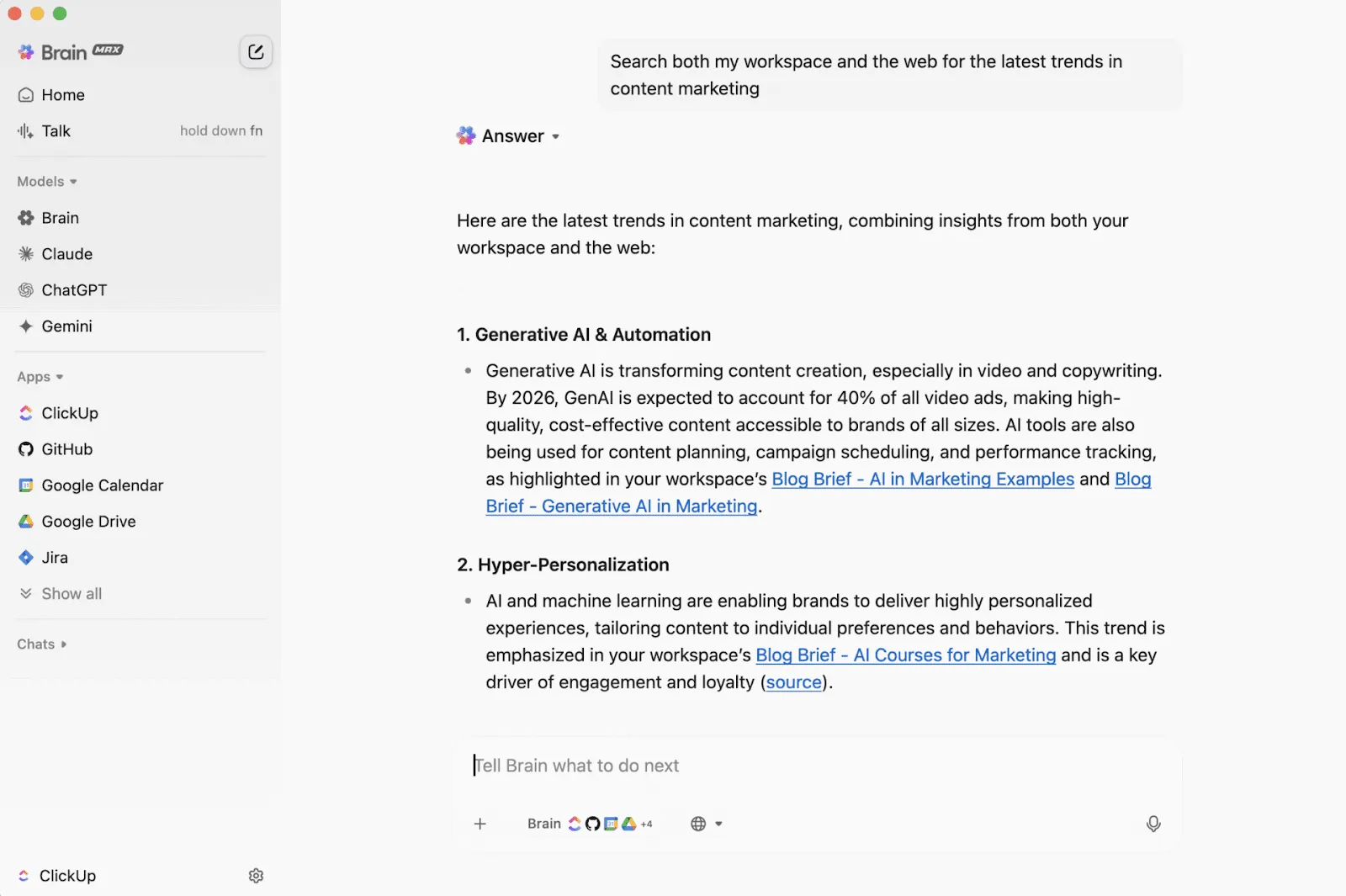
ClickUp Brain MAX risolve questo problema. Ti offre un assistente AI desktop che funziona sull'area di lavoro di ClickUp, sugli strumenti di orchestrazione AI esterni e sul web. Puoi chattare con modelli IA premium come Brain, Claude, Gemini, OpenAI e altri per risolvere bug, rivedere il codice, riepilogare i requisiti o generare documentazione.
Quando gli ostacoli derivano da domande come "Dove è stato discusso questo argomento?" o "Quali sono le ultime specifiche?", la Ricerca universale di Brain MAX raccoglie il contesto da attività, documenti, GitHub, file e conversazioni in un unico posto.
Esegui flussi di lavoro autonomi con ClickUp Agents
Ti stai chiedendo come utilizzare l'IA per automatizzare le attività? Sei nel posto giusto.
I Super Agents di ClickUp sono colleghi di squadra basati sull'intelligenza artificiale che operano all'interno della tua area di lavoro; possono essere taggati, assegnati a un lavoro o triggerati automaticamente. Questi agenti eseguono anche ragionamenti su più passaggi invece di fornire risposte singole.
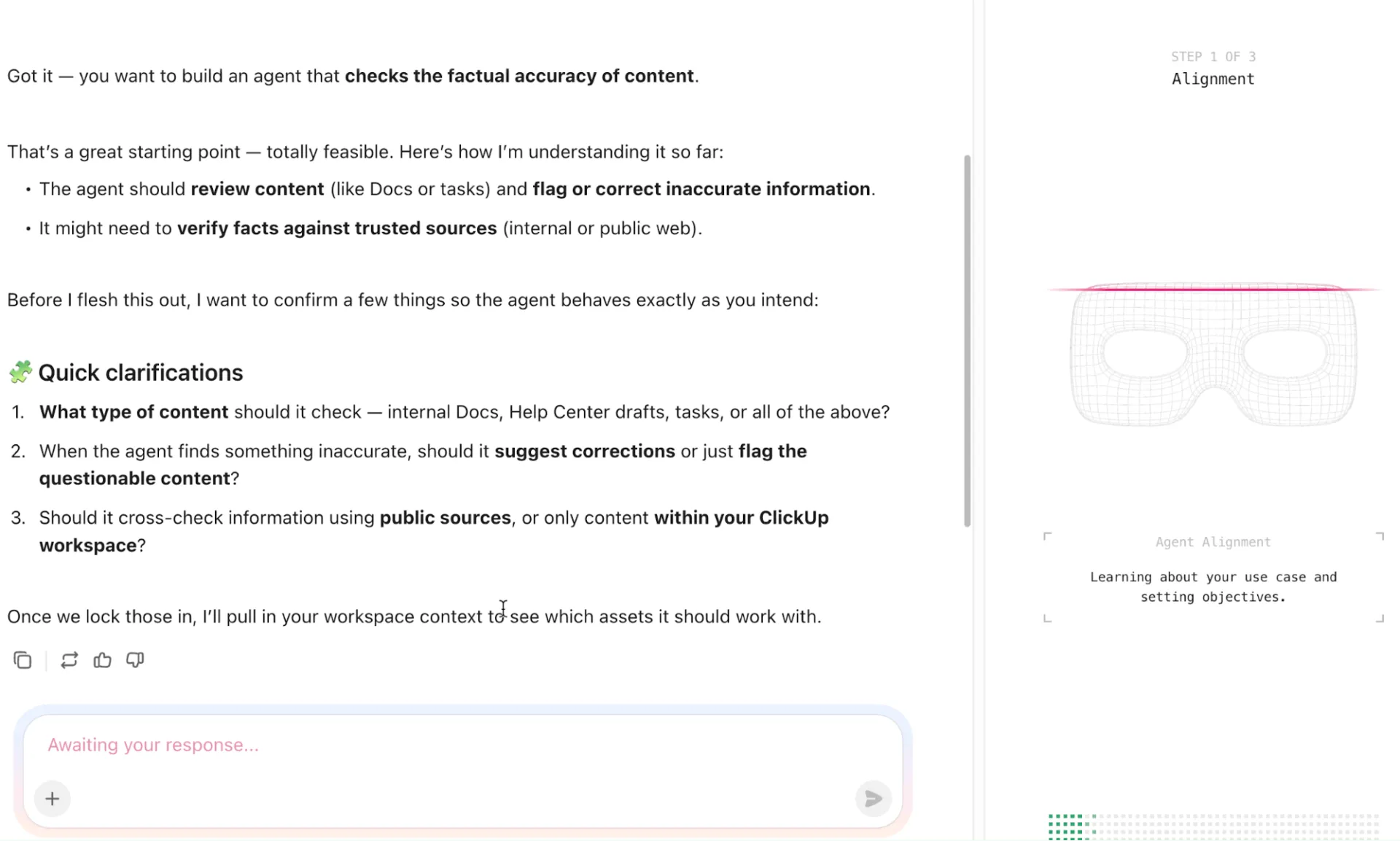
A differenza dei tradizionali assistenti IA o dei bot basati su regole, gli agenti ClickUp hanno:
- Memoria: memoria a breve termine, a lungo termine, episodica e delle preferenze, in modo che ricordino come lavora il tuo team.
- Intelligenza contestuale: consapevolezza continua degli aggiornamenti, delle decisioni e delle modifiche relative al progetto
- Autonomia: la capacità di ragionare, delegare a sub-agenti e completare i flussi di lavoro end-to-end.
- Governance umana: autorizzazioni esplicite, registri di audit e punti di controllo per l'approvazione
- Consapevolezza dell'ambiente: possono individuare in modo proattivo rischi, ostacoli o approfondimenti senza richiedere costanti prompti.
Questo li rende fondamentalmente diversi dagli agenti legati all'IDE o dagli script di automazione.
Approfondimenti sui super agenti di ClickUp:
Crea il tuo Super Agente ClickUp
📌 Opzione 1: Crea un Super Agent utilizzando il Natural-Language Builder
Questo è il modo più veloce per iniziare ed è consigliato alla maggior parte dei team. Ecco come funziona:
- Apri IA dalla barra laterale di navigazione globale
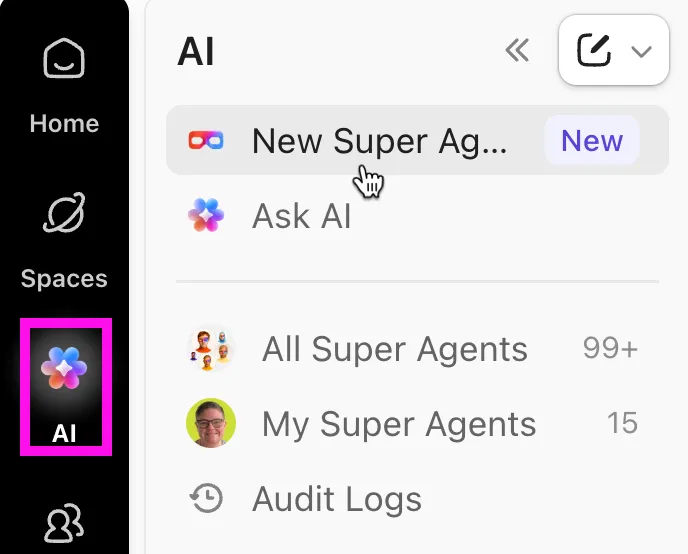
- Scegli una delle seguenti opzioni: Seleziona un modello dal catalogo degli agenti Inizia da zero con una richiesta in inglese semplice (ad esempio, Configura un assistente per il flusso di lavoro dei contenuti)
- Scegli un modello dal catalogo degli agenti
- Inizia da zero con una richiesta in inglese semplice (ad esempio, "Configura un assistente per il flusso di lavoro dei contenuti").
- Rispondi alle domande di follow-up del costruttore
- Esamina il profilo dell'agente nella barra laterale.
- Attiva l'agente
- Scegli un modello dal catalogo Agent
- Inizia da zero con una richiesta in inglese semplice (ad esempio, "Configura un assistente per il flusso di lavoro dei contenuti").
📌 Opzione 2: Creare un Super Agent da zero
Questa opzione ti offre il controllo manuale completo. Tutto quello che devi fare è:
- Apri IA dalla navigazione globale e effettua la selezione di Tutti i super agenti.
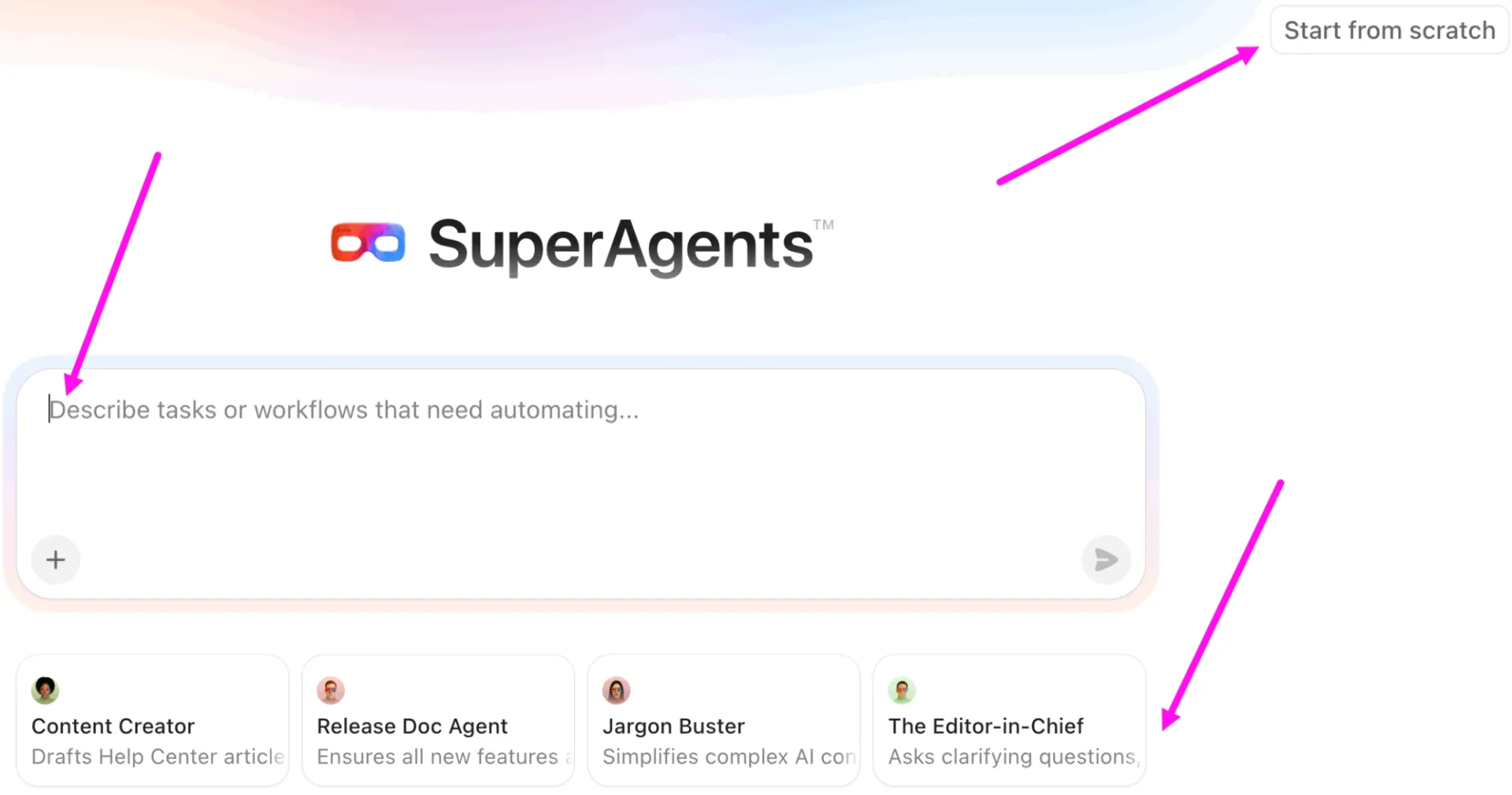
- Configura: Nome e descrizione Autorizzazioni e visibilità Istruzioni e obiettivi Trigger (manuali, pianificati o basati su eventi)
- Nome e descrizione
- Autorizzazioni e visibilità
- Istruzioni e obiettivi
- Trigger (manuali, pianificati o basati su eventi)
- Attiva l'agente
- Nome e descrizione
- Autorizzazioni e visibilità
- Istruzioni e obiettivi
- Trigger (manuali, pianificati o basati su eventi)
❗️ Nota: prima di inserire un agente nei flussi di lavoro attivi, è possibile testarlo e migliorarlo. È possibile avviare una chat privata per porre domande, fornire feedback o modificare il comportamento, oppure semplicemente triggerarlo manualmente per vedere come si comporta in base a una pianificazione. Ripetere l'operazione secondo necessità, ottimizzando prompt, autorizzazioni e strumenti fino a quando l'agente non si comporta esattamente come desiderato.
Correggi i bug e distribuisci le funzionalità/funzioni con ClickUp Codegen
ClickUp Codegen è un agente AI esterno che completa attività, crea funzionalità/funzioni e risponde a domande relative al codice utilizzando il linguaggio naturale. È progettato per aiutare i team di sviluppo software a rilasciare funzionalità più rapidamente, ridurre gli errori e persino creare richieste pull pronte per la produzione.
Ecco come funziona Codegen in ClickUp:
- Assegna attività all'agente Codegen o effettua una menzione nei commenti alle attività per triggerare le sue funzioni.
- Automatizza le attività di sviluppo, rispondi a domande tecniche e fornisci assistenza nella codifica direttamente da ClickUp.
- Integrazione con la tua area di lavoro, consentendo la lettura e l'aggiornamento delle attività, l'aggiunta di commenti, l'assegnazione di compiti e l'interazione con il flusso di lavoro del tuo team.
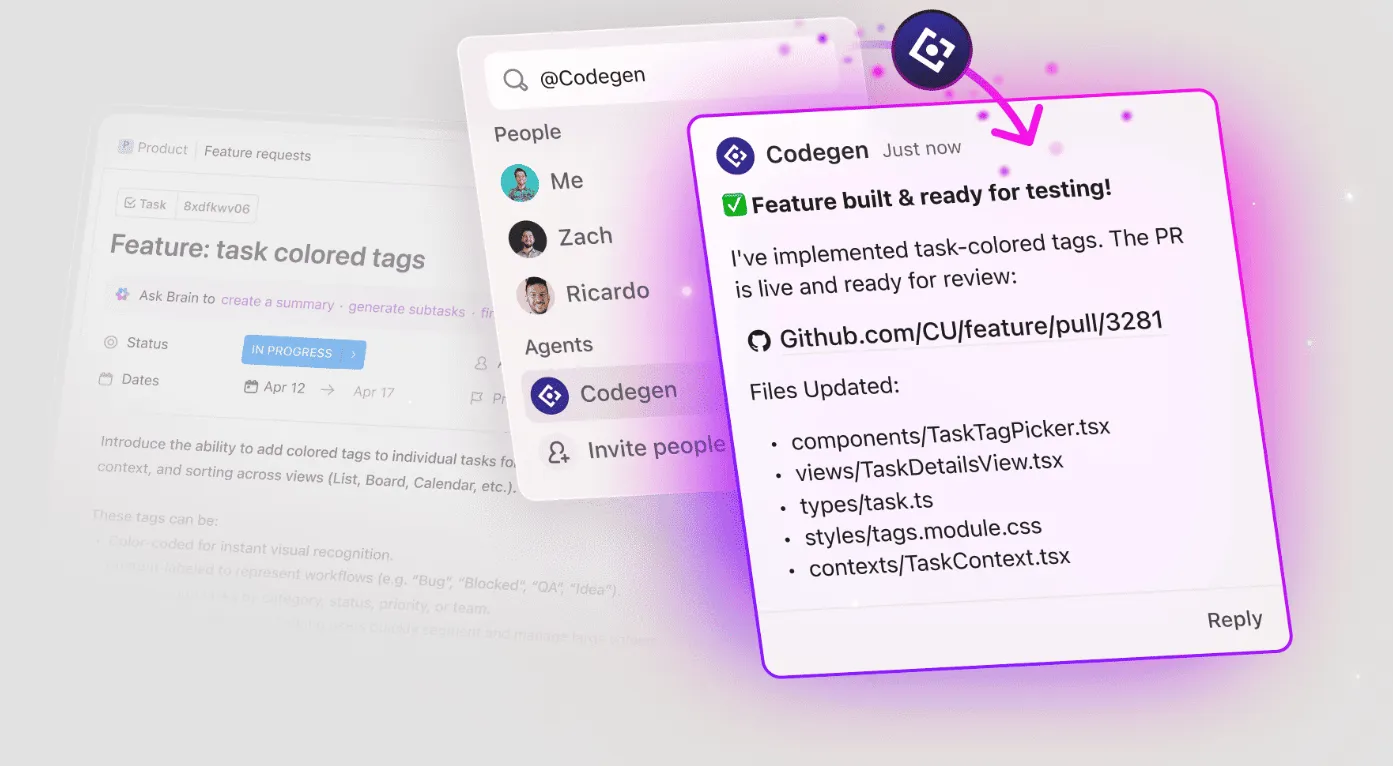
Per utilizzare Codegen, un amministratore o titolare dell'area di lavoro deve collegarlo dall'App Center e gli utenti devono disporre di un account Codegen. Una volta configurato, qualsiasi membro dell'area di lavoro può interagire con Codegen Agent.
📌 Esempio: subito dopo il rilascio viene segnalato un bug di produzione. In ClickUp viene creata un'attività con i log degli errori, l'impatto sugli utenti e i link alle funzionalità correlate. Invece di cambiare strumento, puoi assegnare l'attività all'agente Codegen di ClickUp per avviare l'indagine.
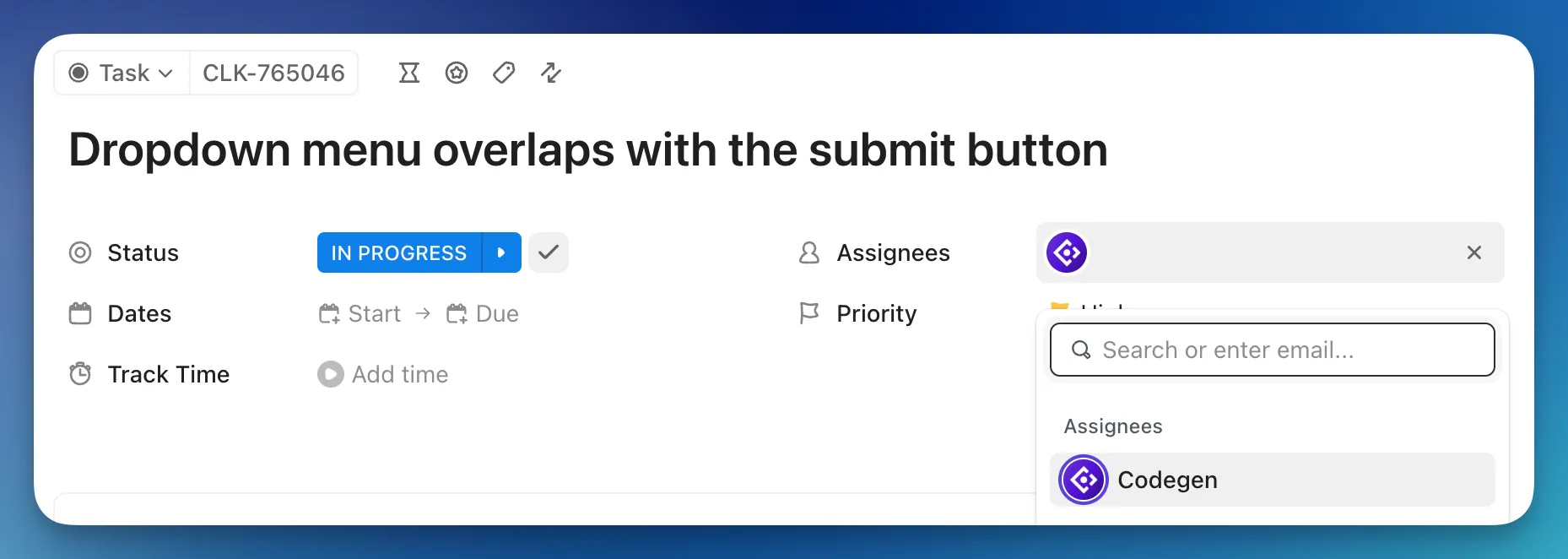
Codegen legge l'intero contesto dell'attività, traccia le parti rilevanti del codice e identifica il caso limite che causa l'errore.
Una volta chiarito il problema, Codegen genera una correzione che segue i modelli e gli standard di codice esistenti. Può aggiornare o aggiungere test unitari per coprire lo scenario di errore e garantire che il bug non si ripresenti.
Ecco cosa ha detto Abraham Rojas, gestore del team di Delivery di Pattern, sull'utilizzo di ClickUp:
Utilizziamo ClickUp per il monitoraggio dei nostri progetti di sviluppo software interni; la gestione di più progetti e team mi semplifica il lavoro, questo è uno dei migliori strumenti che ho utilizzato finora per gestire i miei progetti scrum e agile moderni.
Utilizziamo ClickUp per il monitoraggio dei nostri progetti di sviluppo software interni; la gestione di più progetti e team mi semplifica il lavoro, questo è uno dei migliori strumenti che ho utilizzato finora per gestire i miei progetti scrum e moderni progetti agili.
Trasforma l'assistenza al codice in esecuzione con ClickUp
Il codice generato dall'IA funziona al meglio quando è in linea con il modo in cui gli sviluppatori lavorano già. Amazon Q Developer lo fa bene all'interno dell'IDE, aiutando gli ingegneri a comprendere il codice esistente, rifattorizzarlo in modo sicuro e distribuirlo più rapidamente, soprattutto negli stack incentrati su AWS.
Ma il suo ambito si limita al codice. Non può vedere le discussioni di piano, il contesto di supporto o la documentazione che spiega perché qualcosa esiste.
Quando quel contesto risiede altrove, gli sviluppatori devono comunque ricostruire il quadro completo.
ClickUp adotta un approccio diverso. ClickUp Brain comprende attività, documenti e conversazioni, mentre ClickUp Super Agents agisce su quel contesto man mano che il lavoro evolve. E ClickUp Codegen collega le modifiche al codice direttamente ai requisiti reali. Insieme, forniscono uno spazio di lavoro unificato che mantiene intatto il contesto dalla pianificazione alla spedizione senza interrompere il flusso. Iscriviti gratis a ClickUp oggi stesso! ✅