

Hai creato il foglio di calcolo per risolvere un problema specifico.
Ora stai correggendo formule, pulendo colonne e riscrivendo la stessa logica condizionale per la terza volta.
Microsoft Copilot per Excel ti aiuta a superare questo circolo vizioso. Puoi chiedergli di generare formule, riepilogare tendenze, evidenziare anomalie o creare tabelle pivot utilizzando un linguaggio semplice. Si occupa lui della parte tecnica, così tu puoi concentrarti sul significato dei numeri.
Questa guida ti mostra passo dopo passo come utilizzare Microsoft Copilot per le attività di automazione di Excel, dove funziona bene e dove diventano evidenti i suoi limiti.
Spiegheremo anche brevemente perché è più sensato trasferire questo lavoro in un'area di lavoro centralizzata come ClickUp. 😎
Che cos'è Microsoft Copilot in Excel?
Microsoft Copilot in Excel è un assistente IA integrato in Microsoft 365 che risponde alle richieste in linguaggio semplice direttamente all'interno del foglio di calcolo. È possibile generare formule, analizzare modelli di dati, creare grafici, evidenziare celle e riassumere informazioni digitando prompt nel riquadro Copilot.
Ecco come gestisce i tuoi dati:
- Automatizza la creazione di formule: genera calcoli complessi, come $XLOOKUP$ o istruzioni $IF$ con più condizioni, descrivendo la logica necessaria in un linguaggio semplice.
- Identifica tendenze e valori anomali: individua modelli nei tuoi dati commerciali o di prodotto che potrebbero non essere immediatamente evidenti, come cali stagionali o segmenti ad alte prestazioni.
- Visualizza istantaneamente i set di dati: crea grafici professionali e tabelle pivot senza effettuare una selezione manuale degli intervalli o trascinare i campi nei contenitori.
In poche parole, lo strumento è progettato per chiunque lavori con i dati in Excel e desideri evitare la creazione manuale di formule e la formattazione.
🔎Lo sapevate? Microsoft ha recentemente integrato GPT-5.2 nell'ecosistema Copilot. Per gli utenti di Excel, ciò significa capacità di ragionamento notevolmente migliorate: ora è molto più preciso nel seguire logiche in più passaggi e calcoli matematici complessi rispetto alle versioni disponibili solo un anno fa.
Vantaggi dell'utilizzo di Copilot per l'automazione di Excel
Comprendere i vantaggi di Copilot può aiutarti a decidere se vale la pena aggiungerlo al tuo flusso di lavoro Excel.
1. I comandi in linguaggio naturale sostituiscono le formule complesse
Invece di memorizzare la sintassi delle funzioni complesse di Excel, puoi descrivere ciò che desideri nel riquadro Copilot. Lo strumento genera la formula Excel e spiega anche cosa fa, così puoi imparare mentre lavori.
Ad esempio, un prompt come "Aggiungi una colonna che calcoli la variazione percentuale tra le vendite del primo e del secondo trimestre" ti consente di evitare di dover lottare con la sintassi delle formule.
2. Flussi di lavoro più rapidi grazie ai suggerimenti basati sull'IA
Copilot non si limita ad aspettare che tu digiti un prompt. Offre suggerimenti proattivi basati sui tuoi dati. Nel riquadro Copilot potrebbero apparire pulsanti come "Mostra tendenze" o "Evidenzia valori anomali", riducendo le congetture su quale analisi eseguire successivamente.
Puoi anche visualizzare un'anteprima di qualsiasi modifica prima di applicarla, quindi non c'è alcun rischio di compromettere accidentalmente i tuoi dati.
3. Automazioni accessibili a tutti i livelli di competenza
Non è necessario conoscere VBA o essere esperti nella scrittura di formule per effettuare l'automazione delle attività.
Copilot gestisce la traduzione tecnica, quindi anche chi non è un utente esperto di Excel può automatizzare le attività con gli assistenti IA, aumentando la produttività dei lavoratori alle prime armi fino al 34%. Puoi concentrarti sul risultato che desideri ottenere, mentre l'IA gestisce i passaggi necessari per raggiungerlo.
🔎Lo sapevi? Il 70% degli utenti di Copilot ha dichiarato di essere più produttivo, mentre il 68% ha segnalato un miglioramento della qualità del lavoro.
Come aggiungere Copilot a Excel
Ecco la lista di controllo in tre passaggi per attivare il riquadro Copilot:
Passaggio 1: ottieni una sottoscrizione a Microsoft 365
Copilot in Excel richiede una sottoscrizione a Microsoft 365, ad esempio un piano Business, Enterprise o personale idoneo. Sia l'app desktop (Excel 365) che l'app web supportano Copilot una volta attivata la sottoscrizione.
📌Importante: se utilizzi un account di lavoro, potrebbe essere necessario verificare con il tuo amministratore IT per assicurarti di avere accesso a livello di tenant.
Passaggio 2: aggiungi la licenza Copilot
Copilot è un componente aggiuntivo separato, quindi non è incluso per impostazione predefinita in Microsoft 365.
Per gli utenti aziendali, un amministratore assegna la licenza Copilot tramite il centro di amministrazione di Microsoft 365. Gli utenti privati possono acquistare il componente aggiuntivo Copilot Pro tramite le impostazioni del proprio account Microsoft.
Passaggio 3: accedi a Copilot in Excel
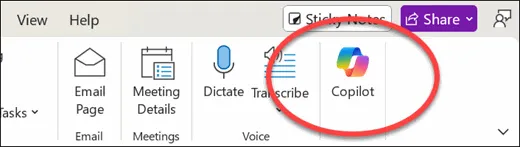
Una volta ottenuta la licenza, avvia Excel e individua l'icona Copilot all'estrema destra della scheda Home. Cliccando su questa icona si aprirà l'interfaccia di chat dove potrai inserire tutti i tuoi prompt.
📌 Importante: se non vedi l'icona, vai su File > Account > Opzioni di aggiornamento per assicurarti di utilizzare l'ultima versione, poiché le funzionalità IA sono legate alle patch software recenti.
Come utilizzare Copilot in Excel per le automazioni
Con Copilot abilitato, puoi seguire questo flusso di lavoro passo passo per iniziare ad automatizzare le attività nel tuo foglio di calcolo.
Passaggio 1: formatta i tuoi dati come tabella
Copilot richiede che i tuoi dati siano inseriti in una tabella Excel, non solo in un intervallo di celle. Questa struttura fornisce all'IA il contesto necessario per interpretare accuratamente le colonne e le righe.
Da fare:
- Seleziona l'intervallo di dati
- Vai alla scheda Inserisci
- Clicca su Tabella
- Conferma la tua selezione
Le tabelle supportano anche funzionalità/funzioni come i riferimenti strutturati, che Copilot utilizza per generare formule più accurate.
Passaggio 2: apri il pannello Copilot
Fai clic sull'icona Copilot nella scheda Home per aprire il pannello laterale. Questo pannello mostra prompt basati sui tuoi dati attuali, insieme a una casella di testo per inserire richieste personalizzate.
📌 Importante: ricorda che, affinché Copilot funzioni, la tua cartella di lavoro deve essere salvata su OneDrive o SharePoint, poiché i file locali non sono supportati.
Passaggio 3: inserisci i prompt o effettua la selezione dei suggerimenti
Ora puoi digitare una richiesta in linguaggio naturale, come "Ordina questa tabella per ricavi, dal più alto al più basso" o fare clic su uno dei suggerimenti di Copilot. Per ottenere risultati ottimali, sii specifico nei tuoi prompt includendo i nomi delle colonne e il risultato esatto che desideri.
📖 Ulteriori informazioni: ottenere il risultato desiderato dipende interamente dalla chiarezza dei dati inseriti. Per imparare a strutturare le tue richieste in modo da ottenere una maggiore precisione, consulta la nostra guida su Come scrivere prompt per l'IA? Suggerimenti, modelli ed esempi . La guida illustra i framework specifici che puoi utilizzare per trasformare domande vaghe in comandi utilizzabili.
Passaggio 4: rivedi e applica i risultati
Copilot mostra sempre un'anteprima delle modifiche prima di applicarle alla cartella di lavoro. Prenditi un momento per rivedere la formula, la formattazione o l'analisi che ha generato.
Puoi quindi scegliere di accettare, modificare o rifiutare il suggerimento. Se il risultato non è del tutto corretto, puoi perfezionare il prompt e riprovare, poiché Copilot apprende dal contesto della conversazione.
📮ClickUp Insight: mentre il 34% degli utenti opera con completa fiducia nei sistemi di IA, un gruppo leggermente più ampio (38%) mantiene un approccio di "fiducia ma verifica".
Uno strumento autonomo che non conosce il tuo contesto di lavoro spesso comporta un rischio maggiore di generare risposte inaccurate o insoddisfacenti.
Ecco perché abbiamo creato ClickUp Brain, l'intelligenza artificiale che collega la project management, la gestione delle conoscenze e la collaborazione nel tuo spazio di lavoro e negli strumenti di terze parti integrati.
Ottieni risposte contestualizzate senza costi aggiuntivi e aumenta di 2-3 volte l'efficienza del lavoro, proprio come i nostri clienti di Seequent.
I migliori prompt di Copilot per le attività di automazione di Excel
La qualità dei risultati di Copilot dipende in larga misura da come formuli i tuoi prompt. Sentiti libero di prenderne in prestito alcuni da qui:
| Formule e calcoli | Calcola le metriche di crescita | "Crea una formula per calcolare la percentuale di crescita anno su anno in base ai valori nella colonna D". |
| Totali condizionali | "Aggiungi una formula SUMIFS che calcoli il totale di tutte le vendite in cui la regione nella colonna C è uguale a 'Ovest'". | |
| Segnalazione automatica | "Scrivi un'istruzione IF in una nuova colonna che etichetti qualsiasi ordine superiore a 10.000 dollari come 'di priorità elevata'". | |
| Sincronizzazione dei dati tra fogli | "Usa XLOOKUP per estrarre i nomi dei clienti dal 'Foglio2' in questa tabella, abbinandoli alla colonna 'ID cliente'". | |
| Analisi dei dati | Classifica delle prestazioni | "Identifica i cinque prodotti principali in base al fatturato totale e crea un elenco in un nuovo foglio". |
| Calcola le medie | "Mostrami il valore medio degli ordini suddiviso per mese nell'ultimo anno fiscale". | |
| Individua le anomalie | "Analizza la colonna 'Costi di spedizione' ed evidenzia eventuali valori anomali superiori del 20% alla mediana". | |
| Riepiloghi di alto livello | "Riassumi le tre tendenze commerciali più significative che vedi in questo set di dati". | |
| Visualizzazione | Confronta le categorie | "Crea un grafico a barre raggruppato che confronti le vendite totali in tutte le aree geografiche". |
| Tieni traccia delle tendenze nel tempo | "Genera un grafico a linee per visualizzare la crescita mensile dei nostri ricavi negli ultimi 12 mesi". | |
| Ripartizione delle quote di mercato | "Crea un grafico a torta che mostri la percentuale di quota di mercato per ciascuna categoria di prodotti". | |
| Attività ripetitive | Pulisci i set di dati | "Esegui la scansione della colonna 'Email' e rimuovi tutte le righe duplicate per garantire l'integrità dei dati". |
| Verifica rispetto alle medie | "Evidenzia in giallo tutte le celle della colonna B che sono inferiori alla media attuale della colonna". | |
| Gestisci le scadenze | "Applica la formattazione condizionale alla colonna 'Scadenza' per evidenziare in rosso brillante tutte le date di scadenza scadute". | |
| Segmenta i dati | "Filtra questa tabella per mostrare solo i risultati del quarto trimestre e ordina i risultati in base al "Fatturato" dal più alto al più basso". |
Automatizza le attività ripetitive in Excel con Copilot
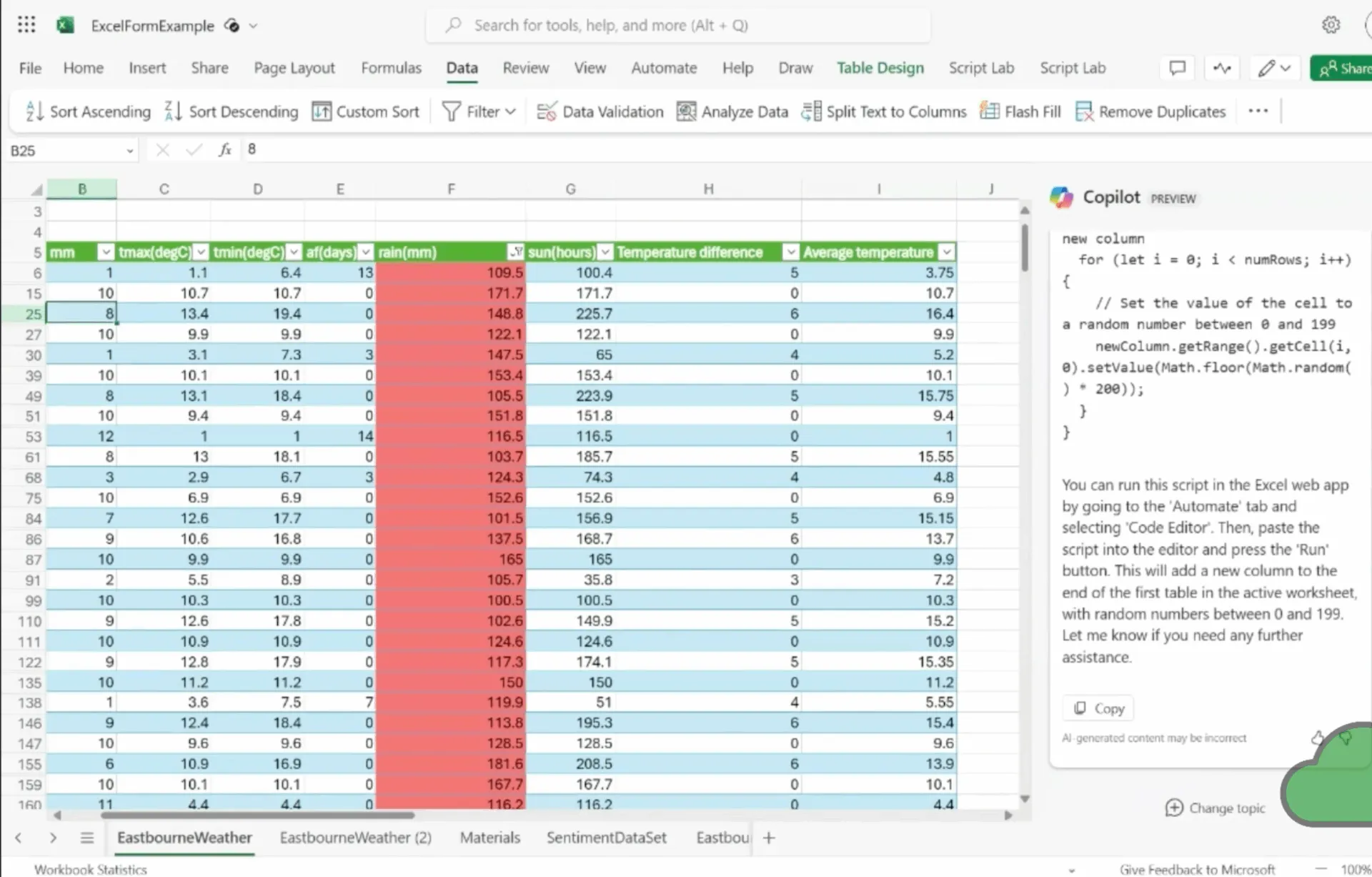
Mentre i singoli prompt sono ottimi per attività una tantum, puoi portare l'automazione a un livello superiore per il lavoro che svolgi ripetutamente. Copilot può aiutarti a generare script di Office, il linguaggio di automazione di Excel basato su JavaScript.
Puoi anche chiedere a Copilot di scrivere uno script che, ad esempio, formatti i nuovi dati inseriti secondo una serie specifica di regole. Quindi puoi collegare quello script a Power Automate per eseguirlo in base a una pianificazione o quando si verifica un evento specifico, come l'arrivo di un nuovo file in una cartella SharePoint.
Questo approccio ti consente di passare da un'assistenza una tantum a un'automazione ricorrente. Ricorda solo che, sebbene Copilot sia in grado di scrivere lo script, è sempre necessario rivedere e testare il codice prima di implementarlo in un flusso di lavoro critico.
Per comprendere meglio come l'IA può semplificare il tuo flusso di lavoro oltre Excel, guarda questa guida pratica sull'uso dell'IA per l'automazione delle attività in diverse applicazioni e casi d'uso.
Quali sono i limiti di Copilot per l'automazione di Excel?
Copilot presenta alcuni limiti specifici che è bene conoscere prima di affidarsi ad esso.
- Richiede hosting basato su cloud: le tue cartelle di lavoro devono essere salvate su OneDrive o SharePoint affinché l'IA possa accedere ai metadati del file e fornire suggerimenti in tempo reale.
- Formattazione ufficiale delle tabelle obbligatoria: Copilot non è in grado di visualizzare intervalli di dati grezzi; è necessario convertire i dati in una tabella Excel formale prima che l'icona di Copilot possa essere attivata.
- Verifica dell'accuratezza: l'IA può occasionalmente interpretare erroneamente logiche complesse o generare sintassi di formule inesistenti, rendendo la verifica manuale un passaggio imprescindibile per la creazione di reportistica di grande importanza.
- Limita l'analisi a una singola cartella di lavoro: attualmente lo strumento non dispone della capacità di cross-talk per estrarre dati o eseguire ricerche da file esterni che non sono già aperti e collegati nella sessione corrente.
- Considera la disponibilità regionale: le funzionalità/funzioni e le capacità di elaborazione del linguaggio naturale possono variare a seconda del livello di sottoscrizione a Microsoft 365 e della regione geografica.
- Verifica la conformità organizzativa: poiché i tuoi input vengono elaborati tramite i servizi cloud di Microsoft, assicurati che il trattamento dei dati rimanga conforme alle politiche di sicurezza e privacy specifiche della tua azienda prima di caricare elenchi di clienti sensibili.
📌 Nota importante: Microsoft ha aggiornato Copilot per supportare le moderne cartelle di lavoro Excel archiviate localmente sul tuo computer. Ciò significa che non è più necessario salvare ogni file su OneDrive o SharePoint solo per utilizzare le funzionalità IA. Tuttavia, è ancora necessario formattare i dati come tabella Excel ufficiale affinché lo strumento funzioni. Inoltre, mentre l'analisi viene eseguita sul tuo computer, alcune funzionalità avanzate, come il riferimento incrociato ad altri documenti, potrebbero comunque richiedere una connessione cloud per fornire risultati completi. Ciò rende il limite preesistente ancora rilevante.
Come gestire i flussi di lavoro di automazione di Excel in ClickUp
Il lavoro di automazione disperso tra file, thread di email e messaggi di chat crea una proliferazione di strumenti, con i team che perdono ore a cercare informazioni su più app e piattaforme scollegate tra loro.
ClickUp offre invece una zona di lavoro AI convergente che elimina la dispersione del lavoro centralizzando tutto in un unico posto.
Colmate il divario tra analisi e azione con le attività di ClickUp.
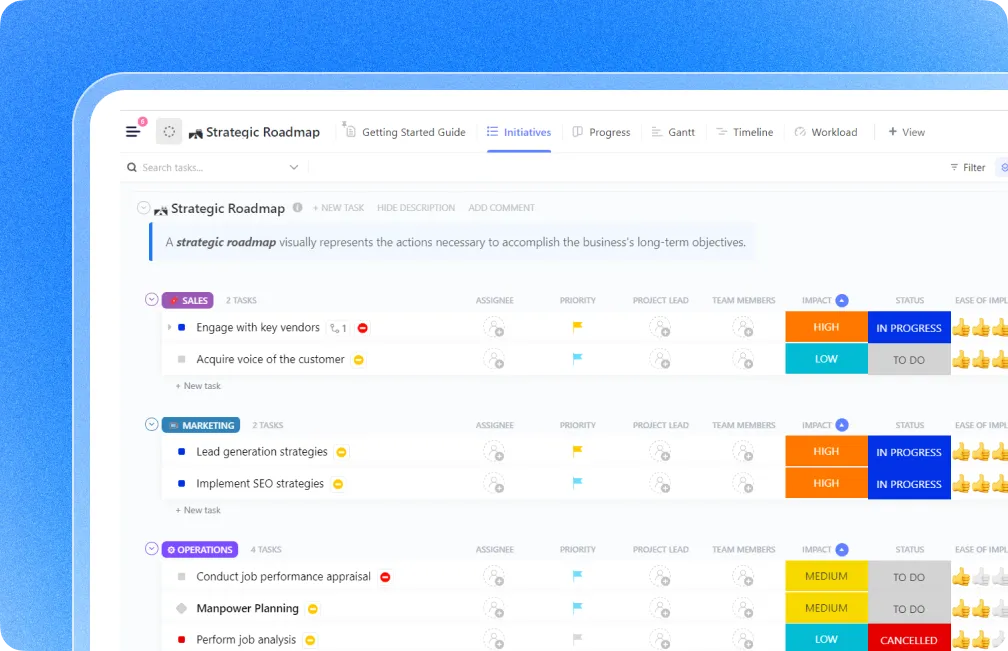
Un foglio di calcolo può dirti che i margini del quarto trimestre sono ridotti, ma non può garantire che qualcuno intervenga per risolvere il problema.
Convertendo i risultati di Excel in attività di ClickUp, trasferisci i progetti di automazione da un file statico a un flusso di lavoro responsabile. Questo trasforma un punto dati in un elemento di lavoro dinamico che si allinea alle priorità quotidiane del tuo team. Ad esempio:
- Assegna titolarità chiara a membri specifici del team, in modo che le informazioni sui dati non rimangano mai inutilizzate in una cartella condivisa.
- Imposta scadenze rigide e attività cardine per garantire che gli script di automazione o i report vengano consegnati secondo un programma prevedibile.
- Utilizza i campi personalizzati per tenere traccia dei metadati tecnici come "Linguaggio di scripting" o "Stato dell'automazione" direttamente nella scheda delle attività.
Accelera i tuoi flussi di lavoro informatici con ClickUp Brain
Scrivere la documentazione per una macro Excel complessa o redigere una bozza di progetto può richiedere tanto tempo quanto l'analisi stessa. ClickUp Brain è il tuo assistente IA contestuale che conosce già la cronologia dei tuoi progetti, consentendoti di generare contenuti in pochi secondi.
Utilizzalo per:
- Redigi la documentazione tecnica per i tuoi flussi di lavoro Excel chiedendo all'IA di riepilogare/riassumere i passaggi che hai già registrato nelle tue attività.
- Riassumi lunghe threads di commenti per avere un rapido quadro dello stato di avanzamento di un progetto senza dover leggere settimane di aggiornamenti.
- Genera brief di progetto estraendo i dettagli rilevanti dai tuoi documenti e attività ClickUp per creare una roadmap chiara per la tua prossima automazione.
Savitree Cheaisang, Vicepresidente aggiunto di Bubblely, ha effettuato la condivisione della sua esperienza:
La mia azienda è molto più organizzata e in grado di controllare la sequenza di ogni progetto, con un monitoraggio di tutte le attività che vi si svolgono. Adoro la funzione di calcolo che consente di rivedere rapidamente i numeri invece di esportarli in Excel ed eseguire un calcolo manuale.
La mia azienda è molto più organizzata e in grado di controllare la sequenza di ogni progetto, con un monitoraggio di tutte le attività che vi si svolgono. Adoro la funzione di calcolo che consente di rivedere rapidamente i numeri invece di esportarli in Excel ed eseguire un calcolo manuale.
Standardizza la tua base di conoscenze con ClickUp Documenti
Le automazioni di Excel sono efficaci solo quanto la logica che le sostiene.
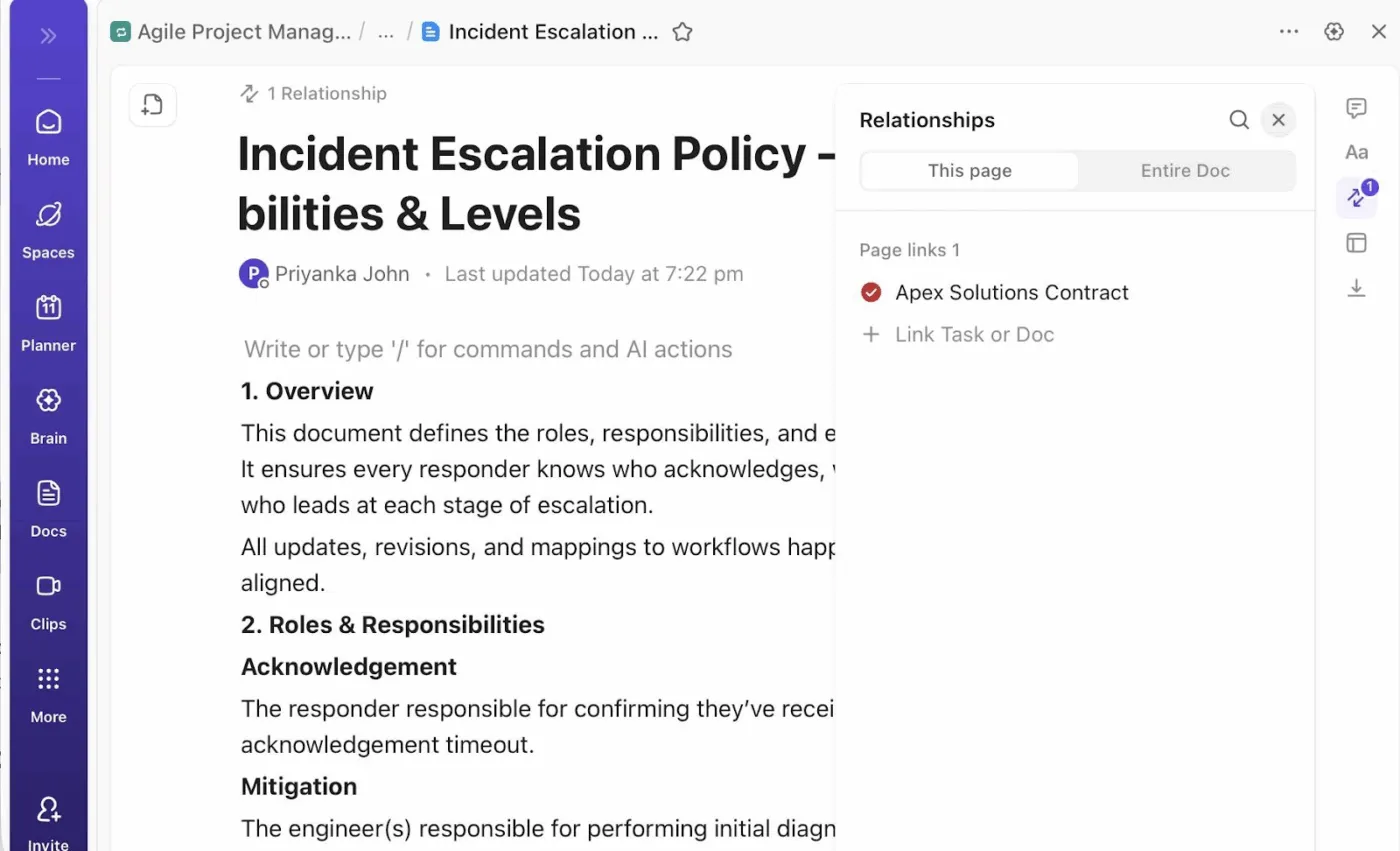
Per evitare che le conoscenze siano isolate e che solo una persona sappia come funziona una cartella di lavoro complessa, usa ClickUp Docs per creare un repository centralizzato per la tua logica. A differenza di un file README nascosto in una cartella, questi documenti sono integrati nell'area di lavoro del tuo progetto.
Puoi utilizzarli per:
- Crea una libreria di prompt in cui il tuo team può archiviare e perfezionare modelli Copilot ad alte prestazioni per diversi set di dati.
- Incorpora file Excel live direttamente nel documento in modo che le tue istruzioni e i tuoi dati siano disponibili in un'unica vista.
- Collega la documentazione alle attività per fornire un contesto immediato a chiunque sia incaricato di eseguire o aggiornare l'automazione.
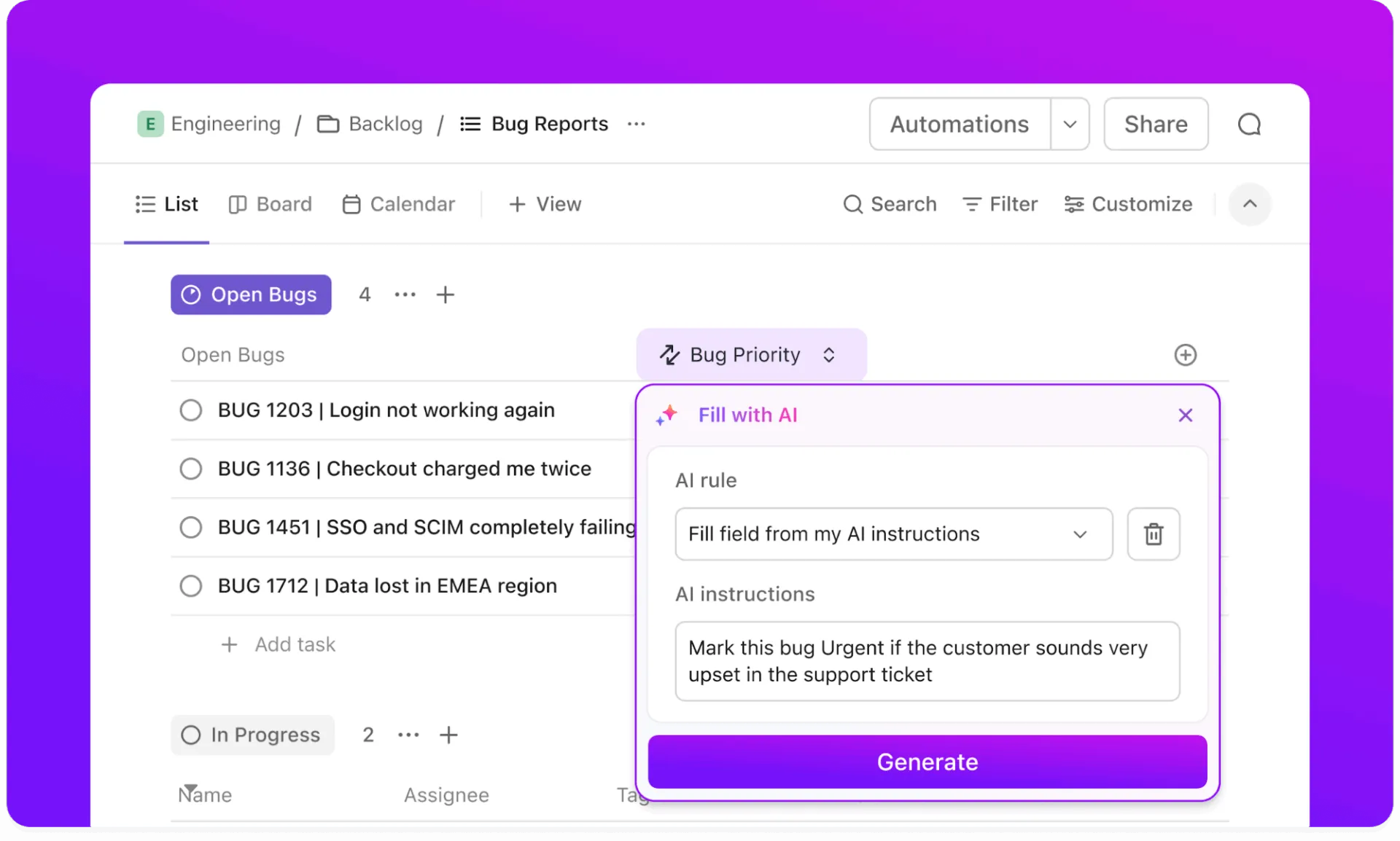
Elimina il passaggio manuale con ClickUp Automazioni
Una volta completata l'analisi Excel, il passaggio successivo consiste solitamente nel notificare una parte interessata o passare alla fase successiva del progetto. ClickUp Automazioni e i campi IA dettagliati gestiscono questa transizione per te, fungendo da tessuto connettivo tra i tuoi dati e il tuo processo.
Ti aiuta a:
- Attiva automaticamente le modifiche di stato quando un membro del team contrassegna una verifica dei dati come completata.
- Avvisa gli stakeholder specifici tramite Slack o email nel momento in cui un nuovo report viene caricato su un'attività.
- Applica modelli standardizzati ai nuovi progetti per garantire che ogni controllo di automazione segua la stessa rigorosa lista di controllo.
Ottieni una visibilità di alto livello tramite i dashboard ClickUp.
Quando gestisci più flussi di lavoro di automazione in diversi reparti, hai bisogno di un modo per avere una visione d'insieme senza dover aprire dieci cartelle di lavoro diverse.
I dashboard di ClickUp fungono da Centro di comando, estraendo dati da tutta l'area di lavoro di ClickUp per mostrarti esattamente dove stanno andando le tue risorse. Con essi puoi:
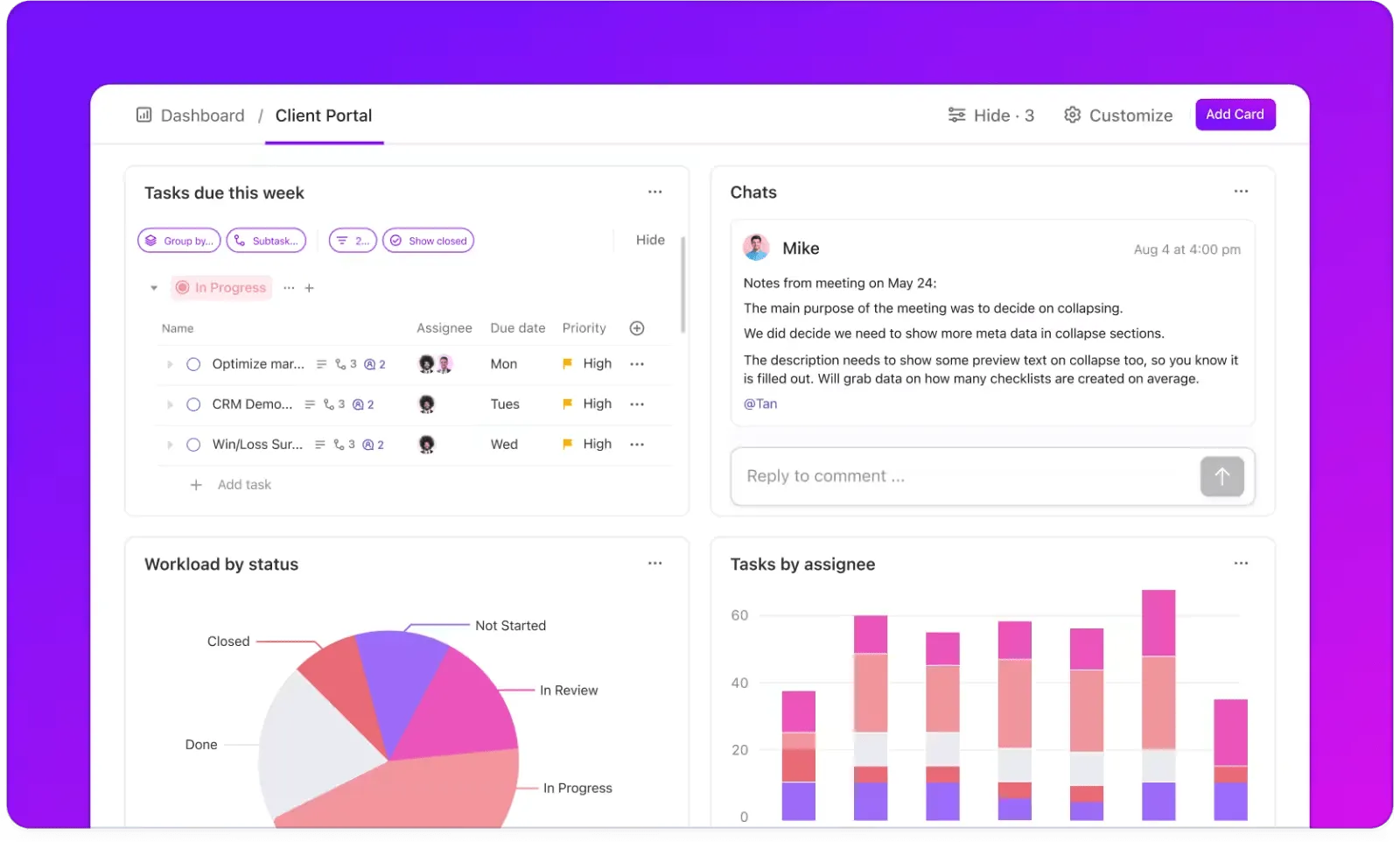
- Monitora la capacità del team per vedere quali ingegneri o analisti sono sovraccarichi di richieste di automazioni.
- Visualizza lo stato di salute del progetto utilizzando widget in tempo reale che effettuano il monitoraggio delle attività bloccate o in ritardo.
- Consolida più flussi di dati in un'unica vista professionale per la reportistica esecutiva o le revisioni trimestrali.
Smetti di analizzare nel vuoto. Prova ClickUp
Microsoft Copilot in Excel converte i tuoi prompt in linguaggio naturale in formule, analisi e formattazione, eliminando la necessità di memorizzare sintassi complesse.
Il flusso di lavoro è semplice: formatta i tuoi dati come una tabella, apri il riquadro Copilot, inserisci prompt specifici e controlla sempre i risultati prima di applicarli.
Tuttavia, è importante ricordare che l'analisi dei dati è solo metà del lavoro. Per garantire che le tue intuizioni portino effettivamente a risultati, hai bisogno di un modo per effettuare il monitoraggio del follow-up.
Spostando i tuoi report finiti in uno spazio di lavoro centralizzato come ClickUp, ti assicuri che ogni insight automatizzato sia abbinato a un responsabile, una scadenza e un percorso chiaro per l'esecuzione.
✅ Inizia oggi stesso a utilizzare ClickUp gratis!
Domande frequenti
Sì, sebbene Copilot interagisca principalmente con i dati già presenti nella tua cartella di lavoro, puoi utilizzarlo per importare e analizzare dati da origini dati esterne come il web, altri file Excel o database interni. Per un'integrazione più avanzata, puoi utilizzare la modalità Agente per effettuare una connessione a piattaforme di terze parti e importare tali informazioni direttamente nella tua analisi.
La differenza principale è l'integrazione contestuale. Gli strumenti autonomi di solito richiedono l'esportazione e il caricamento dei dati in un'interfaccia di chat separata. Copilot risiede nella barra multifunzione di Excel, quindi comprende in modo nativo la struttura della tabella, le intestazioni e le formule. Può applicare le modifiche direttamente alla griglia invece di fornire solo consigli di testo.
Per ottenere risultati ottimali, i dati devono essere formattati come tabella Excel ufficiale. Se preferisci utilizzare un intervallo standard, questo deve avere una sola riga di intestazione unica, senza intestazioni vuote, righe o colonne vuote e celle unite. Inoltre, il salvataggio automatico deve essere attivato per il file.
Sì. Poiché i file abilitati per Copilot sono ospitati su OneDrive o SharePoint, più utenti possono collaborare sulla stessa cartella di lavoro in tempo reale. I membri del team possono vedere le formule e i grafici generati da Copilot e puoi persino utilizzare Copilot Pages per condividere e perfezionare i prompt e la logica specifiche utilizzate dal tuo team per creare l'automazione.