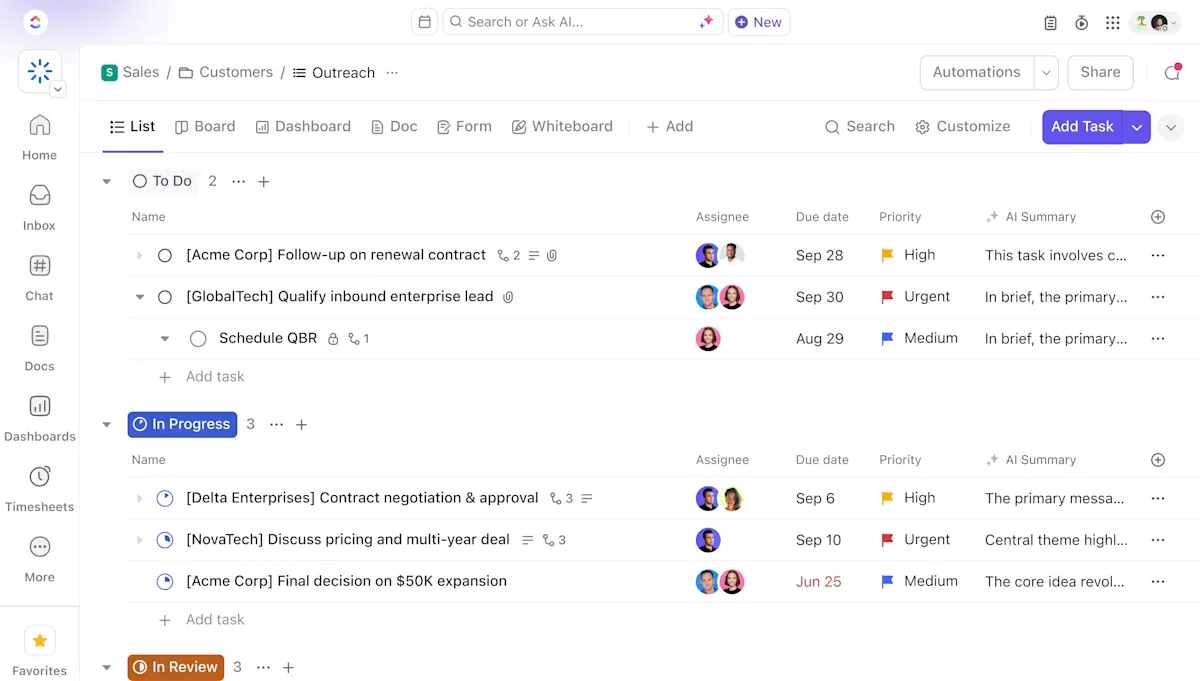

Per creare un database clienti in Excel, crea una singola tabella in cui ogni riga rappresenti un cliente e ogni colonna contenga un dettaglio specifico, come il nome o l’azienda. Inizia dalla struttura: intestazioni chiare, un campo per colonna, nessuna cella unita, nessuna riga vuota di separazione ed evita il caos del testo libero dove dovrebbero esserci gli elenchi a discesa.
Sembra semplice perché lo è davvero.
La parte difficile inizia quando il foglio di lavoro diventa un sistema operativo condiviso. Un collega crea una copia locale, un altro incolla un numero di telefono nella colonna delle email e qualcun altro salva una versione chiamata “final_final_updated”. Il foglio di lavoro non ha fallito. È stata la struttura a fallire.
Ed è comprensibile. I fogli di calcolo sono familiari, economici e abbastanza flessibili da contenere un primo elenco di clienti. Il problema si presenta quando i dati dei clienti iniziano a disperdersi tra file, note, chat e caselle di posta. TechRadar ha rilevato che il 37% delle aziende subisce una perdita di produttività nel riconciliare informazioni sparse, e il 92% afferma che informazioni preziose rimangono al di fuori del proprio CRM, spesso sparse tra fogli di calcolo o chat.
Quindi, crea la versione che dura più a lungo.
In breve
Un database clienti in Excel è l'ideale quando hai bisogno di uno spazio chiaro e condiviso in cui archiviare nomi, indirizzi email, numeri di telefono, note e altro ancora. Oggi, Microsoft 365 supporta anche la co-creazione in tempo reale, il salvataggio automatico, la cronologia delle versioni, la convalida, i filtri, le tabelle pivot, i grafici e l'analisi assistita da Copilot.
Per crearne uno, pianifica prima le colonne (ID cliente, nome, azienda, email, telefono, stato, titolare, data dell’ultimo contatto, prossimo follow-up), quindi inserisci un cliente per riga e un dettaglio per cella. Converti l’intervallo in una tabella di Excel con Ctrl+T in modo che possa essere ordinata, filtrata ed espansa in modo ordinato. Aggiungi la convalida dei dati per limitare i campi categoriali come lo "Stato" a un elenco a discesa fisso, formattare le colonne della data e del numero di telefono in modo coerente e proteggere le celle delle intestazioni e delle formule prima della condivisione del file. Conserva un unico file di riferimento su OneDrive o SharePoint.
Questo vale finché i follow-up non dipendono dal fatto che qualcuno si ricordi di controllare una colonna con le date, il contesto dei clienti non si disperda tra caselle di posta e note, o non si inizi ad aggiungere schede per simulare una pipeline. È a quel punto che il foglio di calcolo costa più di quanto fa risparmiare, e un CRM dimostra tutta la sua utilità.
Che cos’è un database clienti in Excel?
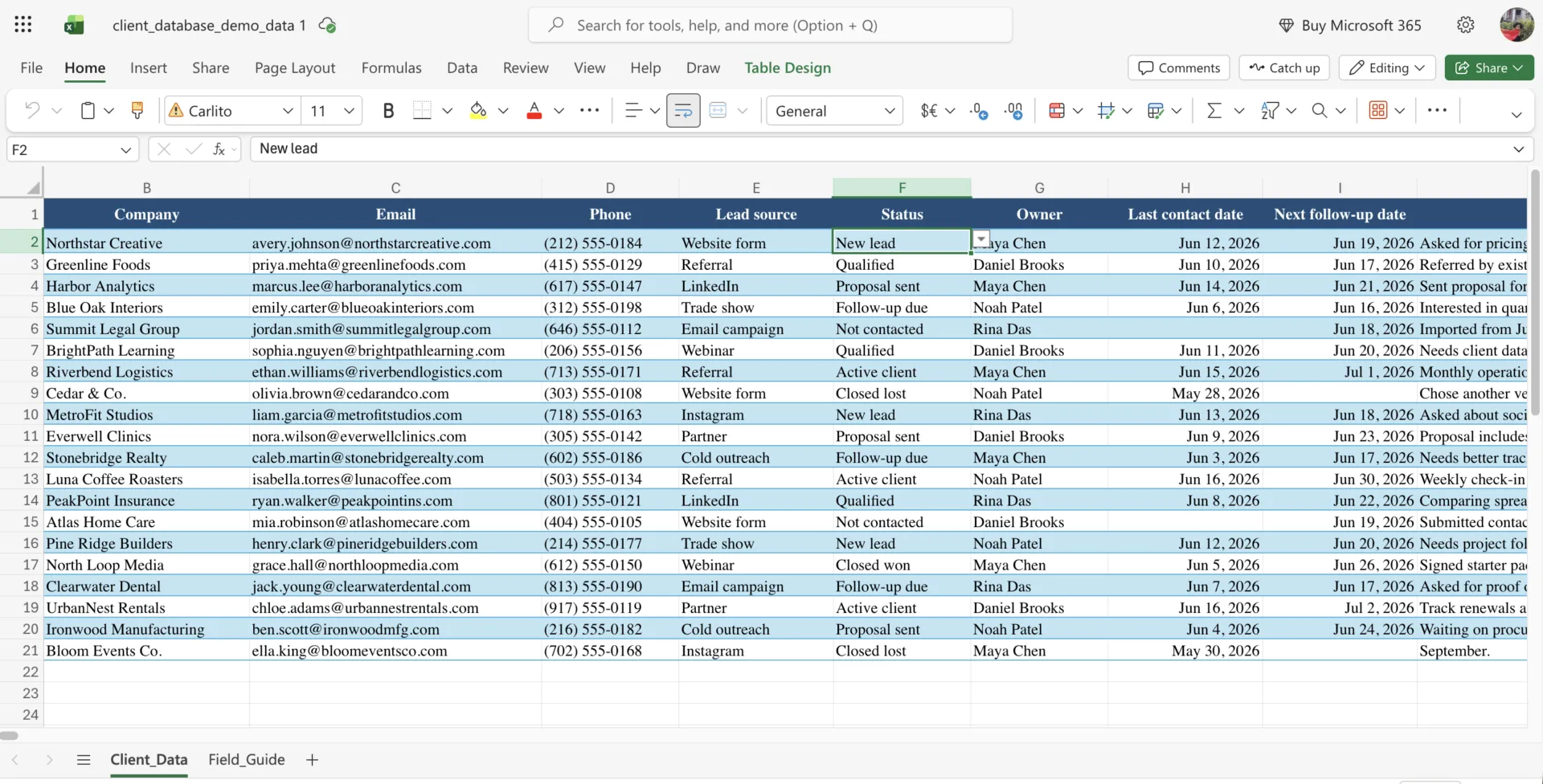
Un database clienti in Excel è un foglio di calcolo strutturato che raccoglie le informazioni sui clienti in un unico posto. Ogni riga rappresenta un cliente, un’azienda o un potenziale cliente. Ogni colonna contiene un dettaglio specifico, come nome, email, numero di telefono, azienda, fonte del contatto, stato, data dell’ultimo contatto, titolare o prossimo follow-up.
Funziona più o meno come un CRM leggero integrato in un foglio di calcolo. Puoi ordinare i clienti in base allo stato, filtrarli per titolare, cercare record, effettuare il monitoraggio dei follow-up e utilizzare formule per estrarre dettagli utili dai dati.
Microsoft consiglia di utilizzare le tabelle di Excel per organizzare i dati, poiché supportano funzionalità quali i riferimenti strutturati, il filtraggio e le opzioni integrate per l’integrità dei dati. La convalida dei dati consente inoltre di limitare ciò che gli utenti inseriscono nelle celle, ad esempio consentendo solo date, numeri o valori approvati da un elenco a discesa.
Perché creare un database clienti invece di un semplice elenco?
Si crea un database strutturato perché la struttura rende i dati utilizzabili su larga scala. Ciò significa che:
- Trovi qualsiasi informazione sui clienti in pochi secondi: quando ogni attributo è contenuto in una colonna dedicata e contrassegnata con un’etichetta, basta un unico filtro per rispondere a domande del tipo «quali clienti in Texas non vengono contattati da marzo?». In un foglio senza struttura, la stessa domanda richiede di scorrere le righe e tirare a indovinare
- Previeni l’inserimento di dati errati prima ancora che vengano inseriti: la convalida dei dati ti consente di limitare una colonna a un insieme fisso di valori o a una data valida. Questa singola funzionalità impedisce la frammentazione che rende inaffidabile la reportistica
- La reportistica richiede pochi minuti: una tabella strutturata alimenta direttamente le tabelle pivot e le formule, quindi un riepilogo/riassunto che richiederebbe ore per essere copiato e ricontrollato si riduce a pochi clic. Il disordine che la maggior parte delle persone attribuisce a Excel è in realtà un problema strutturale: una tabella ben organizzata si autogestisce
- Il foglio rimane utilizzabile anche dopo il cambio di personale: intestazioni chiare e formati coerenti consentono a un nuovo assunto di consultare il database senza bisogno di istruzioni. Le conoscenze tacite conservate nella mente di una sola persona sono la causa più comune per cui un elenco clienti va perso quando quella persona se ne va.
La vera abilità sta nel definire i vincoli, non le funzionalità/funzioni
Ciò che rende Excel facile da usare all’inizio (la totale libertà in ogni cella) è la stessa cosa che lo rende fragile quando si lavora su larga scala. Una cella vuota è un invito. Il testo libero è un bivio. Ogni colonna senza vincoli è una piccola scommessa sul fatto che la persona successiva digiterà esattamente ciò che avresti voluto tu. Ma non lo farà.
Ecco perché la vera competenza non sta nel “creare un database clienti in Excel”, ma nell’inserirvi dei vincoli. La famosa frase di Henry Ford sul Modello T (“qualsiasi colore, purché sia nero”) riassume perfettamente il concetto: si rende il foglio affidabile eliminando le possibilità di scelta. Una colonna “Stato” che consenta solo “Potenziale cliente”, “Attivo” o “Perso”. Una colonna “Data” che accetti solo date valide. Un unico file standard, non cinque. Ogni regola riportata di seguito rappresenta in realtà la scelta di eliminare un’opzione prima che qualcuno la utilizzi in modo errato.
Se sbagli questo passaggio, nessuna formula potrà salvarti. I team che considerano il foglio di calcolo come uno strumento infinitamente flessibile passano trimestri interi a riconciliare dati incoerenti. I team che lo trattano come un sistema con dei limiti impiegano cinque minuti a settimana e si fidano del risultato. Stesso strumento. Risultati opposti. La differenza sta nel fatto che tu abbia progettato la struttura di proposito o che ti sia lasciata travolgere dagli eventi.
Quali colonne dovrebbe includere un database clienti?
Un database clienti dovrebbe includere, come minimo, l’ID cliente, il nome, l’azienda, l’email, il numero di telefono, lo stato, il titolare, la data dell’ultimo contatto e la data del prossimo follow-up.
Inizia con un numero di campi più ridotto di quanto pensi ti serva. È molto più facile aggiungere una colonna in un secondo momento piuttosto che ripulire un foglio in cui si è cercato di effettuare il monitoraggio di 50 elementi fin dal primo giorno. Questi campi coprono la maggior parte dei database clienti e ognuno di essi ha la sua ragion d’essere.
- ID cliente: un numero o codice univoco per ogni cliente, in modo che non si verifichino mai conflitti tra due record denominati “John Smith”
- Nome del cliente: il contatto individuale, suddiviso in nome e cognome se intendi ordinare i dati per cognome
- Azienda: l’organizzazione, distinta dalla persona, per il filtraggio per account
- Email: un indirizzo per cella, mai un elenco, in modo che la stampa unione e le ricerche funzionino correttamente
- Telefono: formattato in modo uniforme in tutta la colonna
- Stato: un valore predefinito come “Potenziale cliente”, “Attivo” o “Perso”, mai testo libero
- Titolare: Chi nel tuo team è responsabile di questa relazione
- Data dell’ultimo contatto: un valore di data reale, utilizzato per individuare i clients inattivi
- Prossimo follow-up: la data in cui devi ricontattarli, la colonna più utile in assoluto per le attività di outreach
- Nota: una sezione generica per il contesto, sintetica, in cui ogni elemento strutturato verrà successivamente inserito in una colonna dedicata alla promozione
Se effettui il monitoraggio delle trattative o dei ricavi, aggiungi una colonna dedicata a questi valori. Se ti rivolgi a segmenti specifici, aggiungi una colonna relativa al settore o alla fascia di mercato. Evita di aggiungere altre colonne all’inizio.
Leggi anche: 10 modelli CRM gratis, se preferisci partire da una struttura già pronta piuttosto che da un foglio vuoto
Come creare un database clienti in Excel (passaggio dopo passaggio)
Questi passaggi consentono di creare un database Excel che può essere consultato, ordinato e resistente ai dati errati. Ogni passaggio è breve, ma fondamentale per ottenere una versione che regga il confronto con il lavoro del team.
Passaggio 1: Pianifica le righe e le colonne prima di inserire qualsiasi dato
Decidi prima i campi su carta o su un foglio bianco. Sembra una cosa da poco, ma è proprio da qui che nascono la maggior parte dei database clienti mal gestiti. Una persona aggiunge “Stato del cliente”, un’altra aggiunge “Fase del lead” e una terza aggiunge “Pipeline”. Ora la stessa informazione si trova in tre posti diversi.
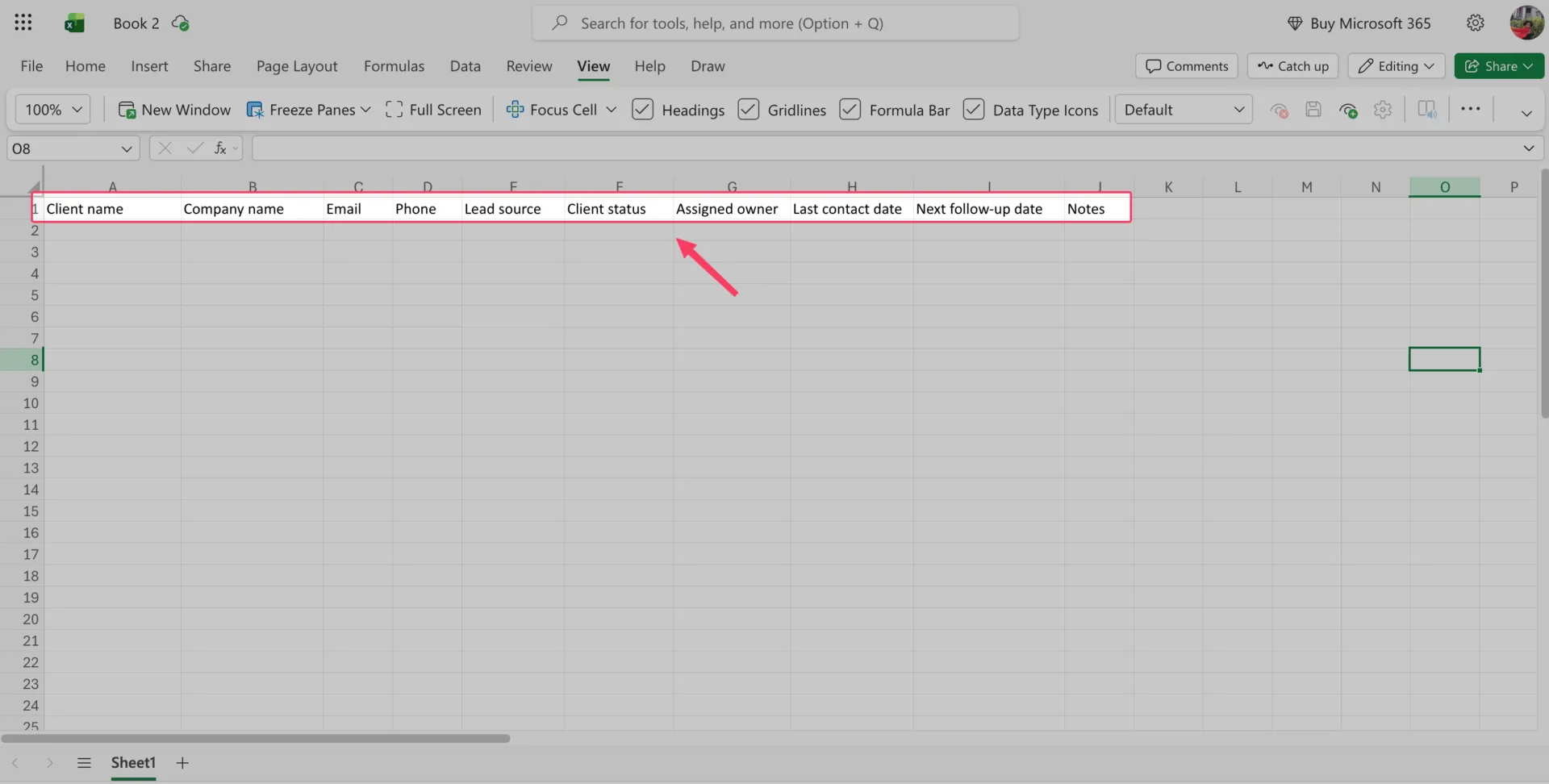
Utilizza l’elenco dei campi qui sopra come punto di partenza. Mantieni le righe e le colonne che intendi effettivamente ordinare, filtrare, cercare o utilizzare per la reportistica. Elimina tutto ciò che non userai.
Consiglio da esperto: Assegna ai campi nomi che un nuovo collega possa comprendere facilmente. “Stato” è meglio di “Fase2”. “Data del prossimo follow-up” è meglio di “Data FU”. Non stai creando questo foglio solo per te stesso, ma anche per la persona che dovrà fare affidamento su di esso tra sei mesi.
Passo 2: Configura il foglio e aggiungi intestazioni chiare
Apri una nuova cartella di lavoro, fai doppio clic sulla scheda del foglio in basso e rinominala con un nome descrittivo, ad esempio Dati_Clienti.
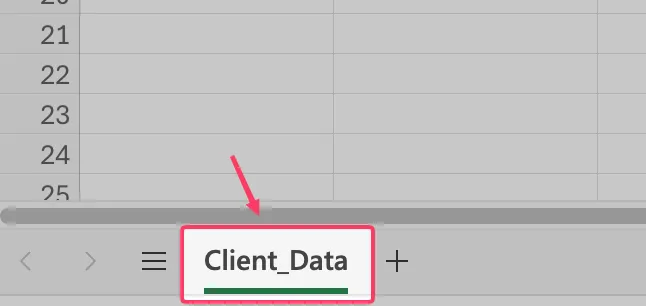
Nella riga 1, digita il nome di ciascuna colonna in una cella separata a partire da A1. Metti in grassetto la riga delle intestazioni. Quindi vai su Visualizza > Blocca riquadri > Blocca riga superiore, in modo che le intestazioni rimangano visibili mentre scorri la tabella.
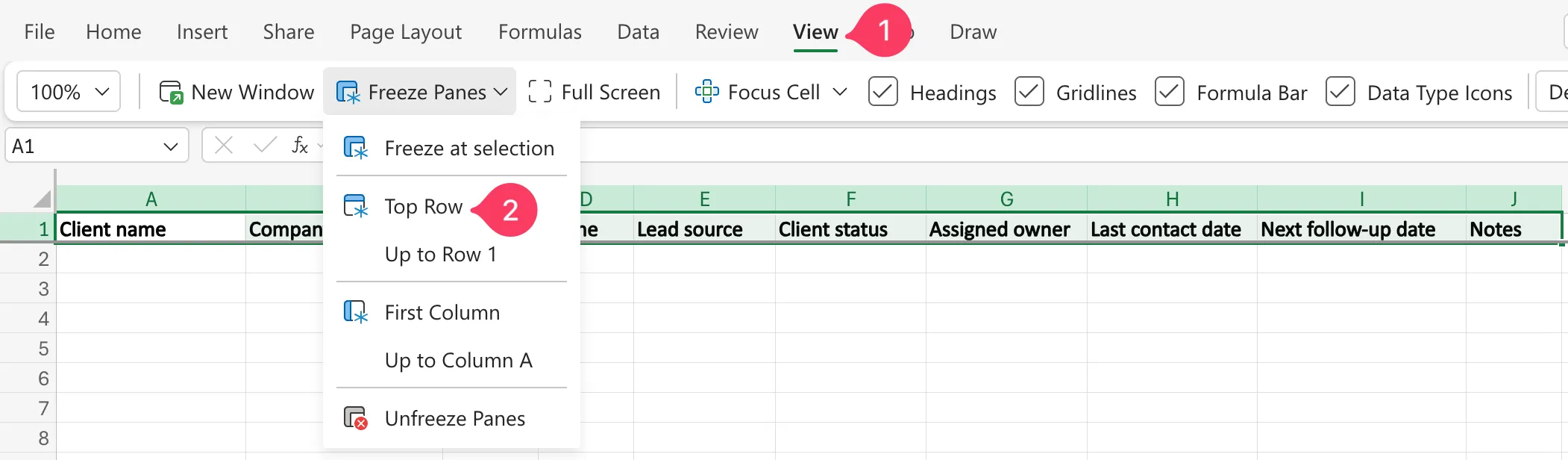
Mantieni una sola riga di intestazione e nulla al di sopra di essa. Una riga di titolo unita in alto è il motivo più comune per cui Excel in seguito si rifiuta di trattare i tuoi dati come una tabella corretta.
Passaggio 3: inserisci o importa i dati dei tuoi clienti
Aggiungi un cliente per riga e un dettaglio per cella. Non inserire due indirizzi email nella stessa cella né aggiungere note nella colonna del numero di telefono. Ciò che intendiamo è che ogni colonna dovrebbe contenere un solo tipo di informazione e ogni riga dovrebbe descrivere un solo client.
Se i dati dei tuoi clienti sono già archiviati altrove, esportali in un file CSV e importali. In Excel, vai su Dati > Ottieni dati > Da file > Da testo/CSV, quindi scegli dove caricare i dati importati.
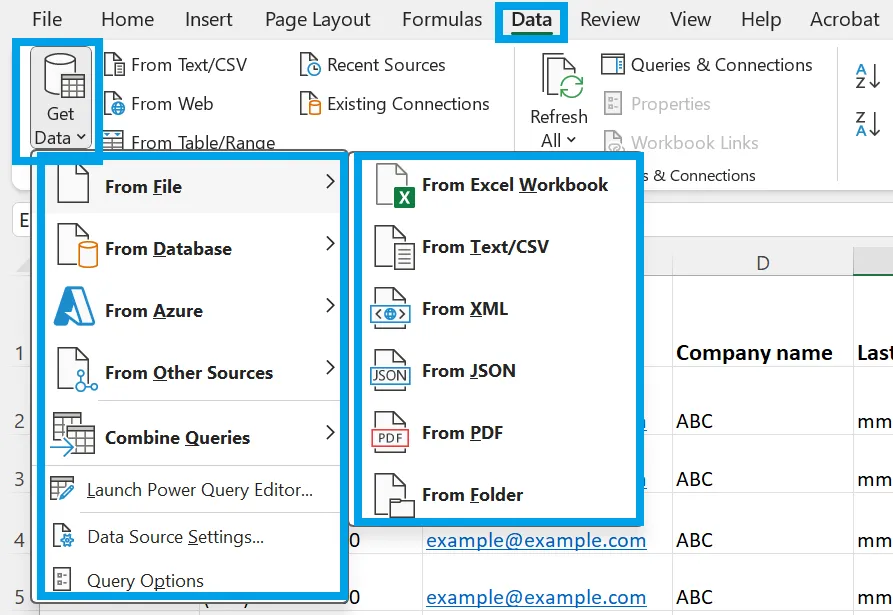
Suggerimento da esperto: prima di incollare o importare un elenco di grandi dimensioni nel tuo database principale, caricalo prima in un foglio separato. Verifica la presenza di nomi duplicati, indirizzi email non validi, numeri di telefono mancanti e colonne che non corrispondono alla struttura che hai pianificato. Microsoft consiglia inoltre di effettuare un backup prima di pulire i dati, poiché le operazioni di pulizia possono modificare o rimuovere alcuni record.
E, naturalmente, non lasciare righe vuote tra un client e l’altro né colonne vuote di separazione tra i campi. Questi spazi vuoti rendono meno affidabili l’ordinamento, il filtraggio, le formule di ricerca e la formattazione della tabella. Mantieni il database come un unico blocco continuo di dati.
Passaggio 4: Converti l'intervallo in una tabella di Excel che puoi ordinare e filtrare facilmente
Seleziona una cella qualsiasi all’interno dei dati dei tuoi clienti e premi Ctrl+T. Nella finestra "Crea tabella":
- Verifica che Excel abbia effettuato la selezione dell’intero database clienti
- Seleziona La mia tabella ha le intestazioni
- Fai clic su OK
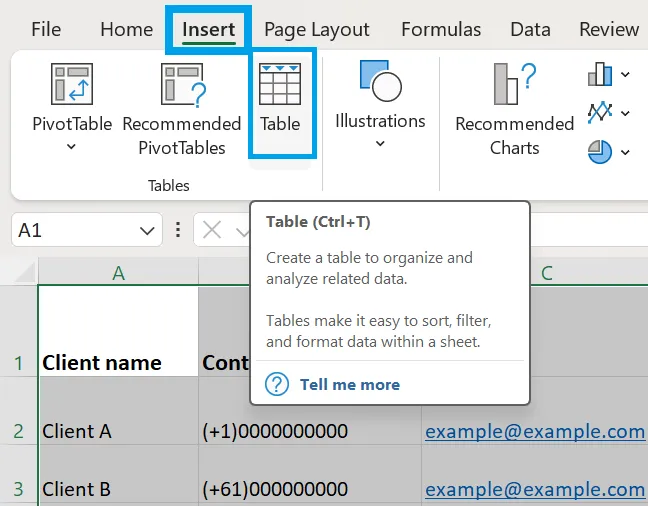
Excel tratterà ora il tuo elenco di clienti come una tabella anziché come un intervallo di celle separato. Noterai la comparsa della scheda Progettazione tabella nella parte superiore dello schermo. Da qui potrai gestire il nome della tabella, lo stile, le intestazioni e la dimensione della tabella.

Successivamente, rinomina la tabella. Fai clic in un punto qualsiasi all’interno della tabella, vai su “Progettazione tabella” e modifica il campo “Nome tabella” in ClientDB.
Questo piccolo passaggio renderà il database più facile da gestire in seguito. Invece di inserire formule su un intervallo vago come D2:D500, potrai fare riferimento a una colonna con nome, ad esempio ClientDB[Email].
Trasformare i tuoi dati in una tabella ti offre inoltre:
- Pulsanti di filtro su ogni intestazione
- Ordinamento rapido per nome del client, stato, titolare o data
- Righe con righe alternate che rendono l’elenco più facile da consultare
- Una struttura che si espande man mano che aggiungi nuovi clients
- Formule più chiare grazie ai nomi delle colonne
Quei pulsanti di filtro sono i tuoi strumenti di ricerca e ordinamento; non è necessaria alcuna configurazione aggiuntiva. Clicca su qualsiasi intestazione per ordinare per nome del cliente, stato o data di follow-up, oppure filtra per visualizzare solo i clienti attivi di un determinato titolare. Per una ricerca rapida, Ctrl+F ti permette di trovare qualsiasi nome, azienda, email o numero di telefono. Per la maggior parte dei piccoli team, i filtri e Ctrl+F sono tutto ciò che ti servirà per le tue ricerche.
Se desideri che all’interno del foglio sia visibile una casella di ricerca, aggiungi la funzione FILTER (Microsoft 365 o versioni successive): =FILTER(ClientDB,ISNUMBER(SEARCH($K$2,ClientDB[Nome cliente]&” “&ClientDB[Azienda]&” “&ClientDB[email])),”Nessuna corrispondenza”)
Aggiungi la formula solo se gli utenti hanno effettivamente bisogno di una casella di ricerca integrata.
Attenzione: se Excel seleziona un intervallo errato, fermati e controlla la struttura del foglio. Una riga vuota, una colonna vuota o una cella unita all’interno del blocco di dati possono causare errori. Correggi prima questi elementi, poi ricrea la tabella. La tabella dovrebbe coprire un intervallo continuo con un’unica riga di intestazione.
Passaggio 5: Formatta i campi per garantire l’uniformità
Ora riordina le colonne che verranno utilizzate più spesso: Telefono, Data dell’ultimo contatto e Data del prossimo follow-up.
Per le colonne con date:
- Seleziona l’intera colonna della data
- Premi Ctrl+1 per aprire la finestra "Formattazione celle"
- Vai su Numero > Data
- Scegli un formato e utilizzalo per l’intera colonna
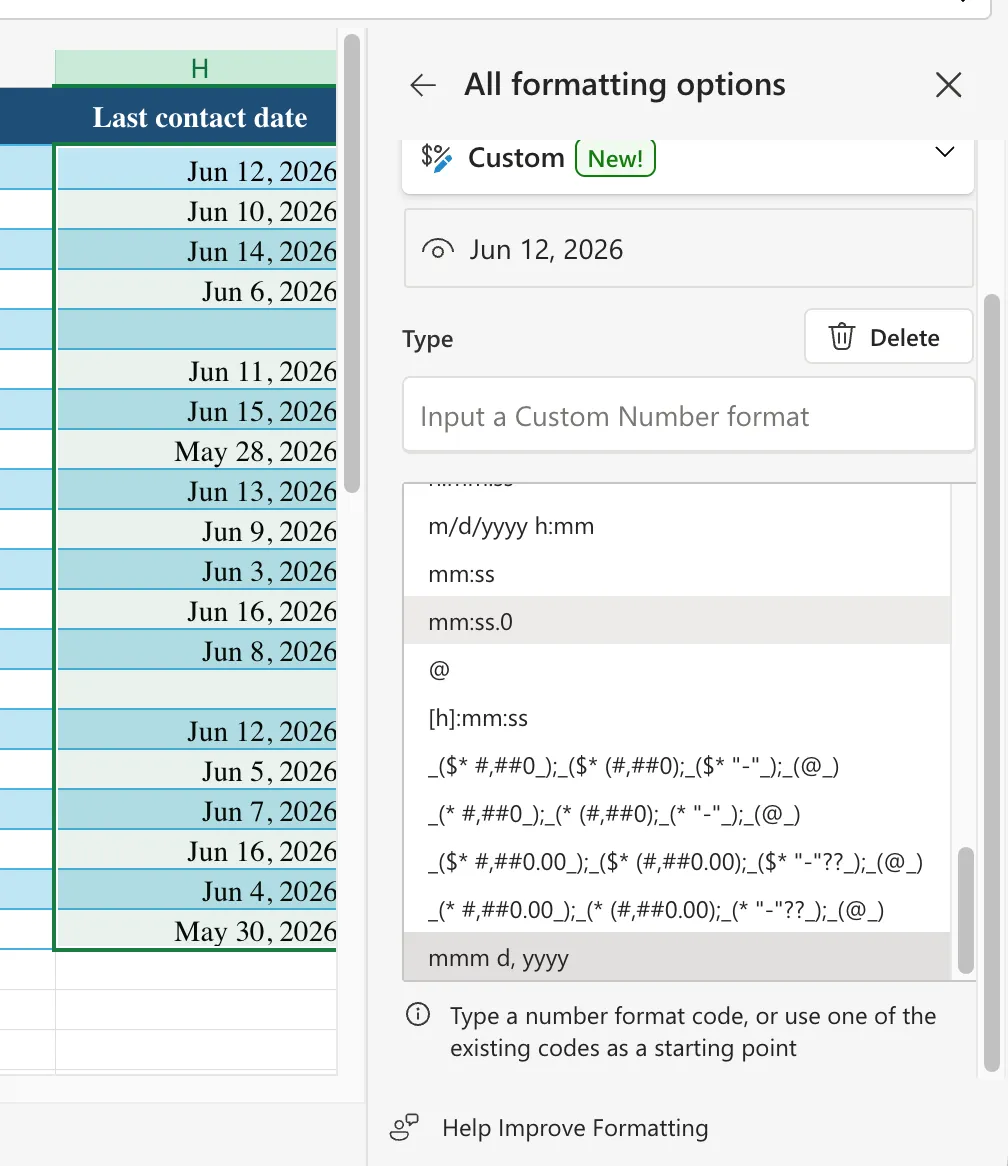
Per i numeri di telefono, scegli il formato in base ai tuoi dati:
- Utilizza il formato per i numeri di telefono di Excel se tutti i numeri seguono lo stesso schema statunitense a 10 cifre
- Utilizza "Testo" se la colonna contiene codici paese, estensioni, zeri iniziali o segni più
Non si tratta solo di rendere il foglio più ordinato. Se una data è memorizzata come data effettiva e un’altra come testo, l’ordinamento e il filtraggio risulteranno inaffidabili. Correggi il formato prima che il foglio diventi troppo grande.
Suggerimento da esperto: quando inserisci un numero con più di 15 cifre, come un numero di account lungo o un ID cliente, in una cella di Excel, il programma converte automaticamente le cifre in notazione scientifica. Prima di inserire i numeri, formatta le celle su “Testo”. In questo modo Excel tratterà tutte le voci inserite in quelle celle come testo, evitando la perdita di precisione.
Passaggio 6: Aggiungi la convalida dei dati per impedire l'inserimento di voci errate
Aggiungi elenchi a discesa a qualsiasi colonna in cui la risposta debba provenire da un elenco fisso. Inizia dalla colonna "Stato".
Seleziona le celle "Stato", vai su Dati > Convalida dati , imposta Consenti: Elenco e inserisci valori come "Potenziale cliente", "Attivo", "In attesa" e "Perso".
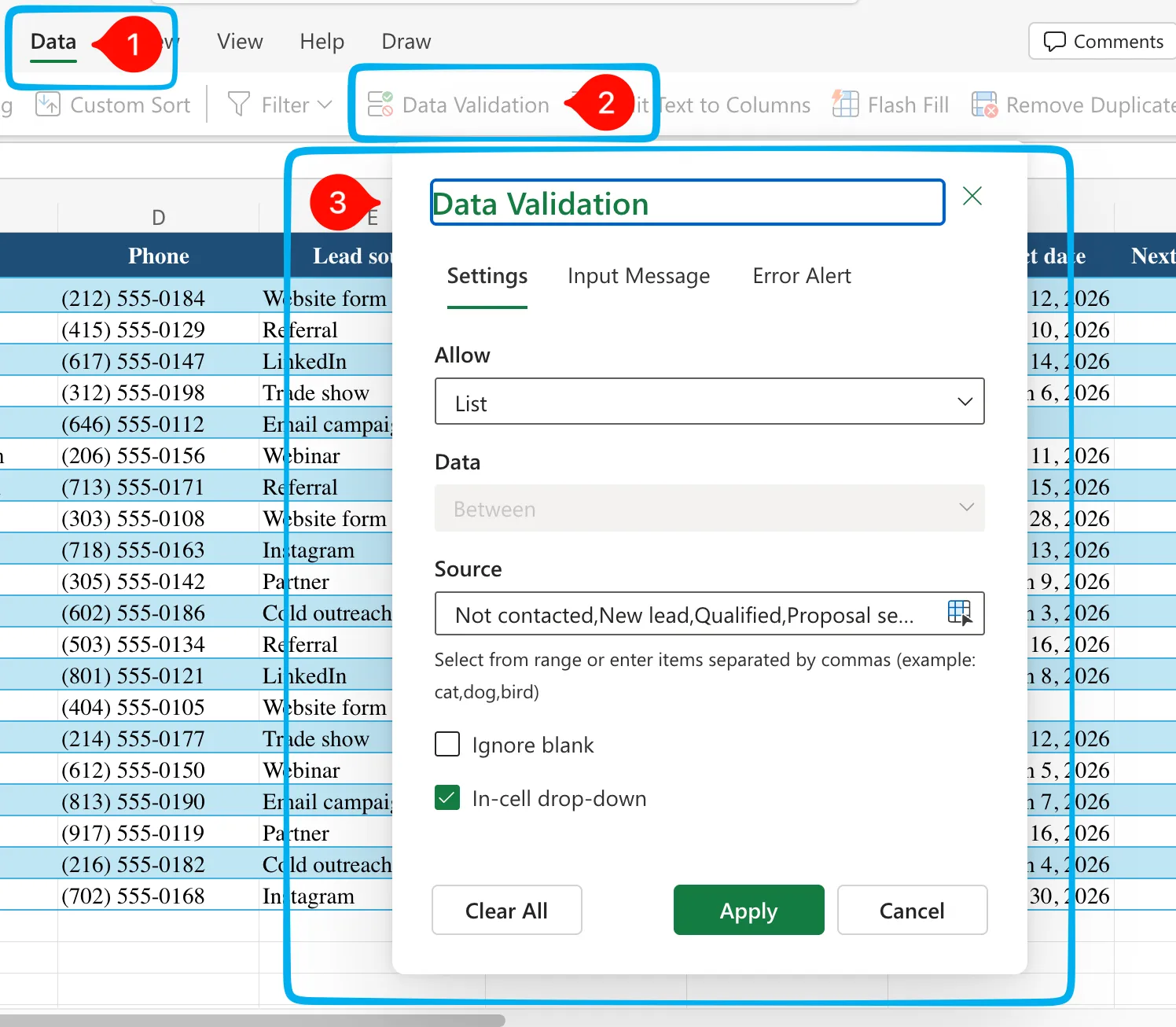
Ora gli utenti non possono più inserire cinque versioni dello stesso stato. Un filtro per “Attivo” restituirà effettivamente tutti i client attivi.
Utilizza la stessa configurazione per campi come "Fonte del lead", "Titolare", "Priorità" e "Regione". Per i campi data, utilizza invece la convalida Data, in particolare per il campo Data del prossimo follow-up.
Consiglio da esperto: Assicurati che i valori degli elenchi a discesa siano precisi e "banali". "In attesa" e "Sospeso" possono significare la stessa cosa per una persona, ma Excel li considera stati diversi.
Passaggio 7: Proteggi la struttura prima della condivisione
Blocca le parti che non devono essere modificate. Seleziona la riga di intestazione e tutte le celle contenenti formule, quindi utilizza Revisione > Proteggi foglio per impedire modifiche accidentali alla struttura, consentendo comunque l’inserimento di voci nelle celle libere.
Questo non trasformerà Excel in un sistema multiutente, né è questo lo scopo. Riduce il danno che un secondo editor potrebbe causare, guadagnandoti tempo prima di raggiungere la soglia indicata nella sezione finale.
Avviso: Considera la cartella di lavoro come un file contenente i dati dei clienti, non come un semplice foglio di calcolo. Probabilmente contiene nomi, numeri di telefono, indirizzi email, note sulle trattative e cronologia, quindi l’accesso dovrebbe essere limitato. Salvala in una posizione controllata come OneDrive o SharePoint, evita i link pubblici e verifica le autorizzazioni prima di aggiungere utenti con diritti di modifica. Questo ti aiuterà a controllare, recuperare e garantire l’affidabilità del database quando viene utilizzato da più persone.
Come si presenta in pratica un database clienti in Excel
In pratica, un database clienti in Excel può assumere tre forme comuni: un elenco di follow-up per un libero professionista che lavora in proprio (dati di contatto più una data per il prossimo contatto), un tracker condiviso per una piccola agenzia (gli stessi campi più una colonna “Titolare” e una convalida più rigorosa dello “Stato”) e una pipeline per un piccolo team di vendita (con l’aggiunta del “Valore dell’affare”, della “Fase” e della “Data di chiusura prevista”). La struttura rimane la stessa; ciò che cambia è il livello di coordinamento richiesto. Ecco le diverse forme, dalla più semplice alla più complessa, in modo che tu possa individuare quella più adatta alla tua configurazione.
Un libero professionista che lavora in proprio con un elenco di contatti
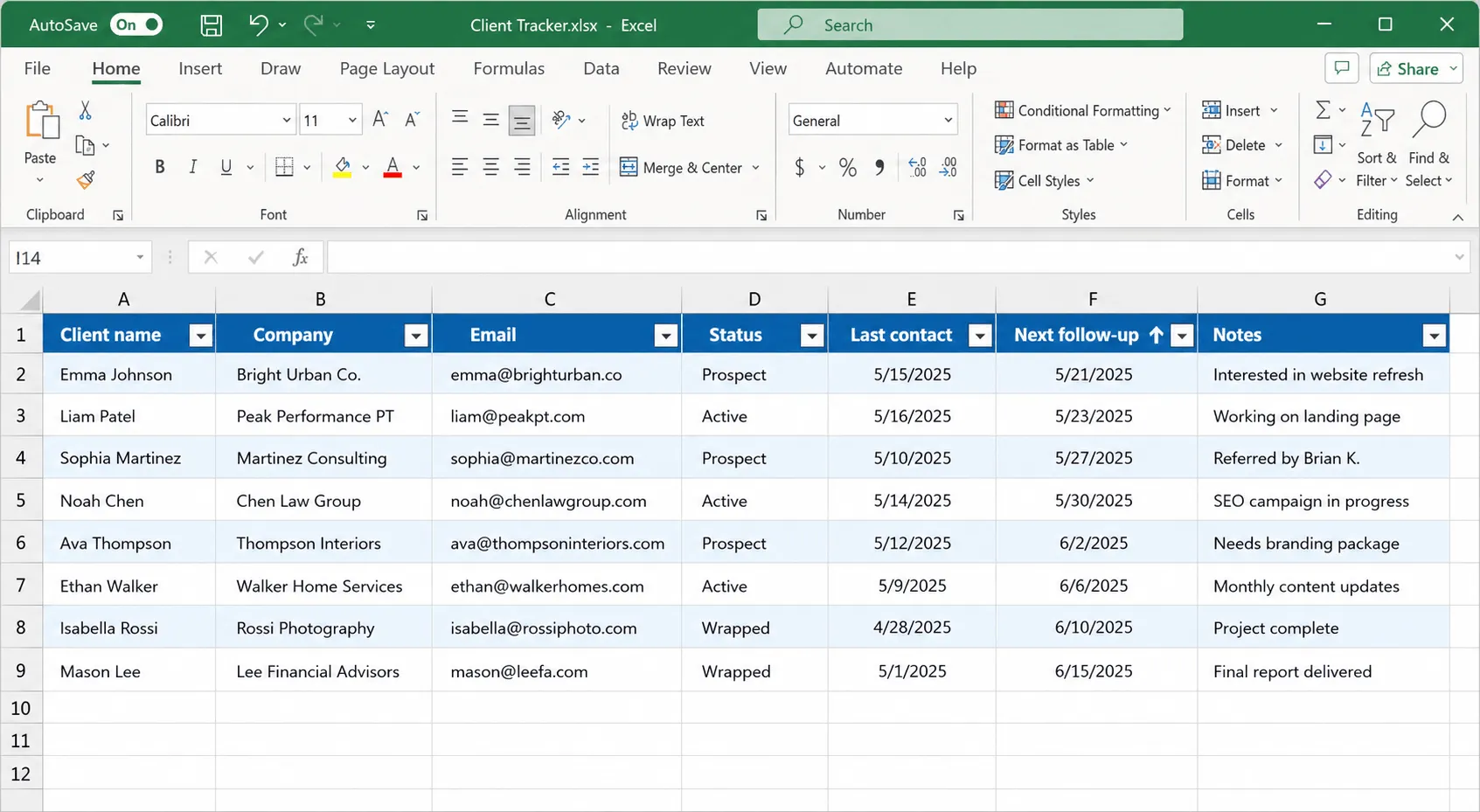
Un designer o un consulente che gestisce autonomamente il proprio portafoglio clienti non ha bisogno di una pipeline. Deve solo ricordarsi di effettuare sempre il follow-up. La struttura rimane essenziale: nome del cliente, azienda, email, stato (potenziale cliente / attivo / concluso), ultimo contatto, prossimo follow-up, note. Non c’è una colonna “titolare”, perché c’è un solo titolare.
La mossa vincente: ogni Monday ordinano i dati in base al Prossimo follow-up e procedono dall’alto verso il basso. Il database non è un sistema di archiviazione, ma un elenco settimanale di cose da fare che, tra l’altro, contiene le informazioni di contatto.
Una piccola agenzia con titolarità condivisa
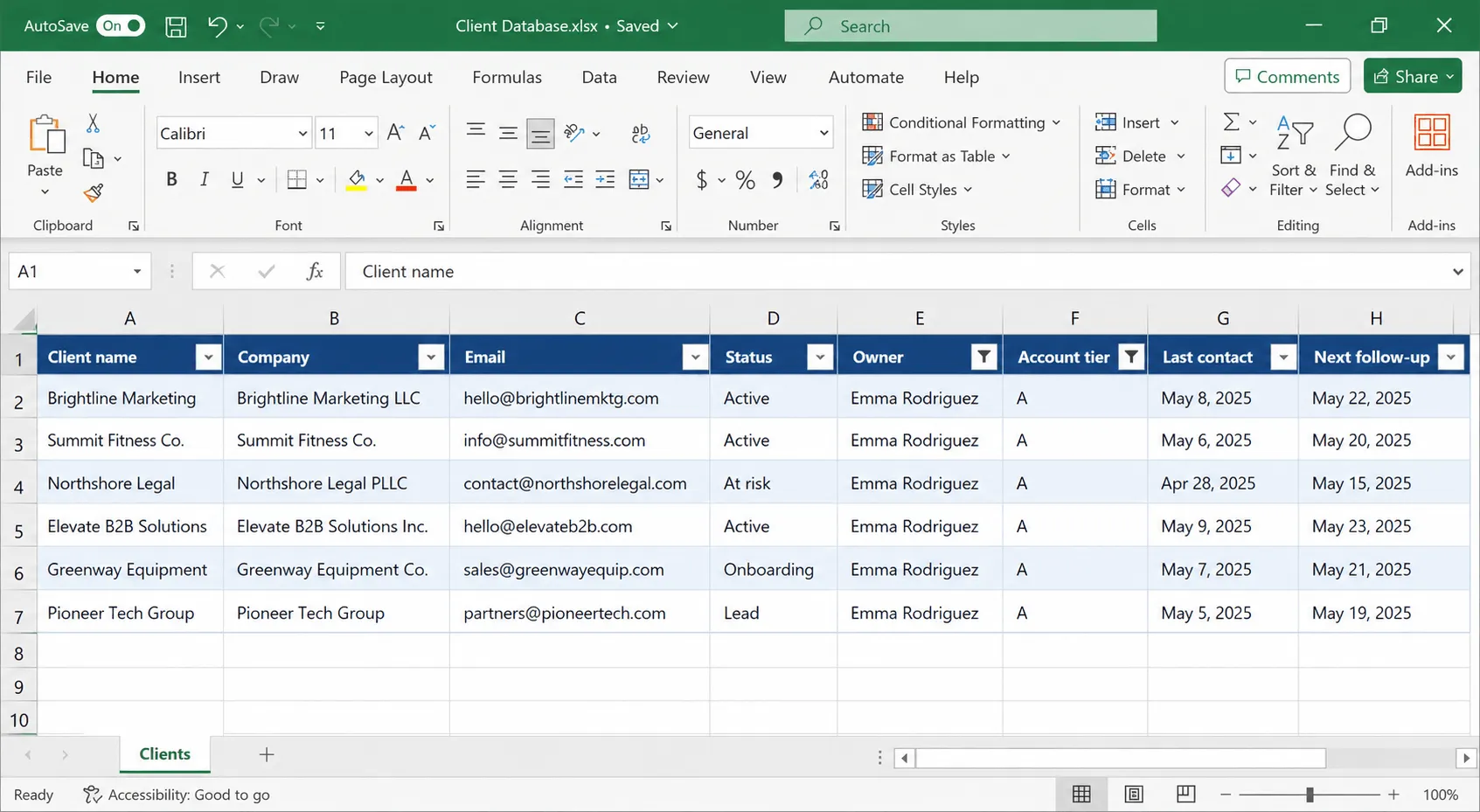
Quando tre o quattro persone si occupano degli stessi clienti, la funzione del foglio passa da “ricordare” a “coordinare”. La colonna “Titolare” diventa il campo più utilizzato e lo “stato” assume una definizione più rigorosa (Potenziale cliente / In fase di acquisizione / Attivo / A rischio / Perso), poiché due persone ora lo interpretano in modo diverso a meno che non venga convalidato.
La mossa vincente: aggiungono una colonna Livello dell’account (A/B/C) e filtrano per Titolare + livello, in modo che ogni account manager veda solo i propri account di livello A il Monday.
Questo è anche il momento esatto in cui la regola del “file canonico unico in SharePoint” smette di essere facoltativa.
Il piccolo team commerciale: quando il foglio di calcolo inizia a non bastare più
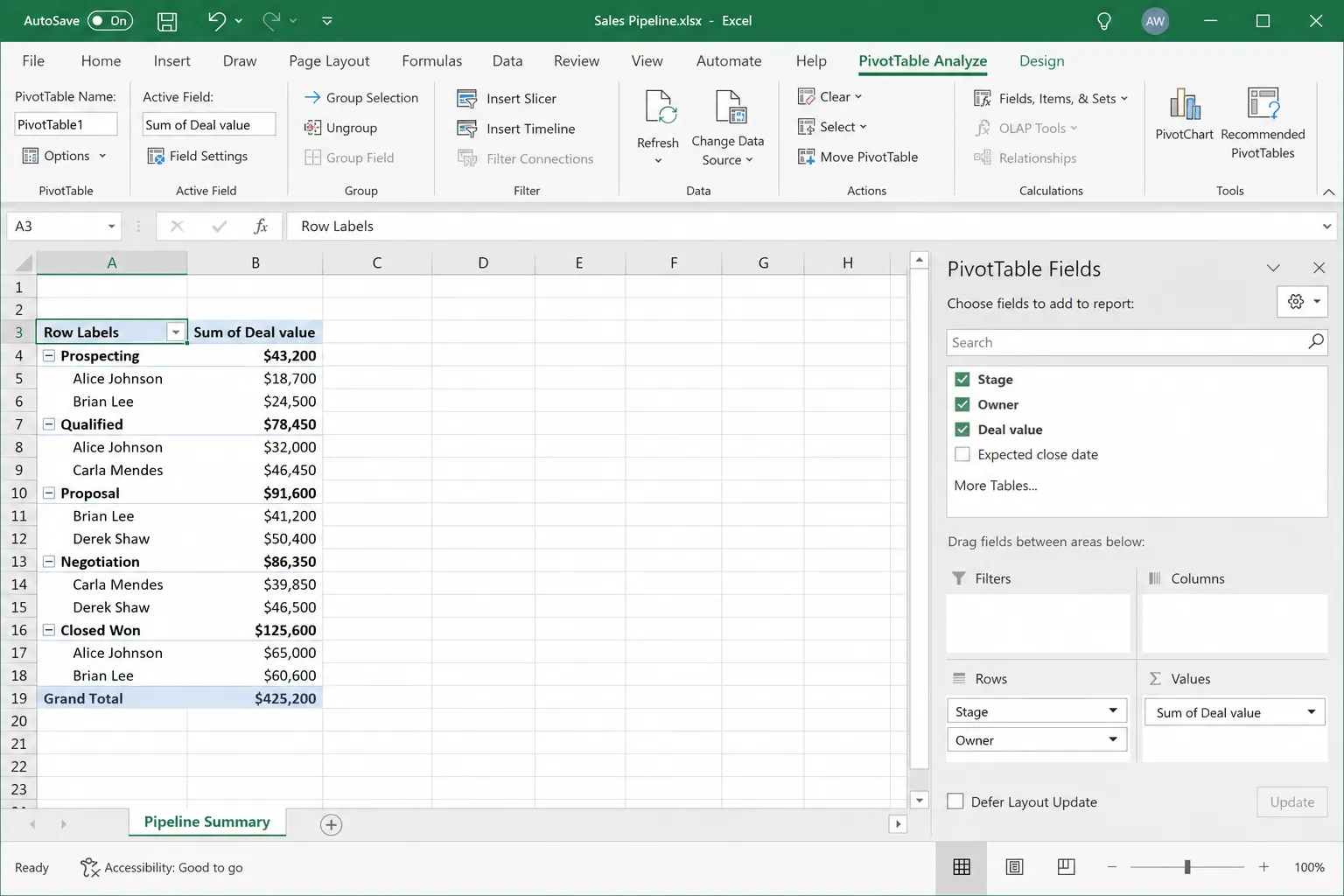
Un team che effettua il monitoraggio delle trattative inserisce il valore della trattativa, la fase e la data di chiusura prevista, ed è qui che Excel inizia a svolgere un lavoro per cui non è stato progettato. Le colonne sono ancora presenti, ma il processo che le circonda (chi fa avanzare una fase, cosa succede quando una trattativa si chiude, quando scatta un follow-up) risiede interamente nelle menti delle persone.
La mossa che fa la differenza: creano una seconda scheda con una tabella pivot che riepiloga i dati per fase e titolare. Funziona, ma è proprio questo il problema. Quando devi gestire una scheda di reportistica che si rompe ogni volta che qualcuno aggiunge una colonna, il database è diventato un CRM senza promemoria e senza automazioni.
Come evitare che un database clienti in Excel diventi disordinato
Per mantenere in ordine un database clienti in Excel bastano quattro abitudini: un unico file di riferimento, la convalida dei dati su ogni colonna categoriale, un controllo settimanale di cinque minuti e una legenda delle colonne ben documentata. Creare il database è la parte più facile. Mantenerlo affidabile è dove la maggior parte delle persone fallisce, e queste quattro abitudini impediscono il lento scivolare verso il caos.
- Un unico foglio, un'unica fonte di verità. Il modo più veloce per compromettere un database clienti è lasciare che ne vengano generate copie. Decidi dove si trova il file ufficiale e indirizza tutti verso quello. Gli allegati di email sono il punto di partenza per la creazione di copie multiple
- Convalida su ogni colonna categoriale. Qualsiasi campo con un insieme fisso di risposte dovrebbe essere un elenco a discesa, non un campo di testo libero. Questa singola regola impedisce la frammentazione del tipo “TX vs Texas” che rende inaffidabile la reportistica
- Un controllo settimanale di cinque minuti. Ordina i dati in base alla data dell’ultimo contatto per individuare i record obsoleti, cerca eventuali duplicati e verifica che le nuove righe rispettino il formato. Cinque minuti alla settimana sono meglio di quattro ore di pulizia ogni trimestre
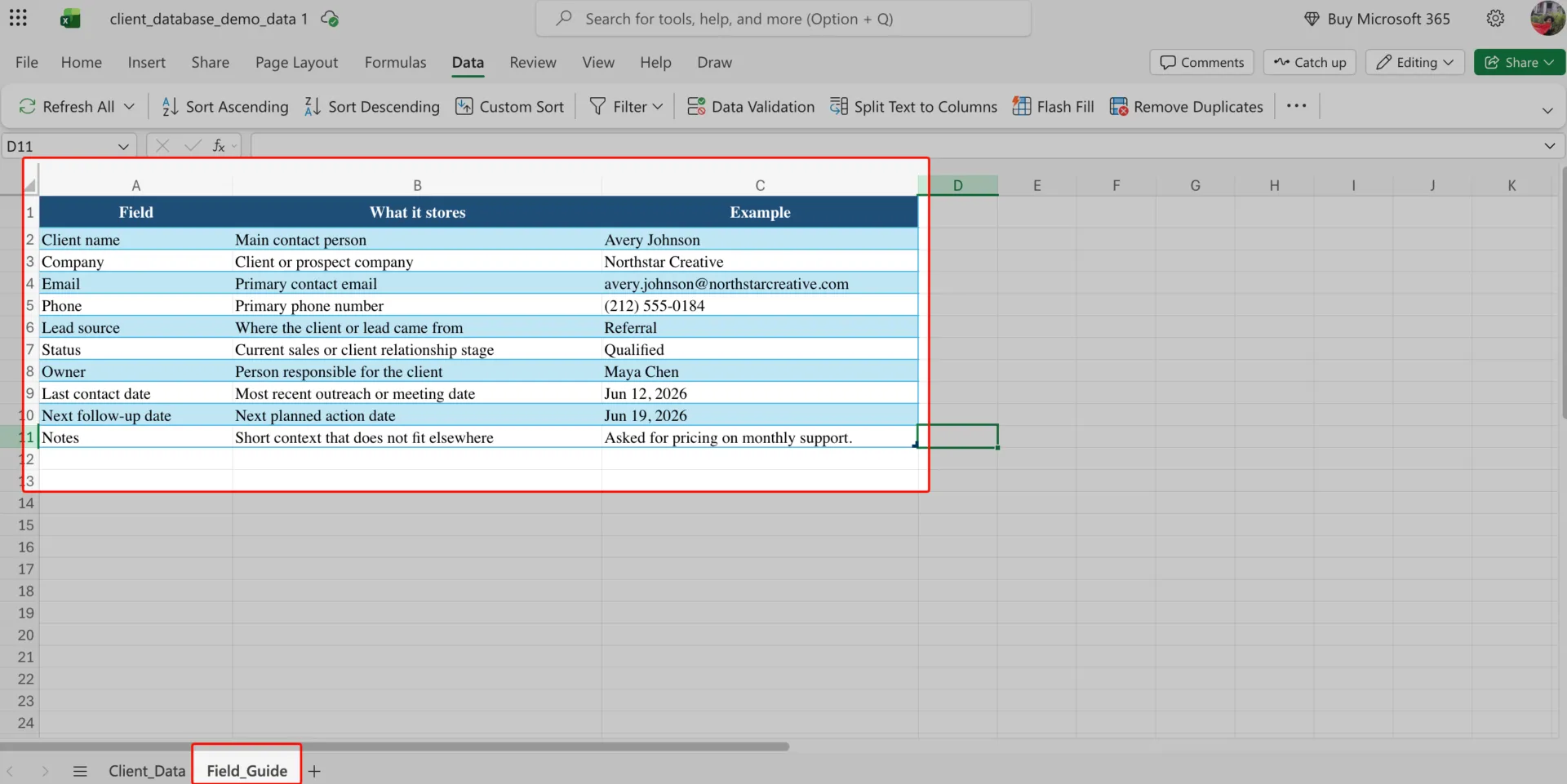
- Una legenda delle colonne ben documentata. Aggiungi un secondo foglio che spieghi il significato di ciascuna colonna e i valori consentiti. La legenda è ciò che permette a qualcun altro di gestire il database senza dover tirare a indovinare. Se i nuovi clienti arrivano tramite un modulo di registrazione, anche standardizzare quel modulo in base alle tue colonne è d’aiuto, e la nostra raccolta di modelli di moduli per le informazioni sui clienti mostra quali dati raccogliere
Quali errori compromettono un database clienti in Excel
Gli errori più comuni sono le celle unite e i banner di titolo, le righe vuote di separazione, il testo libero al posto di un elenco a discesa, la presenza di più copie in circolazione e il tentativo di utilizzare Excel come un vero e proprio CRM. I segnali di allarme sono facili da individuare una volta che sai cosa cercare.
| Errore | Ecco come appare | La soluzione |
|---|---|---|
| Celle unite e banner di titolo | Excel effettua la selezione dell’intervallo sbagliato, i filtri si comportano in modo anomalo o l’ordinamento sposta i dati fuori posto | Mantieni una sola riga di intestazione, senza celle unite e senza nulla sopra la riga 1 |
| Righe vuote utilizzate come spaziatori | I filtri tralasciano alcuni record, le formule saltano alcune righe oppure la tabella non include l’intero database | Elimina le righe vuote all’interno dei dati e utilizza le bande della tabella per separarle visivamente |
| Testo libero dove dovrebbe esserci un elenco a discesa | "Attivo", "attivo" e "Attivo" vengono visualizzati come stati diversi | Utilizza la convalida dei dati per campi quali Stato, Titolare, Fonte del lead, Priorità e Regione |
| Più copie in circolazione | Due persone citano numeri diversi tratti dal “foglio clienti” | Conserva un unico file di riferimento e smetti di inviare copie via email |
| Trasforma Excel in un vero e proprio CRM | Continui ad aggiungere formule, schede e soluzioni alternative per simulare promemoria, pipeline e cronologia delle attività | Continua a utilizzare Excel per il database, ma passa a un CRM quando il flusso di lavoro relativo ai dati diventa il vero e proprio lavoro |
Qual è la differenza tra Excel e un CRM?
Excel ti aiuta a strutturare, filtrare e analizzare le informazioni sui clienti. Un CRM trasforma tali informazioni in un processo operativo con titolari dei record, attività, promemoria, cronologia delle attività, fasi della pipeline, passaggi di consegne e dashboard in tempo reale.
Per un singolo utente o un piccolo team con un elenco clienti semplice, Excel è spesso sufficiente. Quando però i follow-up iniziano a rallentare, le informazioni sui clienti sono sparse tra email e note, oppure ti ritrovi a creare schede aggiuntive per simulare una pipeline, un CRM è la soluzione più adatta.
Utilizza questa tabella come verifica rapida prima di decidere se mantenere il database in Excel o trasferirlo in un CRM.
| Rimani in Excel se | Passa a un CRM se |
|---|---|
| Ti serve soprattutto un database clienti ben organizzato in cui inserire nomi, indirizzi email, numeri di telefono, note e date di follow-up | I record dei clienti devono includere i titolari, le attività, i promemoria, la cronologia delle attività, i passaggi di consegne e le fasi della trattativa |
| Una cartella di lavoro condivisa su OneDrive o SharePoint offre al tuo team tutte le possibilità di collaborazione in tempo reale | Le persone continuano a salvare copie, inviare versioni via email o lavorare su file in conflitto |
| I follow-up sono facili da gestire grazie alle colonne con filtri per data, ai commenti e ai controlli manuali | I follow-up vengono trascurati perché le date sono riportate nel foglio, ma non triggerano alcuna azione senza un'ulteriore automazione |
| Da un unico foglio strutturato potrai rispondere alle domande “Chi è il responsabile di questo client?” e “Qual è il passo successivo?”. | Titolarità, passaggi successivi, email, chiamate, note e attività sono sparse su più strumenti |
| La reportistica implica l’uso di filtri, ordinamento, tabelle pivot, grafici o semplici dashboard | La reportistica richiede più tempo rispetto alle decisioni dei clienti che dovrebbero fornire supporto |
| Il tuo elenco clienti è più snello, più stabile e più facile da gestire | Stai aggiungendo schede, formule, codici colore e soluzioni alternative per simulare una pipeline commerciale |
| Copilot, le formule e i modelli sono sufficienti per aiutarti a organizzare e analizzare i dati dei clienti | Hai bisogno di un sistema per assegnare il lavoro, inviare promemoria, registrare le attività e accompagnare i clienti attraverso un processo ripetibile |
| Il database è principalmente uno strumento di riferimento | Il database è diventato il sistema operativo per le attività commerciali, l’onboarding, la gestione degli account o il supporto |
| La convalida dei dati, gli elenchi a discesa e gli intervalli protetti sono sufficienti per garantire la correttezza delle voci inserite | Hai bisogno di campi predefiniti, proprietà obbligatorie e autorizzazioni a livello di record che rimangano associate a ciascun client |
| Le note e gli aggiornamenti dello stato vanno bene, purché tutti aggiornino il foglio | È necessario che le email, le chiamate, le riunioni e le attività vengano registrate automaticamente in corrispondenza di ciascuna scheda client |
Questo non significa che Excel sia stata una scelta sbagliata. Significa semplicemente che il database è andato oltre lo spazio di archiviazione. Excel è ancora ottimo per creare la prima versione. Un CRM è utile quando i dati dei clienti richiedono titolari, promemoria, autorizzazioni, cronologia delle attività, reportistica e flussi di lavoro.
Se vuoi vedere come si comportano gli stessi record in un sistema appositamente progettato prima di commit, questa guida dettagliata sulla creazione di un CRM in ClickUp è un'ottima lettura da approfondire.
Un CRM è utile solo se ottimizza il flusso di lavoro relativo alle schede dei clienti. Se gli stessi campi disordinati, la titolarità poco chiara e i follow-up mancati vengono trasferiti da Excel a un nuovo strumento, il problema continuerà ad affliggere il team.
Questo video di ClickUp spiega perché spesso le implementazioni di CRM falliscono e cosa è necessario fare nel modo giusto prima di trasferire i dati dei clienti da un foglio di calcolo:
Come creare un database clienti in ClickUp
Utilizziamo ClickUp quando il database deve integrarsi con il lavoro vero e proprio: attività dei clienti, aggiornamenti sui progetti, documenti, commenti, follow-up e reportistica. Per prima cosa, utilizziamo ClickUp CRM, uno spazio di lavoro dedicato alla gestione dei database dei clienti e delle relazioni con essi.
Ecco un modo per configurare un database clienti in ClickUp.
Passaggio 1: Imposta la struttura del CRM
La prima cosa da fare è creare uno spazio dedicato ai dati dei clienti, in modo che non si confondano con le attività interne. Nella barra laterale di ClickUp:
- Crea uno spazio denominato Gestione clienti
- Aggiungi una cartella denominata Database clienti
- Crea un elenco denominato Tutti i clienti
Passaggio 2: Passa alla vista Tabella
Apri l'elenco Tutti i clienti e aggiungi una vista Tabella.
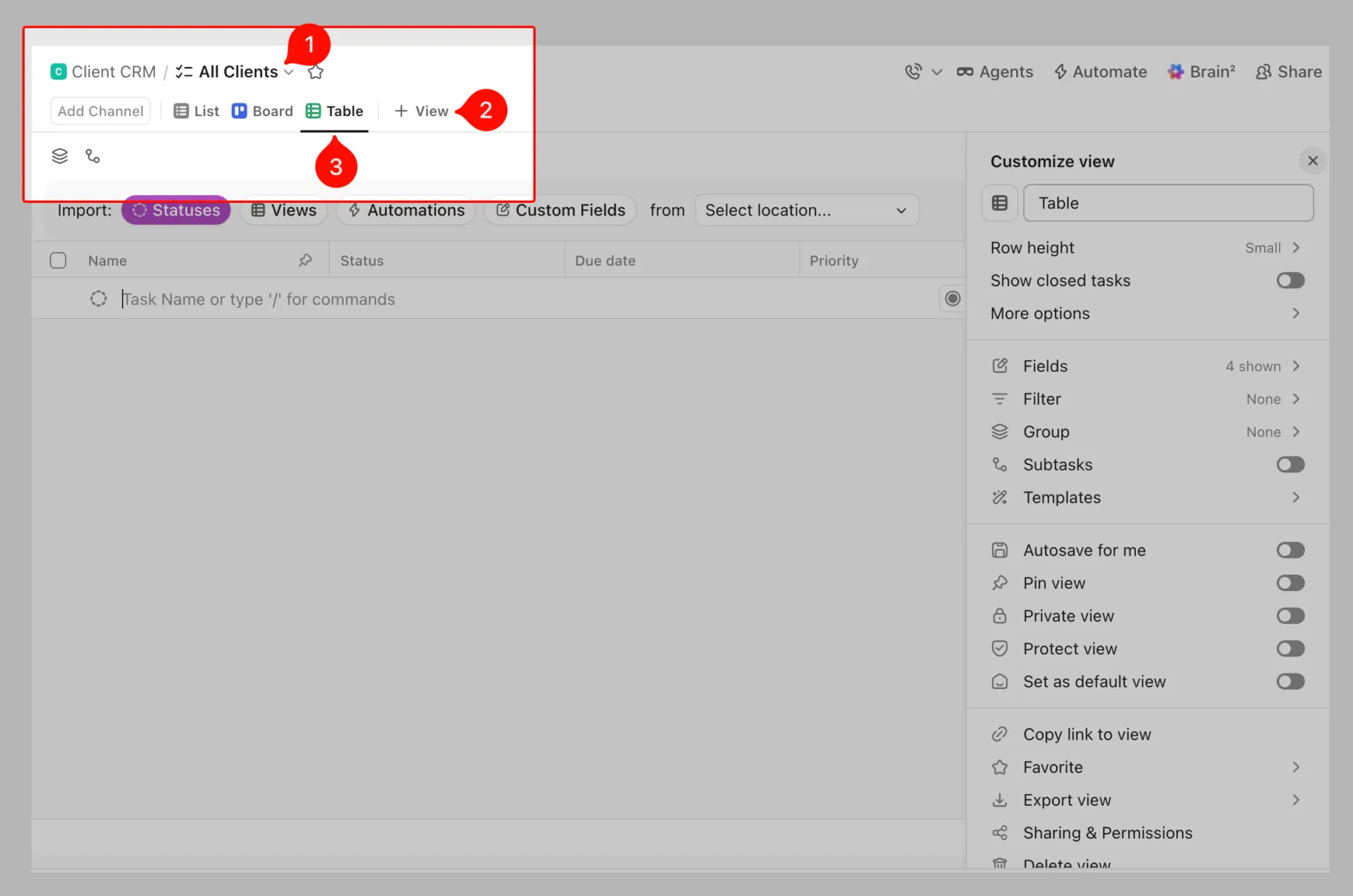
In questo modo, otteniamo le righe e le colonne desiderate e i record si collegano ad attività, date, titolari, dipendenze e altre operazioni all’interno dello stesso spazio di lavoro.
Inoltre, possiamo aggiungere:
- Vista Elenco per una panoramica chiara e operativa di tutti i clienti
- Vista Bacheca per raggruppare i clienti in base allo stato, ad esempio "Lead", "Onboarding", "Attivo" o "Passato"
- Visualizzazione del Calendario per date di follow-up, date di rinnovo o check-in
- Sequenza, se il team ha bisogno di vedere l’andamento del lavoro con i clienti nel tempo
Questo è il vantaggio principale rispetto alla creazione di diverse versioni di un foglio di calcolo. I dati rimangono in un unico posto, ma ogni membro del team può visualizzarli nel formato più adatto al proprio lavoro. ClickUp supporta diverse visualizzazioni, tra cui Elenco, Bacheca, Calendario, Tabella, Diagramma di Gantt, Sequenza, Carico di lavoro e altre ancora.
Passaggio 3: Crea colonne con campi personalizzati
Una volta che la vista è pronta, aggiungiamo le nostre voci come attività. Questo è utile perché ogni attività ha le proprie attività secondarie, stati personalizzati e campi personalizzati.
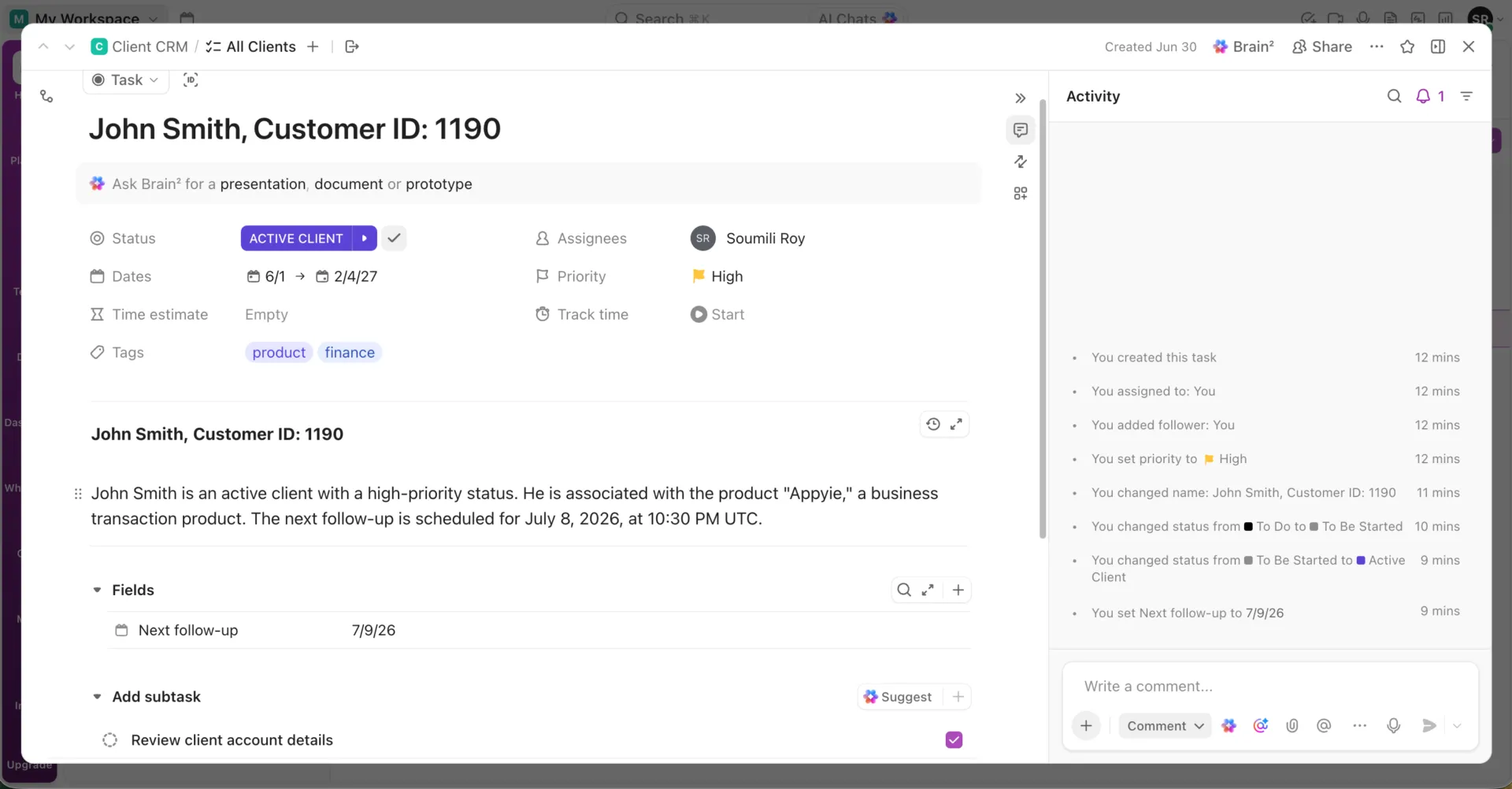
In genere aggiungiamo campi quali:
- Testo: Nome dell’azienda o referente principale
- Email: Indirizzo email del client
- Telefono: Numero di telefono del client
- Elenco a discesa: Stato del client, settore, fonte del lead o livello dell’account
- Denaro: valore dell’operazione, importo del contratto o compenso mensile
- Data: Data dell’ultima interazione, data del prossimo follow-up o data di rinnovo
- Destinatari: Titolare dell’account o responsabile di project management
Passaggio 4: Aggiungi o importa i dati dei tuoi clienti
Puoi aggiungere i dati dei clienti manualmente oppure importarli da un foglio di calcolo esistente.
Per l’inserimento manuale, clicca su + Nuova attività, inserisci il nome del cliente o dell’azienda e compila i campi personalizzati nella riga.
Per i caricamenti in blocco, importa il tuo file Excel o Fogli Google in ClickUp e mappa le colonne del foglio di calcolo ai campi di ClickUp. L’importatore di fogli di calcolo di ClickUp supporta file Excel, CSV, JSON, TSV e TXT. Ogni riga del foglio di calcolo diventa un’attività e ogni colonna diventa una proprietà di quell’attività, come lo stato, l’assegnatario, la data o un campo personalizzato.
Passaggio 5: Utilizza le automazioni di ClickUp per gestire i flussi di lavoro dei clienti
Utilizziamo le automazioni di ClickUp per ridurre il lavoro manuale e garantire la coerenza dei processi relativi ai clienti. Ad esempio, quando lo stato di un cliente passa a “Onboarding”, ClickUp crea automaticamente una serie di attività di onboarding, le assegna ai membri del team competenti e imposta le date di scadenza.
Puoi anche impostare delle automazioni per:
- Assegna un titolare dell’account quando viene aggiunto un nuovo client
- Cambia lo stato dei clienti in base alla loro attività
- Invia promemoria per i follow-up o le date di rinnovo
- Crea attività quando un affare raggiunge una determinata fase
- Avvisa il team quando vengono aggiornati i campi importanti
Un utente di G2 afferma:
Adoro il fatto che ClickUp faccia letteralmente tutto: combina CRM e project management in un'unica piattaforma, quindi non ho più bisogno di strumenti separati per ciascuna funzione. Questa funzionalità "tutto in uno" mi fa risparmiare tantissimo tempo, poiché non devo acquistare più piattaforme né migrare i dati da una all'altra.
Adoro il fatto che ClickUp faccia letteralmente tutto: combina CRM e project management in un'unica piattaforma, quindi non ho più bisogno di strumenti separati per ciascuna funzione. Questa funzionalità "tutto in uno" mi fa risparmiare tantissimo tempo, poiché non devo acquistare più piattaforme né migrare i dati da una all'altra.
Crea più rapidamente un database clienti con questo modello CRM pronto all’uso
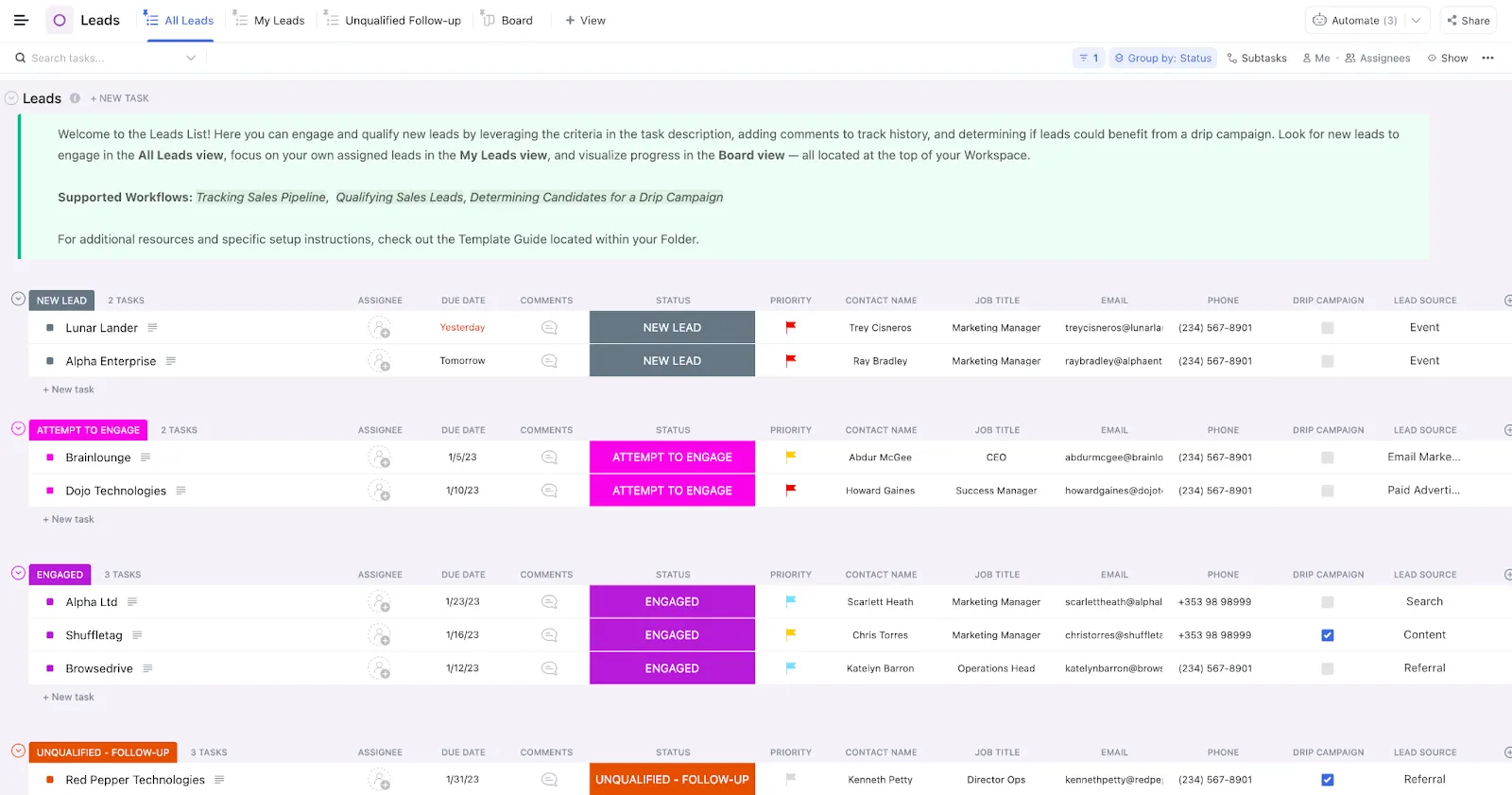
Il modello CRM di ClickUp ti offre una cartella già pronta per il monitoraggio di lead, opportunità, contatti, dettagli di qualificazione, follow-up e relazioni con i clienti in un unico posto. È utile quando desideri che il tuo database clienti sia collegato al flusso di lavoro della pipeline. Utilizza le visualizzazioni integrate come “Tutti i lead”, “I miei lead”, “Follow-up non qualificati”, “Bacheca”, “Tutte le opportunità”, “Non assegnate” e “Chiuse con risultato positivo” per gestire gli stessi dati CRM da diverse prospettive
Limiti reali
ClickUp potrebbe risultare eccessivo se sei l’unica persona a gestire un piccolo elenco di clienti. In tal caso, il database Excel sopra indicato sarà più veloce da configurare e più facile da mantenere.
C'è anche una curva di apprendimento se il tuo team è abituato ai fogli di calcolo. In Excel, il modello mentale è semplice: righe e colonne. In ClickUp, si lavora con attività, campi, viste, automazioni e relazioni. Questo ti offre un maggiore controllo, ma richiede anche un po' di configurazione.
ClickUp è la soluzione più adatta quando più persone gestiscono i dati dei clienti o quando i follow-up, la reportistica, i passaggi di consegne e il lavoro con i clienti iniziano a richiedere tempo reale.
Excel è sufficiente per il tuo database di clienti?
Un database clienti in Excel è gestibile purché venga costruito come una vera e propria struttura: colonne pianificate, una tabella adeguata, controlli di validità che blocchino i dati errati e protezioni prima della condivisione. Se lo farai, un foglio di calcolo potrà essere di grande aiuto sia per un singolo utente che per un piccolo team.
L’errore non è usare Excel. È dare per scontato che la sua struttura pensata per un singolo utente possa funzionare anche quando un intero team ne dipende.
Quando arriverà quel momento, uno spazio di lavoro convergente basato sull’IA eliminerà i conflitti di versione e i follow-up manuali che i fogli di calcolo non riescono a risolvere. Inizia gratis con ClickUp e crea un database clienti in grado di crescere insieme a te.
Domande frequenti sulla creazione di un database clienti in Excel
Excel è un database relazionale o un vero e proprio strumento per la gestione di database?
No. Excel è un foglio di calcolo in grado di gestire bene una singola tabella semplice e lineare, ma non è un database relazionale e non dispone di un vero e proprio motore di database. Un database relazionale (Access, SQL, Airtable) collega più tabelle tramite chiavi; Excel funziona al meglio come singola tabella con filtri, convalida e formule. Utilizza Excel per i record dei clienti lineari e passa ad Access, a un CRM, a ClickUp o ad Airtable quando i record devono essere collegati tra più tabelle.
Più persone possono effettuare contemporaneamente delle modifiche a un database clienti in Excel?
Sì, ma la cartella di lavoro deve essere archiviata su OneDrive, OneDrive for Business o SharePoint, e gli utenti devono disporre di una versione di Excel che supporti la co-creazione. Excel per il Web consente la co-creazione immediata direttamente nel browser, mentre la co-creazione su desktop richiede un’app Excel compatibile. Per un team di piccole dimensioni, questa soluzione può funzionare. Per i passaggi di consegne regolari dei clienti, la cronologia delle revisioni, le autorizzazioni e i promemoria, un CRM è più sicuro.
Quanti clienti può gestire un database Excel?
Tecnicamente, Excel può contenere 1.048.576 righe e 16.384 colonne in un foglio di lavoro, quindi il limite massimo di righe è raramente il primo problema. Il limite pratico si raggiunge prima, quando il file diventa difficile da consultare, pulire, condividere e considerare affidabile. Se dedichi più tempo alla gestione del foglio che al suo utilizzo, probabilmente lo hai ormai superato.
Come faccio a rimuovere i duplicati da un database clienti in Excel?
Utilizza un ID cliente o un indirizzo e-mail come identificatore univoco principale, quindi controlla i duplicati prima di eliminare qualsiasi dato. In Excel, seleziona i dati, vai su Dati > Rimuovi duplicati e scegli le colonne che Excel deve confrontare. Microsoft consiglia di copiare prima i dati originali in un altro foglio di lavoro, poiché la rimozione dei duplicati elimina definitivamente le righe in eccesso.
Come si esegue il backup di un database clienti in Excel?
Salva il file principale su OneDrive o SharePoint invece di inviare copie via email. In questo modo avrai a disposizione la cronologia delle versioni e potrai visualizzare o ripristinare una versione precedente nel caso in cui qualcuno modifichi, elimini o incolli i dati sbagliati.
Esiste un modello gratis di database clienti per Excel?
Sì. Esistono modelli gratuiti e già pronti disponibili su Smartsheet, Vertex42 e Microsoft Create. Questi modelli offrono colonne predefinite, formattazione e, in alcuni casi, un registro dei contatti, consentendoti di saltare la fase di configurazione descritta in questa guida. Assicurati semplicemente di verificare che le colonne corrispondano al tuo flusso di lavoro effettivo prima di importarle, poiché la maggior parte dei modelli effettua il monitoraggio di più campi rispetto a quelli necessari a un piccolo team.
Posso creare un database clienti su Fogli Google invece che su Excel?
Sì, la struttura è identica: una riga per cliente, un attributo per colonna, oltre alla convalida dei dati e alla funzione FILTRO per la ricerca. Fogli Google gestiscono la collaborazione in tempo reale in modo più fluido rispetto alla versione desktop di Excel, poiché la modifica avviene direttamente nel browser. Excel è invece più vantaggioso per set di dati di grandi dimensioni e formule avanzate. Per un piccolo elenco di clienti condiviso, Fogli Google sono spesso il punto di partenza più semplice.