

I PDF sono ovunque. Dai rapporti di lavoro ai contratti, dagli eBook ai curriculum, sono il formato più diffuso per la condivisione di documenti dall’aspetto curato e professionale.
Ma cosa succede quando devi effettuare una modifica su quel PDF? Magari il tuo capo ti ha inviato un contratto da modificare, oppure stai cercando di estrarre dei dati da un articolo di ricerca. È qui che iniziano le difficoltà.
Immagina, ad esempio, di ricevere un contratto importante in formato PDF, ma di dover modificare alcune clausole prima di rispedirlo. Invece di riscrivere tutto manualmente, non sarebbe più semplice convertire il documento PDF in un documento Google e apportare le modifiche all’istante?
È proprio questo l’argomento che tratteremo in questa guida. Dai metodi di conversione rapida ai trucchi di formattazione e alle insidie più comuni, ti mostreremo come trasformare i PDF in documenti Google Documenti Google modificabili senza alcuna difficoltà.
⏰ Riepilogo/riassunto in 60 secondi:
- Esistono tre modi per convertire un PDF in Documenti Google: con Google Drive, con Adobe Acrobat Reader o utilizzando un convertitore PDF online, come ILovePDF
- Per il primo metodo, apri Google Drive, carica il PDF e seleziona “Apri con Documenti Google”
- Per utilizzare Adobe Acrobat Reader, scarica innanzitutto l’applicazione, carica il PDF e convertilo in formato .docx. Successivamente, carica il file su Google Drive e aprilo come documento Google Documenti Google.
- Puoi anche convertire il PDF in Word utilizzando un convertitore PDF online e poi caricarlo su Google Drive per convertirlo in un documento Google
- Tuttavia, durante la conversione di un PDF in documento Google, potresti incontrare difficoltà quali una formattazione non uniforme e immagini posizionate in modo errato
- Se vuoi mantenere la formattazione e assicurarti che tutte le informazioni rimangano intatte, prova ClickUp Docs. Le sue ricche funzionalità di modifica ti aiutano a presentare le informazioni in modo professionale
Come convertire un PDF in documento Google
Convertire un file PDF in un documento Google Docs modificabile può sembrare complicato all’inizio, ma è piuttosto semplice una volta che conosci i metodi giusti. Scopriamo i modi migliori per trasformare i PDF in documenti Google senza dover passare ore a modificare manualmente il testo.
Metodo 1: Convertire un PDF in documento Google utilizzando Google Drive (il metodo più veloce)
Google Drive offre un'opzione integrata per aprire i PDF come Documenti Google, rendendolo il modo più veloce per iniziare. Tuttavia, la formattazione complessa (come tabelle, caratteri speciali o immagini) potrebbe non essere trasferita perfettamente.
Passaggi per convertire un PDF in Documenti Google utilizzando Google Drive:
- Carica il PDF su Google Drive. Apri Google Drive. Fai clic su Nuovo > Carica file, quindi seleziona il tuo file PDF
- Apri Google Drive
- Fai clic su Nuovo > Carica file, quindi effettua la selezione del tuo file PDF
- Apri Google Drive
- Fai clic su Nuovo > Carica file, quindi effettua la selezione del tuo file PDF
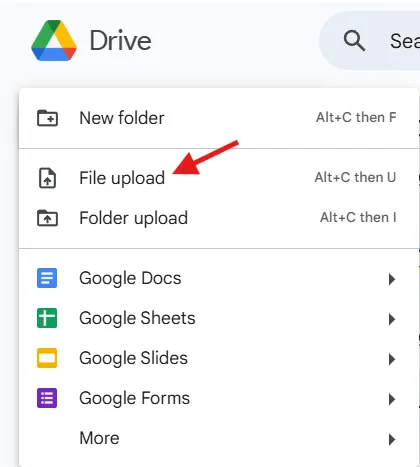
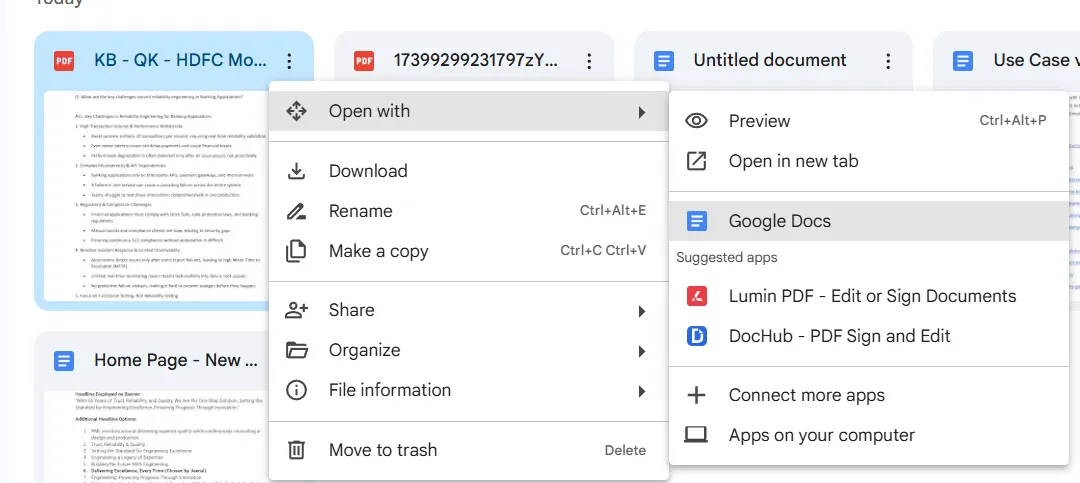
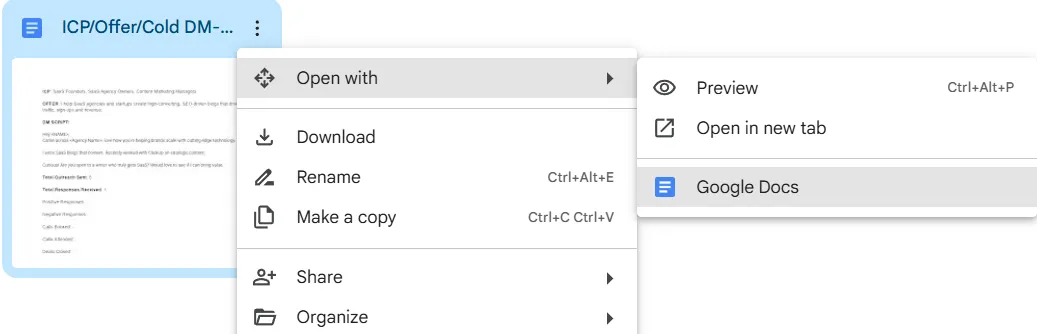
- Apri il PDF in Documenti Google. Una volta caricato il file, fai clic con il tasto destro del mouse sul PDF e seleziona Apri con > Documenti Google
- Una volta caricato il file, fai clic con il tasto destro del mouse sul PDF
- Seleziona Apri con > Documenti Google
- Una volta caricato il file, fai clic con il tasto destro del mouse sul PDF
- Seleziona Apri con > Documenti Google
- Modifica e salva il documento. Il PDF si aprirà ora come documento Google, consentendoti di modificare il testo. Le modifiche vengono salvate automaticamente
- Il PDF si aprirà ora come documento Google, consentendoti di effettuare modifiche al testo
- Le modifiche vengono salvate automaticamente
- Il PDF si aprirà ora come documento Google, consentendoti di effettuare modifiche al testo
- Le modifiche vengono salvate automaticamente
🌟 Ideale per: modifiche rapide al testo quando la formattazione non è una priorità assoluta. Se hai bisogno di ulteriore aiuto, prova gli strumenti di IA per la scrittura, come ClickUp Brain!
Metodo 2: Convertire un PDF in documento Google con Adobe Acrobat Reader (la soluzione migliore per mantenere la formattazione)
Se la precisione della formattazione è fondamentale, Adobe Acrobat ti consente di convertire rapidamente i file PDF in documenti Word. In questo modo potrai preservare il layout del PDF prima di aprirlo nei Documenti Google.
Passaggi per convertire un PDF utilizzando Adobe Acrobat:
- Apri il PDF in Adobe Acrobat Reader Scarica e installa Adobe Acrobat Reader se non lo hai già. Apri il file PDF
- Scarica e installa Adobe Acrobat Reader se non lo hai già
- Apri il file PDF
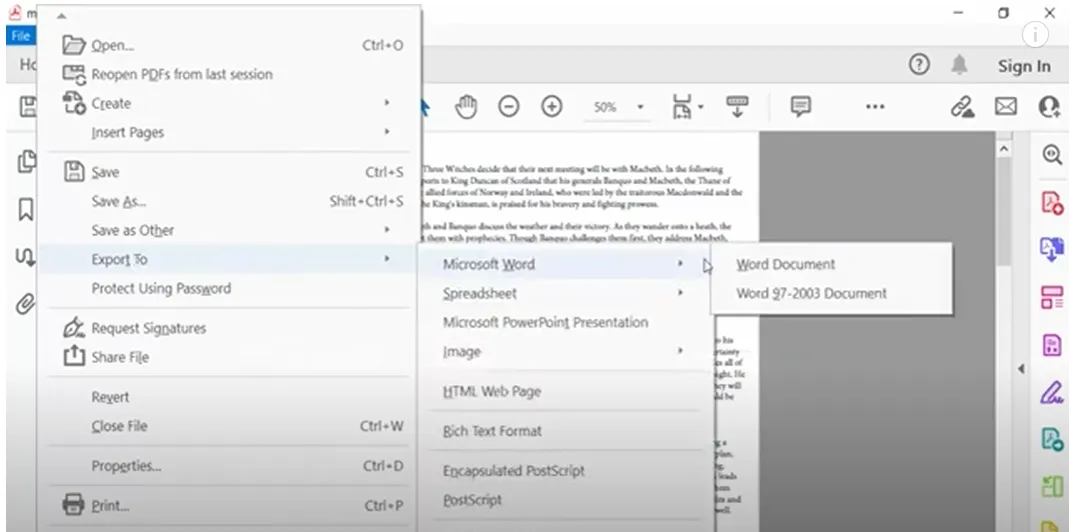
- Esporta il PDF come nuovo documento Word. Fai clic su File > Esporta in > "Microsoft Word". Scegli il formato .docx e salva il file. Apri Microsoft Word e cerca il file.
- Fai clic su File > Esporta in > "Microsoft Word"
- Scegli il formato .docx e salva il file
- Apri Microsoft Word e cerca il file
- Scarica e installa Adobe Acrobat Reader se non lo hai già
- Apri il file PDF
- Fai clic su File > Esporta in > "Microsoft Word"
- Scegli il formato .docx e salva il file
- Apri Microsoft Word e cerca il file
- Carica e apri in Documenti Google Vai su Google Drive e carica il file Word convertito. Fai clic con il tasto destro del mouse sul file e seleziona Apri con Documenti Google
- Vai su Google Drive e carica il file Word convertito
- Fai clic con il tasto destro del mouse sul file e effettua la selezione di Apri con Documenti Google
- Vai su Google Drive e carica il file Word convertito
- Fai clic con il tasto destro del mouse sul file e effettua la selezione di Apri con Documenti Google
🌟 Ideale per: documenti con formattazione complessa, tabelle e immagini.
Metodo 3: Utilizza un convertitore PDF online (ideale per file PDF complessi)
Strumenti online come Smallpdf, ILovePDF o PDF2DOC offrono una conversione gratis con una migliore conservazione della formattazione rispetto a Google Drive da solo.
Passaggi per convertire un PDF utilizzando uno strumento online:
- Vai a un convertitore online da PDF a Word. Visita Smallpdf o ILovePDF
- Visita Smallpdf o ILovePDF
- Carica il tuo PDF: clicca sul pulsante Seleziona file PDF e scegli il tuo PDF
- Fai clic sul pulsante Seleziona file PDF e scegli il tuo PDF
- Visita Smallpdf o ILovePDF
- Fai clic sul pulsante Seleziona file PDF e scegli il tuo PDF
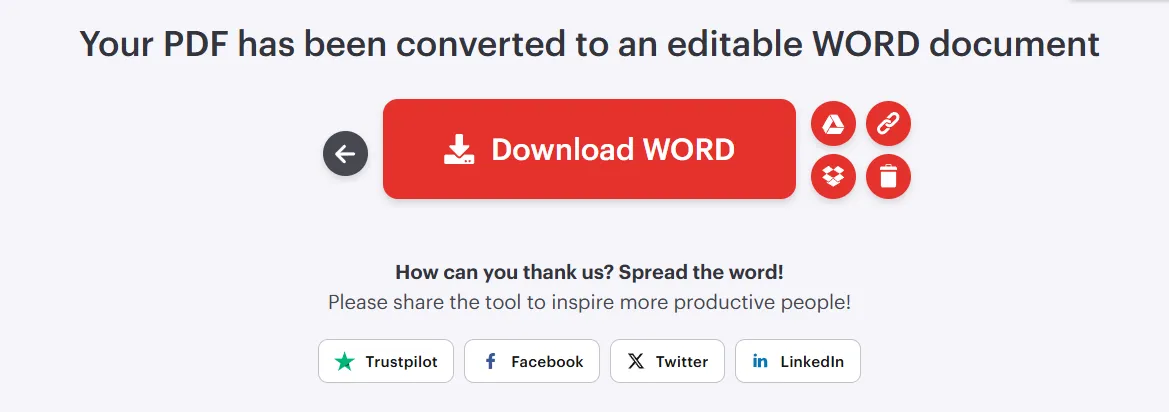
- Converti il PDF in Word: clicca su Converti in WORD e attendi che il processo sia completato
- Fai clic su Converti in WORD e attendi che il processo sia completato
- Fai clic su Converti in WORD e attendi che il processo sia completato
- Scarica il file .docx convertito
- Carica il file Word su Google Drive e aprilo nei Documenti Google. Fai clic con il tasto destro del mouse sul file e seleziona Apri con > Documenti Google
- Fai clic con il tasto destro del mouse sul file e seleziona Apri con > Documenti Google
- Fai clic con il tasto destro del mouse sul file e seleziona Apri con > Documenti Google
🌟 Ideale per: PDF con immagini, colonne e formattazione complessa
Come mantenere la formattazione durante la conversione di un PDF
Uno dei maggiori grattacapi nella conversione dei PDF è la perdita della formattazione originale, che ha come risultato tabelle disallineate, immagini mancanti o testo confuso. Ecco come ridurre al minimo i problemi di formattazione durante la conversione di un PDF in un documento Google:
1. Utilizza innanzitutto un convertitore da PDF a Word
Documenti Google non sempre gestiscono bene le formattazioni complesse, ma convertendo prima il PDF in Word utilizzando Adobe Acrobat online o qualsiasi altro strumento online è possibile mantenere layout, font e tabelle prima di aprirlo in Documenti Google.
2. Verifica se il tuo PDF è basato su testo o su immagini
Se il tuo PDF è basato su testo, Documenti Google di solito sono in grado di estrarlo e formattarlo facilmente. Tuttavia, se il tuo PDF è basato su immagini (documenti scansionati, note scritte a mano, ecc.), avrai bisogno dell’OCR (riconoscimento ottico dei caratteri) per convertire i file immagine in testo modificabile.
Puoi utilizzare Adobe Acrobat Pro o l'OCR di Google Drive (fai clic con il tasto destro del mouse sul PDF in Drive > Apri con Documenti Google) per estrarre il testo dalle immagini.
✨Curiosità: Ogni anno vengono creati oltre 2,5 trilioni di file PDF.
3. Mantieni i font e lo stile
Alcuni caratteri potrebbero non essere trasferiti correttamente nel documento Documenti Google convertito. Prima di convertire il PDF, verifica la compatibilità dei caratteri (Documenti Google supportano i caratteri più diffusi, ma potrebbero sostituire quelli non disponibili). Se i caratteri non corrispondono, modificali manualmente in Documenti Google dopo la conversione.
4. Usa le tabelle al posto dei tabulatori per l’layout
Se il tuo PDF presenta layout complessi, le tabelle garantiscono una maggiore stabilità rispetto all’uso di spazi multipli o tabulazioni. Quando incolli il contenuto in Documenti Google, formatta le sezioni utilizzando le tabelle anziché la spaziatura manuale per ottenere un allineamento migliore.
🧠 Lo sapevi? Il formato PDF (Portable Document Format) è stato inventato da Adobe nel 1993 e inizialmente si chiamava “The Camelot Project”. È stato progettato per creare un formato di file universale che potesse essere visualizzato allo stesso modo su qualsiasi dispositivo
5. Apporta modifiche manuali dopo la conversione
Anche con gli strumenti migliori, potrebbero comunque essere necessarie piccole modifiche alla formattazione. Dopo la conversione, fai una rapida revisione:
- Controlla i titoli, lo spazio e gli elenchi puntati
- Se necessario, ridimensiona le immagini
- Modifica le interruzioni di riga e lo spazio tra i paragrafi
Nonostante la comodità di convertire i PDF in Documenti Google, il processo non è sempre impeccabile. Problemi di formattazione, elementi mancanti e limiti di compatibilità possono talvolta rendere la conversione frustrante.
Diamo un'occhiata ad alcune difficoltà comuni che si possono incontrare utilizzando questo metodo.
📖 Per saperne di più: Come convertire un file Word in Documenti Google
Limiti della conversione da PDF a documento Google
Sebbene Documenti Google offrano un modo rapido e gratuito per convertire i PDF in testo modificabile, non sono privi di inconvenienti. Se ti è mai capitato di aprire un file convertito e di trovare un layout sballato, immagini mancanti o una formattazione strana, non sei l’unico.
Ecco alcune limitazioni fondamentali di cui dovresti tenere conto durante la conversione di un PDF in Documenti Google:
1. La formattazione potrebbe risultare alterata
Documenti Google ha difficoltà a mantenere la formattazione complessa, come tabelle, layout a più colonne, elenchi puntati e intestazioni. Se il tuo PDF contiene elementi strutturati, potresti notare che:
- Le tabelle vengono convertite in testo normale
- L'allineamento del testo risulta sballato
- The fonts could not match the original file
✅ Soluzione: Se la formattazione è fondamentale, utilizza Adobe Acrobat o un convertitore online prima di importare il file nei Documenti Google.
📖 Per saperne di più: Come aggiungere una nuova pagina nei Documenti Google
2. Le immagini e la grafica potrebbero andare perse
Se il tuo PDF contiene immagini, grafici o loghi incorporati, i Documenti Google potrebbero:
- Eliminala completamente durante la conversione
- Se li smarrisci, dovrai apportare modifiche manualmente
- Modifica la loro risoluzione, rendendoli sfocati
✅ Soluzione: Se il tuo documento contiene molti elementi visivi, valuta l’utilizzo di ClickUp Docs, che consente di importare i documenti senza problemi, mantenendo immagini di alta qualità.
✨ Curiosità: Il documento digitalizzato più lungo misura 1.181 metri (3.875 piedi).
3. I PDF scansionati richiedono l'OCR (riconoscimento ottico dei caratteri)
Se il tuo PDF è stato acquisito da un documento cartaceo, Documenti Google potrebbero non riconoscere affatto il testo, trattandolo invece come un'immagine.
- Per estrarre il testo dai PDF scansionati è necessario l'OCR (riconoscimento ottico dei caratteri)
- Google Drive dispone di uno strumento OCR di base, ma non sempre funziona bene con le note scritte a mano o il testo sbiadito
✅ Soluzione: Utilizza Adobe Acrobat Pro o uno strumento OCR avanzato prima di convertire il documento.
4. Limiti relativi alle dimensioni dei file
Documenti Google potrebbe non gestire in modo efficiente i file PDF di grandi dimensioni. Se il tuo documento supera i 2 MB, potresti riscontrare:
- Tempi di elaborazione lenti
- Conversioni parziali, in cui viene importata solo una parte del documento
- Arresti anomali o errori durante il tentativo di aprire il file
✅ Soluzione: Riduci le dimensioni del tuo PDF utilizzando Smallpdf o ILovePDF prima di caricarlo sui Documenti Google.
💡Suggerimento da esperto: Se il tuo PDF è di grandi dimensioni e non viene convertito correttamente, prova a suddividerlo in sezioni o pagine più piccole utilizzando uno strumento gratis online per la suddivisione dei PDF prima di caricarlo nei Documenti Google
5. Supporto limitato per i font non standard
Documenti Google supportano solo un numero limitato di caratteri. Se il tuo PDF utilizza un carattere personalizzato o poco comune, il testo convertito potrebbe:
- Visualizzalo invece con un carattere predefinito come Arial o Times New Roman
- Perdi gli effetti di grassetto, corsivo o sottolineato
- Modifica lo spazio e le interruzioni di riga, in modo che il documento appaia diverso dall’originale
✅ Soluzione: Se la precisione dei font è fondamentale, valuta la possibilità di importare il tuo documento in ClickUp, che offre maggiore flessibilità nella formattazione.
📖 Per saperne di più: Come convertire un documento Word in Excel
In che modo ClickUp supera i limiti degli strumenti tradizionali come i PDF e i documenti Google
ClickUp affronta di petto i limiti della conversione dei PDF in Documenti Google:
| Limiti degli strumenti tradizionali | Come ClickUp risolve il problema |
| Perdita della formattazione durante la conversione | ClickUp mantiene la maggior parte della formattazione durante l’importazione e la modifica dei PDF |
| La collaborazione è frammentata | Modifiche in tempo reale, commenti e integrazione delle attività: tutto in un unico posto |
| Limiti di dimensione dei file | ClickUp gestisce con facilità i file di grandi dimensioni |
Utilizza ClickUp per tutte le tue esigenze di creazione e gestione dei documenti
Se sei stanco di perdere la formattazione, di avere problemi con immagini mancanti o di dover fare i conti con limiti di dimensione dei file durante la conversione dei PDF, c’è un modo migliore: ClickUp Docs.
A differenza dei Documenti Google, che si concentrano principalmente sulla modifica dei documenti, ClickUp offre uno spazio di lavoro all-in-one in cui puoi creare, importare, modificare e gestire i documenti in modo fluido senza comprometterne la qualità.
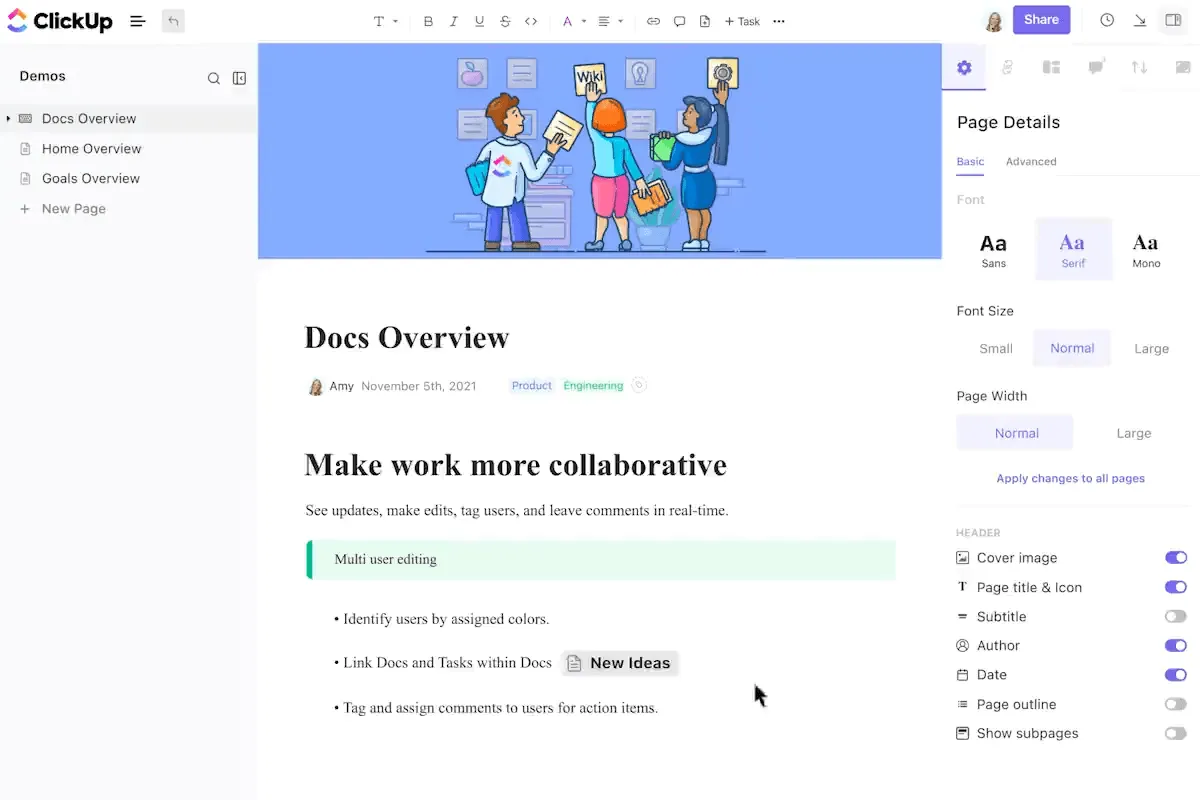
Ecco come ClickUp Docs porta la gestione dei documenti a un livello superiore.
Crea e modifica con facilità
Scrivi, formatta e modifica lo stile dei documenti direttamente in ClickUp. Non è necessario passare da un’app all’altra. Inoltre, puoi utilizzare funzionalità di modifica del testo avanzate come titoli, elenchi puntati, tabelle e attività incorporate per mantenere tutto organizzato, mentre l’organizzazione dei documenti Google richiede un lavoro richiesto.
Basta utilizzare il comando / per inserire il linguaggio Markdown in ClickUp Docs e aggiungere elenchi puntati, grassetto, corsivo, barrato e altro ancora.
Collabora in tempo reale
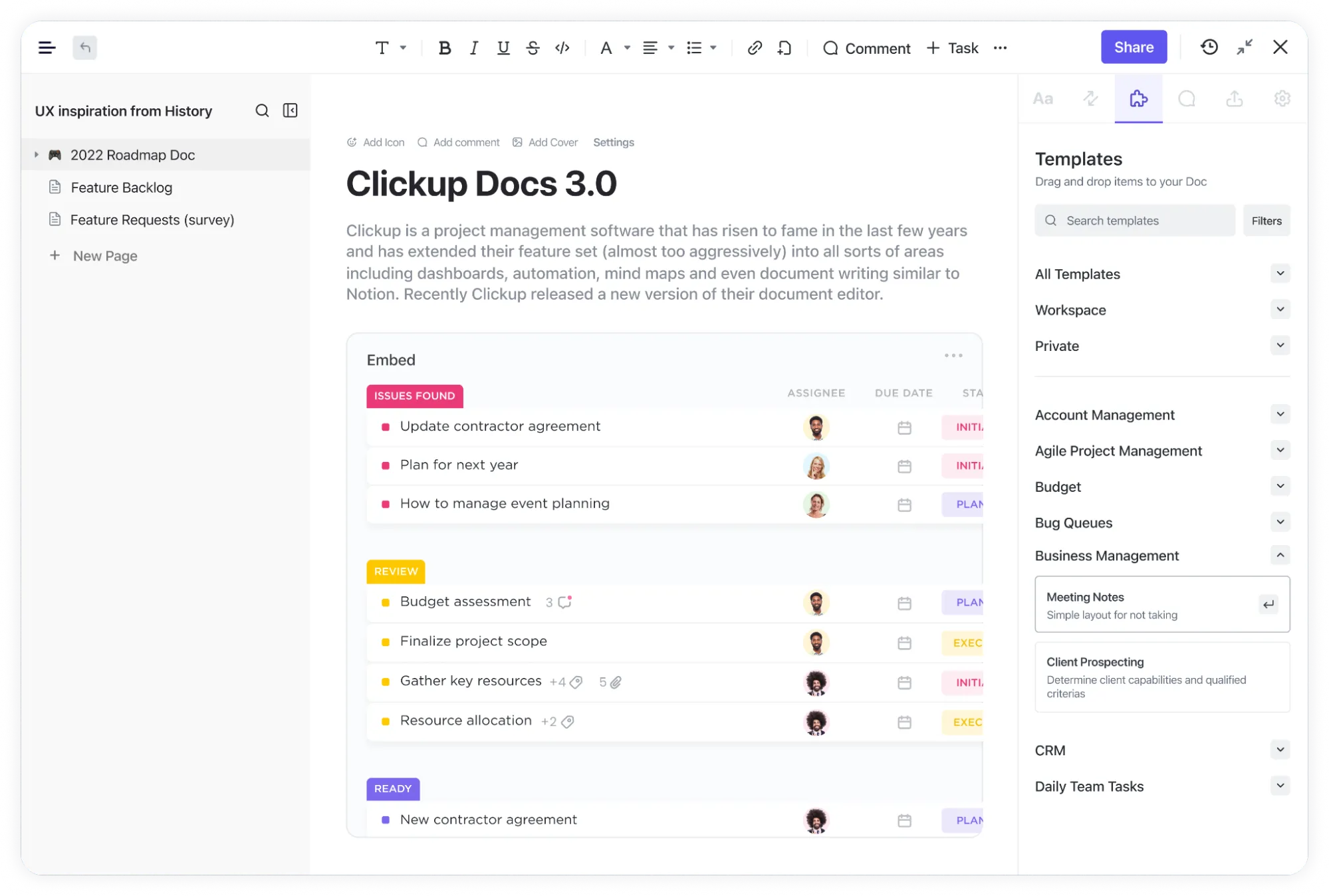
Con ClickUp Docs, puoi invitare i membri del team a effettuare la modifica o il commento dei documenti per una collaborazione in tempo reale. Ti consente di assegnare attività direttamente dal documento per una maggiore efficienza e di incorporare PDF, immagini e fogli di calcolo senza perdere qualità.
Puoi anche integrare ClickUp Docs con gli strumenti di project management, in modo che i tuoi documenti rimangano collegati al tuo flusso di lavoro.
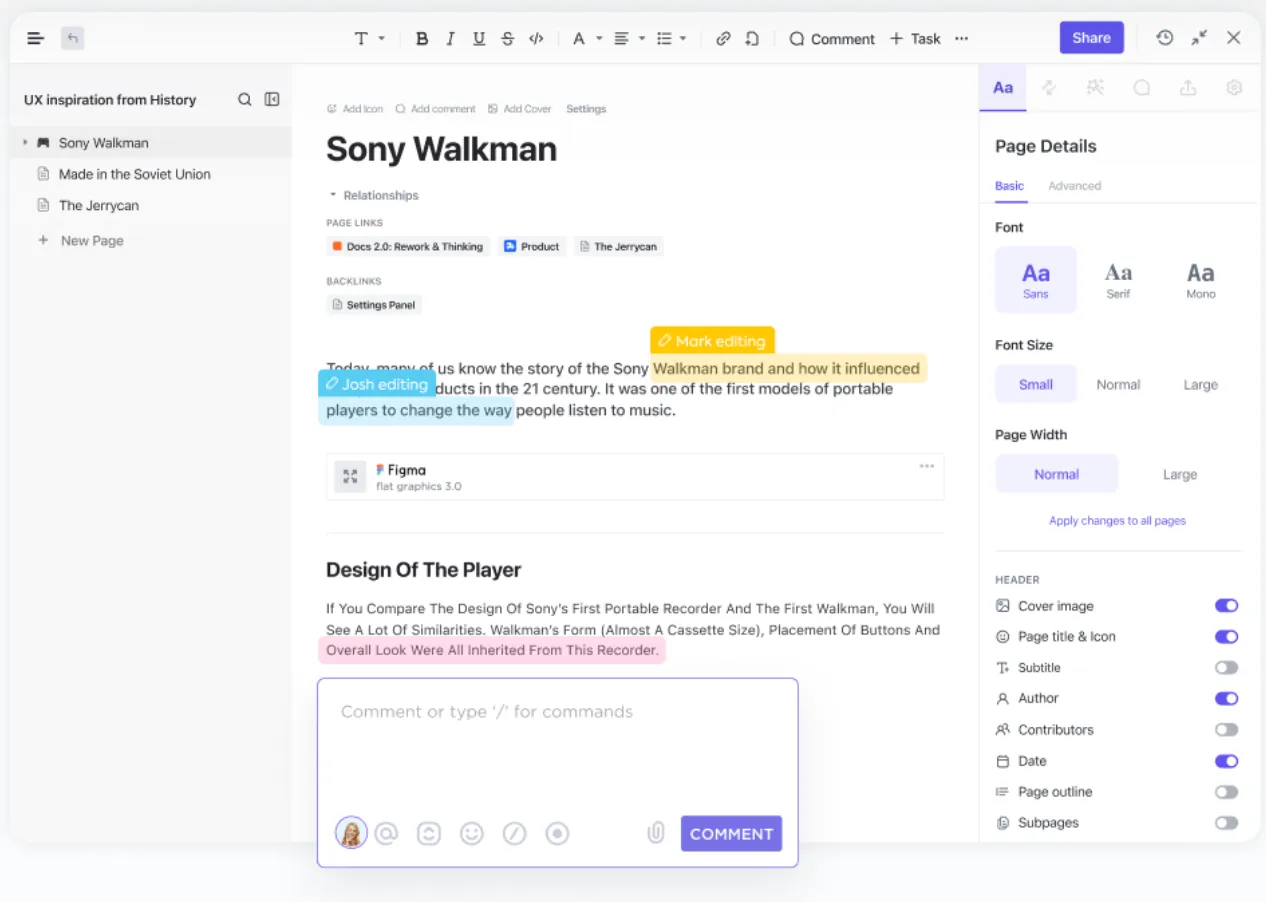
Prendi nota della cronologia delle versioni
Non preoccuparti mai più di perdere le modifiche. ClickUp Documenti salva automaticamente le versioni più recenti, così puoi tornare a una bozza precedente con un solo clic
💡Consiglio da esperto: conserva sempre una copia del PDF originale prima di convertirlo. In questo modo, potrai ricominciare da capo se qualcosa dovesse andare storto durante il processo di conversione
Ottieni informazioni immediate da qualsiasi PDF con ClickUp Brain
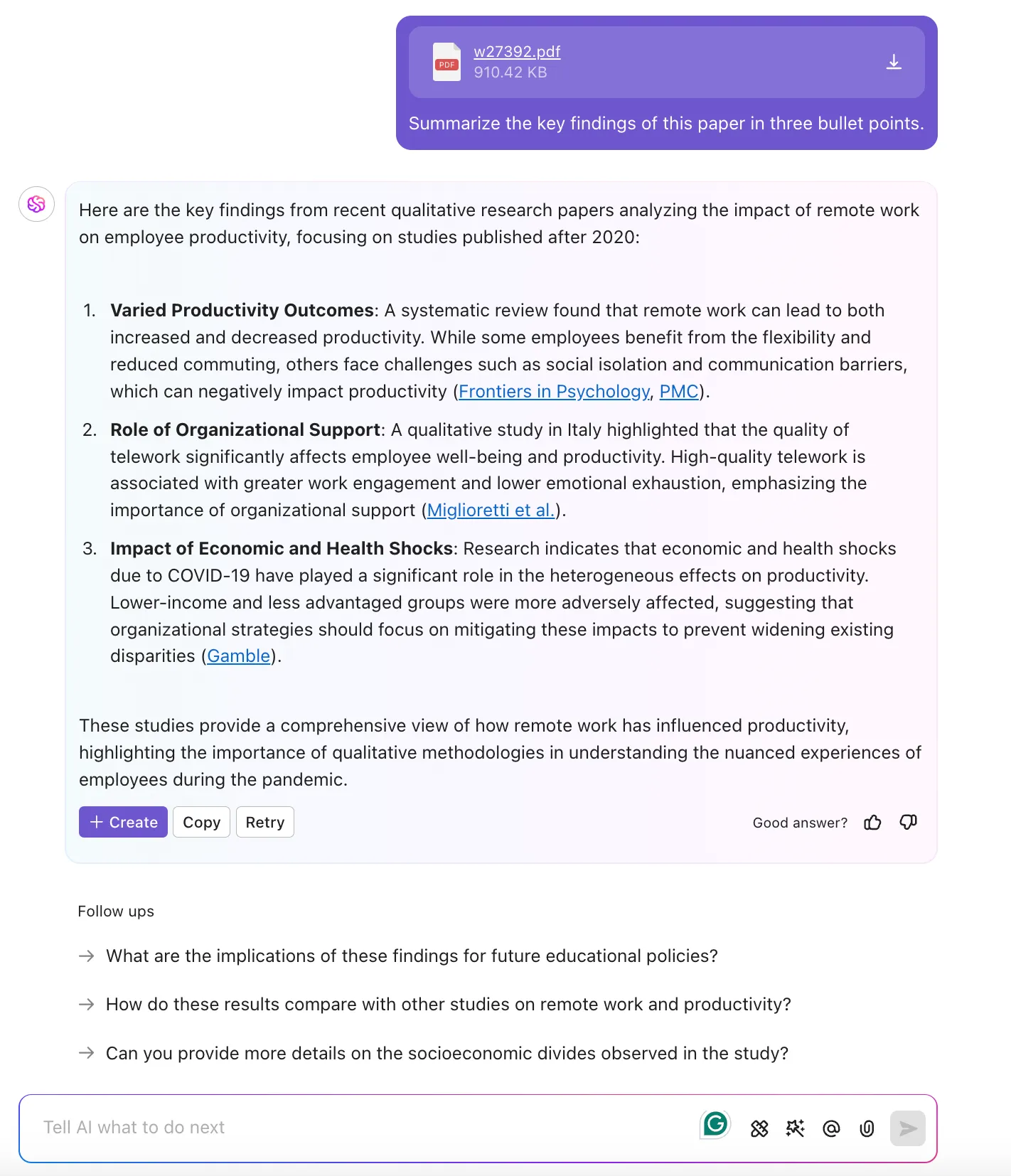
Vuoi estrarre informazioni da un PDF qualsiasi? Non è necessario convertirlo in Documenti Google o ClickUp Docs. ClickUp Brain, il potente gestore delle conoscenze di ClickUp, è in grado di effettuare ricerche istantanee nei PDF e fornire informazioni rilevanti.
📮ClickUp Insight: I knowledge worker inviano in media 25 messaggi al giorno alla ricerca di informazioni e contesto. Ciò indica una notevole quantità di tempo sprecato a scorrere, cercare e decifrare conversazioni frammentate tra email e chat. 😱
Se solo avessi una piattaforma intelligente che riunisce attività, progetti, chat ed e-mail (oltre all’IA!) in un unico posto. Ma ce l’hai già: prova ClickUp!
Importa file PDF senza problemi di formattazione
Uno dei principali problemi nella conversione dei PDF in Documenti Google è la perdita di tabelle, immagini o caratteri personalizzati. ClickUp semplifica questo processo grazie alla funzionalità "Importa documenti", che ti consente di importare i PDF direttamente in ClickUp Documenti Google mantenendo intatta la struttura e il design.
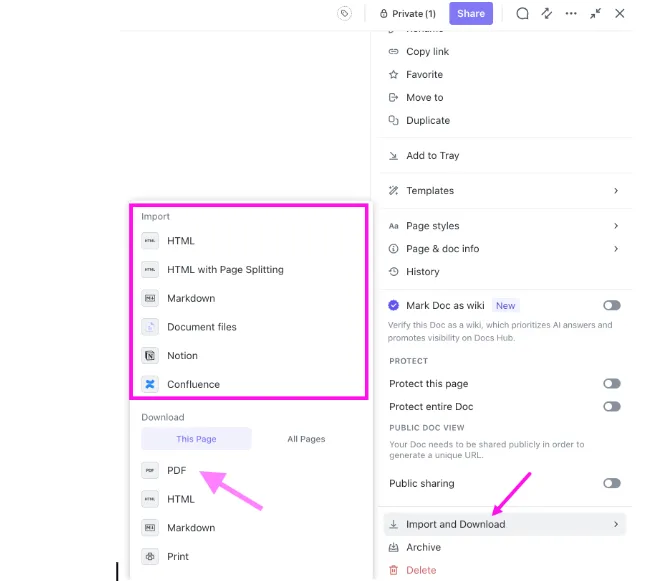
Per importare un documento in un ClickUp Doc:
- Apri il tuo ClickUp documento
- Fai clic sul menu con i puntini di sospensione (⋮) nell'angolo in alto a destra
- Vai su Impostazioni pagina e effettua la selezione Importa e scarica
- Nella sezione “Importa”, seleziona File di documento o un altro tipo di file compatibile
- Il PDF richiesto verrà importato in ClickUp Docs
Ecco fatto! Il tuo documento verrà importato senza problemi, mantenendo la struttura e la formattazione.
Salva ed esporta i documenti in formato PDF in qualsiasi momento
Uno dei maggiori vantaggi dell’utilizzo di ClickUp per la gestione dei documenti è la possibilità di salvare ed esportare il proprio lavoro in formato PDF senza alcuno sforzo.
Come salvare un documento ClickUp in formato PDF:
- Apri il tuo ClickUp documento
- Clicca sui tre puntini nell’angolo in alto a destra e effettua la selezione di condivisione e autorizzazioni dal menu a tendina
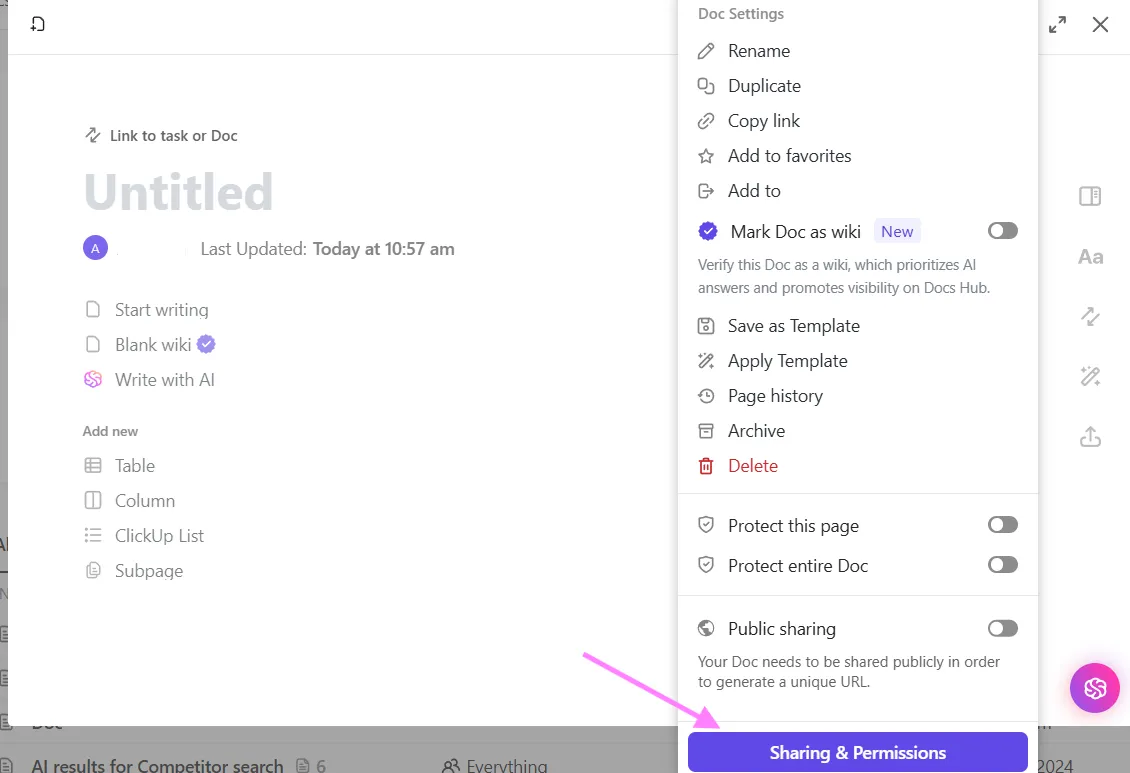
- Seleziona Esporta e scegli il formato PDF
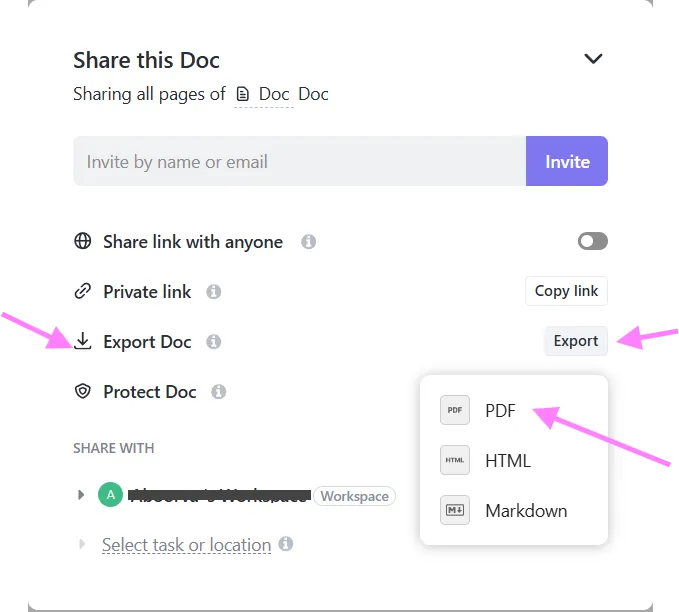
- Salva il file con un solo clic: niente formattazione disordinata né contenuti mancanti
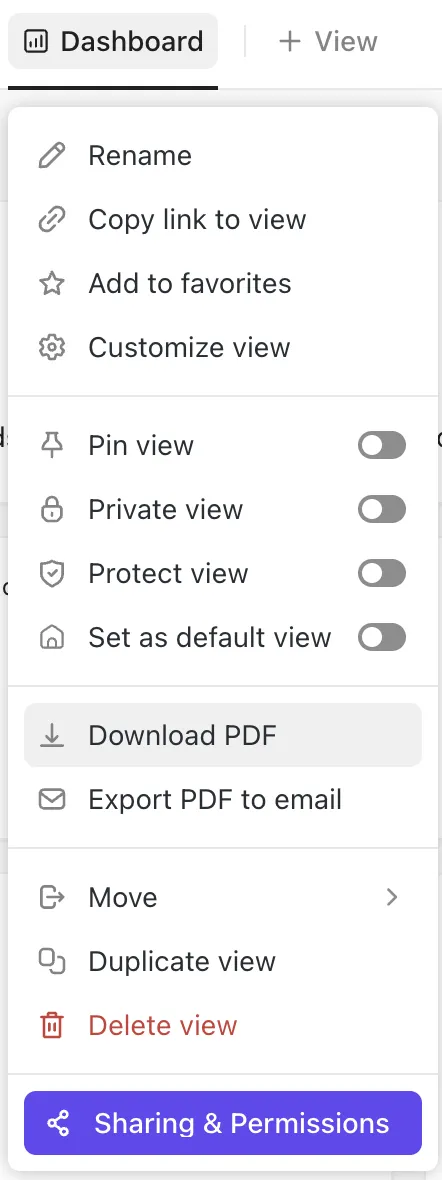
Con ClickUp puoi anche salvare i dashboard in formato PDF, facilitando la condivisione di report, aggiornamenti sullo stato di avanzamento o approfondimenti del team con le parti interessate.
Gestisci i tuoi documenti in modo più intelligente con ClickUp
La conversione dei PDF in Documenti Google è una soluzione rapida, ma non sempre è la più affidabile.
La perdita della formattazione, le immagini mancanti e i limiti di dimensione dei file possono trasformare un'attività semplice in un'esperienza frustrante.
ClickUp semplifica ogni passaggio, dalla creazione e modifica dei documenti senza intoppi alla collaborazione e alla gestione dei PDF senza sforzo.
Prova subito ClickUp gratis e porta la creazione e la gestione dei tuoi documenti a un livello superiore.