

Apri OneNote per annotare idee, organizzare attività o prendere note durante le riunioni. Ma invece di sentirti efficiente, ti ritrovi sommerso da clic, menu e problemi di formattazione.
Non deve essere per forza così.
Con le scorciatoie giuste, potrai navigare in OneNote come un professionista, organizzando istantaneamente le note, formattando il testo e trovando ciò che ti serve in pochi secondi.
Che tu stia acquisendo idee al volo, strutturando note di riunioni o passando da un progetto all'altro, queste 20 scorciatoie essenziali di OneNote ti aiuteranno a lavorare in modo più intelligente. Continua a leggere per impararle tutte!
Come bonus, ti presenteremo due alternative perfette a OneNote: ClickUp AI Notetaker e ClickUp Docs.
⏰ Riepilogo/riassunto in 60 secondi
🔹 OneNote è un blocco note digitale che ti aiuta a catturare, organizzare e condividere idee senza sforzo🔹 Le funzionalità/funzionalità includono la creazione di note, elenchi di cose da fare, supporto multimediale e sincronizzazione perfetta tra i dispositivi🔹 Ideale per studenti, professionisti e team per aumentare la produttività e la collaborazione
🔹OneNote ti aiuta a organizzarti consentendoti di:✅ Creare blocchi appunti strutturati con sezioni e pagine✅ Ritagliare contenuti web e aggiungere immagini, audio o note scritte a mano✅ Effettuare la sincronizzazione delle note su tutti i dispositivi per un facile accesso ovunque✅ Collaborare in tempo reale con i membri del team✅ Cercare e contrassegnare le note per un rapido recupero
🔹 Mentre OneNote aiuta a prendere appunti, strumenti come ClickUp vanno oltre, combinando in un unico posto la gestione delle attività, il monitoraggio degli obiettivi, la presa di appunti con IA e l'automazione del flusso di lavoro.
Cosa sono le scorciatoie di OneNote?
Le scorciatoie di OneNote sono il modo più veloce per prendere note, formattare il testo e organizzare le attività senza interrompere il flusso di lavoro. Con pochi tasti, puoi passare da una sezione all'altra, creare elenchi di cose da fare e strutturare le tue note senza sforzo.
Queste scorciatoie eliminano la necessità di passare continuamente dalla tastiera al mouse, aiutandoti a concentrarti sull'attività da svolgere.
🔍 Lo sapevi? OneNote è stato inizialmente annunciato con il nome in codice "Scribbler" al COMDEX Fall 2022 ed è stato progettato per far parte della suite Microsoft Office.
Vantaggi dell'utilizzo delle scorciatoie in OneNote
L'uso delle scorciatoie in OneNote non solo ti fa risparmiare qualche secondo qua e là, ma rende anche la presa di appunti più fluida ed efficiente.
Diamo un'occhiata ad alcuni dei principali vantaggi delle scorciatoie di OneNote nel tuo flusso di lavoro quotidiano. ⚒️
- Meno dipendenza dal mouse: esegui le attività con pochi tasti invece di cliccare sui menu, rendendo azioni come la creazione di una nuova pagina molto più veloci.
- Navigazione rapida: passa istantaneamente da una sezione all'altra e da una pagina all'altra con Ctrl+Tab, senza interrompere il tuo flusso di lavoro.
- Etichettatura istantanea: contrassegna le attività al volo con Ctrl+1 per mantenere le tue note strutturate senza perdere il filo del discorso.
- Migliore organizzazione delle note: crea sottopagine senza sforzo con Ctrl+Alt+N, mantenendo tutto ordinato e facile da trovare.
- Scorciatoie personalizzabili: imposta le combinazioni di tasti per le azioni utilizzate di frequente, in modo che il tuo flusso di lavoro funzioni a modo tuo.
- Meno distrazioni: rimani concentrato sui tuoi contenuti invece di lottare con l'interfaccia (comodo durante riunioni o lezioni)
- Attività semplificate: inserisci collegamenti (Ctrl+K), controlla l'ortografia (F7) ed esegui altre azioni in un attimo.
🔍 Lo sapevi? Sviluppato dal professor Walter Pauk, il metodo Cornell per prendere appunti prevede di suddividere la pagina in tre sezioni:
- Una colonna stretta a sinistra per parole chiave o domande
- Una colonna destra più ampia per note dettagliate
- Una sezione di riepilogo in fondo alla pagina
Utilizza questo metodo per la promozione del coinvolgimento attivo con il materiale e per facilitare l'anteprima.
💡Suggerimento professionale: un'ottima strategia per prendere appunti è quella di utilizzare il metodo dei grafici. Ideale per contenuti con categorie distinte, questo metodo prevede la creazione di una tabella con colonne per ciascuna categoria e righe per i dettagli, consentendo un rapido confronto e revisione.
Come utilizzare le scorciatoie in OneNote
Invece di affidarti ai clic manuali e alle opzioni di menu, le scorciatoie ti consentono di eseguire istantaneamente azioni quotidiane, come formattare il testo, creare nuove pagine o passare da un blocco appunti all'altro.
Vediamo come! 💪
Passaggio n. 1: comprendi alcune scorciatoie comunemente utilizzate
Le scorciatoie da tastiera sono combinazioni di tasti che eseguono funzioni speciali. È necessario acquisire familiarità con queste scorciatoie per utilizzare OneNote in modo efficace per prendere note, organizzare i blocchi appunti e gestire le attività.
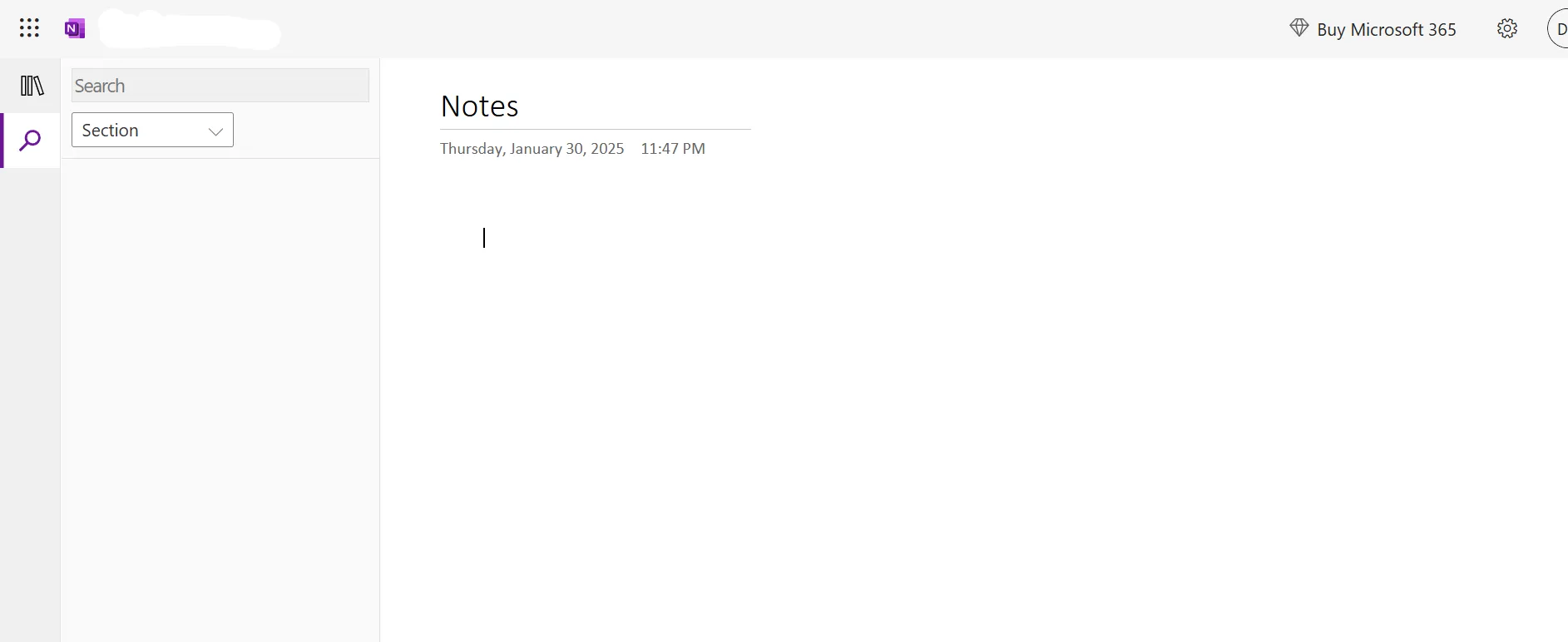
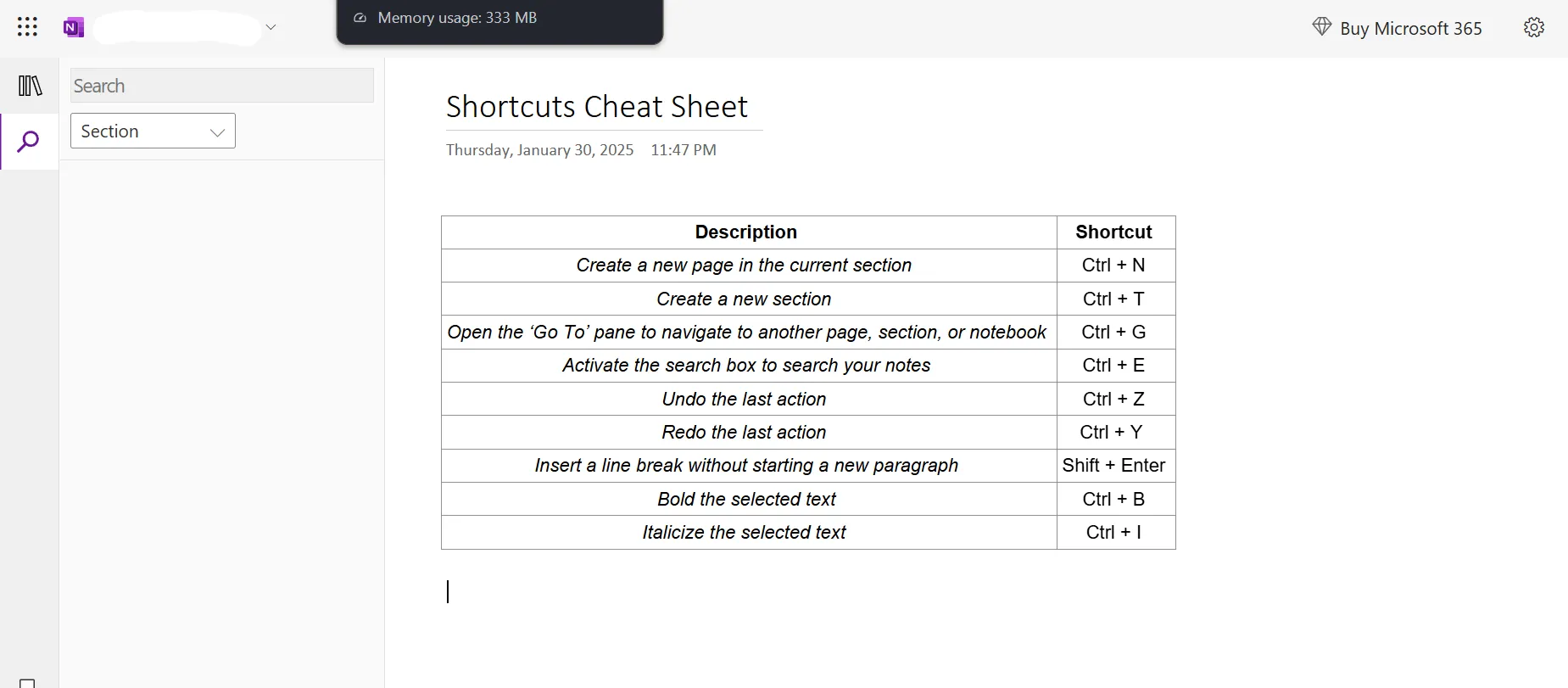
Ecco alcune scorciatoie da tastiera che puoi utilizzare per la navigazione generale, la modifica e la formattazione:
| Descrizione | Scorciatoia |
| Crea una nuova pagina nella sezione corrente | Ctrl+N |
| Crea una nuova sezione | Ctrl+T |
| Apri il riquadro "Vai a" per navigare verso un'altra pagina, sezione o blocco appunti | Ctrl+G |
| Attiva la casella di ricerca per cercare nelle tue note | Ctrl+E |
| Annulla l'ultima azione | Ctrl+Z |
| Ripeti l'ultima azione | Ctrl+Y |
| Inserisci un'interruzione di riga senza iniziare un nuovo paragrafo | Maiusc+Invio |
| Metti in grassetto il testo della selezione | Ctrl+B |
| Metti in corsivo il testo della selezione | Ctrl+I |
💡Suggerimento professionale: puoi anche utilizzare il metodo QEC (Domanda, Prova, Conclusione). Questo approccio analitico è adatto alle sessioni di brainstorming. Poni una domanda, seguita dalla prova a sostegno della tua soluzione e dalla conclusione.
Passaggio n. 2: usa regolarmente le scorciatoie
Ecco alcuni suggerimenti per utilizzare regolarmente le scorciatoie:
- Esercitati regolarmente: usa le scorciatoie e i modelli di OneNote per le attività quotidiane come la creazione di pagine e la formattazione dei testi. Più li usi, più diventeranno naturali.
- Crea schede riassuntive: crea una scheda riassuntiva o una lista di controllo di OneNote che elenchi tutte le scorciatoie.
- Combina le scorciatoie con le azioni del mouse: usa le azioni del mouse per attività complesse che potrebbero non avere scorciatoie dirette.
🔍 Suggerimento rapido: facendo clic con il pulsante destro del mouse in un punto qualsiasi di OneNote si apre il menu contestuale, che consente di accedere rapidamente alle opzioni di formattazione, tag e gestione delle attività senza dover cercare nei menu.
Passaggio 3: personalizza la tua esperienza
Se apri spesso lo stesso blocco appunti o la stessa sezione, puoi creare una scorciatoia sul desktop per accedervi immediatamente. In questo modo, invece di aprire OneNote e navigare manualmente tra i blocchi appunti, con un solo clic potrai andare esattamente dove ti serve.
Ecco come impostarlo:
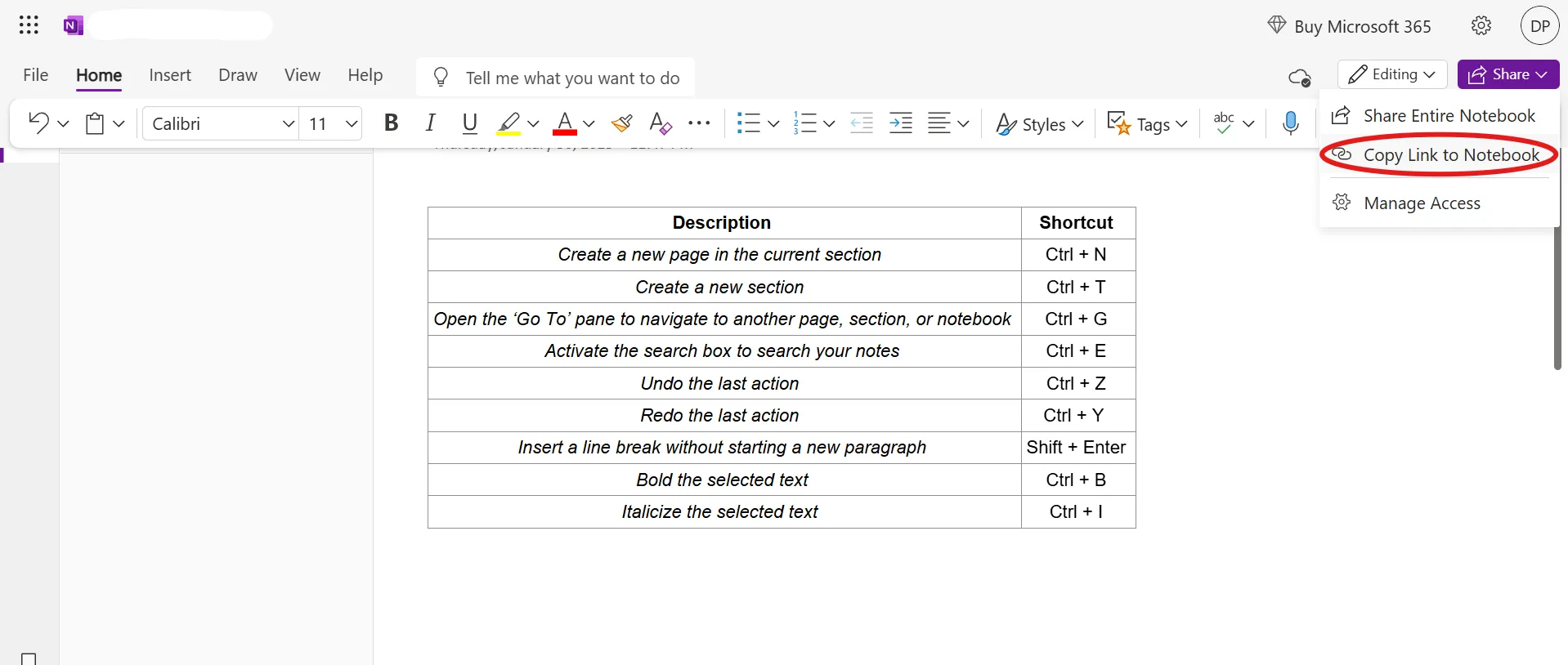
- Apri OneNote e trova il blocco appunti o la sezione per cui desideri creare una scorciatoia. Fai clic con il pulsante destro del mouse sul nome del blocco appunti o della sezione per copiare il collegamento. Puoi anche selezionare il pulsante Condividi e fare clic su Copia collegamento al blocco appunti.
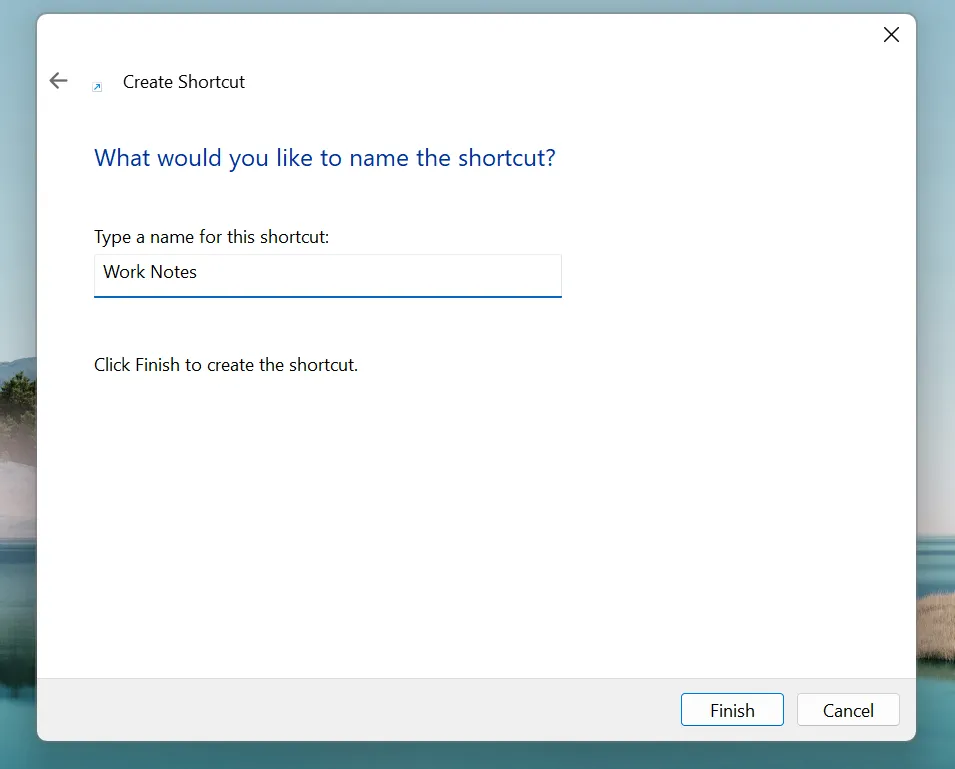
- Fai clic con il pulsante destro del mouse sul desktop, seleziona Nuovo e fai clic su Scorciatoia. Incolla il link copiato nel campo della posizione e fai clic su Avanti.
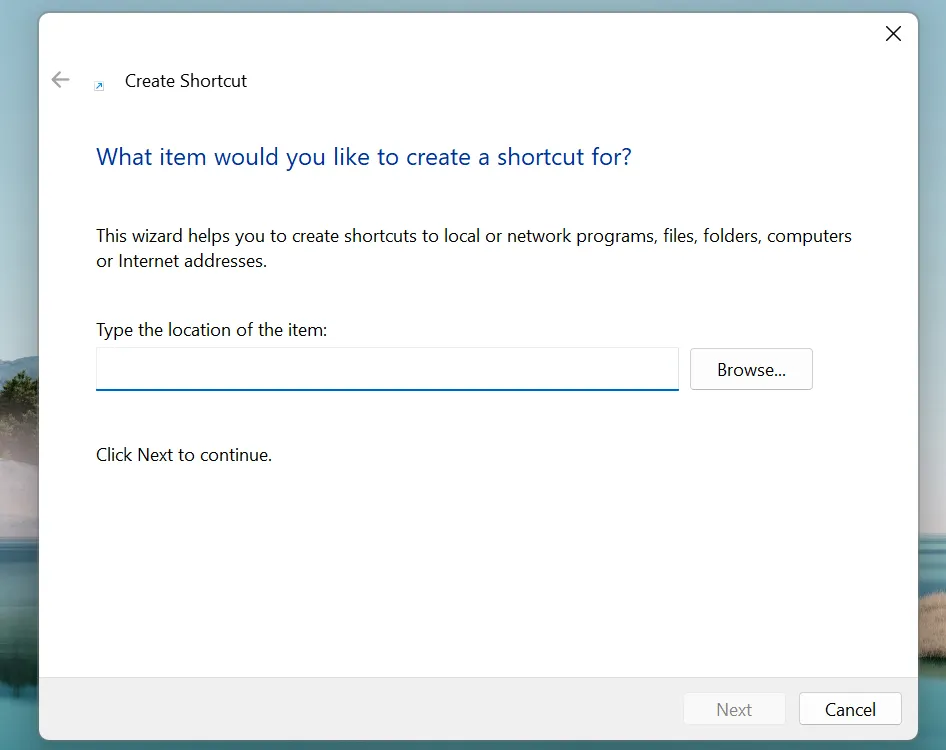
- Assegna alla scorciatoia un nome come "Appunti di lavoro" o "Agenda giornaliera" e fai clic su Fine
⚙️Bonus: Ecco un modello di verbale di riunione per Onenote che ti aiuterà a documentare facilmente le riunioni.
🔍Lo sapevi? Prendere appunti non significa solo scrivere cose; è un allenamento attivo per il cervello. Quando ascolti, filtri le informazioni e decidi cosa annotare, stai partecipando a un processo chiamato "codifica".
Questo lavoro richiesto ti aiuta a memorizzare le idee chiave, dare priorità a ciò che conta e migliorare la comprensione generale. Quindi, la prossima volta che prendi appunti, ricorda che non stai solo registrando informazioni, ma le stai anche fissando nella tua mente!
Le 20 scorciatoie principali di OneNote per aumentare la tua produttività
Le scorciatoie da tastiera possono fare una grande differenza nel modo in cui utilizzi OneNote e aumentare la tua produttività. Ecco alcune scorciatoie avanzate di OneNote per semplificare il tuo flusso di lavoro.
Una breve nota per semplificarti la vita:
- Il segno più (+) in una scorciatoia indica che è necessario premere più chiavi contemporaneamente.
- Un segno di virgola (,) in una scorciatoia indica che è necessario premere più tasti nell'ordine specificato.
| Descrizione | Scorciatoia |
| Crea una nota rapida | Ctrl+Maiusc+M |
| Controlla l'ortografia | F7 |
| Apri il thesaurus per la parola oggetto della selezione | Shift+F7 |
| Visualizza il menu contestuale dell'oggetto attualmente selezionato | Shift+F10 o chiave Menu di Windows |
| Inserisci un link ipertestuale | Ctrl+K |
| Mostra o nascondi le linee di separazione nella pagina corrente | Ctrl+Maiusc+R |
| Inserisci la data corrente | Alt+Maiusc+D |
| Inserisci l'ora corrente | Alt+Maiusc+T |
| Riproduci la registrazione audio di selezione | Ctrl+Alt+P |
| Interrompi la riproduzione della registrazione audio | Ctrl+Alt+S |
| Salta la registrazione audio corrente di 10 secondi in avanti | Ctrl+Alt+U |
| Salta indietro di 10 secondi la registrazione audio corrente | Ctrl+Alt+Y |
| Inserisci un documento o un file nella pagina corrente | Alt+N, F |
| Inserisci un'immagine da un file | Alt+N, P |
| Inizia un'equazione matematica o converti il testo della selezione in un'equazione matematica | Alt+Segno di uguale |
| Crea una tabella | Tasto Tab dopo aver digitato una nuova riga di testo |
| Vai al titolo della pagina e selezionalo | Ctrl+Maiusc+T |
| Seleziona il paragrafo corrente e i paragrafi subordinati | Ctrl+Maiusc+Trattino |
| Espandi tutti i livelli di una struttura | Alt+Maiusc+0 |
| Abilita o disabilita la visualizzazione della pagina completa | F11 |
| Concentrati sulla scheda della pagina corrente | Ctrl+Alt+G |
| Vai alla pagina precedente o successiva nella sezione | Ctrl+Pagina su, Ctrl+Pagina giù |
Limiti dell'utilizzo di OneNote
OneNote è ricco di funzionalità utili, ma può essere limitante. Ecco alcuni ostacoli comuni che potresti incontrare:
- 🔄 Problemi di sincronizzazione: poiché OneNote si basa su OneDrive, la sincronizzazione può essere lenta o instabile, causando la perdita di note o versioni obsolete (soprattutto se si passa spesso da un dispositivo all'altro).
- 🔌 Compatibilità limitata: OneNote non sempre funziona bene con altri strumenti, rendendo un po' complicato esportare note o collaborare al di fuori dell'ecosistema Microsoft.
- 🎨 Formattazione di base: rispetto a Word o ClickUp Docs, le opzioni di formattazione di OneNote sembrano piuttosto essenziali, il che non è l'ideale se ami i documenti curati e ricchi dal punto di vista visivo.
- 📜 Scorrimento infinito: gli elenchi lunghi possono trasformarsi rapidamente in una maratona di scorrimento, senza un modo rapido per passare da una sezione all'altra o trovare rapidamente ciò che ti serve.
Scorciatoie bonus:
- Per individuare rapidamente un'attività Outlook senza data in OneNote, premi Ctrl + E, digita "data attività Outlook" e premi Invio per filtrare le attività senza una scadenza prestabilita.
- Per passare a un altro blocco appunti nella barra di navigazione, premi Ctrl+G. Quindi utilizza la chiave freccia giù o su per navigare tra le sezioni oppure utilizza la chiave Tab per selezionare un altro blocco appunti, quindi premi Invio.
- Per tornare alla pagina precedente, premi il tasto Alt+freccia sinistra.
Scopri ClickUp: la migliore alternativa a OneNote
ClickUp, l'app completa per il lavoro, è una piattaforma di produttività all-in-one che semplifica il flusso di lavoro e riunisce dati, documentazione e conversazioni in un unico posto.
Dalla gestione di progetti, attività e documenti alla collaborazione con il tuo team, offre una suite completa di strumenti che ti aiutano a rimanere organizzato ed efficiente.
Diamo un'occhiata ad alcuni modi per iniziare a utilizzare ClickUp. 👀
Semplifica la documentazione con ClickUp Docs
Hai mai preso note in un'app, gestito attività in un'altra e poi passato un'eternità a passare da una all'altra? ClickUp Docs aiuta a eliminare la perdita di produttività dovuta al cambio di contesto, conservando le tue idee, note e azioni da intraprendere in un unico posto.

Hai annotato un'idea brillante durante una riunione? Evidenziala, convertila in un'attività e assegnala a un collega senza uscire dal documento.
A differenza di OneNote, dove le tue note sono isolate, ClickUp Docs è collegato direttamente ai tuoi progetti e alle tue attività. Hai bisogno di consultare gli appunti di una riunione mentre lavori a un'attività? È tutto lì (senza bisogno di passare da una scheda all'altra).
Con i comandi slash, puoi aggiungere tabelle, banner, colonne o persino blocchi di codice con evidenziazione della sintassi per la documentazione tecnica. Vuoi rendere le tue note più coinvolgenti? Inserisci video, immagini e link per un'esperienza più ricca e interattiva.
📌 Suggerimento per la produttività: aumenta la tua efficienza in ClickUp abilitando le scorciatoie da tastiera! Vai nell'angolo in alto a destra, clicca sul tuo avatar personale e seleziona Impostazioni. Scorri verso il basso fino alla sezione Preferenze e abilita Scorciatoie da tastiera per velocizzare immediatamente la navigazione.
Ecco un foglio riassuntivo delle scorciatoie per i documenti ClickUp! 🤩
| Azione | Scorciatoie Mac | Scorciatoie Windows |
| Crea un commento dal testo di selezione. | Cmd+Maiusc+M | Ctrl+Maiusc+M |
| Crea un'attività dal testo selezionato. | Cmd+Opzione+T | Ctrl+Alt+T |
| Evidenzia un blocco di testo selezionato. | Cmd+Maiusc+H | Ctrl+Maiusc+H |
| Duplica un blocco di testo. | Cmd+D | Ctrl+D |
| Allinea il testo a destra o a sinistra | Cmd+Maiusc+R | Ctrl+Maiusc+R |
| Allinea il testo al centro | Cmd+Maiusc+E | Ctrl+Maiusc+E |
| Usa codice inline | Cmd+Maiusc+C | Ctrl+Maiusc+C |
| Crea un elenco puntato | Cmd+Maiusc+9 | Ctrl+Maiusc+9 |
| Crea una lista di controllo | Cmd+Maiusc+8 | Ctrl+Maiusc+8 |
| Crea un elenco numerato | Cmd+Maiusc+7 | Ctrl+ Maiusc+7 |
| Sposta uno o più blocchi di contenuto | Opzione+freccia su o giù | Alt+Freccia su o giù |
Gestisci note e liste di controllo in ClickUp Blocco note
Ti è mai capitato di annotare un'idea e poi dimenticare dove l'hai messa? ClickUp Blocco note fa in modo che ciò non accada mai più.
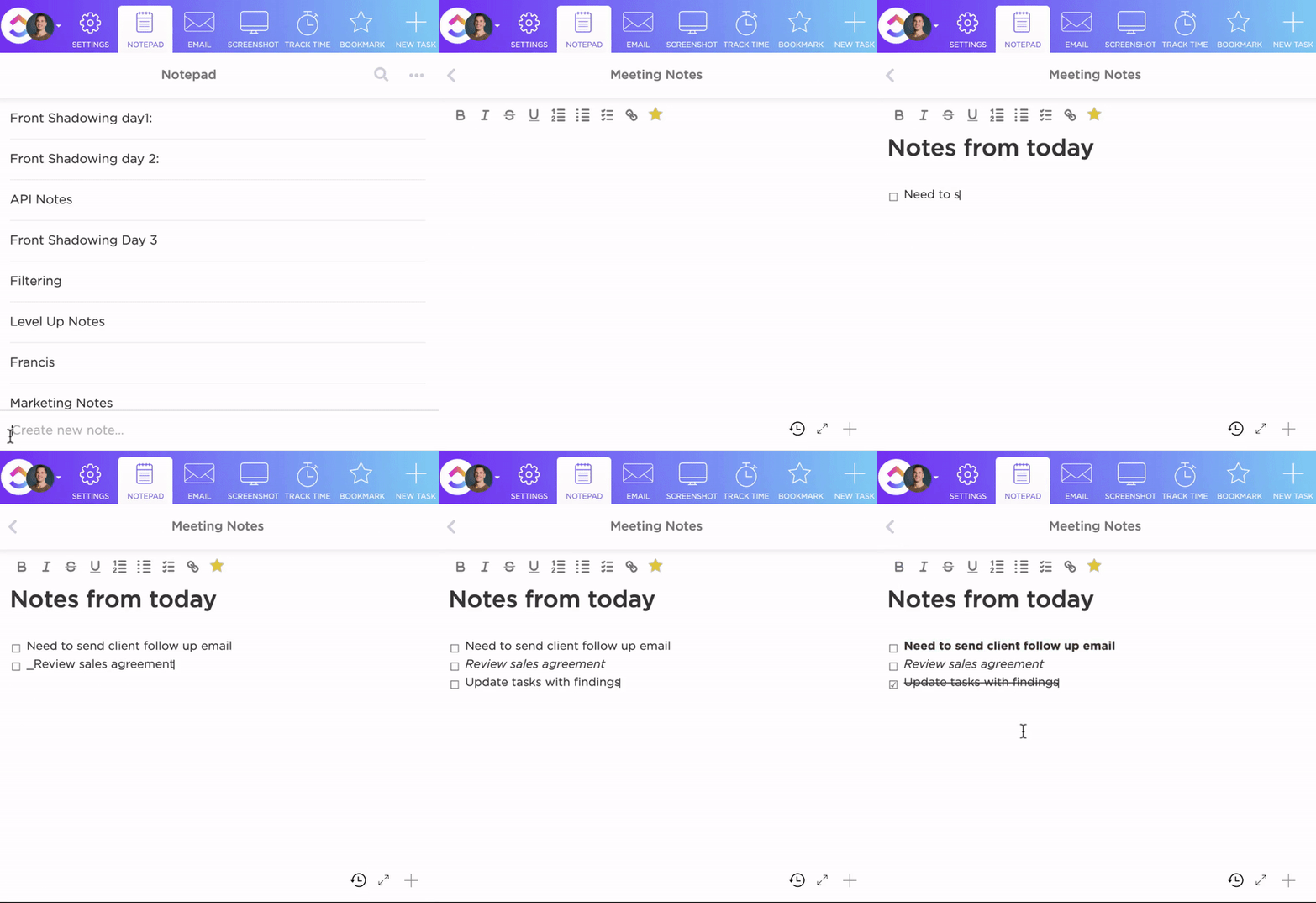
Che tu stia facendo brainstorming, annotando promemoria o pianificando un progetto, questo strumento ti aiuta a tenere tutto in ordine.
Ecco come fare:
- 📝 Appunti rapidi, senza confusione: ottieni la semplicità di un blocco note con la potenza di un task manager. Usa intestazioni, elenchi puntati e codici colore per mantenere i tuoi appunti strutturati e facili da consultare.
- ✅ Trasforma le note in attività all'istante: stai prendendo appunti durante una riunione? Man mano che emergono azioni da intraprendere, convertile sul momento in attività, assegnale ai colleghi e imposta le scadenze: non dovrai più copiare e incollare in un altro strumento in un secondo momento.
- 🔄 Trascina, rilascia e organizza con facilità: crea liste di controllo interattive, riordina le attività e nidifica le attività secondarie annidate per una struttura migliore. Che si tratti di un elenco della spesa o di un'analisi completa di un progetto, questa app per prendere appunti ti permette di avere tutto sotto controllo.
Ecco alcune scorciatoie di testo che puoi utilizzare su Blocco note e Documenti!
| Azione | Tasti di scelta rapida per Mac | Tasti di scelta rapida per Windows |
| @menzione di una persona | @ | @ |
| @fa una menzione di un'attività | @@ | @@ |
| @fa una menzione di un documento | @@@ | @@@ |
| FrecceInserisci frecce sinistra, destra e bidirezionali nel testo | -><-<-> | -><-<-> |
| Blocco di codiceSeleziona tutti i caratteri in un blocco di codice | Cmd+A | Ctrl+A |
| CommentoModifica il tuo commento più recente | Freccia su | Freccia su |
| Emoji | :nameOfEmoji | :nameOfEmoji |
| Link ipertestualeLink ipertestuale mentre si evidenzia il testo | Cmd+K | Ctrl+K |
💡Suggerimento professionale: Vuoi vedere tutte le scorciatoie disponibili in un unico posto? Clicca sul tuo avatar personale e effettua la selezione delle Scorciatoie da tastiera. Da lì, puoi esplorare diverse categorie sulla sinistra per trovare le scorciatoie più utili per il tuo flusso di lavoro. Padroneggiare queste scorciatoie ti aiuterà a risparmiare tempo e a rimanere concentrato.
Ottieni un assistente di scrittura basato sull'IA con ClickUp AI Notetaker e ClickUp Brain.
ClickUp AI Notetaker
Prendere appunti diventa 10 volte più efficace con AI Notetaker di ClickUp, uno strumento creato per trasformare il caos post-riunione in informazioni chiare e utilizzabili.
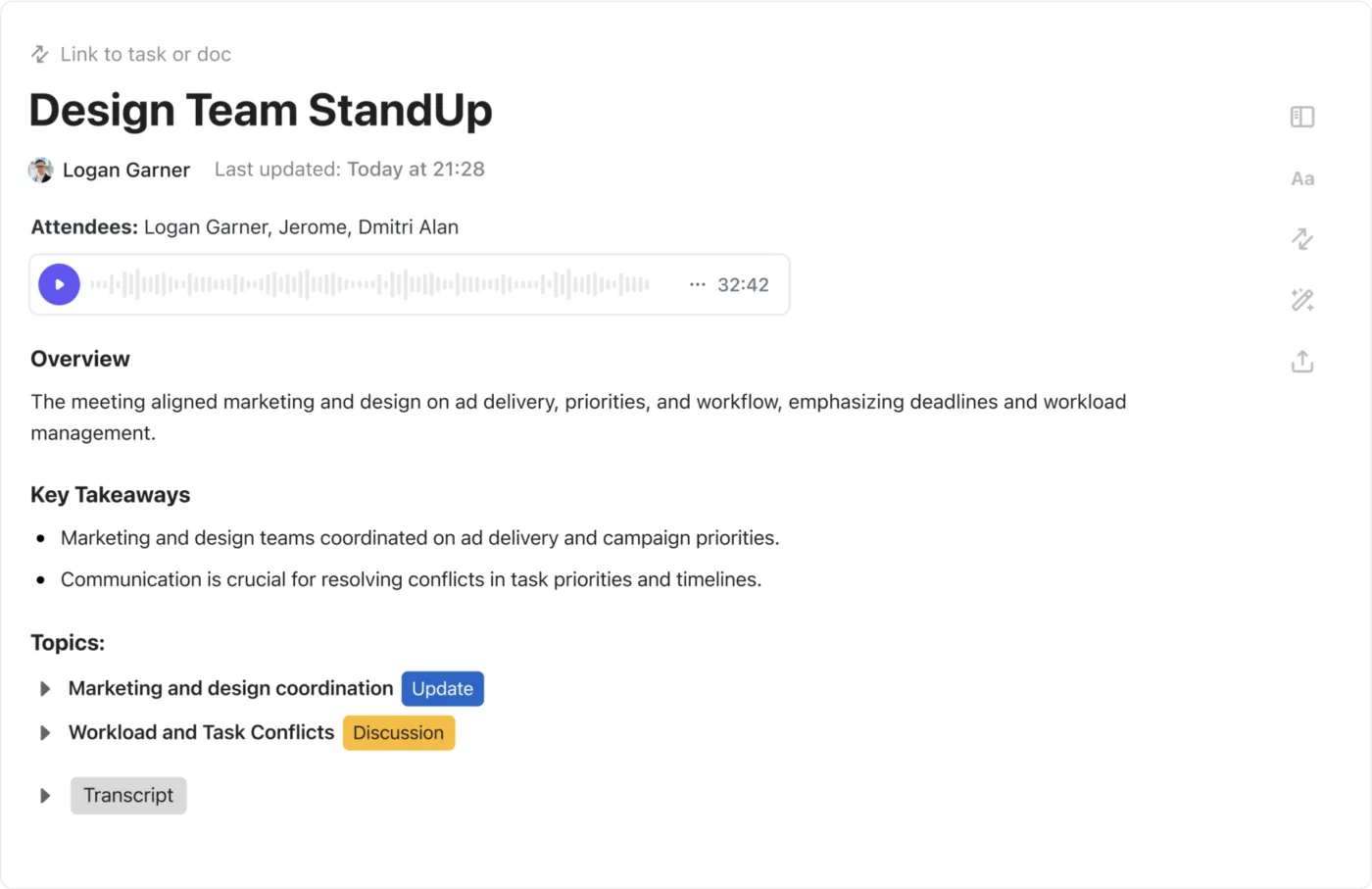
Ecco come può esserti utile:
- ✅ Assicura che ogni decisione presa venga registrata e possa essere condivisa facilmente con chiunque, indipendentemente dal fatto che fosse presente nella stanza o meno.
- 📝 Acquisisci gli elementi da intraprendere e assegnali alle persone giuste
- 🔗 Collega ogni discussione alle attività e ai file pertinenti fornendo al contempo il contesto completo, in modo che il tuo team possa andare avanti senza dover riproporre argomenti già trattati in passato.
ClickUp Brain
ClickUp Brain migliora la presa di appunti grazie alla potenza dell'IA. È in grado di generare istantaneamente riassunti strutturati da pensieri sparsi, trasformando idee grezze in appunti ben organizzati.
📌 Alcuni prompt da provare:
- Trasforma la trascrizione di questa riunione in un riassunto strutturato con attività e scadenze
- Estrai le intuizioni più importanti da questa sessione di brainstorming
- Organizza queste note sparse in categorie per facilitarne la consultazione
- Crea una lista di controllo basata su queste note per una facile esecuzione
- Identifica le attività di questo piano del progetto e assegnale alle persone giuste
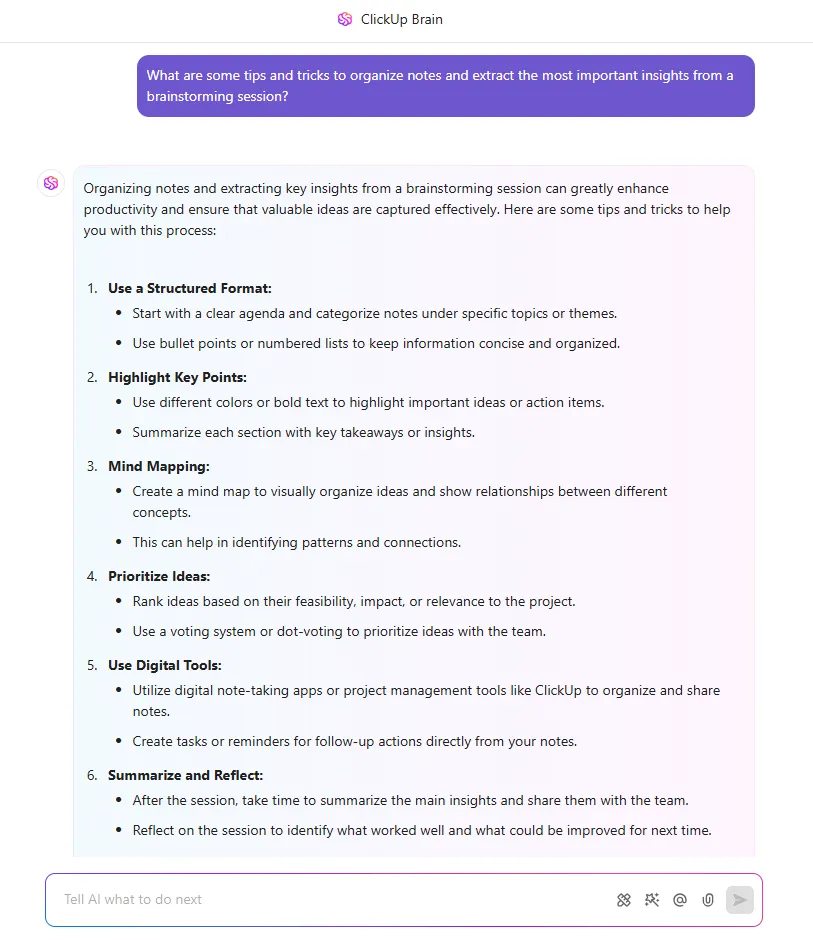
Inoltre, le sue capacità di trascrizione ti consentono di convertire le discussioni in testo ricercabile, rendendolo perfetto per riunioni online e sessioni di brainstorming.
Offre anche suggerimenti di modifica in tempo reale per correggere la grammatica, migliorare la chiarezza e perfezionare la tua scrittura al volo. Che tu stia redigendo relazioni, post per blog o documenti interni, ClickUp Brain assicura che il flusso delle tue parole sia senza intoppi.
🧠 Curiosità: Il Rinascimento ha segnato un cambiamento significativo nelle pratiche di presa di appunti. Con l'invenzione della stampa da parte di Johannes Gutenberg nel XV secolo, è diventato possibile produrre libri in serie.
Man mano che i libri sono diventati più accessibili, le persone hanno iniziato ad annotare e marginalizzare i testi per catturare i propri pensieri e le proprie intuizioni. Queste note scritte a mano, note come "marginalia", sono diventate una forma di prendere appunti.
Scegli l'app che fa per te: ClickUp
Ora che hai usufruito di queste scorciatoie di OneNote, sei sulla buona strada per padroneggiare le tue note. Tuttavia, se hai bisogno di qualcosa di più robusto per gestire progetti, effettuare il monitoraggio delle attività e collaborare con i team mentre documenti tutto, ClickUp è la soluzione giusta.
ClickUp, l'app completa per il lavoro, offre una suite di strumenti per mantenere l'efficienza.
Con ClickUp Docs, puoi creare e collaborare su documenti mantenendo una connessione con il tuo lavoro. ClickUp Brain aiuta a organizzare idee sparse in un piano chiaro, mentre ClickUp Notepad assicura che i tuoi pensieri rapidi non vadano persi nel trambusto.
Con ClickUp, potrai dedicare meno tempo al passaggio da uno strumento all'altro e più tempo al completamento delle attività. Iscriviti gratis a ClickUp oggi stesso! ✅