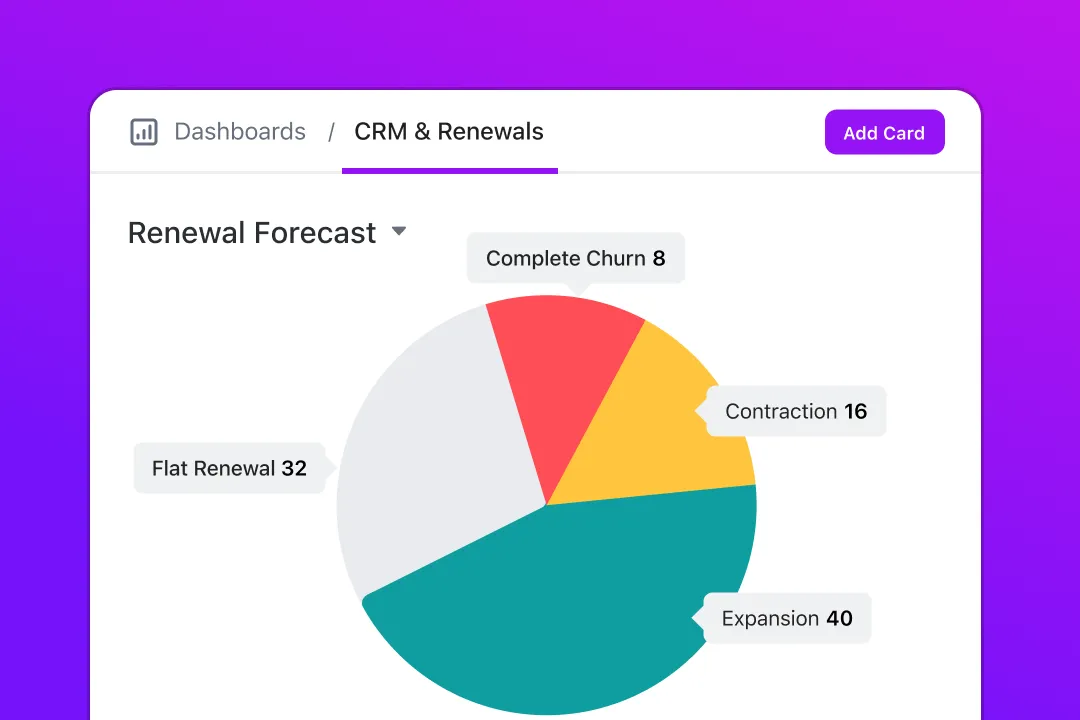

Se vuoi rappresentare visivamente i tuoi dati, un grafico a torta è la prima cosa che ti viene in mente. Un grafico a torta ti aiuta a rappresentare i dati in un formato di facile comprensione e ti permette di avere un quadro chiaro di ogni serie di dati. Questo ci aiuta ad analizzare e interpretare facilmente i numeri, rendendolo una scelta molto diffusa.
Fogli Google ti permette di creare facilmente un grafico a torta se i tuoi dati sono in formato tabella.
Scopriamo insieme cosa fare e quali sono le varie opzioni di personalizzazione disponibili. Tra queste figurano elementi quali le forme, la visualizzazione delle percentuali, l’aggiunta di etichette o la trasformazione del grafico in un grafico a torta 3D o con altri aspetti grafici.
⏰ Riepilogo/riassunto in 60 secondi
I grafici a torta sono una scelta molto diffusa per visualizzare i dati, poiché consentono di comprendere facilmente le proporzioni numeriche a colpo d’occhio
- Fogli Google ti permette di creare facilmente grafici a torta a partire dai dati in formato tabella, con diverse opzioni di personalizzazione disponibili
- Passaggi per creare un grafico a torta in Fogli Google: Apri Fogli Google e inserisci i tuoi dati nel foglio, assicurandoti che siano organizzati con etichette chiare e valori corrispondenti. Seleziona le celle che desideri includere nel grafico a torta. Fai clic su “Inserisci” e seleziona “Grafico” dal menu a tendina. Fogli Google visualizzerà automaticamente i tuoi dati sotto forma di grafico a torta; modifica la configurazione se necessario. Usa l’editor dei grafici per modificare i colori, aggiungere titoli, regolare la legenda e altro ancora. Una volta soddisfatto dell’aspetto, clicca su “Inserisci” per incorporare il grafico a torta nel tuo documento. Cambia il tipo e lo stile del grafico, crea grafici a torta 3D, aggiungi i “buchi” nei grafici ad anello, modifica i colori e regola la posizione della legenda
- Apri Fogli Google e inserisci i tuoi dati nel foglio, assicurandoti che siano organizzati con etichette chiare e valori corrispondenti
- Seleziona le celle che desideri includere nel grafico a torta
- Fai clic su "Inserisci" e effettua la selezione di "Grafico" dal menu a tendina
- Fogli Google visualizzerà automaticamente i tuoi dati sotto forma di grafico a torta; modifica la configurazione se necessario
- Usa l'Editor dei grafici per modificare i colori, aggiungere titoli, regolare la legenda e molto altro ancora
- Una volta che sei soddisfatto dell’aspetto, clicca su “Inserisci” per incorporare il grafico a torta nel tuo documento
- Modifica il tipo e lo stile del grafico, crea grafici a torta 3D, aggiungi i "buchi" nei grafici ad anello, cambia i colori e regola la posizione della legenda
- Limiti di Fogli Google: non è l’ideale per l’uso su dispositivi mobili, può richiedere molto tempo con set di dati di grandi dimensioni e offre opzioni estetiche limitate per le presentazioni professionali
- ClickUp offre un ambiente versatile per la creazione di grafici a torta con ampie opzioni di personalizzazione e aggiornamenti in tempo reale
- Puoi estrarre i dati direttamente dalle attività, dai documenti o dai campi personalizzati in ClickUp per creare grafici a torta accattivanti in pochi semplici passaggi
- I dashboard di ClickUp ti consentono di aggiungere schede personalizzate e visualizzare i dati in modo efficace, garantendo che qualsiasi aggiornamento dei dati venga riportato immediatamente nel grafico
- Oltre ai grafici a torta, ClickUp offre strumenti per la gestione dei dati, il project management e l’automazione dei flussi di lavoro, rendendolo una soluzione completa per tutte le tue esigenze di visualizzazione
- Apri Fogli Google e inserisci i tuoi dati nel foglio, assicurandoti che siano organizzati con etichette chiare e valori corrispondenti
- Seleziona le celle che desideri includere nel grafico a torta
- Fai clic su "Inserisci" e effettua la selezione di "Grafico" dal menu a tendina
- Fogli Google visualizzerà automaticamente i tuoi dati sotto forma di grafico a torta; modifica la configurazione se necessario
- Usa l'Editor dei grafici per modificare i colori, aggiungere titoli, regolare la legenda e molto altro ancora
- Una volta che sei soddisfatto dell’aspetto, clicca su “Inserisci” per incorporare il grafico a torta nel tuo documento
- Modifica il tipo e lo stile del grafico, crea grafici a torta 3D, aggiungi i "buchi" nei grafici ad anello, cambia i colori e regola la posizione della legenda
Che cos’è un grafico a torta in Fogli Google?
Un grafico a torta è un formato di visualizzazione in cui l’insieme completo dei dati viene rappresentato come una torta e i dati relativi ai diversi fattori vengono suddivisi in fette per illustrare le proporzioni numeriche.
Ogni settore del grafico a torta rappresenta una percentuale del totale, consentendo di visualizzare facilmente la distribuzione dei dati a colpo d’occhio.
I grafici a torta sono ideali quando l’intero set di dati fa parte di un gruppo più ampio o se desideri mostrare le dimensioni relative delle diverse categorie all’interno dello stesso set di dati.
Prendiamo come esempio un rendiconto trimestrale delle spese, che illustra le spese complessive di quel trimestre e le aree in cui sono state sostenute.
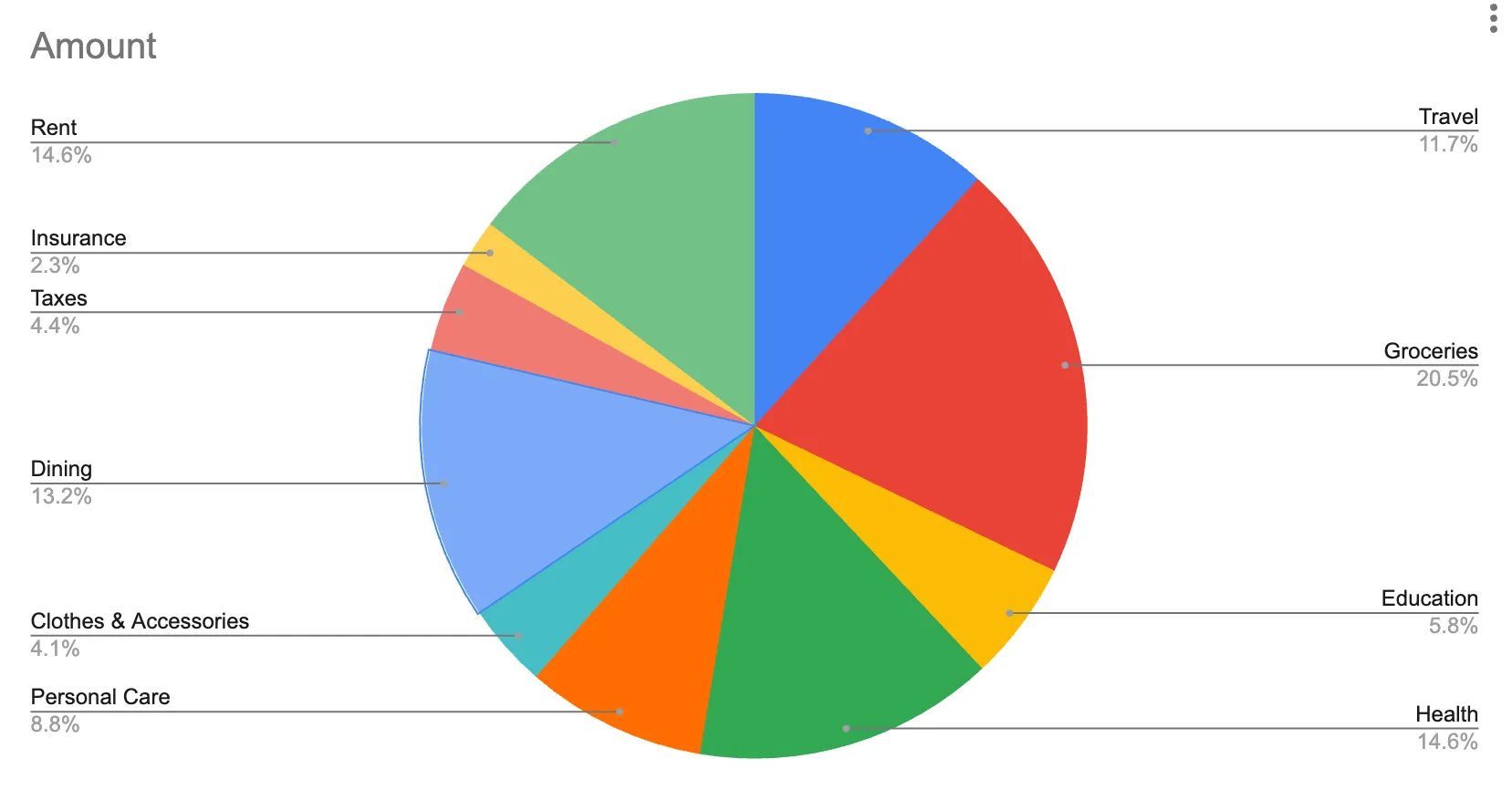
In questo caso, presentare i dati in formato tabellare potrebbe non fornire un quadro chiaro della situazione. Ma con un grafico a torta è facile capire in quali aree spendiamo di più, senza dover entrare nei dettagli più specifici.
6 passaggi per creare un grafico a torta in Fogli Google
Se utilizzi Fogli Google, devi avere già a disposizione il set di dati. Una volta ottenuti i dati, segui questi semplici passaggi per trasformarli in un grafico a torta visivamente accattivante:
Passaggio 1: apri Fogli Google e inserisci i tuoi dati
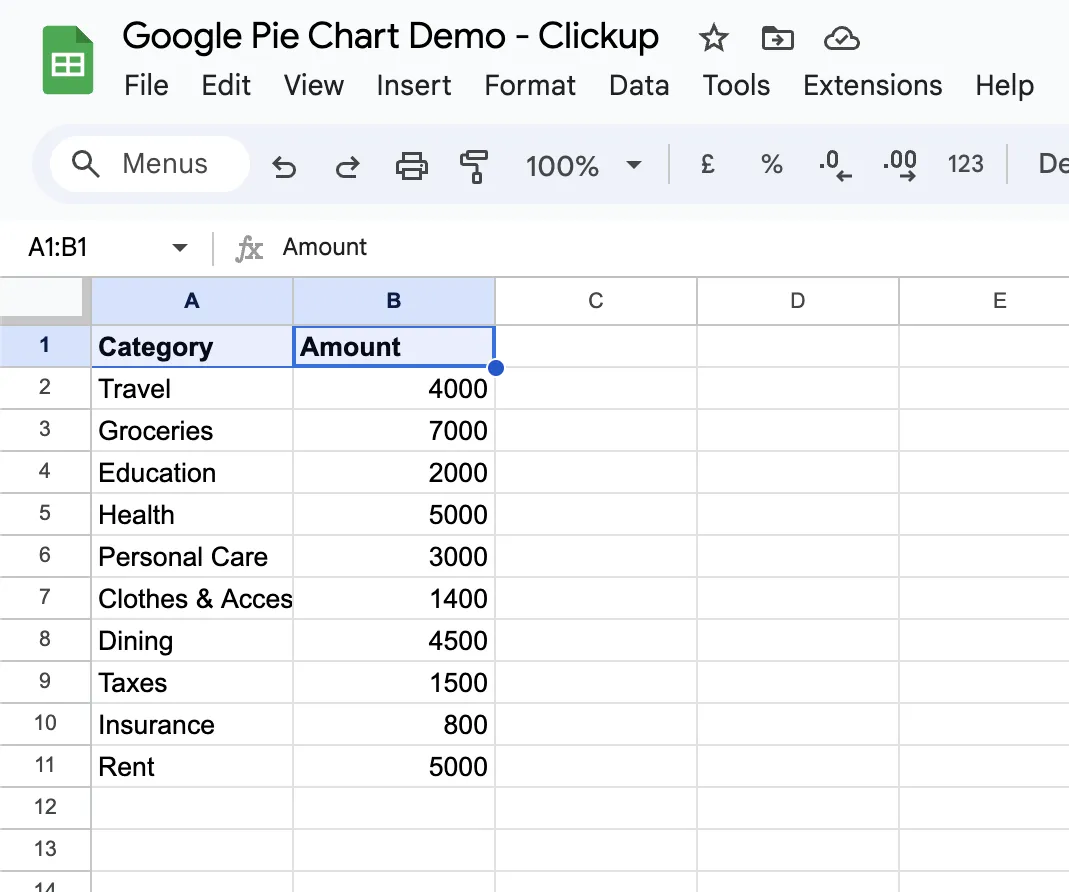
Inizia inserendo i dati desiderati nel foglio di lavoro. Assicurati che i dati siano organizzati e che ogni categoria sia contrassegnata da un'etichetta chiara con i valori corrispondenti.
Ad esempio, stiamo creando un grafico a torta relativo alle spese trimestrali e abbiamo effettuato un elenco delle categorie di spesa in una colonna e dei relativi importi nella colonna adiacente.
Passaggio 2: Evidenzia i tuoi dati
Seleziona i dati da inserire nel grafico a torta. Per farlo:
- Accedi al foglio di Fogli Google che contiene i dati
- Seleziona le celle per le quali desideri creare il grafico a torta
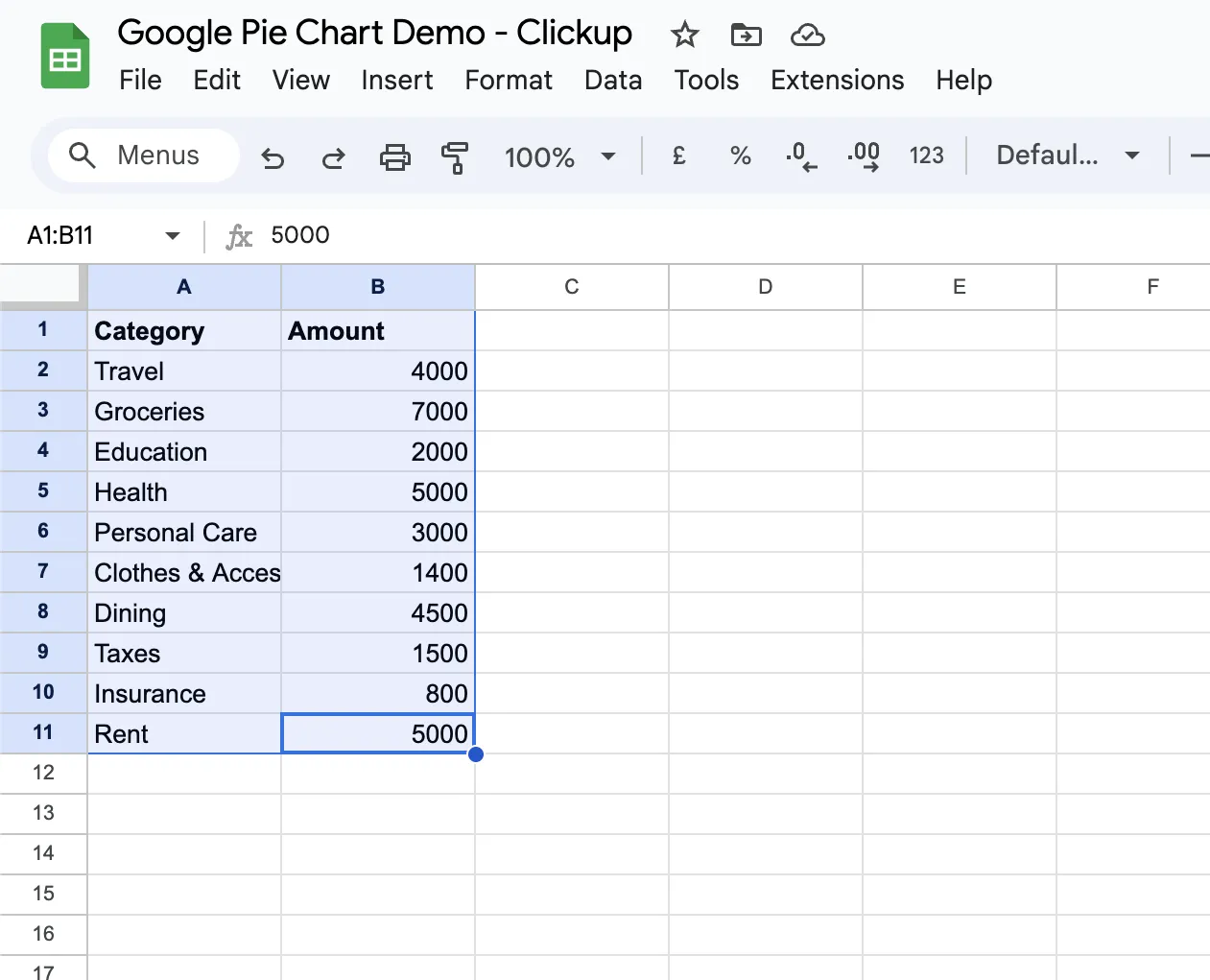
Nota: per la creazione del grafico a torta verranno utilizzati solo i dati evidenziati, quindi assicurati di aver incluso tutti i campi desiderati.
Passaggio 3: vai al menu "Inserisci"
Vai alla barra in alto e clicca sull’opzione “Inserisci” nel menu con i dati selezionati. Si aprirà un menu a tendina, in cui dovrai selezionare l’azione “Grafico”.
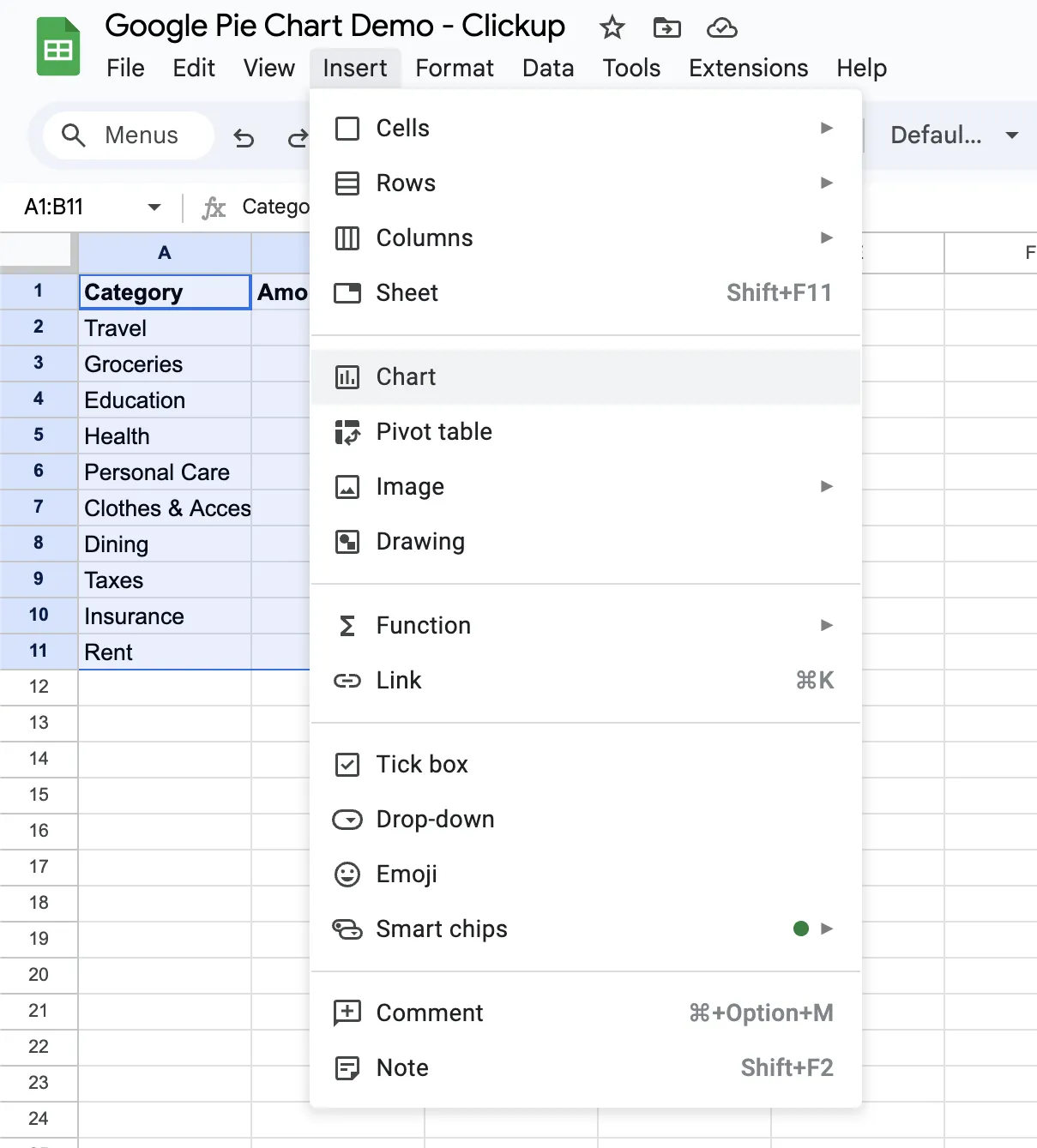
Questa operazione farà apparire l’Editor dei grafici sul lato destro dello schermo.
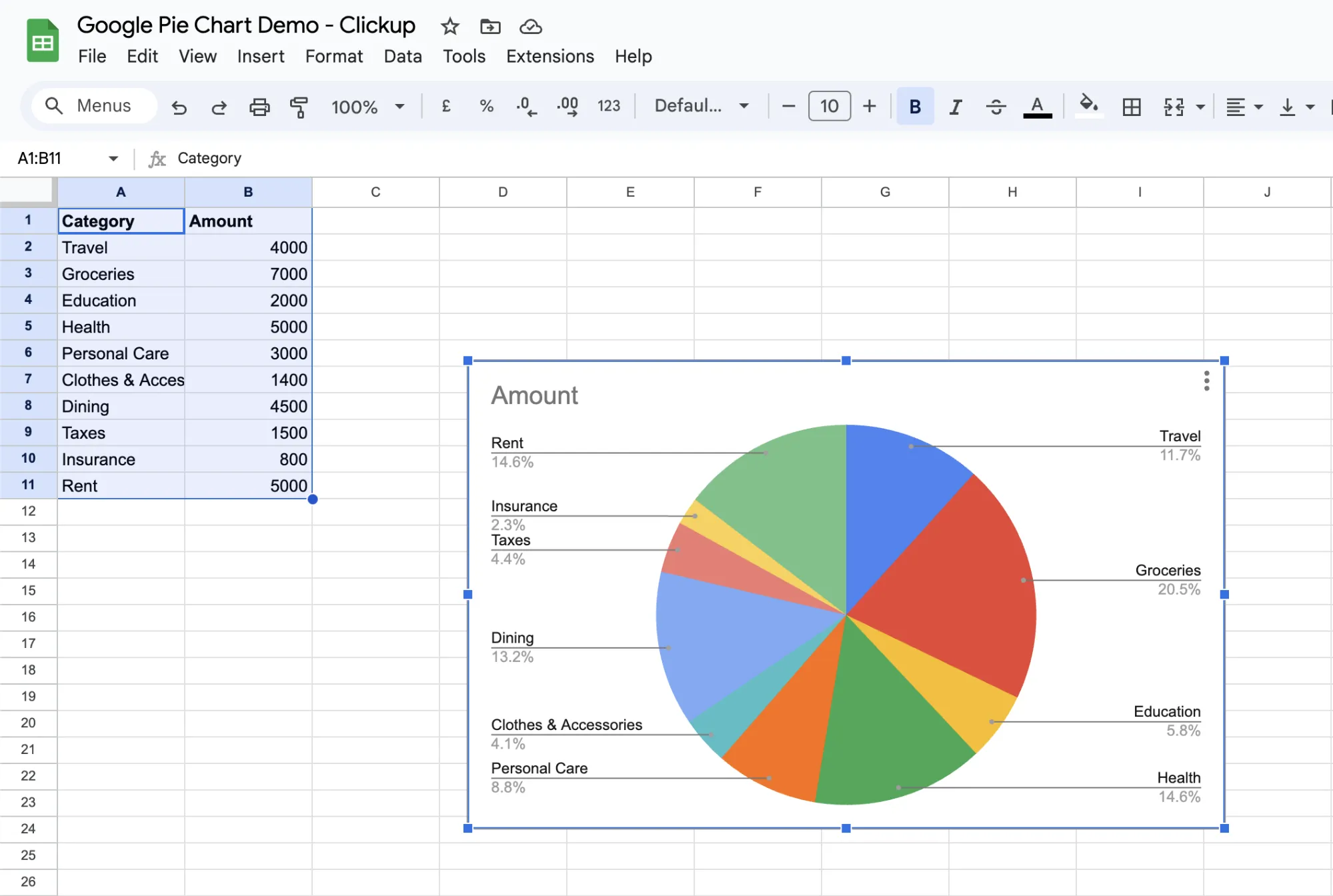
Passaggio 4: Configura il tuo grafico a torta
Una volta cliccato sull’opzione “Grafico”, Fogli Google visualizzerà immediatamente i dati nel formato ideale. In questo caso, abbiamo ottenuto il grafico a torta desiderato.
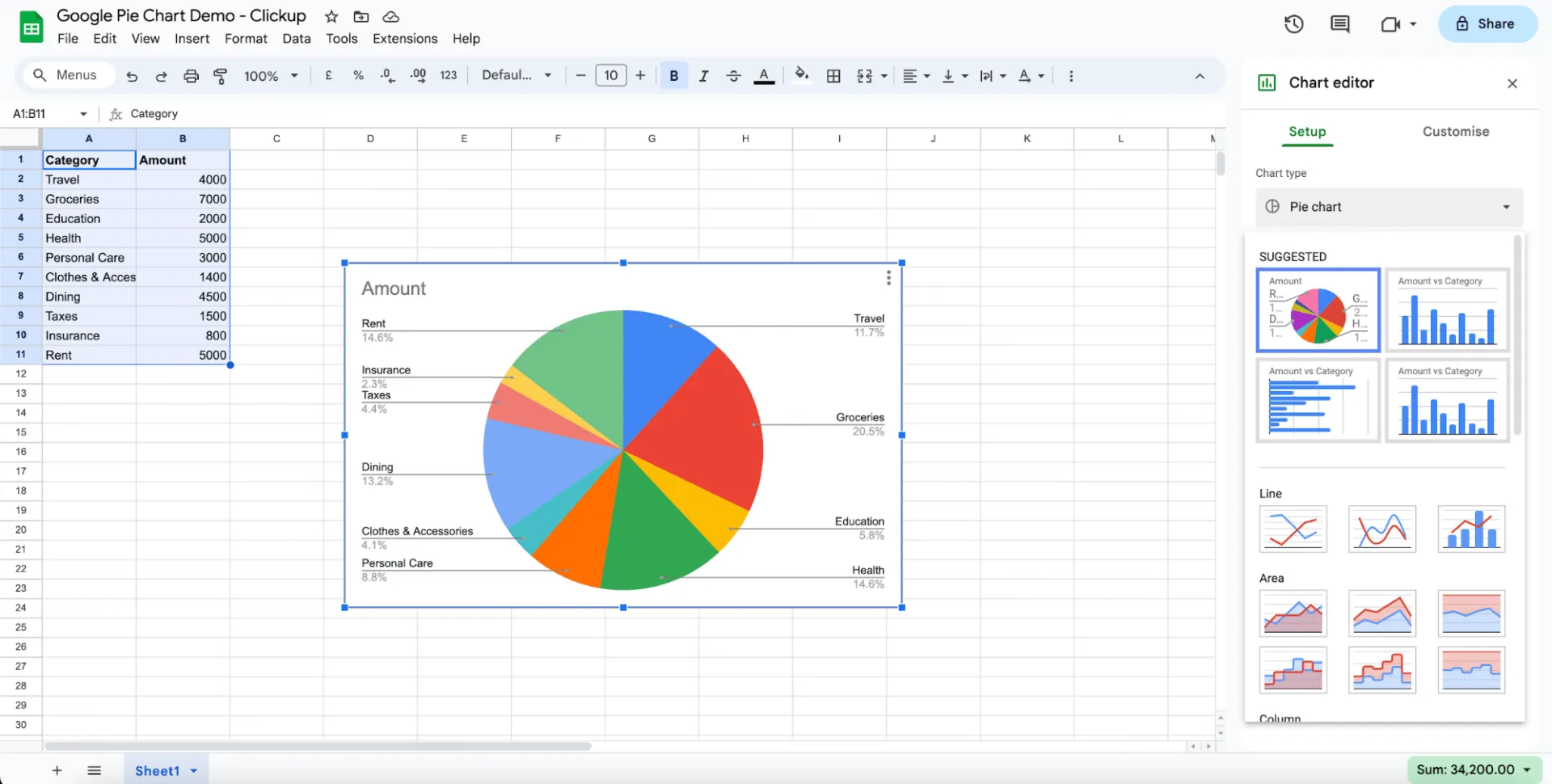
Se desideri apportare delle modifiche, personalizzare il grafico utilizzando le selezioni effettuate nell’“Editor di grafici” è semplicissimo.
Sul lato destro dello schermo troverai l’opzione “Configurazione”, dove potrai visualizzare i grafici suggeriti e selezionare “Grafico a torta” se ti viene proposta un’altra opzione.
Passaggio 5: Personalizza il tuo grafico a torta
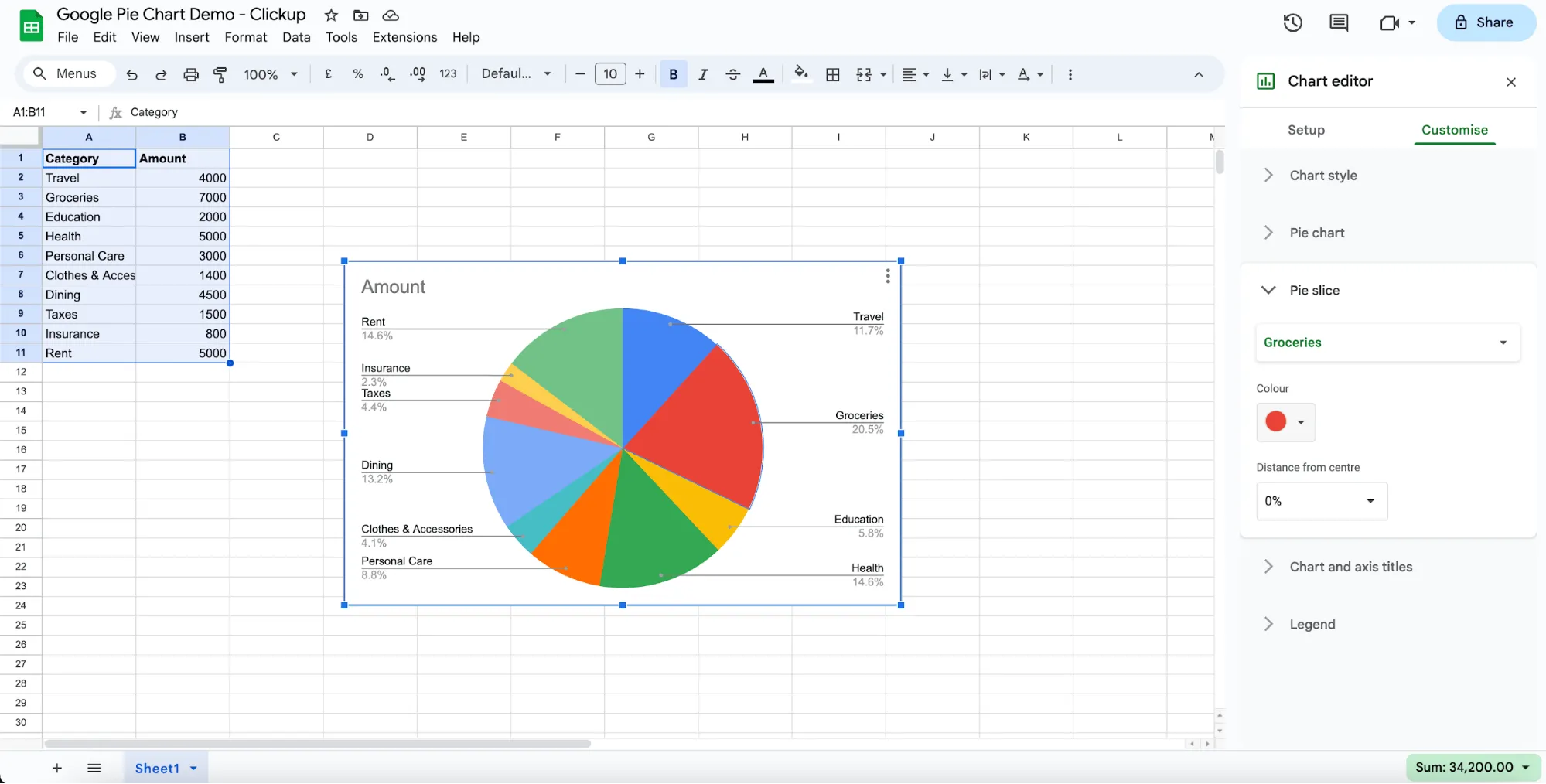
Esplora le opzioni di personalizzazione disponibili nell’Editor dei grafici per migliorare l’impatto visivo e la chiarezza del tuo grafico a torta. Modifica il grafico e i colori, aggiungi un titolo, regola la legenda e molto altro ancora.
Fai clic sugli elementi del grafico che desideri personalizzare: le opzioni corrispondenti appariranno nell’“Editor del grafico”.
Passaggio 6: Finalizza e inserisci
Una volta che sei soddisfatto dell’aspetto del tuo grafico a torta, fai clic sul pulsante “Inserisci” nell’editor dei grafici. Questa azione incorporerà il grafico a torta direttamente nel tuo documento di Fogli Google.
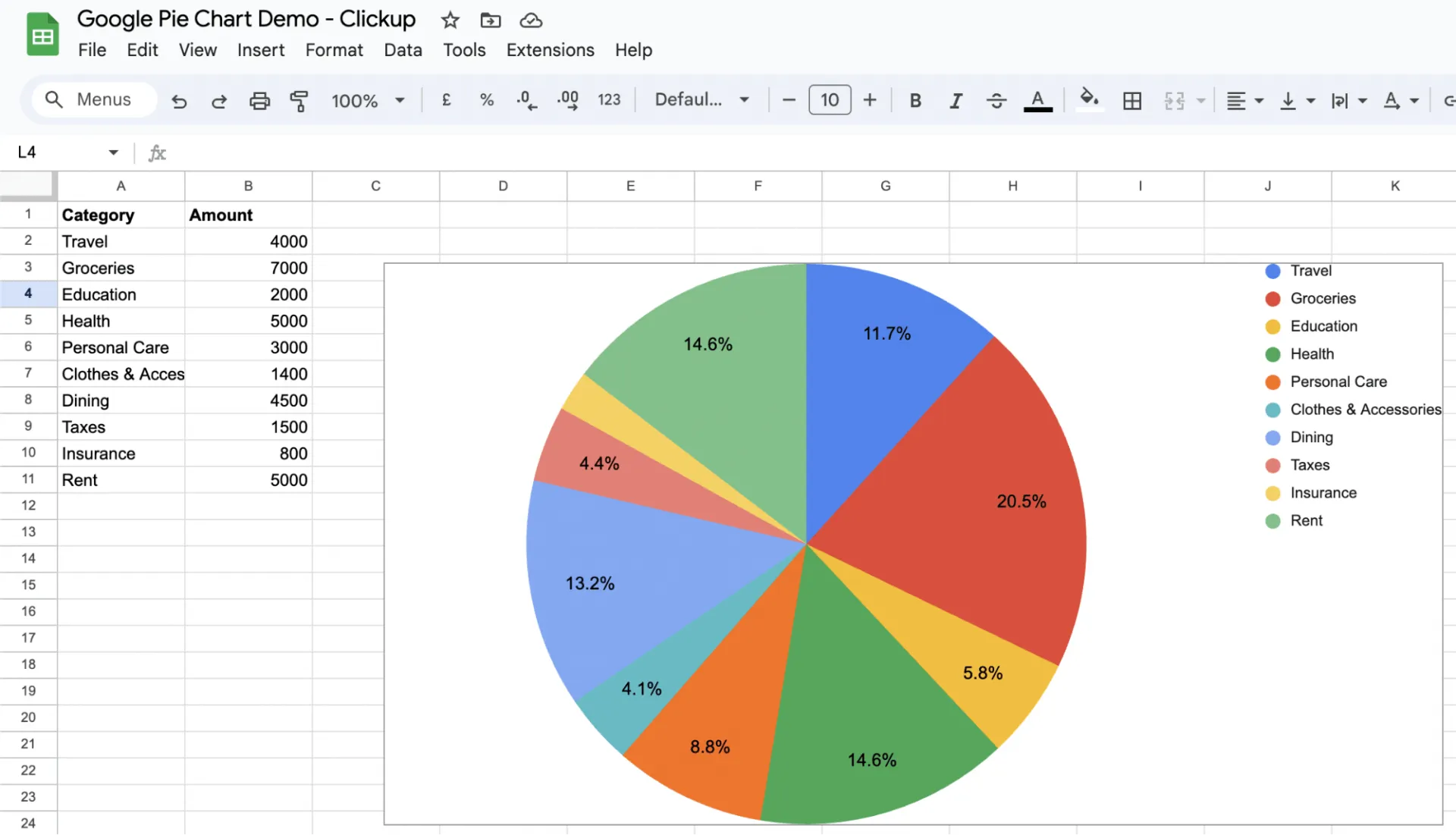
E il gioco è terminato!
Il tuo grafico a torta è pronto per essere utilizzato nei tuoi fogli di lavoro. Trascina i bordi del grafico per ridimensionarlo o riposizionarlo all’interno dei Fogli Google.
Come si personalizza un grafico a torta in Fogli Google?
Fogli Google offre una vasta gamma di opzioni di personalizzazione per rendere le tue visualizzazioni più accattivanti e personalizzate per il tuo pubblico.
Cambia i colori, crea grafici a torta 3D, aggiungi la legenda, modifica o aggiungi titoli ed etichette e molto altro ancora. Troverai queste opzioni proprio accanto al tuo grafico, nella sezione “Personalizza”.
Selezionando questa opzione, ti verranno proposte le opzioni riportate di seguito.
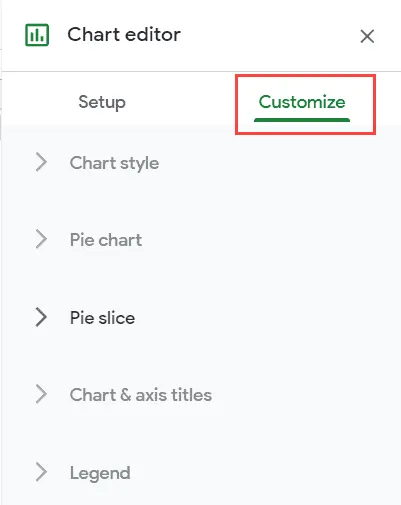
Modifica il tipo e lo stile del grafico
Per modificare i colori, i bordi o il colore di sfondo del grafico, utilizza l’opzione “Stile grafico” e apri la categoria che desideri modificare.
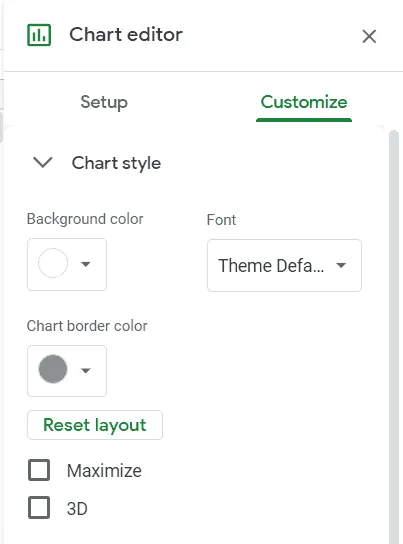
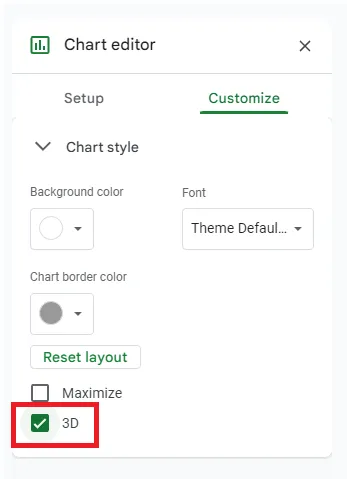
Crea un grafico a torta 3D
Per creare un grafico a torta 3D, vai alle opzioni di configurazione.
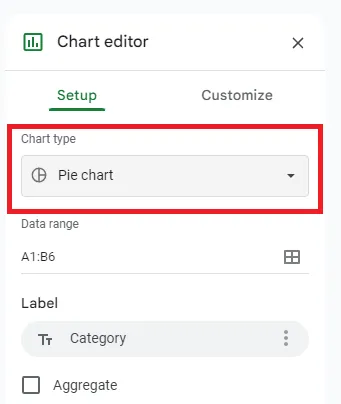
Qui puoi modificare l'intervallo di dati dei grafici, aggiungere etichette e creare un grafico a torta 3D. A tal fine, seleziona l'opzione "Grafico a torta 3D".
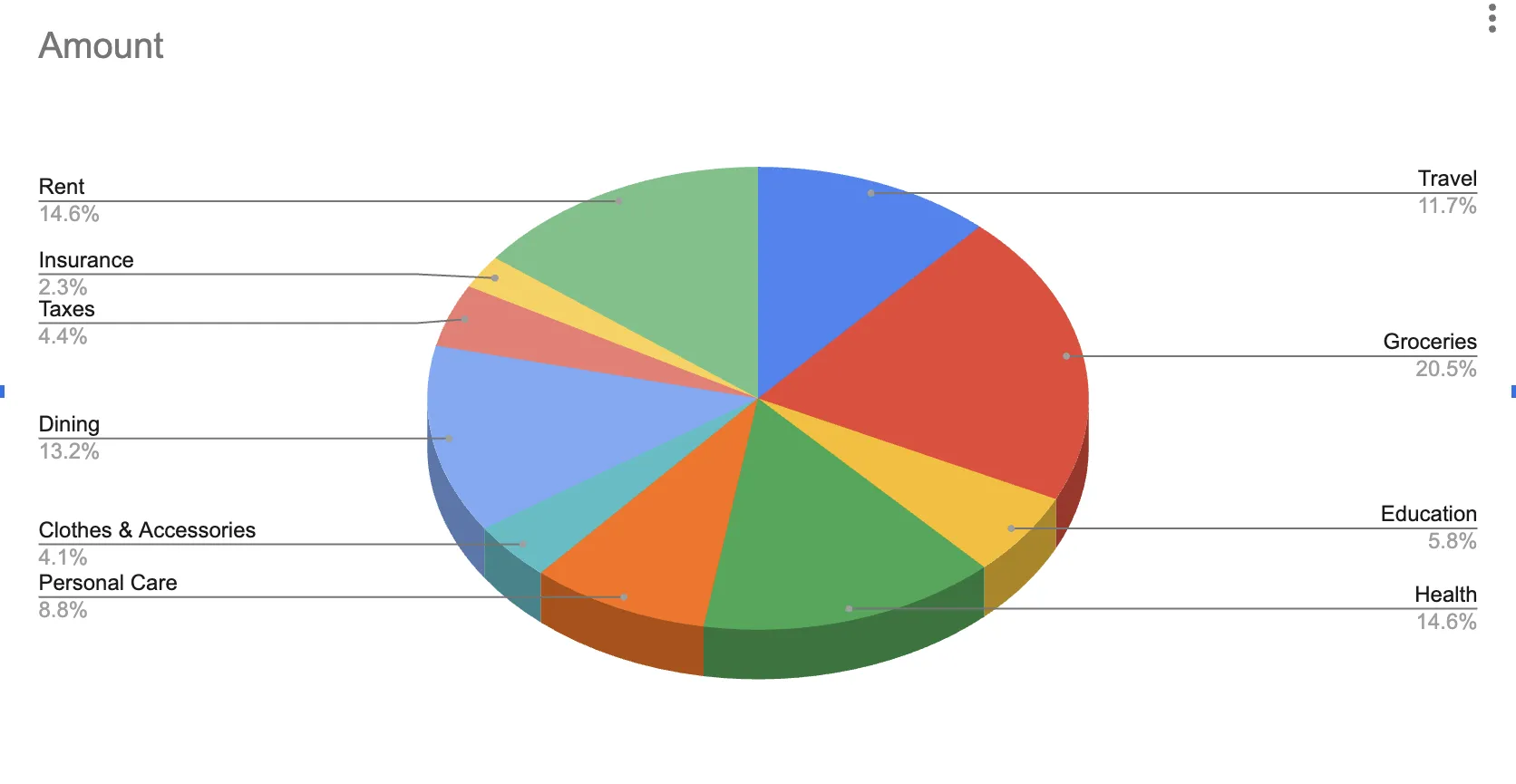
Ed ecco pronto il tuo grafico a torta 3D.
Ricorda che il grafico 3D spesso presenta limiti di opzioni e può risultare di difficile lettura, rendendolo ideale solo in situazioni particolari.
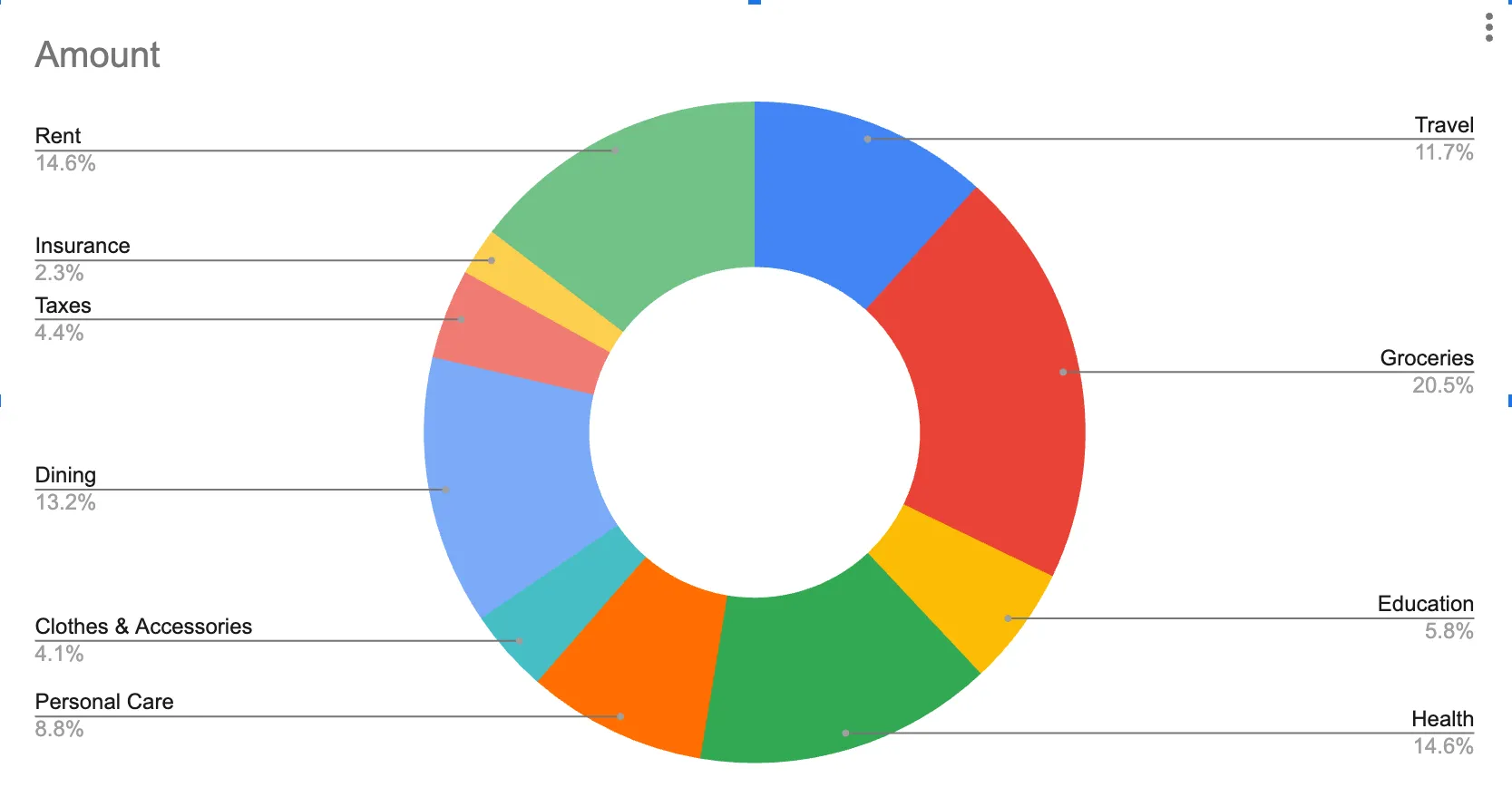
Aggiungi un grafico ad anello
Segui i passaggi indicati di seguito per aggiungere un foro al centro del grafico a torta.
- Vai alla scheda "Personalizza"
- Grafico a torta > Seleziona l’opzione “Buco a ciambella 75%”
- È terminato! Puoi anche modificare il grafico ad anello per impostare il foro al 25% invece
Cambia i colori
Fogli Google offre una vasta gamma di palette di colori per il tuo grafico a torta. Clicca sulle singole fette del grafico per modificarne il colore in base alle tue preferenze.
Opzioni della legenda
Sposta la legenda per trovare la posizione ottimale per il tuo grafico. L’editor dei grafici ti permette di posizionarla in basso, in alto, a sinistra o a destra del grafico.
Ti consigliamo di lasciare l’impostazione su “Auto” per un utilizzo ottimale, a meno che tu non voglia spostarlo in un punto specifico del grafico.
Come creare un grafico a torta in Fogli Google con dati provenienti da più fogli?
Creare un grafico a torta con un unico foglio è piuttosto semplice. Tuttavia, il processo diventa leggermente più complesso quando si tratta di utilizzare dati provenienti da più fogli.
L’opzione ideale è quella di riunire tutti i dati in un unico foglio. Tuttavia, ciò potrebbe non essere sempre possibile. In questi casi, la creazione di un grafico a torta richiede un approccio leggermente diverso per consolidare e visualizzare le informazioni.
A tal fine, i passaggi da seguire sono i seguenti.
Passaggio 1: Pulisci i dati in ogni foglio
Per creare grafici a torta da più fogli, devi iniziare con una fase di pulizia dei dati. La pulizia dei dati richiede di assicurarti che le etichette utilizzate nel grafico a torta e i valori abbiano un elemento in comune.
Ad esempio, se dobbiamo aggiungere i dati relativi alle spese di un altro trimestre, possiamo creare un foglio separato e inserirvi tali dati. Tuttavia, i campi dei dati devono corrispondere per poterli utilizzare nel grafico a torta.
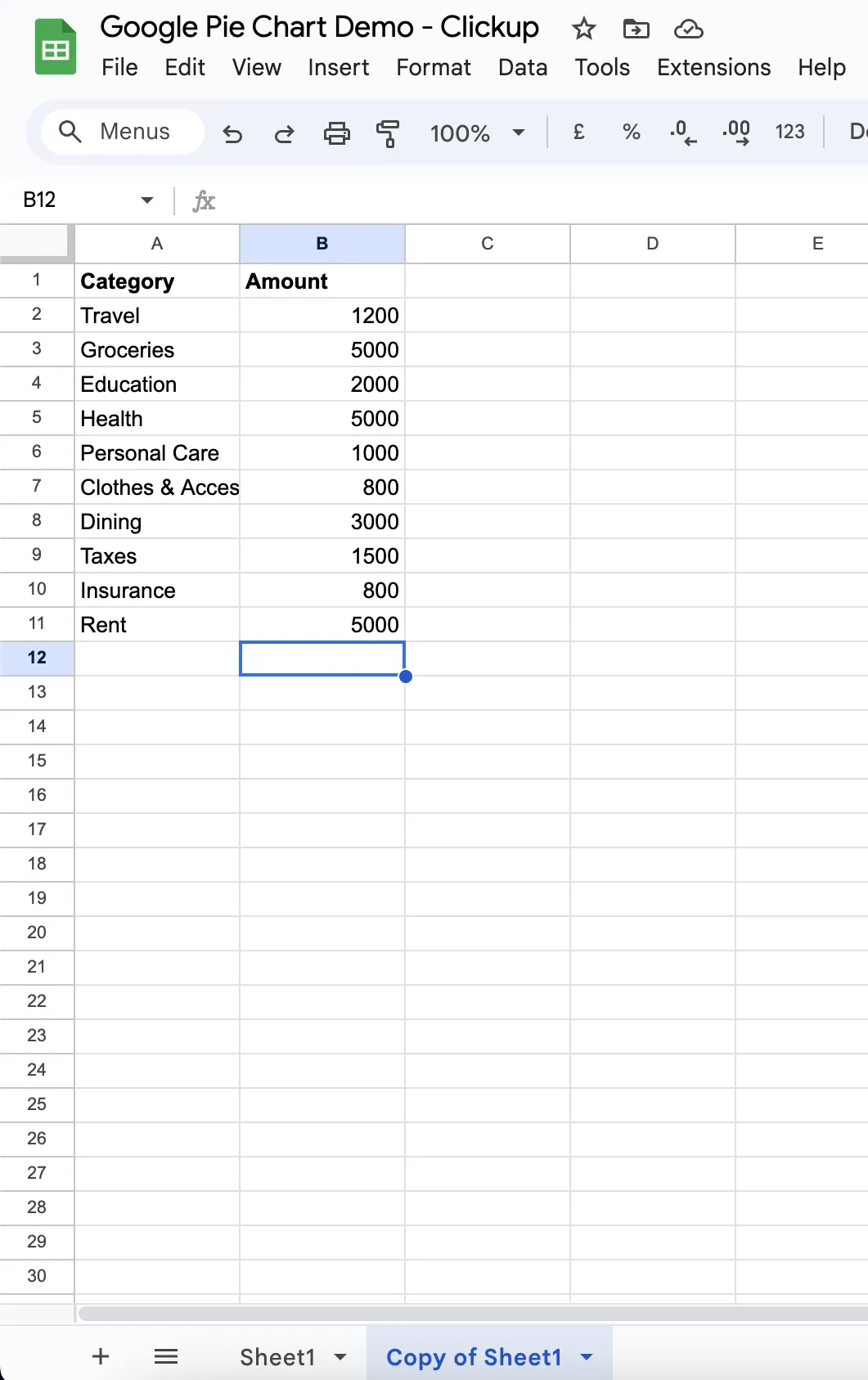
Ogni foglio dovrebbe avere etichette chiare per le categorie e i valori corrispondenti.
Passaggio 2: Crea un nuovo foglio per il grafico
Inizia aggiungendo un nuovo foglio che fungerà da posizione per il tuo grafico a torta consolidato. Questo foglio sarà il punto centrale per raccogliere i dati provenienti da più fogli.
Passaggio 3: usa le formule per consolidare i dati
Utilizza le formule per estrarre i dati dai singoli fogli e inserirli nel nuovo foglio.
Ad esempio, se desideri combinare i dati delle celle da A1 a B11 nel Foglio1, puoi utilizzare una formula del tipo =Foglio1!A1:B11. Ripeti questa procedura per ogni foglio che desideri includere nel grafico a torta.
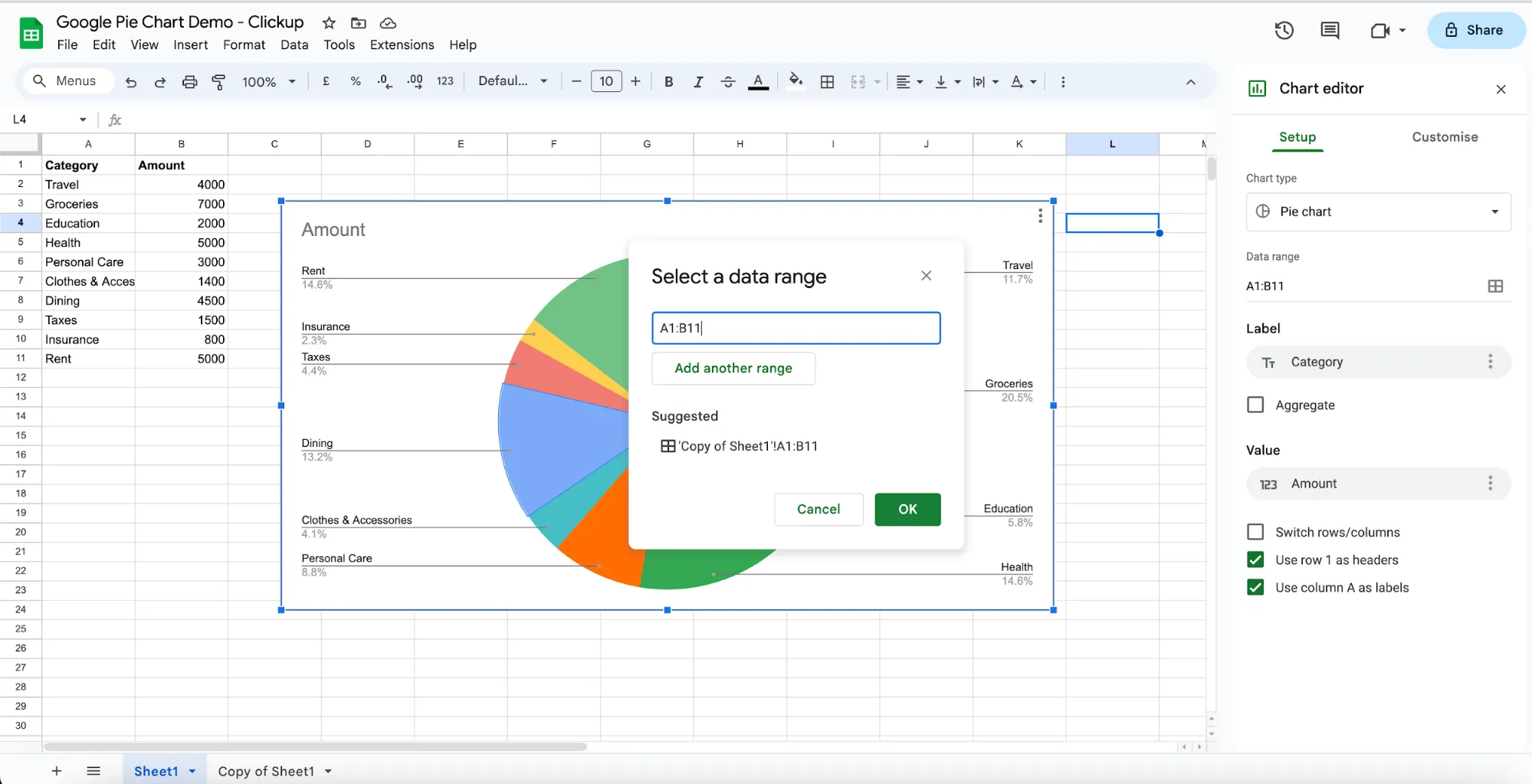
Passaggio 4: Calcola i valori totali
Se il tuo grafico a torta si basa su percentuali, potresti voler calcolare il valore totale per ciascuna categoria. Utilizza formule come "=SOMMA" per calcolare la somma dei valori di ciascuna categoria in fogli diversi.
Passaggio 5: Evidenzia e inserisci il grafico
Una volta consolidati i dati nel nuovo foglio, evidenzia le celle pertinenti contenenti le etichette delle categorie e i valori corrispondenti. Vai al menu “Inserisci” e seleziona “Grafico”.
Segui i passaggi descritti nella sezione precedente per selezionare un grafico a torta e personalizzarlo in base alle tue preferenze.
E il gioco è terminato!
Personalizza il tuo grafico a torta in base alle tue esigenze, mettendo in pratica i suggerimenti menzionati in precedenza. Modifica titoli, colori, etichette e altri elementi per garantire una rappresentazione chiara e visivamente accattivante.
Aggiornamento automatico del grafico (facoltativo)
Per assicurarti che il tuo grafico a torta rifletta le modifiche in tempo reale nei fogli di origine dati, valuta l’utilizzo di formule dinamiche come IMPORTRANGE o delle funzioni integrate di Fogli Google per aggiornare automaticamente i dati consolidati.
In questo modo, non dovrai aggiungere manualmente i nuovi dati al grafico; il grafico a torta si aggiornerà automaticamente quando verrà aggiunto un nuovo foglio contenente i dati pertinenti.
3 Limiti della creazione di grafici a torta in Fogli Google
La creazione di grafici a torta in Fogli Google può sembrare semplice, ma non è flessibile e presenta alcune limitazioni. Tra queste vi sono le seguenti.
Creare grafici a torta non è affatto facile!
Fogli Google è un gioco da ragazzi se devi creare un grafico a torta utilizzando un PC o un portatile. Ma immagina di farlo su un dispositivo mobile, con grandi quantità di dati. Non è proprio così facile, vero?
Ciò è dovuto principalmente al fatto che l’interfaccia utente è ottimizzata soprattutto per il lavoro da scrivania piuttosto che per l’uso al volo. Potrebbe essere facile apportare modifiche o rivedere documenti nell’app, ma crearli e modificarli da zero non è affatto semplice!
Richiede molto tempo
La procedura descritta è semplice ed è facile creare e personalizzare il tuo grafico in sei passaggi. Ma come fare se devi farlo rapidamente, con grandi quantità di dati e per più fogli? Fogli Google potrebbero non essere l'opzione ideale per creare grafici a torta in queste situazioni.
Estetica limitata
Fogli Google offre un limite di opzioni estetiche e, con un po’ di esperienza e competenza, è facile riconoscere un grafico a torta creato con questo strumento. Purtroppo, ciò significa che questi grafici “grezzi” non sono ideali per le presentazioni o per le riunioni con i clienti.
Date queste limitazioni, dovrai progettare il grafico separatamente oppure optare per strumenti che offrono più elementi di visualizzazione per ottenere risultati eccellenti. Sebbene Fogli Google sia un fantastico foglio di calcolo online, potresti sentirti limitato a causa delle restrizioni relative alla visualizzazione dei dati o alle funzionalità di project management.
Crea grafici a torta in un attimo con ClickUp

I grafici utilizzati nel project management spesso vanno oltre il semplice grafico a torta e richiedono solide competenze per convertire il grafico da un formato all’altro a seconda delle esigenze.
ClickUp è progettato per semplificare questo processo. Lo strumento offre numerose opzioni di personalizzazione e funzionalità/funzioni che ti consentono di creare facilmente grafici a torta.
Puoi estrarre i dati direttamente dalle tue attività, dai tuoi documenti o dai campi personalizzati e creare grafici a torta accattivanti in pochi semplici passaggi. Inoltre, qualsiasi aggiornamento dei dati verrà riportato nel grafico in tempo reale, garantendo che il grafico rifletta informazioni accurate e aggiornate.
📮ClickUp Insight: I knowledge worker inviano in media 25 messaggi al giorno alla ricerca di informazioni e contesto. Ciò indica che si spreca una discreta quantità di tempo a scorrere, cercare e decifrare conversazioni frammentate tra email e chat.
Se solo avessi una piattaforma intelligente che riunisse tutti i tuoi dati — attività, progetti, chat ed e-mail (oltre all’IA!) — in un unico posto. Ma ce l’hai già! 😏
Per aggiungere un grafico a torta utilizzando ClickUp, aggiungi i widget personalizzati alla tua dashboard di ClickUp e crea il tuo grafico a torta sulla base di qualsiasi dato.
I grafici a torta sono un ottimo modo per illustrare le proporzioni che compongono un insieme. Tuttavia, sebbene ci aiutino a comprendere facilmente dati complessi, in alcuni casi un grafico a torta potrebbe non essere la scelta ideale per le tue esigenze.
Non devi lasciarti limitare dalle restrizioni di Fogli Google; prova invece a utilizzare alternative come ClickUp.
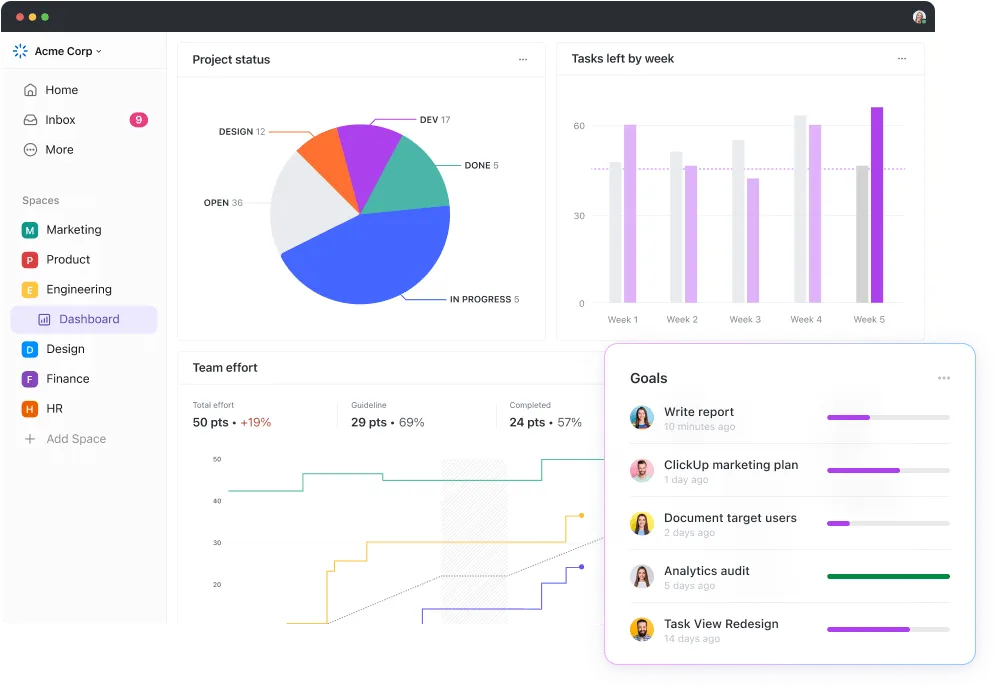
ClickUp è uno strumento versatile per la project management e la collaborazione che offre un ambiente ricco di funzionalità per la visualizzazione dei dati attraverso i suoi dashboard. Lo strumento mette inoltre a disposizione modelli di grafici gratis che ti aiutano a visualizzare i tuoi dati in diversi formati.
Con ClickUp, hai la capacità di fare quanto segue e molto altro ancora.
- Crea un grafico a torta personalizzato con qualsiasi tipo di dati
- Utilizza il dato " Monitoraggio del tempo" di ClickUp per includere il tempo registrato per le attività
- Utilizza la vista drill-down del grafico di ClickUp per visualizzare maggiori dettagli
- Organizza i dati raccolti dai campi personalizzati "Data" di ClickUp per visualizzare le tendenze
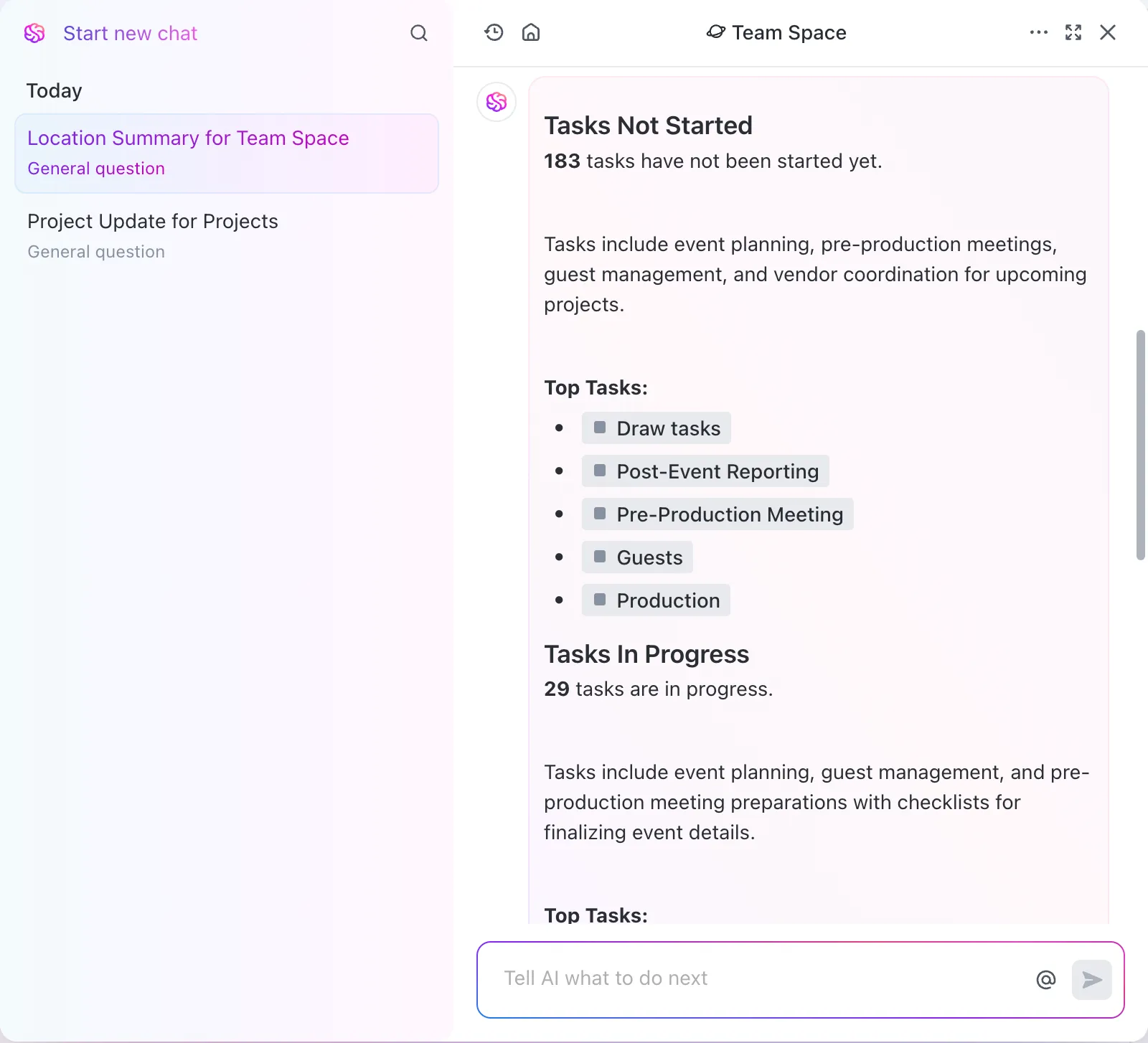
E la parte migliore? Puoi utilizzare ClickUp Brain, l’IA nativa di ClickUp, per porre domande e recuperare informazioni da questi dati, utilizzando comandi in linguaggio naturale!
Scarica ClickUp gratis e crea fantastici grafici a torta. Inoltre, vai oltre e utilizza lo strumento per la gestione dei dati, la project management e l’automazione dei flussi di lavoro.
Domande frequenti (FAQ)
Come si crea un grafico a torta in Fogli Google?
Seleziona i tuoi dati → Inserisci → Grafico → scegli Grafico a torta. Personalizzalo utilizzando l'editor grafici sulla destra.
Perché il mio grafico a torta in Fogli Google non viene visualizzato correttamente?
Questo problema si verifica solitamente a causa di etichette mancanti, celle vuote o tipi di dati misti. Correggi la formattazione, riseleziona l'intervallo e aggiorna il grafico.
È possibile combinare i dati di più fogli in un unico grafico a torta?
Sì. Estrai i valori da ciascun foglio e inseriscili in un unico foglio di riepilogo/riassunto utilizzando riferimenti come =Foglio1!A1. Quindi utilizza quella tabella combinata per creare il grafico a torta.
Come posso personalizzare un grafico a torta in Fogli Google?
Utilizza la scheda Personalizza nell'Editor dei grafici per modificare i colori, aggiungere un titolo, regolare le etichette, aggiungere il foro al grafico ad anello o passare alla modalità 3D.
In che modo ClickUp semplifica il processo di creazione dei grafici a torta?
ClickUp estrae i dati direttamente dalle attività, dai campi personalizzati o dai documenti e aggiorna i grafici in tempo reale. Non è necessario reinserire manualmente i dati né formattarli.