
Spreadsheet sudah familiar. Mereka fleksibel. Dan mereka berfungsi—sampai tidak lagi.
Seiring pertumbuhan tim, spreadsheet menjadi berantakan dengan cepat. Prospek penjualan menjadi usang kecuali semua orang ingat untuk memperbaruinya. Persediaan tidak diperbarui secara otomatis dalam waktu nyata. Manajer proyek menghabiskan berjam-jam mengejar pembaruan, memberi kode warna pada sel, dan mengirim ulang file setiap kali ada perubahan.
Spreadsheet juga tidak dapat menangani pengingat, dashboard real-time, tautan tugas, atau peringatan tenggat waktu secara mandiri.
Bagaimana jika ada cara yang lebih mudah? Bagaimana jika Anda bisa mengubah spreadsheet menjadi ruang kerja aktif dengan pembaruan real-time, pemilik yang jelas, tenggat waktu, pengingat, dan otomatisasi?
ClickUp dapat membantu Anda melakukannya. ClickUp bahkan akan memetakan kolom spreadsheet Anda ke bidang kustom yang tepat, sehingga pengaturan menjadi cepat.
Panduan ini menunjukkan cara mengimpor spreadsheet ke ClickUp—langkah demi langkah.
Mengapa Mengimpor Spreadsheet ke ClickUp?
Spreadsheet menyimpan data, tetapi tidak mendukung alur kerja data. Akibatnya, tim menghabiskan berjam-jam memperbaiki file daripada melakukan pekerjaan yang bermakna.
Faktanya, menurut Harvard Business Review, kita menghabiskan 61% waktu kita untuk memperbarui, mencari, dan mengelola informasi di sistem yang tersebar.
Tantangan umum dengan spreadsheet
- Kolaborasi menjadi rumit: Spreadsheet tidak optimal untuk kolaborasi tim secara real-time kecuali Anda menggunakan alat cloud seperti Google Sheets. Dan bahkan dengan alat tersebut, pengeditan yang kompleks bisa menjadi berantakan. Perubahan yang dilakukan oleh satu orang mungkin akan menimpa perubahan orang lain, dan tidak ada fitur bawaan untuk menugaskan tugas atau menambahkan komentar untuk konteks.
- Kesalahan dapat berkembang dengan cepat: Sekitar 94% spreadsheet mengandung kesalahan karena setiap status tugas, tanggal, dan angka harus diketik, disalin, atau disesuaikan secara manual. Lewatkan satu sel, dan Anda mungkin melaporkan anggaran yang salah atau melewatkan tenggat waktu.
- Tanpa pengingat atau notifikasi: Berkas Excel Anda tidak akan mengingatkan rekan tim Anda tentang tugas yang terlambat. Selain itu, tidak ada notifikasi otomatis untuk penugasan atau pembaruan status.
- Pandangan proyek terbatas: Manajemen proyek Excel tidak dilengkapi dengan kalender bawaan, papan Kanban, dan tampilan beban kerja. Faktanya, membuat diagram Gantt memerlukan keahlian khusus, dan membuat dasbor berarti harus mengatur tabel pivot dan grafik kustom secara manual.
- Tanpa otomatisasi atau integrasi: Spreadsheet tidak dapat mengotomatisasi tindakan berulang saat kondisi berubah. Meskipun plugin atau Zapier dapat menghubungkan Sheets dengan alat seperti email atau Slack, koneksi ini sering putus jika nama file atau kolom berubah.
- Data terpisah: Database Excel Anda cocok untuk proyek kecil, tetapi menjadi rumit saat tim dan data berkembang. Menghubungkan beberapa lembar kerja rentan terhadap kesalahan—fungsi VLOOKUP bisa rusak, tautan menjadi usang, dan tidak ada cara sederhana untuk menghubungkan tugas, prospek, atau ide konten antar file.
🧠 Tahukah Anda? Hari ini, kita sering memikirkan Excel saat mendengar kata “spreadsheet,” tetapi istilah tersebut awalnya merujuk pada lembaran kertas besar yang dibagi menjadi baris dan kolom untuk perhitungan manual.
Sebenarnya, program spreadsheet pertama, VisiCalc, dirilis pada tahun 1979 dan sering dianggap sebagai faktor yang membuat komputer pribadi populer untuk penggunaan bisnis.
Manfaat mengonsolidasikan data di ClickUp
Migrasi ke ClickUp mungkin terasa menantang, tetapi sebagai salah satu alternatif Excel terbaik, manfaatnya sepadan:
- Sumber kebenaran tunggal : Semua tugas, tenggat waktu, file, dan pembaruan tetap berada dalam satu ruang kerja terintegrasi. Setiap anggota tim dan pemangku kepentingan melihat informasi yang sama dan terbaru, sehingga tidak ada perdebatan tentang versi mana yang "final".
- Berbagai cara untuk melihat data Anda: Bosan melihat grid? ClickUp memungkinkan Anda beralih dari Tampilan Daftar ke Tampilan Papan untuk menyeret dan meletakkan tugas antar tahap, Tampilan Kalender untuk melihat siapa yang melakukan apa dan kapan, Tampilan Garis Waktu untuk memetakan fase proyek, atau Tampilan Diagram Gantt untuk melacak kemajuan dan mengatasi keterlambatan. Bagian terbaiknya? Semua tampilan diperbarui secara instan saat detail berubah.

- Kolaborasi real-time: Dengan fitur Assign Comments dan @mentions, Anda dapat mengubah komentar pada tugas menjadi tindakan atau menandai orang yang tepat untuk masukan/umpan balik cepat. Anggota tim dapat mengedit secara bersamaan tanpa saling menimpa pekerjaan satu sama lain berkat fitur Live Collaboration Detection.
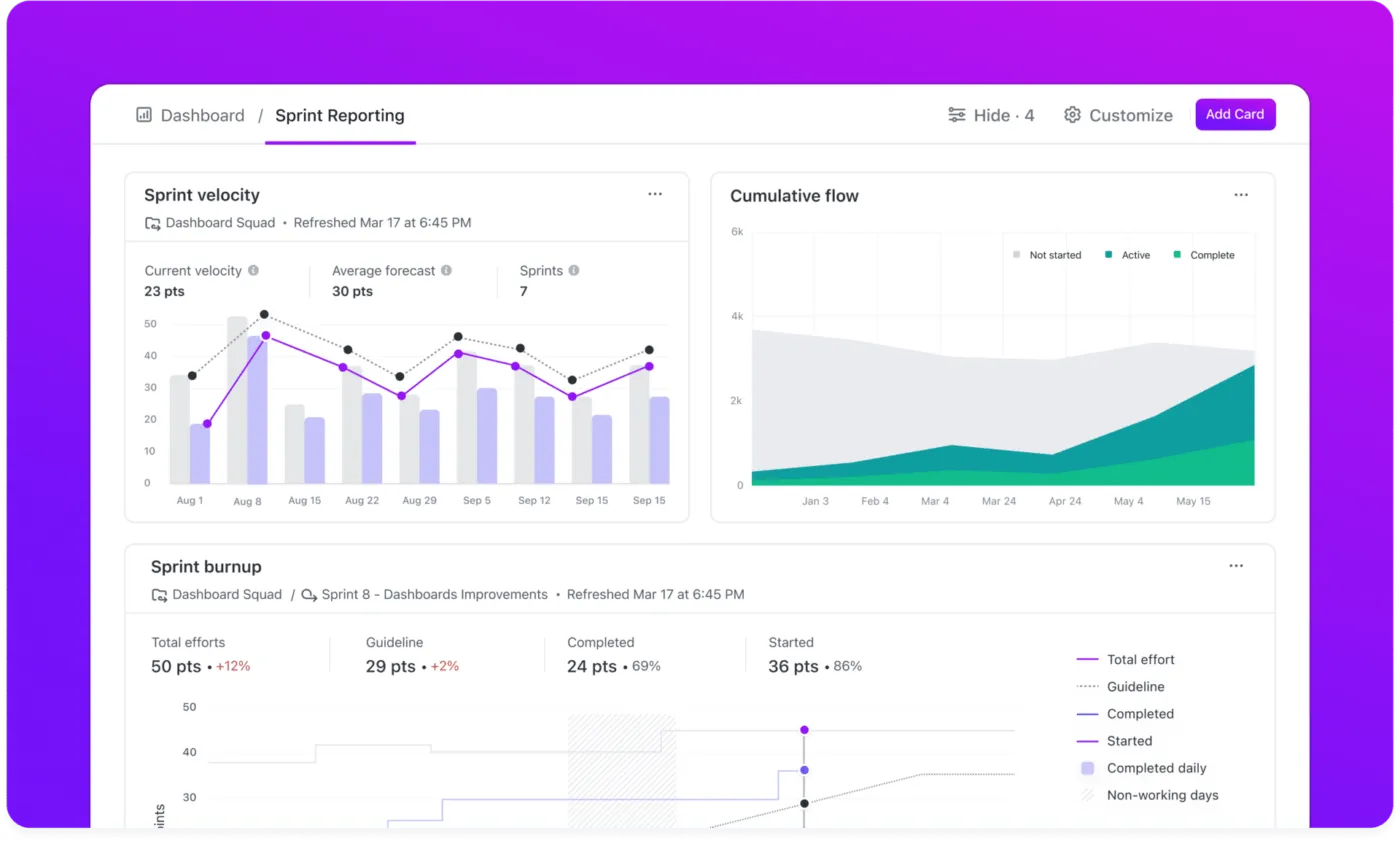
- Pelaporan: Dashboard ClickUp mengubah data spreadsheet yang diimpor menjadi laporan visual real-time. 📌 Misalnya, kartu 'Beban Kerja Berdasarkan Status' menampilkan jumlah tugas yang tertunda dan terlambat yang ditangani oleh setiap anggota tim, membantu Anda mengelola kapasitas dengan lebih efektif. Dengan menggunakan Kartu Perhitungan Kustom, Anda bahkan dapat membuat pelacak anggaran yang membandingkan anggaran yang direncanakan dari spreadsheet dengan biaya aktual, memberikan pandangan real-time tentang pengeluaran proyek.
- Pengelolaan tugas: Anda dapat menugaskan tugas kepada anggota tim, menetapkan tanggal jatuh tempo yang memicu pengingat, menambahkan daftar periksa, ketergantungan, dan prioritas dengan ClickUp Tasks.
- Otomatisasi: Gunakan Otomatisasi ClickUp untuk menjaga pekerjaan berjalan tanpa perlu pemeriksaan manual. Hasilnya? Proses Anda berjalan sendiri, sehingga Anda menghabiskan lebih sedikit waktu untuk mengejar pembaruan dan memperbaiki kesalahan.
Catatan: Ketersediaan fitur dan batasan bervariasi tergantung pada paket. Perusahaan yang menggunakan Paket Enterprise memiliki lebih banyak Automations dan fitur webhook serta integrasi yang lebih canggih.
Berikut ini video tentang bagaimana mengotomatisasi alur kerja di ClickUp dapat menghemat waktu Anda lebih dari 5 jam setiap minggu!
Beberapa contoh otomatisasi yang dapat Anda terapkan:
| Kasus penggunaan | Trigger | Tindakan |
| Pembaruan status | Ketika status tugas berubah menjadi 'Dalam Proses' | Tugaskan tugas dan atur tanggal jatuh tempo 3 hari kemudian |
| Pengingat tanggal jatuh tempo | Ketika tugas jatuh tempo dalam 1 hari | Kirim pengingat kepada penerima tugas |
| Menandai tanggal penyelesaian | Ketika status berubah menjadi 'Selesai' | Atur bidang ‘Completed On’ ke tanggal hari ini |
| Penyerahan tugas | Ketika tugas berpindah ke 'Review' | Batalkan penugasan kepada penugas saat ini dan tugaskan kepada peninjau. |
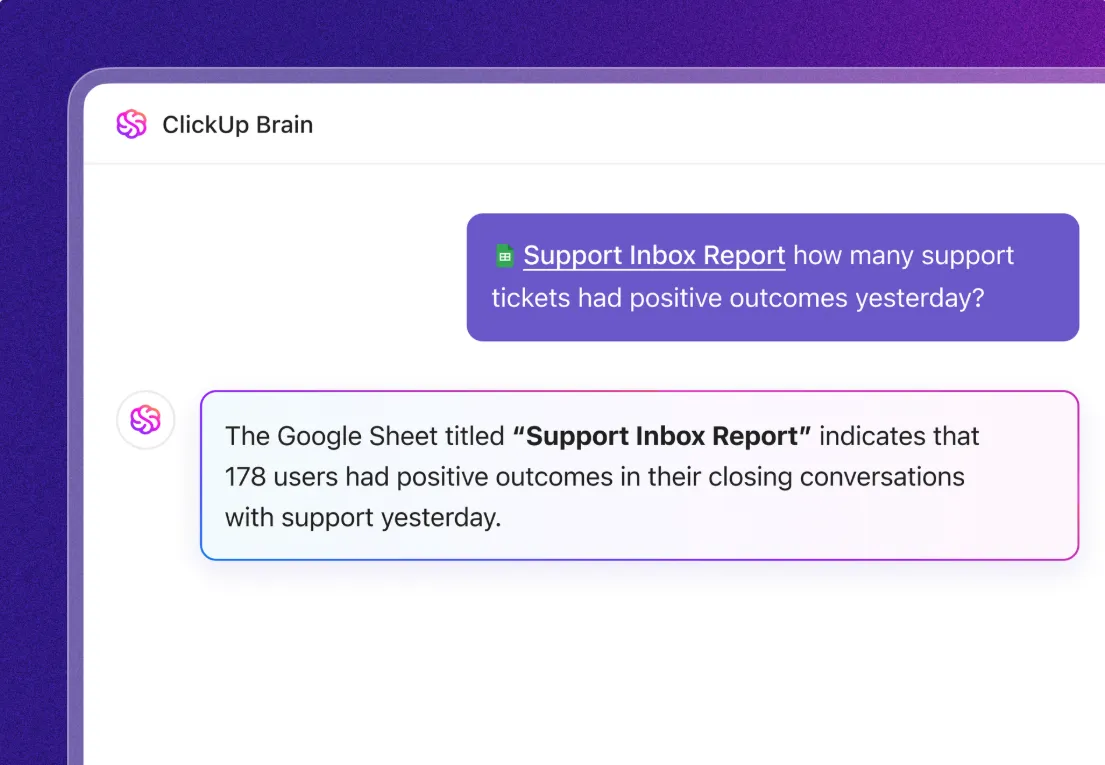
- Bantuan AI: Asisten AI Kontekstual ClickUp, ClickUp Brain, mengambil data spreadsheet yang diimpor dan mengubahnya menjadi wawasan berharga. Misalnya, jika Anda mengimpor daftar interaksi dukungan pelanggan dari alat spreadsheet, Brain dapat menganalisis setiap percakapan untuk mengidentifikasi masalah umum dan mendeteksi tren sentimen.
Pengingat: Beberapa fitur yang disebutkan—seperti diagram Gantt, Dashboard, atau bidang kustom lanjutan—terikat pada batasan berdasarkan paket langganan. Ketersediaan fitur dan batasannya bervariasi tergantung pada paket langganan.
📮 ClickUp Insight: 88% responden survei kami menggunakan AI untuk tugas pribadi mereka, namun lebih dari 50% enggan menggunakannya di tempat kerja. Tiga hambatan utama? Kurangnya integrasi yang mulus, kekurangan pengetahuan, atau kekhawatiran keamanan.
Tapi bagaimana jika AI sudah terintegrasi ke dalam ruang kerja Anda dan sudah aman? ClickUp Brain, asisten AI bawaan ClickUp, membuat hal ini menjadi kenyataan. Ia memahami perintah dalam bahasa sehari-hari, mengatasi ketiga kekhawatiran adopsi AI sambil menghubungkan obrolan, tugas, dokumen, dan pengetahuan Anda di seluruh ruang kerja. Temukan jawaban dan wawasan dengan satu klik!
📚 Baca Lebih Lanjut: Cara Membuat Dashboard di Excel? (Langkah-langkah & Template)
Panduan Langkah demi Langkah: Mengimpor Spreadsheet ke ClickUp
Cari spreadsheet yang Anda butuhkan di platform saat ini. Kemudian, ikuti panduan kami untuk memindahkan pekerjaan Anda ke ClickUp dengan lancar—tanpa perlu menyalin dan menempel secara manual!
Langkah 1: Siapkan spreadsheet untuk diimpor
Sebelum mengunggah file Anda, pastikan file tersebut telah disiapkan dengan benar untuk diimpor.
Berikut hal-hal yang perlu diperiksa:
1. Gunakan format file yang didukung
Impor Spreadsheet ClickUp mendukung berbagai format, termasuk:
- Excel: .xls, .xlsx
- Nilai yang dipisahkan koma (CSV):. csv
- XML: . xml
- JSON:. json
- Nilai yang dipisahkan tab (TSV):. tsv
- Teks:. txt
📌 Ingat Ini: Jika data Anda saat ini berada di database Google Sheets, ekspor terlebih dahulu ke file Excel atau CSV, karena alat impor ClickUp tidak dapat menarik data langsung dari tautan Google Sheets yang aktif.
2. Pastikan kolom "Nama Tugas" ada
Nama tugas adalah satu-satunya kolom yang wajib diisi untuk ClickUp dapat membuat tugas. Jika kolom ini tidak ada di file Excel Anda, tambahkan kolom tersebut. Jika tidak, ClickUp akan menampilkan pesan kesalahan saat mengimpor dan meminta Anda untuk memetakan kolom yang benar atau membatalkan impor untuk memperbaiki file.
3. Tambahkan baris header dengan nama kolom yang unik
Baris header adalah baris pertama di spreadsheet Anda yang memberi label pada setiap kolom. Tanpa header yang jelas, ClickUp tidak akan tahu di mana harus menempatkan data.
✅ Cara menyiapkan header:
- Gunakan nama yang singkat dan deskriptif: Nama Tugas, Tanggal Jatuh Tempo, Penugas, Status
- Pastikan tidak ada dua kolom yang memiliki nama yang sama. Misalnya, kolom tanggal dapat diubah namanya menjadi lebih spesifik, seperti “Tanggal Mulai” dan “Tanggal Selesai”.
4. Format tanggal dan waktu secara konsisten
ClickUp mendukung banyak format tanggal umum (seperti MM/DD/YYYY atau DD/MM/YYYY, dengan atau tanpa waktu), tetapi gunakan satu format yang konsisten di lembar kerja Anda. Dan, jika Anda menyertakan waktu, Anda dapat menggunakan format 24 jam atau 12 jam dengan AM/PM.
Jika ClickUp tidak mengenali tanggal selama proses impor, sistem akan menandainya sebagai tidak valid (Anda dapat memperbaikinya nanti), tetapi lebih baik memastikan data tersebut benar sejak awal.
| ✅ Baik | ❌ Buruk |
| 31 Desember 2025 | 31 Desember 2025 |
| 31/12/2025 | Selasa, 31 Desember 25 |
| 15:30 | 3. 30 sore |
5. Daftar subtugas dalam satu kolom (jika diperlukan)
Jika spreadsheet Anda menampilkan tugas utama di setiap baris dan subtugas terdaftar di sel-sel, ClickUp dapat mengubahnya menjadi subtugas sebenarnya di bawah tugas tersebut.
✅ Cara mengatur subtugas:
- Tambahkan kolom bernama Subtugas (atau sejenisnya) di lembar kerja Anda.
- Di setiap sel, daftar subtugas yang dipisahkan oleh koma, titik koma, atau pipa.
Contoh:
| Tugas | Subtugas |
| Buat Halaman Utama | Desain wireframe, Buat draf teks, Review bersama tim |
6. Periksa nilai yang konsisten pada kolom kategorikal
Jika Anda menggunakan kolom seperti Status atau Prioritas dengan daftar nilai yang tetap, standarkan istilahnya untuk menghindari kebingungan. Label yang konsisten membantu ClickUp mencocokkan kolom spreadsheet Anda dengan bidangnya tanpa membuat opsi tambahan yang tidak Anda inginkan.
| ✅ | ❌ | Alasan |
| Status: To Do, In Progress, Done | Status: Selesai, Telah Selesai, Selesai | Menghindari duplikat—“Complete” dan “Completed” akan dianggap sebagai status yang berbeda di ClickUp |
| Prioritas: 1, 2, 3, 4 | Prioritas: Tinggi, Sedang, Rendah, Mendesak | Menjaga prioritas tetap konsisten dengan tingkat numerik bawaan ClickUp (1 = Urgent, 2 = Tinggi, 3 = Normal, 4 = Rendah) |
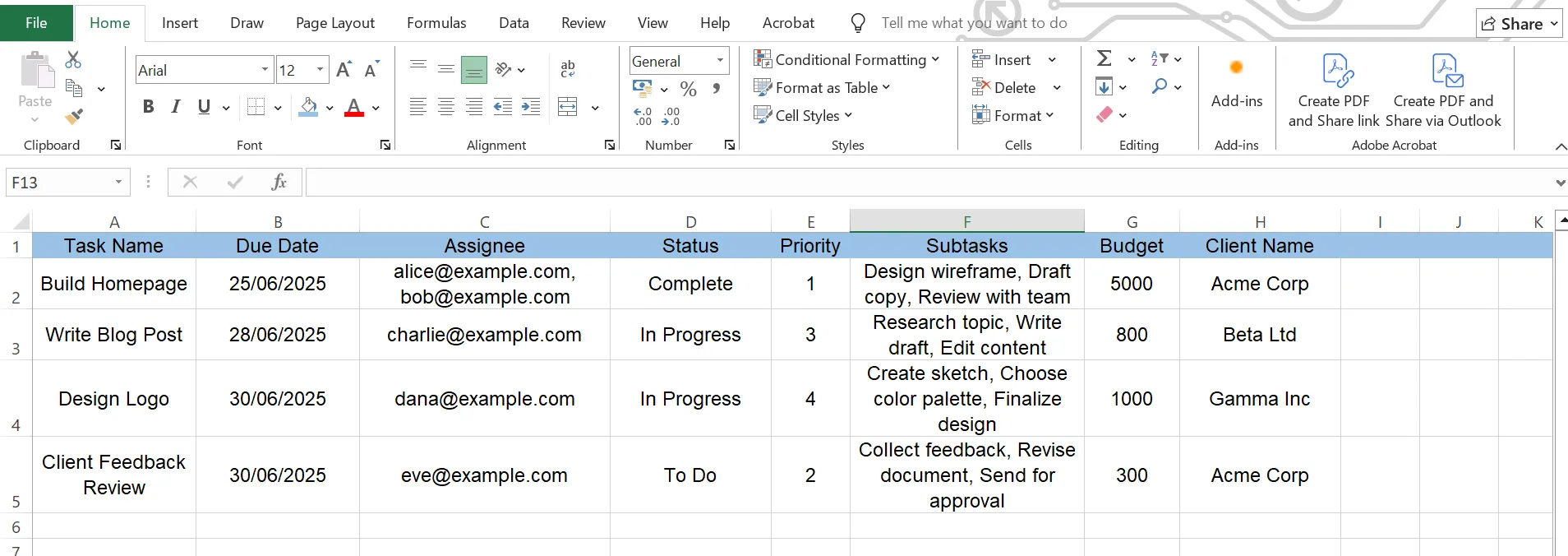
Inilah tampilan spreadsheet yang bersih dan siap diimpor:
🧠 Ingat untuk:
- Gunakan email untuk penugas: Tambahkan kolom Penugas dengan alamat email (bukan nama) agar ClickUp tahu siapa yang akan ditugaskan untuk tugas tersebut. Untuk beberapa penugas, masukkan semua email dalam satu sel, dipisahkan dengan koma.
- Bersihkan data Anda: Hapus baris kosong atau baris tambahan agar tidak menjadi tugas kosong. Untuk rumus, ClickUp mengimpor nilai akhir, bukan rumusnya sendiri.
📚 Baca Lebih Lanjut: Perangkat Lunak Database Gratis Terbaik
Langkah 2: Gunakan alat impor ClickUp
Dengan file Anda sudah disiapkan dan siap, mari kita lanjutkan menggunakan alat impor ClickUp untuk mengimpor data ini:
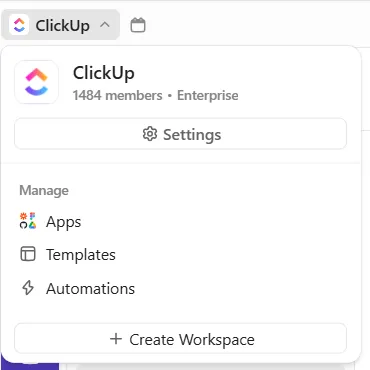
1. Klik avatar Workspace Anda di pojok kiri atas dan pilih Pengaturan dari menu dropdown.
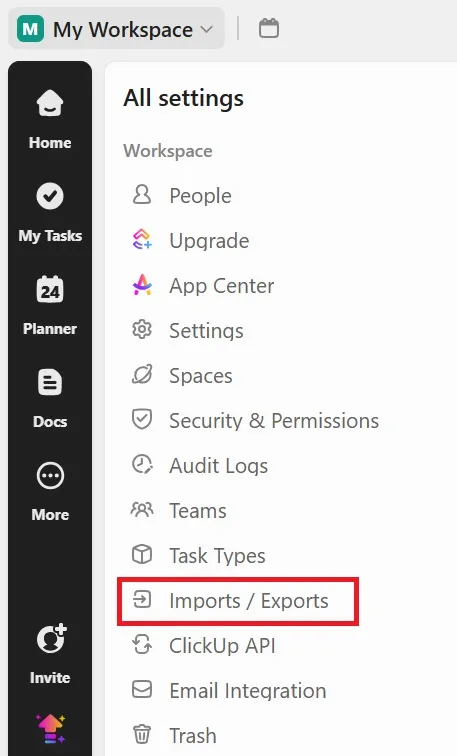
2. Di menu Pengaturan, cari dan klik Imports/Exports di bilah sisi kiri. Ini akan membawa Anda ke pusat impor ClickUp.
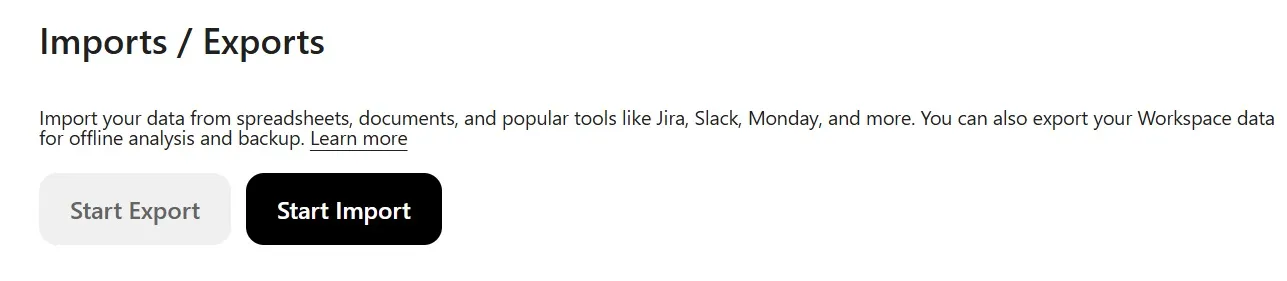
3. Selanjutnya, klik tombol Mulai Impor.
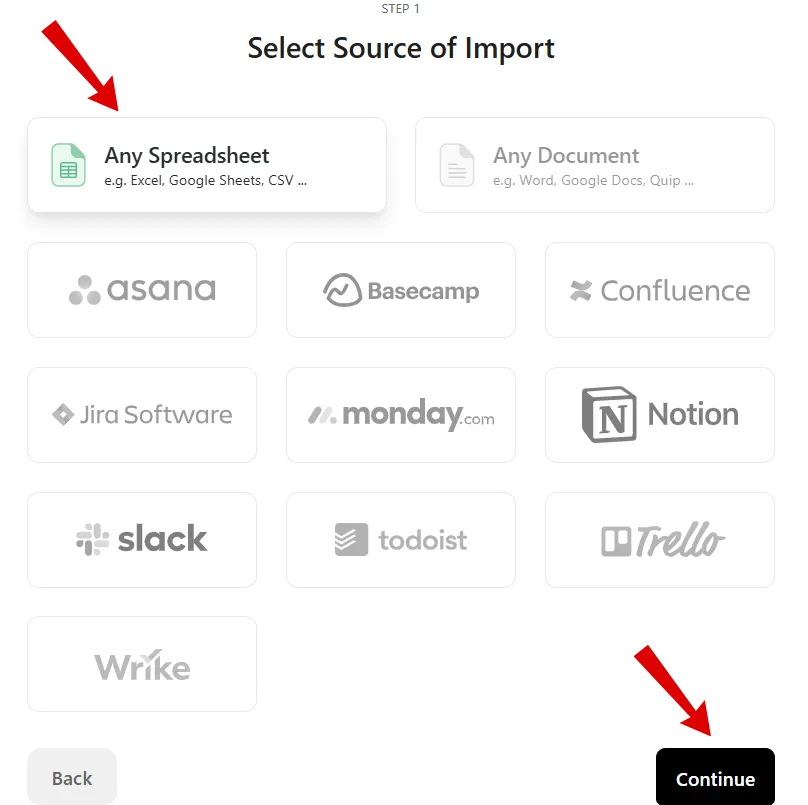
4. Pada halaman Pilih Sumber Impor, pilih Spreadsheet Apa Saja dari opsi yang tersedia, lalu klik Lanjutkan.
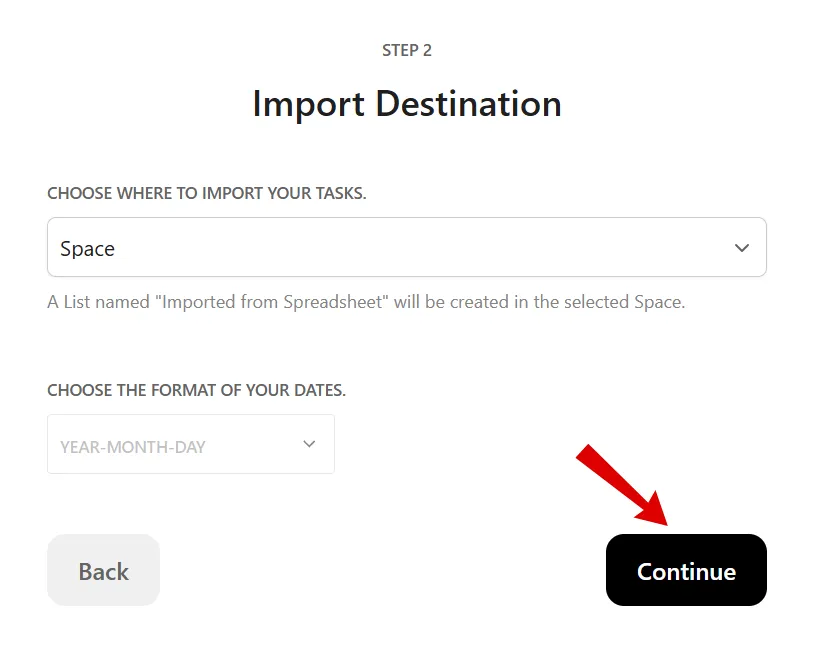
5. Pada layar Import Destination, pilih Space, Folder, atau List untuk impor. Pilih juga format tanggal Anda. Kemudian, klik Continue.
6. Sebuah jendela baru bernama Spreadsheet Importer akan muncul di ruang yang Anda pilih. Cukup seret dan lepas file spreadsheet Anda, unggah dari komputer Anda, atau masukkan data secara manual jika diperlukan.
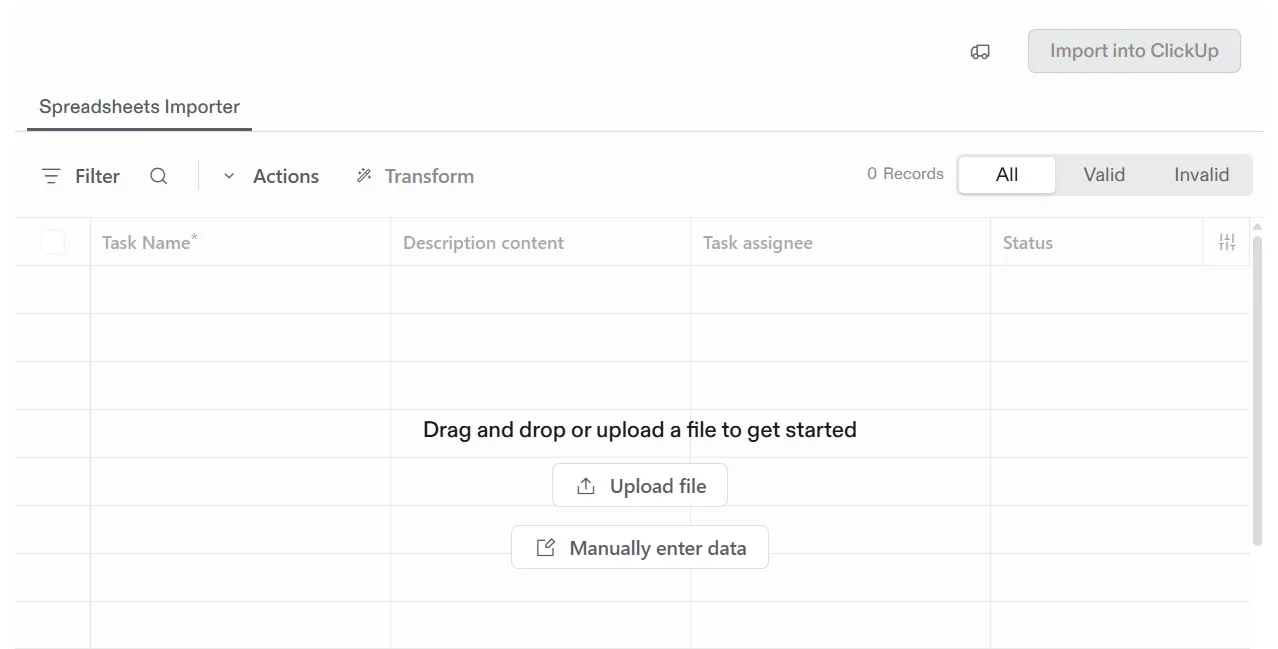
Saat Anda mengunggah file, ClickUp akan mulai memprosesnya. Untuk file besar, proses ini mungkin memakan waktu sebentar.
7. Setelah unggahan berhasil, Anda akan diarahkan ke halaman Map fields.
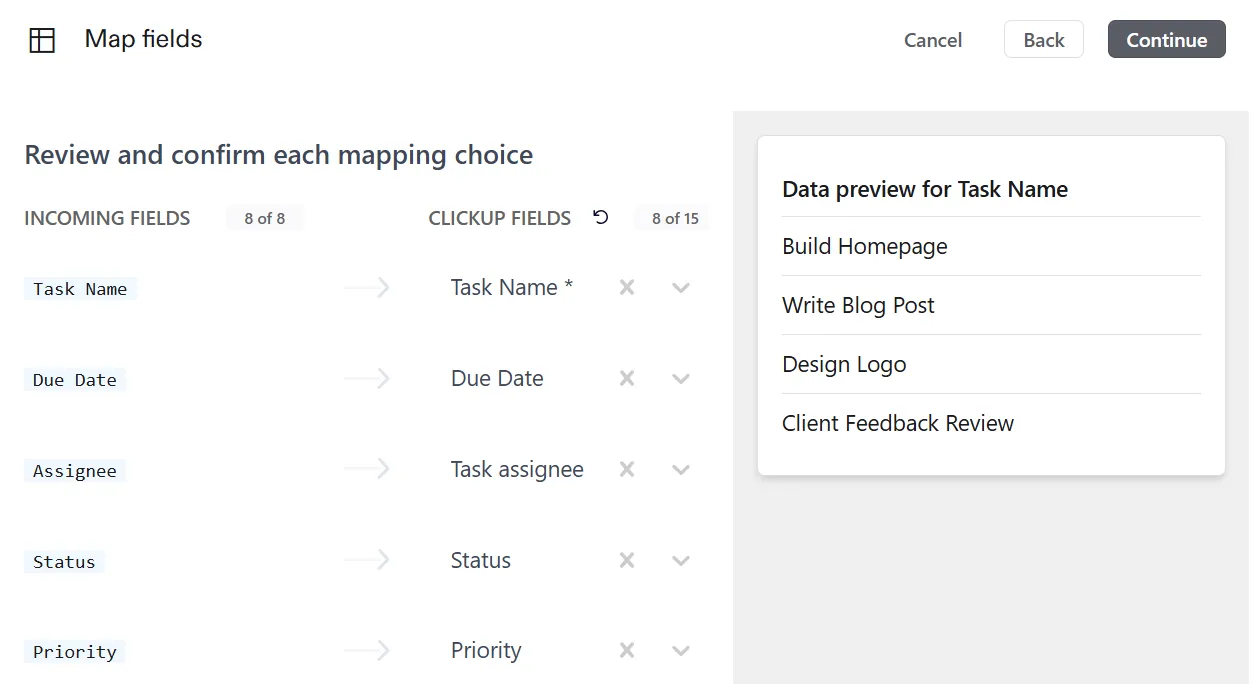
Algoritma pemetaan yang didukung AI ClickUp menganalisis spreadsheet Anda dan secara otomatis mencocokkan setiap kolom dengan bidang ClickUp yang sesuai:
- Tanggal Jatuh Tempo → Bidang Tanggal Jatuh Tempo di ClickUp
- Penugas → Penugas tugas
- Deskripsi tugas → Isi deskripsi
💡 Tips Pro: Jika seseorang di Workspace Anda pernah mengimpor lembar kerja serupa sebelumnya, sistem AI ini mengingat pemetaan tersebut, sehingga impor di masa depan akan lebih cepat dan akurat. Ini adalah cara cerdas untuk mengurangi pekerjaan berulang sambil menjaga konsistensi bidang tugas Anda.
8. Periksa kembali kesesuaian ini dan sesuaikan yang tidak terlihat benar sebelum melanjutkan.
- Jika bidang dipetakan secara salah, klik nama bidang tersebut di kolom ClickUp Fields dan pilih opsi yang benar dari menu dropdown.
- Jika kolom tidak sesuai dengan bidang bawaan, peta kolom tersebut sebagai bidang kustom baru dengan memilih opsi Tambahkan sebagai bidang kustom baru.
Setelah semuanya terlihat baik, klik Lanjutkan.
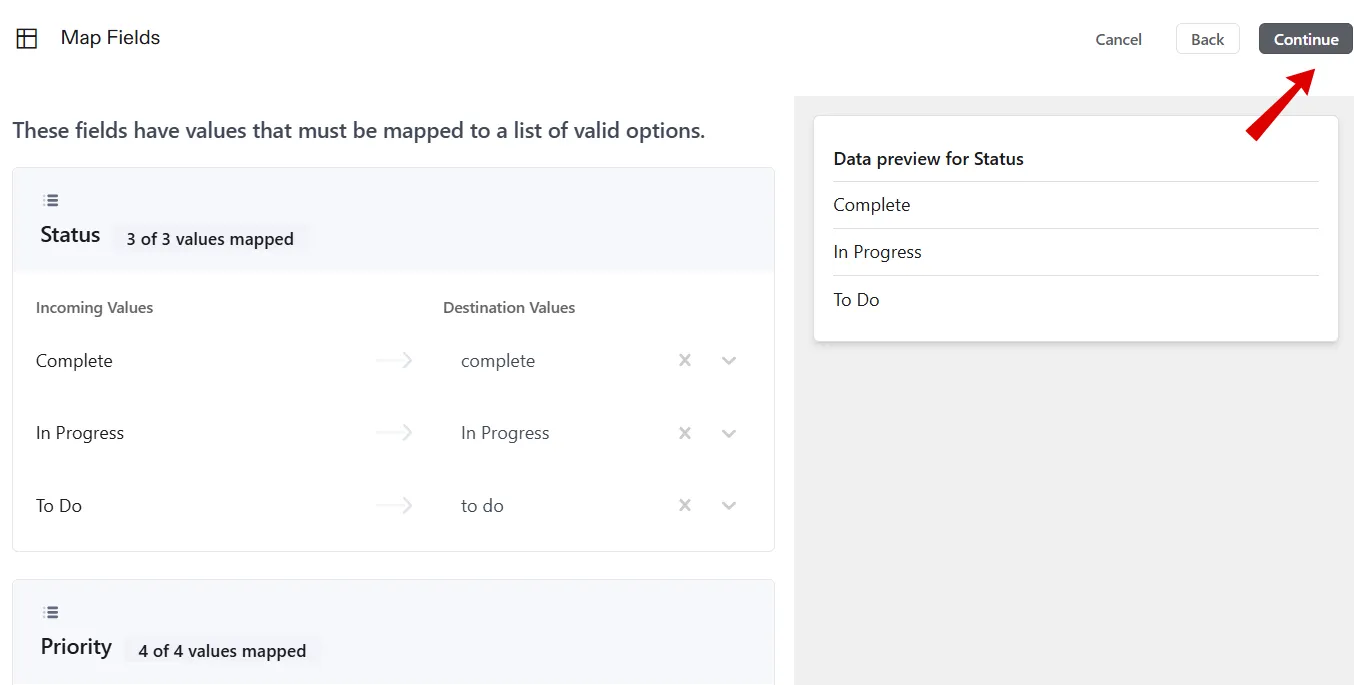
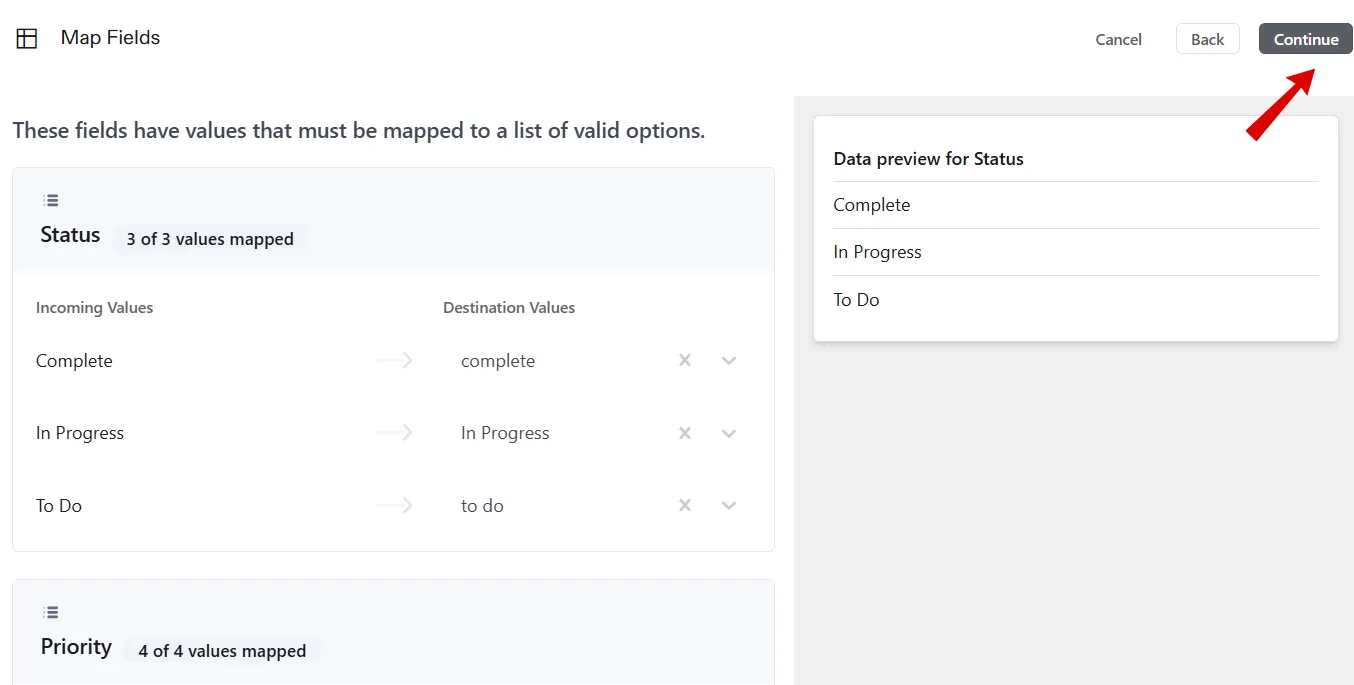
9. Selanjutnya, periksa apakah nilai di kolom tertentu sesuai dengan bidang tugas di Space Anda.
Di kolom Destination Values, klik menu dropdown untuk setiap nilai dan pilih nilai yang sudah ada yang sesuai. Misalnya, jika lembar kerja Anda menunjukkan In review, tetapi ruang kerja Anda menggunakan In progress, pilih In progress.
Pilihan lain yang dapat Anda pilih:
| Pertahankan nilai ini apa adanya | Menjaga nilai tetap sama. ClickUp mengimpornya persis seperti yang ditampilkan di spreadsheet Anda. |
| Jangan impor | Nilai ini akan dilewati. Nilai ini tidak akan termasuk dalam tugas Anda. Jika nilai tersebut tidak valid (misalnya, alamat email penugas yang tidak dikenal), nilai tersebut akan ditampilkan dengan pesan kesalahan di halaman akhir. |
Setelah selesai, klik Lanjutkan.
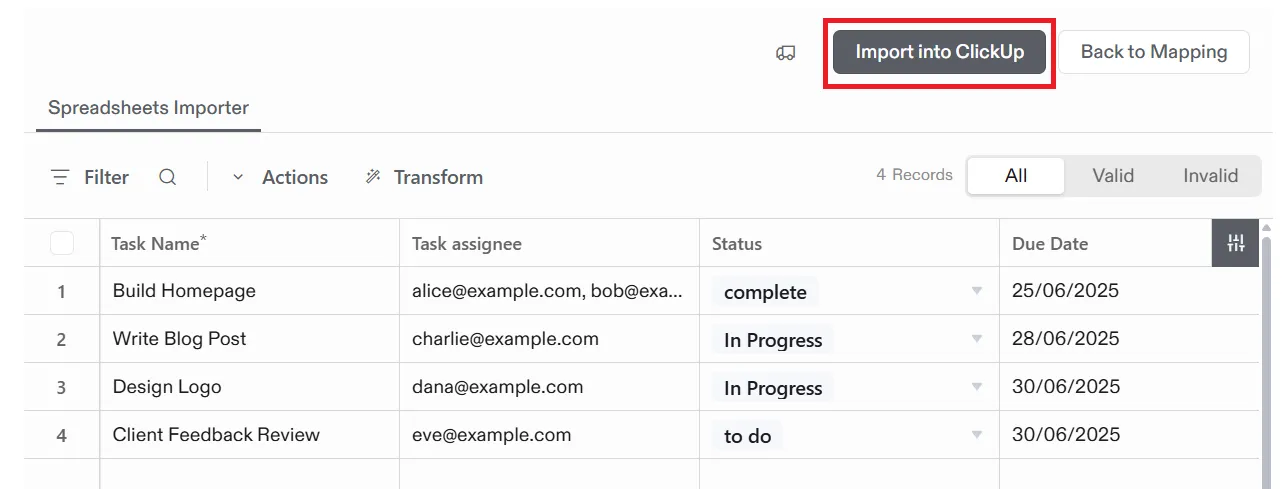
10. Sebelum menyelesaikan impor, Anda akan melihat tampilan seperti spreadsheet untuk melihat semua tugas (baris) dan kolom yang telah Anda peta. Di bagian atas, Anda juga dapat menggunakan filter untuk melihat entri Semua, Valid, atau Invalid.
Jika ClickUp menemukan masalah, masalah tersebut akan ditandai:
- 🟡 Kuning: Masalah format (misalnya, ketidaksesuaian tanggal)
- 🔴 Merah: Nilai yang tidak valid dan tidak dapat diimpor
Anda juga dapat mengedit sel langsung di sini sebelum mengimpor. Cukup klik dua kali pada sel untuk memilih nilai baru atau memperbaiki informasi yang salah.
Akhirnya, klik Impor ke ClickUp.
11. Jika Anda memilih Tambahkan sebagai bidang kustom baru saat meninjau opsi pemetaan bidang, Anda akan diarahkan ke halaman Pemetaan Bidang Kustom. Klik menu tarik-turun Tipe Data di samping setiap bidang dan pilih tipe Bidang Kustom ClickUp yang sesuai.
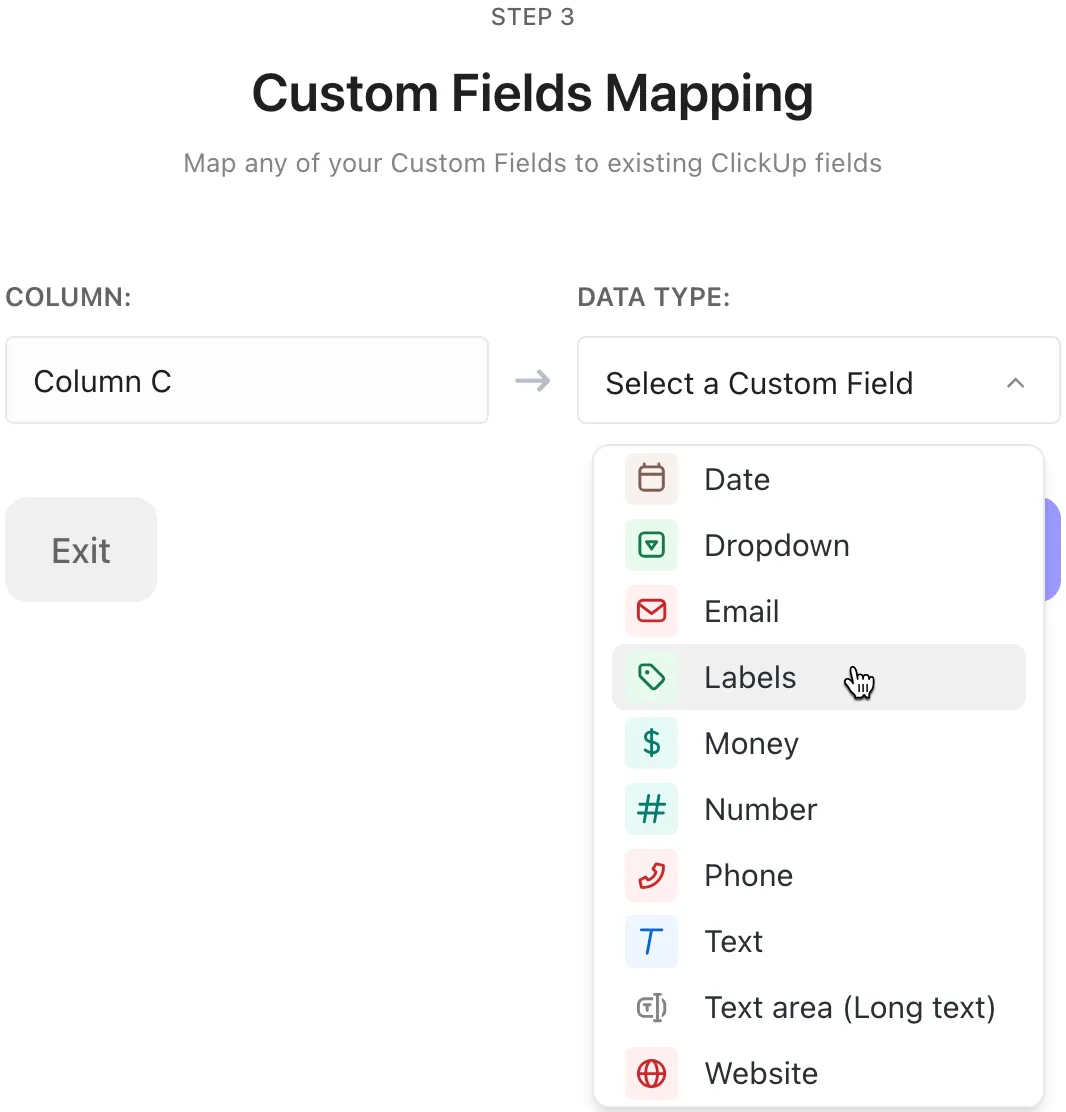
Akhirnya, klik Selesai.
Selamat! Spreadsheet Anda sekarang sudah ada di ClickUp! 🙌
12. Untuk melihatnya, navigasikan ke Space yang dipilih dan buka daftar Dibawa dari Spreadsheet di sidebar kiri. Anda dapat mengklik kanan daftar tersebut untuk mengganti namanya menjadi sesuatu yang lebih deskriptif, seperti Rencana Proyek Kuartal 4.
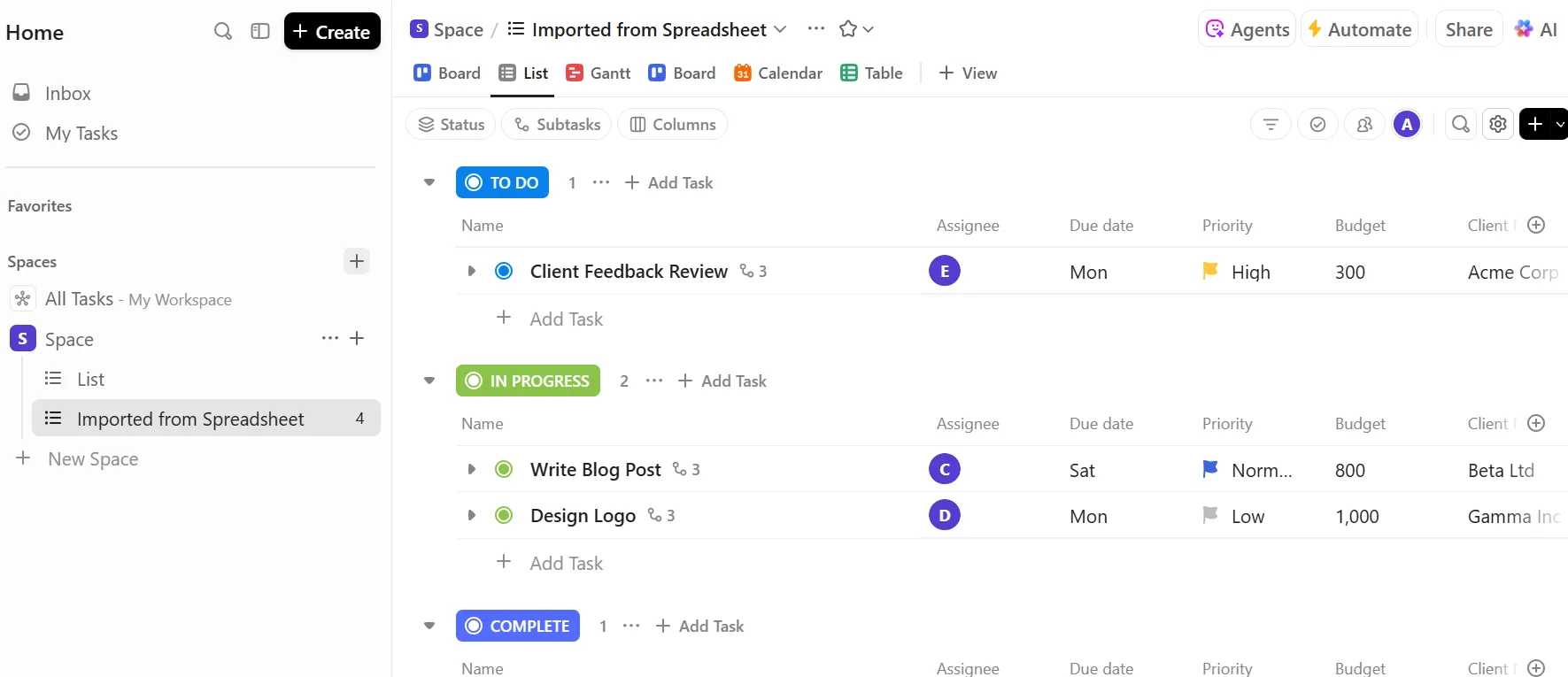
💡 Tips Pro: ClickUp secara cerdas menandai kolom kosong atau tidak konsisten dan menyarankan untuk melewatinya agar impor Anda tetap bersih. Jadi, jika Anda tidak melihat kolom yang diimpor, klik tombol + di pojok kanan atas kolom Anda > Tambah Kolom yang Sudah Ada > dan pilih kolom yang ingin Anda tampilkan.
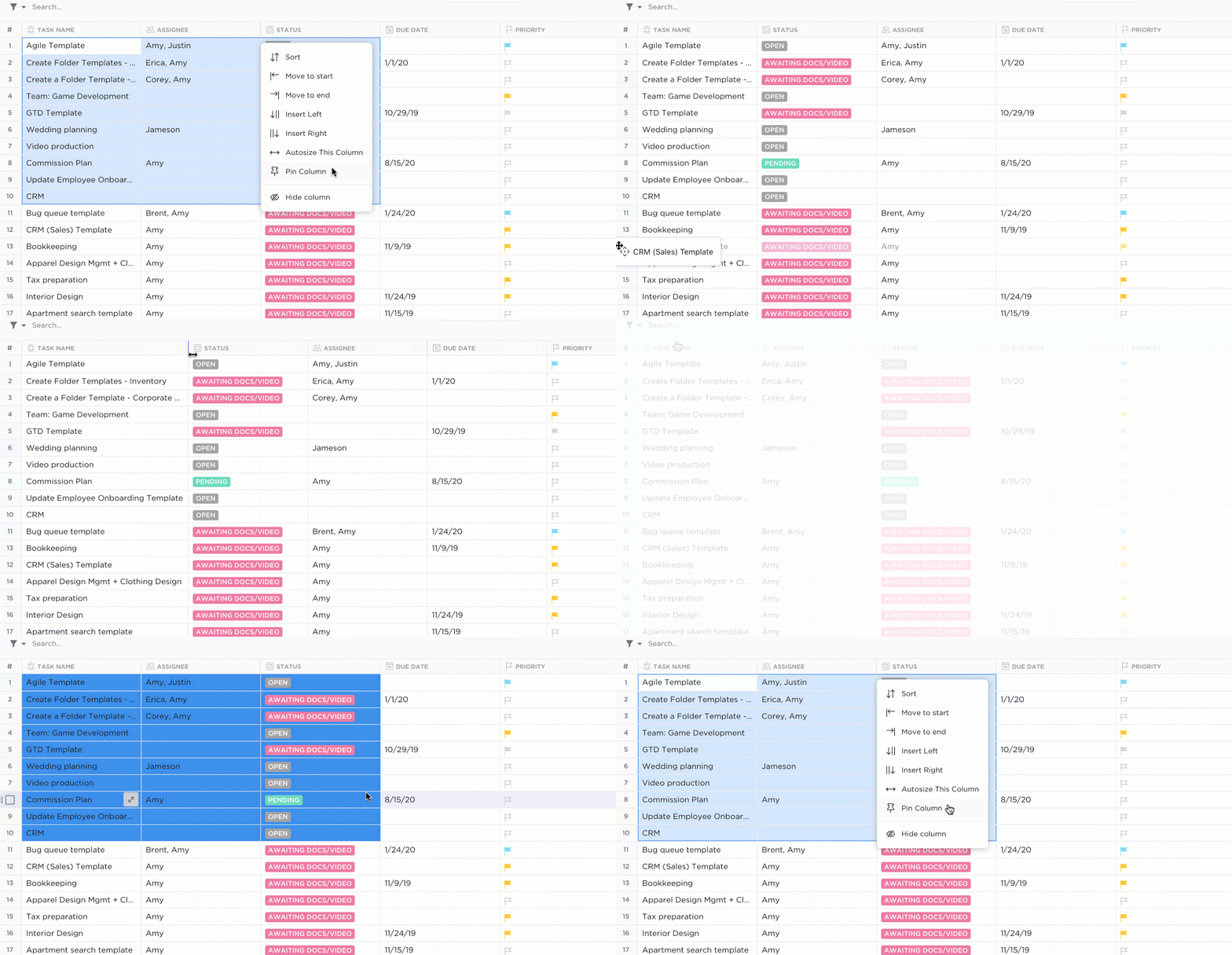
ClickUp menyediakan berbagai cara untuk melihat data Anda. Jika Anda lebih suka tata letak grid klasik namun dengan fitur tambahan, ClickUp Table View adalah pilihan yang tepat. Anda dapat:
- Edit detail tugas langsung dari tabel dan lampirkan dokumen atau catatan rapat langsung ke dalamnya.
- Tambahkan Bidang Kustom seperti penilaian, unggahan file, daftar dropdown, atau catatan teks.
- Seret dan lepas kolom untuk menyesuaikan tata letak Anda
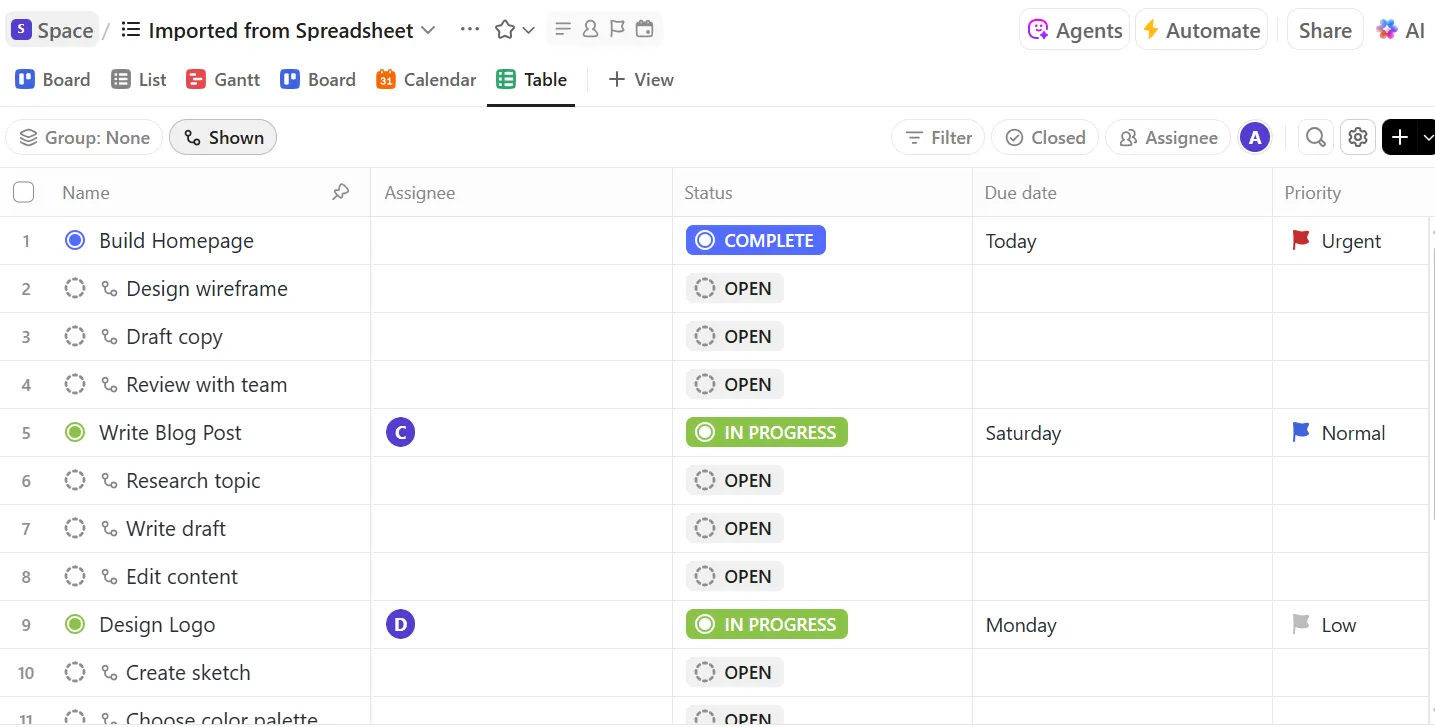
Selain itu, jaga informasi penting tetap terlihat dengan menandai kolom, dan sembunyikan yang tidak diperlukan untuk mengurangi kekacauan. Juga, atur filter lanjutan (misalnya, “Tampilkan hanya tugas yang jatuh tempo minggu depan dan ditugaskan kepada saya”) dan simpan tampilan tersebut.
Langkah 3: Tingkatkan data yang diimpor Anda dengan AI
Setelah data Anda berada di ClickUp, gunakan ClickUp Brain untuk membuat data Anda bekerja lebih cerdas. Berikut beberapa contoh bagaimana ClickUp Brain dapat membantu:
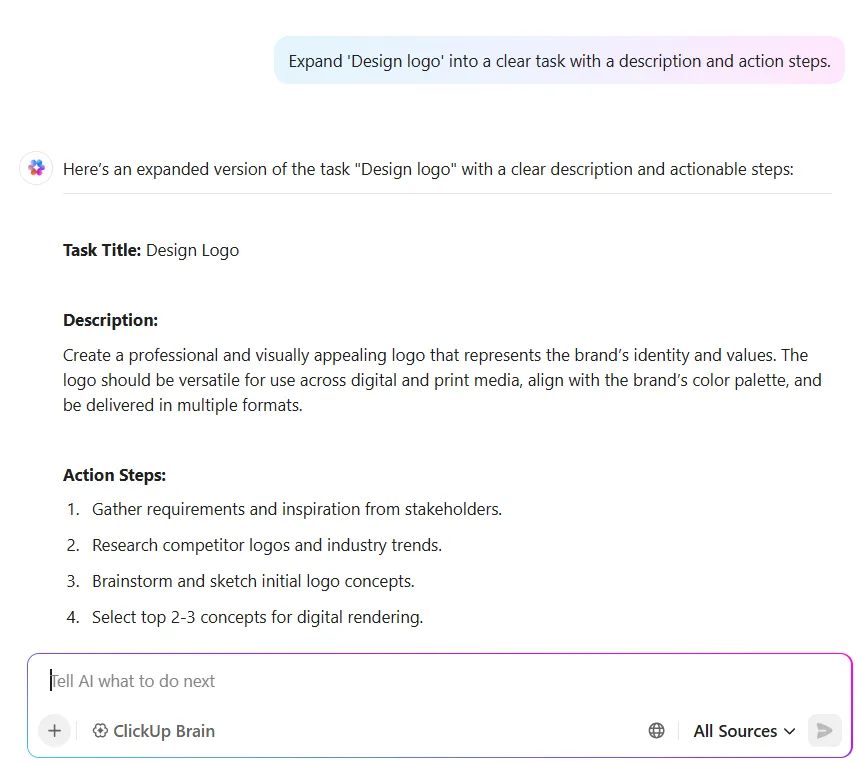
1. Otomatis menghasilkan deskripsi tugas
❗ Masalah: Spreadsheet Anda memiliki judul tugas seperti “Rencana Q3,” “Perbaiki login,” atau “Pembaruan pemasaran”, tetapi tanpa konteks yang jelas.
✅ Apa yang dilakukan ClickUp: ClickUp Brain memahami judul, menafsirkan niat, dan mengembangkan judul-judul yang samar menjadi deskripsi lengkap atau langkah-langkah tindakan.
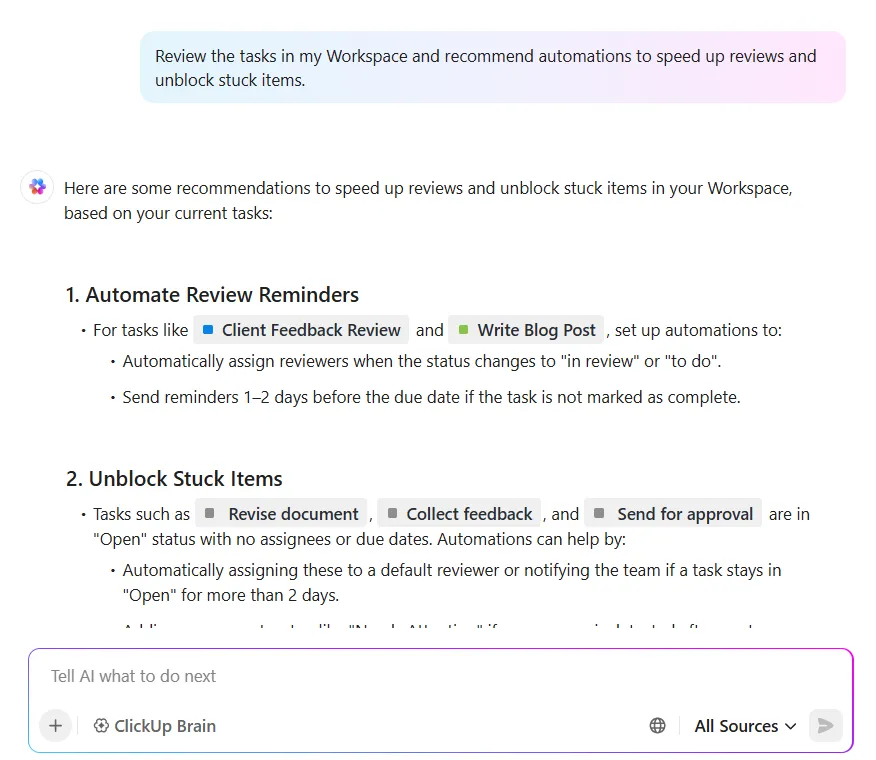
2. Sarankan otomatisasi setelah impor
❗ Masalah: Anda telah mengimpor lebih dari 100 tugas. Namun, tanpa otomatisasi alur kerja, Anda harus mengelola status, pembaruan, dan penugasan secara manual.
✅ Apa yang dilakukan ClickUp: ClickUp Brain menyarankan otomatisasi berdasarkan pola data yang dilihatnya (nilai status, tanggal jatuh tempo, ketergantungan, dll.).
3. Pengeditan massal dan penandaan cerdas
❗ Masalah: Anda mengimpor 200 tiket umpan balik pelanggan singkat seperti “Aplikasi crash saat login.” Sekarang Anda terjebak harus menandai masing-masing secara manual sebagai bug, permintaan fitur, atau komentar umum, serta menetapkan sentimennya. Proses ini lambat, membosankan, dan mudah melewatkan masalah penting.
✅ Apa yang dilakukan ClickUp: ClickUp AI Fields dapat secara otomatis:
- Ringkas setiap tiket menjadi deskripsi singkat (bidang Ringkasan)
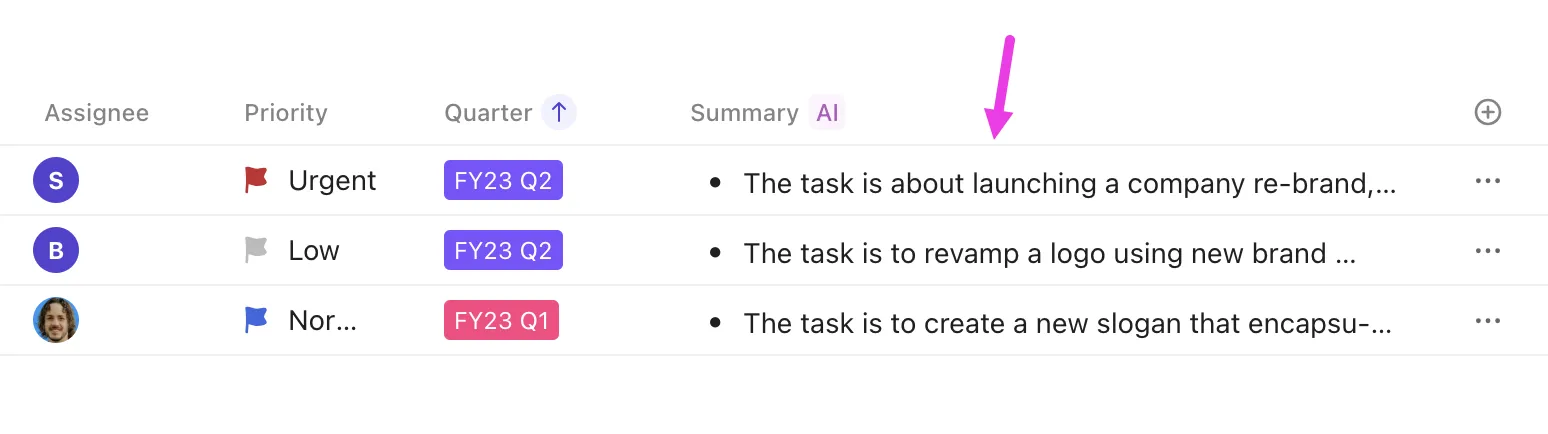
- Tandai sentimen sebagai Positif, Netral, atau Negatif (bidang Sentimen)
- Kategorikan setiap tiket ke dalam kategori seperti “Permohonan Fitur,” “Laporan Bug,” atau “Masalah Harga” (Kategori)
Setelah itu, Anda dapat memilih semua tiket "Bug" dan menugaskan mereka ke tim pengembangan Anda. Atau, prioritaskan semua umpan balik "Negatif" sebagai Prioritas Tinggi.
Berikut panduan singkat tentang semua yang dapat Anda lakukan dengan AI Fields:
📚 Baca Lebih Lanjut: Cara Membuat Laporan Excel (Dengan Langkah-Langkah & Template)
Langkah 4: Memecahkan masalah umum saat mengimpor
Impor tidak berjalan lancar? Berikut adalah masalah umum yang mungkin Anda hadapi pada percobaan pertama dan cara cepat untuk mengatasinya:
| Masalah impor | Masalah | Cara mengatasi |
| “Nama tugas diperlukan” kesalahan | Anda mengklik Import dan mendapatkan pesan kesalahan merah untuk nama tugas. Ini berarti ClickUp tidak dapat mendeteksi kolom judul yang tepat untuk tugas, atau fitur pemetaan otomatis menebak dengan salah. | Sebelum mengimpor: Jika file Anda tidak memiliki kolom nama tugas, klik Batal di pojok kanan atas, tambahkan kolom nama tugas ke spreadsheet Anda, dan mulai proses impor baru. Setelah impor: Jika nama-nama sudah ada di file Anda tetapi belum dipetakan, buka halaman Map Fields, temukan kolom dengan nama tugas, dan petakan ke Task Name di bawah ClickUp Fields. |
| Status tidak terpetakan dengan benar | Spreadsheet Anda berisi nilai status seperti “Dalam Proses”, “Menunggu Klien”, atau “Selesai”, tetapi semua tugas diimpor sebagai “To Do”. Ini berarti ClickUp tidak mencocokkan Status Kustom Anda selama proses impor dan secara otomatis menetapkan semua tugas ke status pertama dalam alur kerja Anda (yaitu, “To Do”). | ClickUp tidak secara otomatis membuat status baru dari spreadsheet. Oleh karena itu, tambahkan status kustom yang hilang ke Space Anda. Dan saat ClickUp meminta Anda untuk memetakan nilai bidang, sesuaikan secara manual setiap status spreadsheet dengan status ClickUp yang sudah ada. |
| Impor spreadsheet besar macet atau waktu habis | Proses impor mungkin mengalami kendala jika file Anda sangat besar (ribuan baris dan kolom), atau browser Anda mungkin melambat selama proses berlangsung. | Bagi lembar kerja besar menjadi file-file kecil dan impor secara bertahap—Anda dapat menggabungkannya nanti. Tutup tab browser yang berat untuk membebaskan memori. Jika proses impor gagal berulang kali pada titik tertentu, periksa baris data tersebut untuk sel atau rumus yang bermasalah yang menyebabkan masalah. |
🧩 Fakta Menarik: Spreadsheet adalah salah satu alat yang paling sering disalahgunakan dalam bisnis, sering digunakan sebagai CRM, daftar tugas, atau basis data, padahal sebenarnya tidak dirancang untuk tugas-tugas tersebut.
Jadi, untuk apa sebenarnya spreadsheet dirancang?
Spreadsheet dirancang untuk melakukan perhitungan dan mengorganisir data numerik, terutama untuk tugas-tugas seperti modeling keuangan, akuntansi, anggaran, dan peramalan. Kekuatannya terletak pada penggunaan rumus, fungsi, dan visualisasi data untuk mengolah angka, bukan untuk mengelola alur kerja, melacak tugas, atau menyimpan volume besar data relasional.
Kasus Penggunaan Nyata untuk Impor Spreadsheet
Terlepas dari jenis spreadsheet apa yang Anda gunakan, mengimpornya ke ClickUp dapat membantu Anda mengelolanya dengan lebih baik.
Begini penerapannya dalam alur kerja nyata:
1. Manajemen proyek
Spreadsheet manajemen proyek mencakup baris untuk setiap tugas dan kolom untuk nama tugas, penanggung jawab, tanggal jatuh tempo, status, ketergantungan, dan komentar. Beberapa tim juga memiliki garis waktu bergaya Gantt dengan sel berwarna atau rumus untuk menghitung keterlambatan.
Setelah mengimpor ke ClickUp:
✅ Ubah setiap baris menjadi tugas dengan kolom untuk penugas, tanggal jatuh tempo, status, dan komentar.
✅ Atur pengingat otomatis, ketergantungan, dan pemicu tugas untuk menghindari keterlambatan
✅ Gunakan Tampilan Diagram Gantt untuk melihat garis waktu dan ketergantungan dengan cepat.
2. CRM & saluran penjualan
Sebuah spreadsheet CRM berisi baris-baris prospek atau klien dan kolom-kolom untuk informasi kontak, tahap transaksi, nilai, dan sebagainya.
Setelah mengimpor ke ClickUp:
✅ Visualisasikan alur kerja dengan tampilan papan seret-dan-lepas berdasarkan tahap
✅ Atur otomatisasi: ketika prospek ditandai "Ditutup," picu tugas onboarding atau tindak lanjut.
✅ Gunakan ClickUp AI untuk menganalisis catatan atau komentar pada prospek dan merangkum sentimen atau poin tindakan utama.
3. Kalender konten & perencanaan editorial
Sebuah spreadsheet perencanaan editorial biasanya mencakup kolom untuk judul konten, tanggal publikasi, penulis, status (draft, dalam proses review, atau sudah dipublikasikan), dan mungkin juga saluran atau persona. Mungkin bahkan diwarnai sesuai jenis konten.
Setelah mengimpor ke ClickUp:
✅ Beralih ke Tampilan Kalender untuk melihat apa yang akan dipublikasikan, kapan, dan di saluran mana.
✅ Tambahkan otomatisasi untuk memberi tahu editor saat draf siap untuk direview
✅ Gunakan ClickUp Brain untuk mengubah judul singkat menjadi ringkasan atau outline yang detail, dan generate langkah-langkah checklist untuk setiap bagian.
4. Pelacakan inventaris & aset
Ini bisa berupa daftar produk dengan SKU, jumlah, lokasi, dan pemasok, atau daftar aset IT peralatan yang dialokasikan kepada karyawan. Spreadsheet dapat mencatat informasi ini dan melakukan perhitungan tingkat stok dasar, tetapi tidak ideal untuk pelacakan real-time atau pemberitahuan.
Setelah mengimpor ke ClickUp:
✅ Buat Dashboard yang menampilkan inventaris berdasarkan kondisi, lokasi, atau nilai
✅ Atur pengingat untuk masa berlaku garansi, pemeliharaan, atau perpanjangan lisensi.
✅ Atur otomatisasi cerdas: Ketika Jumlah < 5 → Assign to Purchasing → Ubah status menjadi ‘Perlu Pesanan Ulang’
✅ Tandai item berdasarkan jenis (laptop, perangkat lunak, peralatan, dll.) untuk penyaringan cepat
5. Pelacak HR & perekrutan
Tim HR sering menggunakan spreadsheet untuk melacak berbagai aspek, seperti pelamar kerja, wawancara, atau proses onboarding karyawan. Misalnya, Anda mungkin memiliki spreadsheet perekrutan yang mencantumkan kandidat, tanggal aplikasi mereka, tahap wawancara saat ini, pewawancara, dan detail relevan lainnya. Atau Anda bisa memiliki spreadsheet daftar periksa onboarding untuk setiap karyawan baru.
Setelah mengimpor ke ClickUp:
✅ Gunakan tampilan papan yang dikelompokkan berdasarkan tahap (misalnya, Baru → Wawancara Telepon → Wawancara → Penawaran → Diterima).
✅ Simpan semua hal—CV, portofolio, catatan, umpan balik—di tugas kandidat.
✅ Gunakan ClickUp Brain untuk merangkum catatan wawancara dan menyusun email tindak lanjut.
📚 Baca Lebih Lanjut: Alat Visualisasi Data Terbaik untuk Proyek
Tips dan Praktik Terbaik untuk Transisi yang Lancar
Saat Anda beralih dari spreadsheet ke ClickUp, ikuti tips berikut untuk memaksimalkan penggunaan sistem baru Anda:
Organisir dengan Spaces/Folder/Daftar
ClickUp memiliki hierarki: Workspace > Space > Folder > List > Task.

Jadi, tentukan di mana spreadsheet Anda akan disimpan. Misalnya, jika Anda memiliki spreadsheet terpisah untuk setiap proyek, Anda dapat membuat Space bernama Proyek dengan Folder per proyek, dan mengimpor setiap spreadsheet sebagai Daftar di Folder yang sesuai.
Gunakan templat spreadsheet
Template spreadsheet menstandarkan struktur data Anda. Ketika kolom-kolom Anda konsisten, ClickUp dapat memetakan bidang secara otomatis dengan lebih akurat.
Template Spreadsheet ClickUp dirancang untuk membantu Anda mengumpulkan, mengorganisir, dan mengelola informasi pelanggan. Template ini mudah disesuaikan dan ideal untuk bisnis dari segala ukuran, baik Anda baru memulai atau sudah mengelola basis pelanggan yang besar.
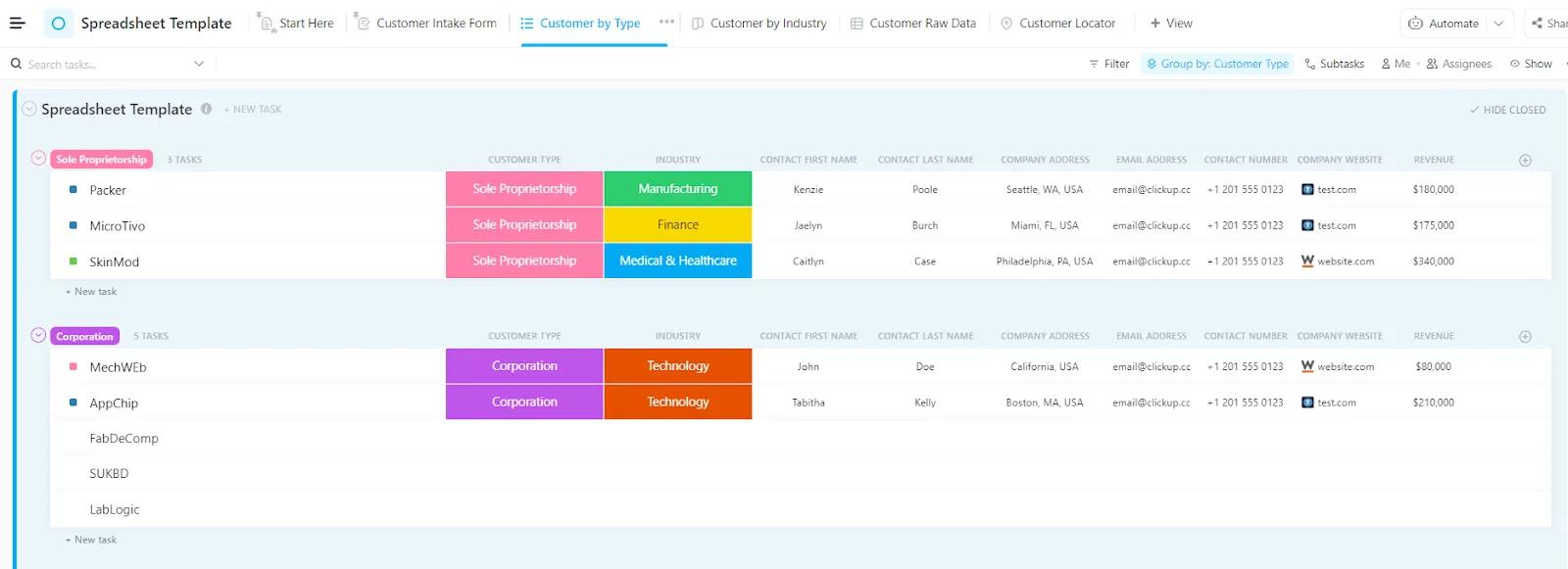
Cukup masukkan informasi dasar seperti jenis pelanggan, situs web, kontak, dan industri ke setiap baris, dan dapatkan ruang kerja di mana:
- Setiap pelanggan menjadi tugas dengan bidang khusus untuk email, nomor telepon, riwayat interaksi, dan catatan.
- Status Kustom seperti Aktif, Tidak Aktif, atau Tidak Terlibat membantu Anda menyaring dan memprioritaskan tindak lanjut secara instan.
Selain itu, Template Spreadsheet Manajemen Proyek ClickUp membantu Anda mengelola proyek lintas fungsi dari skala kecil hingga besar dari awal hingga akhir. Setiap proyek memiliki barisnya sendiri dalam template. Di sini, Anda dapat melacak kemajuan di setiap fase dan menetapkan tanggal mulai dan berakhir untuk setiap tahap.
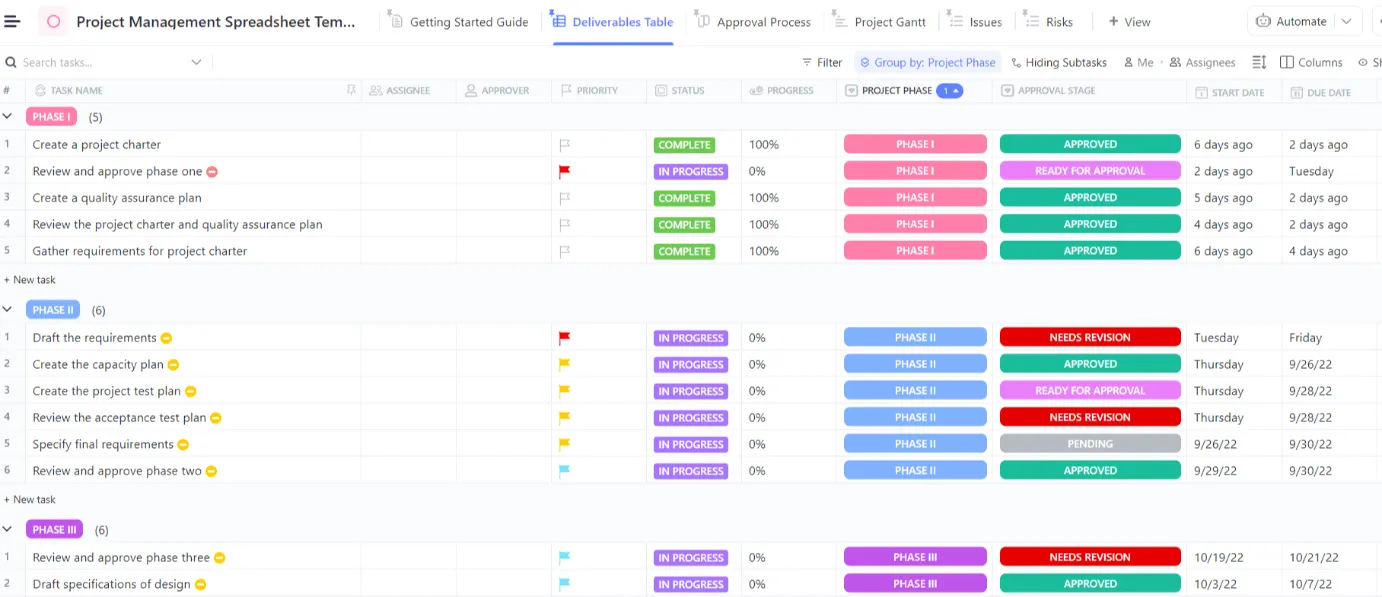
Anda juga dapat melihat garis waktu proyek menggunakan tampilan Gantt atau Kalender untuk merencanakan ke depan dan mengidentifikasi konflik penjadwalan sebelum menjadi penundaan. Selain itu, pemangku kepentingan dapat melihat kemajuan secara instan tanpa perlu laporan terpisah atau pembaruan manual.
Ubah Spreadsheet Menjadi Alur Kerja Cerdas dengan ClickUp
Spreadsheet sangat berguna untuk melakukan perhitungan cepat atau menjaga daftar sederhana. Namun, saat mengelola proyek kompleks, alur kerja dinamis, atau data kolaboratif, spreadsheet sering menjadi hambatan.
Dengan mengimpor spreadsheet Anda ke ClickUp, Anda mendapatkan satu sumber kebenaran di mana semua orang dapat berkolaborasi.
Anda dapat memvisualisasikan data Anda dengan cara yang tidak pernah memungkinkan oleh spreadsheet, baik melalui tampilan Board View yang sederhana maupun kartu Dashboard kustom. Anda juga dapat mengotomatisasi tugas-tugas yang membosankan dan fokus pada hal yang penting—menjalankan tugas dengan efisien, memenuhi tenggat waktu setiap kali, dan menjaga tim tetap sejalan tanpa perlu mengawasi secara berlebihan.
Siap untuk meninggalkan grid yang tak berujung dan beralih ke cara yang lebih terorganisir dan otomatis dalam mengelola basis data Anda? Daftar ke ClickUp hari ini! 🙌