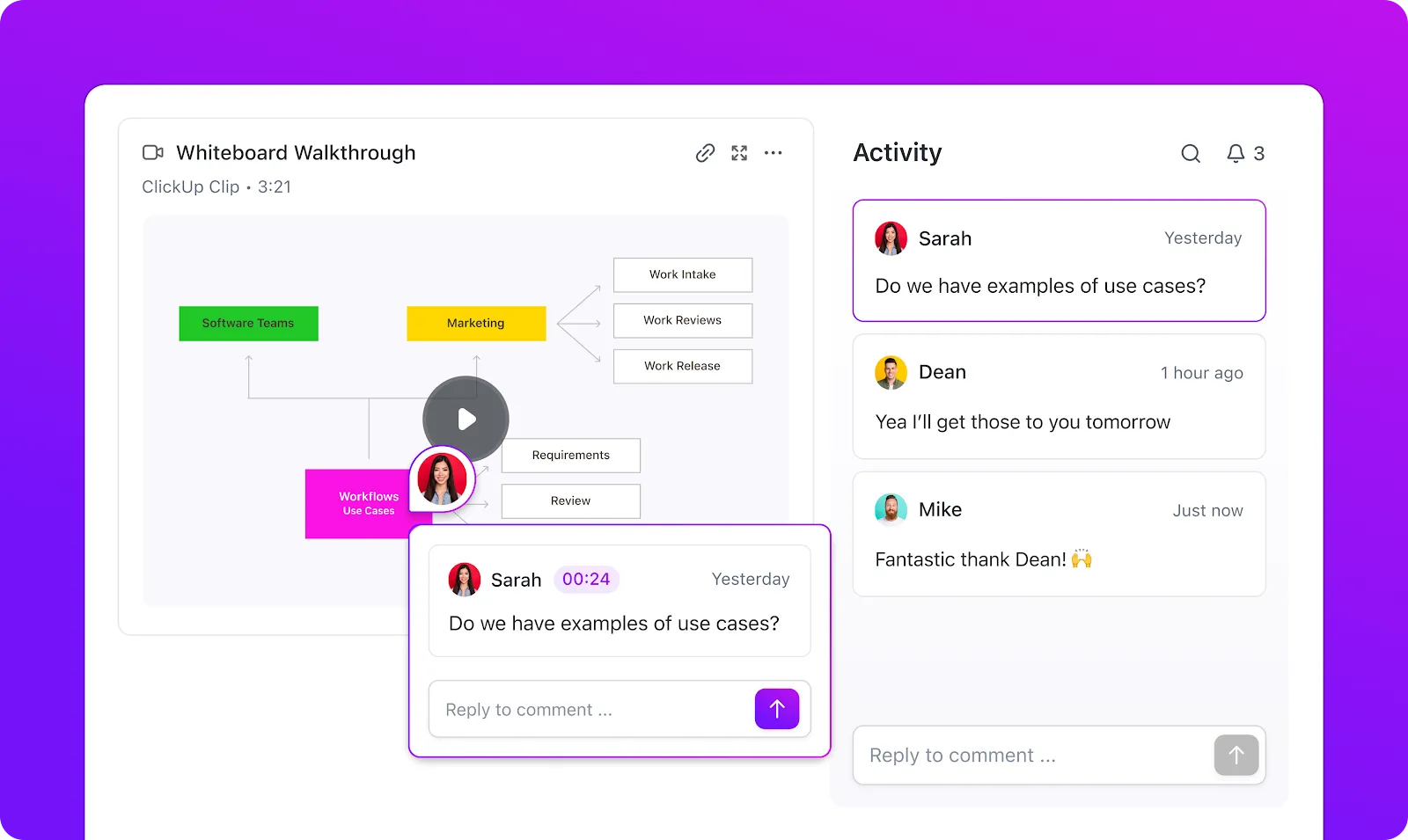

ShareX adalah perangkat lunak penangkapan dan perekaman layar gratis dan bersumber terbuka untuk Windows.
Selain perekaman layar dasar, alat ini memungkinkan Anda untuk menangkap halaman web yang dapat digulir, memberi anotasi pada gambar, serta merekam GIF dan video layar.
Digunakan oleh para pengembang, penulis teknis, dan desainer, alat ini memungkinkan Anda mengunggah tangkapan layar atau rekaman video ke lebih dari 80 tujuan yang didukung (seperti Imgur, Google Drive, atau Dropbox) atau memicu alur kerja khusus.
Namun, jika Anda mencari fitur tambahan seperti kolaborasi real-time, dukungan lintas platform, dan pembuatan video profesional yang didukung AI, Anda memerlukan opsi yang lebih mumpuni.
Dalam blog ini, kami membahas alternatif ShareX yang dapat mengatasi kekurangan-kekurangan yang disebutkan di atas.
Sekilas tentang Alternatif ShareX
Berikut ini adalah ikhtisar singkat mengenai alternatif ShareX terbaik, beserta fitur utama dan paket harganya.
| Alat | Paling Cocok Untuk | Fitur Terbaik | Harga* |
| ClickUp | Manajemen proyek dengan fitur perekaman layar bawaan | Rekam video dengan Clips, Brain untuk transkrip dan ringkasan, serta AI Notetaker untuk rapat | Tersedia paket gratis; Tersedia penyesuaian khusus untuk perusahaan |
| OBS Studio | Siaran langsung dan alur kerja video tingkat lanjut | Perekaman video dari berbagai sumber, transisi adegan, serta dukungan plugin dan skrip | Gratis |
| Flameshot | Tangkapan layar dengan anotasi cepat di Linux | Editor tangkapan layar dalam aplikasi, tombol pintas dan antarmuka yang dapat disesuaikan, ekspor ke Imgur | Gratis |
| Greenshot | Pengguna Windows yang melakukan penangkapan layar dokumen bisnis | Pengambilan gambar wilayah/jendela/layar penuh, anotasi cepat, integrasi dengan Jira & Confluence | Gratis |
| Snagit | Materi pelatihan dan tutorial yang lengkap | Pengambilan tangkapan layar halaman yang dapat digulir, video + audio layar, ekstraksi teks OCR, serta templat panduan langkah demi langkah | Paket berbayar mulai dari $39 per tahun per pengguna |
| Camtasia | Pengeditan video profesional dan konten instruksional | Editor multi-track, Pembuat Skrip AI, Pembuat Suara AI | Paket berbayar mulai dari $179,88 per tahun per pengguna |
| PicPick | Tangkapan layar yang berfokus pada desain dengan alat presisi | Pengambilan tangkapan layar dengan editor, efek buram/tanda air/kecerahan, papan tulis | Tersedia paket gratis; Paket berbayar mulai dari $55 per tahun per pengguna |
| Lightshot | Berbagi tangkapan layar yang sederhana dan cepat | Penangkapan layar cepat, editor online | Gratis |
| Bandicam | Gamer dan perekaman sesi yang lama | Perekaman 4K UHD + 480 FPS, mode game/perangkat/layar, perekaman berkelanjutan selama 24 jam | Tersedia paket gratis; Paket berbayar mulai dari $2,78/bulan per PC (tagihan tahunan) |
| ScreenRec | Berbagi secara instan dengan analisis tampilan | Perekaman layar + webcam, unggah instan ke cloud yang terenkripsi, analisis penonton | Tersedia paket gratis; Paket berbayar mulai dari $8 per bulan per pengguna |
Apa yang Harus Anda Perhatikan dalam Alternatif ShareX?
Untuk menghindari proses coba-coba dengan berbagai perangkat lunak perekaman layar, perhatikan kriteria utama berikut saat mengevaluasi alternatif ShareX:
- Kemudahan penggunaan: Jika ShareX terasa rumit karena menu dan fitur otomatisasinya, pertimbangkan alternatif dengan antarmuka yang lebih sederhana. Perangkat lunak perekaman layar Anda harus memungkinkan Anda untuk menangkap seluruh layar dan menambahkan anotasi dengan cepat
- Kedalaman pengeditan dan anotasi: Jika Anda ingin membuat video profesional, carilah lingkungan pengeditan video yang dilengkapi dengan fitur-fitur seperti pemotongan, penyorotan kursor mouse, dan anotasi, penggabungan beberapa tangkapan layar, serta fitur lainnya
- Kolaborasi dan berbagi: ShareX tidak mendukung kerja sama tim secara real-time maupun memiliki alat komunikasi asinkron. Anda memerlukan alat yang memungkinkan Anda merekam layar komputer, membagikan panduan langkah demi langkah secara instan, dan menugaskannya kepada anggota tim sebagai tugas, serta memungkinkan kolaborasi langsung dalam aplikasi
- Dukungan lintas platform: Karena ShareX adalah program Windows, Anda mungkin membutuhkan alat tangkapan layar yang juga berfungsi di macOS, Linux, dan bahkan mendukung perangkat iOS untuk alur kerja seluler
- Penyimpanan cloud dan integrasi: Carilah alternatif ShareX yang menawarkan penyimpanan bawaan atau integrasi dengan Slack, Google Drive, dan aplikasi manajemen proyek Anda
- Fitur yang didukung AI: Selain merekam video atau mengambil tangkapan layar dengan mudah, tim Anda juga akan membutuhkan otomatisasi untuk mengubah rekaman tersebut menjadi dokumentasi. Aplikasi tambahan seperti aplikasi pencatat yang didukung AI dan asisten AI akan menangani pekerjaan rutin tersebut untuk Anda
🧠 Fakta Menarik: Karya seni pertama yang dihasilkan komputer menampilkan gambar seorang model pin-up, yang digambar oleh seorang programmer komputer pada tahun 1959, di layar tabung sinar katoda senilai 213 juta euro.
Bagaimana kami meninjau perangkat lunak di ClickUp
Tim editorial kami mengikuti proses yang transparan, didukung oleh riset, dan netral terhadap vendor, sehingga Anda dapat yakin bahwa rekomendasi kami didasarkan pada nilai produk yang sesungguhnya.
Berikut ini adalah penjelasan terperinci mengenai cara kami meninjau perangkat lunak di ClickUp.
Alternatif ShareX Terbaik yang Dapat Digunakan
Mari kita lihat alternatif ShareX yang layak dicoba, beserta kelebihan dan kekurangannya.
1. ClickUp (Pilihan terbaik untuk manajemen proyek dengan fitur perekaman layar bawaan)
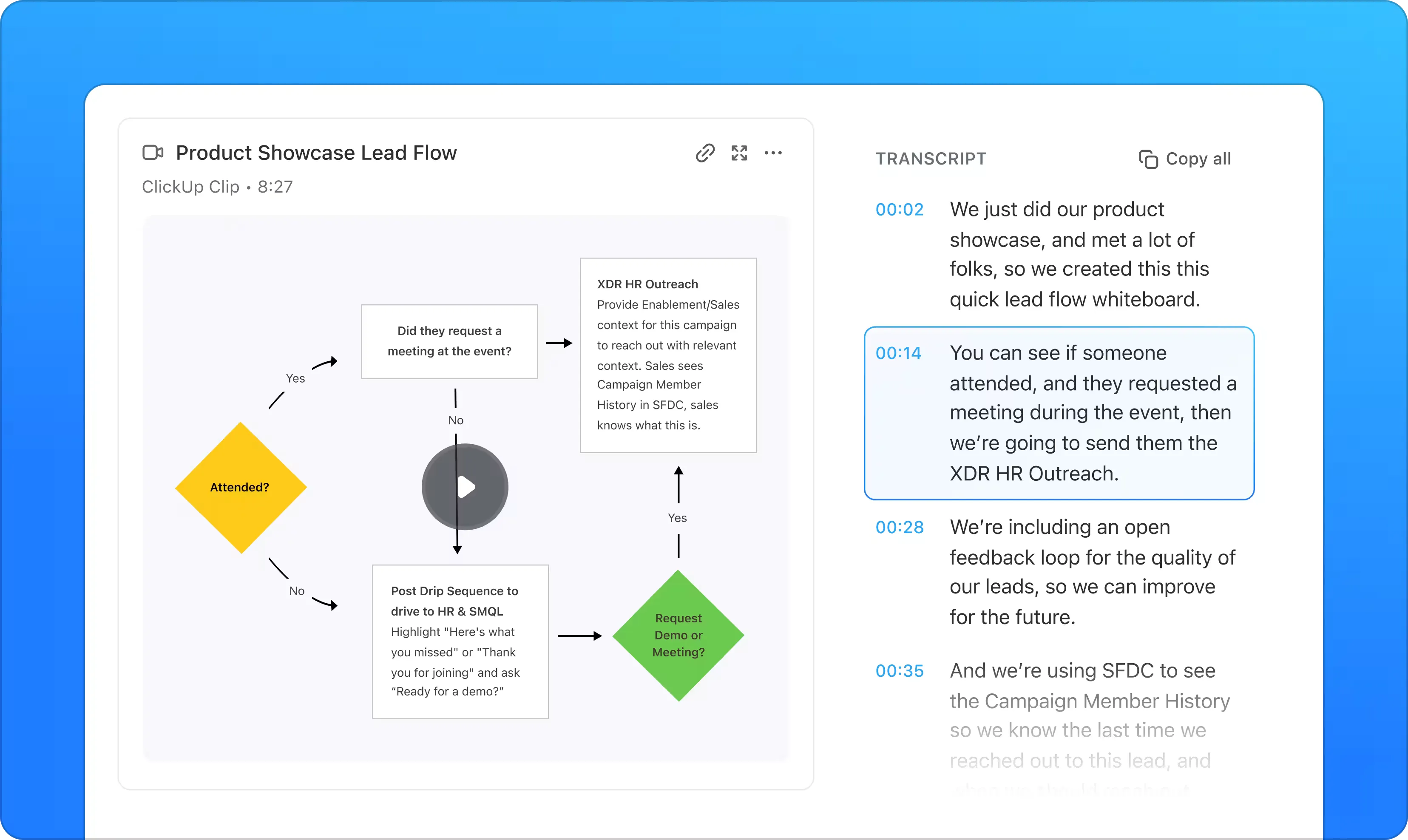
Meskipun sebagian besar alternatif ShareX merupakan perangkat lunak perekaman video atau perekam layar yang berdiri sendiri, ClickUp menonjol di antara yang lain. Sebagai aplikasi serba guna untuk pekerjaan, ClickUp menawarkan fitur manajemen proyek yang andal serta kemampuan merekam layar komputer.
Dengan ClickUp Clips, Anda dapat merekam layar penuh atau jendela tertentu untuk membuat penjelasan yang lebih personal.
Alih-alih mengunggah file ke platform terpisah, setiap rekaman secara otomatis disimpan ke Clips Hub Anda dan dapat disematkan langsung ke tugas, dokumen, atau obrolan.
Bagian terbaiknya? Rekan tim Anda dapat menjeda video kapan saja dan meninggalkan komentar dengan cap waktu, sehingga meminimalkan kemungkinan terjadinya kesalahpahaman. Anda bahkan dapat merekam diri Anda saat mempresentasikan PowerPoint menggunakan Clips.
Catatan: ShareX tidak menyediakan perekam berbasis browser, sedangkan ClickUp memiliki ekstensi Chrome yang memungkinkan Anda memulai perekaman langsung dari browser Anda. Rekam penjelasan singkat, panduan produk, atau pembaruan proyek tanpa perlu berpindah tab atau membuka aplikasi terpisah.
Dengan ClickUp Brain, AI berbasis konteks dari platform ini, setiap klip menjadi lebih cerdas. Brain secara otomatis mentranskripsikan rekaman Anda dengan cap waktu, membuat ringkasan singkat, dan bahkan dapat mengubah bagian-bagian video menjadi tugas baru.
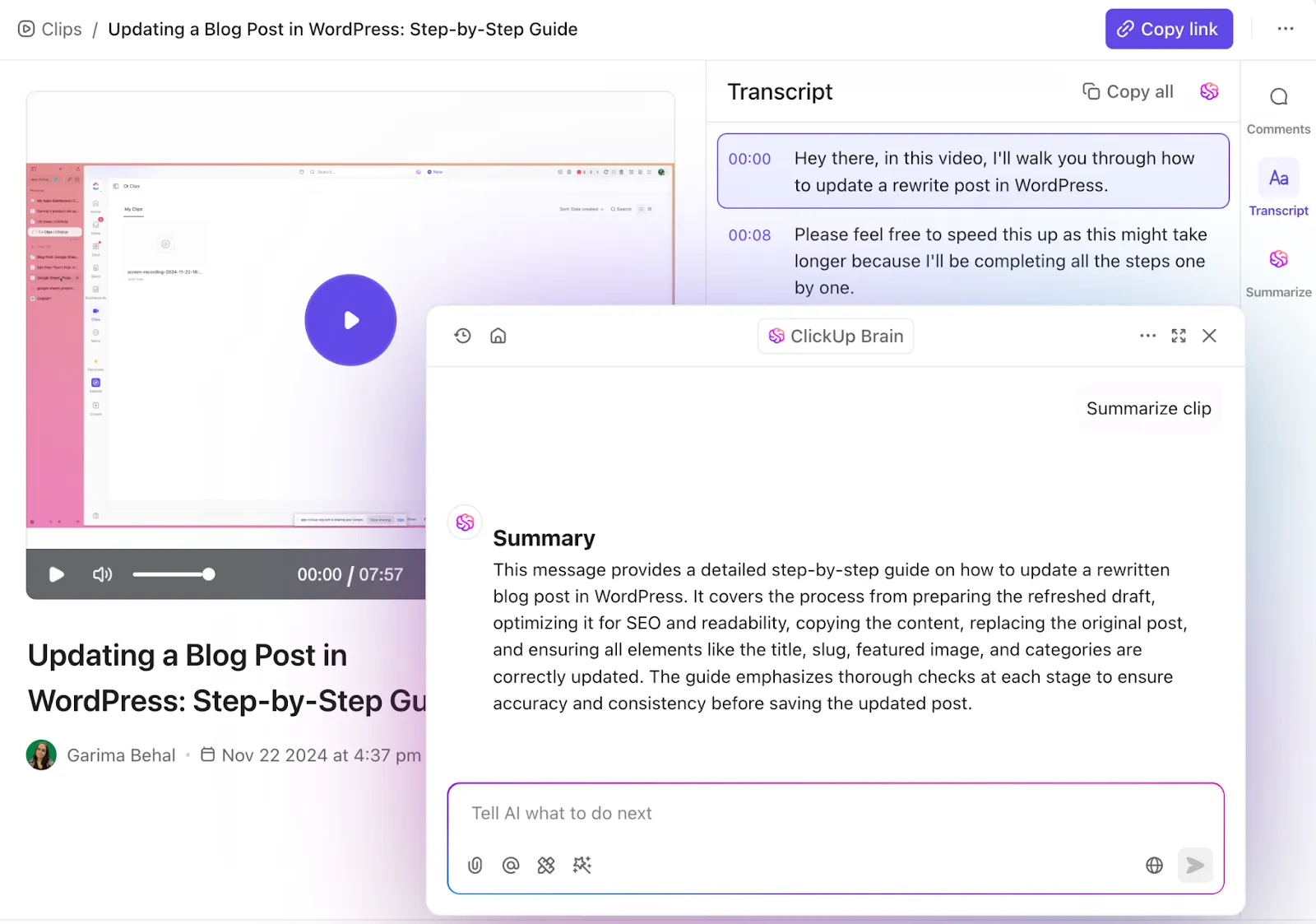
Ini bukan sekadar perekam layar—ini adalah cara untuk mengubah rekaman mentah menjadi pengetahuan yang terstruktur dan dapat dicari. Untuk konteks lebih lanjut, tonton video YouTube ini.
Anda bahkan dapat menyematkan Klip ke dalam dokumen atau tugas, beserta judul yang dibuat secara otomatis untuk memberikan konteks.
Dan jika Anda sedang mengadakan rapat virtual, AI Notetaker dari ClickUp akan mencatat poin-poin penting secara otomatis. Fitur ini membuat catatan rapat, mengidentifikasi tindakan yang perlu dilakukan, serta membantu Anda membuat dan mendelegasikan tugas dengan lancar. Benar sekali, Anda tidak perlu lagi mencatat secara manual dari video.
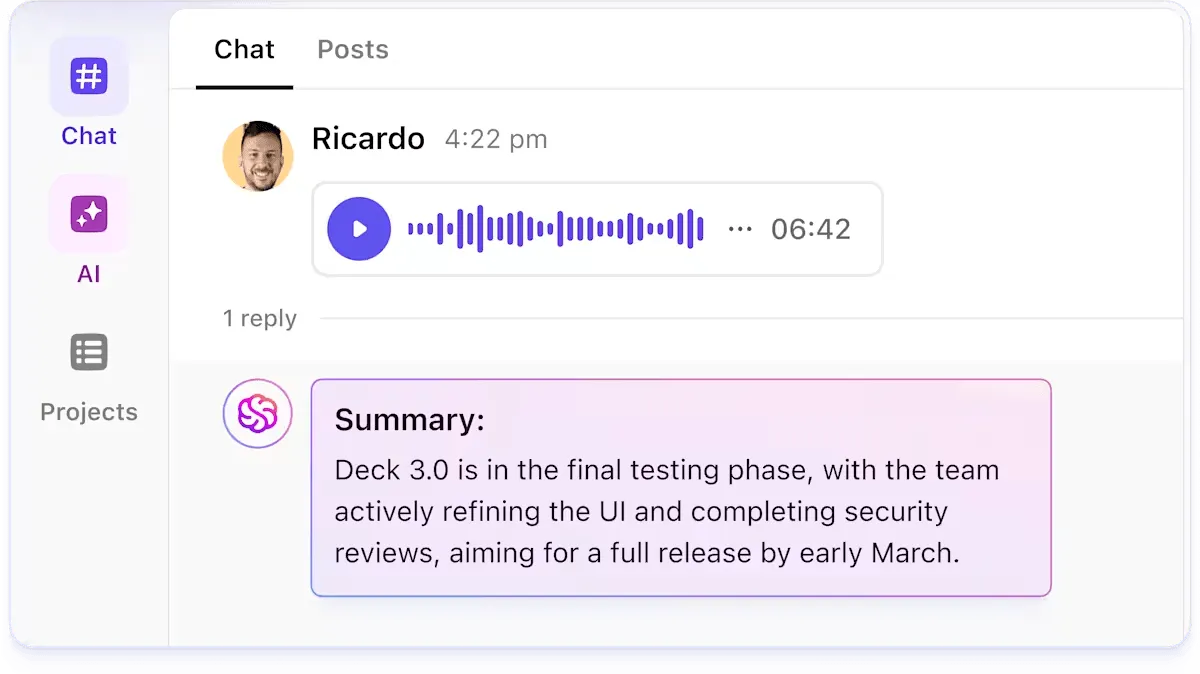
Namun, itu belum semuanya. Anda juga dapat merekam dan mentranskripsikan catatan suara di ClickUp. 👇🏼
Fitur terbaik ClickUp
- Ubah rekaman menjadi tugas: Ubah klip menjadi Tugas ClickUp yang dapat ditindaklanjuti dengan penanggung jawab, tanggal jatuh tempo, dan konteks yang sudah terintegrasi di dalamnya
- Gunakan agen AI khusus: Gunakan Autopilot Agents untuk merangkum pembaruan, mengekstrak tindakan yang perlu dilakukan, atau menjawab pertanyaan proyek langsung dari konten video
- Bekerja sama melalui obrolan: Bagikan rekaman layar di obrolan tim dan tautkan umpan balik ke percakapan menggunakan ClickUp Chat
- Rencanakan dengan kalender AI: Sinkronkan rekaman, rapat, dan tenggat waktu ke dalam Kalender AI ClickUp untuk penjadwalan yang lebih cerdas
- Tambahkan bidang kustom: Rekam detail tambahan seperti prioritas, status, atau pemilik bersama konten video Anda untuk pelacakan yang lebih baik dengan Bidang Kustom
- Dokumentasi dengan templat: Gabungkan Clips dengan Templat Catatan Proyek ClickUp untuk membuat dokumentasi terstruktur tanpa harus memulai dari awal
Keterbatasan ClickUp
- Rangkaian fitur yang sangat lengkap ini bisa membingungkan bagi pengguna baru
Harga ClickUp
Peringkat dan ulasan ClickUp
- G2: 4,7/5 (lebih dari 10.000 ulasan)
- Capterra: 4,6/5 (lebih dari 4.000 ulasan)
Apa yang dikatakan pengguna nyata tentang ClickUp?
Yang paling saya sukai dari ClickUp adalah kemampuannya yang tak tertandingi dalam penyesuaian serta beragamnya fitur yang ditawarkan. Sangat luar biasa dapat menyesuaikan hampir setiap aspek ruang kerja agar sesuai dengan kebutuhan tim tertentu, mulai dari status dan kolom kustom hingga berbagai tampilan seperti Daftar, Papan, Kalender, dan Gantt.
Yang paling saya sukai dari ClickUp adalah kemampuannya yang tak tertandingi dalam penyesuaian serta beragamnya fitur yang ditawarkan. Sangat luar biasa dapat menyesuaikan hampir setiap aspek ruang kerja agar sesuai dengan kebutuhan tim tertentu, mulai dari status dan kolom kustom hingga berbagai tampilan seperti Daftar, Papan, Kalender, dan Gantt.
💡 Kiat Pro: Gunakan Alat Peninjauan ClickUp untuk mendapatkan umpan balik yang akurat dan dilengkapi cap waktu pada tangkapan layar Anda sebagai bagian dari proyek yang lebih besar. Cukup unggah rekaman layar ke suatu tugas, aktifkan Peninjauan, dan biarkan peninjau memberikan komentar secara langsung. Fitur ini sudah terintegrasi, dapat ditindaklanjuti, dan sempurna untuk peninjauan asinkron—terutama saat dipadukan dengan alur kerja manajemen proyek produksi video di ClickUp.
2. OBS Studio (Pilihan terbaik untuk siaran langsung dan penyesuaian plugin)
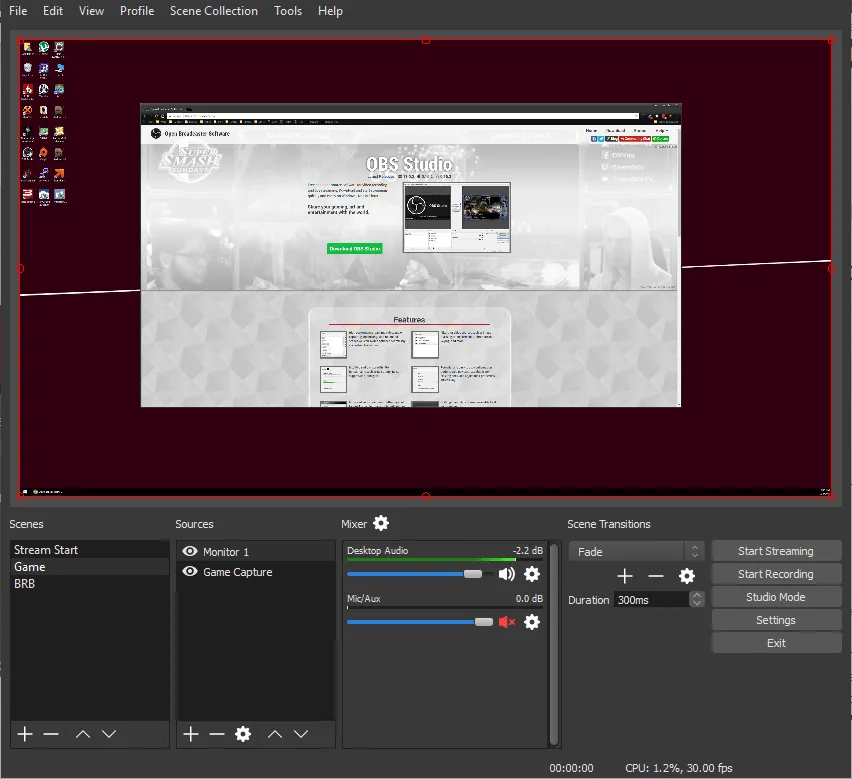
OBS (Open Broadcaster Software) adalah aplikasi gratis dan sumber terbuka untuk perekaman video dan siaran langsung, yang tersedia di Windows, macOS, dan Linux.
Anda dapat merekam audio dan video secara real-time, menggabungkan berbagai sumber seperti layar, webcam, gambar, dan jendela browser, serta membuat adegan kustom dengan transisi.
Karena OBS bersifat open-source, terdapat komunitas pengembang dan streaming yang aktif yang terus-menerus mengembangkan dan berbagi plugin. Artinya, jika suatu fitur tidak tersedia secara bawaan, kemungkinan besar Anda akan menemukan (atau meminta) plugin yang memungkinkannya—mulai dari overlay obrolan Twitch hingga penekanan kebisingan berbasis AI.
OBS digunakan oleh para gamer, pendidik, dan profesional yang membutuhkan alat streaming dan perekaman layar yang andal dan dapat disesuaikan tanpa biaya lisensi.
Fitur terbaik OBS Studio
- Aktifkan plugin dan skrip untuk penyesuaian sesuai kebutuhan Anda
- Gunakan mixer audio dengan filter untuk menekan kebisingan
- Otomatiskan tugas, tambahkan filter baru, dan sesuaikan sumber yang sudah ada karena OBS mendukung skrip yang ditulis dalam bahasa Lua atau Python
Keterbatasan OBS Studio
- Tidak ada fitur pengeditan video bawaan. Anda memerlukan perangkat lunak terpisah untuk memotong dan menambahkan anotasi
Harga OBS Studio
- Gratis
Peringkat dan ulasan OBS Studio
- G2: 4,6/5 (lebih dari 100 ulasan)
- Capterra: 4,7/5 (1.074+ ulasan)
Apa yang dikatakan pengguna nyata tentang OBS Studio?
Sebuah ulasan di G2 menyebutkan:
Sekarang saya menggunakan perangkat lunak ini setiap beberapa minggu sekali. Saya dapat dengan mudah mengintegrasikan berbagai sumber video dan secara otomatis beralih di antara ‘adegan’ yang berbeda dengan menjelajahi komputer saya. Rekaman-rekaman tersebut disimpan di folder video dan kemudian dapat dengan mudah disisipkan ke dalam presentasi PowerPoint.
Sekarang saya menggunakan perangkat lunak ini setiap beberapa minggu sekali. Saya dapat dengan mudah mengintegrasikan berbagai sumber video dan secara otomatis beralih di antara ‘adegan’ yang berbeda dengan menjelajahi komputer saya. Rekaman-rekaman tersebut disimpan di folder video dan kemudian dapat dengan mudah disisipkan ke dalam presentasi PowerPoint.
⚡ Arsip Template: Template Rencana Komunikasi Proyek Gratis
👀 Tahukah Anda? Rata-rata pekerja kantoran menghabiskan hampir 1.700 jam per tahun di depan komputer. Alat perekaman layar semakin sering digunakan untuk pelatihan dan dokumentasi—alat ini menghemat waktu dan tenaga.
3. Flameshot (Pilihan terbaik untuk tangkapan layar beranotasi di Linux)
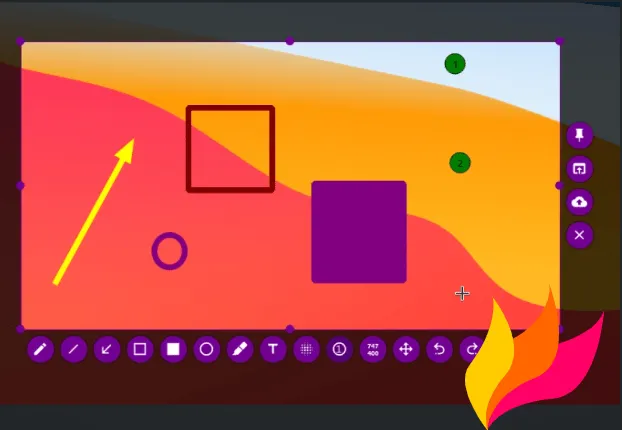
Alternatif ShareX, Flameshot, juga merupakan alat tangkapan layar sumber terbuka yang tersedia di Linux, Windows, dan macOS. Dengan editor tangkapan layar bawaan aplikasi, Anda dapat menangkap area yang dipilih dan menambahkan anotasi berupa panah, teks, atau bentuk—semuanya tanpa perlu membuka editor terpisah.
Untuk memperlancar alur kerja Anda, Anda dapat mengonfigurasi tombol pintas, menyesuaikan tingkat transparansi, atau memilih dari berbagai opsi ekspor. Melalui dialog konfigurasi Flameshot yang mudah diakses, Anda dapat menyesuaikan warna antarmuka, pemilihan tombol, pintasan keyboard, cara penyimpanan gambar, dan banyak lagi untuk menyesuaikan alat ini dengan alur kerja Anda.
Tim lintas fungsi dapat menggunakan Flameshot untuk mengambil dan memberi anotasi pada tangkapan layar yang menyoroti bug, umpan balik desain, atau langkah-langkah proses. Alat ini membantu memperlancar komunikasi dengan memastikan penyesuaian yang diperlukan dipahami dengan jelas di seluruh tim teknik, desain, dukungan, dan pemasaran.
Fitur utama Flameshot
- Unggah tangkapan layar langsung ke Imgur atau platform lain hanya dengan satu klik, dan dapatkan URL yang bisa langsung Anda kirimkan
- Seret kotak seleksi untuk menutupi area yang ingin Anda tangkap, buat anotasi, dan simpan tangkapan layar tersebut ke layar Anda
- Otomatiskan alur kerja menggunakan antarmuka baris perintah (CLI) Flameshot, yang mendukung skrip dan pengaturan tombol khusus
Keterbatasan Flameshot
- Flameshot adalah alat tangkapan layar dan tidak mendukung perekaman layar atau pengambilan GIF
Harga Flameshot
- Gratis
Peringkat dan ulasan Flameshot
- G2: Ulasan belum cukup
- Capterra: Ulasan belum cukup
Apa yang dikatakan pengguna sebenarnya tentang Flameshot?
Sebuah ulasan di Reddit mengatakan:
Flameshot memang keren. Tapi saya lebih sering menggunakan Spectacle. Saya hanya menggunakan Flameshot jika kebetulan perlu membuat banyak anotasi. Saya pribadi suka cara Spectacle menampilkan thumbnail tangkapan layar, yang bisa saya seret ke aplikasi mana pun.
Flameshot memang keren. Tapi saya lebih sering menggunakan Spectacle. Saya hanya menggunakan Flameshot jika kebetulan perlu membuat banyak anotasi. Saya pribadi suka cara Spectacle menampilkan thumbnail tangkapan layar, yang bisa saya seret ke aplikasi mana pun.
💡 Tips Pro: Flameshot sangat bagus untuk pengambilan gambar layar cepat, tetapi tetap merupakan alat yang berdiri sendiri.
Dengan ClickUp Brain MAX, Anda mendapatkan semuanya dalam satu aplikasi super berbasis AI—perekaman layar, akses ke berbagai model bahasa besar (LLM), teks-ke-suara, pembuatan tugas, ringkasan AI, dan pencarian pengetahuan instan. Alih-alih berpindah-pindah antar berbagai alat untuk tangkapan layar, catatan, dan umpan balik, Anda dapat memusatkan seluruh alur kerja Anda di dalam ClickUp dan membuat kolaborasi menjadi lancar.
4. Greenshot (Pilihan terbaik bagi pengguna Windows yang ingin mengambil tangkapan layar dokumen bisnis)
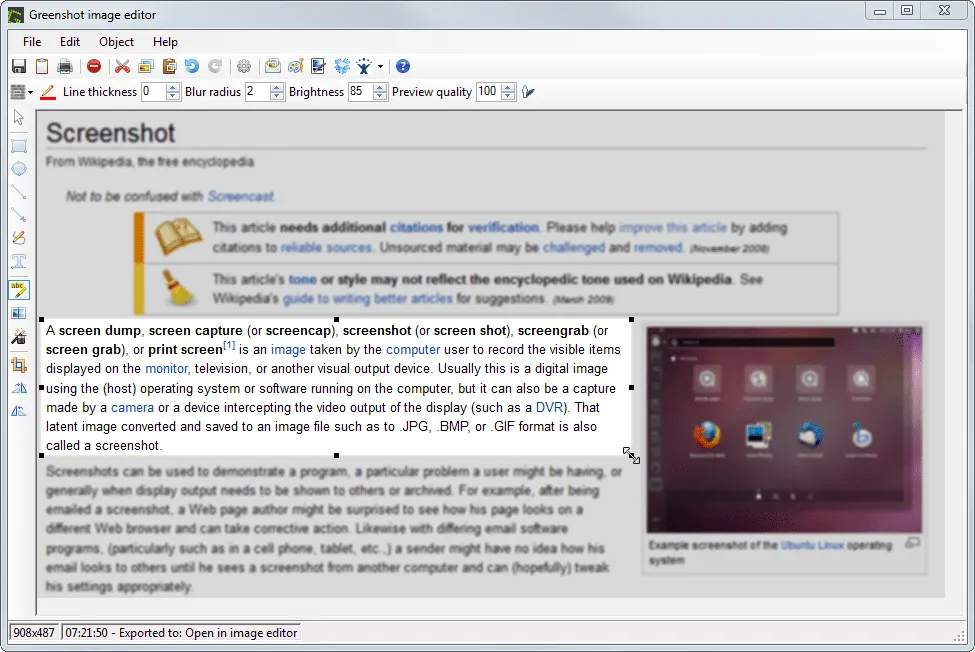
Greenshot adalah alat tangkapan layar Windows yang ringan untuk mengambil dan memberi anotasi pada gambar. Perangkat lunak gratis ini digunakan untuk mengambil tangkapan layar untuk dokumentasi, pelaporan bug, atau panduan pelatihan.
Hanya dengan satu ketukan tombol, Anda dapat menangkap area tertentu, jendela, atau layar penuh, lalu langsung membukanya di editor bawaan. Editor ini menyediakan alat anotasi cepat—panah, sorotan, dan teks.
Berkat integrasinya dengan aplikasi pihak ketiga, Anda dapat mengekspor tangkapan layar langsung ke aplikasi Office seperti Word, Excel, atau PowerPoint, atau mengunggahnya ke layanan seperti Jira dan Confluence.
Program sumber terbuka Greenshot merupakan perangkat lunak tangkapan layar yang cocok untuk tim TI dan pemimpin bisnis yang membutuhkan pelaporan dengan proses yang lancar.
Fitur utama Greenshot
- Ambil tangkapan layar halaman web lengkap dari Internet Explorer Anda
- Sorot atau samarkan bagian-bagian tertentu dari tangkapan layar Anda
- Ekspor dalam berbagai format: simpan ke file, salin ke clipboard, lampirkan ke email, dan masih banyak lagi
Keterbatasan Greenshot
- Greenshot memerlukan Microsoft .NET Framework (2.0–4.5), sehingga hanya dapat digunakan pada PC Windows
Harga Greenshot
- Gratis
Peringkat dan ulasan Greenshot
- G2: 4,7/5 (lebih dari 160 ulasan)
- Capterra: 4,8/5 (lebih dari 30 ulasan)
Apa yang dikatakan pengguna nyata tentang Gameshot?
Sebuah ulasan di G2 menyebutkan:
Hal terbaik yang saya sukai dari Greenshot adalah fitur pengeditannya yang mirip dengan Microsoft Paint, tetapi jika dibandingkan dengan Microsoft Paint, Greenshot lebih ringan dan hanya memakan ruang yang sangat sedikit di sistem Anda.
Hal terbaik yang saya sukai dari Greenshot adalah fitur pengeditannya yang mirip dengan Microsoft Paint, tetapi jika dibandingkan dengan Microsoft Paint, Greenshot lebih ringan dan hanya memakan ruang yang sangat sedikit di sistem Anda.
💡 Tips Pro: Salah satu bagian dari menerapkan etika rapat virtual yang baik adalah menutup rapat dengan ringkasan singkat mengenai tindakan yang harus dilakukan. Gabungkan hal ini dengan ClickUp AI Notetaker, dan Anda dapat mengubah catatan tersebut menjadi tugas secara otomatis.
5. Snagit (Pilihan terbaik untuk membuat materi pelatihan dan tutorial)
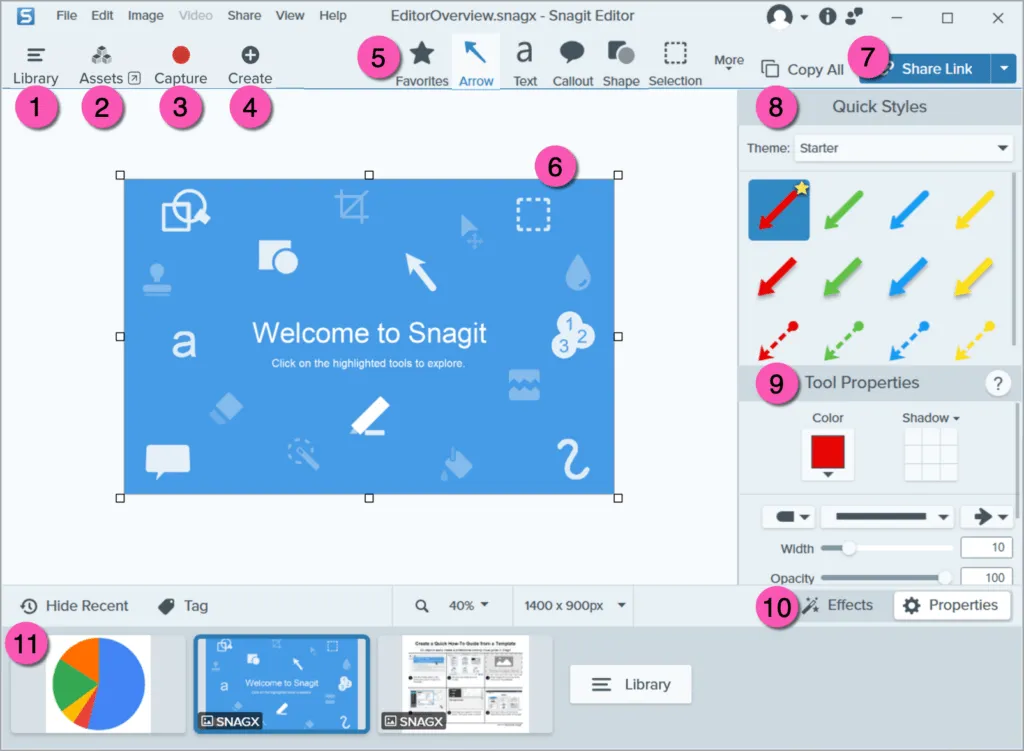
Berbeda dengan alternatif ShareX yang gratis, Snagit dari TechSmith adalah perangkat lunak perekaman dan tangkapan layar berbayar.
Selain sekadar menangkap gambar, Snagit memungkinkan pengguna untuk menangkap halaman web yang dapat digulir, merekam video layar, dan bahkan mengekstrak teks dari gambar dengan fitur OCR bawaan. Paket pengeditannya menawarkan keterangan, templat, dan kemampuan untuk menggabungkan beberapa tangkapan layar ke dalam satu dokumen.
Anda dapat mengekspor video profesional ke platform seperti Slack, email, dan penyimpanan cloud. Oleh karena itu, alat ini digunakan oleh pemasar, pendidik, dan pelatih yang perlu menambahkan elemen visual ke tutorial, presentasi, dan komunikasi tim.
Berbagai aset konten yang dihasilkan dari tangkapan layar dapat dimanfaatkan kembali sebagai materi SOP, dokumentasi proses, panduan langkah demi langkah, dan lainnya.
Fitur utama Snagit
- Rekam audio atau video untuk menunjukkan proses yang rumit
- Gunakan komentar bertanggal dan berwaktu untuk umpan balik yang spesifik sesuai konteks
- Jadikan video Anda lebih mudah diakses dan diikuti dengan teks, judul, dan deskripsi yang dihasilkan oleh AI
Keterbatasan Snagit
- Anda dapat memotong klip, tetapi fitur pengeditan audio, penambahan judul lanjutan, atau fitur lapisan tidak tersedia, itulah sebabnya Anda perlu mencari alternatif Snagit lainnya
Harga Snagit
- Snagit Individual: $39 per tahun per pengguna
- Bisnis: $48 per tahun per pengguna
- Perusahaan: Harga khusus
Peringkat dan ulasan Snagit
- G2: 4,7/5 (lebih dari 5.000 ulasan)
- Capterra: 4,7/5 (lebih dari 450 ulasan)
Apa yang dikatakan pengguna nyata tentang Snagit?
Sebuah ulasan dari Capterra menyebutkan:
Aplikasi ini memiliki fitur anotasi yang cukup, yang sangat penting untuk jenis pekerjaan kami. Kami paling sering menggunakan SnagIt Editor dan berharap tim pengembang terus menambahkan fitur-fitur baru ke dalamnya.
Aplikasi ini memiliki fitur anotasi yang cukup, yang sangat penting untuk jenis pekerjaan kami. Kami paling sering menggunakan SnagIt Editor dan berharap tim pengembang terus menambahkan fitur-fitur baru ke dalamnya.
📖 Baca Selengkapnya: Alat Ekstraksi Data Terbaik untuk Pengumpulan & Pemrosesan Data Otomatis
📮 Wawasan ClickUp: Data survei efektivitas rapat ClickUp menunjukkan bahwa hampir setengah dari semua rapat (46%) hanya melibatkan 1–3 peserta.
Meskipun rapat-rapat kecil ini mungkin lebih terfokus, rapat-rapat tersebut dapat digantikan oleh metode komunikasi yang lebih efisien, seperti dokumentasi yang lebih baik, pembaruan asinkron yang direkam, atau solusi manajemen pengetahuan.
Fitur Komentar yang Ditugaskan dalam Tugas ClickUp memungkinkan Anda menambahkan konteks langsung di dalam tugas, berbagi pesan audio singkat, atau merekam pembaruan video dengan ClickUp Clips — membantu tim menghemat waktu yang berharga sekaligus memastikan diskusi penting tetap berlangsung — tanpa menghabiskan waktu!
💫 Hasil Nyata: Tim seperti Trinetrix berhasil mengurangi percakapan dan rapat yang tidak perlu hingga 50% berkat ClickUp.
6. Camtasia (Pilihan terbaik untuk pengeditan video profesional dan konten instruksional)
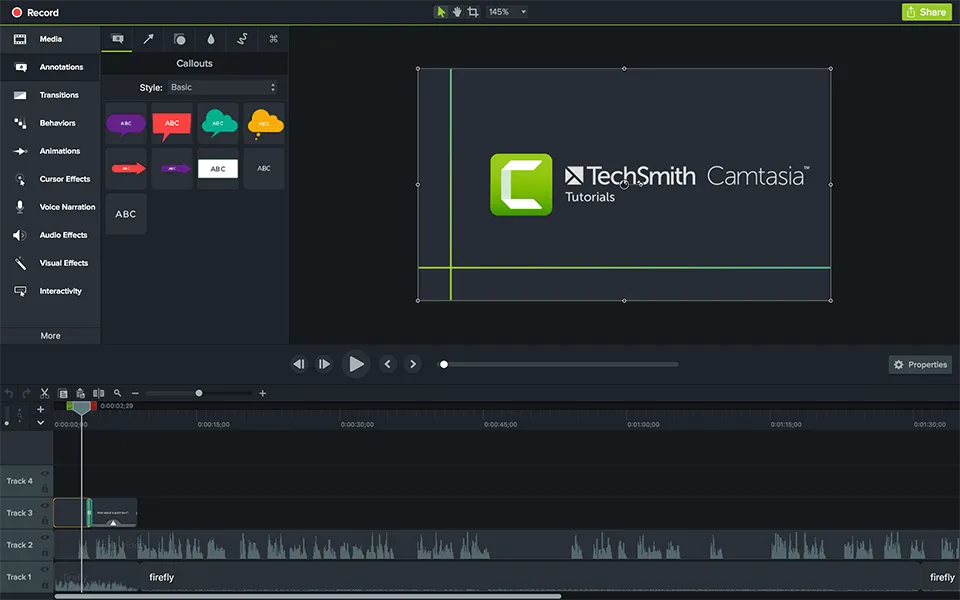
Camtasia adalah platform serba guna untuk perekaman layar dan pengeditan video. Aplikasi ini tersedia di Windows dan macOS. Rekam layar, audio sistem, webcam, dan mikrofon pada trek terpisah, lalu sesuaikan masing-masing secara mandiri setelahnya.
Editor seret dan lepas ini mendukung pengeditan multi-track, anotasi, transisi, serta efek lanjutan seperti penghapusan latar belakang dan tampilan kursor yang dapat disesuaikan.
Jika Anda mengalami kebuntuan saat menulis, AI Script Generator dari Camtasia dapat membuat naskah untuk tutorial, pemasaran, atau video pelatihan di tempat kerja. Masukkan prompt Anda dan sesuaikan nada, panjang, atau formatnya. AI Voice Generator mengubah teks Anda menjadi narasi berkualitas tinggi, lengkap dengan pilihan suara, penyesuaian nada, dan output multibahasa.
Anda tidak memerlukan mikrofon atau pengisi suara. Perekam layar berbasis AI ini akan menghasilkan narasi untuk Anda.
Fitur terbaik Camtasia
- Tetap konsisten dengan merek Anda berkat tema dan templat yang dapat disesuaikan
- Buat tutorial Anda mudah diikuti dengan efek kursor yang dapat disesuaikan dan alat anotasi
- Impor dan edit file video dari kamera atau sumber lain langsung ke Camtasia
Keterbatasan Camtasia
- Ini adalah perangkat lunak yang lebih berat yang membutuhkan lebih banyak sumber daya sistem dan ruang penyimpanan dibandingkan dengan alternatif ShareX lainnya
Harga Camtasia
- Camtasia Essentials: $179,88 per pengguna (ditagih setiap tahun)
- Camtasia Create: $249,00 per pengguna (ditagih setiap tahun)
- Camtasia Pro: $599,00 per pengguna (ditagih setiap tahun)
- Perusahaan: Harga khusus
Peringkat dan ulasan Camtasia
- G2: 4,6/5 (lebih dari 1.600 ulasan)
- Capterra: 4,5/5 (lebih dari 400 ulasan)
Apa yang dikatakan pengguna nyata tentang Camtasia?
Sebuah ulasan di G2 menyebutkan:
Ini adalah alternatif yang cepat dan hemat biaya dibandingkan perangkat lunak kelas atas seperti Final Cut Pro dari Apple atau Adobe Premiere.
Ini adalah alternatif yang cepat dan hemat biaya dibandingkan perangkat lunak kelas atas seperti Final Cut Pro dari Apple atau Adobe Premiere.
👀 Tahukah Anda? Istilah “screencast” pertama kali diperkenalkan pada tahun 2004. Kolumnis teknologi Jon Udell mengajak para pembacanya untuk memberi nama pada media baru ini, yang kemudian melahirkan istilah screencast yang kini sudah umum digunakan, untuk membedakannya dari video tradisional.
7. PicPick (Pilihan terbaik untuk pengambilan tangkapan layar yang berfokus pada desain dengan alat presisi)
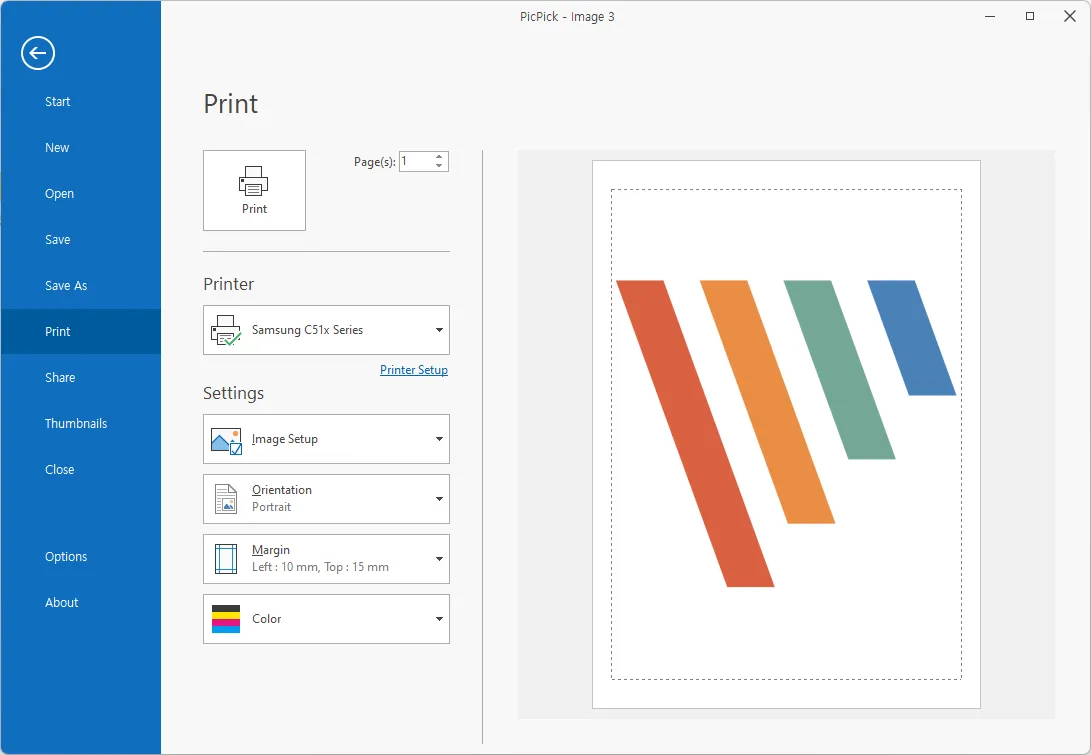
Dengan PicPick, Anda dapat mengambil tangkapan layar dengan beberapa cara—layar penuh, jendela aktif, halaman yang dapat digulir, atau hanya area yang dipilih.
Setelah melakukan tangkapan layar, Anda dapat melakukan pengeditan cepat langsung di editor bawaan. Anda dapat menambahkan panah, teks, kotak, atau menerapkan efek sederhana seperti blur, watermark, atau perubahan kecerahan.
Selain fitur tangkapan layar, PicPick juga berfungsi sebagai perangkat desain. Pemilih warna, penggaris piksel, garis bidik, kaca pembesar, dan busur derajat sangat berguna bagi desainer UI/UX, pengembang, atau siapa pun yang bekerja dengan visual yang presisi
Tersedia editor gambar bawaan. Setelah mengambil tangkapan layar, Anda dapat menyisipkan tanda air atau logo untuk menjaga konsistensi identitas merek. Selanjutnya, samarkan informasi sensitif, tambahkan efek mosaik, atau pertajam area tertentu agar lebih jelas.
Fitur terbaik PicPick
- Tangkapan layar dengan kursor, penyimpanan otomatis, penamaan file—mendukung lingkungan multi-monitor
- Sesuaikan tombol pintas, kualitas gambar, dan lainnya
- Pastikan ketepatan dengan menggunakan alat grafis seperti penggaris piksel, busur derajat, garis bidik, dan kaca pembesar
Keterbatasan PicPick
- PicPick tidak dapat dijalankan di macOS atau Linux, hanya tersedia untuk Windows
Harga PicPick
- Gratis
- Lisensi Seumur Hidup: $55 per pengguna (ditagih setiap tahun)
- Paket Seumur Hidup untuk Tim: $255 per pengguna (ditagih setiap tahun)
- Lisensi Seumur Hidup untuk Perusahaan: $2.400
Peringkat dan ulasan PicPick
- G2: Ulasan belum cukup
- Capterra: Belum ada ulasan yang cukup
📚 Baca Selengkapnya: Ekstensi Chrome Terbaik untuk Perekaman Layar
8. Lightshot (Pilihan terbaik untuk berbagi tangkapan layar secara sederhana)
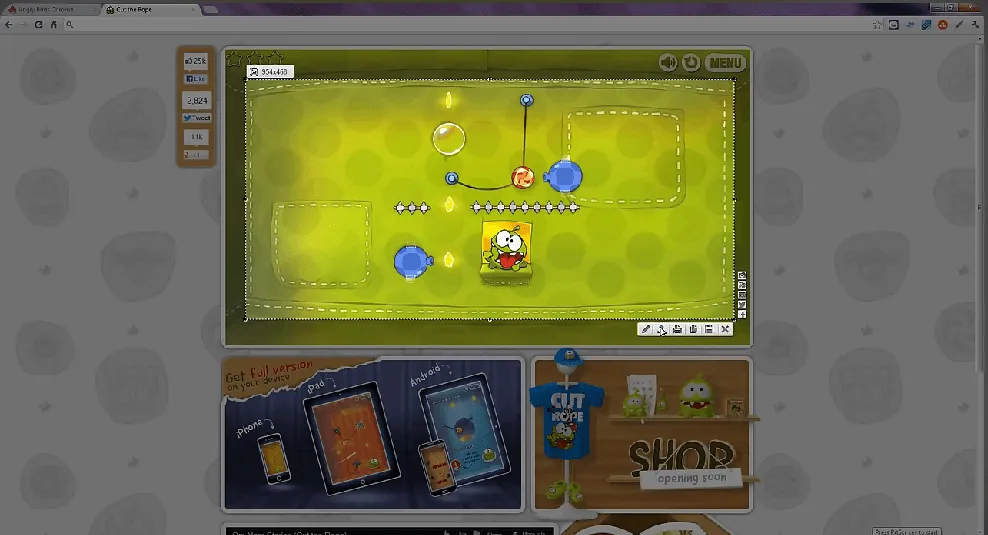
Dengan Lightshot, mengambil tangkapan layar semudah menekan tombol Print Screen, menyeret untuk memilih area, lalu menyimpannya atau membagikannya.
Anda dapat mengunggah tangkapan layar Anda secara online dengan satu klik dan mendapatkan tautan yang dapat langsung Anda bagikan. Jika ingin mengedit, Lightshot menghubungkan Anda ke editor online yang sederhana. Tambahkan teks, sorotan, atau gambar tanpa perlu perangkat lunak tambahan.
Anda juga dapat menyimpan tangkapan layar secara lokal dalam format seperti JPG atau PNG, atau cukup menyalinnya ke papan klip. Dengan akun, Anda dapat menyimpan tangkapan layar Anda di galeri online untuk dikelola nanti.
Sebagai alternatif ShareX, alat ini memungkinkan pengambilan tangkapan layar, tetapi tidak menawarkan alur kerja yang terperinci atau hasil yang profesional.
Fitur terbaik Lightshot
- Pilih gambar apa pun di layar Anda dan temukan puluhan gambar serupa lainnya
- Buat akun dan tambahkan semua gambar, tangkapan layar, serta keterangan Anda untuk memberikan konteks
- Gunakan tombol pintas untuk menetapkan perintah cepat untuk pengambilan, pengeditan, atau penyimpanan, sehingga Anda dapat mengambil dan membagikan tangkapan layar tanpa mengganggu alur kerja Anda
Keterbatasan Lightshot
- Lightshot tidak mendukung pengorganisasian, penambahan anotasi secara massal, atau kolaborasi
Harga Lightshot
- Gratis
Peringkat dan ulasan Lightshot
- G2: 4,7/5 (lebih dari 130 ulasan)
- Capterra: 4,8/5 (lebih dari 30 ulasan)
Apa yang dikatakan pengguna nyata tentang Lightshot?
Sebuah ulasan di G2 menyebutkan:
Hal terbaik tentang Lightshot adalah kemudahan penggunaannya karena dapat dijalankan hanya dengan satu klik. Kita dapat memilih area yang akan ditangkap.
Hal terbaik tentang Lightshot adalah kemudahan penggunaannya karena hanya membutuhkan satu klik. Kita dapat memilih area yang akan ditangkap.
👀 Tahukah Anda? Alat bawaan sistem operasi Anda juga dapat digunakan untuk merekam. Di Windows, Anda dapat menggunakan Snipping Tool atau Xbox Game Bar; sedangkan macOS menyediakan QuickTime Player.
9. Bandicam (Pilihan terbaik untuk para gamer dan perekaman sesi yang lama)
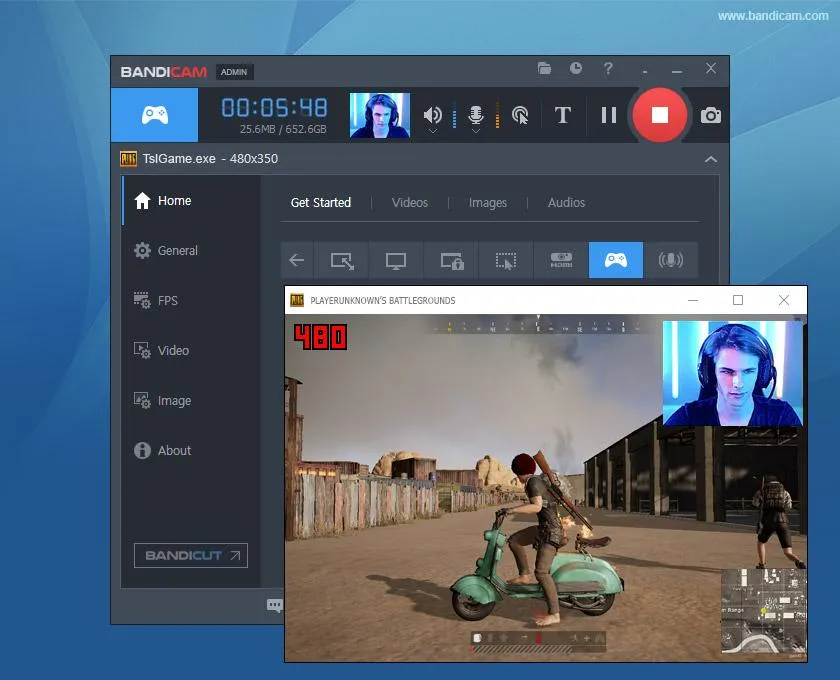
Bagi pengguna yang membutuhkan rekaman berdurasi panjang dan berkualitas tinggi, Bandicam adalah pilihan terbaik untuk perekam layar, perekam video, dan perekam game.
Alat ini menawarkan tiga mode perekaman: Layar (untuk tugas desktop), Game (untuk gameplay DirectX, OpenGL, dan Vulkan), serta Perangkat (untuk webcam, HDMI, atau kartu perekam).
Bandicam mendukung pengkodean yang dipercepat oleh perangkat keras (NVIDIA, AMD, Intel), sehingga rekaman Anda tidak memakan banyak ruang penyimpanan tanpa mengorbankan kejernihan. Anda dapat merekam dalam resolusi 4K Ultra HD hingga 480 FPS, yang sangat berguna untuk membuat konten yang menekankan detail, seperti tutorial atau gameplay.
Fitur lain yang patut disebutkan adalah kemampuannya untuk merekam selama lebih dari 24 jam tanpa henti pada versi lengkapnya. Hal ini tidak diizinkan oleh kebanyakan alat gratis.
Namun, alat ini tidak dilengkapi dengan fitur pengeditan bawaan, sehingga Anda memerlukan perangkat lunak eksternal untuk melakukan penyesuaian yang diperlukan pada hasil tangkapan layar Anda.
Fitur terbaik Bandicam
- Tambahkan overlay webcam ke video yang sedang Anda rekam
- Rekam hanya audio saat diperlukan, tanpa merekam layar komputer
- Gabungkan suara Anda sendiri dengan audio sistem
Keterbatasan Bandicam
- Tidak menyertakan opsi perekaman audio tingkat lanjut, seperti pengurangan noise atau noise gate
Harga Bandicam
- Lisensi pribadi: $2,78/bulan per PC (ditagih per tahun)
- Lisensi bisnis dan pendidikan: $49,46 per bulan per PC (ditagih per tahun)
Peringkat dan ulasan Bandicam
- G2: 4,4/5 (lebih dari 40 ulasan)
- Capterra: 4,4/5 (lebih dari 120 ulasan)
Apa yang dikatakan pengguna nyata tentang Bandicam?
Sebuah ulasan di G2 menyebutkan:
Bandicam memudahkan Anda untuk tetap teratur berkat penamaan file otomatis berdasarkan tanggal dan waktu. Saya sangat menghargai betapa cepatnya perekaman dimulai dan betapa mudahnya menetapkan pintasan keyboard.
Bandicam memudahkan Anda untuk tetap teratur berkat penamaan file otomatis berdasarkan tanggal dan waktu. Saya sangat menghargai betapa cepatnya perekaman dimulai dan betapa mudahnya menetapkan pintasan keyboard.
🧠 Fakta Menarik: Pengambilan layar dalam bentuk GIF sudah ada sejak tahun 1990-an. Sebelum kompresi video menjadi umum, GIF animasi sering digunakan untuk demo berulang singkat dan tutorial produk.
10. ScreenRec (Pilihan terbaik untuk berbagi secara instan dengan analisis tampilan)
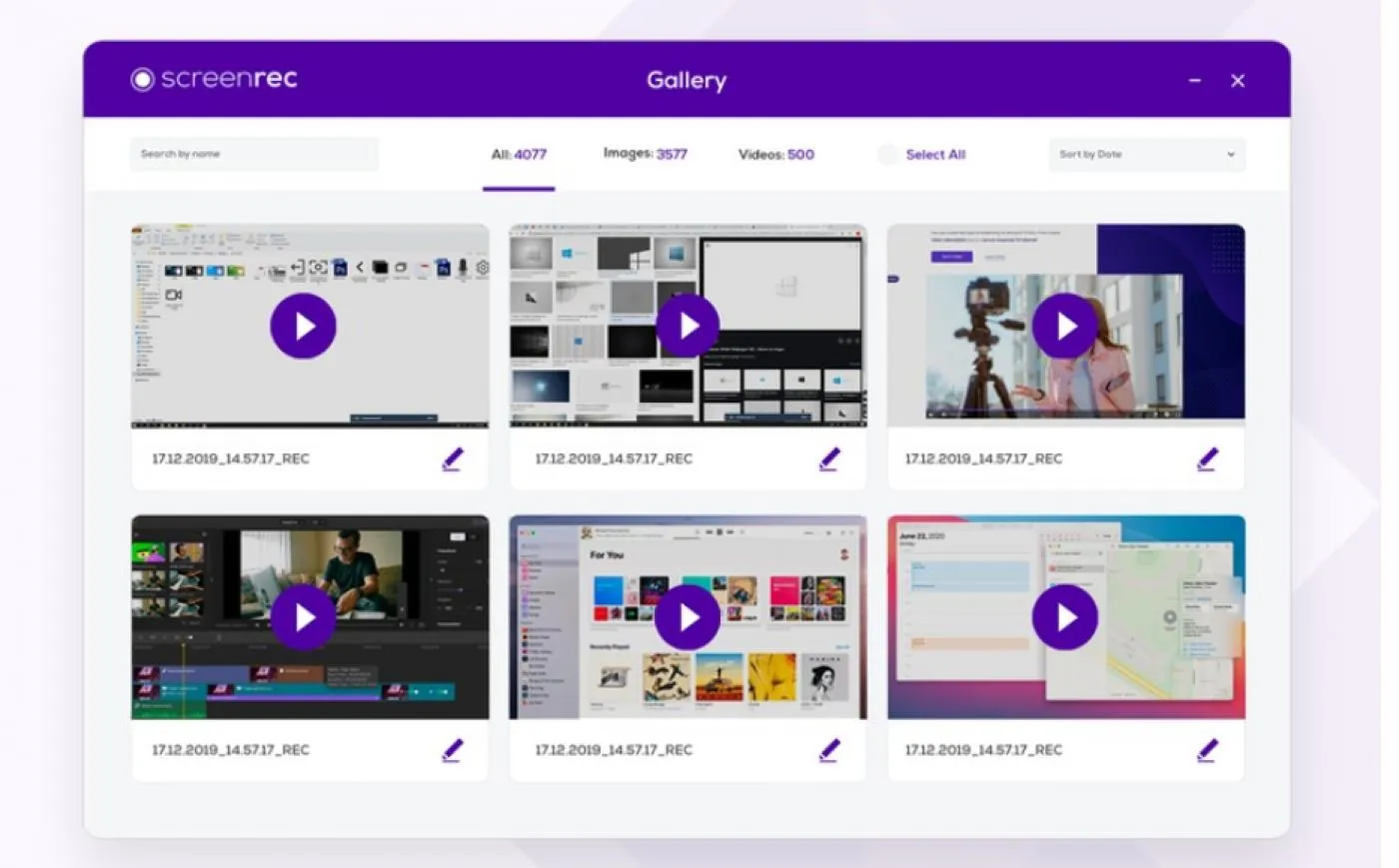
ScreenRec adalah perekam lintas platform gratis yang dirancang untuk kecepatan dan kemudahan berbagi di Windows, Mac OS, dan Linux.
Anda dapat mengambil tangkapan layar maupun merekam layar lengkap dengan audio dari mikrofon dan sistem Anda. Segera setelah Anda selesai, konten Anda akan diunggah ke cloud, dan tautan terenkripsi yang dapat dibagikan akan disalin ke papan klip Anda.
Tangkapan layar yang dilengkapi anotasi dan manajemen konten membuatnya cocok untuk tim eLearning yang perlu membuat tutorial dengan cepat. Fitur ini juga berguna bagi tim yang membutuhkan kolaborasi di tempat kerja, seperti tim penjualan, produk, pemasaran, dan lainnya.
ScreenRec juga melacak analitik penayangan. Anda dapat melihat kapan seseorang telah menonton video Anda dan berapa lama, yang berguna untuk konten penjualan atau pelatihan. Pintasan keyboard seperti Alt+S untuk memulai/menghentikan perekaman memudahkan proses perekaman.
Fitur terbaik ScreenRec
- Rekam video dan audio siaran langsung dari situs web mana pun
- Rekam apa pun yang ada di layar Anda (game, situs web, dll.) dan tambahkan overlay kamera wajah
- Buat perpustakaan gambar tempat Anda dapat menyimpan gambar-gambar Anda sebelumnya
Keterbatasan ScreenRec
- Anda hanya dapat merekam layar dengan kualitas 720p
Harga ScreenRec
- Gratis Selamanya
- Pro: $8 per bulan per pengguna
- Premium: $81/bulan untuk 5 pengguna
Peringkat dan ulasan ScreenRec
- G2: Ulasan belum cukup
- Capterra: Ulasan belum cukup
Apa yang dikatakan pengguna nyata tentang ScreenRec?
Sebuah ulasan di G2 menyebutkan:
Pertama-tama, aplikasi ini gratis. Aplikasi ini menawarkan banyak fitur seperti anotasi, analitik, berbagai mekanisme berbagi, perekaman dengan resolusi terbaik, dan tangkapan layar. Aplikasi ini mudah digunakan dan menyediakan semua yang Anda butuhkan untuk merekam dan mengambil tangkapan layar.
Pertama-tama, aplikasi ini gratis. Aplikasi ini menawarkan banyak fitur seperti anotasi, analitik, berbagai mekanisme berbagi, perekaman dengan resolusi terbaik, dan tangkapan layar. Aplikasi ini mudah digunakan dan menyediakan semua yang Anda butuhkan untuk merekam dan mengambil tangkapan layar.
🧠 Fakta Menarik: Video YouTube yang paling banyak ditonton sepanjang masa adalah lagu anak-anak. “Baby Shark Dance” telah ditonton lebih dari 16 miliar kali—jauh melampaui video terpopuler berikutnya, “Despacito,” yang jumlah penontonnya kurang dari 9 miliar kali.
Ubah Rekaman Layar Anda Menjadi Tindakan dengan ClickUp
Sebagian besar alternatif ShareX hanya sebatas merekam, tetapi apa yang akan Anda lakukan dengan semua informasi yang telah direkam tersebut?
Agar tangkapan layar Anda tidak mengendap tanpa terpakai di laci digital yang tak berdasar, Anda membutuhkan platform terintegrasi!
Dengan Clips, Brain, dan AI Notetaker, rekaman Anda tidak hanya sekadar dokumentasi biasa.
Alat-alat ini mendorong kemajuan proyek. Baik saat Anda merangkum rapat, membuat tugas dari panduan langkah demi langkah, atau mengumpulkan umpan balik, ClickUp memastikan setiap rekaman diubah menjadi tindakan.
Daftar di ClickUp secara gratis untuk memulai.