

Il est facile d'ignorer les coûts mensuels des abonnements. Jusqu'à ce que vous réalisiez que vous payez pour trois outils d'IA différents et quatre chefs de projet distincts. Même si un coût unique de 10 $ peut sembler insignifiant, le coût cumulé d'outils fragmentés épuise votre budget et votre concentration.
Ce guide vous montre comment créer un outil gratuit de suivi des abonnements dans Google Sheets afin de retrouver une meilleure visibilité. Vous apprendrez à configurer des en-têtes de colonnes pour les dates de renouvellement, à utiliser des formules pour réaliser l’automatisation du suivi des dépenses et à créer des alertes pour les frais à venir.
Nous découvrirons également une alternative pour remédier à une pile technologique trop lourde : ClickUp Accelerator. Il vous permet de consolider votre travail et de remplacer plusieurs abonnements IA par un moteur IA contextuel, réduisant ainsi les coûts et le temps passé à passer d'un onglet à l'autre.
Pourquoi utiliser Google Sheets pour suivre les abonnements ?
Le plus gros problème avec les abonnements n'est pas leur coût, mais leur accumulation lente et silencieuse.
🧠 Fait amusant : le consommateur moyen dépense 219 $ par mois en abonnements, mais pense ne dépenser que 86 $. Ce manque de visibilité sur les dépenses est une source importante d'anxiété budgétaire pour les équipes comme pour les particuliers.
Un service de streaming par-ci, un outil logiciel par-là... Ces petits frais récurrents s'accumulent. Avant même de vous en rendre compte, vous perdez de l'argent pour des services que vous aviez oubliés, un cas classique de « creep des abonnements ».
Un outil de suivi des abonnements dans Google Sheets est une première étape pratique pour reprendre le contrôle. Il existe certes des outils de suivi dédiés, mais beaucoup d'entre eux facturent des frais récurrents. Nous sommes bien conscients de l'ironie qu'il y a à payer un abonnement pour suivre vos abonnements.
Google Sheets vous offre un moyen gratuit, accessible et entièrement personnalisable de tout visualiser en un seul endroit.
Google Sheets fonctionne bien car :
- C'est gratuit : vous n'avez pas besoin d'ajouter un autre abonnement à votre liste juste pour gérer ceux que vous avez déjà.
- Il est entièrement personnalisable : vous pouvez créer les colonnes et les catégories qui correspondent exactement à votre budget personnel ou à celui de votre équipe, sans être limité par un format rigide.
- Partageable : vous pouvez facilement collaborer avec un partenaire, un colocataire ou votre équipe financière pour gérer les dépenses communes.
- Il fonctionne à l'aide de formules : vous pouvez utiliser les fonctions intégrées pour réaliser l'automatisation des totaux, signaler les dates de renouvellement à venir et calculer vos dépenses annuelles sans avoir à faire de calculs manuels.
Le principal inconvénient est le travail manuel. Vous devez saisir les données vous-même ; elles ne seront pas automatiquement synchronisées avec vos relevés bancaires. Mais pour beaucoup, c'est un petit prix à payer pour bénéficier d'une flexibilité totale et d'une vision claire de l'utilisation de votre argent chaque mois.
📮ClickUp Insight : les équipes peu performantes sont 4 fois plus susceptibles d'utiliser plus de 15 outils, tandis que les équipes très performantes maintiennent leur efficacité en limitant leur boîte à outils à 9 plateformes ou moins. Mais pourquoi ne pas utiliser une seule plateforme ?
Application tout-en-un pour le travail, ClickUp regroupe vos tâches, projets, documents, wikis, chats et appels sur une seule plateforme, avec des flux de travail optimisés par l'IA. Prêt à travailler plus intelligemment ? ClickUp convient à toutes les équipes, offre une visibilité sur le travail et vous permet de vous concentrer sur l'essentiel pendant que l'IA s'occupe du reste.
📮ClickUp Insight : les équipes peu performantes sont 4 fois plus susceptibles d'utiliser plus de 15 outils, tandis que les équipes très performantes maintiennent leur efficacité en limitant leur boîte à outils à 9 plateformes ou moins. Mais pourquoi ne pas utiliser une seule plateforme ?
Application tout-en-un pour le travail, ClickUp regroupe vos tâches, projets, documents, wikis, chats et appels sur une seule plateforme, avec des flux de travail optimisés par l'IA. Prêt à travailler plus intelligemment ? ClickUp convient à toutes les équipes, apporte de la visibilité au travail et vous permet de vous concentrer sur l'essentiel pendant que l'IA s'occupe du reste.
📚 À lire également : Modèles gratuits d'organiseur de factures
Comment configurer un outil de suivi des abonnements dans Google Sheets
Commencer avec une feuille de calcul vierge peut sembler intimidant. Vous savez que vous devez suivre vos abonnements, mais quelles informations sont réellement importantes ? Si vous créez un système trop simple, il ne sera pas utile. S'il est trop complexe, vous l'abandonnerez en moins d'une semaine.
Suivez ces étapes pour créer un outil de suivi des abonnements fonctionnel dans Google Sheets en 15 minutes environ. Nous partons du principe que vous disposez d'un compte Google pour le configurer.
1. Créez une nouvelle feuille Google Sheets.
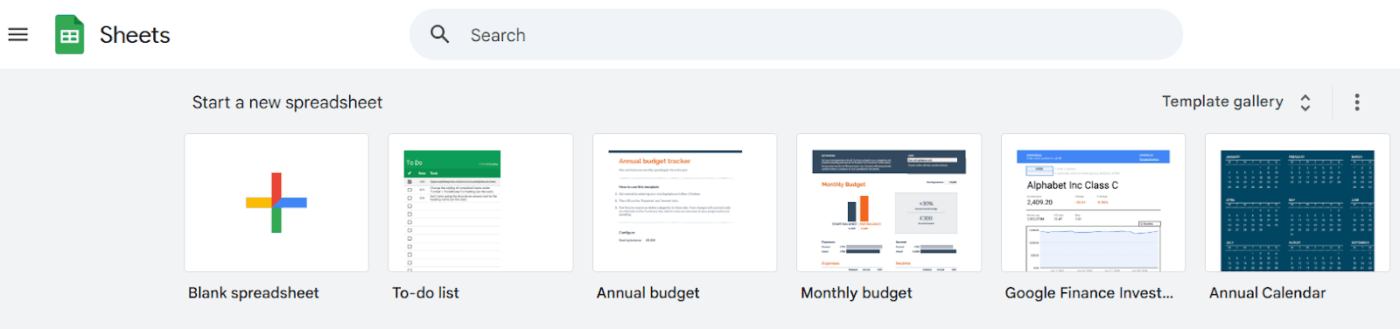
Commencez par ouvrir Google Sheets dans votre navigateur ou depuis votre Google Drive. Sélectionnez l'option permettant de créer une nouvelle feuille de calcul vierge. Donnez-lui un nom clair, tel que « Suivi des abonnements », afin de la retrouver facilement par la suite.
2. Configurez vos en-têtes de colonnes
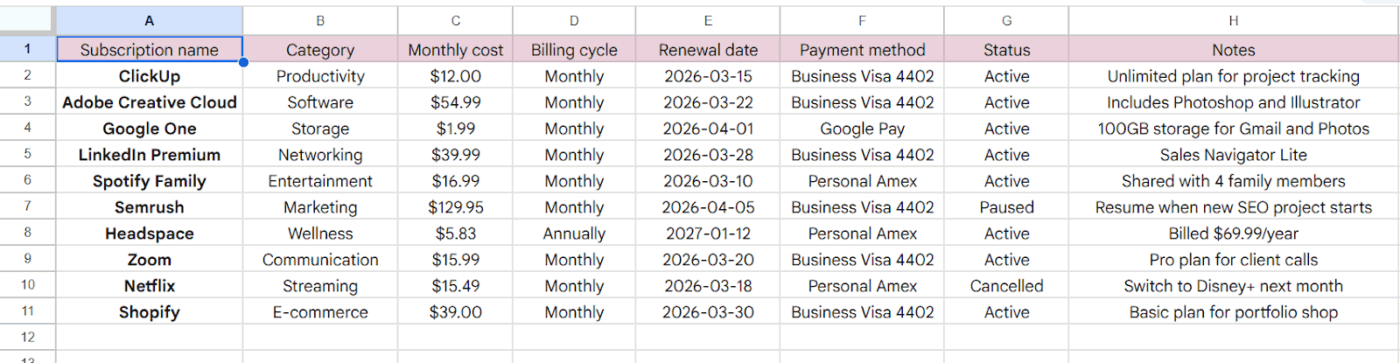
Les colonnes que vous créez détermineront les informations que vous pouvez suivre. Ces en-têtes constituent la base de votre outil de suivi, ne les ignorez donc pas. Ajoutez-les à la première ligne de votre feuille :
| Colonne | Objectif |
|---|---|
| Nom de l'abonnement | Le nom du service ou du produit (par exemple, Netflix, Spotify) |
| Catégorie | Comment regrouper les dépenses (par exemple, streaming, logiciels, fitness) |
| Coût mensuel | Le montant des frais récurrents |
| Cycle de facturation | Fréquence de facturation (par exemple, mensuelle, annuelle, trimestrielle) |
| Date de renouvellement | La date exacte du prochain paiement |
| Mode de paiement | Quelle carte ou quel compte est débité ? |
| Statut | L'état actuel (par exemple, Actif, Suspendu, Annulé) |
| Notes | Toutes les informations supplémentaires, telles que les instructions d'annulation ou les informations sur le compte |
Voici à quoi ressemblera votre feuille Google Sheets avec toutes les données regroupées en un seul endroit :
3. Appliquez la validation des données
La validation des données est une fonctionnalité qui crée des menus déroulants pour vos cellules. Elle est essentielle pour garantir la propreté et la cohérence de vos données, ce qui permet aux filtres et aux formules de fonctionner correctement.
- Sélectionnez toute la colonne « Catégorie », puis accédez à Données > Validation des données.
- Créez un menu déroulant avec vos catégories de dépenses.
Répétez la même opération pour les colonnes « Cycle de facturation » et « Statut ».
4. Mettre en forme les colonnes de devises
Pour faciliter la lecture de vos coûts, effectuez une sélection sur la colonne « Coût mensuel ».
- Allez dans Format > Nombre > Devise.
Cela ajoute automatiquement le signe dollar et normalise le nombre de décimales dans toutes vos entrées, garantissant ainsi des calculs précis.
5. Ajoutez une formule SUMIF pour les totaux
Utilisez les formules de Google Sheets pour rendre votre feuille de calcul plus intelligente. Au lieu d'additionner manuellement vos coûts, vous pouvez utiliser une formule pour le faire à votre place.
Pour calculer le montant total de vos dépenses mensuelles liées aux abonnements actifs, trouvez une cellule vide et saisissez :
=SUMIF(G:G,”Active”,C:C)
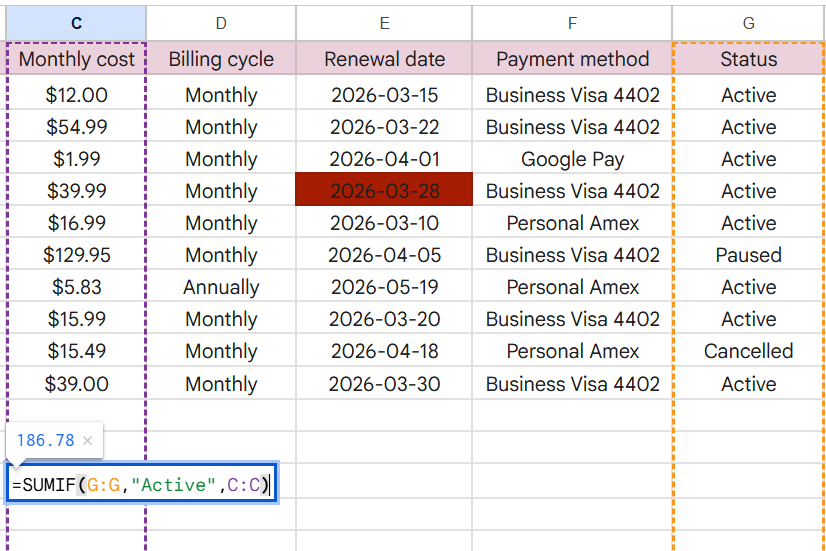
Cette formule indique à Google Sheets d'examiner votre colonne « Statut » (par exemple, la colonne G), de rechercher tous les abonnements marqués « Actif », puis d'additionner leurs coûts correspondants à partir de la colonne « Coût mensuel » (supposons qu'il s'agisse de la colonne C).
6. Créez un outil de suivi des dates de renouvellement
Pour éviter les renouvellements surprise, vous pouvez créer un simple compte à rebours.
Ajoutez une nouvelle colonne dans votre feuille Google Sheets. Appelons-la « Jours avant le renouvellement ».
Vous pouvez utiliser la fonction TODAY() pour déterminer le nombre de jours restants avant le prochain paiement.
Entrez cette formule : =E2-TODAY()
Il soustrait la date actuelle de votre date de renouvellement dans la colonne E. De plus, la feuille se met à jour automatiquement chaque fois que vous l'ouvrez.
Un nombre positif indique le nombre de jours restants, tandis qu'un nombre négatif signifie que le renouvellement est déjà passé.
📚 À lire également : Les meilleures solutions logicielles de tableurs
Fonctionnalités avancées pour votre outil de suivi des abonnements
⚠️ Un outil de suivi basique est un excellent point de départ, mais il s'agit toujours d'une liste passive de données. Vous devez vous rappeler de l'ouvrir et de le consulter régulièrement. Si vous ne le faites pas, vous risquez de manquer des dates de renouvellement et vous n'obtiendrez aucune information pertinente sur vos habitudes de dépenses. En gros, cet outil de suivi deviendra probablement un fichier de plus que vous finirez par oublier.
Mais nous avons un moyen de rendre votre outil de suivi beaucoup plus utile. Grâce à quelques fonctionnalités avancées, vous pouvez transformer votre liste statique en un tableau de bord dynamique qui vous alerte activement et analyse vos dépenses. ✨
Mise en forme conditionnelle pour les rappels de renouvellement
Le formatage conditionnel est une fonctionnalité qui modifie automatiquement la couleur d'une cellule en fonction des règles que vous créez. C'est comme installer des feux de signalisation pour vos dates de renouvellement, ce qui rend impossible de manquer une facturation à venir.
Pour configurer la mise en forme conditionnelle :
- Sélectionnez l'intégralité de la colonne « Date de renouvellement ».
- Allez dans le menu et cliquez sur Format > Mise en forme conditionnelle.
- Cliquez sur le menu déroulant « Mettre en forme les cellules si » et sélectionnez « Formule personnalisée ».
- En supposant que vos données se trouvent dans la colonne E, créez des règles à l'aide de formules personnalisées : Pour mettre en évidence en rouge les renouvellements dans les sept jours : Utilisez la formule =AND(E2>=TODAY(), E2<=TODAY()+7) To highlight renewals within 14 days in yellow: Use the formula =AND(E2>TODAY()+7, E2<=TODAY()+14)
- Pour mettre en évidence en rouge les renouvellements dans les sept jours : utilisez la formule =AND(E2>=TODAY(), E2<=TODAY()+7)
- Pour mettre en évidence en jaune les renouvellements dans les 14 jours : utilisez la formule =AND(E2>TODAY()+7, E2<=TODAY()+14)
- Définissez le style en choisissant la couleur rouge ou toute autre couleur de votre choix, puis cliquez sur Terminé.
- Pour mettre en évidence en rouge les renouvellements dans les sept jours : utilisez la formule =AND(E2>=TODAY(), E2<=TODAY()+7)
- Pour mettre en évidence en jaune les renouvellements dans les 14 jours : utilisez la formule =AND(E2>TODAY()+7, E2<=TODAY()+14)
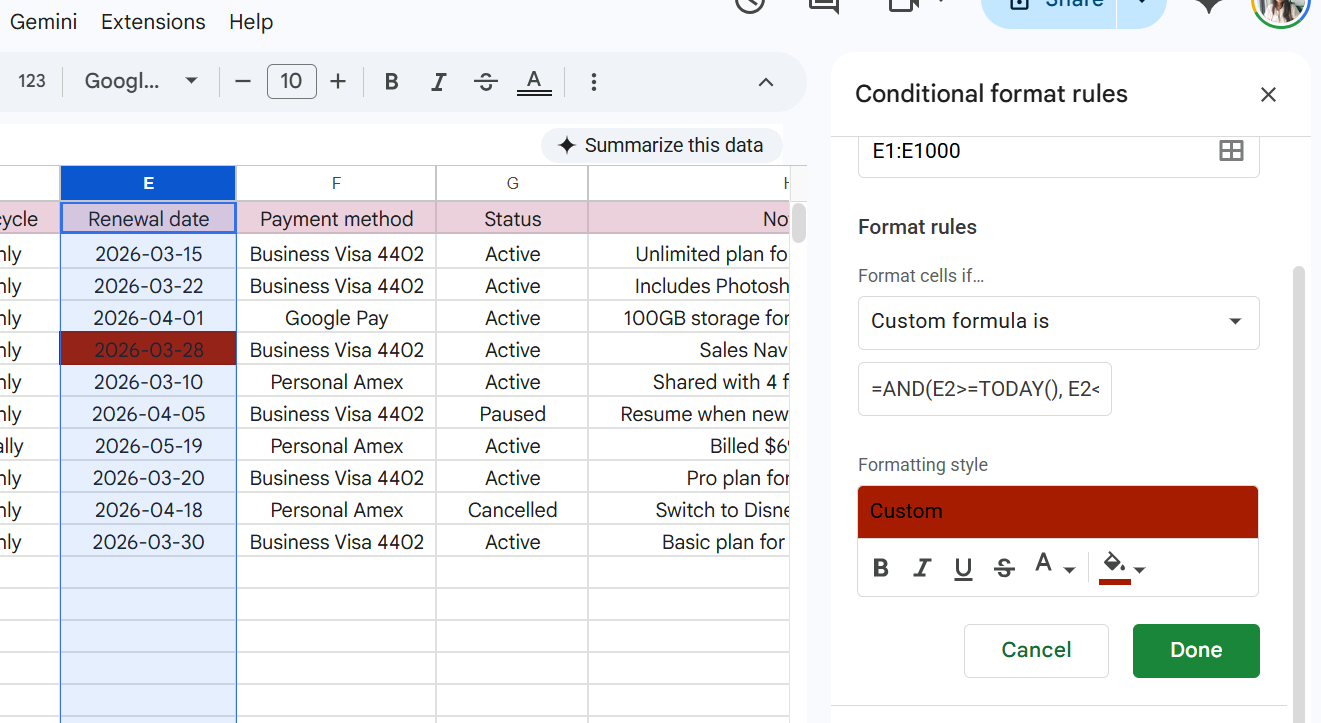
Ces repères visuels rendent votre outil de suivi proactif. Vous verrez en un coup d'œil les abonnements qui nécessitent votre attention avant la fin de la période de renouvellement automatique. Vous pouvez même ajouter une autre règle pour griser toutes les lignes dont le statut est « Annulé ». Cela vous permet de garder une vue claire et concentrée sur les dépenses actives.
Tableaux croisés dynamiques pour l'analyse des abonnements
Un tableau croisé dynamique dans Google Sheets résume vos données sans que vous ayez à écrire des formules complexes. C'est l'outil idéal pour répondre à des questions plus importantes concernant vos dépenses, telles que « Combien est-ce que je dépense chaque année en logiciels ? » ou « Quelle catégorie représente la plus grande partie de mon budget d'abonnement ? ».
Pour créer un tableau croisé dynamique :
- Sélectionnez toutes vos données, y compris les en-têtes.
- Allez dans Insérer > Tableau croisé dynamique.
- Dans la fenêtre Créer un tableau croisé dynamique, entrez A1:I11 pour capturer toutes vos colonnes dans la Plage de données.
- Choisissez une cellule telle que J1 dans votre feuille existante pour la voir côte à côte et cliquez sur Créer.
📌 Vous pouvez également effectuer une sélection de la nouvelle option de feuille pour séparer vos analyses.
- Utilisez le panneau d'édition à droite pour organiser les données : Lignes : ajoutez Catégorie pour voir une ventilation par groupes tels que « Catégorie » ou « Logiciel ». Valeurs : Ajoutez le Coût mensuel et assurez-vous qu'il est défini sur SUM pour calculer le total de chaque catégorie Filtres : Ajoutez le Statut et décochez la case Annulé afin que les services tels que Netflix soient exclus de vos totaux
- Lignes : ajoutez Catégorie pour voir une ventilation par groupes tels que « Catégorie » ou « Logiciel ».
- Valeurs : ajoutez le coût mensuel et assurez-vous qu'il est défini sur SUM pour calculer le total de chaque catégorie.
- Filtres : ajoutez Statut et décochez la Box Annulé afin que les services tels que Netflix soient exclus de vos totaux.
- Lignes : ajoutez Catégorie pour voir une ventilation par groupes tels que « Catégorie » ou « Logiciel ».
- Valeurs : ajoutez le coût mensuel et assurez-vous que le paramètre pour ce coût est défini sur SUM pour calculer le total de chaque catégorie.
- Filtres : ajoutez Statut et décochez la Box Annulé afin que les services tels que Netflix soient exclus de vos totaux.
Voici à quoi ressembleront votre éditeur de tableau croisé dynamique et votre feuille :
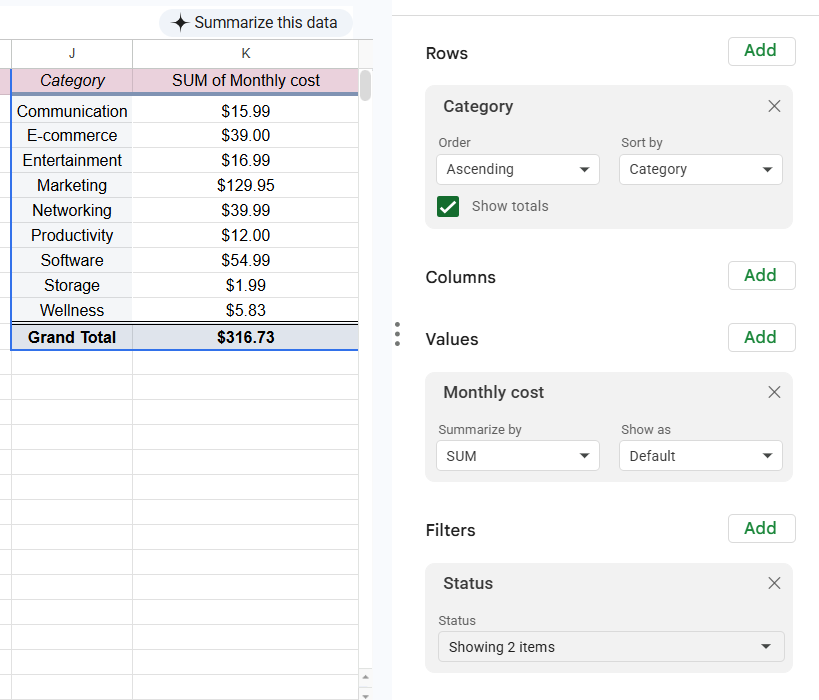
Vous avez désormais transformé des données brutes en informations exploitables et disposez d'un résumé clair de vos dépenses, regroupées par catégorie. Utilisez cette vue pour identifier précisément les domaines dans lesquels vous pouvez réduire ou regrouper vos outils afin de rester efficace.
👀 Le saviez-vous ? Les dépenses SaaS s'élèvent en moyenne à 4 830 dollars par employé et par an. En surveillant de près ces catégories, vous pouvez repérer les chevauchements avant qu'ils ne grèvent votre budget.
Suivez vos abonnements plus rapidement avec ClickUp
Google Sheets est une solution idéale pour le suivi des finances personnelles. Cependant, si vous l'adoptez pour votre équipe en pleine croissance, cela conduira à une prolifération des outils: le service financier approuvera de nouveaux logiciels, le service informatique gérera l'attribution des licences, et votre équipe se retrouvera coincée au milieu, à mettre à jour manuellement des feuilles de calcul et à se courir après sur Slack.
Cette fragmentation peut facilement conduire à manquer un renouvellement important parce que le propriétaire de la feuille est en vacances. De plus, il n'y a pas de piste d'audit claire permettant de savoir qui a approuvé quelle clé.
Avant même que vous ne vous en rendiez compte, votre simple outil de suivi est devenu une source de friction et de risque.
👀 Le saviez-vous ? Les organisations comptant 100 employés perdent 420 000 dollars par an en raison d'une mauvaise communication et d'outils déconnectés.
À ce stade, les équipes doivent passer d'un tableur à un véritable logiciel de gestion des flux de travail. Au lieu d'un outil de suivi des abonnements statique dans Google Sheets, vous pouvez utiliser ClickUp comme environnement de travail convergé basé sur l'IA.
📮 ClickUp Insight : 44 % des personnes interrogées dans le cadre de notre sondage utilisent des feuilles de calcul pour gérer leurs projets et leurs tâches. Mais les feuilles de calcul n'ont jamais été conçues pour des flux de travail en constante évolution.
À mesure que vos projets gagnent en complexité, la mise à jour des statuts, des échéanciers et des affectations devient une tâche manuelle fastidieuse.
Une plateforme d'IA convergente comme ClickUp résout ce problème grâce à des vues spécialement conçues telles que Liste, Tableau, Calendrier et diagramme de Gantt. Cela signifie que vous pouvez visualiser les tâches d'une manière qui vous convient, à vous et à votre équipe.
Configurez des automatisations basées sur des déclencheurs pour mettre à jour les champs et les statuts au fur et à mesure que le travail avance, et soudain, les mises à jour manuelles appartiennent au passé.
Le plus grand risque du suivi manuel est de manquer la période de résiliation. Au lieu de vérifier manuellement une colonne de dates et de garder une note mentale, vous pouvez utiliser ClickUp Automatisations pour vous en souvenir à votre place.
Ils vous permettent de définir un déclencheur pour vous envoyer (ou envoyer à un autre membre de l'équipe) un rappel sept jours avant la date de renouvellement, ce qui crée automatiquement une tâche ClickUp à examiner pour le chef de service ou affiche un rappel dans un canal de discussion ClickUp spécifique. Cela vous permet d'évaluer la valeur de l'outil avant la prochaine facturation.
Pour standardiser davantage ces habitudes, utilisez les tâches récurrentes. Pour tout abonnement nécessitant une révision annuelle ou trimestrielle, vous pouvez configurer la tâche pour qu'elle se répète automatiquement. Une fois la révision achevée et la tâche fermée, ClickUp créera automatiquement la suivante en fonction de votre calendrier, garantissant ainsi que l'évaluation proactive fasse partie intégrante de votre flux de travail.
De même, alors qu'une feuille de calcul vous limite à des lignes et des colonnes statiques, les champs personnalisés ClickUp vous permettent de créer une base de données structurée et interconnectée pour chaque fournisseur. Vous pouvez enregistrer des données spécifiques, telles que le coût mensuel, les conditions contractuelles et les modes de paiement, directement dans une tâche ClickUp.
Cela permet de conserver tout votre contexte, y compris le contrat du fournisseur lui-même, en tant que pièce jointe au travail, afin que vous n'ayez pas à fouiller dans vos e-mails pour trouver un contrat lors d'un audit budgétaire.
Vous pouvez également éliminer le chaos lié à la dispersion des informations en centralisant tous les documents connexes en un seul endroit. Par exemple, conservez vos politiques de gestion des fournisseurs, vos guides d'intégration ou vos procédures d'annulation dans ClickUp Docs.
Ensuite, liez ces documents directement à vos tâches d'abonnement. Désormais, lorsque vient le moment de passer en revue un outil, le contrat, la politique d'utilisation et l'historique des renouvellements sont tous connectés, ce qui met fin à la recherche fastidieuse d'informations dans différentes applications.
Bien que les tableaux croisés dynamiques soient utiles, ils ne sont pas en temps réel et ne peuvent pas être facilement partagés avec la direction. Les tableaux de bord ClickUp regroupent vos données d'abonnement dans des rapports visuels de haut niveau qui s'actualisent automatiquement.
Vous pouvez créer des diagrammes pour afficher le total des dépenses par catégorie ou pour voir tous les renouvellements à venir sur un échéancier, ce qui vous donne une image claire de votre trésorerie sans aucun formatage manuel.
💡 Conseil de pro : si vous souhaitez aller au-delà des diagrammes et obtenir des réponses directes sur vos dépenses, ajoutez une carte IA à votre tableau de bord. Utilisez la carte IA Brain pour exécuter des invites personnalisées en langage naturel, par exemple pour demander un résumé des pics de dépenses au cours du dernier trimestre. C'est comme si vous aviez un analyste financier intégré directement dans votre vue de rapports.
La gestion de dizaines d'applications déconnectées entraîne une prolifération des tâches, un cycle de frictions et de fragmentation des informations qui coûte aux entreprises près de 30 % de leur chiffre d'affaires annuel.
ClickUp Accelerator brise ce cycle en regroupant l'ensemble de vos ressources dans un espace de travail unique et unifié. Il vous offre un espace de travail convergent basé sur l'IA où chaque projet, document et discussion coexiste dans un contexte complet.
Dans le cadre de votre stratégie d'abonnement, cette accélération vous aide à :
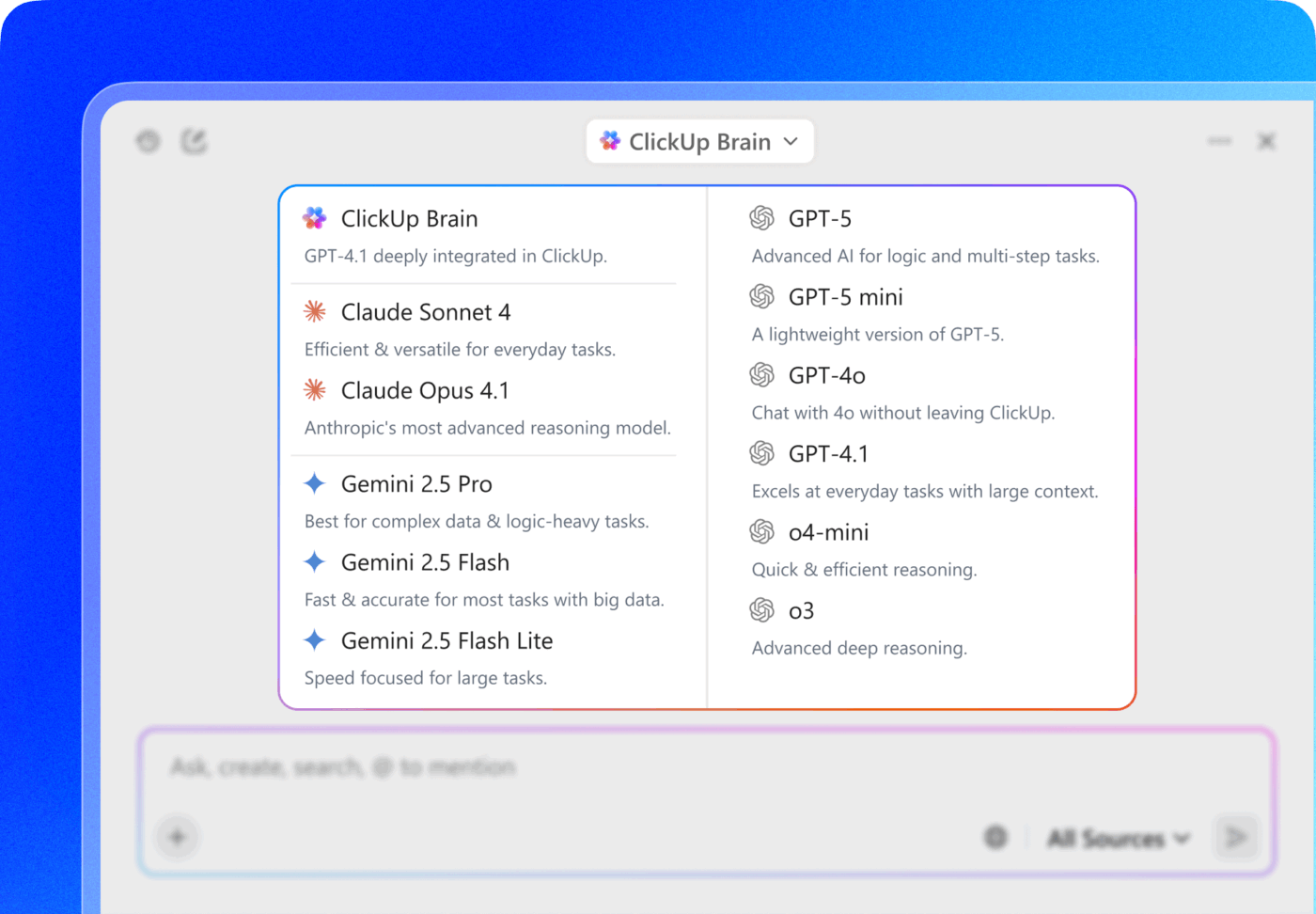
Vous pouvez également utiliser ClickUp Brain pour lutter contre la prolifération de l'IA. Plutôt que de gérer les abonnements pour plusieurs LLM déconnectés, vous pouvez utiliser cette IA contextuelle pour y accéder en un seul endroit. Cela vous permet de consolider votre pile IA, réduisant ainsi votre empreinte globale en matière d'abonnements tout en conservant un contexte complet pour l'ensemble de vos projets.
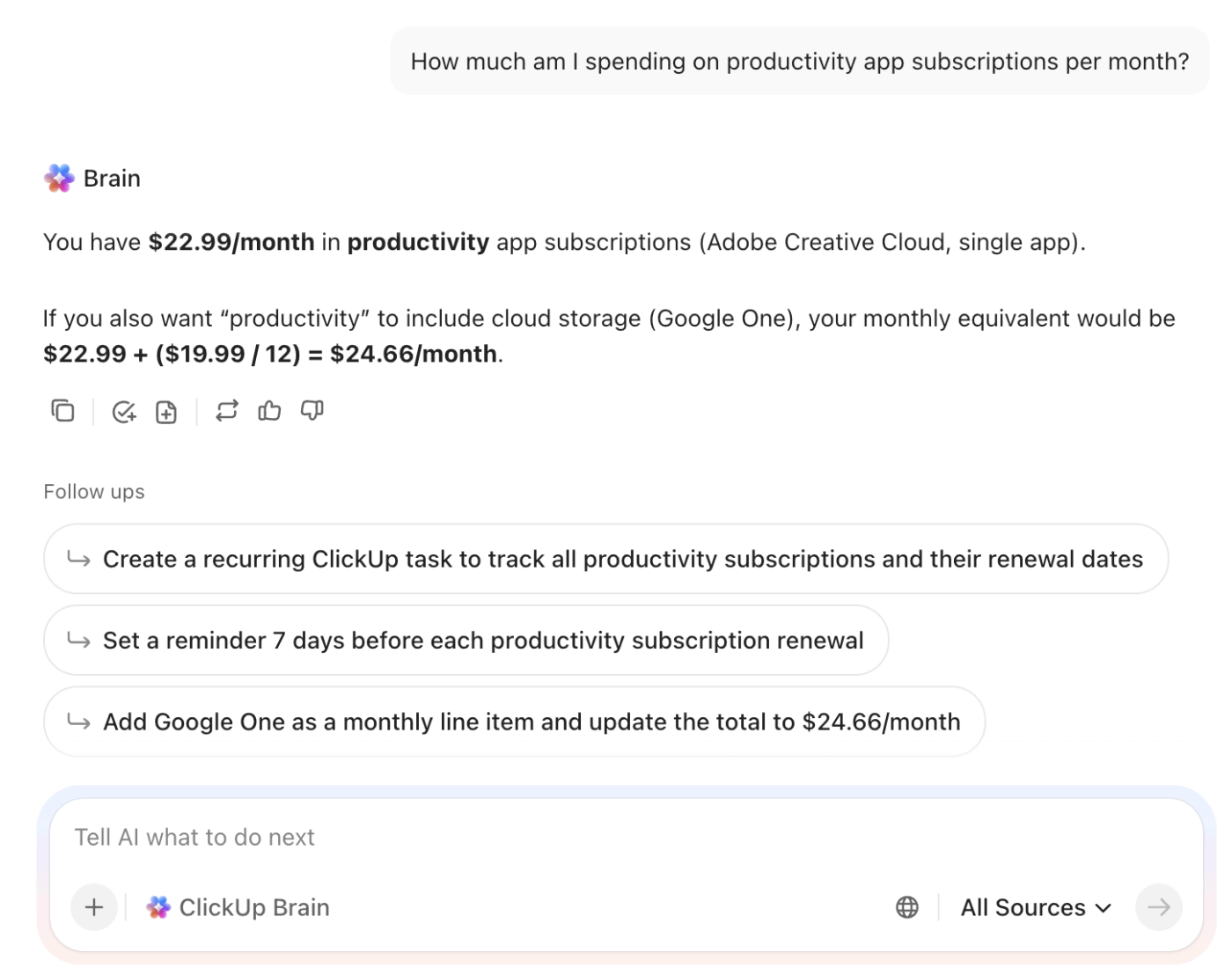
De plus, Brain peut agir comme votre conseiller financier personnel et suivre vos abonnements, vos renouvellements et vos rappels à votre place. Entrez-y vos données de dépenses d'abonnement. Utilisez-le pour planifier votre budget et gérer vos abonnements en langage naturel.
Cet accès unifié s'étend au-delà de vos modèles d'IA et couvre vos données réelles grâce à Enterprise Search. Il vous permet de trouver des informations dans toutes vos applications connectées, telles que Google Drive, Slack et Salesforce, à partir d'un seul endroit.
Au lieu de passer d'un onglet à l'autre pour trouver une facture ou un détail de contrat spécifique, vous pouvez également demander à ClickUp Brain de déterminer son emplacement instantanément. Il indexe fréquemment votre contenu, de sorte que vos réponses sont toujours à jour.
💡 Conseil de pro : si votre équipe souhaite aller au-delà de la simple automatisation, essayez les Super Agents ClickUp. Il s'agit de coéquipiers IA autonomes qui opèrent au sein de votre environnement de travail pour gérer des processus complexes et répétitifs. Vous pouvez assigner un Super Agent pour surveiller vos factures récurrentes ou lui confier la tâche de suivre les communications avec les fournisseurs afin d'identifier quand un contrat doit être renégocié.
Grâce à leur mémoire à long terme et à leur vigilance permanente, ces agents peuvent gérer de manière autonome les tâches administratives liées à l'examen des abonnements, libérant ainsi votre équipe de la surveillance manuelle généralement nécessaire pour contrôler les coûts.
🎥 Pour en savoir plus, cliquez ici :
Prendre l'habitude de vérifier régulièrement vos abonnements est le seul moyen d'éviter que ceux-ci ne grèvent votre budget. Que vous commenciez par un simple outil de suivi dans Google Sheets ou que vous passiez directement à un environnement de travail automatisé, l'objectif reste le même : avoir une visibilité totale sur l'utilisation de votre argent.
Si cette dernière option vous semble plus convaincante et que vous souhaitez aller au-delà des mises à jour manuelles pour gérer vos abonnements à l'aide de flux de travail automatisés, essayez ClickUp gratuitement!
À ce stade, les équipes doivent passer d'un tableur à un véritable logiciel de gestion des flux de travail. Au lieu d'un outil de suivi des abonnements statique dans Google Sheets, vous pouvez utiliser ClickUp comme environnement de travail convergé basé sur l'IA.
📮 ClickUp Insight : 44 % des personnes interrogées dans le cadre de notre sondage utilisent des feuilles de calcul pour gérer leurs projets et leurs tâches. Mais les feuilles de calcul n'ont jamais été conçues pour des flux de travail en constante évolution.
À mesure que vos projets gagnent en complexité, la mise à jour des statuts, des échéanciers et des affectations devient une tâche manuelle fastidieuse.
Une plateforme d'IA convergente comme ClickUp résout ce problème grâce à des vues spécialement conçues telles que Liste, Tableau, Calendrier et diagramme de Gantt. Cela signifie que vous pouvez visualiser les tâches d'une manière qui vous convient, à vous et à votre équipe.
Configurez des automatisations basées sur des déclencheurs pour mettre à jour les champs et les statuts au fur et à mesure que le travail avance, et soudain, les mises à jour manuelles appartiennent au passé.
Ne manquez plus jamais un renouvellement grâce aux automatisations et aux tâches récurrentes de ClickUp.
Le plus grand risque du suivi manuel est de manquer la période de résiliation. Au lieu de vérifier manuellement une colonne de dates et de garder une note mentale, vous pouvez utiliser ClickUp Automatisations pour vous en souvenir à votre place.
Ils vous permettent de définir un déclencheur pour vous envoyer (ou envoyer à un autre membre de l'équipe) un rappel sept jours avant la date de renouvellement, ce qui crée automatiquement une tâche ClickUp à examiner pour le chef de service ou affiche un rappel dans un canal de discussion ClickUp spécifique. Cela vous permet d'évaluer la valeur de l'outil avant la prochaine facturation.
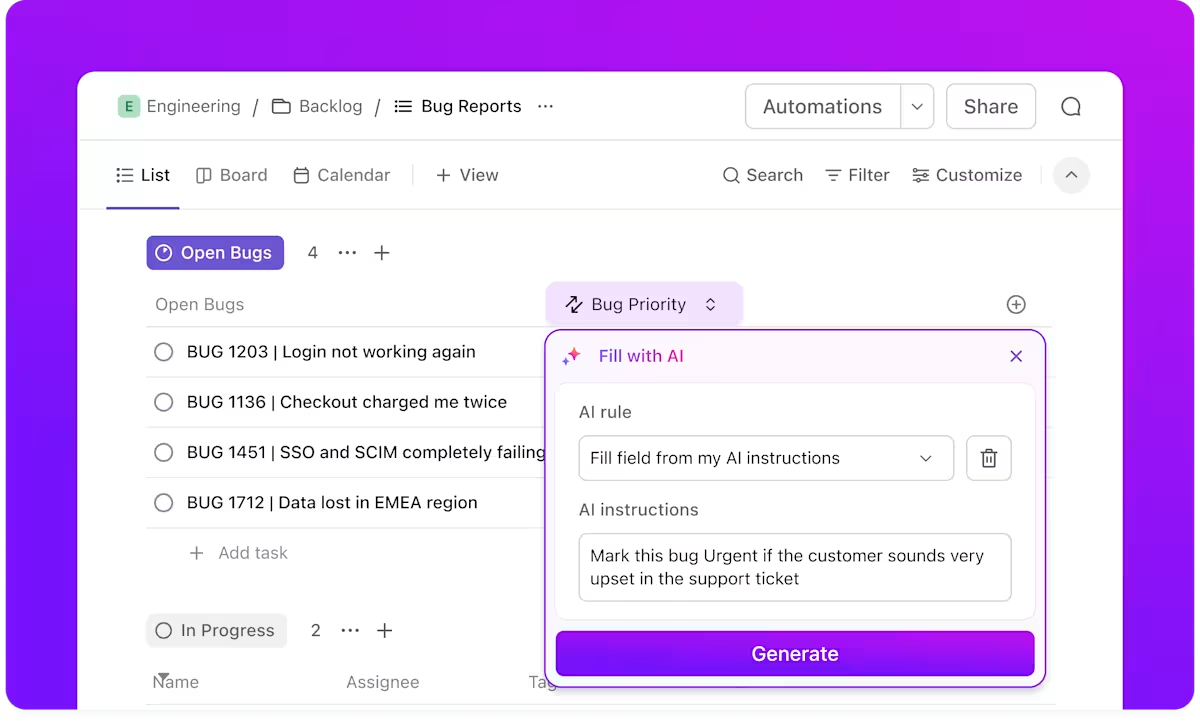
Pour standardiser davantage ces habitudes, utilisez les tâches récurrentes. Pour tout abonnement nécessitant une révision annuelle ou trimestrielle, vous pouvez configurer la tâche pour qu'elle se répète automatiquement. Une fois la révision achevée et la tâche fermée, ClickUp créera automatiquement la suivante en fonction de votre calendrier, garantissant ainsi que l'évaluation proactive fasse partie intégrante de votre flux de travail.
Créez une base de données structurée avec des champs personnalisés et des documents.
De même, alors qu'une feuille de calcul vous limite à des lignes et des colonnes statiques, les champs personnalisés ClickUp vous permettent de créer une base de données structurée et interconnectée pour chaque fournisseur. Vous pouvez enregistrer des données spécifiques, telles que le coût mensuel, les conditions contractuelles et les modes de paiement, directement dans une tâche ClickUp.
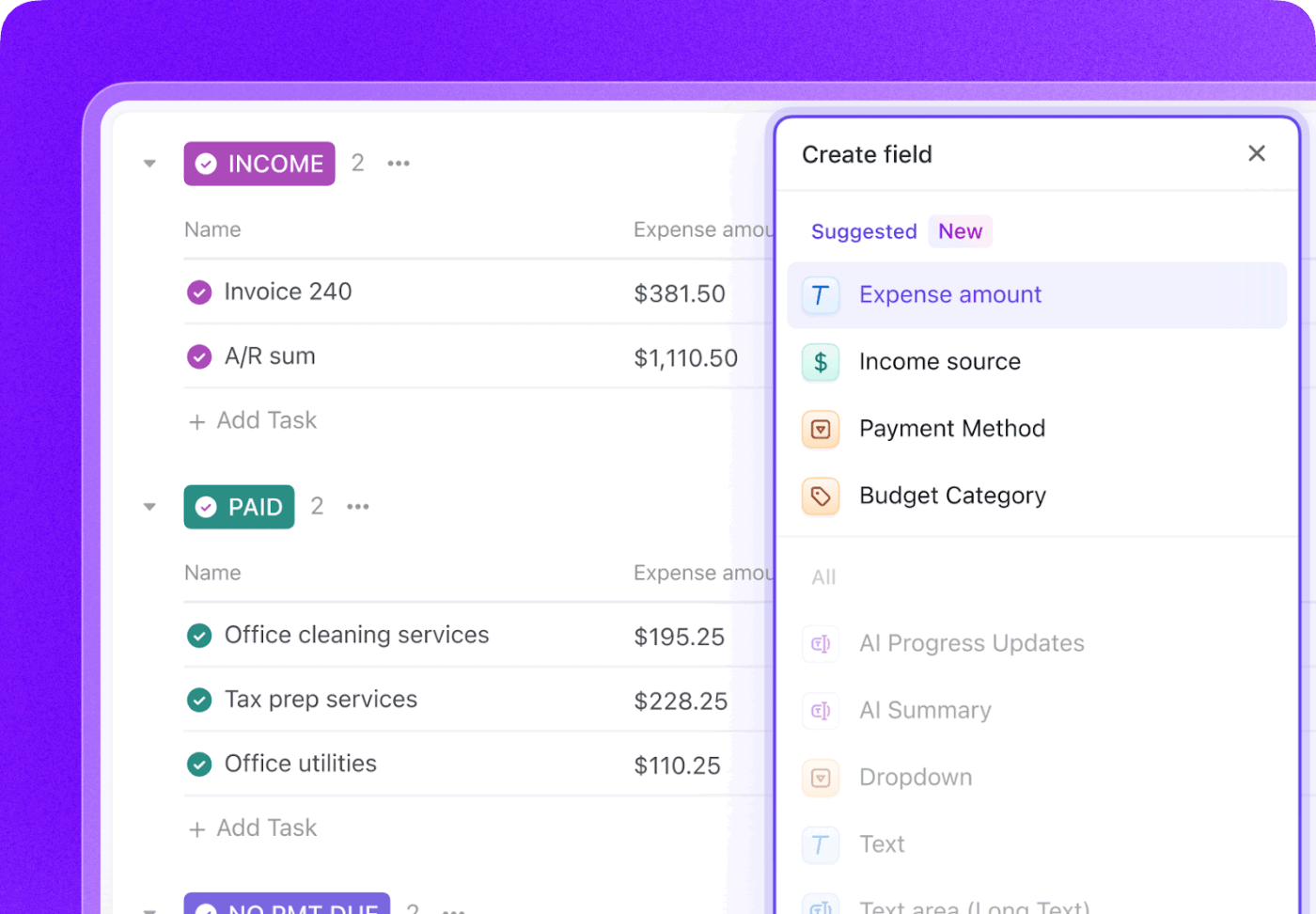
Cela permet de conserver tout votre contexte, y compris le contrat du fournisseur lui-même, associé au travail, afin que vous n'ayez pas à fouiller dans vos e-mails pour trouver un contrat lors d'un audit budgétaire.
Vous pouvez également éliminer le chaos lié à la dispersion des informations en centralisant tous les documents connexes en un seul endroit. Par exemple, conservez vos politiques de gestion des fournisseurs, vos guides d'intégration ou vos procédures d'annulation dans ClickUp Docs.
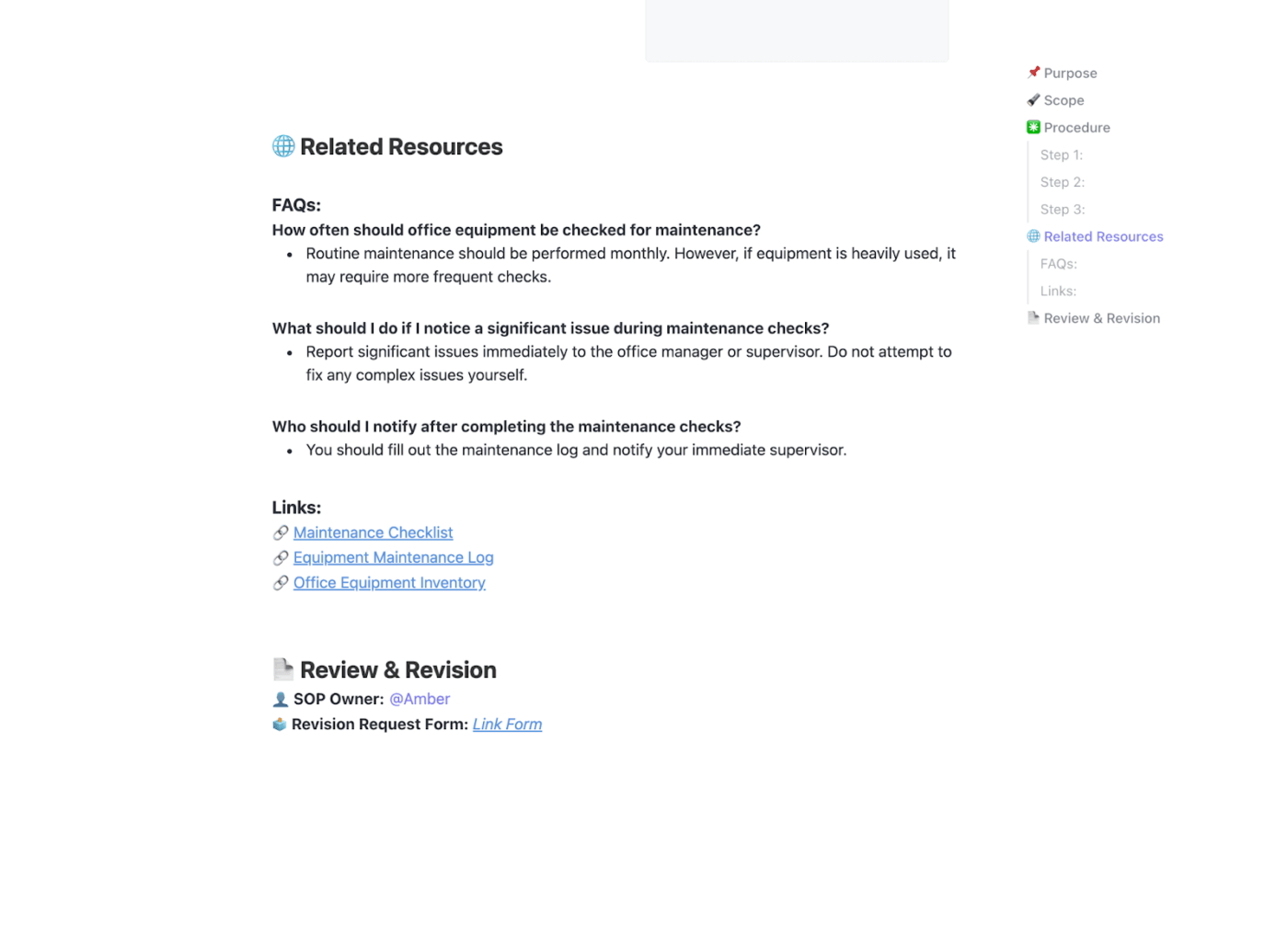
Ensuite, liez ces documents directement à vos tâches d'abonnement. Désormais, lorsque vient le moment de passer en revue un outil, le contrat, la politique d'utilisation et l'historique des renouvellements sont tous connectés, ce qui met fin à la recherche fastidieuse d'informations dans différentes applications.
Bénéficiez d'une visibilité en temps réel grâce aux tableaux de bord ClickUp.
Bien que les tableaux croisés dynamiques soient utiles, ils ne sont pas en temps réel et ne peuvent pas être facilement partagés avec la direction. Les tableaux de bord ClickUp regroupent vos données d'abonnement dans des rapports visuels de haut niveau qui s'actualisent automatiquement.
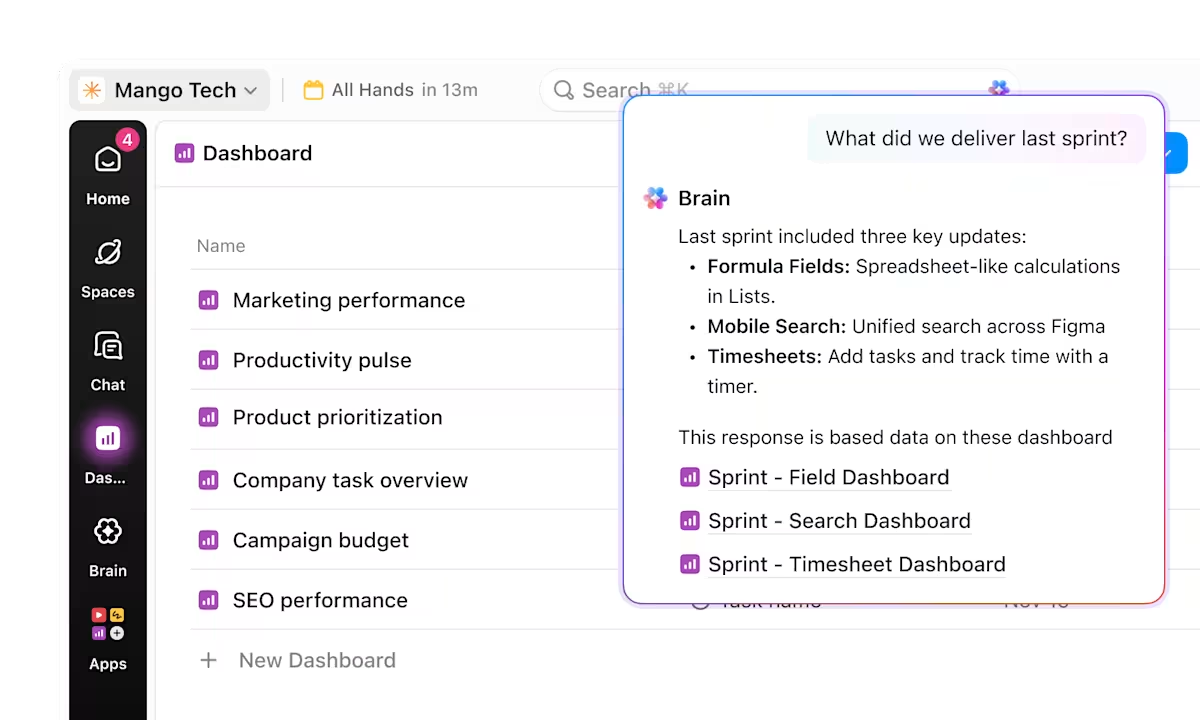
Vous pouvez créer des diagrammes pour afficher le total des dépenses par catégorie ou pour voir tous les renouvellements à venir sur un échéancier, ce qui vous donne une image claire de votre trésorerie sans aucun formatage manuel.
💡 Conseil de pro : si vous souhaitez aller au-delà des diagrammes et obtenir des réponses directes sur vos dépenses, ajoutez une carte IA à votre tableau de bord. Utilisez la carte IA Brain pour exécuter des invites personnalisées en langage naturel, par exemple pour demander un résumé des pics de dépenses au cours du dernier trimestre. C'est comme si vous aviez un analyste financier directement intégré à votre vue de rapports.
Consolidez plus de 20 applications avec ClickUp Business Accelerator.
La gestion de dizaines d'applications déconnectées entraîne une prolifération des tâches, un cycle de frictions et de fragmentation des informations qui coûte aux entreprises près de 30 % de leur chiffre d'affaires annuel.
ClickUp Accelerator brise ce cycle en regroupant l'ensemble de vos ressources dans un espace de travail unique et unifié. Il vous offre un espace de travail convergent basé sur l'IA où chaque projet, document et discussion coexiste dans un contexte complet.
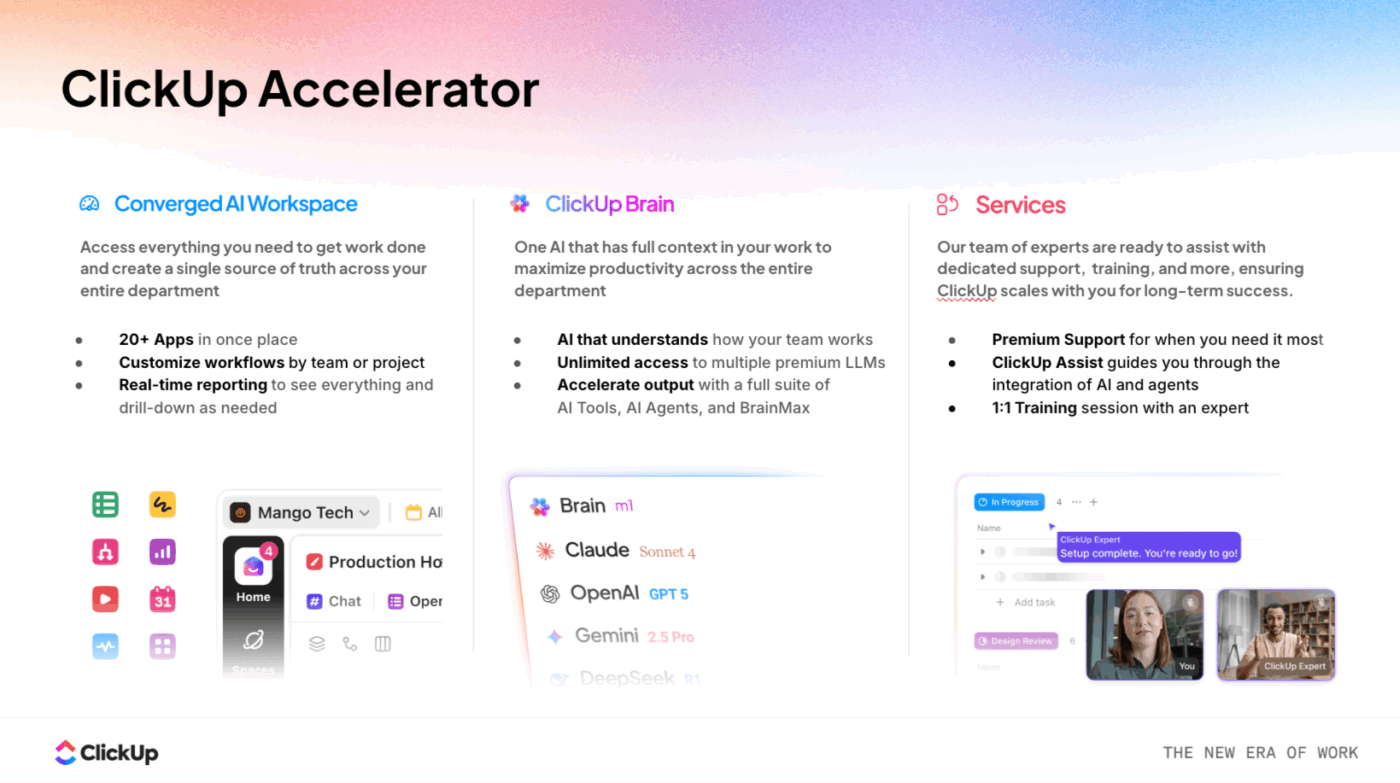
Dans le cadre de votre stratégie d'abonnement, cette accélération vous aide à :
- Consolidez vos flux de travail fragmentés sur une seule plateforme afin d'éliminer les coûts liés aux outils redondants.
- Déployez en quelques jours des solutions IA spécifiques à chaque service pour remplacer les logiciels hérités coûteux et spécialisés.
- Effectuez l'automatisation des tâches routinières de gestion des fournisseurs afin de réduire les heures consacrées aux tâches administratives manuelles.
- Bénéficiez d'une visibilité interdépartementale pour repérer et réduire les abonnements à des services qui se chevauchent.
Vous pouvez également utiliser ClickUp Brain pour lutter contre la prolifération de l'IA. Plutôt que de gérer les abonnements pour plusieurs LLM déconnectés, vous pouvez utiliser cette IA contextuelle pour y accéder en un seul endroit. Cela vous permet de consolider votre pile IA, réduisant ainsi votre empreinte globale en matière d'abonnements tout en conservant un contexte complet pour l'ensemble de vos projets.
De plus, Brain peut agir comme votre conseiller financier personnel et suivre vos abonnements, vos renouvellements et vos rappels à votre place. Entrez-y vos données de dépenses d'abonnement. Utilisez-le pour planifier votre budget et gérer vos abonnements en langage naturel.
Cet accès unifié s'étend au-delà de vos modèles d'IA et couvre vos données réelles grâce à Enterprise Search. Il vous permet de trouver des informations dans toutes vos applications connectées, telles que Google Drive, Slack et Salesforce, à partir d'un seul endroit.
Au lieu de passer d'un onglet à l'autre pour trouver une facture ou un détail de contrat spécifique, vous pouvez également demander à ClickUp Brain de l'emplacer instantanément. Il indexe fréquemment votre contenu, de sorte que vos réponses sont toujours à jour.
💡 Conseil de pro : si votre équipe souhaite aller au-delà de la simple automatisation, essayez les Super Agents ClickUp. Il s'agit de coéquipiers IA autonomes qui opèrent au sein de votre environnement de travail pour gérer des processus complexes et répétitifs. Vous pouvez assigner un Super Agent pour surveiller vos factures récurrentes ou lui confier la tâche de suivre les communications avec les fournisseurs afin d'identifier quand un contrat doit être renégocié.
Grâce à leur mémoire à long terme et à leur vigilance permanente, ces agents peuvent gérer de manière autonome les tâches administratives liées à l'examen des abonnements, libérant ainsi votre équipe de la surveillance manuelle généralement nécessaire pour contrôler les coûts.
🎥 Pour en savoir plus, cliquez ici :
Prenez le contrôle de votre pile technologique
Prendre l'habitude de vérifier régulièrement vos abonnements est le seul moyen d'éviter que ceux-ci ne grèvent votre budget. Que vous commenciez par un simple outil de suivi dans Google Sheets ou que vous passiez directement à un environnement de travail automatisé, l'objectif est le même : avoir une visibilité totale sur l'utilisation de votre argent.
Si cette dernière option vous semble plus convaincante et que vous souhaitez aller au-delà des mises à jour manuelles pour gérer vos abonnements à l'aide de flux de travail automatisés, essayez ClickUp gratuitement!
Foire aux questions (FAQ)
Oui, vous pouvez partager un outil de suivi Google Sheets en cliquant sur le bouton « Partager » et en ajoutant des collaborateurs par e-mail. Vous pouvez définir leurs permissions pour afficher, commenter ou effectuer des modifications en cours.
Les principales limites sont la saisie manuelle des données, l'absence de rappels automatiques de renouvellement et l'absence de possibilité de synchroniser directement les comptes bancaires. Pour les équipes, cela peut entraîner des problèmes de contrôle des versions et un manque de responsabilité.
Un outil de suivi des abonnements se concentre uniquement sur les paiements récurrents et leurs cycles de renouvellement. Un outil de suivi des dépenses est plus large, enregistrant tous les types de dépenses, y compris les frais ponctuels et récurrents.
Pour les services ou les entreprises, il est préférable d'utiliser un outil intégrant des fonctionnalités d'automatisation, des flux de travail d'approbation et des tableaux de bord centralisés. Cela permet de s'assurer que rien n'est oublié et que toutes les activités liées aux abonnements sont clairement consignées.