
Votre journée peut commencer par une capture d'écran rapide, un lien vers une maquette et une courte vidéo explicative pour un client, tout cela avant même d'ouvrir votre projet principal. Pour les équipes à distance, les freelances et les créateurs, le partage de fichiers et d'enregistrements d'écran fait désormais partie du travail quotidien.
Le hic ? Ces liens se trouvent souvent dans une application, tandis que vos projets, tâches et mises à jour de statut se trouvent dans une autre.
Selon l'indice Work Trend Index de Microsoft, les employés qui utilisent Microsoft 365 consacrent environ 57 % de leur temps à communiquer lors de réunions, par e-mail et en discutant. Lorsque vous intégrez des outils supplémentaires pour le partage de fichiers et les commentaires, le risque de perdre de vue le contexte augmente.
Certains outils de collaboration se concentrent sur le partage rapide de vidéos et de fichiers. D'autres s'orientent vers des logiciels de gestion de projet qui regroupent les communications, les tâches et les mises à jour de statut en un seul endroit.
Ce blog explique comment gérer le partage de fichiers, les enregistrements d'écran et la collaboration quotidienne, afin que vous puissiez décider quelle approche correspond le mieux au style de travail de votre équipe.
Jumpshare vs ClickUp SyncUp en un coup d'œil
En matière d'enregistrement d'écran, de partage de fichiers et de suivi des projets en un seul endroit, voici comment ClickUp SyncUps et Jumpshare se comparent côte à côte.
ClickUp SyncUps vs Jumpshare
| Fonctionnalité | ClickUp SyncUps | Jumpshare |
| Enregistrements d'écran et procédures pas à pas asynchrones | Prend en charge les SyncUps rapides et le partage de Clips dans votre environnement de travail afin que les mises à jour restent proches des tâches et des projets. | Enregistre et partage rapidement des enregistrements d'écran grâce à des liens instantanés, conçus pour des explications asynchrones simples. |
| Captures d'écran et commentaires visuels | Conserve les captures d'écran et les pièces jointes aux tâches et aux documents afin que les commentaires restent liés à l'exécution. | Facilite la capture d'écran grâce à des annotations intégrées pour un retour rapide et convivial pour le client. |
| Partage de fichiers et contrôle des liens | Centralise le partage de fichiers dans les espaces de projet, les tâches et le chat pour un meilleur contexte. | Partage des fichiers via des liens avec des options telles que la protection par mot de passe et l'expiration des liens. |
| Gestion de projets et de tâches | Connecte les mises à jour au suivi des tâches et à la gestion de projet sur plusieurs projets avec des propriétaires et des échéanciers clairs. | Se concentre sur le partage et les commentaires, et non sur un logiciel complet de gestion de projet. |
| Mises à jour de statut et alignement de l'équipe | Exécute des SyncUps légers à partir de listes et d'espaces afin que les équipes puissent partager des mises à jour de statut sans quitter leur travail. | Utilise des vidéos et des commentaires partagés pour les mises à jour, mais le suivi nécessite encore d'autres outils. |
| Assistance IA pour une mise à jour plus rapide | Utilise ClickUp Brain pour résumer les mises à jour et mettre en évidence les éléments à entreprendre dans l'environnement de travail. | Utilise l'IA de Jumpshare pour générer des résumés vidéo, des transcriptions et des chapitres pour un visionnage plus rapide. |
| Idéal pour | Équipes qui souhaitent disposer d'un partage d'écran, de mises à jour et d'une gestion de projet sur une seule plateforme | Particuliers et petites équipes qui ont besoin d'enregistrements d'écran rapides, de captures d'écran et d'un partage de fichiers simple. |
📖 À lire également : Comment améliorer votre installation de visioconférence
Qu'est-ce que ClickUp ?
ClickUp est le premier espace de travail IA convergent au monde où la gestion de projet, le suivi des tâches, les documents, le chat, les tableaux blancs et les réunions légères comme ClickUp SyncUps coexistent.
Au lieu de jongler entre plusieurs outils, tels que des applications autonomes d'enregistrement ou de partage, les équipes peuvent planifier des projets, attribuer des tâches, ajouter des liens ou des téléchargements et discuter du travail dans un seul endroit centralisé. Il est ainsi plus facile de voir ce qui est en cours, ce qui est bloqué et sur quelle mise à jour ou capture d'écran une décision a été prise.
ClickUp est spécialement conçu pour réduire la dispersion du travail. Les mises à jour provenant des chats, des commentaires et des SyncUps sont intégrées dans les tâches ClickUp avec des propriétaires, des dates d'échéance et un contexte clairs, afin que votre équipe puisse voir ce qui a été partagé et ce qui doit être fait ensuite sans changer d'application.
Avec ClickUp Brain en plus, vous pouvez résumer les longues mises à jour, extraire les actions à mener des notes de réunion et rédiger des suivis directement dans votre environnement de travail, ce qui permet à votre équipe de passer moins de temps à réécrire des informations et plus de temps à réellement livrer le travail.
👀 Anecdote amusante : l'idée d'une installation de collaboration « tout-en-un » n'est pas nouvelle. Le 9 décembre 1968, la célèbre « Mother of All Demos » (Mère de toutes les démos) de Douglas Engelbart présentait un système précoce qui comprenait la souris, l'hypertexte, l'édition collaborative et même la vidéoconférence, un modèle étonnamment précoce de la manière dont les équipes modernes partagent le contexte, discutent du travail et agissent en conséquence dans un flux unique.
Un utilisateur de G2 déclare :
J'adore ClickUp pour ses fonctionnalités d'automatisation et ses outils d'IA. Le tableau de bord est intéressant et j'aime son aspect visuel. Les différentes sections pour les tâches assignées, celles achevées, celles en cours de révision par les clients, etc. sont les meilleures fonctionnalités.
J'adore ClickUp pour ses fonctionnalités d'automatisation et ses outils d'IA. Le tableau de bord est intéressant et j'aime son aspect visuel. Les différentes sections pour les tâches assignées, celles achevées, celles en cours de révision par les clients, etc. sont les meilleures fonctionnalités.
À lire également : Les meilleures plateformes pour discuter
Fonctionnalités de ClickUp
ClickUp rassemble vos communications et vos tâches dans un même environnement de travail, afin que votre équipe n'ait pas à jongler entre différentes applications pour les discussions, le partage de fichiers, l'enregistrement d'écran et la gestion de projet.
Dans les sections suivantes, nous verrons comment ClickUp aide les équipes à partager des mises à jour, à examiner des procédures détaillées et à transformer ces discussions en travail clair et facile à suivre.
Fonctionnalité n° 1 : chat intégré à l'environnement de travail
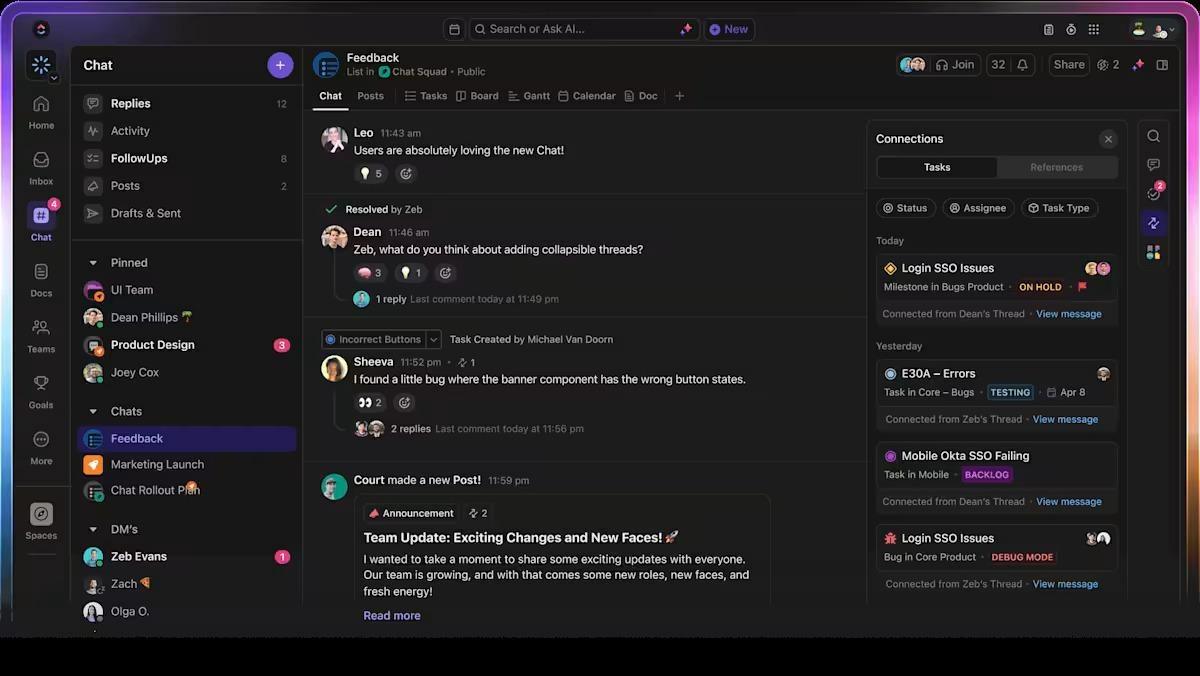
La plupart des équipes ne sont pas bloquées parce qu'elles manquent d'outils de collaboration. Elles sont bloquées parce que les discussions et le travail se déroulent à des endroits différents. Quelqu'un partage un lien de partage de fichiers ou des captures d'écran dans le chat, les décisions sont prises dans un fil de discussion parallèle, puis un membre de l'équipe doit tout transférer manuellement dans votre logiciel de gestion de projet pour que cela se transforme en tâches.
ClickUp Chat conserve ces discussions dans le même espace de travail que vos projets, tâches et documents. Vous pouvez ajouter des vues de chat à côté des listes et des espaces que votre équipe utilise déjà, @mentionner des personnes, réagir et maintenir la collaboration quotidienne de l'équipe liée au travail plutôt que dans une application distincte.
📌 Exemple : Vos équipes de conception et de produit partagent une vue ClickUp Chat pour une nouvelle fonctionnalité. Les concepteurs déposent rapidement des enregistrements d'écran et des liens, le produit ajoute des commentaires, et lorsqu'une action est nécessaire, vous créez une tâche à partir de ce message en un seul clic. Le responsable, la date d'échéance et le contexte sont ajoutés automatiquement, vous passez ainsi du chat sur les changements à leur suivi sans quitter la plateforme.
📖 À lire également : Comment améliorer la collaboration sur le lieu de travail
Fonctionnalité n° 2 : appels rapides depuis votre environnement de travail via ClickUp SyncUps

Une fois que vos discussions sont plus proches de vos tâches, le prochain casse-tête est celui des mises à jour de statut. De nombreuses équipes continuent de participer à de longues visio-conférences ou à des comptes rendus récurrents où la moitié du groupe écoute des mises à jour qui ne les concernent pas, et quelqu'un doit encore transformer toutes ces discussions en tâches dans votre logiciel de gestion de projet.
ClickUp SyncUps vous offre un moyen plus simple de gérer ce processus au sein de votre environnement de travail. Vous créez des appels de vérification courts et structurés qui sont explicitement liés à un espace, un dossier ou une liste spécifique, de sorte que la portée de la réunion est définie par le travail lui-même, et non par un titre de calendrier. Lorsque SyncUp démarre, les participants ouvrent le même ensemble de tâches en direct, avec les statuts, les propriétaires, les priorités, les champs personnalisés et les dates d'échéance déjà affichés.
Pendant l'appel, les mises à jour s'effectuent en temps réel. Les tâches peuvent être créées, réattribuées ou redéfinies en temps réel. Les changements de statut, les commentaires et les mises à jour de champ sont enregistrés directement dans la source de vérité, et non résumés ultérieurement dans un document ou un fil de discussion. Il en résulte une boucle de rétroaction serrée : discussion → décision → exécution, sans intermédiaire.
C'est ce qui rend SyncUps si léger. Il ne génère pas de nouveaux artefacts à gérer. Il fonctionne directement sur le travail existant, de sorte que la réunion elle-même devient un moment d'alignement du système, et non une tâche supplémentaire à concilier par la suite.

📽️ Regardez une vidéo : le cadre EOS Level 10 offre à votre équipe une structure claire de 90 minutes pour les priorités, les indicateurs, les problèmes et les prochaines étapes. Dans cette vidéo, vous découvrirez comment mettre en place un agenda Level 10 efficace et comment les outils ClickUp peuvent vous aider à garder les décisions et les actions à mener liées au travail réel, au lieu de les perdre dans des discussions ou des notes éparpillées :
Fonctionnalité n° 3 : informations intelligentes fournies par ClickUp Brain
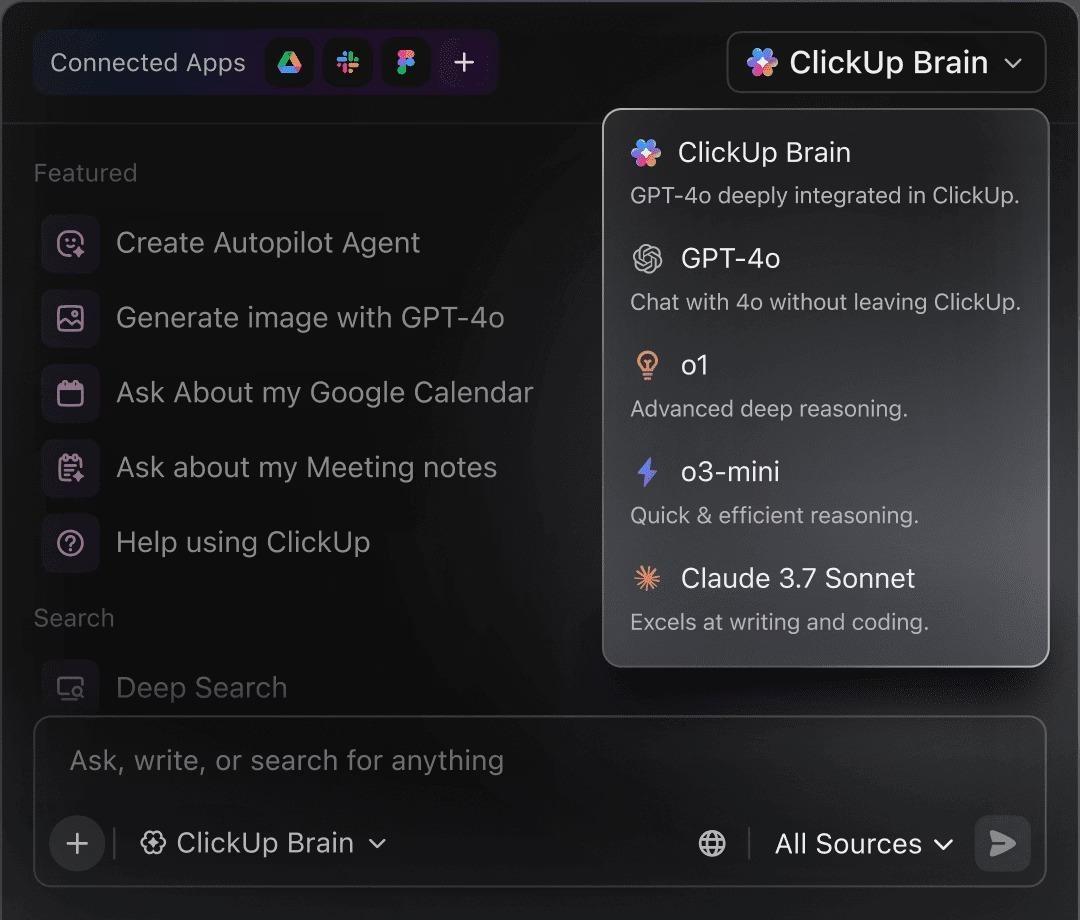
Une fois vos mises à jour publiées à côté du travail, le prochain obstacle consiste à suivre le rythme. Les notes de statut, les résumés de réunion et les fils de commentaires s'accumulent rapidement, et quelqu'un doit encore tout lire, extraire les éléments d'action et les réécrire pour l'équipe.
ClickUp Brain se positionne au-dessus de votre environnement de travail comme une couche d'IA capable de résumer de longs fils de discussion ou les mises à jour SyncUp, d'extraire les prochaines étapes des notes de réunion et de rédiger des messages de suivi ou des briefs basés sur les tâches et les documents dont vous disposez déjà, sans avoir à passer par un outil externe.
📌 Exemple : après une semaine de SyncUps asynchrones et quelques réunions ad hoc, votre responsable demande à ClickUp Brain un résumé d'un projet clé. Il résume rapidement les tâches et commentaires pertinents, met en évidence les éléments achevés et à risque, et fournit une brève mise à jour à la direction, éliminant ainsi le besoin de réécouter les appels ou de relire les fils de discussion.
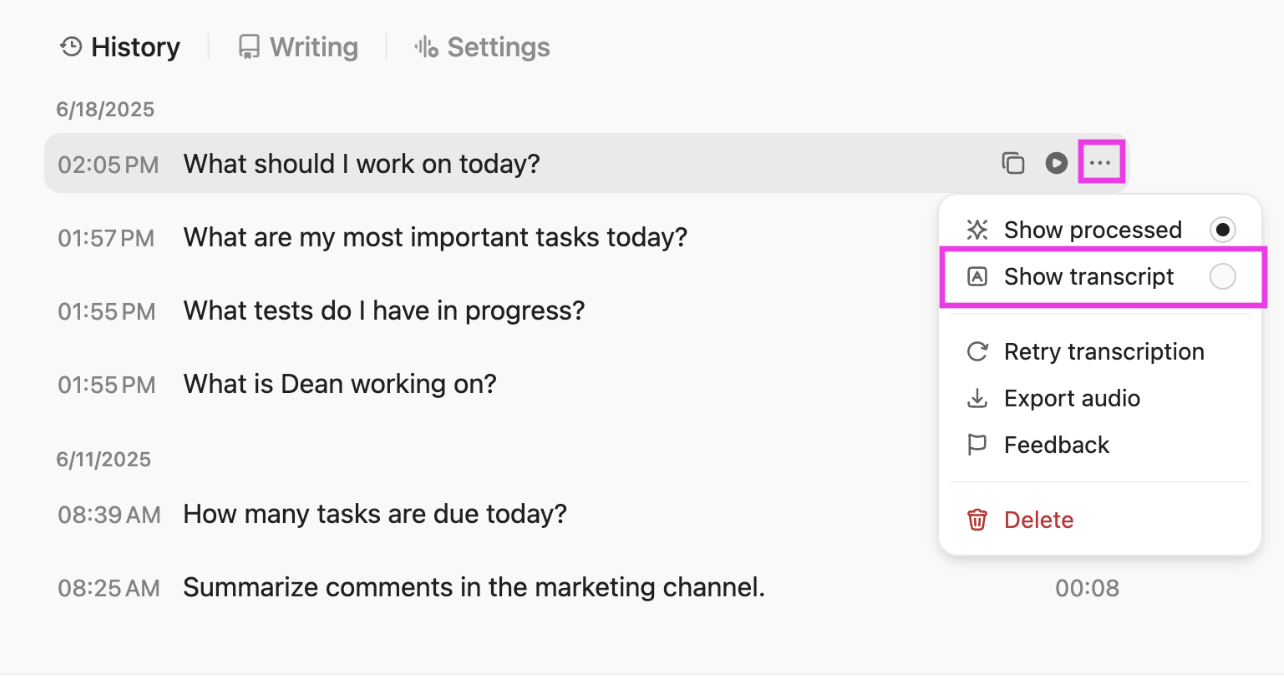
💡 Conseil de pro : si vous travaillez sur plusieurs projets ou au sein de grandes équipes, essayez ClickUp BrainGPT. Il vous suffit de demander ce dont vous avez besoin via la fonctionnalité Talk-to-Text, et l'outil analysera les listes et les espaces pour vous. Utilisez-le pour recueillir des mises à jour de statut et signaler des schémas récurrents, tels que des blocages récurrents ou des tâches en retard, afin de ne pas avoir à courir après chaque propriétaire pour lui demander « Que se passe-t-il ici ? ».
📖 À lire également : Comment utiliser l'IA dans les visioconférences
Fonctionnalité n° 4 : transferts fluides via ClickUp Automatisations et Super Agents
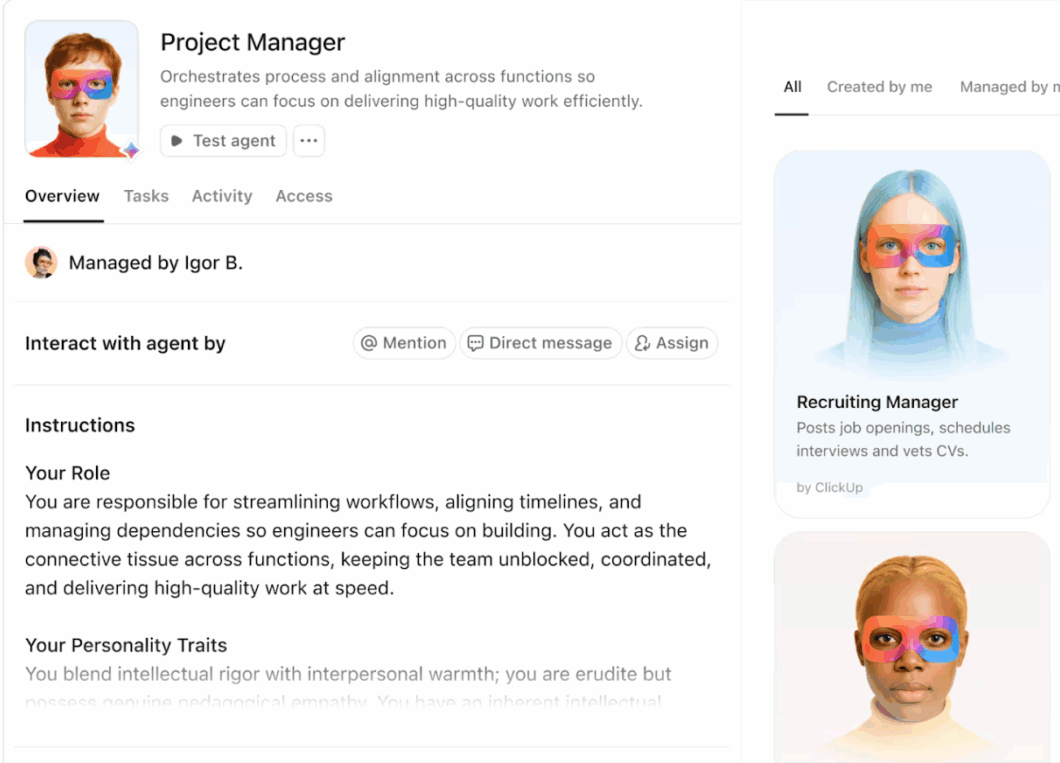
Même avec des vues favorables et des tâches claires, une grande partie de votre journée est encore consacrée à de petites mises à jour. Vous changez les personnes assignées, déplacez les tâches entre les listes, contactez les gens pour obtenir des mises à jour sur le statut ou modifiez les champs après chaque transfert. Faites cela dans de grandes équipes, et cela vous fait perdre du temps que vous pourriez consacrer au travail réel sur le projet.
Les automatisations et les super agents de ClickUp vous permettent de définir des règles simples ainsi que des flux de travail autonomes afin que l'espace de travail se mette à jour automatiquement. Vous choisissez les déclencheurs et les actions, comme déplacer une tâche lorsque son statut change, la réattribuer lorsque la date d'échéance change ou publier un commentaire lorsqu'un élément est marqué comme risqué. Définissez-les au niveau de l'espace, du dossier ou de la liste et laissez ClickUp gérer les tâches répétitives en arrière-plan.
📌 Exemple : votre équipe chargée de l'intégration des clients crée une automatisation afin que, lorsqu'une tâche passe à l'état « Prête pour révision », elle soit automatiquement réattribuée au gestionnaire de compte, qu'une checklist soit ajoutée et qu'un commentaire demandant la validation soit publié. Au lieu de courir après chaque transfert, l'équipe peut se concentrer sur l'aide à apporter aux clients pour qu'ils obtiennent plus rapidement de la valeur ajoutée.
Fonctionnalité n° 5 : capture visuelle du contexte avec ClickUp Clips
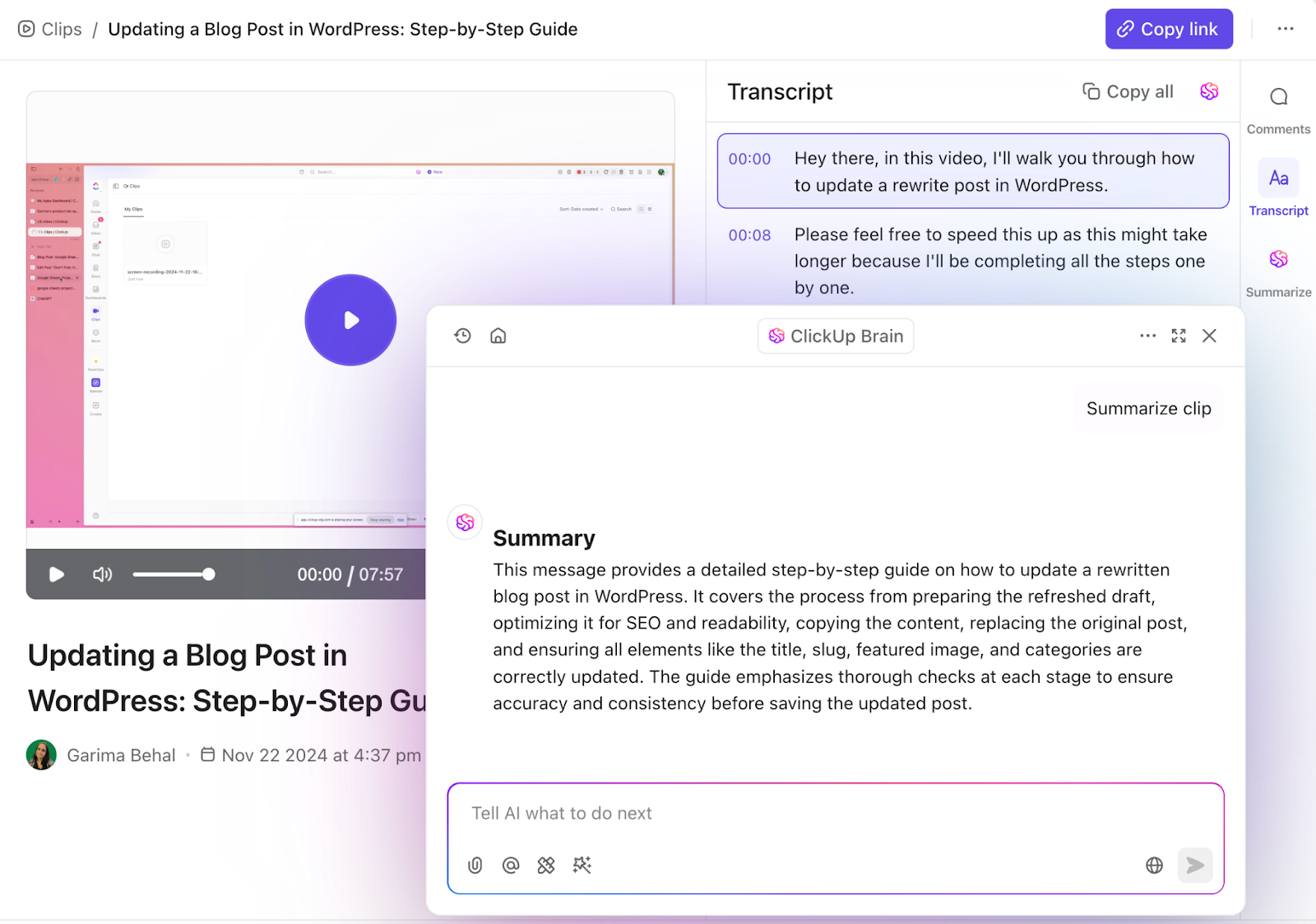
Même avec des tâches et des automatisations bien structurées, certains contextes sont difficiles à exprimer par texte. Une présentation de conception, la reproduction d'un bug ou des commentaires nuancés peuvent rapidement se transformer en longs fils de commentaires ou en explications répétitives.
ClickUp Clips vous permet d'enregistrer de courtes vidéos d'écran ou de caméra directement depuis l'environnement de travail et de les joindre à des tâches, des commentaires ou des documents. Chaque Clip est automatiquement transcrit par ClickUp Brain, qui transforme les explications orales en texte consultable accompagnant la vidéo. Cela signifie que l'intention derrière le travail est capturée à la fois sous forme visuelle et écrite, sans effort supplémentaire.
Comme les clips et leurs transcriptions sont liés à la tâche source, le contexte ne se perd pas dans les discussions ou les outils externes. Toute personne qui reprend le travail peut regarder le clip, parcourir la transcription ou rechercher des moments spécifiques plus tard. Le résultat est un transfert plus clair, moins de réunions de clarification et un contexte durable qui s'étend à toutes les équipes et à toutes les époques.
Tarifs ClickUp
📮ClickUp Insight : Les résultats de notre sondage sur l'efficacité des réunions indiquent que les travailleurs du savoir pourraient passer près de 308 heures par semaine en réunions dans une organisation de 100 personnes ! Mais que se passerait-il si vous pouviez réduire ce temps de réunion ? L'environnement de travail unifié de ClickUp réduit considérablement les réunions inutiles !
💫 Résultats concrets : des clients tels que Trinetix ont réduit de 50 % le nombre de leurs réunions en centralisant la documentation des projets, en effectuant l'automatisation des flux de travail et en améliorant la visibilité entre les équipes grâce à notre application tout-en-un pour le travail. Imaginez gagner des centaines d'heures de productivité chaque semaine !
Qu'est-ce que Jumpshare ?
Pensez à la dernière fois où vous avez dû expliquer quelque chose sur votre écran. Peut-être avez-vous dû présenter un projet à un client, montrer un bug à un collègue ou répondre à une question rapide du type « où dois-je cliquer ? ».
Avec Jumpshare, il vous suffit d'appuyer sur « Enregistrer », de capturer votre écran ou de prendre une capture d'écran, et un lien partageable est prêt dès que vous avez terminé. L'autre personne peut ouvrir le lien, regarder et répondre sans rien télécharger.
Jumpshare se décrit comme une plateforme de communication visuelle et de partage de fichiers qui combine enregistrements d'écran, captures d'écran, GIF et téléchargements dans une seule application. Vous pouvez enregistrer votre écran avec ou sans webcam et audio, annoter des captures d'écran, ajouter des boutons d'appel à l'action et suivre quand les gens affichent ou téléchargent ce que vous avez partagé.
Tout est automatiquement téléchargé dans votre bibliothèque en ligne, et Jumpshare copie un lien sécurisé dans votre bloc-notes afin que vous puissiez le coller dans un e-mail, une discussion ou d'autres plateformes en quelques secondes.
Fonctionnalités de Jumpshare
Jumpshare est conçu autour de la communication visuelle. Il combine l'enregistrement d'écran, les captures d'écran, les GIF et le partage de fichiers en un seul endroit afin que vous puissiez montrer ce que vous voulez dire, le partager rapidement et conserver les commentaires dans leur contexte au lieu de les disperser dans différents outils.
Fonctionnalité n° 1 : enregistrements d'écran avec liens de partage instantanés
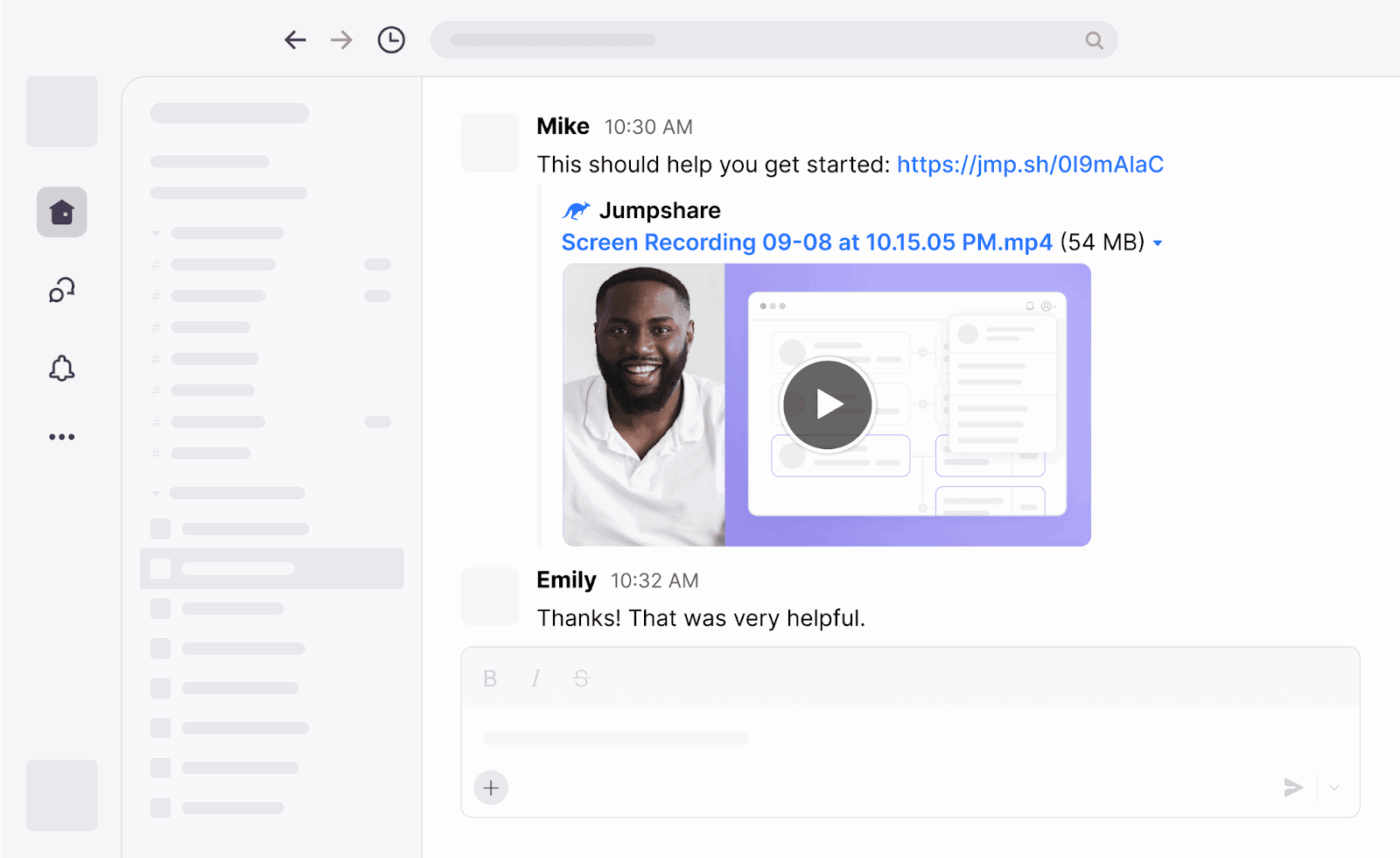
Taper de longues explications pour un flux de travail, un bug ou un concept peut ralentir tout le monde. Avec Jumpshare, vous pouvez démarrer un enregistrement d'écran à partir de l'application de bureau, capturer votre écran avec ou sans webcam et audio, et montrer à quelqu'un exactement ce que vous voyez.
Dès que vous arrêtez, la vidéo est téléchargée dans votre bibliothèque Jumpshare et un lien partageable est copié dans votre bloc-notes, ce qui vous permet de le coller dans un e-mail, un chat ou un forum sans avoir à rechercher le fichier.
Jumpshare vous permet également de dessiner sur votre écran pendant que vous enregistrez, de découper des clips et d'utiliser le suivi des clics afin que les spectateurs puissent suivre plus facilement. Dans la visionneuse en ligne, vous pouvez activer la protection par mot de passe, ajouter un bouton d'appel à l'action et consulter des analyses de base telles que le nombre de vues et de téléchargements, ce qui est pratique si vous partagez régulièrement des vidéos avec des clients ou des équipes externes.
📌 Exemple : un concepteur de produit doit montrer à un développeur comment un prototype ne fonctionne pas. Il enregistre une courte vidéo Jumpshare, dessine les zones problématiques à l'écran et partage le lien dans le canal de l'équipe. Le développeur rejoue le clip, met en pause là où c'est nécessaire et commence à corriger le problème sans avoir à planifier une autre réunion ou à demander d'autres captures d'écran.
Fonctionnalité 2 : captures d'écran et captures d'écran avec annotations
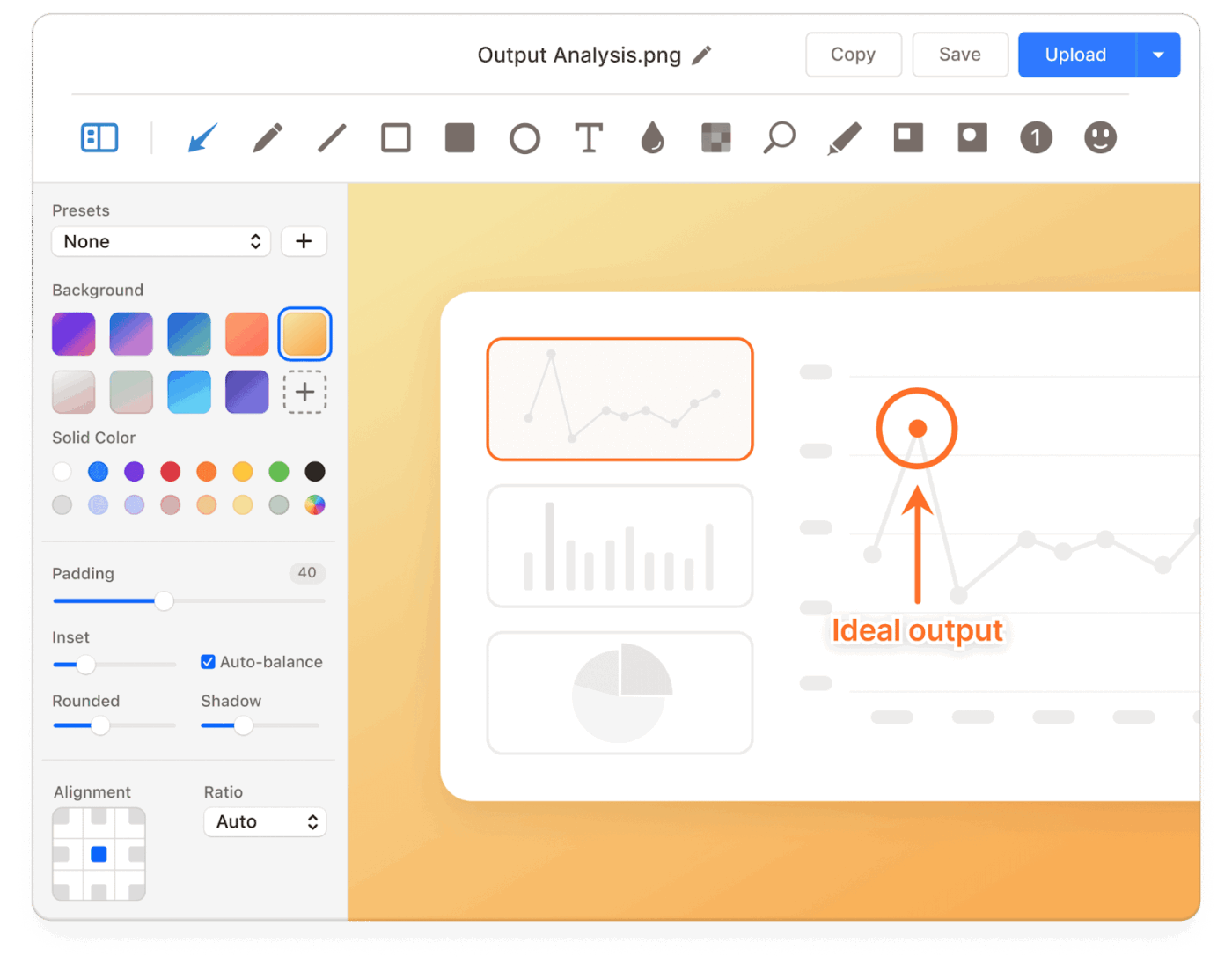
Parfois, vous n'avez pas besoin d'une vidéo complète. Il vous suffit de capturer un instant sur votre écran, de l'annoter et de l'envoyer. Jumpshare vous permet de prendre rapidement des captures d'écran ou des captures d'écran défilantes à partir de l'application de bureau, puis d'ajouter immédiatement des annotations telles que des flèches, du texte et des flous pour mettre en évidence ce qui est important et masquer ce qui ne l'est pas.
L'image modifiée est immédiatement téléchargée, et Jumpshare copie un lien partageable que vous pouvez coller où que votre équipe travaille.
Vous pouvez également enregistrer ces captures dans des dossiers organisés, les réutiliser dans de futurs documents et les combiner avec d'autres fichiers dans un seul lien de partage. Pour les révisions de conception, les contrôles d'assurance qualité ou les simples questions du type « est-ce bien ce que vous vouliez dire ? », les captures d'écran annotées permettent souvent de clarifier les commentaires par rapport à un long fil de discussion.
📌 Exemple : un testeur QA repère un problème de disposition sur un site de test. Il prend une capture d'écran avec Jumpshare, ajoute une flèche et une brève note directement sur l'image, puis partage le lien dans le canal du projet. Le développeur ouvre la capture, voit exactement ce qui doit être modifié et met à jour la tâche sans demander de précisions supplémentaires.
👀 Anecdote amusante : le format GIF remonte à 1987. Il a été créé par CompuServe pour permettre un partage efficace des images. Plus tard, les GIF animés se sont généralisés grâce à la prise en charge des navigateurs au milieu des années 90, ce qui a constitué une étape modeste mais importante vers les mises à jour visuelles rapides que nous partageons aujourd'hui dans les outils de collaboration modernes.
Fonctionnalité n° 3 : partage de fichiers et expérience de visualisation enrichie
Il arrive parfois que vous ayez simplement besoin d'envoyer rapidement un fichier et de savoir si quelqu'un l'a réellement ouvert. Jumpshare vous permet de glisser-déposer des fichiers dans l'application de bureau ou le tableau de bord web, puis génère instantanément un lien partageable au lieu de vous obliger à joindre des fichiers volumineux à un e-mail.
Vous pouvez regrouper plusieurs fichiers ou dossiers sous un seul lien, ce qui est utile lorsque vous souhaitez que vos clients ou collaborateurs puissent voir tout ce qui se trouve dans un seul endroit centralisé.
Du côté du destinataire, Jumpshare ouvre de nombreux types de fichiers directement dans le navigateur, notamment des images, des vidéos, des documents et bien plus encore, afin que les utilisateurs puissent les prévisualiser, les commenter et les télécharger sans avoir besoin d'applications supplémentaires. Vous pouvez activer la protection par mot de passe, définir la durée de validité des liens et afficher des informations de base sur l'engagement, telles que les personnes qui ont affiché ou téléchargé le contenu, ce qui est utile lorsque vous partagez votre travail en externe et que vous avez besoin d'un peu plus de contrôle.
📌 Exemple : un freelance envoie un dossier de livraison de projet comprenant des fichiers de conception, une courte vidéo explicative et un résumé au format PDF. Au lieu d'envoyer trois e-mails distincts, il télécharge tout sur Jumpshare et partage un seul lien protégé par mot de passe. Le client prévisualise les fichiers dans le navigateur, laisse des commentaires et télécharge ce dont il a besoin, tandis que le freelance peut voir que le lien a été ouvert avant le prochain appel de révision.
👀 Anecdote amusante : le format de fichier PNG a été créé au milieu des années 1990 comme alternative gratuite au format GIF, après que les développeurs se soient opposés aux frais de licence liés à la compression LZW du GIF. Cela constitue un rappel que même les formats de fichiers courants peuvent être influencés par la collaboration, les normes et, oui, les tensions liées aux prix.
Fonctionnalité n° 4. Commentaires, retours d'expérience et historique des versions
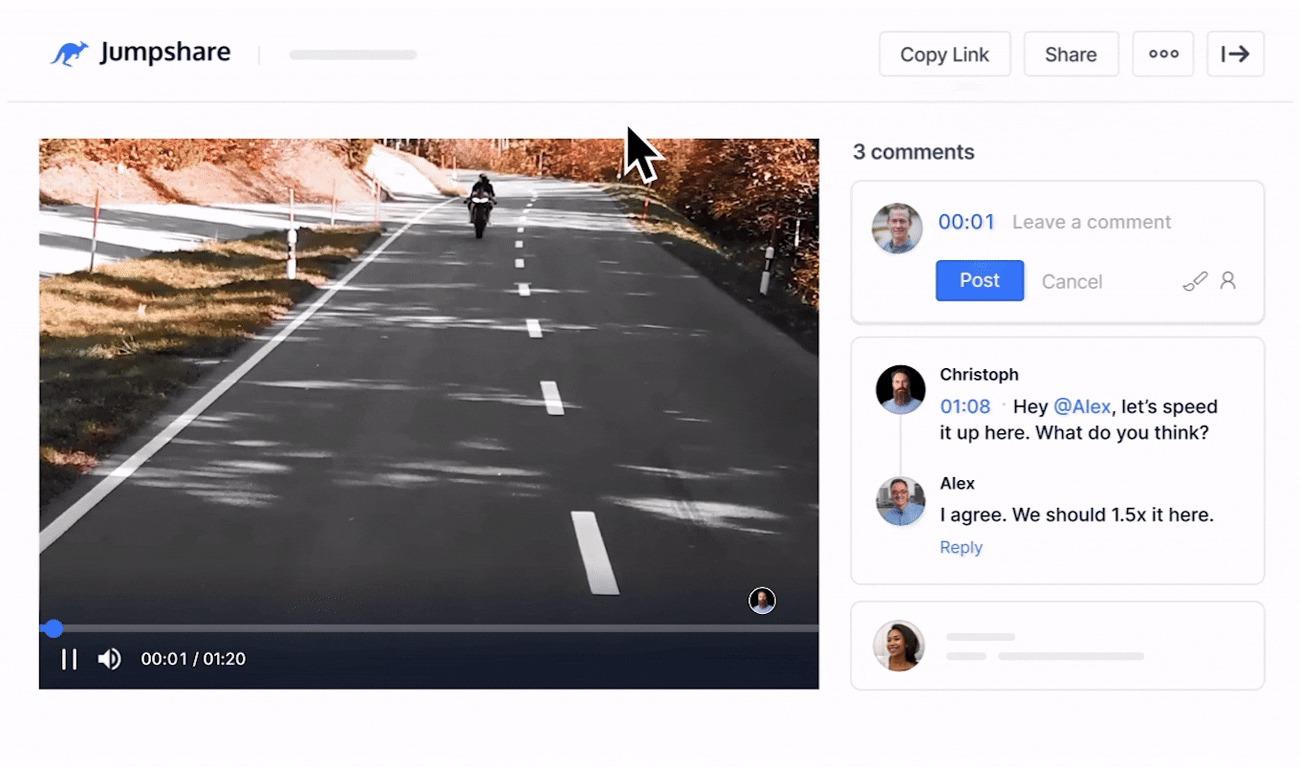
Partager un fichier est une chose. Obtenir des commentaires clairs à son sujet en est une autre. Si les commentaires se trouvent dans des e-mails et que les nouvelles versions circulent sous forme de pièces jointes séparées, il est difficile de savoir quelle version est la version finale ou ce qui a été modifié.
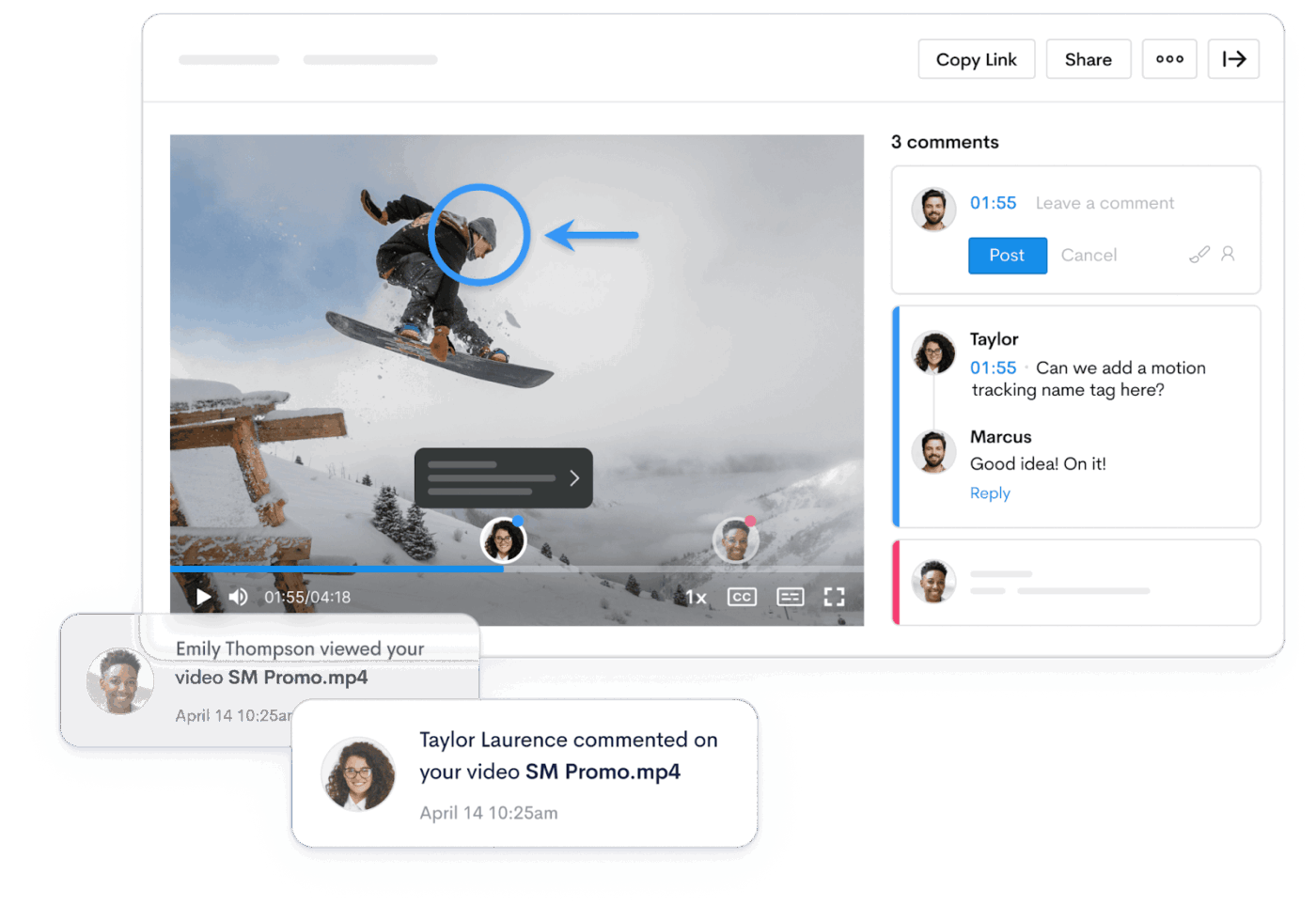
Jumpshare permet aux utilisateurs de commenter directement les fichiers et vidéos partagés dans le navigateur, de sorte que les commentaires restent associés au travail plutôt que dans un fil de discussion séparé. Les commentaires en temps réel sont disponibles et vous pouvez @mentionner des personnes pour vous assurer que le membre approprié de l'équipe reçoive une notification.
De plus, Jumpshare conserve un historique des versions pour les fichiers pris en charge. Lorsque vous téléchargez une nouvelle version, les anciennes sont stockées avec leurs modifications, commentaires et annotations, et vous pouvez les consulter ou les restaurer ultérieurement. Associée à des analyses sur les vues et les téléchargements, cette fonctionnalité vous permet de voir facilement comment un fichier a évolué et qui l'a consulté, sans avoir à passer d'une plateforme à l'autre.
📌 Exemple : un responsable marketing partage une ébauche de vidéo de campagne avec les parties prenantes à l'aide d'un lien Jumpshare. Au lieu d'envoyer de longs e-mails, les réviseurs laissent des commentaires et des suggestions horodatés directement sur la vidéo. Après une série de modifications, le responsable télécharge une nouvelle version, mais peut toujours revenir aux versions précédentes et à leurs commentaires dans l'historique des versions si des questions se posent ultérieurement.
Fonctionnalité n° 5 : Jumpshare IA pour des transferts de vidéo plus rapides
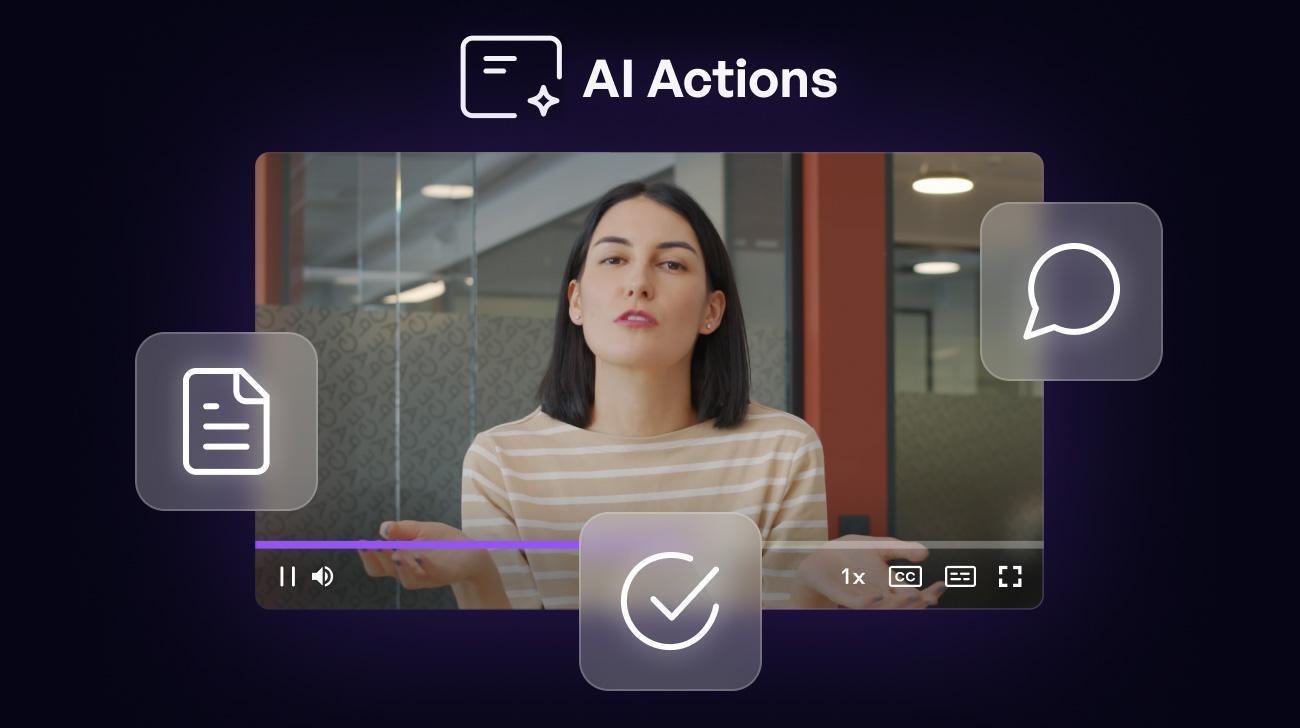
Après avoir partagé quelques enregistrements d'écran, un nouveau problème apparaît. Les gens n'ont pas toujours le temps de regarder immédiatement la vidéo dans son intégralité, en particulier dans les petites équipes qui jonglent avec plusieurs projets. Vous finissez par réexpliquer le même contexte dans le chat ou en rédigeant un résumé.
Jumpshare IA facilite le transfert. Lorsque vous téléchargez ou enregistrez une vidéo, l'outil peut automatiquement générer un titre percutant, créer un résumé, produire une transcription et ajouter des chapitres afin que les spectateurs puissent accéder rapidement à la partie qui les intéresse. Cette fonction est utile lorsque vous partagez des vidéos avec des clients ou un membre de votre équipe très occupé qui a besoin de retenir les points clés sans avoir à revoir l'intégralité de la présentation.
📌 Exemple : un concepteur enregistre une présentation de cinq minutes d'un nouveau flux d'interface utilisateur et partage le lien avec l'équipe d'ingénierie. Jumpshare IA génère un titre clair, un bref résumé et des chapitres. Le développeur parcourt d'abord le résumé, passe directement à la section qui explique le cas particulier et commence à travailler sans demander de briefing écrit séparé.
À lire également : Les meilleurs outils d'IA pour les réunions et les assistants de réunion
Tarifs Jumpshare
- Basique : Gratuit
- Plus : 15 $/mois par utilisateur
- Entreprise : 20 $/mois par utilisateur
- Enterprise : tarification personnalisée
ClickUp vs Jumpshare : comparaison des fonctionnalités
Vous avez déjà découvert les fonctionnalités uniques offertes par ClickUp et Jumpshare.
Examinons maintenant leurs approches respectives en matière de partage quotidien, de retour d'information et de suivi pour les équipes qui gèrent du travail réel dans le cadre d'un ou plusieurs projets.
Fonctionnalité n° 1 : enregistrements d'écran rapides et présentations asynchrones
ClickUp
ClickUp SyncUps est idéal lorsque votre présentation fait partie d'un projet actif. Vous pouvez partager les mises à jour en lien avec les tâches que votre équipe suit déjà, afin que la discussion et la prochaine étape coexistent. Si votre équipe utilise déjà ClickUp pour la gestion de projet, cette approche permet de conserver les mises à jour de statut, les propriétaires et les échéances liés au même flux de travail.
Si vous souhaitez partager un enregistrement rapide, ClickUp Clips est la solution la plus adaptée.
Jumpshare
Jumpshare est conçu pour la rapidité. Vous enregistrez, téléchargez et partagez des vidéos avec un lien en quelques secondes, ce qui est idéal pour les freelances, les petites équipes et les cycles de feedback rapides. Si votre objectif principal est de partager des vidéos sans mettre en place une structure de projet trop lourde, Jumpshare vous offre une solution simple.
🏆 Gagnant : ClickUp l'emporte grâce à ses offres polyvalentes telles que les appels SyncUp et les Clips.
À lire également : Meilleur logiciel de partage d'écran pour les réunions à distance
Fonctionnalité n° 2 : captures d'écran, captures d'écran et commentaires visuels
ClickUp
ClickUp prend en charge le partage de fichiers et de visuels dans les tâches et les documents, afin que les commentaires restent liés au travail. Cela est utile lorsque votre équipe a besoin d'un enregistrement clair des modifications apportées et des raisons de ces modifications, en particulier lorsque plusieurs membres de l'équipe examinent le même élément.
Jumpshare
Jumpshare facilite le retour visuel. Ses outils de capture d'écran et d'annotation sont conçus pour permettre des annotations rapides, des modifications réciproques et un partage convivial avec les clients. C'est une option intéressante lorsque votre flux de travail dépend des clarifications rapides à l'aide de captures d'écran.
🏆 Gagnant : Jumpshare l'emporte pour ses commentaires légers et volumineux basés sur des captures d'écran.
📖 À lire également : Modèles gratuits pour prendre des notes et mieux s'organiser
Fonctionnalité n° 3 : transformer le contexte partagé en suivi des tâches
ClickUp
C'est là que ClickUp se distingue comme étant plus qu'un simple outil de partage. Une fois que vous avez partagé vos commentaires ou un enregistrement, ClickUp vous permet de créer des tâches, de les attribuer, de fixer des dates d'échéance et de suivre la progression, le tout au sein de la même plateforme. Pour les chefs de projet qui gèrent des flux de travail complexes ou de grandes équipes, l'application réduit le risque de perte de contexte entre les différents outils externes.
Jumpshare
Jumpshare vous aide à communiquer clairement, mais ne remplace pas un logiciel de gestion de projet. Vous aurez toujours besoin d'un autre système pour gérer les tâches, le suivi du temps, la gestion des ressources ou les processus structurés sur plusieurs projets.
🏆 Gagnant : ClickUp l'emporte pour la gestion de projet et le suivi des tâches.
📖 À lire également : Les meilleures applications de messagerie tout-en-un
Fonctionnalité n° 4 : plusieurs vues et visibilité sur l'ensemble des projets
ClickUp
ClickUp vous offre plusieurs vues, telles que des tableaux Kanban, des vues de calendrier, des vues d'échéancier et des diagrammes de Gantt, ce qui facilite la gestion des priorités et des dépendances au sein de grandes équipes. Vous pouvez également créer des tableaux de bord personnalisés pour suivre l'avancement et le temps passé sur chaque projet à partir d'un seul endroit centralisé.
Jumpshare
Jumpshare n'est pas conçu pour offrir ce type de visibilité sur les données de projet. Il est préférable de l'utiliser comme une couche dédiée à l'enregistrement d'écran, à la capture d'écran et au partage de fichiers plutôt que comme un système de gestion de projets complexes.
🏆 Gagnant : ClickUp l'emporte pour sa visibilité et sa gestion du travail à grande échelle.
Fonctionnalité n° 5 : assistance IA pour une compréhension plus rapide
ClickUp
ClickUp Brain aide les équipes à résumer les mises à jour, à extraire les actions à entreprendre et à accélérer le suivi au sein de l'environnement de travail. Il est particulièrement adapté lorsque votre IA doit se connecter à des tâches en cours, des documents et l'historique des projets.
Pour les appels en direct, ClickUp AI Notetaker peut capturer des notes et des éléments à entreprendre, puis les conserver à proximité des tâches que votre équipe doit créer ou mettre à jour.
📖 À lire également : Comment prendre automatiquement des notes lors de réunions Zoom ?
Jumpshare
Jumpshare IA facilite la consommation des vidéos partagées. Les résumés, transcriptions et chapitres sont utiles lorsque vous souhaitez que les spectateurs comprennent rapidement l'essentiel sans avoir à regarder l'intégralité de l'enregistrement.
🏆 Gagnant : Égalité. Jumpshare AI est idéal pour les flux de travail axés sur la vidéo. ClickUp Brain est plus performant lorsque l'IA doit piloter l'exécution d'un projet.
📖 À lire également : Les meilleurs outils logiciels de collaboration pour l'équipe
ClickUp Vs. Jumpshare sur Reddit
Les utilisateurs de Reddit ont tendance à présenter ClickUp comme un espace où les discussions et les mises à jour peuvent se transformer en véritable gestion de projet sans quitter l'environnement de travail. Cela est important si votre équipe cherche à réduire les changements d'outils tout en gérant plusieurs projets et le suivi quotidien des tâches.
Pour ClickUp, les utilisateurs soulignent le chat intégré et le suivi:
J'ai fait passer ma petite entreprise de 3 personnes à cette application et nous en sommes satisfaits... C'est pratique de pouvoir consulter les tâches directement dans l'application.
J'ai fait passer ma petite entreprise de 3 personnes à cette application et nous en sommes satisfaits... C'est pratique de pouvoir consulter les tâches directement dans l'application.
Pour ClickUp, les utilisateurs apprécient également les visuels rapides qui mènent directement à l'action :
Créer des tâches à partir d'une courte vidéo, sans quitter ClickUp, c'est génial !
Créer des tâches à partir d'une courte vidéo, sans quitter ClickUp, c'est génial !
Les utilisateurs de Reddit apprécient Jumpshare pour son expérience de partage simple et sans tracas:
Je suis fan de Jumpshare... Il semble tout simplement mieux adapté à mon style.
Je suis fan de Jumpshare... Il semble tout simplement mieux adapté à mon style.
Une petite mise en garde concernant les outils de cette catégorie, y compris les applications de type Jumpshare, est que les niveaux gratuits ou d'entrée de gamme peuvent sembler limités une fois que vous augmentez votre utilisation.
Une préoccupation légitime qui revient souvent sur Reddit à propos des outils dédiés au partage de fichiers et à l'enregistrement d'écran est la fréquence à laquelle les politiques des forfaits Free peuvent changer au fil du temps:
Droplr et CloudApp ont tous deux modifié leurs politiques à plusieurs reprises... Je n'en voyais pas vraiment l'intérêt, car ce sont eux qui vous donnent la possibilité d'utiliser leur offre gratuite, puis vous reprochent de ne pas payer les offres plus chères.
Droplr et CloudApp ont tous deux modifié leurs politiques à plusieurs reprises... Je n'en voyais pas vraiment l'intérêt, car ce sont eux qui vous donnent la possibilité d'utiliser leur offre gratuite, puis vous reprochent de ne pas payer les offres plus chères.
Dans l'ensemble, Reddit correspond à ce que nous avons vu jusqu'à présent. Jumpshare est un bon choix si vous avez principalement besoin d'enregistrements d'écran rapides, de captures d'écran et d'un partage de fichiers simple.
ClickUp est plus efficace lorsque vous souhaitez centraliser ces mises à jour dans un seul endroit où votre équipe peut créer des tâches, attribuer des propriétaires et faire avancer les projets sans avoir recours à des outils externes supplémentaires.
À lire également : Les meilleurs résumeurs de transcription IA pour vous faire gagner du temps
Quel outil de collaboration règne en maître ?
Jumpshare permet de partager des fichiers, des captures d'écran et des enregistrements d'écran de manière rapide et simple. Si votre objectif principal est d'envoyer un lien vers un tutoriel ou de recueillir des commentaires succincts, cet outil vous permettra d'atteindre votre but avec très peu d'installation.
ClickUp, quant à lui, établit la connexion entre le contexte partagé et la gestion de projet réelle. Grâce à ClickUp Chat, ClickUp SyncUps et ClickUp Brain dans le même environnement de travail, votre équipe peut transformer les mises à jour en tâches avec des propriétaires et des échéanciers clairs.
Les deux outils ont leurs points forts, mais si vous recherchez un espace centralisé qui facilite la collaboration entre plusieurs équipes sur plusieurs projets, ClickUp est le choix le plus judicieux à long terme.
Lancez SyncUps dans ClickUp gratuitement pour centraliser les mises à jour et l'exécution.