
Les spécifications évoluent, les messages changent et les commentaires restent actifs longtemps après la publication de la première ébauche. Lorsque les modifications sont réparties entre différents documents, chats et outils, la progression ralentit et le contexte devient plus difficile à suivre.
Gemini aide les équipes à réviser ce qui existe déjà sans créer de brouillons en double. Il permet de remodeler le texte, de renforcer la structure et d'adapter le ton tout en restant fidèle à l'intention initiale. Il est ainsi plus facile d'avancer rapidement tout en assurant la cohérence entre les réviseurs.
Ce guide explique comment réécrire du contenu avec Gemini dans des flux de travail qui ressemblent à du travail réel : modification des spécifications, révisions par les parties prenantes, validations et changements de version. Vous découvrirez également comment ClickUp facilite le processus en associant les réécritures aux tâches, aux révisions et aux validations. 🔁
Qu'est-ce que la fonctionnalité de réécriture du contenu de Gemini ?
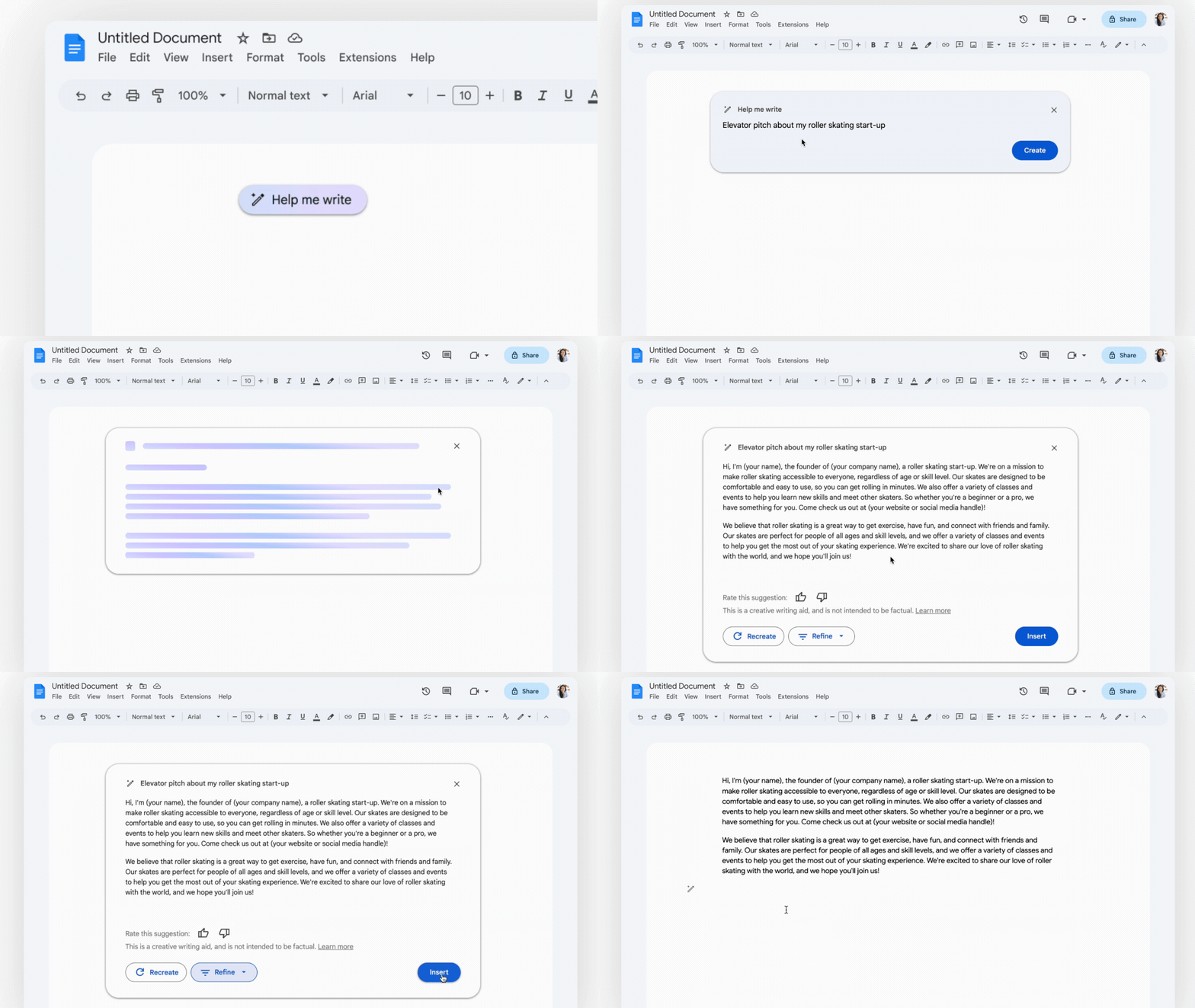
La fonctionnalité de réécriture de contenu de Gemini est une suite de modification en cours alimentée par l'IA intégrée à Google Workspace (comme Google Docs et Gmail) et à l'application autonome Gemini.
Il vous permet de transformer un texte existant en ajustant son ton, sa longueur et sa structure sans en altérer le sens original. Il utilise des modèles linguistiques de grande taille (LLM) pour interpréter le contexte et générer des options de réécriture que vous pouvez réviser et appliquer.
🧠 Anecdote amusante : les romans classiques ont fait l'objet de réécritures extrêmes. Ernest Hemingway a réécrit la fin de L'Adieu aux armes 47 fois. Sa conviction était simple : c'est en réécrivant que le sens devenait précis.
Comment accéder à Gemini dans Google Docs
Gemini peut vous aider à réécrire directement dans Google Docs, ce qui permet de conserver les modifications à proximité de l'endroit où les équipes rédigent et révisent déjà leurs documents.
Voici comment vous pouvez commencer. 👇
Étape n° 1 : vérifiez votre abonnement à l'environnement de travail
Pour utiliser Gemini dans Google Docs, vous devez disposer d'un compte Google éligible. Cette fonctionnalité est actuellement disponible pour les utilisateurs inscrits à Google Workspace Labs ou ceux disposant d'un module complémentaire Gemini Business, Enterprise ou Education.
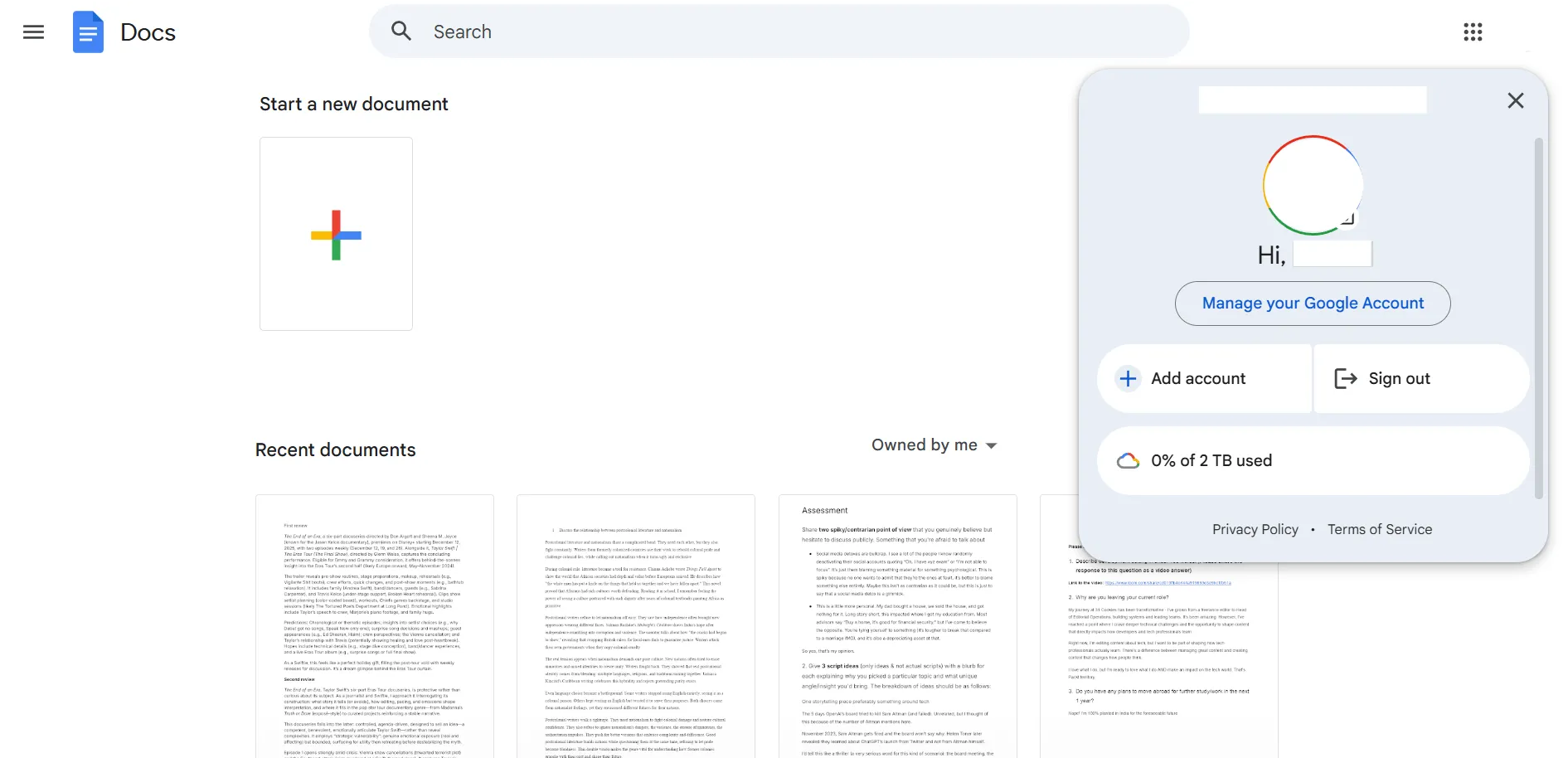
Si vous utilisez un compte personnel, vous aurez besoin d'un abonnement Google One IA Premium. Assurez-vous d'être connecté au bon compte avant d'ouvrir votre document.
🧠 Anecdote amusante : Vous avez probablement déjà entendu le conseil « kill your darlings » (supprimez vos scènes favorites mais inutiles). Bien que souvent attribuée à Stephen King ou Ernest Hemingway, cette expression a en fait été inventée par Sir Arthur Quiller-Couch en 1916. Il disait aux écrivains : « Chaque fois que vous ressentez l'envie d'écrire un passage particulièrement beau, obéissez-lui sans réserve, puis supprimez-le avant d'envoyer votre manuscrit à l'imprimerie. »
Étape n° 2 : localisez l'emplacement de l'icône « Aidez-moi à rédiger »
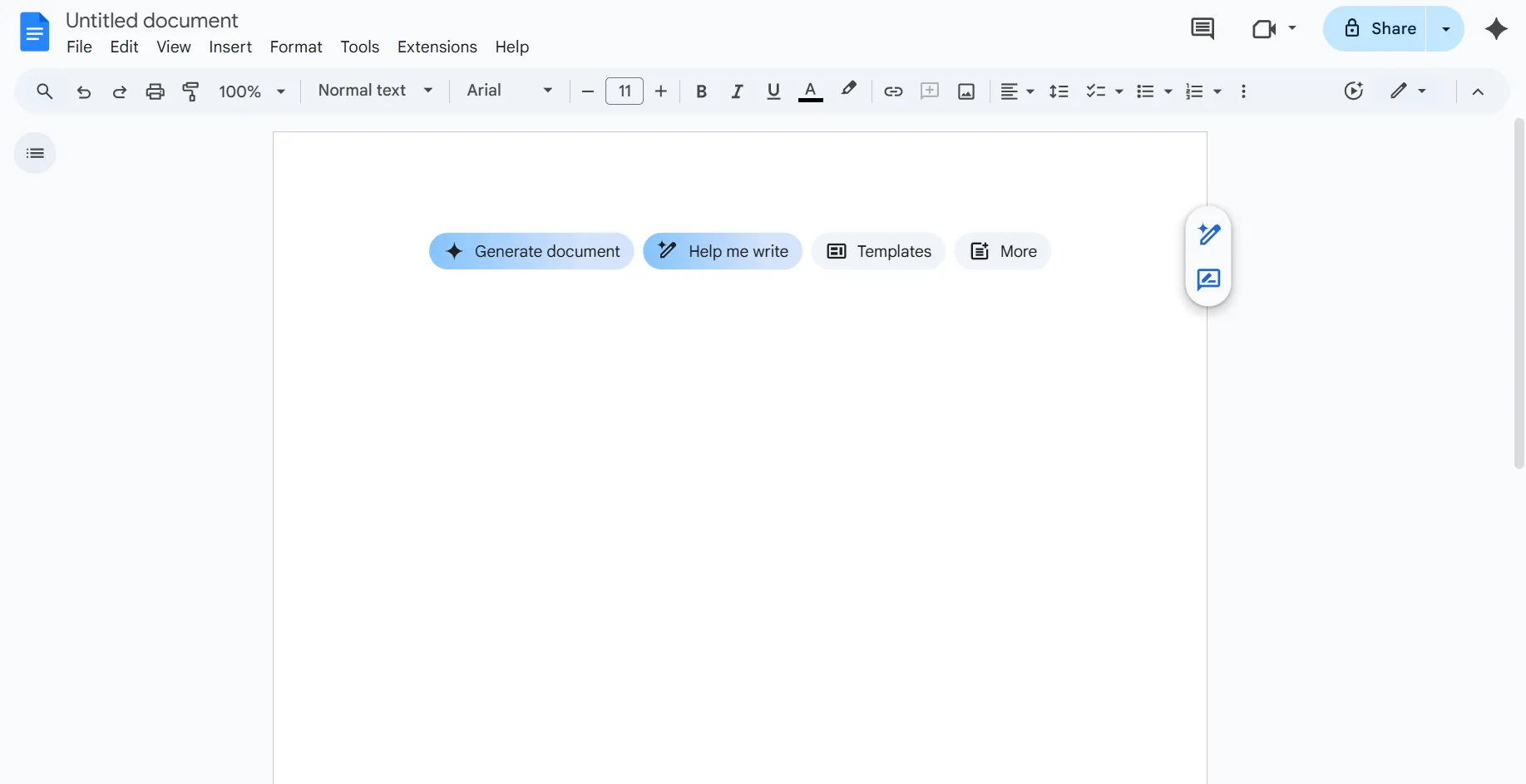
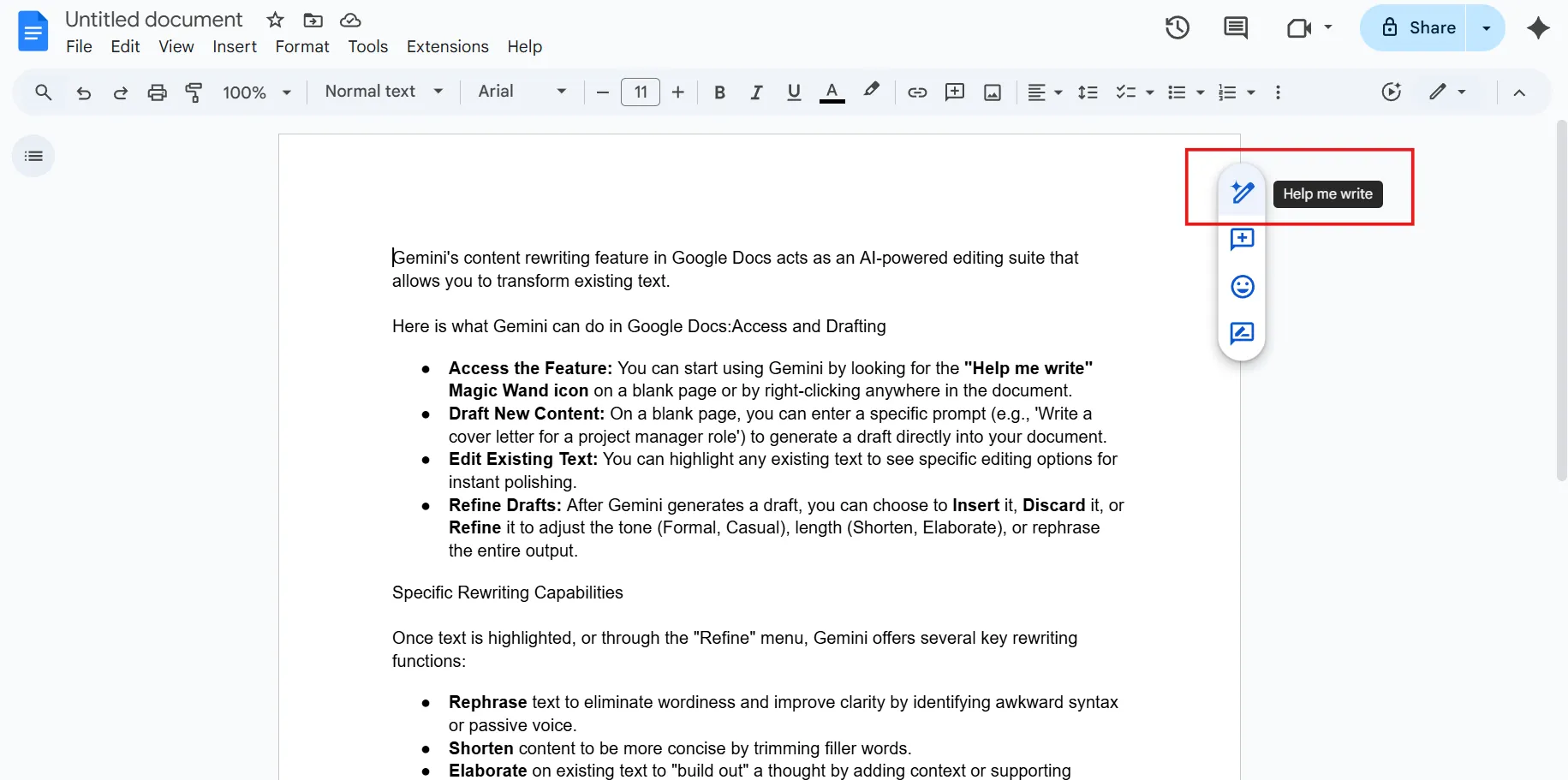
Une fois que vous avez ouvert un Google Doc nouveau ou existant, recherchez l'icône Baguette magique (libellée Aidez-moi à rédiger) :
- Sur une page vierge : l'icône apparaît généralement dans la marge gauche ou sous forme de bouton flottant au centre de la page.
- Dans un paragraphe : si vous êtes déjà en train de taper, vous pouvez cliquer avec le bouton droit n'importe où dans le document et sélectionner Aidez-moi à rédiger dans le menu contextuel.
🔍 Le saviez-vous ? Le célèbre auteur pour enfants Roald Dahl était un réviseur acharné. Il a un jour déclaré qu'une fois son histoire terminée, il l'avait relue et réécrite au moins 150 fois.
Il a déclaré : « Une bonne écriture consiste essentiellement à réécrire. J'en suis convaincu. »
Étape n° 3 : saisissez votre invite ou votre instruction
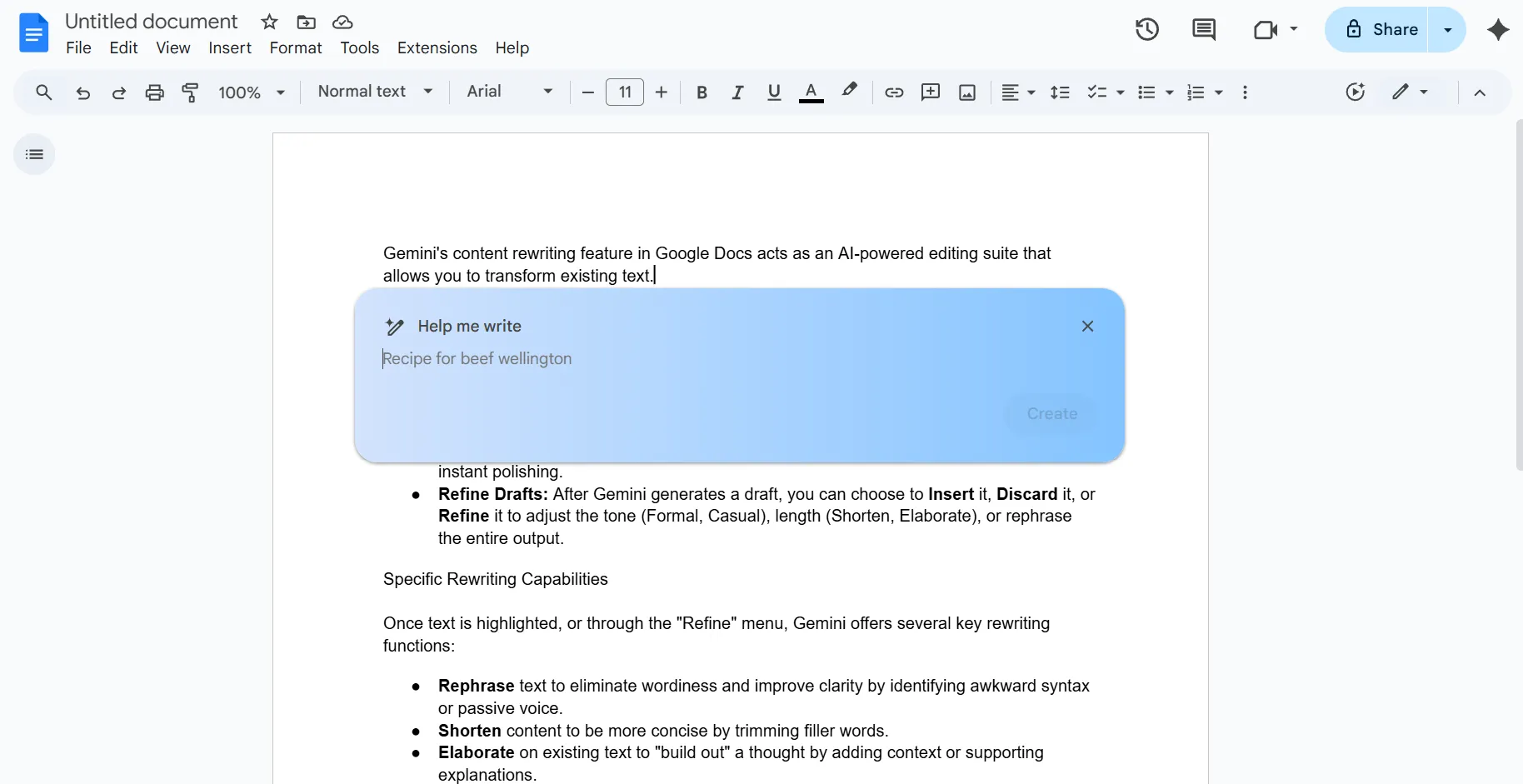
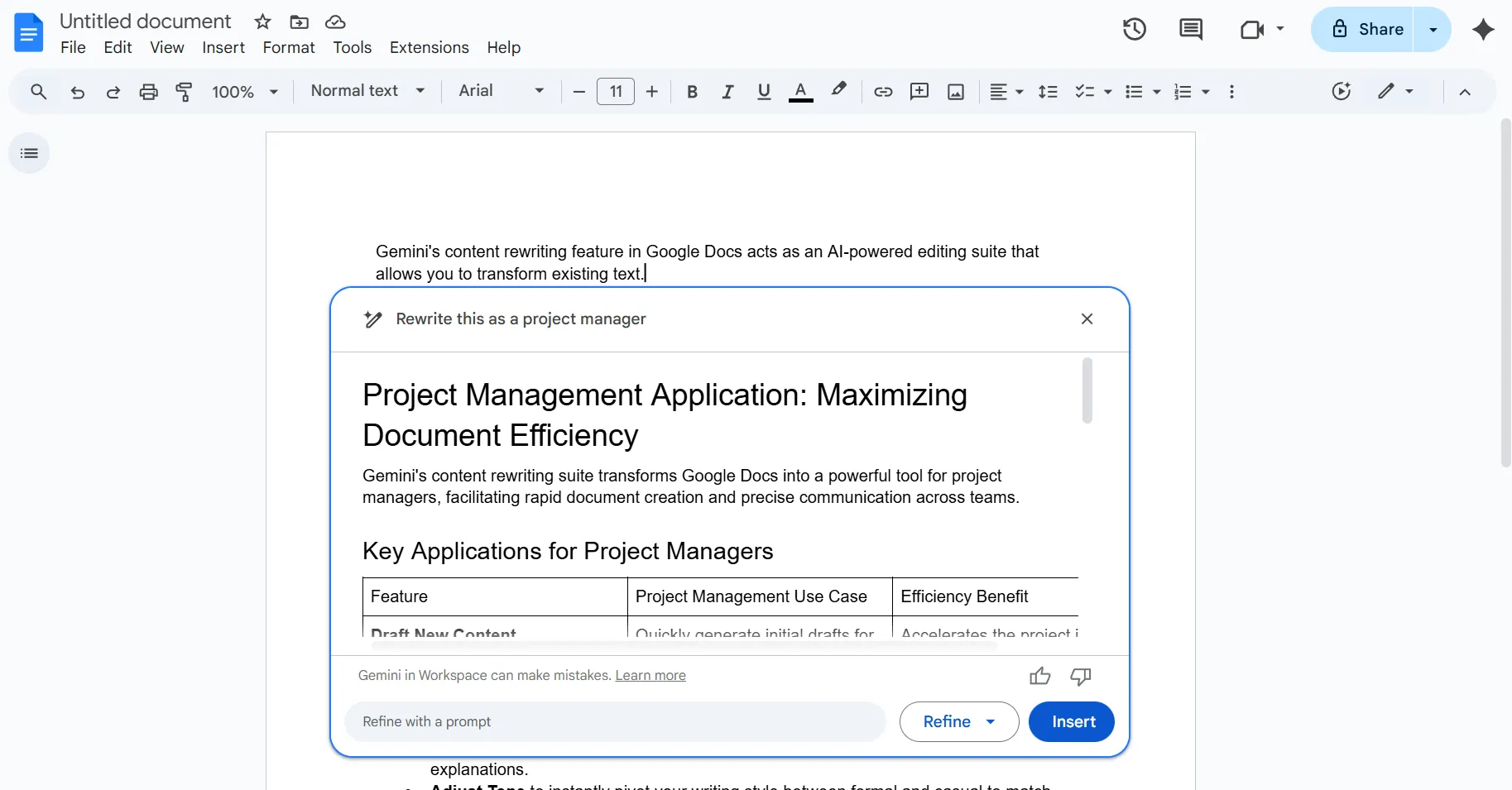
En cliquant sur l'icône, vous ouvrirez un champ de texte flottant. Vous pouvez y saisir une commande spécifique. Par exemple, vous pouvez saisir « Réécrire ceci en tant que responsable de la gestion de projet ».
Après avoir saisi vos instructions, cliquez sur le bouton Créer. Gemini générera alors un brouillon directement sur votre page.
💡 Conseil de pro : si vous ne savez pas comment formuler votre instruction, demandez à Gemini : « Transformez ceci en invite puissante : [Votre invite d'origine] ». Il réécrira votre instruction pour la rendre plus détaillée et plus efficace avant que vous ne l'appliquiez à votre texte.
Étape n° 4 : réviser et insérer le contenu
Gemini vous présentera une ébauche du texte demandé. Vous pouvez examiner le résultat et choisir parmi plusieurs options :
- Insérer : place le texte directement dans votre document.
- Affiner : vous permet d'ajuster le ton (formel, informel), la longueur (raccourcir, développer) ou de reformuler l'ensemble du résultat.
- Supprimer : supprime la suggestion si elle ne répond pas à vos besoins.
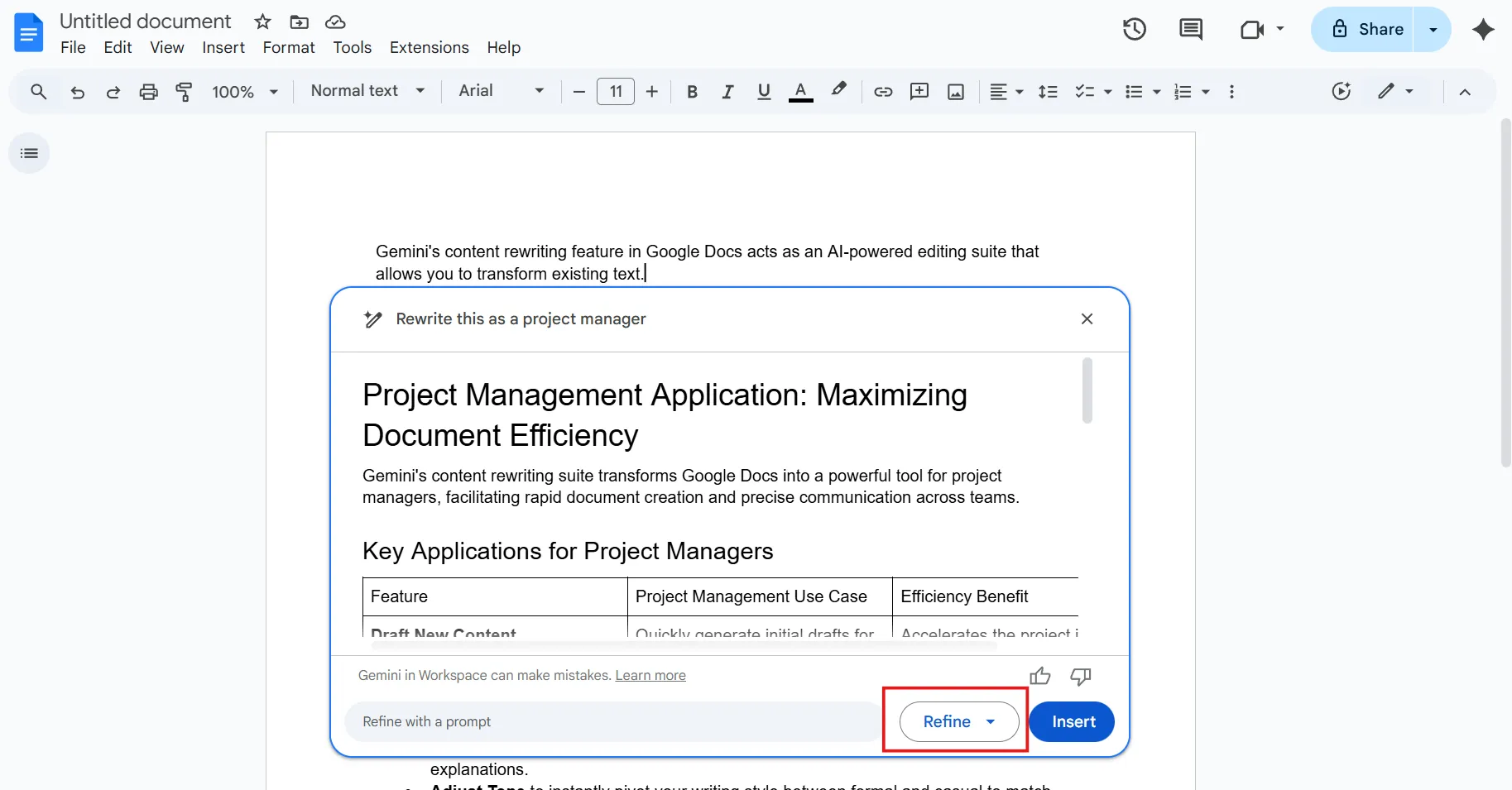
Étape n° 5 : modifier le texte existant (facultatif)
Si vous souhaitez utiliser Google Gemini pour réécrire du contenu que vous avez déjà rédigé, il vous suffit de sélectionner le texte que vous souhaitez modifier.
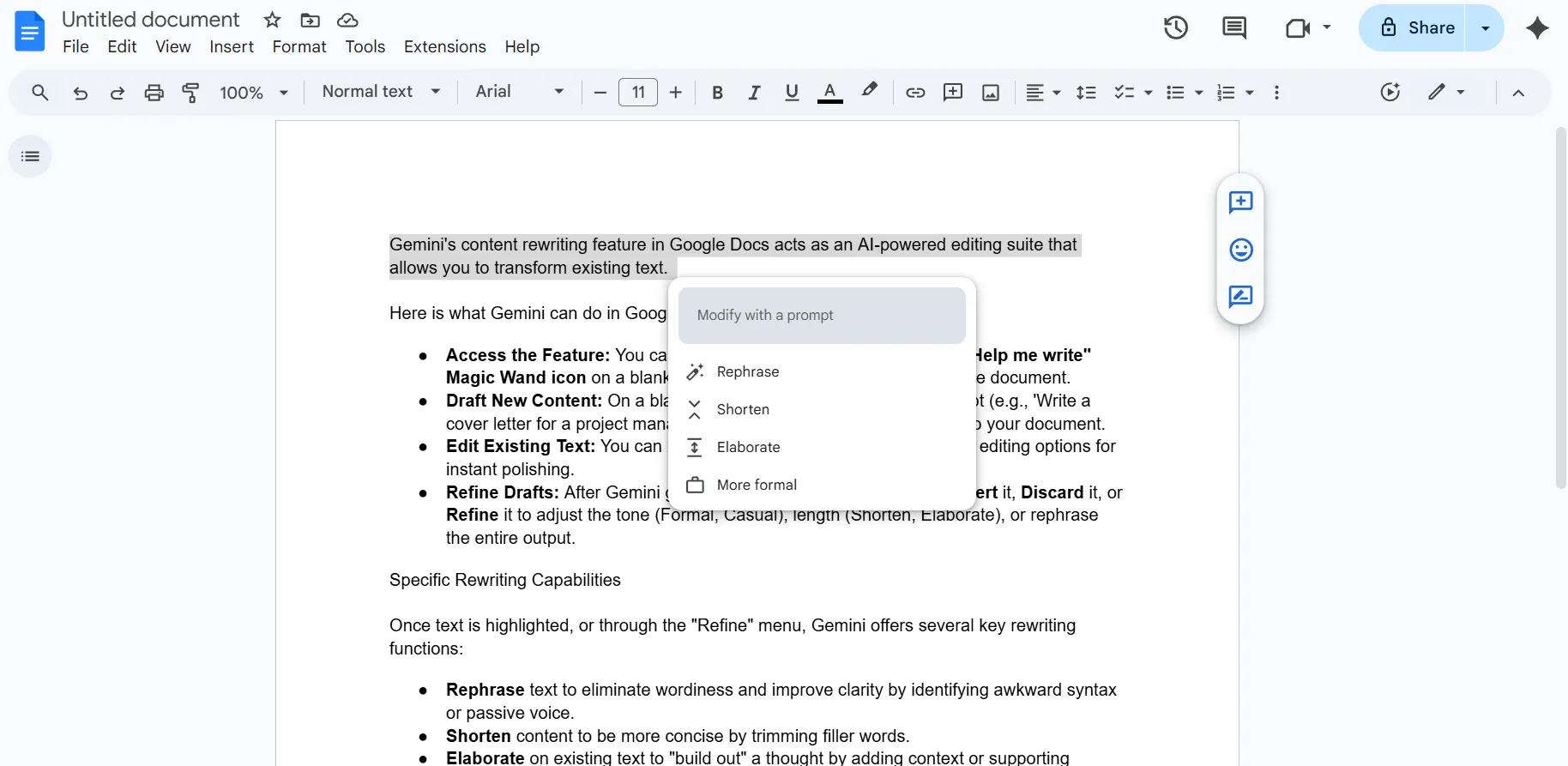
L'icône Aidez-moi à rédiger apparaîtra à côté de votre sélection. En cliquant dessus, vous obtiendrez des options de modification en cours spécifiques telles que Résumer, Mettre en liste à puces ou Reformuler pour peaufiner votre travail.
📮 ClickUp Insight : 59 % des personnes interrogées dans le cadre de notre sondage déclarent ne pas disposer d'un système de réinitialisation ou de révision hebdomadaire.
Lorsque les mises à jour concernent à la fois des tâches, des commentaires, des documents et des messages, tout rassembler peut sembler être un projet à part entière. Le temps que vous rassembliez les informations sur ce qui a changé, ce qui a été oublié et ce qui nécessite votre attention, vous n'avez déjà plus l'énergie nécessaire pour planifier la semaine à venir.
Et si un agent pouvait s'en charger à votre place ? Les agents IA de ClickUp peuvent automatiquement compiler les activités liées à différentes tâches et résumer celles qui nécessitent un suivi.
Au lieu de passer du temps à reconstruire le passé, vous pouvez prendre des décisions plus claires sur l'avenir.
7 façons de réécrire du contenu avec Gemini
Voici sept façons d'utiliser les fonctionnalités de réécriture de Gemini pour peaufiner vos documents. 📃
Reformulez le texte pour plus de clarté
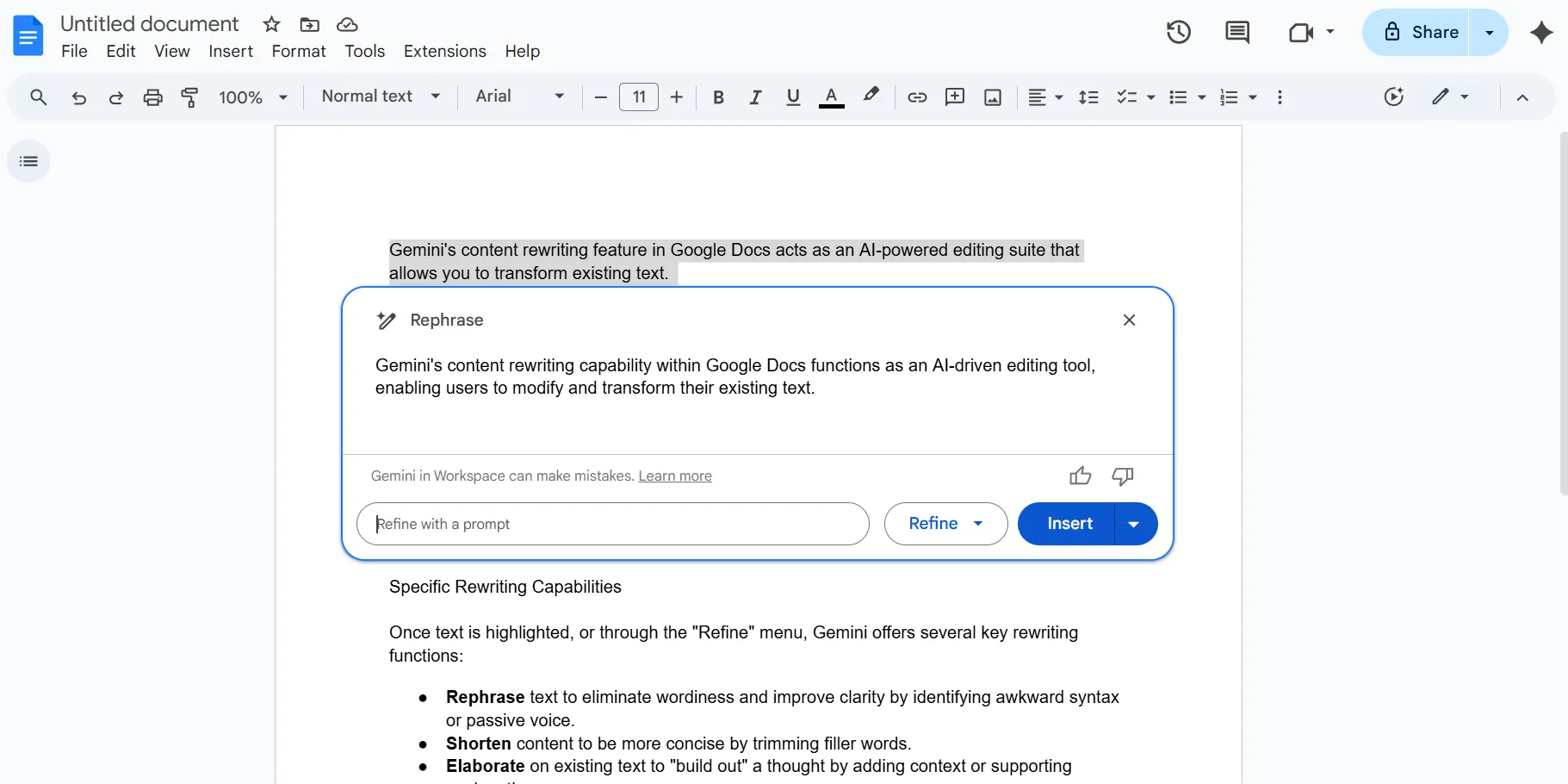
L'outil Rephrase agit comme un regard neuf, identifiant la voix passive, les mots répétitifs ou les syntaxes maladroites. Il est précieux lorsque vous savez ce que vous voulez dire, mais que la formulation actuelle vous semble « maladroite ».
Gemini réorganise la structure des phrases afin que les informations les plus importantes apparaissent en premier.
🔍 Le saviez-vous ? De nombreux textes canoniques existent en plusieurs versions réécrites. Les pièces de Shakespeare ont survécu sous forme de différents in-quarto et in-folio qui présentent des différences notables dans la formulation, l'ordre des scènes et l'accentuation.
Raccourcissez le contenu pour le rendre plus concis
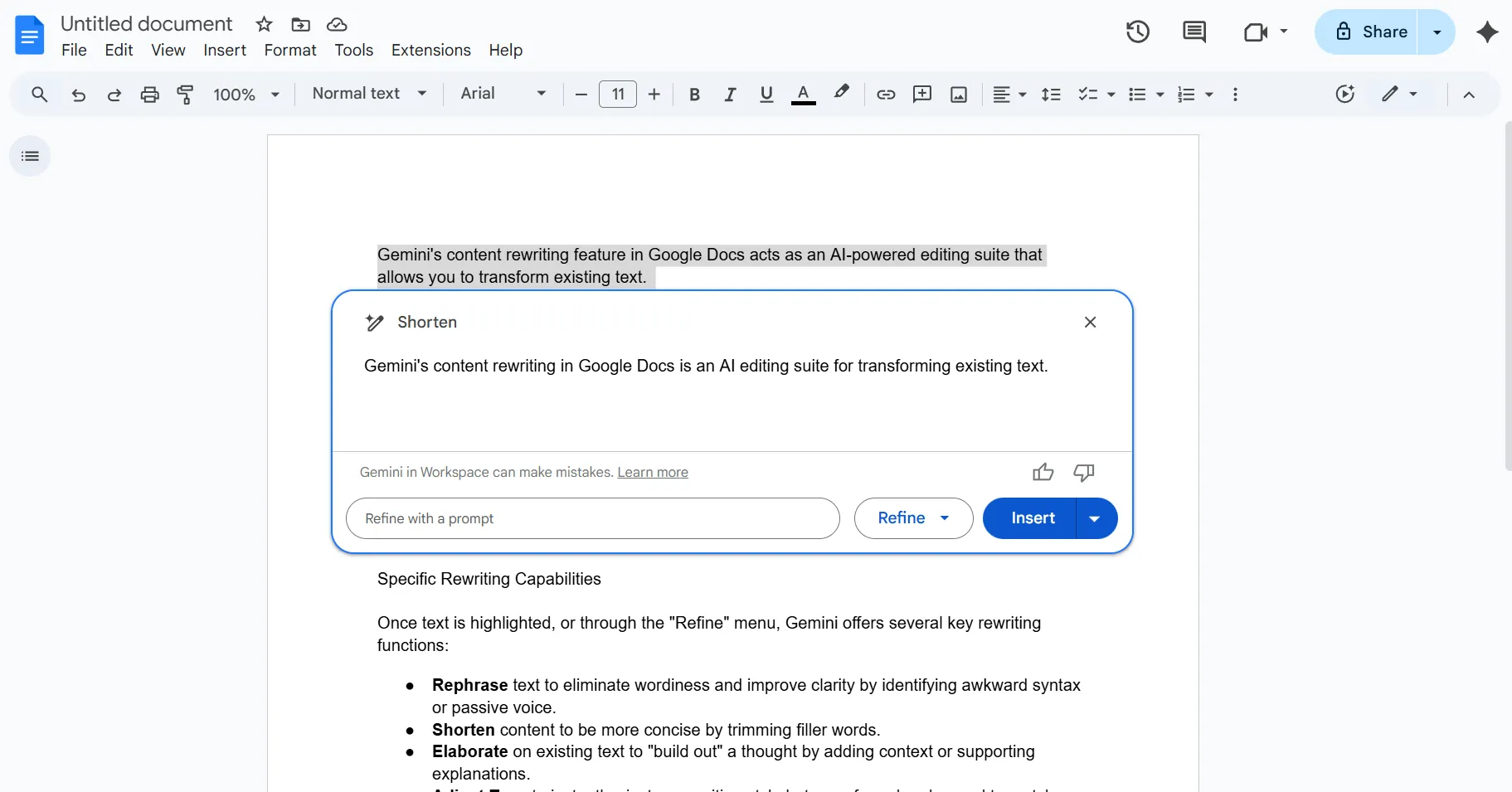
La fonctionnalité Shorten de Gemini analyse votre texte à la recherche de mots « de remplissage », tels que basically, actually ou to, et les supprime. Elle est parfaite pour respecter la limite de caractères d'une publication sur les réseaux sociaux, raccourcir un e-mail ou rendre un manuel technique plus direct.
Développez et ajoutez plus de détails
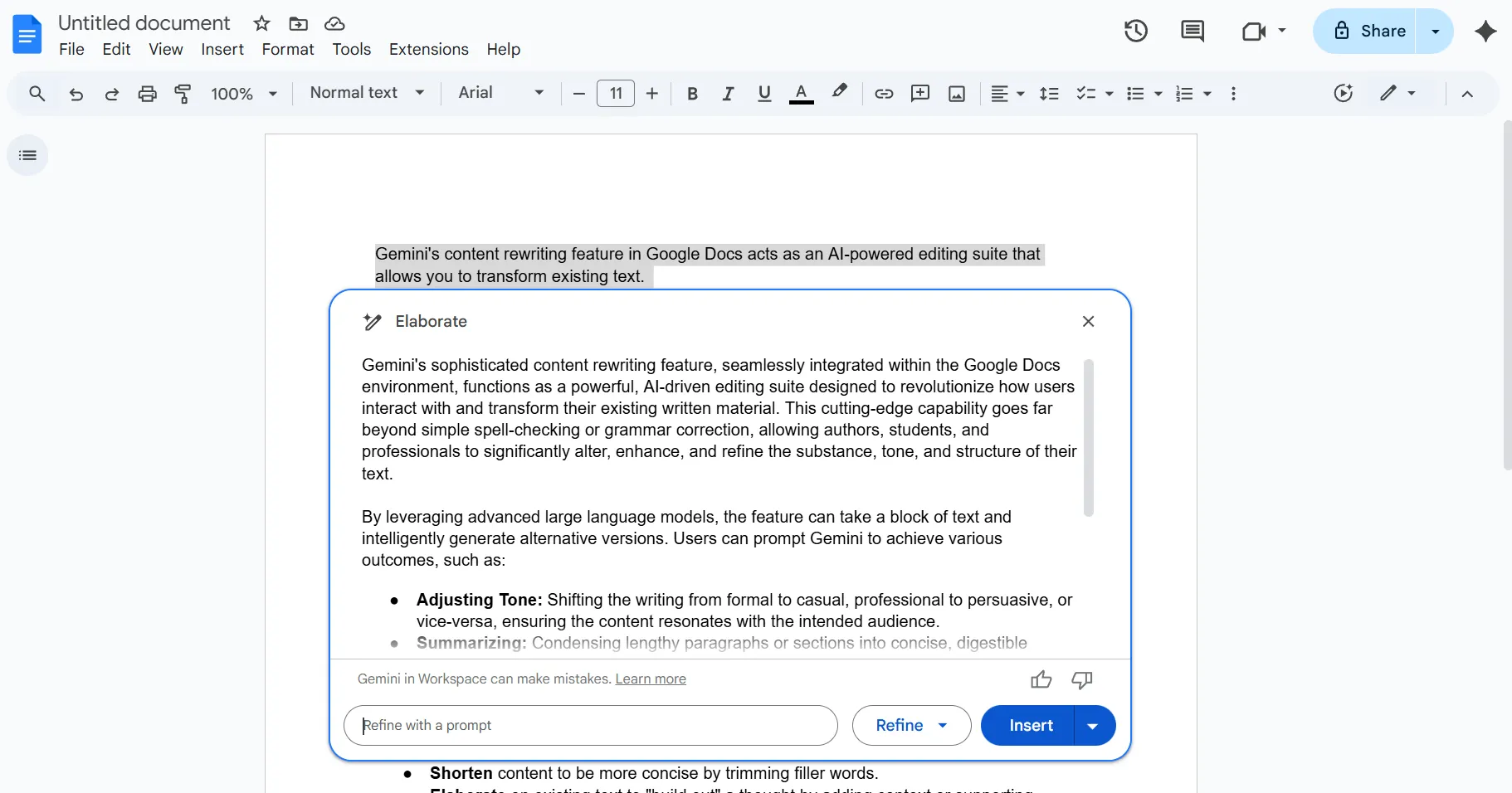
Lorsque votre texte vous semble trop succinct ou « maigre », Gemini peut vous aider à « développer » votre pensée. L'outil Elaborate examine votre sujet et suggère un contexte, des exemples ou des explications pertinents.
C'est un excellent moyen de transformer des notes de réunion sommaires en une proposition de projet complète.
💡 Conseil de pro : utilisez des délimiteurs pour plus de clarté. Séparez vos instructions du texte source à l'aide de symboles tels que des guillemets triples (”’) ou des crochets. Cela aide les améliorateurs de rédaction IA à distinguer ce qu'ils doivent faire de ce qui doit être modifié.
Ajustez le ton, de décontracté à formel
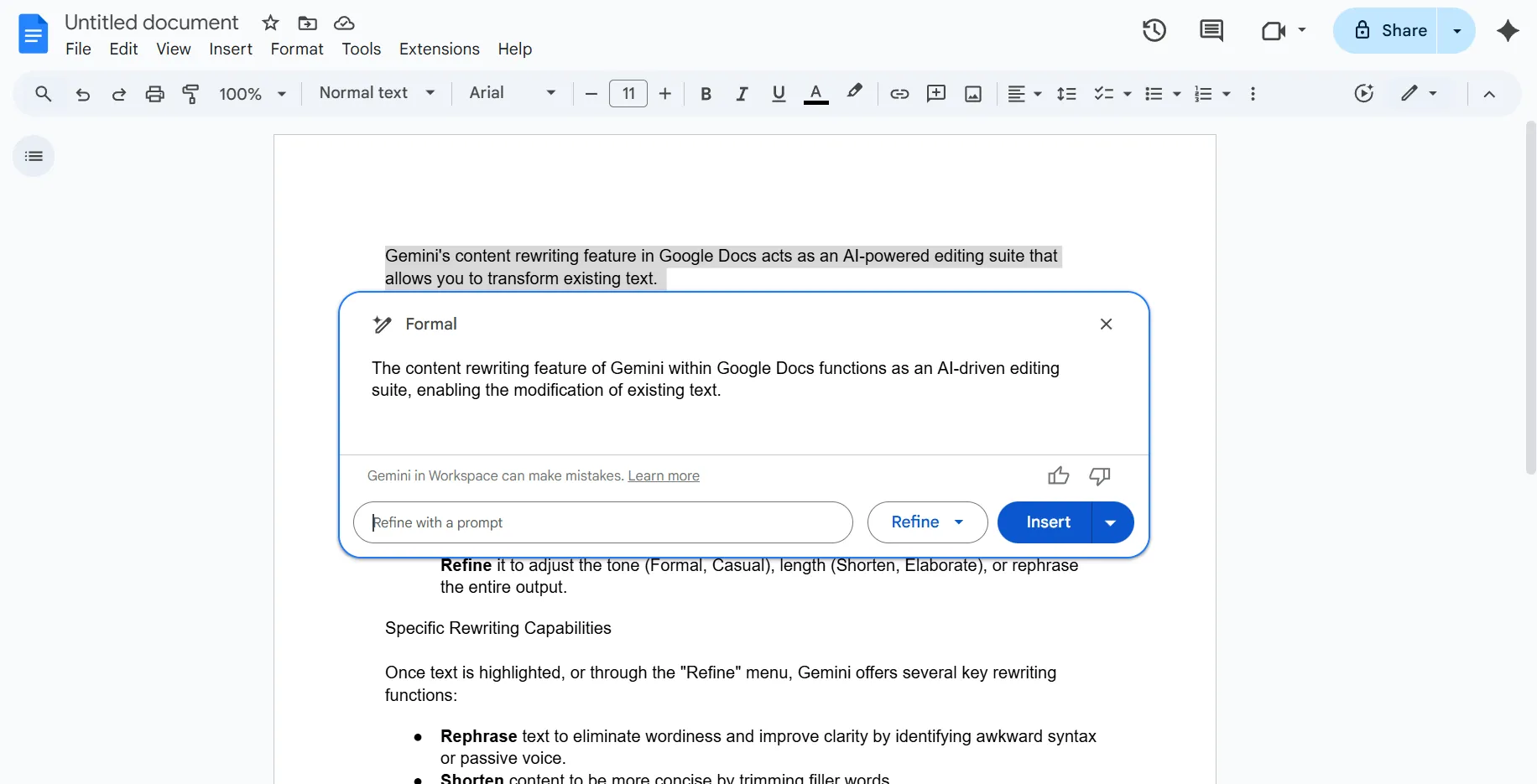
Il est essentiel d'adapter votre ton à votre public. Si vous avez rédigé une mise à jour au ton rigide et corporate, mais que vous souhaitez la partager dans un canal Slack décontracté, Gemini peut adoucir le langage.
À l'inverse, il peut prendre une idée issue d'un brainstorming informel et y ajouter la touche professionnelle nécessaire à un résumé exécutif.
💡 Conseil de pro : utilisez ClickUp Super Agents pour la révision des documents.
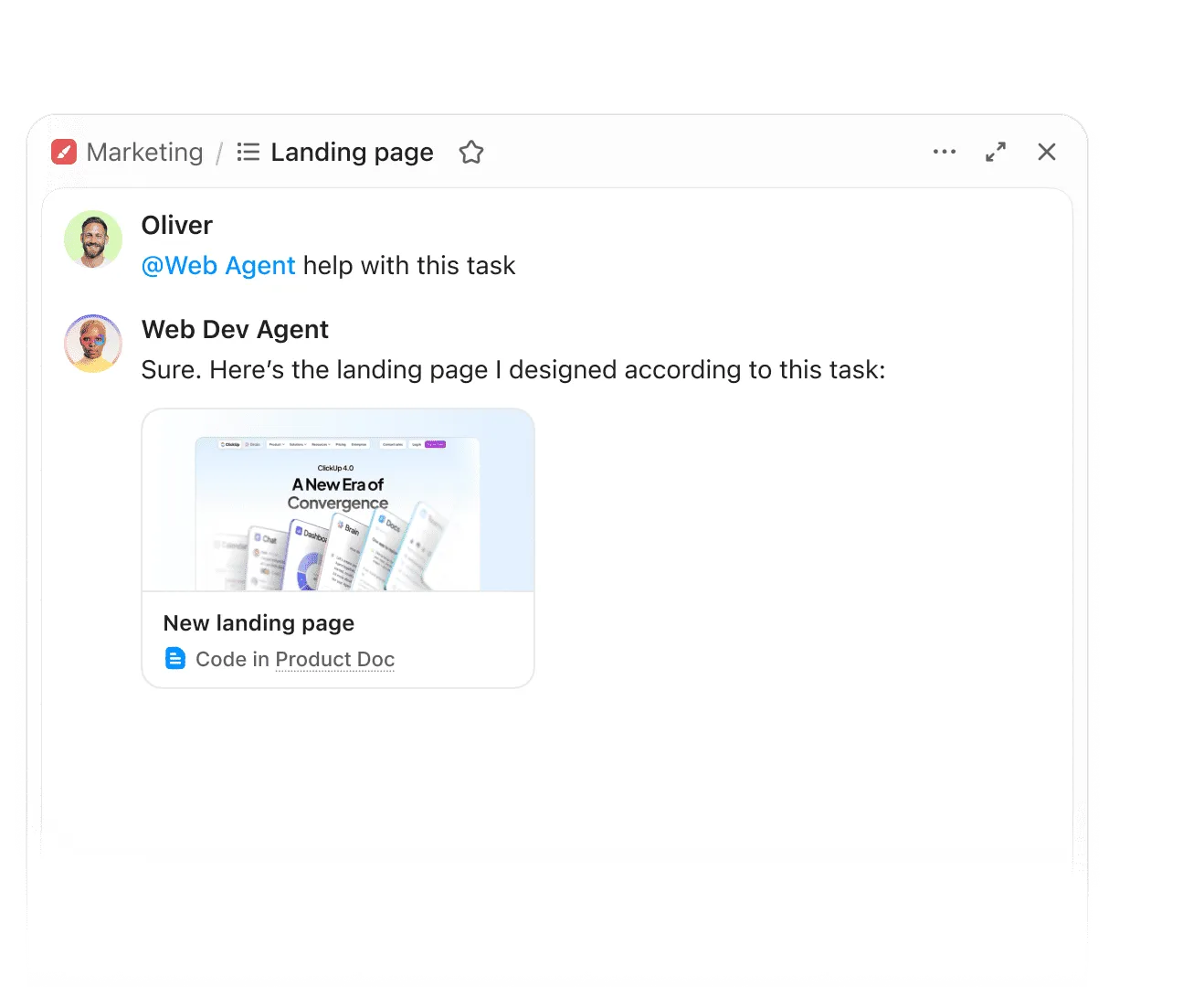
Attribuez des rôles spécifiques tels que « Contrôleur qualité » ou « Rédacteur publicitaire » avant de demander une réécriture. Cela oblige l'IA à examiner le texte sous un angle professionnel spécifique.
Pour en savoir plus, cliquez ici :
Résumez les points clés
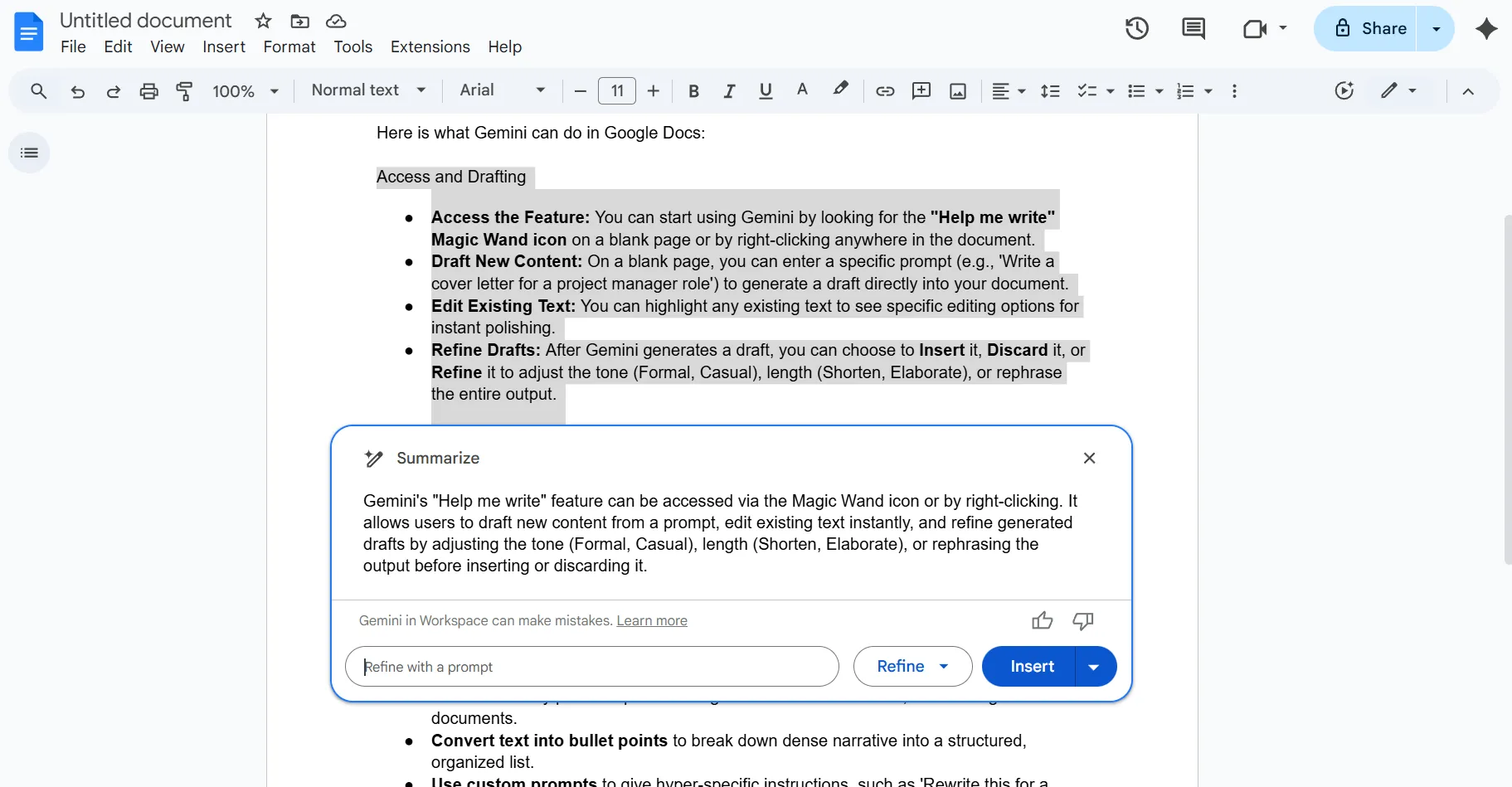
Si vous êtes face à un document de cinq pages et que vous devez en extraire l'essentiel, Gemini peut vous faciliter la tâche. Il identifie les principaux arguments et conclusions, fournissant ainsi un aperçu de haut niveau.
Cette fonctionnalité est particulièrement utile pour créer des résumés exécutifs en haut de longs rapports ou pour rattraper son retard dans de longues chaînes d'e-mails.
💡 Conseil de pro : gardez le rôle et le public fixes. Les changements de ton de Gemini fonctionnent mieux lorsque vous définissez qui écrit et qui lit, puis que vous ne modifiez qu'une seule variable à la fois (ton, longueur ou structure).
🧠 Anecdote amusante : les moteurs de recherche récompensent la clarté des réécritures. Les consignes d'évaluation de la qualité de recherche de Google donnent explicitement la priorité aux contenus clairs, utiles et bien structurés. La réécriture visant à améliorer la pertinence et la lisibilité est plus conforme aux consignes de classement que la publication de contenus « nouveaux », mais mal structurés.
Convertissez du texte en liste à puces
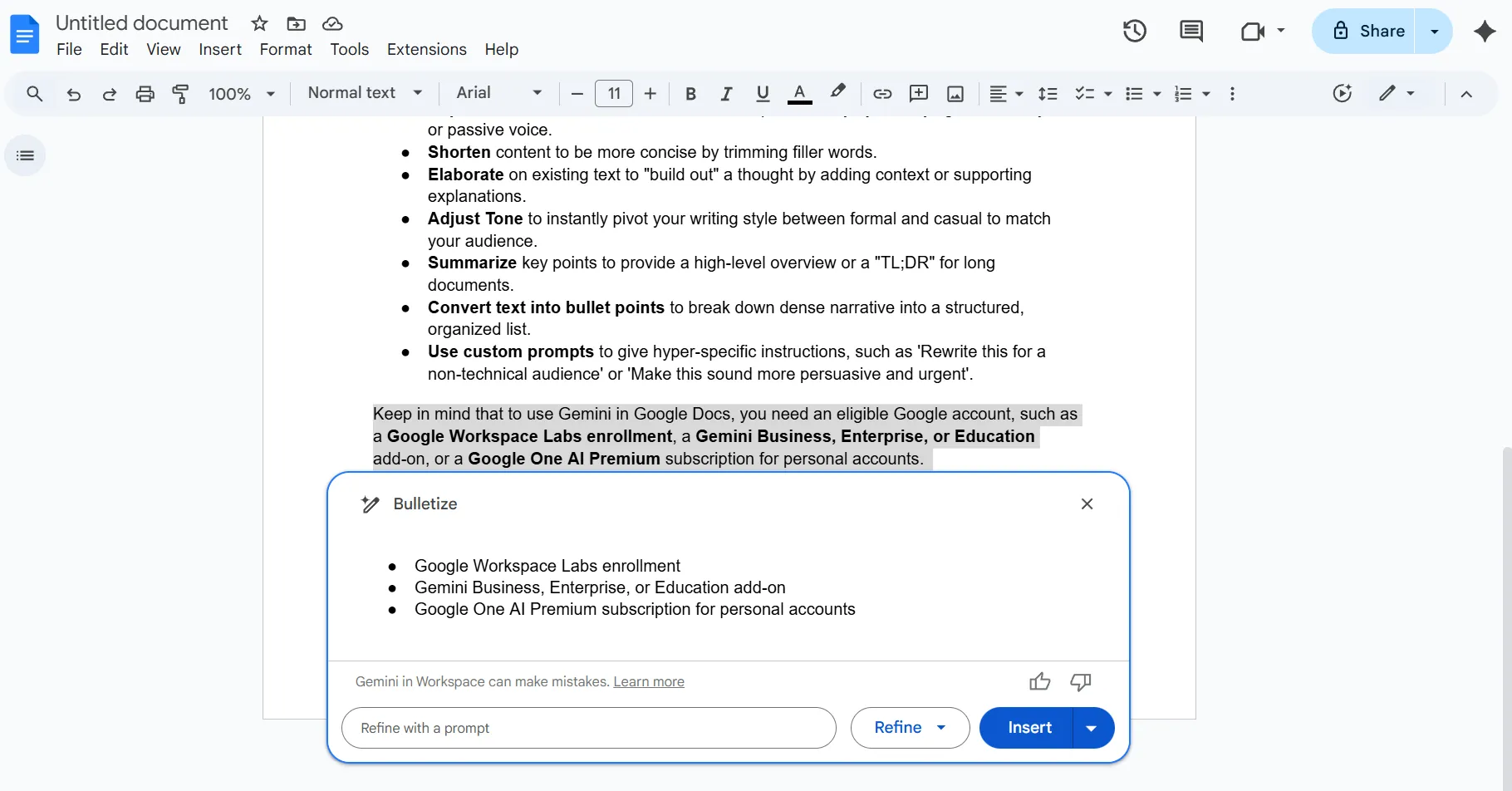
Les murs de texte sont ce qui fait perdre tout intérêt aux lecteurs. Gemini peut prendre un récit dense et le réorganiser en une liste structurée à puces.
Il identifie automatiquement les ruptures logiques dans votre processus de réflexion, telles que les étapes d'un processus, une liste d'exigences ou un ensemble d'avantages, et les met en forme pour une lecture rapide.
📌 Note : lorsque Gemini crée des listes à puces, vérifiez régulièrement la structure parallèle. Si une puce commence par un verbe, conservez cette forme pour toutes les puces.
Utilisez des invites personnalisées pour des besoins spécifiques
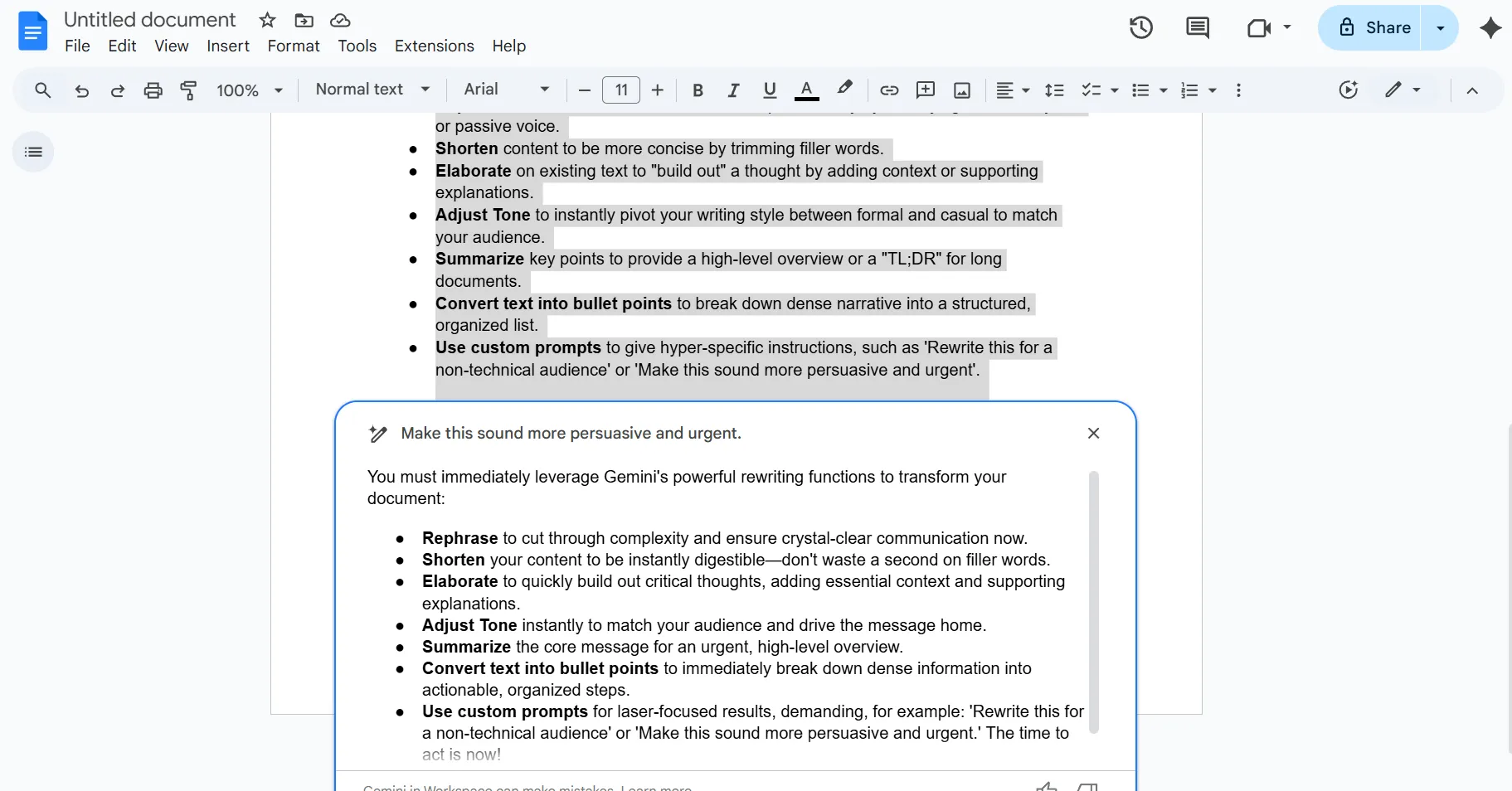
Les boutons prédéfinis ne sont qu'un début. Grâce au champ Custom Prompt (invite personnalisée), vous pouvez donner à Gemini des instructions très précises.
Vous pouvez lui demander de « réécrire ce texte pour un public non technique », « rendre ce texte plus convaincant et urgent », ou même « adapter cet e-mail en une publication LinkedIn avec des hashtags pertinents ».
🧠 Anecdote amusante : les titres existaient bien avant les journaux. Les anciens journaux romains gravés dans la pierre, appelés Acta Diurna, utilisaient des résumés courts et accrocheurs pour annoncer les évènements. L'instinct d'attirer les lecteurs précède les médias modernes de plusieurs milliers d'années.
Comment rédiger des instructions de réécriture efficaces pour Gemini
Pour obtenir les meilleurs résultats, vos invites Gemini doivent aller au-delà de simples commandes telles que « réécrivez ceci ». Plus vous fournissez de contexte et d'informations sur votre intention, plus le résultat sera précis.
Un modèle de prompt IA efficace pour la réécriture comprend généralement trois éléments clés :
- Rôle : définissez qui Gemini doit incarner (par exemple, « Agir en tant que rédacteur technique »).
- Public : définissez à qui s'adresse la réécriture (par exemple, « Écrire pour un client non technique »).
- Contrainte : définissez la règle qui vous importe le plus (par exemple, « Ne pas dépasser 80 mots » ou « Utiliser la voix active »).
📌 Essayez ces instructions : Réécrivez ce paragraphe pour le rendre plus convaincant, en mettant l'accent sur les avantages en termes d'économies, et mettez le résultat en forme sous la forme d'une courte publication LinkedIn avec trois hashtags.
Conseils pour obtenir de meilleurs résultats lors de la réécriture avec Gemini
Pour vraiment maîtriser les capacités de réécriture de Gemini, vous devez aller au-delà des bases. Bien que l'IA soit puissante, la qualité de ses résultats dépend des instructions que vous lui fournissez. Voici quelques conseils pour obtenir les meilleurs résultats :
- Fournissez le contexte dès le début : avant de demander une réécriture, expliquez à quoi sert le texte. Gemini est plus performant s'il sait s'il s'agit d'une modification en cours sur un contrat juridique, l'introduction d'un article de blog ou un SMS informel.
- Utilisez l'approche « itérative » : ne vous sentez pas obligé d'obtenir un résultat parfait du premier coup. Si la première réécriture est proche du résultat souhaité mais pas tout à fait correcte, utilisez une invitation de suivi telle que « Très bien, mais raccourcissez la deuxième phrase » ou « Utilisez des adjectifs plus descriptifs ».
- Définissez vos échantillons de « voix » : si vous avez une voix de marque unique, collez un échantillon de vos écrits précédents et dites à Gemini : « Réécrivez le texte suivant pour qu'il corresponde au style et au rythme de cet échantillon ».
- Vérifiez les informations : l'IA peut parfois privilégier le « flux » plutôt que les « faits ». Vérifiez toujours que la version réécrite n'a pas modifié par inadvertance une date, un prix ou une spécification technique.
Si vous réécrivez pour un flux de travail d'équipe, ajoutez une contrainte supplémentaire : « Conservez intacts les commentaires de révision et les approbations. » Cela vous oblige à traiter la réécriture comme une étape d'exécution, et non comme un exercice ponctuel de rédaction.
🎥 Découvrez comment l'IA transforme la révision fastidieuse de documents en quelques secondes de résumé et de nettoyage intelligents.
Limitations de l'utilisation de Gemini pour la création et la réécriture de contenu
Bien que Gemini soit un assistant de rédaction puissant, il présente certaines contraintes qui nécessitent une supervision humaine. Comprendre ces limites vous permet de garantir l'exactitude et le professionnalisme de votre document final :
- Tendance aux hallucinations : Gemini peut présenter avec assurance des faits inventés, des statistiques fausses ou des URL inexistantes comme étant la vérité.
- Restrictions de la fenêtre de contexte : dans les documents très longs, l'IA peut perdre le suivi des détails antérieurs, ce qui peut entraîner des contradictions ou des répétitions dans la formulation.
- Manque d'expertise approfondie : le modèle s'appuie souvent sur des modèles généraux et peut manquer de la perspicacité nuancée d'un expert dans des champs de niche.
- Langage répétitif : sans instructions spécifiques, le contenu réécrit peut parfois sembler plat ou reposer sur des structures prévisibles et mécaniques.
- Incohérence du ton : Gemini peut parfois passer de manière maladroite d'un style informel à un style formel au sein d'une même section.
⚙️ Bonus : avant de finaliser ou de publier un texte réécrit par le rédacteur de blog IA de Gemini, utilisez cette checklist rapide pour garantir la qualité et l'exactitude :
- Vérifiez les faits et les données
- Testez chaque lien
- Vérification de la cohérence
- Affinez le ton
- Rechercher les répétitions
- Vérifiez la mise en forme du document
- Vérifiez à nouveau la correspondance des intentions
Utilisation de ClickUp pour rédiger et gérer du contenu réécrit
Gemini peut accélérer les réécritures. ClickUp aide les équipes à maintenir les réécritures liées à l'exécution dans un environnement de travail IA convergent. Cela est important lorsque le contenu nécessite un suivi, des approbations et une piste d'audit claire.
Dans ClickUp, les brouillons, les tâches, les commentaires et les validations peuvent coexister, ce qui évite que les réécritures ne se retrouvent dans des fichiers « finaux » isolés. Au lieu de réécrire de manière isolée, vous réécrivez au même endroit où les décisions sont suivies, ce qui évite toute dispersion du travail.
Examinons de plus près ce que propose cette alternative à l'IA Google Gemini! 👀
Votre hub central pour la rédaction et la collaboration
La réécriture du contenu crée souvent un fouillis de fichiers « Version 2 » ou « Final Final » dans différents dossiers.
ClickUp Docs met fin à ce chaos en hébergeant l'intégralité de votre bibliothèque de contenu directement dans votre environnement de travail. Vous pouvez utiliser les relations dans ClickUp pour lier un document à une tâche spécifique, garantissant ainsi que la personne chargée de la réécriture dispose de toutes les ressources nécessaires.
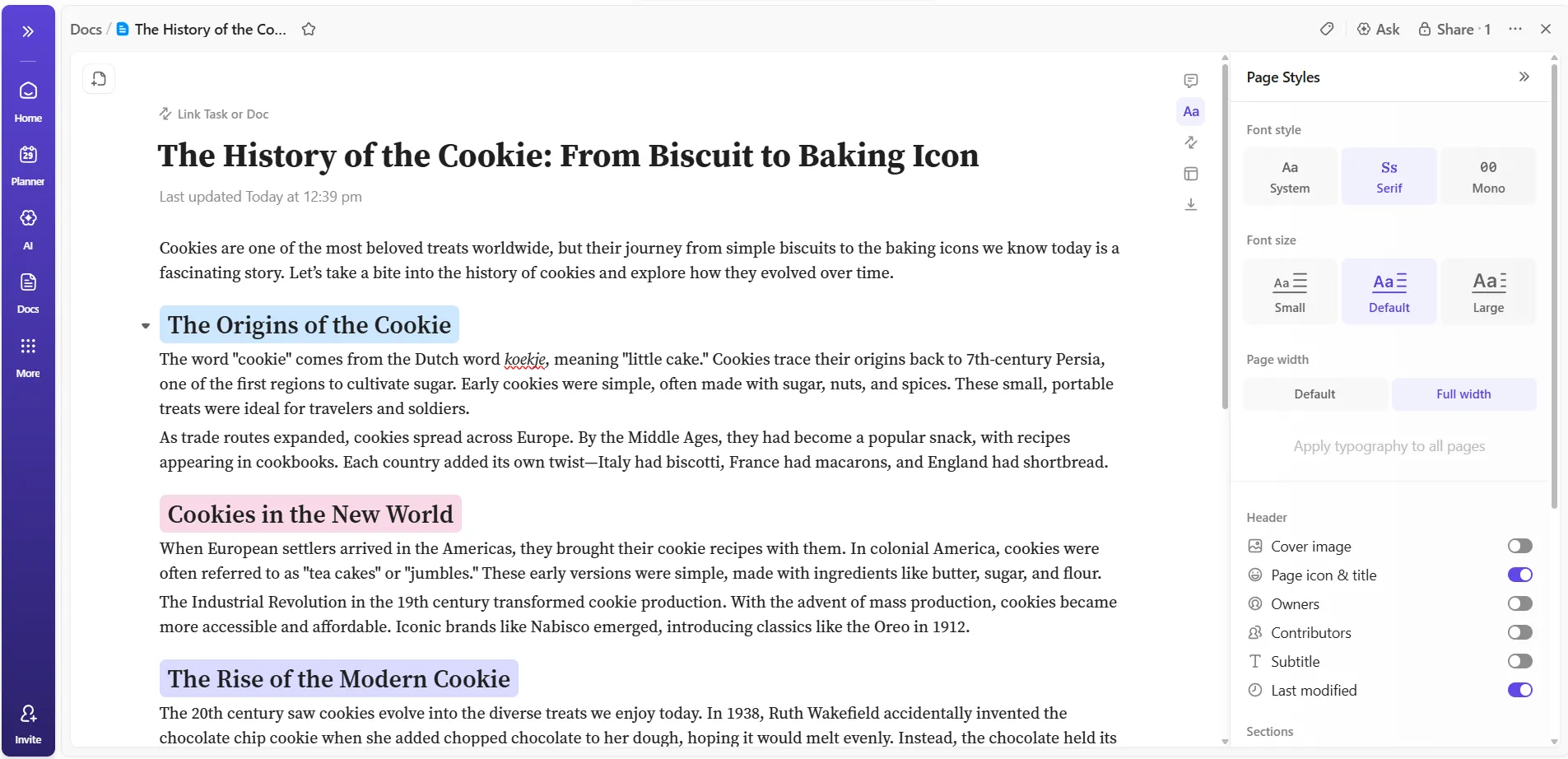
Supposons que vous dirigiez une mise à jour de contenu pour le lancement d'un produit. Vous créez un document pour chaque page réécrite et vous le liez à la tâche de lancement.
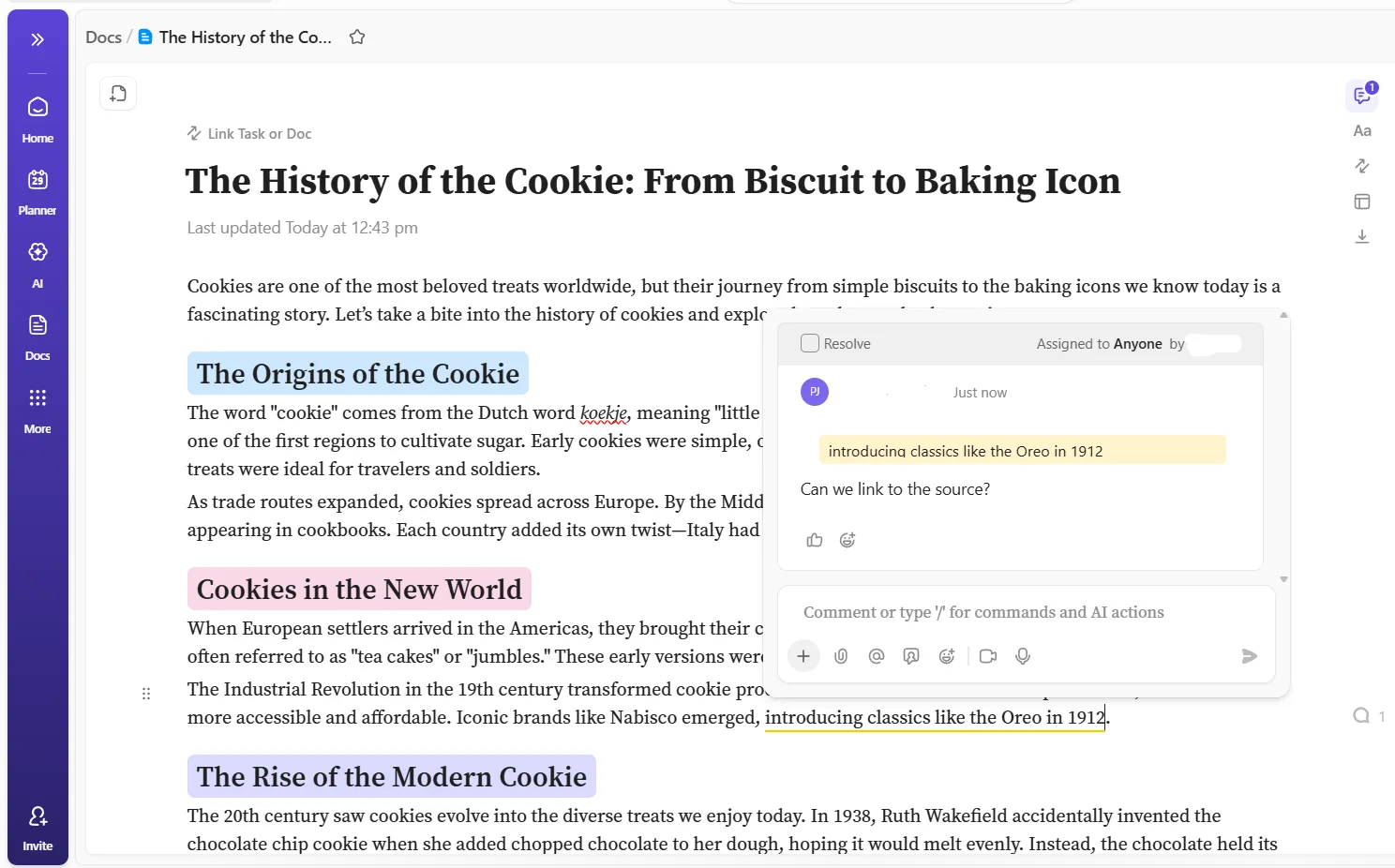
Les éditeurs laissent des commentaires assignés dans ClickUp, les parties prenantes ajoutent des suggestions dans le même document et vous résolvez les commentaires au fur et à mesure de la révision. Lorsque quelqu'un demande un changement de ton ou de structure, vous voyez la demande à côté du paragraphe exact qui doit être modifié.
🎥 Regardez cette vidéo pour simplifier la production de contenu dans ClickUp :
Une assistance alimentée par l'IA pour des réécritures plus intelligentes
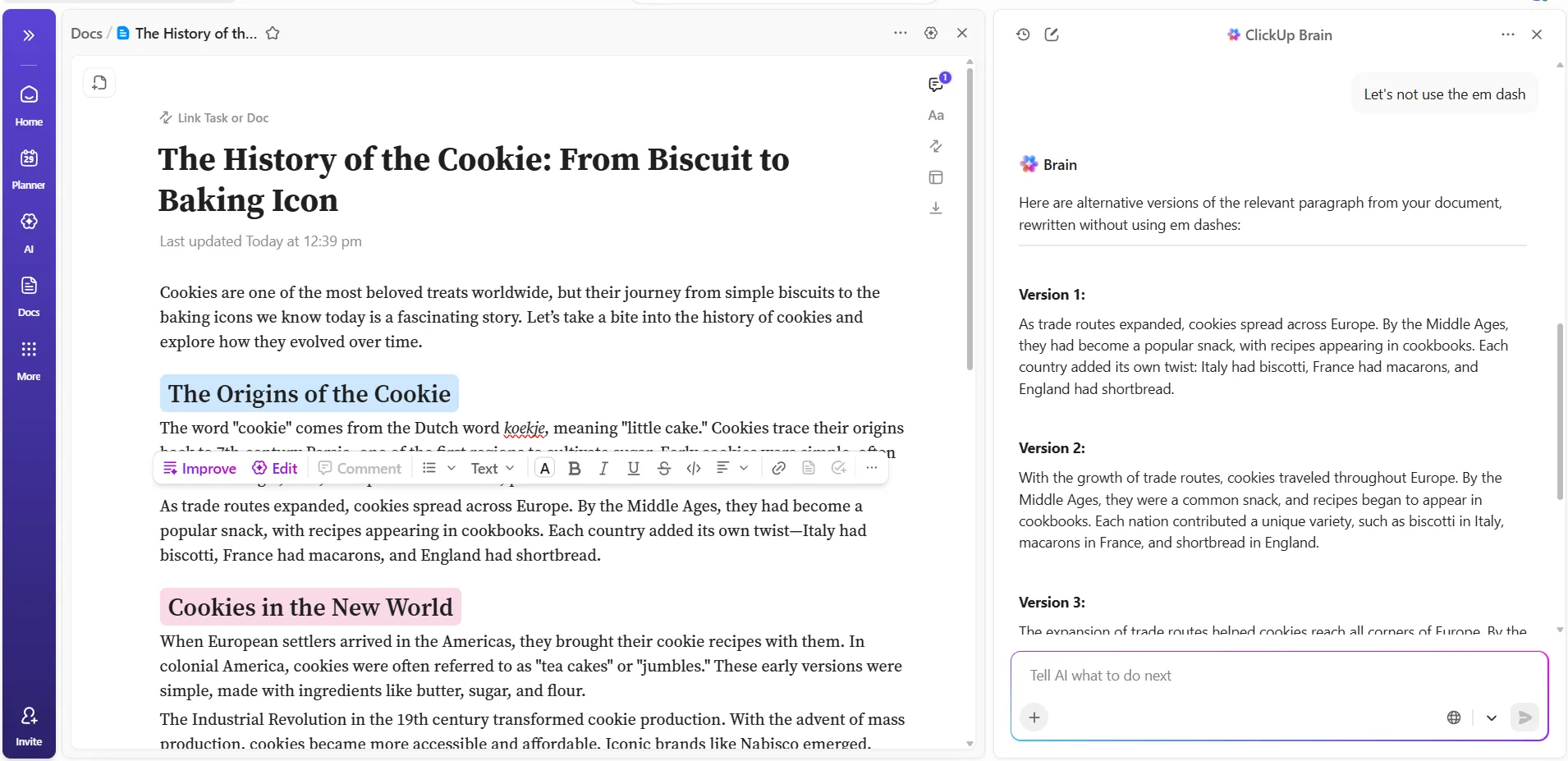
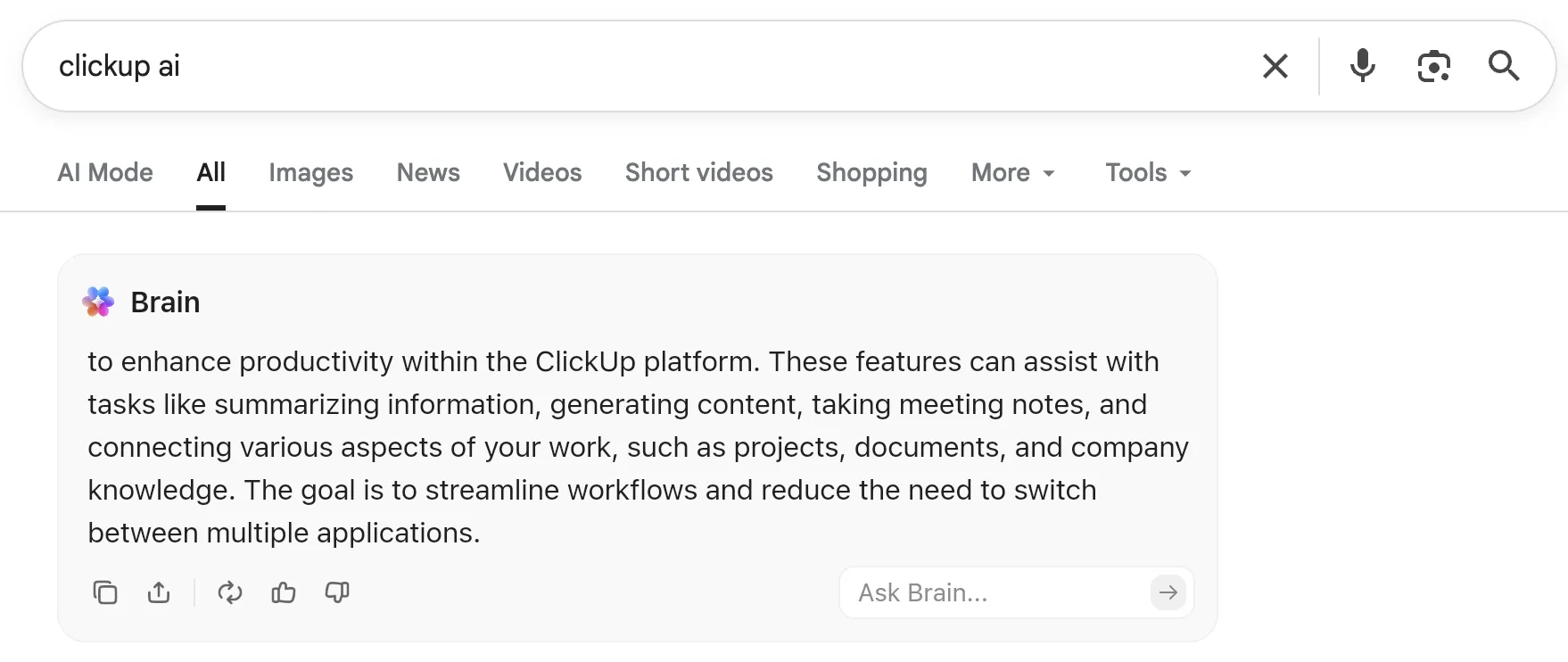
Une fois votre brouillon rassemblé au même endroit, ClickUp Brain peut prendre en charge les réécritures sans obliger les équipes à passer d'un onglet à l'autre.
Il utilise l'IA contextuelle pour générer du contenu en accord avec l'image de votre marque. De plus, il élimine le besoin de copier-coller du texte dans des fenêtres IA externes, ce qui garantit la sécurité de vos données et la rapidité de votre flux de travail.
Par exemple, supposons que vous transformiez un livre blanc aride de 2 000 mots en un guide pratique conversationnel.
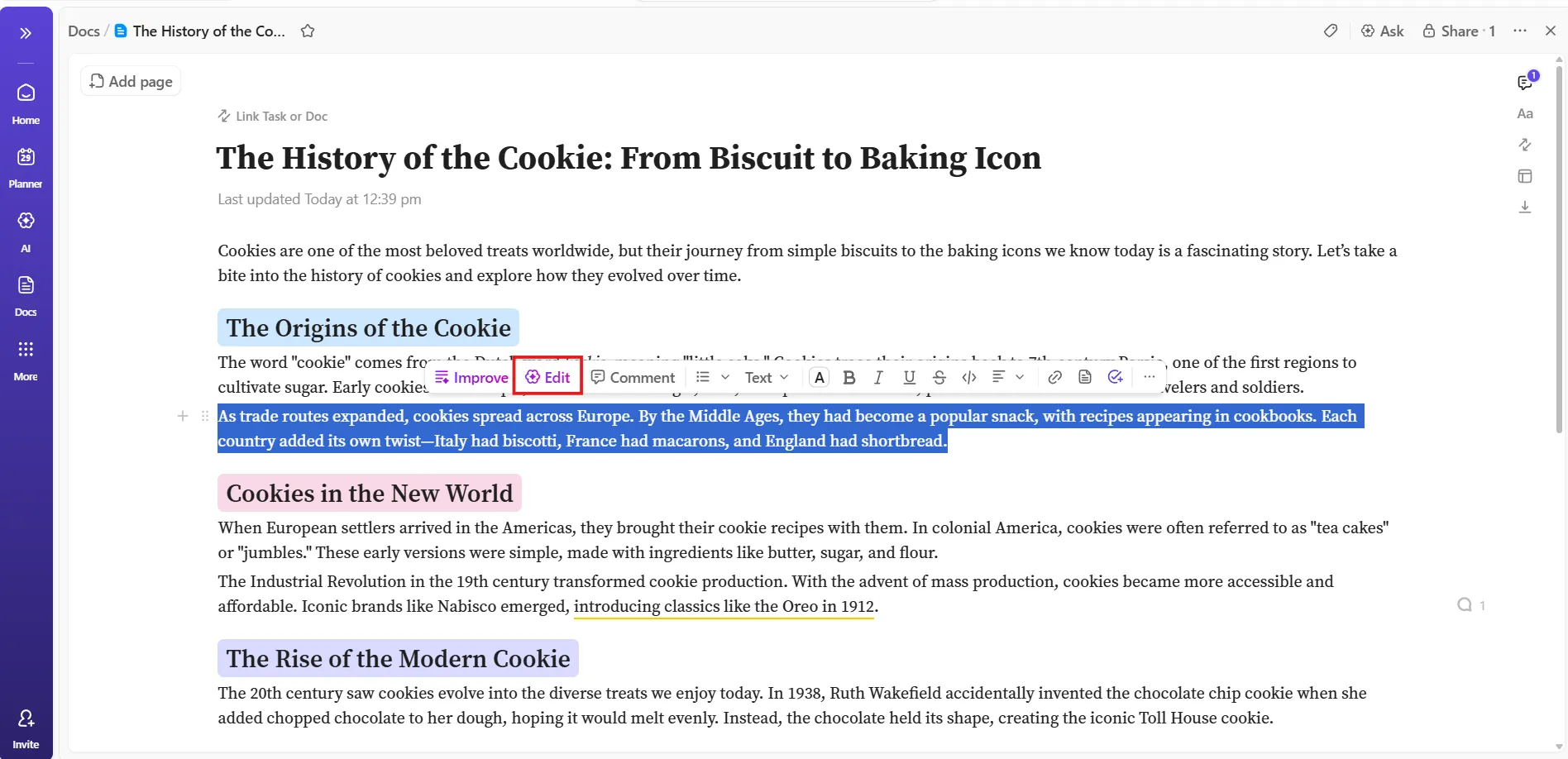
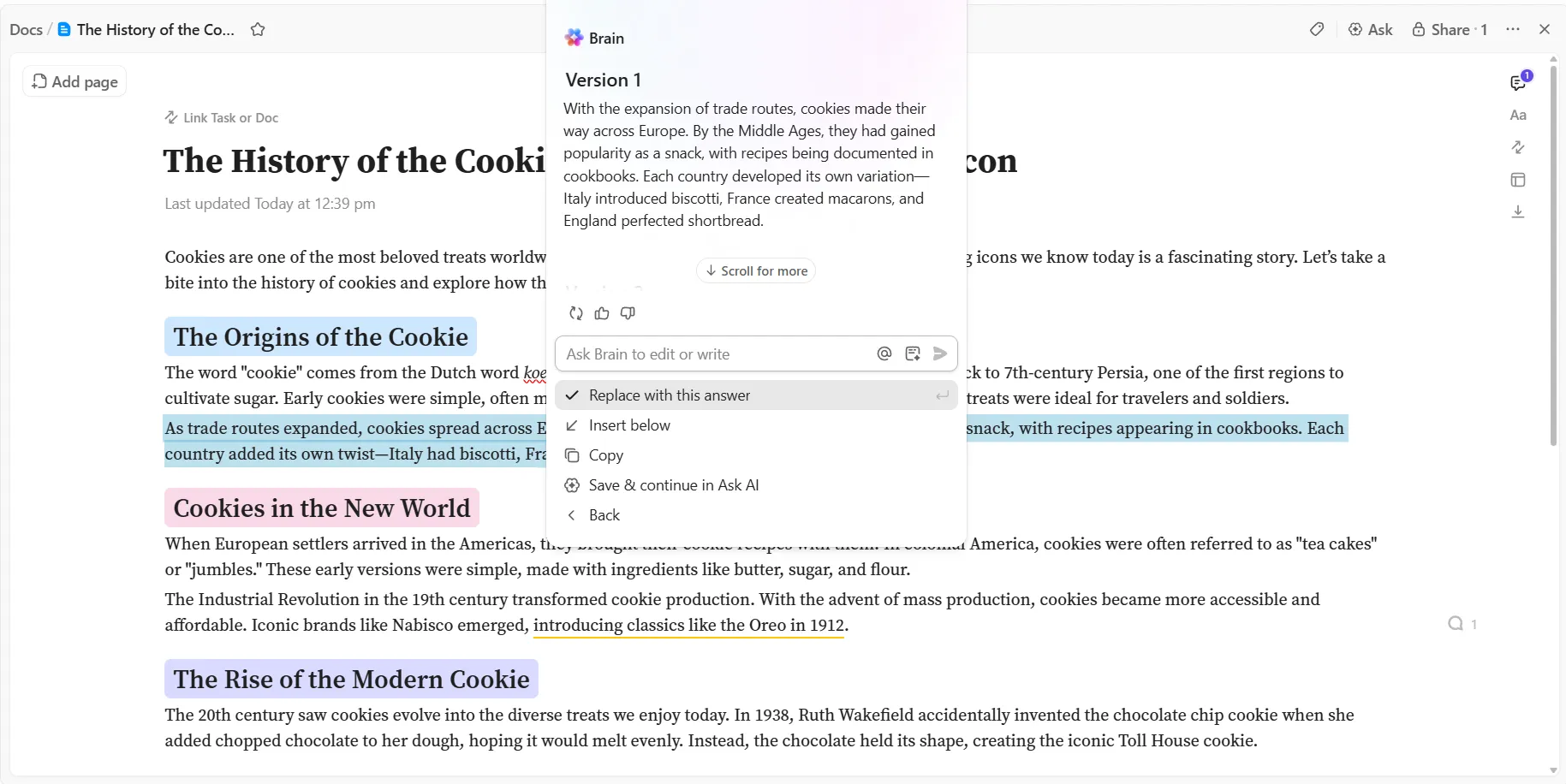
Vous pouvez surligner un paragraphe dense contenant du jargon technique et demander à ClickUp Brain de « l'expliquer comme si j'étais un débutant » ou de « changer le ton pour le rendre plus professionnel mais convivial ». Il fournit immédiatement une version réécrite plus fluide. Cela vous permet de vous concentrer sur la stratégie de haut niveau tandis que l'IA se charge de la tâche répétitive de reformuler les phrases.
Voici les instructions que vous pouvez essayer lors de votre prochaine réécriture : Générer des versions alternatives de ce texte.
Vous pouvez même passer à Ask IA et poursuivre votre discussion là-bas.
ClickUp Brain vous donne également accès à plusieurs modèles d'IA, ce qui signifie que vous pouvez choisir l'IA la mieux adaptée à votre tâche de réécriture spécifique. Vous pouvez passer de Claude à ChatGPT et Gemini en fonction du type de contenu et de sa complexité.
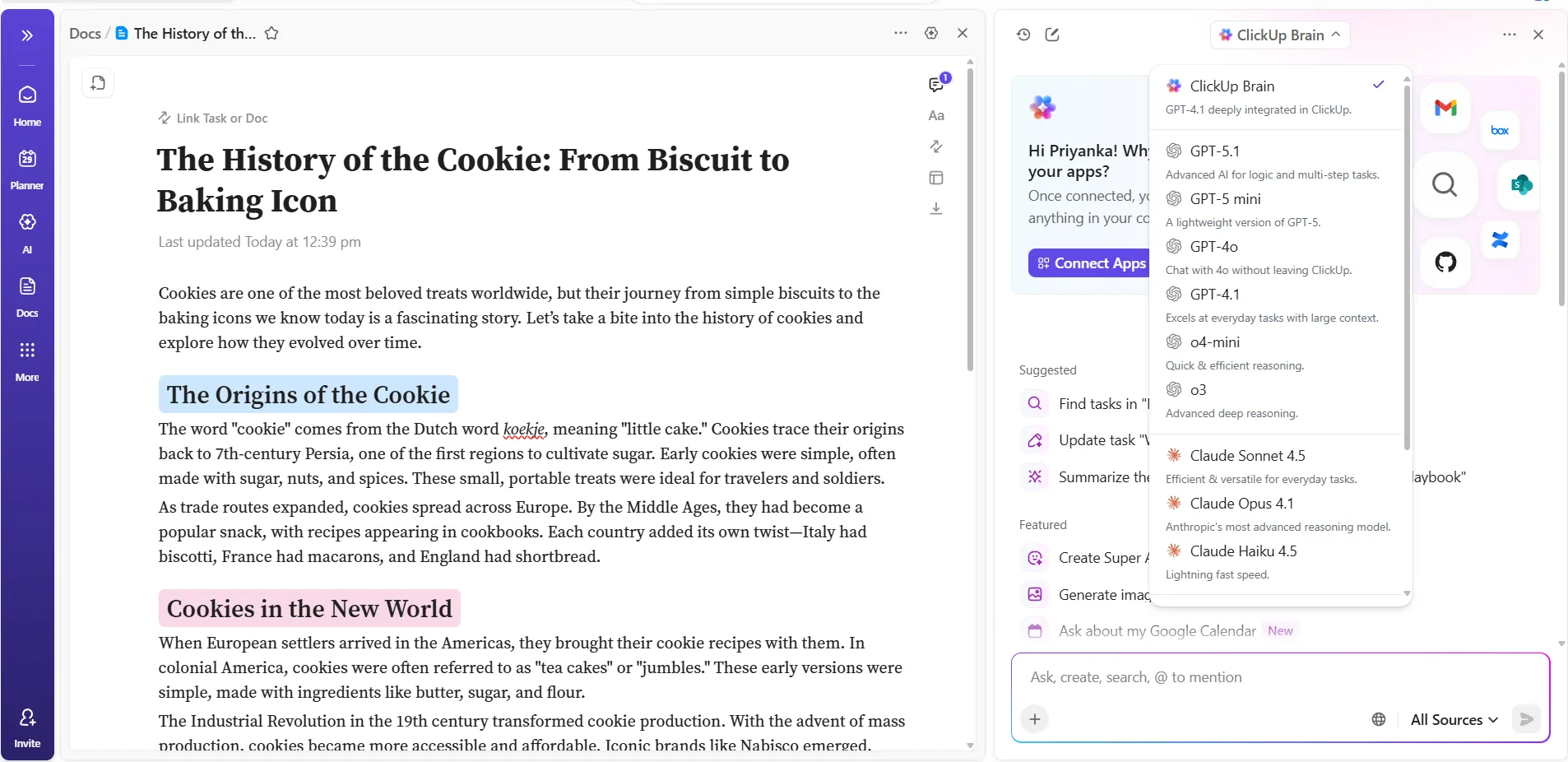
Cette flexibilité vous garantit de ne pas être limité par les contraintes d'une seule IA. Si le résultat d'un modèle ne correspond pas à vos besoins, vous pouvez régénérer la même invite à l'aide d'un autre modèle et comparer instantanément les résultats.
Recherche Web et productivité axée sur la voix
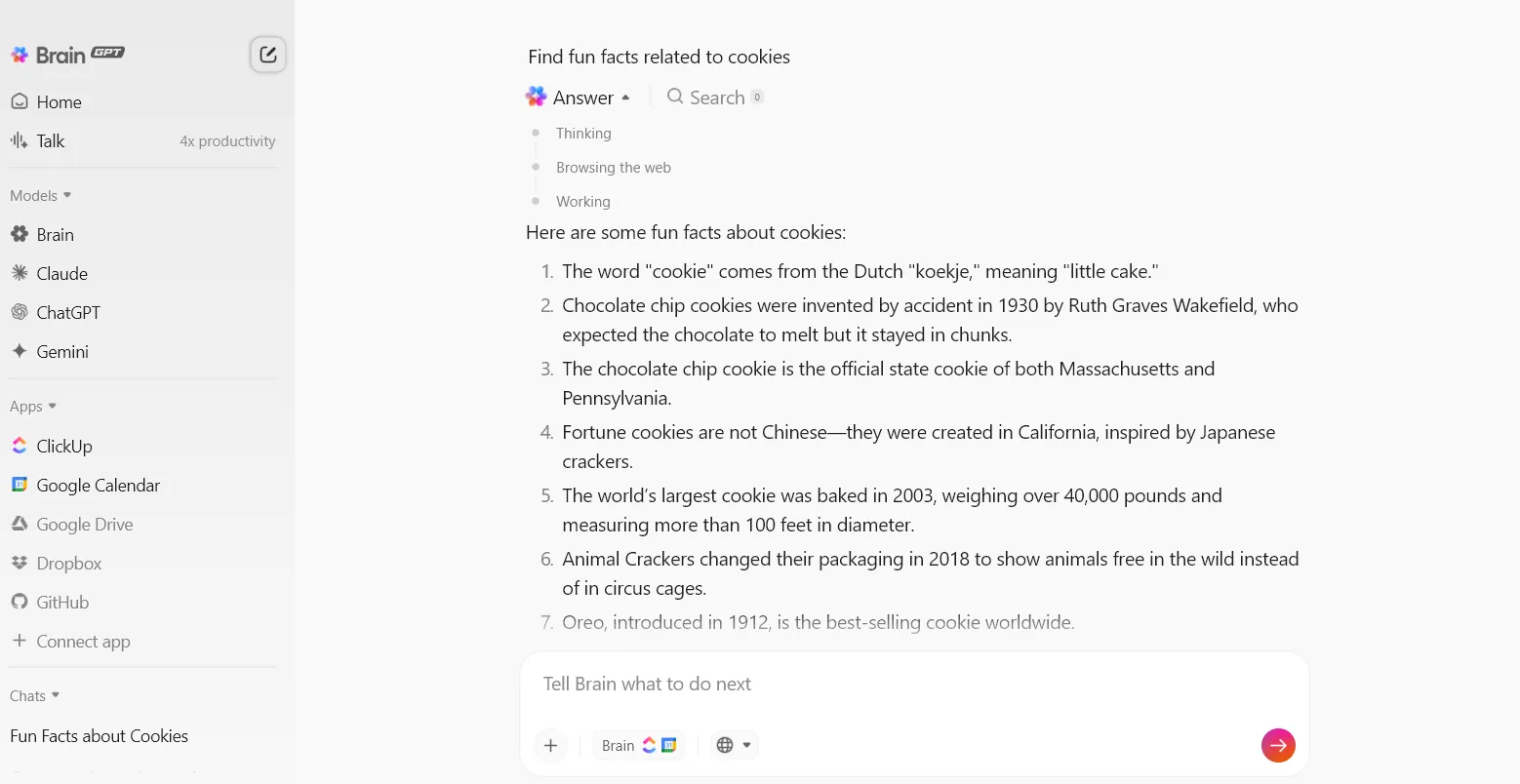
ClickUp BrainGPT sert de compagnon toujours actif sur votre bureau et votre navigateur. Tout comme l'assistant intégré à l'application, BrainGPT vous permet d'utiliser des modèles premium tels que ChatGPT, Claude ou Gemini pour effectuer des recherches approfondies ou rédiger des ébauches sans AI Sprawl.
De plus, BrainGPT inclut la fonction Recherche Web, ce qui signifie que vous pouvez rechercher du contenu concurrentiel ou vérifier des faits sans quitter votre flux de travail de réécriture. Les résultats de recherche comprennent des citations claires et fiables, vous aidant à valider rapidement des affirmations ou à rassembler des preuves à l'appui de votre contenu.
Par exemple, si vous réécrivez un article technique et avez besoin de statistiques récentes ou d'informations sur les développements du secteur, BrainGPT extrait les informations actuelles du Web et cite les sources directement dans les résultats.
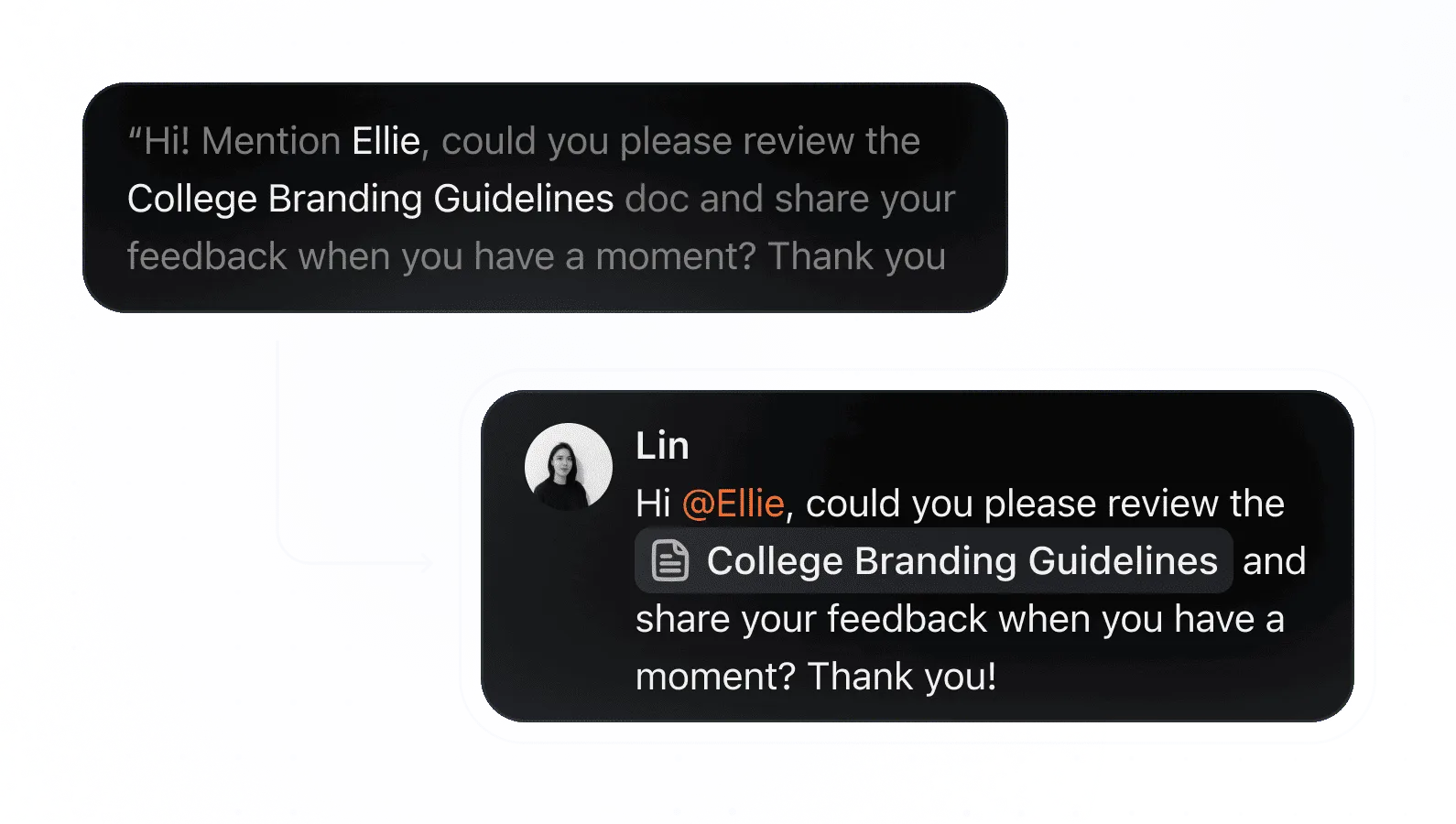
ClickUp Talk to Text vous aide à capturer vos idées et à rédiger du contenu jusqu'à 4 fois plus rapidement.
Appuyez sur le raccourci clavier et maintenez-le enfoncé pour commencer à dicter, et votre discours sera automatiquement converti en un texte soigné et professionnel.
Supposons que vous ayez du mal à réécrire un paragraphe complexe : le fait de le prononcer à voix haute permet souvent de clarifier la structure de vos pensées, et Talk to Text capture instantanément ces variations.
Talk to Text comprend plusieurs fonctionnalités qui rendent la dictée pratique pour le contenu professionnel :
- Dictionnaire personnalisé qui apprend les termes spécifiques à votre secteur, les noms de produits et les acronymes.
- Mentions contextuelles qui vous permettent de faire référence à vos collègues ou à des tâches pendant que vous dictez.
- Assistance multilingue pour parler dans une langue et taper dans une autre
🧠 Anecdote amusante : Léon Tolstoï a réécrit Guerre et Paix à plusieurs reprises pendant sept ans. Sa femme, Sophia, a recopié à la main le manuscrit volumineux huit fois (et certaines parties près de 30 fois) afin d'y intégrer ses révisions incessantes.
Extension Chrome
L'extension Chrome de ClickUp BrainGPT fonctionne directement dans votre navigateur, vous permettant de résumer le contenu de vos concurrents, de capturer des recherches sur le Web ou de créer des tâches à partir de n'importe quelle page Web.
Par exemple, si vous réécrivez du contenu et que vous repérez l'approche d'un concurrent que vous souhaitez référencer, vous pouvez ouvrir la barre latérale BrainGPT, résumer cette page et poser des questions complémentaires sans changer d'onglet.
L'extension peut également ajouter des pages en tant que tâches ClickUp ou extraire du texte de Gmail pour créer des actions à entreprendre, ce qui vous permet de garder tous vos documents liés à la réécriture connectés à votre flux de travail.
🎥 En savoir plus sur l'utilisation de l'IA dans les tâches quotidiennes :
Simplifiez vos révisions de contenu avec ClickUp
Gemini fournit un ensemble d'outils utiles pour remodeler instantanément votre travail. Ces fonctionnalités d'IA vous aident à dépasser l'étape « maladroite » du premier jet, afin que vous puissiez vous concentrer sur la stratégie globale qui fait bouger les choses.
Cependant, si Google Workspace constitue un bon point de départ, la gestion de ces révisions à travers une multitude d'onglets et de documents peut rapidement devenir un projet à part entière.
ClickUp simplifie l'ensemble de ce flux en regroupant vos brouillons, vos tâches et les commentaires de votre équipe en un seul et même endroit. Vous pouvez passer d'un modèle haut de gamme à un autre, comme Gemini, Claude et ChatGPT, afin de trouver la voix parfaite pour votre marque sans jamais quitter votre document. La réécriture devient ainsi une partie intégrante de votre processus d'exécution.
Prêt à éliminer le désordre et à commencer à terminer vos projets ? Inscrivez-vous dès aujourd'hui à ClickUp! ✅
Foire aux questions (FAQ)
Gemini peut préserver la voix de votre marque de manière plus fiable lorsque vous fournissez des instructions spécifiques. Pour une plus grande cohérence, collez un court « échantillon vocal » et définissez des contraintes (niveau de lecture, longueur des phrases et termes à éviter).
Gemini et des outils tels que ChatGPT gèrent bien les réécritures, mais ils fonctionnent dans des onglets séparés où vous perdez le contexte de votre espace de travail. ClickUp Brain vous offre plusieurs modèles d'IA (Claude, ChatGPT, Gemini) directement dans vos documents tout en accédant automatiquement à vos directives de marque, vos campagnes passées et l'historique de vos projets.
Oui, Gemini est très efficace pour réutiliser du contenu sur différents canaux. Vous pouvez facilement l’inviter à transformer un long article de blog en une mise à jour LinkedIn percutante, un fil de discussion X (Twitter) ou une légende Instagram décontractée.