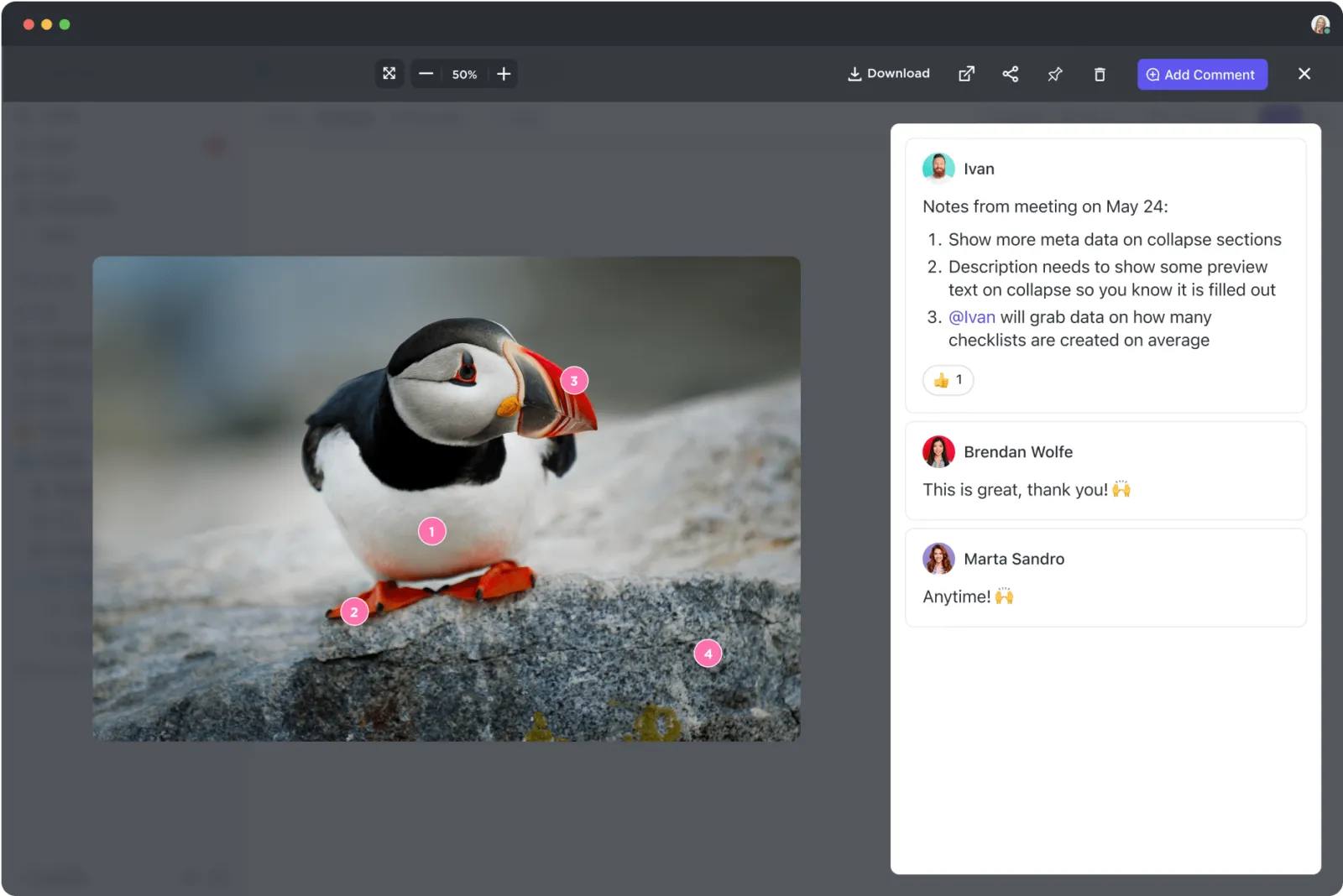

Vous travaillez sur un projet avec votre équipe, et chacun a une idée légèrement différente de ce qui est essentiel dans une image. Un membre met en évidence un élément spécifique, tandis qu'un autre entoure une autre zone.
Et avant même de vous en rendre compte, vous vous retrouvez face à un véritable chaos.
Que vous soyez graphiste en train de finaliser un projet ou enseignant chargé de corriger des supports visuels pour vos élèves, l'annotation d'une image peut vous faire gagner du temps, réduire les malentendus et apporter plus de clarté à un support visuel.
Dans cet article, nous allons voir comment annoter une image pour améliorer la collaboration. 🎯
⏰ Résumé en 60 secondes
- L'annotation d'images améliore la collaboration visuelle et réduit les malentendus
- L'annotation des images directement dans les documents garantit précision et efficacité dans le travail d'équipe
- Différents types d'annotations, notamment les cadres de sélection, les polygones et les points clés, répondent à divers besoins.
- Les membres de l'équipe peuvent être mentionnés pour recevoir des commentaires spécifiques et des éléments à mener, ce qui favorise la responsabilisation.
- Des commentaires précis peuvent être fournis directement sur les images à l'aide d'outils tels que les fonctionnalités de révision.
- Les outils d'IA permettent d'automatiser certains aspects de l'annotation d'images, tels que la détection d'objets
- Il est essentiel d'établir des directives claires en matière d'annotation et de fournir des formations pour obtenir des résultats cohérents et précis.
- En tant qu'application polyvalente dédiée au travail, ClickUp rationalise les flux de travail d'annotation et les processus de retour d'information.
Qu'est-ce que l'annotation d'images ?
L'annotation d'images consiste à ajouter des libellés descriptifs, des marqueurs, des informations ou des étiquettes à des objets, des zones ou des fonctionnalités. Elle aide les équipes à collaborer plus efficacement, en facilitant le partage des commentaires, le suivi des modifications et l'organisation des informations.
Voici les deux types d'annotation d'images :
1. Annotation automatique d'images pour la vision par ordinateur
L'annotation automatique d'images utilise des algorithmes d'IA pour libeller automatiquement les images, ce qui facilite des tâches telles que la détection d'objets et la classification d'images. Les outils d'annotation automatique peuvent générer des masques de segmentation pour les objets présents dans les images, réduisant ainsi considérablement l'effort manuel requis.
2. Annotation d'images pour les équipes créatives
D'autre part, pour les graphistes et les équipes créatives, l'annotation d'images consiste à ajouter des commentaires, des surlignages ou des notes aux images afin de transmettre des idées, de donner des retours ou d'orienter les révisions. Les enseignants utilisent l'annotation d'images pour enrichir leurs supports pédagogiques, rendant ainsi les sujets complexes plus faciles à comprendre grâce à des explications visuelles et à du contenu interactif.
Cas d'utilisation courants de l'annotation d'images
Pour les équipes créatives et techniques, l'annotation d'images est un outil puissant qui permet de faire le lien entre les idées et leur mise en œuvre.
Voici quelques exemples concrets d'utilisation quotidienne de l'annotation d'images. 👇
- Recueillir les commentaires des clients : enregistrez et intégrez les commentaires des clients directement dans les visuels, qu'il s'agisse de corrections de couleurs, du placement du texte ou de détails de disposition.
- Peaufiner les projets : Appuyez-vous sur les annotations pour peaufiner des projets tels que les créations artistiques générées par l'IA, identifier les points à améliorer, mettre en évidence les incohérences, suggérer des alternatives et consigner les améliorations en temps réel.
- Optimiser la création de contenu : Simplifiez la création de contenu pour les réseaux sociaux, le marketing et les supports pédagogiques
- Favoriser la collaboration dans les projets à distance : Permettez aux équipes à distance d'échanger des commentaires et de collaborer en temps réel. Les membres de l'équipe peuvent ainsi formuler des suggestions claires, signaler des problèmes et coordonner les mises à jour.
- Créer des expériences d'apprentissage interactives : Annoter les visuels avec des explications, des commentaires ou des questions, afin de rendre les supports pédagogiques complexes à la fois captivants et exploitables
Envie de vivre une collaboration créative fluide ? Essayez les tableaux blancs ClickUp! Voici comment faire. 👇🏼
⚙️ Bonus : Utilisez des outils de modification vidéo basés sur l'IA pour créer des projets de contenu grâce à des solutions plus intelligentes, plus rapides et plus créatives.
Modification en cours d'images vs annotation d'images
Bien que la modification en cours et l'annotation impliquent toutes deux de travailler sur des images, elles répondent à des objectifs différents et répondent à des besoins distincts. Voici une comparaison détaillée pour vous aider à comprendre leurs rôles respectifs. ⚒️
| Critères | Modification en cours d'images | Annotation d'images |
| Objectif | Pour améliorer ou modifier l'aspect visuel d'une image | Pour ajouter des libellés, des notes ou des marqueurs à des fins de clarté, de contexte ou d'entraînement de modèles d'apprentissage automatique |
| Techniques | Recadrage, correction de la couleur, retouche, ajout de filtres et composition d'images | Étiqueter des objets, définir des limites (comme des cadres de sélection) et ajouter des étiquettes descriptives aux images |
| Participation des utilisateurs | Cette activité requiert des compétences artistiques et de la créativité de la part du graphiste. | Cette activité nécessite une grande attention aux détails et une bonne compréhension du sujet. |
| Principales applications | Création de supports marketing, retouche de photos, ressources de marque | Mettre en évidence des éléments, fournir des commentaires ou ajouter des libellés pour l'apprentissage automatique |
| Collaboration | Souvent, les collaborateurs effectuent du travail en ne recevant que des commentaires ponctuels lors des revues. | Collabore fréquemment avec des équipes ou des clients pour obtenir des retours itératifs |
| Point fort | Esthétique et présentation | Communication et enrichissement des données |
🔍 Le saviez-vous ? L'annotation d'images pour la vision par ordinateur ne se limite pas au simple libellage d'objets ; elle fait également appel à des techniques telles que la segmentation sémantique. Dans cette méthode, chaque pixel d'une image est classé dans une catégorie, ce qui permet une analyse et une compréhension plus détaillées de l'image.
Les avantages de l'annotation d'images
Il est essentiel de fournir des commentaires clairs et exploitables lorsque l'on travaille avec des éléments visuels, que ce soit pour des projets de conception, des contenus pédagogiques ou des collaborations entre équipes.
Voyons pourquoi l'annotation d'images est efficace et comment elle peut améliorer la qualité globale de vos projets.
- Une collaboration optimisée : les annotations permettent aux clients de fournir leurs commentaires de manière précise directement sur les créations, ce qui réduit les malentendus et accélère le processus de révision.
- Une collaboration en temps réel améliorée : les Teams peuvent examiner et commenter ensemble le contenu visuel, ce qui garantit des décisions cohérentes et éclairées.
- Apprentissage interactif : Les enseignants peuvent annoter des images pour mettre en évidence des concepts clés, ce qui rend les cours plus captivants et facilite la compréhension des élèves.
- Une communication efficace : ces outils aident les membres d'une équipe à distance à transmettre clairement leurs idées et leurs commentaires, ce qui réduit les malentendus et améliore la productivité.
🧠 Anecdote : Les premiers outils d'annotation d'images ont été développés pour les voitures autonomes afin d'identifier les panneaux de signalisation et les objets. Aujourd'hui, des outils tels que Canva, Adobe Illustrator ou des logiciels spécialisés de modification en cours de photo permettent à tout le monde de s'y mettre facilement.
Comment annoter une image
En fonction de votre environnement technologique, il existe plusieurs façons d'annoter une image.
Nous allons ici voir comment faire avec ClickUp.
Véritable application tout-en-un pour le travail, elle offre un moyen simple et collaboratif d'annoter directement des images. Vous pouvez surligner des zones, laisser des commentaires et partager instantanément vos remarques, afin de faire avancer vos projets.
Voyons comment cela fonctionne.
Étape n° 1 : Ajoutez l'image dans les documents ClickUp
ClickUp Docs est un logiciel d'édition de documents polyvalent qui vous permet de créer et de modifier des wikis, des guides et des bases de connaissances afin d'optimiser la collaboration et d'améliorer la productivité au sein de ClickUp.
Voici comment ajouter une image à votre document :
- Glisser-déposer : faites glisser le fichier image directement dans le document
- Copier-coller : Copiez l'image et collez-la dans votre document
- Option de la barre d'outils : cliquez sur l'icône « + », sélectionnez « Image », puis importez le fichier
Une fois l'image importée, vous pouvez facilement y ajouter du texte, des formes ou des liens pour mettre en évidence les zones importantes. La plateforme fait également office d'outil de recadrage, vous permettant de découper l'image.
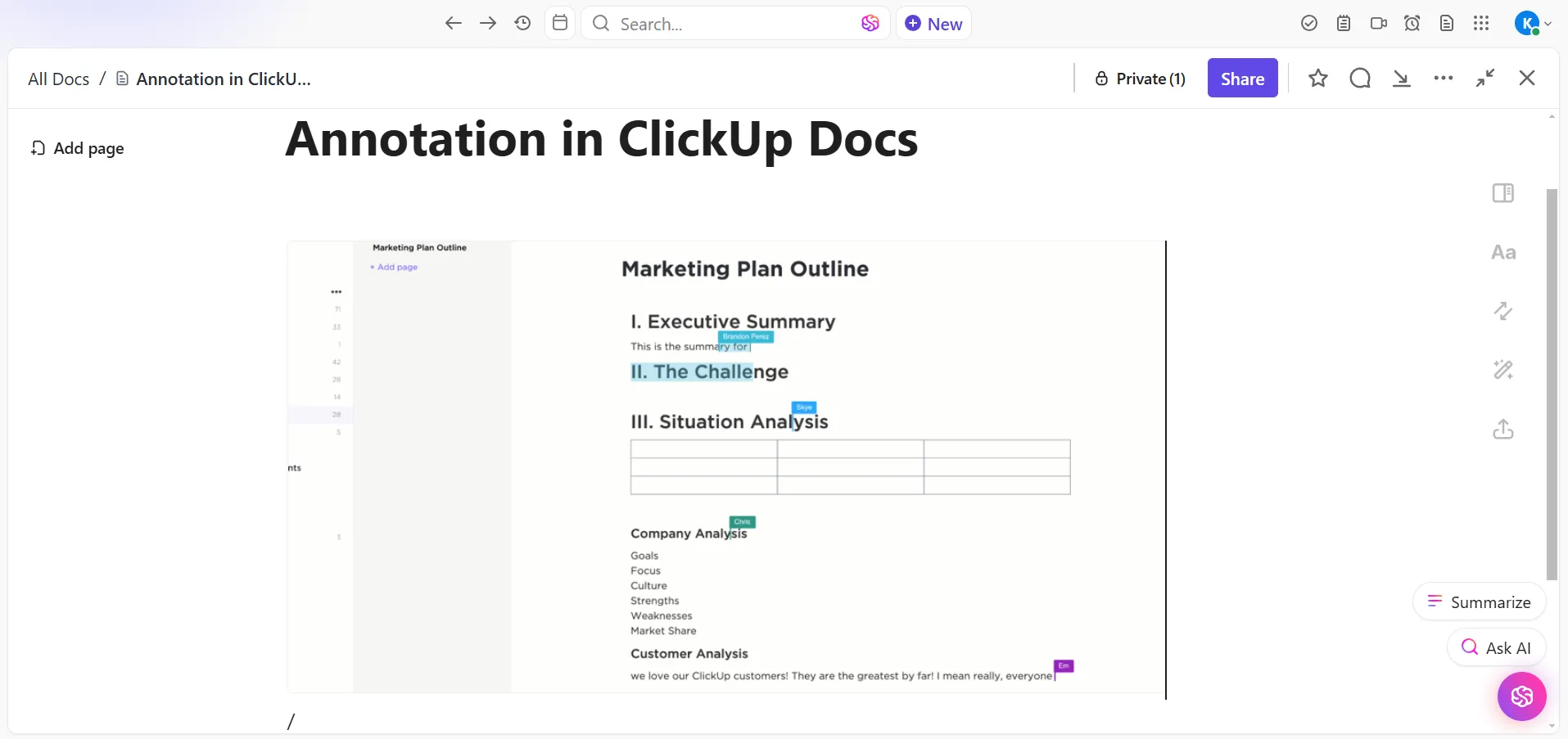
💡 Conseil de pro : les fichiers PNG sont parfaits pour les libellés car ils prennent en charge les arrière-plans transparents, ce qui permet à vos libellés de ressortir.
📖 À lire également : Comment dessiner dans un document Microsoft Word
Étape n° 2 : Ajouter un commentaire sur l'image
Chaque projet nécessite des techniques d'annotation différentes. Choisissez le type d'annotation en fonction de l'objectif du projet.
Voici quelques types d'annotations que vous pouvez ajouter à différents éléments d'une image :
- Cadres de sélection : Idéaux pour les graphistes afin de mettre en évidence, détecter et classer des objets au sein d'une création, tels que des logos ou des images
- Polygones : Utiles aux enseignants pour tracer des formes irrégulières, telles que des parties du corps ou des schémas complexes, aidant ainsi les élèves à comprendre les détails les plus subtils.
- Segmentation sémantique : utile aux agences pour classer les différentes parties des images de campagnes marketing, par exemple en distinguant le texte, les graphiques et les arrière-plans
- Points clés : Indispensable pour les professionnels dans les champs tels que la santé afin de marquer des points spécifiques, comme les repères faciaux ou les articulations, sur des images médicales, facilitant ainsi une analyse précise.
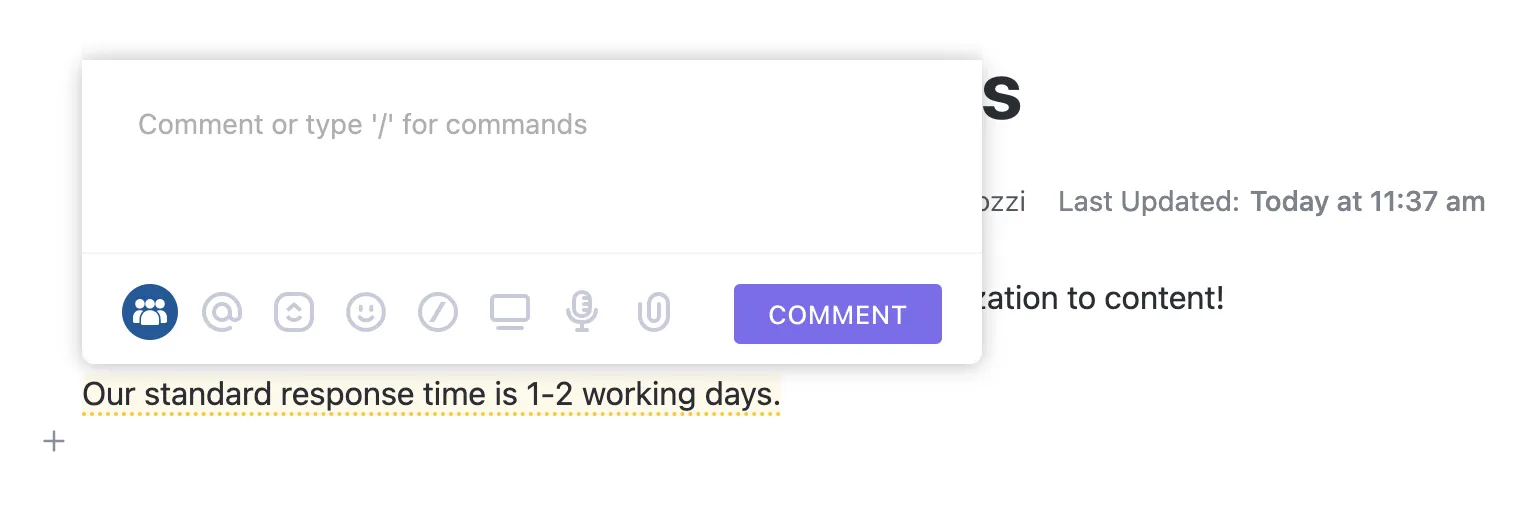
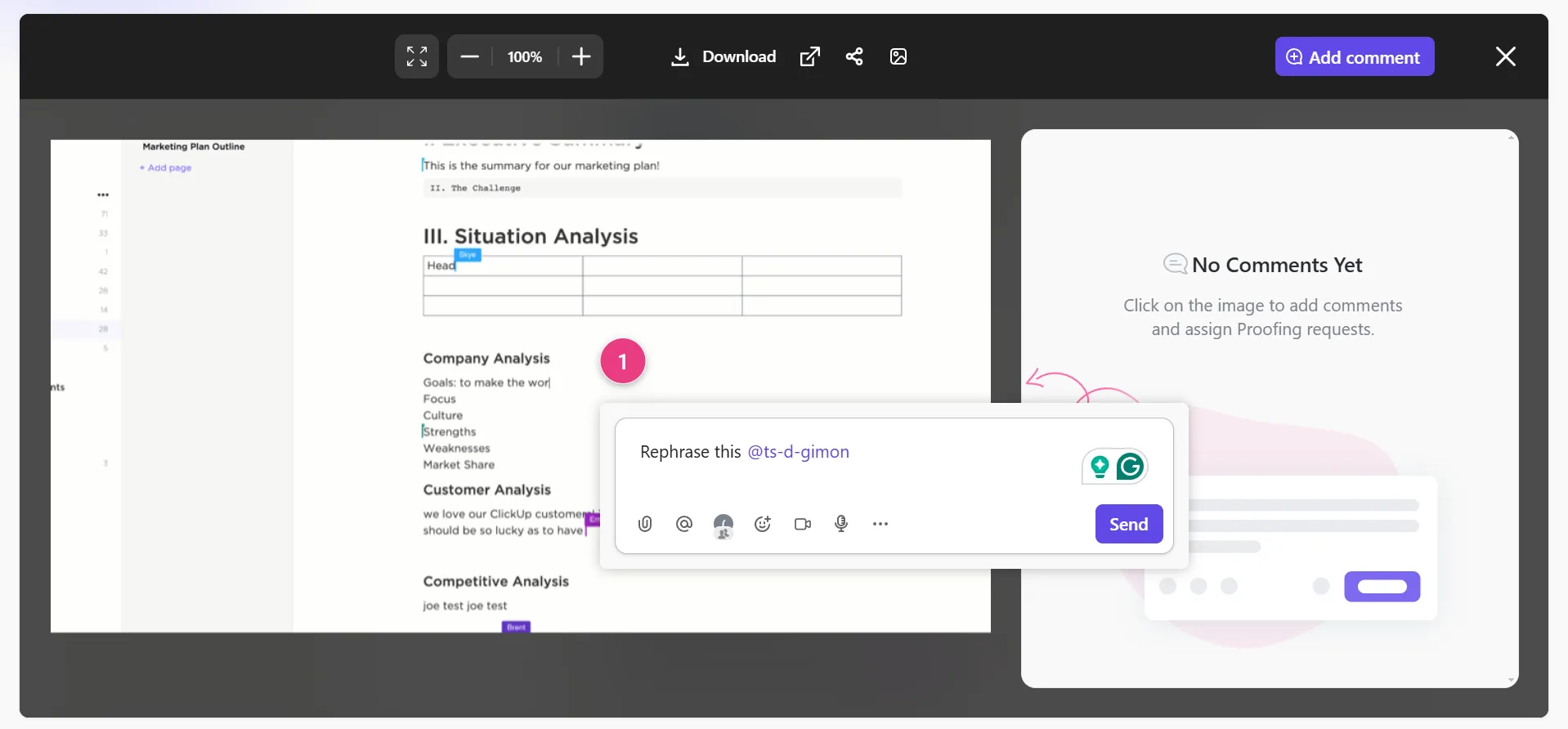
Si vous hésitez, il vous suffit de laisser des commentaires sur l'image. Une fois l'image sélectionnée, un menu s'ouvrira. Cliquez sur l'option Commentaire.
🔍 Le saviez-vous ? Dans les années 1990, les premières méthodes d'annotation d'images ont été conçues pour collecter de vastes ensembles de données d'images libellées, jetant ainsi les bases des techniques modernes d'annotation d'images.
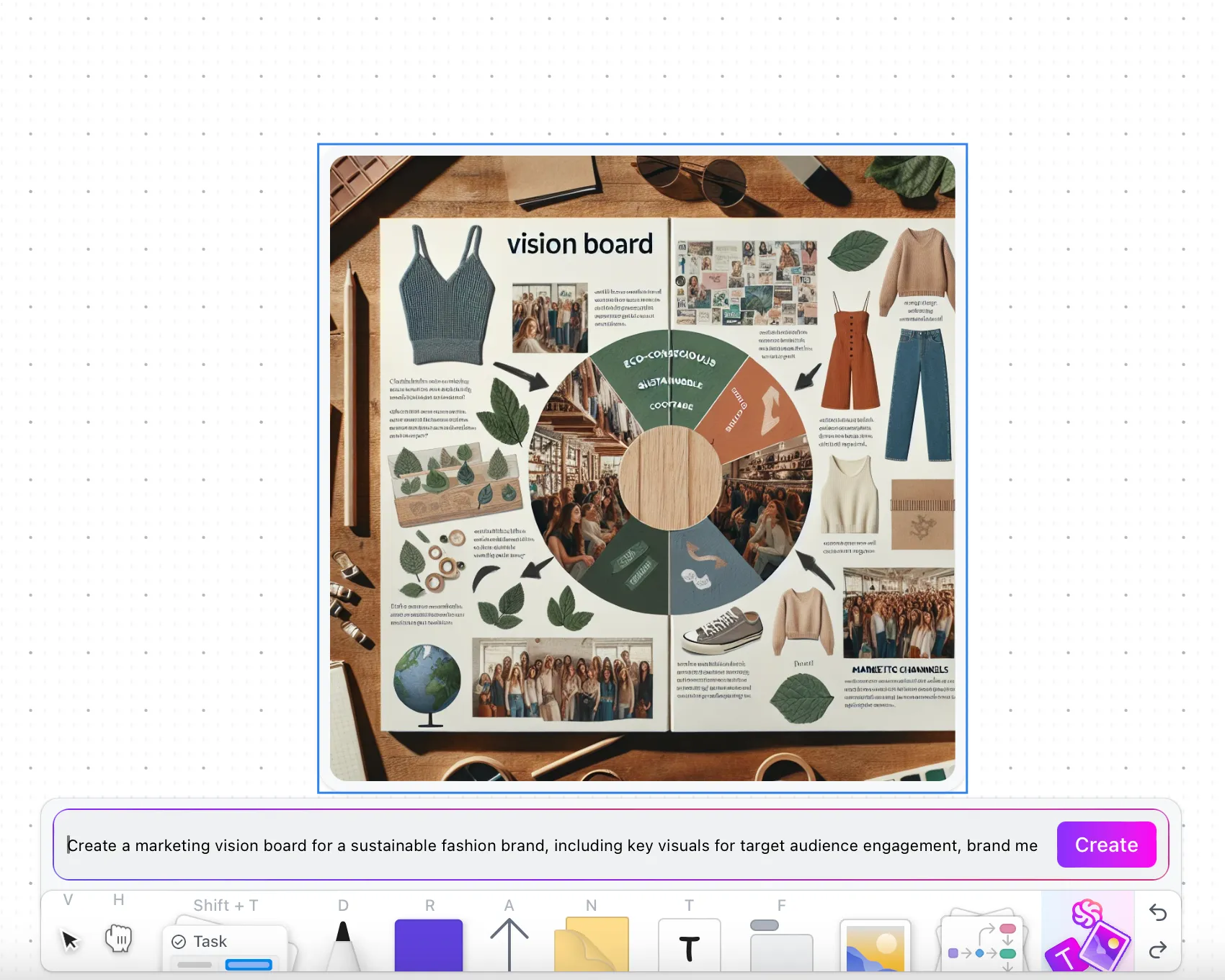
Vous souhaitez laisser un commentaire visuel très précis ? Créez une image à l'aide de ClickUp Brain pour illustrer exactement ce que vous avez en tête. Découvrez comment. 👇🏼
Étape n° 3 : Identifiez les membres de l'équipe
L'icône Commentaire ouvre une boîte de dialogue. Vous pouvez y ajouter des commentaires sur des parties spécifiques de l'image, mentionner des membres de l'équipe pour les informer et indiquer des éléments à entreprendre.
Vous pouvez également ajouter des commentaires de révision ClickUp pour laisser des remarques précises directement sur l'image.
🧠 Anecdote : Les annotations sont très utilisées dans les mèmes ! Le petit champ de texte qui nous fait rire est une forme simple d'annotation.
⚙️ Bonus : Essayez les outils d'IA pour la création de légendes afin de rédiger des textes captivants pour les réseaux sociaux et le contenu vidéo.
Étape n° 4 : Vérifier et valider les annotations
Assurez-vous que les annotations sont conformes aux exigences du projet avant d'exporter le document. L'annotation d'images nécessite souvent des retours d'information et une validation. Voici comment l'adapter à différents flux de travail :
- Révision par les pairs : demandez à un autre collègue ou membre de l'équipe de vérifier les annotations pour garantir leur exactitude, qu'il s'agisse de valider des données dans le cadre d'un projet de recherche ou de recouper des éléments visuels dans un projet de conception.
- Validation automatisée : Tirez parti des fonctionnalités intégrées pour détecter les anomalies ou les incohérences, par exemple en repérant les marqueurs mal placés dans les diagrammes ou en vérifiant que les éléments sont correctement alignés dans les ressources visuelles.
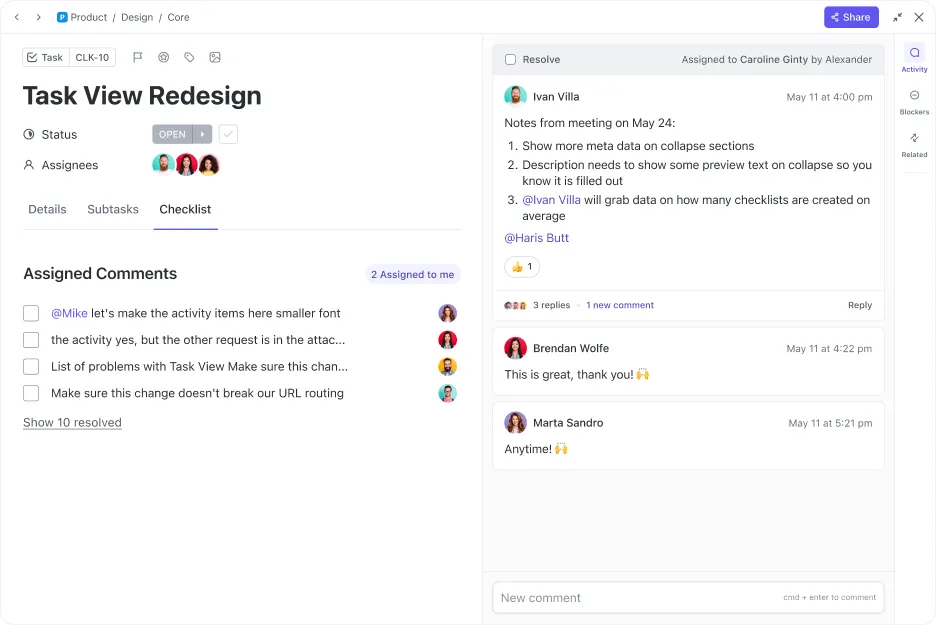
- Attribuer des commentaires : Utilisez la fonctionnalité « Attribuer des commentaires » de ClickUp pour gérer les retours d'information et vous assurer de définir des éléments à mener afin d'éviter de passer à côté de détails essentiels dans le cadre de projets complexes.
- Pièce jointe : Ajoutez l'image en ligne avec des documents de référence, tels que des prototypes de conception, des documents de recherche ou des notes de travail, afin que chacun dispose des ressources nécessaires pour examiner et valider les annotations.
🔍 Le saviez-vous ? Le bleu est souvent utilisé dans les annotations, car notre cerveau le traite plus rapidement que les autres couleurs.
Étape n° 5 : utilisez l'annotation vidéo pour fournir des commentaires détaillés (facultatif)
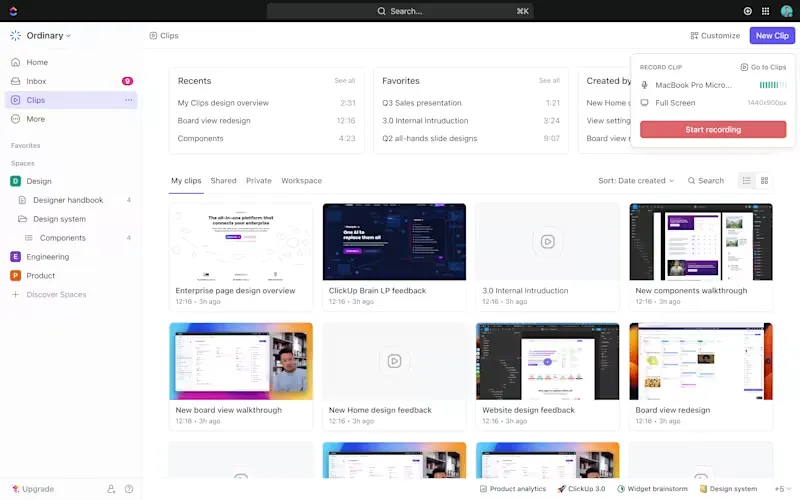
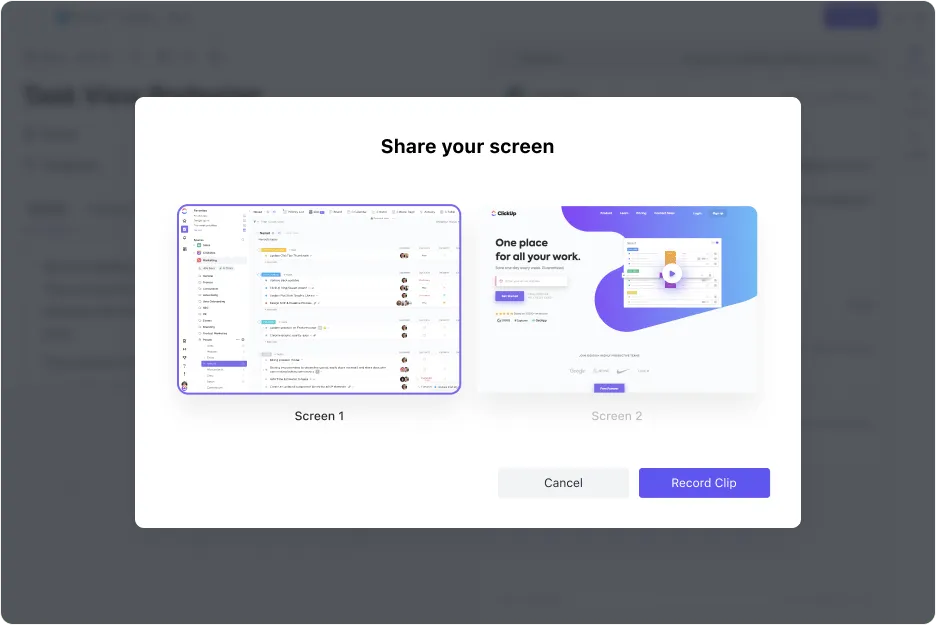
Pour améliorer encore davantage vos annotations, pensez à utiliser ClickUp Clips afin d’apporter du contexte en temps réel. Cet enregistreur d’écran basé sur l’IA vous permet d’enregistrer votre écran tout en annotant, ce qui facilite l’explication visuelle de commentaires ou d’instructions complexes.
Une fois l'enregistrement terminé, vous pouvez annoter le Clip, mettre en évidence les points clés et le partager directement dans la tâche. Cette communication visuelle garantit que tous les membres de votre équipe comprennent clairement le contexte et les prochaines étapes.
Et ce n'est pas tout : vous pouvez transformer vos clips en tâches dans ClickUp. Attribuez des responsabilités, fixez des échéances et suivez l'avancement des tâches, tout en conservant vos annotations et vos enregistrements au même endroit.
Il est également très simple d'utiliser ClickUp Brain, un outil de transcription basé sur l'IA disponible dans Clips, pour transcrire instantanément un fichier audio en texte. Cela vous permet de gagner du temps par rapport à la prise de notes manuelle.
📖 À lire également : Comment humaniser le contenu généré par l'IA : stratégies et outils
📮ClickUp Insight : 37 % des employés envoient des notes de suivi ou des comptes-rendus de réunion pour assurer le suivi des éléments à mener, mais 36 % continuent de recourir à d'autres méthodes fragmentées.
Sans système unifié permettant de consigner les décisions, les informations clés dont vous avez besoin risquent de se perdre dans les discussions, les e-mails, les documents ou les feuilles de calcul. Avec ClickUp, vous pouvez instantanément transformer vos discussions en tâches concrètes dans l'ensemble de vos tâches, discussions et documents, afin de vous assurer que rien ne passe entre les mailles du filet.
Conseils supplémentaires pour annoter une image
Mettez vos annotations en valeur grâce à la mise en forme de texte enrichi, et veillez à ce qu'elles soient faciles à comprendre et bien organisées visuellement. Par exemple, vous pouvez :
- Surlignez des commentaires dans une image ou un PDF, ajoutez des titres ou utilisez le gras et l'italique pour mettre certains points en valeur
- Intégrez des éléments tels que des tableaux, des bannières ou des colonnes pour obtenir une disposition structurée.
- Une fois que vous commencez à annoter des images, libellez chaque objet ou fonctionnalité en respectant les consignes. Utilisez les outils de zoom et de précision pour annoter les éléments petits ou complexes.
- Utilisez des libellés cohérents, par exemple « piéton » plutôt que des variantes telles que « personne » ou « humain ».
📖 À lire également : Comment annoter un PDF
Défis et solutions en matière d'annotation d'images
L'annotation d'images est essentielle dans divers secteurs, notamment le graphisme, l'éducation et la technologie. Elle présente toutefois plusieurs défis que les professionnels doivent relever pour garantir efficacité et précision.
C'est parti ! 💪
Ambiguïté et subjectivité dans l'annotation
L'interprétation des éléments visuels peut être subjective, ce qui peut entraîner des annotations incohérentes. Les différents annotateurs peuvent avoir des points de vue divergents, ce qui a pour résultat un manque d'uniformité des données.
✅ Solution : Établissez des directives d'annotation claires et fournissez une formation complète aux annotateurs. Vous pouvez utiliser ClickUp Docs pour consigner les instructions d'annotation destinées aux différentes équipes.
Projets d'annotation à grande échelle
Il peut s'avérer difficile d'intensifier les efforts d'annotation tout en préservant la qualité et en respectant les délais, surtout lorsque les ressources sont limitées.
✅ Solution : Adoptez des pratiques efficaces de gestion de projet, telles que la décomposition des tâches, la définition de jalons clairs et l'utilisation d'outils de dessin spécialisés et de logiciels d'annotation comme ClickUp pour rationaliser le processus.
Contours d'objets complexes
L'annotation d'objets aux contours complexes ou irréguliers peut s'avérer difficile, ce qui peut entraîner des résultats incohérents.
✅ Solution : utilisez des techniques et des outils d'annotation avancés permettant de délimiter précisément les contours. Parmi les techniques courantes d'annotation d'images, on peut citer l'annotation de repères pour les points clés, l'annotation par boîtes 3D pour la perception spatiale et l'annotation par images clés pour les données de vidéo.
🤝 Petit rappel : Mettez en place des contrôles qualité réguliers et des boucles de rétroaction pour identifier et corriger les erreurs d'annotation.
Commentez, collaborez et communiquez avec ClickUp
Maintenant que vous savez comment annoter une image, vous pouvez garantir un travail d'équipe fluide et des résultats précis à chaque fois grâce aux outils et stratégies adaptés.
Que vous soyez un enseignant concevant des supports visuels captivants pour vos cours, un graphiste peaufinant des créations avec votre équipe ou membre d'une équipe travaillant à distance, ClickUp, l'application tout-en-un pour le travail, facilite la collaboration.
Grâce à des fonctionnalités telles que ClickUp Docs pour annoter et documenter les consignes d'annotation, ClickUp Clips pour annoter des enregistrements et « Attribuer des commentaires » pour un retour d'information efficace, votre équipe peut rester sur la même longueur d'onde et faire avancer les projets en toute fluidité.