
Une invitation Gemini bien rédigée vous permet d’obtenir une meilleure réponse. Le gain de temps le plus important provient d’une utilisation régulière de l’IA, et un ensemble d’instructions enregistrées facilite cette utilisation régulière.
Une étude de la Banque fédérale de réserve de Saint-Louis montre à quel point la fréquence est importante. Les employés qui ont utilisé l’IA générative dans le cadre de leur travail ont déclaré qu’elle leur avait permis de gagner en moyenne 5,4 % de leur temps de travail, soit environ 2,2 heures sur une semaine de 40 heures.
Parmi les employés ayant utilisé l’IA tous les jours cette semaine-là, 33,5 % ont déclaré que cela leur avait fait gagner 4 heures ou plus.
Ce guide vous propose 30 invites Gemini, classées par rôle, que vous pouvez enregistrer et réutiliser. Il aborde également un aspect des conseils de Google en matière d’invites que vous pouvez ignorer : demander à Gemini de se comporter comme un expert.
Réponse courte : Google recommande quatre éléments pour une instruction: le profil, la tâche, le contexte et le format, mais vous n’avez pas besoin des quatre à chaque fois. C’est le profil qui fait débat. Cet article présente 30 instructions Gemini classées par rôle, ainsi que les limites que vous rencontrerez et une meilleure façon d’enregistrer les instructions que vous utiliserez plusieurs fois.
Qu'est-ce qui fait qu'une invitation Gemini fonctionne ?
Une bonne instruction Gemini peut être courte. Elle doit simplement fournir au modèle suffisamment de contexte pour qu’il puisse fonctionner. D’après les données de Google, les instructions réussies dans Workspace Labs comptaient en moyenne environ 21 mots.
Google divise ses invitations en quatre parties : en qui Gemini doit-il se faire passer ? Que doit-il faire ? Quelles informations doit-il utiliser ? À quoi doit ressembler la réponse finale ?
| Élément | À quoi cela ressemble-t-il ? | Ce que cela change |
|---|---|---|
| Tâche | « Résumer », « rédiger », « comparer », « liste de tous les » | Donne à Gemini une action claire à effectuer |
| Contexte | Un fichier, du texte collé, des informations sur le public cible, des contraintes | Fournit des informations que Gemini devrait autrement deviner |
| Mettre en forme | « Présentez cela dans un tableau avec les colonnes X, Y et Z. » « Ne dépassez pas 120 mots. » | Définit la forme de la réponse et réduit le travail de nettoyage |
| Persona | « Vous êtes chef de projet dans une entreprise de FinTech. » | Modifie le ton, le cadrage et les accents ; n’a que peu d’effet avéré sur la précision factuelle |
La tâche, le contexte et le format sont faciles à justifier. C’est au niveau du persona que les choses deviennent intéressantes.
Google présente les personas comme facultatifs, mais des recherches récentes suggèrent qu’il ne faut pas attendre grand-chose de la formule d’introduction bien connue « Vous êtes un expert… ». Une étude de Wharton a testé des personas d’experts sur six modèles linguistiques, dont deux modèles Gemini, et n’a constaté aucune amélioration constante de la précision factuelle par rapport aux invites sans persona.
La seule exception a été Gemini 2.0 Flash, où les profils d'experts ont permis d'obtenir un gain modeste sur un test de performance. Gemini 2.5 Flash n'a montré aucun gain, les chercheurs considèrent donc qu'il s'agit d'une particularité du modèle. Les profils restent utiles lorsque l'on souhaite un point de vue, un vocabulaire ou un niveau d'explication particuliers. Ils ne rendront toutefois pas la réponse plus précise.
Google présente les personas comme facultatifs, mais des recherches récentes suggèrent qu'il ne faut pas attendre grand-chose de la formule d'introduction bien connue « Vous êtes un expert… ». Une étude de Wharton a testé des personas d'experts sur six modèles linguistiques, dont deux modèles Gemini, et n'a constaté aucune amélioration constante de la précision factuelle par rapport aux invites sans persona.
La seule exception a été Gemini 2.0 Flash, où les profils d’experts ont permis d’obtenir un gain modeste sur un test de performance. Gemini 2.5 Flash n’en a montré aucun ; les chercheurs considèrent donc qu’il s’agit d’une particularité du modèle. Les profils restent utiles lorsque l’on souhaite un point de vue, un vocabulaire ou un niveau d’explication particuliers. Ils ne rendront toutefois pas la réponse plus précise.
Le contexte a une influence plus importante sur la réponse, en particulier lorsque Gemini peut lire lui-même le document source. Dans les interfaces Gemini et de l’environnement de travail prises en charge, vous pouvez taper @ pour diriger Gemini directement vers un fichier Drive, ce qui vous évite d’avoir à décrire le fichier ou à en coller des extraits dans l’invite.
Prenons ces instructions :
Résumez nos performances du troisième trimestre.
Une fois le contexte et la mise en forme ajoutés, cela donne :
Résumez l'analyse du chiffre d'affaires du troisième trimestre (@Q3) à l'intention de l'équipe de direction. Donnez-moi cinq points clés couvrant le chiffre d'affaires, le pipeline, le taux de désabonnement, les risques et les prochaines étapes.
La deuxième invitation laisse moins de marge d’improvisation à Gemini. Il sait ce qu’il doit lire, à qui s’adresse la réponse, ce qu’il doit en extraire et comment le présenter.
Pour une vue d'ensemble plus large des mêmes mécanismes dans d'autres outils d'IA, notre guide sur la rédaction des invitations pour l'IA couvre les invitations destinées à ChatGPT, Claude et bien d'autres encore.
Vous préférez voir ce cadre en action ? Ce guide pratique aborde les mêmes concepts, ainsi que les erreurs courantes qui affaiblissent une invitation, des instructions.
30 prompts Gemini pour le travail, classés par rôle
Nous présentons ici 30 instructions Gemini à copier-coller, réparties sur six fonctions professionnelles, à raison de cinq par rôle : marketing, gestion de projet, équipe commerciale, produit et ingénierie, RH et gestion des ressources humaines, ainsi que données et tableurs. Chacune suit la structure « tâche-contexte-format » décrite dans la section précédente, avec des notes sur les points où Gemini a besoin d’être encadré.
Conseil de pro : ajoutez une ligne à toute invite ou à toutes les instructions demandant la lecture d’un document : « Si la réponse ne figure pas dans le fichier, précisez-le. » Cela ne prend que neuf mots et permet de réduire le nombre de suppositions hasardeuses que vous devriez autrement repérer lors de la relecture.
Suggestions pour le marketing
Les consignes de marketing fonctionnent mieux lorsque Gemini part d’un élément concret : un brief, la transcription d’un entretien ou la page d’un concurrent. Sans ces éléments, Gemini se rabat sur des textes génériques qui pourraient décrire n’importe quel produit. Chaque invitation ci-dessous indique à Gemini une source spécifique ou fixe une limite stricte, comme un nombre de caractères ou un nombre maximal de canaux.
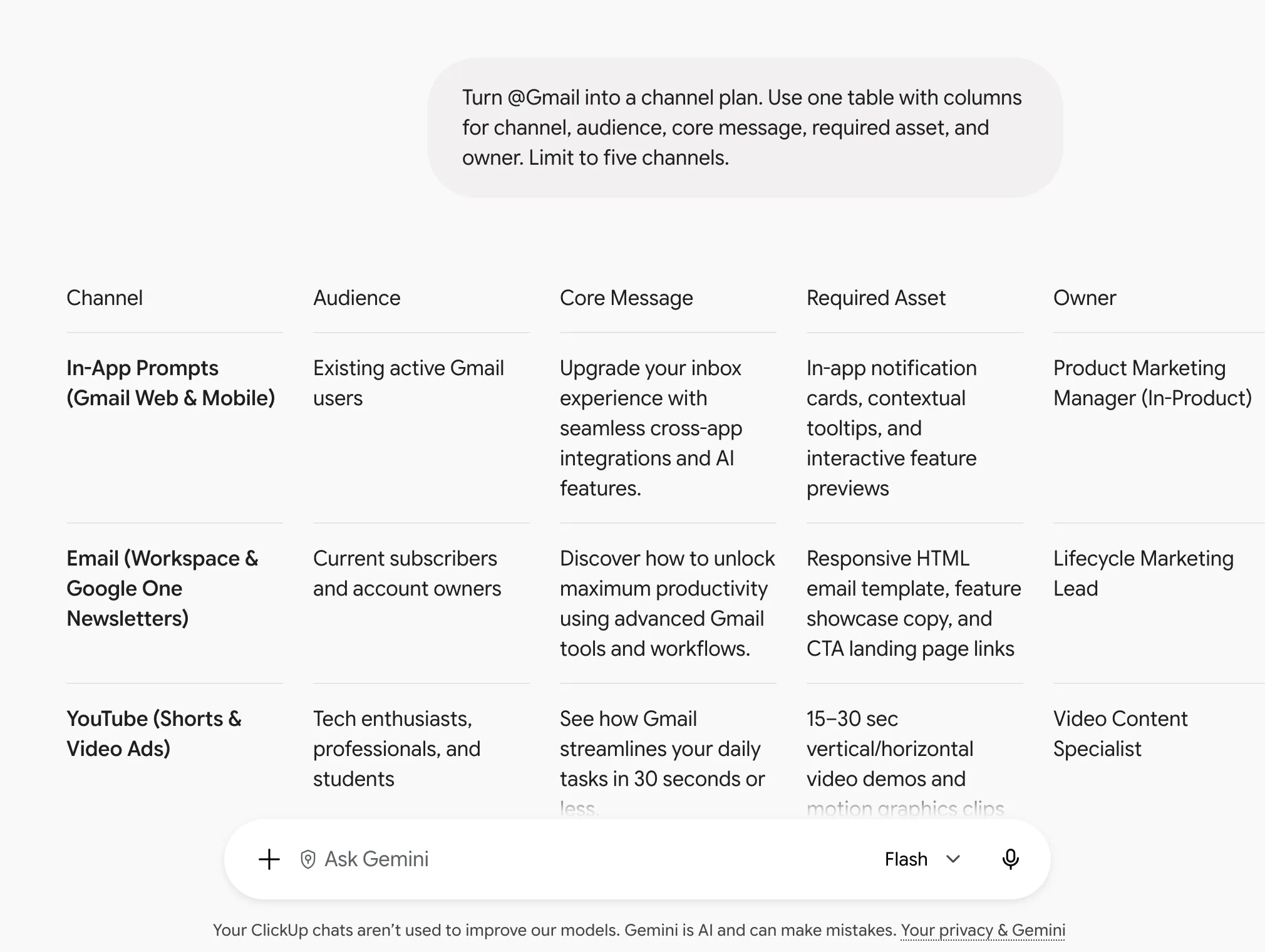
- Transformez @[brief de campagne] en un plan de distribution. Utilisez un tableau comportant des colonnes pour le canal, l'audience, le message clé, les ressources nécessaires et le propriétaire. Limitez-vous à cinq canaux.
- Réécrivez les trois paragraphes ci-dessous à l'intention d'un lecteur [cible] qui dispose de 20 secondes. Conservez tous les nombres. Supprimez les formules évasives. Renvoyez uniquement la version réécrite.
- Lisez @[transcription de l'entretien client] et relevez toutes les phrases dans lesquelles le client décrit un problème avec ses propres mots. Regroupez-les par thème. Citez-les mot pour mot.
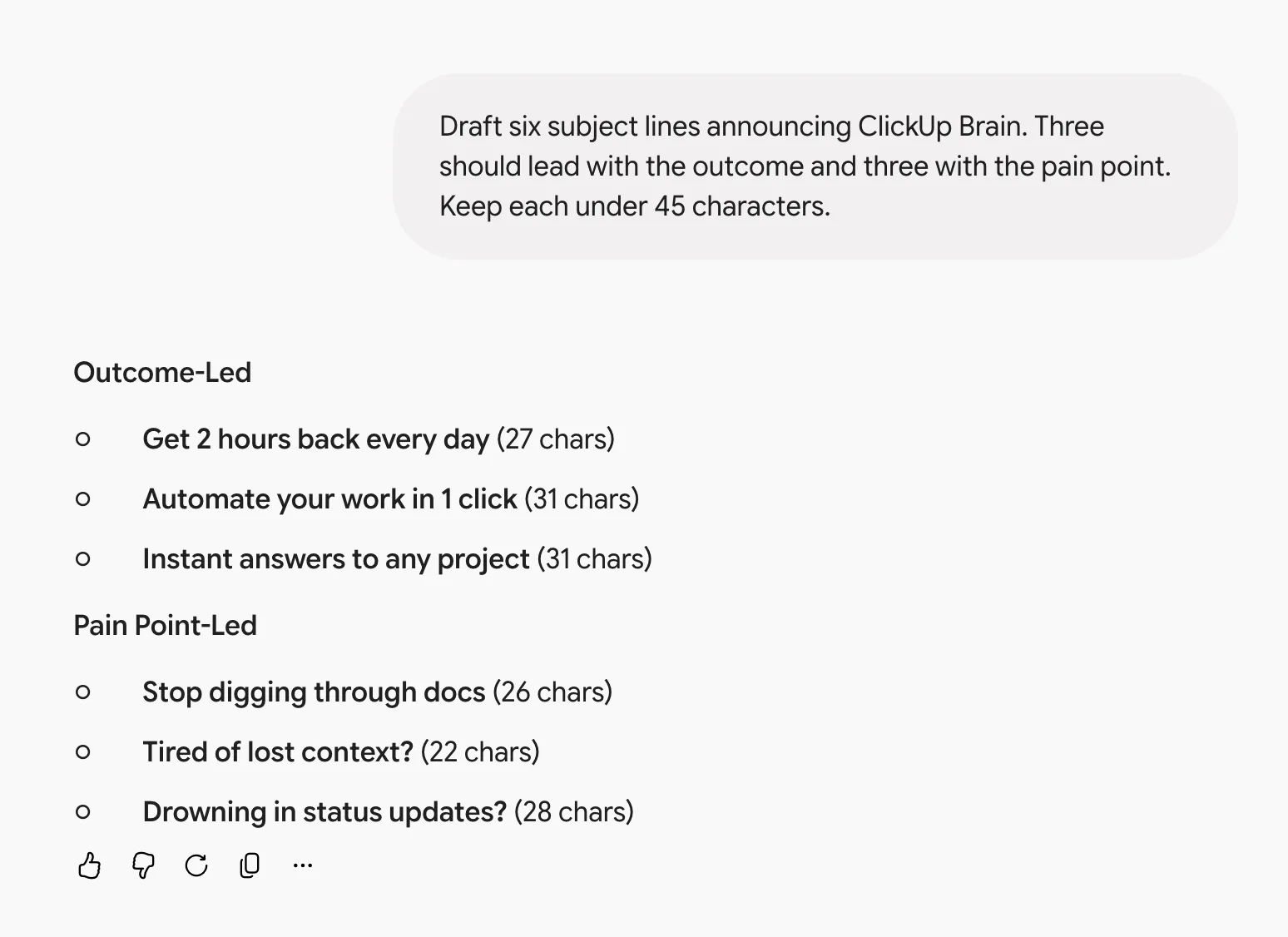
- Rédigez six objets d’e-mail annonçant [fonctionnalité]. Trois doivent mettre en avant le résultat et trois le problème rencontré. Veillez à ce que chacun ne dépasse pas 45 caractères.
- Comparez le message de [URL du concurrent] à celui de @[notre document de positionnement]. Utilisez un tableau à deux colonnes indiquant les points de convergence et de divergence entre les positionnements.
Dès qu'une instruction fonctionne, enregistrez-la pour ne pas avoir à réécrire les instructions la prochaine fois. Notre tour d'horizon des modèles de flux de travail pour les instructions d'IA explique comment transformer des instructions récurrentes comme celles-ci en un flux de travail reproductible.
Suggestions pour la gestion de projet
Les problèmes liés aux projets commencent souvent par des lacunes : une tâche sans propriétaire, une date qui ne tient pas compte d’une dépendance, ou une hypothèse qui s’avère erronée. Ces suggestions demandent à Gemini de repérer ces lacunes dans vos comptes-rendus de réunion, vos plans et vos échéanciers. Deux d’entre elles génèrent également des éléments que vous pouvez envoyer ou attribuer immédiatement : une mise à jour de statut et une liste de sous-tâches.
- À partir de @[notes de réunion], dressez la liste de tous les engagements pris par chacun. Utilisez un tableau indiquant la tâche, le responsable et la date d'échéance. Signalez tout élément sans responsable.
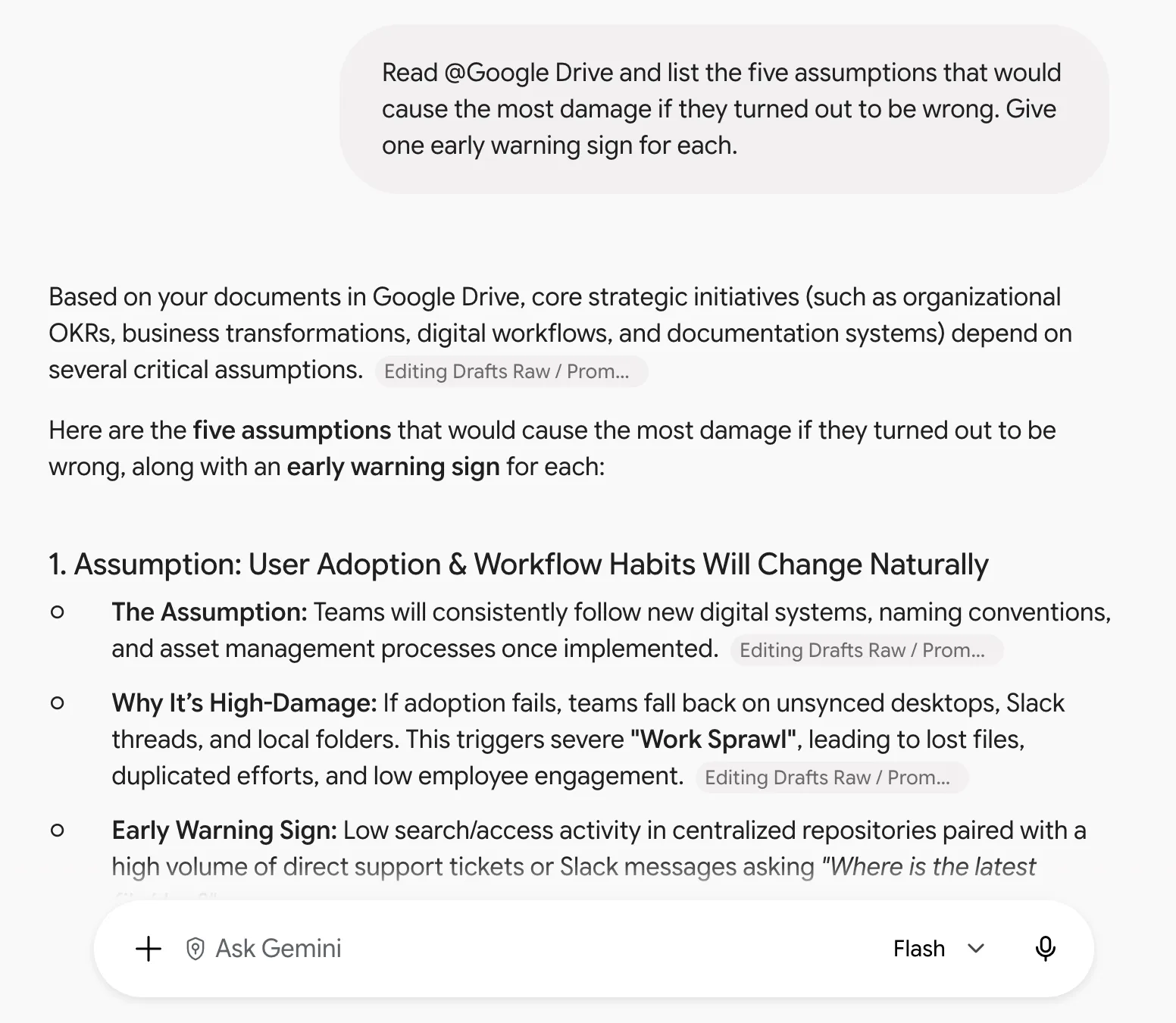
- Lisez @[plan de projet] et dressez la liste des cinq hypothèses qui causeraient le plus de dégâts si elles s'avéraient fausses. Indiquez un avertissement pour chacune d'entre elles.
- Rédigez un statut à l’intention de [partie prenante] à partir du @[document du projet]. Utilisez trois puces : ce qui a été livré, ce qui a pris du retard et pourquoi, et ce dont vous avez besoin de leur part.
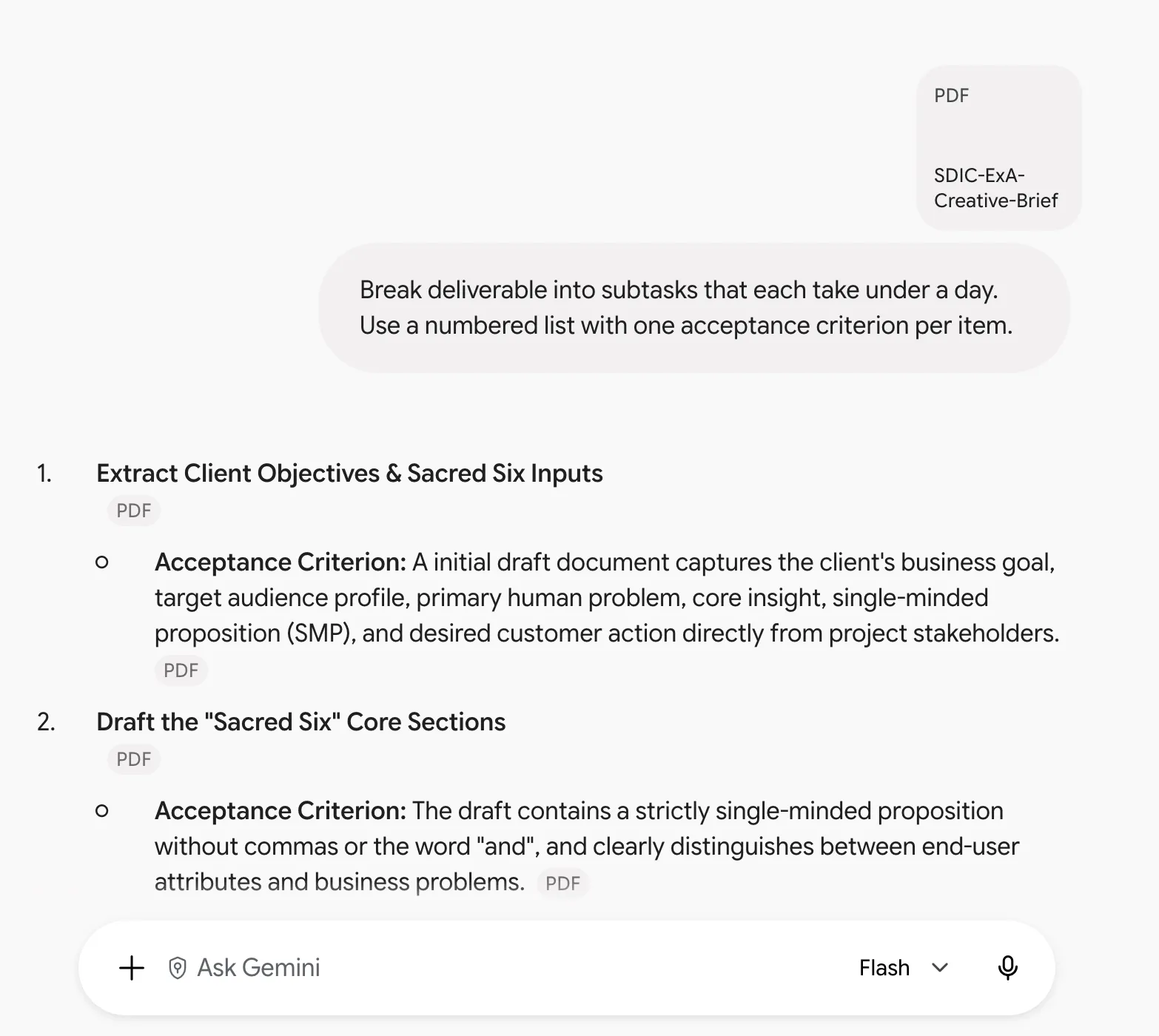
- Décomposez le [livrable] en sous-tâches qui prennent chacune moins d’une journée. Utilisez une liste numérotée avec un critère d’acceptation par élément.
- Comparez les dates figurant dans @[échéancier] avec les dépendances indiquées dans @[document de périmètre]. Réalisez une liste de tous les points de divergence entre les deux.
À lire également : Les agents IA pour la gestion de projet
Suggestions pour l'équipe commerciale et le service client
Les prompts de l’équipe commerciale génèrent du texte destiné à être lu par un acheteur ou un client ; la précision et le ton comptent donc autant que la rapidité. Deux des prompts ci-dessous intègrent un mécanisme de vérification : l’un distingue ce que l’acheteur a dit de ce que Gemini en a déduit, et l’autre précise ce qui ne relève pas du champ d’application.
- Résumez @[fil d'e-mail] en un récapitulatif destiné au client. Commencez par un paragraphe de contexte, puis présentez sous forme de puces les décisions, les questions en suspens et les prochaines étapes avec les propriétaires.
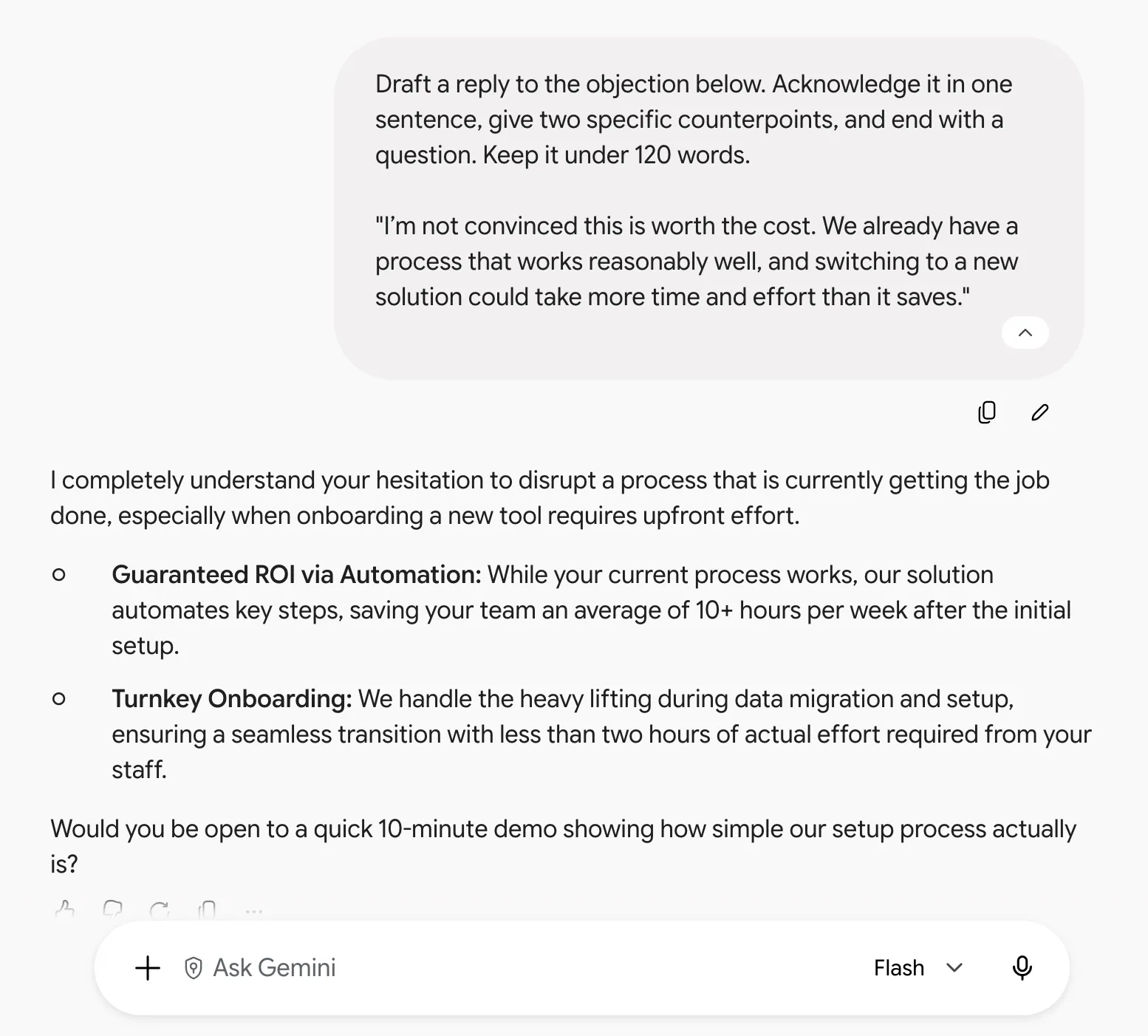
- Rédigez une réponse à l’objection ci-dessous. Reconnaissez-la en une phrase, avancez deux contre-arguments précis et terminez par une question. Ne dépassez pas 120 mots.
- Lisez la [transcription de l’entretien de découverte] et dressez la liste des déclarations de l’acheteur concernant le budget, l’échéancier et la validation. Notez séparément tout ce que vous avez déduit de ce que l’acheteur a déclaré explicitement.
- Transformez le @[cahier des charges] en un résumé d'une page du périmètre du projet destiné au client. Utilisez un langage simple et précisez clairement tout ce qui ne relève pas du périmètre.
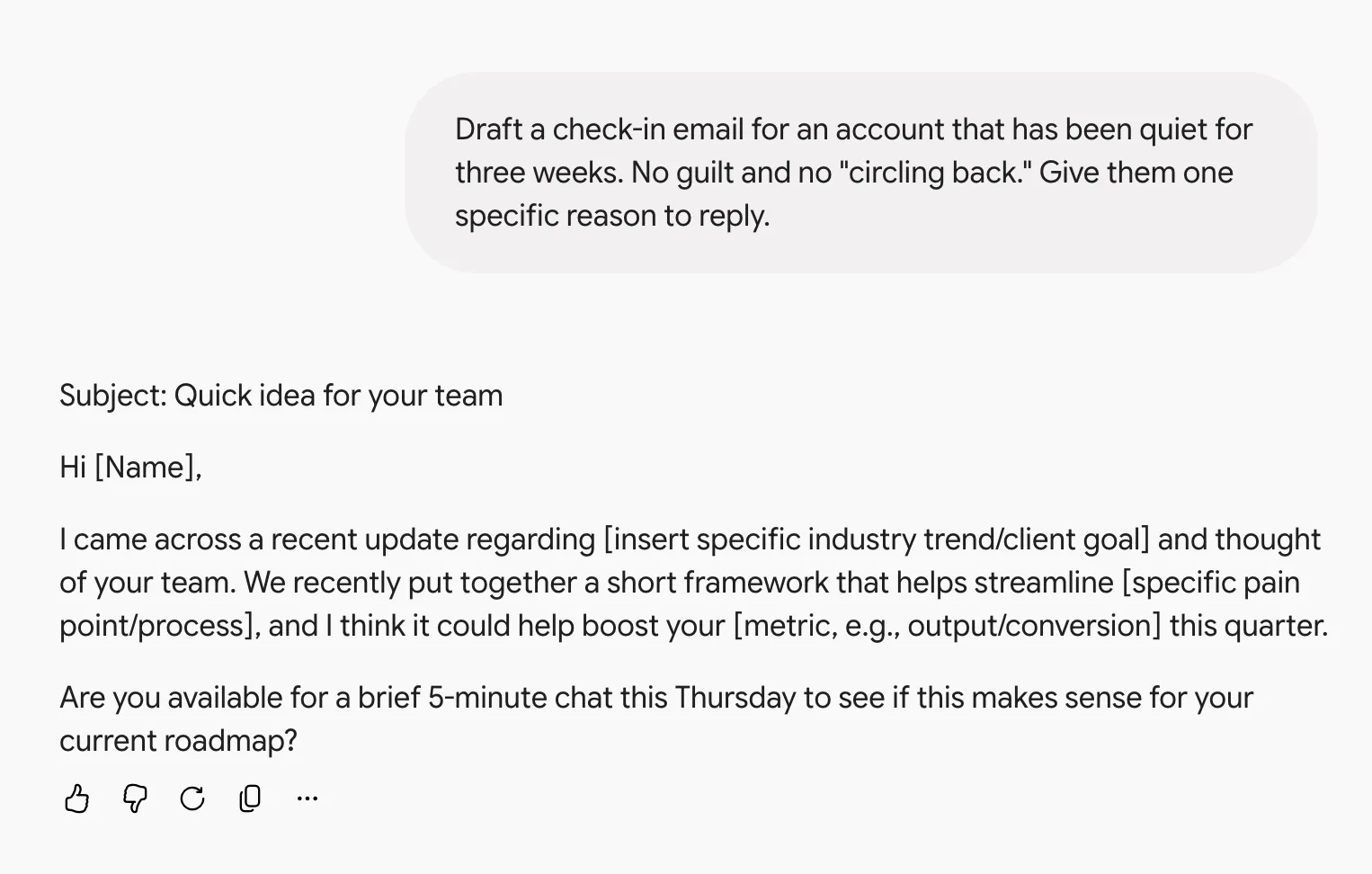
- Rédigez un e-mail de relance destiné à un compte qui n’a pas donné signe de vie depuis [X] semaines. Donnez-lui une raison précise de répondre.
Conseil de pro : pour la réponse à une objection, collez une objection réelle issue d’une affaire perdue, accompagnée de la réponse donnée par votre meilleur commercial. Gemini reproduit bien mieux le registre de ce que vous lui montrez que celui que vous décrivez.
Suggestions pour les produits et l'ingénierie
Les équipes produit et ingénierie passent beaucoup de temps à transformer un document en un autre. Un rapport de bug est transformé en étapes pour l’ingénieur chargé de le corriger, ou un cahier des charges (PRD) est décomposé en stories pour l’équipe chargée de la mise en œuvre. Ces suggestions facilitent ce processus.
- Lisez le [fil de discussion sur le rapport de bogue] et rédigez les étapes de reproduction qu’un nouvel ingénieur pourrait suivre. Utilisez une liste numérotée. Signalez chaque étape où le rapport est ambigu.
- Transformez @[PRD] en user stories en utilisant la formule « En tant que [rôle], je souhaite [action] afin que [résultat] ». Regroupez-les par épique.
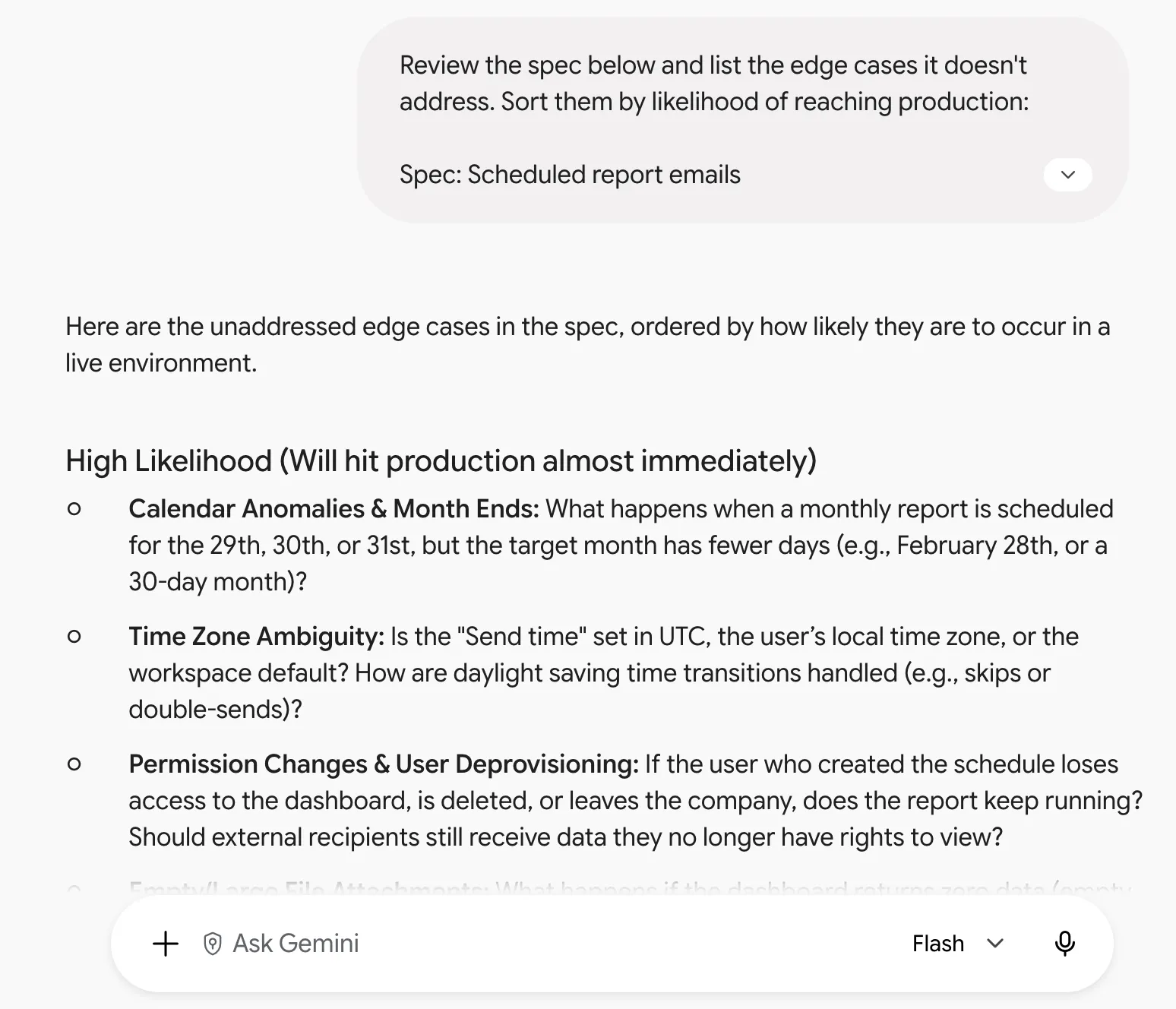
- Passez en revue le cahier des charges ci-dessous et dressez la liste des cas limites qu’il ne traite pas. Classez-les par ordre de probabilité de passage en production.
- Résumez @[document d'incident] dans un projet de rapport rétrospectif couvrant l'échéancier, l'impact en nombre, la cause première et trois actions de suivi avec leurs propriétaires.
- Expliquez en termes simples, à l'intention d'une personne qui n'est pas ingénieur, ce que fait la fonction ci-dessous. Faites ensuite la liste de ce qui ne fonctionne plus si l'entrée est vide.
Note : Gemini peut exécuter du code Python dans un environnement sandbox, mais il ne peut pas exécuter votre base de code, installer vos dépendances ni voir les systèmes sur lesquels la fonction a un impact. Considérez la réponse « ce qui ne fonctionne pas » comme une liste d’hypothèses à tester, et demandez-lui d’énoncer toute supposition concernant les types d’entrée ou les dépendances qu’il ne peut pas voir.
Invites pour les RH et les opérations RH
Les prompts RH traitent d’informations personnelles, telles que les réponses à des sondages et les retours sur les performances, qui doivent rester privées. Les prompts ci-dessous permettent à Gemini de rester proche de la source de données en ne demandant que des citations textuelles, en respectant des limites de mots et en se concentrant uniquement sur des comportements observables. Lisez la note relative aux données située après la liste avant de coller des résultats de sondages ou des brouillons de retours.
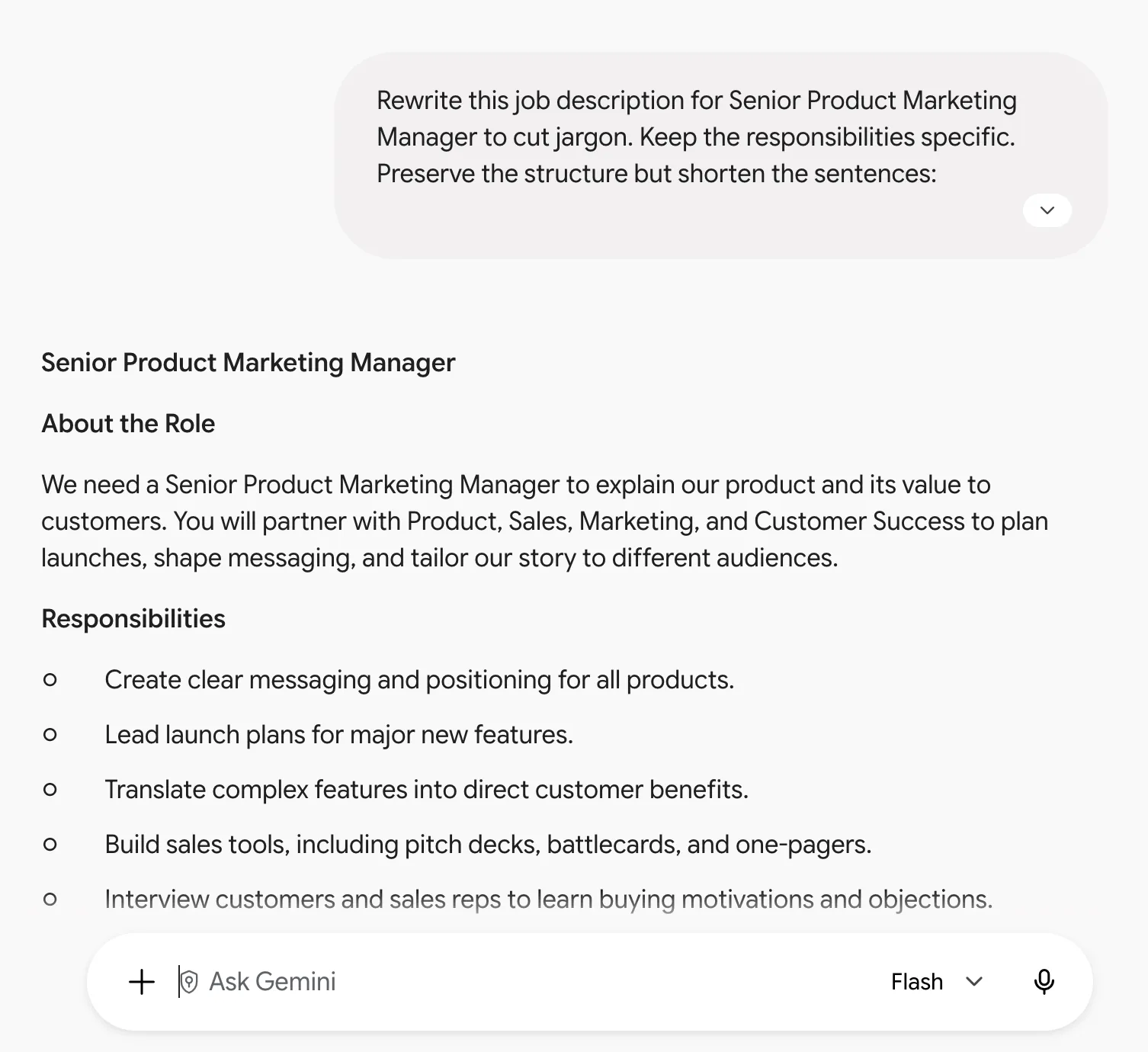
- Réécrivez cette description de poste pour [rôle] en supprimant le jargon. Précisez bien les responsabilités. Conservez la structure mais raccourcissez les phrases.
- D'après les [résultats du sondage], dressez la liste des trois thèmes qui reviennent le plus souvent dans les réponses en texte libre. Citez mot pour mot deux réponses par thème.
- Rédigez une checklist d'intégration de 30 jours pour un [rôle] rejoignant une équipe de [taille]. Regroupez les éléments par semaine. Attribuez un propriétaire à chaque élément.
- Transformez @[document de politique] en une FAQ comprenant huit questions qu’un employé serait raisonnablement en droit de poser. Limitez chaque réponse à 60 mots maximum.
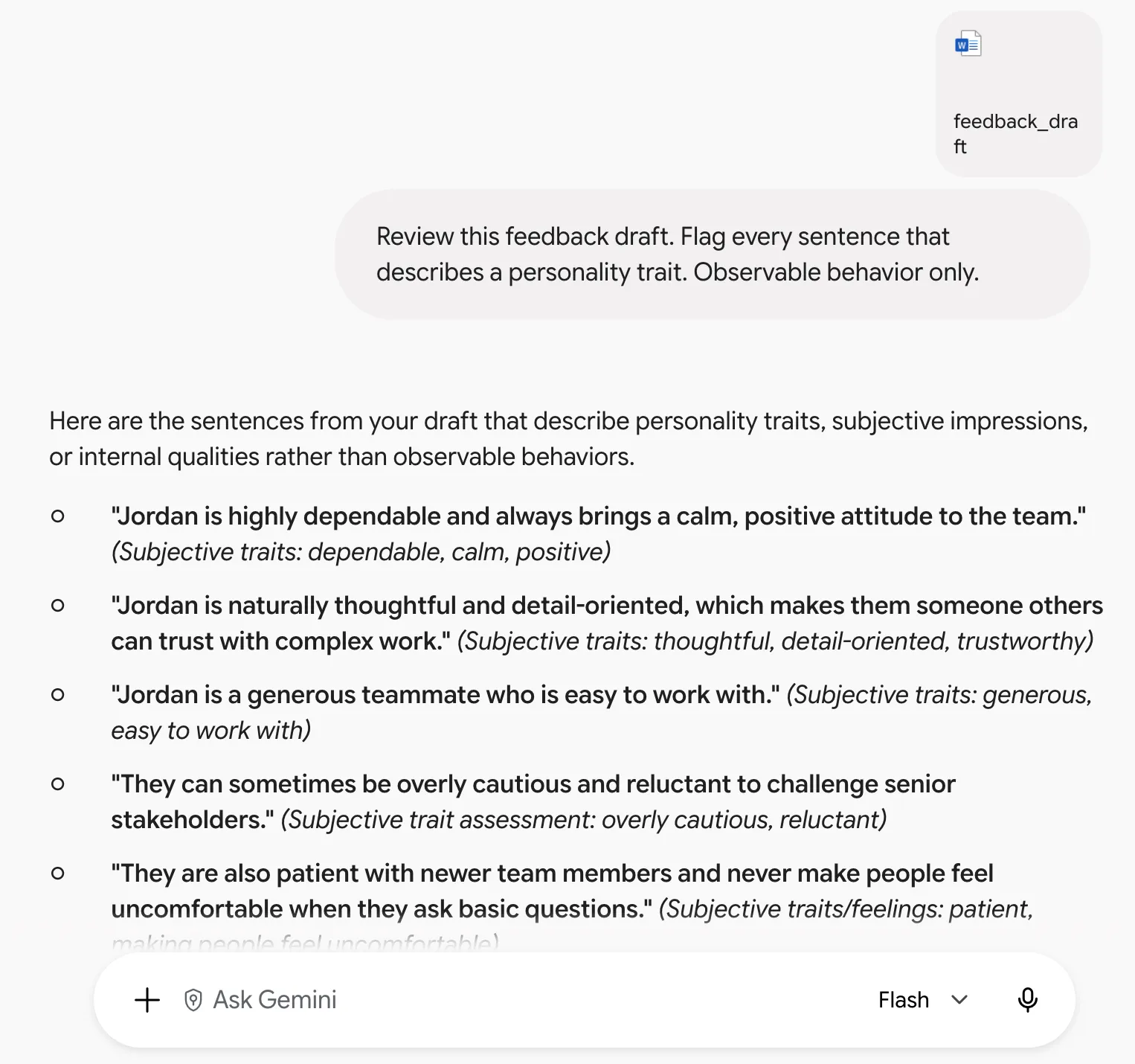
- Relisez ce brouillon de retour d’information. Marquez chaque phrase qui décrit un trait de personnalité. Ne retenez que les comportements observables.
Remarque : Vérifiez où les données sont envoyées avant de les coller. Les comptes Google Workspace éligibles bénéficient d’une protection des données plus stricte que l’application Gemini grand public, où les conversations peuvent être examinées et utilisées pour améliorer l’IA de Google lorsque la fonctionnalité « Keep Activity » est activée. Supprimez par défaut les noms et autres informations d’identification des exportations de sondages et des brouillons de commentaires.
Invites relatives aux données et aux feuilles de calcul
Dans les feuilles de calcul et les rapports, un nombre erroné est plus difficile à repérer qu’une phrase incorrecte. Chaque invitation ci-dessous demande un résultat que vous pouvez vérifier : un pourcentage pour chaque colonne, une formule expliquée étape par étape, un numéro de page à côté de chaque chiffre, ou un seuil défini pour signaler les écarts.
- Consultez @[feuille] et indiquez-moi quelles colonnes contiennent des valeurs manquantes et quel pourcentage de lignes est concerné dans chacune d'elles.
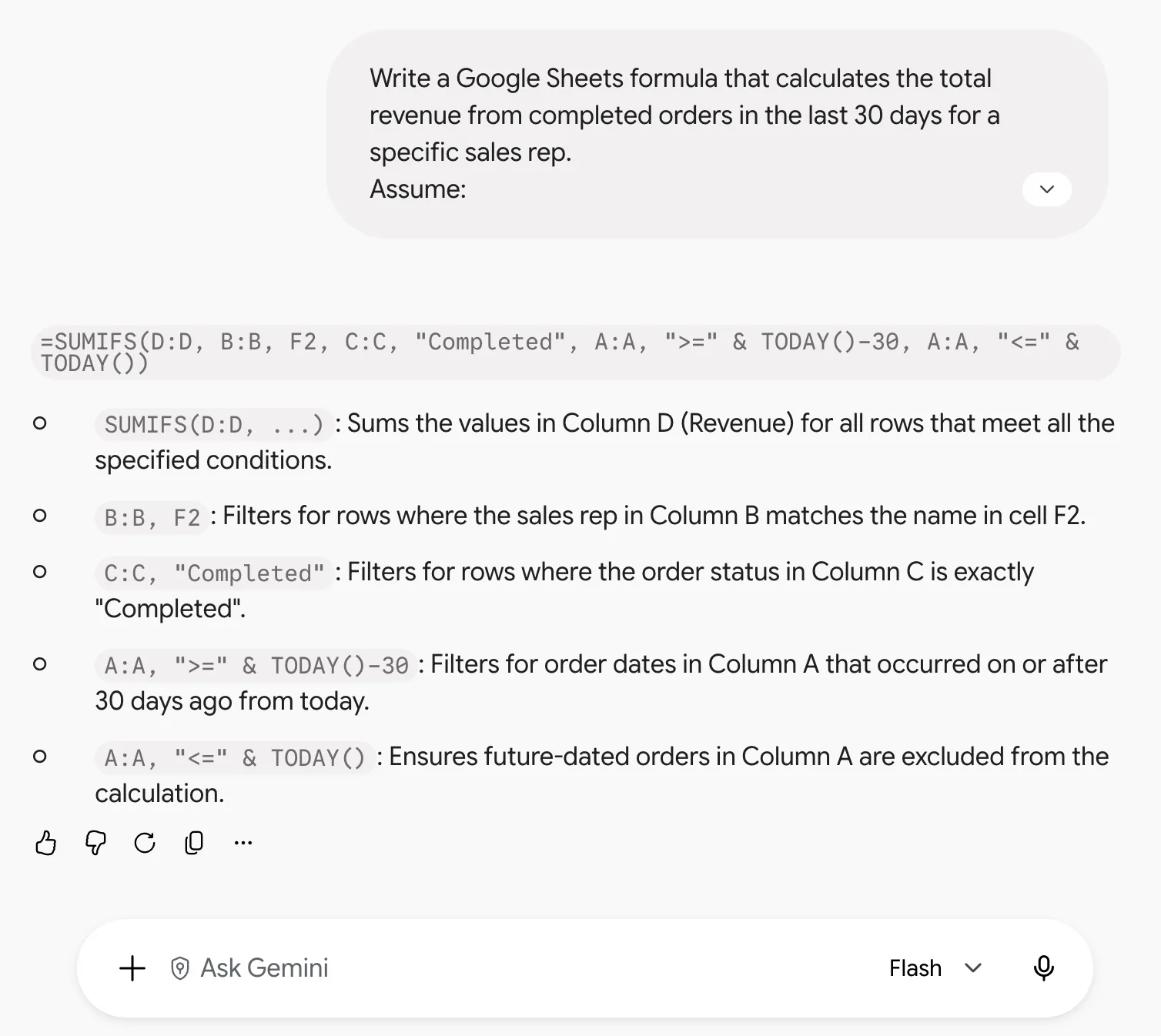
- Écrivez une formule Google Sheets qui [décrivez le calcul]. Expliquez en une ligne le rôle de chaque partie.
- À partir de @[sheet], créez un tableau contenant les 10 premières lignes selon [indicateur], avec une colonne indiquant la part de chaque ligne par rapport au total.
- Lisez le [rapport au format PDF] et extrayez tous les chiffres accompagnés d’une date. Indiquez le numéro de page de la source à côté de chacun d’entre eux.
- Comparez @[feuille A] à @[feuille B] et établissez une liste de toutes les lignes où les nombres divergent de plus de [X] %.
À lire également : Comment utiliser Grok Imagine pour créer des images et des vidéos générées par l'IA
Comment inviter Gemini à générer des images ?
La première chose à déterminer est le type de tâche liée à l’image que vous confiez à Gemini.
Dans son guide de prompts pour Nano Banana 2 et Nano Banana Pro ( les modèles d’image de Gemini), Google distingue trois types de tâches en matière de prompts d’image : créer une scène à partir de zéro, effectuer une modification en cours sur une image existante et travailler à partir d’images de référence. Chacune nécessite un type d’instruction différent.
Pour une nouvelle génération, donnez à Gemini suffisamment de détails pour qu’il crée la photo que vous avez en tête. Commencez par ce qui est visible : le sujet, ce qu’il fait, où il se trouve, le cadrage de la scène et le style visuel.
Comparez ces instructions :
Faites réaliser un portrait professionnel.

avec celle-ci :
Une femme vêtue d’un blazer bleu marine, assise près d’une fenêtre, en plan rapproché moyen, éclairage doux venant de la gauche de la caméra, faible profondeur de champ, arrière-plan de bureau neutre.

La deuxième invitation vous laisse beaucoup moins de contrôle. Vous avez déjà choisi le cadrage, l’éclairage, le décor et la distance par rapport au sujet. Gemini dispose encore d’une marge d’interprétation de la scène, mais les décisions visuelles importantes vous reviennent.
Utilisez ces règles pour obtenir le même niveau de contrôle :
- Décrivez ce qui doit figurer dans le cadre. Les termes « professionnel », « cinématographique » et « haut de gamme » sont peu convaincants pris isolément, car ils peuvent signifier à peu près n’importe quoi. Les objets, les poses, les arrière-plans, les sources de lumière et la position de la caméra fournissent à Gemini des éléments concrets à rendre.
- Donnez une mission à la caméra. Si le résultat semble encore trop générique, ajoutez des termes tels que « plan moyen », « contre-plongée », « prise de vue en plongée », « faible profondeur de champ » ou « grand angle ». Le vocabulaire cinématographique permet souvent d’affiner une composition plus rapidement qu’une nouvelle série d’adjectifs stylistiques.
- Cessez de recommencer dès que la composition fonctionne. Si le visage, la pose et le cadrage sont bons, conservez-les et effectuez une modification en cours sur la partie qui pose problème : « rendez la lumière plus chaude », « retirez la plante » ou « remplacez la veste par une autre de couleur anthracite ». Une nouvelle génération peut résoudre un problème, mais en créer trois autres à la place.
- Préservez les éléments que vous appréciez déjà. « Changer l’arrière-plan pour un hall d’hôtel » laisse trop de liberté. Ajoutez « conserver le sujet, la pose, les vêtements, le cadrage et l’éclairage », et la modification aura des limites beaucoup plus précises.
- Donnez des consignes précises pour les images de référence. Si vous téléchargez trois images de référence, précisez ce que chacune apporte : la pose de l’image A, l’éclairage de l’image B, l’arrière-plan de l’image C. Une consigne vague du type « combinez ces éléments » incite le modèle à tout mélanger d’une manière que vous n’avez jamais demandée.
- Décrivez la scène que vous souhaitez. « Une rue déserte à l’aube » donne à Gemini une image à construire. « Pas de voitures, pas de piétons, pas de panneaux » lui fournit une liste d’exclusions et laisse la scène elle-même vague
Trois formes de consignes couvrent l'essentiel du travail :
- Partir de zéro : « [sujet] + [action] + [cadre] + [composition] + [style] »
- Modification en cours d’une image existante : « Remplacer [élément spécifique] par [nouvel état]. Conserver [éléments protégés] inchangés. »
- Utilisation d’images de référence : « Utilisez [image] pour [trait spécifique]. Appliquez-la à [image de base ou sujet]. Ne modifiez pas [éléments protégés]. »
Pour le travail de texte, Gemini dispose généralement du document source et a besoin d’instructions claires. La génération d’images vous fait porter une plus grande partie de cette charge. Moins vous laissez de flou concernant la scène, moins vous passez de temps à corriger les choix que Gemini a faits à votre place.
En savoir plus : Les meilleures techniques de formulation de requêtes IA pour améliorer la qualité des résultats
Comment enregistrer une invite Gemini avec Gems
Si vous recréez la même invite chaque semaine, enregistrez-la en tant que « Gem ».
Un Gem personnalisé enregistre vos instructions et peut inclure des fichiers de référence. Si vous le rouvrez plus tard, l’installation sera toujours présente. Cela fonctionne bien pour les tâches récurrentes telles que la relecture de textes à la lumière d’un guide de style, la mise en forme des comptes-rendus de réunion selon un statut fixe, ou la rédaction de documents en s’appuyant à chaque fois sur les mêmes documents de positionnement.
Voici comment en configurer une :
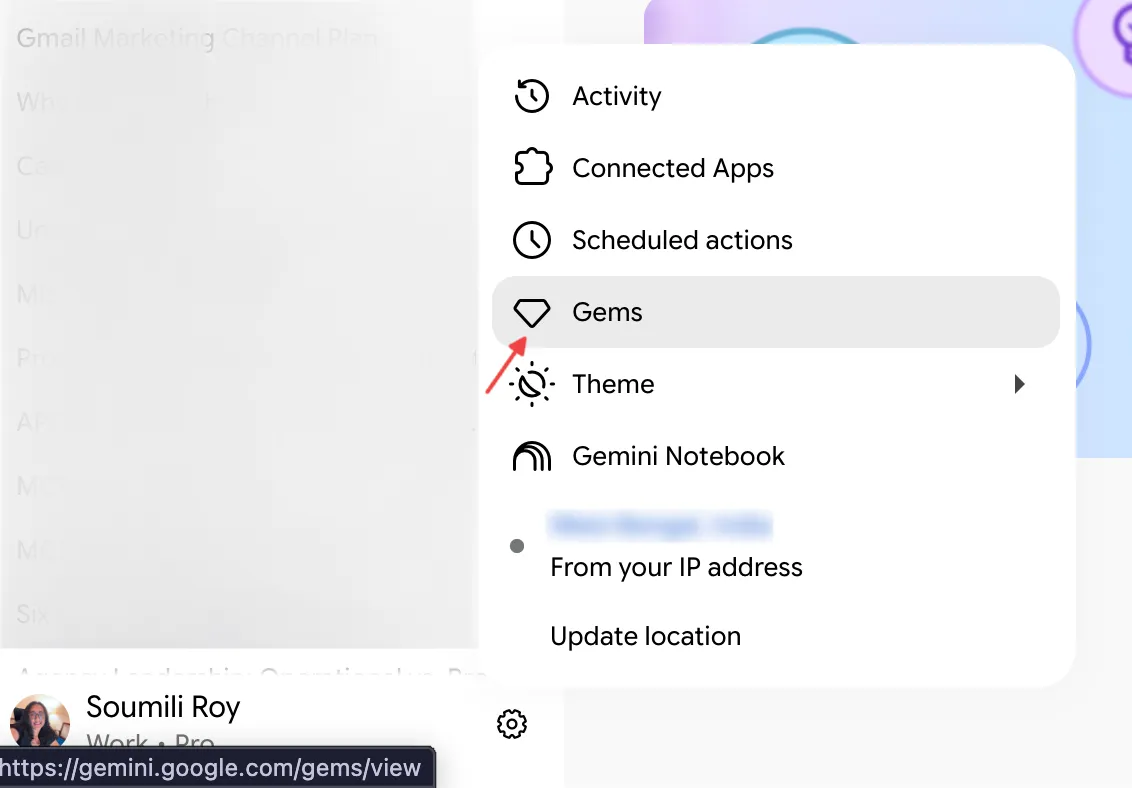
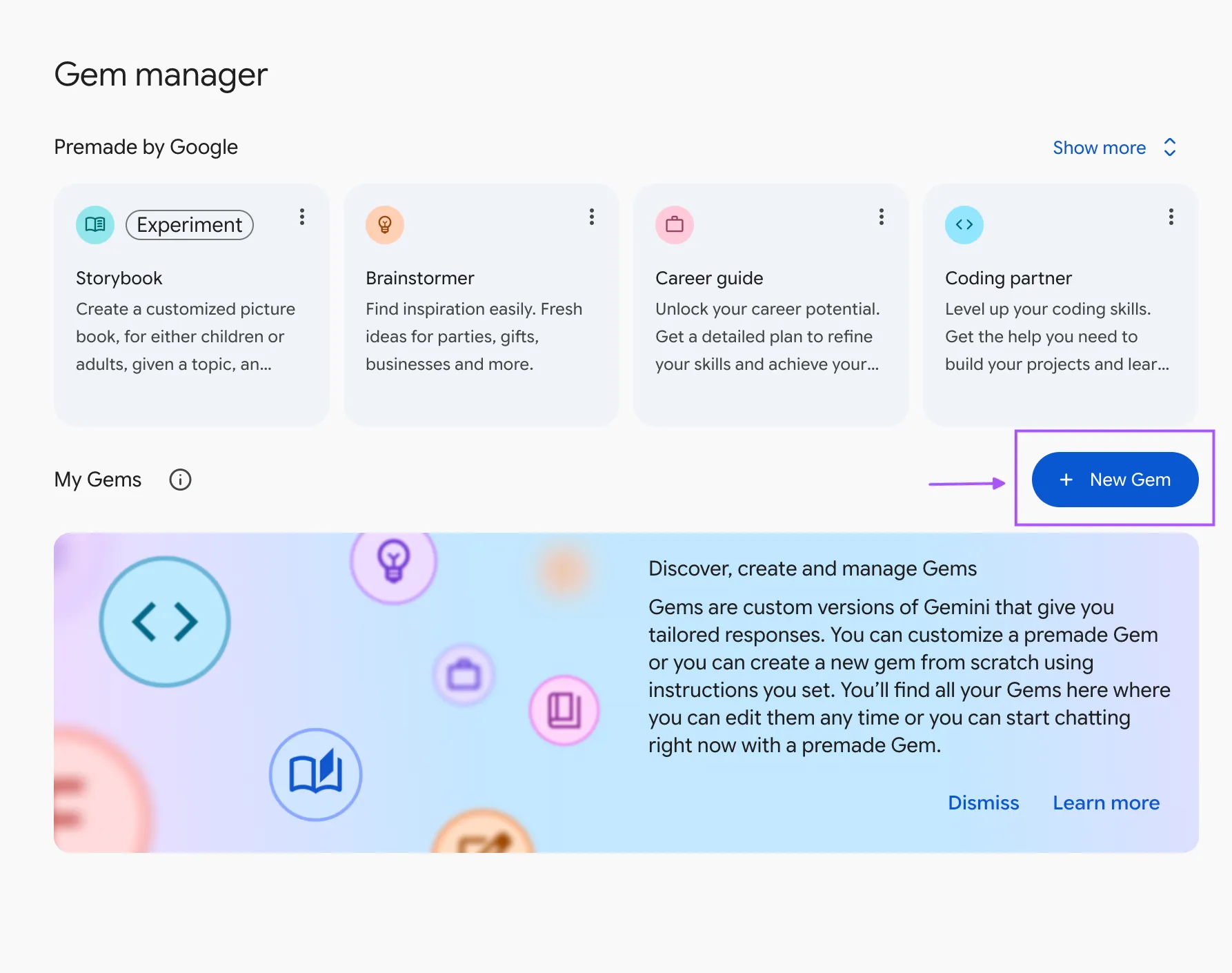
- Ouvrez Gemini et sélectionnez Gems dans Paramètres
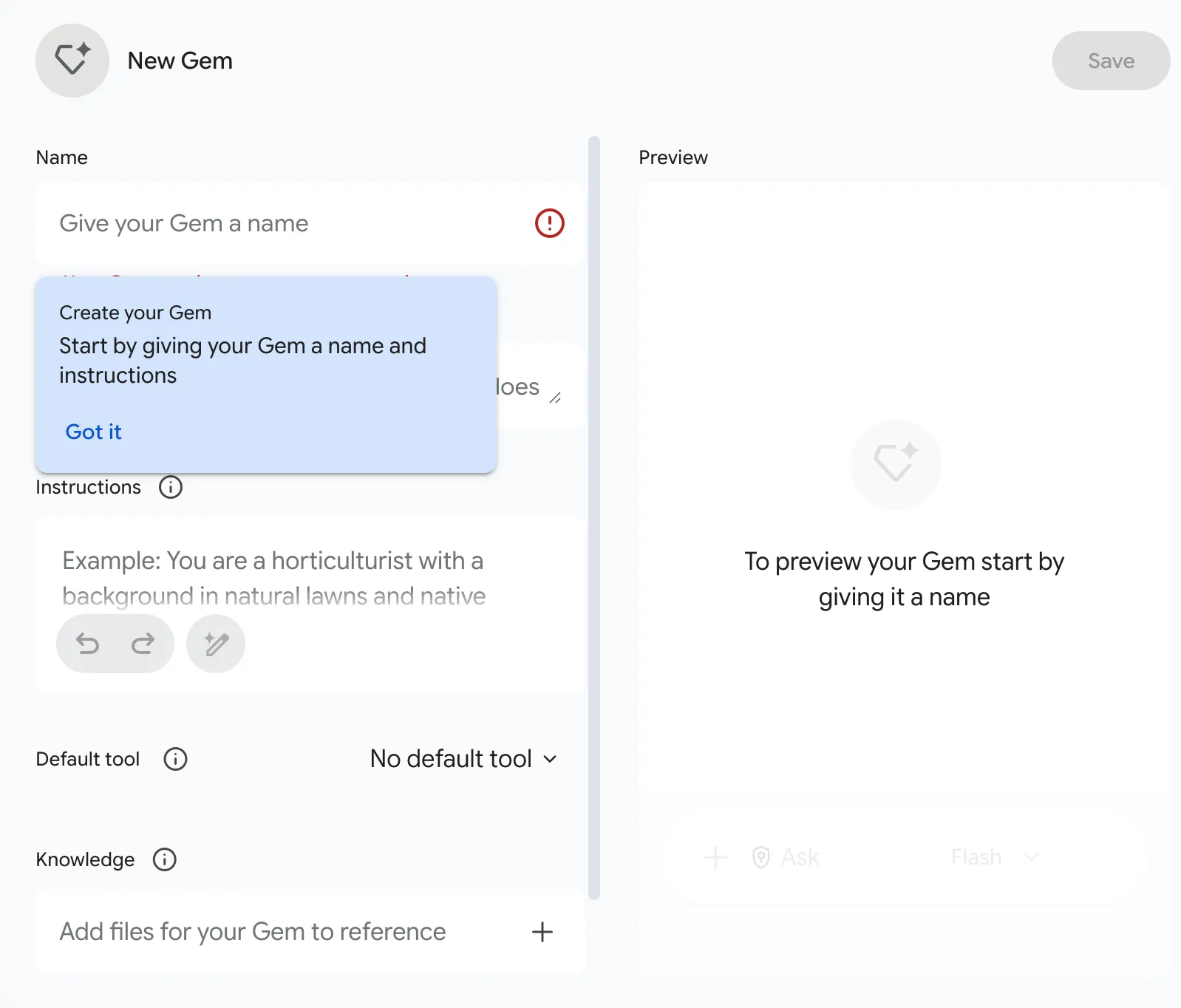
- Choisissez New Gem, donnez-lui un nom, puis rédigez les instructions comme vous le feriez pour n’importe quelle invite, en précisant la tâche, le contexte et le format de sortie
- Ajoutez des fichiers de référence sous Connaissances, depuis votre appareil ou depuis Google Drive. Testez-les dans le volet d'aperçu, puis cliquez sur Enregistrer
Certains détails de l'installation passent facilement inaperçus :
- L'aperçu ne sauvegarde pas le Gem. La documentation actuelle de Google sur les Gems considère l'aperçu comme une étape de test. Vous devez toujours cliquer sur Enregistrer lorsque vous avez terminé.
- Les fichiers Drive nécessitent des paramètres de compte adaptés. L'option « Conserver l'activité » doit être activée, et Google Workspace doit être connecté à Gemini Apps avant que vous puissiez ajouter des fichiers Drive. Sur un compte professionnel, votre administrateur devra peut-être également activer l'accès à l'application.
- Les fichiers liés au Drive restent à jour. Si votre charte graphique ou votre fiche produit change, le Gem récupère la dernière version sans qu'il soit nécessaire de la télécharger à nouveau. Les fichiers téléchargés depuis votre appareil sont des copies statiques.
Il existe une limite stricte à prendre en compte lors de la planification : un Gem personnalisé peut contenir jusqu'à 10 fichiers, d'une taille maximale de 100 Mo chacun.
Cela suffit pour constituer un ensemble de travail ciblé, tel qu’un guide de style, un document de positionnement, des exemples approuvés et un ou deux modèles. Les choses se compliquent dès lors que l’on tente de transformer un seul Gem en une base de connaissances complète pour l’entreprise.
À ce stade, divisez la tâche. Un « Gem » de type « Rédacteur de blog » peut contenir des directives éditoriales et des exemples pertinents, tandis qu’un « Gem » distinct de type « Message produit » prend en charge le positionnement et les documents produit. Des ensembles de connaissances plus restreints permettent également de déterminer plus facilement quelle source Gemini a utilisée (en particulier lorsque le résultat n’est pas satisfaisant).
N’oubliez pas : même avec une séparation claire, Gemini a une vision figée de la tâche. Il ne connaît que les fichiers que vous lui avez fournis. Vous devez toujours ajouter manuellement chaque nouveau brief, transcription ou feuille de calcul avant que Gemini puisse les utiliser.
Les limites des invites Gemini en situation réelle
Une instruction claire peut tout de même produire un mauvais résultat lorsque le problème réside ailleurs : un contexte inadapté, une limite du produit ou une tâche qui demande à Gemini d’en faire trop à la fois.
Voici les points faibles qui reviennent le plus souvent :
| Ce qui ne fonctionne pas | Ce qui se passe dans la pratique | Que faire à la place ? |
|---|---|---|
| Fenêtre de contexte | Les comptes ne disposant pas d’un forfait Google IA fonctionnent avec une fenêtre de 32 000 tokens; un PDF ou une transcription volumineux peut donc être tronqué sans avertissement préalable. | Divisez les fichiers volumineux, ou demandez à Gemini de confirmer la dernière section qu’il a lue |
| Téléchargements de fichiers | 10 fichiers par invitation, et chaque fichier contenu dans un dossier téléchargé est pris en compte dans le plafond | Fusionnez les petits fichiers avant de les télécharger, ou travaillez par lots |
| Limite d'utilisation | Les applications Gemini utilisent désormais des limites de calcul actualisées toutes les cinq heures, dans la limite d'un plafond hebdomadaire. Les modèles Deep Research, de génération d'images et Pro épuisent ce plafond plus rapidement, et les comptes gratuits peuvent perdre l'accès à Deep Research en période de forte demande. | Réservez la recherche approfondie aux questions nécessitant de nombreuses sources, et soyez attentif à l’avertissement affiché dans l’application vous indiquant que vous approchez de la limite. |
| Aperçus audio dans Drive | Limité à 20 par jour; fermer ou actualiser la page en cours de génération annule la demande. | Commencez-les tôt et laissez l'onglet ouvert |
| Personas | L'étude de Wharton mentionnée plus haut n'a constaté aucun gain de précision systématique lié à l'utilisation de prompts de type « rôle d'expert » sur six modèles | Limitez la description du rôle à une seule ligne en lien avec le poste : « examinez ceci en tant que responsable de la conformité » |
| Des Gems surchargés | 10 fichiers peuvent correspondre à un même flux de travail, mais la présence de contenu sans rapport rend plus difficile de déterminer quelle source a donné la forme à la réponse | Une suggestion par poste |
La plupart de ces limites varient selon le forfait, et Google note qu’elles peuvent être modifiées sans préavis en période de forte demande.
Avant de réécrire une invite qui a échoué, vérifiez trois choses : si Gemini dispose des données sources appropriées, si vous avez atteint une limite d'utilisation ou de taille de fichier, et si la tâche doit être divisée en étapes plus petites. Si l'un de ces éléments pose problème, une meilleure formulation ne suffira pas à y remédier.
À lire également : Les compétences de Claude en rédaction
Cinq erreurs à éviter avec les prompts Gemini, et ce qu'il faut faire pour les contourner
Chaque erreur ci-dessous présente un symptôme que vous pouvez repérer dans le résultat. Une fois ce symptôme identifié, vous pouvez généralement corriger l’invite suivante sans avoir à tout réécrire de zéro.
1. Regrouper plusieurs tâches dans une seule invite, les instructions
Symptôme : Vous avez demandé quatre éléments. Le premier est présenté de manière détaillée, tandis que le quatrième ne fait l’objet que de deux phrases.
Solution : Séparez le travail qui nécessite différents types de raisonnement. Demandez d’abord à Gemini d’analyser le contenu, puis de rédiger un brouillon, de comparer ou de formuler des recommandations lors de l’étape suivante. Vous conservez ainsi le même contexte de discussion sans demander à une seule réponse de prendre en charge l’ensemble du flux de travail.
2. Laisser Gemini compléter les informations manquantes
Symptôme : La réponse semble complète, mais certains détails proviennent du modèle et ne figuraient pas dans vos sources.
Solution : Indiquez à Gemini comment gérer les lacunes. « Utilise uniquement @[plan de projet]. Si le document ne le précise pas, marque-le comme inconnu » est une approche bien plus sûre que de laisser Gemini achever le tableau.
Cela s’avère particulièrement utile pour les notes de réunion, les recherches, les documents stratégiques et le travail pour les clients, où une invention plausible peut être plus difficile à repérer qu’une erreur manifeste.
3. Corriger la réponse sans en établir le diagnostic
Symptôme : « Réessayez » vous renvoie une version différente du même problème.
Correction : Identifiez ce qui n’a pas fonctionné. « Conservez la structure, mais supprimez les affirmations qui ne sont pas étayées par la source » fournit à Gemini une correction sur laquelle il peut s’appuyer. Il en va de même pour le ton, la longueur, les champs manquants, les exemples peu convaincants ou les détails superflus.
4. Lancer une nouvelle conversation alors que l'ancienne contient déjà le contexte
Symptôme : vous collez plusieurs fois le même brief, le même public cible et les mêmes informations contextuelles au cours d’une même session.
Correction : Poursuivre dans le fil de discussion existant lorsque la requête suivante dépend des mêmes éléments. Gemini peut exploiter le contexte de la discussion, dans les limites de sa fenêtre contextuelle, ce qui rend les petites modifications bien moins coûteuses que de devoir recréer l’installation à chaque fois.
Lancez une nouvelle discussion lorsque le fil de discussion devient trop chargé ou que la mission change.
5. Conserver les bons résultats dans la fenêtre de discussion
Problème : vous avez obtenu la réponse dont vous aviez besoin, mais deux jours plus tard, elle est noyée au milieu d’une ancienne discussion.
Solution : Placez le travail terminé là où il doit être : dans le document de projet, la tâche, la feuille de calcul, le commentaire ou le Gem réutilisable. Une réponse pertinente qui reste dans le chat doit être retrouvée, copiée et recréée la prochaine fois que la tâche se présente.
Comment afficher les invitations Gemini à côté du travail dans ClickUp
Un « Gem » peut contenir jusqu’à 10 fichiers, et vous devez ajouter vous-même chaque nouveau brief, chaque transcription ou chaque feuille de calcul. L’erreur n° 5 survient pour une raison similaire : les bons résultats restent dans une fenêtre de discussion, loin de la tâche à laquelle ils étaient destinés. Les instructions enregistrées sont plus faciles à réutiliser lorsqu’elles se trouvent à côté du travail auquel elles sont destinées.
ClickUp conserve vos consignes au même endroit que vos tâches, vos documents et vos projets. Une consigne réutilisable peut être intégrée à un document ou à une tâche récurrente. ClickUp Brain lit la tâche ou le document que vous lui indiquez ; ainsi, le projet en cours fournit le contexte et vous n’avez pas besoin de réimporter des fichiers chaque semaine.
Voici une installation simple pour gérer ces invites, instructions à l’aide de ClickUp :
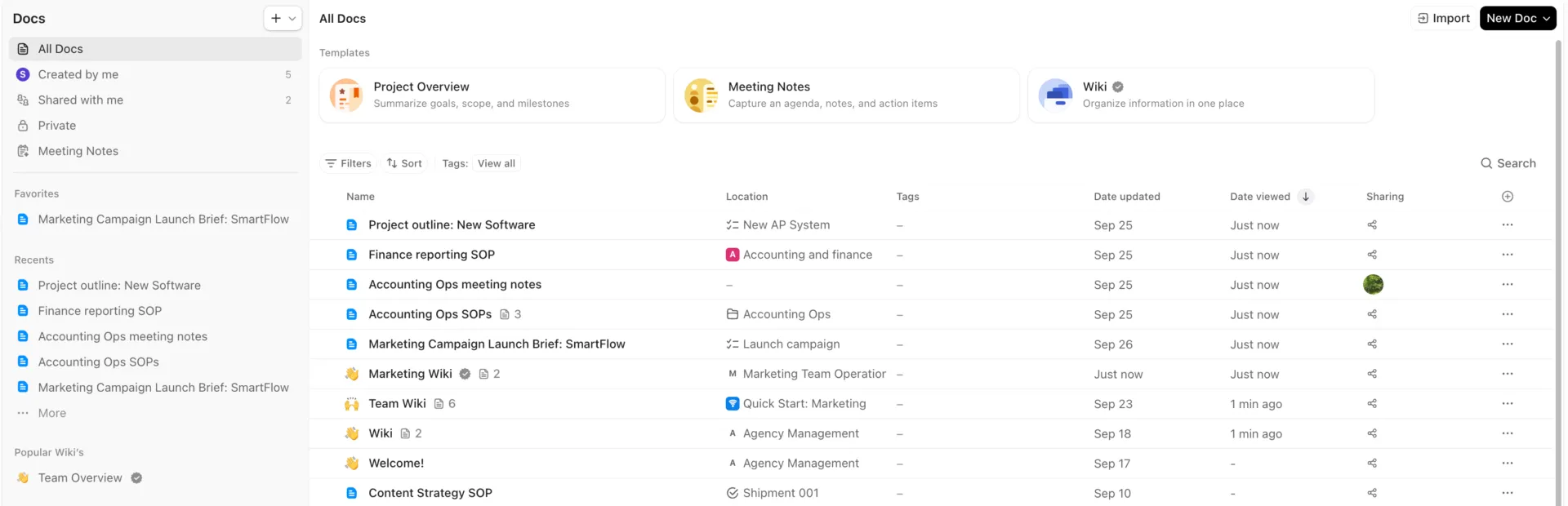
- Conservez les consignes réutilisables dans un ClickUp Document. Regroupez-les par type de tâche, par exemple : briefs de campagne, comptes rendus de réunion, recherches ou modifications en cours. Les ClickUp Documents peuvent être placés à côté des projets qui les utilisent, ce qui évite la maintenance d'une multitude de consignes obsolètes dans un autre onglet.
- Indiquez les instructions spécifiques à la tâche directement sur la tâche elle-même. Une tâche récurrente peut comporter les instructions dans sa description ou ses commentaires, juste à côté du brief, des fichiers, du propriétaire et de la date d'échéance.
- Intégrez le travail dans la consigne à l’aide d’une @mention. Dans Brain, les @mentions renvoient à des tâches, des documents, des personnes, des Teams ou des canaux. Une consigne réutilisable peut rester concise, tandis que le projet en cours fournit le contexte variable.
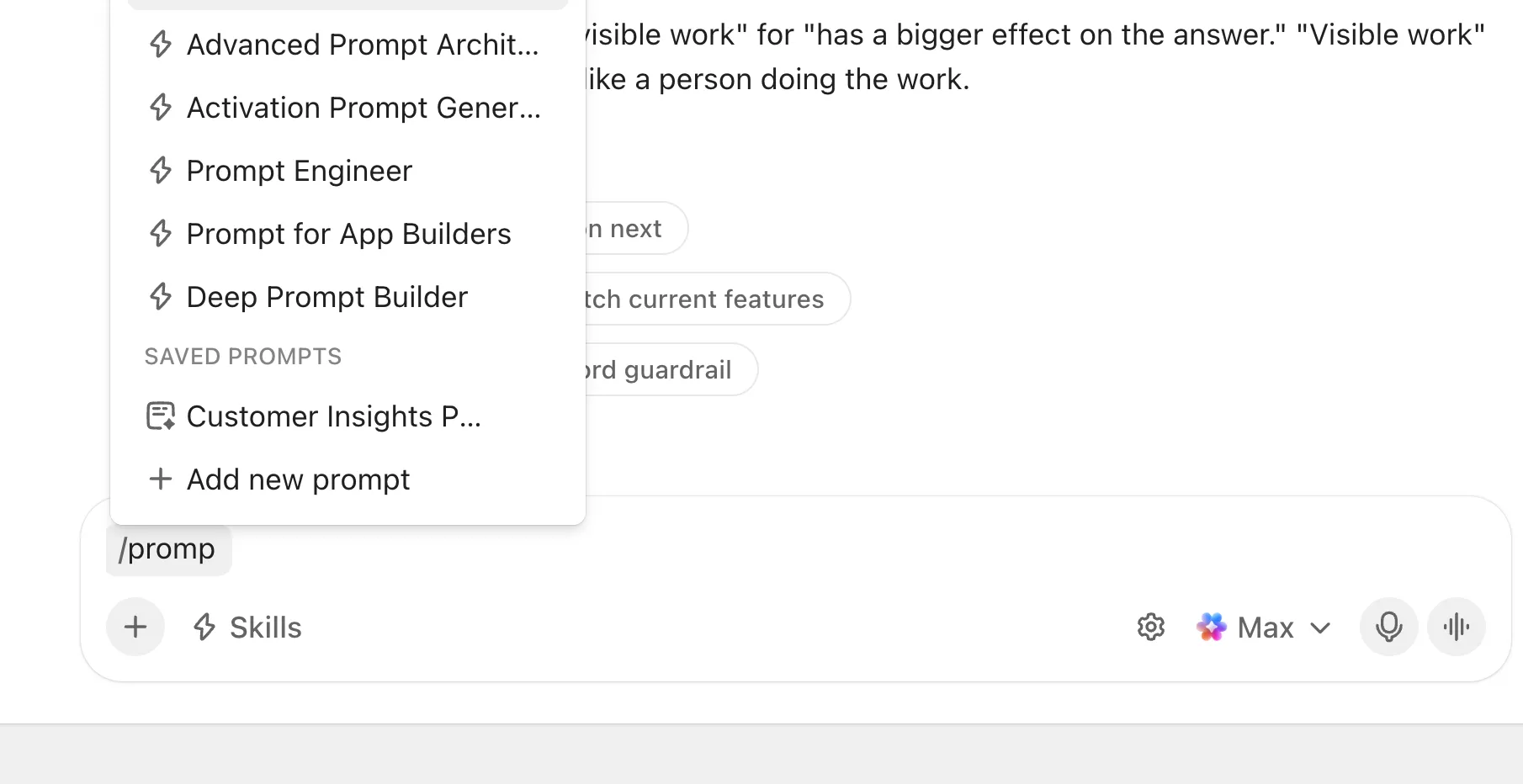
- Enregistrez les invitations que vous utilisez souvent. Tapez / dans Brain pour ajouter une nouvelle invitation et choisissez qui peut la voir : vous seul, tout le monde, les administrateurs ou des personnes spécifiques. Les invitations enregistrées apparaissent dans le même menu pour tous les projets, ce qui vous évite d’avoir à fouiller dans d’anciennes conversations.
- Transformez une instruction en compétence lorsqu’elle doit s’exécuter automatiquement. Une compétence IA est un ensemble d’instructions enregistrées que ClickUp Brain applique automatiquement dès que la demande correspond aux critères.
- Intégrez directement la réponse dans le flux de travail. Les réponses générées par l’IA peuvent être converties en documents, tâches, sous-tâches, commentaires et autres éléments ClickUp. Cela comble le fossé lié à l’erreur n° 5, où une bonne réponse générée par l’IA finit par rester bloquée dans l’historique des discussions.
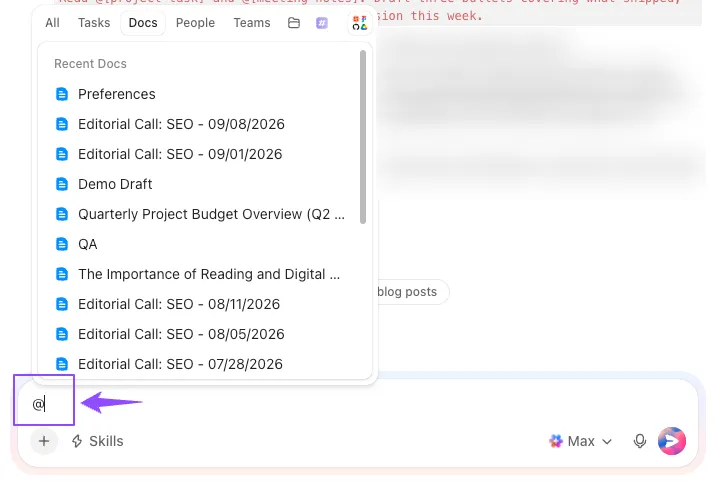
Imaginons que vous utilisiez cette invitation pour les mises à jour hebdomadaires du projet : « Lisez @[tâche du projet] et @[notes de réunion]. Rédigez trois points résumant ce qui a été livré, ce qui a pris du retard et pourquoi, ainsi que ce qui nécessite une décision cette semaine. »
La formulation change à peine d’une semaine à l’autre. En revanche, les notes relatives aux tâches et aux réunions, elles, changent.
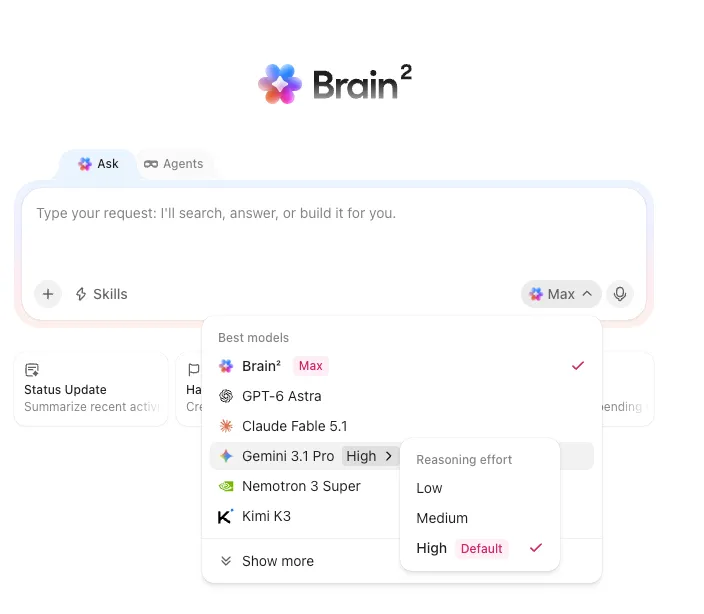
Et si vous souhaitez utiliser Gemini pour la génération de contenu proprement dite, inutile de quitter ClickUp. Le sélecteur de modèles de Brain inclut les modèles Gemini, et l’environnement de travail ClickUp reste associé lorsque vous changez de modèle en cours de discussion.
Idéal pour : Les équipes qui réutilisent des invites pour du travail récurrent et souhaitent que l’invite, les documents sources et le résultat final se trouvent dans le même environnement de travail.
Limites : si votre flux de travail s’effectue déjà entièrement dans Gemini et Google Workspace, transférer les prompts vers ClickUp peut ajouter une étape supplémentaire dont vous n’avez pas besoin. Cette solution est particulièrement efficace lorsque ClickUp est déjà l’outil que vous utilisez pour planifier et livrer votre travail.
Conservez les instructions qui ont fait leurs preuves
Vous n’avez pas besoin d’une bibliothèque de 200 invites. Commencez par les invites de ce guide qui correspondent au travail que vous faites chaque semaine.
Utilisez les exemples présentés ici comme des ébauches de travail. Adaptez-les à votre équipe et enregistrez celles que vous utilisez régulièrement dans Gem ou dans ClickUp. Si une consigne cesse de fonctionner, vérifiez le document source et les limites avant de la réécrire.
Le reste des améliorations résulte d’un processus d’essais et d’erreurs.
Et lorsque vos instructions doivent s'intégrer à votre façon de travailler, essayez ClickUp.
Foire aux questions sur les invites Gemini
Deux facteurs entrent généralement en jeu. Les modèles linguistiques ajoutent une part d’aléatoire à chaque réponse, de sorte que des invitations identiques produisent rarement un texte identique. De plus, Gemini, dans les applications de l’environnement de travail , effectue des recherches dans Drive, Gmail, Chat et Calendrier ; les informations qu’il extrait peuvent donc varier d’une exécution à l’autre. Ajoutez les fichiers que vous souhaitez utiliser comme sources, et les réponses gagneront en cohérence.
Pour les comptes éligibles, oui. Le contexte personnel est activé par défaut, ce qui permet à Gemini de s’appuyer sur les discussions passées pour formuler une nouvelle réponse. Vous pouvez le désactiver dans les paramètres, ou utiliser un « chat temporaire » pour une requête ponctuelle qui n’apparaîtra pas dans votre historique et n’influencera pas les réponses ultérieures.
Gérez vos sources. Dans Docs, Drive et Gmail, le panneau « Ask Gemini » comporte un menu de paramètres de sources où vous pouvez désactiver la recherche dans Drive, Gmail, Chat ou Calendrier. Ajoutez les fichiers spécifiques que vous souhaitez à l'aide de @ ou de Ajouter depuis Drive, et Gemini leur accordera la priorité. Sous chaque réponse, cliquez sur Sources pour voir quels fichiers ont été utilisés.
Oui. Le partage fonctionne comme pour un Google Doc: vous pouvez attribuer à une personne un rôle de « lecteur » ou d’« éditeur », et si le Gem contient des fichiers téléchargés, il vous sera demandé de les partager également. Les Gems partagés sont stockés dans Drive ; les règles de partage de Drive de votre organisation s’appliquent donc. Les administrateurs peuvent également désactiver le partage des Gems pour l’ensemble de l’organisation.
L'utilisation de Gemini est-elle gratuite ?
Oui, Gemini propose une offre gratuite qui inclut le chat, le téléchargement de fichiers et les Gems personnalisés. Les forfaits payants augmentent les limites d’utilisation et donnent accès à des modèles plus performants. Les fonctionnalités de Gemini intégrées aux applications Google Workspace dépendent de la formule souscrite par votre organisation et des paramètres définis par l’administrateur.