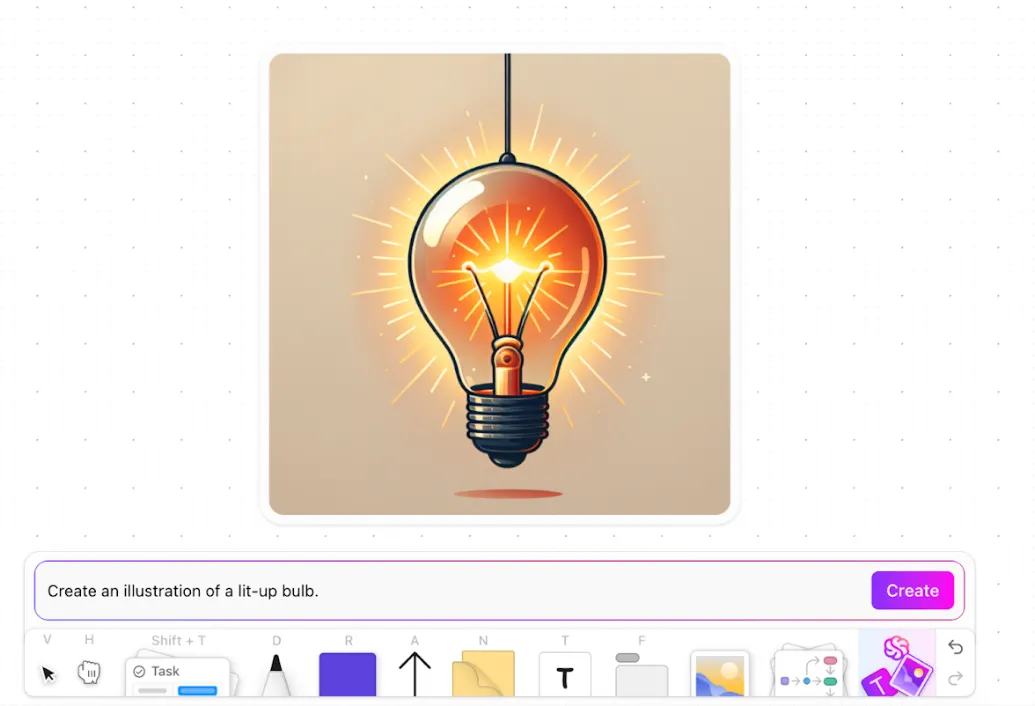

L'IA a révolutionné la création de contenu d'une manière que nous pensions autrefois impossible.
Il y a quelques années, auriez-vous pu imaginer taper quelque chose comme « Un vaisseau spatial bleu néon flottant au milieu d'une galaxie de nébuleuses violettes et dorées tourbillonnantes, avec des traînées d'énergie lumineuses derrière lui » et générer instantanément une image à couper le souffle ?
C'est là toute la puissance des générateurs d'images basés sur l'IA. Gemini est l'un des noms qui revient le plus souvent sur cette liste. Dans cet article, nous allons vous expliquer étape par étape comment générer des images avec Gemini.
Et voici le meilleur : à la fin, nous vous dévoilerons un outil qui rend la création de contenu plus facile que vous ne l'auriez jamais imaginé.
Alors restez avec nous jusqu'à la fin ! 🤝
⏰ Résumé en 60 secondes
- Gemini est un générateur d'images basé sur l'IA qui transforme vos invites de texte en visuels époustouflants en quelques secondes.
- Utilisez Gemini sur son site web, son application ou via Vertex IA. Passez en mode avancé pour une personnalisation plus détaillée.
- Vous voulez obtenir l'image parfaite ? Soyez précis dans vos invitations. Décrivez le style, les paramètres et la perspective pour aider Gemini à concrétiser votre vision.
- Vous créez et gérez des projets d'images ? ClickUp vous aide à tout organiser grâce à des outils tels que les Tableaux blancs pour le brainstorming, les automatisations pour gagner du temps et la possibilité de discuter pour un travail d'équipe fluide.
Introduction aux capacités de génération d'images de Gemini
Gemini redéfinit la manière dont les professionnels de la création et les artistes numériques abordent la création d'images.
Imagen 3, la dernière version de Google DeepMind, permet désormais de créer des images très détaillées et photoréalistes à partir de descriptions textuelles en quelques mots seulement.
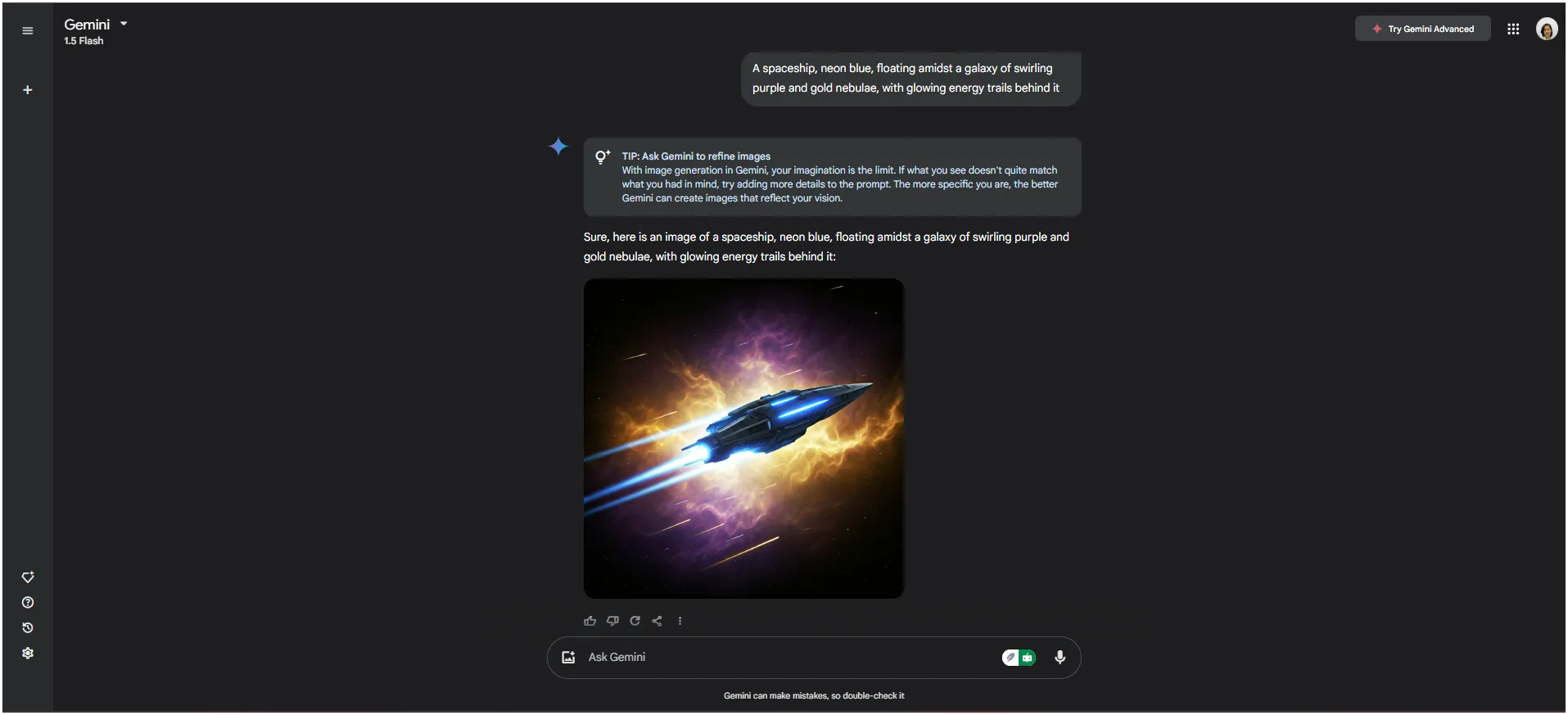
Gemini génère des images à l'aide de techniques d'IA avancées basées sur des années de recherche en apprentissage automatique. Il s'appuie essentiellement sur des modèles génératifs entraînés à partir d'énormes ensembles de données contenant des milliards d'images et leurs descriptions correspondantes.
Pourquoi utiliser Gemini pour la génération d'images ?
Le temps est précieux, et Gemini l'a bien compris. Il crée des visuels de qualité professionnelle en quelques secondes. Il est conçu pour être rapide sans compromettre la qualité des images ou la créativité.
Selon un rapport de DeepMind, Imagen 3 est en tête en matière de capacités d'alignement des images, avec un écart significatif de +114 points Elo. Il a également obtenu un taux de réussite de 63 % par rapport au deuxième meilleur modèle lors de tests détaillés tels que DOCCI (Detailed Object and Conceptual Caption Interpretation).
Gemini s'est révélé très polyvalent et s'adapte à plusieurs techniques créatives et flux de travail professionnels. Cela dit, passons en revue quelques cas d'utilisation concrets :
1. Campagnes marketing
Les photos d'archives ne peuvent pas tout faire pour votre marque. En revanche, Gemini crée des visuels qui capturent le véritable message de votre marque, permettant à vos campagnes de trouver un écho auprès de votre public.
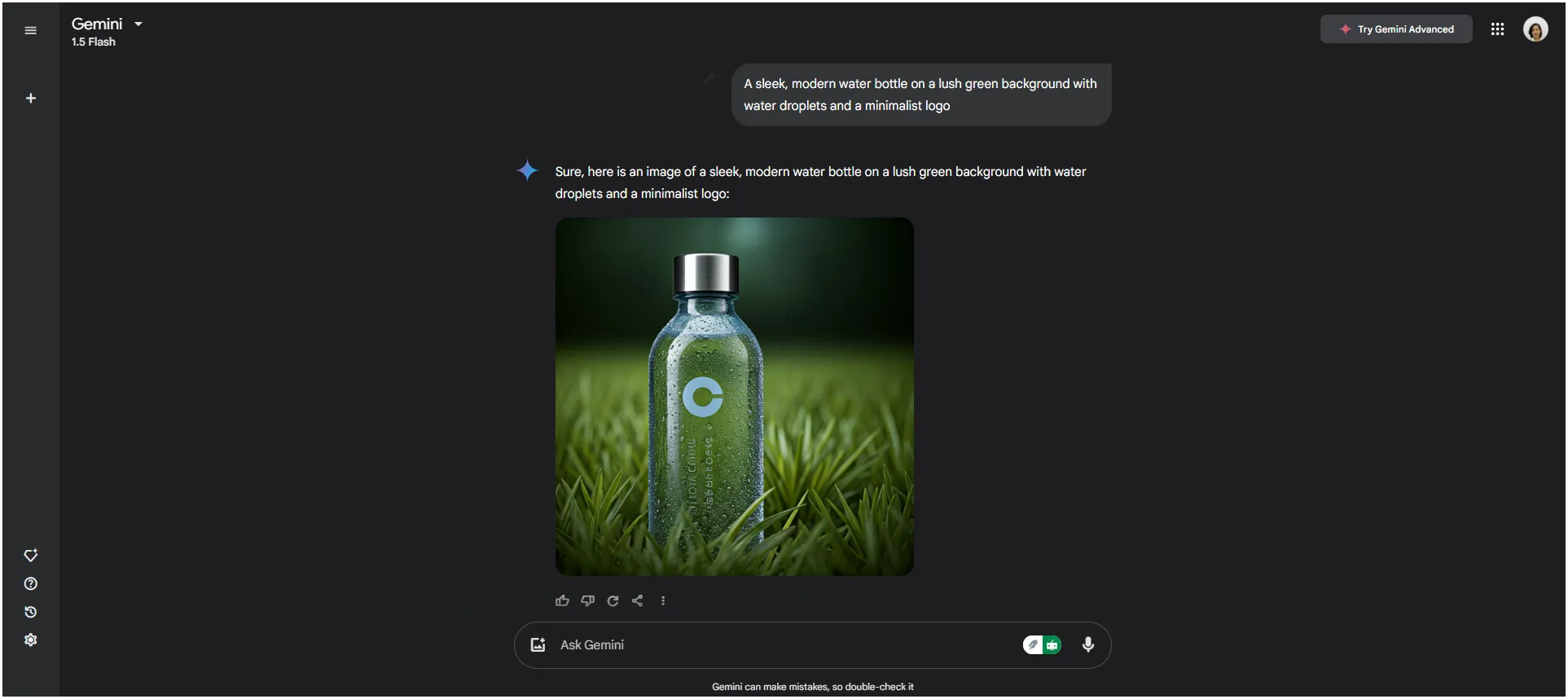
🔖Exemple : Imaginons que vous lanciez une nouvelle bouteille d'eau écologique. Tapez une commande telle que « Une bouteille d'eau élégante et moderne sur un fond vert luxuriant avec des gouttelettes d'eau et un logo minimaliste », et voilà : vous obtenez des images prêtes à être utilisées sur les réseaux sociaux, dans des campagnes par e-mail ou dans des brochures imprimées.
2. Concept art
Que vous soyez designer, écrivain ou développeur de jeux vidéo, Gemini est le compagnon idéal pour faire émerger des idées et donner vie à vos caractères, paramètres ou accessoires pour l'art IA. Il vous donne l'élan créatif dont vous avez besoin pour donner vie à votre vision.
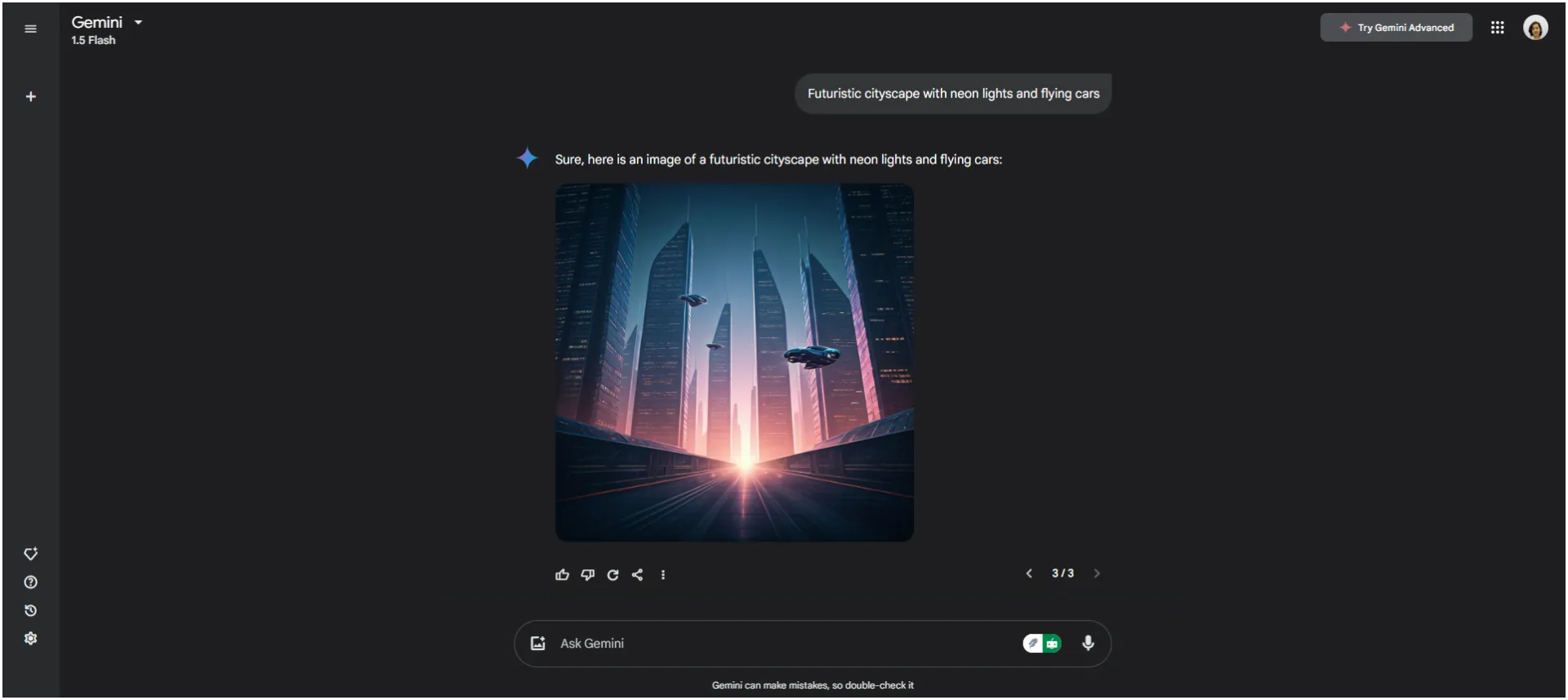
🔖Exemple : vous développez une bande dessinée de science-fiction ? Tapez « Paysage urbain futuriste avec néons et voitures volantes » et laissez Gemini vous donner un point de départ visuel tout droit sorti d'un blockbuster.
3. Contenu des réseaux sociaux
Dans le monde des réseaux sociaux, il est essentiel d'attirer l'attention. Gemini vous aide à créer des publications visuellement attrayantes qui établissent instantanément une connexion avec votre public.
🔖Exemple : imaginez que vous soyez propriétaire d'un café et que vous publiiez un message sur vos nouveaux cours de latte art. Vous pourriez inviter Gemini à créer une publication sur les réseaux sociaux qui vous donnera envie de café.
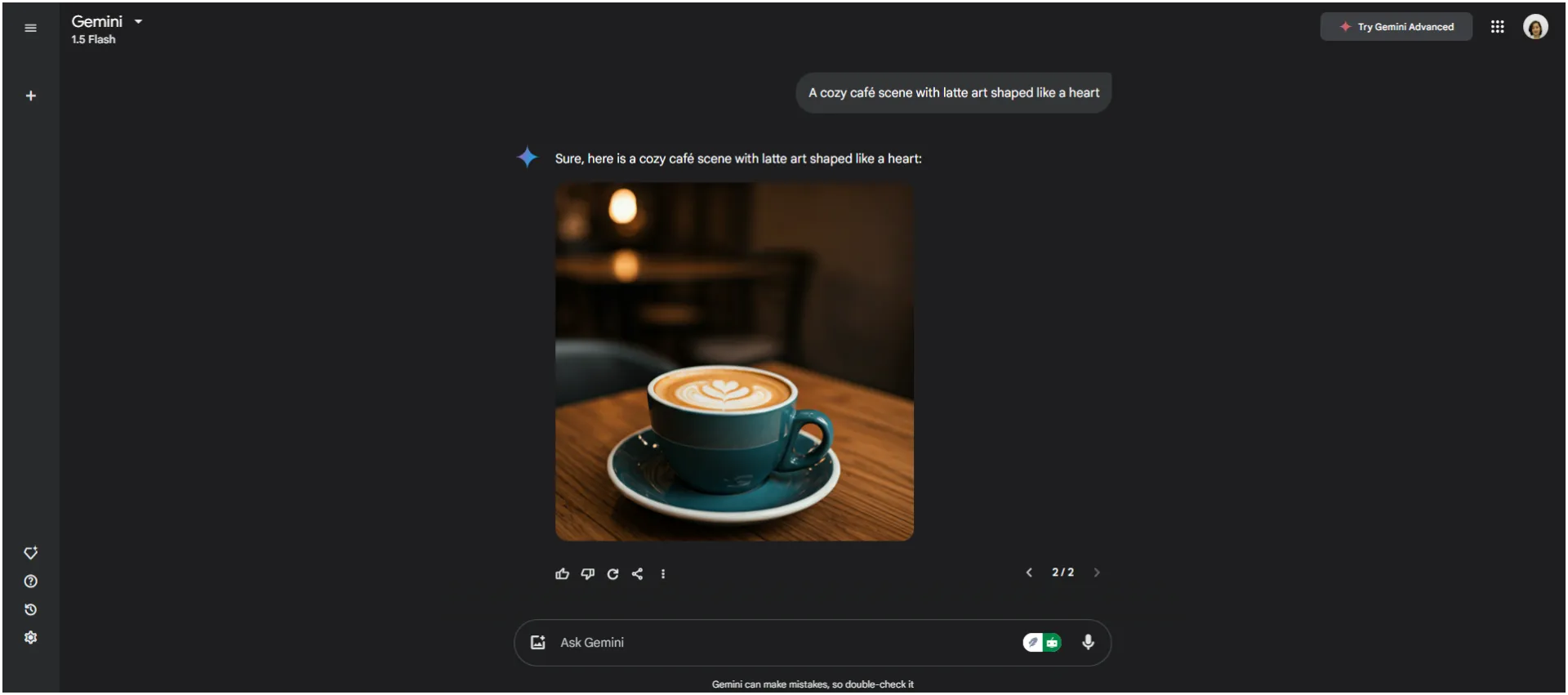
4. Maquettes pour les concepteurs de produits
Vous testez une nouvelle idée ? Gemini vous permet de visualiser vos conceptions de produits sans attendre les prototypes. Rapide, flexible et incroyablement détaillé, cet outil est idéal pour le brainstorming et le perfectionnement des idées.
🔖Exemple : une marque de baskets souhaite tester différents motifs pour sa nouvelle gamme. Utilisez des instructions telles que « Créez une image d'une paire de baskets avec des motifs géométriques abstraits aux couleurs vives », et Gemini générera des maquettes qui seront tout simplement parfaites.
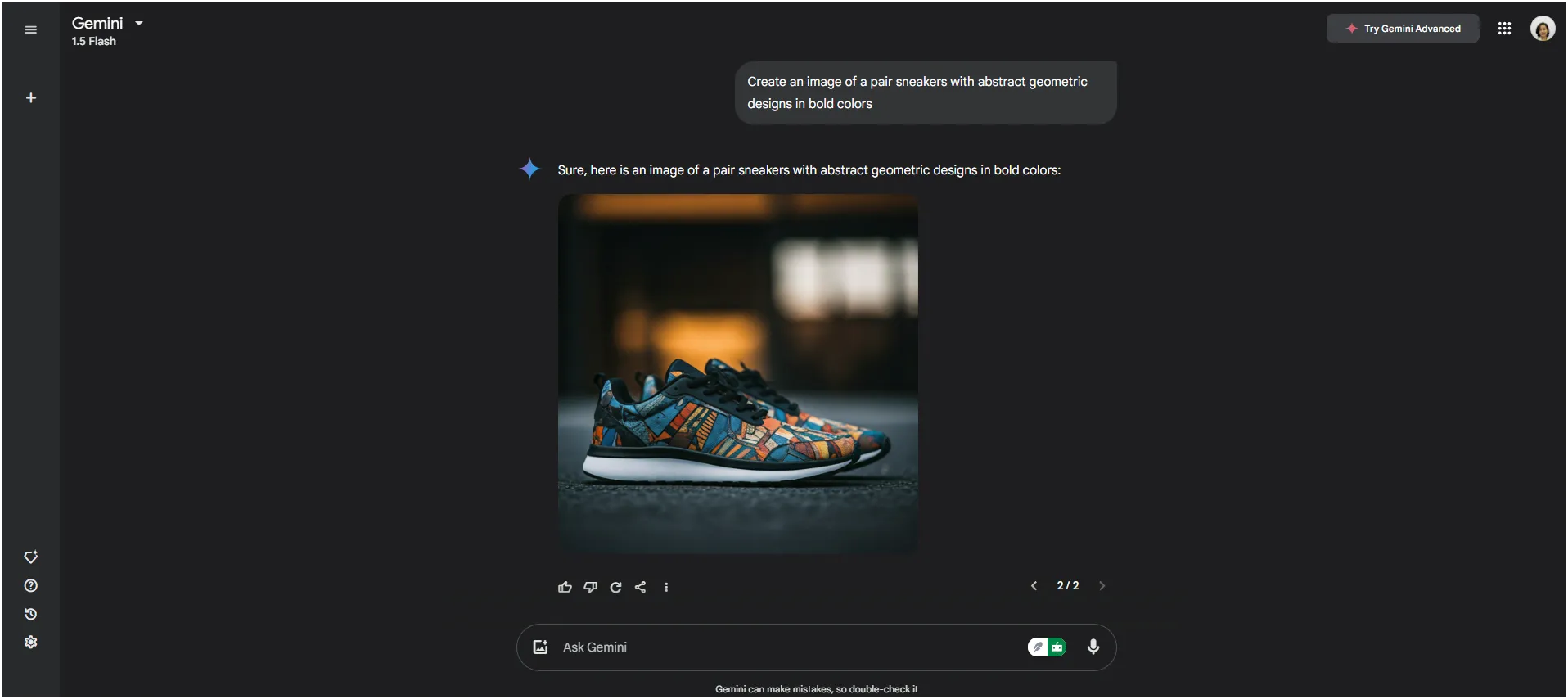
Étapes pour générer des images avec Google Gemini
Les outils d'IA destinés aux designers ont complètement révolutionné le secteur ces dernières années, n'est-ce pas ? Et au cœur de tout cet engouement se trouvent les générateurs d'images basés sur l'IA. Voyons donc comment vous pouvez utiliser Google Gemini, optimisé par Imagen 3, pour créer des visuels époustouflants !
Et le meilleur dans tout ça ? Il est très facile à utiliser. Vous pouvez créer des visuels directement sur le site web Gemini ou en l'intégrant à Vertex IA.
Voyons cela de plus près 👇
1. Utilisation du site web Gemini
Commençons par créer des images sur le site web Gemini.
Créez des images sur votre bureau
- Tout d'abord, rendez-vous sur « gemini.google.com ». Ensuite, créez votre compte et commencez à explorer.
🔔 Rappel amical : Bien que la version gratuite d'Imagen 3 offre des fonctionnalités limitées, vous pouvez débloquer une gamme plus large d'outils avancés en passant en mode avancé. Il vous suffit de cliquer sur le menu déroulant à gauche et de sélectionner Mode avancé pour débloquer des fonctionnalités supplémentaires.
- Ensuite, notez une description détaillée de l'image que vous souhaitez créer soit sur le modèle gratuit (1. 5 Flash), soit en passant en mode avancé. Soyez précis quant à l'arrière-plan, aux couleurs, au thème et aux angles que vous avez en tête afin d'éviter le cycle sans fin de modifications en cours.
Voici une invite que j'ai saisie dans la version gratuite :
« Créez un paysage montagneux serein au coucher du soleil. La scène doit présenter un lac limpide au premier plan, reflétant les teintes chaudes du ciel. Ajoutez une petite cabane en bois aux fenêtres légèrement éclairées, nichée parmi de grands pins sur le côté gauche de l'image. Utilisez des tons orange et rose chauds pour le ciel et des nuances de vert foncé pour les arbres. Ajoutez une brume subtile autour du lac pour créer un effet onirique et veillez à ce que l'ambiance générale soit calme et paisible. »
Résultat 👇
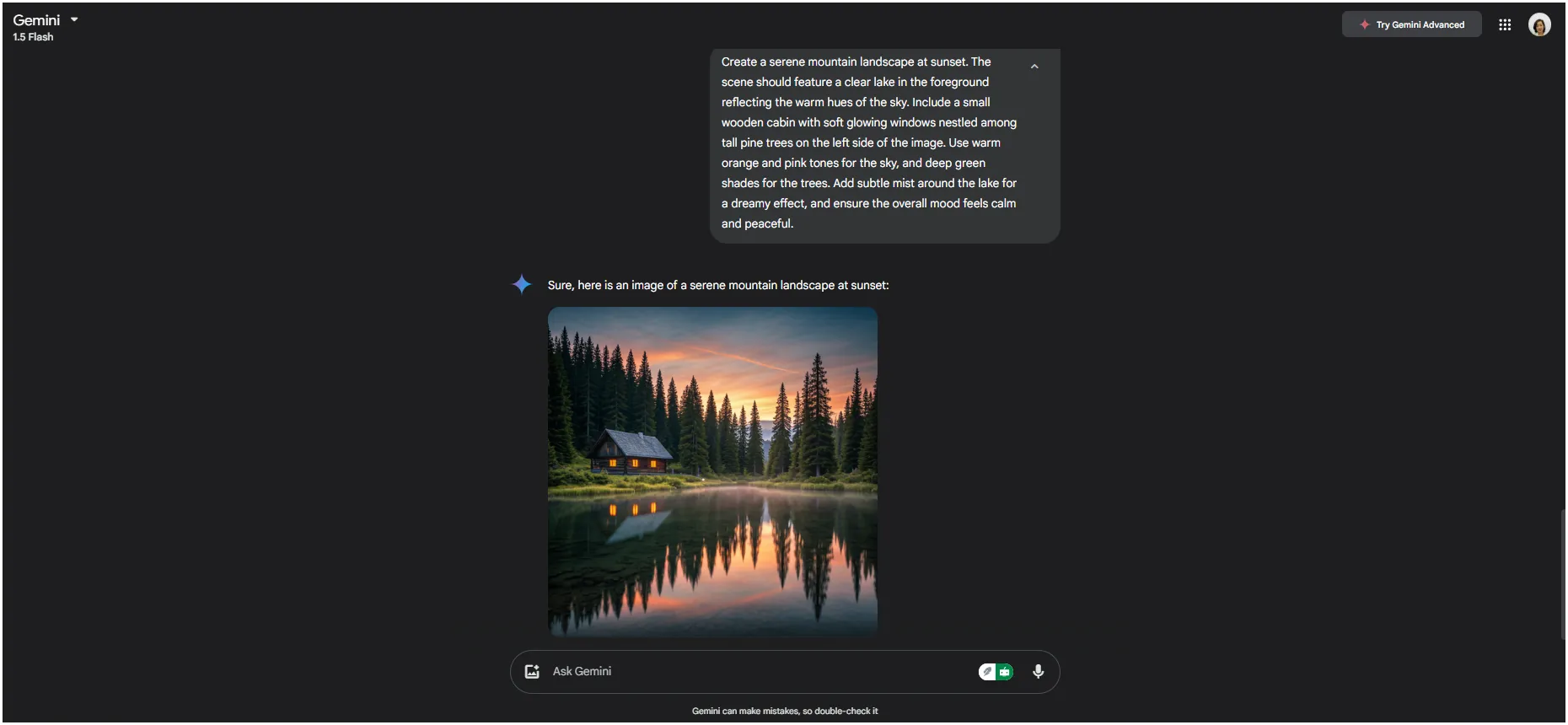
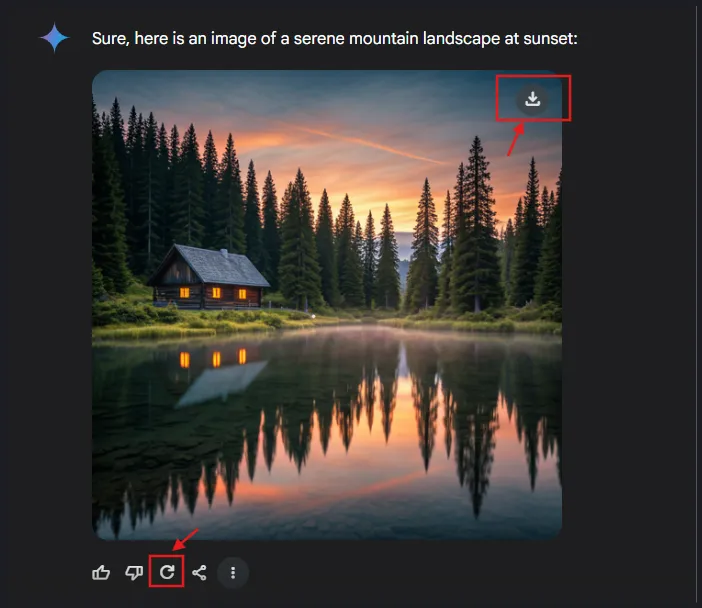
- Si vous aimez le résultat, il vous suffit de cliquer sur l'icône Télécharger en plaçant votre curseur dans le coin droit. Si le résultat ne vous convient pas, l'invite vous invite à relancer la commande en ajoutant des spécifications supplémentaires ou cliquez sur Régénérer.
Créez des images sur Android
La création d'images à partir de votre téléphone portable est similaire à ce que vous avez fait jusqu'à présent sur votre bureau.
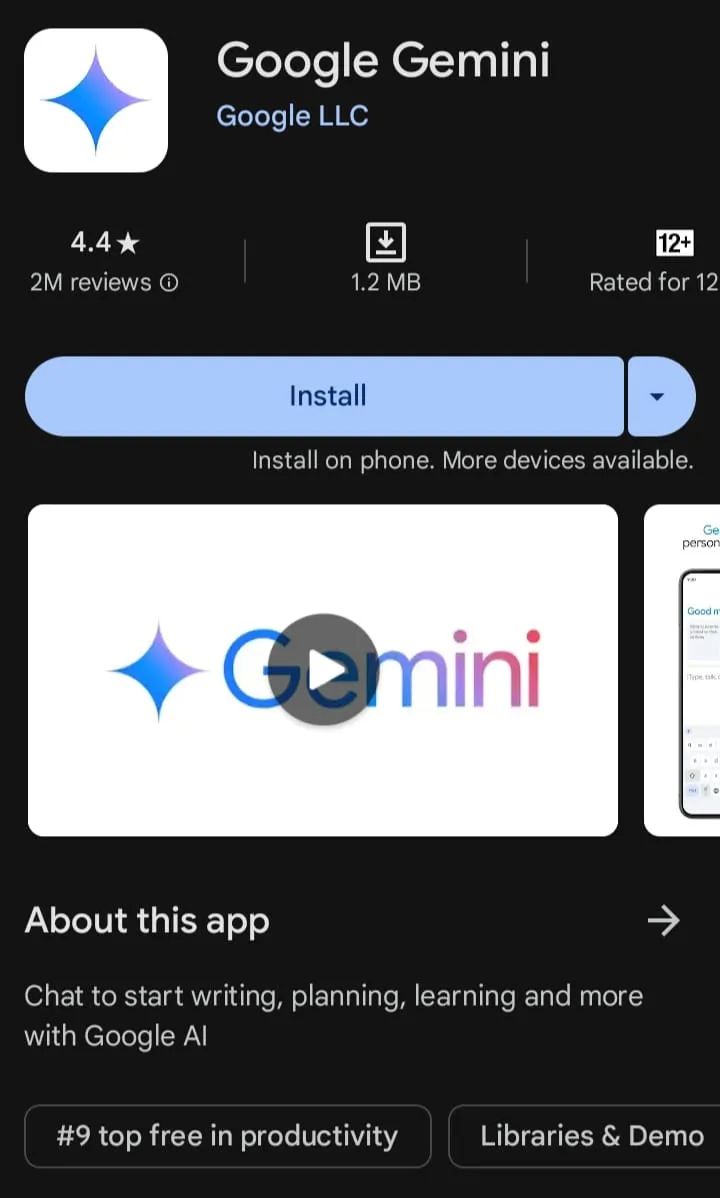
- Pour commencer, rendez-vous sur Google Play Store et téléchargez l'application Gemini.
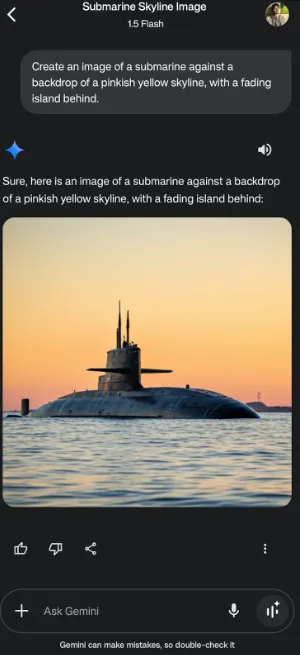
- Une fois l'application ouverte, connectez-vous à l'aide de votre compte Google. Passez en mode avancé et saisissez votre invite ou vos instructions par texte ou par voix (au choix !), ou utilisez la version gratuite (comme vous le feriez sur votre ordinateur de bureau).
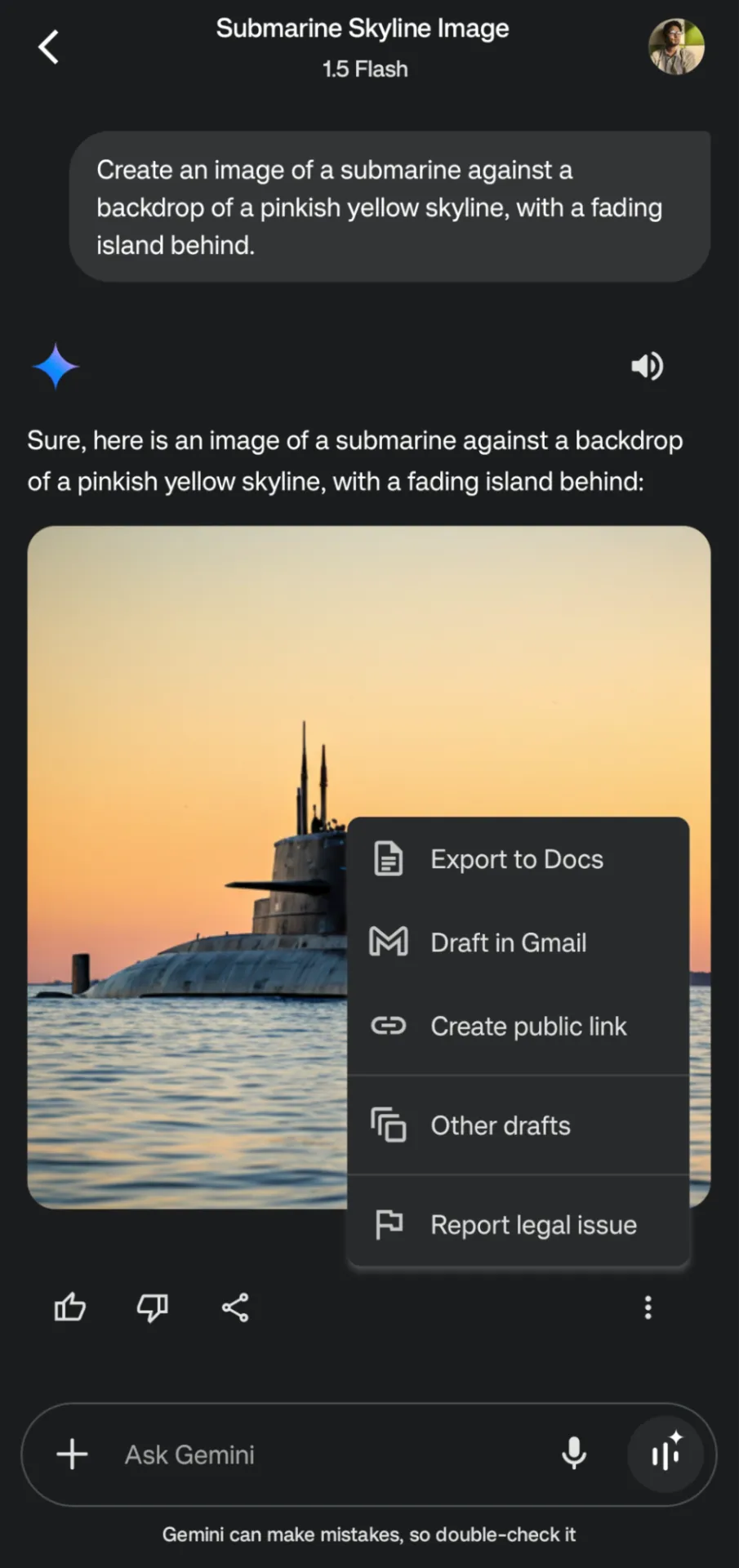
- Comme il fait partie de l'écosystème Google, vous pouvez exporter l'image vers Gmail ou Google Docs. Il vous suffit de cliquer sur les trois points dans le coin inférieur droit.
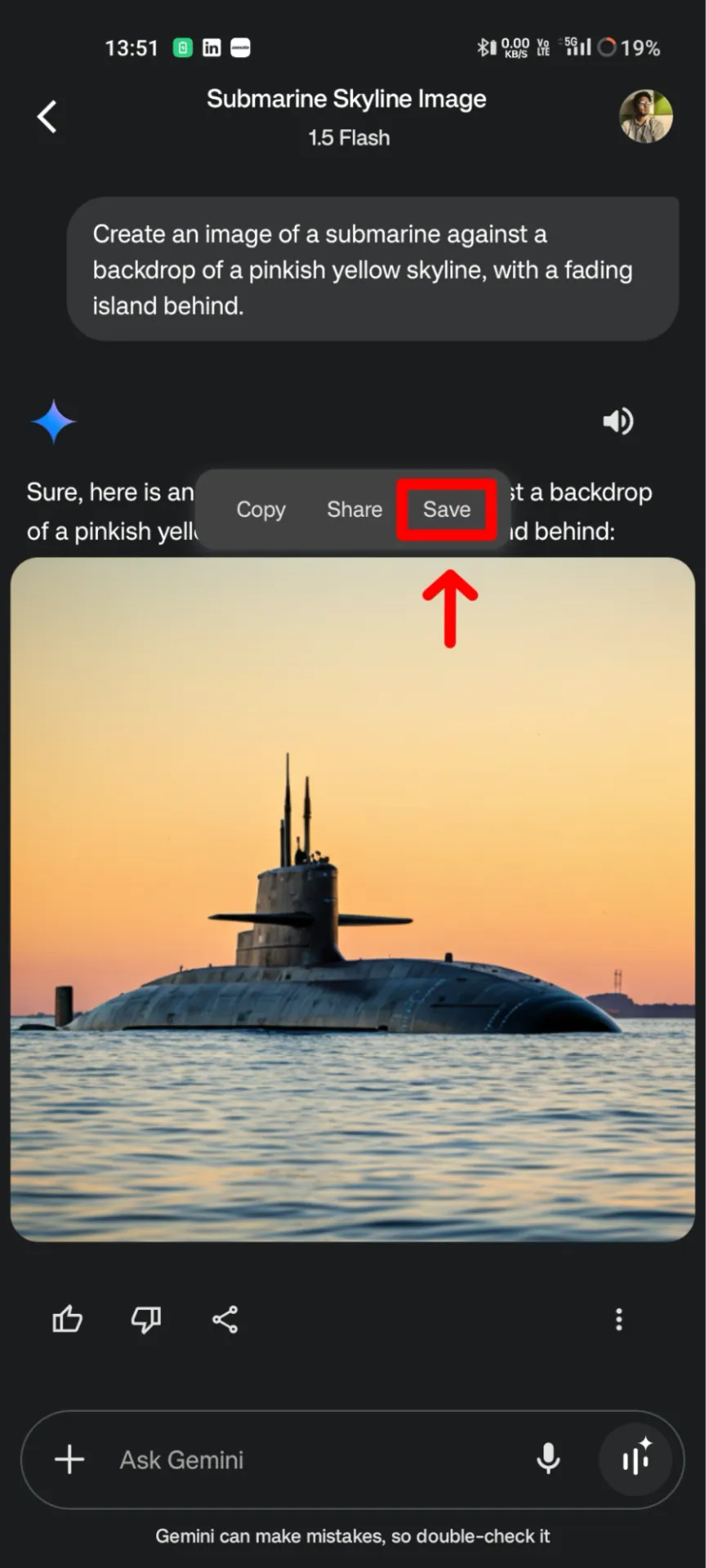
- Lorsque vous aimez ce que vous voyez, appuyez longuement sur l'image jusqu'à ce qu'une fenêtre contextuelle vous invite à Enregistrer l'image.
Créez des images sur iOS
Si vous souhaitez accéder à Imagen 3 de Gemini sur iOS, le processus est similaire :
- Il vous suffit de vous rendre sur l'App Store et de télécharger l'application.
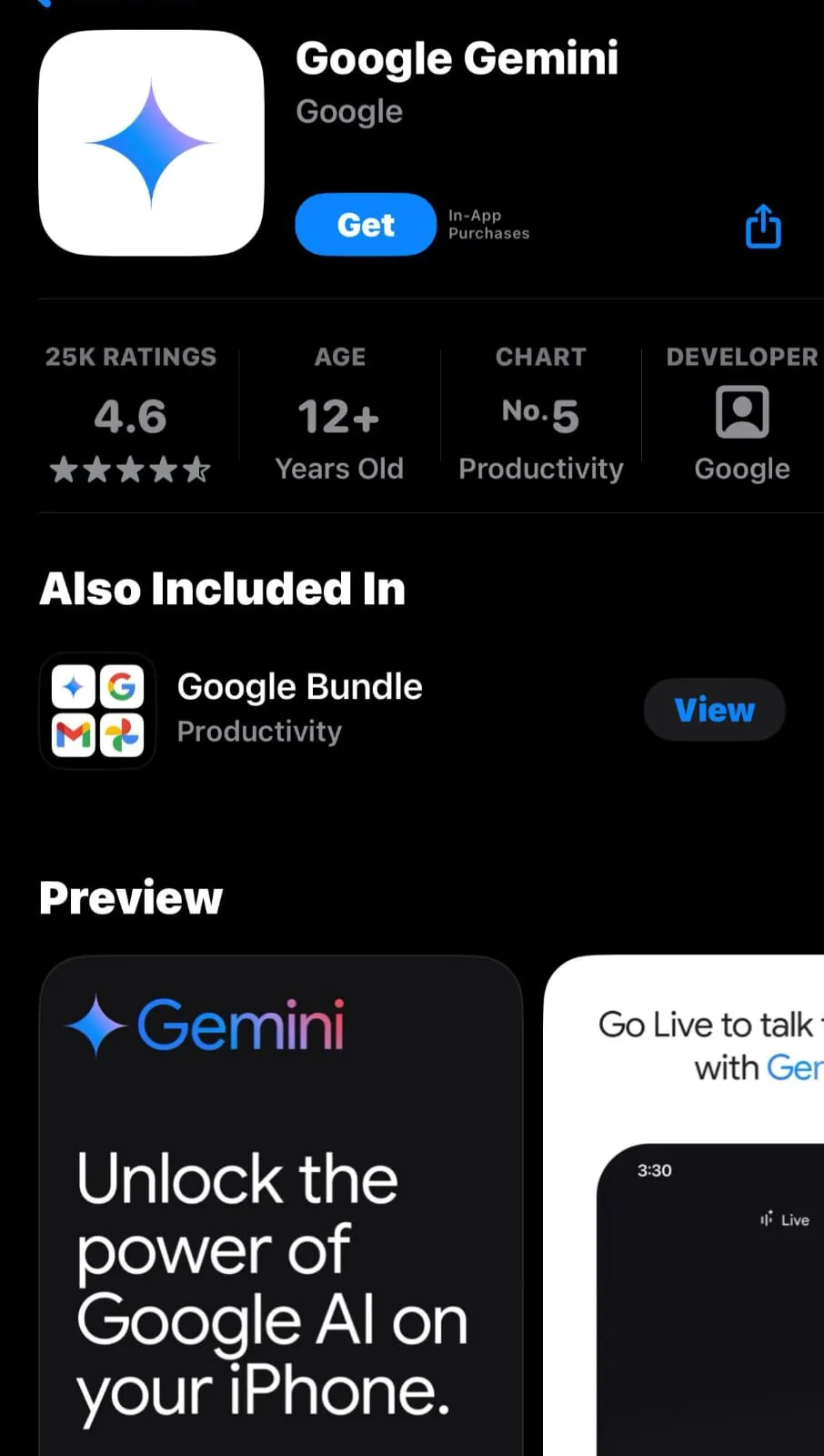
- Connectez-vous avec votre compte Google, invitez-le à lancer la commande par texte ou par voix, et profitez-en ! Enregistrez ou partagez les résultats pour une utilisation ultérieure.
2. Utilisation de Vertex IA
Vertex IA est une plateforme de bout en bout pour les projets d'apprentissage automatique (ML) qui rend la génération d'images via Imagen 3 encore plus puissante. À partir d'une simple invite textuelle, vous pouvez créer et effectuer des modifications en cours sur des parties spécifiques d'une image.
De plus, Vertex IA propose deux modèles différents d'Imagen 3 :
- Imagen 3 : il s'agit d'un modèle de qualité supérieure qui génère quatre images en moins de 9 secondes avec un éclairage naturel et un photoréalisme. C'est un meilleur choix pour les invitations plus longues et plus complexes. Si vous avez besoin de texte dans vos images, c'est le modèle que vous devez utiliser.
- Imagen 3 Fast : génère des images deux fois plus vite. Il est davantage recommandé pour les photos plus lumineuses et dynamiques, avec un contraste plus élevé.
Les deux modèles vous permettent de modifier le format d'image par programmation. De plus, avec Vertex IA, vous pouvez intégrer directement la génération d'images dans vos pipelines de production, vos applications ou vos flux de travail multimodèles.
💡Conseil de pro : créez un système de modèles d’invites qui redirige automatiquement vers Fast ou Standard en fonction de la présence de mots-clés spécifiques (tels que « texte », « photoréaliste » ou « lumineux »).
Créons maintenant la première image ⬇️
- Commencez par créer un compte gratuit sur Vertex IA avec 300 $ de crédits gratuits à utiliser. Une fois votre compte créé, cliquez sur Tableau de bord dans la barre latérale gauche, faites défiler vers le bas et cliquez sur Vision.
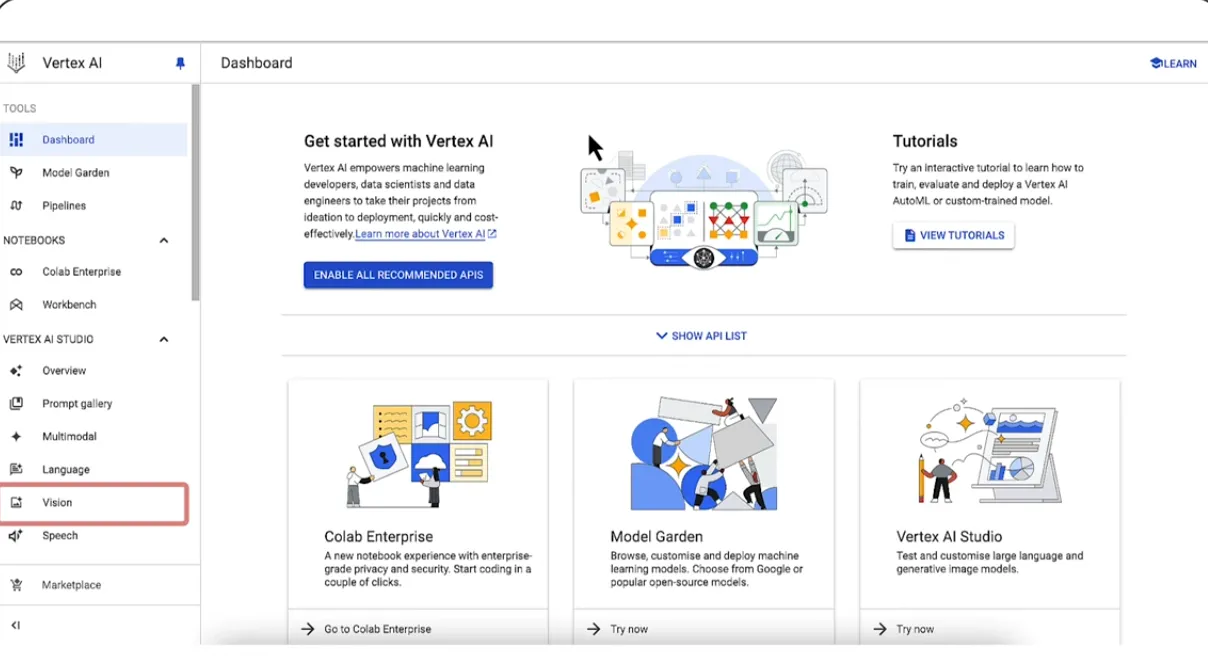
Maintenant, entrez votre invite, sélectionnez le modèle et appuyez sur Entrée.
Voici l'invite que j'ai saisie :
« Photo professionnelle d'une famille heureuse de quatre personnes assises autour d'un feu de camp à l'extérieur d'un camping-car, préparant des s'mores et admirant les lucioles. »
Voici ce que j'ai obtenu 👇

➡️ En savoir plus : Comment utiliser l'IA pour la conception graphique
Conseils pour créer des invites efficaces
Vous avez du mal à décrire ce que vous voulez ? Cela arrive ! Parfois, vous savez exactement ce que vous imaginez, mais vous n'arrivez pas à le formuler, ce qui peut rendre la rédaction d'une bonne invitation assez frustrante. Mais ne vous inquiétez pas !
Voici quelques conseils pour vous aider à créer des invitations efficaces et à donner vie à votre vision.
- Utilisez des adjectifs descriptifs et des éléments contextuels : les adjectifs donnent vie aux invitations et aux instructions, et les éléments contextuels plantent le décor. Vous imaginez quelque chose de vintage, de futuriste ou de minimaliste ? Incluez ces indices pour guider l'IA.
💡Conseil de pro : associez des adjectifs à des noms pour transmettre à la fois l'ambiance et les détails. Par exemple, l'exemple est le suivant : écrire « Une illustration fantaisiste d'un ciel étoilé avec des constellations lumineuses et des clouds pastel doux » générera toujours une meilleure image que de simplement demander « Un ciel sombre avec des constellations ». Tout est dans les détails.
- Intégrez le style et le support : Gemini peut imiter des styles et des supports artistiques. Vous voulez une aquarelle ? Un croquis au crayon ? Peut-être une œuvre d'art numérique qui rappelle les affiches rétro de science-fiction ? Mentionnez à quoi doit ressembler la base.
🔖 Exemple : « Une peinture numérique représentant un paysage urbain futuriste, avec des néons lumineux se reflétant sur des rues trempées par la pluie, inspirée de l'esthétique cyberpunk. »
- Restez naturel tout en étant clair : évitez de compliquer inutilement votre message. Bien que les détails soient essentiels, il est souvent préférable d'utiliser un langage simple plutôt que d'essayer d'utiliser des termes trop techniques. Expliquez vos idées comme vous le feriez à un ami.
❌ Trop compliqué : « Générer une représentation photoréaliste ultra haute définition d'un spécimen félin domestique, présentant notamment un pelage luxuriant de couleur orange, positionné dans un état de repos sur une surface textile couramment utilisée pour se placer, avec un éclairage ambiant suggérant un cadre temporel correspondant à la fin de l'après-midi. »
✅ Naturel : « Créez une photo d'un chat roux se prélassant sur un canapé au coucher du soleil, avec une lumière chaude qui traverse la fenêtre. »
- Expérimentez avec la composition et la perspective : vous pouvez guider Gemini dans le cadrage de la scène. Mentionnez si vous souhaitez un gros plan, un grand angle ou même une perspective à vol d'oiseau. La composition joue un rôle important dans l'impression finale de l'image.
🔖Exemple : « Portrait en gros plan d'un tigre du Bengale au regard perçant et au pelage aux motifs complexes, sur fond de jungle floue. »
Une fois encore, l'objectif est de rédiger des instructions descriptives mais simples, vivantes mais faciles à suivre, détaillées mais suffisamment souples pour permettre une interprétation créative.
Limites de l'utilisation de Google Gemini pour la génération d'images
Vous êtes-vous déjà demandé pourquoi la génération d'images Gemini de Google manque parfois sa cible ? Bien qu'il s'agisse d'un outil puissant, il a ses limites. Explorons ensemble ses lacunes et ce que cela signifie pour vos projets créatifs :
- Manque de prévisibilité dans les résultats : Gemini peut parfois produire des résultats qui s'écartent de ce que vous aviez imaginé. Cette variabilité peut frustrer les utilisateurs qui ont besoin de résultats précis pour leurs projets créatifs.
- Défis liés aux scènes complexes : la création d'images comportant des détails complexes ou de multiples éléments, comme « une place animée avec des gens de toutes origines, des stands de nourriture et un carnaval haut en couleur », peut entraîner des incohérences visuelles comme le résultat.
- Ressources importantes pour les tâches volumineuses : le traitement d'images complexes ou haute résolution via Gemini peut nécessiter des ressources informatiques importantes, ce qui entraîne des temps d'attente plus longs pendant les périodes de pointe.
Création d'images par IA avec ClickUp
La gestion de projets de création d'images par IA peut rapidement devenir fastidieuse.
Il est facile de perdre le suivi des tâches ou de s'enliser dans des boucles de rétroaction sans fin. Et lorsque les outils et les fichiers sont éparpillés un peu partout ? C'est la recette idéale pour la frustration.
Mais il existe une plateforme qui prend en charge tous vos projets tout en préservant votre créativité. Elle s'appelle ClickUp. C'est l'application « tout-en-un pour le travail » qui combine la gestion de projet, la gestion des connaissances et le chat, le tout alimenté par l'IA.
Alors, lancez-vous et découvrez comment cela peut rationaliser l'ensemble de votre flux de travail 👇
Utilisez les tableaux blancs ClickUp pour le brainstorming et la création d'images par IA.
La première étape de tout projet consiste à réfléchir ensemble, à définir les flux de travail, à échanger des idées et à mettre tout le monde d'accord. Mais honnêtement, ce processus peut s'avérer compliqué, surtout si votre équipe est dispersée ou si vous avez du mal à expliquer votre vision.
ClickUp Tableaux blancs vient à la rescousse dans cette situation. Grâce à lui, vous pouvez collaborer et discuter d'idées en temps réel avec votre équipe.
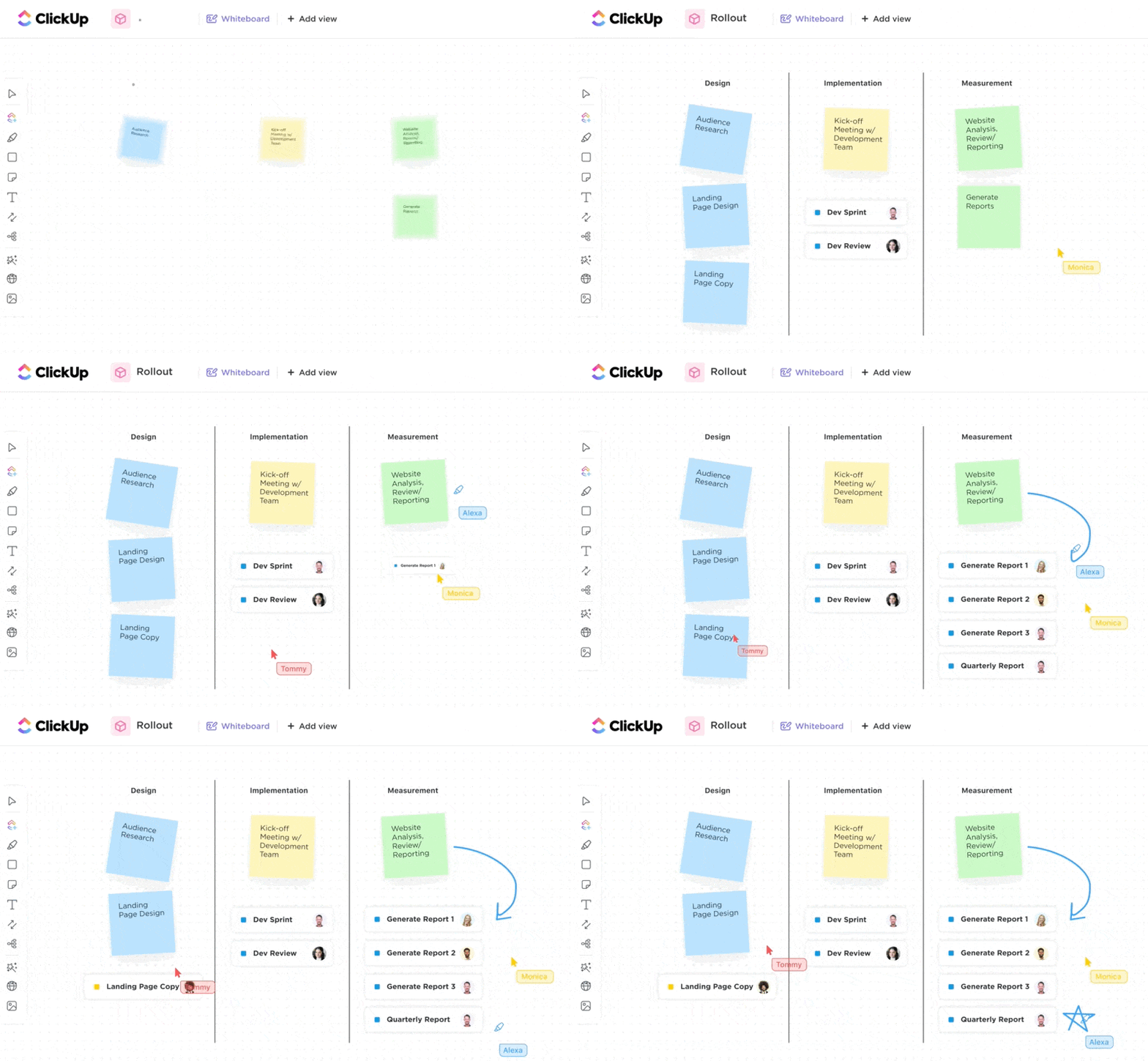
Et si vous avez des graphistes dans votre équipe, vous pouvez esquisser des idées, ajouter des notes, créer un tableau d'ambiance et représenter visuellement votre vision, même si vous n'êtes pas un pro du dessin.
Le petit plus ?
Imaginez que vous essayez d'expliquer une idée de conception à votre graphiste, mais qu'il ne parvient pas à la visualiser comme vous. Au lieu d'échanger des explications en texte, utilisez le Tableau blanc de ClickUp combiné à ClickUp Brain. Il vous suffit de créer une image avec Brain pour donner forme à votre idée directement sur le Tableau blanc.
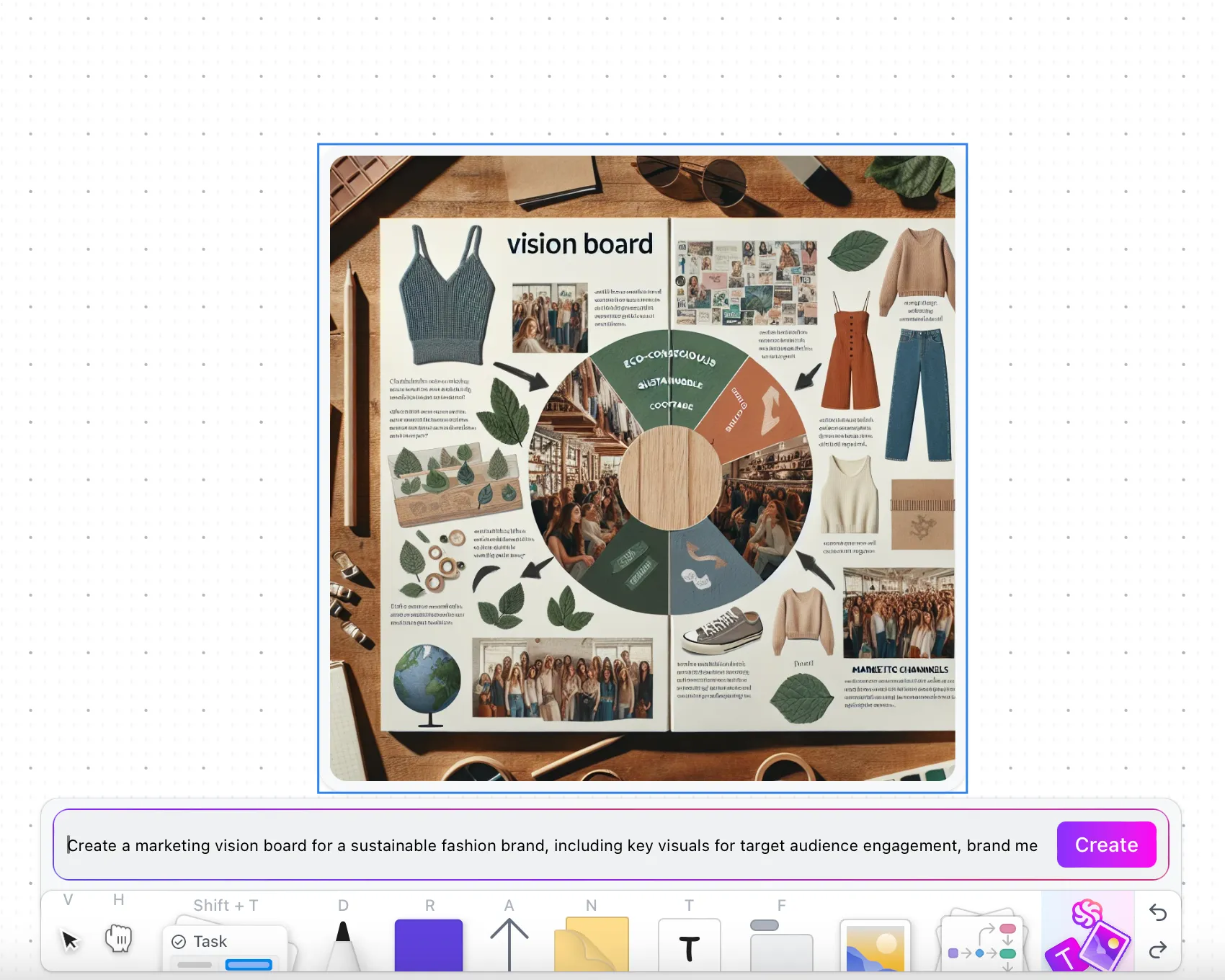
Mais ce n'est pas tout. Étant donné que la phase de conception de la création d'images par IA implique plusieurs discussions en boucle, Tableau blanc vous permet de convertir des éléments bruts en tâches ClickUp . Attribuez des responsabilités, fixez des délais et suivez la progression, le tout sans quitter la plateforme.
💡Conseil de pro : lorsque vous utilisez des tableaux blancs basés sur l'IA pour créer des images, pensez à créer plusieurs tableaux « what if ». Ces tableaux vous permettent d'expérimenter différentes variantes de vos idées : différentes combinaisons de couleurs, différents éléments de conception ou différents flux de travail.
Comme le dit Briettny Curtner, ClickUp lui a simplifié la vie comme jamais auparavant 👑
« Enfin, la fonctionnalité Tableau blanc ? Je l'adore. Cet outil a souvent été utilisé lors de réunions d'équipe pour trouver des idées ou approfondir certaines initiatives. »
« Enfin, la fonctionnalité Tableau blanc ? Je l'adore. Cet outil a souvent été utilisé lors des réunions d'équipe pour trouver des idées ou approfondir certaines initiatives. »
Utilisez les fonctionnalités d'automatisation de ClickUp pour rationaliser votre flux de travail.
L'un des plus grands casse-tête dans la gestion des projets de génération d'images par IA est de devoir constamment passer d'une application à l'autre et d'un onglet à l'autre.
Attribuer des tâches aux bonnes personnes, fixer des délais, suivre les designs entrants et gérer les modifications en cours : cela peut rapidement ressembler à un travail à plein temps (celui que vous n'avez pas choisi).
Mais les temps ont changé, et vous avez désormais besoin d'une solution d'automatisation créative.
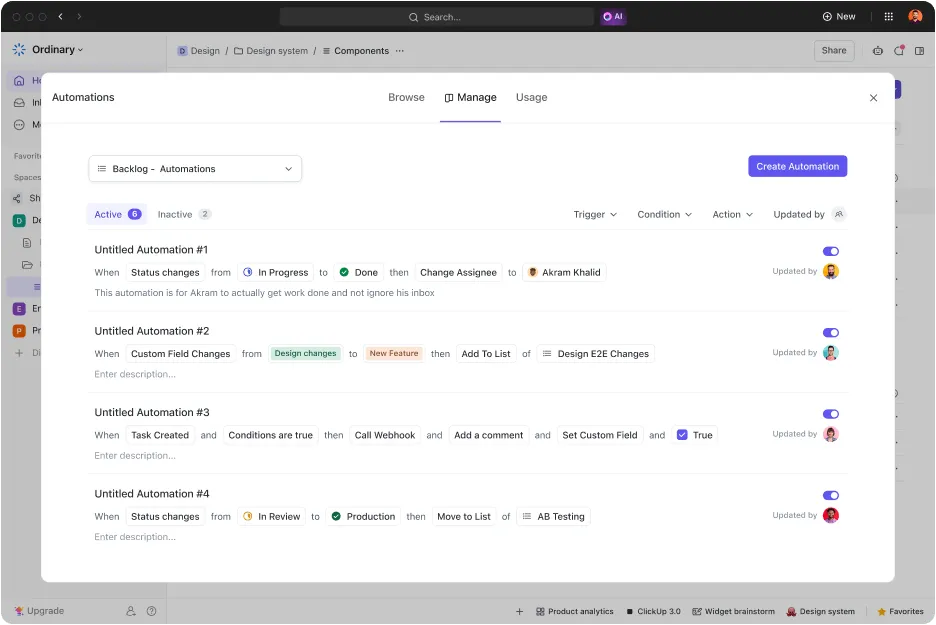
Pour conclure, procurez-vous ClickUp Automatisations! Il rationalise plus de 100 tâches banales, vous faisant gagner un temps considérable dont vous ne soupçonniez même pas l'existence.
En un coup d'œil ⬇️
- Attribuez automatiquement les tâches : plus besoin de courir après les membres de votre équipe ! Les automatisations permettent d'attribuer instantanément les tâches aux bonnes personnes dès leur création.
- Assurez la continuité des flux de travail : il met à jour le statut des tâches au fur et à mesure de leur progression, par exemple en passant à « En cours de révision » après la soumission d'un brouillon.
- Recevez des alertes instantanées : dès qu'un commentaire est ajouté, l'automatisation avertit le designer afin de pouvoir commencer immédiatement les révisions. Plus besoin de contacter manuellement les personnes concernées.
- Déclenchez les étapes suivantes : une fois l'image approuvée, les automatisations peuvent la faire passer à l'étape suivante, comme l'envoyer au service marketing ou la finaliser pour la livraison.
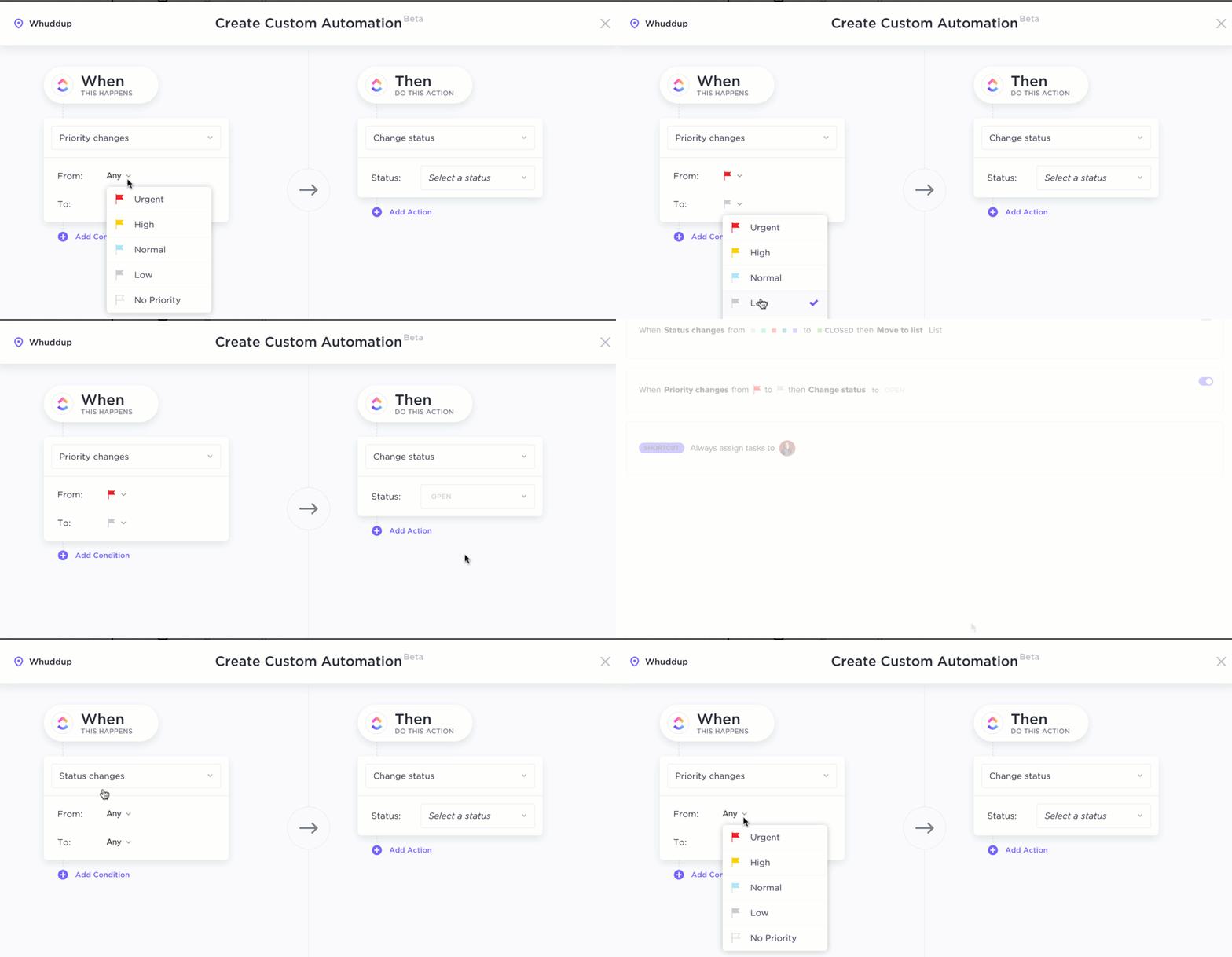
Mais qui a envie de passer des heures à configurer manuellement des déclencheurs d'automatisation ? La bonne nouvelle, c'est que ClickUp a également pensé à cela ! Il vous suffit d'entrer une invite et son générateur d'automatisation IA se charge du travail fastidieux.
➡️ En savoir plus : Top 10 des générateurs d'art IA
Tirez parti des outils de collaboration de ClickUp pour favoriser la synergie au sein de votre équipe.
À notre avis, le facteur qui nuit le plus à la productivité a toujours été le chaos communicationnel. Il n'est pas étonnant que les choses commencent à se gâter lorsque vous devez attribuer une tâche dans un outil, créer une image dans un autre, puis discuter des commentaires avec votre équipe dans une autre application encore.
Sur une note plus positive, ClickUp Chat a changé la donne en regroupant tout en un seul endroit. Il résout un problème qui a toujours été frustrant : la communication défaillante entre des outils dispersés.
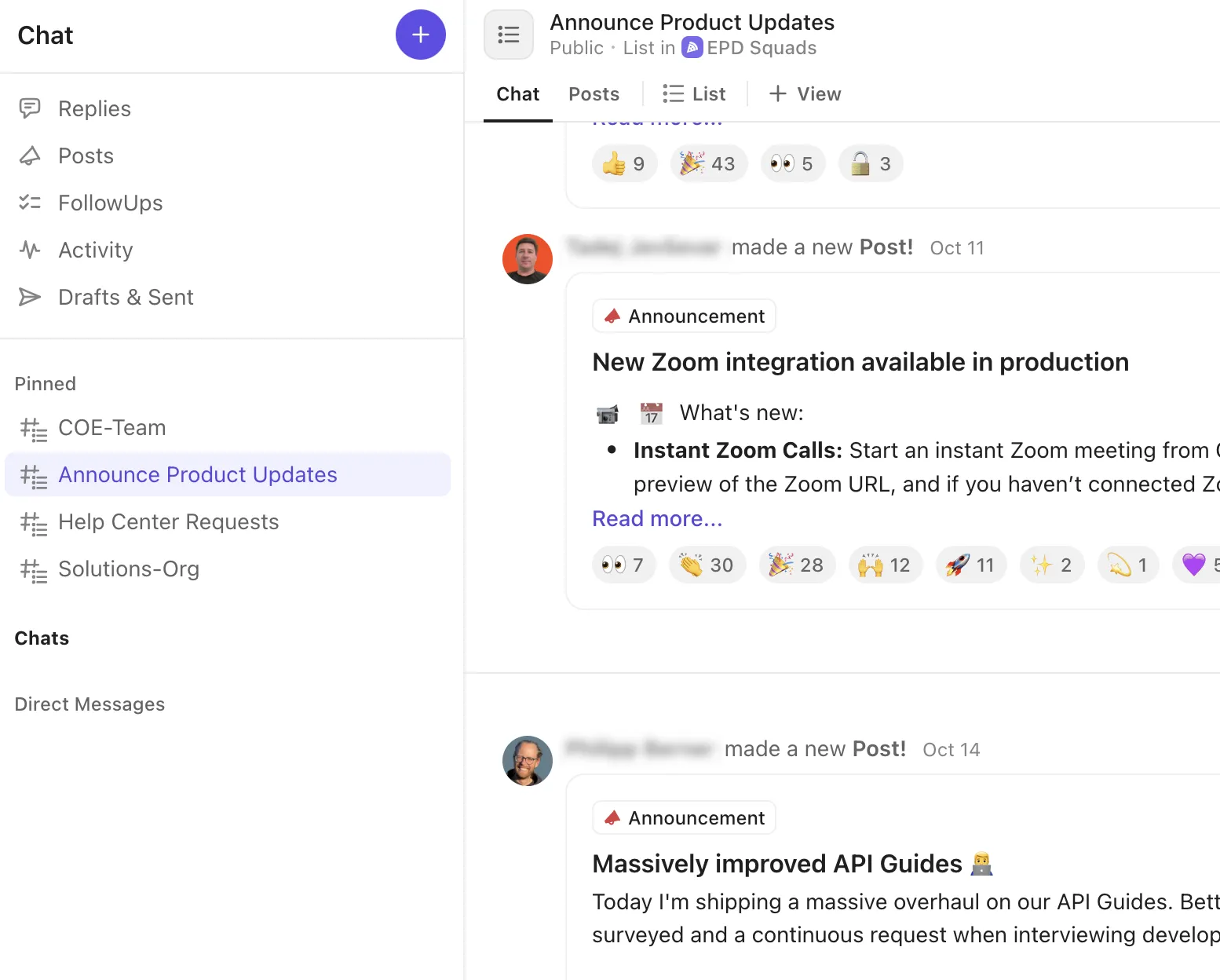
Avec Chat, vous pouvez discuter d'idées, partager des fichiers et transformer instantanément vos discussions en tâches concrètes, le tout sans changer d'application. C'est comme si quelqu'un avait enfin dit : « Chat ne fonctionnait pas correctement, réparons-le », et avait réellement pris des mesures pour y remédier.
Voici comment l'utiliser :
- Reliez les discussions à ClickUp Docs ou Tasks afin que les discussions sur les ensembles de données ou les résultats soient toujours contextualisées.
- Téléchargez les images générées pour obtenir des commentaires directement dans Chat et identifiez les membres de votre équipe pour recueillir leur avis.
- Utilisez Brain dans ClickUp Chat pour résumer les discussions ou générer rapidement des éléments à entreprendre.
📮ClickUp Insight : Près de 20 % des personnes interrogées dans le cadre de notre sondage envoient plus de 50 messages instantanés par jour.
Ce volume élevé pourrait indiquer une équipe en constante effervescence avec des échanges rapides, ce qui est excellent pour la rapidité, mais aussi propice à une surcharge de communication. Grâce aux outils de collaboration intégrés de ClickUp, tels que ClickUp Chat et ClickUp Assigned Comments, vos discussions sont toujours liées aux bonnes tâches, ce qui améliore la visibilité et réduit le besoin de suivis inutiles.
💡Conseil de pro : ajoutez une section « Modèles de prompts IA » à ClickUp Docs pour classer les prompts réussis par style (par exemple, « photoréaliste », « rendus 3D »). Cela créera une bibliothèque de résultats générés par l'IA et reproductibles.
Boostez votre productivité avec ClickUp
ClickUp peut révolutionner le mode de travail de votre équipe, en simplifiant la gestion de projet, en rationalisant l'attribution des tâches et en permettant une collaboration en temps réel. Cela est particulièrement utile pour les équipes qui doivent gérer plusieurs priorités, gérer des flux de travail distribués ou s'attaquer à des projets à grande échelle avec des délais serrés.
Si vous recherchez une plateforme unique pour gérer vos tâches, vos documents et la communication au sein de votre équipe tout en conservant une connexion fluide entre tous ces éléments, ClickUp est la solution qu'il vous faut.
Commencez gratuitement dès aujourd'hui et découvrez comment ClickUp transforme votre façon de créer, de collaborer et de conquérir.