

De nombreux utilisateurs Microsoft se tournent vers OneNote, associé à Teams, comme alternative économique pour la gestion de projet.
Avec un peu de créativité, OneNote, largement connu comme une application de prise de notes, peut se transformer en un hub de gestion de projet léger. Les utilisateurs peuvent créer leurs propres systèmes pour suivre les tâches, les hiérarchiser et conserver des traces de l'avancement d'un projet à l'aide des sections, des pages et des fonctionnalités de balisage de OneNote. Sa facilité d'utilisation, sa compatibilité multiplateforme et ses fonctionnalités de collaboration en font un choix populaire pour les petites équipes et les projets simples.
Cependant, OneNote ne dispose pas des fonctionnalités avancées des outils spécialisés. Cet article explore comment utiliser OneNote pour la gestion de projet, ses points forts, ses limites et comment ClickUp peut combler ces lacunes.
Utilisation de OneNote pour la gestion de projet
OneNote est étonnamment polyvalent. Les blocs-notes, les sections et les pages vous permettent de créer votre propre système de gestion de projet. Passons en revue ses principales fonctionnalités :
Organiser des projets à l'aide de blocs-notes, de sections et de pages
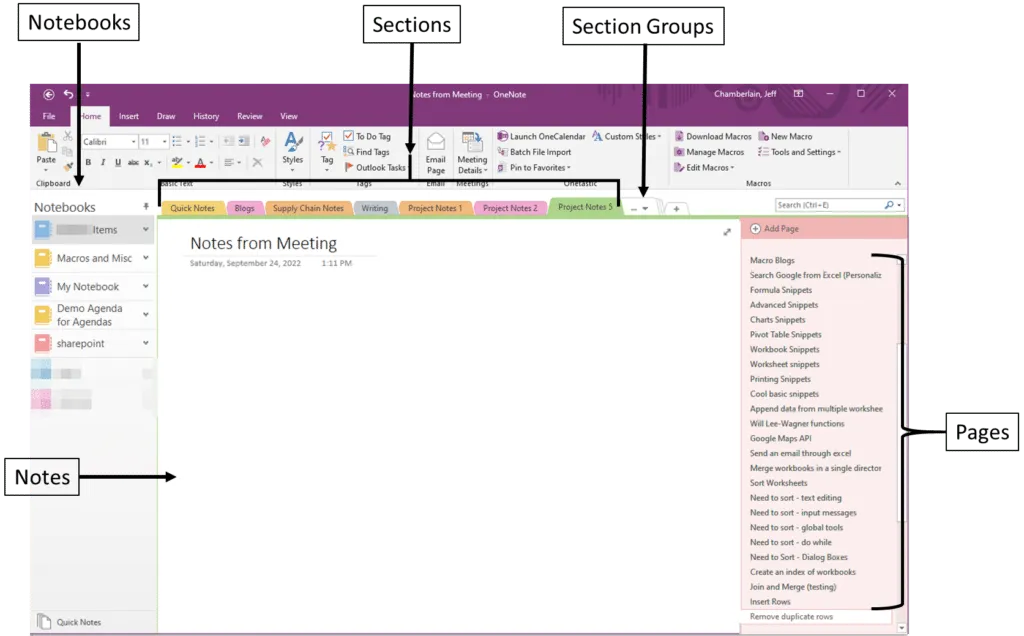
La structure du bloc-notes OneNote comprend des sections et des pages qui constituent une base solide pour l'organisation des projets OneNote.
Chaque projet dispose de son propre bloc-notes, avec des sections qui séparent les différentes phases telles que la planification, l'exécution, les rapports de statut et la révision. Les pages qui font partie de ce bloc-notes détaillent les tâches spécifiques, les jalons et les mises à jour.
Une équipe marketing pourrait créer un bloc-notes avec le titre « Campagne T1 ».
- Pages : « Idées créatives », « Calendrier des publicités payantes », « Rapports d'engagement ».
- Sections : « Brainstorming », « Plan de campagne », « Indicateurs de performance ».
Cette disposition simplifie la navigation et centralise de manière pratique toutes les informations relatives au projet. Par exemple, si vous utilisez OneNote pour la gestion de projet, vous pouvez créer des pages spécifiques pour les listes de tâches, les objectifs du projet et les notes de réunion pour chaque phase, ce qui vous permet d'obtenir des blocs-notes de projet accessibles et pertinents.
Étiquetage et hiérarchisation à l'aide de libellés
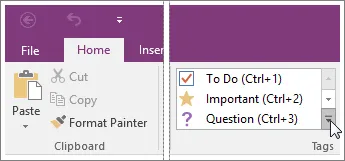
Grâce à des étiquettes intégrées telles que « À faire », « Important » et « Question », les utilisateurs peuvent hiérarchiser les tâches et mettre en évidence les informations essentielles dans un bloc-notes de projet OneNote.
Des étiquettes personnalisées (par exemple, Priorité 1, Suivi) sont créées pour les projets de plus grande envergure, ce qui permet d'accéder rapidement aux éléments essentiels. Ce système simplifie le suivi des tâches et des échéances tout en permettant aux utilisateurs de filtrer et de rechercher des étiquettes sur toutes les pages, garantissant ainsi que rien ne passe entre les mailles du filet.
Gestion des tâches avec des cases à cocher et des listes de tâches à faire
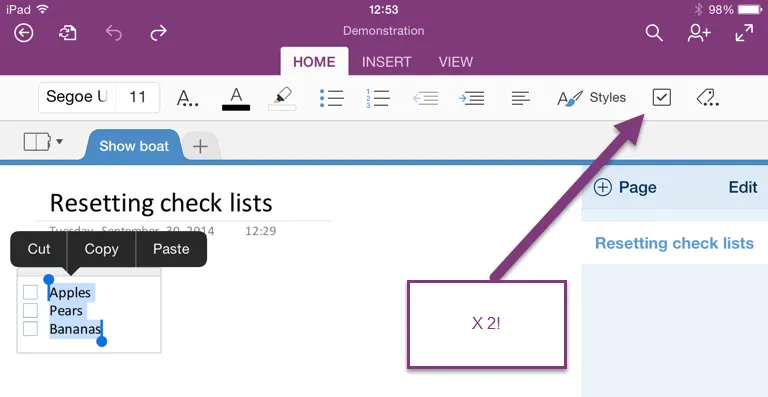
Bien que OneNote ne dispose pas de fonctionnalités sophistiquées de gestion des tâches, sa fonction de cases à cocher offre une méthode simple et efficace pour organiser votre liste de tâches. Créez des checklists sur la page correspondante, avec des cases à cocher pour chaque élément que vous cochez une fois la tâche achevée !
De plus, les membres de l'équipe peuvent créer des checklists pour chaque tâche, en utilisant des étiquettes pour mettre en évidence les priorités ou désigner les responsables des tâches.
Cette fonctionnalité de liste de tâches est parfaite pour un chef de projet qui gère des tâches plus petites dans le cadre d'un projet plus vaste. Elle offre un moyen simple de suivre la progression sans outils compliqués.
Par exemple : une équipe chargée du lancement d'un produit peut créer une checklist comprenant des éléments tels que :
- ✅ Finaliser la conception du produit
- ✅ Approuver le texte marketing
- ⬜ Planifier le lancement du webinaire
Les membres de l'équipe peuvent cocher les tâches au fur et à mesure qu'elles sont achevées, ce qui permet à tout le monde de rester informé de la progression sans avoir besoin d'outils avancés.
Améliorer la navigation grâce aux pages et contenus liés
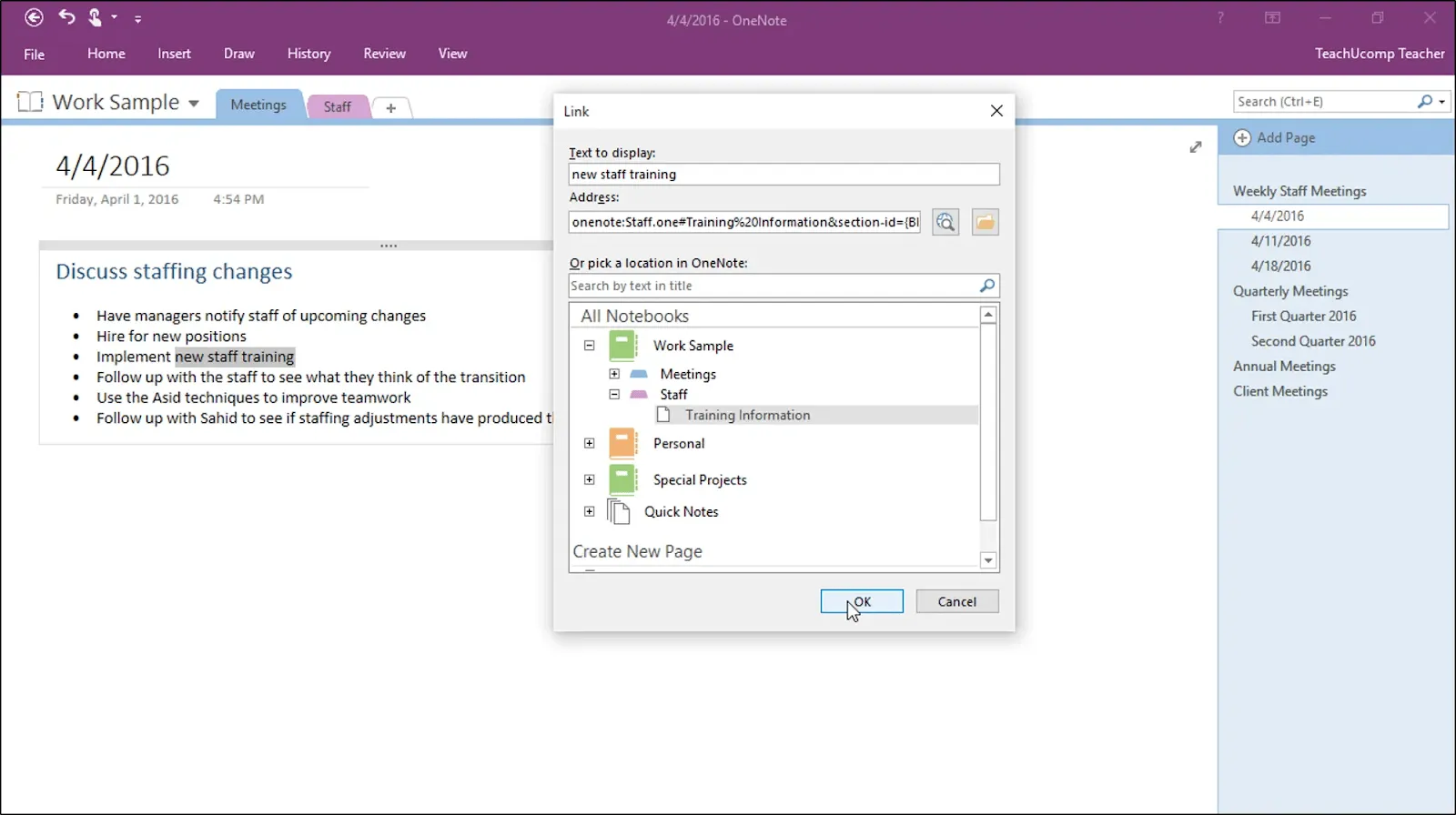
Un bloc-notes OneNote permet aux utilisateurs de relier des pages entre elles, ce qui facilite l'accès aux informations connexes.
Par exemple, vous pouvez établir une connexion entre une page centrale d'aperçu du projet et des listes de tâches spécifiques ou des comptes rendus et notes de réunion, améliorant ainsi le flux de navigation entre les contenus connexes. Dans les projets de grande envergure, un accès rapide aux détails pertinents des réunions augmente considérablement l'efficacité de l'équipe.
Visualisation des informations relatives au projet à l'aide de dessins et de cartes mentales
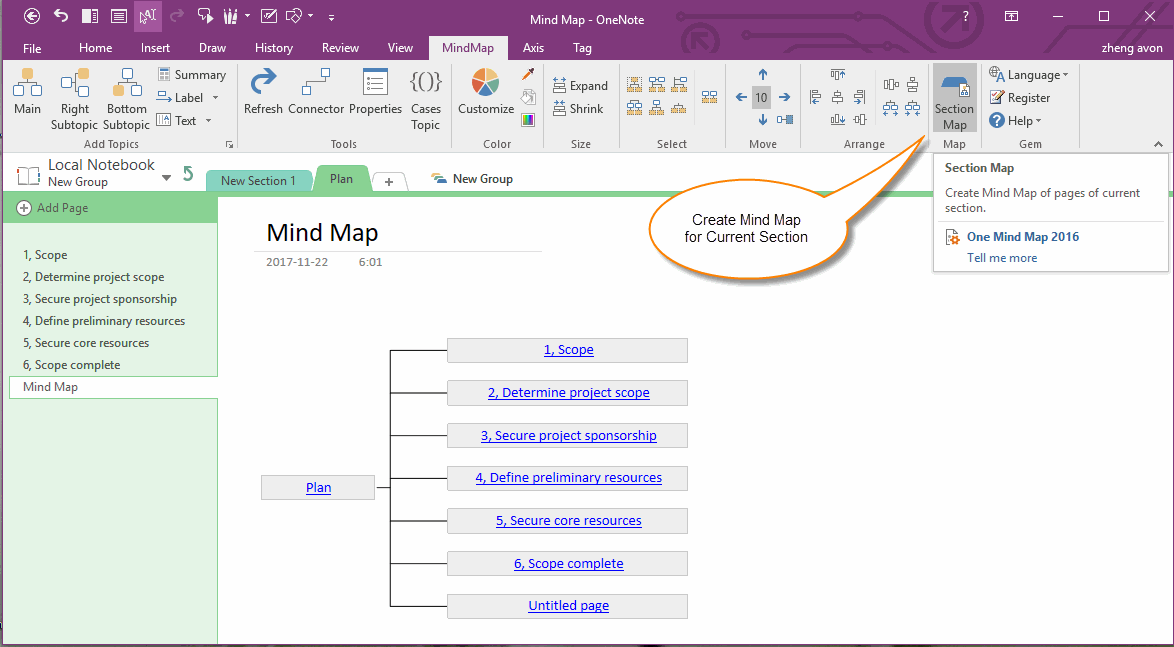
En matière de planification de projet et de sessions de brainstorming, les outils de dessin de OneNote vous permettent d'organiser les informations relatives au projet à l'aide de représentations visuelles telles que des cartes mentales, des échéanciers et des organigrammes.
À l'aide d'un stylet ou d'un appareil à écran tactile, les responsables ou les membres de l'équipe peuvent rapidement esquisser des idées et définir des flux de travail complexes, codés par couleur ou modifiés pour suivre l'avancement du projet. Cette fonctionnalité permet aux membres de l'équipe de mieux comprendre les phases et les objectifs du projet, ce qui est particulièrement utile pour les projets créatifs ou visuels.
Par exemple :
- Lors d'une session de brainstorming pour la conception d'une nouvelle application, esquissez un flux utilisateur approximatif sur un appareil à écran tactile.
- Utilisez des cartes mentales codées par couleur pour visualiser les tâches de chaque équipe, telles que « Développement », « Marketing » et « Assistance ».
Centralisation des ressources grâce aux fichiers intégrés et au multimédia
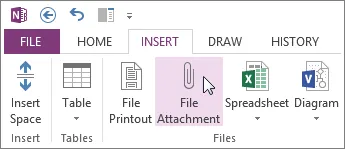
La capacité de OneNote à intégrer des fichiers et des éléments multimédias renforce véritablement son efficacité en tant qu'outil de gestion de projet. Les chefs de projet intègrent des ressources essentielles telles que des fichiers PDF, des images et des clips vidéo dans des pages, formant ainsi un hub centralisé pour toute la documentation du projet.
Cette fonctionnalité réduit les inconvénients liés au fait d'activer/désactiver des applications pendant les réunions ou les sessions de travail collaboratif, ce qui permet aux membres de l'équipe d'accéder plus facilement et de manière transparente aux informations.
Par exemple :
- Ajoutez des images ou des vidéos illustrant les fonctionnalités du produit afin que l'équipe dispose de toutes les informations nécessaires.
- Un chef de projet pourrait intégrer un fichier PDF contenant les spécifications détaillées du produit dans une page « Exigences ».
Cohérence avec les modèles
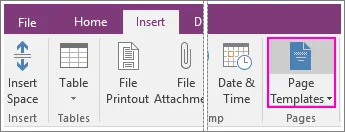
Les modèles pré-planifiés simplifient la documentation des projets dans OneNote, améliorant ainsi l'efficacité et l'organisation. OneNote fournit des modèles gratuits tels que des notes de réunion, des plans de projet et des listes de tâches qui améliorent la cohérence dans la gestion de projet.
Par exemple, l'utilisation d'un modèle de plan de projet garantit la mise en place de chaque nouveau projet avec des objectifs, des échéanciers et des livrables clairement définis, ce qui permet aux membres de l'équipe de projet de suivre une structure unifiée. Vous pouvez même personnaliser ou créer des modèles adaptés à vos besoins.
Gestion de projet collaborative avec des blocs-notes partagés
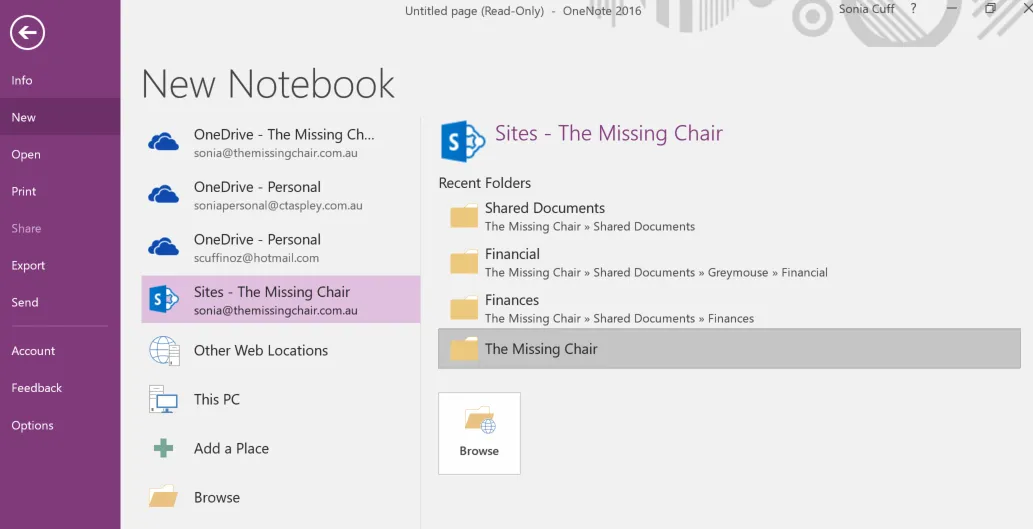
Grâce aux blocs-notes partagés de OneNote, les membres de l'équipe peuvent collaborer sans effort et en temps réel. En accordant des permissions de modification, les chefs de projet permettent aux membres de l'équipe de mettre à jour et d'organiser les tâches, d'ajouter des détails et des notes sur les réunions, d'exporter des notes et de contribuer à la documentation du projet, ce qui est essentiel pour les équipes à distance ou dispersées.
Grâce à la synchronisation en direct entre les appareils, les membres de l'équipe peuvent instantanément accéder aux dernières mises à jour et effectuer des modifications en cours sur le même bloc-notes à partir de leur application OneNote, ce qui améliore la collaboration et optimise la communication.
Synchronisation avec Microsoft Teams et Outlook
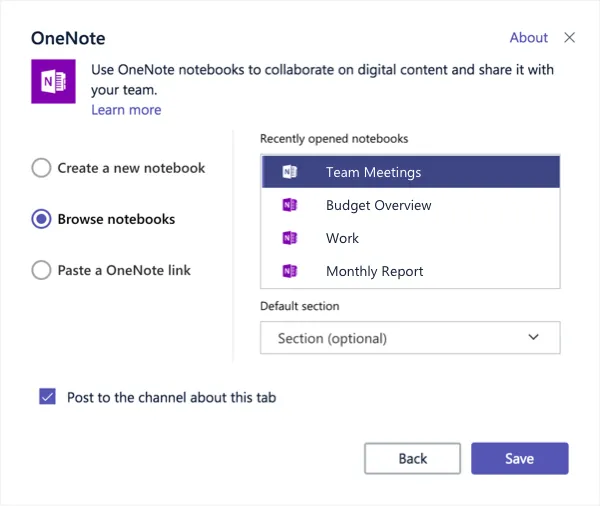
Comme il fait partie de l'écosystème Microsoft, vous bénéficierez en prime de la synchronisation de votre bloc-notes OneNote avec Microsoft Teams et Outlook.
Lors d'une réunion de projet entre, par exemple, plusieurs membres d'une équipe à distance, l'ajout d'un bloc-notes OneNote à un canal Teams améliorera la collaboration, car les membres pourront ajouter ou mettre à jour des tâches et être sur la même longueur d'onde. Cela élimine les tracas liés aux notes manuscrites et encourage les parties prenantes à donner leur avis dans la page OneNote ajoutée ou dans l'ensemble du bloc-notes.
De même, intégrez OneNote à Outlook. Les tâches de votre page OneNote sont synchronisées avec votre calendrier Outlook pour vous aider à gérer vos réunions.
Défis et limites de OneNote pour la gestion de projet
Bien que Microsoft OneNote offre une gamme d'outils et une grande flexibilité pour la gestion de projet basique, ses fonctionnalités clés présentent des limites qui nuisent à son efficacité pour les projets plus complexes et plus sophistiqués. Découvrons quelques-uns des principaux défis auxquels vous pourriez être confronté :
🚫 Capacités limitées en matière de gestion des tâches et d'automatisation
OneNote n'offre pas les fonctionnalités avancées de gestion des tâches que l'on trouve généralement dans les logiciels spécialisés dans la gestion de projet.
Bien qu'il existe la fonctionnalité Power Automate pour automatiser les tâches simples, OneNote ne fournit pas d'assistance pour l'automatisation des tâches récurrentes complexes et des dépendances entre les tâches, qui sont essentielles pour gérer des projets complexes avec des flux de travail et des délais complexes.
🚫 Pas de diagrammes de Gantt ni d'affichage d'échéanciers
Pour les projets qui comportent plusieurs phases et des tâches qui se chevauchent, les outils visuels tels que les diagrammes de Gantt ou les échéanciers s'avèrent extrêmement précieux.
OneNote ne dispose pas de ces fonctionnalités, ce qui complique l'effort des chefs de projet pour suivre la progression des tâches au fil du temps et comprendre les dépendances. Sans ces perspectives ajoutées aux pages OneNote, il devient de plus en plus difficile de gérer les calendriers des projets et d'identifier les goulots d'étranglement potentiels.
🚫 Intégration limitée avec les outils tiers
Les options d'intégration de OneNote tournent principalement autour de l'écosystème Microsoft, notamment Outlook, Teams et OneDrive.
Bien que ces intégrations apportent une assistance précieuse aux équipes profondément attachées à Microsoft, elles limitent la flexibilité des utilisateurs qui dépendent de diverses applications tierces. Cela limite encore davantage les capacités de OneNote, en particulier pour les équipes qui ont besoin d'une intégration fluide entre les tâches, les plans de communication et les applications de partage de fichiers.
🚫 Capacités limitées en matière de rapports et d'analyses
OneNote ne dispose pas d'outils intégrés de rapports ou d'analyse, pourtant essentiels pour suivre les performances des projets et prendre des décisions basées sur les données. Les chefs de projet qui souhaitent obtenir des informations sur la productivité de leur équipe, le taux d'achèvement des tâches ou les jalons des projets peuvent trouver OneNote insuffisant à cet égard.
Le manque de données en temps réel et de suivi de la progression a un impact significatif sur la prise de décision, en particulier pour les grandes équipes qui s'attaquent à des projets complexes.
🚫 Expérience incohérente entre les différentes plateformes
OneNote est accessible sur différentes plateformes, notamment sur ordinateur, sur le Web et sur mobile, mais l'expérience et les fonctionnalités peuvent varier. Certaines fonctionnalités, telles que les outils de dessin et les étiquettes, peuvent ne pas fonctionner de manière fiable sur tous les appareils, ce qui peut poser des difficultés aux membres de l'équipe qui accèdent au projet sur différentes plateformes.
Cette incohérence complique la création de flux de travail et nuit à l'efficacité de la gestion de projet.
🚫 Système de notification de base
OneNote dispose d'un système de notifications limité, ce qui signifie que les utilisateurs passent à côté des notifications concernant les mises à jour des tâches ou les échéances à venir.
Sans rappels automatisés, les membres de l'équipe doivent vérifier manuellement le bloc-notes dédié, ce qui entraîne souvent des tâches ou des échéances oubliées, en particulier dans les projets de grande envergure qui nécessitent des mises à jour régulières.
🚫 Capacités de recherche et de filtrage limitées
OneNote offre une fonction de recherche, mais ne comprend pas les options de filtrage avancées fournies par les meilleurs outils de gestion de projet.
Il est assez difficile de trouver des tâches taguées ou de filtrer des notes par date ou statut dans la section correspondante du bloc-notes, ce qui complique l'emplacement d'informations spécifiques dans les blocs-notes volumineux. Là encore, le fait de devoir gérer de nombreux documents dans les projets entraîne des pertes d'efficacité et ralentit la recherche des tâches.
Comment utiliser ClickUp pour la gestion de projet
ClickUp offre un ensemble puissant de fonctionnalités de gestion de projet qui pallient bon nombre des limites de OneNote. Il offre des capacités améliorées pour organiser des pages contenant des listes de tâches, réaliser l’automatisation des flux de travail et suivre les projets entre différentes équipes.
Découvrez comment les outils de ClickUp améliorent la gestion des projets et des tâches, créant ainsi une alternative dynamique à OneNote pour naviguer dans les flux de travail complexes :
Configurer des projets dans ClickUp
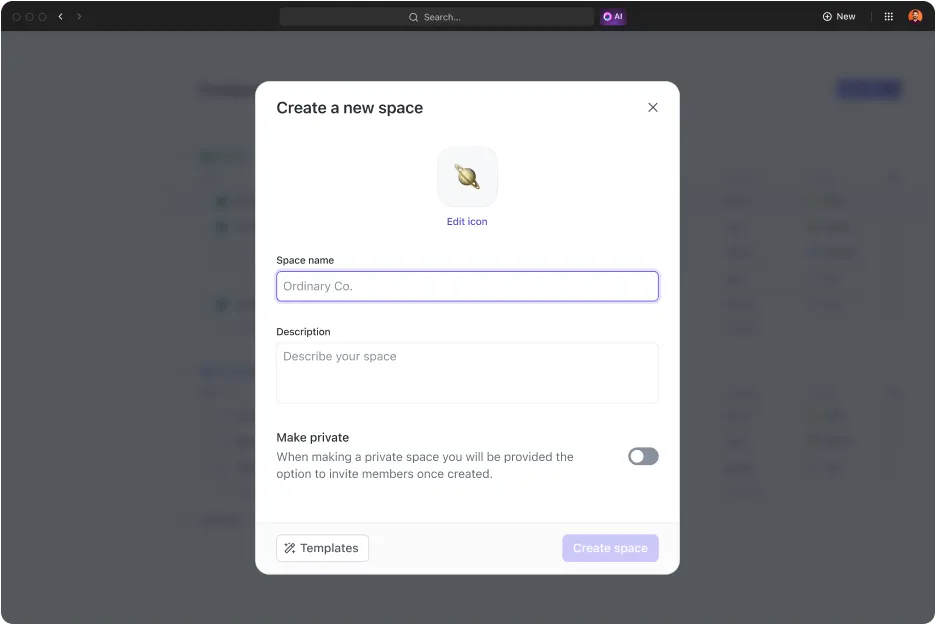
ClickUp élabore sa structure hiérarchique afin d'améliorer l'efficacité du processus d'installation des tâches et des projets. ✅
Des environnements de travail aux espaces, dossiers, listes et tâches, ClickUp permet aux utilisateurs d'adapter chaque niveau aux exigences de leur projet.
Les équipes créent un espace pour chaque service, créent des dossiers spécifiques à chaque projet au sein de ces espaces et gèrent les projets et les tâches individuelles à l'aide de listes dans ces dossiers. Cette hiérarchie s'avère utile pour gérer efficacement les projets en plusieurs phases et coordonner les efforts entre les différentes équipes et services.
Exemple :
Imaginez une agence de marketing travaillant sur plusieurs campagnes pour différents clients. Elle peut organiser ses projets comme suit :
- environnement de travail: « Projets de l'agence » Espace : « Client A – Lancement de produit » Dossiers : « Réseaux sociaux » pour les publications, les calendriers et les analyses de performance « Création de contenu » pour les blogs, les vidéos et les campagnes par e-mail « Publicités payantes » pour la budgétisation, les textes publicitaires et les plans de ciblage Listes : sous « Réseaux sociaux », créez des listes pour des tâches telles que la planification des publications, la création de graphiques et le suivi de l'engagement des campagnes.
- Espace : « Client A – Lancement de produit » Dossiers : « Réseaux sociaux » pour les publications, les calendriers et les analyses de performance « Création de contenu » pour les blogs, les vidéos et les campagnes par e-mail « Publicités payantes » pour la budgétisation, les textes publicitaires et les plans de ciblage Listes : sous « Réseaux sociaux », créez des listes pour des tâches telles que la planification des publications, la création de graphiques et le suivi de l'engagement des campagnes.
- Dossiers : « Réseaux sociaux » pour les publications, les calendriers et les analyses de performance ; « Création de contenu » pour les blogs, les vidéos et les campagnes par e-mail ; « Publicités payantes » pour la budgétisation, les textes publicitaires et les plans de ciblage.
- « Réseaux sociaux » pour les publications, les calendriers et l'analyse des performances
- « Création de contenu » pour les blogs, les vidéos et les campagnes par e-mail
- « Publicités payantes » pour la budgétisation, la rédaction publicitaire et les forfaits de ciblage
- Listes : sous « Réseaux sociaux », créez des listes pour des tâches telles que la planification des publications, la création de graphiques et le suivi de l'engagement des campagnes.
- Sous « Réseaux sociaux », créez des listes pour des tâches telles que la planification des publications, la création de graphiques et le suivi de l'engagement des campagnes.
- Espace : « Client A – Lancement de produit » Dossiers : « Réseaux sociaux » pour les publications, les calendriers et les analyses de performance « Création de contenu » pour les blogs, les vidéos et les campagnes par e-mail « Publicités payantes » pour la budgétisation, les textes publicitaires et les plans de ciblage Listes : sous « Réseaux sociaux », créez des listes pour des tâches telles que la planification des publications, la création de graphiques et le suivi de l'engagement des campagnes.
- Dossiers : « Réseaux sociaux » pour les publications, les calendriers et les analyses de performance ; « Création de contenu » pour les blogs, les vidéos et les campagnes par e-mail ; « Publicités payantes » pour la budgétisation, les textes publicitaires et les forfaits de ciblage.
- « Réseaux sociaux » pour les publications, les calendriers et l'analyse des performances
- « Création de contenu » pour les blogs, les vidéos et les campagnes par e-mail
- « Publicités payantes » pour la budgétisation, la rédaction publicitaire et les forfaits de ciblage
- Listes : sous « Réseaux sociaux », créez des listes pour des tâches telles que la planification des publications, la création de graphiques et le suivi de l'engagement des campagnes.
- Sous « Réseaux sociaux », créez des listes pour des tâches telles que la planification des publications, la création de graphiques et le suivi de l'engagement des campagnes.
- Dossiers : « Réseaux sociaux » pour les publications, les calendriers et les analyses de performance ; « Création de contenu » pour les blogs, les vidéos et les campagnes par e-mail ; « Publicités payantes » pour la budgétisation, les textes publicitaires et les forfaits de ciblage.
- « Réseaux sociaux » pour les publications, les calendriers et l'analyse des performances
- « Création de contenu » pour les blogs, les vidéos et les campagnes par e-mail
- « Publicités payantes » pour la budgétisation, la rédaction publicitaire et les forfaits de ciblage
- Listes : sous « Réseaux sociaux », créez des listes pour des tâches telles que la planification des publications, la création de graphiques et le suivi de l'engagement des campagnes.
- Sous « Réseaux sociaux », créez des listes pour des tâches telles que la planification des publications, la création de graphiques et le suivi de l'engagement des campagnes.
- « Réseaux sociaux » pour les publications, les calendriers et l'analyse des performances
- « Création de contenu » pour les blogs, les vidéos et les campagnes par e-mail
- « Publicités payantes » pour la budgétisation, la rédaction publicitaire et les forfaits de ciblage
- Sous « Réseaux sociaux », créez des listes pour des tâches telles que la planification des publications, la création de graphiques et le suivi de l'engagement des campagnes.
Fonctionnalités de gestion des tâches
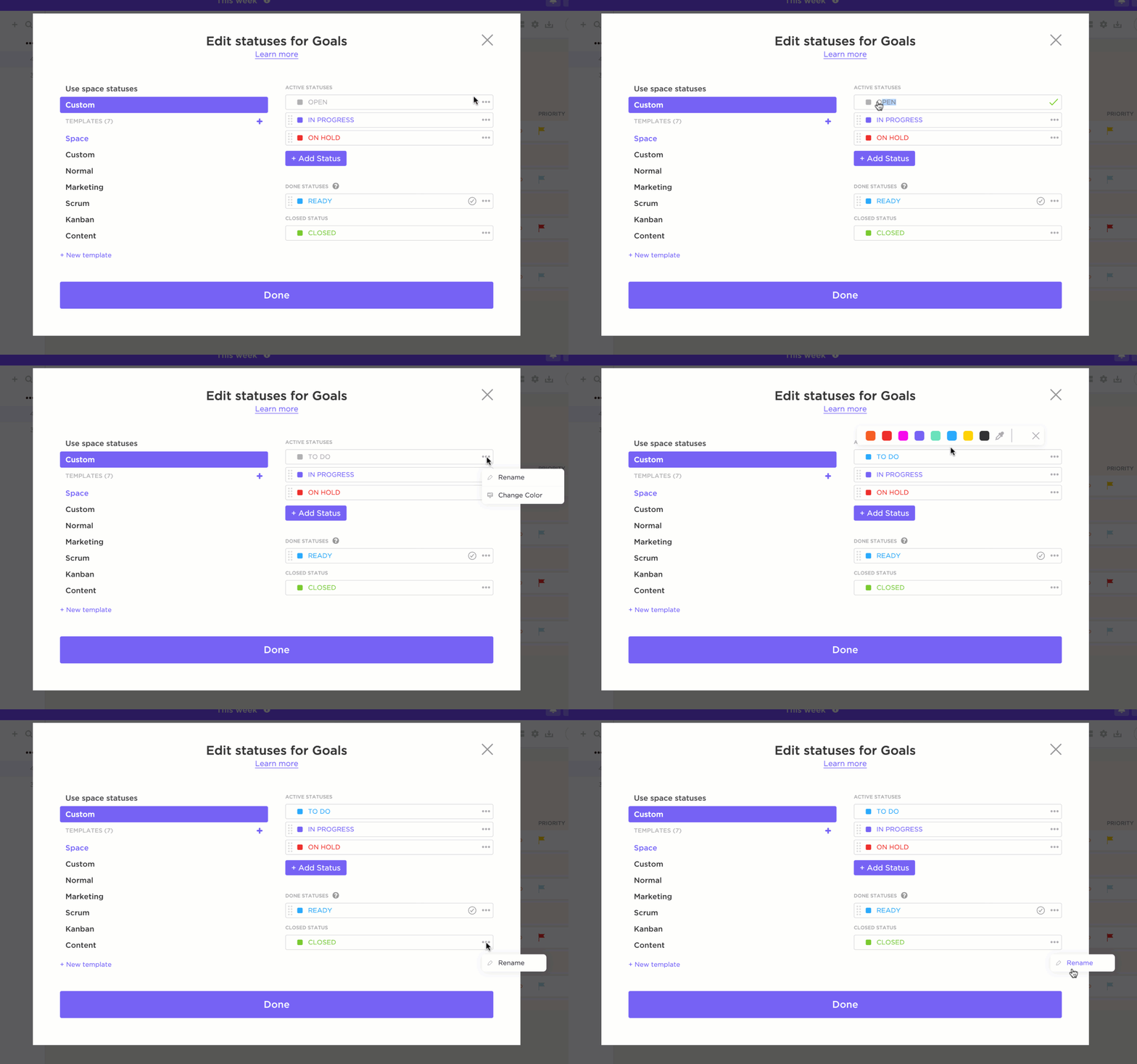
ClickUp divise chaque tâche en sous-tâches, avec des dates d'échéance, des priorités, des dépendances et la possibilité de les définir comme récurrentes, ce qui permet aux équipes de gérer facilement les tâches routinières ou continues. 🏆
De plus, ClickUp propose des statuts personnalisés et des attributions de tâches qui améliorent la visibilité sur l'ensemble des projets, une fonctionnalité que OneNote ne fournit pas.
Les statuts personnalisables de ClickUp permettent aux équipes de suivre chaque étape du cycle de vie d'une tâche, de « À faire » à « En cours » et « En révision ».
Exemple :
Pour un projet de développement logiciel, une tâche intitulée « Lancer une nouvelle fonctionnalité de l'application » pourrait inclure :
- Sous-tâches : Finaliser la conception de l'interface utilisateur Achever le développement du backend Tester les fonctionnalités sur tous les appareils
- Finaliser la conception de l'interface utilisateur
- Développement backend achevé
- Testez les fonctions sur tous les appareils
- Champs personnalisés : « Priorité » : Élevée « Heures estimées » : 40 « Propriétaire » : Développeur assigné
- « Priorité » : élevée
- « Nombre d'heures estimé » : 40
- « Propriétaire » : développeur assigné
- Dépendances : les tests ne peuvent commencer qu'une fois le développement achevé.
- Les tests ne peuvent commencer qu'une fois le développement achevé.
- Finalisez la conception de l'interface utilisateur
- Développement backend achevé
- Testez les fonctions sur tous les appareils
- « Priorité » : élevée
- « Nombre d'heures estimé » : 40
- « Propriétaire » : développeur assigné
- Les tests ne peuvent commencer qu'une fois le développement achevé.
Outils de collaboration
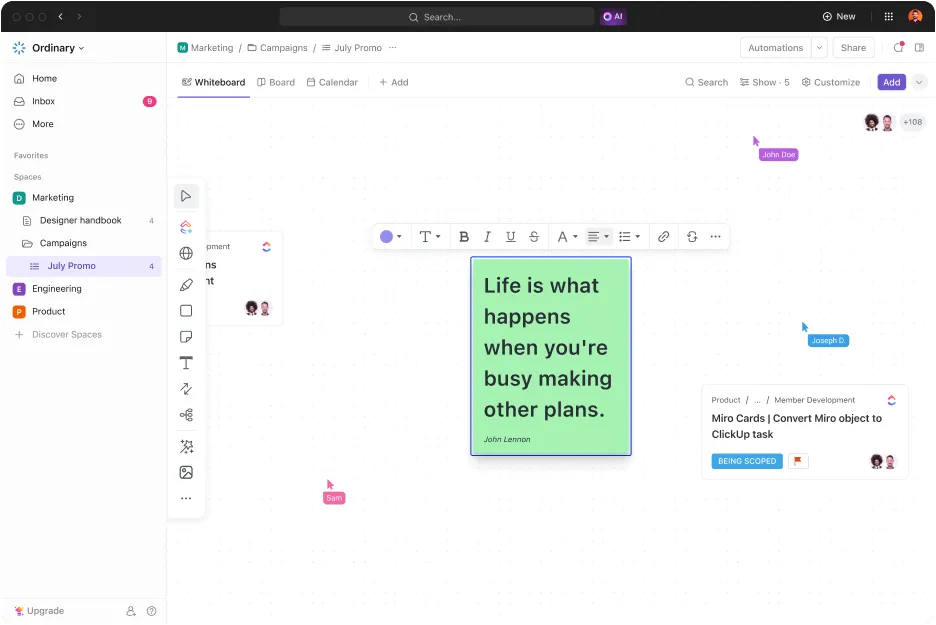
ClickUp excelle dans le domaine de la collaboration, offrant des outils en temps réel tels que le chat, les commentaires et les Tableaux blancs. 🌟
Contrairement aux fonctionnalités basiques de partage de notes de OneNote, ClickUp offre des fonctionnalités dynamiques et collaboratives qui permettent aux équipes de communiquer directement dans le cadre des tâches, de mentionner les membres de l'équipe et de joindre des pièces jointes pertinentes, le tout intégré de manière transparente en un seul emplacement.
Les tableaux blancs sont parfaits pour le brainstorming et la représentation visuelle des projets. Ils offrent également des fonctionnalités plus interactives pour impliquer l'équipe que l'outil de dessin de OneNote.
Exemple :
Imaginez une équipe à distance planifiant le lancement d'un produit :
- Utilisez des Tableaux blancs pour réfléchir à une stratégie de campagne. Les éléments visuels tels que les organigrammes ou les notes autocollantes permettent à chacun de partager ses idées en temps réel.
- Transformez les idées issues d'un brainstorming en tâches réalisables directement à partir du Tableau blanc. Par exemple, une note autocollante intitulée « Plan pour les réseaux sociaux » peut devenir une tâche assignée à l'équipe marketing.
- Les membres de l'équipe utilisent les commentaires dans les tâches pour discuter de détails spécifiques, tels que les modifications suggérées pour le texte publicitaire, en identifiant les parties prenantes pour obtenir leur avis.
Suivi et rapports de projet
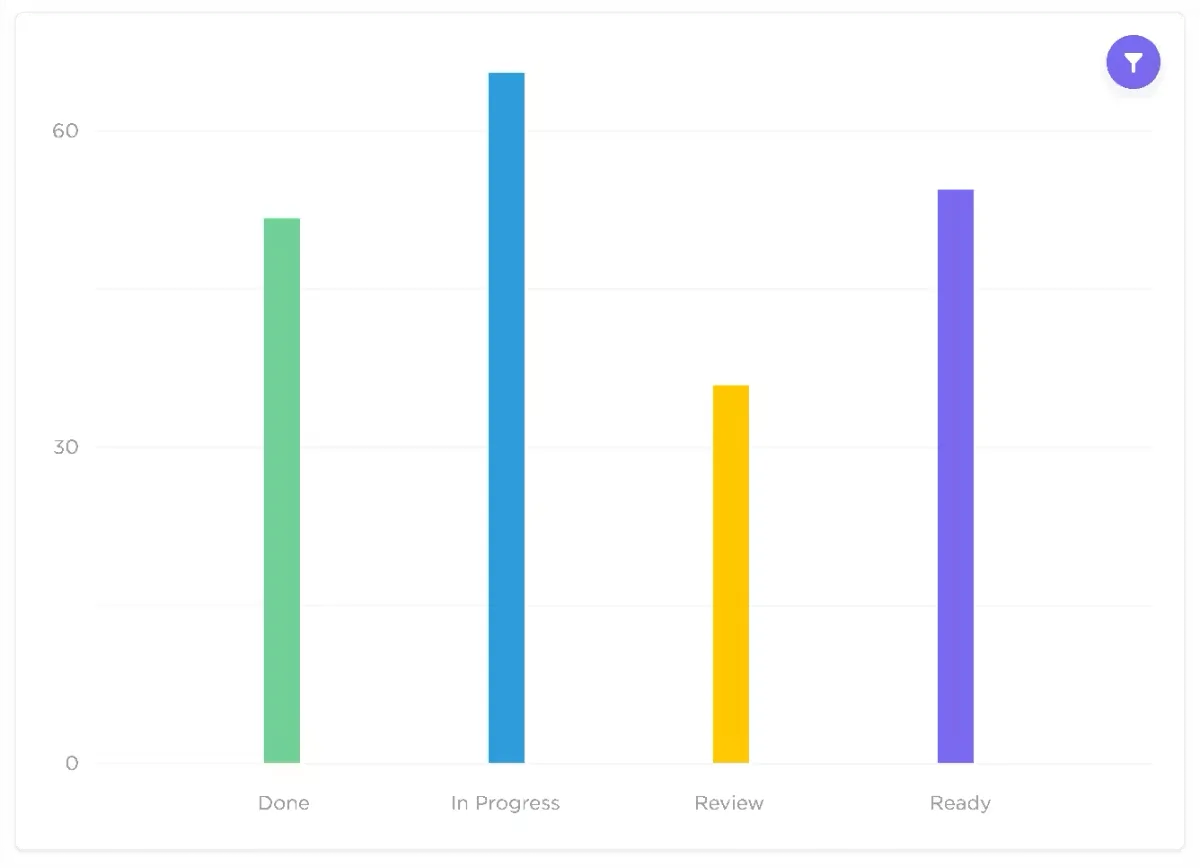
L'une des fonctionnalités impressionnantes de ClickUp est son système avancé de suivi et de rapports. 📈
Grâce à des tableaux de bord personnalisables, suivez sans effort la progression des tâches en temps réel, établissez des rapports de projet et surveillez les indicateurs clés de performance (KPI). Les tableaux de bord offrent un aperçu de l'allocation des ressources, de l'échéancier et de la productivité, permettant aux responsables d'identifier rapidement les goulots d'étranglement.
Exemple :
Pour un projet de construction :
- Un chef de projet peut utiliser un tableau de bord pour : Suivre l'avancement des tâches (par exemple, « Fondation achevée : 80 % »). Surveiller les ressources telles que les heures de travail et la disponibilité des équipements. Repérer les retards dans l'échéancier et réaffecter les ressources pour respecter les délais.
- Suivez la progression des tâches (par exemple, « Fondation terminée : 80 % »).
- Surveillez les ressources telles que les heures de travail et la disponibilité des équipements.
- Repérez les retards dans l’échéancier et réaffectez les ressources pour respecter les délais.
- Suivez la progression des tâches (par exemple, « Fondation achevée : 80 % »).
- Surveillez les ressources telles que les heures de travail et la disponibilité des équipements.
- Repérez les retards dans l’échéancier et réaffectez les ressources pour respecter les délais.
Intégration de ClickUp Brain
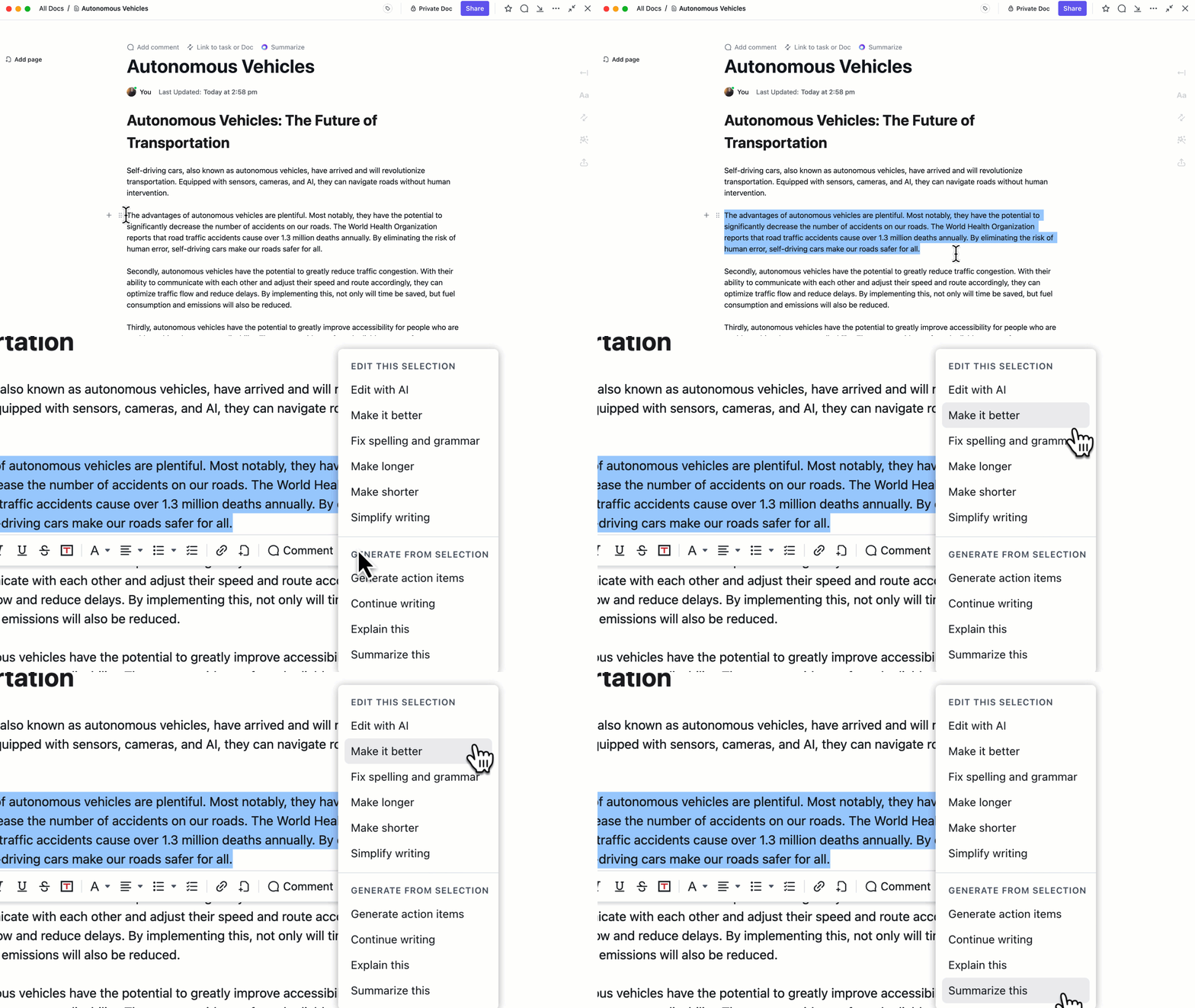
ClickUp Brain est un outil IA innovant qui résume sans effort les notes de projet, extrait les éléments exploitables et établit de manière transparente des connexions entre les tâches, les documents et les membres de l'équipe. 🧠
Il favorise l'optimisation de la gestion de projet en reliant sans effort les éléments pertinents du projet et en augmentant la productivité. De plus, l'outil d'IA centralise les informations, ce qui facilite l'accès aux données essentielles sans avoir à les relier manuellement, ce qui permet de pallier efficacement les limites d'intégration de OneNote.
Exemple :
Au sein d'une équipe de développement de produits, ClickUp Brain peut :
- Résumez les notes de réunion en extrayant les éléments clés tels que « Finaliser les maquettes fonctionnelles UX d'ici vendredi ».
- Liez automatiquement les tâches aux documents pertinents, par exemple en ajoutant le fichier de maquette fonctionnelle UX en pièce jointe à la tâche « Finaliser la conception ».
Prise de notes et gestion de documents

La fonctionnalité Docs de ClickUp permet aux équipes de consigner les détails des projets, les agendas des réunions, les notes et autres informations dans un format bien organisé et facilement consultable. ✍🏻
Faisant également office de wiki de projet, Docs offre de nombreuses options de mise en forme et peut être lié à des tâches, transformant ainsi les notes en éléments exploitables en un instant.
Ces fonctions vont au-delà de la simple prise de notes de OneNote en intégrant une structure et une automatisation, ce qui est essentiel pour les équipes qui gèrent des projets de grande envergure.
Automatisation améliorée des flux de travail
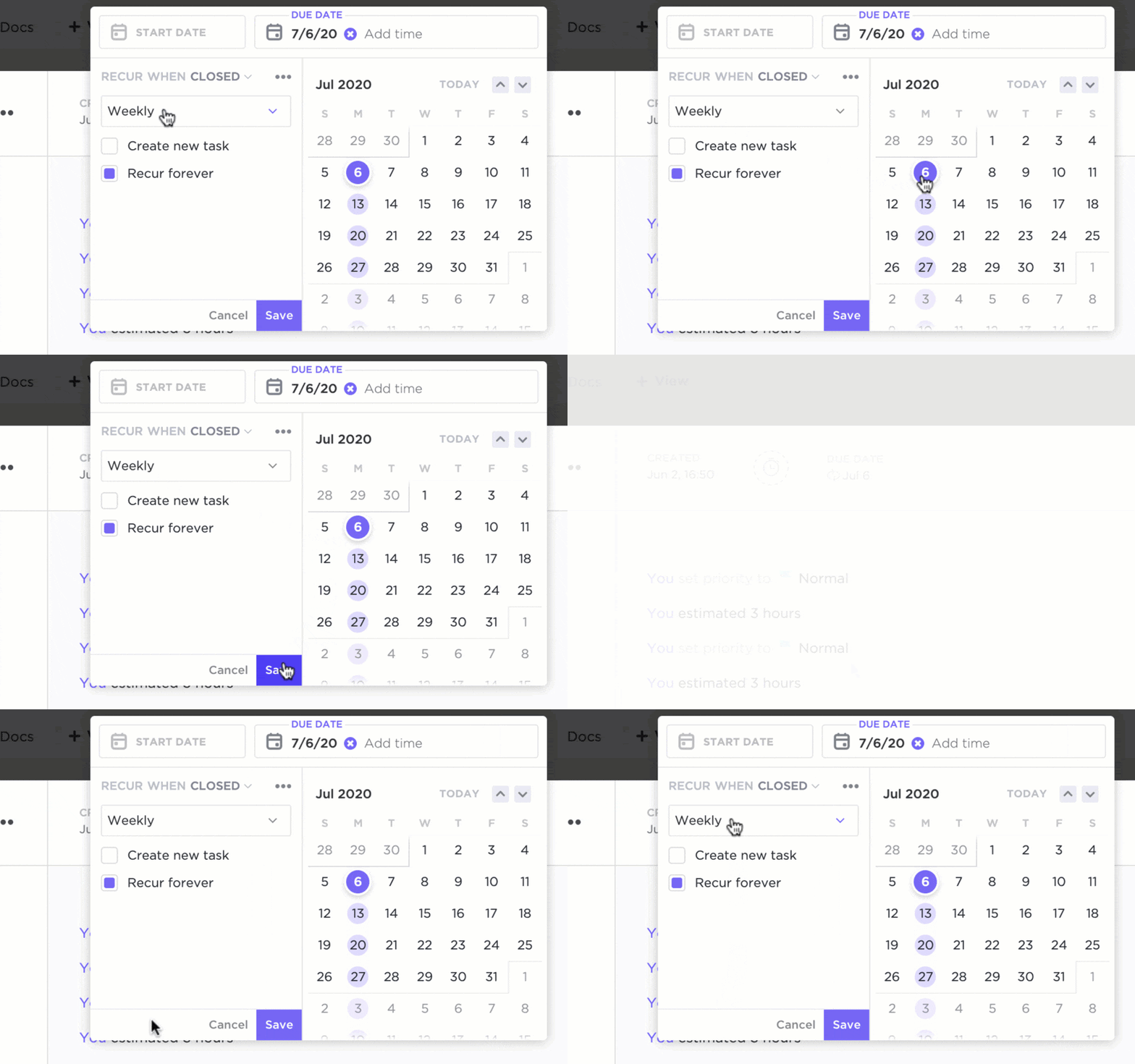
Grâce aux automatisations ClickUp, les équipes optimisent sans effort les tâches répétitives, telles que l'envoi de rappels ou la mise à jour du statut des tâches déclenchées par des évènements spécifiques. Cela permet de rationaliser les processus et de minimiser les erreurs, en particulier dans les flux de travail complexes qui impliquent plusieurs approbations ou transitions. 🤖
Exemple :
Dans une entreprise de commerce électronique, les automatisations peuvent rationaliser les lancements de produits :
- Lorsqu'une tâche « Séance photo produit » est marquée comme achevée, l'automatisation se déclenche : la tâche « Création de la liste des produits » est attribuée à l'équipe chargée du contenu. Une notification est envoyée à l'équipe marketing afin qu'elle prépare le matériel promotionnel.
- La tâche « Création d'une liste de produits » est attribuée à l'équipe chargée du contenu.
- Une notification est envoyée à l'équipe marketing afin qu'elle prépare le matériel promotionnel.
- La tâche « Création d'une liste de produits » est attribuée à l'équipe chargée du contenu.
- Une notification est envoyée à l'équipe marketing afin qu'elle prépare le matériel promotionnel.
D'autre part, OneNote intègre Microsoft Power Automate, mais se limite à l'exécution de tâches simples, ce qui positionne ClickUp comme l'option supérieure pour les équipes qui souhaitent améliorer leurs flux de travail.
Objectifs et suivi du temps
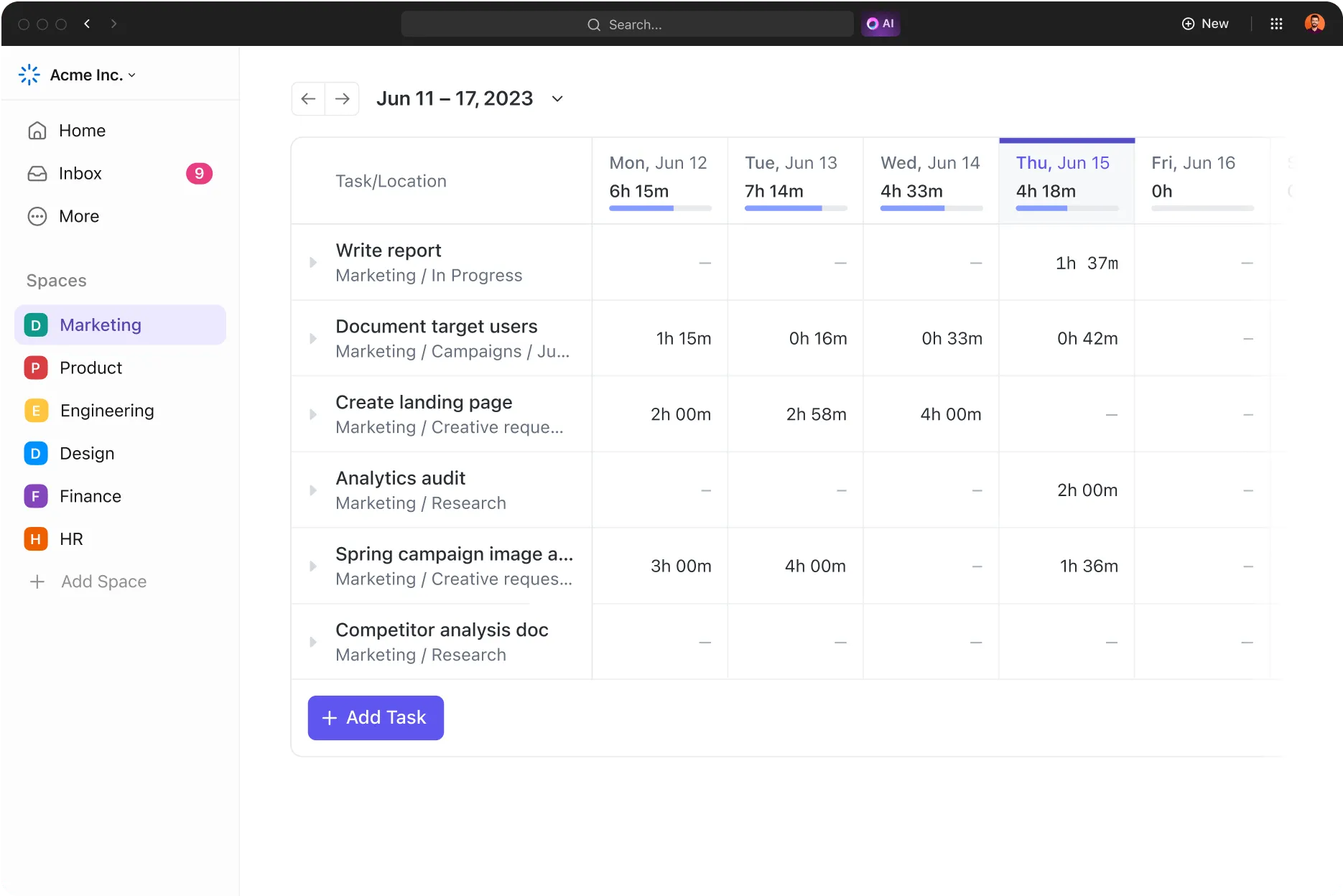
ClickUp Objectifs permet aux chefs de projet de définir des objectifs mesurables, de suivre le temps passé, de surveiller les progrès et la productivité, et de relier les objectifs à des tâches ou des indicateurs spécifiques. ⏱️
Le suivi du temps permet aux membres de l'équipe d'enregistrer leurs heures directement dans les tâches, ce qui favorise la transparence dans l'allocation des ressources. Ces fonctionnalités améliorent la responsabilité et renforcent l'efficacité du processus de gestion de projet.
Exemple :
Pour un designer indépendant, l'objectif pourrait être « Achever 10 projets clients au premier trimestre » :
- Liez l'objectif aux tâches de chaque projet client, par exemple « Conception du logo pour le client A » ou « Refonte du site web pour le client B ».
- Utilisez le suivi du temps pour enregistrer les heures consacrées à chaque projet, afin de garantir une facturation précise et d'identifier les domaines où l'efficacité peut être améliorée.
Modèle avancé de gestion de projet par ClickUp
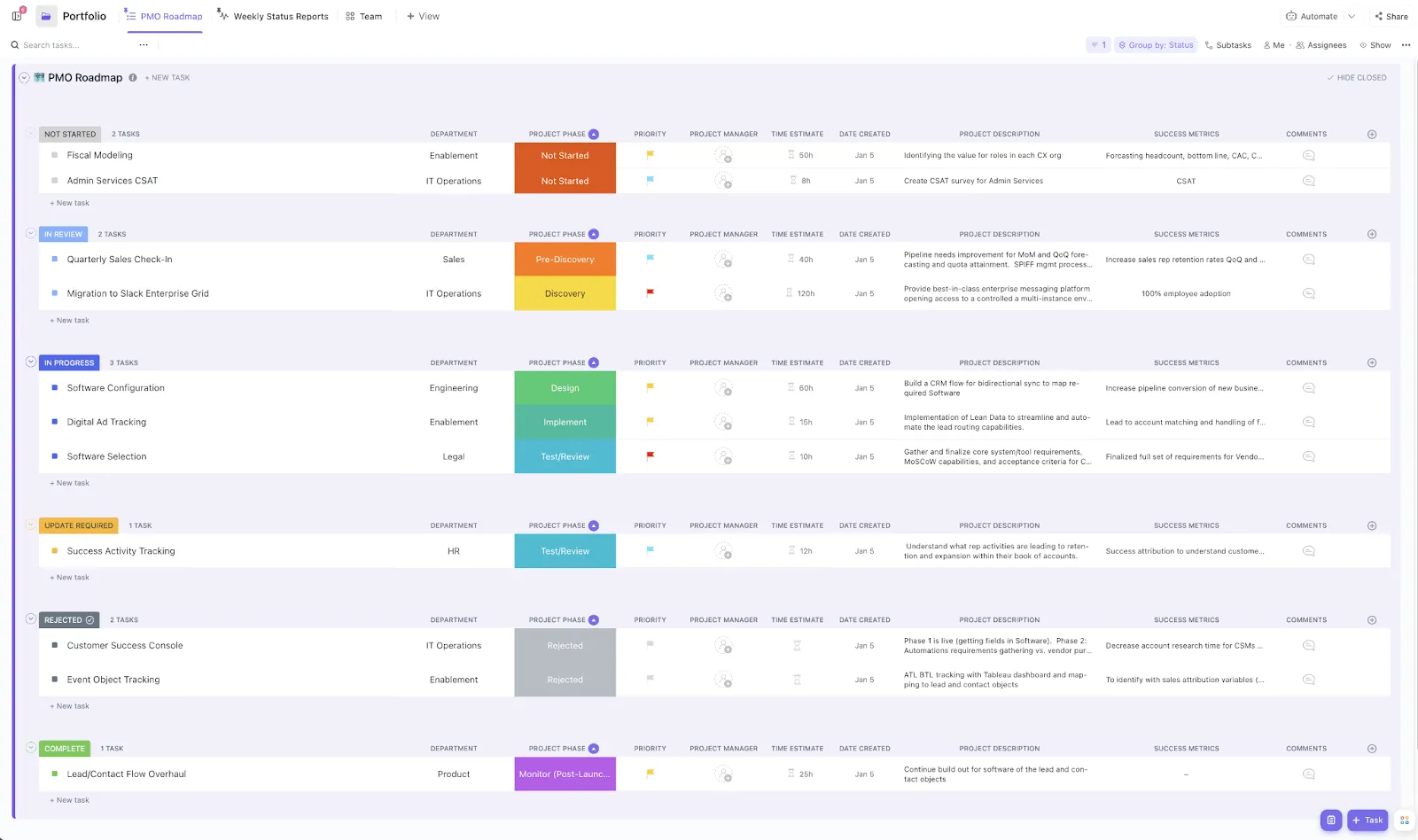
Les modèles de gestion de projet ClickUp permettent une installation fluide des projets et favorisent la cohérence entre les différentes équipes. ✨
Parmi la grande variété de modèles disponibles, le modèle de gestion de projet est un modèle avancé qui élimine les cloisonnements et les obstacles au sein des projets et des tâches. Les responsables et les dirigeants sont ainsi mieux à même de mener à bien des projets complexes et de grande envergure impliquant plusieurs services.
Et sur cette note...
Microsoft OneNote offre un moyen flexible de gérer des projets basiques, mais ses limites, telles que l'absence d'automatisation des tâches, des fonctionnalités de rapports limitées et peu d'options d'intégration, ont un impact sur la productivité, en particulier pour les équipes travaillant sur des projets complexes.
ClickUp, avec ses fonctionnalités avancées de gestion de projet, est l'application tout-en-un pour le travail, et est parfaitement conçue pour pallier chacune de ces limites.
Pour les équipes désireuses d'aller au-delà de la simple prise de notes, ClickUp propose une solution complète sans code qui améliore l'efficacité à chaque étape du cycle de vie d'un projet. Grâce aux outils et modèles de ClickUp, les chefs de projet peuvent automatiser les tâches répétitives, améliorer les flux de travail, renforcer la transparence et favoriser la collaboration au sein de l'équipe, ce qui simplifie le processus de suivi des projets et la réalisation des objectifs.
Êtes-vous prêt à améliorer votre gestion de projet avec ClickUp ? Inscrivez-vous dès aujourd'hui!