
Lorsque j'ai débuté en tant que chef de projet, je me suis rapidement rendu compte que, bien que Microsoft Project soit un outil puissant, son coût élevé et la complexité de ses licences représentaient un obstacle pour certaines personnes.
La gestion des licences en volume était un véritable casse-tête : mon équipe allait-elle utiliser toutes les fonctionnalités, ou payions-nous simplement pour des options superflues ? De plus, les modifications non autorisées apportées aux fichiers rendaient difficile le contrôle des données.
J'avais besoin d'une solution plus simple, j'ai donc cherché un logiciel de visualisation Microsoft Project pour aider mon équipe à accéder aux détails des projets et à les partager sans les tracas liés à l'acquisition d'une licence complète.
Dans cet article, je vais partager mon top 10 des meilleurs logiciels de visualisation pour les projets Microsoft Project, ainsi que leurs principales fonctionnalités et leurs limites, afin que vous puissiez prendre une décision éclairée.
C'est parti !
Que faut-il rechercher dans un logiciel de visualisation Microsoft Project ?
Tous les logiciels de visualisation Microsoft Project permettent d'accéder aux fichiers de projet, mais certains offrent des fonctionnalités supplémentaires, ce qui en fait de véritables alternatives à Microsoft Project. Ces fonctionnalités supplémentaires peuvent considérablement améliorer la collaboration au sein de l'équipe et le partage d'informations.
Voici quelques fonctionnalités indispensables que les chefs de projet en gestion de projet doivent prendre en compte :
- Ouvrir les fichiers MPP : Assurez-vous de la compatibilité avec divers formats de fichiers (.mpp, .mpt, .mpx, .xml) pour un accès complet à vos projets
- Partager des fichiers de projet : recherchez des options permettant d'exporter des fichiers MPP au format Excel ou CSV afin de les partager facilement avec des utilisateurs qui ne disposent pas de Microsoft Project.
- Imprimer des fichiers de projet : Assurez-vous que le logiciel de visualisation permet d'imprimer facilement les copies papier dont vous aurez besoin pour vos réunions.
- Assistance pour les systèmes d'exploitation : Vérifiez la compatibilité avec votre système d'exploitation, qu'il s'agisse de Windows, Mac ou Linux.
- Afficher les diagrammes et les rapports : consultez les éléments visuels essentiels du projet, tels que les diagrammes de Gantt et les rapports d'affectation des ressources
- Accédez aux vues personnalisées : assurez-vous que le logiciel peut ouvrir les vues personnalisées créées dans Microsoft Project pour une présentation précise des données
- Exportation de fichiers : assurez-vous que le logiciel permette d'exporter les fichiers vers Microsoft Project ou Excel pour faciliter les mises à jour
- Gérer des fichiers volumineux : Tenez compte des éventuelles limites de taille de fichier qui pourraient restreindre l'accès aux projets de grande envergure.
- Intégration avec les services cloud : Vérifiez la compatibilité avec SharePoint, Google Drive et OneDrive
- Versions d’assistance : Vérifiez la compatibilité avec les versions de Microsoft Project que vous utilisez
Les 10 meilleurs logiciels de visualisation Microsoft Project
Voici mon top 10 des logiciels de visualisation Microsoft Project qui vous permettent d’afficher et de partager en détail les plans de projet Microsoft : 👇🏼
1. ClickUp (Idéal pour la gestion de projet globale grâce à ses intégrations)
ClickUp offre à la fois des fonctionnalités pour afficher les fichiers Microsoft Project et des fonctionnalités complètes de gestion de projet, ce qui en fait un excellent choix pour les équipes qui souhaitent travailler avec des fichiers MS Project tout en ayant accès à des outils supplémentaires de gestion de projet.
Bien qu'il ne soit pas spécifiquement conçu comme un logiciel de visualisation MS Project, le logiciel de gestion de projet ClickUp est une plateforme polyvalente qui mérite d'être prise en compte pour la gestion de vos projets.
J'ai choisi ClickUp comme premier choix car il combine des capacités d'intégration avec des outils de collaboration, ce qui en fait le meilleur outil de gestion de projet.
Tâches ClickUp
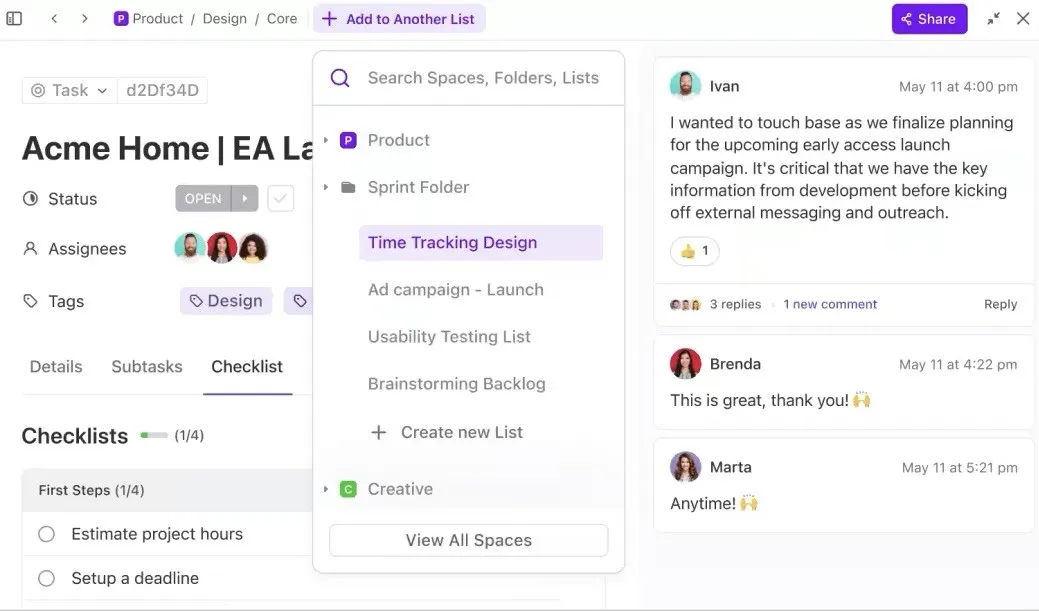
Avec ClickUp Tasks, vous pouvez décomposer des projets complexes en tâches gérables et les adapter à votre flux de travail. Ajoutez des champs personnalisés, reliez les tâches ayant une dépendance et classez-les par types de tâches pour vous assurer que tout est organisé exactement comme vous le souhaitez.
Cette personnalisation va au-delà de l’affichage des fichiers pour vous permettre de gérer activement vos projets.
Intégrations ClickUp
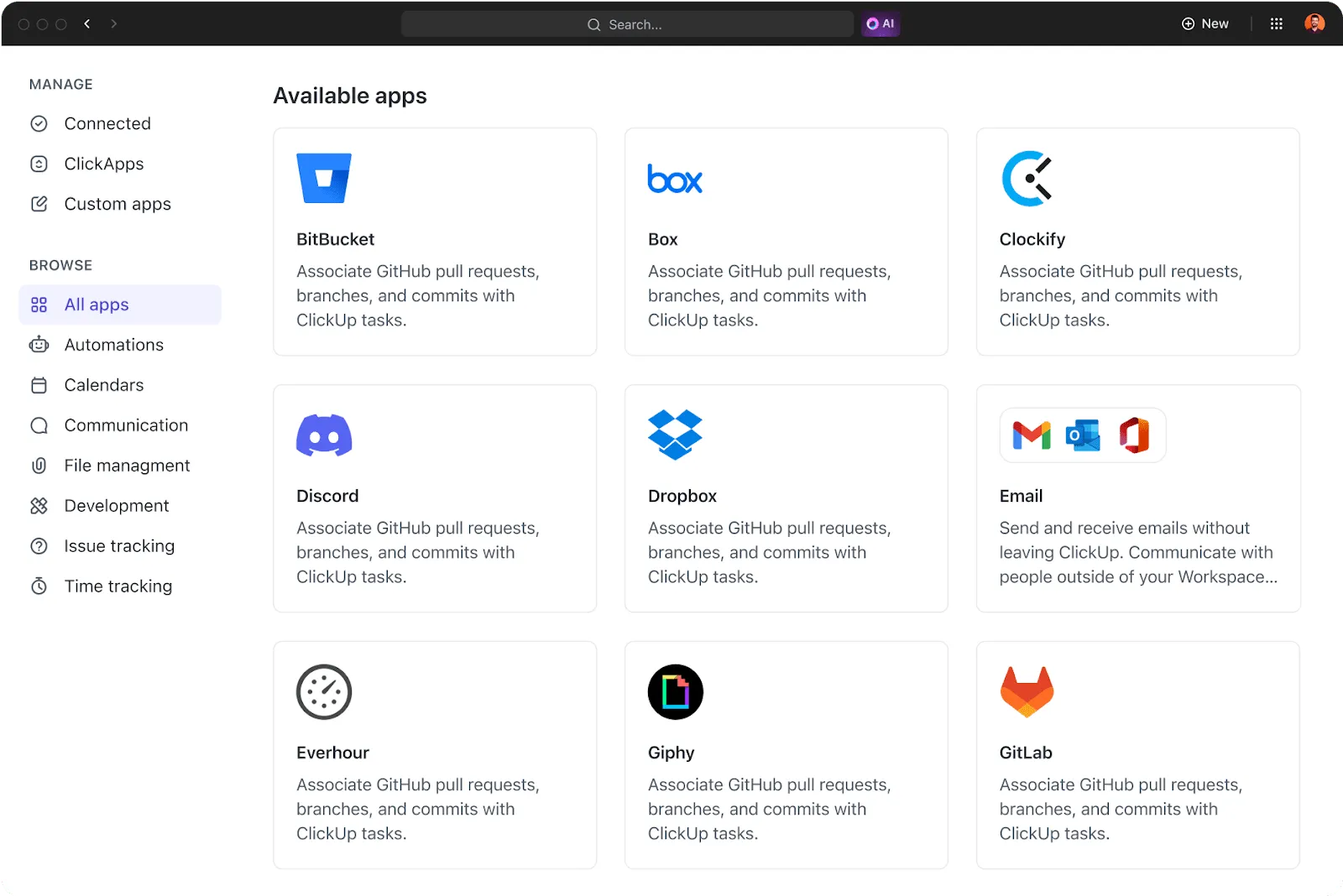
En tant qu'utilisateur de ClickUp, j'apprécie particulièrement la façon dont ClickUp Integrations, qui propose plus de 1 000 outils, facilite l'importation et l'exportation de données.
Que vous importiez des tâches depuis Asana, Trello ou Jira, ou que vous les synchronisiez avec Google Drive, Slack et HubSpot, ClickUp vous permet de tout centraliser et de tout rendre accessible en un seul et même endroit.
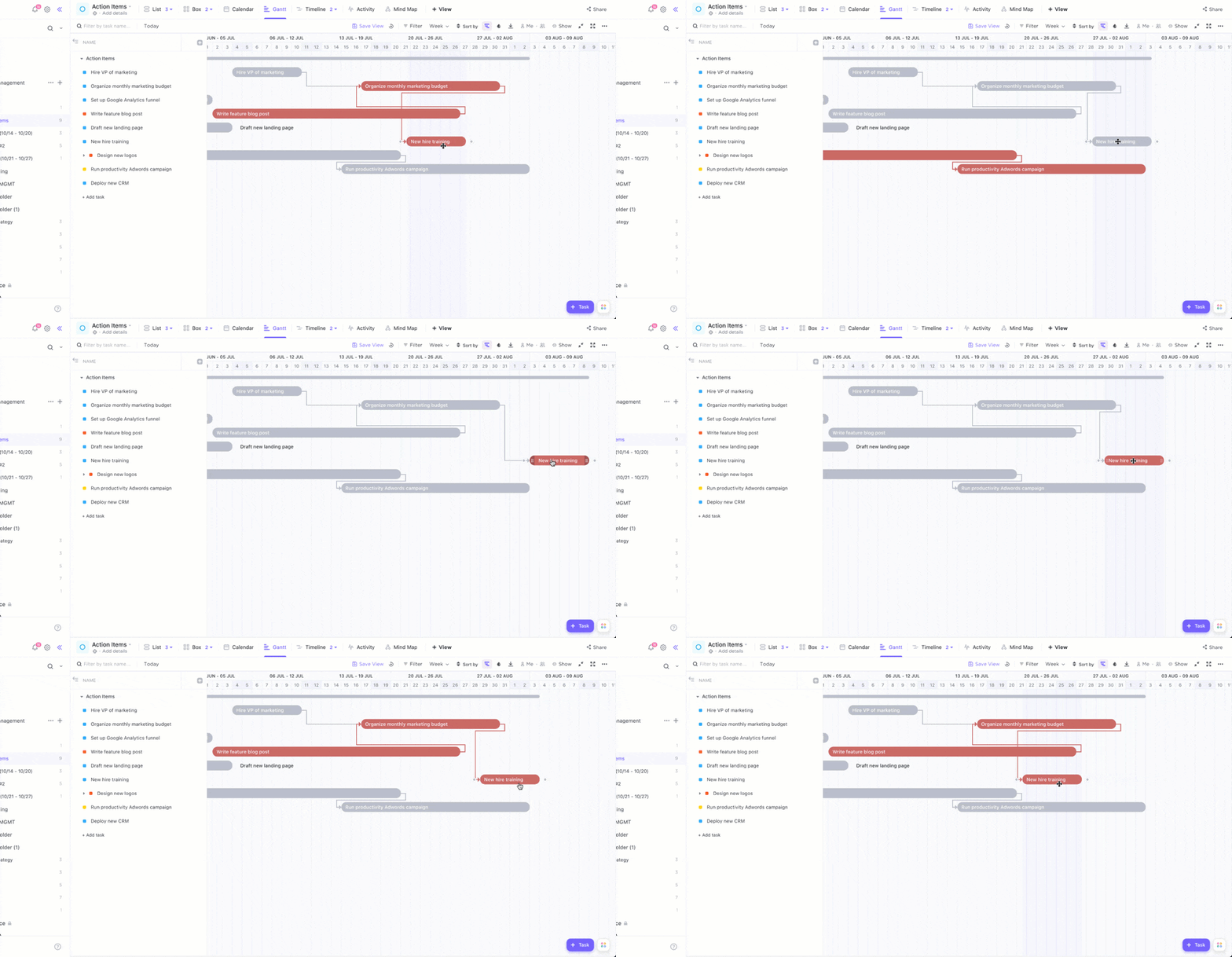
Les diagrammes de Gantt sont idéaux pour le suivi des échéanciers, tandis que les tableaux Kanban sont parfaits pour visualiser le flux de travail et gérer les priorités des tâches.
ClickUp Views
Alors que de nombreux logiciels de visualisation Microsoft Project vous permettent principalement de consulter des fichiers .mpp, ClickUp Views va bien au-delà. Il vous permet de gérer activement vos projets grâce à des vues personnalisables telles que les diagrammes de Gantt et les tableaux Kanban.
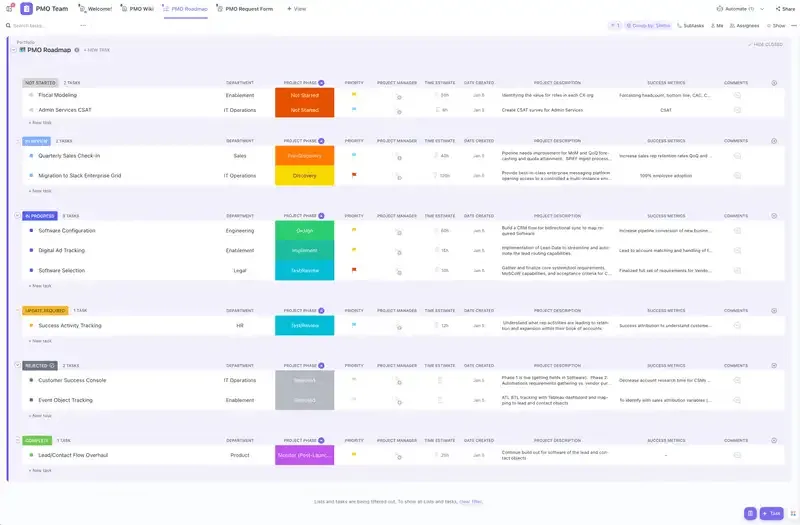
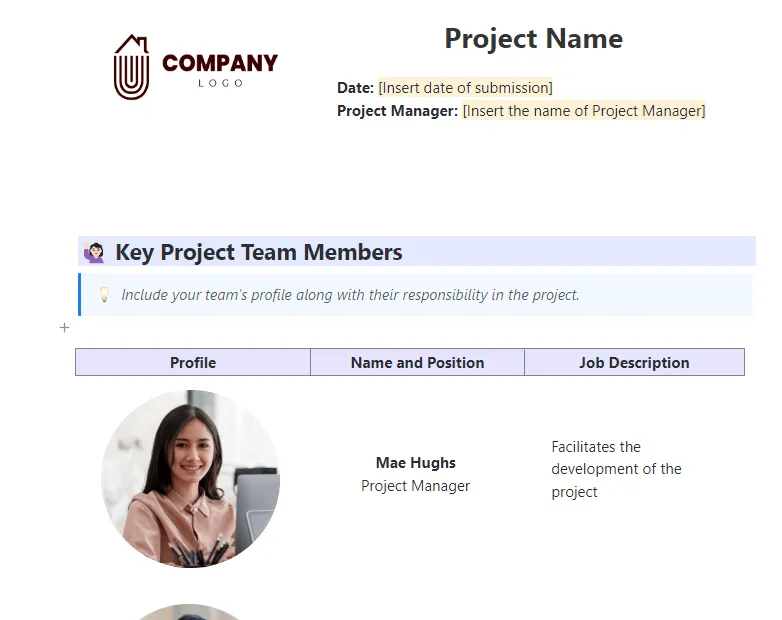
Le modèle de gestion de projet ClickUp facilite la planification grâce à un « Espace » prédéfini qui organise le travail en dossiers correspondant aux différentes phases du projet.
Voici ce qu'ils peuvent vous aider à réaliser :
- Visualisez et suivez les ressources : Bénéficiez d'un aperçu clair des ressources du projet
- Gérer et hiérarchiser les tâches : Attribuer et hiérarchiser les tâches grâce à plusieurs vues du flux de travail
- Une collaboration fluide : Synchronisez-vous sans effort avec les parties prenantes et votre équipe
Ce modèle gratuit propose des vues flexibles de type « Liste » et « Tableau Kanban » pour un suivi immédiat de l'avancement, ainsi que six statuts de tâche personnalisés permettant d'indiquer si les actions sont en cours, en attente ou achevées.
Comparé aux logiciels de visualisation Microsoft Project classiques, ce modèle ClickUp propose une approche plus interactive, vous permettant de gérer des tâches et de collaborer avec votre équipe, plutôt que de vous contenter d'afficher des données.
🌟 Archives de modèles : Découvrez notre gamme de modèles de gestion de projet adaptés à tous les besoins, des flux de travail agiles aux stratégies marketing.
Les meilleures fonctionnalités de ClickUp
- Contrôlez les accès : définissez des permissions et contrôlez qui peut afficher ou modifier vos projets en créant des liens partageables pour Lists ou Docs
- Centralisez vos informations : Organisez votre travail de manière structurée entre les espaces, les projets, les listes, les tâches et les sous-tâches. Vous pouvez également ajouter des champs personnalisés pour un suivi et une organisation plus détaillés.
- Suivi du temps : Optimisez votre flux de travail de gestion de projet grâce aux fonctionnalités de suivi du temps et de création de rapports, qui fournissent des informations détaillées sur la durée des tâches et l'affectation des ressources.
- Collaborez avec votre équipe : utilisez les commentaires, les discussions et les @mentions pour rester en contact et vous assurer que tout le monde est sur la même longueur d'onde tout au long du cycle de vie du projet
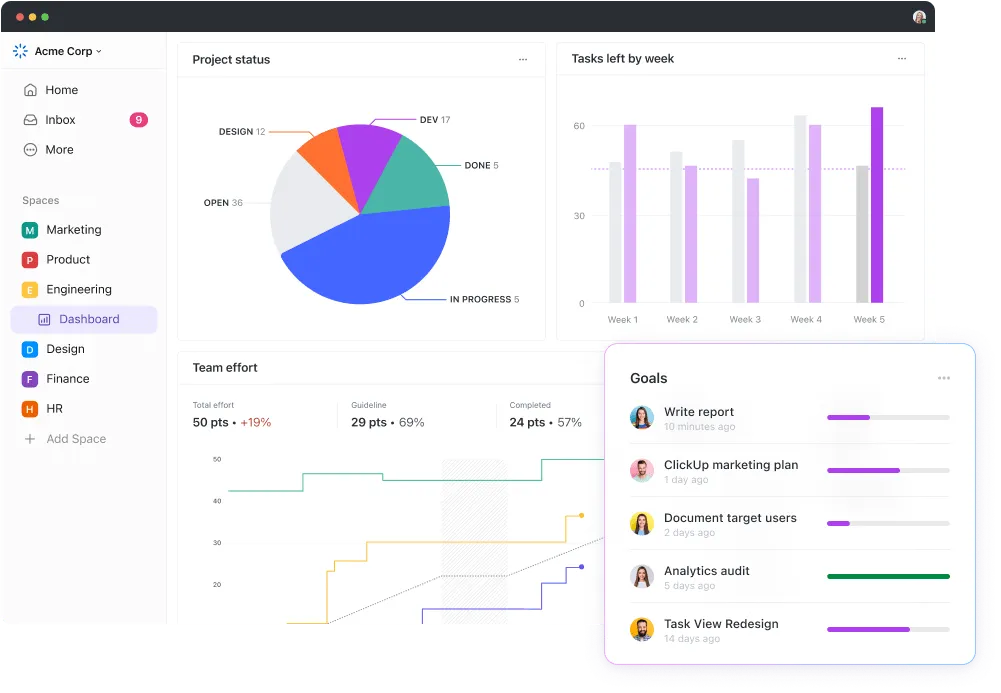
- Suivez l'avancement : Tenez tout le monde informé, y compris les parties prenantes externes, grâce aux tableaux de bord ClickUp personnalisables qui affichent en temps réel l'avancement des indicateurs clés du projet afin d'identifier les axes d'amélioration.
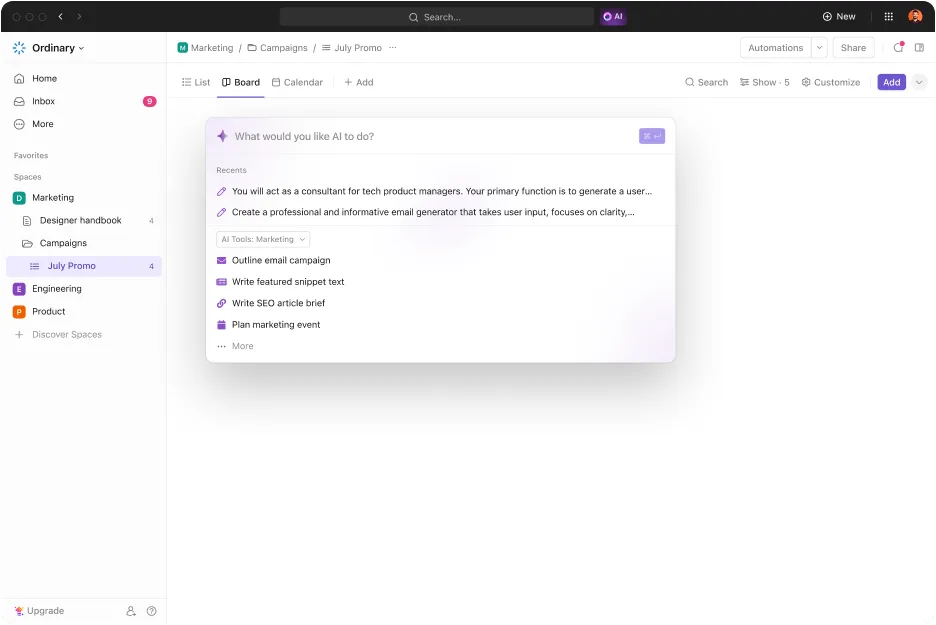
- Utilisez la gestion des connaissances par l'IA : Accédez instantanément à des réponses concernant les tâches, les documents et les membres de l'équipe grâce à ClickUp Brain, ce qui vous évite d'avoir à passer au crible plusieurs sources d'informations.
Limites de ClickUp
- La courbe d'apprentissage peut être assez raide en raison des fonctionnalités complètes de gestion de projet de ClickUp
- L'application mobile est encore en cours de développement et n'offre pas encore les mêmes performances et fonctions que la version web.
Tarifs de ClickUp
Évaluations et avis sur ClickUp
- G2 : 4,7/5 (plus de 9 000 avis)
- Capterra : 4,6/5 (plus de 4 000 avis)
Je cherchais une plateforme de gestion de projet, et j’ai trouvé la meilleure. Dès le départ, j’ai eu le sentiment que ClickUp pourrait résoudre tous nos problèmes et proposer des solutions prêtes à l’emploi qui nous apporteraient des avantages que je n’avais même pas imaginés.
Je cherchais une plateforme de gestion de projet, et j’ai trouvé la meilleure. Dès le départ, j’ai eu le sentiment que ClickUp pourrait résoudre tous nos problèmes et créer des solutions prêtes à l’emploi qui nous apporteraient des avantages que je n’avais même pas imaginés.
✨ Astuce bonus : Vous cherchez à améliorer le suivi de vos projets ? Notre sélection d'exemples de tableaux de bord de projet vous aidera à concevoir des visualisations intuitives qui transformeront votre flux de travail et boosteront l'efficacité de votre équipe.
2. Project Plan 365 (le meilleur choix pour une compatibilité optimale avec Microsoft Project sur n'importe quel appareil)
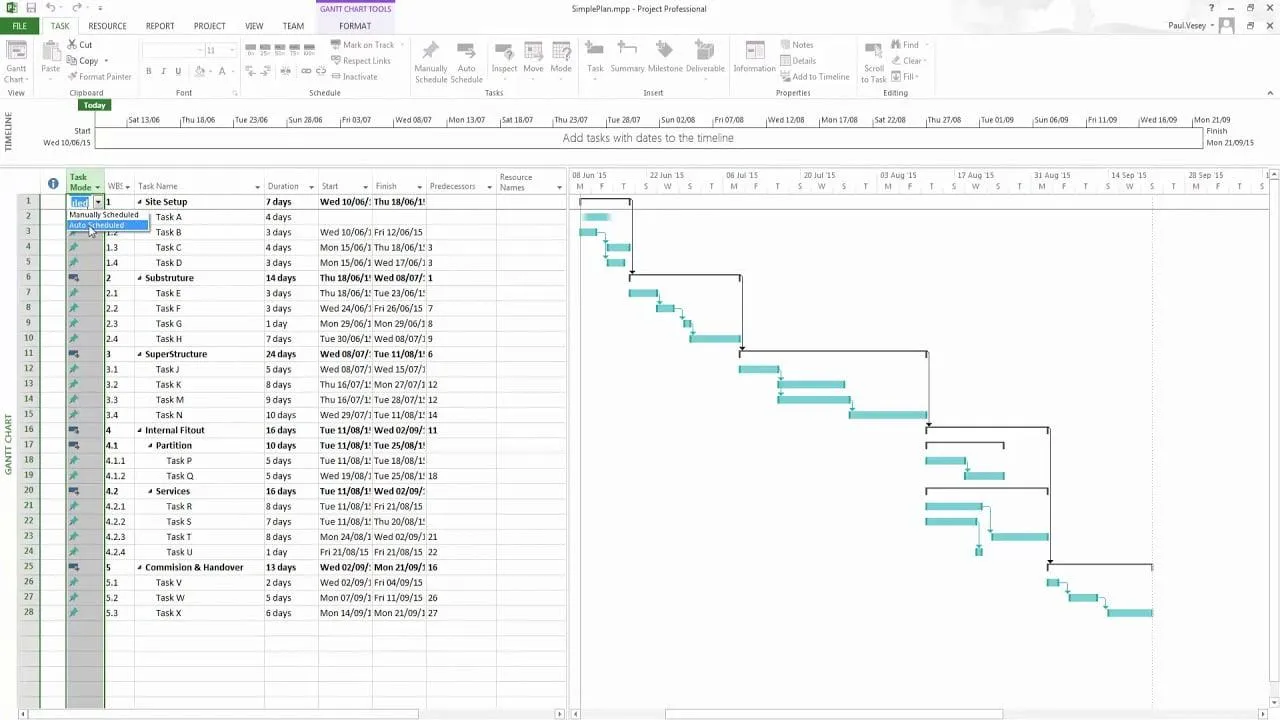
Project Plan 365, développé par Housatonic Software, est un outil de gestion de projet compatible avec les fichiers Microsoft Project (.mpp).
Ils vous permettent d'ouvrir et de modifier directement des fichiers Microsoft Project sans avoir à les importer ou à les exporter, ce qui rend la collaboration fluide et sans souci.
Cet outil permet une planification et une collaboration fluides, en particulier pour les utilisateurs familiarisés avec Microsoft Project. Que vous gériez des projets traditionnels ou que vous utilisiez des méthodologies Agile modernes, cet outil vous permet de suivre facilement l'avancement et de tout organiser de manière claire.
Les meilleures fonctionnalités de Project Plan 365
- Accédez à vos projets depuis n'importe quel appareil : PC, Mac, iOS ou Android*
- Effectuez la connexion à tous les principaux services cloud tels que Google Drive, Dropbox, OneDrive et SharePoint, pour garantir que vos données soient toujours accessibles et sécurisées.
- Calculez les coûts, les échéances et les chemins critiques grâce à son moteur de planification avancé
- Créez de superbes diagrammes de Gantt et des rapports visuels pour suivre l'avancement de vos projets
Limitations de Project Plan 365
- Vous risquez de rencontrer des plantages occasionnels lorsque vous travaillez avec des diagrammes complexes.
- Certains utilisateurs ont signalé des problèmes de synchronisation avec Dropbox
Tarifs du forfait Project Plan 365
- Standard : 10 $/mois par utilisateur (facturation annuelle)
- Business : 16 $/mois par utilisateur (facturation annuelle)
Évaluations et avis sur Project Plan 365
- G2 : Pas assez d'avis
- Capterra : Pas assez d'avis
💡Conseil de pro : prévoyez des mises à jour régulières via le logiciel de visualisation afin de tenir les parties prenantes du projet informées de la progression et des changements. Cela permet d'éviter les malentendus et de garantir une bonne coordination entre tous.
3. MOOS Project Viewer (idéal pour afficher les fichiers Microsoft Project allégés)
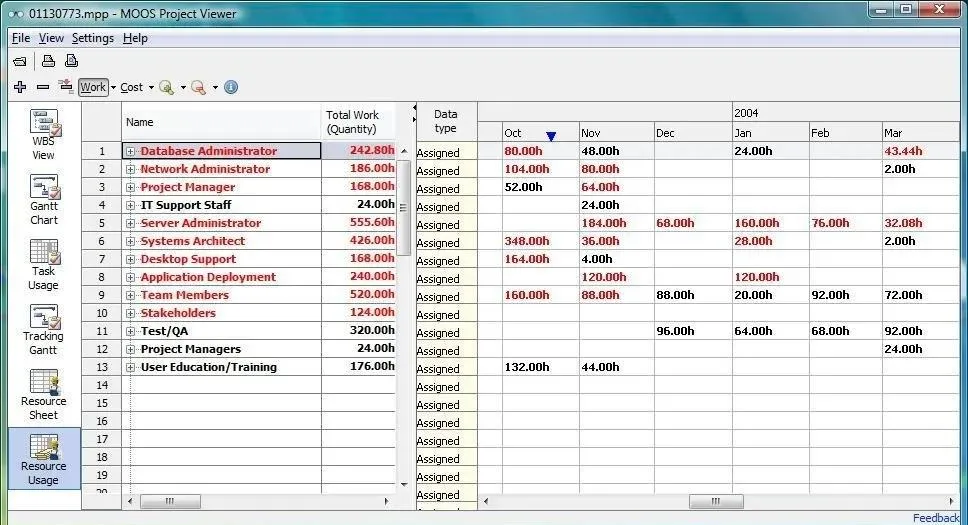
MOOS Project Viewer est un logiciel fonctionnant avec des licences par utilisateur, compatible avec toutes les plateformes prenant en charge Java, notamment Windows, Mac OS X et Linux. Il s'agit d'une solution économique pour les chefs de projet et les parties prenantes, ce qui en fait une option flexible pour les utilisateurs travaillant sur plusieurs systèmes.
Bien qu'il n'ait pas été développé par Microsoft®, ce logiciel de visualisation Microsoft Project est conçu pour vous offrir toutes les fonctionnalités d'affichage dont vous avez besoin pour gérer efficacement vos projets.
Les principales fonctionnalités de MOOS Project Viewer
- Ouvrez des fichiers Microsoft® Project dans divers formats (.mpp, .mpt, .xml) et versions allant de 2000 à 2019, ce qui vous offre une grande flexibilité pour accéder aux données de projet, quelle que soit la version utilisée.
- Imprimez directement n'importe quelle vue de projet, ce qui vous permet de partager facilement des rapports ou de conserver des copies papier à titre de référence.
- Chargez automatiquement les projets et sous-projets Master pour une gestion de projet plus fluide
- Filtrez les tâches pour mieux cibler vos efforts, ce qui vous permet de mettre en avant des tâches ou des phases spécifiques de votre projet
Limites de MOOS Project Viewer
- L'absence de fonctionnalités avancées le rend moins adapté aux projets complexes.
- Ces logiciels reposent en grande partie sur leur intégration avec d'autres logiciels
Tarifs de MOOS Project Viewer
- Prix normal : 25 $ par licence
- Mise à niveau : 12,50 € par licence
- Renouvellement : 7,50 $ par licence
Évaluations et avis sur MOOS Project Viewer
- G2 : Pas assez d'avis
- Capterra : Pas assez d'avis
4. Steelray Project Viewer (Idéal pour afficher et créer des rapports avancés dans MS Project)
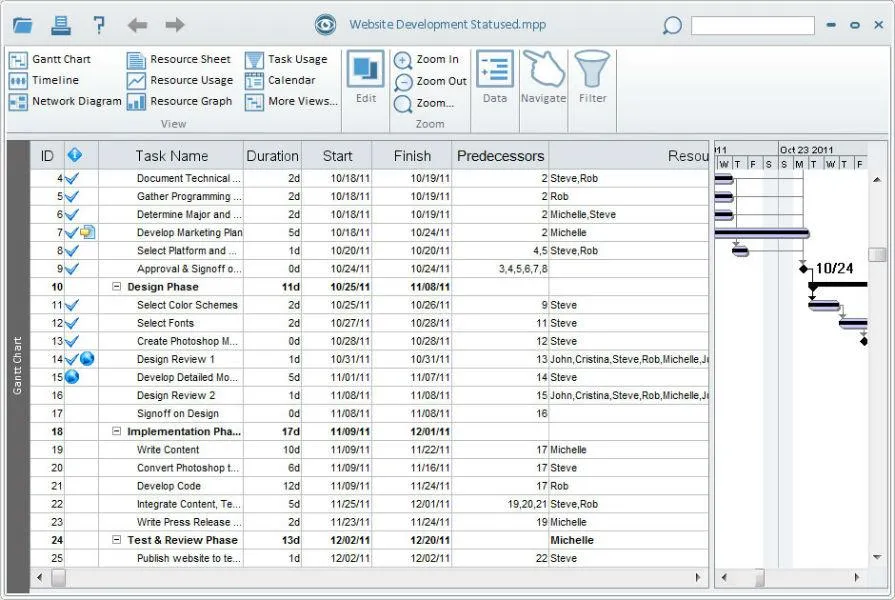
Lancé en 2000, Steelray Viewer est un logiciel de visualisation Microsoft Project abordable, idéal pour les membres d'une équipe qui ont uniquement besoin de consulter des fichiers de projet.
C'est la solution idéale pour ceux qui n'ont pas besoin de toutes les fonctions, mais qui souhaitent tout de même accéder aux informations clés de leurs projets.
Vous pouvez facilement trouver des tâches, des ressources ou des dates, et imprimer des plans de projet à grande échelle. Bien que Steelray soit une solution sur site, ce qui signifie que vous devez la télécharger sur votre ordinateur, sa simplicité et son rapport qualité-prix en font une excellente option pour ceux qui ont besoin d'un visualiseur de projet fiable.
Principales fonctionnalités de Steelray Project Viewer
- Bénéficiez d'une visualisation de projets de niveau d'entreprise pour les secteurs comportant des calendriers de projet volumineux, tels que l'aérospatiale et le bâtiment
- Ouvrez les fichiers Microsoft Project des versions 1998 à 2019, ainsi que les fichiers Oracle Primavera P6.XER, pour une compatibilité optimale.
- Parcourez les détails de vos projets d'un simple clic et affichez facilement les tâches, les ressources ou les dates clés.
- Prévisualisez et redimensionnez vos plans de projet en toute simplicité grâce à des options d'impression avancées. Contrôlez la taille de la page, l'orientation et d'autres détails d'impression pour un résultat plus efficace.
Limitations de Steelray Project Viewer
- Steelray s'adresse uniquement aux utilisateurs qui souhaitent afficher des fichiers MPP
- Il se peut qu'ils ne prennent pas entièrement en charge les formats ou fonctionnalités les plus récents.
Tarifs de Steelray Project Viewer
- Logiciel de visualisation pour Microsoft Project : 20 $/an par utilisateur
- Édition Ultimate : 35 $/an par utilisateur
- Visionneuse pour Primavera : 20 $/an par utilisateur
Évaluations et avis sur Steelray Project Viewer
- G2 : Pas assez d'avis
- Capterra : Pas assez d'avis
❓Le saviez-vous ? De nombreux outils de visualisation Microsoft Project proposent désormais une intégration au cloud, ce qui permet aux équipes d'accéder aux fichiers de projet et de collaborer dessus où qu'elles se trouvent, améliorant ainsi les capacités de télétravail.
5. Seavus Project Viewer (idéal pour une consultation sécurisée des projets avec toutes les fonctions de MS Project)
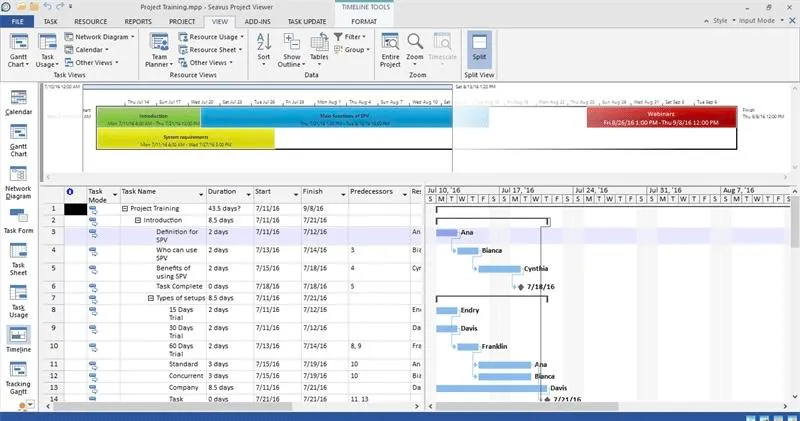
Seavus Project Viewer est un outil pratique permettant d'ouvrir et d'afficher des fichiers MS Project. Il offre à votre entreprise un moyen simple et abordable d'accéder en toute transparence aux données de projet.
Ce logiciel de visualisation Microsoft Project propose une interface similaire à celle de Microsoft Project, ce qui permet aux utilisateurs de naviguer et de gérer facilement leurs plans de projet.
J'apprécie le fait qu'il propose plus de 27 vues, qu'il soit personnalisable en fonction des différents rôles au sein d'un projet et qu'il inclue des diagrammes de Gantt, des calendriers de chemin critique et des vues de gestion des tâches, ce qui en fait un bon logiciel d'entrée de gamme pour la gestion des tâches.
Les meilleures fonctionnalités de Seavus
- Partagez en toute sécurité les données de vos projets sans les stocker en externe, garantissant ainsi la confidentialité et la protection des données
- Utilisez-les dans votre langue grâce à l'assistance multilingue, disponible en 11 langues différentes, dont l'anglais, l'allemand, le japonais et bien d'autres encore.
- Intégrez-les à Skype Entreprise pour améliorer votre plan de communication de projet et permettre une communication directe au sein de l'équipe directement depuis la visionneuse de projet.
- Générez des rapports détaillés sur la progression, les coûts et les mises à jour des tâches, pour bénéficier d'une vision claire de l'état d'avancement de vos projets
Limitations de Seavus
- Seavus Project Viewer se limite à l'affichage des fichiers MPP ; il ne permet ni de créer ni de réaliser de modifications en cours sur des fichiers.
- Le niveau d'intégration avec d'autres outils de gestion de projet couramment utilisés peut être limité.
Tarifs de Seavus
- Licence unique : 30 $ par licence (particuliers)
- Licence simultanée : 89 $ par licence (individuelle)
- Entreprise : Tarifs personnalisés
- Enterprise Unlimited : Tarification personnalisée
Évaluations et avis sur Seavus
- G2 : Pas assez d'avis
- Capterra : Pas assez d'avis
6. GanttProject (Idéal pour la création et la gestion de diagrammes de Gantt en open source)
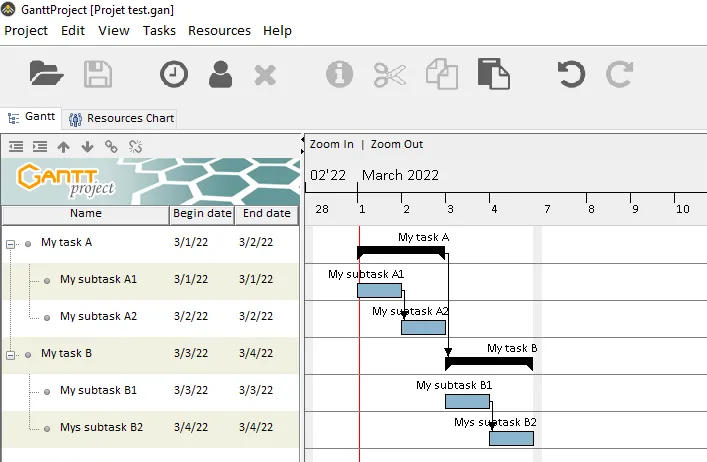
Je suis un grand adepte des solutions open source, c'est pourquoi j'apprécie particulièrement GanttProject. Cet outil de gestion de projet polyvalent permet de créer et de gérer des projets de manière simple et efficace.
Que vous utilisiez Windows, macOS ou Linux, GanttProject s'installe rapidement et vous aide à organiser vos tâches et vos ressources en toute simplicité.
Distribué sous licence GPL3, le code source peut être téléchargé, modifié et redistribué. Cette flexibilité en fait un choix économique pour les petites et moyennes entreprises à la recherche du meilleur logiciel de visualisation Microsoft Project.
Les meilleures fonctionnalités de GanttProject
- Commencez à créer des projets immédiatement, sans procédure d'installation compliquée
- Décomposez les tâches, affectez des ressources et créez des diagrammes de Gantt en toute simplicité
- Exportez vos fichiers de projet au format Microsoft Project, ou travaillez avec des fichiers CSV et Excel. Vous pouvez également créer des rapports au format PDF et PNG.
- Suivez la progression et comparez-la directement aux références pour identifier les écarts
Limites de GanttProject
- Cet outil n'est pas adapté aux analyses complexes.
- L'interface semble dépassée et un peu peu pratique à utiliser
Tarifs de GanttProject
- Free
- Contributions volontaires à partir de 5 $
Évaluations et avis sur GanttProject
- G2 : 4,3/5 (plus de 50 avis)
- Capterra : 4,2/5 (plus de 150 avis)
7. MPP Viewer (idéal pour afficher rapidement et simplement les fichiers MPP)
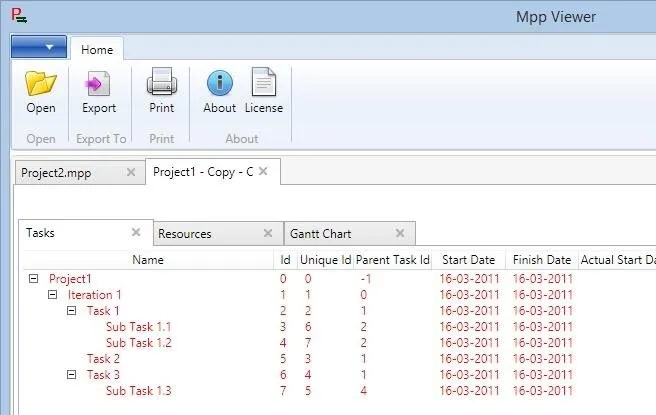
Si vous recherchez un moyen simple d'accéder à des fichiers MS Project, MPP Viewer est un bon choix. Ce logiciel de visualisation simple d'utilisation vous permet d'ouvrir, d'exporter et d'imprimer des fichiers MPP en toute simplicité.
Ils sont compatibles avec différentes versions de Microsoft Project, notamment 2016, 2007, 2003 et 2000. De plus, ils offrent une interface conviviale qui facilite la navigation dans vos données de projet.
MPP Viewer 4.0 nécessite .NET Framework 4.6.2 pour fonctionner correctement. Si vous utilisez Windows XP, vous aurez besoin de MPP Viewer 1.0, qui offre l’assistance pour .NET 4.5.
Principales fonctionnalités de MPP Viewer
- Affichez la structure de votre projet grâce à une disposition claire et hiérarchisée qui vous permettra de comprendre facilement les relations entre les tâches
- Travaillez simultanément sur plusieurs fichiers de documentation de projet, ce qui vous permet de comparer et de gérer vos tâches en toute simplicité.
- Filtrez facilement les tâches en fonction de leur statut : achevées, en cours ou à échéance aujourd'hui.
- Gardez une longueur d'avance sur les échéances grâce à la mise en évidence automatique des tâches en retard
Limites des logiciels de visualisation MPP
- Vous ne pouvez pas ouvrir les fichiers de projet 2007, et en l'absence de journal d'erreurs, les options de dépannage sont très limitées.
Tarifs des logiciels de visualisation MPP
- Utilisation gratuite, car il s'agit d'une plateforme open source
Évaluations et avis sur les logiciels de visualisation MPP
- G2 : Pas assez d'avis
- Capterra : Pas assez d'avis
8. Project Reader (Idéal pour afficher des fichiers MS Project à moindre coût)
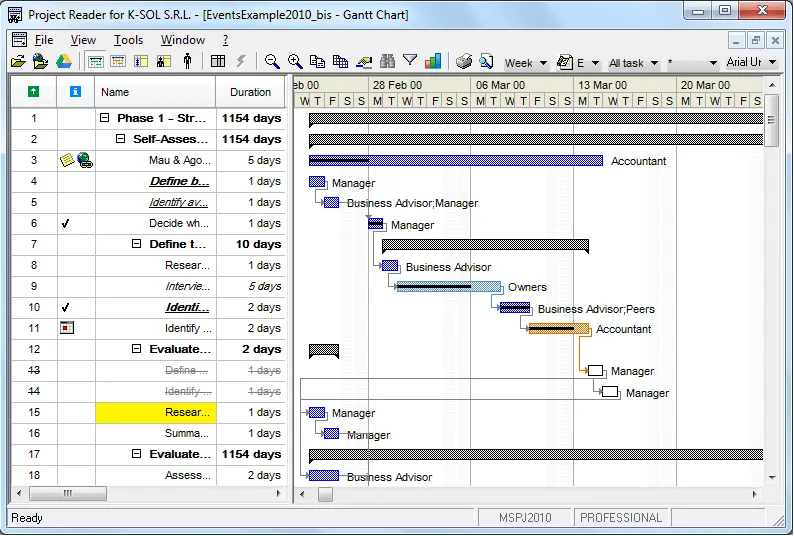
Project Reader vous garantit de disposer des outils nécessaires pour gérer efficacement vos projets, en particulier lorsque vous devez traiter de grandes quantités de données.
Vous pouvez ouvrir plusieurs projets dans différents formats de fichiers Microsoft Project, notamment les fichiers MPP, MPT, XML, et même des fichiers datant de versions remontant à 1998.
Ce logiciel de visualisation léger reproduit l'expérience d'utilisation de MS Project, en proposant des fonctionnalités essentielles telles que les diagrammes de Gantt, l'utilisation des tâches, le suivi Gantt et la gestion des ressources, tant pour les utilisateurs Windows que Mac.
Les meilleures fonctionnalités de Project Reader
- Prenez des notes sur les tâches, triez les tableaux et exportez les données vers Excel pour faciliter le partage et l'analyse.
- Choisissez parmi plusieurs langues — anglais, espagnol, portugais, italien, allemand et français —, ce qui rend ces logiciels accessibles à un public plus large.
- Trouvez rapidement des données au sein de projets volumineux grâce à la fonctionnalité de recherche, ce qui vous fera gagner un temps précieux.
- Personnalisez votre expérience de visualisation en choisissant parmi les tableaux existants ou en créant les vôtres
Limites de Project Reader
- Manque de flexibilité pour fermer les fichiers au niveau où ils ont été enregistrés et les rouvrir au niveau supérieur
- Des options limitées en matière de gestion des fichiers peuvent perturber le flux de travail des utilisateurs
Tarifs de Project Reader
- Standard : 29 $ (licence pour un seul poste de travail)
- Standard : 92 $ (licence simultanée)
- Version Professionnelle : 40 $ (licence pour un seul poste de travail)
- Version Professionnelle : 115 $ (licence simultanée)
Évaluations et avis sur Project Reader
- G2 : Pas assez d'avis
- Capterra : Pas assez d'avis
9. Smartsheet (Idéal pour la gestion collaborative des tâches et l'automatisation)
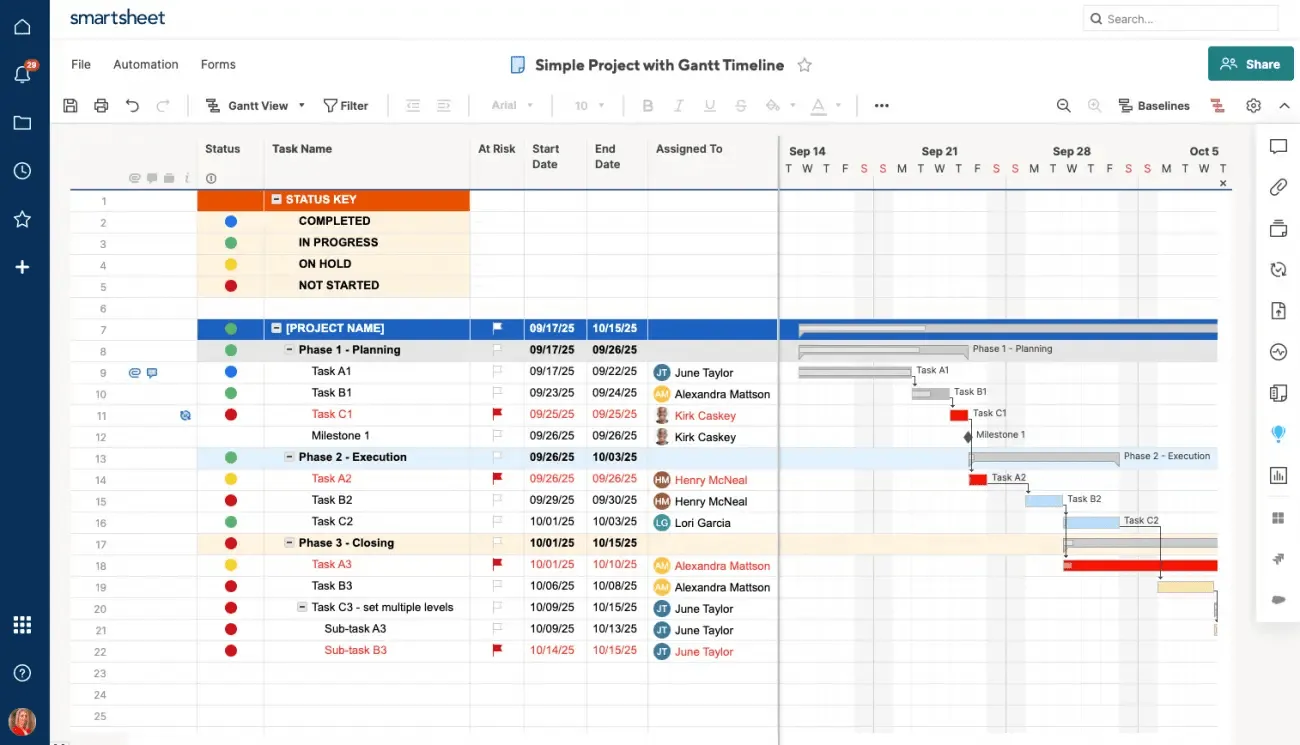
Smartsheet allie la familiarité des tableurs aux fonctionnalités des outils de collaboration et de gestion de projet, ce qui en fait une alternative pratique aux visionneuses Microsoft Project traditionnelles, y compris Microsoft Project Server.
Pour importer correctement un fichier .mpp, vous devez supprimer les contraintes telles que « doit se terminer le » et vous assurer que toutes les colonnes sont développées. Ces étapes permettent d'éviter tout problème lors du processus d'importation.
Les meilleures fonctionnalités de Smartsheet
- Intégrez-les en toute transparence à diverses applications, notamment celles de Microsoft et Google, Jira, Salesforce, ServiceNow, Slack, Box et Tableau.
- Utilisez l'IA de Smartsheet pour remplir automatiquement des formules ou du texte dans les cellules de vos feuilles de calcul, ce qui simplifie la saisie de données et réduit les erreurs.
- Partagez des fichiers, configurez des alertes et créez des fils de discussion pour maintenir la connexion au sein de votre équipe et améliorer la communication entre ses membres.
- Exportez facilement les données des diagrammes de Gantt vers des feuilles de calcul, ce qui vous permet d'analyser et de manipuler rapidement les informations relatives à vos projets.
Limites de Smartsheet
- Une seule feuille de calcul est autorisée par fichier.
- Il y a une limite à la quantité de données que vous pouvez stocker dans les lignes et les colonnes.
Tarifs de Smartsheet
- Avantage : 9 $ par mois et par utilisateur
- Business : 32 $/mois par utilisateur
- Enterprise : Tarification personnalisée
Évaluations et avis sur Smartsheet
- G2 : 4,4/5 (plus de 15 000 avis)
- Capterra : 4,5/5 (plus de 3 200 avis)
10. Project Viewer 365 (Idéal pour afficher les fichiers MS Project multiplateforme)
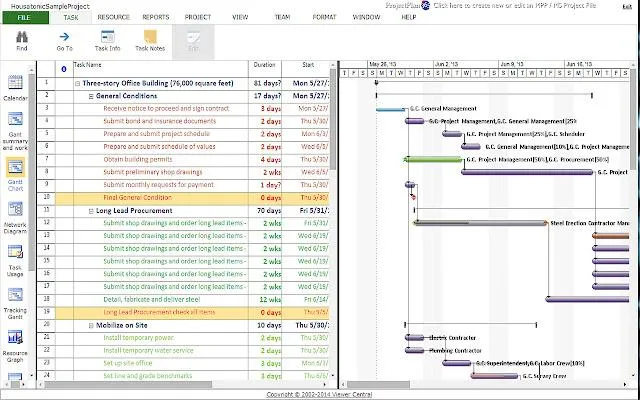
Project Viewer 365 est un outil pratique pour ouvrir, lire et partager des fichiers MS Project. Que vous fassiez partie d'une petite équipe ou que vous collaboriez avec des partenaires externes, ce logiciel de visualisation MS Project simplifie le processus, en permettant un accès rapide aux détails du projet sans la complexité d'un logiciel complet de gestion de projet.
Ils fonctionnent parfaitement avec les versions de MS Project allant de 2021 à 2010. De plus, leur interface, similaire à celle d'Office 365, est intuitive, ce qui permet à tous les utilisateurs de les utiliser en toute simplicité.
Les meilleures fonctionnalités de Project Viewer 365
- Utilisez la version gratuite pour afficher vos projets sans aucun frais : c'est un excellent choix pour les équipes qui ont simplement besoin de consulter les détails des tâches.
- Accédez à vos fichiers .mpp en toute simplicité sur Windows, Mac et appareils mobiles, ce qui vous permet de travailler où que vous soyez.
- Effectuez facilement la connexion à Google Drive, OneDrive, Dropbox et SharePoint pour une gestion et un partage de fichiers en toute simplicité.
Limitations de Project Viewer 365
- La version gratuite peut limiter l'accès aux fonctionnalités avancées.
- Cet outil n'est pas conçu pour effectuer des modifications en cours ou créer des fichiers de projet.
Tarifs de Project Viewer 365
- Licence perpétuelle : à partir de 29,99 $ par utilisateur
Évaluations et avis sur Project Viewer 365
- G2 : Pas assez d'avis
- Capterra : Pas assez d'avis
Associez les logiciels de visualisation de fichiers pour les projets à ClickUp pour une meilleure organisation
Choisir le bon logiciel de visualisation Microsoft Project peut considérablement améliorer votre gestion de projet. Il offre une solution économique pour afficher et partager des fichiers de projet sans les complexités liées à l'acquisition d'une licence complète.
Chacun des dix outils de visualisation MS Project que nous avons passés en revue présente des fonctionnalités uniques, allant d'une collaboration fluide à la création de rapports complets.
Mais si vous recherchez plus qu'un simple logiciel de visualisation MS Project, ClickUp s'impose clairement comme le choix idéal. Grâce à sa gestion intuitive des tâches et à ses vues personnalisables, telles que les diagrammes de Gantt et les tableaux Kanban, ClickUp vous permet d'adapter parfaitement votre flux de travail à vos besoins.
Inscrivez-vous sur ClickUp et améliorez dès aujourd'hui votre expérience de gestion de projet !