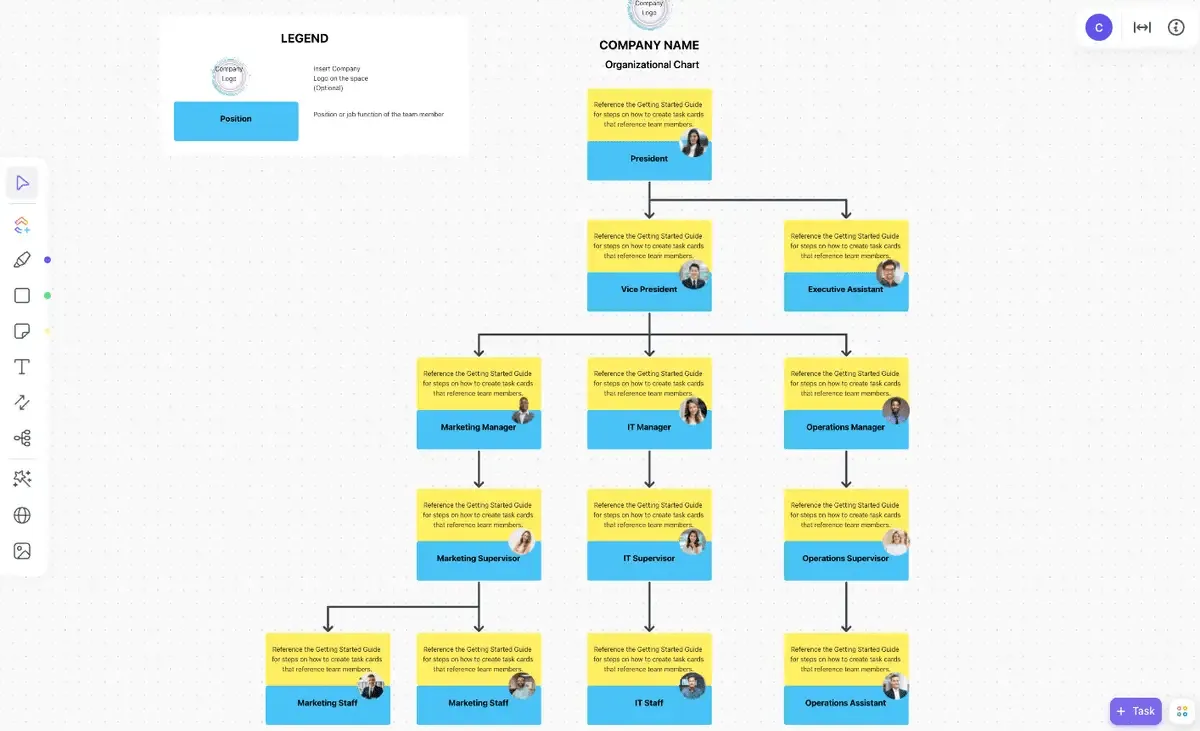

Les organigrammes sont un excellent moyen de visualiser les rôles, les structures hiérarchiques et d'aligner votre équipe sur votre stratégie d'entreprise.
Cependant, leur efficacité est maximale lorsque tout le monde y a accès. Bien que Google Docs soit un excellent outil pour le partage d'informations, la création de diagrammes d'organigrammes peut s'avérer délicate et nécessite souvent l'utilisation de Google Sheets.
Heureusement, créer et personnaliser des diagrammes d'organigramme dans Google Docs est tout à fait faisable si l'on dispose des bons conseils. Cet article vous guidera tout au long du processus, vous proposera des modèles gratuits pour vous aider à démarrer et vous présentera un outil plus performant pour rationaliser votre flux de travail. C'est parti !
Vous en avez assez de mettre vos modèles à jour ?
En 2026, il existe une méthode efficace pour terminer la tâche !
Dites-nous sur quoi vous travaillez et obtenez des agents IA spécialement conçus pour cette tâche, prêts à être mis en place immédiatement.
Qu'est-ce qu'un diagramme d'organe ?
Un organigramme est un outil visuel qui présente la structure interne d'une entreprise, en détaillant les rôles, les responsabilités et les relations entre les personnes, les services et les équipes.
Un diagramme d'organigramme illustre clairement les liens d'hiérarchie et les structures organisationnelles, ce qui permet de montrer comment les différents rôles et services sont interconnectés et fonctionnent ensemble.
Cela s'avère particulièrement utile dans les structures organisationnelles en matrice, où les collaborateurs peuvent être en rapport avec plusieurs responsables ou travailler dans différents services. Un organigramme permet de clarifier ces relations complexes, garantissant ainsi une communication et un flux de travail plus fluides.
En général, un diagramme d'organe comprend :
- Formes : les Boxes ou autres formes représentent les employés et les positions
- Lignes : reliez les niveaux hiérarchiques et illustrez les relations de rapports
- Photos : coordonnées, adresses e-mail, icônes et autres éléments visuels
- Couleurs : différentes couleurs peuvent indiquer différents niveaux d'autorité et de responsabilité
- Contours en pointillés : indiquent les positions ou services prévus mais non encore pourvus
Voici en quoi les diagrammes d’organigramme peuvent être utiles à votre entreprise :
- Clarifiez les rôles et les responsabilités : permettez à chacun de comprendre clairement qui est responsable de quoi
- Améliorez la communication : visualisez les liens de rapports pour réduire au minimum les malentendus
- Améliorez votre flux de travail : identifiez les différents rôles au sein d'un projet et rationalisez les processus
- Assistance pour la croissance : préparez-vous à une expansion future en affichant la structure actuelle
- Gagnez en efficacité : évitez les chevauchements entre les rôles et les responsabilités
- Facilitez l'intégration des nouveaux collaborateurs : aidez-les à comprendre rapidement la structure de l'entreprise et de leur équipe
- Facilitez la prise de décision : offrez aux responsables une vision claire des rôles pour une meilleure prise de décision
Modèles d'organigrammes Google Docs
Pour une solution plus rapide, vous pouvez utiliser des modèles prêts à l'emploi plutôt que de créer un diagramme à partir de zéro dans Google Docs.
Voici quelques modèles d'organigrammes Google Docs prêts à l'emploi pour vous aider à démarrer :
1. Modèle de diagramme d'organigramme
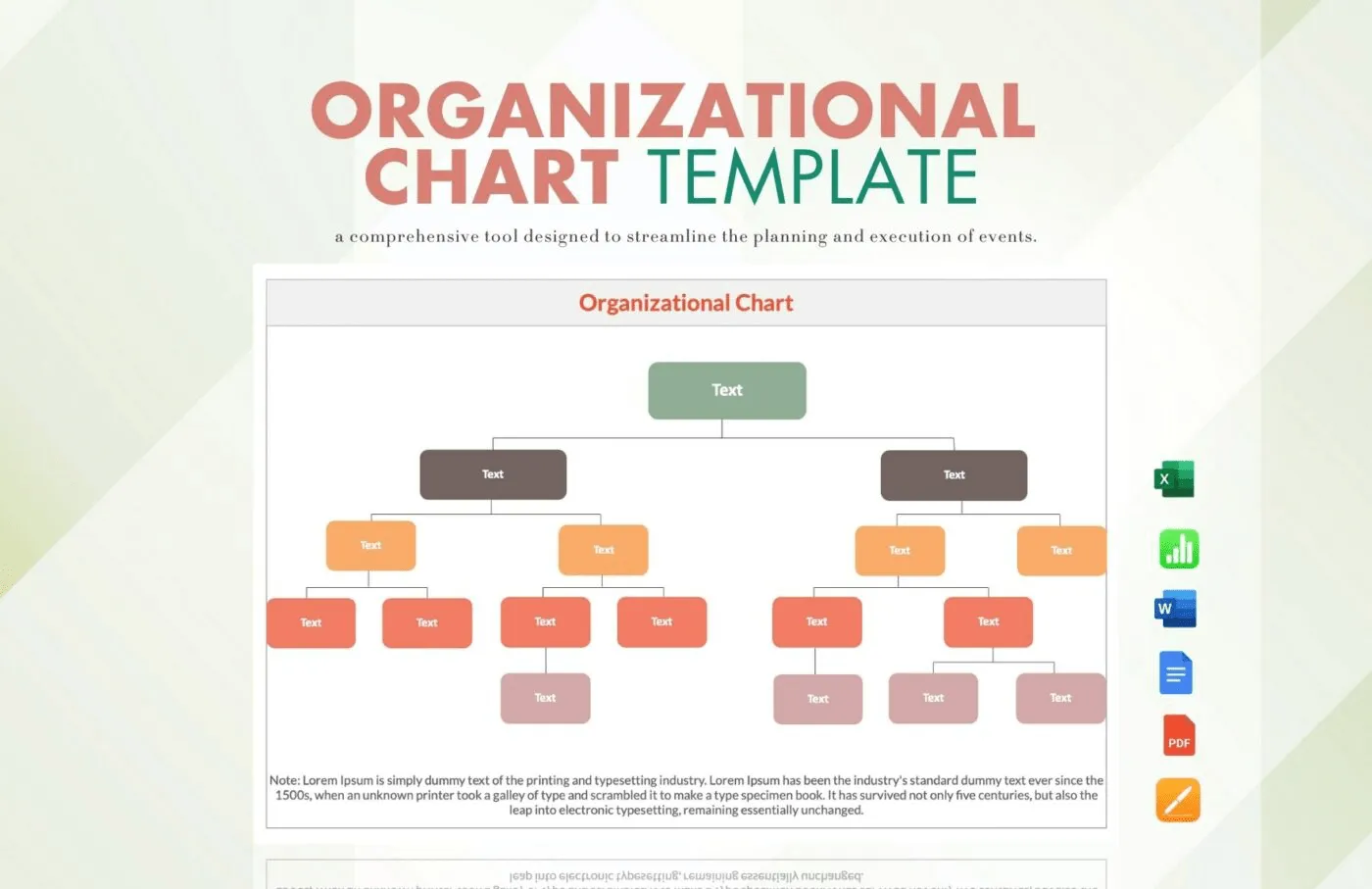
Le modèle d’organigramme de TEMPLATE.NET offre un moyen épuré et visuellement attrayant de représenter la structure de votre entreprise. L’utilisation de couleurs neutres renforce la clarté et l’esthétique du diagramme. Le diagramme commence par une position de haut niveau surlignée en vert, qui se démarque visuellement. En dessous, il se ramifie en cases gris foncé, représentant efficacement les différents services de l’organisation.
Plus bas, le diagramme comporte des cases orange et rouges pour désigner des rôles ou des équipes plus spécifiques, tels que les cadres intermédiaires et les managers d'équipe. Tout en bas, des cases couleur pêche représentent les membres individuels de l'équipe ou les positions de niveau inférieur.
Ce modèle est conçu pour vous aider à comprendre rapidement la hiérarchie de votre organisation, à identifier clairement la chaîne de commandement et à visualiser les liens entre les différents rôles et équipes.
❗️Le plus difficile, ce n'est pas de créer le diagramme de l'organigramme.
De nouveaux rôles impliquent de nouveaux transferts de responsabilités, de nouvelles lignes hiérarchiques et des systèmes qui fonctionnaient avec 5 personnes mais qui ne tiennent plus la route à 15. Ce guide explique précisément ce qu'il faut mettre en place à chaque étape de croissance pour que vos opérations s'adaptent à l'évolution de vos effectifs. 👇🏼
2. Modèle simple de diagramme d'organigramme d'agence
Le modèle d'organigramme d'agence proposé par TEMPLATE.NET comporte une fonctionnalité d'effet de dégradé subtil et progressif dans les cases vertes. Cet effet de dégradé permet de différencier les niveaux d'hiérarchie au sein du diagramme.
En haut, le rôle de président de l'agence est clairement mis en avant. Le diagramme se divise ensuite en quatre départements principaux : gestion de projet, service client, directeur de la création et responsable de la production.
Sous ces départements, le modèle détaille davantage les différents rôles, tels que chef de projet, chargé de clientèle, directeur artistique, etc. Cette disposition structurée permet de représenter les postes de niveau intermédiaire et subalterne.
3. Modèle de diagramme des opérations RH
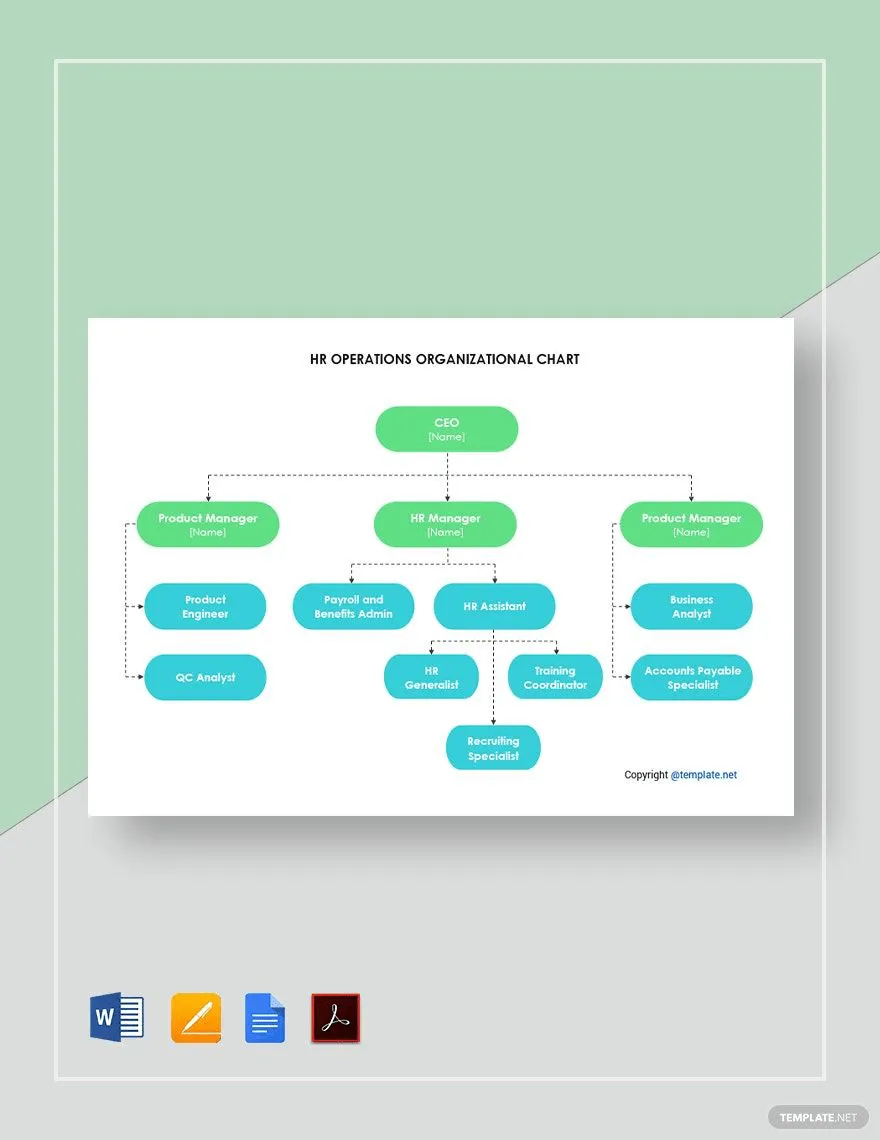
Si vous recherchez un moyen clair et structuré de présenter les rôles au sein des services RH, le modèle de diagramme des services RH proposé par TEMPLATE.NET est un excellent choix. Ce modèle présente un design moderne composé de rectangles arrondis verts et bleus, ce qui lui confère un aspect épuré et professionnel.
En haut du modèle d'organigramme, le PDG est mis en évidence dans un encadré vert, indiquant le niveau le plus élevé de l'hiérarchie. Le modèle présente ensuite trois catégories principales : chef de produit, responsable des ressources humaines et un autre chef de produit, chacun placé dans un encadré vert.
Sous ces rôles, des titres de poste plus spécifiques, tels que « ingénieur produit », « assistant RH » et « analyste métier », apparaissent dans des encadrés bleus. Ces distinctions de couleur permettent de clarifier les différentes divisions et fonctions au sein de l'organisation.
❗️Reliez la structure de votre équipe à la réalité du travail
Savez-vous de quel type de clarté organisationnelle vous avez réellement besoin ? Découvrez comment les diagrammes les plus utiles permettent de voir qui prend quelles décisions et comment le travail s'organise.
4. Modèle de diagramme recto-verso
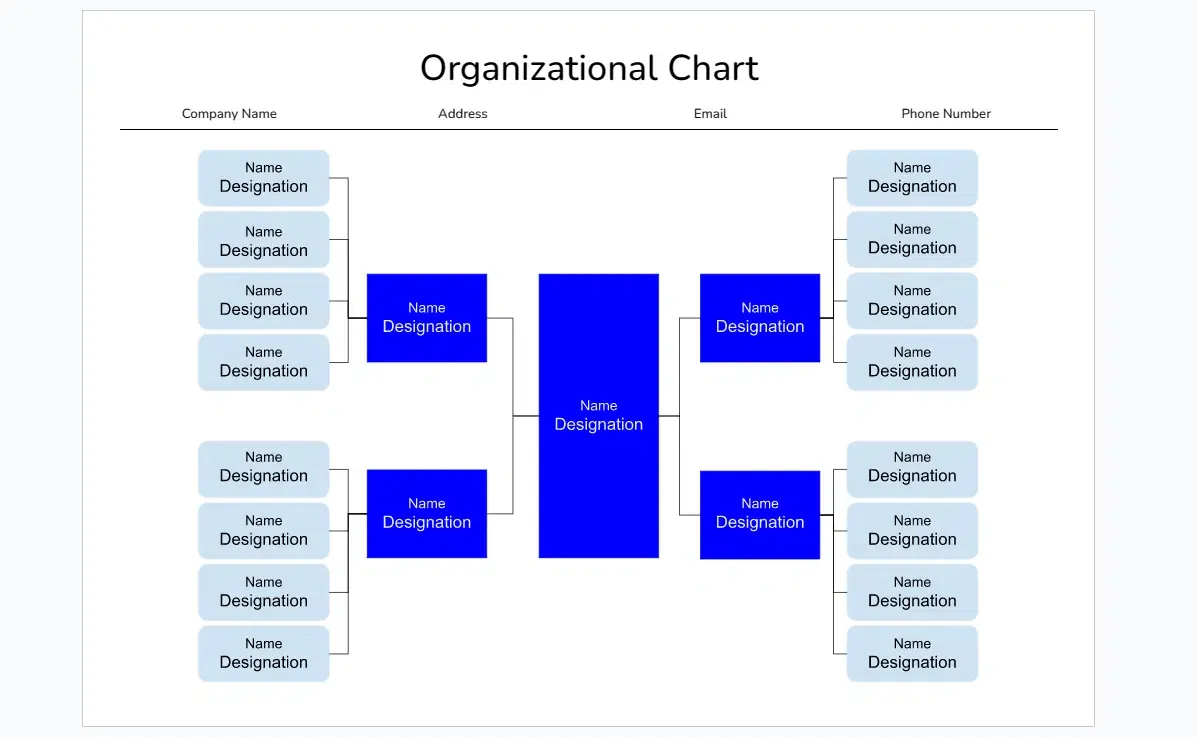
Vous recherchez un diagramme hiérarchique qui représente la chaîne de commandement et les relations entre les postes ? Essayez le modèle de diagramme recto-verso de Spreadsheetpoint.
Ce modèle présente une palette de couleurs épurée, avec des postes clés mis en évidence en bleu et des cases gris clair pour les rôles subordonnés. En haut, vous trouverez le nom, l'adresse, l'e-mail et le numéro de téléphone de l'entreprise. En dessous, le diagramme met en avant une position centrale à partir de laquelle se déploient les différents niveaux de gestion des équipes.
La case bleue centrale représente l'autorité suprême, avec des chaînes de commandement s'étendant horizontalement vers d'autres rôles clés. Les postes subordonnés sont répertoriés verticalement sous chaque rôle clé, offrant ainsi une vue claire de la hiérarchie et de la structure organisationnelle.
Ce modèle est idéal pour visualiser des hiérarchies organisationnelles complexes. Il est également parfait pour les responsables et les professionnels des ressources humaines qui souhaitent présenter les liens de rapports et les relations entre les rôles au sein de l'entreprise.
Comment créer un diagramme d'organe dans Google Docs
La création d'un diagramme d'organigramme dans Google Docs facilite la visualisation de la structure de votre entreprise.
Suivez ce guide étape par étape pour créer un organigramme dans Google Docs :
Étape 1 : Ouvrez Google Docs
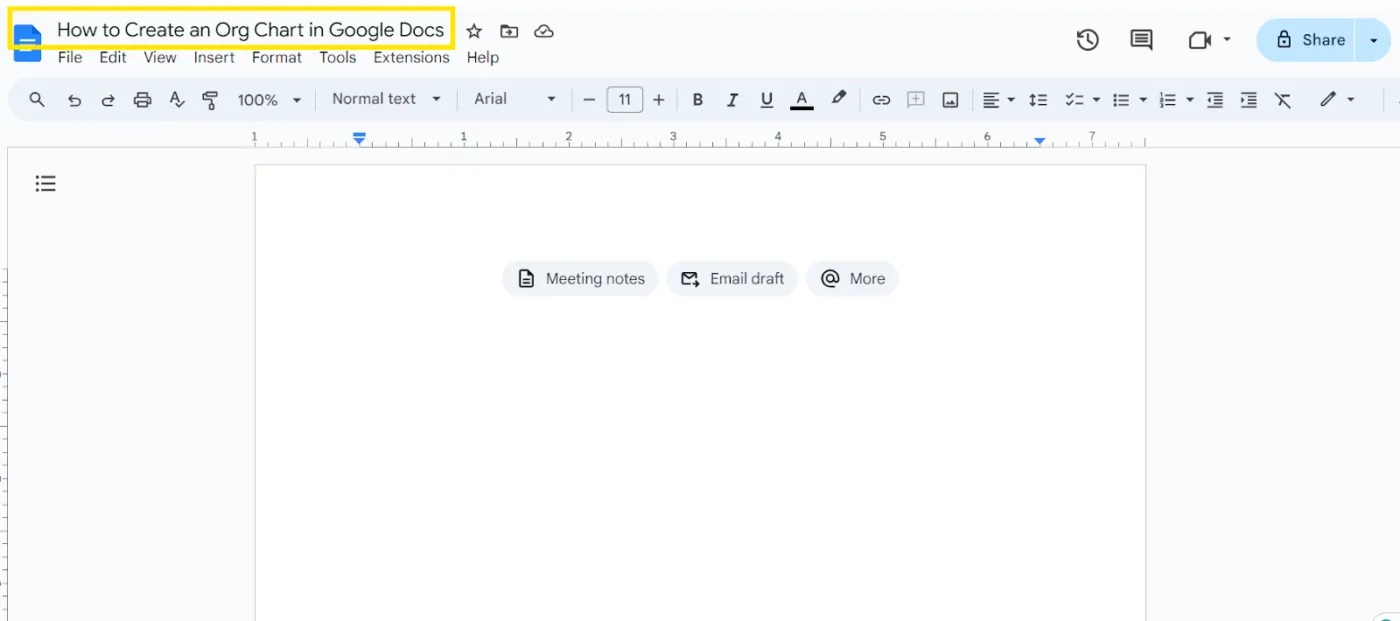
Commencez par ouvrir Google Docs et créez un nouveau document vierge. Cliquez sur « Document sans titre » dans le coin supérieur gauche pour nommer votre fichier afin de le retrouver facilement par la suite.
Étape 2 : Accédez à l'outil Google Drawing
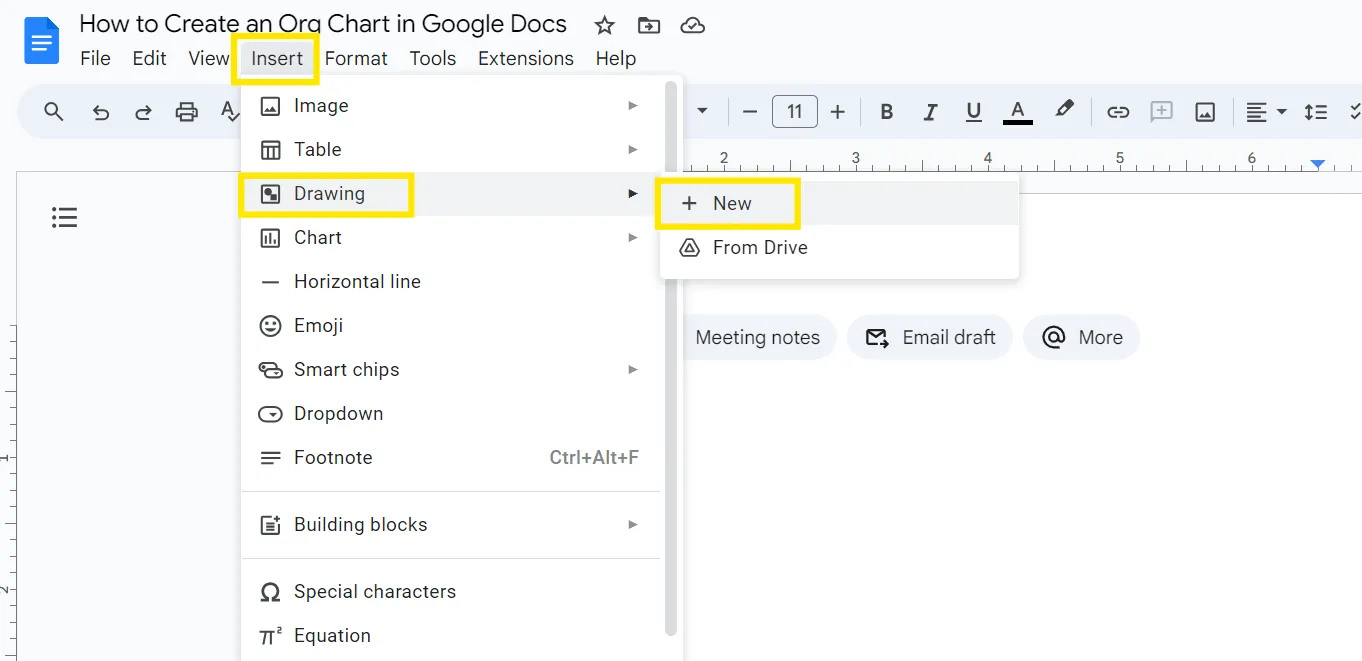
Pour créer un diagramme directement dans Google Docs, vous devez utiliser Google Drawing. Accédez au menu « Insertion », passez la souris sur « Dessin », puis cliquez sur « + Nouveau ». Cette action ouvrira l'interface de Google Drawing (une planche à dessin vierge), où vous pourrez créer des diagrammes.
Étape 3 : Configurez votre diagramme d’organigramme
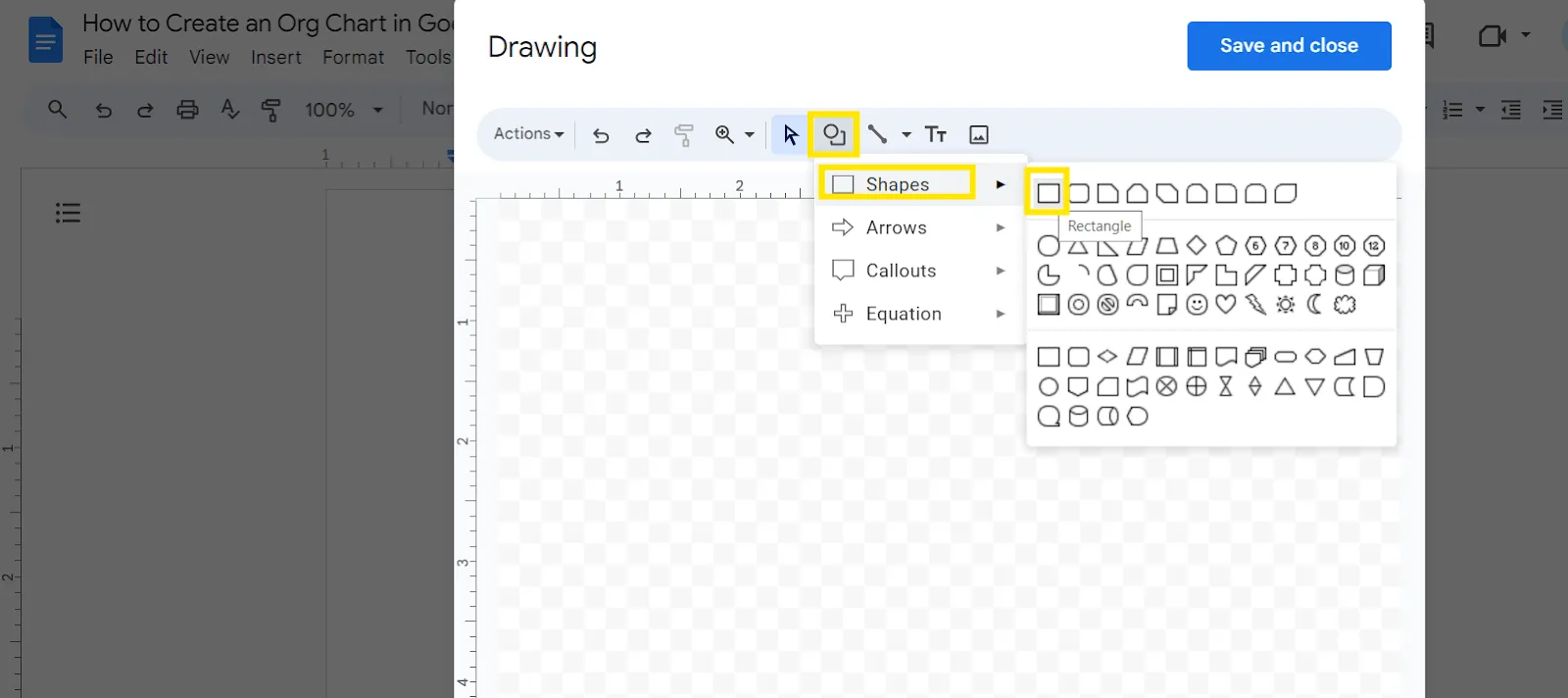
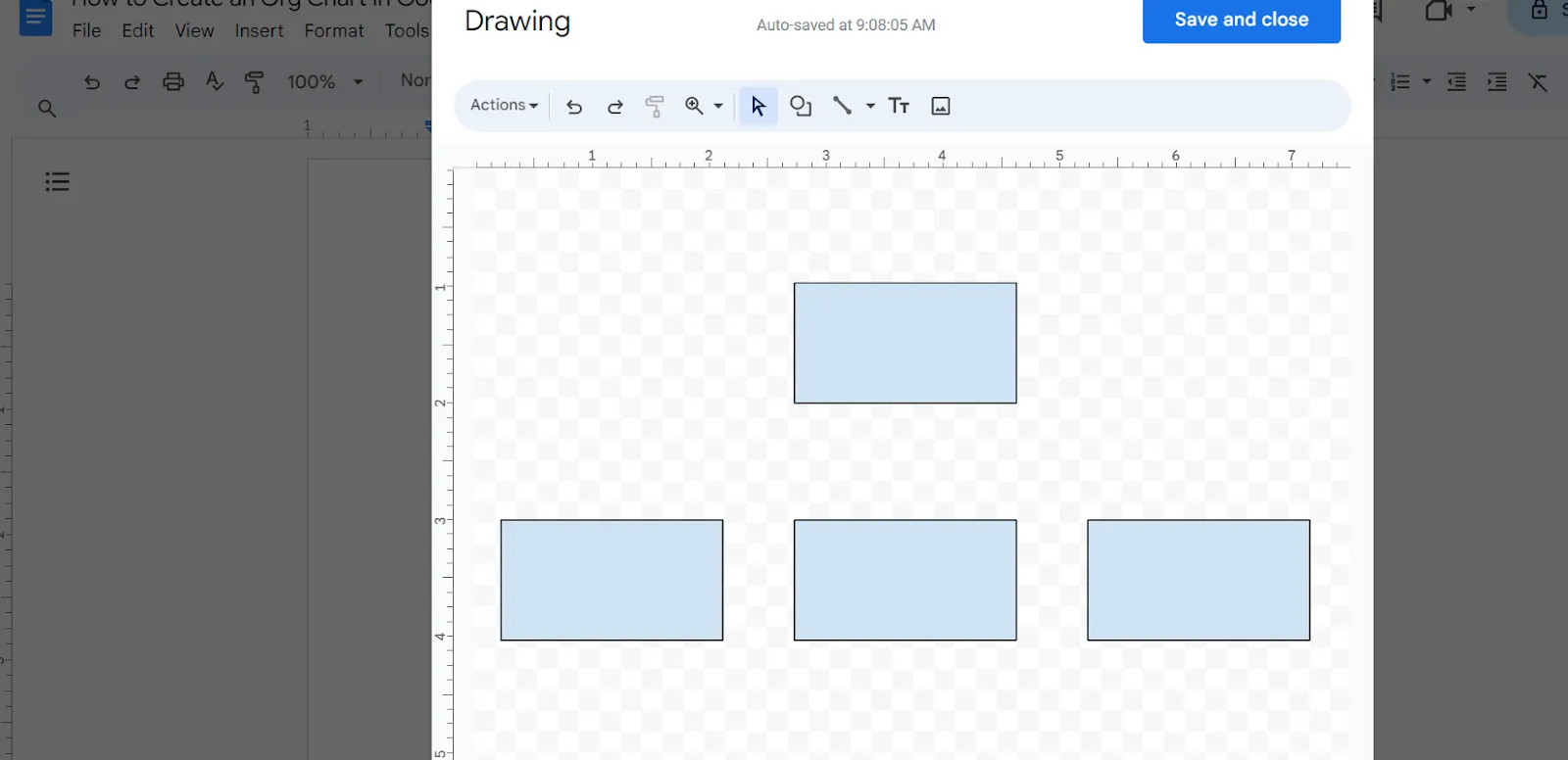
Dans Google Drawing, cliquez sur l'icône « Forme » et choisissez le rectangle (ou une autre forme telle qu'un carré, un cercle ou un triangle) pour représenter les différents rôles. Commencez à ajouter des formes pour représenter les noms et les titres des différents collaborateurs. Disposez-les de manière à refléter la structure et les niveaux d'hiérarchie de votre organisation.
En savoir plus : Comment créer un arbre généalogique sur Google Docs
Étape 4 : Personnalisez votre diagramme d’organigramme
Améliorez votre diagramme d'organigramme grâce aux options de personnalisation de Google Drawing :
- Tracez des lignes : utilisez l'outil « Ligne » pour indiquer les relations de rapports
- Ajouter du texte : double-cliquez sur les formes pour saisir les noms des employés et leurs titres.
- Modifier les couleurs : modifiez la couleur des formes et du texte pour améliorer la lisibilité et mettre en évidence les différents niveaux hiérarchiques
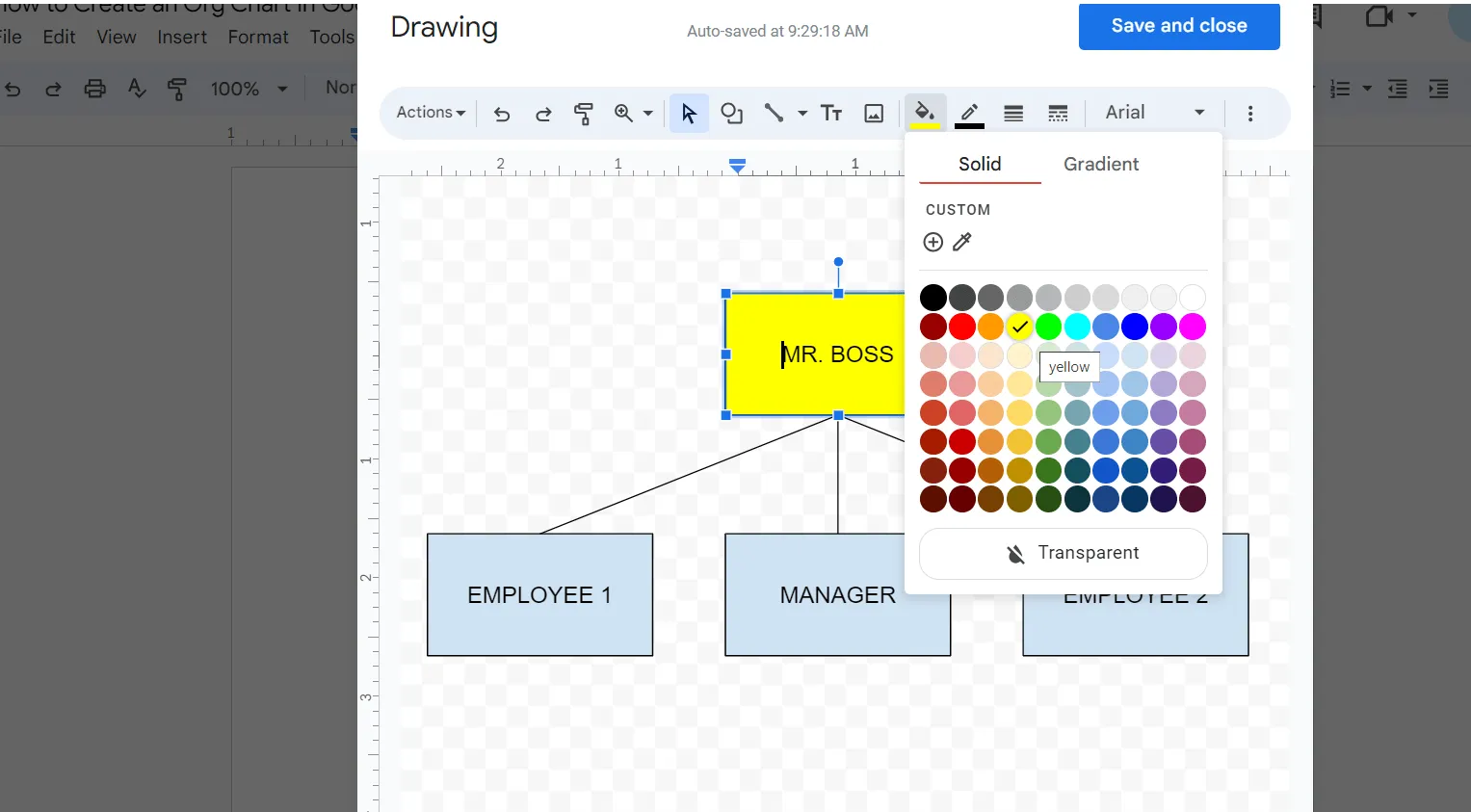
Modifiez ensuite les couleurs des cases ou des textes. Cela vous permettra de représenter visuellement la hiérarchie de votre entreprise et rendra le diagramme plus lisible et plus clair.
Étape 5 : Enregistrez et insérez le diagramme d'organigramme
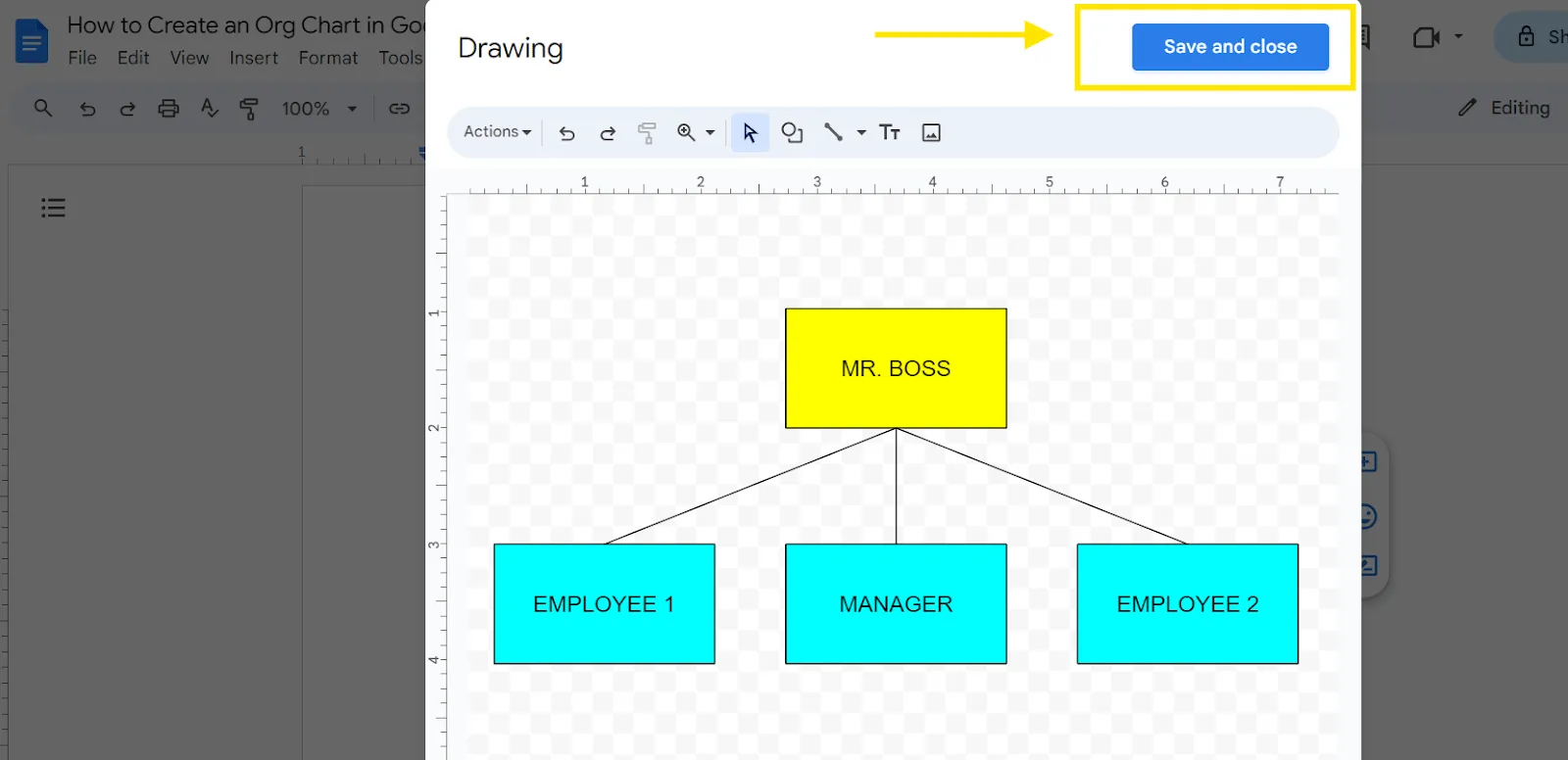
Après avoir créé votre diagramme dans Google Drawing, cliquez sur « Enregistrer et fermer ». Le diagramme sera alors inséré dans votre document Google Docs.
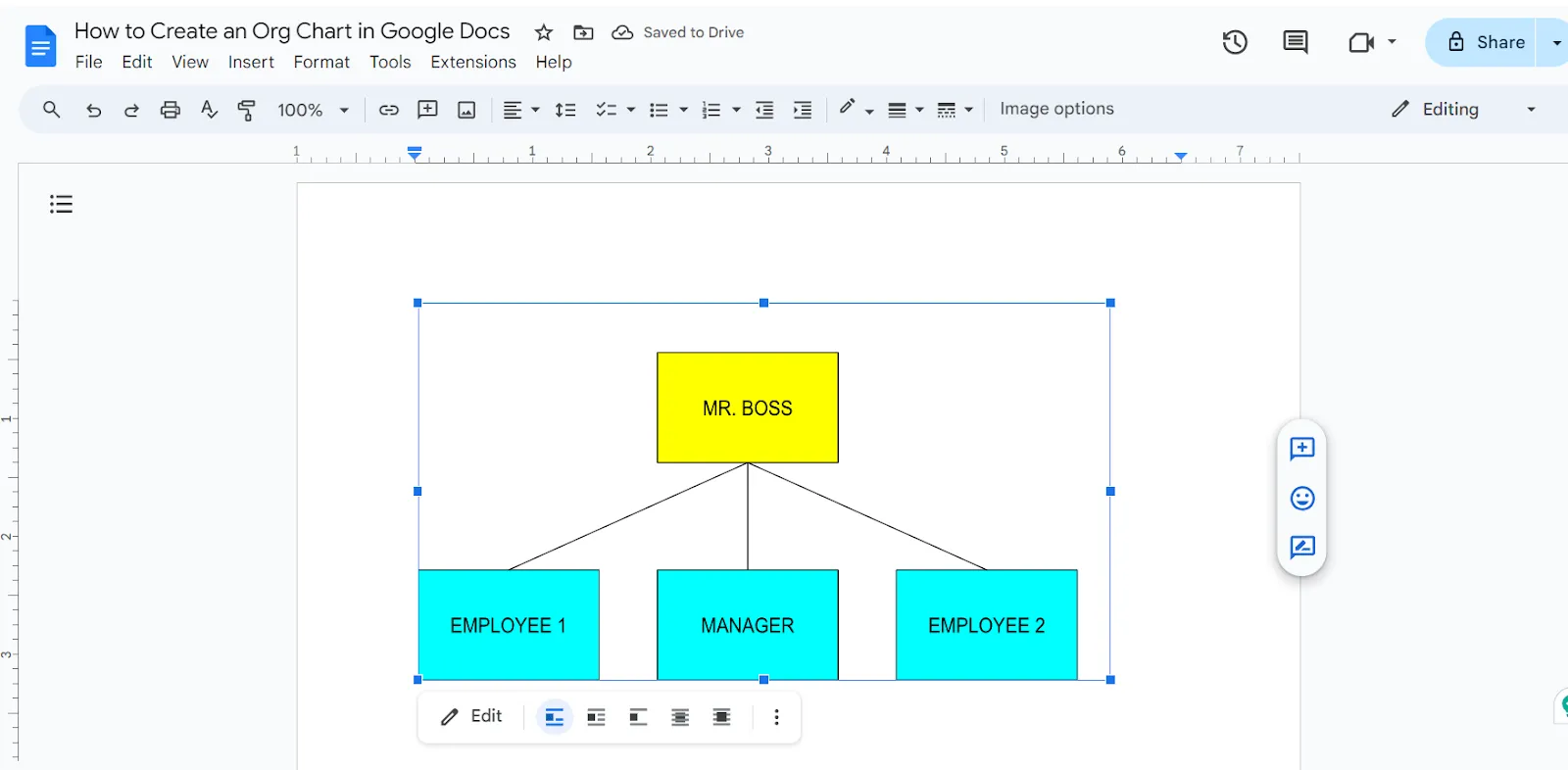
N'hésitez pas à le déplacer et à le redimensionner pour l'adapter à la disposition de votre document. Il offrira un aperçu visuellement attrayant de la structure de votre organisation.
En savoir plus : Comment créer un diagramme d'organigramme dans Word
Étape 6 : utilisez Google Sheets pour les diagrammes plus volumineux
Pour des diagrammes d’organigrammes plus complexes, pensez à utiliser Google Sheets:
- Ouvrez une feuille de calcul vierge dans Google Sheets
- Saisissez les noms des employés dans une colonne et ceux de leurs responsables dans une autre.
- Sélectionnez les données, cliquez sur « Insérer », puis choisissez « Diagramme ».
- Dans les options du diagramme, sélectionnez « Organigramme » dans le menu déroulant.
- Personnalisez l'apparence du diagramme à l'aide de l'option « Personnaliser » située dans le panneau de droite.
Étape 7 : Importer des données dans Google Sheets
Si vous disposez déjà de données, vous pouvez les importer dans les diagrammes de Google Sheets pour accélérer le processus. Utilisez le menu « Fichier » pour importer un fichier CSV ou tout autre format pris en charge. Cette fonctionnalité peut s’avérer particulièrement utile pour les entreprises dont la structure organisationnelle évolue fréquemment (par exemple, lors de la création de nouvelles positions ou du recrutement de nouveaux collaborateurs), car elle facilite les mises à jour.
Étape 8 : Lier Google Sheets à Google Docs
Vous pouvez également lier votre diagramme d'organigramme Google Sheets à votre document Google Docs pour bénéficier de mises à jour dynamiques.
- Cliquez sur le diagramme pour le sélectionner
- Cliquez sur le menu « Modifier » et sélectionnez « Copier ».
- Il ne vous reste plus qu'à coller le diagramme de l'organigramme dans Google Docs.
- Sélectionnez « Lier à une feuille de calcul » pour que le diagramme dans Google Docs se mette automatiquement à jour dès qu'une modification est apportée au diagramme dans Google Sheets.
En savoir plus : Comment créer un diagramme d'organigramme dans Excel
Limites de l'utilisation de Google Docs pour la création de diagrammes d'organigrammes
Même si la création de diagrammes d'organigrammes dans Google Docs peut sembler à première vue une bonne option, cette solution présente des lacunes dans plusieurs domaines essentiels pour les entreprises de toutes tailles.
Voici quelques limites liées à l'utilisation de Google Docs pour les diagrammes d'organigramme :
1. Flexibilité de conception limitée
Google Docs ne propose que des outils de dessin basiques, qui peuvent s'avérer insuffisants pour créer des diagrammes détaillés et esthétiques.
Personnaliser les formes, les lignes ou les couleurs pour les adapter au style de votre marque peut s'avérer difficile, et l'absence de fonctionnalité de glisser-déposer implique des ajustements manuels. Ce manque de flexibilité en matière de conception rend difficile la représentation efficace de structures organisationnelles complexes, ce qui vous pousse à vous tourner vers des alternatives à Google Docs offrant des options de mise en forme plus complètes.
2. Problèmes liés à l'évolutivité et à la modification en cours
Si vous souhaitez créer un petit diagramme, Google Workspace a la solution qu'il vous faut. En revanche, la gestion d'un diagramme plus volumineux dans Google Docs devient fastidieuse et moins adaptée à mesure que votre organisation se développe.
L'absence de fonction de zoom complique l'utilisation des diagrammes détaillés, ce qui rend difficile la maintenance de la clarté et de la lisibilité. Contrairement aux logiciels dédiés aux diagrammes, qui proposent des fonctionnalités de disposition automatisées et des options de modèles, Google Docs nécessite des ajustements manuels.
3. Difficultés de collaboration
Google Docs est réputé pour ses fonctionnalités de collaboration, mais travailler en équipe sur des diagrammes peut s'avérer compliqué. Lorsque plusieurs utilisateurs effectuent des modifications en cours sur le même diagramme, cela peut entraîner des conflits et une confusion inutiles.
De plus, les modifications simultanées dans un organigramme peuvent en perturber la structure, et la restauration des versions précédentes peut s'avérer délicate. Cela peut entraver la collaboration et compliquer la garantie de la cohérence et de l'exactitude du diagramme final.
4. Absence de fonctionnalités de gestion de projet
Google Docs ne dispose pas des outils de gestion de projet nécessaires pour gérer et mettre à jour efficacement les organigrammes à mesure que la situation évolue. Il ne propose pas de fonctionnalités de gestion des tâches, de définition d'objectifs, de Tableau blanc dédié, de carte mentale ni de gestion des flux de travail.
Cette absence signifie que vous devez gérer ces aspects séparément, ce qui peut entraîner une fragmentation des efforts et des détails négligés, en particulier pour les organisations en constante évolution ou gérant plusieurs projets.
En savoir plus : Les 16 meilleurs logiciels de Tableau blanc numérique
Créez de meilleurs diagrammes d'organigramme avec ClickUp
Pour gérer efficacement les structures organisationnelles, il faut plus que de simples outils. Les méthodes traditionnelles ne permettent souvent pas de créer des diagrammes dynamiques, évolutifs et adaptables.
Pour une solution moderne alliant des fonctionnalités puissantes de diagrammes d'organigrammes à une gestion de projet avancée, ClickUp se démarque. Sa plateforme tout-en-un est idéale pour les dirigeants d'entreprise, les managers d'équipe et les professionnels des ressources humaines qui ont besoin d'un outil complet pour gérer les structures organisationnelles.
📮 Aperçu ClickUp : 48 % des employés affirment que le travail hybride est la meilleure solution pour concilier vie professionnelle et vie privée. Pourtant, alors que 50 % d’entre eux travaillent encore principalement au bureau, il peut être difficile de rester synchronisés entre les différents emplacements. Mais ClickUp est conçu pour tous les types d’équipes : à distance, hybrides, asynchrones et tout ce qui se trouve entre les deux. Grâce au chat ClickUp et aux commentaires attribués, les équipes peuvent rapidement partager des mises à jour, donner leur avis et transformer les discussions en actions concrètes, sans réunions interminables. Collaborez en temps réel via ClickUp Docs et ClickUp Tableaux blancs, attribuez des tâches directement à partir des commentaires et assurez-vous que tout le monde soit sur la même longueur d’onde, quel que soit le lieu de travail !💫 Résultats concrets : STANLEY Security a constaté une augmentation de 80 % de la satisfaction liée au travail d’équipe grâce aux outils de collaboration fluides de ClickUp.
Voici comment ClickUp peut vous aider à améliorer la création de vos diagrammes d’organigramme :
Autre modèle de diagramme d'organigramme pour Google Docs
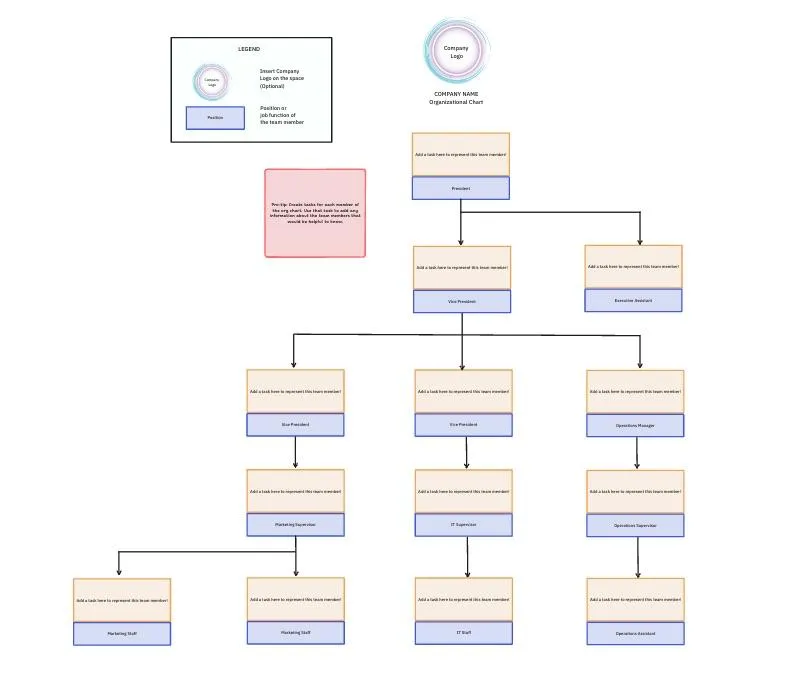
Le modèle d'organigramme de ClickUp simplifie la création d'une représentation visuelle de la structure de votre équipe. Il est optimisé grâce à des statuts personnalisés, des champs personnalisés et des vues flexibles telles que Liste, diagramme de Gantt et Calendrier, en complément des outils de gestion de projet de ClickUp.
Ce modèle comprend une disposition prédéfinie comportant des emplacements réservés pour les services, les collaborateurs et les liens hiérarchiques. Vous pouvez facilement adapter le diagramme à vos besoins en ajoutant, supprimant ou redimensionnant des formes, et le tenir à jour au fur et à mesure que votre équipe évolue.
Cela vous permet ainsi :
- Visualisez la structure de votre équipe et les liens de rapports
- Personnalisez les champs, les statuts et les vues pour répondre à vos besoins spécifiques
- Adaptez le diagramme à mesure que votre organisation grandit ou évolue
- Intégrez des fonctionnalités de gestion de projet pour rationaliser vos flux de travail
Tableaux blancs ClickUp
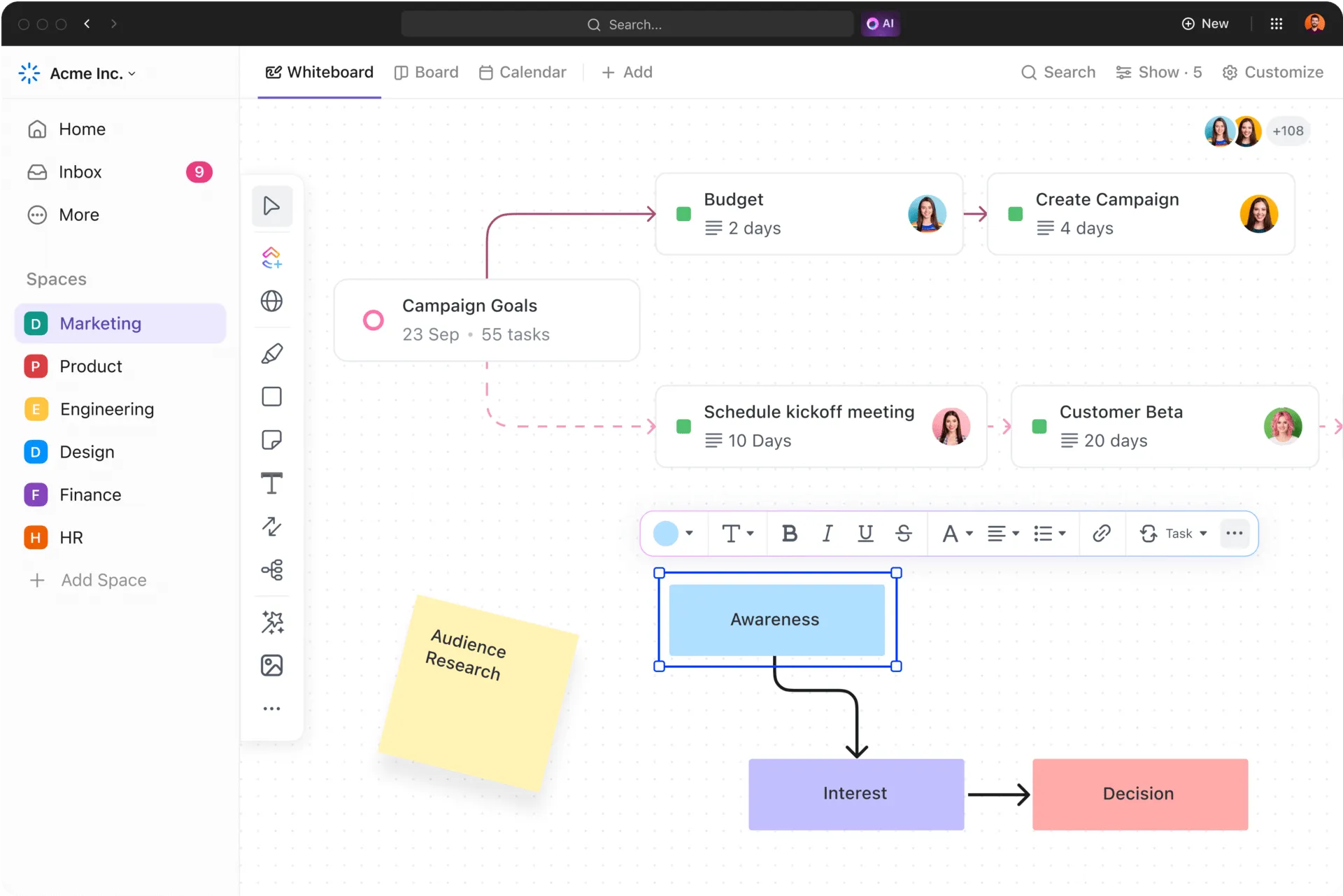
ClickUp Whiteboards est conçu pour aider votre équipe à créer des diagrammes, des cartes mentales, des organigrammes et d'autres représentations visuelles. Cet outil est idéal pour le brainstorming, la planification, la collaboration en temps réel et les discussions d'équipe, et vous pouvez y accéder depuis la plateforme ClickUp.
Avec les tableaux blancs ClickUp, vous pouvez créer un organigramme en toute simplicité. Cela vous permet de visualiser et de gérer la structure de votre équipe, en veillant à ce que chacun connaisse son rôle et ses responsabilités.
Voici comment vous y prendre :
Étape 1 : Créez un nouveau Tableau blanc
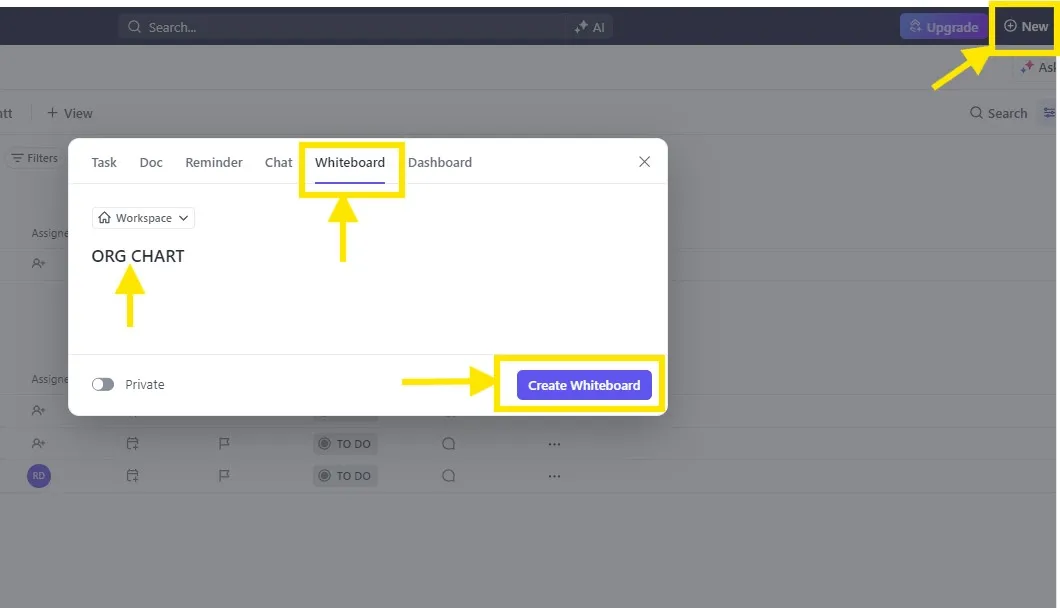
- Accédez à votre environnement de travail ClickUp
- Cliquez sur le bouton + Nouveau pour créer un nouvel élément
- Sélectionnez « Tableau blanc » dans la liste des options affichée en haut de la boîte de dialogue.
- Saisissez le nom du Tableau blanc, puis cliquez sur le bouton « Créer un Tableau blanc ».
- Cliquez ensuite sur le bouton « Commencer à partir de zéro ».
Étape 2 : Ajouter des formes
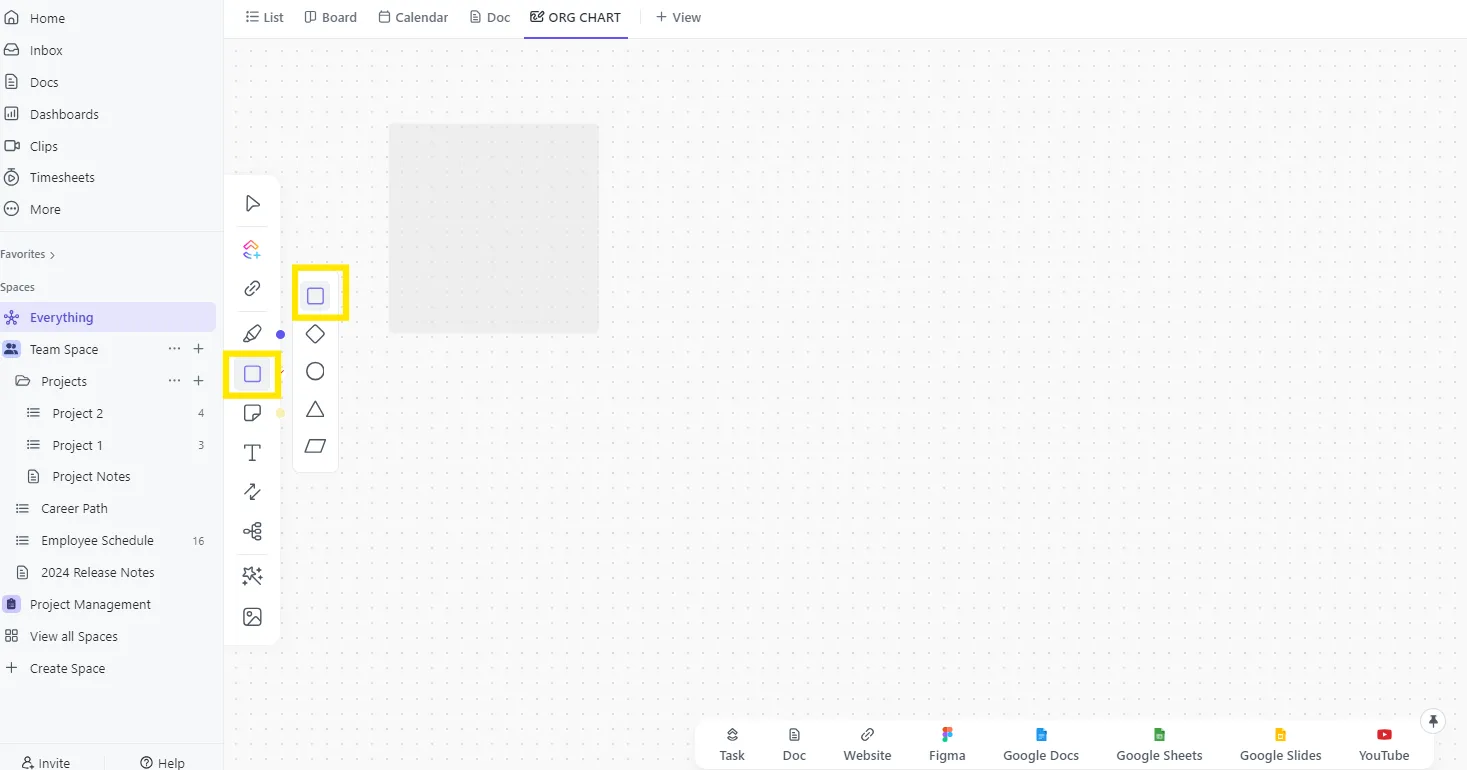
- Cliquez sur l'icône « Formes » dans la barre d'outils située à gauche du Tableau blanc.
- Choisissez les formes que vous souhaitez utiliser pour votre diagramme d'organigramme, comme des rectangles, des ovales ou des lignes
- Glissez-déposez les formes sur le Tableau blanc
Étape 3 : Effectuez la connexion des formes
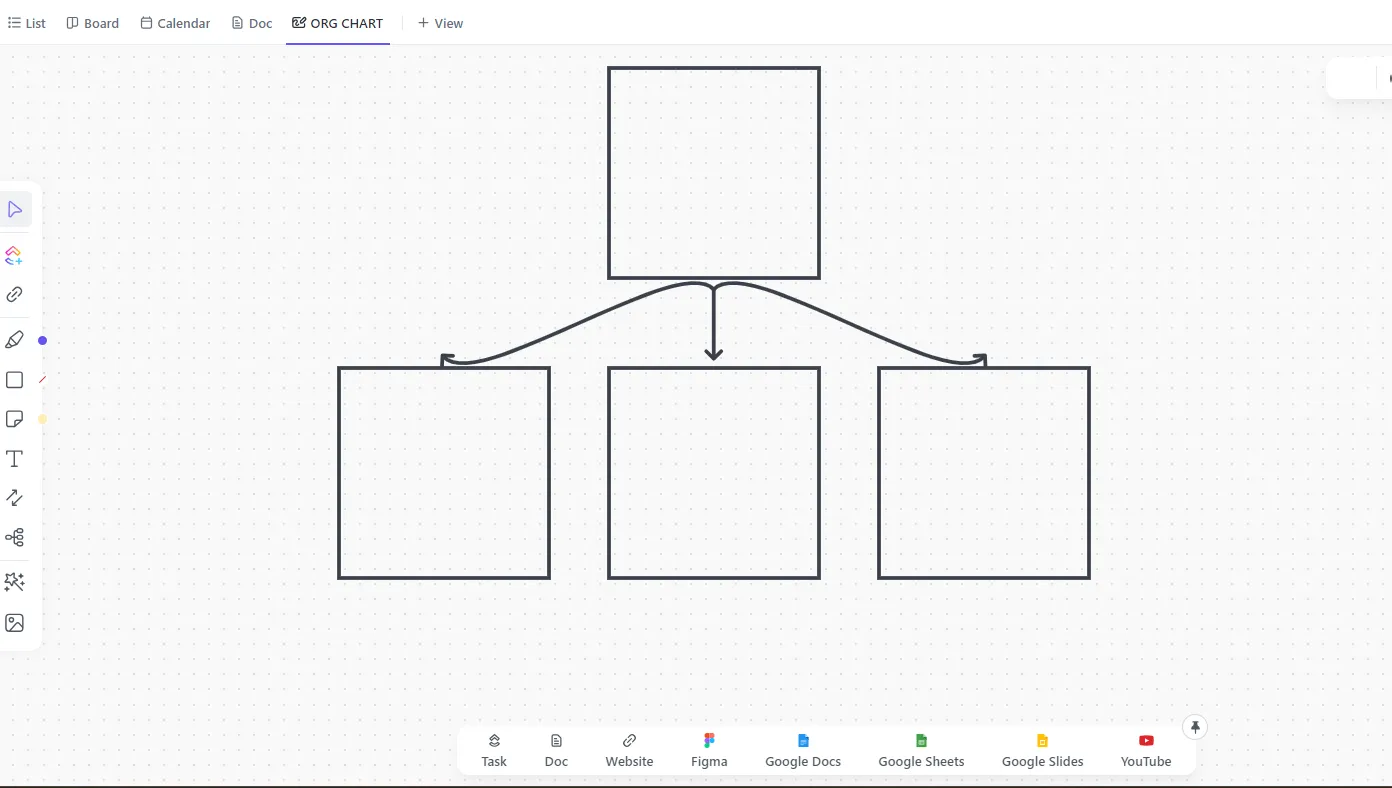
- Utilisez l'outil « Ligne » pour réaliser les connexions entre les formes, afin de représenter la hiérarchie de votre organisation.
Étape 4 : Ajouter du texte
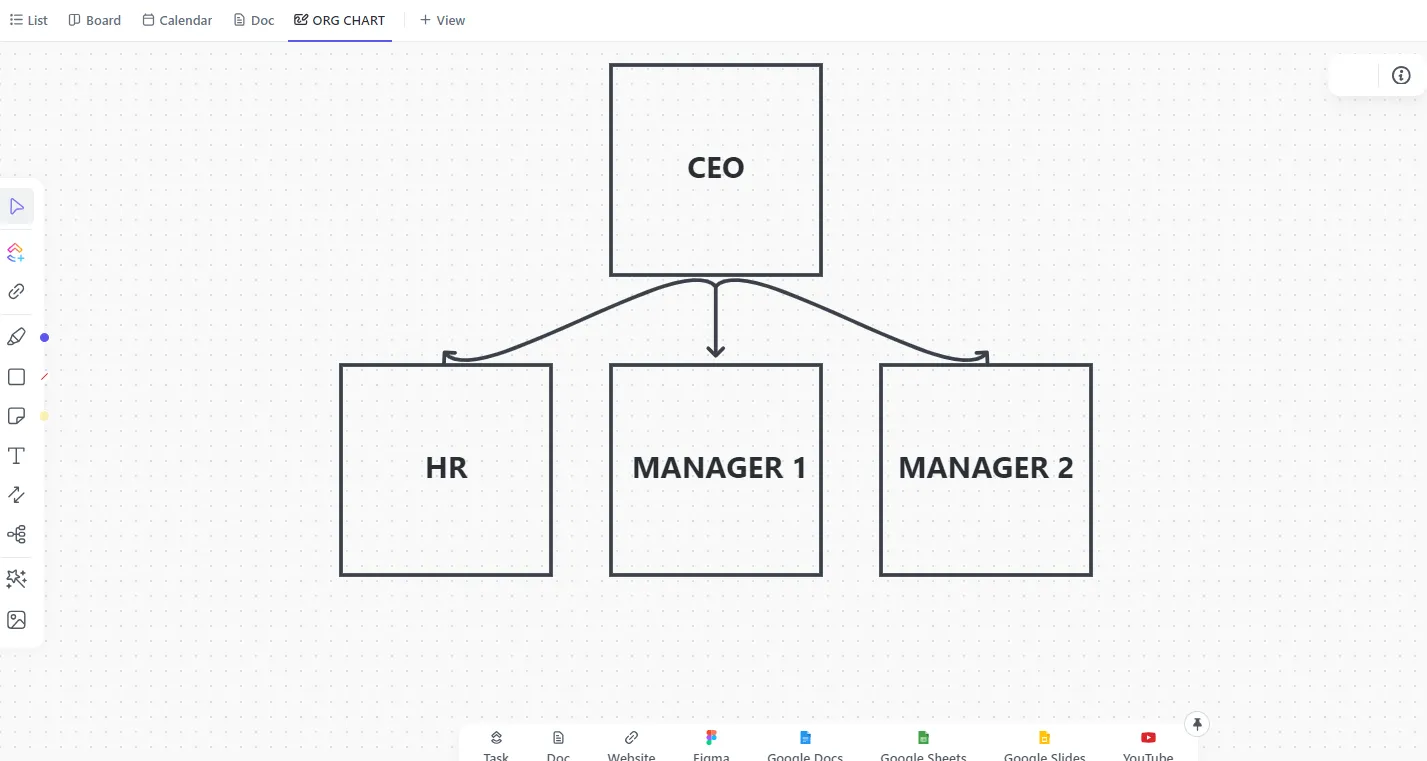
- Cliquez sur l'icône « Texte », puis double-cliquez sur les champs de texte pour saisir le texte souhaité.
Étape 5 : Personnalisez l'apparence du diagramme
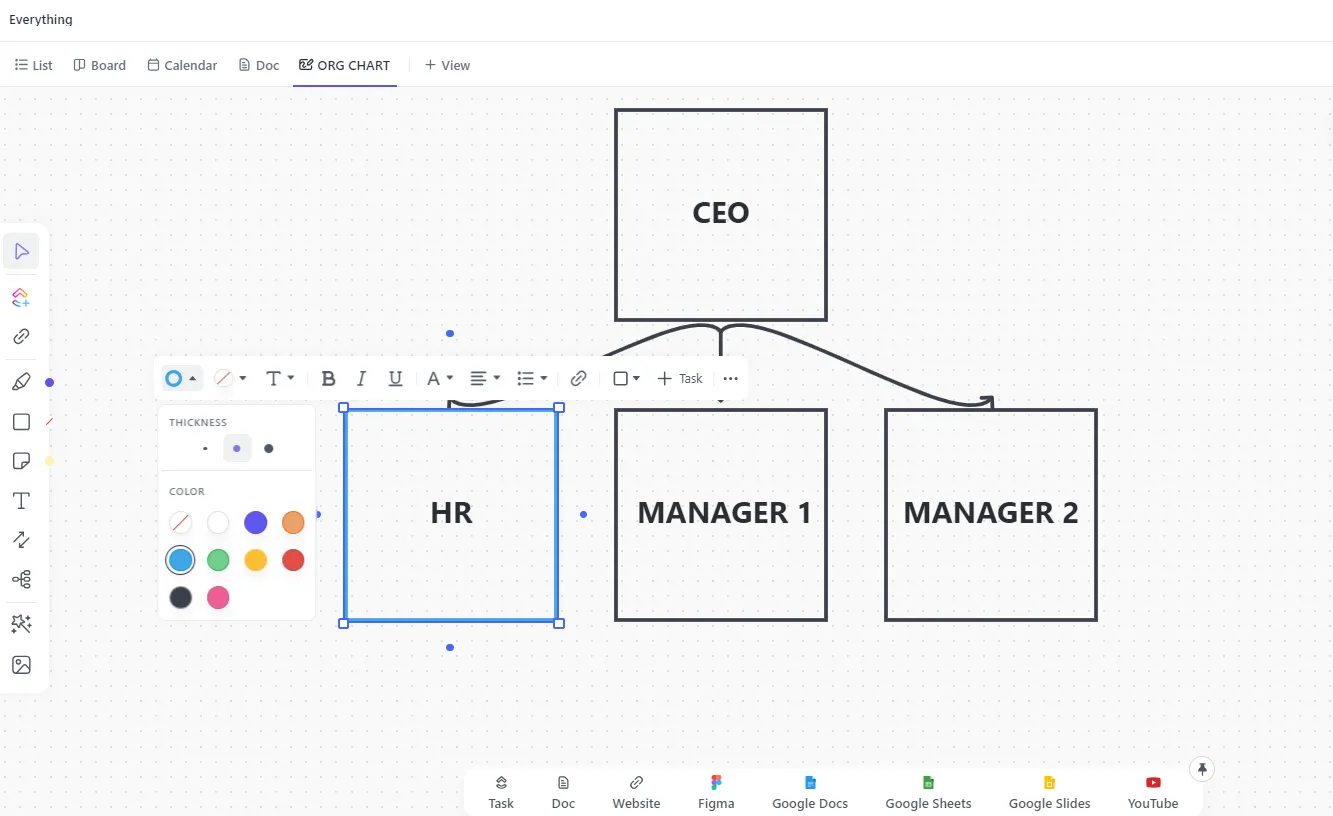
- Cliquez sur les boîtes, les textes, les lignes ou les nœuds pour modifier leur couleur, leur taille et leur style afin de les adapter à l'identité visuelle de votre organisation.
Étape 7 : Partage et collaboration
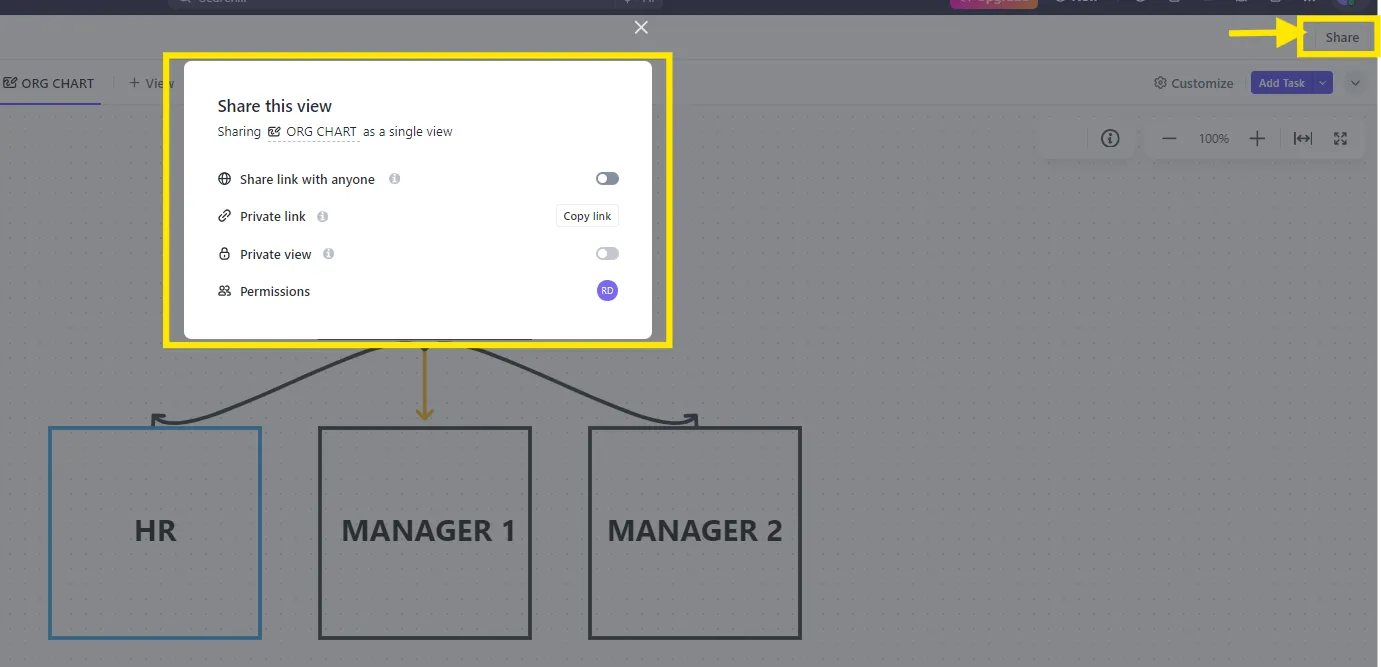
- Cliquez sur le bouton « Partager » situé en haut à droite du Tableau blanc et partagez-le avec les membres de votre équipe pour collaborer sur le diagramme d'organigramme.
Cartes mentales ClickUp
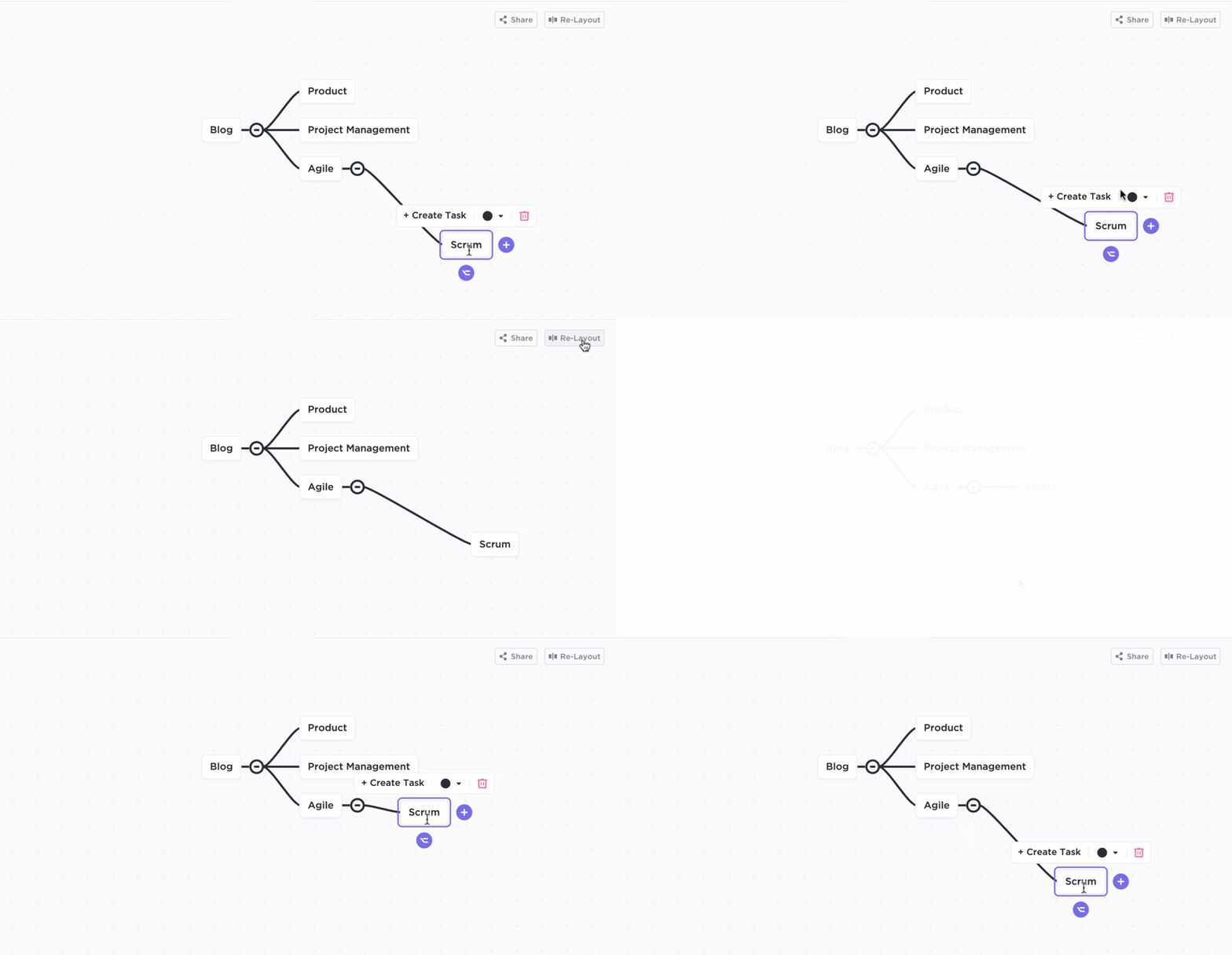
Une autre option consiste à utiliser ClickUp cartes mentales pour créer un organigramme qui présente clairement la structure de votre équipe. Cet outil permet de visualiser et d'organiser des idées complexes en les décomposant en éléments d'information plus petits et plus faciles à assimiler.
Voici quelques fonctionnalités de ClickUp cartes mentales :
- Organisation visuelle : reliez facilement des tâches, des idées ou des membres de l'équipe à l'aide de liens visuels clairs
- Personnalisation : ajoutez différentes couleurs, formes et dispositions pour rendre votre organigramme plus intuitif et plus clair.
- Réorganisation : mettez de l'ordre dans vos organigrammes désordonnés et réorganisez-les automatiquement en un seul clic
- Intégration des tâches : transformez vos idées en tâches directement à partir de la map et suivez-les sans effort
Par exemple, utilisez les cartes mentales de ClickUp pour définir les rôles et les responsabilités lors de la planification d’un projet. Ajoutez des tâches directement à partir de la carte mentale, afin que chacun connaisse ses missions et ses échéances. Cette approche permet de garder votre projet bien organisé et d’assurer une bonne coordination au sein de votre équipe.
Optimisez votre processus de création de diagrammes d'organigrammes avec ClickUp
Un diagramme est un outil efficace pour comprendre les rôles et les responsabilités au sein d'une équipe. Il favorise la transparence et aide chacun à rester sur la même longueur d'onde et à travailler ensemble vers des objectifs communs. En définissant clairement les rôles et les responsabilités, il facilite également la gestion de l'équipe.
ClickUp simplifie la création et la gestion des diagrammes d'organigramme. En tant qu'outil de productivité tout-en-un, il vous aide à concevoir des diagrammes d'organigramme et propose des fonctionnalités telles que le suivi des tâches, la définition d'objectifs, la collaboration et l'intégration avec d'autres outils pour assurer la bonne organisation de votre équipe.
Prêt à rationaliser la gestion de votre équipe et à améliorer la communication ? Inscrivez-vous dès aujourd'hui sur ClickUp et faites passer vos diagrammes d'organigramme au niveau supérieur !