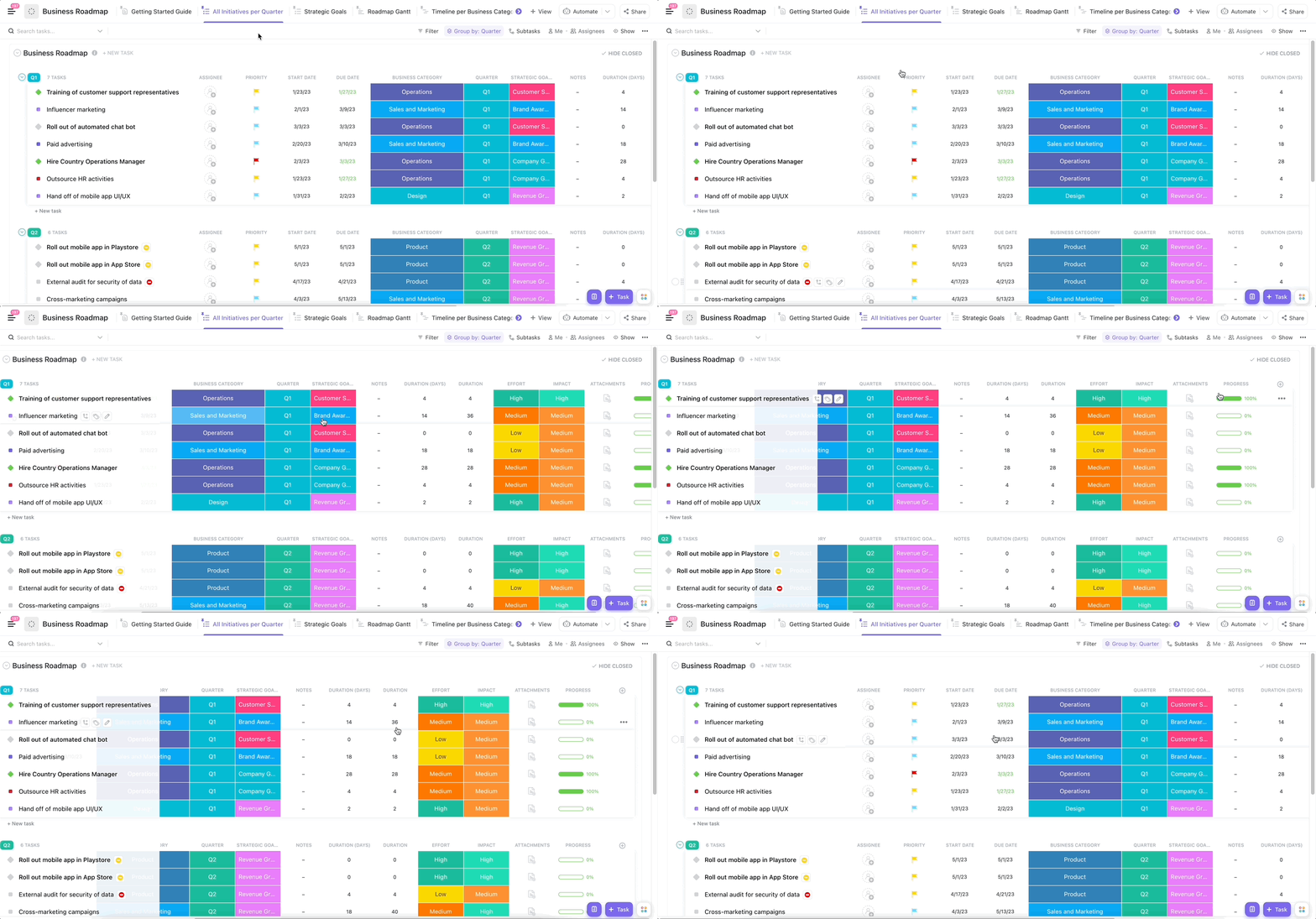

Excel ne sert plus uniquement à traiter des données. Grâce à ses nombreuses possibilités de personnalisation, d'intégration et d'automatisation, de nombreux chefs de projet l'utilisent également pour créer des feuilles de route de projet.
Une feuille de route de projet est une vue d'ensemble stratégique, visuelle et de haut niveau qui présente les objectifs et les aspects clés de votre projet. Elle aide votre équipe à s'y retrouver dans les complexités de l'exécution du projet et garantit que celui-ci avance sans obstacle.
De nombreux chefs de projet utilisent Microsoft Excel comme logiciel de gestion de projet de prédilection pour créer des feuilles de route. Il est largement disponible, simple à utiliser et permet de terminer les tâches fixées.
Une feuille de route de projet dans Excel présente les jalons, les échéanciers et les dépendances. Vous pouvez commencer par organiser votre feuille de route en colonnes, chacune représentant un aspect différent de vos tâches, de leurs propriétaires et de leurs échéanciers.
Ensuite, utilisez les lignes pour répertorier les jalons et les cellules pour consigner les informations pertinentes telles que les dates de début et de fin, les mises à jour de statut, etc. Vous pouvez également utiliser les fonctionnalités de mise en forme conditionnelle et de création de diagrammes, ainsi que le modèle Excel adapté à votre échéancier de projet, pour présenter vos informations de manière visuelle.
Enfin, veillez à ce que votre feuille de route soit dynamique et constamment mise à jour afin de refléter les changements et les améliorations.
Comprendre les feuilles de route dans la gestion de projet
Une feuille de route de projet vous aide à gérer les complexités en vous fournissant un guide structuré pour votre projet. Elle vous aide à rester organisé, concentré et sur la bonne voie. Elle renforce la cohésion au sein de votre équipe, en garantissant que tout le monde travaille vers le même objectif.
⭐ Modèle à la une
Des délais qui dérapent ? 👀 Pas avec le modèle de feuille de route de projet de ClickUp. Vous n’aurez plus jamais à craindre de manquer vos objectifs trimestriels. Il offre à votre équipe un parcours clair, du lancement à la livraison. Essayez-le dès maintenant !
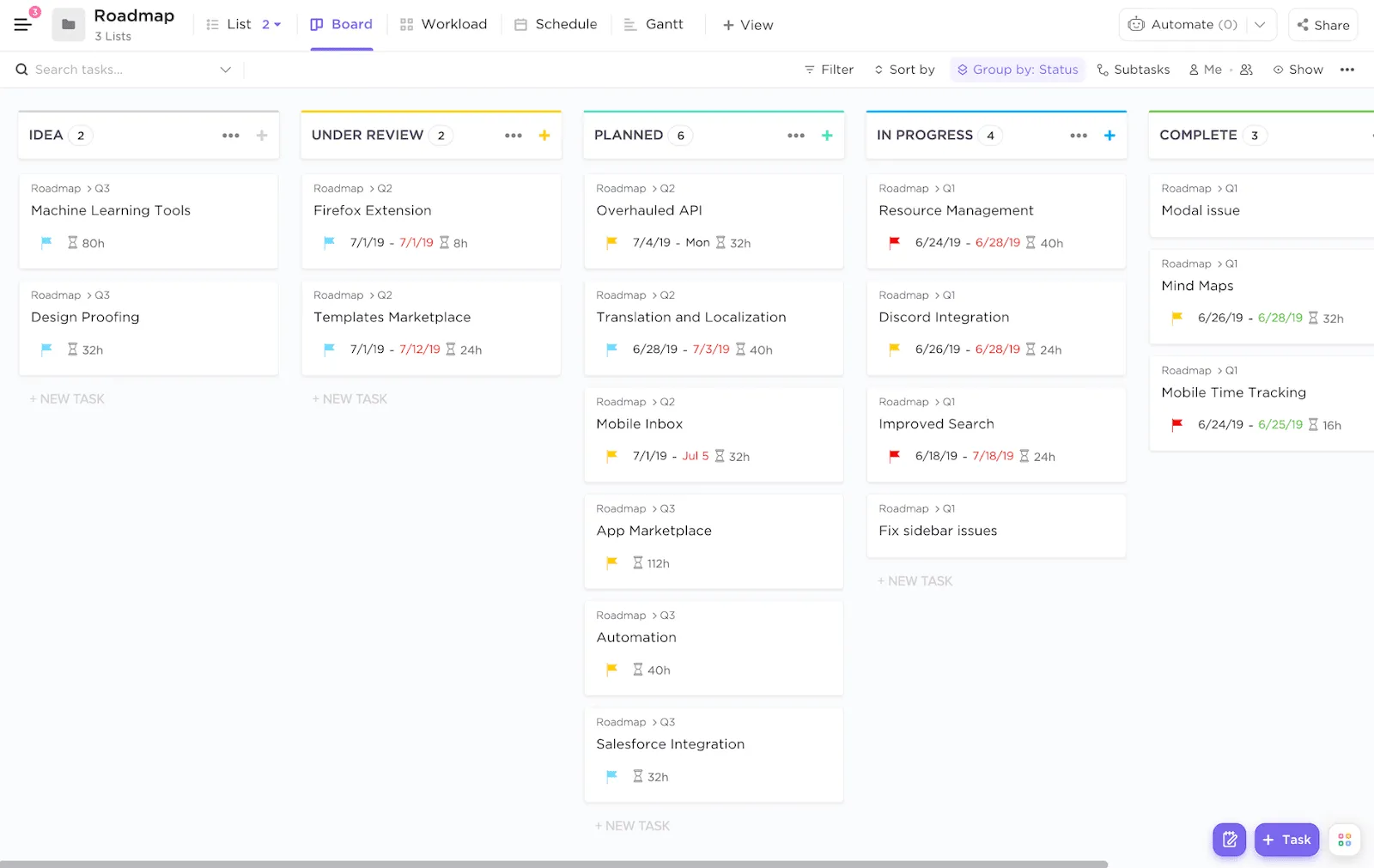
Par exemple, si votre objectif est de lancer un nouveau produit d’ici la fin du troisième trimestre, votre modèle de feuille de route du produit détaillera les tâches spécifiques que vous devez accomplir. Ces tâches peuvent inclure le développement du produit, l’étude de marché et la finalisation de la stratégie marketing.
Comprenons mieux cela en identifiant les éléments clés d'une feuille de route de projet. Elle doit inclure
- Objectifs et objectifs : Définir ce que le projet vise à réaliser
- Jalons : pour mettre en avant les réalisations qui marquent la progression accomplie vers la réalisation des objectifs
- Échéanciers : pour établir une séquence d'activités indiquant la date d'échéance et la date à laquelle chaque tâche est achevée
- Dépendances : identifier les relations entre les tâches afin de déterminer l'ordre dans lequel elles doivent être achevées
- Ressources : pour affecter le personnel, les outils de planification de projet, le matériel et les budgets nécessaires à l’achevement du projet
- Risques potentiels et stratégies d'atténuation : identifier les risques potentiels susceptibles d'affecter le projet et élaborer des solutions pour les surmonter
Différence entre une feuille de route et un échéancier
Cela dit, vous devez comprendre qu'une feuille de route diffère d'un échéancier. Alors que la première vous donne un aperçu des résultats attendus de votre projet, le second définit l'enchaînement précis des tâches nécessaires pour atteindre ces résultats, ainsi que leurs échéances et les coûts prévisionnels.
Ce tableau vous permettra d'y voir plus clair :
| Aspect | Feuille de route | Échéancier |
| Périmètre | Aperçu visuel des objectifs, des jalons et de l'échéancier d'un projet | Ordre chronologique des tâches à achever pour assurer la réussite du projet |
| Objectif | Communiquez la vision globale, les grandes lignes stratégiques et l'orientation stratégique du projet aux parties prenantes et aux membres de l'équipe | Pilotez la mise en œuvre quotidienne du projet et effectuez le suivi de chaque tâche ainsi que de la progression globale du projet |
| Mettre en forme | Souvent sous forme visuelle, elle englobe les échéanciers, les jalons, les décisions stratégiques et les objectifs généraux. | Comprend des listes de tâches, l'affectation des ressources et des vues détaillées de l'échéancier |
Voyons maintenant comment créer une feuille de route dans Excel.
Guide étape par étape pour créer une feuille de route dans Excel
Que vous créiez une feuille de route Excel pour la première fois ou que vous rencontriez un problème lors de la création de votre dixième, vingtième ou centième feuille de route, suivez ces étapes pour faciliter le processus.
1. Répertoriez les principaux éléments et les dates de votre calendrier de projet
La première étape de la création de votre feuille de route consiste à définir les principaux éléments de votre projet. Ces éléments peuvent inclure les différentes phases ou sous-catégories du développement de votre projet, telles que la planification, la mise en œuvre, le retour d'expérience et la clôture.
Cela constituera l'axe vertical de votre feuille de route de projet, comprenant les processus, les noms des tâches, l'affectation des ressources, les fonctionnalités du produit ou les champs personnalisés, en fonction de votre projet ou de vos objectifs.
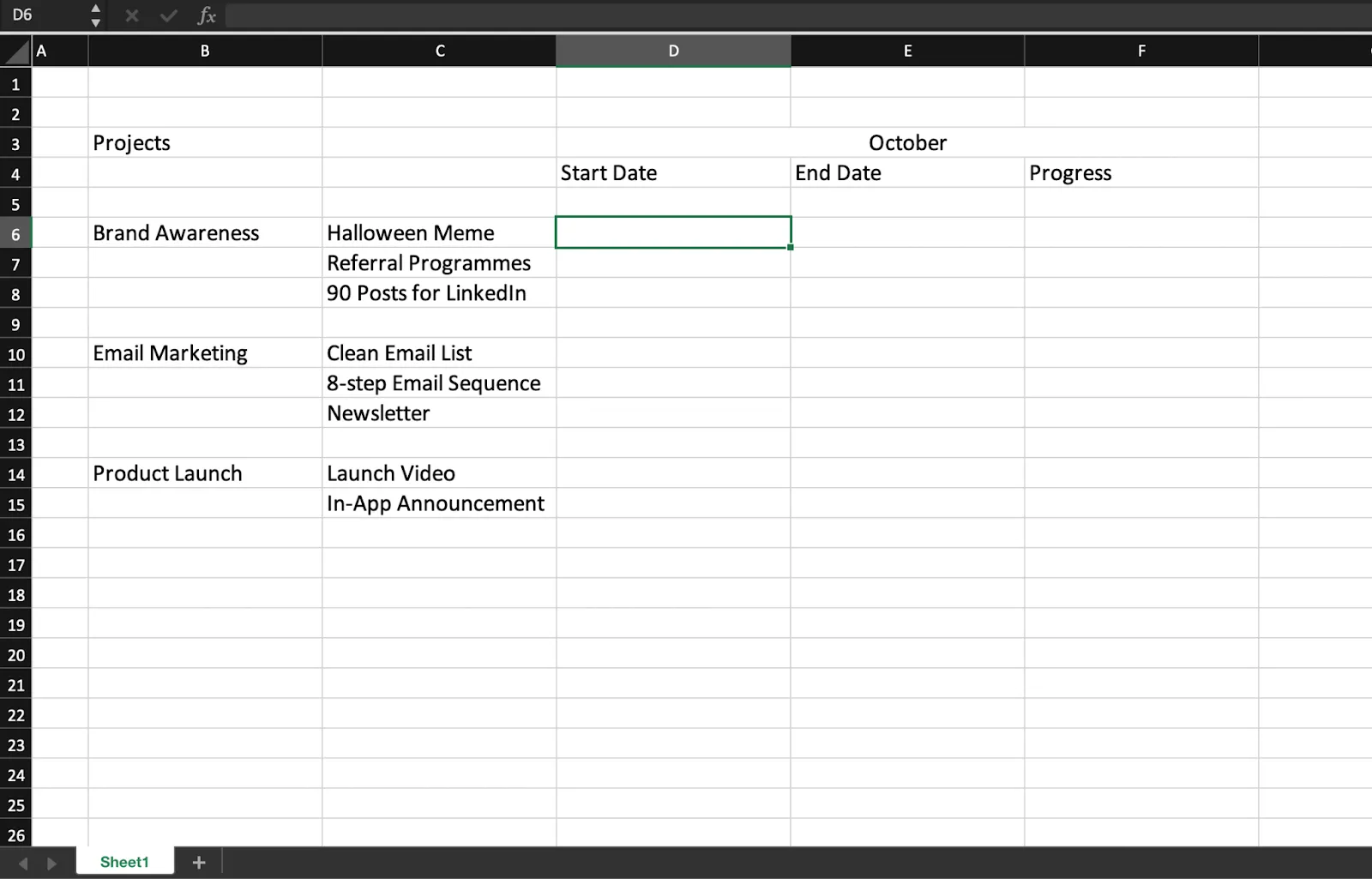
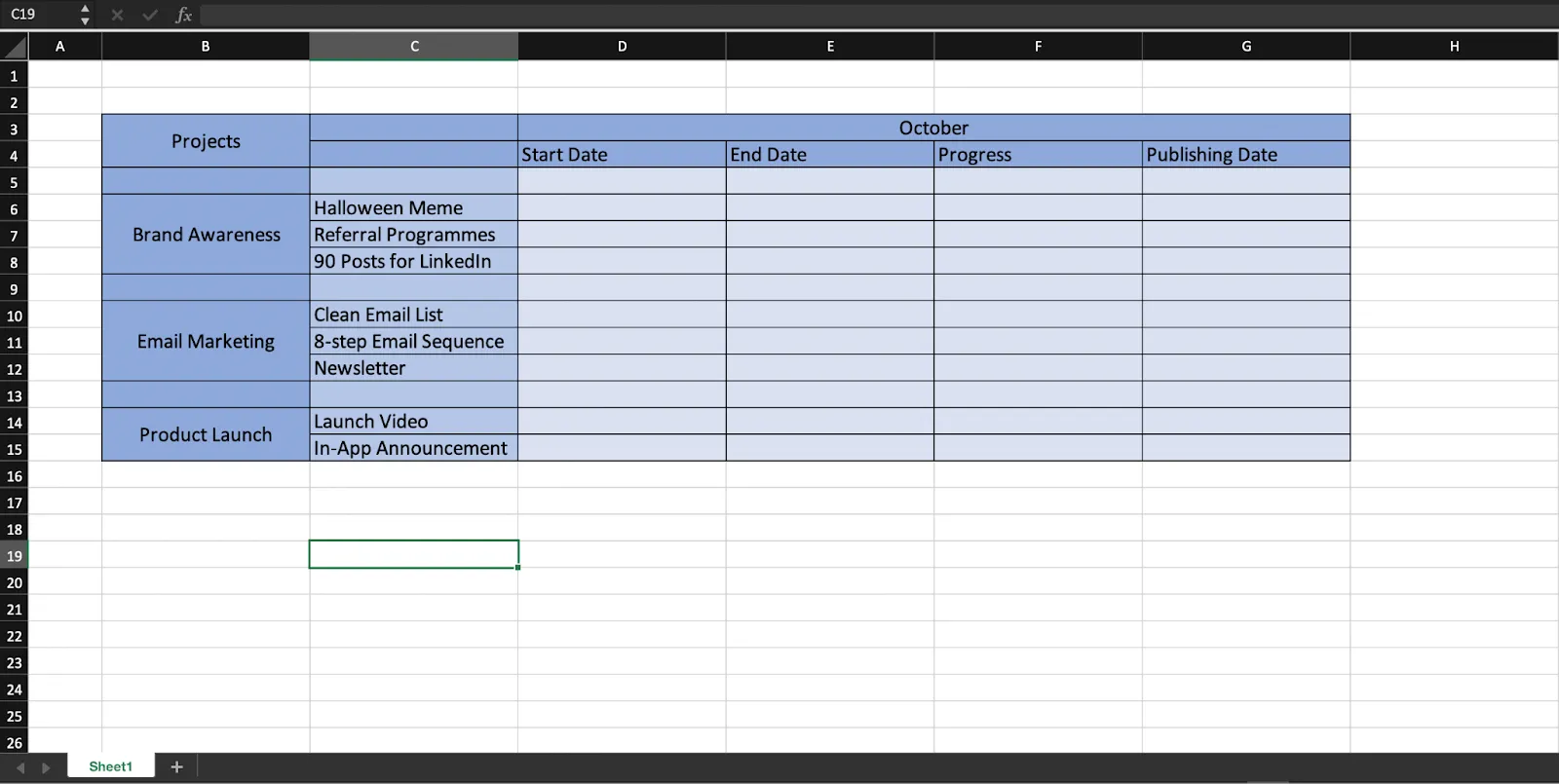
Par exemple, supposons que vous créiez une feuille de route marketing pour le mois d’octobre. Dans ce cas, votre axe vertical comprendra vos différentes activités marketing : campagnes de notoriété de la marque, campagnes d’e-mailing, lancements de produits, etc.
Une fois cette étape achevée, passez à la colonne suivante, où vous insérerez la période (octobre) et établirez une liste des sous-tâches de chaque campagne : noms des tâches, date de début, durée, puis, dans la colonne suivante, vous indiquerez les dates de fin ou les échéances.
2. Importer ou coller les données
La prochaine étape consiste à importer vos données de projet existantes dans votre fichier Excel. Vous pouvez importer des données à partir d'une feuille de calcul ou d'un fichier externe (tel qu'un fichier TXT ou CSV), ou saisir manuellement les informations si nécessaire.
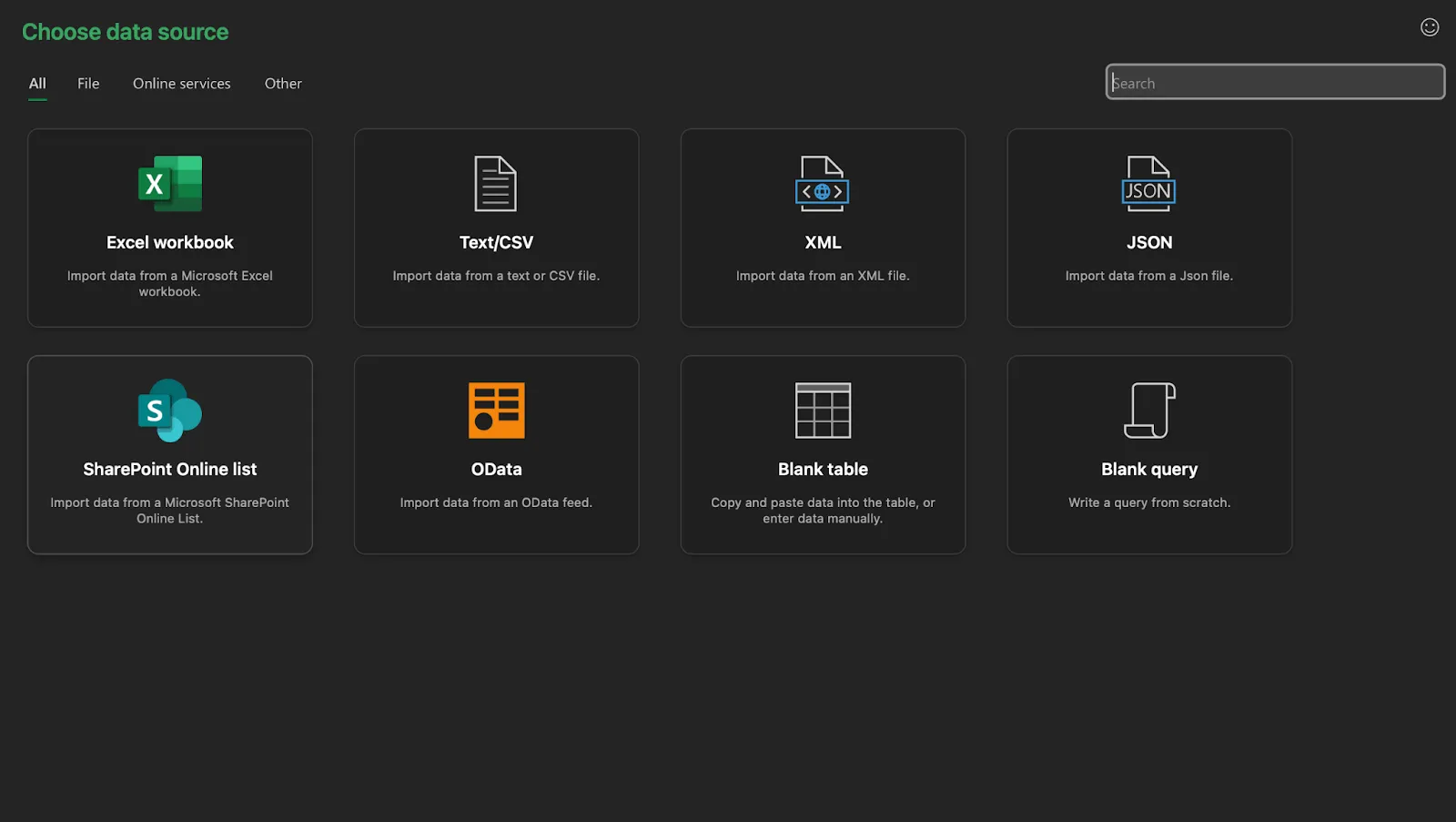
Pour importer un fichier externe, accédez à l'onglet « Données », puis sélectionnez « Obtenir des données ». Dans le menu déroulant, vous pouvez choisir parmi différentes options, telles que « Base de données », « HTML », « Texte » ou « SQL Server ODBC », en fonction de l'emplacement où vos données sont stockées. Sélectionnez l'option qui correspond à votre source de données.
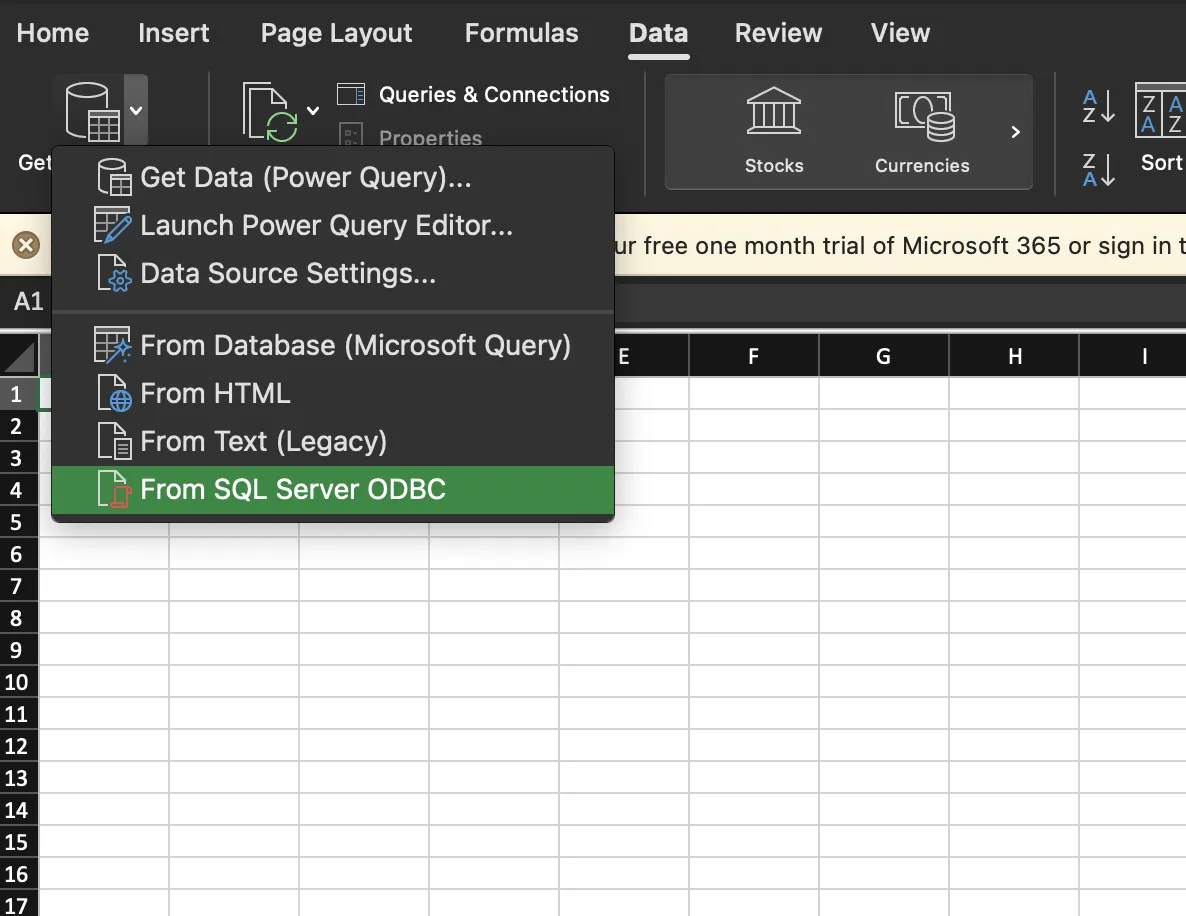
Vous pouvez également sélectionner « Obtenir des données » pour choisir l'une des options d'importation présentées dans l'image ci-dessous :
3. Configuration de couloirs horizontaux et de sous-couloirs
Pour plus de clarté, vous pouvez organiser les étapes du processus en lignes parallèles, en créant des « couloirs » représentant chaque étape. De plus, vous pouvez créer des sous-couloirs au sein des couloirs principaux pour les étapes secondaires. Vous pouvez utiliser les différentes dispositions et options de mise en forme disponibles dans Excel pour améliorer la clarté visuelle.
Cette méthode est efficace car elle vous aide à visualiser clairement votre feuille de route marketing, en vous donnant une vision précise des dates de début et de fin prévues pour chaque projet.
4. Saisie des détails pour chaque étape du projet dans les couloirs
Une fois que les grandes lignes de votre feuille de route sont prêtes, vous pouvez passer à la saisie des données proprement dites.
Pour ajouter des dates et un échéancier au projet, vous devrez utiliser des couloirs.
À faire, accédez à l'onglet « Insertion » et sélectionnez « Formes ».
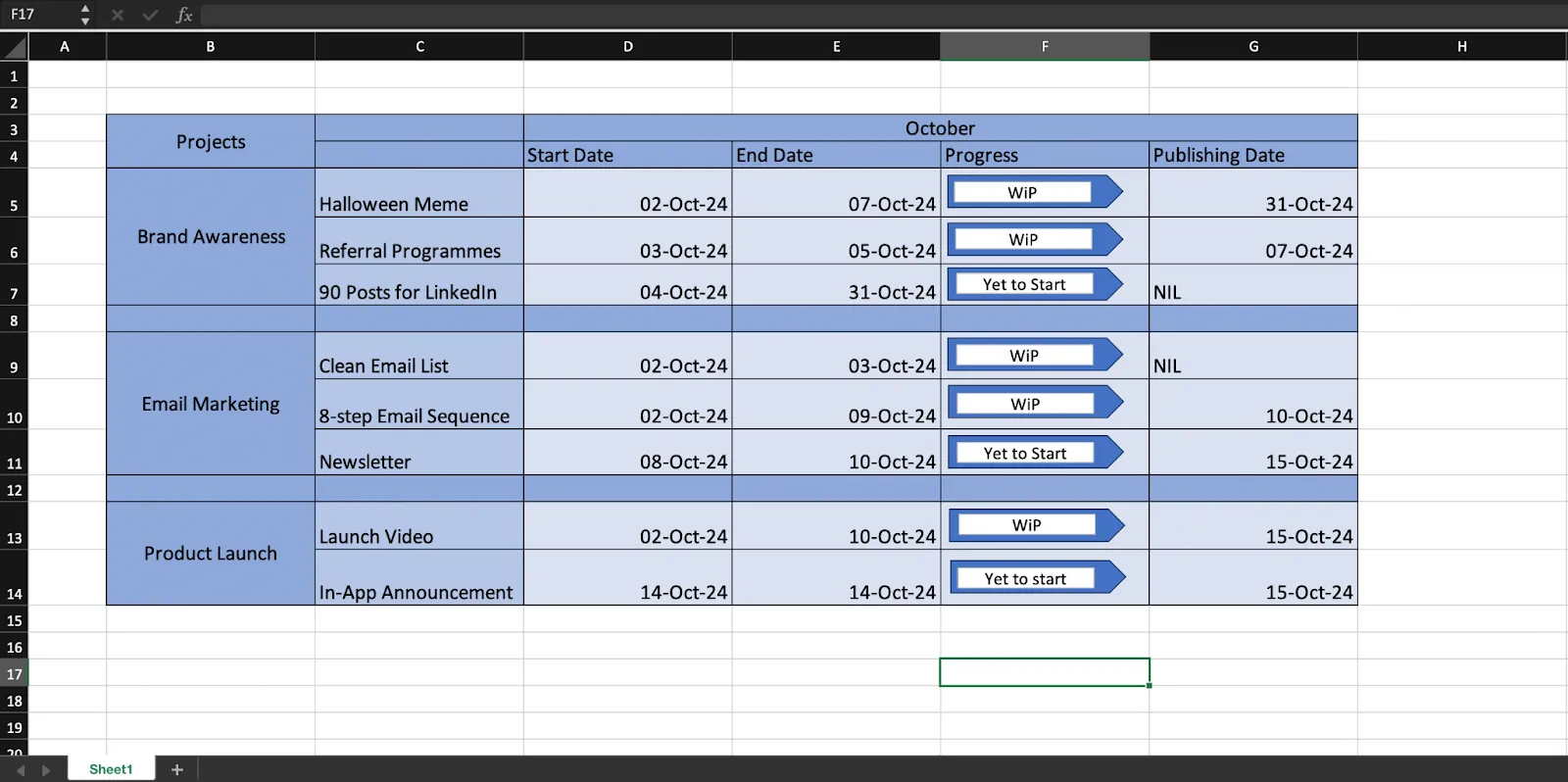
Choisissez une forme adaptée à votre tâche ou à votre jalon, puis insérez-la à l'emplacement souhaité sur votre couloir.
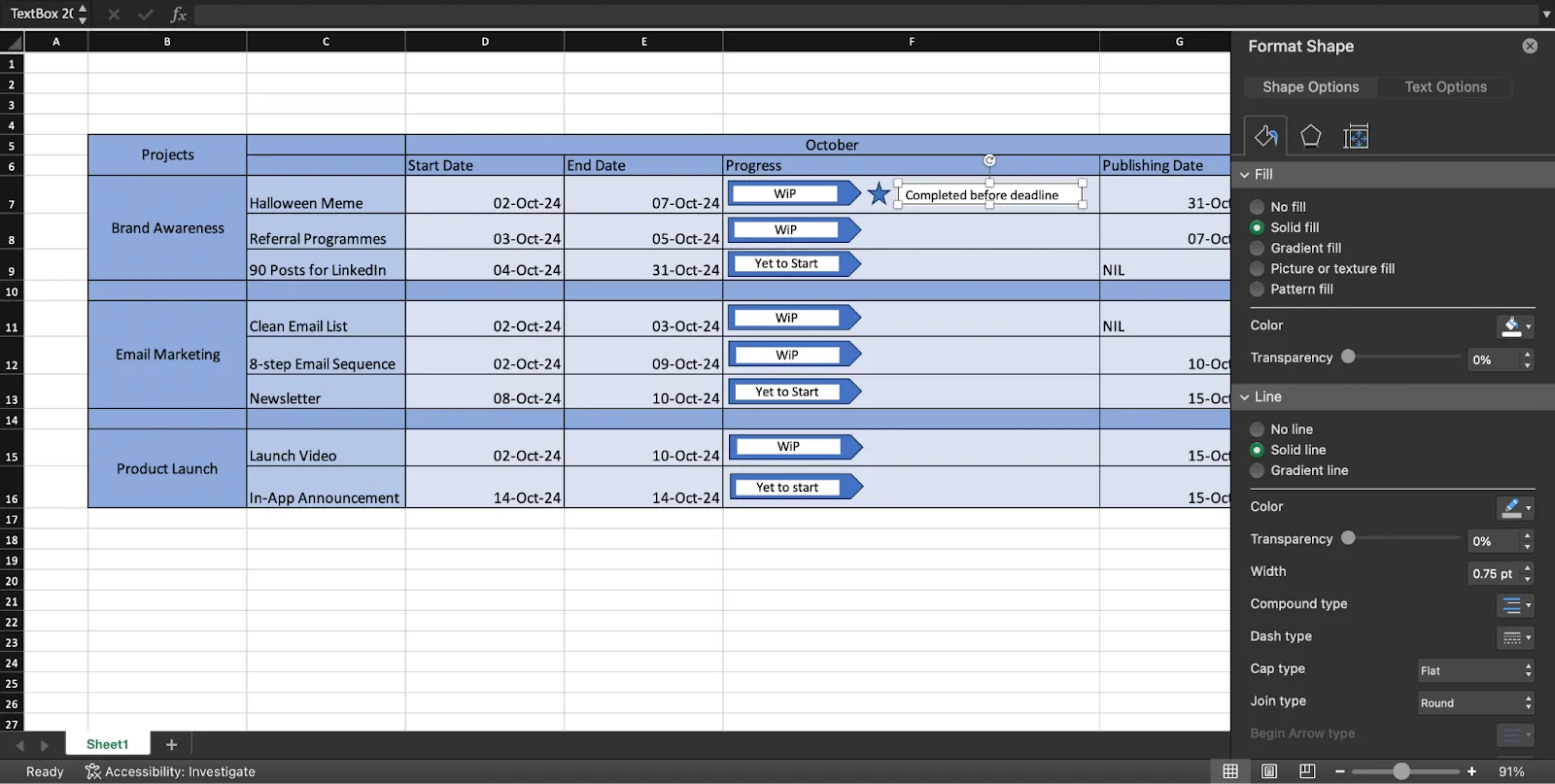
Pour la feuille de route marketing du mois d’octobre, nous avons combiné des pentagones et des champs de texte afin de mettre en évidence l’avancement de chaque tâche. Cela attire l’attention sur la colonne « Progression », ce qui permet aux responsables de suivre plus facilement l’état d’avancement du projet.
5. Ajouter des descriptions et des jalons
Double-cliquez sur n'importe quelle forme pour y inclure les descriptions des éléments des couloirs, puis commencez à saisir du texte. Vous pouvez personnaliser le style du texte, ajouter des effets, modifier les couleurs et ajuster les paramètres du champ de texte en cliquant avec le bouton droit sur n'importe quelle forme et en sélectionnant « Mettre en forme les effets de texte ».
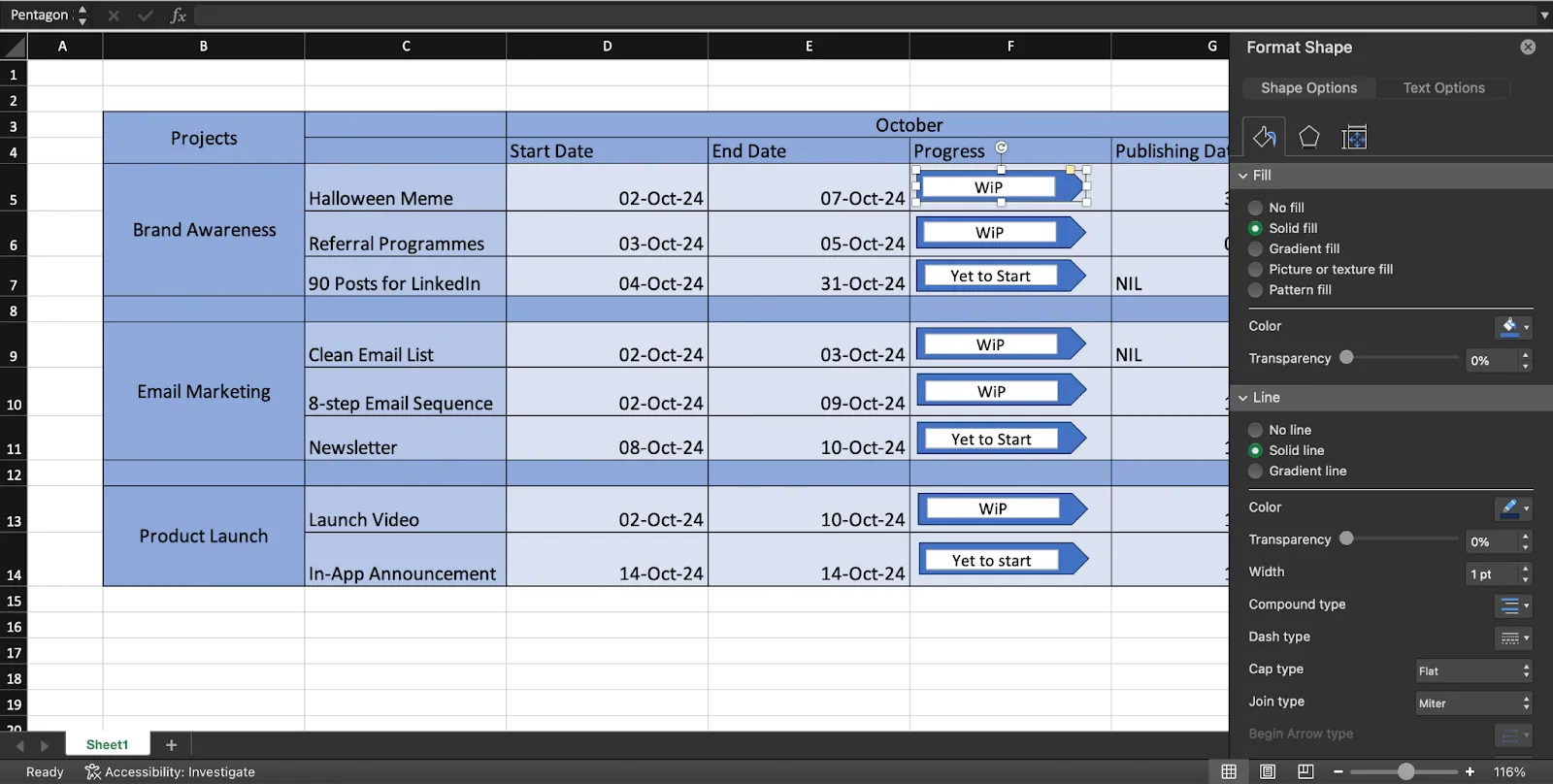
Pour insérer un jalon, suivez la même procédure que pour ajouter une forme associée à une tâche (comme décrit à l'étape 4). Appliquez un libellé au jalon en insérant un champ de texte à partir du menu « Insertion » et en le positionnant au-dessus ou en dessous du jalon.
Voici comment procéder :
- Cliquez avec le bouton droit sur la forme, puis sélectionnez « Mettre en forme la forme » > « Options de forme » > « Pas de remplissage » pour rendre le champ de texte transparent. Cela garantit qu'il ne chevauchera pas d'autres formes, quel que soit son emplacement.
- Pour déplacer ensemble la forme « jalon » et son champ de texte, regroupez-les. Sélectionnez les deux éléments, puis accédez à Format de la forme > Regrouper.
Par exemple, dans cette feuille de route marketing, nous pouvons considérer « Achever avant la date limite » comme un jalon.
6. Une mise en forme parfaite
Votre feuille de route marketing est désormais prête à être mise en œuvre.
Voici la version finale :
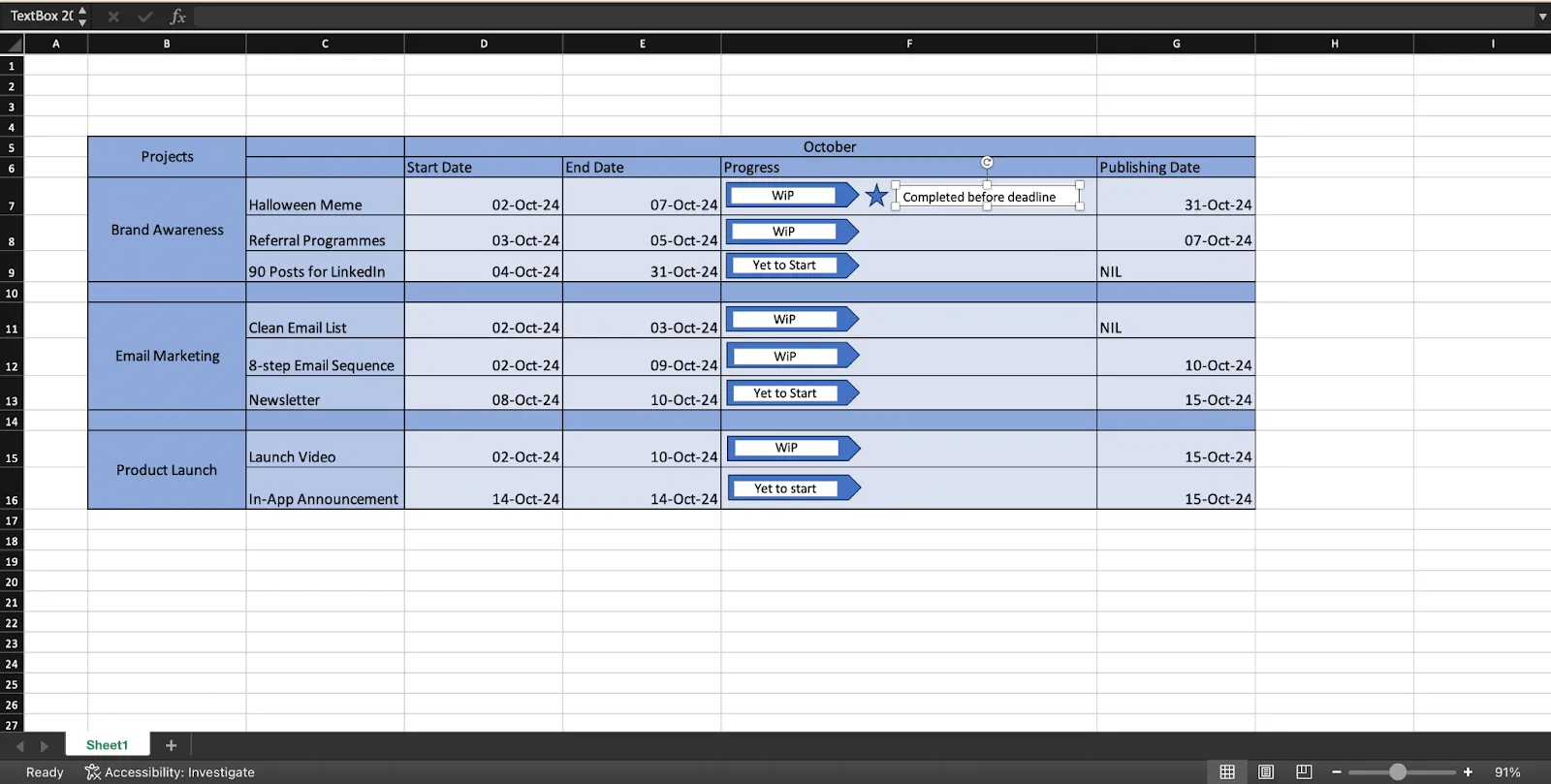
Pour rendre votre feuille de route plus attrayante, vous pouvez ajouter des couleurs et mettre en forme vos formes.
Voici quelques techniques pour mettre en forme efficacement votre feuille de route :
- Relier des formes : utilisez des lignes ou des flèches pour relier des formes, afin de mettre en évidence les dépendances ou les relations entre les éléments de la feuille de route. Dans l'onglet « Insertion », accédez à « Formes » et effectuez une sélection de lignes ou dessinez librement entre les formes.
- Regrouper des éléments : Regroupez des formes et des champs de texte pour faciliter leur manipulation. Sélectionnez plusieurs éléments, cliquez avec le bouton droit de la souris, puis choisissez « Regrouper ». Cela vous permet de les déplacer et de les redimensionner comme s'il s'agissait d'un seul élément.
- Appliquer des thèmes : Vous pouvez utiliser les thèmes prédéfinis d'Excel pour votre feuille de route afin d'en améliorer l'aspect général. Accédez à l'onglet « Disposition » et choisissez un thème dans le groupe « Thèmes ».
- Utilisez des couleurs et des polices de caractère : veillez à la cohérence et à l'esthétique de votre feuille de route en utilisant des couleurs et des polices de caractère homogènes tout au long de celle-ci. Ajustez le style, la taille et la couleur de la police de caractère à partir de l'onglet « Accueil ».
Si vous avez suivi ces étapes correctement, votre feuille de route devrait être prête ! N’hésitez pas à modifier l’apparence de la feuille de route jusqu’à ce que vous estimiez qu’elle reflète parfaitement tout ce qui concerne votre projet.
Une fois votre modèle de feuille de route marketing prêt, vous pourrez le partager avec toutes les parties prenantes du projet afin que chacun soit sur la même longueur d'onde concernant les attentes et les livrables.
Autres méthodes pour créer une feuille de route du projet dans Excel
Microsoft Excel propose plusieurs façons de visualiser la feuille de route de votre projet. Découvrons ensemble certains de ces éléments ainsi que des modèles de feuille de route de projet.
1. SmartArt
SmartArt est un outil pratique qui vous permet de transformer rapidement vos données en organigrammes, graphiques, listes, hiérarchies et autres représentations visuelles.
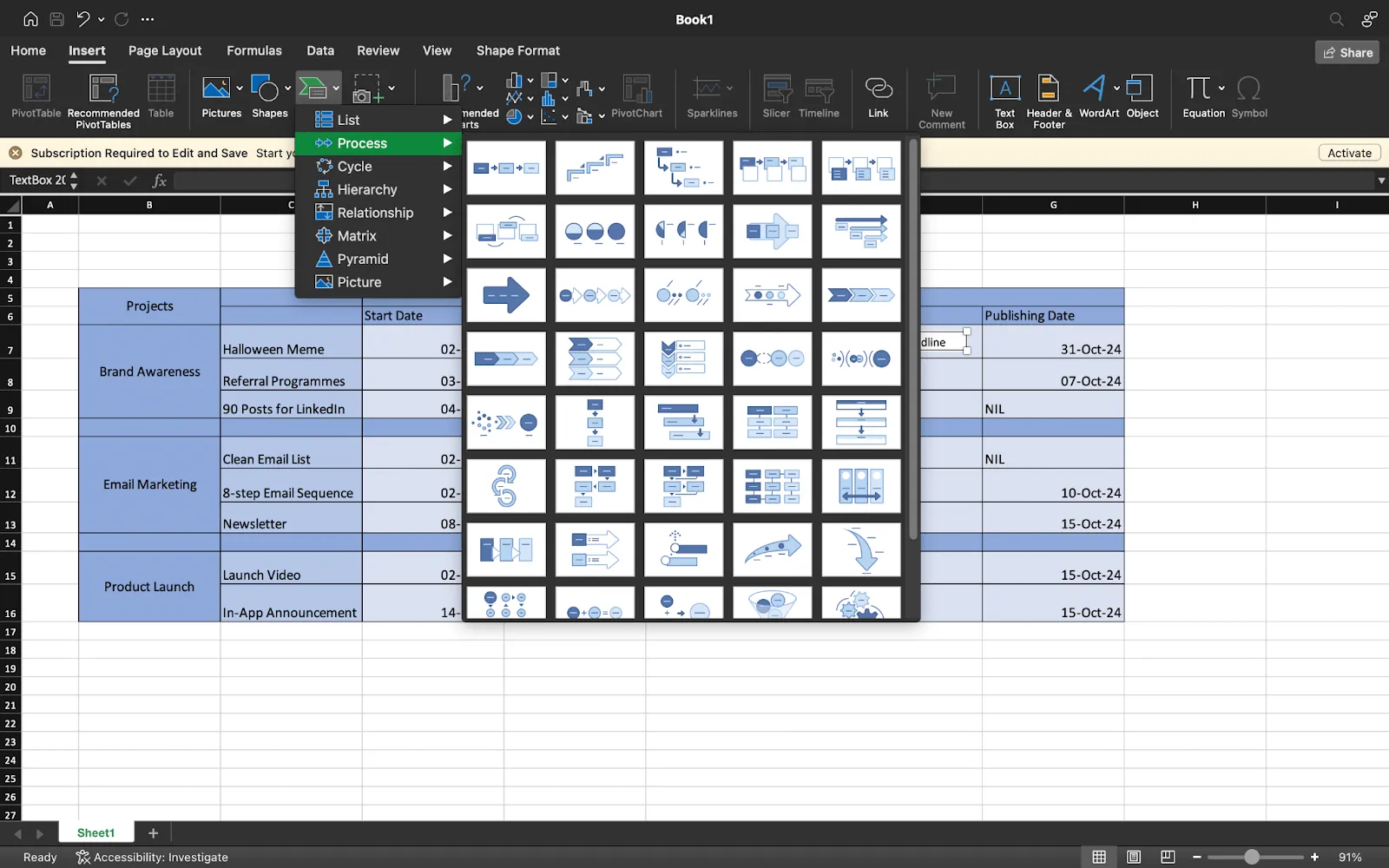
Des processus aux matrices en passant par les pyramides, vous disposez de nombreuses options pour personnaliser vos diagrammes.
Bien qu'il n'existe pas d'option spécifique « Feuille de route », vous pouvez choisir parmi diverses autres options pour créer votre plan de projet.
Par exemple, vous pouvez utiliser l'option « Liste groupée » dans les options « Liste » pour créer une feuille de route comme celle illustrée ci-dessous :
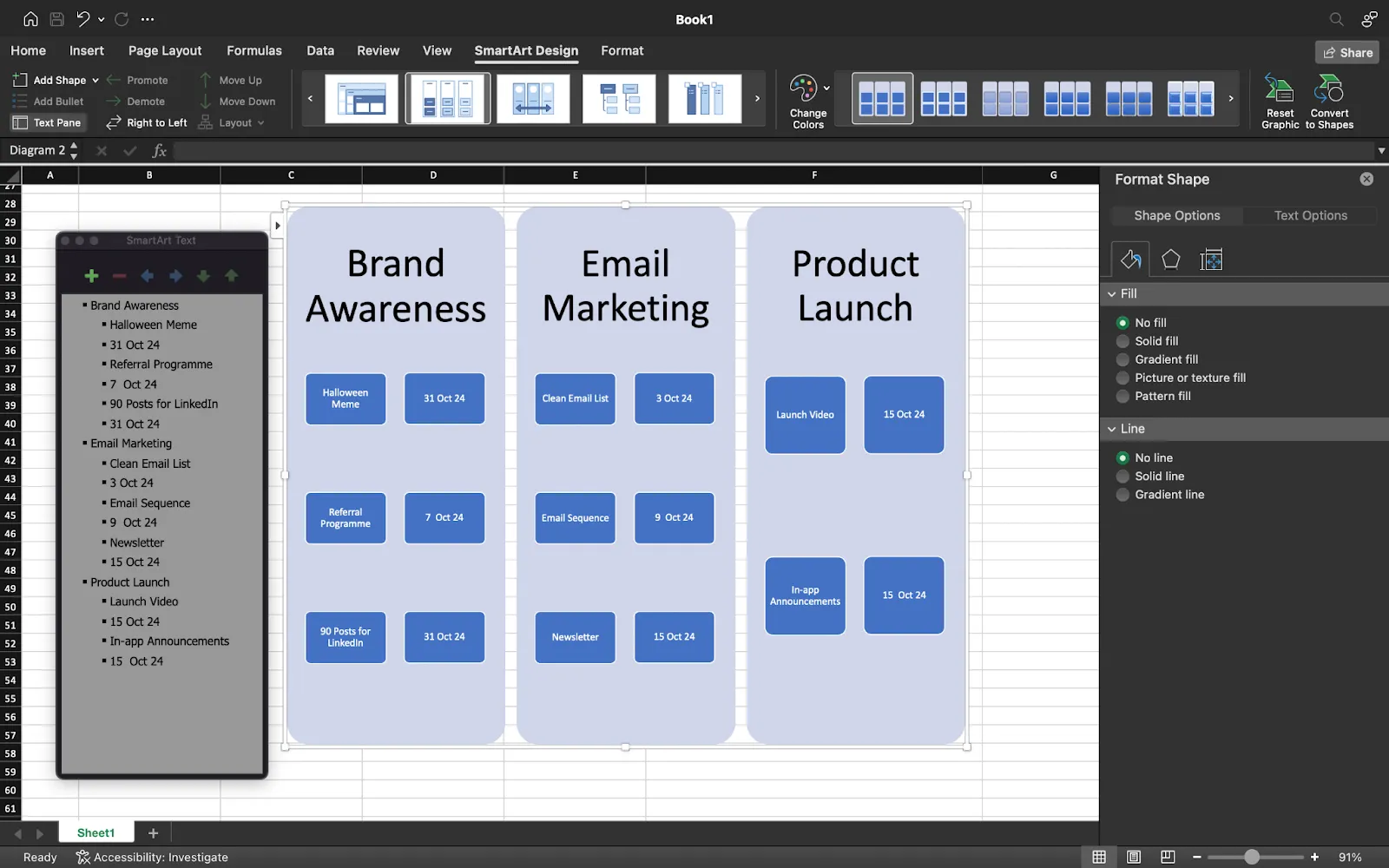
Vous pouvez personnaliser davantage ce modèle en ajoutant de nouvelles formes et en modifiant les couleurs.
2. Créer une feuille de route à l'aide de formes
Vous pouvez également utiliser MS Paint pour créer de zéro des formes destinées à votre modèle de feuille de route de projet ou de produit.
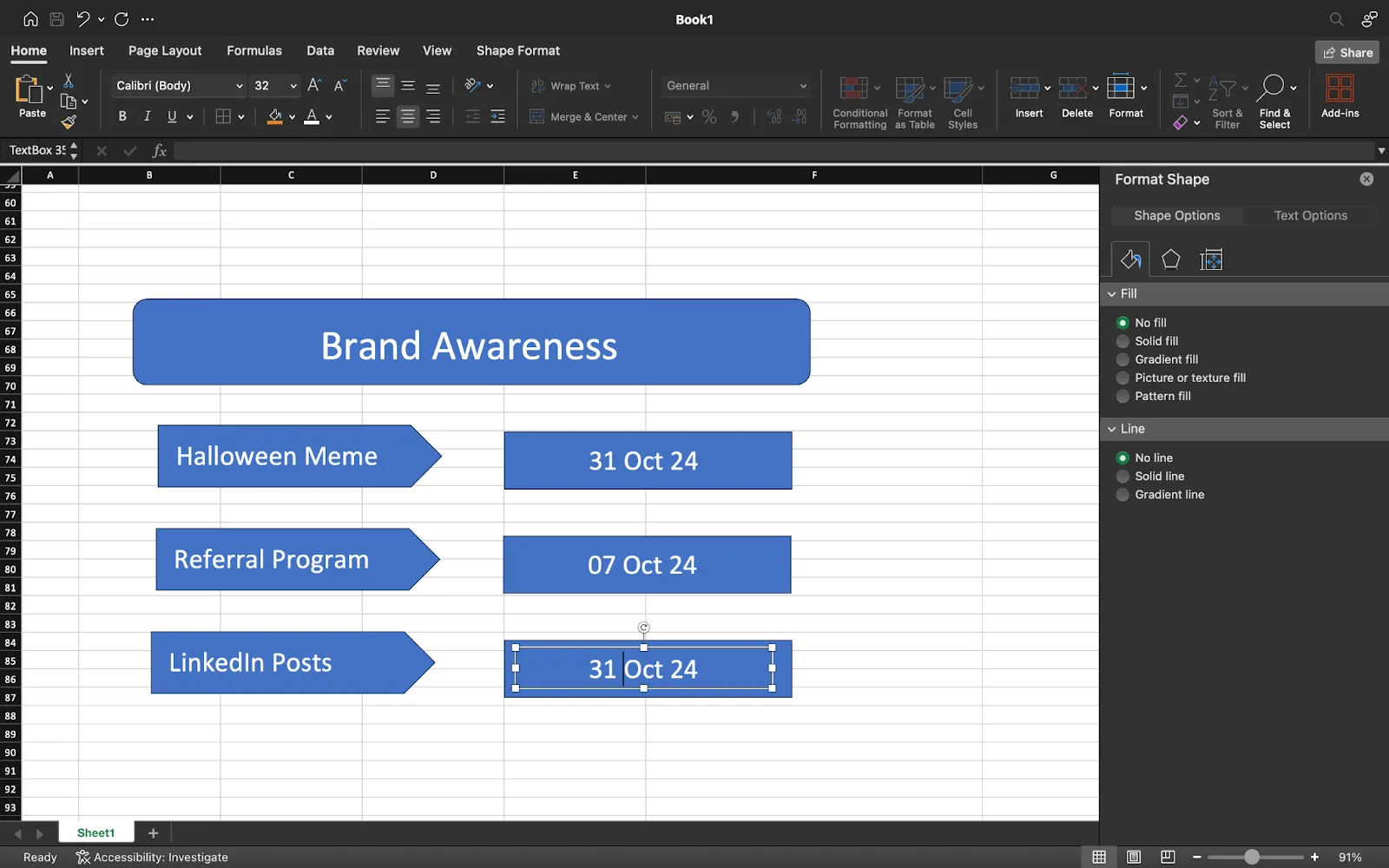
Accédez à l'onglet « Insertion » et sélectionnez « Formes ». Cliquez sur « Rectangle arrondi » pour la tâche principale, puis ajoutez autant de « Pentagones » que nécessaire pour créer une liste de toutes les sous-tâches. Utilisez ensuite le « Champ de texte » pour saisir vos titres.
Vous disposerez d'un modèle qui ressemblera à ceci :
Une fois votre feuille de route achevée, n'oubliez pas de l'enregistrer. Vous pouvez le faire manuellement ou activer l'enregistrement automatique pour éviter de perdre votre travail.
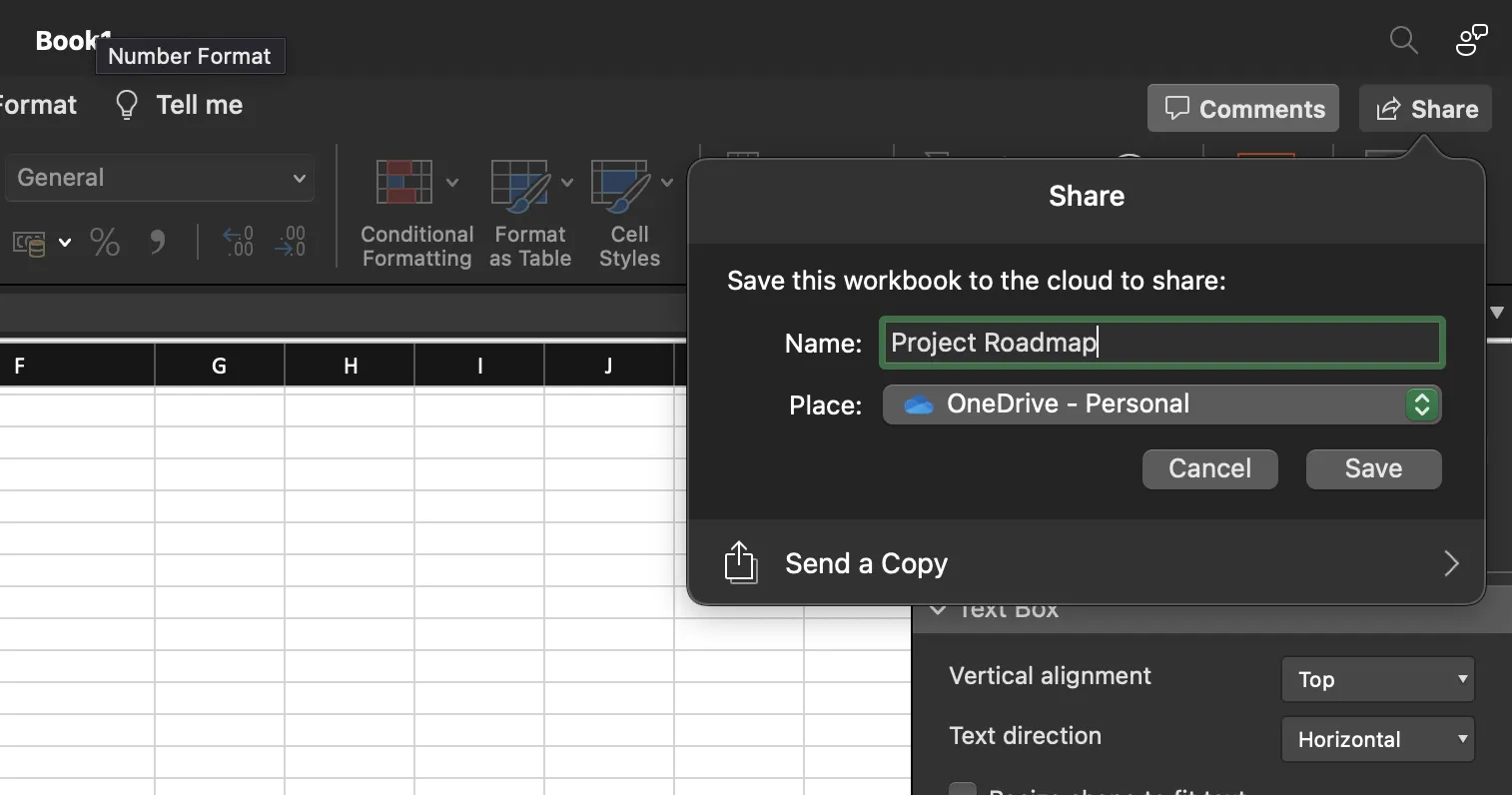
De plus, vous pouvez partager votre feuille de route avec vos collègues et les parties prenantes en l'enregistrant sur OneDrive.
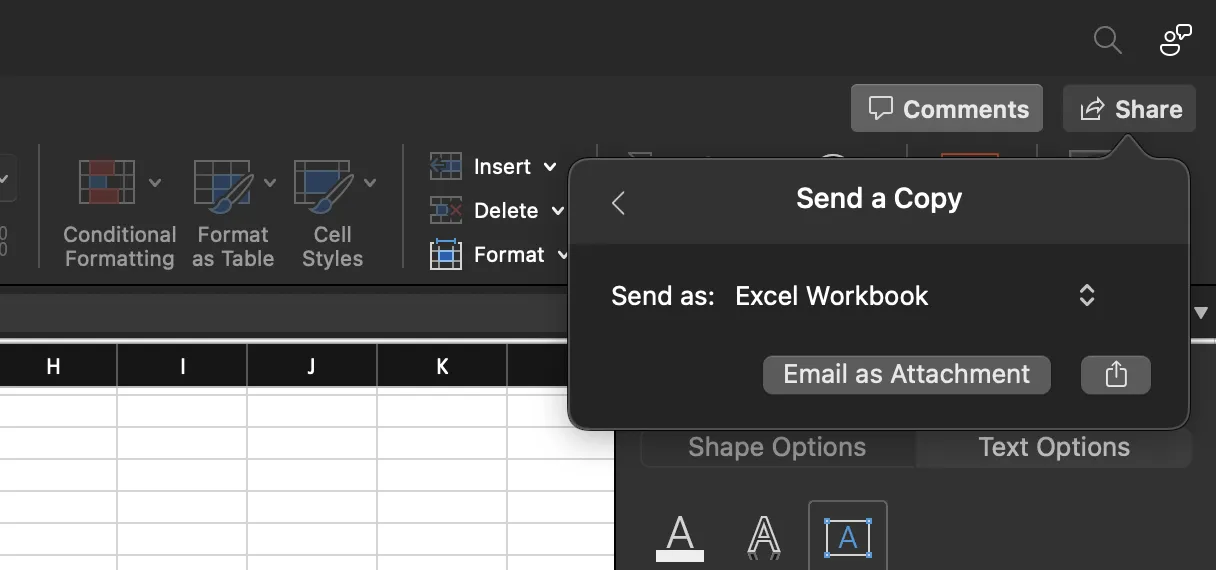
Vous pouvez également envoyer une copie en pièce jointe par e-mail.
Même si la création d'une feuille de route de projet dans Excel semble un jeu d'enfant, il est essentiel de prendre en compte les limites potentielles auxquelles vous pourriez être confronté.
Limites de la création d'une feuille de route dans Excel
Excel n'est pas un outil dédié à la création de feuilles de route de projet. Cela signifie que l'utilisation d'Excel pour créer des modèles de feuille de route présente plusieurs problèmes pouvant aboutir à des feuilles de route de qualité médiocre. Examinons quelques-uns de ces problèmes.
Options de visualisation limitées
Les fonctionnalités graphiques d'Excel se limitent aux diagrammes de base tels que les diagrammes à barres, les diagrammes linéaires et les diagrammes circulaires. Bien que ceux-ci vous aident à créer des feuilles de route et des diagrammes de Gantt simples, ils n'offrent pas toujours les possibilités de personnalisation nécessaires à une feuille de route complexe.
La dernière chose dont vous avez besoin, c'est d'une feuille de route basique qui ne contient que des mots et des nombres. Les visualisations avancées, telles que les vues Tableau, Liste ou Équipe, sont difficiles à créer dans Excel.
Les défis liés à la gestion des dépendances
Excel n'est pas conçu pour gérer les dépendances entre les tâches, ce qui est pourtant essentiel pour créer une feuille de route de projet réaliste.
Bien qu'il soit possible de relier manuellement les tâches et d'ajuster les échéanciers pour tenir compte des dépendances, ce processus est fastidieux et source d'erreurs. Les outils de gestion de projet spécialisés offrent davantage de fonctionnalités, telles que le suivi des dépendances et la planification automatique, pour remédier à ce problème.
Manque de fonctionnalités de collaboration
Il est possible de partager et de travailler à partir d’un même lien Excel ; cependant, l’absence de collaboration en temps réel entraîne des problèmes de gestion des versions. Cet outil n’est pas conçu pour gérer l’édition collaborative ni pour permettre à plusieurs personnes d’apporter simultanément des modifications au contenu et à la disposition.
Gestion des risques incohérente
Excel ne propose pas de fonctionnalités intégrées pour gérer les risques liés aux projets, telles que l'identification, l'évaluation et l'atténuation des menaces pesant sur la réussite d'un projet. Bien qu'il soit possible de suivre les risques manuellement dans Excel, ce processus peut s'avérer fastidieux. Il peut également offrir un niveau de visibilité et de contrôle inférieur à celui des outils dédiés à la gestion des risques.
Notions de base en matière de rapports et d'analyse
Bien qu'Excel soit un outil utile pour les rapports de base et les analyses simples, il ne dispose pas des capacités d'analyse approfondies et avancées nécessaires à l'élaboration d'une feuille de route de projet nuancée. La création de rapports personnalisés peut nécessiter un effort supplémentaire et s'avérer moins efficace que d'autres outils de gestion de projet.
Créer une feuille de route avec ClickUp
Un bon logiciel de feuille de route de projet présente les informations clés sous forme de sections claires, attrayantes et faciles à consulter.
Si vous souhaitez apprendre à créer une feuille de route du projet dans Excel, ne cherchez pas plus loin : ClickUp vous propose une alternative numérique, les Tableaux blancs ClickUp!
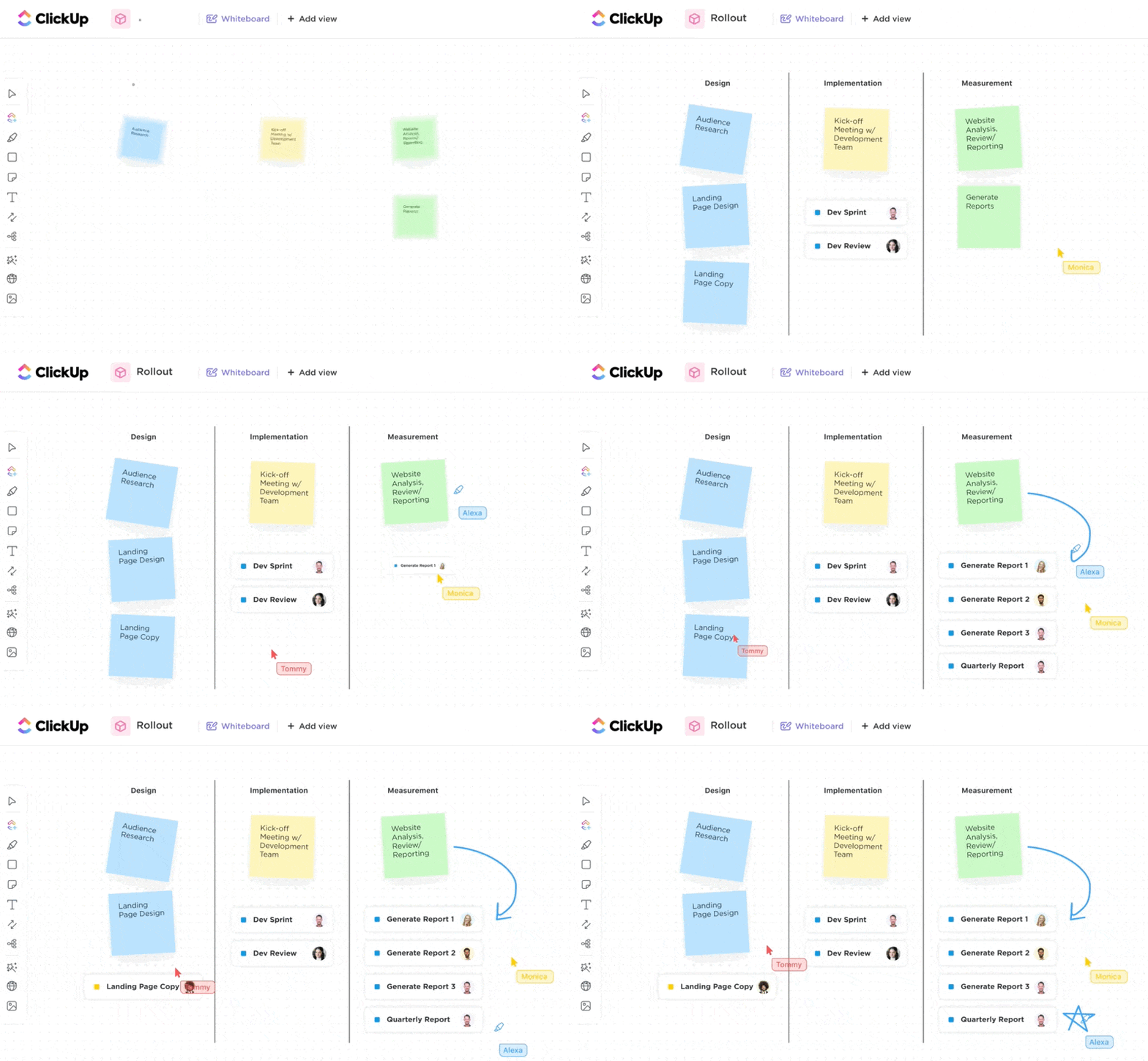
ClickUp Tableau blanc est un outil interactif qui vous aide, vous et votre équipe, à créer des feuilles de route pour vos projets et vos produits. Il s'agit d'un espace collaboratif doté d'une fonctionnalité de glisser-déposer, de marqueurs numériques pour dessiner, ainsi que de la possibilité d'ajouter des images, des liens Internet ou des tâches à suivre à vos feuilles de route.
C'est également l'outil idéal pour mener des séances de brainstorming et définir votre stratégie produit. Des premières idées à une feuille de route de projet entièrement mise en œuvre, vous disposez de tout ce dont vous avez besoin en un seul et même endroit.
Plusieurs membres de l'équipe peuvent travailler simultanément sur le Tableau blanc, en ajoutant des idées, des commentaires et des modifications à la feuille de route en temps réel. Cela favorise un environnement collaboratif où chacun se sent impliqué.
Les feuilles de route créées sur les Tableaux blancs ClickUp sont flexibles. Vous pouvez facilement les adapter pour refléter les changements à mesure que les priorités ou les échéanciers du projet évoluent.
De plus, les modèles de Tableau blanc de ClickUp permettent à votre équipe de développer des idées, de hiérarchiser les tâches, d'organiser les ressources et de rester concentrée.
Mais ne confondez pas les modèles de plan de projet avec les modèles de feuille de route. Les premiers sont utiles pour élaborer des plans de projet détaillés, tandis que les seconds vous aident à créer un aperçu de l’échéancier de votre projet et à le partager avec tout le monde. Découvrons ensemble quelques modèles proposés par ClickUp.
Modèle de feuille de route de projet ClickUp
Le modèle de feuille de route de projet de ClickUp vous permet de gérer les échéances et les étapes de production en un seul endroit grâce à des vues prédéfinies (telles que tableau, liste, charge de travail, Calendrier et diagramme de Gantt). Vous pouvez ajouter des champs et des statuts personnalisés pour inclure des détails clés qui enrichiront encore davantage votre feuille de route.
Par exemple, si vous prévoyez de lancer une nouvelle fonctionnalité pour un produit, ce modèle vous aidera à suivre l'avancement de votre plan de déploiement pour les fonctionnalités à venir. Il vous permettra d'élaborer une stratégie et de hiérarchiser chaque déploiement en fonction des retours d'expérience.
Grâce à ce modèle de feuille de route de projet, vous pouvez également collaborer facilement avec toutes les équipes internes impliquées dans votre projet.
📮Aperçu ClickUp : Seuls 11 % des personnes interrogées dans notre sondage préfèrent se fixer des objectifs de manière spontanée — mais voici le truc : vous pouvez être à la fois spontané et organisé. ⚡Avec ClickUp, vous pouvez créer des espaces dédiés à chacun de vos projets et les visualiser de la manière qui vous convient le mieux. Qu'il s'agisse de listes de tâches, d'Échéanciers ou de Tableaux, vous aurez toujours une vue d'ensemble claire de vos projets. De plus, grâce aux résumés générés par l’IA, vous pouvez suivre votre progression de près et vous réorienter rapidement sans perdre de vue vos objectifs💫 Résultats concrets : Les utilisateurs de ClickUp font état d’une augmentation de leur productivité multipliée par deux — même les plus libres d’esprit.
Modèle de feuille de route trimestrielle ClickUp
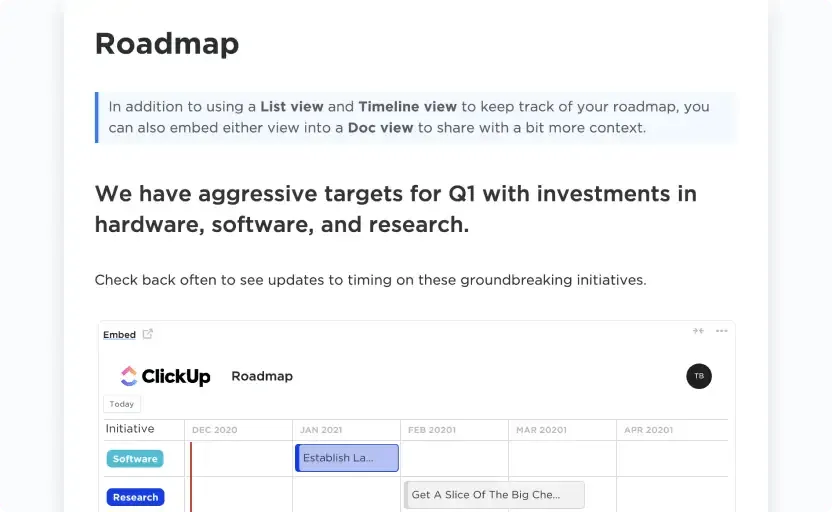
Pour des sessions de brainstorming qui stimulent les idées créatives et facilitent la prise de décision, utilisez le modèle de feuille de route trimestrielle ClickUp.
Outre les champs prédéfinis, les statuts personnalisés et les vues personnalisées qui simplifient votre flux de travail de création de feuille de route trimestrielle, ce modèle propose également une vue Document qui vous permet de partager l'intégralité du contexte de la feuille de route avec toutes les parties prenantes du projet.
Vous bénéficiez d'une meilleure visibilité sur la progression et les objectifs de votre équipe, ce qui lui permet de s'adapter rapidement à l'évolution des conditions du marché.
De plus, ce modèle facilite la planification et le suivi des ressources et des jalons, tout en favorisant la communication et la collaboration entre les services.
Modèle de feuille de route simple ClickUp
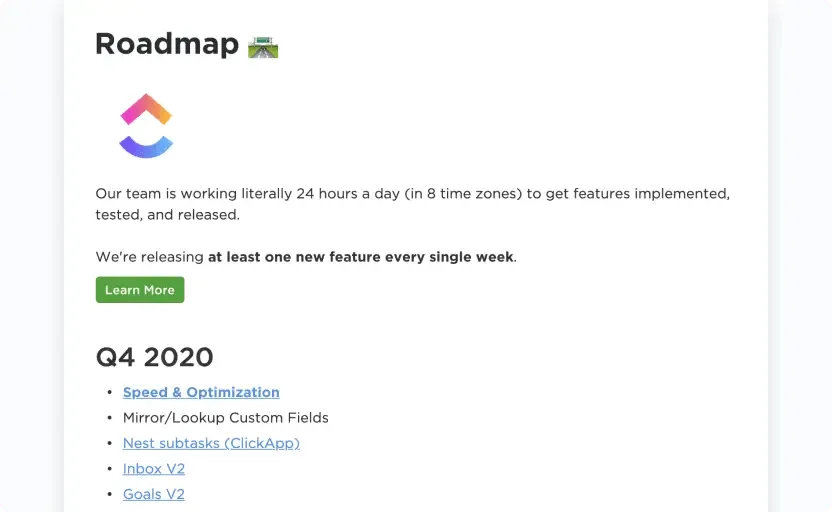
Le modèle de feuille de route simple de ClickUp vous aide à fixer des objectifs, à définir les évènements clés et les jalons importants, à les décomposer en sous-tâches et à suivre votre progression quotidienne à l'aide d'un diagramme de Gantt.
Grâce à ce document, qui propose des statuts, des champs et des vues personnalisés, vous pouvez définir des attentes claires pour votre équipe et les parties prenantes concernant le calendrier et l'avancement du projet. De plus, vous pouvez identifier les risques et les dépendances associés à chaque projet et ajuster facilement l'échéancier pour répondre à l'évolution des besoins et des objectifs.
Modèle de feuille de route ClickUp Business
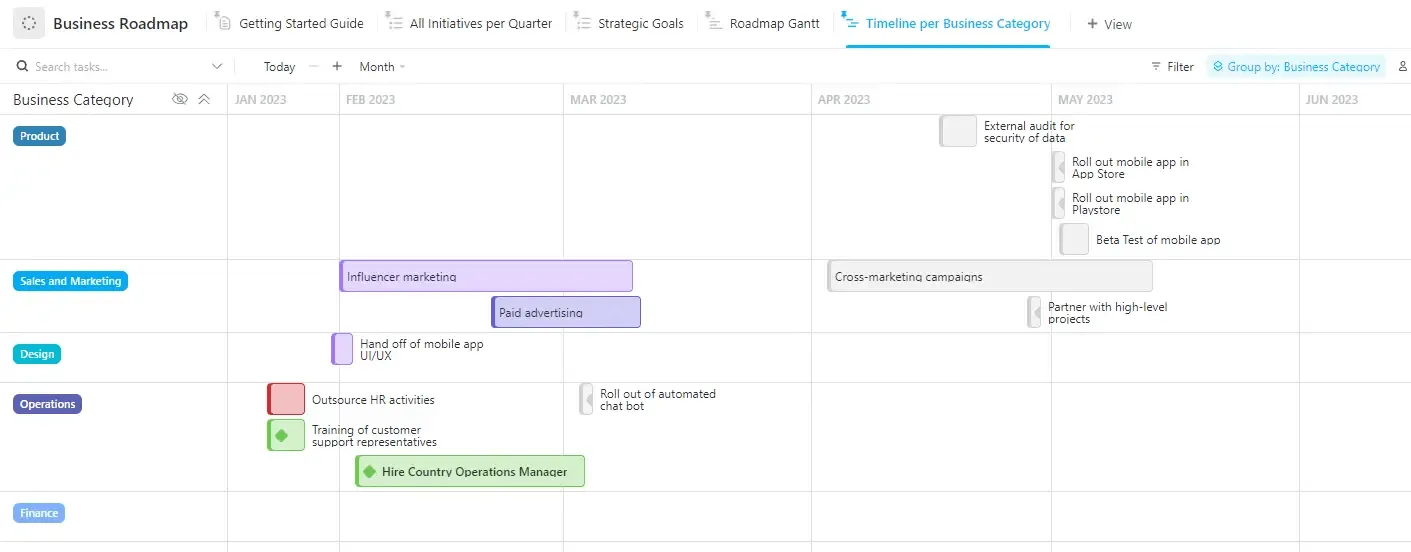
Grâce au modèle de feuille de route ClickUp Business, vous pouvez visualiser les objectifs stratégiques de votre organisation et les organiser dans la vue Tableau, ce qui vous permet de suivre la progression de chaque projet.
Ce document vous aide à hiérarchiser les tâches en fonction de leur valeur stratégique. Il vous permet de favoriser la cohésion au sein de votre équipe, d'apporter clarté et orientation dans la prise de décision, et de définir un calendrier pour les jalons clés.
Vous pouvez utiliser divers statuts, champs et vues personnalisés pour concevoir et mettre en œuvre avec succès votre stratégie d'entreprise sans partir de zéro !
Modèle de feuille de route informatique ClickUp
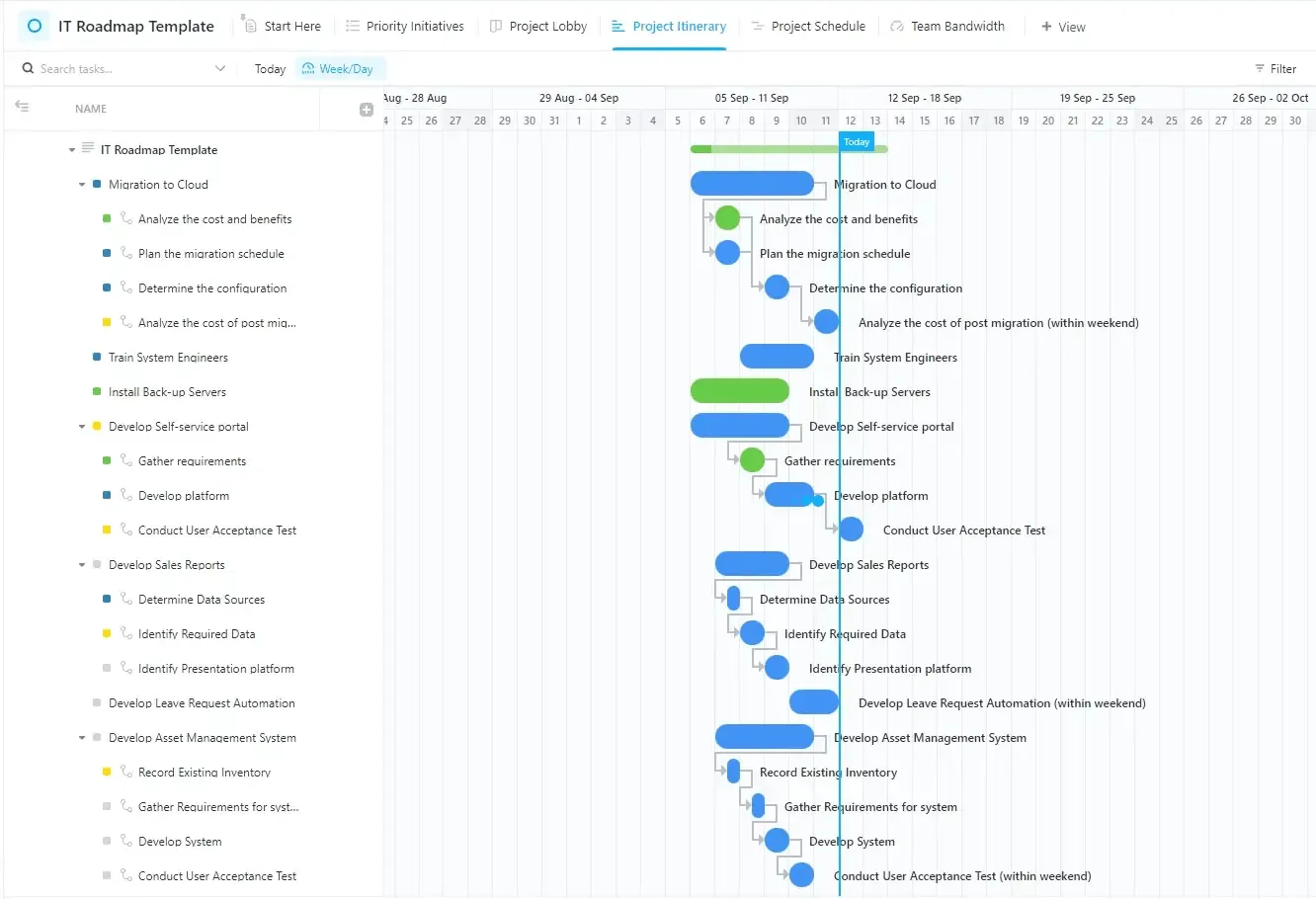
Les technologies de l'information (TI) constituent un élément essentiel de toute entreprise. Il est donc crucial de mettre en œuvre un plan informatique solide. C'est là que le modèle de feuille de route informatique ClickUp s'avère utile.
Ce modèle destiné aux débutants permet aux professionnels de l'informatique de planifier et d'organiser leurs tâches en fonction de leur impact et de l'effort requis, de fixer des échéances pour les livrables et de suivre l'avancement en temps réel.
La vue « Hall des projets » hiérarchise vos projets, vous aidant ainsi à organiser les initiatives sur lesquelles vous souhaitez travailler. La vue « Initiatives ayant une priorité élevée » vous aide à suivre l'avancement et la réalisation de vos initiatives les plus cruciales.
De plus, la vue « Capacité de l'équipe » offre un aperçu de vos ressources, telles que la disponibilité et la capacité des membres de l'équipe. La vue « Calendrier du projet » vous aide à planifier les échéanciers du projet. La vue « Itinéraire du projet » vous donnera un aperçu complet de toutes les tâches du projet et de leur statut.
Modèle de feuille de route produit ClickUp
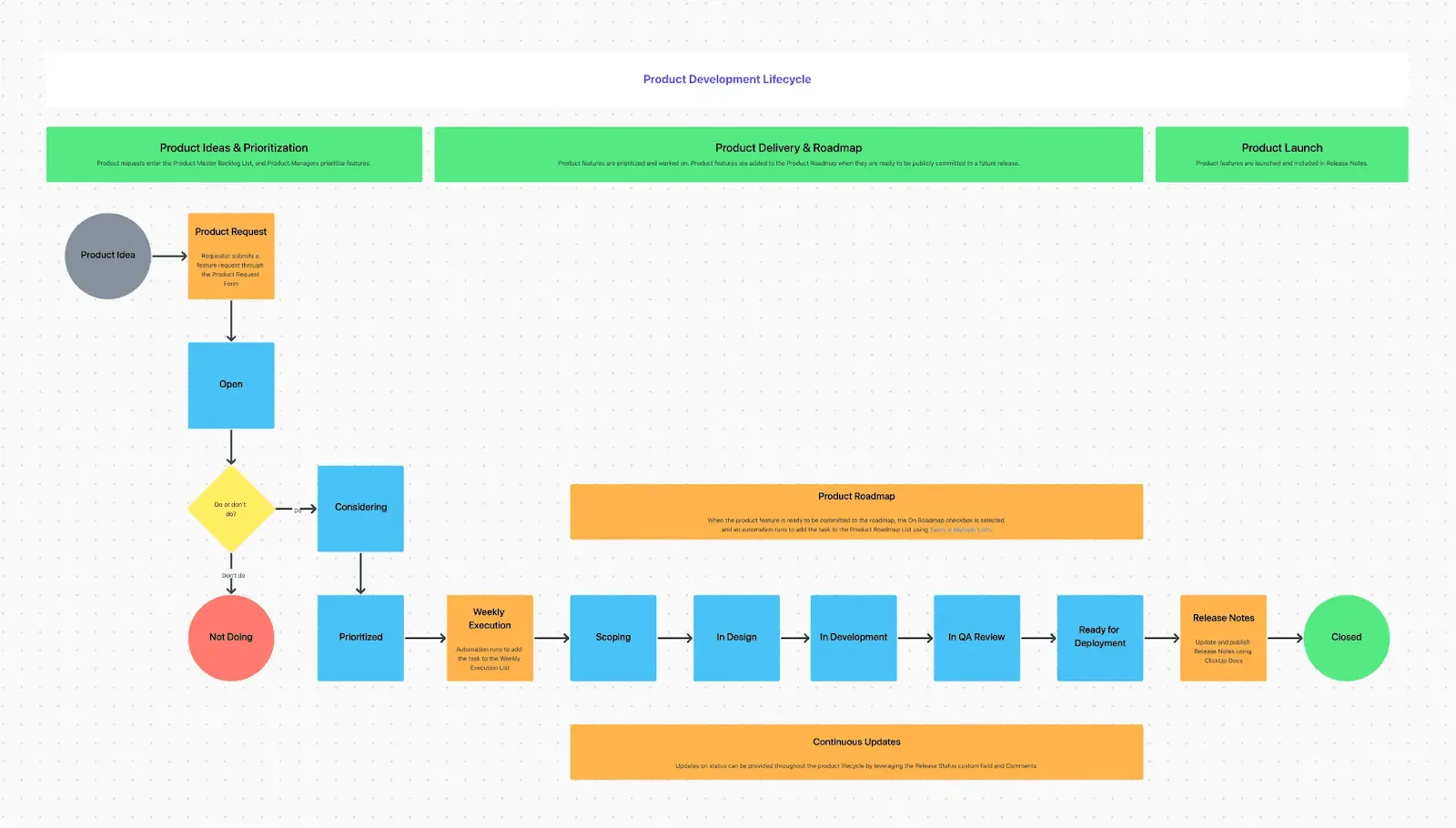
Le modèle de feuille de route produit ClickUp est un modèle avancé qui optimise l'ensemble du cycle de vie du développement de votre produit.
Grâce à des illustrations colorées et à des fonctionnalités de glisser-déposer, vous pouvez construire le cycle de vie de votre produit sur cette toile numérique, du début à la fin. Plusieurs vues, chacune ayant un objectif différent, telles que la vue « Notes de mise à jour », vous aident à garder une vue d'ensemble de toutes les modifications apportées au produit.
La vue « Accueil » aide les nouveaux utilisateurs à se familiariser avec le produit, tandis que la vue « Processus » détaille le processus de développement du produit.
Maîtriser les feuilles de route dans Excel : pourquoi c'est important
N'oubliez pas qu'une feuille de route de projet n'est pas un document statique : elle évolue généralement au fur et à mesure que votre projet avance. Tenez compte des commentaires, anticipez les problèmes et faites preuve de souplesse pour faire face aux aléas de la mise en œuvre.
Que vous optiez pour des modèles de feuille de route Excel ou pour tout autre modèle de logiciel de Tableau blanc, disposer d'un plan de projet à la fois détaillé et adaptable guidera votre équipe vers la réussite !
Mais si vous recherchez des modèles de feuille de route prêts à l'emploi, ne cherchez pas plus loin que ClickUp !
Grâce aux nombreuses fonctionnalités proposées par ClickUp, vous pouvez surmonter pratiquement tous les défis liés à vos projets et maintenir le moral de votre équipe au plus haut.
Inscrivez-vous dès aujourd'hui sur ClickUp et créez des feuilles de route innovantes pour exceller dans tous vos projets !
Foire aux questions
1. Comment créer une feuille de route simple dans Excel ?
La création d'une feuille de route de projet dans Excel se fait en six étapes simples.
Commencez par établir une liste des principaux éléments et des dates de votre calendrier de projet. Importez ensuite les données depuis votre source principale. Configurez des couloirs horizontaux ou parallèles, puis saisissez les détails de chaque étape du projet dans ces couloirs.
Enfin, ajoutez des descriptions et des jalons. Personnalisez votre feuille de route en fonction du style de votre marque ou de vos préférences personnelles.
2. Comment créer ma propre feuille de route ?
Commencez par définir vos objectifs et décomposez-les en jalons plus petits et plus faciles à gérer. Assurez-vous que ceux-ci correspondent à des avancées significatives ou à des livrables qui vous rapprocheront des buts et objectifs généraux de votre projet.
Déterminez ensuite les dépendances, car certaines tâches devront peut-être être achevées avant que d'autres puissent commencer. Créez une représentation visuelle à l'aide d'outils tels qu'Excel ou ClickUp, et utilisez des diagrammes de Gantt, des échéanciers et d'autres éléments visuels.
Partagez votre feuille de route avec les principales parties prenantes et les membres de votre équipe, puis évaluez la réussite.
3. Quel outil utilise-t-on pour créer une feuille de route ?
Toute plateforme de gestion de projet, comme ClickUp, peut vous aider à créer une feuille de route de projet.
Ces plateformes proposent des modèles de feuille de route intégrés pour différents types de feuilles de route, telles que les feuilles de route de projet, trimestrielles et marketing. Au lieu de créer une feuille de route à partir de zéro, vous pouvez utiliser ces modèles prêts à l'emploi pour gagner du temps et réduire votre effort.