

Vous souhaitez créer un diagramme burndown dans Excel ?
Les diagrammes burndown sont l'un des moyens les plus intuitifs de mesurer la progression de votre projet par rapport aux cibles et aux délais.
Et pour de nombreuses équipes, le suivi dans Microsoft Excel est la solution privilégiée.
Mais les lignes et les colonnes d'Excel vous donnent le vertige ?
N'ayez plus peur.
Cet article explique ce qu'est un diagramme burndown, les trois étapes pour en créer un dans Excel et une meilleure alternative Excel à ce processus !
⏰ Résumé en 60 secondes
- Les diagrammes burndown permettent de suivre visuellement l'avancement d'un projet.
- Il existe deux types de diagrammes : sprint et produit.
- La création dans Excel implique un tableau et un diagramme linéaire.
- Excel est fastidieux et manque de fonctionnalités de collaboration et d’assistance mobile.
- Les modèles facilitent la création dans Excel, mais des limites subsistent.
- ClickUp offre des mises à jour et une collaboration en temps réel.
- ClickUp offre des fonctionnalités supplémentaires telles que des diagrammes de Gantt et l'automatisation.
Qu'est-ce qu'un diagramme burndown ?
Un diagramme burndown est une représentation visuelle de la quantité de travail restante par rapport à la quantité de travail achevée dans un sprint ou un projet.
Dans un projet Agile Scrum classique, il peut y avoir deux types de diagrammes burndown :
- Diagramme de burndown sprint : permet de suivre la quantité de travail restante dans un sprint particulier (une itération de deux semaines). Il est également appelé diagramme de burndown de version.
- Diagramme de burndown produit : pour suivre la quantité de travail restante dans l'ensemble du projet.
Nous parions que vous vous demandez : « Tout cela est bien beau, mais comment reconnaître un diagramme burndown ? »
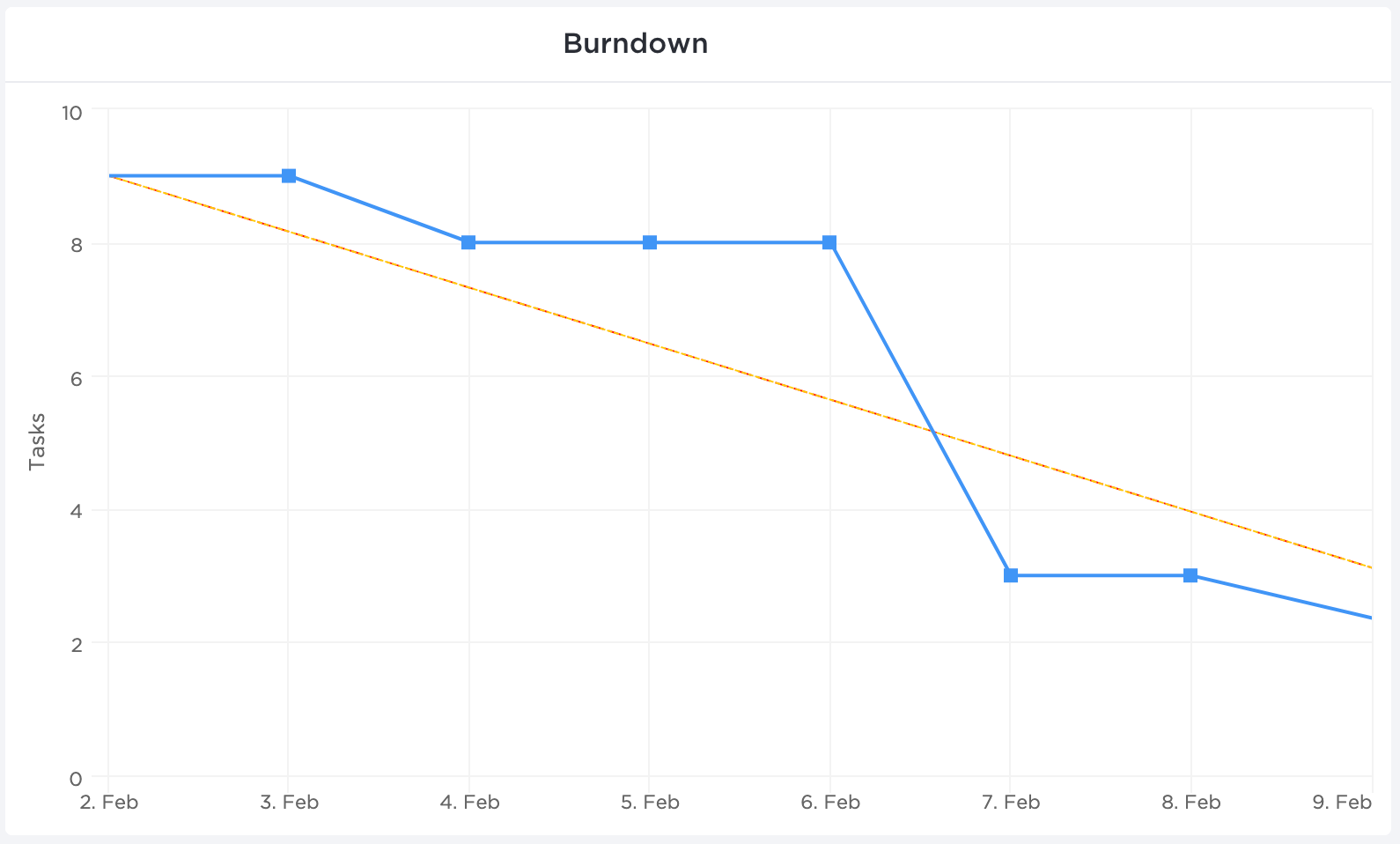
Voici à quoi ressemble un diagramme burndown sprint typique.
Voyons cela plus en détail.
L'axe « X » (horizontal) représente le temps alloué à un sprint ou à la réalisation d'un projet particulier.
L'axe « Y » (vertical) représente le travail restant.
Le coin supérieur gauche correspond au début du projet (ou sprint), et le coin inférieur droit à sa fin.
Quant aux deux lignes reliant les deux points, voici ce qu'elles représentent :
- Ligne représentant le travail restant idéal (orange)
Il représente la manière dont l'équipe « brûlera » tout le travail restant si tout se passe comme prévu. Il s'agit d'une estimation idéale qui sert de base à tous les calculs du projet.
- Travail réel restant (ligne bleue)
Il s'agit d'une représentation du travail réellement terminé et de ce qui reste à faire. Il ne s'agit généralement pas d'une ligne droite, car elle est soumise aux évènements réels et aux retards rencontrés par l'équipe. Idéalement, la ligne représentant le travail réel devrait rester en dessous de la ligne idéale.
Mais comment créer ce diagramme ?
Vous pouvez toujours utiliser des outils de gestion de projet pratiques qui génèrent automatiquement ces diagrammes essentiels. D'autre part, vous pouvez opter pour une approche plus manuelle avec le bon vieux Microsoft Excel.
Comment créer un diagramme burndown dans Excel
Voici comment créer un diagramme burndown dans Excel en trois étapes simples.
Dans cet article, nous nous concentrerons sur la création d'un diagramme d'avancement pour un sprint.
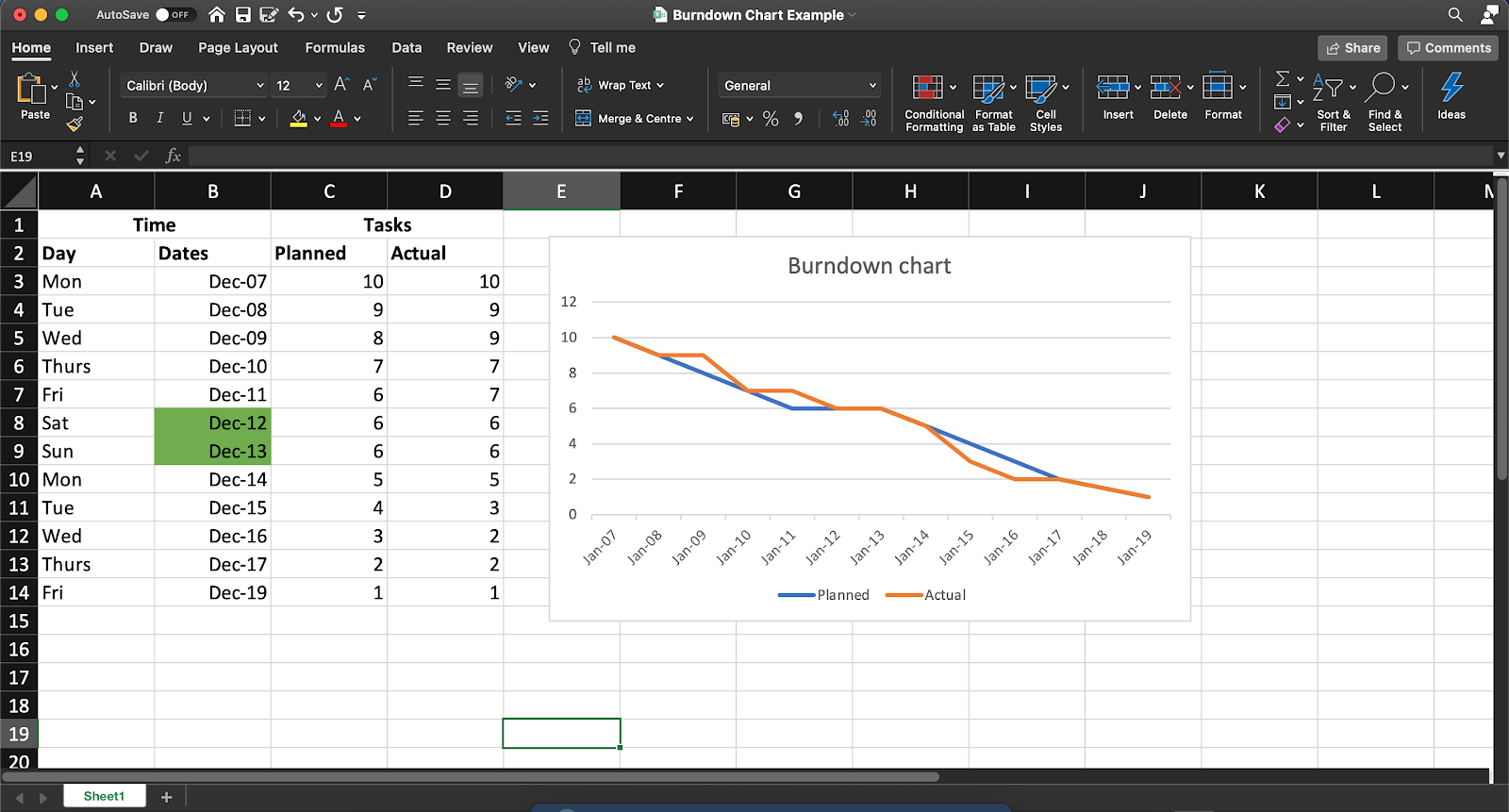
Cet exemple de sprint dure 10 jours et contient 10 tâches.
Prêt à vous plonger dans les cellules Excel ?! Sortez vos microscopes 🔍
Étape 1 : Créer un tableau
Nous allons poser les bases du diagramme d'avancement du travail à l'aide d'un tableau. Celui-ci contiendra vos informations de base sur le temps et les tâches restantes.
Pour les tâches, divisez-les en deux colonnes, représentant le nombre de tâches restantes que vous estimez avoir (votre effort prévu) et les tâches réelles restantes ce jour-là.
Ouvrez une nouvelle feuille dans Excel et créez des colonnes en fonction des besoins de votre projet.
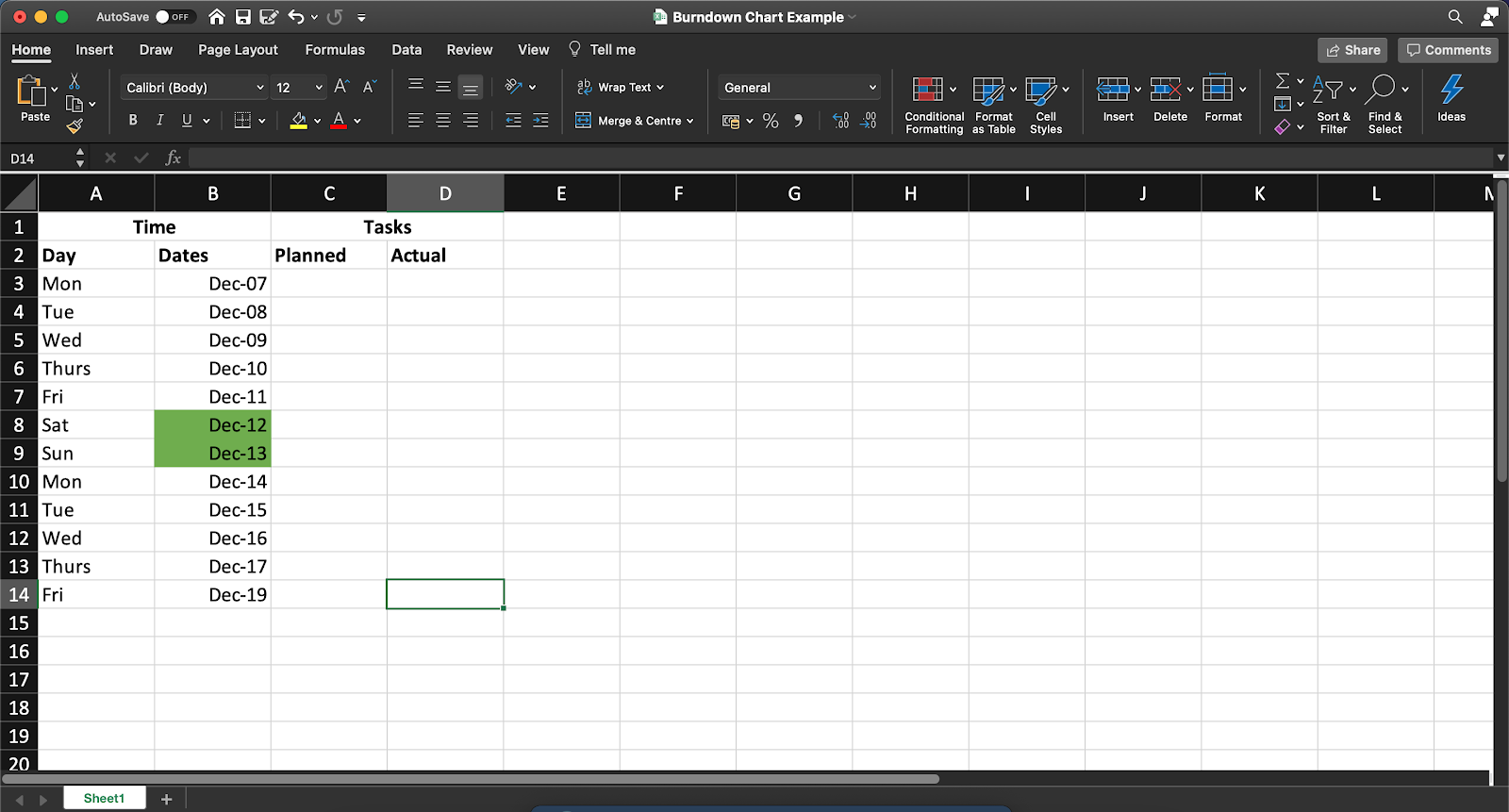
Vous pouvez ajouter des détails à ce tableau pour votre diagramme de suivi de votre travail, tels que :
- Le nom de chaque élément du backlog produit
- Points d'histoire
- Effort estimé (en heures)
- Effort réel (en heures)
- Effort restant (en heures)
Étape 2 : Ajouter des données dans la colonne « prévu »
Maintenant, nous ajoutons nos valeurs à la colonne « prévu », qui représente le nombre de tâches que vous souhaitez idéalement avoir à la fin de chaque jour du sprint de 10 jours.
N'oubliez pas qu'il s'agit là d'un scénario idéal.
Ainsi, les nombres que vous ajoutez ici ne tiennent pas compte des complications réelles auxquelles votre équipe pourrait être confrontée pendant la durée du sprint.
Dans notre exemple, nous avons supposé un taux de burndown idéal d'une tâche ou d'une user story par jour ouvrable. Nous n'avons pas tenu compte des week-ends, et le nombre de tâches ne diminue donc pas le samedi et le dimanche dans ce tableau.
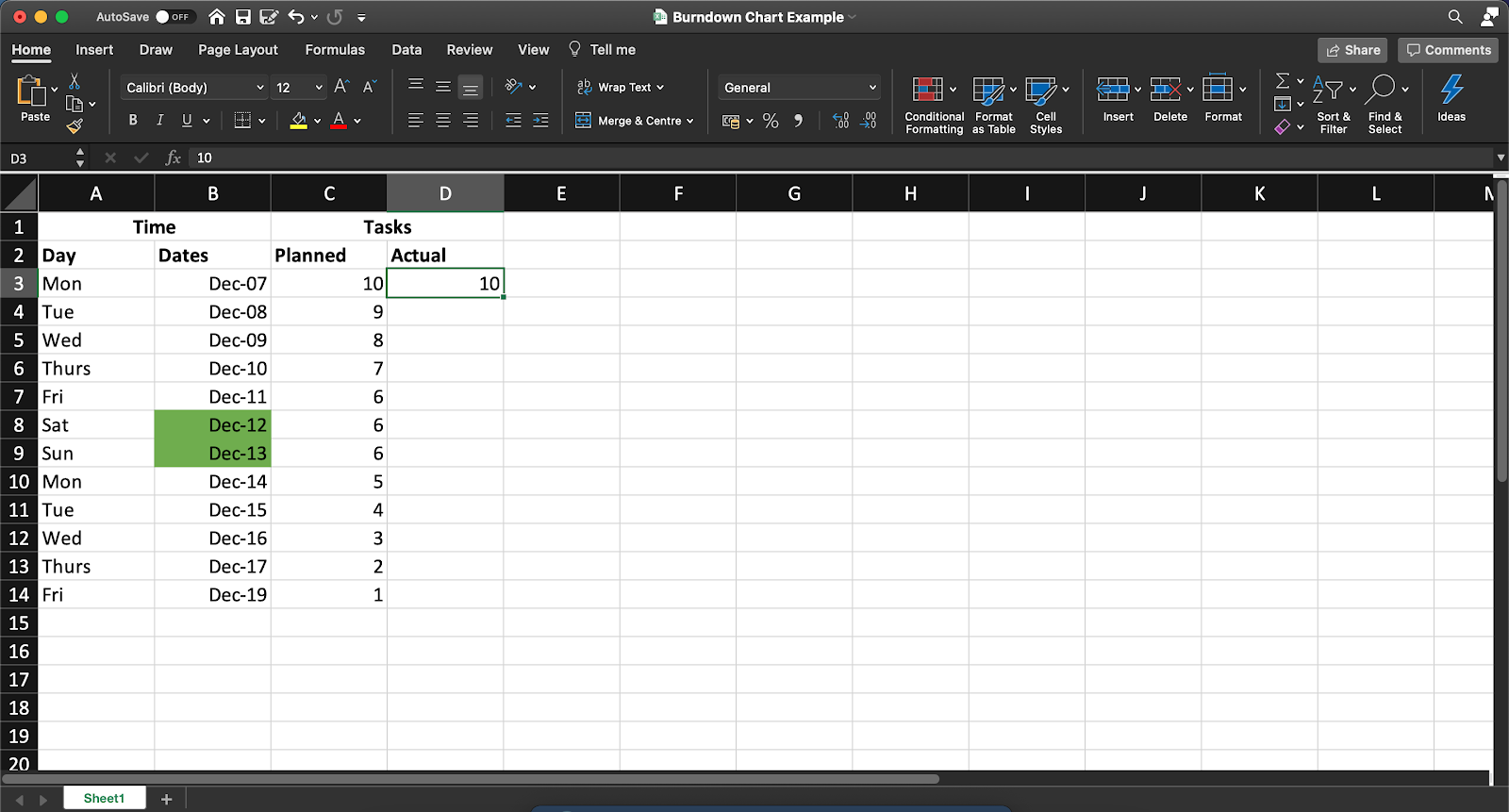
Note : vous devrez mettre à jour manuellement la colonne Réel à la fin de chaque journée afin de refléter le nombre de tâches qui restent effectivement à accomplir.
Étape 3 : Générer un diagramme
Une fois que vous aurez rassemblé vos données durement acquises en un seul endroit, Excel se chargera du reste du processus !
À faire, procédez comme suit :
- Sélectionnez les colonnes « Dates », « Prévu » et « Réel ».
- Cliquez sur Insérer dans la barre de menu supérieure.
- Cliquez sur l'icône du diagramme linéaire.
- Sélectionnez n'importe quel diagramme linéaire simple ici.
Une fois votre graphique généré, vous pouvez modifier les valeurs dans la colonne « Réel » pour effectuer une modification en cours sur le diagramme.
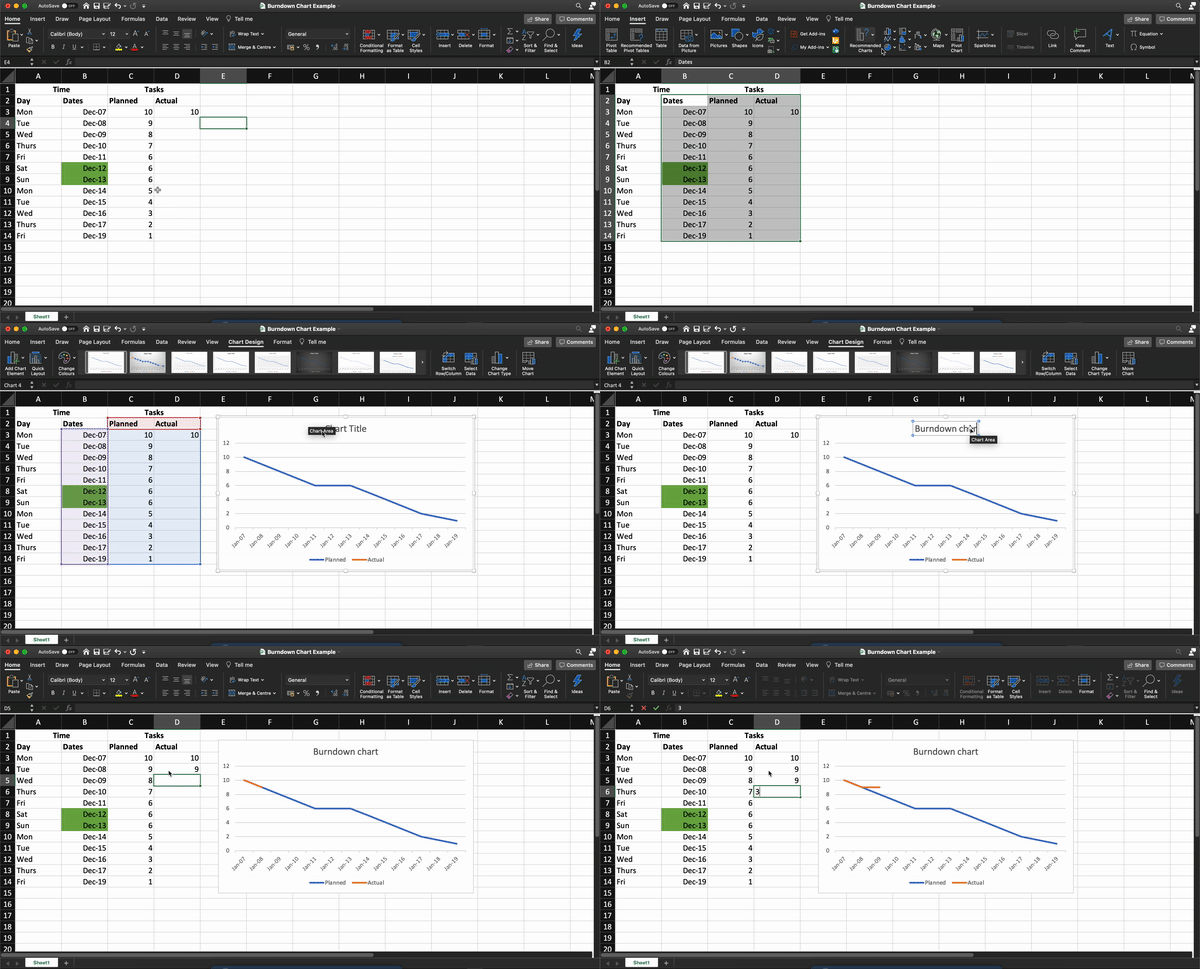
Votre diagramme de suivi de progression final dans Excel pourrait ressembler à ceci :
Alors, qu'en pensez-vous ? Il est assez facile de créer un diagramme burndown Excel, n'est-ce pas ?
Après tout, il suffit de suivre trois étapes simples.
Mais si vous souhaitez également les ignorer, nous avons une solution pour vous aider à aller droit au but.
4 modèles de diagrammes d'avancement Excel
Soyons réalistes. Entre le jour zéro et la date limite de votre projet, vous n'aurez pratiquement pas le temps de respirer.
Il est donc pratiquement impossible de créer un diagramme d'avancement du projet à partir de zéro.
C'est pourquoi nous avons rassemblé trois modèles Excel simples de burndown chart afin de vous faciliter la vie et vous permettre de vous concentrer sur ce que vous faites le mieux.
Productif aussi, mais être fabuleux n'est jamais une mauvaise chose !
Il vous suffit de choisir un modèle de diagramme burndown Excel ici.
1. Modèle simple de diagramme d'avancement

Utilisez ce modèle de Tableau blanc ClickUp Burndown Chart pour visualiser vos prévisions de points « Sprint » et votre taux de consommation réel.
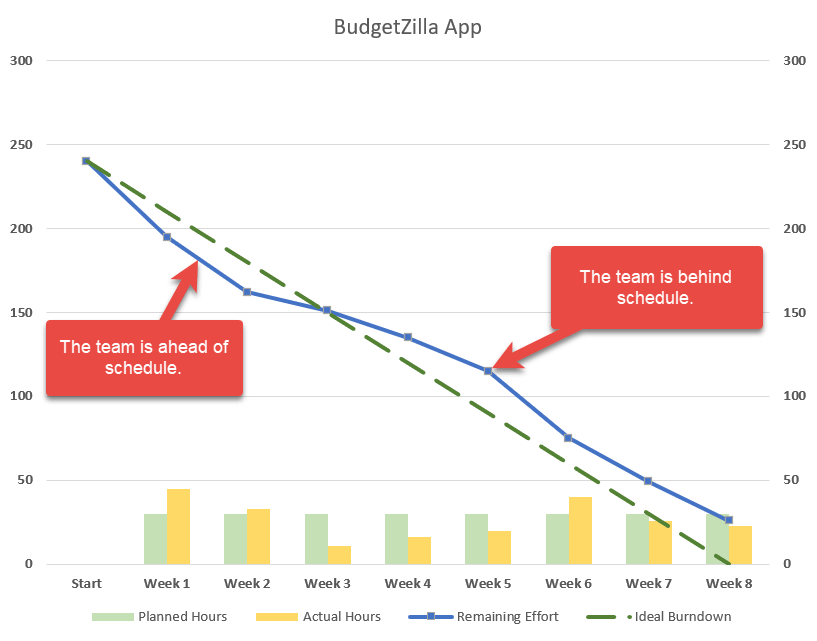
2. Modèle de diagramme d'avancement des heures réelles et estimées
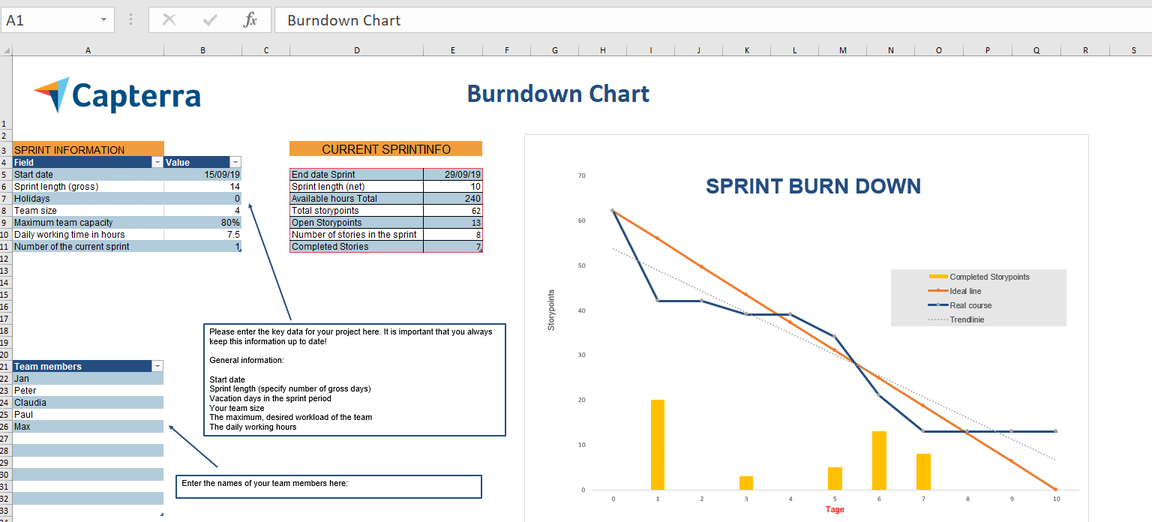
3. Modèle Excel de diagramme burndown Agile Scrum
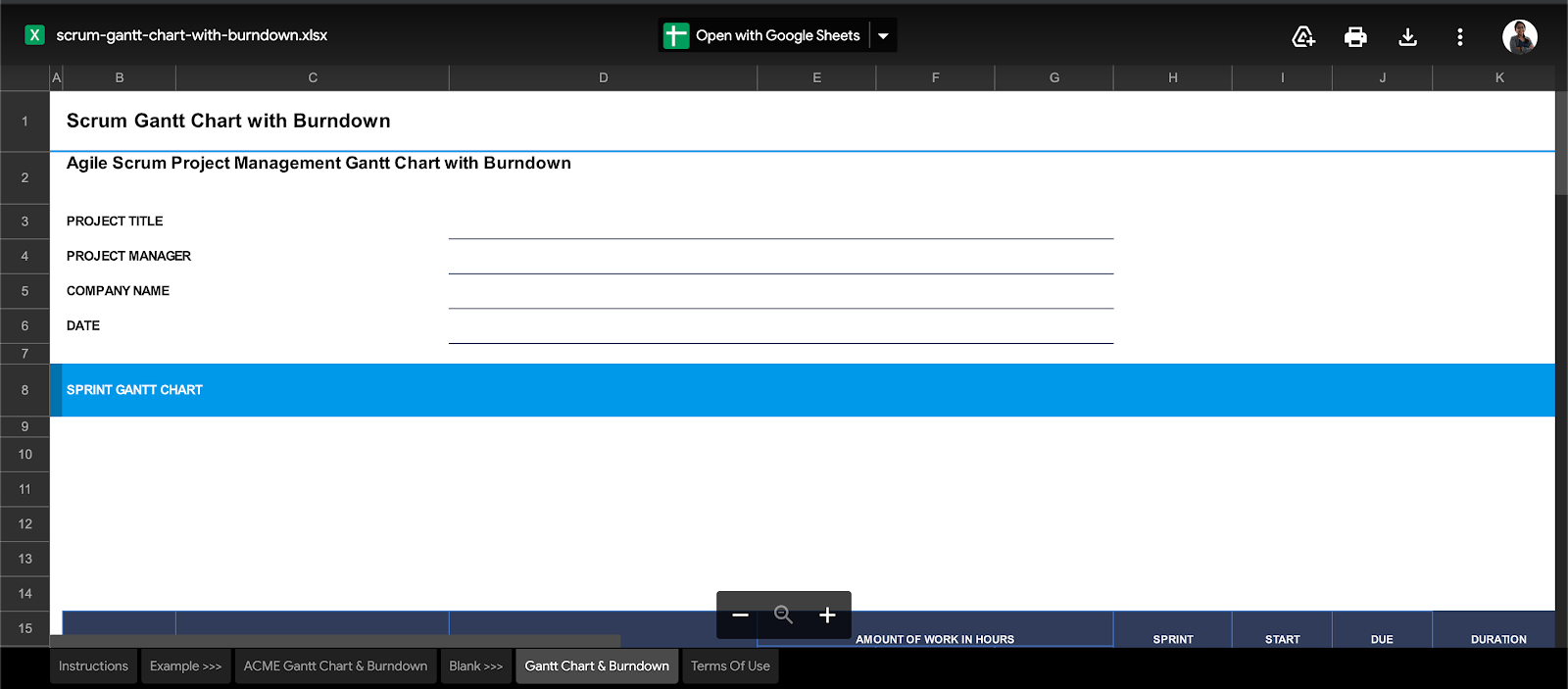
4. Modèle de diagramme de Gantt + diagramme de burndown
Cependant, même avec des modèles pour vous aider, tout ne se passe pas toujours sans encombre avec les diagrammes burndown dans Excel.
Les 3 limites d'Excel pour les diagrammes burndown
En matière de gestion des données, Excel offre de nombreux avantages. Il rend les données simples, fiables et facilement accessibles. Mais certains aspects de ce logiciel vous donneront l'impression d'être les demi-sœurs de Cendrillon essayant les pantoufles de verre.
Car Excel ne suffira jamais à tous vos besoins en matière de diagrammes d'avancement.
Découvrez ses défauts flagrants.
1. Processus manuel fastidieux
L'objectif d'un diagramme burndown est de vous fournir un retour visuel rapide sur la progression du sprint.
Mais le travail sur Excel va à l'encontre de cet objectif.
Réfléchissez-y.
Chaque sprint ou projet est différent.
Que comptez-vous faire ?
Créer un tableau différent pour chacun d'entre eux ?
Pfff, je vous en prie. C'est beaucoup trop d'effort.
Même si vous décidez d'utiliser des modèles, comment allez-vous présenter ces diagrammes ?
D'après nos dernières informations, si vous êtes Scrum Master, présenter un tableau MS Excel ou Google lors de votre scrum quotidien n'est pas vraiment la meilleure idée.
Cela signifie que vous devrez migrer les diagrammes et les tableaux vers l'intranet de votre entreprise ou vers tout autre endroit où vous les présentez !
2. Non collaboratif
Si travailler dans une équipe Agile Scrum revient au partage d'une grande pizza familiale, MS Excel est comme une part isolée. 🍕
C'est génial, tant que c'est une fête pour une seule personne. 👀
Excel offre une assistance de base pour l'édition collaborative.
Il n'est tout simplement pas assez fluide pour une équipe Agileau complet.
3. Assistance mobile insuffisante
La compatibilité mobile est l'un des 10 éléments les plus importants à prendre en compte dans tout logiciel.
Mais consulter votre diagramme burndown Excel sur votre téléphone reviendra à essayer de faire tenir une carte du monde dans la paume de votre main !
Ce n'est que la partie émergée de l'iceberg qui explique pourquoi Excel ne convient pas à la plupart des équipes. Découvrez pourquoi Excel est vraiment inadapté à la gestion de projet .
En substance, Excel est comme une paire de roues d'entraînement pour votre vélo.
Tout le monde en a besoin. Mais tout le monde finit aussi par s'en passer.
Et c'est là tout l'intérêt !
Vous apprendrez les bases de la gestion des données sur MS Excel.
Mais à mesure que vous gravissez les échelons de la gestion de projet, il est temps de passer à des outils plus importants, plus performants et plus puissants.
Comme ClickUp, l'outil de productivité le mieux évalué au monde.
Créez facilement des diagrammes d'avancement avec ClickUp
ClickUp est votre solution tout-en-un pour tous vos besoins en matière de gestion de projet.
De la définition des objectifs au suivi du temps consacré aux projets, ClickUp répond à tous vos besoins.
Quant aux diagrammes burndown, ils font également partie de nos compétences !
Les tableaux de bord ClickUp vous fournissent des mises à jour en temps réel sur l'état d'avancement de votre projet en un seul coup d'œil.
Vous pouvez également enrichir votre tableau de bord avec des widgets Sprint tels que des diagrammes burndown !
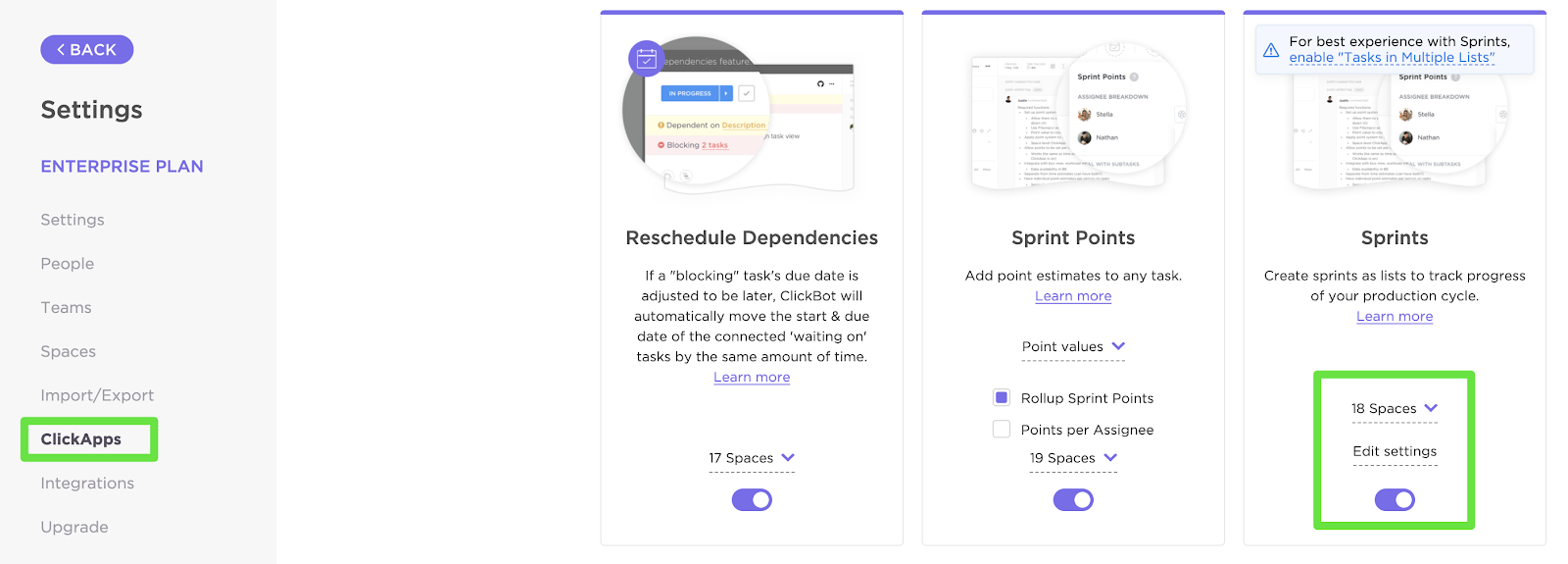
Pour en créer un, activez d'abord l'application Sprints ClickApp qui vous permet de définir et de mesurer les sprints de votre projet.
Vous pouvez personnaliser vos widgets Sprint en :
- Sélectionner la source de données
- Définition de l’intervalle
- Définition du type de charge de travail
Maintenant que vos données sont en place, voici comment ajouter un diagramme Burndown (ou tout autre widget Sprint) à votre tableau de bord :
- Activez les tableaux de bord ClickApp (si vous ne les trouvez pas par défaut).
- Cliquez sur le signe « + » dans la barre latérale pour ajouter un nouveau tableau de bord.
- Dans le tableau de bord, cliquez sur « + Ajouter un widget ».
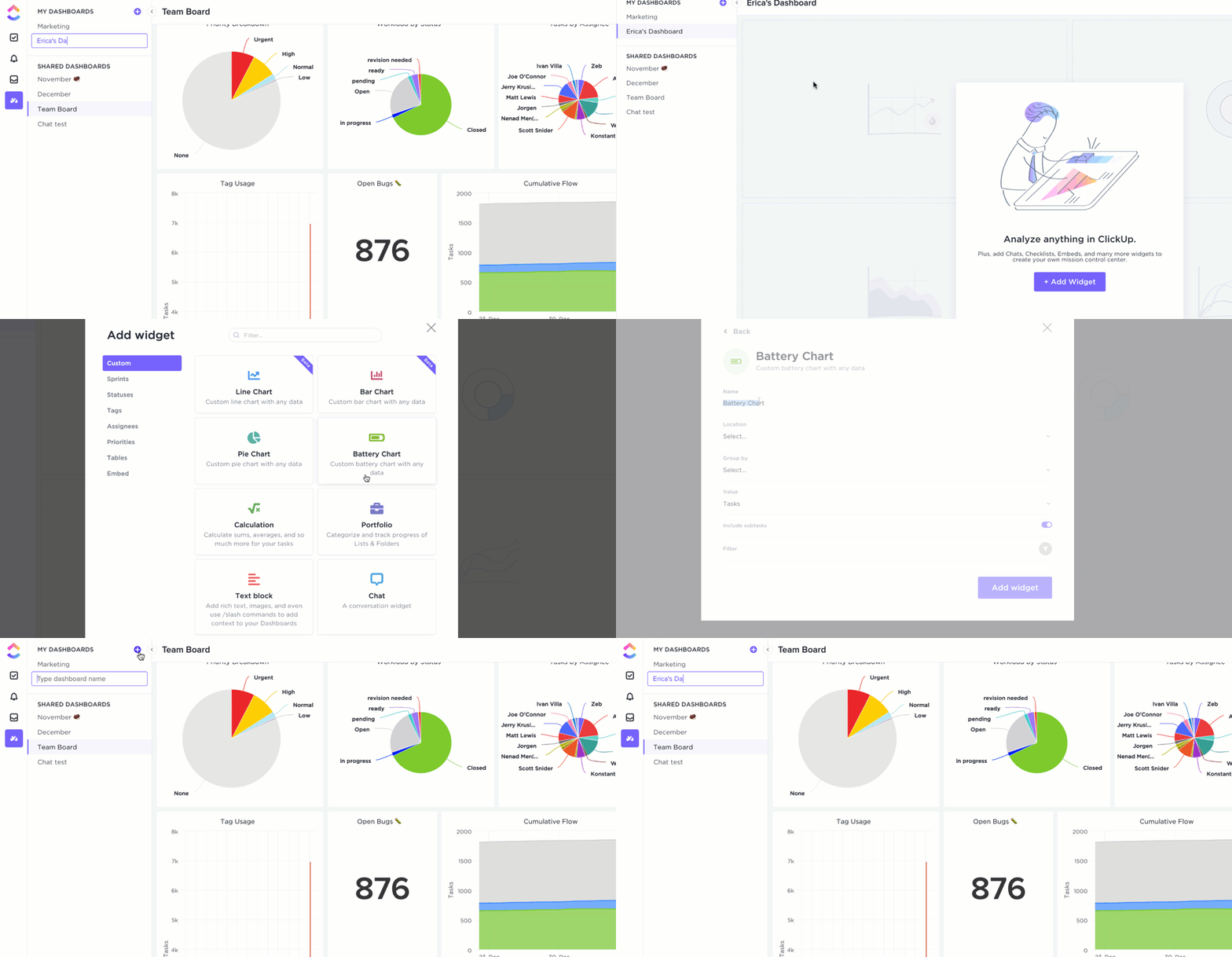
Et voilà, vous disposez désormais d'un diagramme burndown qui vous informe en temps réel de l'avancement du projet. Plutôt pratique, non ?
Mais remarquez que nous avons parlé de Sprint Widgets.
Oui, il y en a d'autres !
Voici quelques autres widgets Agile pratiques que vous pouvez ajouter à votre tableau de bord :
- Diagramme d'avancement: mesure la portée du travail achevé par rapport au travail total.
- Diagramme de vélocité: calculez la quantité de travail que votre équipe peut traiter en un sprint.
- Diagramme de flux cumulatif diagramme: identifiez les goulots d'étranglement potentiels dans la progression du sprint.
- Diagramme du délai de production : mesurez le temps nécessaire pour achever un projet (ou une partie de celui-ci) du début à la fin.
- Diagramme de la durée du cycle: calculez le temps nécessaire pour achever une tâche unique du début à la fin.
Et ce n'est pas tout !
ClickUp regorge de fonctionnalités adaptées aux projets, telles que :
- Diagrammes de Gantt : visualisez d'un seul coup d'œil l'ensemble de l'échéancier de votre projet
- Suivi du temps : consignez le temps passé par tâche
- Commentaires attribués : attribuez des tâches aux membres de l'équipe en les étiquetant dans les commentaires.
- Objectifs : divisez vos objectifs de sprint en cibles faciles à atteindre.
- Automatisation : choisissez parmi plus de 50 automatisations pour gagner du temps
- Vues multiples : personnalisez votre page d'accueil en choisissant parmi les vues Liste, Tableau, Box, Calendrier ou Tableau.
- Docs : création d'une base de connaissances détaillée pour vos projets agiles et scrum
- Applications mobiles iOS et Android puissantes : pour collaborer pendant votre travail en déplacement
Ressources connexes :
- Comment créer un relevé de temps dans Excel
- Comment créer une liste de choses à faire dans Excel
- Comment créer une carte mentale dans Excel
- Comment créer un calendrier dans Excel
- Comment créer un formulaire dans Excel
- Comment créer un tableau de bord dans Excel
- Comment créer un diagramme d'organigramme dans Excel
- Comment créer un graphique dans Excel
- Comment créer une base de données dans Excel
Éliminez vos problèmes de suivi de projet 🔥
Microsoft Excel a jeté les bases de la gestion avancée des données telle que nous la connaissons aujourd'hui.
Mais soyons réalistes. Votre projet n'est pas un projet d'histoire.
Et créer des diagrammes burndown sur une feuille de calcul Excel vous maintiendra dans l'âge de pierre de la gestion de projet.
Pour mener à bien un projet Agile exigeant et rapide, vous aurez besoin d'un logiciel tout aussi agile.
Excel peut toujours jouer un rôle secondaire. Mais pour votre produit phare, vous avez besoin de ClickUp.
Configurez vos sprints, suivez leur progression, gérez vos équipes, le tout en un seul endroit grâce aux fonctionnalités de ClickUp.
Alors, téléchargez ClickUp gratuitement dès aujourd'hui et brûlez tous vos problèmes de projet !