
El uso compartido de la clave de casa con alguien es bastante sencillo. Pero cuando varias personas necesitan acceder a diferentes habitaciones, hay que pensar en quién puede entrar, qué pueden utilizar y cuándo debe finalizar su acceso. Dar a todo el mundo la misma clave puede ahorrar tiempo al principio, pero te deja con poco control sobre lo que ocurre dentro.
Un portal de clientes de Google Drive plantea un reto similar. Puedes crear una carpeta, compartir el enlace y empezar a intercambiar archivos en cuestión de minutos. Pero a medida que vas incorporando más clientes, necesitas una forma de mantener sus documentos separados, controlar quién puede subir o realizar ediciones en los archivos y asegurarte de que los antiguos clientes y colaboradores no conserven el acceso más tiempo del que deberían.
Google Drive te ofrece las herramientas necesarias para gestionar gran parte de esto mediante unidades compartidas, permisos de carpetas y ajustes de uso compartido de archivos. El reto consiste en elegir la configuración adecuada para la forma de trabajo de tus clientes, sobre todo cuando algunos no tienen cuentas de Google o necesitan enviar archivos con regularidad.
Esta guía te explica paso a paso cómo crear un portal de clientes en Google Drive, elegir los ajustes adecuados para el uso compartido y la subida de archivos, y mantener organizados los archivos de los clientes. También analizaremos las limitaciones de Drive y en qué casos podría ser necesario utilizar una herramienta específica de gestión de clientes.
En resumen
Un portal de clientes de Google Drive ofrece a los clientes un espacio compartido para subir, revisar y acceder a archivos sin tener que depender de adjuntos de correo electrónico. Para configurarlo:
- Elige la configuración adecuada: utiliza «Mi unidad» para el uso compartido sencillo de archivos con usuarios que tengan una cuenta de Google, unidades compartidas para una colaboración más amplia con los clientes o Google Sites para crear una página central dirigida a los clientes.
- Planifica cómo subirán los archivos los clientes: Comprueba si los clientes tienen cuentas de Google antes de elegir entre el acceso de visitante a una unidad compartida y Google Forms.
- Organiza los archivos de forma coherente: Crea una carpeta específica para cada cliente, con subcarpetas estándar para subidas, revisiones y entregables finales.
- Controla el acceso: comparte con contactos específicos, asigna permisos en función de lo que los clientes necesiten hacer y retira el acceso cuando finalicen los proyectos.
- Conoce las limitaciones de Drive: Google Drive permite el uso compartido y la revisión de archivos, pero necesitarás otras herramientas para gestionar las solicitudes de los clientes, las aprobaciones, los plazos y las actualizaciones de los proyectos.
Sigue la guía de configuración de seis pasos que aparece a continuación para crear tu portal y, a continuación, utiliza la lista de control de mantenimiento para mantenerlo organizado y seguro.
¿Se puede utilizar Google Drive como portal de clientes?
Sí. Google Drive funciona como portal de clientes cuando la relación se basa en documentos y entregables. Puedes utilizar carpetas compartidas para intercambiar briefings, revisar borradores y entregar archivos terminados a través de una interfaz que muchos clientes ya conocen.
El factor decisivo es qué nivel de interacción esperas que tengan tus clientes en el portal. Si principalmente envían materiales, dejan comentarios y descargan trabajos terminados, Drive cubre esas necesidades. Si esperan poder realizar el seguimiento del estado de los proyectos, pagar facturas o enviar mensajes a tu equipo desde el mismo lugar, Drive se queda corto. La función «Aprobaciones» de Drive permite dar el visto bueno a archivos individuales, pero solo en los planes Enterprise y Education Plus que cumplan los requisitos. Al final, tendrás que recurrir al correo electrónico, a las hojas de cálculo y a una herramienta de pago para cubrir esas carencias.
¿Por qué crear un portal de clientes en Google Drive?
Si tu equipo ya utiliza Google Workspace, crear un portal de clientes en Drive puede ahorrarte el coste y el esfuerzo que supone implementar otra plataforma. Además, ofrece algunas ventajas prácticas:
- Sin necesidad de mantener ninguna plataforma adicional: puedes utilizar las funciones de almacenamiento y uso compartido de Google Workspace que ya tienes sin tener que pagar por un software de portal independiente. Los archivos permanecen en el mismo entorno de trabajo en el que ya trabaja tu equipo, lo que también reduce la posibilidad de que haya documentos duplicados entre las distintas herramientas.
- Una experiencia familiar para los clientes: Los clientes con cuentas de Google pueden abrir archivos compartidos utilizando sus datos de inicio de sesión habituales. Aquellos que no tengan cuentas de Google pueden acceder a los archivos con compatibilidad mediante verificación por correo electrónico cuando tu organización habilite el uso compartido para visitantes.
- Controla el acceso de forma continua: actualiza los permisos a medida que cambian las relaciones con los clientes, revoca el acceso cuando finalice un proyecto y establece fechas de caducidad cuando sea posible. Esto te ayuda a mantener actualizado el acceso de los clientes a medida que avanza el proyecto.
- Comentarios durante el trabajo: Documentos de Google, Hojas de cálculo de Google y Slides admiten comentarios e historial de versiones, mientras que Documentos de Google también ofrecen el modo de sugerencias. Los clientes pueden revisar el último borrador y dejar sus comentarios directamente, sin necesidad de intercambiar múltiples adjuntos por correo electrónico.
Lee también: Gestión de proyectos en Google
¿Por qué surgen problemas con los portales de clientes de Google Drive?
Es posible que un cliente pueda abrir una carpeta compartida, pero que siga teniendo dificultades para subir un documento. Google Drive tiene diferentes normas para los visitantes, la subida de archivos y las unidades compartidas. Si no tienes en cuenta estos límites al configurar tu portal, los clientes pueden encontrarse con problemas incluso aunque les hayas concedido acceso.
Los visitantes no pueden subir archivos a las carpetas de «Mi unidad».
La función de uso compartido para visitantes de Google permite a las personas que no tienen una cuenta de Google colaborar tras verificar su correo electrónico. Los visitantes pueden ver, comentar y editar los archivos compatibles en cualquier lugar donde los compartas. Solo pueden subir o crear archivos dentro de las carpetas de las unidades compartidas, siempre que cuenten con los permisos necesarios y se utilice una edición de entorno de trabajo compatible.
Si tu portal se encuentra en «Mi unidad», un cliente que utilice el acceso de visitante podrá colaborar en los archivos compatibles que compartas, pero no podrá subir documentos a tu carpeta de clientes.
Los visitantes deben verificar su acceso cada siete días.
Los visitantes verifican su identidad mediante un código enviado por correo electrónico. A continuación, pueden acceder al contenido compartido durante siete días antes de tener que volver a verificar su identidad.
Esto está bien para los clientes que acceden una vez al mes para revisar o enviar un documento. Sin embargo, para los clientes que acceden al portal a diario, tener que volver a iniciar sesión cada semana puede resultar frustrante.
Google Forms tiene restricciones específicas para la subida de archivos
Si utilizas Google Forms para recopilar documentos de los clientes, deberás guardar el formulario en «Mi Drive». Google no ofrece compatibilidad con preguntas de subida de archivos en los formularios almacenados en unidades compartidas. Además, los clientes deben iniciar sesión en una cuenta de Google para subir adjuntos. Las preguntas de subida de archivos tampoco están disponibles cuando el administrador activa la Prevención de pérdida de datos.
Según la documentación de Google, los archivos subidos se guardan en la cuenta de Drive del propietario del formulario. Si tu portal de clientes utiliza una unidad compartida, tendrás que trasladar tú mismo esos envíos a la carpeta correspondiente del cliente o configurar un proceso independiente para gestionarlos.
Hay dos preguntas que determinan qué configuración necesitas: ¿tienen tus clientes cuentas de Google? y ¿con qué frecuencia te enviarán archivos?
¿Qué configuración de Google Drive se adapta mejor a tu portal de clientes?
Tienes tres formas de organizar un portal de clientes de Google Drive: carpetas compartidas en «Mi Drive», carpetas de clientes en una unidad compartida o una página de inicio de Google Sites superpuesta a cualquiera de las dos opciones anteriores.
A continuación te mostramos una comparación:
| Configuración | Ideal para | Subidas de los clientes | Limitaciones |
|---|---|---|---|
| Carpetas compartidas en Mi Drive | Autónomos y consultores independientes | Clientes con cuentas de Google | Los archivos son propiedad de cada usuario, y los visitantes no pueden subir archivos. |
| Carpetas de clientes en una unidad compartida | Agencias y equipos con varios clientes | Titulares de cuentas de Google y visitantes verificados | Requiere un plan de entorno de trabajo y que el administrador apruebe el uso compartido externo. |
| Google Sites con Drive | Equipos que desean una página de inicio dirigida a los clientes | A través de carpetas de Drive enlazadas o formularios | El acceso al sitio y el acceso a los archivos se gestionan por separado. |
1. Carpetas compartidas en «Mi Drive»
Una carpeta compartida en «Mi Drive» es una carpeta normal de Google Drive a la que concedes acceso a clientes concretos. Es una de las formas más sencillas de intercambiar archivos sin necesidad de crear un portal de clientes independiente.
Si trabajas por tu cuenta o gestionas una pequeña cartera de clientes, puedes crear una carpeta en «Mi unidad» para cada cliente y compartirla con su cuenta de Google. Así, podrán abrir los archivos que hayas compartido y, si tienen los permisos adecuados, añadir sus propios documentos.
También puedes utilizar esta configuración con una cuenta personal de Google. Sin embargo, los archivos de «Mi unidad» pertenecen a sus respectivos propietarios. A medida que tu equipo crezca, es posible que tengas que gestionar archivos que pertenezcan a diferentes personas u organizar transferencias de propiedad cuando alguien abandone la empresa.
Ventajas
- Rápido de configurar: Crea una carpeta, invita a tu cliente y empieza al uso compartido de documentos sin necesidad de software adicional.
- No se requiere ningún plan de pago del entorno de trabajo: funciona con cuentas personales gratuitas de Google, lo que lo hace accesible para los profesionales independientes.
- Herramientas de colaboración conocidas: Los clientes pueden revisar documentos, dejar comentarios y realizar el trabajo en archivos compartidos utilizando la interfaz habitual de Google.
Contras
- Propiedad de los archivos individuales: Los archivos pueden pertenecer a diferentes personas, lo que complica las transferencias de propiedad y los traspasos entre equipos.
- Subidas con límite para visitantes: Los clientes que no tengan una cuenta de Google no pueden subir archivos directamente a las carpetas de «Mi unidad».
- Límite de almacenamiento gratuito: Las cuentas personales de Google incluyen 15 GB de almacenamiento gratuito usado de forma compartida entre Drive, Gmail y Google Fotos, que puede agotarse rápidamente con archivos de clientes de gran tamaño.
Ideal para: autónomos y consultores independientes que trabajan con clientes que utilizan cuentas de Google y necesitan un lugar sencillo para intercambiar documentos.
Omítelo si: tus clientes necesitan subir archivos sin tener una cuenta de Google o tu equipo necesita archivos propiedad de la organización.
2. Carpetas de clientes en una unidad de uso compartido
Una unidad compartida es un espacio de almacenamiento de Google Workspace en el que los archivos pertenecen a la organización. Los miembros del equipo pueden acceder a los archivos compartidos y gestionarlos sin depender de la cuenta de Google Drive de una sola persona.
Crea una unidad compartida para el trabajo de los clientes y organiza cada proyecto en su propia carpeta. Para los clientes que necesiten controles de acceso más estrictos, también puedes crear una unidad compartida independiente para sus proyectos.
Sin embargo, los miembros de una unidad compartida suelen tener acceso a toda la unidad. Si tienes varios clientes en una misma unidad compartida, concede a cada cliente acceso únicamente a su carpeta designada, sin convertirlo en miembro de la unidad en sí.
Ventajas
- Archivos propiedad de la organización: Los documentos permanecen en tu empresa cuando los empleados abandonan la misma o cambian de rol.
- Colaboración más sencilla en equipo: los miembros del equipo interno pueden trabajar desde una ubicación compartida sin necesidad de transferir la propiedad entre cuentas
- Subidas de visitantes: En las ediciones de Workspace compatibles, los clientes sin cuentas de Google pueden subir archivos a carpetas de unidades compartidas cuando el uso compartido para visitantes esté habilitado y dispongan de los permisos necesarios.
Contras
- Se requiere una suscripción a Google Workspace: Las unidades compartidas solo están disponibles con los planes de Google Workspace que cumplan los requisitos.
- La gestión de permisos requiere especial atención: al añadir a un cliente como miembro de una unidad con uso compartido, se pueden exponer otras carpetas de dicha unidad.
- Depende de los ajustes del administrador: el administrador de tu organización debe permitir el uso compartido externo y el acceso de visitantes.
Ideal para: Agencias, despachos de contabilidad y consultoras que gestionan varios clientes y necesitan que sus archivos estén siempre accesibles para todo el equipo.
Omítelo si: utilizas una cuenta personal de Google o tu organización no permite el uso compartido de archivos con personas externas.
3. Google Sites con Drive
Google Sites te permite crear una página web sencilla que sirva como página de inicio de tu portal de clientes. Puedes enlazar o incrustar archivos de Google Drive y reunir los recursos clave del proyecto en un solo lugar.
Por ejemplo, una empresa de consultoría podría crear un sitio para cada cliente con una página de bienvenida, un calendario de reuniones y enlaces a los entregables del proyecto. Los clientes dispondrían de un único lugar al que acudir durante toda la colaboración, sin tener que buscar el documento adecuado entre los correos electrónicos.
También puedes controlar quién puede ver el sitio web publicado. Sin embargo, el acceso al sitio web y los permisos de Drive funcionan por separado. Los clientes siguen necesitando permiso para abrir los archivos enlazados o incrustados.
Ventajas
- Página de inicio central para clientes: Reúne en un solo lugar las instrucciones de incorporación, los documentos, los formularios y los recursos para las reuniones.
- Diseño personalizable: Organiza las páginas según las necesidades de tus clientes y añade el nombre, el logotipo y la imagen de marca de tu empresa.
- Funciona con las carpetas existentes de Drive: mantén tu estructura de archivos actual y, al mismo tiempo, ofrece a los clientes una forma más sencilla de encontrar recursos.
Contras
- Ajustes de permisos independientes: conceder acceso a un sitio de Google no implica automáticamente el acceso a los archivos de Drive enlazados a él.
- Más tareas de mantenimiento: Tendrás que actualizar la página web a medida que cambien los proyectos y mantener al día sus enlaces y el contenido incrustado.
- Funciones limitadas del portal: Google Sites no ofrece de serie seguimiento de solicitudes de clientes, aprobaciones ni gestión del estado de los proyectos.
Ideal para: Equipos de atención al cliente que desean disponer de un lugar centralizado para los recursos de incorporación, los documentos y la información de los proyectos.
Omítelo si: Tus clientes solo necesitan intercambiar archivos de forma ocasional y pueden realizar el trabajo directamente desde carpetas compartidas de Drive.
Google Sites puede funcionar tanto con «Mi Drive» como con una unidad compartida. Si tus clientes solo necesitan enviar y recibir documentos, puede que basten las funciones de Drive. Añade un sitio web cuando necesiten un lugar centralizado para acceder a los recursos a lo largo de todo el proyecto.
¿Qué debe incluir un portal de clientes de Google Drive?
Cuando los clientes abran su portal, deberían poder encontrar los documentos más recientes, subir archivos y dejar comentarios sin tener que pedir instrucciones. Entre bastidores, tu equipo también necesita una forma de gestionar el acceso y mantener todo organizado a medida que avanzan los proyectos.
Esto es lo que necesitarás:
- Una carpeta específica para cada cliente: Mantén los documentos de los clientes separados y realiza el uso compartido del acceso únicamente con las personas que participan en ese proyecto.
- Una estructura de carpetas coherente: Crea subcarpetas estándar para subidas, borradores, revisiones y entregables finales, lo que facilitará la búsqueda de archivos.
- Un método de carga sencillo: Ofrece a los clientes una forma fiable de enviar documentos en función del acceso a su cuenta de Google y del tipo de archivos que recopiles.
- Acceso controlado a los archivos: Mantén el acceso general configurado como «Restringido» y asigna permisos en función de lo que los clientes necesiten ver, comentar o realizar ediciones.
- Una forma de hacer el seguimiento de los comentarios y las versiones de los archivos: Mantén los comentarios como adjuntos en los documentos correctos y sigue un sistema de nomenclatura que facilite la identificación de las versiones aprobadas.
- Un proceso para gestionar el acceso: Asigna a una persona para que se encargue de mantener cada carpeta de cliente, revise los permisos y retire el acceso cuando finalice el proyecto.
Guarda las notas internas, los registros financieros y otros archivos empresariales privados fuera de las carpetas a las que tienen acceso los clientes. Esto ayuda a tu equipo a trabajar con total libertad sin correr el riesgo de que se acceda a documentos que nunca debieron compartirse.
Cómo configurar un portal de clientes en Google Drive
Antes de invitar a los clientes a Google Drive, decide dónde se almacenarán sus archivos y cómo te los enviarán. Una vez que lo hayas aclarado, crea una estructura de carpetas, configura los permisos y prepara el portal para su uso habitual.
A continuación te explicamos cómo realizar el ajuste en seis pasos.
Paso 1: Averigua cómo enviarán los archivos tus clientes
Empieza preguntando a los clientes si utilizan una cuenta de Google para acceder a Drive y qué necesitan hacer en el portal. Es posible que algunos solo revisen documentos, mientras que otros enviarán archivos, dejarán comentarios o trabajarán en borradores compartidos.
Recuerda que no es necesario tener una dirección de Gmail para disponer de una cuenta de Google. Es posible que alguien con una dirección de Outlook o de correo electrónico de empresa ya tenga una.
En función de sus respuestas, elige el método de subida adecuado:
- Clientes con cuentas de Google: Podrán subir archivos a una carpeta compartida una vez que les concedas permiso para añadir archivos. También puedes recopilar adjuntos a través de Google Forms.
- Clientes sin cuentas de Google: pueden subir archivos a través de la función de uso compartido para visitantes en las carpetas de unidades compartidas que cumplan los requisitos, siempre que el administrador del entorno de trabajo lo permita.
- Clientes que solo revisan archivos: el acceso de «visor» o «comentarista» puede ser suficiente, dependiendo de si necesitas sus comentarios.
Si tu organización bloquea el uso compartido de archivos como visitante, necesitarás otra forma de recopilar archivos de los clientes que no tengan cuentas de Google. Confirma este punto antes de crear el resto del portal. Pregunta también si los clientes subirán los archivos desde un ordenador o desde un teléfono. La función de uso compartido de archivos como visitante requiere un navegador de ordenador; no tiene compatibilidad con dispositivos móviles ni con Drive para escritorio.
Añade estas preguntas al cuestionario de incorporación de clientes y utiliza las respuestas a la hora de preparar el entorno de trabajo de cada cliente.
Paso 2: Crea una carpeta específica para cada cliente
Ahora que ya sabes cómo accederán los clientes a sus archivos, crea las carpetas que van a utilizar.
Si tu plan de Google Workspace tiene compatibilidad con unidades compartidas y tu administrador te permite crearlas, abre Google Drive y sigue estos pasos:
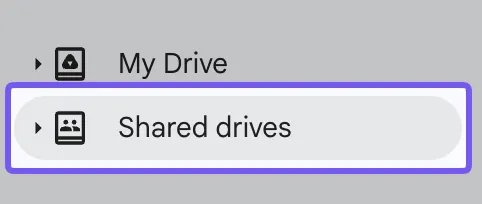
- Selecciona Unidades compartidas en la barra lateral izquierda
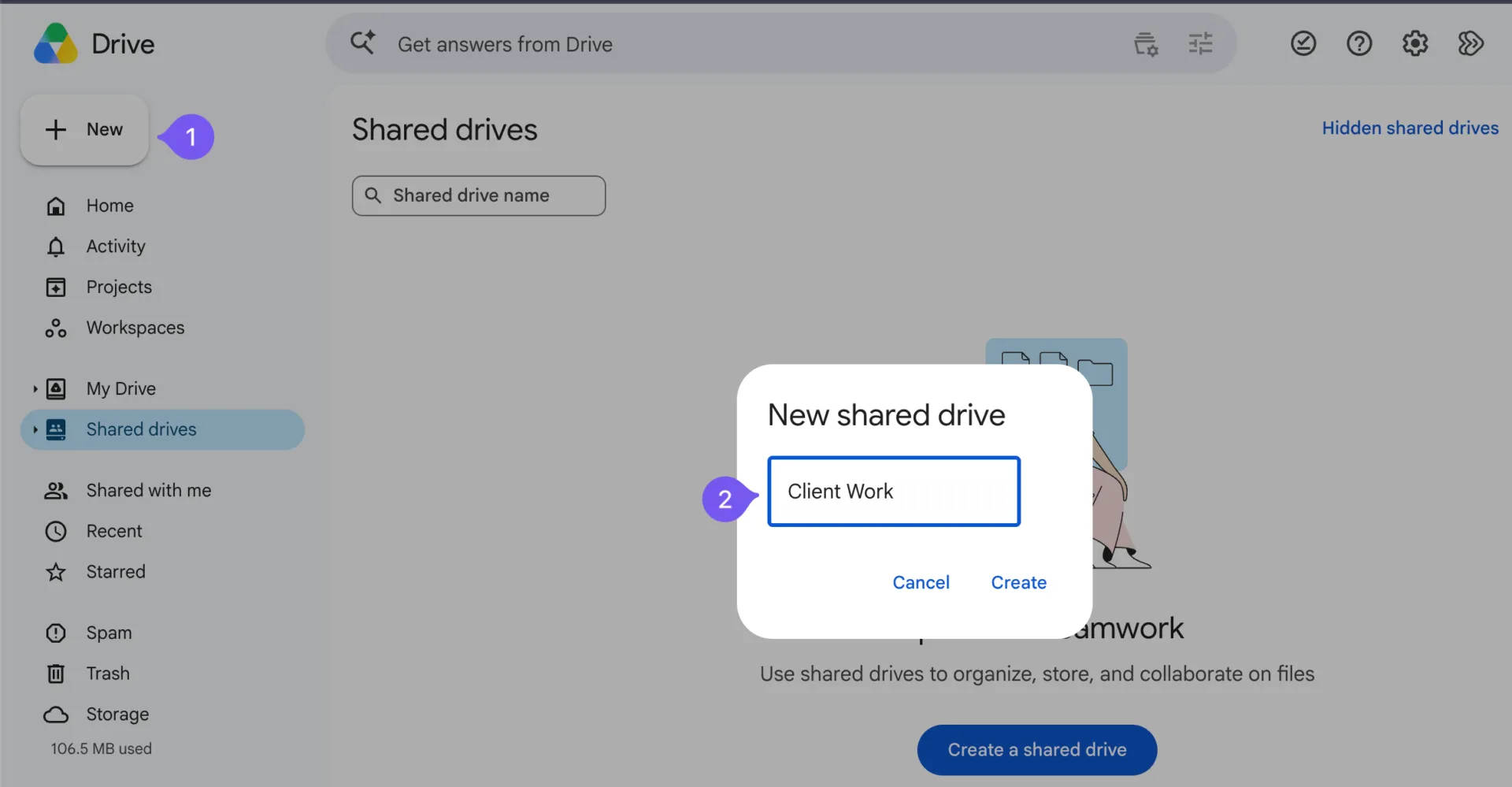
- Haz clic en Nuevo, introduce un nombre como Trabajo del cliente y selecciona Crear
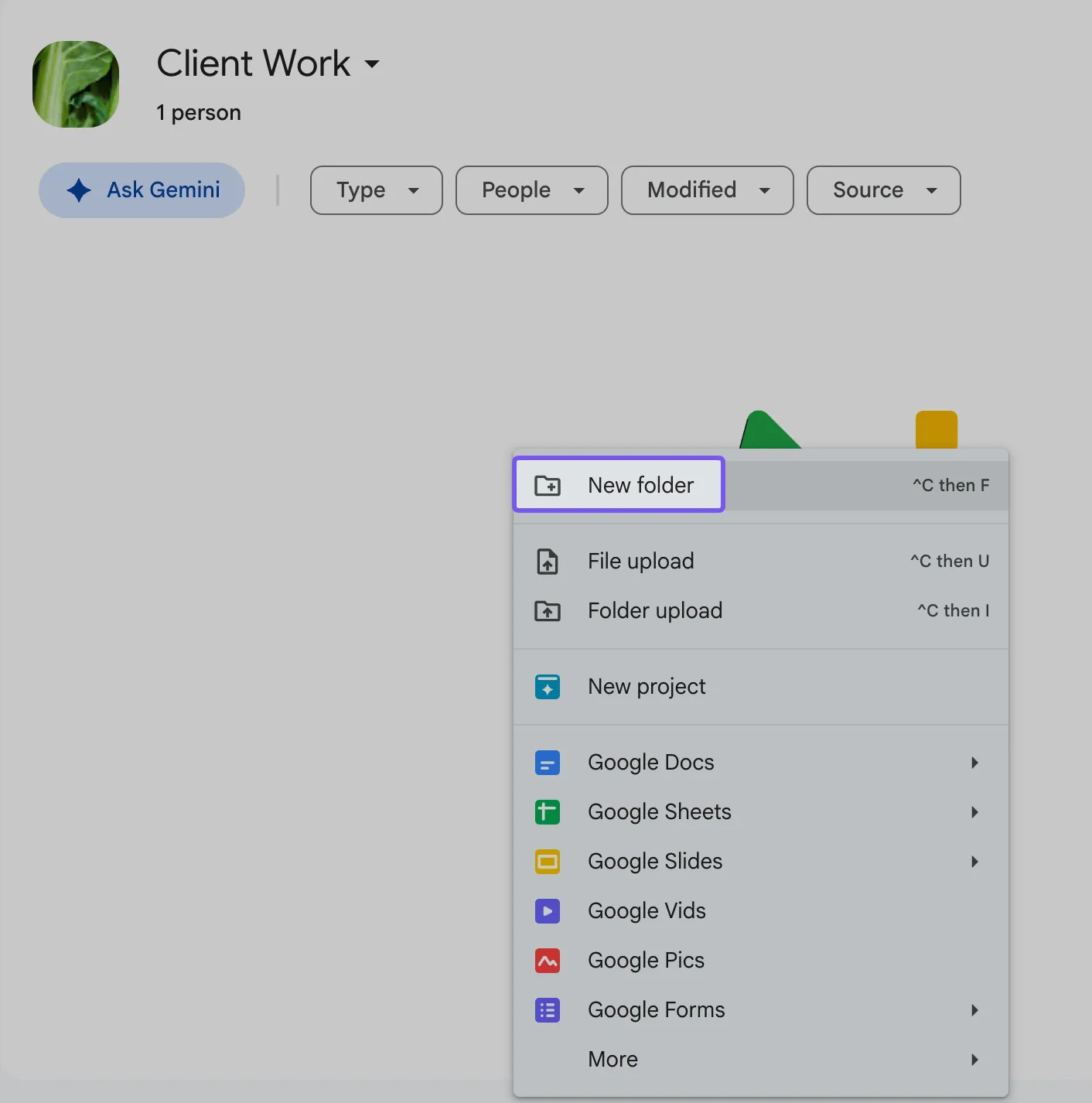
- Abre la nueva unidad de uso compartido y realiza la selección Nuevo > Nueva carpeta
- Nombra la carpeta con el nombre de tu cliente o proyecto, por ejemplo, Acme Corp.
- Repite este proceso para cada cliente que gestiones.
Limita el acceso a las unidades compartidas a los miembros del equipo interno que necesiten acceder a ellas. Más adelante invitarás a los clientes a sus propias carpetas.
Si utilizas una cuenta personal de Google, abre Mi unidad > Nuevo > Nueva carpeta y crea una carpeta independiente para cada cliente. Recuerda que los clientes que no tengan cuenta de Google no podrán subir archivos a esas carpetas.
Para proyectos que requieran una separación más estricta, crea una unidad de uso compartido específica para ese cliente.
Paso 3: Crea una estructura de carpetas que puedas reutilizar
Un cliente no debería tener que buscar entre docenas de archivos para encontrar un borrador o subir un documento. Dale a cada carpeta de cliente la misma estructura básica, con nombres que expliquen dónde va todo.
Por ejemplo, tu carpeta «Acme Corp» podría contener:
- 01 Subidas de los clientes: documentos, recursos y otros archivos que te envían los clientes
- 02 En revisión: Borradores y entregables a la espera de comentarios
- 03 Entregables finales: Archivos completados y aprobados
- 04 Acuerdos de uso compartido: Contratos y otros documentos a los que ambas partes deben tener acceso
Los números mantienen las carpetas en un orden coherente, mientras que los nombres ayudan a los clientes a encontrar el lugar adecuado para sus documentos.
Puedes utilizar el mismo patrón de nomenclatura en todos los proyectos. Para los archivos que requieran versiones distintas, un nombre como «Acme_Propuesta_v02» resulta más fácil de identificar que «Propuesta_Final_Nueva».
Google Drive no dispone de un comando integrado para duplicar carpetas completas. En el caso de una configuración pequeña, puedes volver a crear estas subcarpetas cada vez. Si tu estructura es más grande, nuestra guía para copiar carpetas en Google Drive explica métodos alternativos.
Mantén los registros empresariales privados, los comentarios internos y la información financiera fuera de las carpetas utilizadas en el uso compartido con los clientes.
Paso 4: Realiza el uso compartido de carpetas y asigna los permisos adecuados
Una vez que tus carpetas estén listas, decide qué clientes pueden acceder a ellas y modificarlas.
En Google Drive, haz clic con el botón derecho del ratón en la carpeta principal del cliente y selecciona Compartir > Compartir.
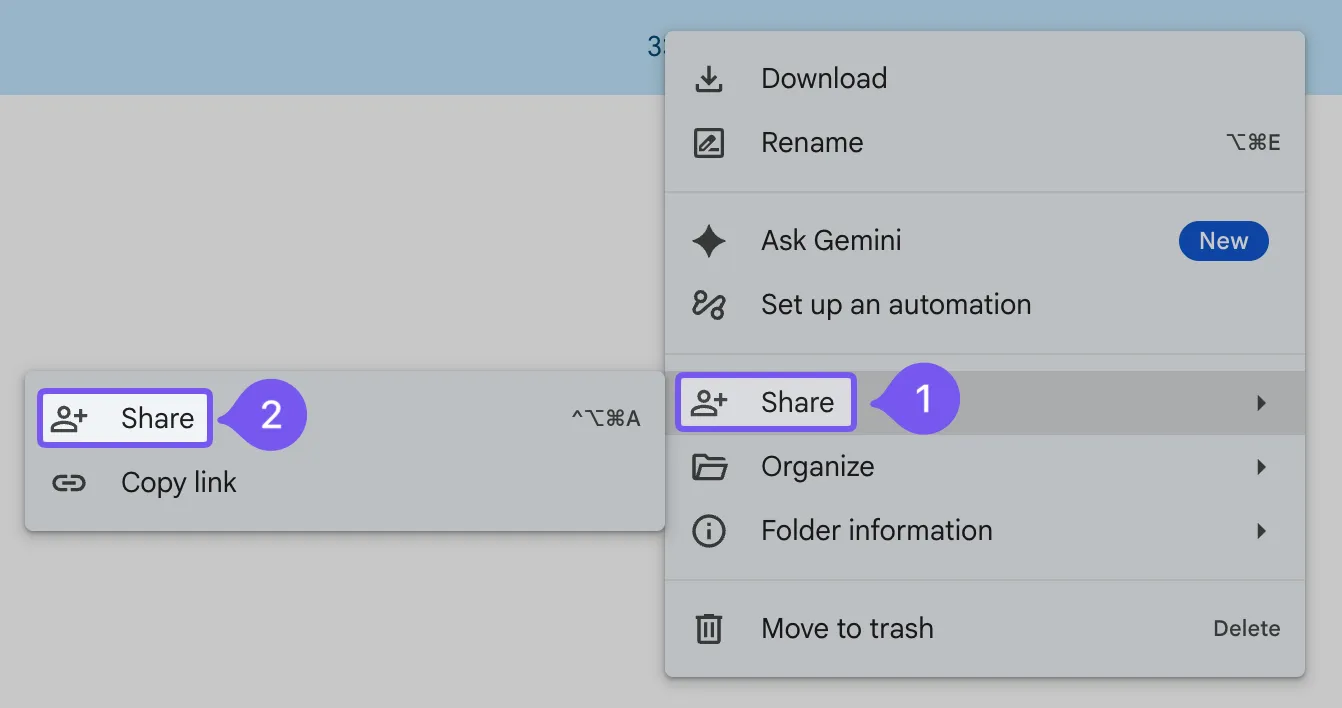
Añade la dirección de correo electrónico del cliente, selecciona Visor como permiso inicial y mantén el Acceso general configurado en Restringido.
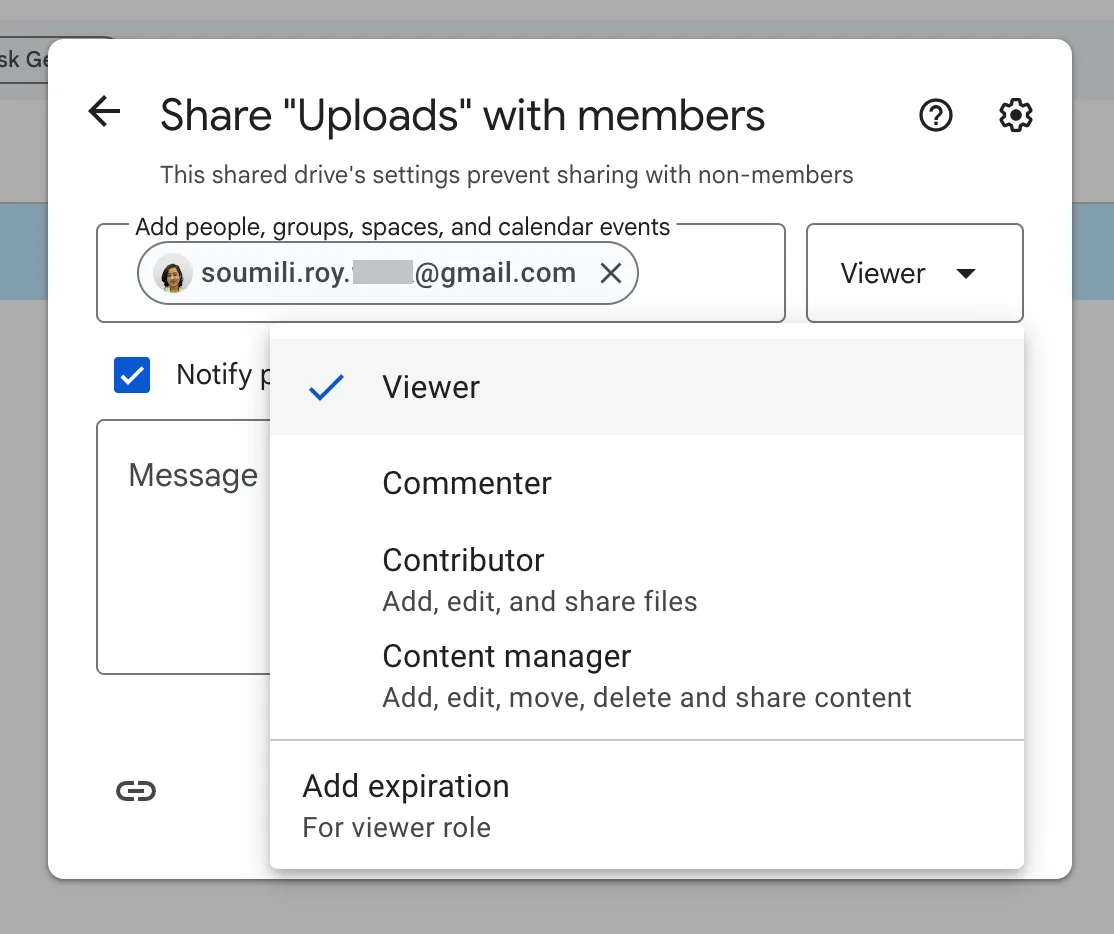
A continuación, abre las subcarpetas individuales y ajusta los permisos de acceso en función de lo que los clientes necesiten hacer. Los nombres de los roles difieren ligeramente entre «Mi unidad» y las unidades compartidas:
| Carpeta | Rol «Mi unidad» | Rol de uso compartido de unidad | Qué pueden hacer los clientes |
|---|---|---|---|
| 01 Subidas de archivos por parte de los clientes | Editor | Colaborador | Añade y realiza la edición de archivos. Los editores de «Mi unidad» también pueden moverlos y eliminarlos. |
| 02 Resumen | Comentario | Comentario | Abre los borradores y deja tus comentarios |
| 03 Entregables finales | Visor | Visor | Abrir trabajos completados sin realizar ediciones |
| 04 Acuerdos de uso compartido | Visor | Visor | Lee los contratos y acuerdos utilizados de forma compartida |
Google Drive transfiere los permisos de las carpetas principales a su contenido. Si se concede a alguien acceso de «Editor» a la carpeta principal del cliente, también podrá editar los archivos de sus subcarpetas. Empieza con el acceso de «Lector» y concede permisos superiores solo cuando sea necesario para evitar ese problema. Para los documentos que deban permanecer ocultos a las personas con acceso a la carpeta principal, utiliza una ubicación separada o una carpeta de acceso limitado.
También puedes revisar los ajustes de uso compartido para controlar si los editores pueden volver a compartir archivos y si los usuarios pueden descargarlos, copiarlos o imprimirlos. Estos ajustes ofrecen un control adicional, pero no anulan los permisos de acceso heredados de una carpeta principal.
Realiza pruebas con dos cuentas de cliente independientes. Comprueba que cada una pueda subir y revisar los archivos previstos, y que ninguna de ellas pueda abrir la carpeta ni los archivos del otro cliente, ni siquiera mediante un enlace directo.
Consejo profesional: Antes de enviar el enlace al portal, comprueba los permisos de la carpeta principal y de cada subcarpeta. En una unidad compartida, invita a los clientes a sus carpetas específicas sin añadirlos como miembros de toda la unidad. Si el cuadro de diálogo «Compartir» muestra una advertencia sobre los ajustes de la unidad que impiden el uso compartido con personas que no sean miembros, pide al administrador de la unidad compartida que permita el uso compartido con personas que no sean miembros en los ajustes de la unidad.
Paso 5: Ofrece a los clientes una forma clara de enviar archivos y solicitudes
Una vez que los clientes tengan acceso, explícales dónde deben enviar los archivos y cómo presentar nuevas solicitudes.
Para las subidas directas, envíales el enlace a 01 Subidas de clientes. Los clientes con los permisos necesarios pueden añadir documentos allí, mientras que los visitantes con acceso autorizado que no tengan cuentas de Google pueden subir archivos a través del uso compartido de unidades.
Si además necesitas que los clientes completen un formulario de registro, Google Forms te puede ayudar a recopilar detalles del proyecto, información de contacto y adjuntos.
Sin embargo, las preguntas con opción de carga de archivos requieren que los encuestados inicien sesión en una cuenta de Google. También tendrás que guardar el formulario en «Mi Drive», ya que los formularios almacenados en unidades compartidas no tienen compatibilidad con preguntas con opción de carga de archivos. Los archivos cargados se guardan en una carpeta del Drive del propietario del formulario. Tras revisar cada envío, puedes moverlos a la carpeta del cliente correspondiente.
En el caso de los clientes que no tengan cuenta de Google, puedes recopilar los detalles de la solicitud a través de un formulario que no incluya preguntas relacionadas con la subida de archivos. Asegúrate de que esté publicado y de que los destinatarios puedan acceder a él; a continuación, indica a los clientes que utilicen la carpeta de subida de la unidad compartida para enviar los adjuntos.
Nuestra guía sobre plantillas de formularios de información de clientes recoge los datos que puedes recopilar durante el proceso de incorporación y en solicitudes posteriores.
Una vez que hayas elegido un método de recepción de documentos, incluye las instrucciones en tu correo electrónico de bienvenida. Los clientes deben saber dónde enviar los documentos y a quién dirigirse si tienen problemas para acceder a la carpeta.
Paso 6: Establece la caducidad del acceso y prepárate para la baja
El acceso de los clientes no debe prolongarse indefinidamente una vez finalizado el proyecto. Antes de entregar el portal, decide cuándo revisarás los permisos y quién se encargará de gestionarlos.
Si utilizas una cuenta de Google Workspace que cumpla los requisitos, puedes establecer fechas de caducidad para los roles de acceso compatibles:
- Abre el cuadro de diálogo Compartir del archivo o la carpeta
- Busca el nombre del cliente y haz clic en el menú desplegable desplegable situado junto a sus permisos.
- Selecciona Añadir fecha de caducidad
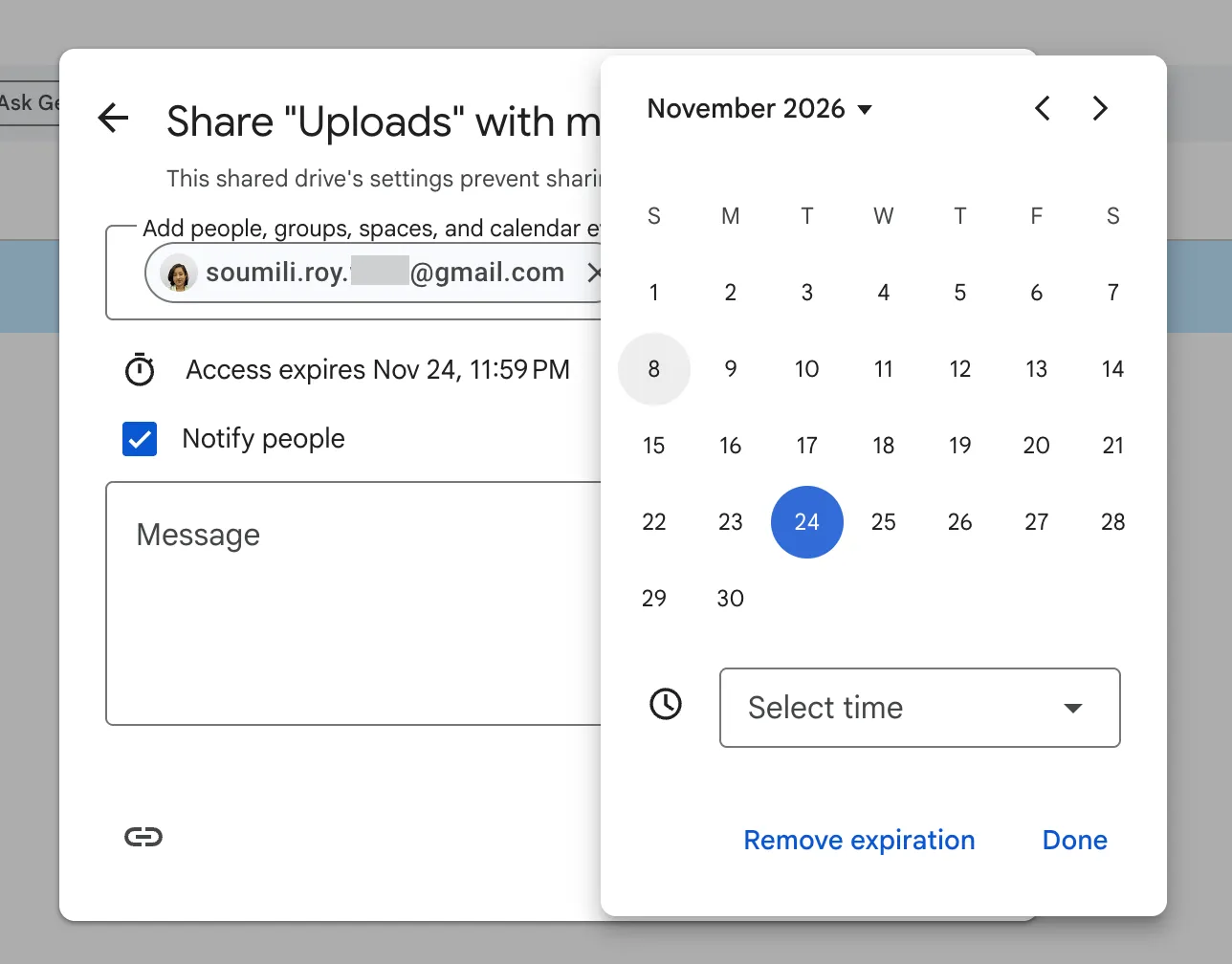
- Elige una fecha dentro de un año y haz clic en Guardar
Google admite fechas de caducidad para los archivos y para el acceso de «Visor» a las carpetas. Es posible que sea necesario eliminar manualmente otros roles de carpeta cuando finalice el proyecto.
Cuando finalice el proyecto, comprueba la carpeta principal del cliente, así como cualquier subcarpeta o archivo que hayas utilizado de forma compartida con él. Es posible que al retirar el acceso a la carpeta principal no se eliminen los permisos de mayor nivel concedidos directamente a archivos o subcarpetas concretos. Una vez que hayas comprobado todo ello, retira cualquier acceso restante y traslada tus copias internas de los documentos finales a un archivo.
Añade esta revisión a tu lista de control de cierre del proyecto, junto con la fecha en la que se retiró el acceso y la persona que la completó.
¿Cómo se mantiene organizado un portal de clientes de Google Drive?
Una vez que tu portal esté en funcionamiento, una rápida revisión mensual puede ayudarte a detectar permisos obsoletos, archivos extraviados y tareas de cierre pendientes antes de que se acumulen.
Esto es lo que puedes comprobar:
| Comprobar | Qué hay que tener en cuenta | Qué es lo pendiente |
|---|---|---|
| Propiedad | ¿Hay alguien responsable de cada carpeta de cliente? | Asigna un propietario interno para gestionar las actualizaciones y las solicitudes de acceso. |
| Acceso | ¿Siguen teniendo acceso antiguos clientes, empleados o colaboradores? | Revisa la lista de personas con las que se realiza el uso compartido del contenido y elimina los permisos que ya no sean necesarios. |
| Subidas | ¿Se guardan los nuevos archivos en las carpetas correctas? | Mueve los archivos que estén en la carpeta equivocada y aclara las instrucciones de subida si es necesario. |
| Versiones de los archivos | ¿Pueden los clientes saber qué documentos están aprobados y cuáles son definitivos? | Archiva los borradores obsoletos y mantén las últimas versiones claramente rotuladas. |
| Cierre del proyecto | ¿Ha finalizado recientemente alguna colaboración con un cliente? | Comprueba que el proceso de baja del paso 6 se haya completado. |
En el caso de los clientes que envían archivos a diario, revisa sus carpetas con mayor frecuencia. Cuando finalice un proyecto, completa el proceso de baja de inmediato, en lugar de esperar a la siguiente revisión mensual.
Ejemplos de portales de clientes de Google Drive
La configuración puede variar ligeramente en función del tipo de clientes con los que trabajes y de la frecuencia con la que necesiten enviar archivos. A continuación te presentamos tres formas habituales en las que los equipos utilizan Google Drive como portal de clientes en la práctica.
Una agencia de marketing de cinco personas: Esta agencia trabaja con clientes que utilizan tanto Gmail como Outlook. Guarda todo el trabajo de los clientes en una unidad con uso compartido, con una carpeta independiente para cada cuenta. Los clientes suben los recursos de marca y los archivos originales a 01 Subidas de clientes, mientras que la agencia realiza el uso compartido de los borradores de las campañas en 02 En revisión y recopila los comentarios en la sección de comentarios. Como el proceso de revisión se lleva a cabo dentro del propio archivo, el equipo dedica menos tiempo a buscar comentarios en hilos de correo electrónico.
Una pequeña asesoría contable: La mayoría de los clientes solo necesitan el portal durante la temporada de declaración de impuestos, y muchos no utilizan cuentas de Google. La empresa utiliza una carpeta en una unidad compartida para cada cliente y concede a los visitantes acceso de «colaborador» únicamente a la carpeta de subidas, de modo que los clientes puedan enviar documentos sin ver más de lo necesario. Los borradores de las declaraciones permanecen en modo de solo lectura, y la empresa añade fechas de caducidad a los archivos confidenciales que utiliza en el uso compartido. Dado que los clientes utilizan el portal solo en determinadas épocas del año, el plazo de siete días para la verificación de visitantes suele ser manejable.
Un consultor independiente: Este consultor trabaja principalmente con clientes que ya utilizan Google Workspace. Cada cliente dispone de una carpeta en «Mi unidad» para documentos compartidos, además de un sitio de Google Sites que actúa como una sencilla página de inicio para el proyecto. El sitio incluye notas de reuniones, enlaces clave y acceso a los resultados del proyecto, lo que facilita a los clientes encontrar lo que necesitan sin tener que rebuscar entre correos electrónicos antiguos. En este caso, el sitio también hace las veces de un sencillo hub de incorporación de clientes.
¿En qué aspectos se queda corto Google Drive como portal de clientes?
Google Drive funciona bien cuando el trabajo consiste principalmente en el uso compartido de archivos. Las limitaciones se hacen evidentes cuando los clientes necesitan una mayor visibilidad del trabajo relacionado con esos archivos.
Un cliente puede abrir un borrador, dejar un comentario y descargar la versión final. Lo que no puede hacer es tener una visión global. Drive no muestra quién es el responsable del siguiente paso ni cuándo está previsto que se entregue un trabajo. En los planes Enterprise y Education Plus que cumplan los requisitos, la función «Aprobaciones» de Drive puede mostrar que un único archivo está pendiente de aprobación. No realiza un seguimiento de las aprobaciones de todo un proyecto.
Hay algunos límites que surgen con mayor frecuencia:
- Sin estado del proyecto: Los clientes pueden ver el archivo, pero no el progreso relacionado con él.
- Falta de un seguimiento claro de las solicitudes: Las nuevas solicitudes suelen llegar por correo electrónico o a través de comentarios, lo que dificulta su gestión.
- No hay un espacio integrado para la comunicación con los clientes: las conversaciones quedan dispersas entre comentarios, hilos de correo electrónico y reuniones.
- No hay experiencia de cliente personalizada: los clientes trabajan dentro de la interfaz de Google, no en un portal diseñado específicamente para tu empresa.
- Dificultad adicional para algunos clientes: los visitantes sin cuenta de Google deben verificar su acceso cada siete días.
- Rutas de admisión diferenciadas: Las subidas a través de formularios y las subidas a unidades con uso compartido pueden seguir llegando a ubicaciones diferentes, dependiendo de cómo lo hayas ajustado.
Cuando esas carencias empiezan a ralentizar a tu equipo, muchas empresas siguen utilizando Google Drive para el almacenamiento y recurren a otra herramienta para gestionar las solicitudes, los plazos, las aprobaciones y el seguimiento del trabajo. Si aún necesitas comparar opciones de almacenamiento, nuestra guía comparativa entre OneDrive y Google Drive puede resultarte útil.
También puedes conectar tu almacenamiento de archivos con las siguientes tareas. Por ejemplo, una nueva subida de un cliente puede desencadenar una notificación o actualizar una tarea sin que nadie tenga que revisar la carpeta manualmente. A continuación te ofrecemos una breve guía sobre cómo automatizar esos traspasos entre Google Drive y el entorno de trabajo de tu proyecto.
Cómo gestionar el trabajo de los clientes en ClickUp junto con Google Drive
Imagina que un cliente revisa un informe en Google Drive y deja una docena de comentarios. Los comentarios están ahí, pero alguien de tu equipo aún tiene que asignar las revisiones, conseguir que se apruebe la versión final y asegurarse de que se envíe a tiempo. A medida que se va involucrando más gente, el seguimiento de esos traspasos de tareas puede convertirse en un proyecto en sí mismo.
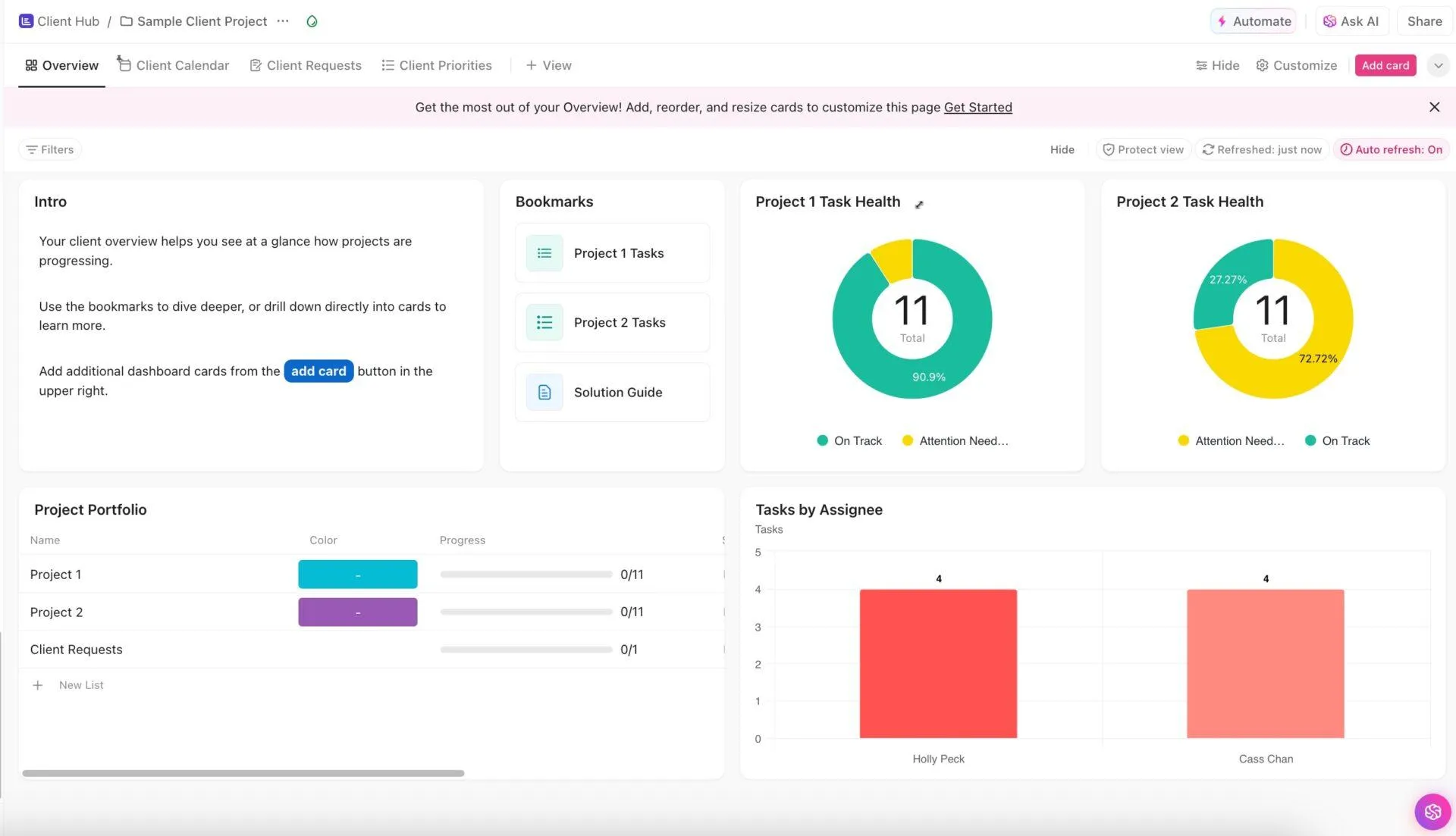
Aquí es donde una plataforma de gestión del trabajo como ClickUp resulta útil. Puedes seguir utilizando Google Drive para los archivos de tus clientes, mientras que ClickUp reúne las tareas, conversaciones y plazos relacionados en un único entorno de trabajo.
En la práctica:
Mantén el seguimiento de las solicitudes de los clientes con las tareas de ClickUp: cuando un cliente solicite cambios en su informe trimestral, crea una tarea de ClickUp, asigna un editor y establece una fecha límite. A partir de ahí, los estados personalizados, como En revisión y A la espera de aprobación, ayudan a todos a seguir su progreso. También puedes añadir campos personalizados para los nombres de los clientes o los tipos de solicitud, junto con recordatorios de los próximos plazos.

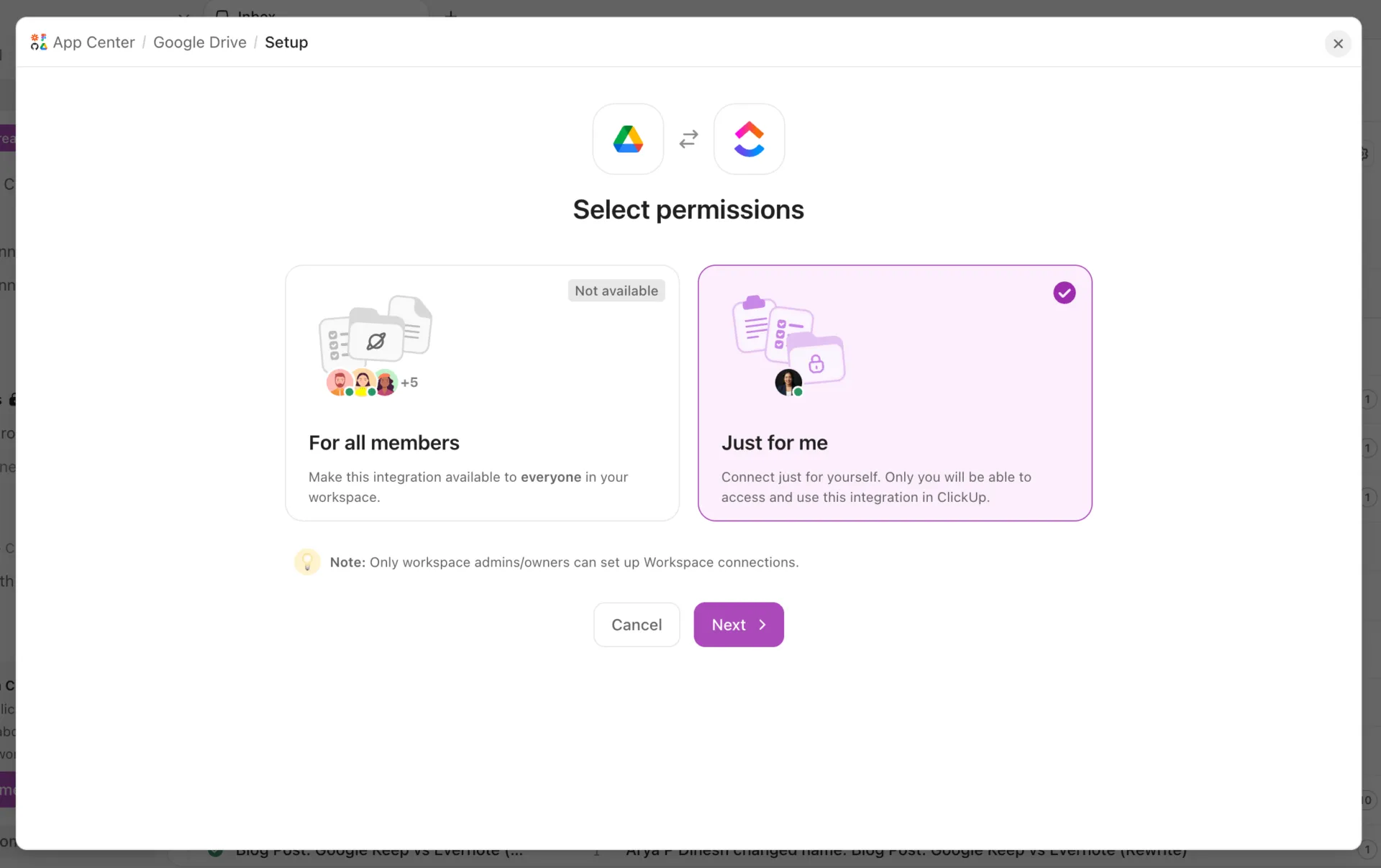
Reúne tus archivos y documentos de proyecto: sube adjuntos directamente a las tareas y comentarios de ClickUp para tener los archivos relevantes a mano mientras trabajas. Si tus documentos ya están en Drive, la integración con Google Drive te permite adjuntarlos a las tareas o crear nuevos documentos, hojas de cálculo y presentaciones de Documentos de Google directamente desde ClickUp. Y para resúmenes, notas de reuniones o directrices internas, ClickUp Docs ofrece a tu equipo un espacio compartido para escribir, colaborar y vincular documentos a tareas relacionadas.
Permite a los clientes seguir el progreso de sus proyectos: invita a los clientes como invitados y comparte listas o tareas específicas. En función de sus permisos, podrán consultar los plazos, ver en qué se está trabajando y dejar comentarios sobre el trabajo que requiera su atención. Mientras tanto, el resto de proyectos de los clientes pueden permanecer privados dentro de tu entorno de trabajo.
Facilita la recogida y gestión de solicitudes: con ClickUp Forms, los clientes pueden enviar nuevos briefings, solicitudes de revisión o datos de incorporación a través de un formulario compartido. Cada respuesta se convierte en una tarea que tu equipo puede asumir y realizar el seguimiento. También puedes recopilar detalles con los Campos personalizados, lo que proporciona a la persona que gestiona la solicitud más contexto desde el principio.
Encuentra lo que necesitas en ClickUp y Google Drive: La búsqueda de ClickUp Enterprise te ayuda a encontrar información en tu entorno de trabajo de ClickUp y en las aplicaciones conectadas, incluido Google Drive, en función de tus permisos de acceso. También puedes utilizar Brain² para resumir la actividad de las tareas, ponerte al día con las novedades del proyecto o hacer preguntas sobre tu trabajo. Tus archivos de Drive conservan sus permisos de uso compartido actuales, incluso cuando están conectados a ClickUp.

Precios de ClickUp
Ideal para: agencias, consultoras y equipos de servicio que gestionan proyectos continuos con clientes que implican múltiples solicitudes, rondas de revisión, aprobaciones y plazos.
Omítelo si: lo que necesitas principalmente es un lugar para intercambiar archivos con los clientes y apenas necesitas funciones de seguimiento de tareas, aprobaciones o actualizaciones periódicas de los proyectos.
¿Deberías utilizar Google Drive como portal de clientes?
Antes de poner en marcha tu portal de clientes, prueba a utilizarlo desde la perspectiva de un cliente. Abre la invitación desde otra cuenta, busca un trabajo entregado y envía un archivo de muestra a su vez. Si necesitas un correo electrónico extenso para explicar dónde va cada cosa, aún hay margen para simplificar la experiencia.
Y no te limites al intercambio de archivos. Piensa en lo que ocurre después de que un cliente envíe algo. Tu equipo debe hacerse cargo, actuar en consecuencia y mantener informado al cliente. Cuanto más fáciles sean esos traspasos, menos tiempo dedicará todo el mundo a hacer un seguimiento del trabajo que ya está en marcha.
Para intercambios ocasionales, puede que baste con un proceso sencillo. Pero cuando esos traspasos se convierten en parte de tu trabajo diario, ClickUp puede ayudarte a gestionarlos de forma más clara y coherente.
Preguntas frecuentes sobre el portal de clientes de Google Drive
¿Puedo crear un portal de clientes de Google Drive de forma gratuita?
Sí. Puedes crear un portal de clientes básico utilizando una cuenta gratuita de Google y carpetas compartidas en «Mi Drive». Dispondrás de 15 GB de almacenamiento compartido entre Google Drive, Gmail y Google Fotos. Sin embargo, si necesitas unidades compartidas propiedad de la organización o quieres que los clientes sin cuentas de Google puedan subir archivos, necesitarás un plan de Google Workspace que cumpla los requisitos y cuente con los ajustes de uso compartido adecuados.
¿Pueden los clientes utilizar una dirección de Outlook con Google Drive?
Sí. Google permite a los usuarios crear una cuenta de Google utilizando su dirección de correo electrónico actual de Outlook u otra que no sea de Gmail. Si tu cliente ya tiene una, puedes compartir carpetas de Drive con él como de costumbre. Si no la tiene, puedes invitarlo mediante el uso compartido de visitantes, siempre que tu organización tenga la compatibilidad necesaria.
¿Pueden los visitantes subir archivos de los clientes desde un teléfono?
No. La función de uso compartido de invitados de Google no admite el acceso a archivos desde dispositivos móviles ni a través de la aplicación de escritorio de Drive. Los clientes que utilicen el uso compartido de invitados deben subir sus documentos a través del navegador de un ordenador en Google Drive. Si tus clientes suelen enviar archivos desde sus teléfonos, plantéate pedirles que utilicen cuentas de Google o elige otro método de subida que tenga compatibilidad con el acceso móvil.
¿La carpeta de subidas oculta los envíos realizados por otros clientes?
No. Cualquier persona con acceso a una carpeta compartida puede ver su contenido en función de sus permisos. Por ejemplo, dos clientes que utilicen la misma carpeta de subidas podrían ver los archivos del otro. Crea una carpeta independiente para cada cliente y limita el acceso a las personas implicadas. Si algunos contactos concretos dentro de la misma organización del cliente también necesitan privacidad, asígnales carpetas de subida independientes.
¿Por qué un cliente puede abrir un sitio de Google Sites pero no los archivos incrustados en él?
Google Sites y Google Drive gestionan el acceso por separado. Es posible que un cliente pueda abrir tu sitio web publicado, pero que no pueda ver un documento restringido incrustado en la página. Comprueba los ajustes de uso compartido del archivo y concede acceso al cliente. A continuación, prueba el sitio web publicado utilizando una cuenta con los mismos permisos. No es necesario hacer públicos los documentos confidenciales para mostrárselos a los clientes autorizados.
¿Me avisará Google Drive cuando un cliente suba un archivo?
La configuración estándar de notificaciones de Google Drive no incluye una alerta específica para cada subida a una carpeta compartida. Sus notificaciones estándar abarcan actividades como el uso compartido de archivos, los comentarios y las solicitudes de acceso. Puedes comprobar la actividad de las carpetas manualmente o configurar un flujo de trabajo de automatización para avisar a tu equipo cuando lleguen nuevos archivos. Si los clientes envían documentos con regularidad, esto te permite revisar las subidas sin tener que estar comprobando cada carpeta durante todo el día.