
Si te preocupa tu privacidad, probablemente no quieras que tu historial de ChatGPT quede guardado. Desde indicaciones incómodas y experimentos secretos de IA hasta trabajo confidencial, querrás borrarlo todo antes de que acabe provocando un momento embarazoso.
No te preocupes, esta guía explica cómo eliminar tu historial de ChatGPT y mantener tu actividad privada.
Además, te mostraremos cómo ClickUp actúa como una alternativa todo en uno, permitiéndote gestionar tareas de IA y acceder al contexto sin tener que cambiar constantemente de pestaña o de aplicación.
Antes de empezar a eliminar...
Por qué es posible que desee eliminar su historial de chat de ChatGPT
Aunque ChatGPT ofrece comodidad y experiencias personalizadas, hay varias razones por las que puede ser beneficioso borrar tu historial de chat.
- Proteja su privacidad: garantiza que la información personal o confidencial no se almacene ni sea accesible posteriormente.
- Evita el uso indebido de datos: reduce la probabilidad de que tu información se utilice para fines no deseados, como el marketing dirigido hacia objetivos específicos.
- Mejora la seguridad: evita que otras personas vean tus conversaciones cuando utilizas dispositivos con uso compartido o públicos.
- Restablecer personalización: elimina el contexto anterior que podría influir en las respuestas futuras y mantiene tu interfaz libre de elementos innecesarios.
- Cumpla con la normativa: mantenga un mejor control sobre lo que OpenAI conserva y cómo se gestionan sus datos.
🚀 Ventaja de ClickUp: si quieres asistencia de IA sin sacrificar la privacidad, ClickUp Brain te ofrece una IA segura y conectada al entorno de trabajo que no tiene dependencia del almacenamiento del historial de chat. Más adelante lo explicaré con detalle, pero tenlo en cuenta como una alternativa más segura mientras limpias tus datos de ChatGPT.
ClickUp frente a ChatGPT: privacidad, permisos y productividad
| Función | ChatGPT | ClickUp |
| Privacidad de los datos | Controles con límites gestionados por el usuario. | Seguridad de nivel empresarial, controles de usuario. |
| Permisos | Ninguno (todos los chats visibles para el propietario de la cuenta) | Roles y permisos granulares para todos los elementos. |
| Retención/eliminación de datos | Eliminar chats/cuenta, retención de 30 días. | Papelera/Cesta de reciclaje, controles de administrador, eliminación permanente. |
| Opciones del modelo de IA | Solo ChatGPT | Múltiples LLM (ChatGPT, Claude, Gemini, etc.) |
| Integración del entorno de trabajo | Autónomo | Entorno de trabajo unificado: tareas, documentos, IA, Calendario. |
| Contexto de IA | Solo historial de chat | Entorno de trabajo + aplicaciones conectadas |
| Colaboración | No integrado | Documentos, comentarios, tareas y chat en tiempo real. |
Cómo eliminar chats individuales en ChatGPT
Si solo quieres eliminar conversaciones específicas en lugar de todo el historial, ChatGPT te permite eliminar chats individualmente tanto en el escritorio como en el móvil. Solo tienes que seguir los pasos que se indican a continuación, dependiendo del dispositivo que utilices.
En el escritorio
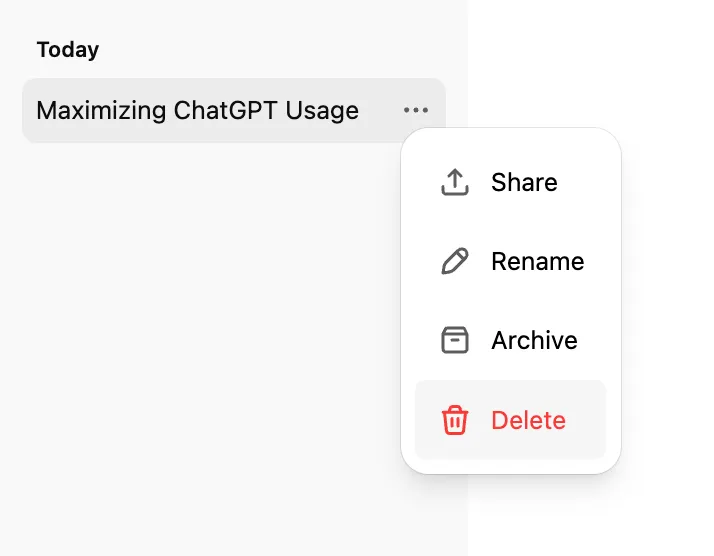
- Abre la aplicación o el sitio web de ChatGPT y ubica tu historial de chat en la barra lateral izquierda.
- Pasa el cursor sobre la conversación que deseas eliminar.
- Haz clic en los tres puntos (⋯) que aparecen junto al título del chat.
- Selecciona Eliminar en el menú.
En la aplicación móvil
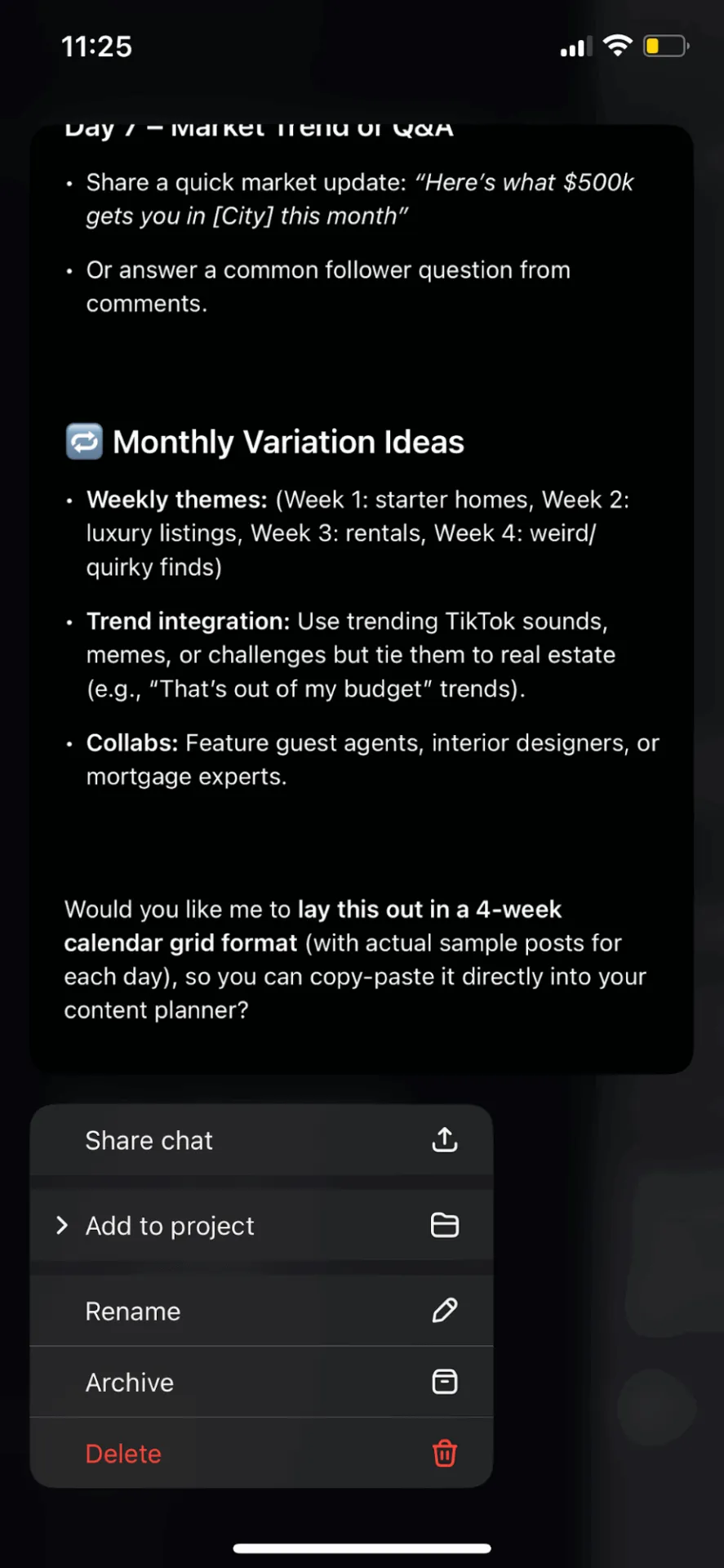
- Abre la aplicación ChatGPT y toca el icono del menú (dos líneas) en la esquina superior izquierda para ver tu vista del historial de chat.
- Busca la conversación que deseas eliminar.
- Pulsa Eliminar (que aparece en rojo).
- Confirma tu selección.
🧠 Dato curioso: El 28 de enero es el Día de la Privacidad de los Datos, un recordatorio mundial (que comenzó en Europa) para tomarse en serio la protección de datos y la privacidad.
Cómo eliminar todo el historial de ChatGPT de una sola vez
Si quieres empezar de cero, ChatGPT te permite eliminar todo tu historial de conversaciones con solo unos clics.
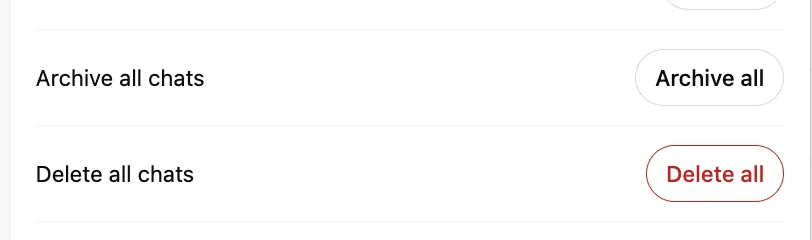
A continuación te explicamos cómo eliminar todos tus chats de una sola vez:
- Haz clic en el icono de tu perfil o en tu nombre en la esquina superior de ChatGPT.
- Selecciona el menú Ajustes.
- Ve a Controles de datos.
- Selecciona Eliminar todos los chats.
- Confirma tu selección para borrar de forma permanente todo tu historial de chat.
🚀 Ventaja de ClickUp: Deja de saltar de una aplicación a otra para escribir, copiar y pegar tus documentos. Con ClickUp Docs, puedes crear, gestionar y colaborar en toda tu documentación en un solo lugar. Lo mejor es que puedes utilizar ClickUp Brain para generar documentos, resúmenes o ideas directamente desde donde estás trabajando.
¿Necesitas escribir una entrada de blog o realizar la edición de contenido de IA? Solo tienes que hacer clic en Preguntar a la IA en la esquina superior derecha de tu documento, escribir tu indicación (por ejemplo, «Escribe una entrada de blog sobre los lenguajes de programación más utilizados») y pulsar enviar.

Cómo desactivar el historial de ChatGPT
ChatGPT ofrece Chat temporal, una función similar al modo incógnito. Cuando está activada, tus conversaciones no se guardan y no influyen en la personalización ni en el entrenamiento.
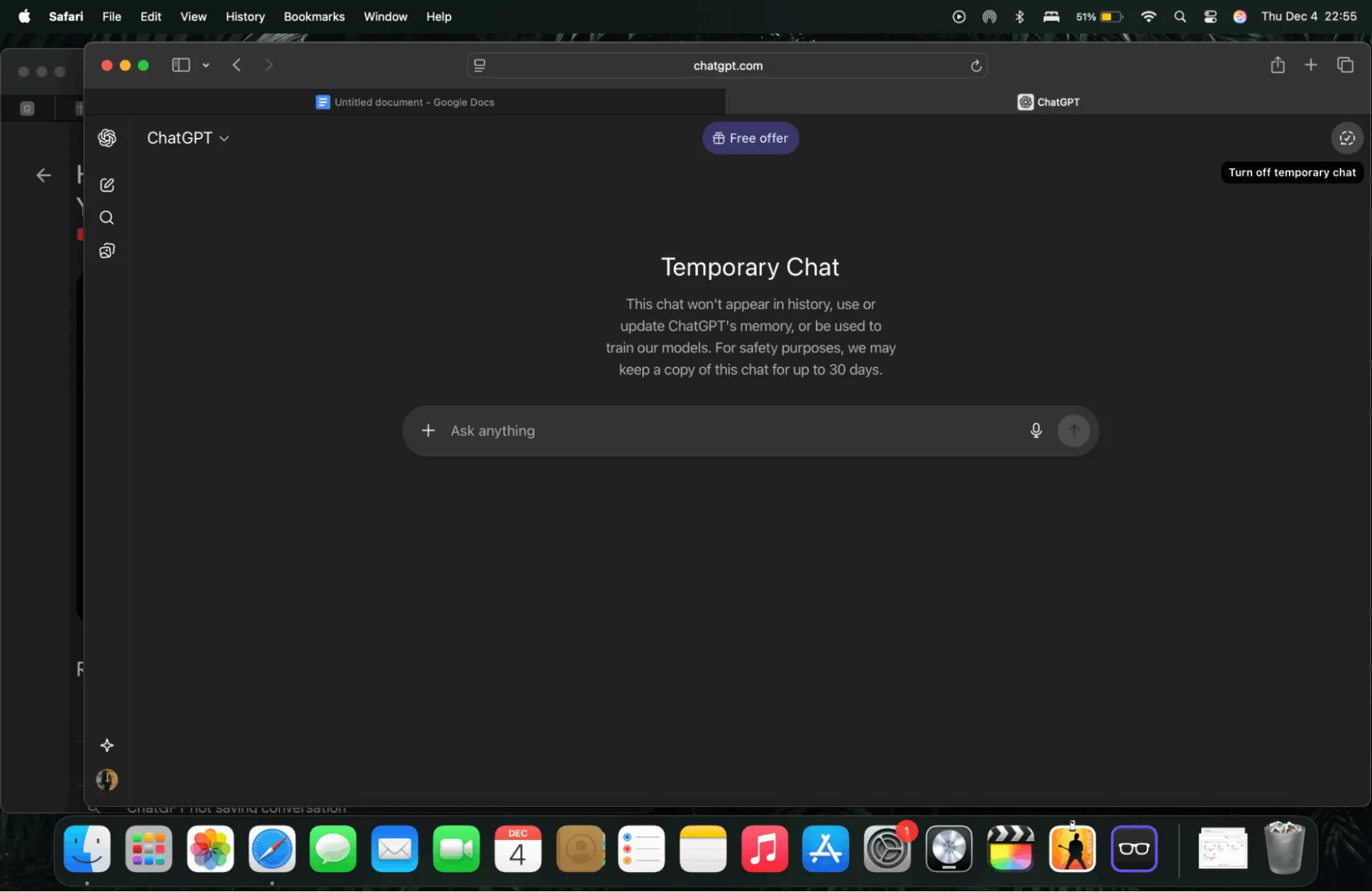
A continuación te explicamos cómo activarlo:
- Iniciar un nuevo chat para chatear
- Haz clic en el menú desplegable del nombre del modelo en la parte superior (por ejemplo, GPT-5).
- Selecciona Chat temporal.
La interfaz se actualizará visualmente para mostrar que estás en este modo. También verás una tira que confirma que los chats no se guardarán.
Sin embargo, aunque los chats temporales no se guardan en tu historial, OpenAI puede conservar registros breves y anónimos para fines de supervisión de seguridad.
🔍 ¿Sabías que...? Las conversaciones temporales permanecen en tu sesión actual. Si cambias de dispositivo o de cuenta, esas conversaciones no aparecerán en ningún otro lugar.
Cómo eliminar los archivos de datos exportados de ChatGPT
Cuando solicitas una exportación de datos de ChatGPT, OpenAI te envía un archivo que puedes descargar que contiene la información de tu cuenta y el historial de chat. Una vez que lo has guardado localmente, OpenAI ya no tiene acceso a ese archivo; solo tú puedes eliminarlo.
Si desea eliminar estos datos exportados de sus dispositivos:
- Busca el archivo exportado en tu ordenador o teléfono (normalmente en la carpeta donde lo hayas descargado o en Descargas).
- Haga clic con el botón derecho o mantenga pulsado el archivo.
- Realiza una selección de Eliminar o Mover a la papelera/cesta.
- Vacíe la papelera o elimine el archivo de forma permanente si es necesario.
💡 Consejo profesional: Si el archivo también se ha copiado en un almacenamiento en la nube (como Google Drive, iCloud, Dropbox o OneDrive), asegúrate de eliminarlo también allí.
Cómo eliminar por completo tu cuenta de ChatGPT (opcional)
Si quieres desconectarte por completo de ChatGPT y eliminar tu cuenta, puedes borrarla de forma permanente. Esta acción no se puede deshacer y, una vez eliminada, perderás el acceso a los servicios de OpenAI, como ChatGPT y la API.
Cuándo deberías plantearte hacerlo
Deberías considerar eliminar tu cuenta cuando:
- Ya no quieres que ninguno de tus datos personales se almacene en OpenAI.
- Vas a cambiar de plataforma y ya no necesitarás la cuenta.
- Quieres eliminar todos los rastros de conversaciones y usos anteriores.
- Desea cancelar las suscripciones y la facturación basadas en la cuenta.
- Te incomoda la retención continua de datos o las prácticas de privacidad.
Pasos para eliminar la cuenta de forma permanente
Tienes dos opciones principales para eliminar tu cuenta de ChatGPT.
Opción A: Envía una solicitud a través del Portal de privacidad
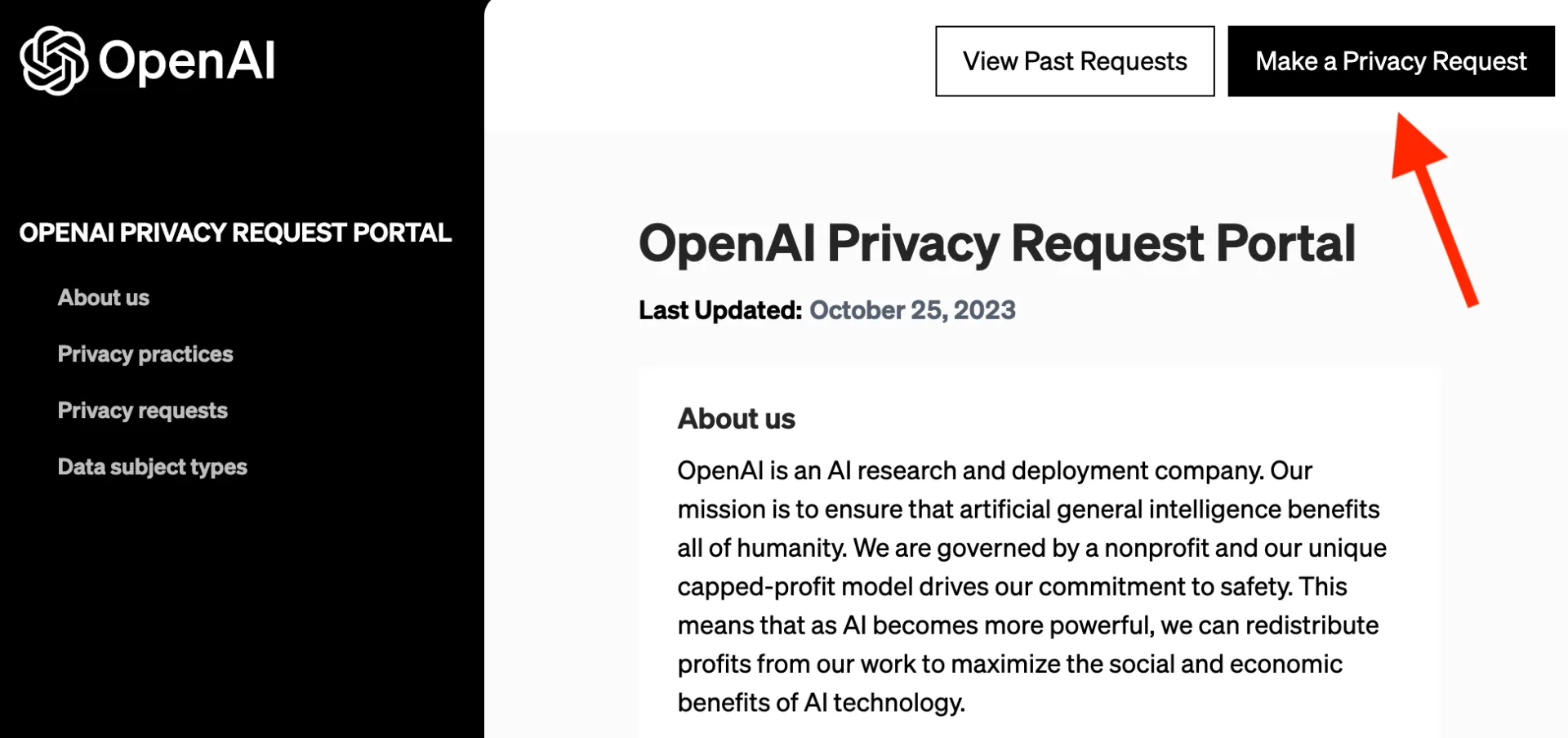
Paso n.º 1: Ve al portal de privacidad
Haz clic en «Realizar una solicitud de privacidad» en la esquina superior derecha del Portal de privacidad.
Paso n.º 2: elige la opción de cuenta correcta
Seleccione si desea verificar a través de:
- Dirección de correo electrónico (si aún tienes acceso al correo electrónico registrado)
- Número de teléfono (si ya no tienes acceso al correo electrónico original, pero puedes recibir SMS)
- No tengo una cuenta de ChatGPT, para otras solicitudes de privacidad (que no sean la eliminación de la cuenta).
Paso n.º 3: Selecciona «Eliminar mi cuenta de ChatGPT».
Sigue las indicaciones para verificar y enviar tu solicitud de eliminación.
✔ Para la verificación del número de teléfono, recibirás un enlace por SMS que deberás completar. Solo entonces se enviará oficialmente la solicitud de eliminación.
⚠️ Si tienes una suscripción Plus activa pero no puedes verificar tu número de teléfono, es posible que necesites ayuda del Soporte para detener la facturación.
Opción B: Eliminación autónoma dentro de ChatGPT
Puedes eliminar tu cuenta directamente en ChatGPT si has iniciado sesión en los últimos 10 minutos.
En el escritorio/web
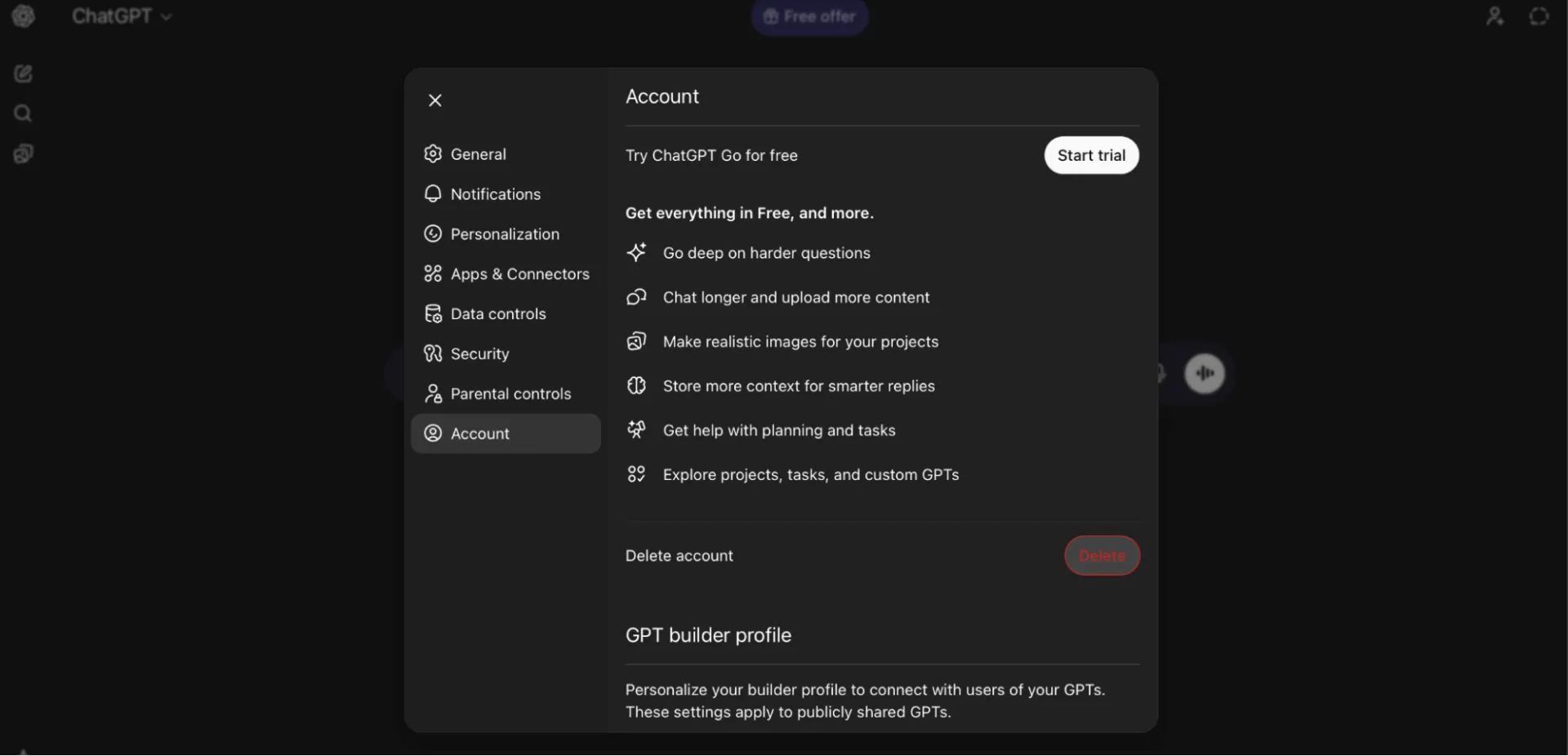
- Inicie sesión en ChatGPT.
- Haz clic en el icono de tu perfil (arriba a la derecha).
- Selecciona Ajustes > Cuenta.
- En Eliminar cuenta, haz clic en Eliminar.
- Escribe el correo electrónico de tu cuenta y DELETE tal y como se indica.
- Haz clic en Eliminar mi cuenta de forma permanente para finalizar.
En iOS/Android
- Abre la aplicación ChatGPT.
- Ve a Ajustes de la cuenta.
- Toca Controles de datos.
- Selecciona Eliminar cuenta.
- Confirma o cancela según sea necesario.
❗️ Nota: Las suscripciones de App Store/Play Store deben cancelarse por separado.
🔍 ¿Sabías que...? El 63 % de las organizaciones operaban sin políticas de gobernanza de IA, lo que creaba las condiciones perfectas para que la IA en la sombra se extendiera silenciosamente en segundo plano.
¿Qué ocurre con tu historial de ChatGPT después de eliminarlo?
Así es como funciona ChatGPT cuando borras tu historial:
- Eliminación inmediata: las conversaciones eliminadas desaparecen inmediatamente de tu barra lateral y ya no se puede acceder a ellas.
- Eliminación permanente: OpenAI elimina los datos de chat de sus sistemas en un cronograma de 30 días. El mismo cronograma se aplica si eliminas toda tu cuenta.
- Excepciones limitadas: algunos datos anonimizados pueden conservarse temporalmente por motivos legales o de seguridad, pero ya no estarán vinculados a tu cuenta.
- Sin opción de recuperación: una vez eliminados, los chats no se pueden restaurar.
- Los recuerdos permanecen: si ChatGPT ha creado un «recuerdo» a partir de tu conversación, borrar el chat no lo eliminará; tendrás que borrarlos por separado en Ajustes de recuerdos.
- Nota sobre el entrenamiento del modelo: si el entrenamiento del modelo estaba habilitado, es posible que tus conversaciones anteriores ya se hayan utilizado para el entrenamiento. Puedes desactivar esta opción para futuros chats en Controles de datos.
Solución de problemas: ¿Por qué no puedo eliminar mi historial de ChatGPT?
Si intentas eliminar chats y no funciona, es posible que se deba a algunos problemas comunes.
- La solicitud de eliminación no se completó correctamente (por ejemplo, se omitió el paso de confirmación).
- Hay un error temporal o un fallo en la plataforma que impide la eliminación en la web o el navegador.
- En casos excepcionales, las obligaciones legales o de seguridad pueden requerir una retención más prolongada, lo que puede anular las solicitudes de eliminación.
- Incluso después de la eliminación, es posible que queden algunos metadatos o datos anonimizados; no siempre es posible borrar por completo todos los rastros.
📌 Prueba estos pasos si la eliminación no funciona:
- Actualiza la página o la app, aplicación. A veces, un fallo en la interfaz de usuario impide que se registre la confirmación de eliminación.
- Vuelve a iniciar sesión e inténtalo de nuevo inmediatamente si has intentado borrarlo justo después de iniciar sesión en la web.
- Si un chat específico no se puede eliminar, archívalo primero, luego ve a Chats archivados y elimínalo desde allí.
- Si ninguna de las opciones anteriores funciona, ponte en contacto con el soporte o utiliza el portal de privacidad para solicitar la eliminación.
❗️ Nota: Si un chat tiene archivos adjuntos (documentos, imágenes, etc.), al eliminarlo también se programará la eliminación de esos archivos (sujetos al mismo periodo de retención).
Limitaciones de ChatGPT
El uso de ChatGPT ofrece muchas ventajas en diferentes casos de uso, pero es importante comprender cuáles son sus límites. A continuación se indican los principales límites que debes tener en cuenta al utilizarlo para obtener información, escribir o tomar decisiones.
- Puede proporcionar información inexacta o engañosa: ChatGPT a veces genera respuestas que parecen plausibles, pero que son erróneas, obsoletas o exageradas.
- Puede contener sesgos o contenido perjudicial: dado que aprende a partir de grandes conjuntos de datos compuestos por texto generado por humanos, puede reproducir sesgos culturales, de género o sociales.
- Carece de sentido común y criterio a nivel humano: a diferencia de una persona real, ChatGPT no «entiende» realmente los matices, el contexto o los aspectos tácitos de la conversación (humor, tono, ética). Eso puede dar lugar a respuestas que pierden sutileza o producen respuestas técnicamente correctas pero contextualmente pobres.
- Dificultades con contenidos muy largos, complejos o estructurados: cuando se le pide que genere documentos largos, textos muy técnicos o contenidos que requieren un razonamiento complejo, ChatGPT puede perder la estructura, repetir puntos o producir resultados poco claros.
- No puede sustituir el criterio de los expertos en ámbitos delicados o de alto riesgo: en áreas como la medicina, el derecho o la salud mental, confiar únicamente en los resultados de ChatGPT es arriesgado. Puede malinterpretar detalles matizados, carecer de conocimientos sobre el ámbito y no tener en cuenta las consecuencias en el mundo real.
- La calidad depende en gran medida de la claridad de las indicaciones: las consultas vagas, ambiguas o mal formuladas suelen dar como resultado respuestas vagas o engañosas.
- Puede producir textos repetitivos o basados en fórmulas: Aunque ChatGPT puede imitar el estilo y la estructura, sus resultados suelen carecer de la profundidad, la creatividad o los matices emocionales que aporta un escritor humano.
Revisando las ventajas de ClickUp;
🔍 ¿Sabías que...? El concepto de «derecho a la privacidad» tal y como lo conocemos hoy en día surgió oficialmente en 1890, cuando dos abogados estadounidenses publicaron un artículo en el que defendían que las personas tenían derecho a «que las dejaran en paz».
La mejor alternativa a ChatGPT
Es posible que hoy en día utilices ChatGPT para escribir contenido, generar ideas, crear resúmenes o planificar tu día. Pero sigue siendo una herramienta de IA independiente. Al final, acabas utilizando otras aplicaciones para gestionar tareas, crear documentos, realizar el seguimiento de proyectos, colaborar con tu equipo y mantener todo organizado. Ahí es donde comienza la expansión de la IA.
ClickUp es un entorno de trabajo de IA convergente donde el trabajo, el conocimiento y la colaboración se unen en un solo sistema. Gestiona proyectos, documenta ideas y coordínate con tu equipo, todo dentro del mismo flujo de trabajo conectado.
ClickUp es un entorno de trabajo de IA convergente donde el trabajo, el conocimiento y la colaboración se unen en un solo sistema. Gestiona proyectos, documenta ideas y coordínate con tu equipo, todo dentro del mismo flujo de trabajo conectado.
En lugar de depender de múltiples herramientas desconectadas, ClickUp ayuda a tu equipo a trabajar de forma más inteligente en un entorno de trabajo unificado. Así es como ClickUp supera a ChatGPT como alternativa.
Ejecuta proyectos y realiza el trabajo más rápido
ClickUp Brain es un asistente de IA integrado que se conecta a todo lo que hay en tu entorno de trabajo de ClickUp. Puedes utilizarlo en documentos, tareas, comentarios, la barra de herramientas y en cualquier lugar donde ya se esté trabajando.
⚡ Haz preguntas a Brain directamente desde donde haces el trabajo, como por ejemplo:
- «Muéstrame nuestra política de permisos» desde un documento de ClickUp.
- «Resumir la reunión de marketing de la semana pasada» dentro de una tarea.
- «¿Cuál es el estado de nuestras tareas de lanzamiento del producto?» mientras revisas tu tablero.
Y si tu trabajo abarca varias herramientas, ClickUp Brain puede establecer conexiones con aplicaciones como Google Calendar o SharePoint para ofrecerte aún más contexto.
Lo mismo ocurre con la ejecución. ClickUp Brain puede tomar notas de reuniones o un resumen de proyectos y convertirlos instantáneamente en tareas con subtareas, propietarios y dependencias. Si gestionas un calendario de contenidos, también funciona como generador de contenidos de IA y puede ayudarte a planificar temas, establecer fechas de publicación, asignar propietarios y mantener todo en marcha automáticamente.
Múltiples LLM
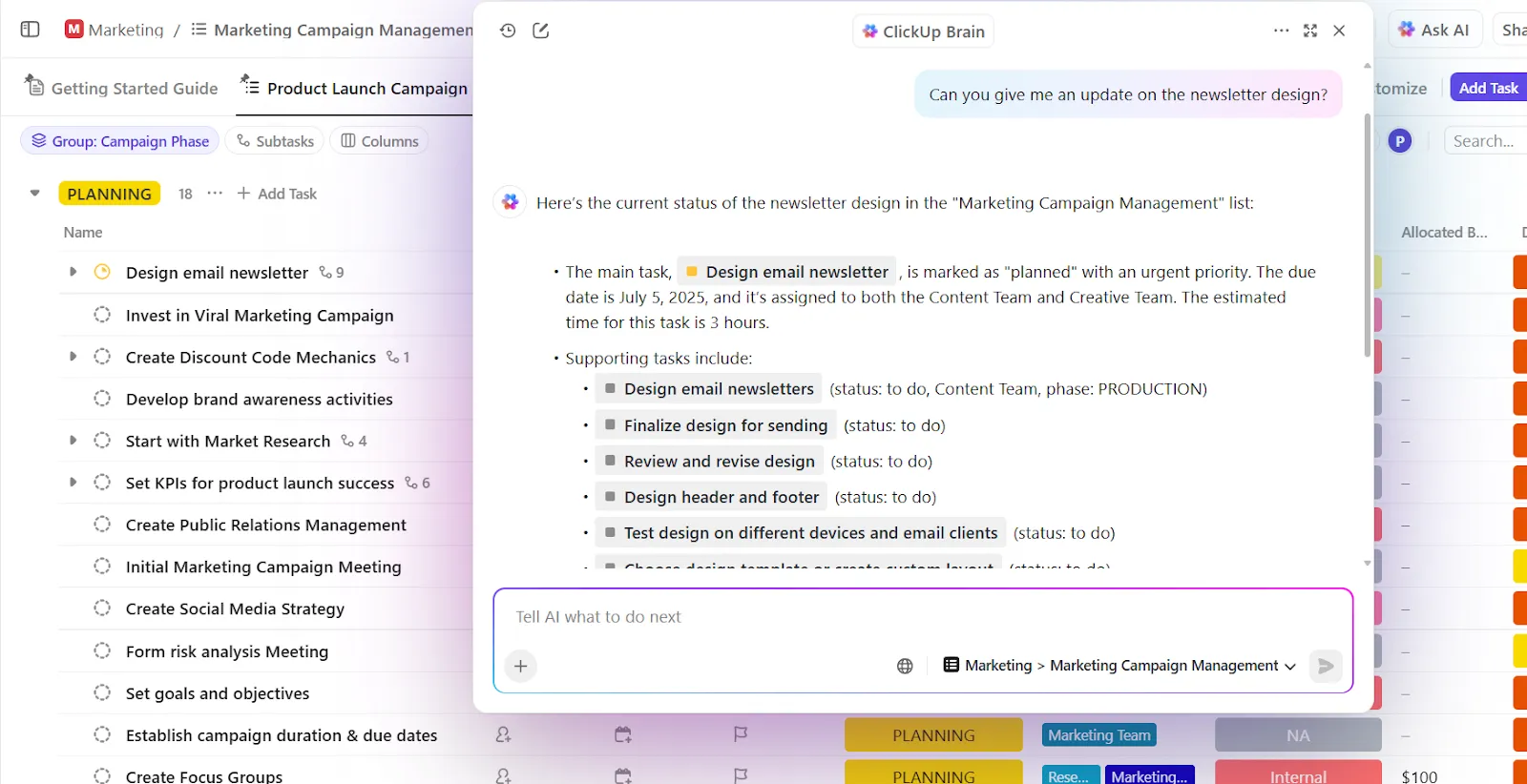
Si comparas ClickUp y ChatGPT, ClickUp te permite elegir entre un amplio intervalo de LLM sin ningún coste adicional. Por ejemplo, puedes cambiar a ChatGPT para el razonamiento, a Claude para la velocidad o a Gemini para la inteligencia de datos, todo ello dentro de ClickUp.
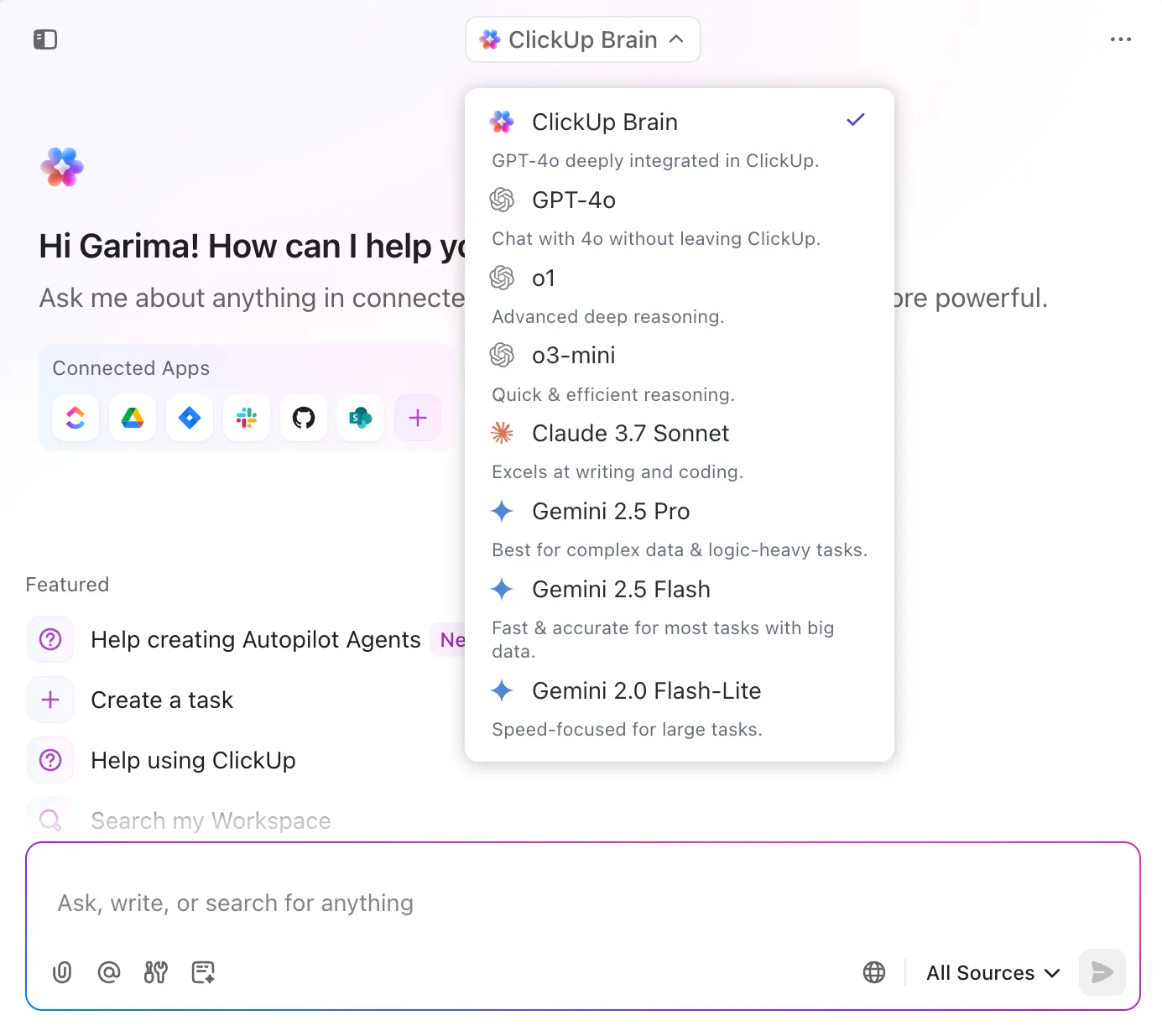
📌 Aquí tienes algunas plantillas de indicaciones de IA para ti:
- Crea tareas a partir de [notas de reuniones/esquema de proyectos] con propietarios, fechas límite y subtareas.
- Resuma el estado de [Proyecto/Tablero/Lista] y enumere las tareas bloqueadas o vencidas en una lista.
- Convierte las notas de las llamadas con los clientes de la semana pasada en un documento de ClickUp con secciones para elementos de acción, ideas y seguimientos.
📮 ClickUp Insight: El 44 % de los participantes en nuestra encuesta se ciñen a entre 1 y 5 pestañas cuando navegan, pero el 8 % vive en un «modo caótico» con más de 31 pestañas.
Aunque no siempre es intencionado, nos pasa a todos: un tablero Miro para la lluvia de ideas, un documento de Google para los POE, una pestaña de gestión de proyectos y, luego, ChatGPT para obtener apoyo adicional. 👀
Pero cada cambio entre aplicaciones o ventanas aumenta la «carga mental», es decir, un desgaste mental oculto que merma tu capacidad mental y te deja con una sensación de dispersión.
Con ClickUp, puedes centralizar todas tus herramientas: pizarras, documentos, tareas, búsquedas web, modelos de IA como ChatGPT, Gemini y Claude, y mucho más, en un único entorno de trabajo de IA convergente. ¡Es hora de acabar con los cambios de contexto y cerrar esas pestañas adicionales para siempre!
Obtenga inteligencia para su entorno de trabajo con ClickUp BrainGPT
ClickUp BrainGPT toma todo lo bueno de ClickUp Brain y añade una aplicación de escritorio + una extensión de navegador que sustituye la necesidad de combinar ChatGPT con otras 10 herramientas.
Por ejemplo, en ChatGPT, a menudo es necesario volver a escribir las indicaciones desde cero o buscar en chats y documentos antiguos para copiarlas y pegarlas de nuevo. Y, dependiendo de cómo redactes la indicación cada vez, es posible que obtengas resultados muy diferentes.
ClickUp BrainGPT soluciona ese problema.
Puedes guardar las indicaciones una vez y utilizarlas en documentos, tareas, comentarios o la barra de herramientas con un solo clic.
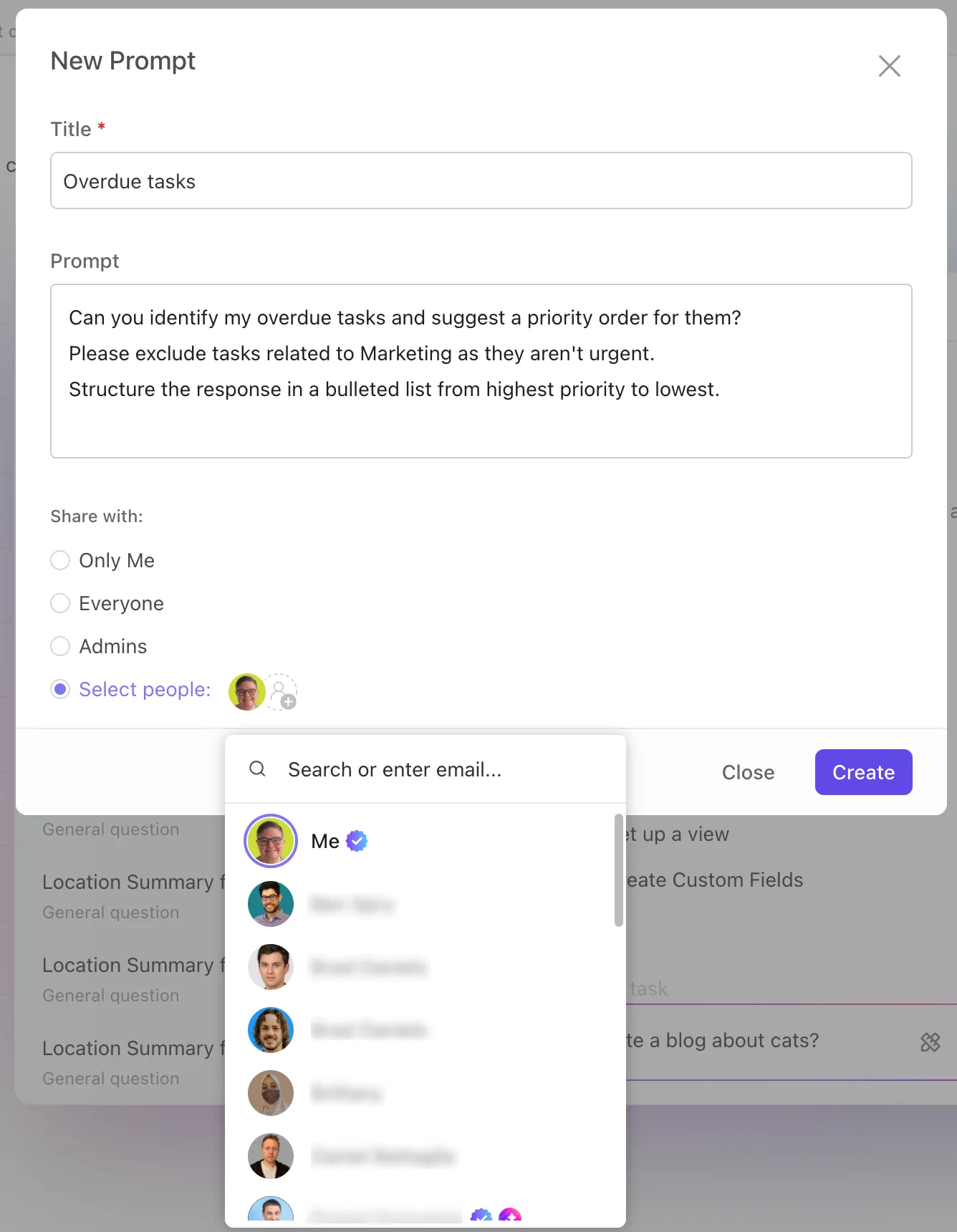
Con ClickUp Brain estándar, el modelo «Brain» te ofrece un asistente de conocimiento interno que extrae información contextual de tu entorno de trabajo de ClickUp.
Pero con ClickUp BrainGPT, ese mismo modelo se vuelve significativamente más potente. En lugar de limitarse al contexto del entorno de trabajo, también puede buscar en la web y en tus aplicaciones conectadas, como Google Drive, Slack, GitHub y Google Calendar.
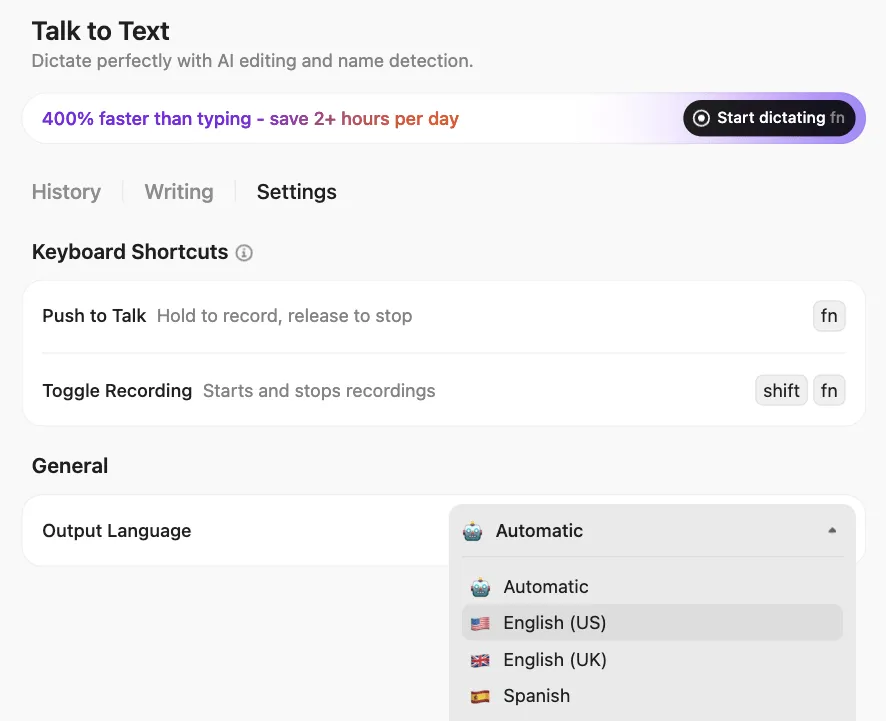
Talk to Text en ClickUp BrainGPT te ofrece dictado manos libres en el escritorio y la extensión de Chrome, para que puedas capturar el trabajo en el momento en que se te ocurra.
📌 Aquí te explicamos cómo utilizar la IA para mejorar tu productividad :
- Inicia o detén el dictado al instante utilizando atajos de teclado.
- Dicta recordatorios, redacta tareas, resume reuniones y escribe actualizaciones, todo con la voz.
- Desencadenantes de acciones de IA durante la dictado (como «Crear una tarea para esto» o «Resumir los puntos clave»).
- Personaliza tu vocabulario añadiendo nombres de clientes o términos de productos para mejorar la precisión.
- Cambia de idioma o ajusta los ajustes de audio en función del lugar en el que estés trabajando.
- Elige cómo quieres que aparezcan tus pensamientos, ya sea minimalista, inteligente o refinado.
📮 ClickUp Insight: El 31 % cree que reducir la escritura en un 40 % permitiría una comunicación más rápida y una mejor documentación.
Imagina lo que podrías hacer con ese tiempo recuperado. La función Talk-to-Text de ClickUp BrainGPT te permite capturar cada detalle, cada idea y cada elemento a una velocidad cuatro veces superior a la de escribir. Así nunca tendrás que sacrificar detalles clave ni claridad.
Seguridad de nivel empresarial integrada
ClickUp Brain se ejecuta dentro de la misma plataforma segura en la que se encuentran tus tareas, documentos y proyectos, sin que haya ningún historial de chat externo circulando por ahí.

Obtendrá:
- Certificación ISO 42001 para la gobernanza de la IA.
- Cumplimiento de SOC 2, ISO 27001/27017/27018.
- Cifrado AES-256 en reposo + TLS 1. 2+ en tránsito
- Seguridad de automatización 24/7 + pruebas de penetración de terceros.
Si estás reduciendo tu huella de datos en ChatGPT, esto es importante.
Controla quién ve qué con los permisos de ClickUp
ClickUp te permite establecer permisos detallados para tareas, documentos y espacios, de modo que tú decides quién puede ver, editar o compartir información confidencial. Tanto si colaboras con tu equipo como con socios externos, mantienes el control de tus datos en todos los niveles.
ClickUp te permite eliminar tareas, documentos y otros elementos. Los elementos eliminados se envían a la Papelera/Cesta de reciclaje, donde los administradores pueden restaurarlos o eliminarlos de forma permanente. También puedes solicitar la exportación o eliminación de datos para cumplir con la normativa.
ClickUp te permite establecer permisos detallados para tareas, documentos y espacios, de modo que tú decides quién puede ver, editar o compartir información confidencial. Tanto si colaboras con tu equipo como con socios externos, mantienes el control de tus datos en todos los niveles.
Retención y eliminación de datos
ClickUp te permite eliminar tareas, documentos y otros elementos. Los elementos eliminados se envían a la Papelera/Cesta de reciclaje, donde los administradores pueden restaurarlos o eliminarlos de forma permanente. También puedes solicitar la exportación o eliminación de datos para cumplir con la normativa.
Automatiza las actualizaciones y las tareas rutinarias
Los agentes de ClickUp actúan como compañeros de equipo autónomos que te liberan de trabajo al encargarse de flujos de trabajo repetitivos y que requieren mucho tiempo. Una vez activados, supervisan la actividad en tu entorno de trabajo de ClickUp y mejoran la automatización del flujo de trabajo de la IA, ya sea creando tareas a partir de notas, resumiendo documentos, redactando actualizaciones de estado o respondiendo preguntas dentro de los canales.
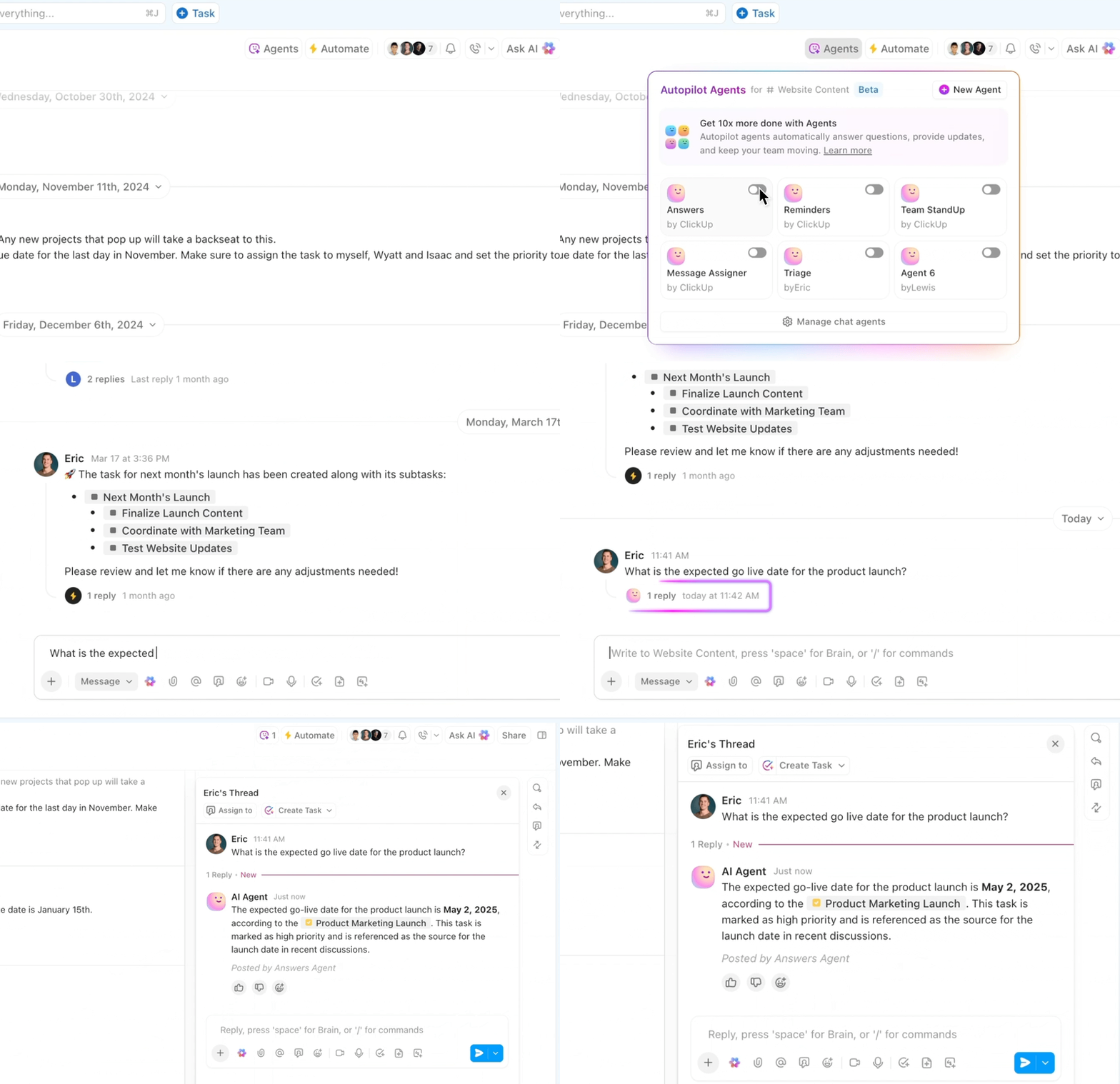
Para empezar rápidamente, puede activar los agentes predefinidos diseñados para los flujos de trabajo cotidianos y personalizar sus desencadenantes, acciones y fuentes de conocimiento para adaptarlos a su equipo.
Esto es lo que puedes habilitar con un solo clic:
- Agente de informes semanales: publica un resumen semanal a la hora elegida para que los equipos estén siempre al tanto del progreso.
- Agente de informes diarios: envía actualizaciones diarias automáticas para mantener el trabajo en marcha y la visibilidad de los obstáculos.
- Equipo StandUp Agent: resumen del trabajo realizado por cada miembro del equipo cada día, perfecto para reuniones asíncronas.
- Agente de respuestas (agente de respuestas automáticas): responde a las preguntas en los canales utilizando información verificada de tareas, documentos y chats.
También puede utilizar la IA para automatizar tareas creando su propio agente personalizado sin código para procesos más matizados. Por ejemplo, un equipo de RR. HH. puede configurar un agente para que examine las solicitudes entrantes, evalúe su idoneidad y resuma las cualificaciones automáticamente.
¿Listo para crear tu agente de IA personal? Descubre cómo hacerlo paso a paso en solo 20 minutos. 👀
Controles de privacidad de IA de ClickUp
ClickUp Brain y BrainGPT procesan tus datos dentro de tu entorno de trabajo de ClickUp y no utilizan tu contenido para el entrenamiento de modelos externos. Tú controlas a qué funciones de IA se accede, y todo el procesamiento se realiza bajo los estrictos estándares de seguridad y cumplimiento de ClickUp.
Elimina ChatGPT (chats) y cambia a ClickUp
Más que simplemente ordenar, borrar el historial de ChatGPT consiste en mantener la privacidad de tus datos, proteger el trabajo confidencial y mantener el control de tus interacciones con la IA. Ya sea que elimines chats antiguos, desactives el historial o desactives permanentemente tu cuenta, seguir estos pasos garantiza que el uso de la IA sea seguro, organizado y sin estrés.
Aunque es posible que sigas utilizando ChatGPT para obtener respuestas rápidas, gestionar todo tu trabajo, proyectos y colaboración en equipo a través de múltiples herramientas puede resultar complicado. Ahí es donde entra en juego ClickUp, la aplicación que lo tiene todo para el trabajo.
Utiliza ClickUp Brain para obtener información instantánea y contextualizada de tu entorno de trabajo de ClickUp, ClickUp BrainGPT para ampliar la asistencia de IA a todas las aplicaciones conectadas y AI Agents para gestionar automáticamente los flujos de trabajo repetitivos.
Regístrate gratis en ClickUp para reunir todo tu trabajo en un solo lugar.
Preguntas frecuentes (FAQ)
No. Una vez que elimina un chat en ChatGPT, se elimina de forma permanente y no se puede recuperar de su cuenta ni de sus dispositivos.
No, los chats eliminados no se almacenan ni se utilizan para entrenar los modelos de OpenAI. Una vez eliminados, el contenido ya no forma parte de los datos de entrenamiento.
Los chats se almacenan en los servidores de OpenAI hasta que los borras. Los chats temporales no se guardan y desaparecen automáticamente una vez que finaliza la sesión.
Sí. Puedes eliminar chats de un dispositivo específico, pero al eliminarlos de tu cuenta te aseguras de que se eliminen de todos los dispositivos enlazados a esa cuenta.