
¿Alguna vez te has quedado mirando una página en blanco, tratando de darle sentido a una idea compleja, solo para terminar más confundido que cuando empezaste? 😵💫
Sin claridad, incluso sus mejores ideas pueden parecer dispersas, desalineadas y francamente abrumadoras. Tanto si es estudiante, profesor o profesional, una mala visualización puede conducir a una mala ejecución.
Pero aquí está la buena noticia: este artículo es tu solución paso a paso sin complicaciones para crear un organizador gráfico que realmente funcione. Desde herramientas hasta plantillas de organizadores gráficos y consejos profesionales, hemos reunido todo lo que necesitas en un solo lugar. 🧠
¿Qué es un organizador gráfico?
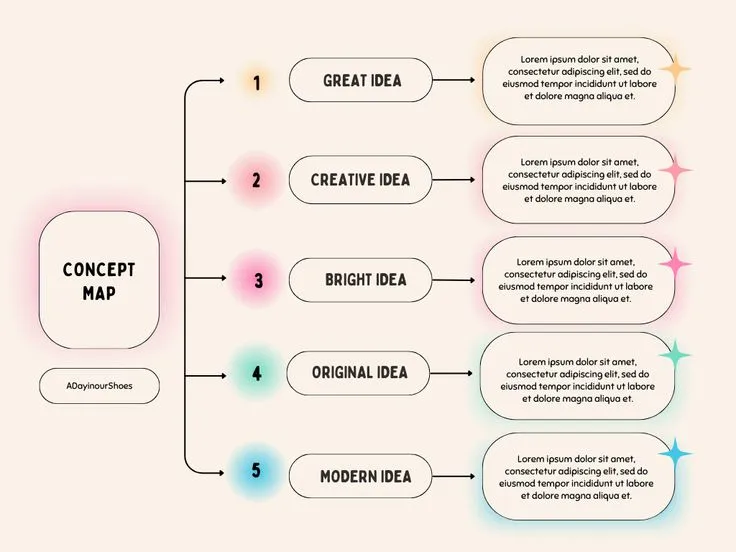
Un organizador gráfico es una herramienta de pensamiento visual que le ayuda a capturar, organizar y conectar información de forma estructurada. En lugar de leer bloques de texto o notas desordenadas, obtendrá un diseño claro y visual con cuadros e imágenes que facilitan la comprensión de ideas complejas.
El objetivo de un organizador gráfico es visualizar la información para que su mente:
- Comprende más rápido
- Recuerda mejor
- Y comuníquese con mayor claridad.
Así es como se utilizan los organizadores gráficos en la vida real:
| ¿Quién los utiliza? | ¿Cómo se utilizan los organizadores gráficos? |
| Estudiantes | Para desglosar lecciones, resumir capítulos, comparar conceptos y estructurar ensayos. |
| Profesores | Para explicar temas de forma visual, involucrar a los alumnos y simplificar materias complejas. |
| Equipos de proyecto | Para correlacionar flujos de trabajo, planificar tareas, alinear metas y visualizar estrategias. |
| Profesionales del marketing y creadores | Para generar ideas de contenido, diseñar embudos y planificar campañas. |
| Gerentes y fundadores | Para estructurar el pensamiento global, simplificar las decisiones y realizar el uso compartido de la visión. |
| Usuarios habituales | Para planear metas personales, organizar listas de tareas pendientes y tomar decisiones claras. |
Lea también: Plantillas gratuitas de organizadores gráficos para mejorar la planificación y la representación de ideas.
Ventajas de utilizar organizadores gráficos
Los organizadores gráficos son potentes herramientas de pensamiento que mejoran la comprensión y la colaboración. Esto es lo que obtendrá cuando empiece a utilizarlos con regularidad:
- Mejor comprensión: Te ayudan a dividir ideas grandes y complejas en partes más pequeñas. En lugar de una sobrecarga de información, obtienes una vista general 📍.
- Mejora de la memoria: cuando ves algo en lugar de solo leerlo, es más probable que lo recuerdes. Los diseños visuales activan el sistema de memoria del cerebro, lo que hace que las ideas se fijen mejor 🎯.
- Comunicación más clara: los organizadores gráficos facilitan la explicación de conceptos a otras personas. Se acabaron las explicaciones largas y la confusión: con solo un vistazo, todo el mundo estará en sintonía 🔄.
- Resolución de problemas más rápida: Estos organizadores te ayudan a exponer las ventajas, los inconvenientes y las posibilidades de una decisión. Esto hace que encontrar soluciones sea mucho más rápido y menos estresante 💡.
🌟 Alerta estadística: ¿Sabías que los alumnos visuales constituyen el 65 % de la población, pero el uso compartido de la información sigue siendo en texto sin formato? ¡No es de extrañar que se pierdan cosas o se malinterpreten!
Tipos de organizadores gráficos y sus usos
No todos los organizadores gráficos ofrecen las mismas funcionalidades (y eso es bueno). Desde mapas mentales hasta diagramas de Venn y gráficos en T, estos son algunos de los tipos más populares, cada uno basado en diferentes técnicas de visualización para ayudarte a aclarar tus ideas. También veremos cuándo usar cada tipo.
Antes de entrar en detalles, aquí tienes una rápida comparación de las distintas categorías.
Organizadores gráficos de un vistazo
| Escribir | Funciones principales | Ejemplo de caso práctico |
| Mapas mentales | Idea central con subtemas ramificados, vínculos visuales entre ideas. | Planificación de un blog sobre «Las 10 principales tendencias de marketing» con ramas como la IA, el marketing de influencers, etc. |
| Diagramas de flujo | Lógica paso a paso, rutas de decisión, claridad del proceso de principio a fin. | Planificar una campaña de correo electrónico, desde la creación del briefing hasta el seguimiento del rendimiento. |
| Diagramas de Venn | Círculos superpuestos para mostrar elementos con uso compartido y únicos. | Ramificación descendente, relaciones padre-hijo y visualización basada en la estructura. |
| Gráficos jerárquicos | Diseño cronológico con fechas, progresión lineal y seguimiento de hitos. | Esquema gráfico de un organigrama de una startup, desde el fundador hasta los jefes de departamento y sus equipos. |
| Guiones gráficos | Diseño basado en paneles, progresión de ideas paso a paso, a menudo acompañado de notas. | Trazar el recorrido del usuario o el flujo de la presentación utilizando elementos visuales con anotaciones. |
| Cronogramas | Seguimiento de eventos a lo largo del tiempo, planificación de lanzamientos y mapeo histórico. | Planificación del lanzamiento de un producto con fases como Diseño (enero), beta (febrero), Marketing (marzo) y Día del lanzamiento (abril). |
Mapas mentales
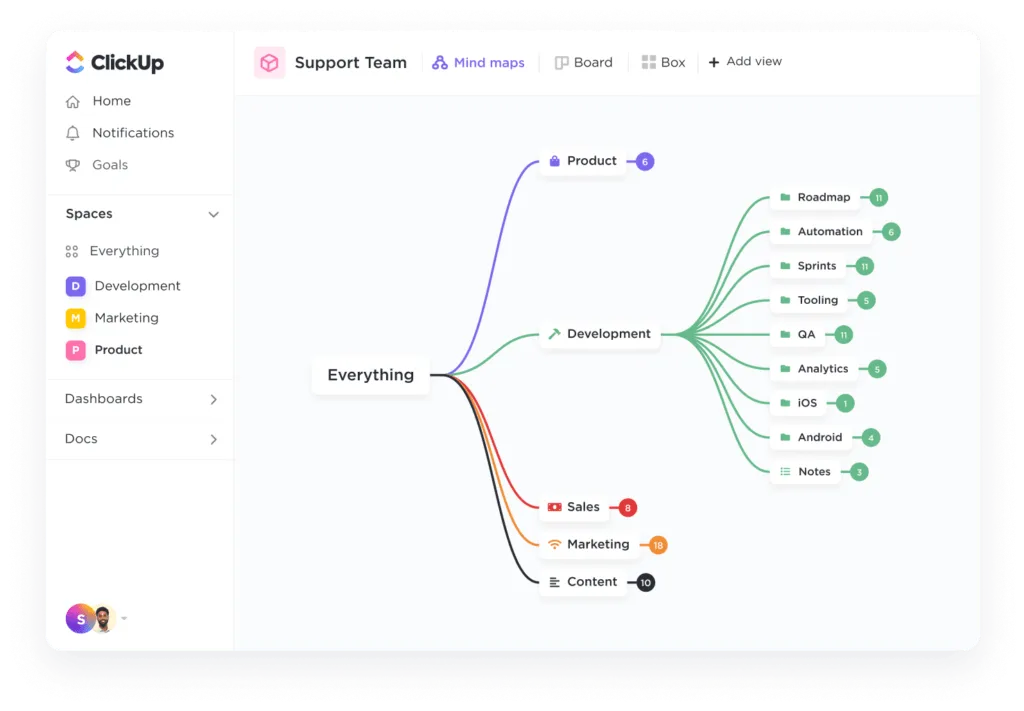
Los mapas mentales son perfectos para generar ideas, conectar pensamientos relacionados o explorar un concepto central. Por lo general, se empieza con una idea principal en el centro y luego se ramifica hacia puntos relacionados.
✅ Ideal para:
- Planificación del contenido o las lecciones
- Desglosar temas amplios en partes más pequeñas
- Explorar las relaciones de causa y efecto.
📌 Ejemplo: Supongamos que planificas escribir un blog sobre «Las 10 principales tendencias de marketing actuales». Tu mapa mental podría tener la idea central como título del blog, con ramificaciones como IA en marketing, vídeos cortos, marketing de influencers y búsqueda por voz.
Cada rama se puede dividir a su vez en herramientas, plataformas y estadísticas, lo que le proporcionará una hoja de ruta completa del contenido de un solo vistazo.
Los mapas mentales son especialmente útiles cuando tus pensamientos están dispersos y necesitas «ver» claramente las conexiones.
¿Busca inspiración? Eche un vistazo a algunos ejemplos de mapas mentales para ver cómo los equipos hacen lluvias de ideas y planifican visualmente en diferentes sectores.
💡 Consejo profesional: Las plantillas ahorran tiempo. Empieza rápidamente con la pizarra en blanco para mapas mentales de ClickUp.
Diagramas de flujo
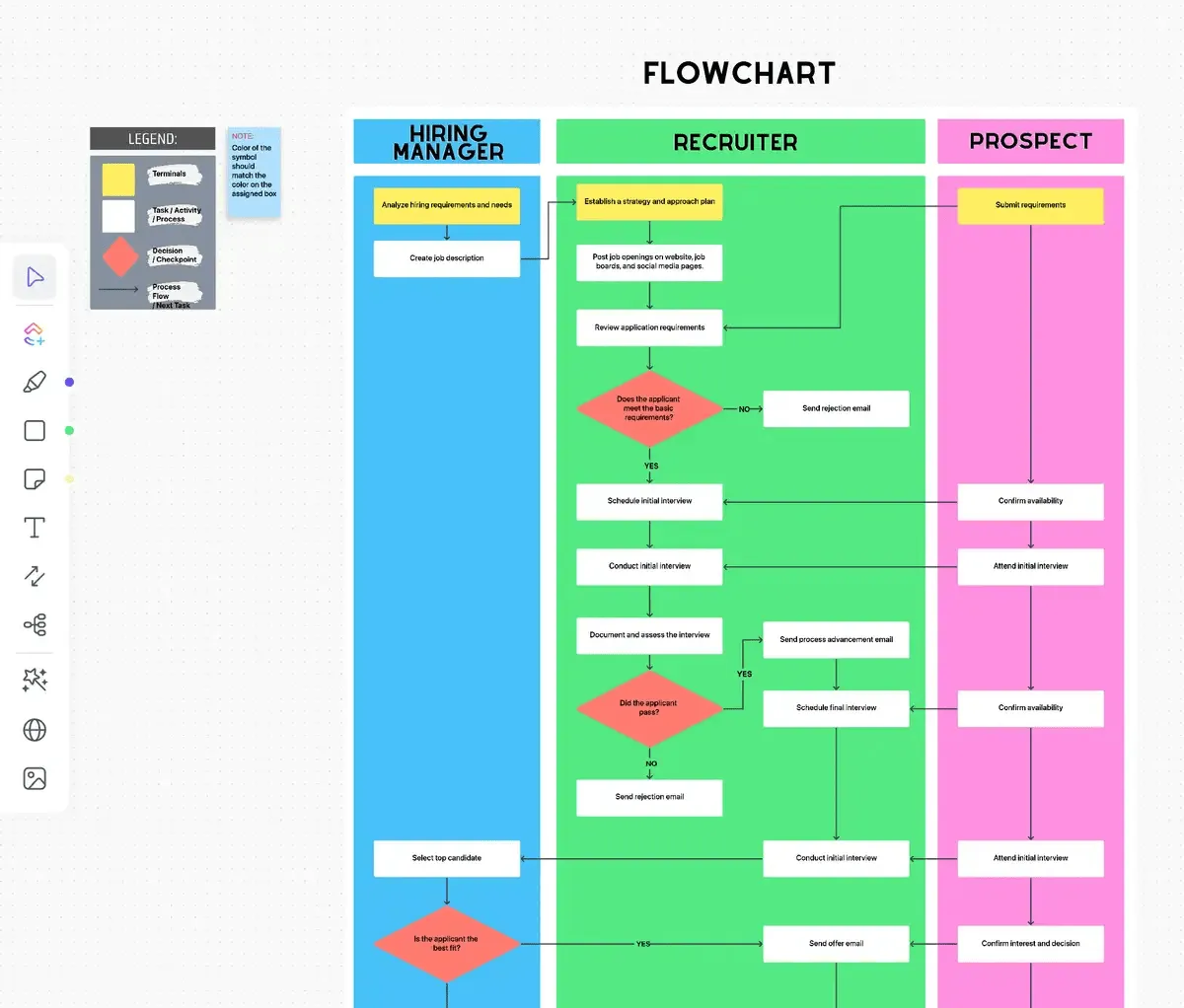
Los diagramas de flujo son la herramienta ideal cuando necesitas visualizar un proceso o flujo de trabajo paso a paso. Actúan como hojas de ruta que muestran dónde comienzan las cosas, qué decisiones se toman a lo largo del camino y dónde terminan. 🛣️
Tanto si desea simplificar un proceso empresarial como describir cómo se mueve un cliente a través de su embudo, los diagramas de flujo ayudan a aclarar pasos complejos.
✅ Ideal para:
- Mostrar rutas de decisión o lógica
- Explicar sistemas o secuencias
- Planificación de la incorporación o los recorridos de los usuarios
📌 Ejemplo: Supongamos que vas a lanzar una campaña por correo electrónico para promocionar una nueva función de un producto. Un diagrama de flujo puede mostrar todo el proceso, desde la planificación hasta el lanzamiento.
Empezarías con la «Creación del resumen de la campaña» y luego pasarías a la Segmentación de la audiencia, la Redacción publicitaria, el Diseño y la Revisión legal.
A partir de ahí, correlacionarás decisiones como «¿Se ha aprobado el texto?» o «¿Estamos realizando pruebas A/B con los asuntos?». Cada ruta conduce a pasos como la programación, el envío y el seguimiento del rendimiento.
💡 Consejo profesional: Por supuesto, también tenemos plantillas de diagramas de flujo. Prueba la pizarra de flujo de procesos de ClickUp.
Diagramas de Venn
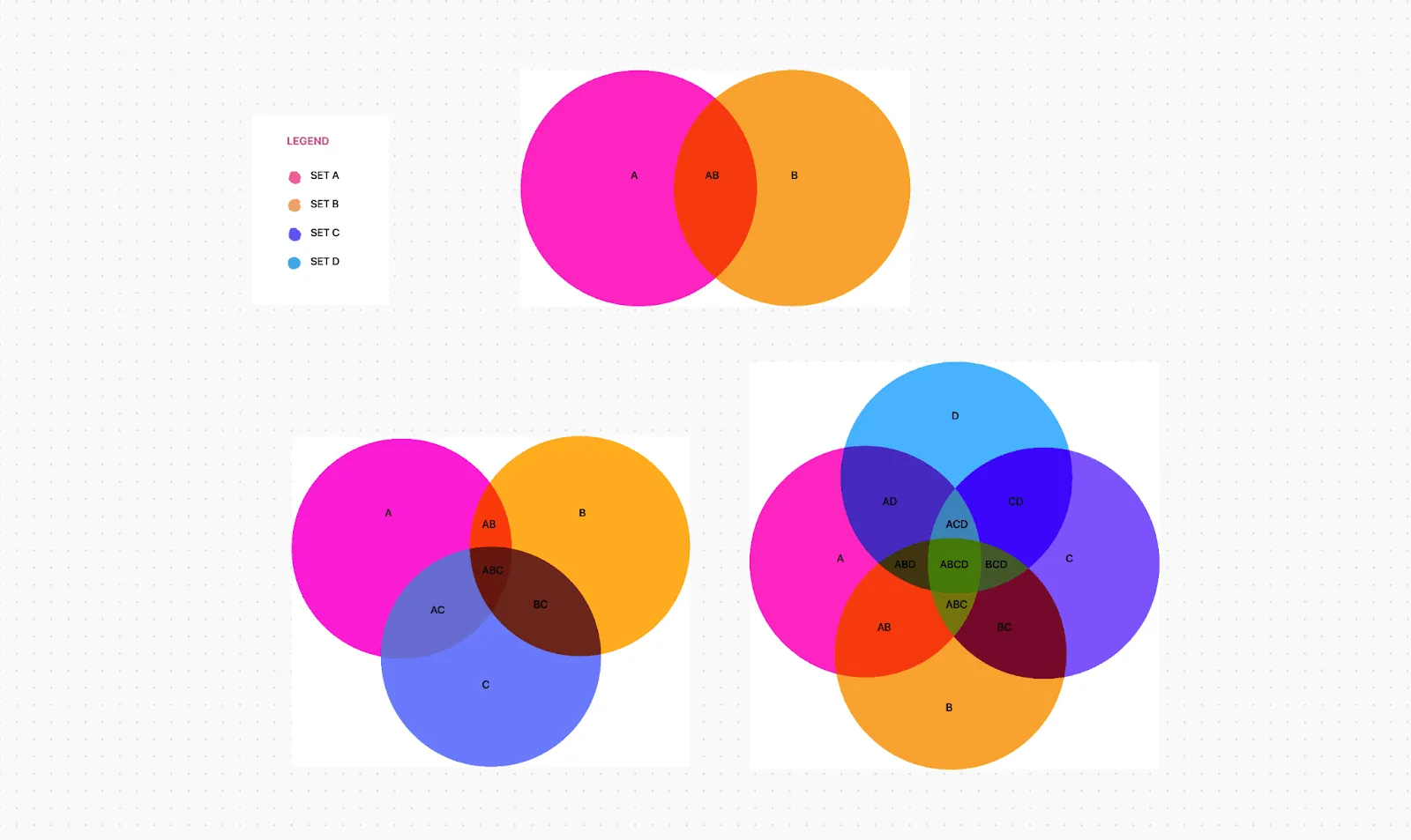
Los diagramas de Venn te ayudan a comparar y contrastar dos o más cosas. Son círculos superpuestos que muestran las diferencias, los puntos en común y las conexiones. 🎯
Esta es la idea básica:
- Cada círculo representa un grupo (o «conjunto») de cosas.
- La superposición entre círculos muestra los elementos que tienen un uso compartido entre los grupos.
- Las partes que no se superponen muestran lo que es único en cada grupo.
✅ Ideal para:
- Comparar productos, ideas o conceptos
- Encontrar puntos en común entre ideas, equipos u metas
- Clasificar características o rasgos con uso compartido frente a únicos.
📌 Ejemplo: Vas a lanzar una herramienta de software premium y quieres comprender la coincidencia de tus clientes ideales.
Conjuntos:
- Conjunto A: Clientes que compraron su producto anterior.
- Conjunto B: Clientes que se han suscrito a su boletín informativo.
- Conjunto C: Clientes que visitaron su página de precios en los últimos 30 días.
El diagrama de Venn incluiría:
- A solo = compradores fieles en el pasado, pero quizá desconocedores del nuevo lanzamiento.
- B solo = lectores con interés, aún no convertidos
- C solo = alta intención, posiblemente nuevos clientes potenciales
- A ∩ B ∩ C (superposición de los tres) = 🔥Clientes potenciales calientes (leales, comprometidos y que compran activamente)
💡 Consejo profesional: Cree diagramas de Venn precisos con facilidad utilizando la plantilla de diagramas de Venn de ClickUp.
Gráficos jerárquicos
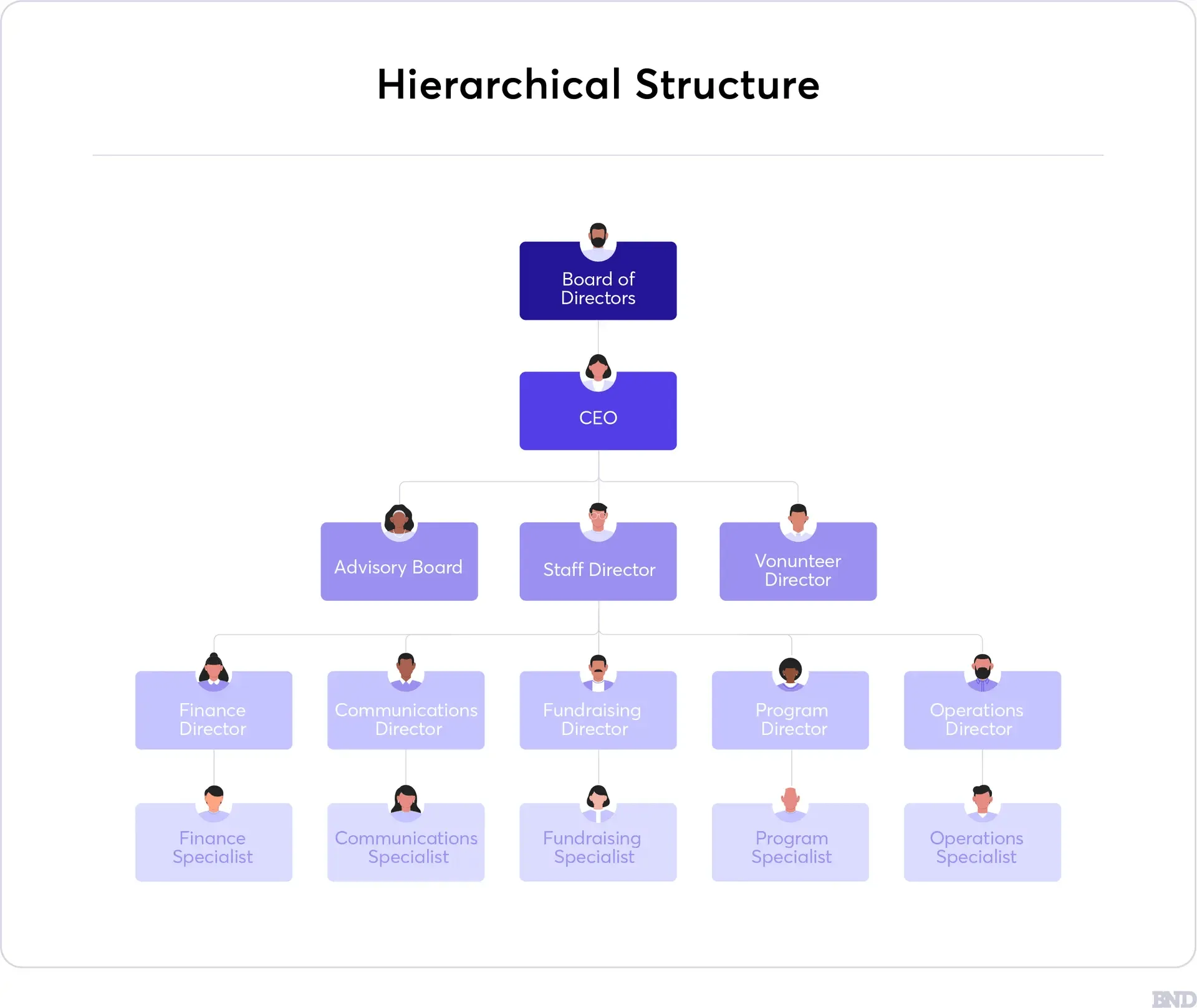
Los gráficos jerárquicos te ayudan a organizar la información de arriba abajo, mostrando quién depende de quién o qué depende de qué. Son como árboles genealógicos para ideas, equipos o sistemas. 🌳
Son muy similares a los mapas conceptuales, que se centran en conectar ideas relacionadas en un formato lógico y ramificado.
✅ Ideal para:
- Visualización de estructuras organizativas
- Esbozar las fases del proyecto o las dependencias de las tareas
- Mostrar cómo se realizan las conexiones entre múltiples sistemas.
📌 Ejemplo: Supongamos que está creando la estructura de un equipo para una startup. Su gráfico comienza con el fundador en la parte superior y se ramifica hacia los jefes de marketing, equipo de ventas y producto. Añade especialistas o becarios debajo de cada jefe. Esto ayuda a aclarar los roles y las líneas jerárquicas en un equipo en crecimiento.
💡 Consejo profesional: los gráficos jerárquicos también son ideales para cosas como los mapas de sitio. Aquí tienes una plantilla gratuita de mapa de sitio de ClickUp.
Guiones gráficos y cronogramas
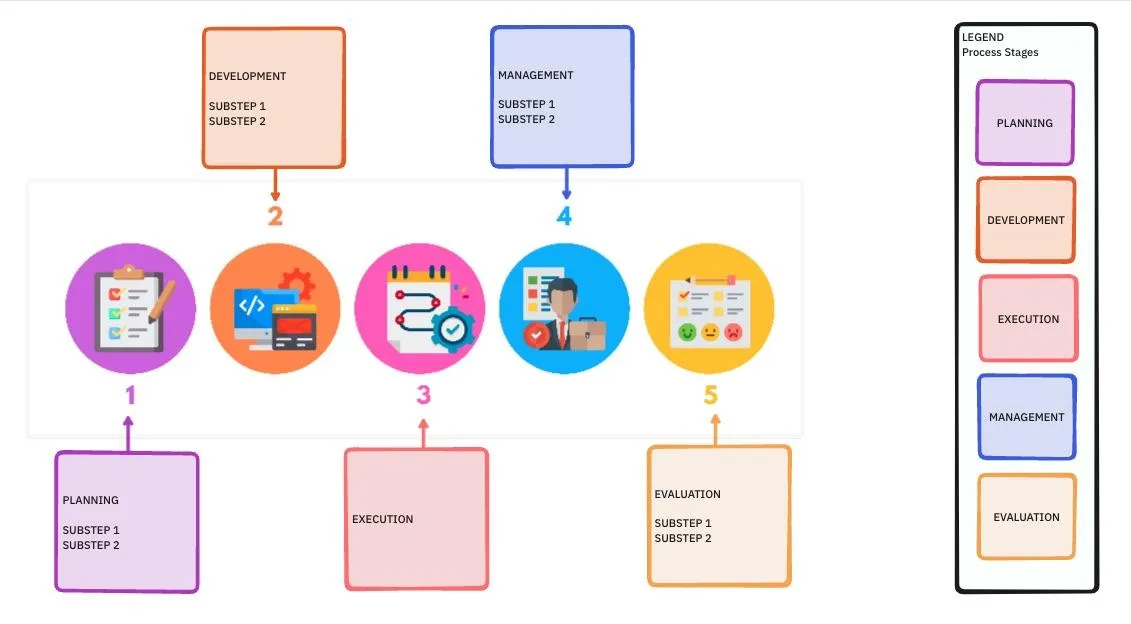
Los guiones gráficos y los cronogramas visualizan eventos o acciones en una secuencia específica. Le ayudan a planificar qué sucede, cuándo sucede y qué viene después.
En concreto, los guiones gráficos utilizan una secuencia de recuadros o viñetas para representar visualmente el progreso de una historia, un proceso o una secuencia de eventos. Son una herramienta de planificación, principalmente visual, pero a menudo se combinan con notas textuales.
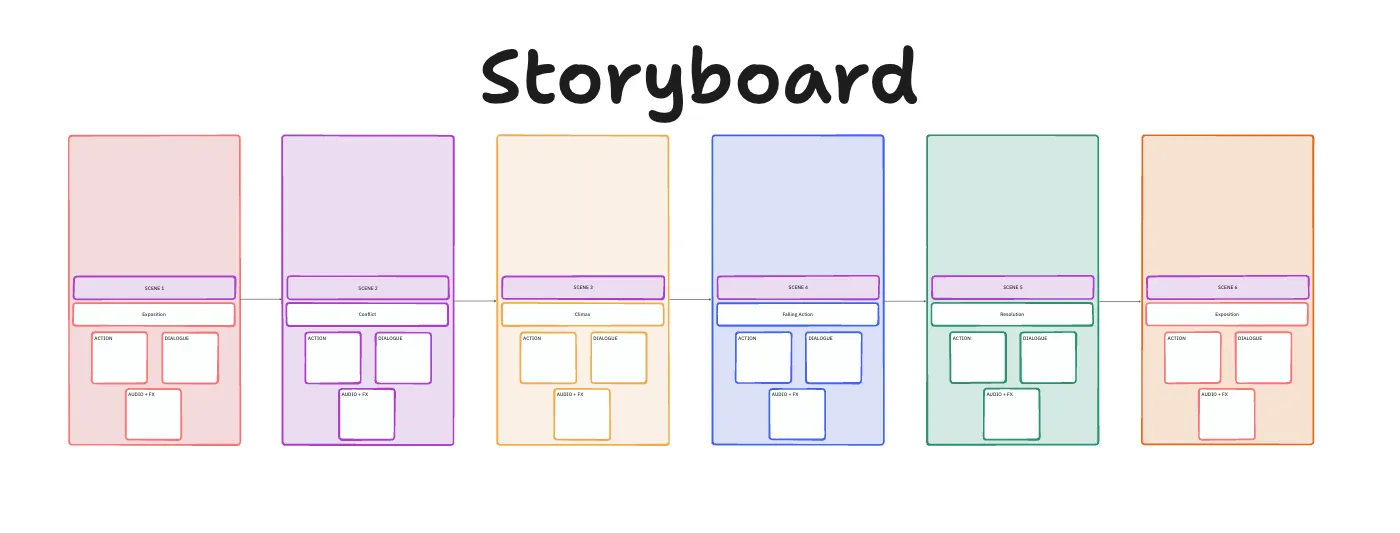
Utilizados originalmente en el cine y la animación para planificar las tomas, los guiones gráficos se utilizan ahora ampliamente en la educación, las empresas, la interfaz de usuario/experiencia de usuario y el marketing para correlacionar cualquier proceso que se desarrolla a lo largo del tiempo o en pasos.
✅ Ideal para:
- Diseño de flujos de procesos
- Visualización de los recorridos de los usuarios
- Esquema de presentaciones o lecciones
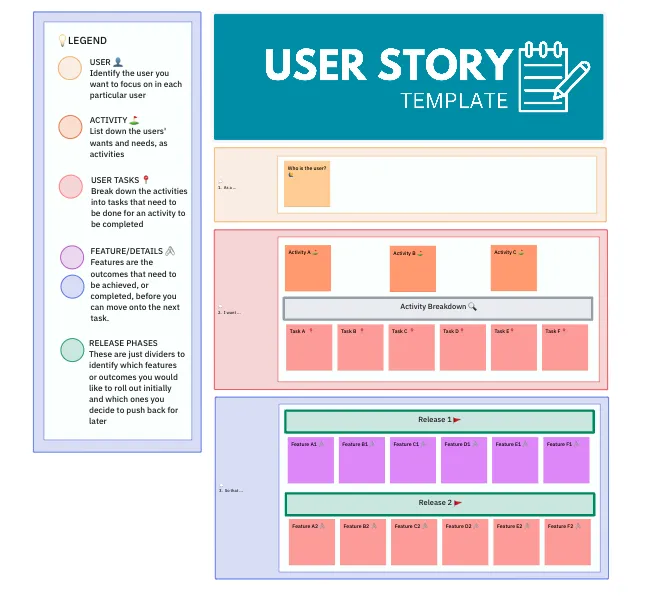
💡 Consejo profesional: Crea un intervalo de guiones gráficos de forma eficiente con la plantilla de guion de usuario de ClickUp.
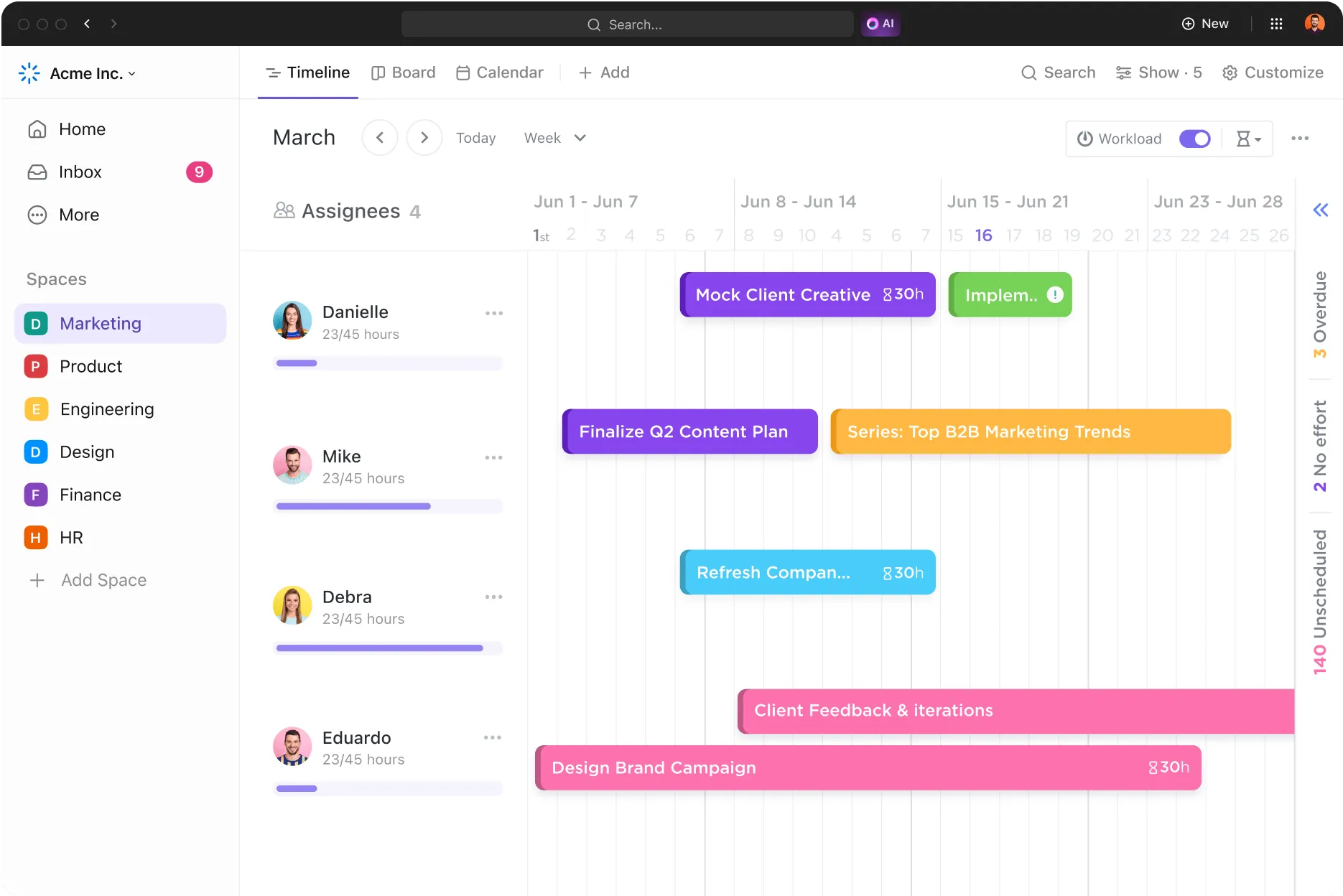
Por otro lado, un cronograma organiza los eventos en orden cronológico a lo largo de una trayectoria lineal, normalmente una línea horizontal o vertical. Cada evento se marca con una fecha o hora y una breve descripción.
Los cronogramas se centran en la progresión temporal, lo que significa que se centran en lo que sucedió cuándo.
✅ Ideal para:
- Visualización de lanzamientos de productos o campañas de marketing
- Mapeo de eventos históricos o proyectos
- Seguimiento de hitos y plazos
📌 Ejemplo: Supongamos que está planificando el lanzamiento de un producto. Su cronograma podría comenzar con «Diseño del producto» en enero, pasar a «Pruebas beta» en febrero, luego a «Lanzamiento de marketing» en marzo y, finalmente, a «Día del lanzamiento» en abril. Esto le da a su equipo claridad sobre los plazos, los roles y lo que debe suceder en cada momento.
A simple vista, veamos en qué se diferencian los guiones gráficos y los cronogramas:
| Criterios | Guión gráfico | Cronograma |
| Enfoque | Secuencia de acciones o ideas | Secuencia de eventos en el tiempo |
| Estructura | Desglose panel por panel | Línea basada en fechas con marcadores de eventos |
| Ideal para | Narrativa, experiencia de usuario, presentaciones, mapeo de procesos. | Historia, planificación, hojas de ruta, seguimiento del progreso. |
| Se utiliza en | Cine, diseño, educación, marketing | Historia, gestión de proyectos, estrategia empresarial. |
¿Cómo crear un organizador gráfico paso a paso?
Ya sea que esté organizando ideas para un proyecto, una lección, un contenido o un plan de equipo, su organizador gráfico debe cumplir una función principal: facilitar la comprensión, el uso y la aplicación de la información.
En esta sección, le guiaremos a través de los pasos exactos para crear un organizador gráfico que no solo sea atractivo, sino que también resulte útil. Lo mejor es que le mostraremos cómo hacerlo utilizando las herramientas visuales, las plantillas y la compatibilidad con IA de ClickUp.
Creación de un organizador gráfico con ClickUp en cinco pasos:
Paso 1: Defina su propósito
Antes de arrastrar figuras a un tablero o abrir una plantilla, deténgase y pregúntese: ¿Para qué sirve realmente este organizador gráfico?
La claridad en esta fase es todo. Sin ella, se corre el riesgo de crear algo que se ve bien, pero que no ayuda a nadie a tomar decisiones, encontrar claridad o actuar.
Para definir su propósito, pregúntese:
- ¿Estoy explicando, comparando, planificando o analizando?
- ¿Es esto para mí, para un cliente, para un compañero de equipo o para una clase?
- ¿Este organizador debe conducir a una decisión, una estrategia o simplemente a una mejor comprensión?
Estas respuestas lo determinan todo: el formato que elijas (mapa mental, diagrama de Venn, diagrama de flujo, cronograma), el nivel de detalle que debe tener y la información que debes incluir (o excluir).
Paso 2: Elija el formato adecuado
Ahora que ya sabe por qué está creando un organizador gráfico, es el momento de elegir el mejor formato.
El formato que elijas hará que tu mensaje sea muy claro (o totalmente confuso). Así que tómate un minuto para encontrar la estructura adecuada para tu propósito.
Piensa en lo siguiente:
- ¿Necesita mostrar los pasos? → Utilice un diagrama de flujo.
- ¿Quiere organizar ideas en torno a un tema central? → Opte por un mapa mental.
- ¿Quieres comparar dos o más cosas? → Prueba con un diagrama de Venn.
- ¿Planificas a largo plazo? → Lo mejor es utilizar un cronograma o un guion gráfico.
- ¿Quiere mostrar la estructura o los niveles? → Utilice un gráfico de jerarquía.
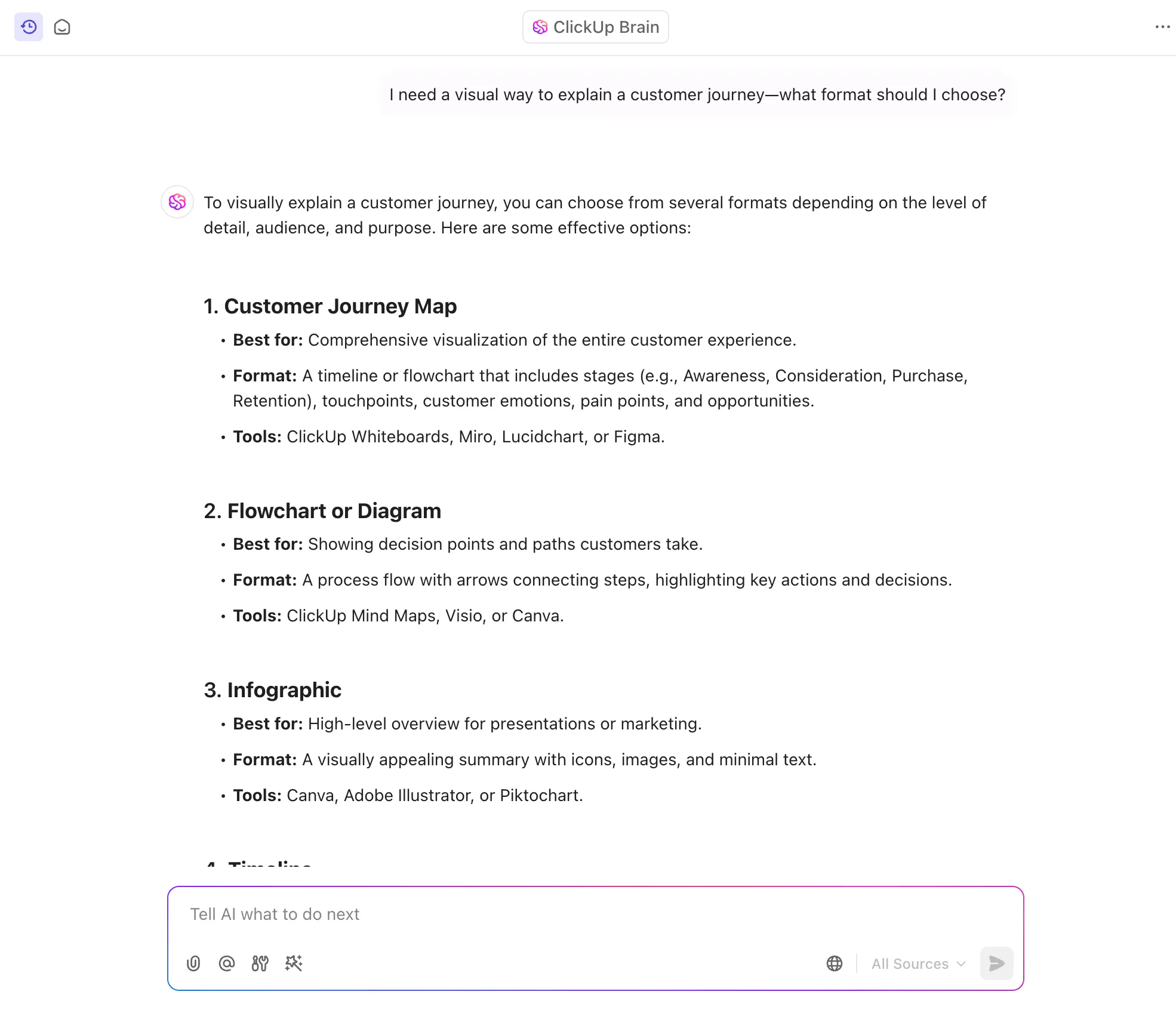
Y si no sabes qué formato elegir, puedes pedir ayuda a ClickUp Brain. Se trata de un asistente con tecnología IA integrado en ClickUp que te ayuda a pensar con claridad, planificar más rápido y evitar la fatiga de tomar decisiones.
Pruebe indicaciones como:
- «Ayúdame a decidir cuál es el mejor tipo de organizador gráfico para comparar dos estrategias de producto».
- «¿Qué tipo de organizador gráfico debo utilizar para planificar el proceso de incorporación de un equipo?»
- «Necesito una forma visual de explicar el recorrido del cliente, ¿qué formato debo elegir?»
- «Sugiera un organizador gráfico para desglosar los pasos de mi campaña de marketing del segundo trimestre».
¿Quiere optimizar su flujo de trabajo con marcos listos para usar?
Pruebe estas plantillas:
Las plantillas de mapas mentales le ayudan a organizar visualmente las ideas en torno a un tema central. Son ideales para planificar ensayos, presentaciones, investigaciones o proyectos complejos en los que se necesita una panorámica clara de las relaciones entre las ideas.
Las plantillas de flujo de trabajo describen la secuencia de pasos necesarios para completar una tarea o un proyecto. Cuando creas un organizador gráfico para la gestión de proyectos o la planificación de tareas, una plantilla de flujo de trabajo ayuda a los colaboradores a seguir el proceso fácilmente.
Las plantillas para lluvia de ideas son perfectas para capturar ideas espontáneas de forma estructurada para planes de marketing, desarrollo de productos o proyectos creativos como la planificación de contenidos.
Las plantillas de hojas de ruta de proyectos presentan de forma visual las fases principales, los hitos, los cronogramas y las fechas límite. Diseñadas para la planificación de proyectos, ayudan a mantener una visión general clara y permiten profundizar en tareas específicas.
Paso 3: Organice la información clave
Una vez que sepa para qué sirve su organizador gráfico y qué formato va a utilizar, es el momento de recopilar la información que va a incluir en él, incluidos los elementos de dibujo.
Para empezar, pregúntese lo siguiente 👇
💡 ¿Cuáles son los conocimientos, datos o conclusiones imprescindibles que mi público debe llevarse consigo?
💡 ¿Hay categorías, fases o temas claros en los que pueda agrupar esta información?
💡 ¿La información sigue una secuencia, una jerarquía o un flujo de causa y efecto?
💡 Si alguien utilizara este organizador sin contexto, ¿lo entendería? Si no es así, ¿qué le falta?
Una vez que haya respondido a estas preguntas, tendrá un montón de notas, ideas o datos. Ahora es el momento de dar forma a ese material en bruto para convertirlo en algo estructurado y fácil de leer.
Piensa en lo siguiente:
- ¿Qué va en cada sitio? Correlaciona cada idea con una sección específica de tu organizador gráfico.
- ¿Qué merece énfasis visual? Resalte los patrones, superposiciones, progresiones o contrastes que respalden su propósito.
- ¿Qué se puede simplificar? Elimina todo lo que entorpezca el mensaje o distraiga la atención del mensaje principal.
Ahora es cuando su organizador gráfico comienza a funcionar como una herramienta visual de gestión de tareas. No solo muestra qué es lo pendiente o lo que hay que comprender, sino también cómo encaja todo.
Una vez que la información tenga un lugar, podrá darle vida visualmente.
💡 Consejo profesional: No llene demasiado su organizador. La meta es la claridad, no la exhaustividad. Es mejor mostrar menos y causar impacto que abarrotarlo todo y perder el mensaje.
Paso 4: Diseña con las herramientas adecuadas
Ahora que su contenido está organizado, es el momento de darle vida.
Aquí es donde conviertes las ideas en imágenes. Aplicar las técnicas creativas adecuadas y las herramientas de arrastrar y soltar marca la diferencia.
Para empezar, utilice ClickUp, la aplicación todo en uno para el trabajo y un potente software de organización gráfica.
Utilice las pizarras blancas de ClickUp para obtener diseños flexibles.
ClickUp Whiteboards es uno de los mejores programas de pizarra blanca para esbozar cualquier tipo de organizador gráfico: mapas mentales, diagramas de flujo, cronogramas e incluso diagramas de Venn.

Esto es lo que está pendiente:
- Arrastre y suelte la figura que desee para crear la estructura: círculos, Boxes, flechas o líneas rectas, lo que mejor se adapte a su organizador.
- Añada notas adhesivas, cuadros de texto o iconos para colocar rótulos y resaltar conjuntos de datos clave.
- Establezca conexiones entre los elementos para mostrar las relaciones.
- Colabora en directo con tu equipo, donde todos pueden realizar edición, comentar y aportar ideas juntos.
- Adjunte enlaces a tareas, documentos o paneles para que sus elementos visuales permanezcan conectados a su entorno de trabajo.
📮ClickUp Insight: El 11 % de nuestros encuestados utiliza la IA principalmente para la lluvia de ideas y la ideación. Pero, ¿qué ocurre después con estas brillantes ideas?
Para ello , necesitará una pizarra con tecnología IA, como ClickUp Whiteboards, que le ayudará a convertir al instante las ideas de la sesión de brainstorming en tareas.
Y si no consigues explicar bien un concepto, simplemente pide al generador de imágenes con IA que cree una imagen basada en tu indicación. ¡Es la aplicación definitiva para el trabajo, que te permite idear, visualizar y ejecutar más rápido!
Utilice los mapas mentales de ClickUp para crear imágenes basadas en ideas.
Si está empezando con un concepto o un tablero de ideas sin procesar y necesita estructurarlo en torno a un tema central, entonces ClickUp mapas mentales es lo que necesita.

Puede elegir entre dos modos:
- Modo tarea: cree mapas mentales directamente a partir de sus tareas (perfecto para la planificación de proyectos, donde cada idea conduce a la acción).
- Modo en blanco: haz una lluvia de ideas libremente y realiza conexiones entre conceptos sin vincularlos a ninguna tarea (ideal para las primeras fases de reflexión o sesiones creativas).
Para rematar, utilice los mapas mentales de ClickUp para:
- Domine la complejidad→ Divida las ideas grandes en partes más pequeñas y conectadas→ Correlacione los flujos de trabajo, las estrategias o los sistemas en un solo lugar
- Organiza con un solo clic→ Utiliza la función Re-Layout para limpiar automáticamente tu mapa→ Mantiene todo legible y correctamente estructurado
- Convierta las ideas en tareas→ Convierta cualquier nodo en una tarea con un solo clic→ Asigne, realice el seguimiento y gestione el trabajo directamente desde el mapa
- Personalícelo a su gusto→ Utilice colores para clasificar o priorizar nodos→ Empiece rápidamente con plantillas y luego modifíquelas según sea necesario.
🔍 ¿Sabías que...? La popular técnica del mapa mental, que se utiliza a menudo en los organizadores gráficos, fue popularizada por el autor británico Tony Buzan en la década de 1970.
Integre elementos visuales en los flujos de trabajo de proyectos reales.
Crear organizadores gráficos es solo la primera parte del trabajo. El verdadero valor reside en poder convertir tus elementos visuales en acciones.
En lugar de guardar su organizador gráfico como un archivo estático o una captura de pantalla (como en las herramientas tradicionales), utilice un software de colaboración visual como ClickUp para guardar e integrar elementos visuales directamente en su flujo de trabajo, de modo que todo sea procesable.
A continuación le mostramos cómo puede integrar sus elementos visuales en su flujo de trabajo:
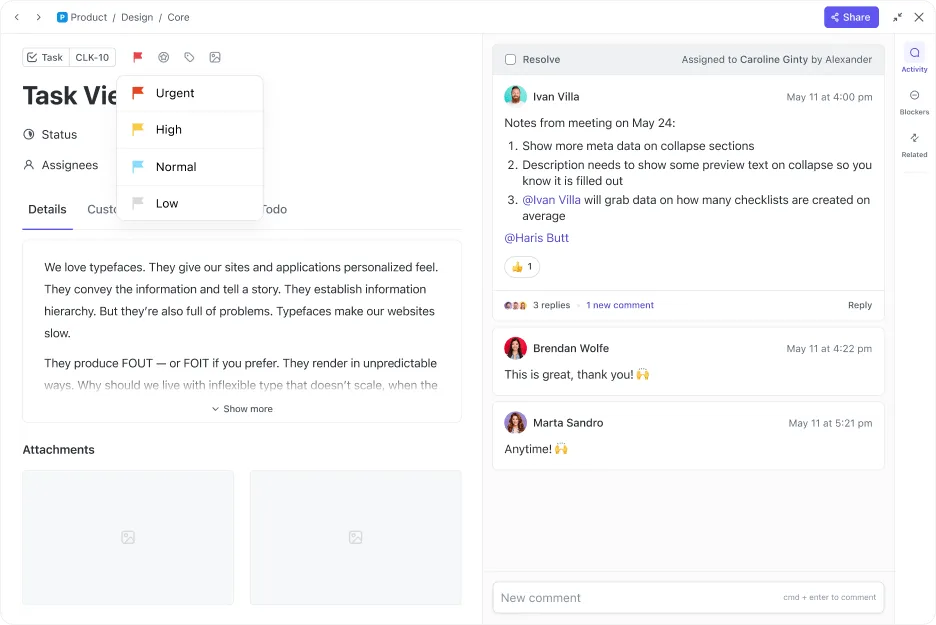
- Convierte cualquier figura o nota de tu pizarra en tareas de ClickUp.

- Una vez creadas las tareas, asígnelas a sus compañeros de equipo, añada detalles como descripciones o prioridades y realice el seguimiento del progreso (todo en el mismo espacio).
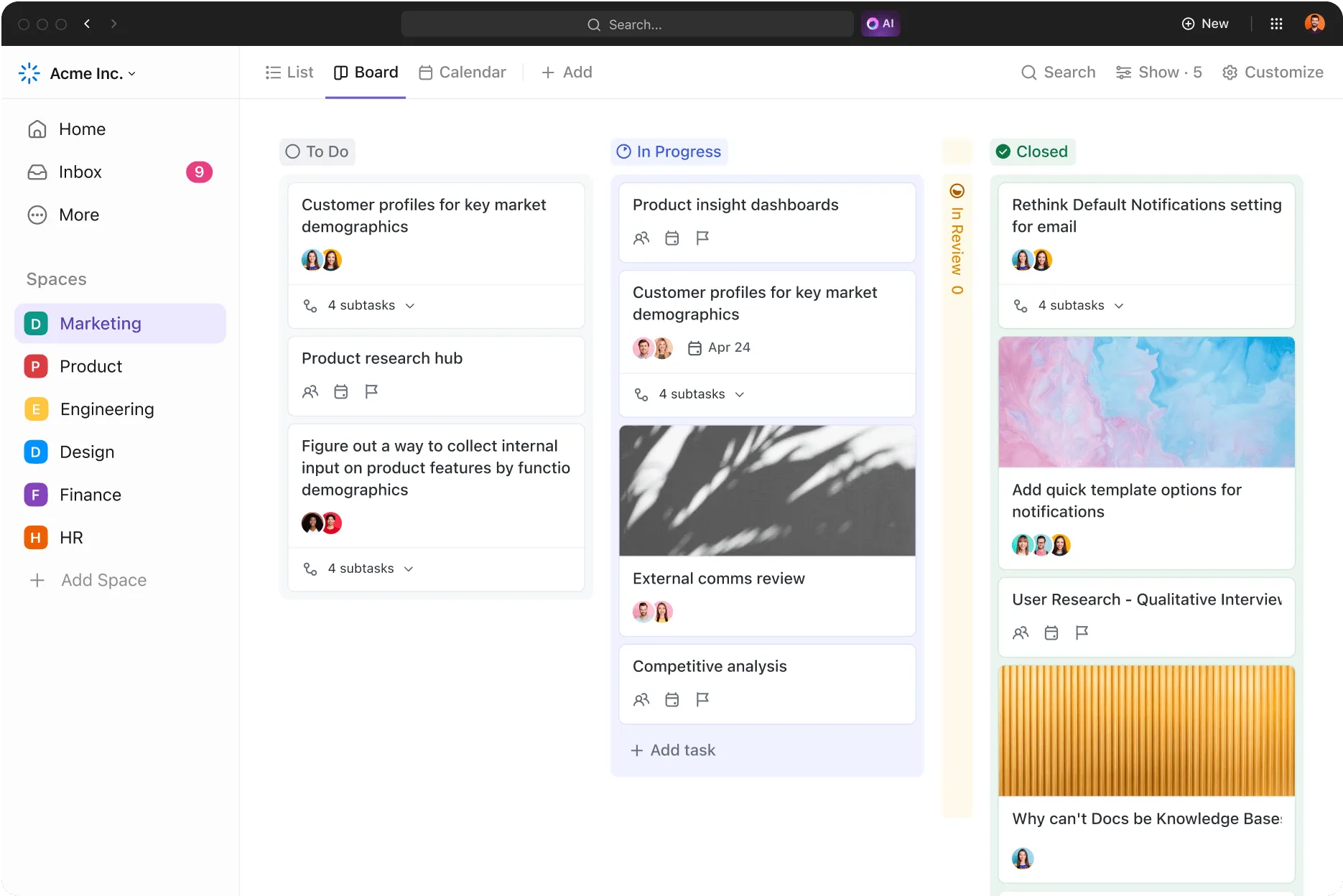
- Después de convertir de visual a tarea, utilice la vista Tablero, Lista o Cronograma para gestionarlas en el formato que mejor le convenga.
Paso 5: Perfeccionar y uso compartido
Ya ha creado su organizador gráfico, ahora es el momento de pulirlo y realizar un uso compartido con su equipo o su público. Este paso final garantiza que su recurso visual funcione realmente para todos.
A continuación le indicamos cómo perfeccionarlo:
- Revise la estructura: ¿Las ideas fluyen de forma lógica?
- Hazlo fácil de leer: usa códigos de colores, estilos de fuente, rótulos o iconos para mejorar la claridad.
- Pruébelo: Pregunte a un compañero de equipo: «¿Tiene sentido a simple vista?».
Un organizador gráfico bien elaborado debe ser limpio, claro y útil de inmediato.
Hablando de utilidad, ClickUp hace que el uso compartido de su organizador gráfico y el trabajo en equipo en él sean increíblemente fáciles.
A continuación le explicamos cómo hacerlo:
Colaboración en tiempo real en pizarras digitales
Las pizarras blancas de ClickUp están diseñadas para el trabajo en equipo. Tanto si se trata de una lluvia de ideas como de perfeccionar una versión final, todos pueden participar juntos. Es una forma eficaz de fomentar la colaboración en el lugar de trabajo, garantizando que todo el equipo pueda contribuir de manera eficiente.
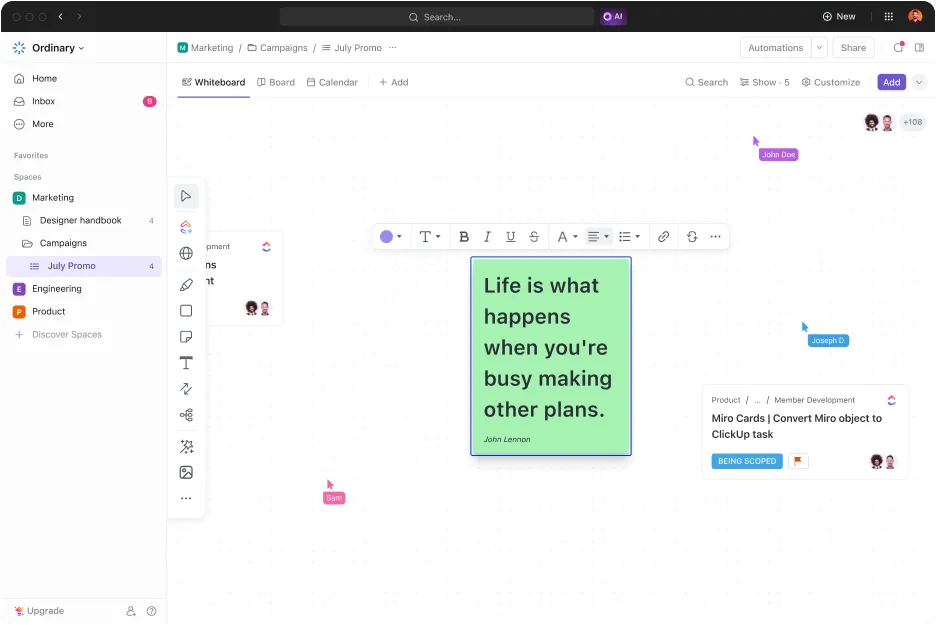
Esto es lo que puede hacer:
- Invita a tus compañeros de equipo a realizar la edición, comentar o tener vista de tu Pizarra.
- Vea los cursores en tiempo real mientras otros mueven elementos, añaden notas o resaltan áreas.
- Utilice hilos de comentarios o herramientas de retroalimentación visual para sugerencias y aclaraciones, directamente en el lienzo.
- Bloquee elementos (como títulos o marcos) para que solo se puedan realizar ediciones en las partes clave.
- Utilice notas adhesivas codificadas por colores para hacer el seguimiento de los comentarios frente a las decisiones finales.
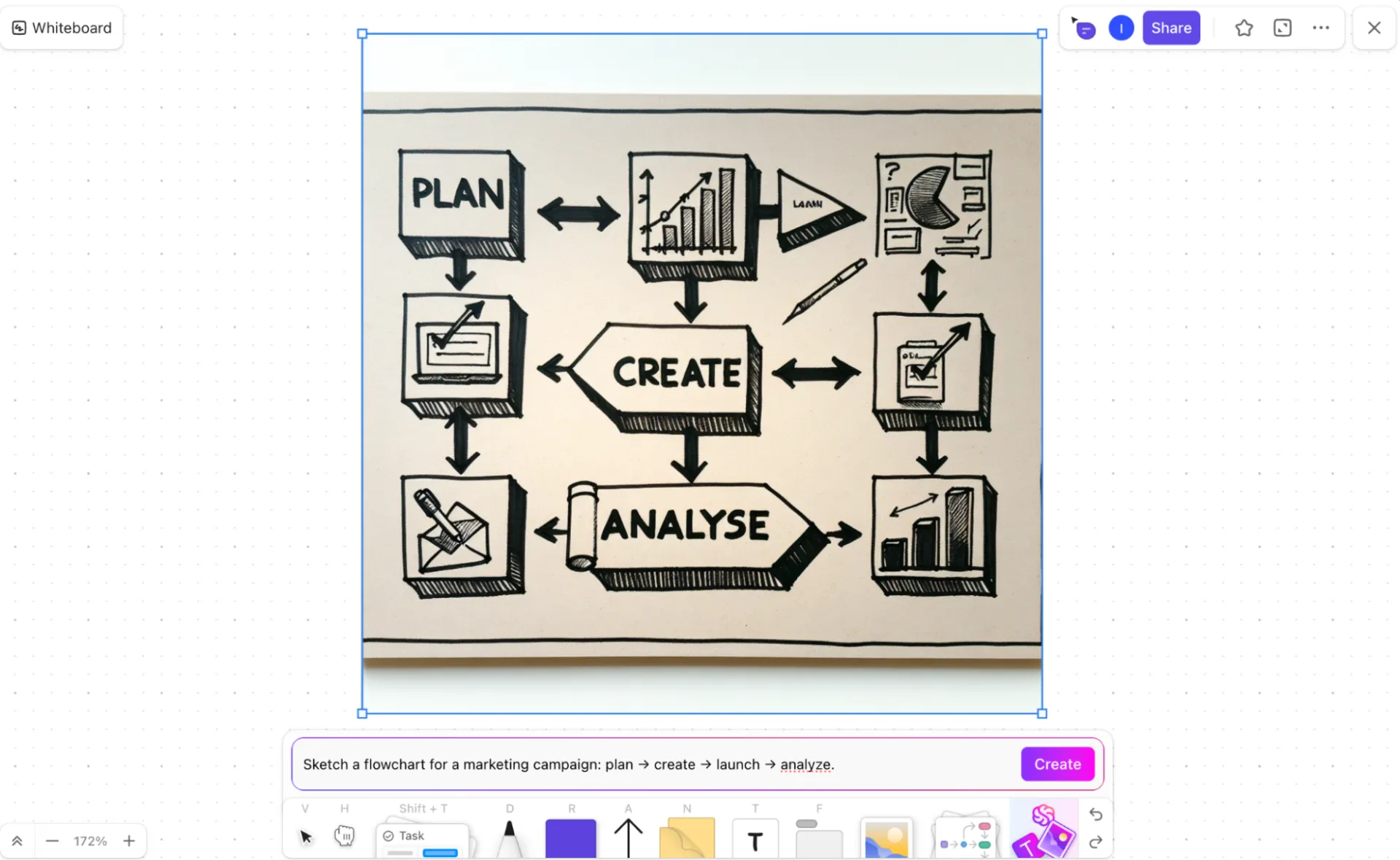
⚡ Truco de ClickUp: Cuando necesites despertar tu creatividad más rápidamente, utiliza ClickUp Brain directamente en las pizarras blancas para generar imágenes aproximadas, diagramas o maquetas preliminares en el momento. Una vez terminado esto, haz el uso compartido de ellos con tu equipo o invítalos a colaborar en la misma plataforma.
Opciones de uso compartido sencillas (internas y externas)
ClickUp te ofrece un control total sobre cómo y con quién haces el uso compartido de tu organizador gráfico:
- Comparte internamente: etiqueta a los miembros del equipo, asigna roles y coloca enlaces a la Pizarra en documentos o tareas.
- Compartir externamente: genere un enlace público y envíelo a clientes, partes interesadas o estudiantes.
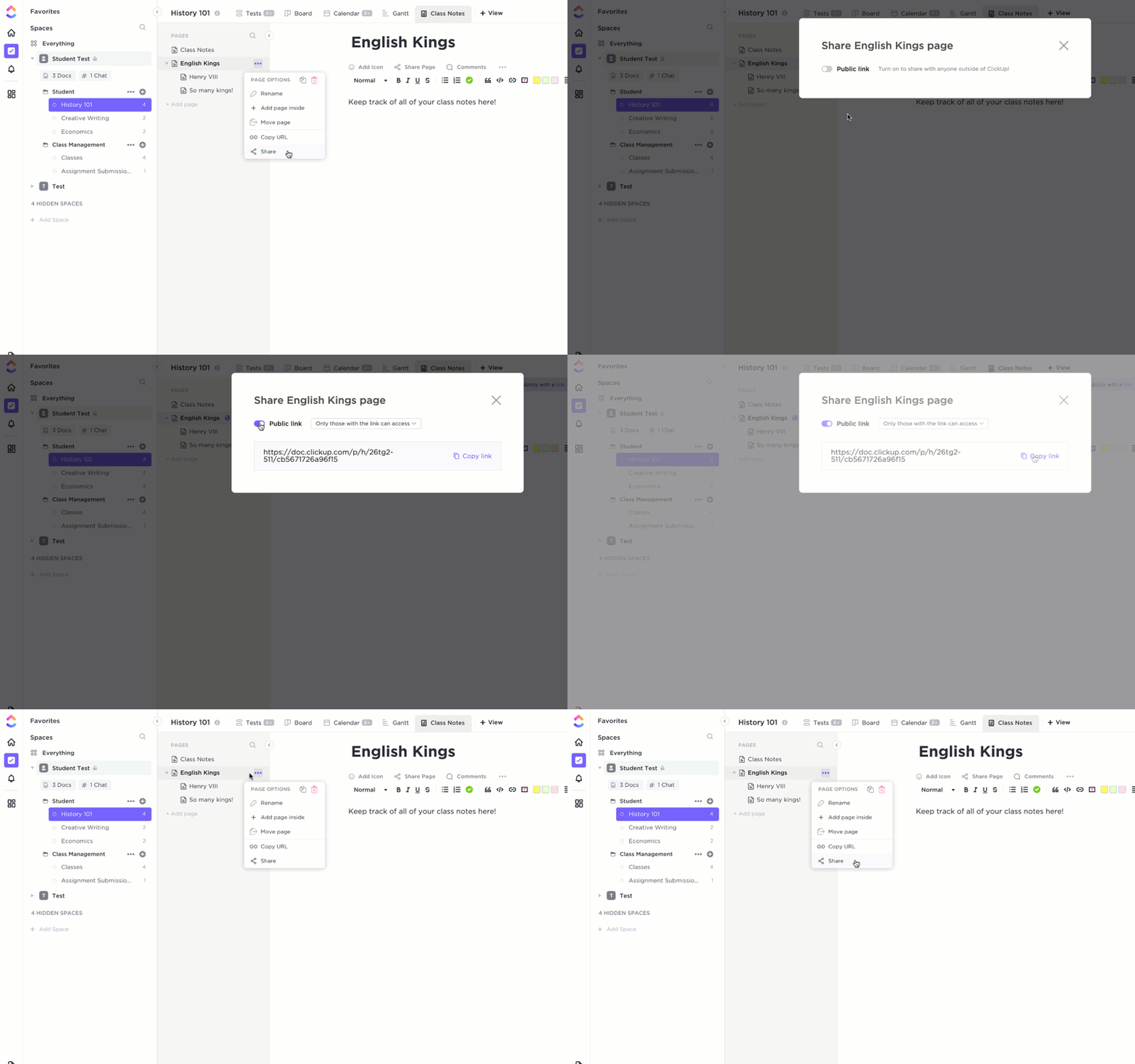
- Opciones de incrustación: utilice HTML para incrustar su elemento visual en sitios web, wikis, páginas de Notion o bases de conocimiento.
- Control de permisos: establezca acceso de solo lectura, comentarios o edición completa, según el nivel de colaboración que desee.
📚 Lea también: Guía visual de gestión de proyectos
Visualice, organice y ejecute con ClickUp.
Crear un buen organizador gráfico tiene que ver con la claridad, la estructura y la acción. 💡
Cada paso juega un rol importante, desde elegir el formato adecuado hasta organizar tus ideas y diseñar tu diseño. Podrías optar por hacerlo con un creador de organizadores gráficos online independiente, pero ¿por qué molestarse cuando puedes hacerlo todo en ClickUp? Y con ClickUp, no te limitas a planificar, sino que pasas a la acción. ✨
Ya sea que esté correlacionando un proceso, haciendo una lluvia de ideas con su equipo o creando un tablero de estrategia, ClickUp convierte los elementos visuales en tareas, cronogramas y progreso real.
Así que la próxima vez que busques un organizador gráfico o un creador en línea, solo tienes que abrir ClickUp y empezar a crear.
¡Regístrese hoy mismo en ClickUp!