

Los archivos PDF están por todas partes. Desde informes de trabajo y contratos hasta libros electrónicos y currículos, son el formato por excelencia para el uso compartido de documentos con un aspecto pulido y profesional.
Pero, ¿qué ocurre cuando necesitas realizar la edición en ese PDF? Quizá tu jefe te haya enviado un contrato para que le hagas algunos retoques, o estés intentando extraer datos de un artículo de investigación. Ahí es donde empiezan los problemas.
Por ejemplo, imagina que recibes un contrato importante en formato PDF, pero tienes que modificar algunas cláusulas antes de devolverlo. En lugar de volver a escribirlo todo a mano, ¿no sería más fácil convertir el documento PDF en un documento de Google y realizar los cambios al instante?
Eso es precisamente lo que vamos a tratar en esta guía. Desde métodos de conversión rápidos hasta trucos de formato y errores habituales, te mostraremos cómo transformar archivos PDF en documentos de Google Docs editables sin ningún problema.
⏰ Resumen en 60 segundos:
- Hay tres formas de convertir un PDF a Documentos de Google: con Google Drive, con Adobe Acrobat Reader o utilizando un conversor de PDF en línea, como ILovePDF.
- Para el primer método, abre Google Drive, sube el PDF y realiza la selección «Abrir con Documentos de Google».
- Para utilizar Adobe Acrobat Reader, primero descarga la aplicación, abre el PDF y conviértelo al formato .docx. A continuación, sube el archivo a Google Drive y ábrelo como un documento de Google.
- También puedes convertir el PDF a Word con un conversor de PDF en línea y, a continuación, subirlo a Google Drive para convertirlo a un documento de Google.
- Sin embargo, al convertir un PDF a documento de Google, es posible que te encuentres con problemas como un formato inconsistente o imágenes mal colocadas.
- Si quieres conservar el formato y asegurarte de que toda la información permanezca intacta, prueba ClickUp Docs. Sus completas funciones de edición te ayudan a presentar la información de forma profesional.
Cómo convertir un PDF a Documentos de Google
Convertir un archivo PDF en un documento de Google editable puede parecer complicado al principio, pero es bastante sencillo una vez que conoces los métodos adecuados. Veamos cuáles son las mejores formas de convertir archivos PDF en documentos de Google sin tener que pasar horas ajustando el texto manualmente.
Método 1: Convertir un PDF a documento de Google utilizando Google Drive (el método más rápido)
Google Drive ofrece una opción integrada para abrir archivos PDF como documentos de Google Docs, lo que lo convierte en la forma más rápida de empezar. Sin embargo, es posible que el formato complejo (como tablas, fuentes especiales o imágenes) no se transfiera a la perfección.
Pasos para convertir un PDF a Documentos de Google utilizando Google Drive:
- Sube el PDF a Google Drive. Abre Google Drive. Haz clic en Nuevo > Subir archivo y, a continuación, realiza la selección de tu archivo PDF.
- Abre Google Drive
- Haz clic en Nuevo > Subir archivo y, a continuación, realiza la selección de tu archivo PDF.
- Abre Google Drive
- Haz clic en Nuevo > Subir archivo y, a continuación, realiza la selección de tu archivo PDF.
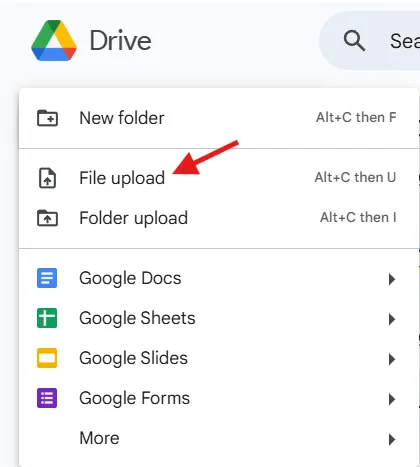
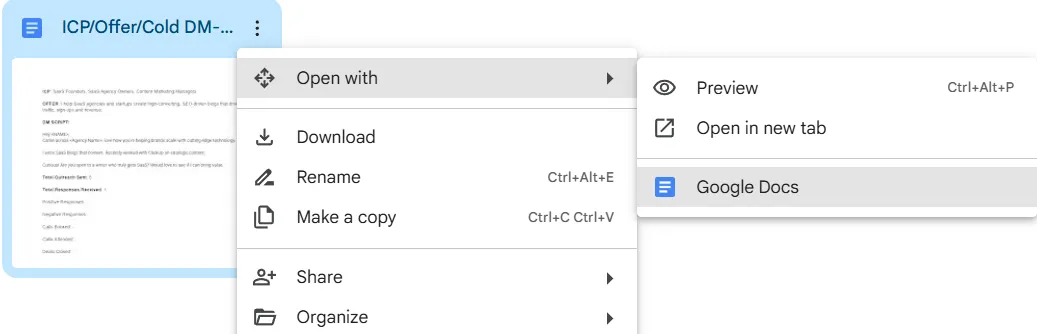
- Abre el PDF en Documentos de Google. Una vez que se haya cargado el archivo, haz clic con el botón derecho del ratón sobre el PDF y selecciona Abrir con > Documentos de Google.
- Una vez que se haya subido el archivo, haz clic con el botón derecho del ratón sobre el PDF
- Selecciona Abrir con > Documentos de Google
- Una vez que se haya subido el archivo, haz clic con el botón derecho del ratón sobre el PDF
- Selecciona Abrir con > Documentos de Google
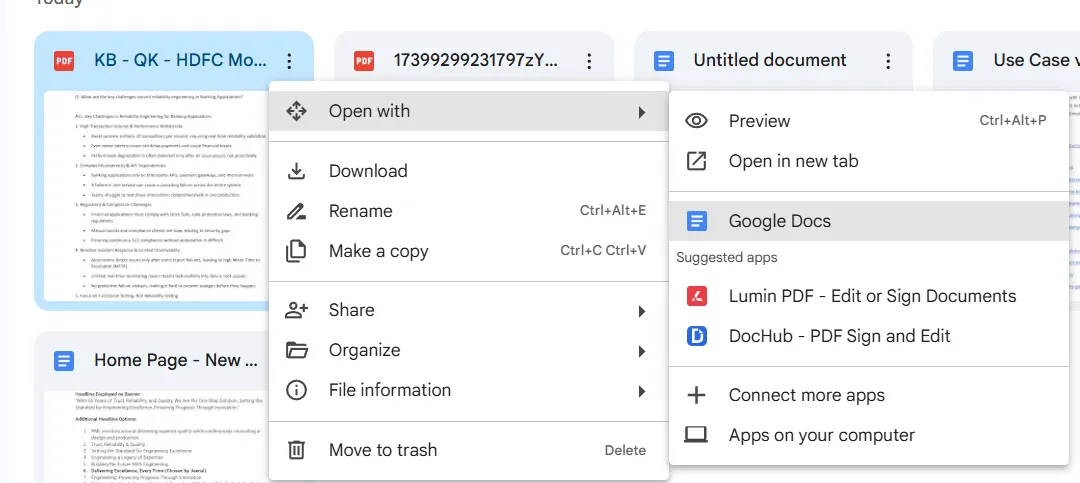
- Edita y guarda el documento. El PDF se abrirá ahora como un documento de Google, lo que te permitirá realizar la edición del texto. Tus cambios se guardan automáticamente.
- El PDF se abrirá ahora como un documento de Google, lo que te permitirá realizar la edición del texto.
- Guarda tus ediciones automáticamente
- El PDF se abrirá ahora como un documento de Google, lo que te permitirá realizar la edición del texto.
- Guarda tus ediciones automáticamente
🌟 Ideal para: Ediciones rápidas de texto cuando el formato no es una prioridad. Si necesitas ayuda adicional, prueba herramientas de IA para escribir, como ClickUp Brain.
Método 2: Convertir un PDF a documento de Google con Adobe Acrobat Reader (la mejor opción para conservar el formato)
Si la precisión del formato es fundamental, Adobe Acrobat te permite convertir rápidamente los archivos PDF a documentos de Word primero. Esto ayuda a conservar el diseño del PDF antes de abrirlo en Documentos de Google.
Pasos para convertir un PDF con Adobe Acrobat:
- Abre el PDF en Adobe Acrobat Reader Descarga e instala Adobe Acrobat Reader si aún no lo tienes. Abre el archivo PDF
- Descarga e instala Adobe Acrobat Reader si aún no lo tienes.
- Abre el archivo PDF
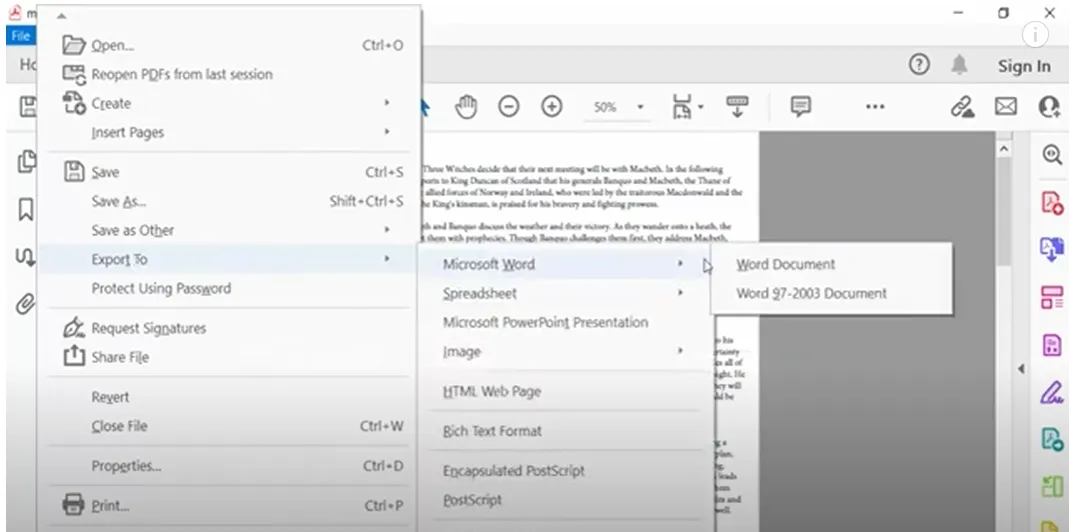
- Exporta el PDF como un nuevo documento de Word. Haz clic en Archivo > Exportar a > «Microsoft Word». Elige el formato .docx y guarda el archivo. Abre Microsoft Word y busca el archivo.
- Haz clic en Archivo > Exportar a > «Microsoft Word»
- Elige el formato .docx y guarda el archivo
- Abre Microsoft Word y busca el archivo
- Descarga e instala Adobe Acrobat Reader si aún no lo tienes.
- Abre el archivo PDF
- Haz clic en Archivo > Exportar a > «Microsoft Word»
- Elige el formato .docx y guarda el archivo
- Abre Microsoft Word y busca el archivo
- Subir y abrir en Documentos de Google Ve a Google Drive y sube el archivo de Word convertido. Haz clic con el botón derecho del ratón en el archivo y selecciona Abrir con Documentos de Google.
- Ve a Google Drive y sube el archivo de Word convertido
- Haz clic con el botón derecho del ratón en el archivo y selecciona Abrir con Documentos de Google
- Ve a Google Drive y sube el archivo de Word convertido
- Haz clic con el botón derecho del ratón en el archivo y selecciona Abrir con Documentos de Google
🌟 Ideal para: documentos con formato complejo, tablas e imágenes.
Método 3: Utiliza un conversor de PDF en línea (ideal para archivos PDF complejos)
Herramientas en línea como Smallpdf, ILovePDF o PDF2DOC ofrecen conversión gratuita con una mejor conservación del formato que la que ofrece Google Drive por sí solo.
Pasos para convertir un PDF con una herramienta en línea:
- Accede a un conversor online de PDF a Word. Visita Smallpdf o ILovePDF
- Visita Smallpdf o ILovePDF
- Sube tu PDF. Haz clic en el botón Seleccionar archivo PDF y elige tu PDF.
- Haz clic en el botón Seleccionar archivo PDF y elige tu PDF
- Visita Smallpdf o ILovePDF
- Haz clic en el botón Seleccionar archivo PDF y elige tu PDF
- Convertir el PDF a Word: haz clic en Convertir a WORD y espera a que se complete el proceso
- Haz clic en Convertir a WORD y espera a que el proceso se complete.
- Haz clic en Convertir a WORD y espera a que el proceso se complete.
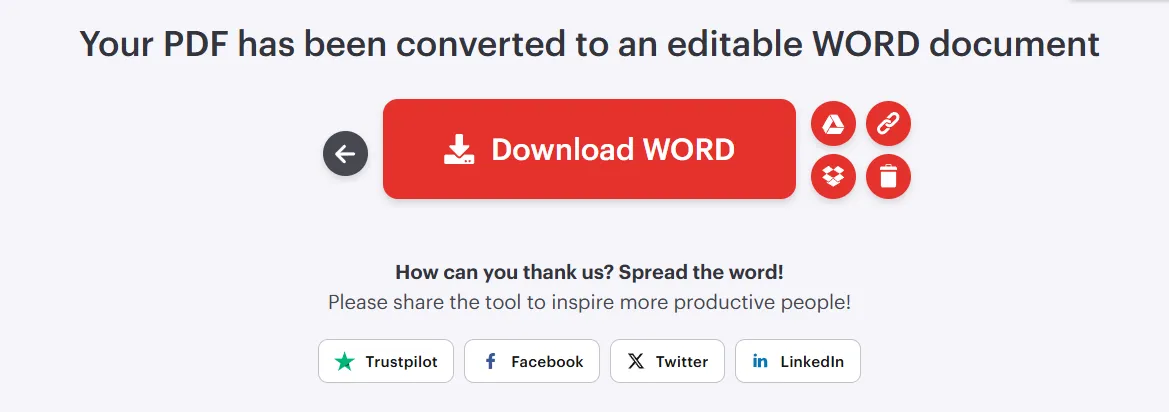
- Descarga el archivo .docx convertido
- Sube el archivo de Word a Google Drive y ábrelo en Documentos de Google. Haz clic con el botón derecho del ratón sobre el archivo y selecciona Abrir con > Documentos de Google
- Haz clic con el botón derecho del ratón en el archivo y selecciona Abrir con > Documentos de Google
- Haz clic con el botón derecho del ratón en el archivo y selecciona Abrir con > Documentos de Google
🌟 Ideal para: archivos PDF con imágenes, columnas y formato complejo
Cómo conservar el formato al convertir un PDF
Uno de los mayores quebraderos de cabeza a la hora de convertir archivos PDF es la pérdida del formato original, lo que da lugar a tablas desalineadas, imágenes que faltan o texto desordenado. A continuación te explicamos cómo minimizar los problemas de formato al convertir un PDF a un documento de Google:
1. Utiliza primero un conversor de PDF a Word
Los documentos de Google no siempre gestionan bien los formatos complejos, pero si conviertes primero tu PDF a Word utilizando Adobe Acrobat online o cualquier otra herramienta en línea, podrás conservar los diseños, las fuentes y las tablas antes de abrirlo en los Documentos de Google.
2. Comprueba si tu PDF está compuesto por texto o por imágenes
Si tu PDF contiene solo texto, Documentos de Google suele poder extraerlo y darle formato fácilmente. Sin embargo, si tu PDF contiene imágenes (documentos escaneados, notas manuscritas, etc.), necesitarás el OCR (reconocimiento óptico de caracteres) para convertir los archivos de imagen en texto editable.
Puedes utilizar Adobe Acrobat Pro o el OCR de Google Drive (haz clic con el botón derecho del ratón sobre el PDF en Drive > Abrir con Documentos de Google) para extraer texto de las imágenes.
✨Dato curioso: Cada año se crean más de 2,5 billones de archivos PDF.
3. Conserva las fuentes y el estilo
Es posible que algunas fuentes no se transfieran correctamente al documento de Google convertido. Antes de convertir el PDF, comprueba la compatibilidad de las fuentes (Los Documentos de Google admiten las fuentes más habituales, pero pueden sustituir aquellas que no estén disponibles). Si las fuentes no coinciden, ajústalas manualmente en los Documentos de Google tras la conversión.
4. Utiliza tablas en lugar de tabulaciones para los diseños
Si tu PDF tiene diseños complejos, las tablas son más estables que el uso de espacios múltiples o tabulaciones. Al pegar contenido en Documentos de Google, utiliza el formato de tablas en lugar del espaciado manual para conseguir una mejor alineación.
🧠 ¿Sabías que...? El formato PDF (Portable Document Format) fue inventado por Adobe en 1993 y, en un principio, se denominó «Proyecto Camelot». Se diseñó para crear un formato de archivo universal que pudiera visualizarse de la misma forma en cualquier dispositivo.
5. Realiza ajustes manuales tras la conversión
Incluso con las mejores herramientas, es posible que aún sea necesario realizar pequeños ajustes de formato. Tras la conversión, haz una revisión rápida:
- Comprueba los títulos, el espacio y las viñetas
- Cambia el tamaño de las imágenes si es necesario
- Ajusta los saltos de línea y los espacios entre párrafos
A pesar de lo práctico que resulta convertir archivos PDF a Documentos de Google, el proceso no siempre es sencillo. Los problemas de formato, los elementos que faltan y los límites de compatibilidad pueden hacer que, en ocasiones, la conversión resulte frustrante.
Veamos algunos problemas habituales que pueden surgir al utilizar este método.
📖 Más información: Cómo convertir un archivo de Word a Documentos de Google
Limitaciones de la conversión de PDF a Documentos de Google
Aunque los Documentos de Google ofrecen una forma rápida y gratuita de convertir archivos PDF en texto editable, no están exentos de inconvenientes. Si alguna vez has abierto un archivo convertido y te has encontrado con un diseño desordenado, imágenes que faltan o un formato extraño, no eres el único.
Estas son algunas limitaciones importantes que debes tener en cuenta al convertir un PDF a Documentos de Google:
1. El formato puede verse alterado
Los documentos de Google tienen dificultades para conservar el formato complejo, como tablas, diseños de varias columnas, viñetas y encabezados. Si tu PDF contiene elementos estructurados, es posible que te encuentres con que:
- Las tablas se convierten en texto sin formato
- La alineación del texto se desajusta
- Es posible que las fuentes no coincidan con las del archivo original
✅ Solución: Si el formato es fundamental, utiliza Adobe Acrobat o un conversor en línea antes de importar el archivo a Documentos de Google.
📖 Más información: Cómo añadir una nueva página en Documentos de Google
2. Es posible que se pierdan imágenes y gráficos
Si tu PDF contiene imágenes, gráficos o logotipos incrustados, los documentos de Google podrían:
- Elimínalos por completo durante la conversión
- Si los pierdes, tendrás que hacer ajustes manuales
- Cambia su resolución, lo que hace que se vean borrosos
✅ Solución: Si tu documento contiene muchos elementos visuales, plantéate utilizar ClickUp Docs, que permite importar documentos sin problemas y manteniendo la alta calidad de las imágenes.
✨ Dato curioso: El documento escaneado más largo mide 1.181 metros (3.875 pies).
3. Los archivos PDF escaneados requieren OCR (reconocimiento óptico de caracteres)
Si tu PDF es una copia escaneada de un documento físico, es posible que los Documentos de Google no reconozcan el texto en absoluto, sino que lo traten como una imagen.
- Se necesita el OCR (reconocimiento óptico de caracteres) para extraer texto de archivos PDF escaneados.
- Google Drive cuenta con una herramienta básica de OCR, pero no siempre funciona bien con notas escritas a mano o texto descolorido.
✅ Solución: Utiliza Adobe Acrobat Pro o una herramienta avanzada de OCR antes de convertir el documento.
4. Límites de tamaño de archivo
Es posible que los documentos de Google no gestionen de forma eficiente los archivos PDF de gran tamaño. Si tu documento supera los 2 MB, es posible que te encuentres con los siguientes problemas:
- Tiempos de procesamiento lentos
- Conversiones parciales, en las que solo se importa una parte del documento
- Se cuelga el programa o aparecen errores al intentar abrir el archivo
✅ Solución: Reduce el tamaño de tu PDF con Smallpdf o ILovePDF antes de subirlo a Documentos de Google.
💡Consejo de experto: Si tu PDF es muy grande y no se convierte correctamente, prueba a dividirlo en secciones o páginas más pequeñas utilizando una herramienta gratuita en línea para dividir archivos PDF antes de subirlo a Documentos de Google.
5. Compatibilidad limitada con fuentes no estándar
Los Documentos de Google solo tienen compatibilidad con un número limitado de fuentes. Si tu PDF utiliza una fuente personalizada o poco habitual, el texto convertido podría:
- En su lugar, aparecerá con una fuente predeterminada como Arial o Times New Roman
- No pierdas los efectos de negrita, cursiva o subrayado
- Cambia el espacio y los saltos de línea para que el documento tenga un aspecto diferente al original.
✅ Solución: Si la precisión de las fuentes es fundamental, plantéate importar tu documento a ClickUp, que ofrece mayor flexibilidad en cuanto al formato.
📖 Más información: Cómo convertir un documento de Word a Excel
Cómo resuelve ClickUp los límites de las herramientas tradicionales, como los PDF y los Documentos de Google
ClickUp aborda de frente las limitaciones de la conversión de PDF a Documentos de Google:
| Limitaciones de las herramientas tradicionales | Cómo lo soluciona ClickUp |
| Pérdida del formato durante la conversión | ClickUp conserva la mayor parte del formato durante la importación y la edición de archivos PDF |
| La colaboración está fragmentada | La edición en tiempo real, los comentarios y la integración de tareas te permiten tenerlo todo en un solo lugar |
| Límites de tamaño de archivo | ClickUp gestiona archivos de gran tamaño con facilidad |
Usa ClickUp para todas tus necesidades de creación y gestión de documentos
Si estás harto de perder el formato, de tener que lidiar con imágenes que faltan o de enfrentarte a límites de tamaño de archivo al convertir documentos PDF, hay una solución mejor: ClickUp Docs.
A diferencia de los Documentos de Google, que se centran principalmente en la edición de documentos, ClickUp ofrece un entorno de trabajo «todo en uno» en el que puedes crear, importar, editar y gestionar documentos a la perfección sin comprometer la calidad.
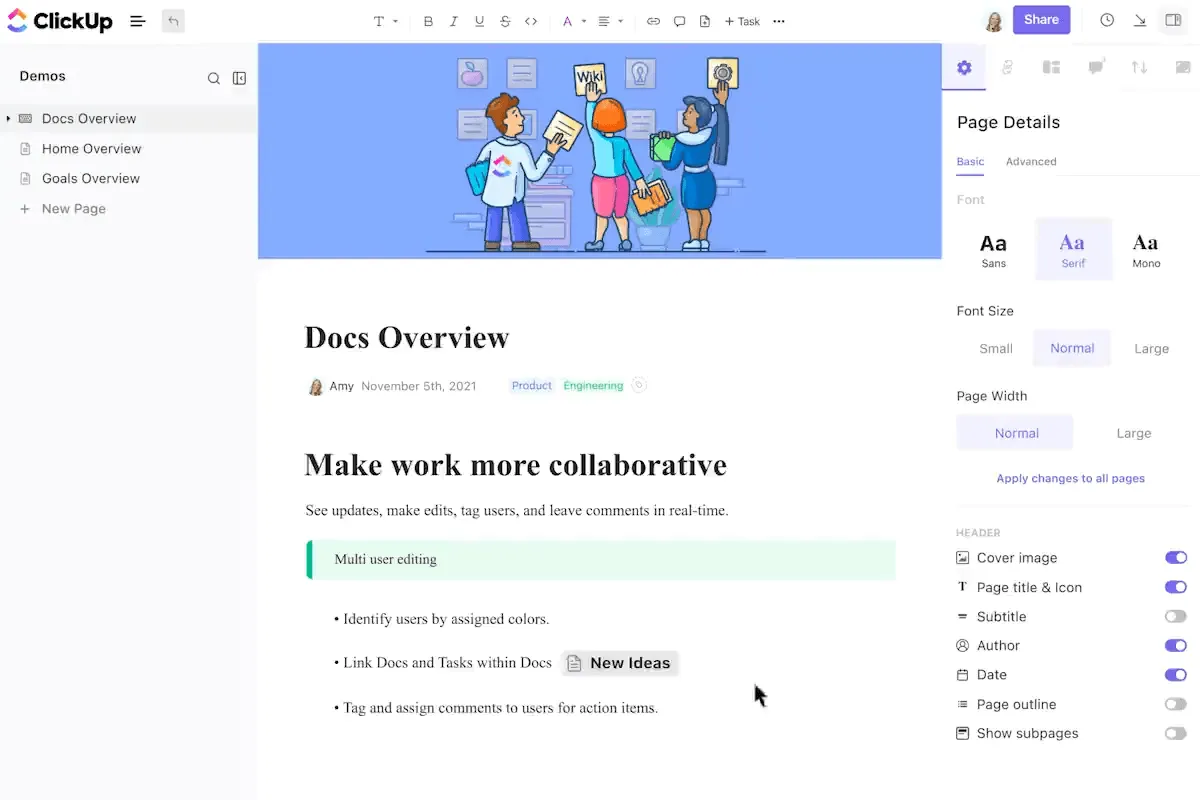
Así es como ClickUp Docs lleva la gestión de documentos a un nuevo nivel.
Crea y realiza la edición con facilidad
Escribe, da formato y aplica estilos a los documentos directamente en ClickUp. No hace falta cambiar de aplicación. Además, puedes utilizar funciones de edición de texto enriquecido, como títulos, viñetas, tablas y tareas incrustadas para mantenerlo todo organizado, mientras que organizar los documentos de Google requiere un esfuerzo adicional.
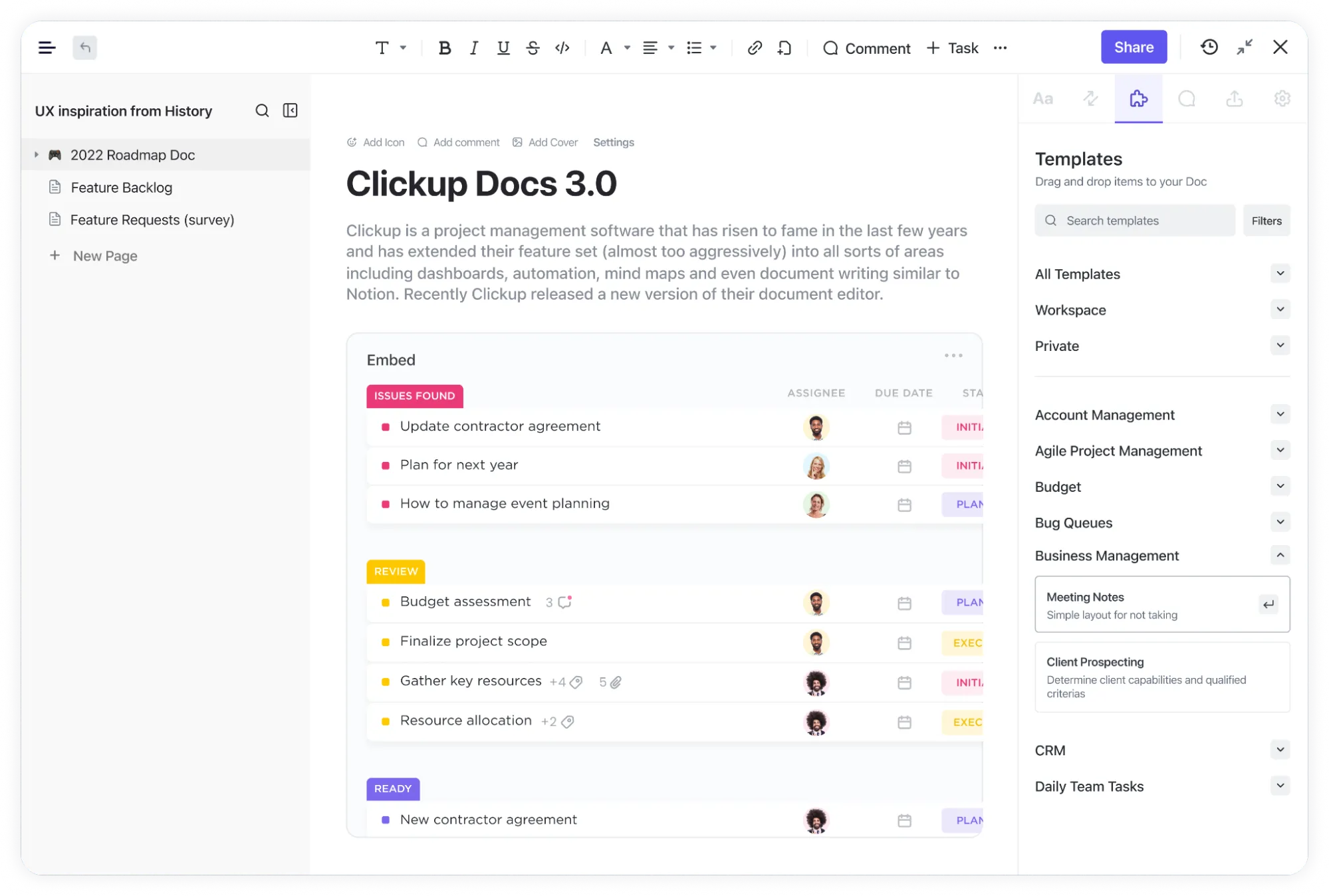
Solo tienes que utilizar el comando / para insertar código Markdown en ClickUp Documentos y añadir viñetas, negrita, cursiva, tachado y mucho más.
Colabora en tiempo real
Con ClickUp Docs, puedes invitar a los miembros del equipo a realizar la edición o comentar documentos para colaborar en tiempo real. Te permite asignar tareas directamente desde el documento para una mayor eficiencia e incrustar archivos PDF, imágenes y hojas de cálculo sin perder calidad.
También puedes integrar ClickUp Docs con herramientas de gestión de proyectos para que tus documentos sigan estando vinculados a tu flujo de trabajo.
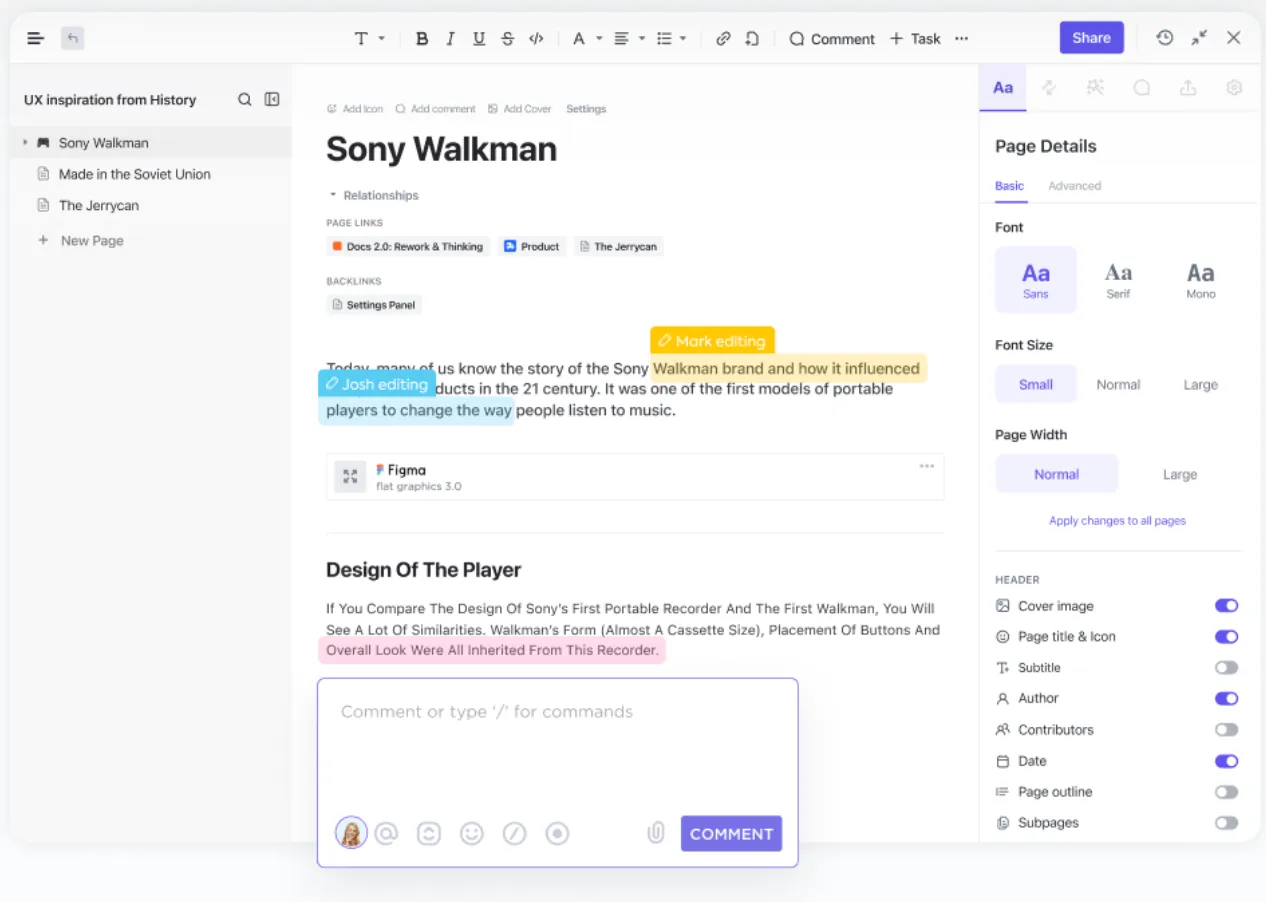
Ten en cuenta el historial de versiones de las versiones
No te preocupes nunca por perder cambios. ClickUp Documentos guarda automáticamente las últimas versiones, por lo que puedes volver a un borrador anterior con solo un clic.
💡Consejo de experto: Guarda siempre una copia del PDF original antes de convertirlo. De esta forma, podrás volver a empezar si algo sale mal durante el proceso de conversión.
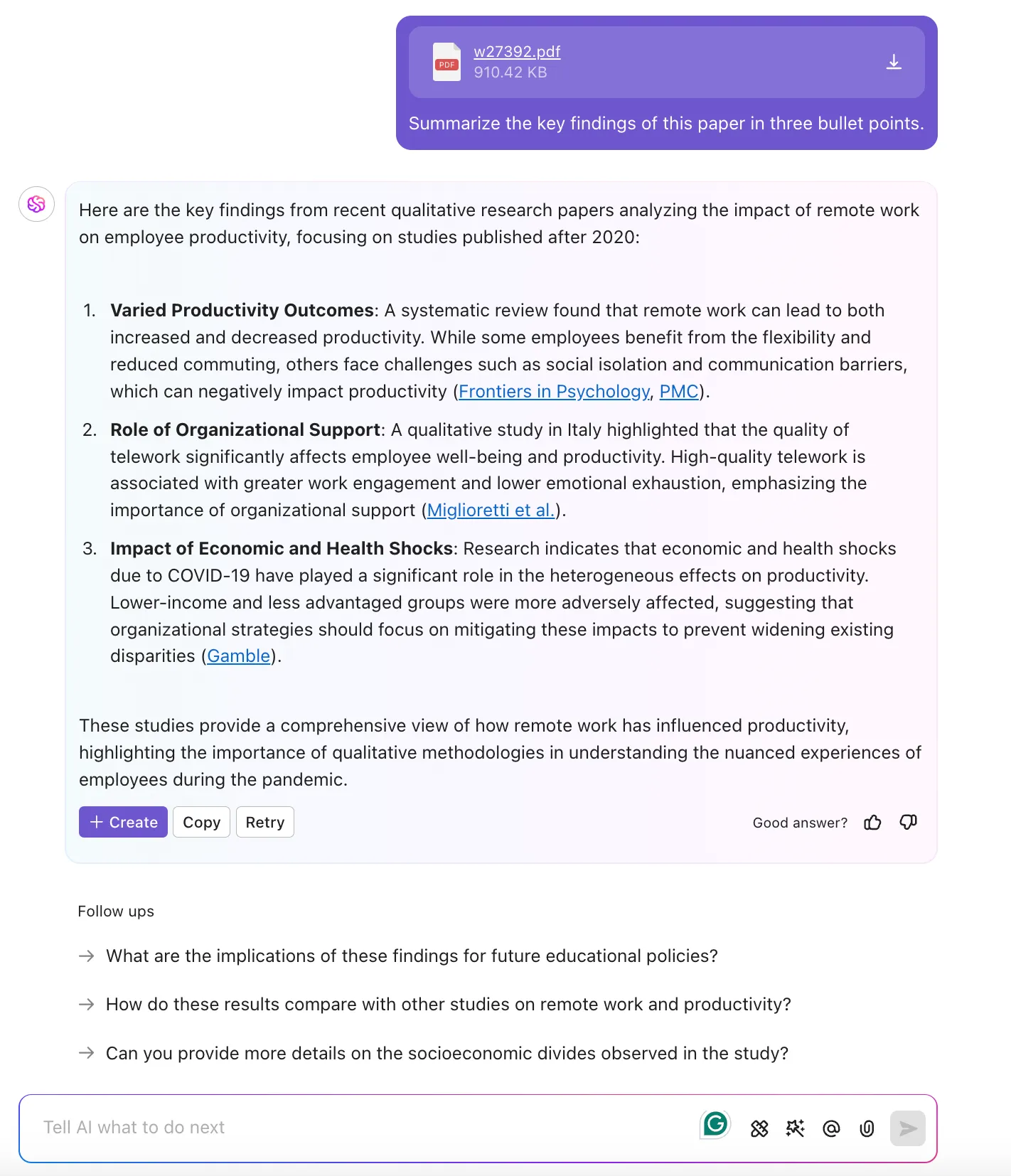
Obtén información al instante de cualquier PDF con ClickUp Brain
¿Quieres obtener información de cualquier PDF? No es necesario que lo conviertas a Documentos de Google o ClickUp Docs. ClickUp Brain, el potente gestor de conocimientos de ClickUp, puede buscar al instante en archivos PDF y ofrecerte información relevante.
📮Dato de ClickUp: Los trabajadores del conocimiento envían una media de 25 mensajes al día en busca de información y contexto. Esto indica que se pierde bastante tiempo desplazándose por la pantalla, buscando y descifrando conversaciones fragmentadas entre correos electrónicos y chats. 😱
Ojalá tuvieras una plataforma inteligente que conectara tareas, proyectos, chat y correos electrónicos (¡además de IA!) en un solo lugar. Pues la tienes: ¡prueba ClickUp!
Importa archivos PDF sin problemas de formato
Uno de los mayores inconvenientes a la hora de convertir archivos PDF a Documentos de Google es la pérdida de tablas, imágenes o fuentes personalizadas. ClickUp facilita este proceso gracias a su función «Importar documentos», que te permite importar archivos PDF directamente a ClickUp Documentos conservando la estructura y la integridad del diseño.
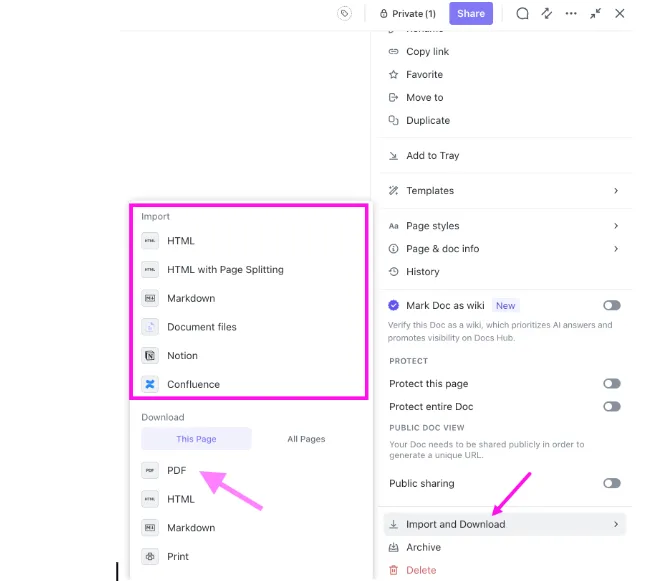
Para importar un documento a un ClickUp Doc:
- Abre tu ClickUp documento
- Haz clic en el menú de puntos suspensivos (⋮) situado en la esquina superior derecha
- Ve a Ajustes de la página y realiza la selección Importar y descargar
- En la sección «Importar», selecciona Archivos de documento u otro tipo de archivo compatible.
- El PDF que necesites se importará a ClickUp Docs
¡Y ya está! Tu documento se importará sin problemas, conservando su estructura y formato.
Guarda y exporta documentos de Docs como PDF en cualquier momento
Una de las mayores ventajas de utilizar ClickUp para la gestión de documentos es la posibilidad de guardar y exportar tu trabajo en formato PDF sin esfuerzo.
Cómo guardar un documento de ClickUp como PDF:
- Abre tu ClickUp documento
- Haz clic en los tres puntos de la esquina superior derecha y realiza la selección de uso compartido y permisos en el menú desplegable.
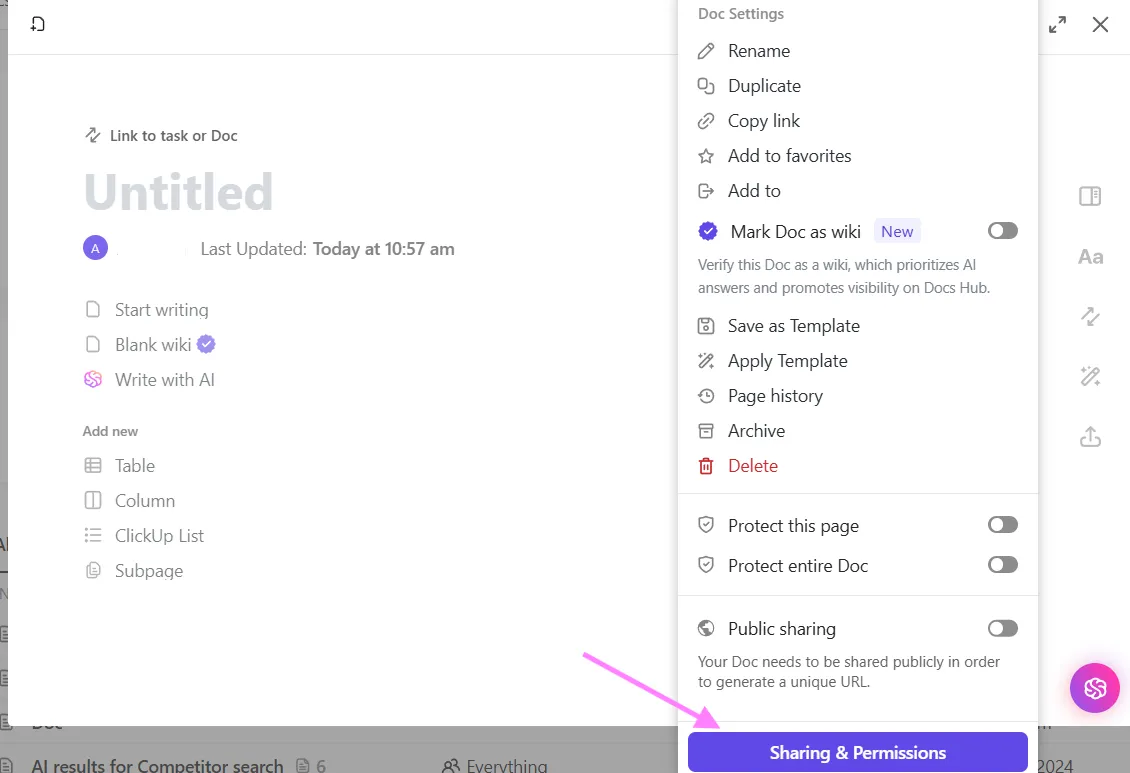
- Selecciona Exportar y elige el formato PDF
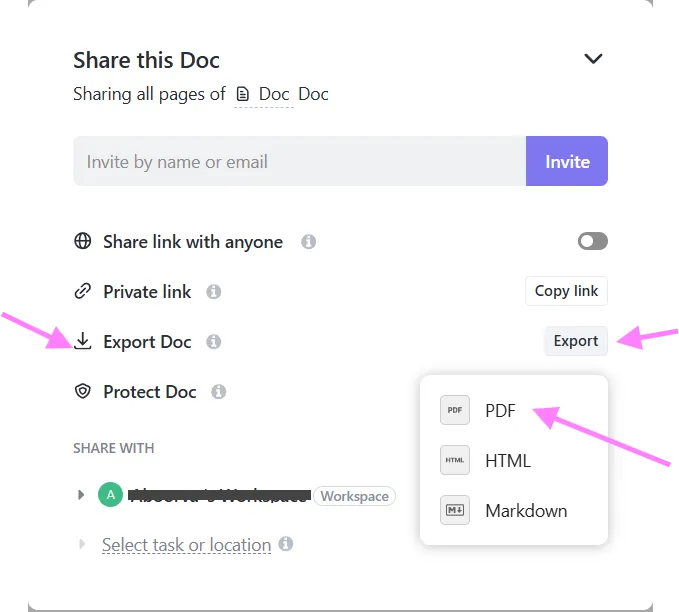
- Guarda el archivo con un solo clic: sin problemas de formato ni contenido perdido
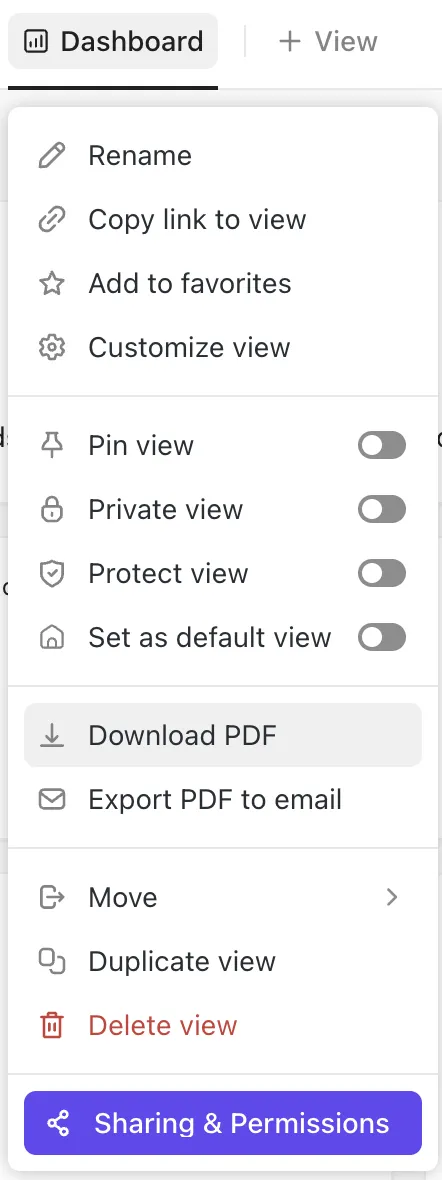
Con ClickUp también puedes guardar los paneles como archivos PDF, lo que facilita el uso compartido de informes, actualizaciones de progreso o análisis del equipo con las partes interesadas.
Gestiona tus documentos de forma más inteligente con ClickUp
Convertir archivos PDF a Documentos de Google es una solución rápida, pero no siempre es la más fiable.
La pérdida de formato, las imágenes que faltan y los límites de tamaño de archivo pueden convertir una tarea sencilla en una experiencia frustrante.
ClickUp simplifica cada paso, desde la creación y edición fluidas de documentos hasta la colaboración sin complicaciones y la gestión de archivos PDF.
Prueba ClickUp gratis hoy mismo y lleva la creación y gestión de tus documentos al siguiente nivel.