
Obsidian es una herramienta muy potente para organizar ideas, aumentar la productividad y dominar los flujos de trabajo de toma de notas. Pero aquí está el secreto para aprovechar todo su potencial: ¡los atajos!
Estas increíbles herramientas te ahorran un tiempo precioso, permitiéndote centrarte en tus ideas en lugar de perder el tiempo buscando entre menús y cientos de botones.
Tanto si eres un principiante que acaba de empezar a utilizar Obsidian como si eres un usuario experimentado que busca mejorar, conocer los atajos adecuados te ahorrará tiempo y aumentará tu eficiencia. 💡
Hemos recopilado una lista de atajos esenciales que transformarán tu forma de trabajo en Obsidian. Como bonus, quédate hasta el final para descubrir un software alternativo que podría agilizar y optimizar tu proceso de toma de notas. 🚀
🧠 Dato curioso: un estudio reveló que los atajos de teclado pueden ahorrar hasta 8 días al año. ¡Imagina lo que podrías hacer con ese tiempo extra!
¿Qué son los atajos de Obsidian?
Los atajos de teclado de Obsidian son como claves secretas que permiten flujos de trabajo más rápidos y fluidos dentro de la aplicación para tomar notas. En lugar de hacer clic en los menús o utilizar el ratón para realizar tareas, estos atajos te permiten trabajar directamente desde el teclado.
Piensa en ellos como trucos rápidos para tomar notas. ¿Quieres abrir una nota al instante? Pulsa Ctrl + O (o Cmd + O en un Mac) y empieza a escribir el nombre de la nota: aparecerá antes de que te des cuenta.
¿Necesitas dar formato a tu texto? Con solo pulsar Ctrl + B, el texto aparecerá en negrita, mientras que Ctrl + I le dará un elegante toque en cursiva.
Son especialmente útiles cuando estás concentrado en tus pensamientos y no quieres romper tu ritmo. En lugar de hacer una pausa para buscar opciones, puedes mover, cambiar el formato de las notas y realizar la edición con precisión, todo ello sin levantar los dedos del teclado. Al igual que las plantillas de Obsidian, te ahorran tiempo y energía.
Lo que los hace aún más potentes es su flexibilidad. Obsidian te permite personalizar estos atajos para adaptarlos a tu flujo de trabajo, de modo que siempre tengas el control.
➡️ Más información: Obsidian vs. OneNote: ¿cuál es mejor para tomar notas?
Ventajas de usar atajos en Obsidian
El uso de los atajos de teclado de Obsidian ahorra tiempo y transforma la forma en que tomas y organizas tus notas. Estas son las principales ventajas de dominar los atajos de teclado de Obsidian:
- ⏱️ Velocidad y eficiencia: los atajos de teclado de Obsidian te permiten realizar tareas en una fracción del tiempo que se tarda en navegar por los menús. Esto te ayuda a trabajar más rápido y sin distracciones.
- 🧠 Mantén la concentración: cuando estás inmerso en un trabajo que requiere mucha atención, las interrupciones pueden hacerte perder el foco. Los atajos te ayudan a mantener el flujo minimizando la necesidad de romper la concentración y reduciendo las posibilidades de cometer errores.
- 💡 Aumenta la productividad: con los atajos de Obsidian, las tareas repetitivas se convierten en algo natural. Esto significa menos esfuerzo dedicado a los aspectos técnicos y más energía dedicada a organizar tus ideas.
- 💻 Menor esfuerzo físico: independientemente de la estrategia que utilices para tomar notas, cambiar constantemente entre el ratón y el teclado es agotador. Los atajos reducen la necesidad de movimientos excesivos de la mano, lo que hace que tu flujo de trabajo sea más ergonómico y menos agotador.
- 🔧 Personalización: Obsidian no solo ofrece atajos integrados, sino que también te permite personalizarlos. Adapta los atajos de Obsidian a tu forma de trabajar y tendrás un conjunto de herramientas personalizadas que se adapta perfectamente a tus necesidades.
🔍 ¿Sabías que...? Obsidian te permite reasignar casi todos los atajos para que se adapten perfectamente a tu flujo de trabajo.
¿Cómo usar los atajos en Obsidian?
Usar atajos en Obsidian es sencillo y agiliza mucho tu flujo de trabajo. A continuación te explicamos cómo empezar y maximizar su eficacia:
1. Familiarízate con los atajos predeterminados
Obsidian incluye un conjunto de atajos preconfigurados para acciones comunes. Por ejemplo, pulsa Ctrl + O para abrir un archivo, Ctrl + N para crear una nueva nota y Ctrl + Mayús + B para utilizar el interruptor de la barra lateral.
Busca los atajos de teclado existentes haciendo clic en «Ajustes» y luego en «Teclas de acceso rápido». Estos atajos te ayudan a navegar, realizar la edición y gestionar rápidamente tus notas sin necesidad de utilizar el ratón.
2. Accede a la paleta de comandos
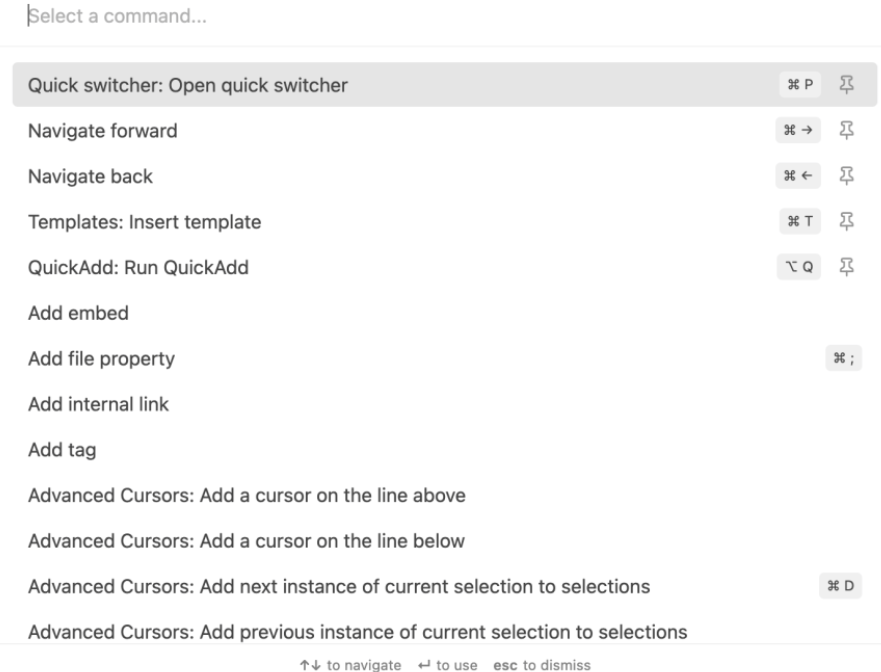
La paleta de comandos (Ctrl + P o Cmd + P) es una potente herramienta de Obsidian. Te permite buscar cualquier acción o comando en Obsidian, y ejecutarlo es tan sencillo como escribir su nombre. Úsala para descubrir nuevas funciones y complementos o cambiar los ajustes.
3. Personaliza tus atajos
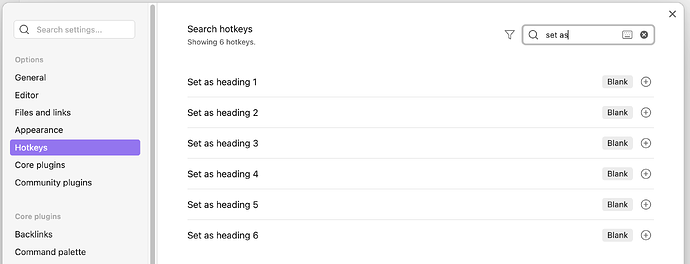
Si los atajos predeterminados no se adaptan a tu flujo de trabajo, ¡puedes personalizarlos!
- Abre Ajustes > Atajos de teclado.
- Busca la acción que deseas cambiar y haz clic en el atajo para modificarla. Asigna una nueva combinación de claves que te resulte más natural.
Esto hace que Obsidian se adapte increíblemente bien a tu estilo de trabajo.
🧠 Dato curioso: El primer atajo de teclado se creó en la década de 1970 en Xerox. Incluía las funciones de cortar, copiar y pegar.
Los 10 mejores atajos de Obsidian para aumentar tu productividad
Aquí tienes una hoja de referencia con los 10 mejores atajos de teclado de Obsidian para aumentar tu productividad:
Atajos de edición
| Descripción | Atajos de Windows | Atajos para Mac |
|---|---|---|
| Para copiar texto | Ctrl + C | Comando + C |
| Para cortar texto | Ctrl + X | Comando + X |
| Para pegar texto | Ctrl + V | Comando + V |
| Para pegar texto sin formato | Ctrl + Mayús + V | Comando + Mayús + V |
| Para deshacer tu última acción | Ctrl + Z | Comando + Z |
| Para rehacer | Ctrl + Mayús + Z | Comando + Mayús + Z |
| Eliminar la palabra anterior | Ctrl + Retroceso | Opción + Retroceso |
| Eliminar la siguiente palabra | Ctrl + Suprimir | Opción + Suprimir |
| Eliminar la línea actual | Ctrl + Mayús + K | Comando + Mayús + K |
| Seleccionar todo el texto | Ctrl + A | Comando + A |
| Para poner texto en negrita | Ctrl + B | Comando + B |
| Para poner texto en cursiva | Ctrl + I | Comando + I |
| Volver a la nota anterior | Alt + Flecha izquierda | Alt + Flecha izquierda |
| Volver a la nota anterior | Ctrl + Alt + Flecha derecha | Comando + Alt + Flecha derecha |
Atajos para notas
| Descripción | Atajos de Windows | Atajos para Mac |
|---|---|---|
| Para crear una nueva nota | Ctrl + N | Comando + N |
| Para guardar la nota actual | Ctrl + S | Comando + S |
| Para crear una nueva nota en un nuevo panel | Ctrl + Mayús + N | Comando + Mayús + N |
| Para abrir el selector rápido | Ctrl + O | Comando + O |
| Para alternar entre el modo de edición y el modo de vista previa | Ctrl + E | Comando + E |
| Para buscar dentro de una nota | Ctrl + F | Comando + F |
| Para buscar en todas las notas | Ctrl + Mayús + F | Comando + Mayús + F |
Atajos avanzados
| Descripción | Atajos de Windows | Atajos para Mac |
|---|---|---|
| Para abrir la paleta de comandos (acceder a comandos y complementos) | Ctrl + G | Comando + G |
| Alternar barra lateral | Ctrl + P | Comando + P |
| Alternar barra lateral | Ctrl + Mayús + B | Comando + Mayús + B |
| Alternar elemento de (la) lista de control | Ctrl + Intro | Comando + Intro |
Limitaciones del uso de Obsidian
Aunque Obsidian es una herramienta estupenda para tomar notas y gestionar conocimientos personales, tiene límites. Estos son algunos de los retos a los que te puedes enfrentar al usar Obsidian:
- Sin sincronización nativa en la nube: Obsidian utiliza tu sistema de archivos para almacenar notas, lo que significa que no incluye sincronización en la nube integrada ❌.
- Curva de aprendizaje pronunciada: para los principiantes, navegar por las funciones de Obsidian, como el marcado, los complementos y las personalizaciones, puede resultar abrumador ❌.
- Experiencia móvil limitada: aunque la aplicación móvil ofrece las funciones básicas, aún no iguala la experiencia de la versión de escritorio. Funciones como los complementos y la organización a gran escala son más difíciles de gestionar en pantallas más pequeñas ❌.
- Falta de colaboración en tiempo real: Obsidian está diseñado como una herramienta personal y no admite la colaboración en tiempo real. Si trabajas en documentos compartidos con un equipo, tendrás que explorar otras herramientas ❌.
- Funciones limitadas de gestión de tareas: aunque Obsidian admite listas de tareas, no es una herramienta de gestión de tareas completa. La programación avanzada, los recordatorios y el seguimiento de proyectos requieren complementos externos o integraciones con otras aplicaciones ❌.
- Plantillas integradas mínimas: aunque Obsidian admite plantillas, no ofrece una amplia biblioteca de plantillas prediseñadas. Los usuarios deben crear o buscar plantillas por su cuenta, lo que puede llevar mucho tiempo ❌.
Conoce ClickUp: la mejor alternativa a Obsidian
Tal y como prometimos, es hora de descubrir la app que supera los límites de Obsidian, ofrece múltiples métodos para tomar notas y cuenta con funciones avanzadas de colaboración.
Descubre ClickUp, la aplicación integral para el trabajo que combina colaboración, gestión de tareas, creación de documentos y productividad en una plataforma perfecta.
Gestión del conocimiento de ClickUp
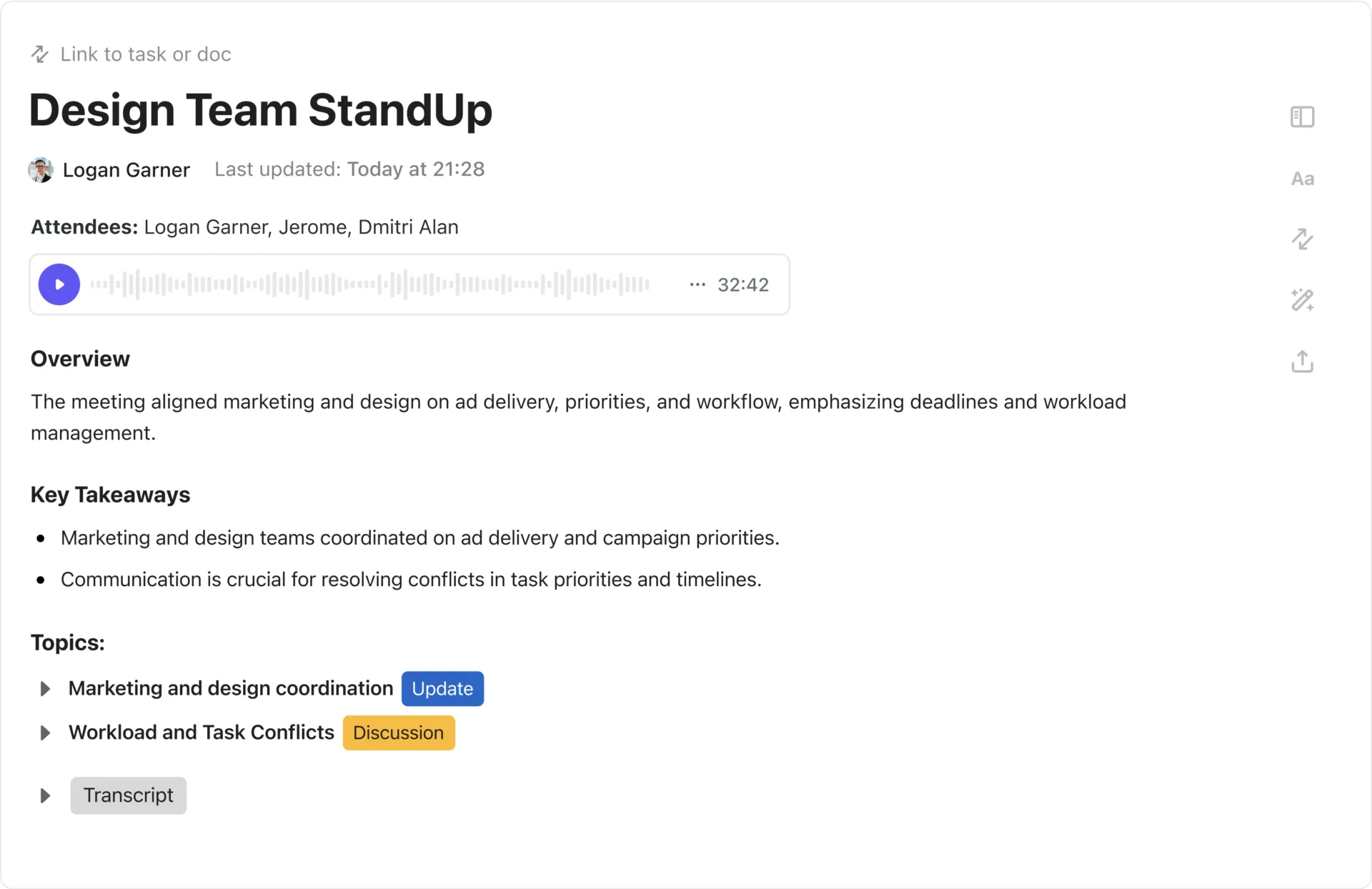
La gestión del conocimiento de ClickUp ofrece funciones para centralizar el conocimiento, crear wikis, obtener respuestas basadas en IA y realizar el uso compartido de recursos. Te permite importar conocimientos a ClickUp de forma segura y colaborar con otros para crear documentos útiles.
También se integra con más de 1000 plataformas, lo que te garantiza que puedas conectar fácilmente tus aplicaciones favoritas y sincronizar todo tu trabajo. Además, ofrece un amplio repositorio de plantillas, incluidas plantillas para tomar notas de forma más eficiente y plantillas para herramientas como Obsidian.
💡 Consejo profesional: ¡Lee nuestra completa comparación entre ClickUp y Obsidian para saber cómo se comparan ambas herramientas y tomar una decisión bien informada!
Echa un vistazo a las funciones de ClickUp que lo convierten en una alternativa perfecta a Obsidian:
ClickUp Documenti

ClickUp Docs tiene funciones que aceleran y mejoran tu proceso de redacción. Crea guías de usuario, POE y bases de conocimientos, y enlázalos con proyectos para mejorar el flujo de trabajo.
Utiliza páginas anidadas hasta cinco niveles para crear documentos completos y mantener toda la información relevante en un solo lugar.
Personaliza tus documentos insertando marcadores, capturas de pantalla y archivos PDF como referencia. Añade portadas personalizadas, imágenes, emojis y esquemas de contenido para que sean más fáciles de identificar y buscar. Utiliza los comandos de barra inclinada para acceder a atajos rápidos y dar formato a tus notas de forma eficaz.
Además, puedes compartir documentos como enlaces privados o públicos. Elige entre cuatro niveles de permiso: vista, comentario, edición y completo. Utiliza las funciones de edición colaborativa para trabajar con tu equipo en notas importantes.
Bloc de notes ClickUp

ClickUp Notepad es un Bloc de notas online gratuito perfecto para capturar rápidamente tus ideas, crear listas de control y organizar tus tareas. Añade formato a tus notas con listas, títulos, tamaño de fuente, tipo y color.
Convierte tus listas en tareas que se pueden seguir y asígnalas a los miembros del equipo desde el Bloc de notas. Además, accede a tus notas desde cualquier dispositivo con la extensión de Chrome y la aplicación móvil de ClickUp.
Escucha lo que Nora Kaminski, de Heartland School Solutions, tiene que decir sobre ClickUp:
He sido más productivo porque puedo guardar todas mis notas en un solo lugar.
He sido más productivo porque puedo guardar todas mis notas en un solo lugar.
ClickUp AI Notetaker
Tomar notas se vuelve 10 veces más eficaz con AI Notetaker de ClickUp, una herramienta diseñada para convertir el caos posterior a las reuniones en información clara y útil.

Así es como te ayudan:
- Garantiza que todas las decisiones tomadas queden registradas y se puedan utilizar de forma compartida con cualquier persona, independientemente de si estaba presente en la sala o no.
- Captura los elementos pendientes y los asigna a las personas adecuadas.
- Conecta cada discusión con las tareas y los archivos relevantes, al tiempo que proporciona un contexto completo, para que tu equipo pueda avanzar sin necesidad de volver sobre lo ya tratado.
Personalización de ClickUp y mapas mentales

ClickUp ofrece un alto nivel de personalización para garantizar una experiencia perfecta a la hora de tomar notas. Esto incluye la posibilidad de añadir imágenes, vídeos, archivos PDF y GIF para añadir contexto a tus notas. Si quieres visualizar tus notas, utiliza ClickUp Mindmaps. Esta función te permite establecer conexiones entre ideas, desglosar notas complejas y organizarlas con mayor claridad.
Utiliza la búsqueda conectada de ClickUp para buscar tus notas dentro del ecosistema de ClickUp. Esta potente función también busca en todo tu entorno de trabajo y en las aplicaciones integradas.
📮 ClickUp Insight: Según nuestro estudio, el 67 % de los usuarios utiliza principalmente la IA para tareas como la creación de contenido (37 %) y la investigación (30 %), y el 33 % de las personas quiere que la IA les ayude con casos de uso más avanzados, como el desarrollo de habilidades. Como aplicación integral para el trabajo, ClickUp ofrece asistencia inteligente en todos los rincones de tu entorno de trabajo con una IA sensible al contexto. Desde notas hasta creación de contenido y resumir, ClickUp lo tiene todo bajo un mismo techo.
ClickUp Brain

¿Quieres utilizar la IA para tomar notas? No busques más, ClickUp Brain es lo que necesitas. 🧠
Brain es el asistente de escritura perfecto que escribe, realiza la edición y revisa tu contenido con el tono deseado. ¡ClickUp Brain lo hace todo, desde generar correos electrónicos hasta traducir contenido y resumirlo!
¿Te has quedado sin ideas nuevas? Haz una lluvia de ideas con ClickUp Brain para despertar tu creatividad. ¿Te estás preparando para una reunión importante? Pide a Brain que te sugiera posibles escenarios y practica cómo gestionarlos.
💡 Consejo profesional: Tomar notas manualmente puede llevar mucho tiempo y desorganizar toda tu información. ¡Mejora tu forma de tomar notas con tecnología de IA, como el reconocimiento de voz, el procesamiento del lenguaje natural (NLP) y el aprendizaje automático!
Atajos de ClickUp

Una de las mejores prácticas para utilizar ClickUp es usar la gran cantidad de atajos y atajos de teclado que ofrece para la navegación. Aquí tienes los atajos de ClickUp que puedes usar en documentos:
| Descripción | Atajos de Windows | Atajos para Mac |
|---|---|---|
| Para crear un comentario a partir del texto seleccionado | Ctrl + Mayús + M | Comando + Mayús + M |
| Para crear una tarea a partir del texto seleccionado | Ctrl + Alt + T | Comando + Opción + T |
| Para alinear el texto a la izquierda o a la derecha | Ctrl + Mayús + R | Comando + Mayús + R |
| Para alinear el texto al centro | Ctrl + Mayús + E | Comando + Mayús + E |
| Para crear una lista con viñetas | Ctrl + Mayús + 9 | Comando + Mayús + 9 |
| Para crear una lista numerada | Ctrl + Mayús + 7 | Comando + Mayús + 7 |
| Para crear una lista de control | Ctrl + Mayús + 8 | Comando + Mayús + 8 |
| Para resaltar un bloque de texto seleccionado | Ctrl + Mayús + H | Comando + Mayús + H |
| Para duplicar un bloque de texto | Ctrl + D | Comando + D |
| Para mover uno o más bloques de contenido | Alt + Flecha arriba o abajo | Opción + Flecha arriba o abajo |
| Para usar código en línea | Ctrl + Mayús + C | Comando + Mayús + C |
| Para añadir un emoji | :nombreDelEmoji | :nombreDelEmoji |
Aumenta tu productividad con ClickUp
Obsidian es una potente herramienta para la gestión del conocimiento personal. Sus versátiles atajos, la toma de notas basada en Markdown y su personalización permiten a los usuarios crear, organizar y conectar ideas como nunca antes.
Pero si necesitas una herramienta que vaya más allá de los flujos de trabajo individuales e incluya una colaboración eficiente, gestión de tareas y flujos de trabajo integrados, ClickUp es la respuesta. Optimiza todo tu sistema de productividad.
Desde la colaboración en tiempo real hasta las plantillas integradas y el seguimiento avanzado de tareas, ClickUp ofrece una solución integral y perfecta para individuos y equipos.
¿Listo para llevar tu productividad al siguiente nivel? ¡Regístrate gratis hoy mismo!