

Las aplicaciones para tomar notas se han vuelto esenciales para mantenerse organizado en un mundo digital tan ajetreado. Estudiantes, profesionales y usuarios cotidianos se benefician de su comodidad.
Sin embargo, con tantas opciones disponibles, a menudo surge el debate entre la aplicación Apple Notes y Microsoft OneNote. ¿Cuál es mejor?
OneNote de Microsoft ha sido la solución de referencia para tomar notas durante más de 20 años, prestando servicio a empresas y particulares. Por su parte, Apple Notes, que en un principio era una herramienta minimalista, ha evolucionado hasta convertirse en una plataforma robusta con las recientes actualizaciones de MacOS.
Estas aplicaciones te permiten realizar el seguimiento de las tareas, organizar ideas y colaborar de forma eficaz. Sin embargo, cada una tiene sus puntos fuertes. En esta guía, compararemos las mejores funciones de estas herramientas, incluyendo el uso compartido de notas, la facilidad de uso y las herramientas de organización. ¡Empecemos!
¿Qué es Apple Notes?
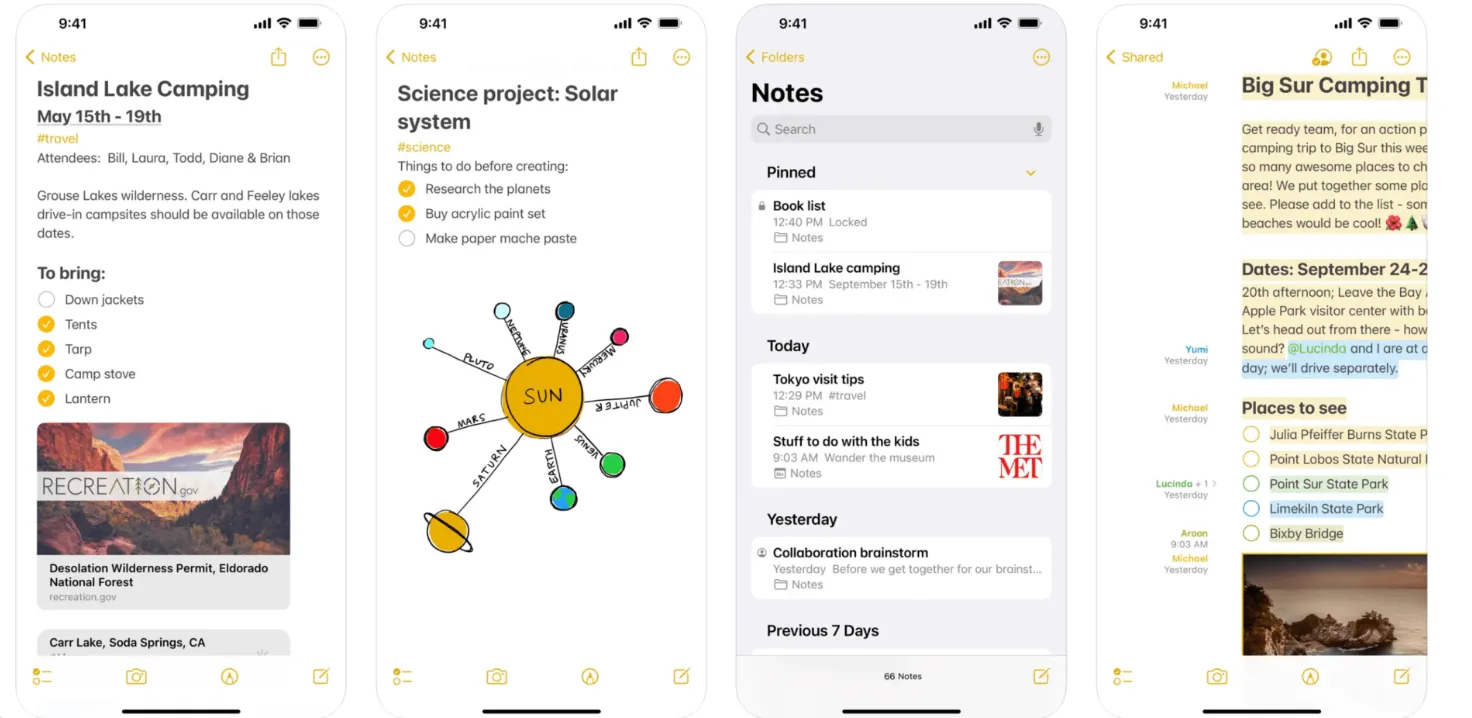
Apple Notes, desarrollada por Apple Inc. , es una aplicación versátil para tomar notas diseñada para macOS, iOS, iPadOS y VisionOS. También puedes acceder a ella a través de tu navegador. Ofrece sólidas opciones de seguridad, como FaceID, TouchID o una contraseña para proteger tus notas, lo que garantiza la seguridad de tus datos.
Esta aplicación es conocida por su perfecta integración en todo el ecosistema de Apple. Se sincroniza fácilmente con iCloud, lo que garantiza que tus notas estén siempre accesibles en todos tus dispositivos. Ya sea en tu Mac o en tu iPad, tus notas estarán disponibles sin ningún problema.
Funciones de Apple Notes
Apple Notes cuenta con una serie de funciones diseñadas para mejorar la productividad y la organización. Si eres nuevo en esta herramienta, estas son las funciones principales de Apple Notes:
1. Busca cualquier nota
Gracias a la potente función de búsqueda de Apple Notes, encontrar notas antiguas es muy fácil. Puedes buscar texto, imágenes, adjuntos, dibujos, contenido manuscrito y documentos escaneados, ubicando rápidamente notas o contenido específicos, independientemente de cómo los hayas organizado.
2. Mantén carpetas inteligentes
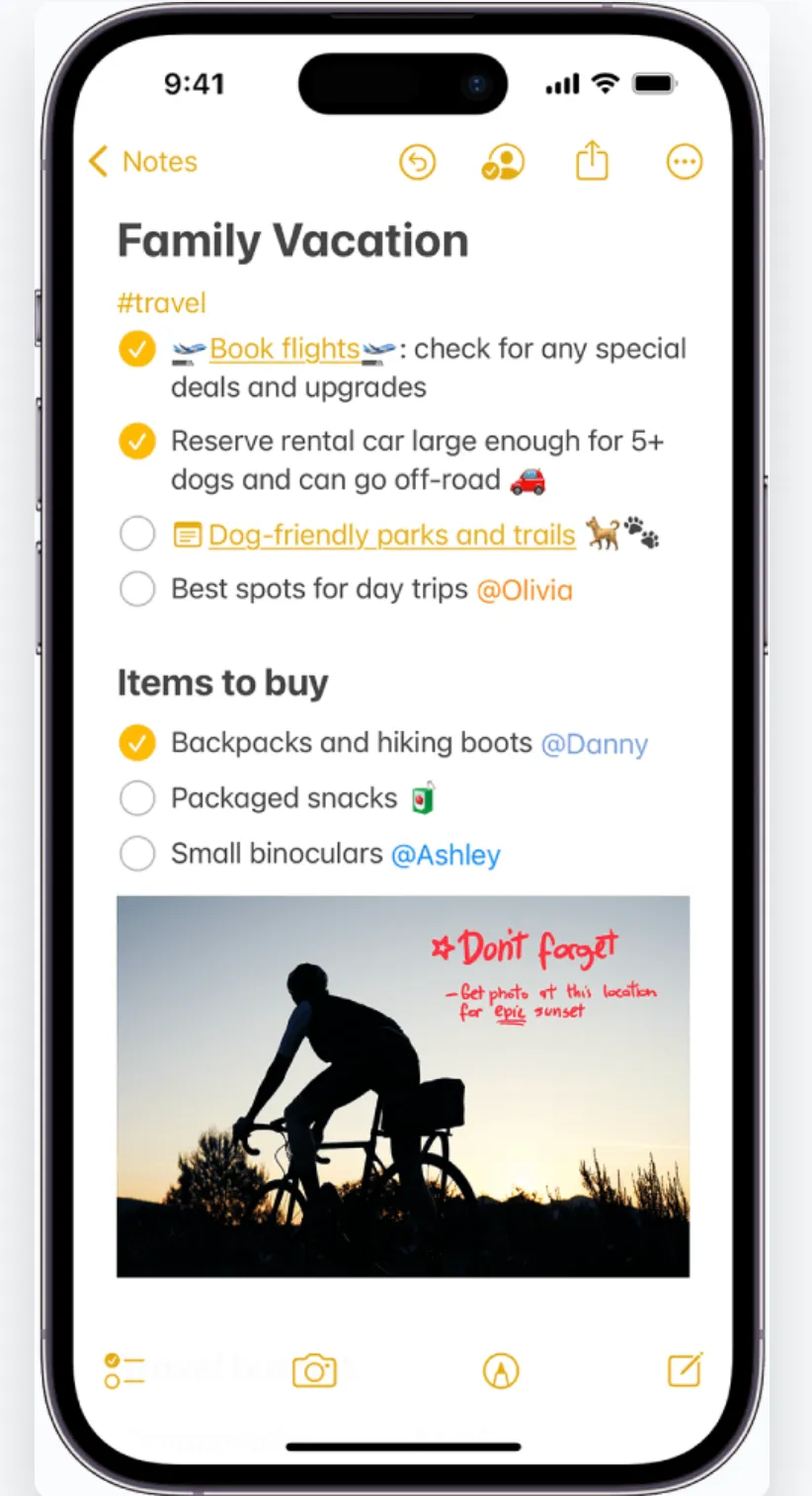
Apple Notes te permite crear carpetas inteligentes utilizando etiquetas, añadiendo automáticamente notas con etiquetas coincidentes. Solo tienes que escribir «#» seguido del nombre de la etiqueta y Apple Notes organizará tus notas por ti, lo que te permitirá clasificarlas de forma rápida y sin esfuerzo.
💡Consejo profesional: para aprovechar al máximo todas las funciones disponibles, asegúrate de que tu iPhone o iPad tenga instalada la última versión de iOS. Ve a Ajustes > General > Actualización de software para ver si la última versión está disponible para descargar y usar.
3. Protege tus notas
Apple Notes ofrece opciones de seguridad avanzadas para la información confidencial. Puedes bloquear las notas con una contraseña personalizada, la contraseña de inicio de sesión de tu dispositivo o Face ID. Una vez bloqueadas, se requiere autenticación para acceder a la nota, lo que añade una capa adicional de protección.
4. Dibuja directamente en Notas
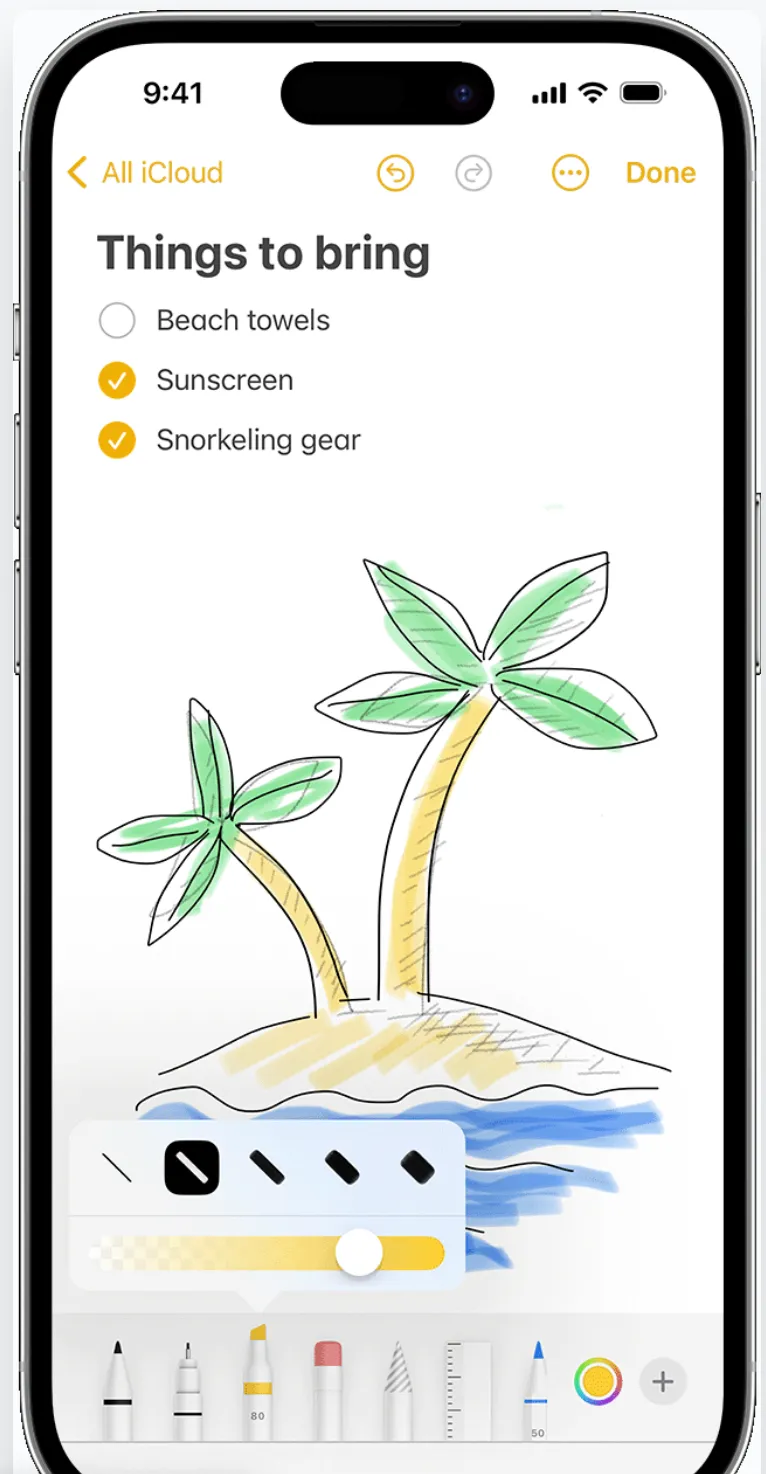
Apple Notes te permite crear bocetos directamente en tus notas con el dedo o con un Apple Pencil. Las herramientas de dibujo, como lápices, rotuladores y una paleta de colores, te permiten ajustar el grosor, la opacidad y el espacio de dibujo, y mover fácilmente los bocetos para organizarlos mejor.
🧠 Dato curioso: Apple Notes utiliza Live Text para extraer texto de imágenes de notas escritas a mano y convertirlas en contenido editable y buscable.
5. Escanea y guarda documentos

Apple Notes te permite escanear y guardar documentos físicos directamente en tus notas. Puedes marcar documentos o añadir tu firma, lo que la convierte en una herramienta valiosa para la documentación de proyectos y la colaboración en archivos importantes.
6. Graba y transcribe audio en Apple Notes
Apple Notes te permite grabar audio directamente en la aplicación, generando automáticamente una transcripción junto con la grabación. Puedes copiar, buscar o añadir la transcripción a tu nota. Perfecta para tomar notas, colaborar en documentos y capturar reuniones o ideas, esta función mejora la productividad y agiliza la organización de tus ideas.
➡️ Lea también: 5 métodos eficaces para tomar notas en diferentes casos de uso
Precios de Apple Notes
- Free Forever
📮ClickUp Insight: El 92 % de los trabajadores utilizan métodos inconsistentes para realizar el seguimiento de las acciones pendientes, lo que da lugar a decisiones erróneas y retrasos en la ejecución. Tanto si envías notas de seguimiento como si utilizas hojas de cálculo, el proceso suele ser disperso e ineficaz. La solución de gestión de tareas de ClickUp garantiza una conversión fluida de las conversaciones en tareas, para que tu equipo pueda actuar con rapidez y mantenerse alineado.
¿Qué es Microsoft OneNote?
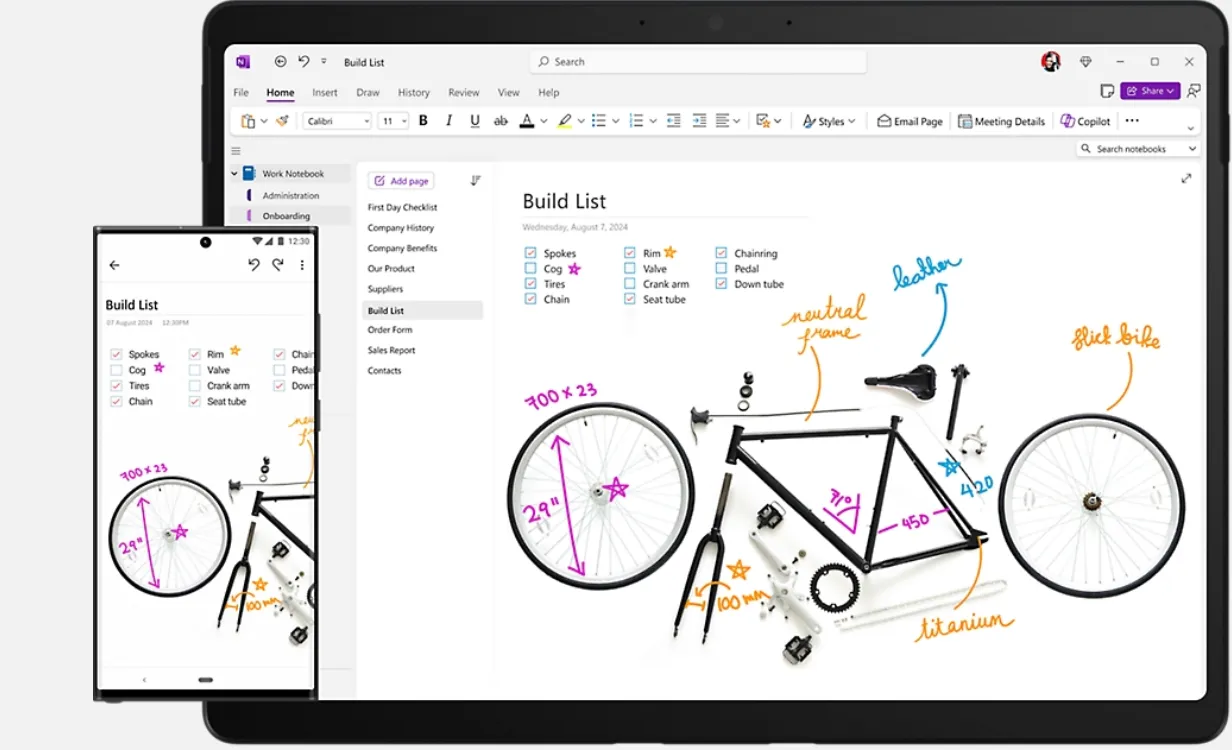
Una de las mejores alternativas a Apple Notes, Microsoft OneNote, es una versátil aplicación digital para tomar notas que te permite reunir todos tus pensamientos, ideas y planes en un solo lugar. Ya sea que estés en casa, en el trabajo o en la escuela, te ofrece una forma cómoda de organizar todo lo que necesitas recordar. Puedes tomar notas, investigar, almacenar planes y mucho más, todo en un formato seguro y accesible.
No tienes que preocuparte por quedarte sin espacio en OneNote. Los cuadernos digitales son fáciles de organizar y para su uso compartido, con una función de búsqueda rápida para encontrar información, incluso si olvidas dónde la has guardado. Además, puedes acceder a ellos desde cualquier dispositivo móvil para organizar las notas.
🧠 Dato curioso: Microsoft OneNote debutó como OneNote 2003 en Office 2003, inicialmente como una herramienta poco conocida. Hoy en día, es uno de los cuadernos digitales más utilizados en todo el mundo.
Funciones de Microsoft OneNote
OneNote se puede descargar gratis para todas las plataformas. Después de instalarlo, puedes crear un nuevo bloc de notas si aún no tienes uno.
Veamos algunas de las funciones principales de Microsoft OneNote:
1. Toma notas en cualquier lugar
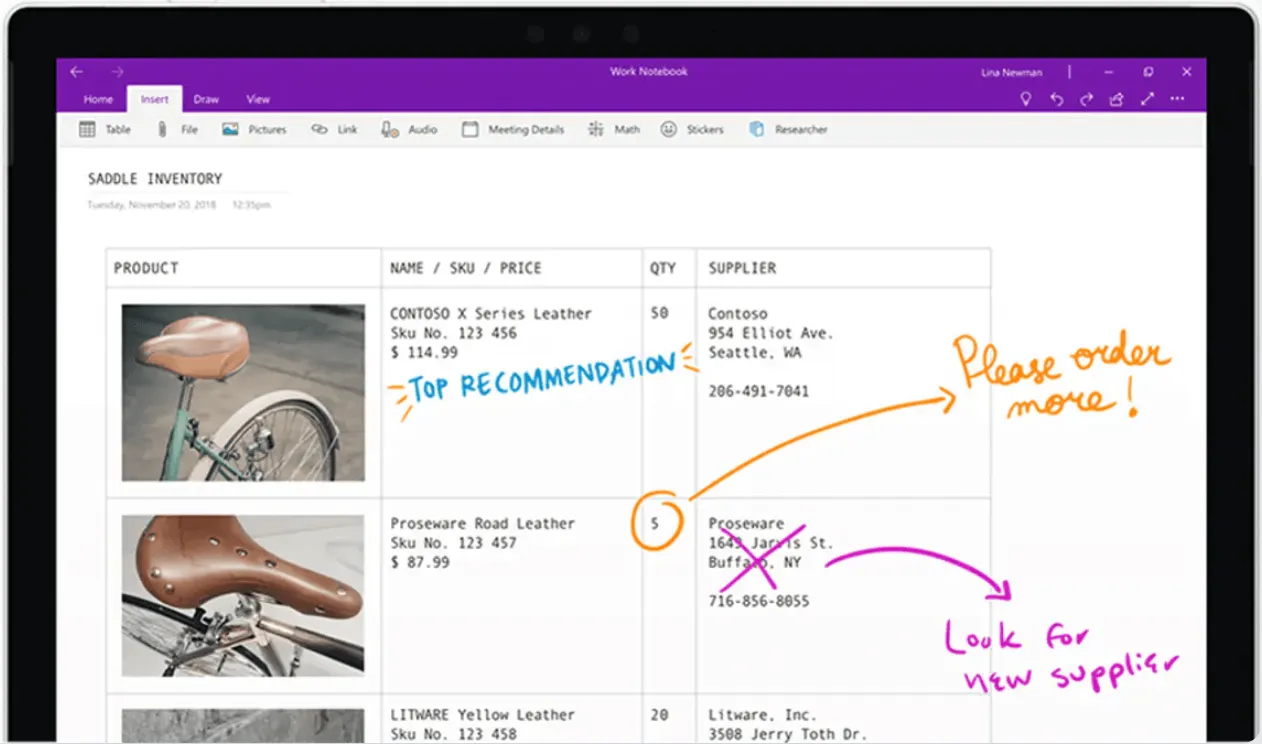
OneNote te permite capturar notas en varios formatos, como texto, imágenes y audio. Puedes escribir, dibujar o crear bocetos en Windows e incluso convertir notas manuscritas en texto mecanografiado, lo que resulta perfecto para tomar notas con mapas mentales.
Las notas se organizan fácilmente en páginas y cuadernos, con funcionalidad de búsqueda en todos los dispositivos. Puedes recortar páginas web, crear listas con viñetas o numeradas y utilizar etiquetas como «Importante» o «Pendiente» para priorizar las tareas. Sin embargo, no permite crear subpáginas, lo que limita la jerarquía del contenido.
OneNote incluye una calculadora integrada para realizar cálculos rápidos y sencillos, ideal para estudiantes o uso empresarial.
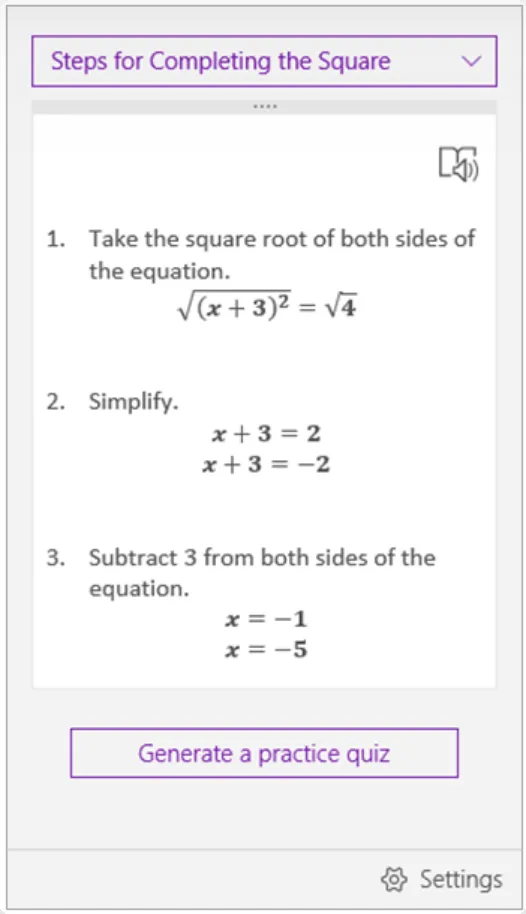
🧠 Dato curioso: el lienzo infinito de OneNote ofrece un diseño flexible y sin restricciones de tamaño de página, perfecto para mapas mentales, organizar ideas o utilizarlo como pizarra digital. Se adapta a cualquier necesidad de toma de notas o proyecto.
2. Garantiza la seguridad de tus notas
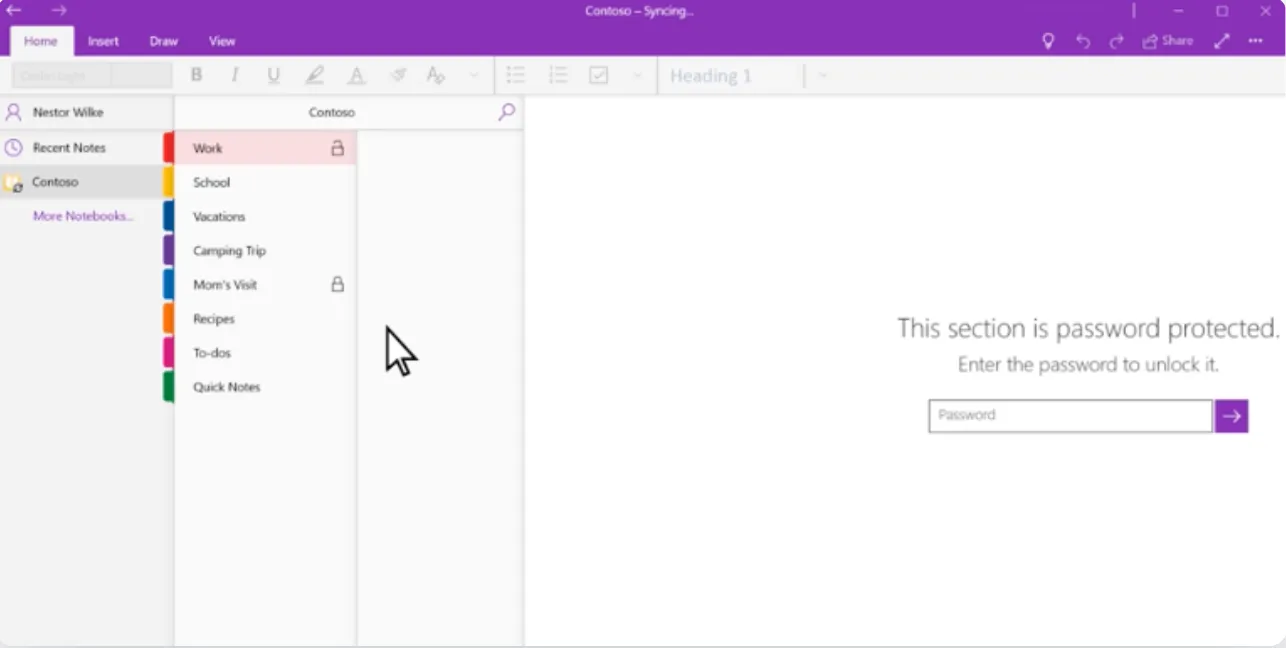
OneNote te permite añadir protección con contraseña a secciones específicas, lo que mantiene segura tu información de reuniones o tu información personal. Esta función está disponible en las versiones de escritorio, lo que garantiza que tus datos privados permanezcan seguros mientras se realiza el uso compartido de cuadernos.
Sin embargo, la función de protección con contraseña no se aplica a los archivos de audio o vídeo. No olvides tu contraseña, ya que ni siquiera Microsoft podrá ayudarte a recuperarla.
3. Utiliza atajos para ganar en eficiencia
¿Quieres aumentar tu productividad con tus notas?
OneNote ofrece una variedad de atajos de teclado que pueden ayudarte a hacerlo. Aquí tienes algunos para probar:
- F7: Revisa la ortografía.
- Ctrl + N: Añade una nueva página al final de la sección actual.
- Ctrl + K: Insertar un hipervínculo
- Alt + Mayús + F: Añadir la fecha y la hora actuales.
- Ctrl + Mayús + E: enviar las páginas seleccionadas a un mensaje de correo electrónico.
Estos atajos pueden ayudarte a ahorrar tiempo y aumentar la eficiencia, haciendo que tu experiencia con OneNote sea aún más rápida.
4. Colabora con amigos, familiares y compañeros de trabajo.
OneNote es una excelente herramienta de colaboración. Te permite invitar a amigos, compañeros de trabajo o compañeros de clase a trabajar en cuadernos compartidos. Perfectos para proyectos en grupo o gestión de tareas, estos cuadernos permiten a todos los usuarios invitados añadir texto, imágenes y archivos, manteniendo todo organizado en un solo lugar.
5. Integración con herramientas de terceros
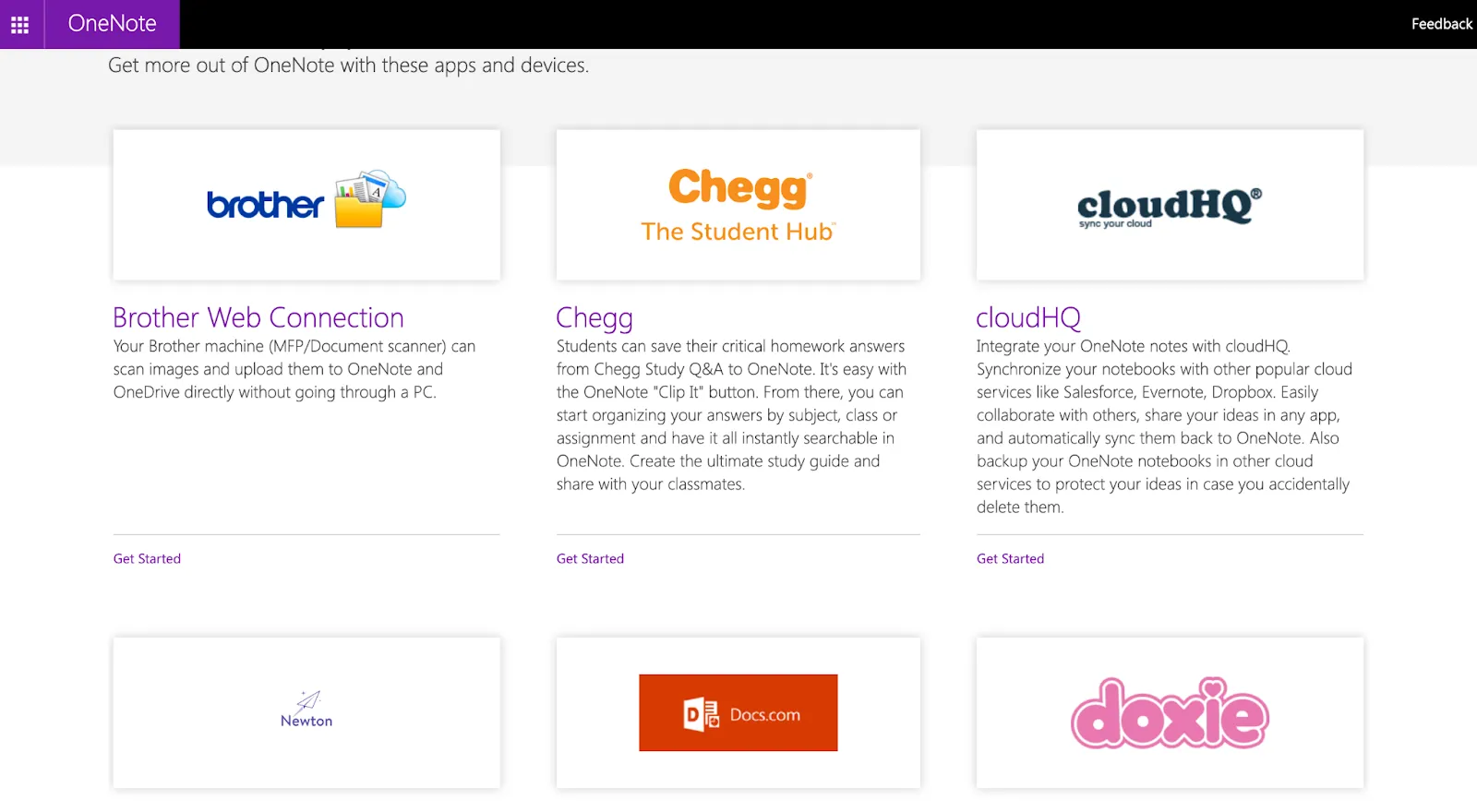
OneNote se integra con múltiples aplicaciones, incluido Google Calendar, lo que lo convierte en una herramienta versátil para organizar notas. Vincula tu calendario a OneNote para realizar el seguimiento de las reuniones y tareas sin problemas, manteniendo todo sincronizado y accesible dentro de tu flujo de trabajo de productividad.
6. Copiloto en OneNote
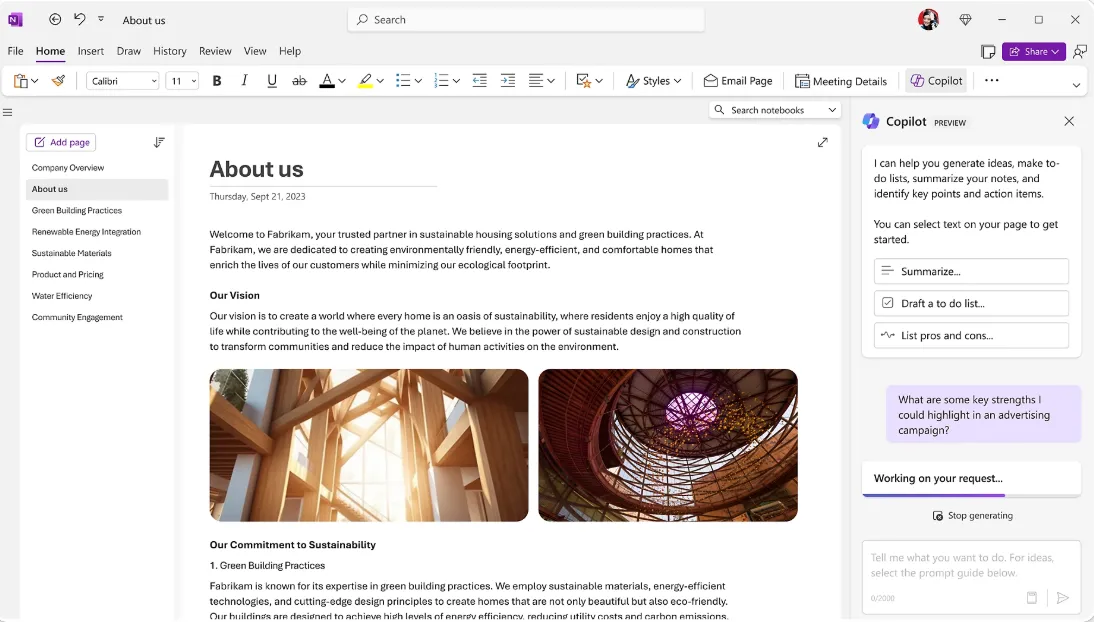
Como asistente para tomar notas, Copilot en OneNote puede trabajar con tus indicaciones para redactar borradores de planes, generar ideas, crear listas, organizar información y mucho más. Puedes acceder a él añadiendo Copilot Pro o Copilot para M365 a tu suscripción a M365.
7. Transcripción de voz
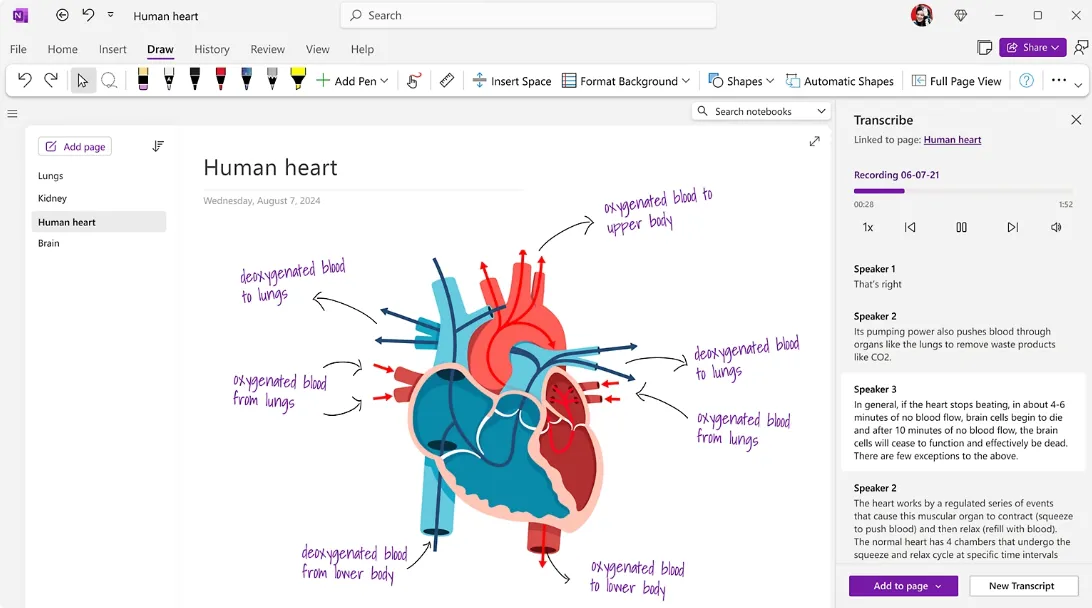
Con la transcripción habilitada, OneNote te permite grabar audio mientras añades anotaciones, escribes o resaltas puntos clave. Las anotaciones manuscritas se sincronizan con el audio, lo que te permite tocar las notas y reproducir momentos específicos para añadir contexto durante las revisiones.
Puedes transcribir de dos maneras:
- Graba directamente: el audio grabado en OneNote se transcribe en segundo plano. Guarda la grabación en OneDrive y la transcripción, junto con las anotaciones manuscritas sincronizadas, estarán disponibles para su reproducción.
- Carga de archivos: OneNote tiene compatibilidad con archivos .wav, .mp4, .m4a y .mp3 para la transcripción. Carga tu archivo y la app lo procesará para convertirlo en una transcripción con función de búsqueda.
Mantén abierto el panel de transcripción durante el procesamiento y realiza el trabajo en otras pestañas mientras se completa.
Con plantillas, herramientas de colaboración y opciones de organización flexibles, OneNote es perfecto para gestionar ideas, realizar el seguimiento de proyectos y trabajar con otras personas.
➡️ Leer también: Las mejores alternativas y competidores de OneNote
Precios de Microsoft OneNote
- Free Forever
🧠 Dato curioso: Microsoft hizo que OneNote fuera gratis en 2014, años antes de que Apple Notes habilitara la sincronización completa de dispositivos. Esta medida impulsó significativamente la popularidad de OneNote, desafiando a la aplicación nativa Notes de Apple y estableciendo a OneNote como una herramienta líder para tomar notas.
Apple Notes y OneNote: comparación de funciones
Es cierto que tanto Apple Notes como OneNote cuentan con excelentes funciones, pero ¿son realmente tan similares?
Piénsalo de nuevo.
| Funciones | Apple Notes | Microsoft OneNote |
| Compatibilidad con escritura a mano | Funciona a la perfección con el iPad y el Apple Pencil. Convierte las notas manuscritas en texto buscable. Se pueden crear dibujos en línea. | Herramientas básicas de dibujo disponibles. La escritura a mano se convierte en texto, pero se procesa en el servidor, lo que la hace más lenta. |
| Almacenamiento y sincronización | Se sincroniza a través de iCloud. Permite guardar localmente sin sincronizar. No hay límite de tamaño de archivo para páginas o carpetas. | Se sincroniza a través de OneDrive. Tiene un límite de almacenamiento gratuito de 5 GB y un límite de 2 GB por cuaderno. El almacenamiento local solo está disponible en Windows. |
| Compatibilidad con plataformas | Disponible en iOS, macOS, iPadOS e iCloud.com para acceso web. Todas las funciones están disponibles en los dispositivos. | Disponible en iOS, macOS, Android, Windows y una versión web. Algunas funciones pueden tener un límite en la versión web. |
| Adjuntos y grabación de audio | Admite la mayoría de tipos de adjuntos. Los adjuntos están en el índice y se pueden buscar. | Los adjuntos tienen un límite; los PDF deben insertarse como imágenes planas. No permite la grabación directa de audio; requiere adjuntar un archivo. |
| Seguridad | Utiliza cifrado AES-GCM para notas protegidas con contraseña con seguridad de extremo a extremo a través de iCloud. Las notas compartidas también están cifradas. | Los cuadernos protegidos con contraseña están cifrados con encriptación AES de 128 bits. |
A continuación, te ofrecemos un análisis detallado de las diferencias clave entre Apple Notes y Microsoft OneNote:
1. Soporte para escritura a mano
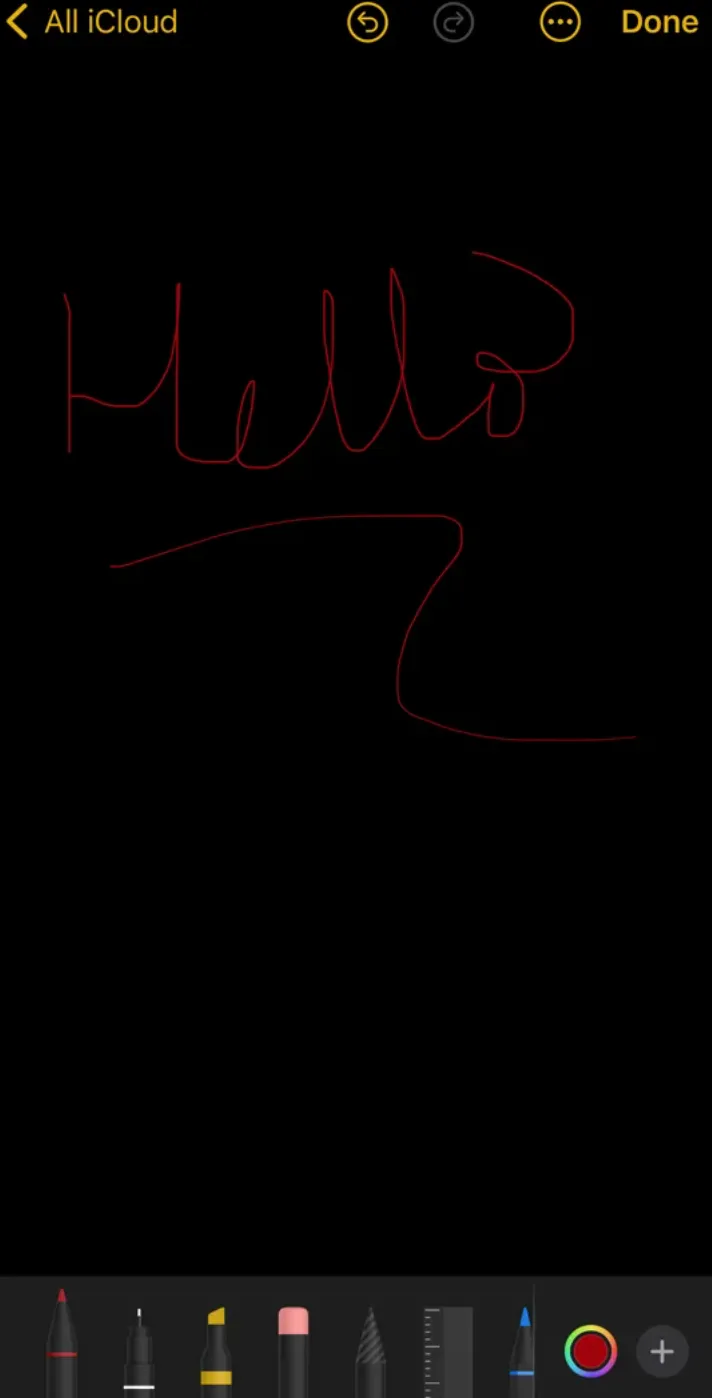
Apple Notes ha perfeccionado la experiencia de las notas manuscritas digitales, especialmente cuando se combina con un iPad y un Apple Pencil. Integra automáticamente las últimas funciones de escritura a mano con cada actualización de iOS o iPadOS.
Cabe destacar que puede convertir notas manuscritas en texto buscable, lo que facilita la búsqueda de contenido específico. También puedes dibujar figuras detalladas e incluirlas directamente en tus notas.
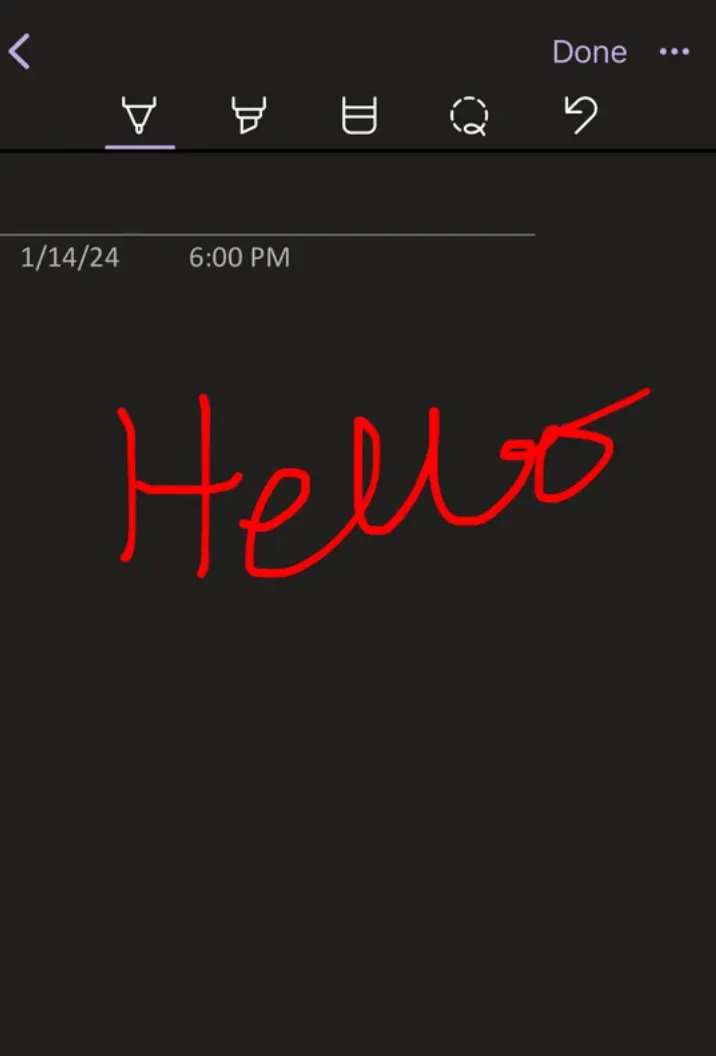
OneNote ofrece algunas herramientas básicas de dibujo que no son tan avanzadas como las que proporciona Apple Notes. Permite convertir la escritura manuscrita en texto, y tus notas garabateadas se pueden buscar.
Sin embargo, el proceso lleva más tiempo porque OneNote gestiona la transcripción en el servidor, a diferencia de Apple Notes, que lo hace localmente.
🏆Ganador: Apple Notes por su excelente función para tomar notas manuscritas (¡y su capacidad de búsqueda!).
2. Almacenamiento y sincronización
Apple Notes se sincroniza con iCloud y ofrece 5 GB de almacenamiento gratis. Para los usuarios que prefieren el acceso sin conexión, Apple Notes también permite guardar notas localmente sin sincronizarlas con iCloud.
A diferencia de OneNote, Apple Notes no impone límites de tamaño en las notas o las estructuras de carpetas, lo que la convierte en la opción ideal para gestionar un gran volumen de datos.
OneNote se sincroniza con OneDrive y ofrece 5 GB de almacenamiento gratuito. Los usuarios con un plan de pago de OneDrive o una cuenta de Microsoft 365 pueden aumentar sus límites de almacenamiento.
Sin embargo, el límite de 2 GB por cuaderno de OneNote puede resultar restrictivo para los usuarios que manejan grandes cantidades de contenido. Ten en cuenta que el almacenamiento local solo está disponible en la versión de OneNote para Windows, lo que ofrece menos flexibilidad a los usuarios de varias plataformas.
🏆Ganador: Apple Notes, por su sencilla capacidad de sincronización y su accesibilidad multiplataforma.
3. Compatibilidad con plataformas
OneNote destaca por su compatibilidad con múltiples plataformas, ya que ofrece aplicaciones para iOS, iPadOS, macOS, Android y Windows. También puedes acceder a OneNote desde la web. Todas las funciones están disponibles en todas las plataformas, excepto el almacenamiento local, que es exclusivo de la versión para Windows.
Apple Notes está disponible en iOS, macOS y iPadOS y viene preinstalado en todos los dispositivos Apple. Una vez que sincronices tus notas con iCloud, podrás acceder a ellas a través de iCloud.com. Sin embargo, la versión en línea no ofrece todas las funciones que tienen las aplicaciones en los dispositivos Apple. OneNote tiene la ventaja si buscas una solución multiplataforma.
🏆Ganador: Microsoft OneNote, por su compatibilidad más completa en todas las plataformas.
4. Adjuntos y grabación de audio
Apple Notes ofrece compatibilidad con casi cualquier tipo de adjunto, ya sea una foto, un documento o un enlace. Los adjuntos se indexan, por lo que puedes buscar dentro de ellos, lo que facilita encontrar detalles esenciales.
Sin embargo, OneNote no gestiona los adjuntos con la misma fluidez. Cuando adjuntas un archivo, simplemente aparece como un icono. Los archivos PDF deben insertarse como impresiones, lo que los convierte en imágenes y los hace no editables.
Por el contrario, OneNote te permite insertar grabaciones de audio directamente en las notas sin cambiar de aplicación. Esta función es más cómoda que la de Apple Notes, que requiere una aplicación independiente para la grabación de audio.
🏆Ganador: Empate. Mientras que Apple Notes destaca por mantener los adjuntos de forma ordenada, OneNote tiene ventaja en lo que respecta a las notas de audio.
5. Seguridad
Microsoft OneNote utiliza cifrado AES de 128 bits para proteger las secciones de los blocs de notas protegidas con contraseña. Sin embargo, Microsoft no especifica cómo se garantiza la seguridad de los blocs de notas sincronizados, o aquellos que no están protegidos con contraseña.
Apple Notes adopta un enfoque más integral en materia de seguridad. Las notas protegidas con contraseña se cifran mediante el cifrado AES-GCM y se almacenan de forma segura en CloudKit, con cifrado de extremo a extremo. Incluso las notas con uso compartido están protegidas con este alto nivel de cifrado, lo que garantiza la seguridad de tus datos, ya sean textos o adjuntos.
🏆Ganador: Apple Notes por su enfoque directo en materia de seguridad.
Apple Notes y OneNote en Reddit
Hemos consultado Reddit para ver qué opinan los usuarios sobre el debate entre OneNote y Apple Notes. La mayoría de los usuarios creen que ambas aplicaciones tienen puntos fuertes únicos que satisfacen diferentes necesidades.
Un usuario sugirió utilizar ambas aplicaciones para fines específicos:
Puedes considerar el uso de ambas y colocar el contenido que aprovecha al máximo cada aplicación en esa aplicación. Por ejemplo, almacena archivos PDF y elementos que necesiten etiquetas en Apple Notes. Yo utilizo varias aplicaciones de notas y guardo algunas cosas personales en OneNote para bloquear una sección completa en lugar de por páginas. Puede parecer un quebradero de cabeza adicional, pero en realidad es muy fácil de recordar, quizá porque, como usuario de Windows, no me he malacostumbrado con Spotlight 🙂 En tu caso, como eres usuario de Mac, yo guardaría la mayoría de mis notas en Apple Notes y solo una pequeña categoría de notas en OneNote por motivos específicos.
Puedes considerar el uso de ambas y colocar el contenido que aprovecha al máximo cada aplicación en esa aplicación. Por ejemplo, almacena archivos PDF y elementos que necesiten etiquetas en Apple Notes. Yo utilizo varias aplicaciones de notas y guardo algunas cosas personales en OneNote para bloquear una sección completa en lugar de por páginas. Puede parecer un quebradero de cabeza adicional, pero en realidad es muy fácil de recordar, quizá porque, como usuario de Windows, no me he malacostumbrado con Spotlight 🙂 En tu caso, como eres usuario de Mac, yo guardaría la mayoría de mis notas en Apple Notes y solo una pequeña categoría de notas en OneNote por motivos específicos.
Otro usuario de Reddit, usuario de PC con Windows, prefirió OneNote debido a su compatibilidad entre plataformas. Hizo una mención de que Apple Notes funciona bien hasta que tienes que acceder a ella desde un PC con Windows.
Para mí, la compatibilidad entre plataformas es importante, por lo que utilizo OneNote. Apple Notes es genial hasta que necesitas trabajar con ella desde un PC con Windows.
Para mí es importante que sea multiplataforma, por lo que utilizo OneNote. Apple Notes es genial hasta que necesitas trabajar con ella desde un PC con Windows.
En última instancia, tu elección entre Apple Notes y OneNotes dependerá de tus necesidades específicas. Sin embargo, no olvides tener en cuenta la plataforma con la que trabajas a la hora de elegir entre ambas.
➡️ Lea también: Las mejores plantillas gratuitas para tomar notas en Documentos de Google, Word y ClickUp.
Conoce ClickUp: la mejor alternativa a Apple Notes y Microsoft OneNote.
Apple Notes y Microsoft OneNote son herramientas excelentes, pero ¿qué podría ser aún mejor? ¡ClickUp!
ClickUp es la aplicación para todo el trabajo, diseñada para ayudarte a tomar notas detalladas y convertirlas en tareas rastreables, todo ello en una única plataforma. Con sus herramientas avanzadas, que incluyen funciones de toma de notas basadas en IA, puedes realizar el seguimiento de todo fácilmente sin perderte nada.
A continuación, te ofrecemos un resumen de lo que ofrece ClickUp:
Ventaja n.º 1 de ClickUp: ClickUp Documentos

ClickUp Docs te permite crear documentos, wikis o bases de conocimiento para cualquier cosa y enlazarlos a tareas, proyectos y flujos de trabajo específicos. Esto mantiene tu trabajo organizado y accesible en un solo lugar.
Los documentos se pueden adjuntar a una lista, carpeta, espacio o área de trabajo, o bien pueden ser independientes. Incluso puedes enlazar un documento a una tarea o moverlo a cualquier lugar. Una vez creado, cada documento estará disponible en Doc Hub, en la barra lateral izquierda.
También te permite crear páginas anidadas dentro de un mismo documento, lo que permite una mejor jerarquía de contenidos.
Con ClickUp Docs, también puedes:
- Uso compartido y colaboración con comentarios.
- Utiliza la edición de texto enriquecido.
- Utiliza ClickUp AI para corregir la gramática, resumir, refinar, etc. tu texto.
- Publica contenido en línea para motores de búsqueda como Google.
- Convierte texto en tareas de ClickUp directamente desde documento.
- Realiza la edición con tus compañeros de equipo en tiempo real.
Para aprovechar al máximo la función de edición en tiempo real con tu equipo, echa un vistazo a la plantilla de notas de reuniones de ClickUp.
Es como el asistente personal de tus reuniones: mantiene las discusiones organizadas, realiza el seguimiento de los elementos pendientes y documenta las decisiones clave, todo en un solo lugar. Es perfecto para equipos de cualquier tamaño y hace que las reuniones sean mucho menos caóticas.
Ventaja n.º 2 de ClickUp: ClickUp Brain
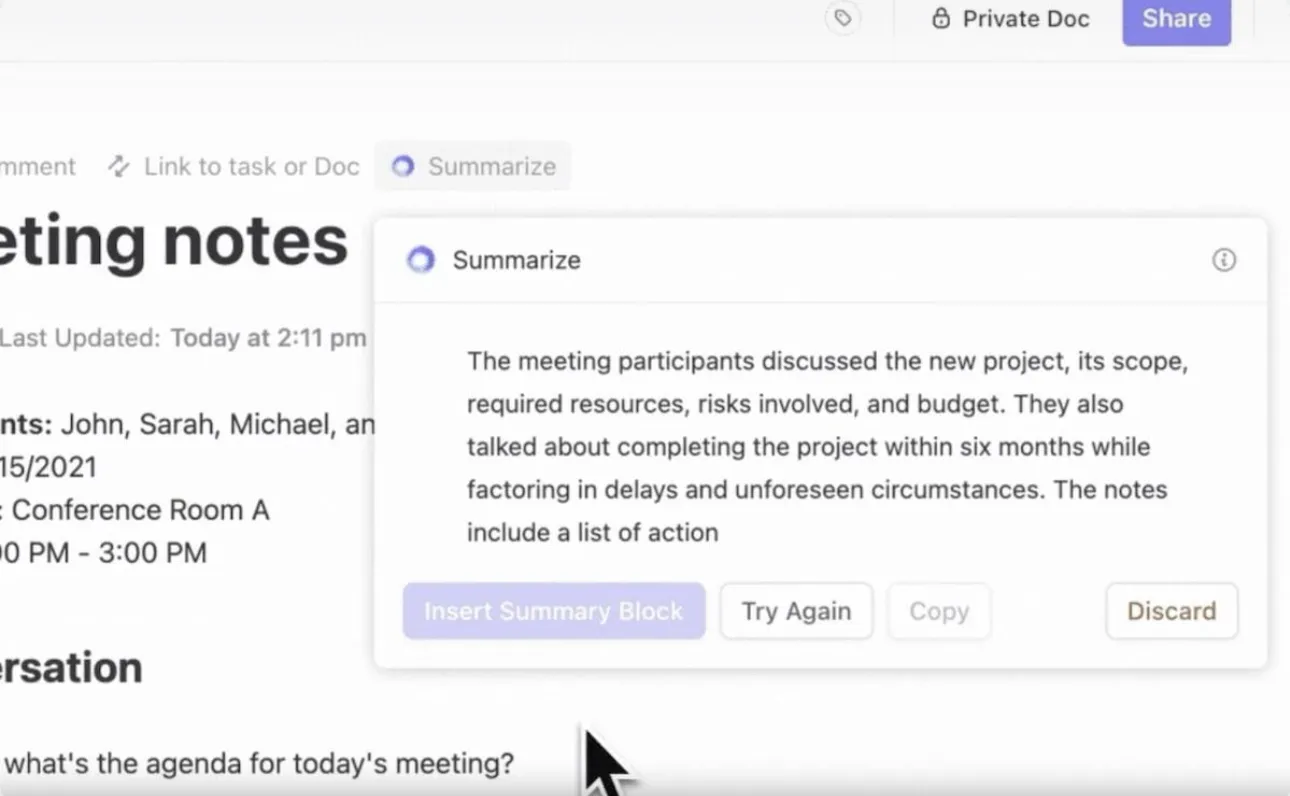
ClickUp Brain es un potente conjunto de tres herramientas de IA: ClickUp Knowledge Manager, AI Project Manager y AI Writer for Work.
Su asistente de escritura potencia la creatividad, la lluvia de ideas y la toma de notas al sugerir ideas, corregir errores y organizar el contenido para mayor claridad. ¿Necesitas un resumen de un caso de empresa extenso? ClickUp Brain condensa los puntos clave y crea plantillas, tablas y mucho más para trabajar de forma eficiente.
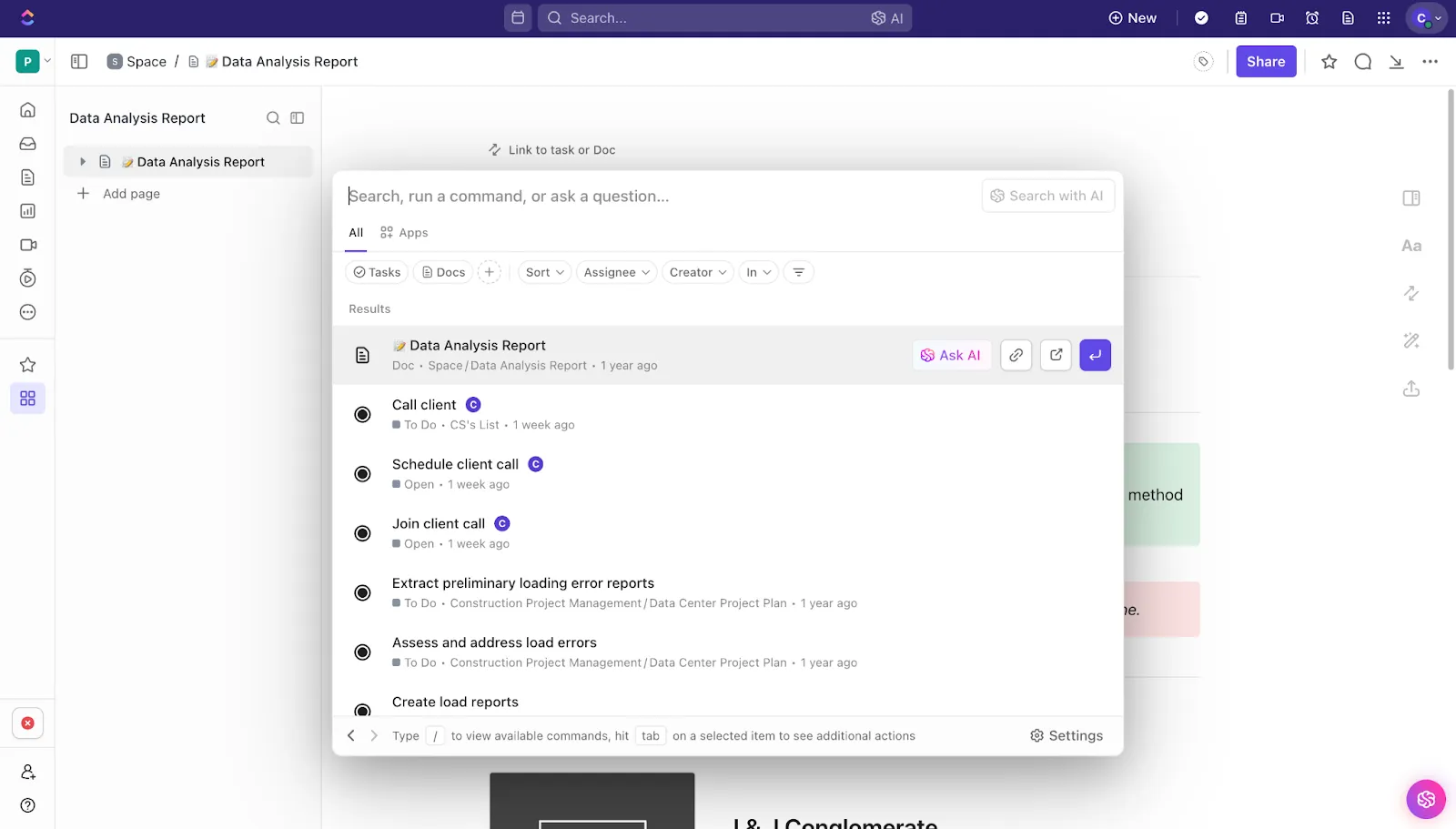
Además, con ClickUp Connected Search, también puedes encontrar notas y archivos de Google Drive, Slack y otras aplicaciones sin cambiar de pestaña. ¡Es como un potenciador de la productividad, que agiliza los flujos de trabajo y mantiene a los equipos concentrados durante las maratones de lluvia de ideas o las sesiones de toma de notas!
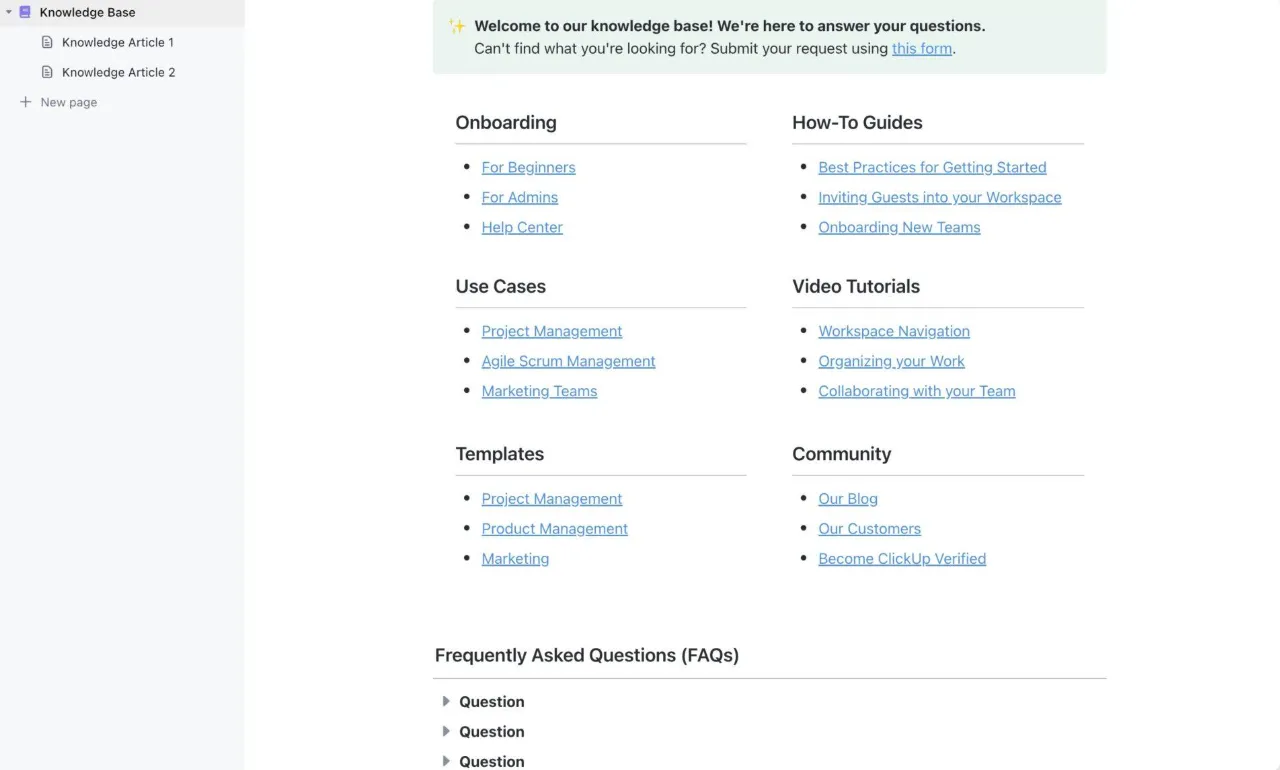
¿Quieres crear una base de conocimientos? La plantilla de base de conocimientos de ClickUp ayuda a los equipos a crear una biblioteca digital con secciones para artículos de conocimientos, preguntas frecuentes y recursos.
Imita un Centro de ayuda, lo que facilita la categorización, el acceso y el uso compartido de la información, lo que impulsa la colaboración y optimiza el conocimiento interno.
Ventaja n.º 3 de ClickUp: mapas mentales de ClickUp
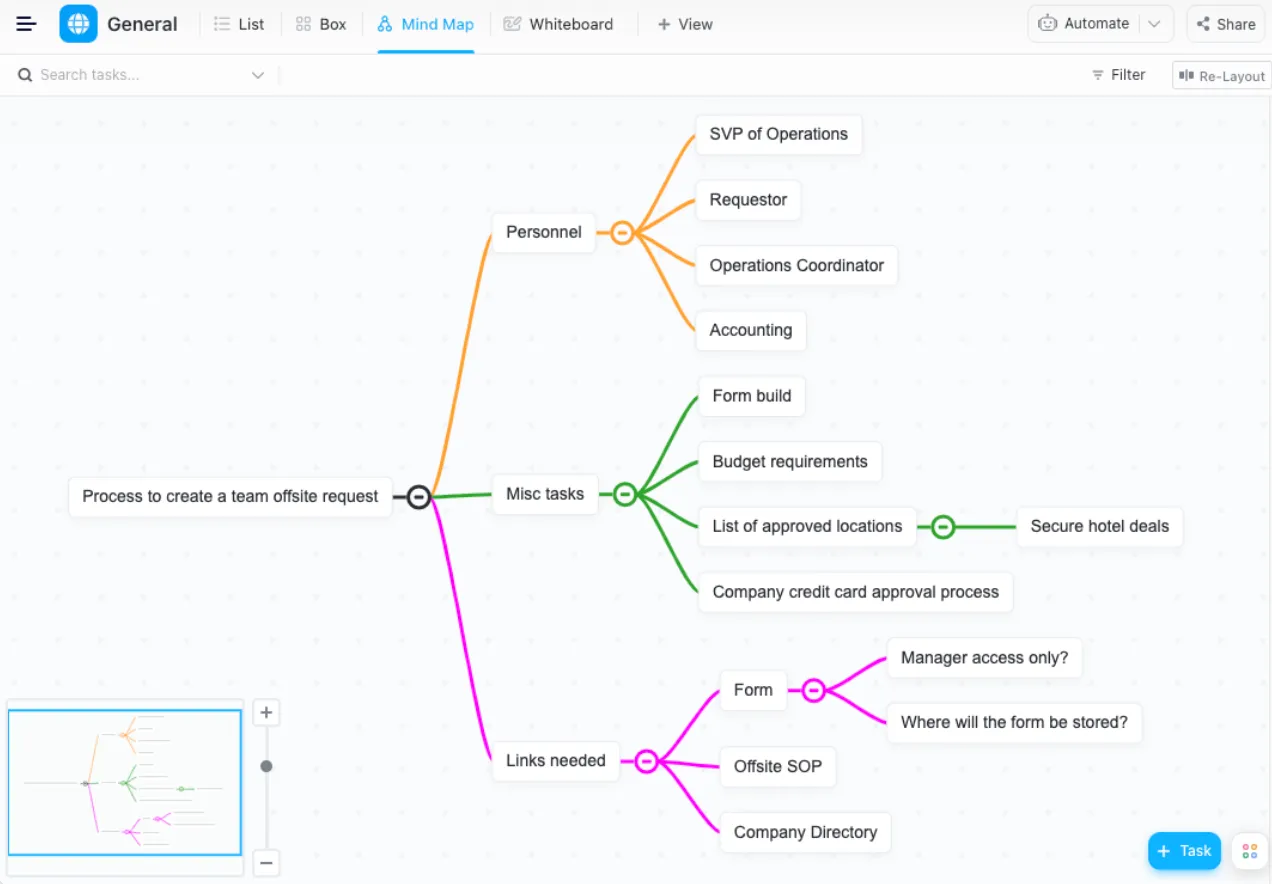
Los mapas mentales de ClickUp son perfectos para generar ideas, esbozar conceptos o conectar ideas. Ya sea para planificar un proyecto u organizar pensamientos, esta herramienta une la creatividad y la acción.
Puedes recopilar ideas, correlacionar flujos de trabajo y convertirlos en tareas viables, lo que la convierte en una parte fundamental de tu productividad.
A diferencia de otras herramientas, ClickUp integra los mapas mentales en tu flujo de trabajo diario, lo que garantiza que no se pase por alto ninguna idea.
¿Tus dificultades son específicas de las reuniones? ¡Prueba AI Notetaker de ClickUp! Sí, puede asistir a las reuniones en tu lugar y volver con los elementos clave y las medidas a tomar. ¡Más información! 👇🏼
Ventaja n.º 4 de ClickUp: Bloc de notas de ClickUp
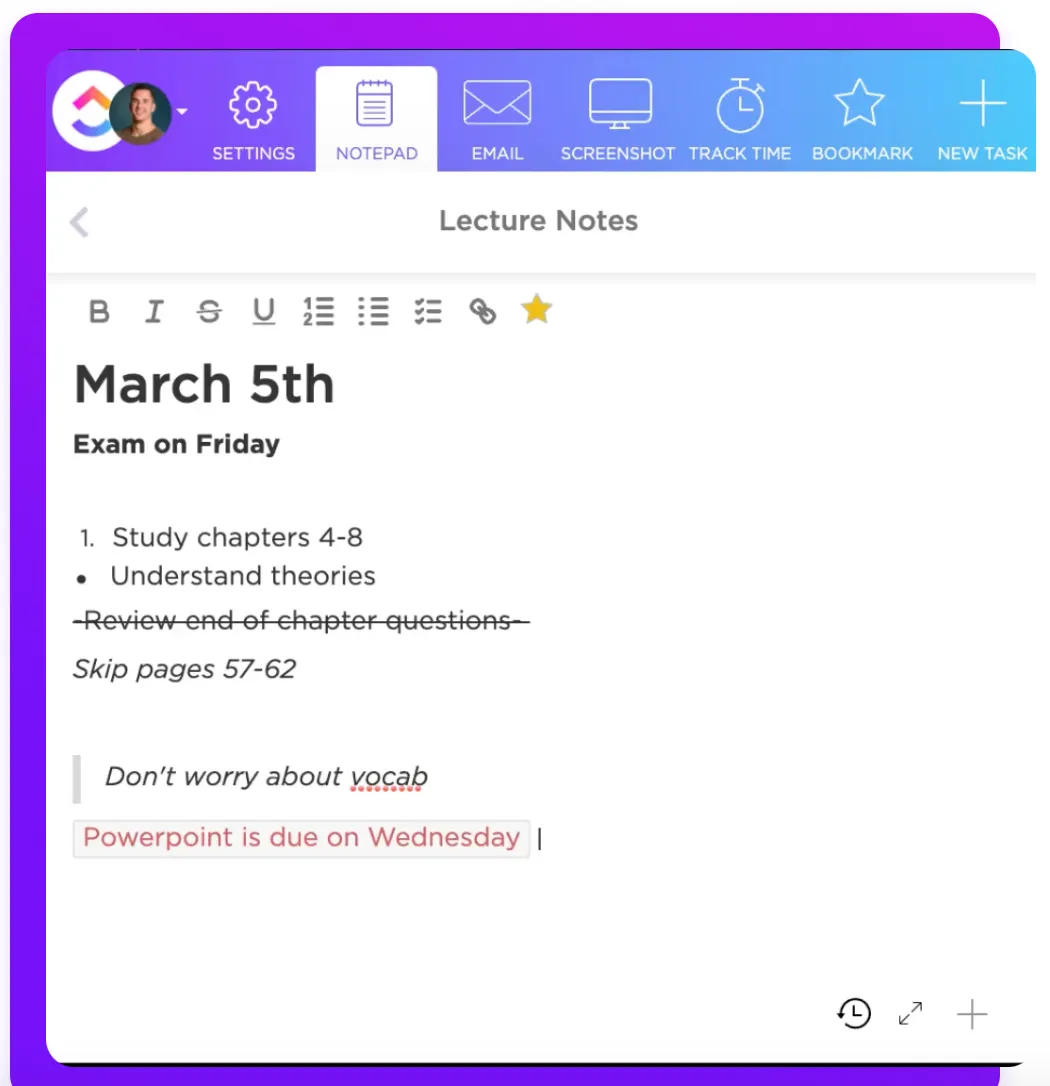
ClickUp Bloc de notas es perfecto para anotar ideas, hacer lluvias de ideas o crear listas de tareas pendientes sobre la marcha. Como extensión ligera de Chrome, siempre está listo para tomar notas rápidamente.
Con ClickUp Bloc de notas, puedes:
- Arrastra y suelta imágenes, GIF, vídeos o archivos directamente en tus notas.
- Convierte las entradas en tareas que se pueden rastrear.
- Formatea las notas utilizando comandos de barra inclinada.
- Busca notas con filtros de palabras clave.
Combina tus notas con ClickUp Brain, el asistente de IA integrado de ClickUp, para escribir, realizar edición o incluso traducir tu contenido, llevando tu trabajo al siguiente nivel.
ClickUp: tu herramienta imprescindible para tomar notas de forma inteligente.
Como ya sabes, tanto OneNote como Apple Notes destacan en diferentes áreas.
Si necesitas sincronizar de manera perfecta, tener una privacidad sólida y una integración fluida con los dispositivos Apple, Apple Notes es tu mejor opción. Sin embargo, si prefieres cuadernos detallados y has invertido mucho en Microsoft 365, OneNote podría ser la mejor opción.
Muchos usuarios terminan utilizando ambas, pero cambiar de una a otra puede llevar mucho tiempo.
¡Ahí es donde entra en juego ClickUp! Simplifica la toma de notas, la gestión de proyectos y la colaboración, todo en un solo lugar.
Prueba ClickUp gratis y descubre cómo unas notas bien organizadas pueden transformar tu productividad.