
Se acerca la fecha de entrega del informe trimestral y todo parece perfecto. Pero las cuentas no cuadran. En algún sitio, de alguna manera, los datos se han alterado. Tu bandeja de entrada está inundada de preguntas sobre la última actualización del archivo. ¿Quién ha cambiado qué? ¿Cuándo? ¿Por qué?
Para los profesionales que trabajan con Microsoft Excel, este es un reto recurrente.
Afortunadamente, Excel ofrece funciones que facilitan el seguimiento de cambios. En esta entrada del blog, veremos cómo realizar el seguimiento de cambios en Excel para mantener el control de tus datos mientras colaboras con facilidad.
⏰ Resumen en 60 segundos
- Gestionar las ediciones en Excel puede resultar complicado cuando hay varios usuarios. El uso de las funciones de anotación y seguimiento ayuda a mantener la integridad de los datos. En Excel, puedes hacerlo de tres maneras:
- Método n.º 1: uso de la función «Seguimiento de cambios» Accede a la pestaña «Revisar» y activa el «Seguimiento de cambios». Configura los ajustes para determinar cuándo, quién y dónde deben realizarse los seguimientos. Las celdas modificadas se resaltan con un borde azul y un triángulo. Guarda el documento antes de activar el seguimiento de cambios para garantizar una versión limpia.
- Accede a la pestaña «Revisar» y activa la función «Control de cambios».
- Configure los ajustes para determinar cuándo, quién y dónde debe realizarse el seguimiento de los cambios
- Las celdas modificadas aparecen resaltadas con un borde azul y un triángulo.
- Guarda el archivo antes del seguimiento para garantizar una versión limpia.
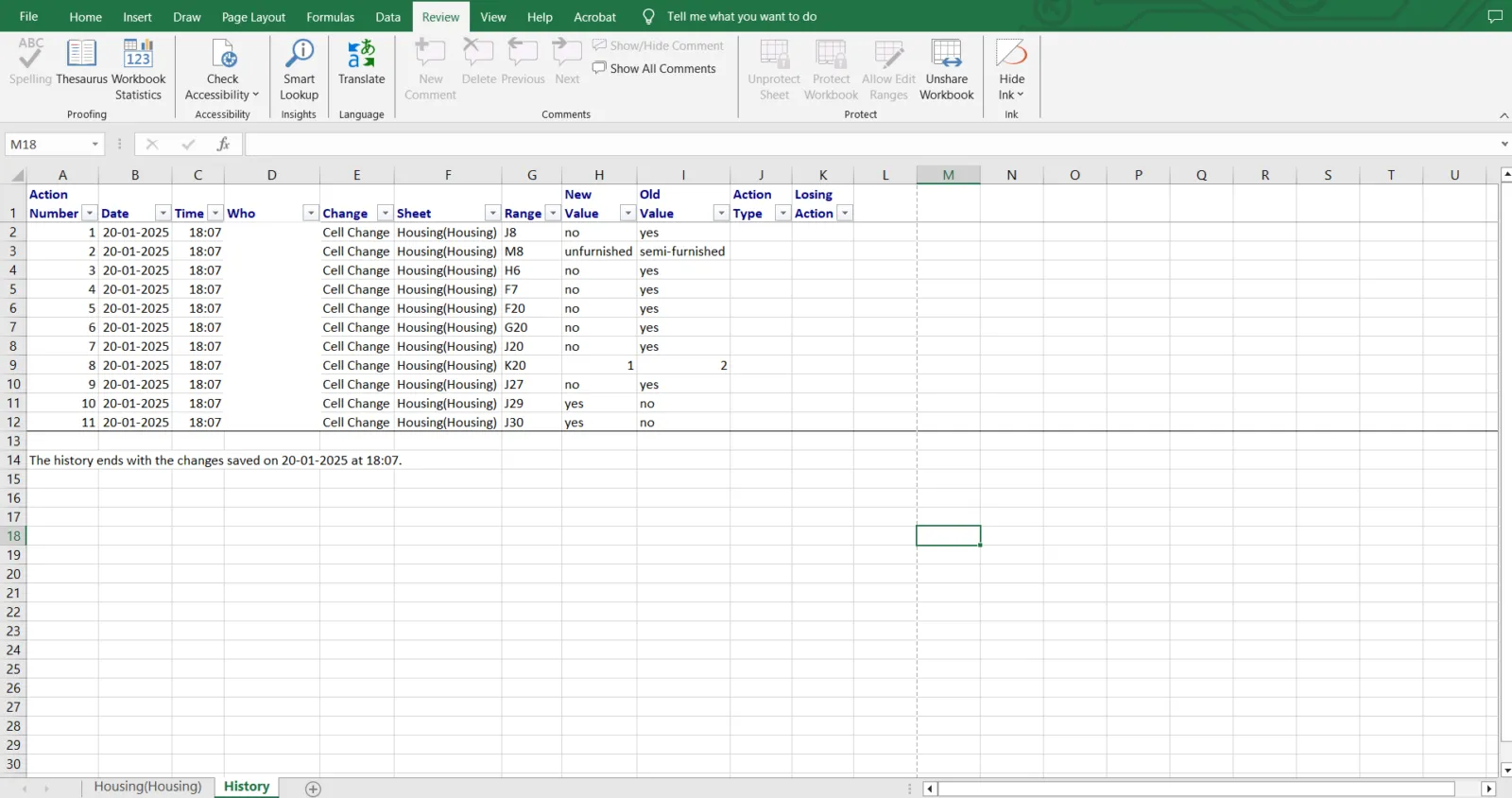
- Método n.º 2: Lista de los cambios en una hoja nueva Activa la opción «Lista de los cambios en una hoja nueva» para obtener un resumen de los cambios. Solo se realiza el seguimiento de las modificaciones en las celdas, no de los cambios de formato.
- Active la opción «Mostrar cambios en una hoja nueva» para obtener un resumen de los cambios.
- Solo se realiza un seguimiento de las modificaciones en las celdas, no de los cambios de formato.
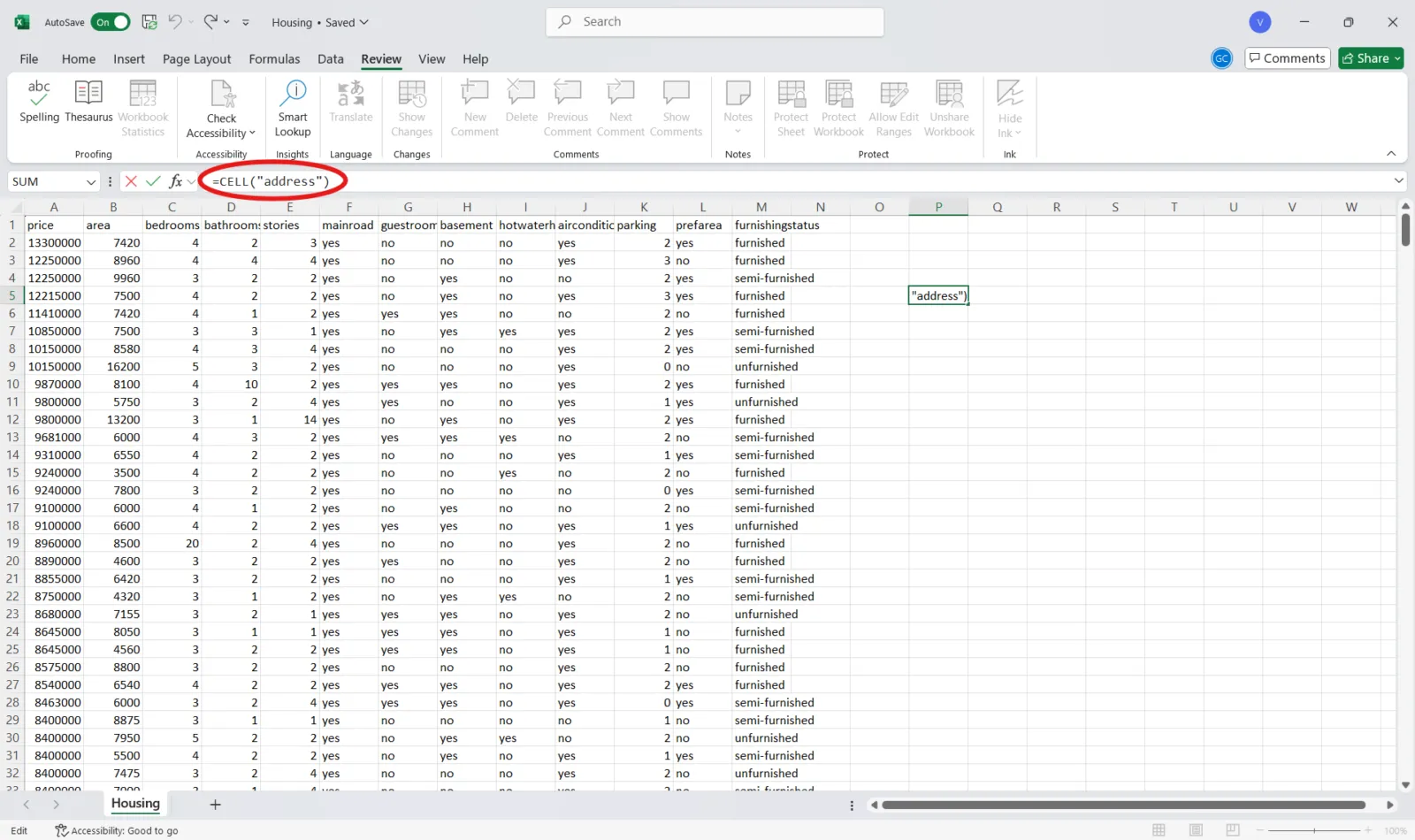
- Método n.º 3: Supervisar la última celda modificada Utiliza fórmulas como =CELL(«dirección») para realizar el seguimiento de la última celda modificada. Supervisa los puntos de datos críticos mediante la función «Ventana de seguimiento».
- Utiliza fórmulas como =CELDA(«dirección») para realizar el seguimiento de la última celda modificada.
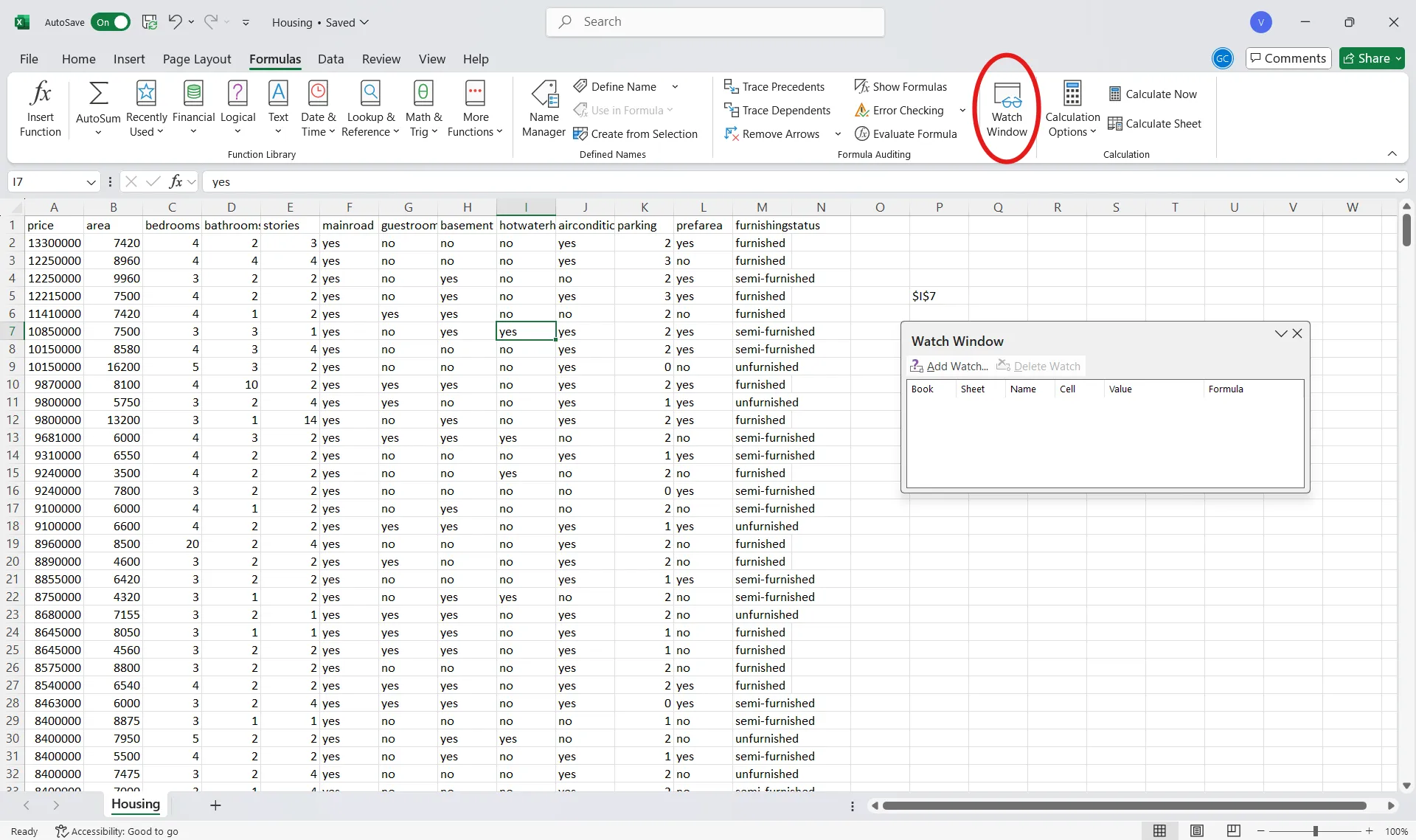
- Supervisa los puntos de datos críticos mediante la función «Ventana de seguimiento».
- El seguimiento de cambios en Excel presenta numerosos límites, entre los que se incluyen un formato condicional limitado y la falta de compatibilidad con libros de trabajo que contengan macros de VBA o tablas de Excel.
- El historial de versiones de Excel no realiza el seguimiento de las actualizaciones de formato ni de los cambios estructurales. Los usuarios pueden manipular los registros, lo que reduce su fiabilidad.
- Las funciones de seguimiento de cambios de Excel son básicas, pero una herramienta como ClickUp ofrece un seguimiento avanzado, actualizaciones en tiempo real y una visibilidad completa para una gestión eficaz de los datos.
- ClickUp Docs ofrece colaboración en tiempo real y control de versiones de documentos. Para realizar el seguimiento de los cambios, solo tienes que acceder al menú, consultar el historial de la página y restaurar versiones si es necesario.
- La vista Actividad de ClickUp ofrece un registro en tiempo real de los cambios en los documentos y de las actividades del equipo.
- La vista Tabla de ClickUp ofrece una vista de hoja de cálculo más potente que la de Excel, en la que incluso puedes utilizar la interfaz de arrastrar y soltar para gestionar tareas y dependencias. Comparte actualizaciones mediante enlaces de acceso público y exporta datos como hojas de cálculo.
- Accede a la pestaña «Revisión» y activa la función «Control de cambios».
- Configure los ajustes para determinar cuándo, quién y dónde se debe realizar el seguimiento de los cambios
- Las celdas modificadas aparecen resaltadas con un borde azul y un triángulo.
- Guarda el archivo antes de realizar el seguimiento para garantizar una versión limpia.
- Active la opción «Mostrar cambios en una hoja nueva» para obtener un resumen de los cambios.
- Solo se realiza el seguimiento de las ediciones en las celdas, no de los cambios de formato.
- Utiliza fórmulas como =CELDA(«dirección») para realizar el seguimiento de la última celda modificada.
- Supervisa los puntos de datos críticos mediante la función «Ventana de seguimiento».
🔍 ¿Sabías que...? La integración de Excel con OneDrive ha permitido ver y restaurar versiones anteriores de las hojas de cálculo.
Cómo realizar el seguimiento de los cambios en Excel
El seguimiento de las ediciones puede resultar complicado cuando más de un usuario trabaja en un mismo archivo de Excel. Sin embargo, gracias a las anotaciones, puedes garantizar que tus datos se mantengan organizados.
Analicemos los métodos para realizar el seguimiento de los cambios en Excel. ⚒️
Método n.º 1: Uso de la función «Control de cambios»
La función integrada «Control de cambios» es una potente herramienta para supervisar las modificaciones en Excel. Sigue estos pasos para utilizarla:
Paso n.º 1: Accede a la pestaña «Revisión»
Abre el archivo de Excel en el que quieras realizar el seguimiento de cambios. Haz clic en la pestaña Revisar ubicada en la cinta de opciones.

Paso n.º 2: Activar el control de cambios
La ubicación de la opción Mostrar cambios está en el grupo Cambios. Verás que aparece una ventana emergente en el lateral de la hoja.
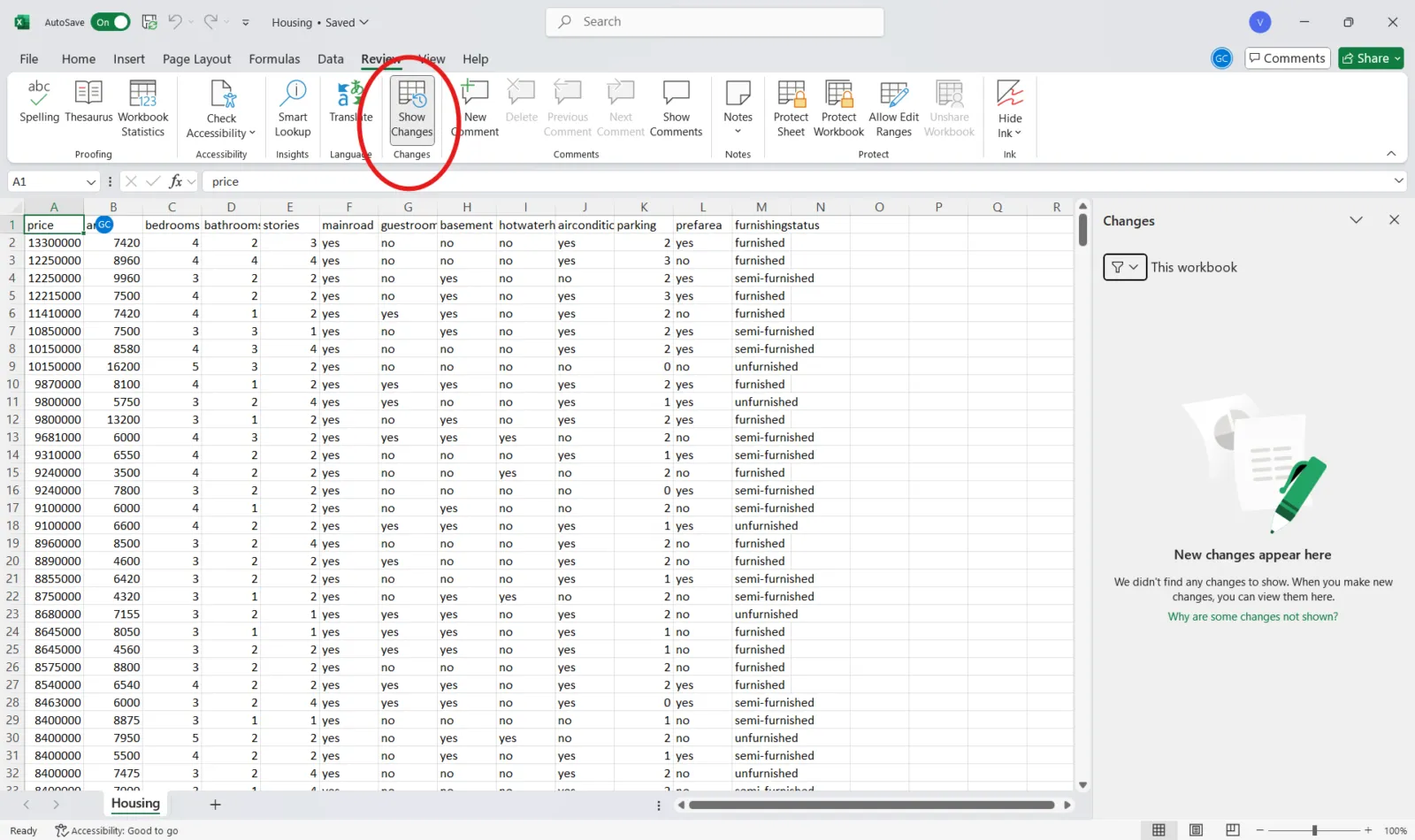
🤝 Recordatorio: Guarda siempre tu documento de Excel antes de activar el seguimiento de cambios para asegurarte de tener una versión limpia a la que poder volver si es necesario. El atajo de teclado en Excel es Ctrl + S (Windows) o Comando + S (Mac).
Paso n.º 3: Configurar los ajustes
Haz clic en Ver cambios nuevos para ver los cambios que realizan los miembros de tu equipo.
Utiliza los filtros Cuándo, Quién y Dónde para especificar qué cambios deseas seguir; por ejemplo, todas las modificaciones, los cambios realizados por usuarios concretos, los cambios dentro de determinados intervalos o las dependencias en Excel.
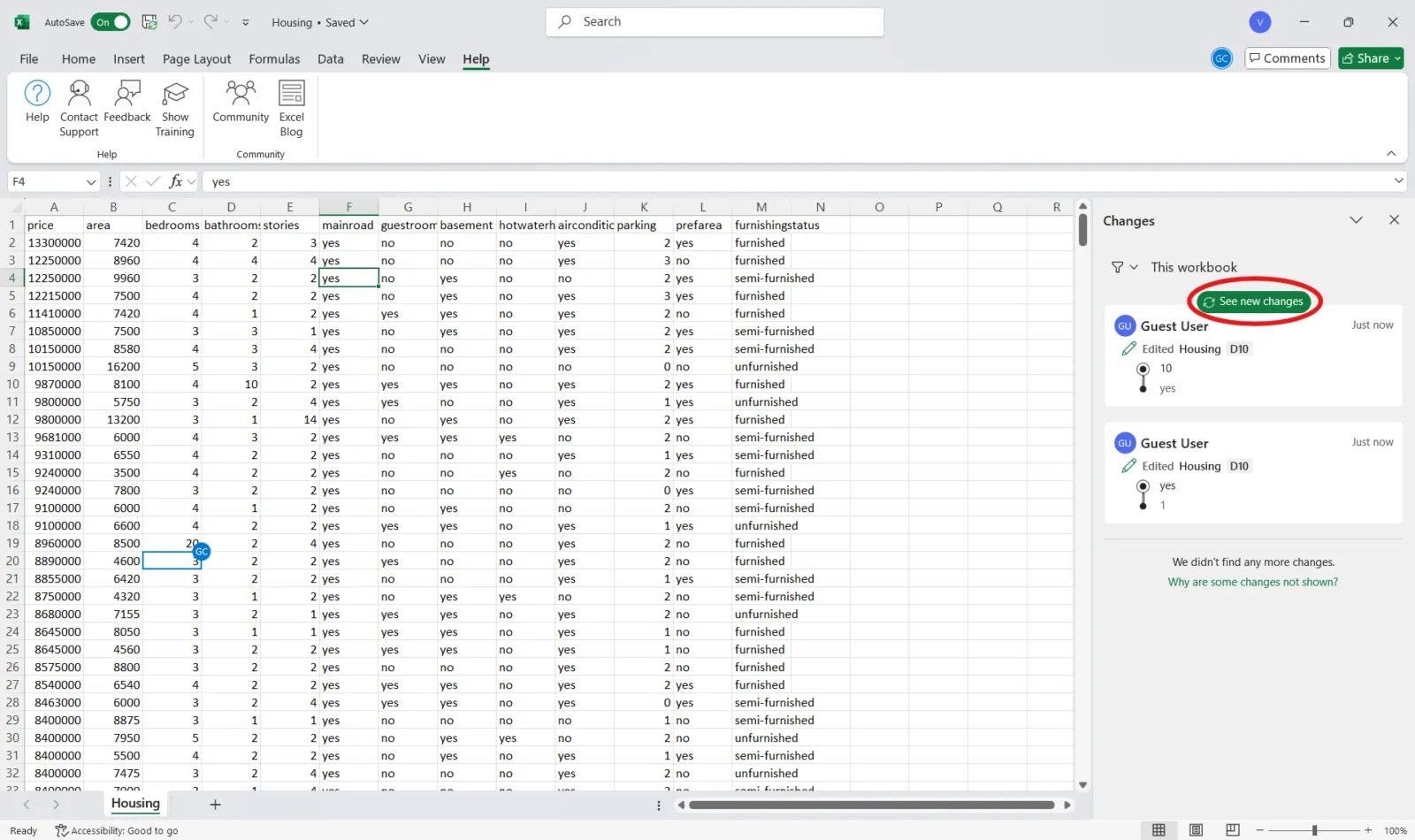
🤝 Recordatorio: Al activar el control de cambios, tu libro se convierte en uno con uso compartido, lo que puede establecer límites en algunas funciones, como la ordenación y el filtrado.
Método n.º 2: Lista de cambios en una hoja nueva
Crear un resumen de los cambios en una hoja nueva para proyectos con numerosas ediciones puede agilizar la revisión y la gestión. Este método ofrece una visión general clara de todas las modificaciones en un solo lugar, lo que lo hace ideal para colaboraciones a gran escala.
A continuación te explicamos cómo hacerlo. 👇
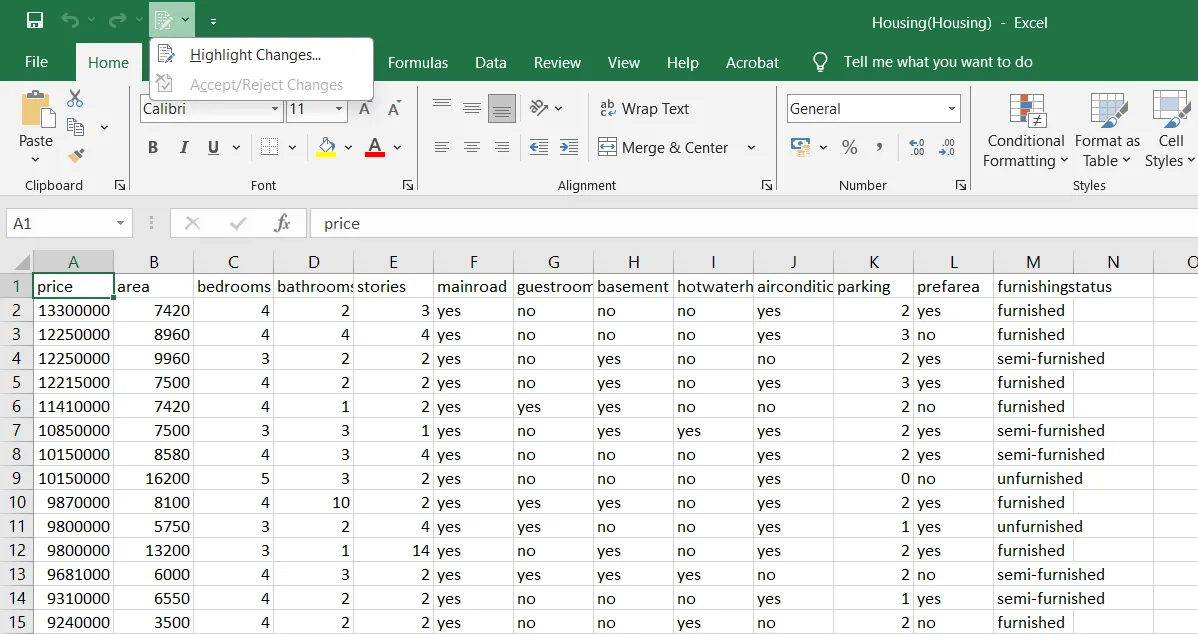
Paso n.º 1: Abre el cuadro de diálogo «Resaltar cambios»
Ve a la pestaña Revisar. Aquí, encima de la cinta de opciones, verás el icono Control de cambios. Pulsa la flecha desplegable para abrir el cuadro de diálogo Resaltar cambios.
🔍 ¿Sabías que...? Microsoft se saltó por completo la denominación «Excel 6.0». Tras el Excel 5.0 de 1993, la siguiente versión fue el Excel 95, alineándola con Windows 95 para crear una estrategia de marca unificada.
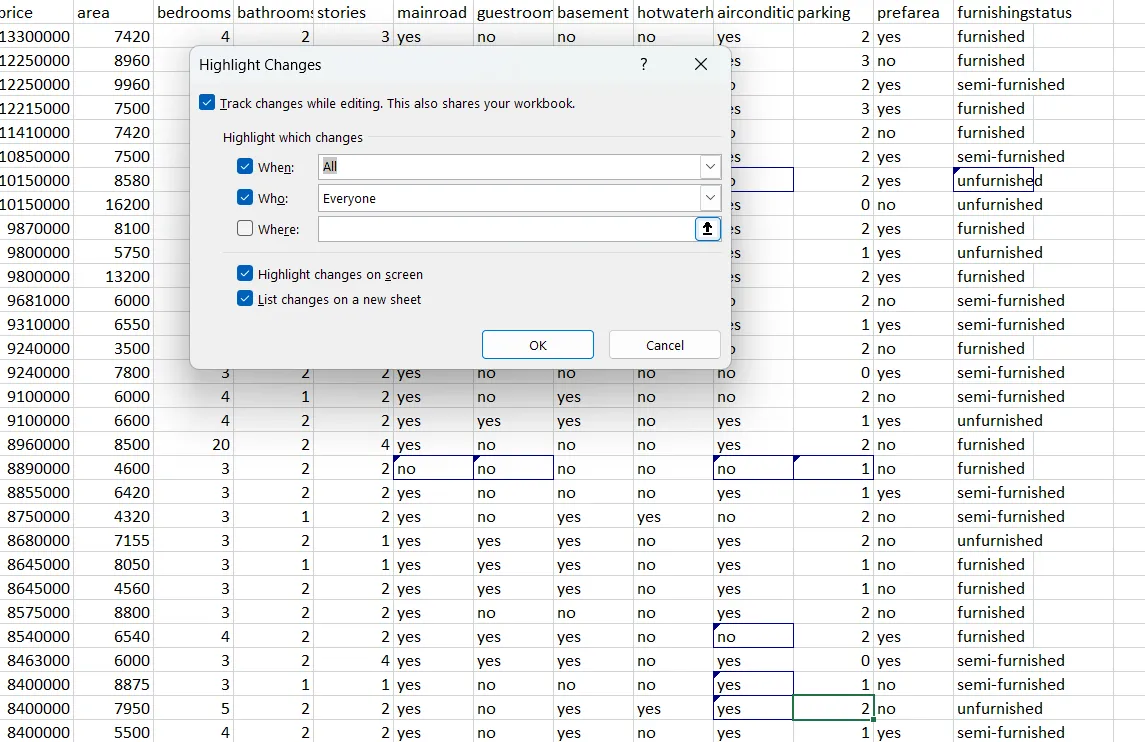
Paso n.º 2: Elige la opción de lista y crea una hoja de resumen
Marque el rótulo Mostrar los cambios en una hoja nueva en el cuadro de diálogo. Haga clic en Aceptar y Excel generará automáticamente una nueva hoja de cálculo en la que se mostrarán todos los cambios de seguimiento en formato de lista.
🔍 ¿Sabías que...? Excel se lanzó por primera vez en 1985 para Apple Macintosh. No estuvo disponible para Windows hasta 1987, lo que lo convierte en uno de los pocos productos de Microsoft desarrollados inicialmente para la plataforma de un competidor.
Método n.º 3: Supervisar la última celda modificada
Para realizar un seguimiento de la celda modificada más recientemente en tu libro de trabajo, utiliza las fórmulas de Excel y la función «Ventana de seguimiento». Este método resulta útil para supervisar datos críticos y garantizar que no se pasen por alto cambios inesperados.
Sigue estos pasos. 📝
Paso n.º 1: Introduce las fórmulas de seguimiento de cambios
En una celda vacía, introduce las siguientes fórmulas:
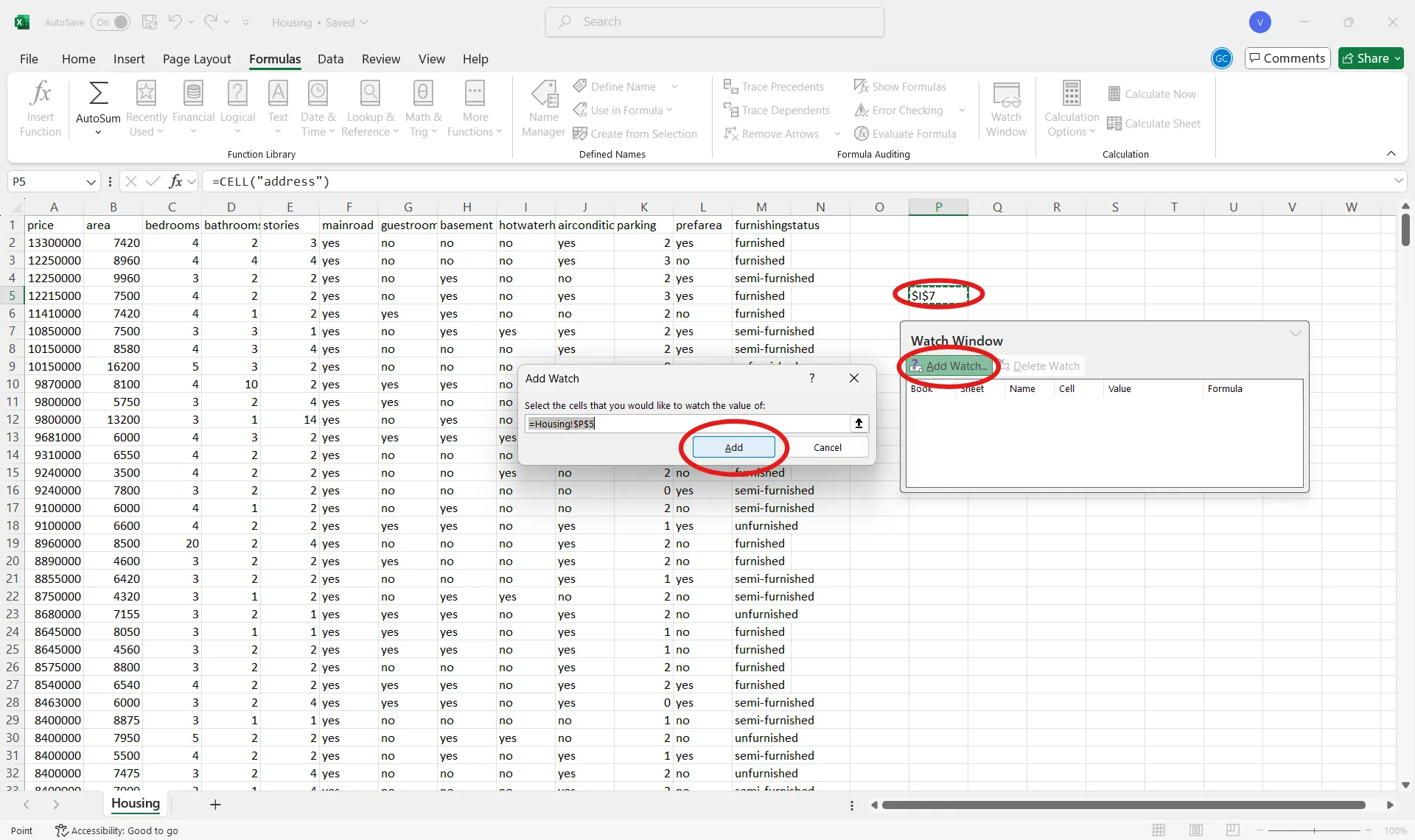
- =CELL(«dirección») para mostrar la ubicación de la última celda modificada
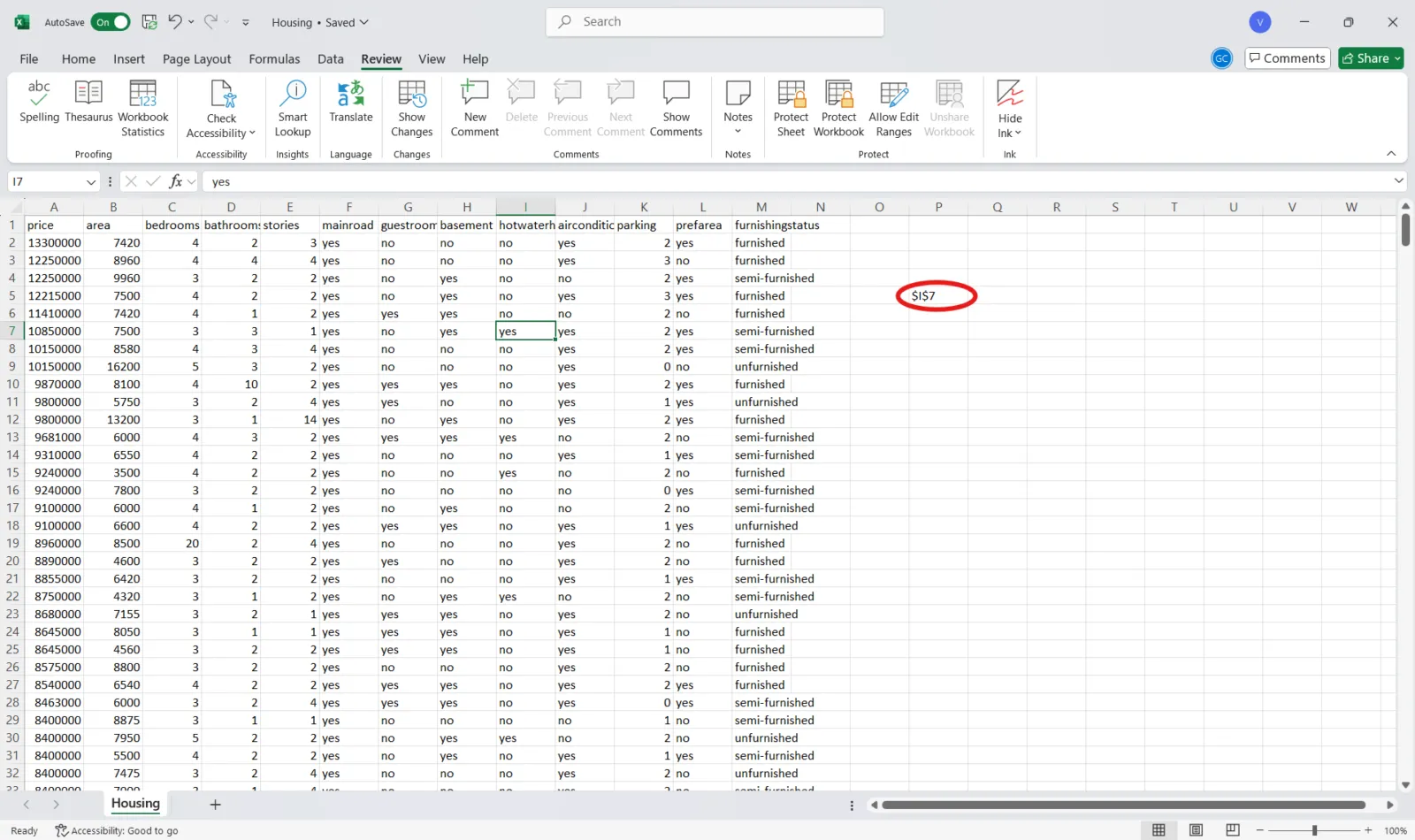
- =CELL(«contenido») para mostrar el valor de la última celda modificada
🔍 ¿Sabías que...? El término «infierno de Excel » describe el caos que supone gestionar hojas de cálculo excesivamente complejas o mal estructuradas, especialmente en entornos colaborativos.
📖 Lee también: Cómo utilizar las Hojas de cálculo de Google para la gestión de proyectos (+plantillas)
Paso n.º 2: Activar la ventana de seguimiento
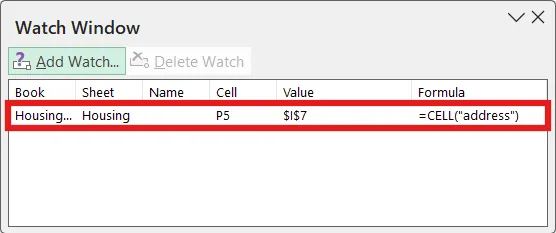
Vaya a la pestaña Fórmulas de la cinta de opciones. A continuación, haga clic en Ventana de seguimiento para abrir la herramienta de seguimiento.
🧠 Dato curioso: Algunos artistas utilizan Excel para crear obras de arte digitales, elaborando imágenes de estilo pixelado con su cuadrícula de celdas. Un ejemplo destacado es Tatsuo Horiuchi, un artista japonés que pinta paisajes muy detallados utilizando Excel.
Paso n.º 3: Añade las celdas con fórmulas
Selecciona las celdas que contienen las fórmulas de seguimiento y haz clic en Añadir seguimiento… para mantenerlas supervisadas, incluso al cambiar de hoja.
💡 Consejo de experto: El periodo de conservación predeterminado del historial de cambios es de 30 días. Ajústalo según sea necesario a través de los ajustes de Excel.
Limitaciones del seguimiento de cambios en Excel
Aunque las funciones de seguimiento de cambios mejoran la colaboración y la gestión de proyectos en Excel, es posible que te encuentres con ciertos inconvenientes que suponen un obstáculo.
Aquí analizaremos algunas limitaciones clave del seguimiento de cambios en Excel. 👀
- Requisito para los libros compartidos: Al activar el control de cambios, el libro se convierte en un archivo compartido, lo que puede desactivar funciones como el formato condicional y la validación de datos.
- Incompatibilidad con funciones avanzadas: Los libros que contienen macros de VBA o tablas de Excel son incompatibles con la función «Control de cambios», por lo que no resulta adecuada para hojas de cálculo complejas o procesos automatizados.
- Seguimiento selectivo: No registra las actualizaciones de formato, las filas o columnas ocultas ni las fórmulas recalculadas. La función tampoco registra cambios estructurales, como añadir o eliminar hojas o modificar fórmulas de matrices.
- Registro de auditoría con límite: Excel no genera resultados a prueba de manipulaciones. Los usuarios pueden modificar su nombre de usuario o añadir una fecha y hora concretas para manipular el registro, lo que reduce su fiabilidad a efectos de auditoría.
- Referencias de fórmulas: Los cambios en las celdas a las que hacen referencia las fórmulas pueden generar confusión, ya que es posible que el sistema de seguimiento no tenga en cuenta cómo se propagan estos cambios por todo el libro de trabajo.
🧠 Dato curioso: En las primeras versiones de Excel, solo una persona podía realizar la edición de un archivo a la vez. La edición colaborativa en tiempo real se hizo posible con Excel Online en 2013.
Seguimiento de cambios con ClickUp
Si estás pasando de Excel a ClickUp, la vista Tabla de ClickUp te resultará familiar —filas y columnas—, pero potenciada con funciones de gestión de proyectos.
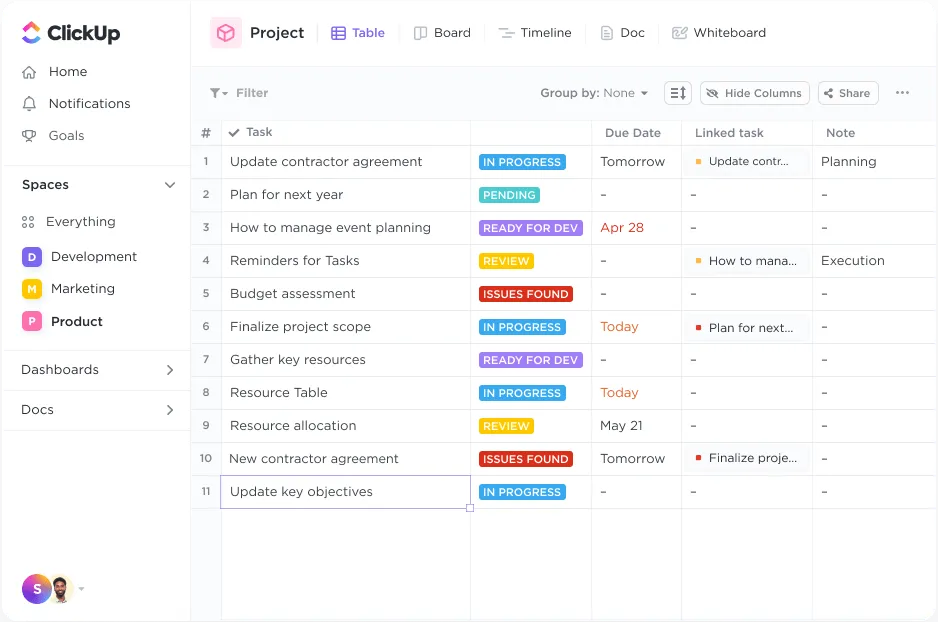
Establece relaciones entre tareas, documentos y dependencias gracias a su sencilla interfaz de arrastrar y soltar. Puedes dar el formato que quieras a tus tablas, gestionar el trabajo con potentes opciones de filtrado y agrupación, y ocultar o fijar columnas para facilitar la clasificación. Piensa en ello como un sustituto de Excel mucho más potente.
La vista Tabla te permite colaborar en tiempo real y compartir actualizaciones mediante enlaces a proyectos de acceso público. Para mayor comodidad, puedes exportar la información de la vista Tabla como hojas de cálculo, lo que facilita el uso compartido o almacenamiento de los datos en otros lugares.
🧠 Dato curioso: Antes de la llegada de las herramientas digitales, los abogados realizaban el seguimiento de los cambios en los documentos jurídicos utilizando papel carbón. Las múltiples copias garantizaban la visibilidad de los cambios en cada capa, aunque de forma desordenada y manual.
Sin embargo, la vista Tabla no ofrece un registro de auditoría de los cambios realizados en celdas individuales. No encontrarás un «historial de versiones» para los campos personalizados ni una forma de revertir una fila a un estado anterior.
Entonces, ¿cómo se mantiene al día de los cambios? Ofrece algo mucho más detallado y práctico.
Seguimiento de los cambios a nivel de tarea en ClickUp
Aunque la vista Tabla en sí misma no realiza un seguimiento de los cambios a nivel de celda, el seguimiento a nivel de tarea está integrado y es muy fiable.
La vista Actividad de ClickUp ofrece un registro en tiempo real de todo lo que ocurre en tus tareas y documentos: desde cuándo se creó una tarea, quién modificó la persona asignada o el estado, cuándo se actualizaron las fechas límite, hasta las ediciones, los comentarios, las actualizaciones de permisos y mucho más. Es la herramienta perfecta para la colaboración virtual, supervisar el progreso del equipo, resolver ediciones solapadas y estar al tanto de los cambios.
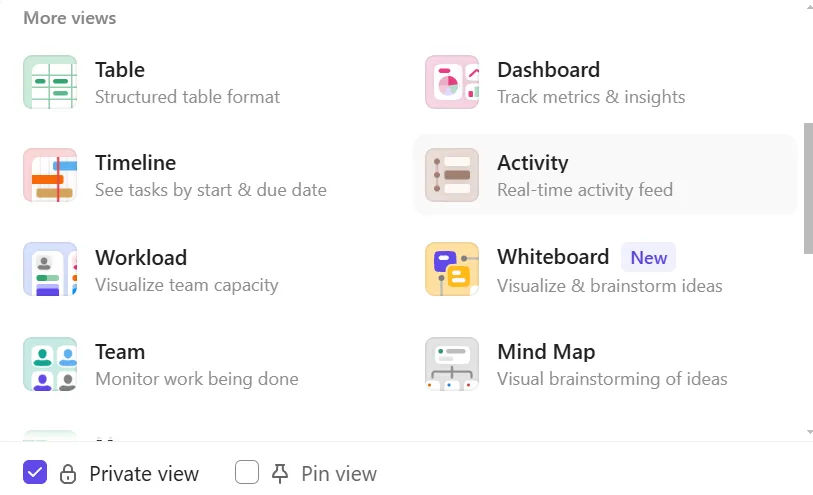
Para añadir la vista Actividad a tu entorno de trabajo de ClickUp, haz clic en + Vista en la barra de vistas de ClickUp para abrir el cuadro de diálogo/ventana modal de vistas. Desde allí, selecciona Actividad como tipo de vista. Una vez creada la vista, asígnale un nombre y personalízala según tus necesidades mediante el menú Personalizar situado a la derecha.
Dentro de cada tarea de ClickUp, puedes consultar un registro detallado de la actividad a través del Historial de la tarea. Este incluye:
- Actualizaciones de estado
- Cambios en los campos personalizados
- Edición de la descripción (con historial de versiones y la opción de restaurar versiones anteriores)
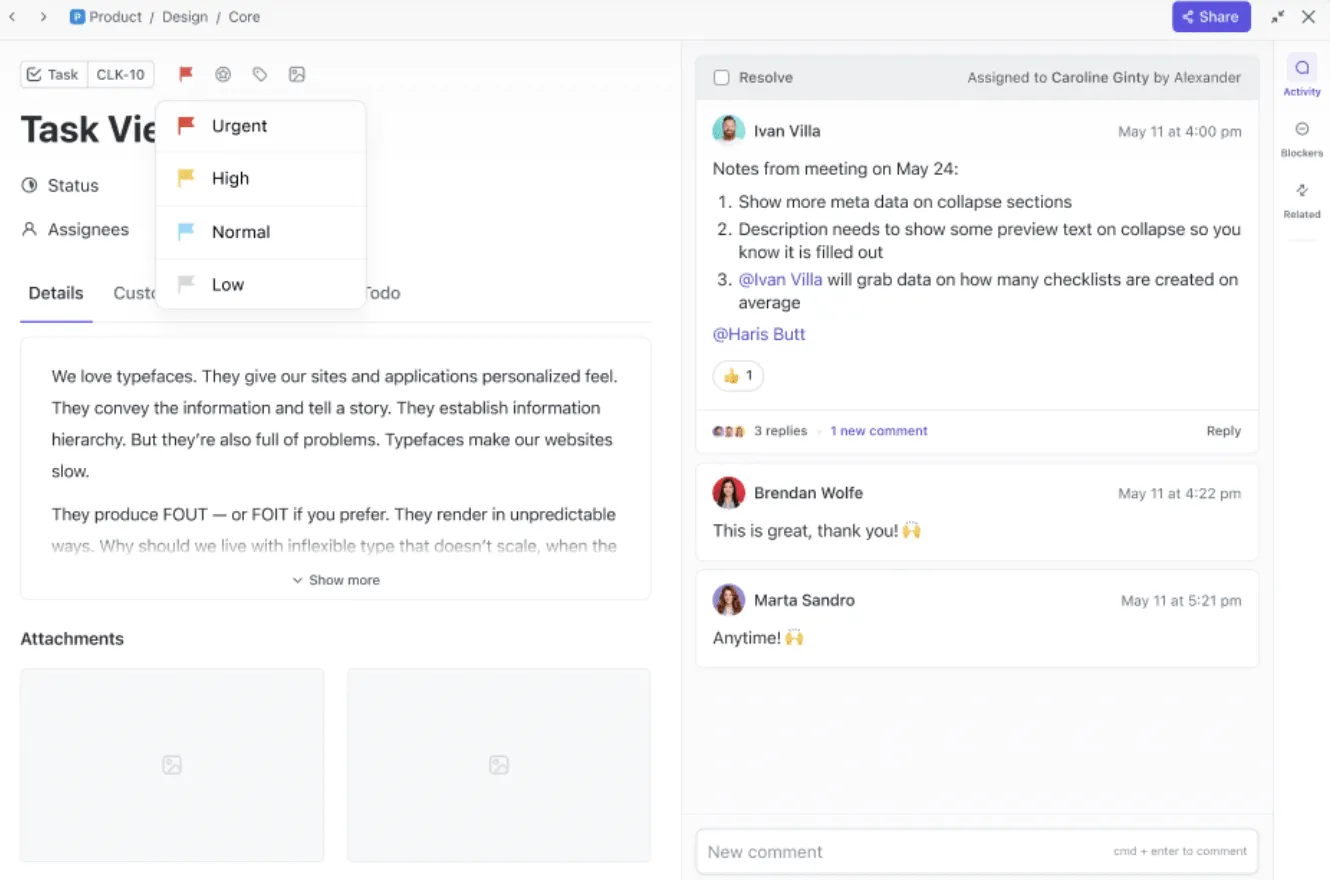
Seguimiento de los cambios en la vista Tabla en ClickUp
Dado que en la vista Tabla no hay un historial celda por celda, aquí tienes algunas alternativas prácticas:
- Utiliza la vista Actividad para realizar un seguimiento de los cambios en las tareas visibles en la vista Tabla Cada fila de la vista Tabla es una tarea. Al utilizar la vista Actividad, básicamente estás supervisando los cambios que se han producido en la tabla, aunque esta no muestre ese historial directamente en la propia tabla.
- Configura notificaciones para mantenerte al día Aunque no es lo mismo que el control de cambios, ClickUp te permite mantenerte proactivo con: Observadores de tareas: añade a los miembros del equipo pertinentes a una tarea de ClickUp como «observadores» para que reciban notificaciones sobre cualquier cambio que se produzca en la tarea Automatizaciones personalizadas: Activa notificaciones o mensajes de Slack cuando se actualice un campo, cambie el estado de una tarea o se modifique la fecha límite Bandeja de entrada de ClickUp: Consulta un resumen de la actividad relacionada con las tareas que sigues, que te han sido asignadas o en las que se te hace mención
- Seguidores de tareas: añade a los miembros del equipo pertinentes a una tarea de ClickUp como «observadores» para que reciban notificaciones sobre todos y cada uno de los cambios que se produzcan en la tarea.
- Automatizaciones personalizadas: activa notificaciones o mensajes de Slack cuando se actualice un campo, cambie el estado de una tarea o se modifique la fecha límite.
- Bandeja de entrada de ClickUp: consulta un resumen de la actividad relacionada con las tareas que sigues, que se te han asignado o en las que se te hace una mención.
- Seguidores de tareas: añade a los miembros del equipo pertinentes a una tarea de ClickUp como «observadores» para que reciban notificaciones sobre todos y cada uno de los cambios que se produzcan en la tarea.
- Automatizaciones personalizadas: activa notificaciones o mensajes de Slack cuando se actualice un campo, cambie el estado de una tarea o se modifique la fecha límite.
- Bandeja de entrada de ClickUp: Consulta un resumen de la actividad relacionada con las tareas que sigues, que se te han asignado o en las que se te hace una mención.

💡 Consejo de experto: ¿Quieres más visibilidad?
- Utiliza los filtros de la vista Tabla para mostrar las tareas actualizadas recientemente (por ejemplo, por fecha de modificación).
- Agrupa las tareas por persona asignada, estado o prioridad para detectar rápidamente los cambios en el flujo de trabajo.
📮Dato de ClickUp: Un trabajador del conocimiento típico tiene que relacionarse con seis personas de media para realizar su trabajo. Esto significa ponerse en contacto a diario con seis contactos clave para recabar información contextual esencial, coordinar prioridades y hacer avanzar los proyectos.
El problema es real: los seguimientos constantes, la confusión entre versiones y la falta de visibilidad merman la productividad del equipo. Una plataforma centralizada como ClickUp resuelve este problema poniendo el contexto al alcance de tu mano al instante.
Mantenimiento del control de versiones en ClickUp Docs
ClickUp Docs es una plataforma de gestión de documentos flexible y basada en la nube, integrada en el entorno de trabajo de ClickUp. Admite diversos tipos de contenido, como texto, imágenes y títulos, y se adapta a muchas necesidades diferentes, desde la creación de wikis hasta la gestión de la documentación de proyectos.
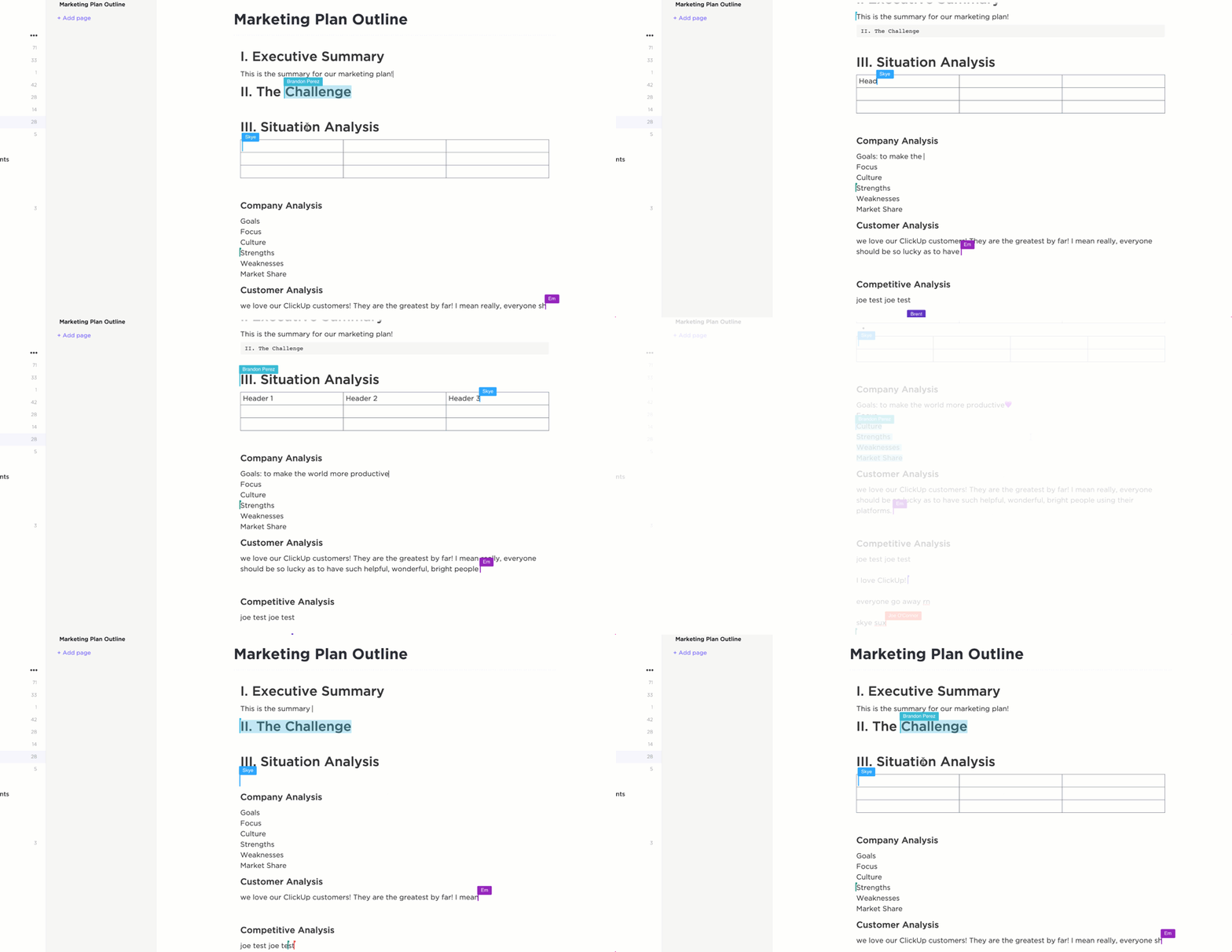
Facilita la edición en tiempo real, lo que permite a los equipos trabajar simultáneamente en el mismo documento, mientras que la función de comentarios integrada permite a otros usuarios aportar sus opiniones directamente en el documento.
ClickUp Docs también ofrece control de versiones de los documentos y un registro detallado de cada edición, con marcas de tiempo, que muestra quién realizó los cambios, qué se modificó y cuándo se produjo. Esta función fomenta la responsabilidad y proporciona una forma sencilla de volver a versiones anteriores cuando sea necesario.
Aquí tienes una guía rápida con todo lo que puedes hacer en ClickUp Docs:
Ahora, repasemos los pasos para realizar el seguimiento de los cambios en los documentos. 💻
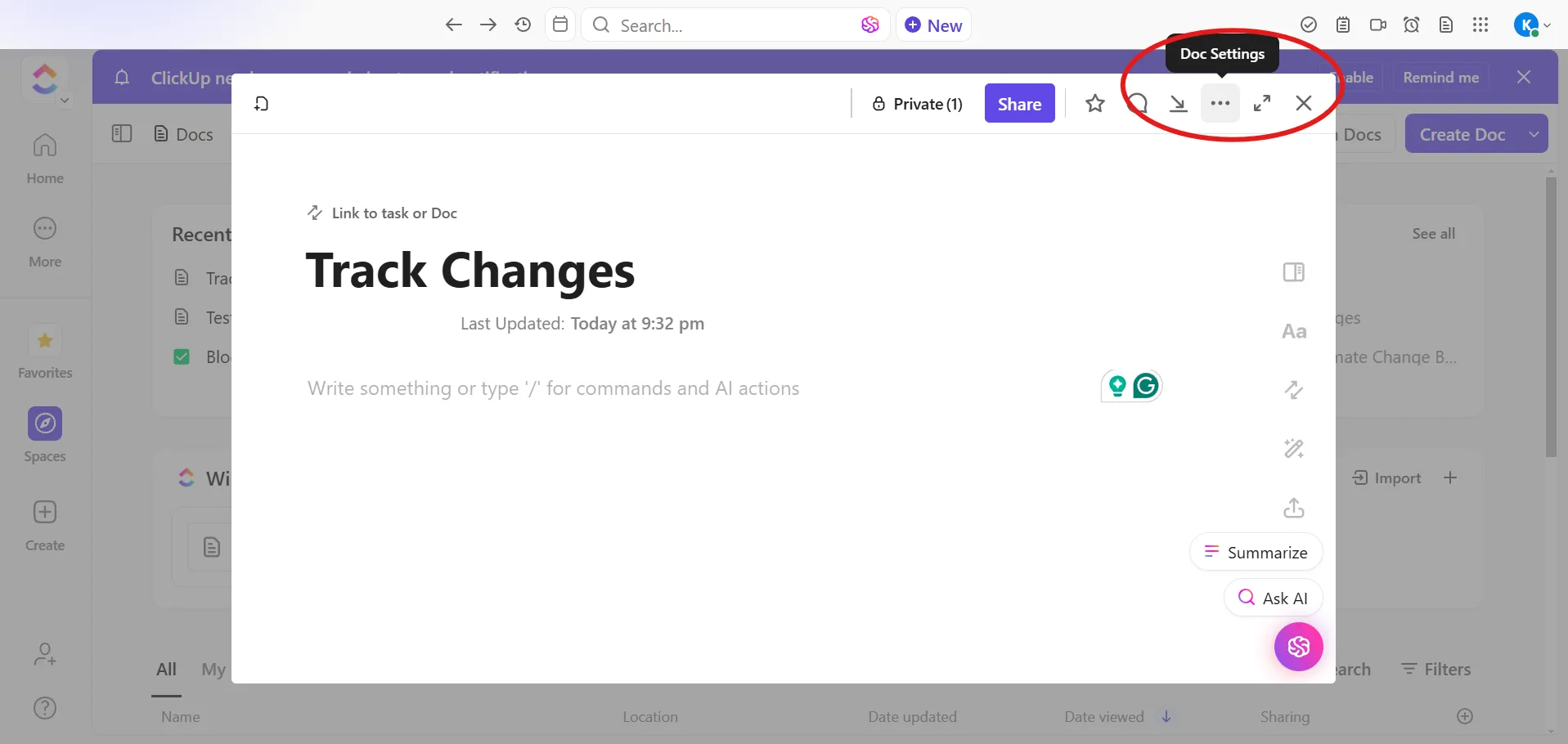
Paso n.º 1: Accede al menú
Ve al documento que quieras revisar. Verás el menú de puntos suspensivos (…) en la esquina superior derecha.
🧠 Dato curioso: Los documentos digitales suelen contener metadatos ocultos, como los nombres de los autores, las marcas de tiempo y los cambios, incluso después de haber sido guardados o enviados. Esto ha dado lugar en ocasiones a polémicas públicas cuando se han revelado modificaciones delicadas.
📖 Lee también: Cómo realizar el seguimiento de los cambios en los Documentos de Google para una colaboración fluida en equipo
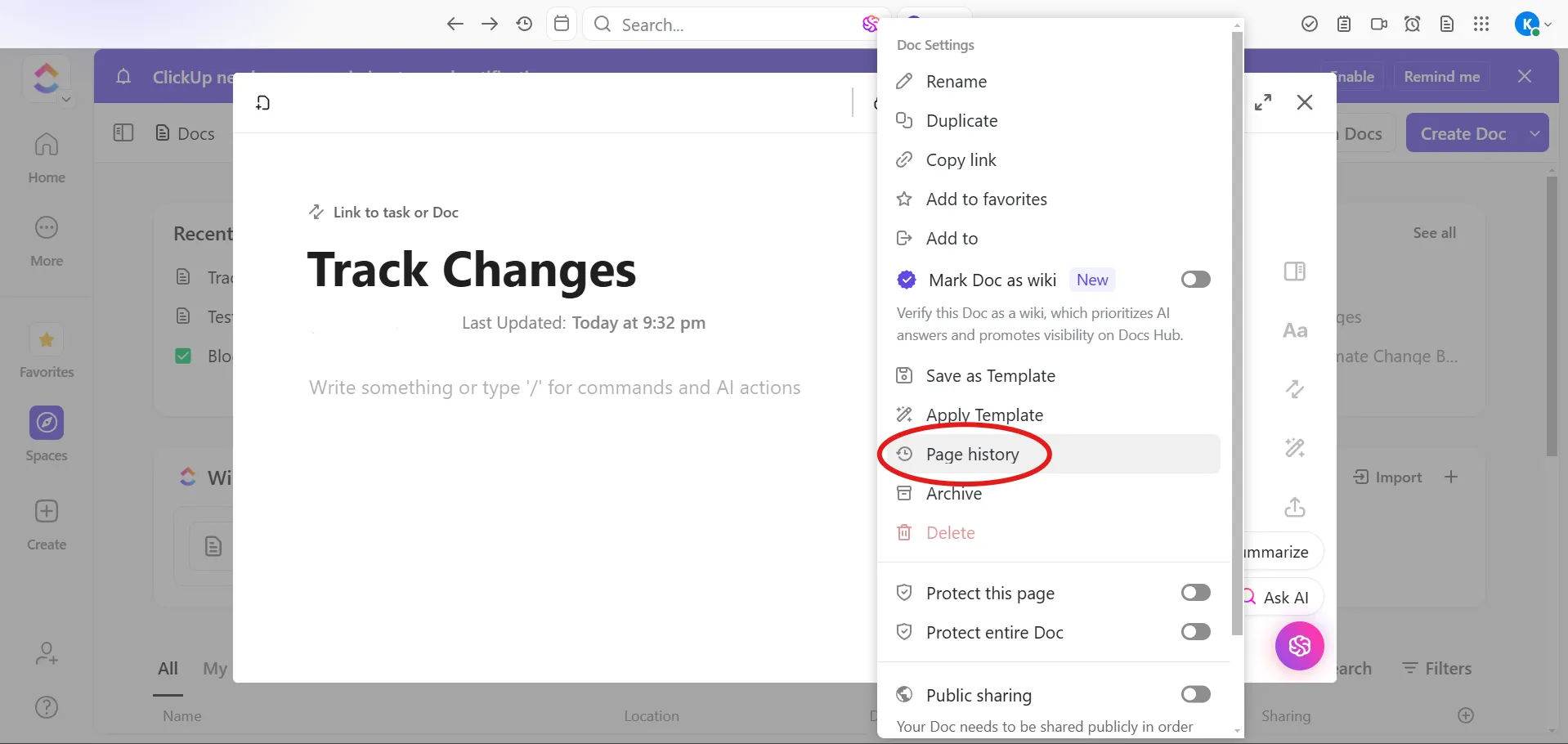
Paso n.º 2: Ver el historial de la página
En el menú desplegable, realiza la selección de Historial de la página. Examina las versiones que aparecen en la lista para ver un registro detallado de los cambios.
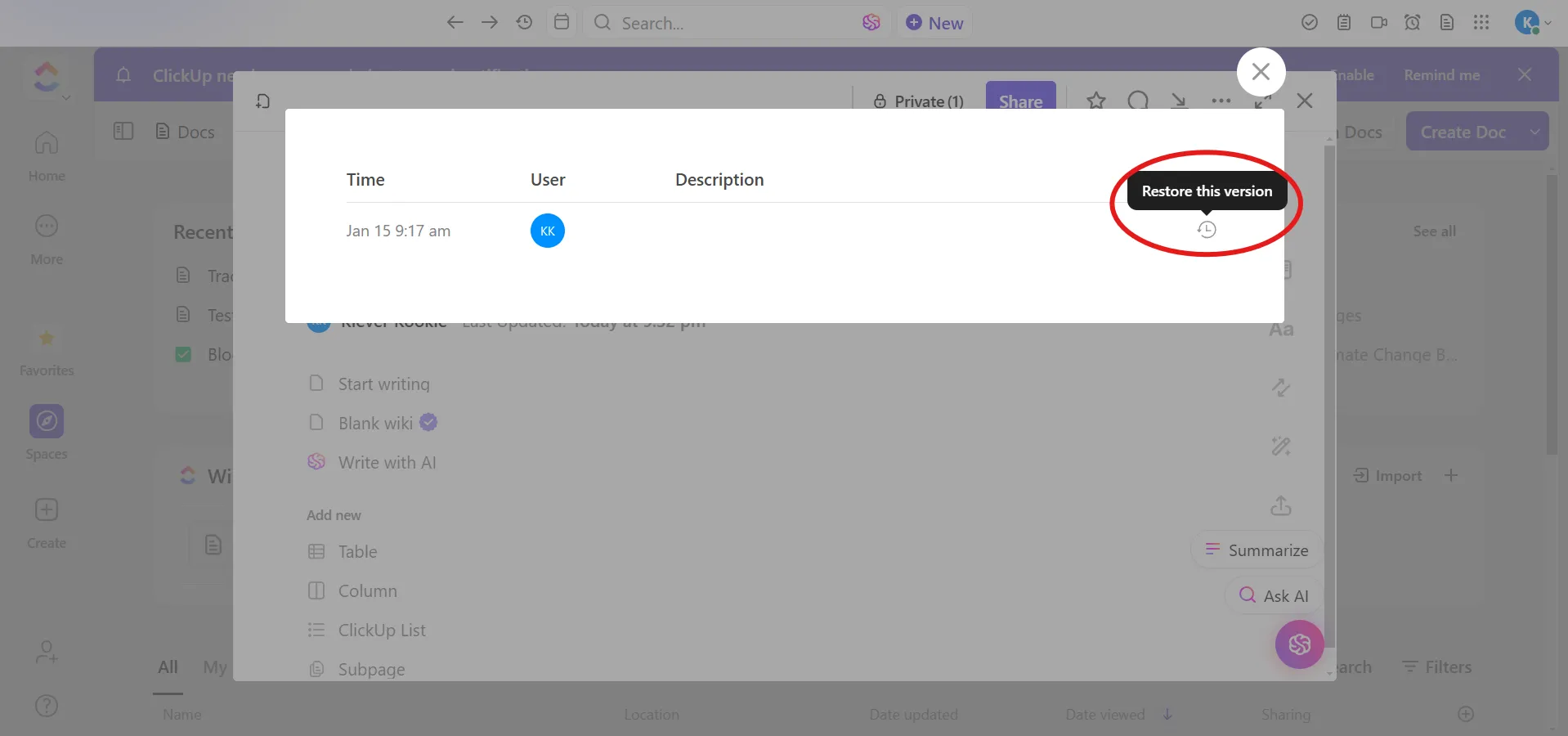
Paso n.º 3: Restaurar si es necesario
Si quieres volver a una versión anterior, selecciona una versión y haz clic en Restaurar para convertirla en el documento activo.
🔍 ¿Sabías que...? La idea de «realizar un seguimiento de los cambios» no es nueva. Los antiguos escribas realizaban anotaciones o correcciones en los manuscritos utilizando tinta diferente o notas al margen. Este seguimiento manual sentó las bases de las herramientas digitales actuales.
Paso n.º 4: Accede a la vista Actividad (opcional)
🔍 ¿Sabías que...? La primera forma de control de versiones digital se desarrolló en la década de 1970. El SCCS (Sistema de Control de Código Fuente) permitía a los desarrolladores realizar el seguimiento de los cambios en el código de software, allanando el camino para herramientas modernas como Git y las plataformas colaborativas.
Ponte en el «camino» hacia una gestión de datos exitosa con ClickUp
Las funciones de seguimiento de cambios de Excel pueden satisfacer las necesidades básicas, pero no siempre son suficientes para flujos de trabajo complejos o una colaboración fluida.
Si estás harto de lidiar con limitaciones y quieres una herramienta que haga que el seguimiento de cambios sea sencillo y eficaz, ClickUp, la aplicación todo en uno para el trabajo, es lo que necesitas. Sus funciones avanzadas, su sólido sistema de seguimiento, sus actualizaciones en tiempo real y su visibilidad completa eliminan las conjeturas a la hora de gestionar tu flujo de trabajo.
¿Por qué conformarte con «lo suficientemente bueno» cuando puedes tener Todo? ¡Regístrate gratis, gratuito/a en ClickUp hoy mismo! ✅