

Estás colaborando en un documento con tu equipo y las ediciones se suceden rápidamente: se reformulan secciones, se eliminan párrafos y se añade nuevo contenido para proporcionar contexto adicional.
De repente, el documento es un batiburrillo de revisiones y usted se queda intentando averiguar quién ha cambiado qué y si debe quedarse o eliminarse.
Aquí es donde el seguimiento de los cambios se vuelve esencial, y los Documentos de Google lo simplifican al permitir que los equipos vean las ediciones en tiempo real y gestionen las revisiones sin esfuerzo.
Documentos de Google, un popular software de colaboración en documentos basado en la nube, guarda automáticamente los documentos cada pocos minutos, lo que elimina la necesidad de guardarlos manualmente. Además, cuenta con opciones de uso compartido sencillas que le permiten invitar a los miembros del equipo a contribuir, lo que le da una ventaja definitiva sobre Microsoft Word.
Esta guía le explicará cómo realizar el seguimiento de los cambios en los Documentos de Google para mantener los flujos de trabajo de los documentos organizados y sin estrés.
¿Cómo realizar el seguimiento de los cambios en Documentos de Google?
Documentos de Google ofrece una función de «Sugerencias» para realizar el seguimiento de los cambios. Con el modo de sugerencias activado, las ediciones se resaltan como sugerencias en lugar de cambios permanentes.
Este modo de edición es similar a la función «Control de cambios» de un documento de Word. Hay dos formas de habilitar el modo Sugerencias en Documentos de Google.
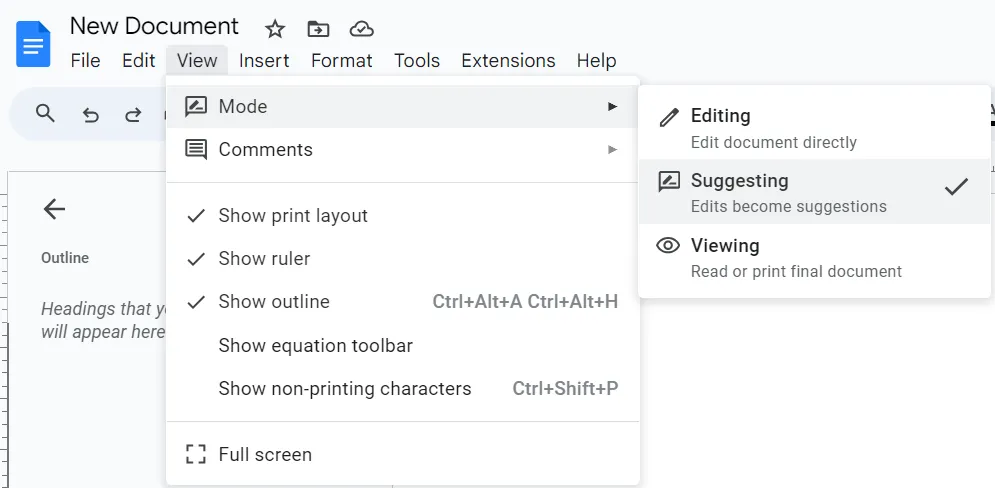
Opción 1: Actívelo navegando a Vista > Modo > Sugerencias.
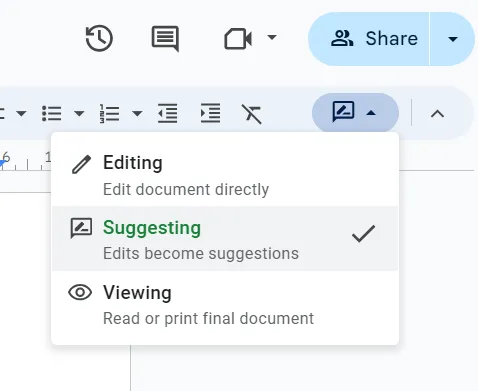
Opción 2: Seleccione la opción «Sugerir» en el menú desplegable de la esquina superior derecha de la barra de formato.
Aunque el modo «Sugerir» es útil para gestionar las ediciones, puede acabar saturando el documento y dificultando su lectura, especialmente cuando hay varios colaboradores.
Para revisar las ediciones con mayor claridad y mejorar la colaboración en los documentos, veamos cómo realizar el seguimiento de los cambios sin utilizar el modo Sugerencias.
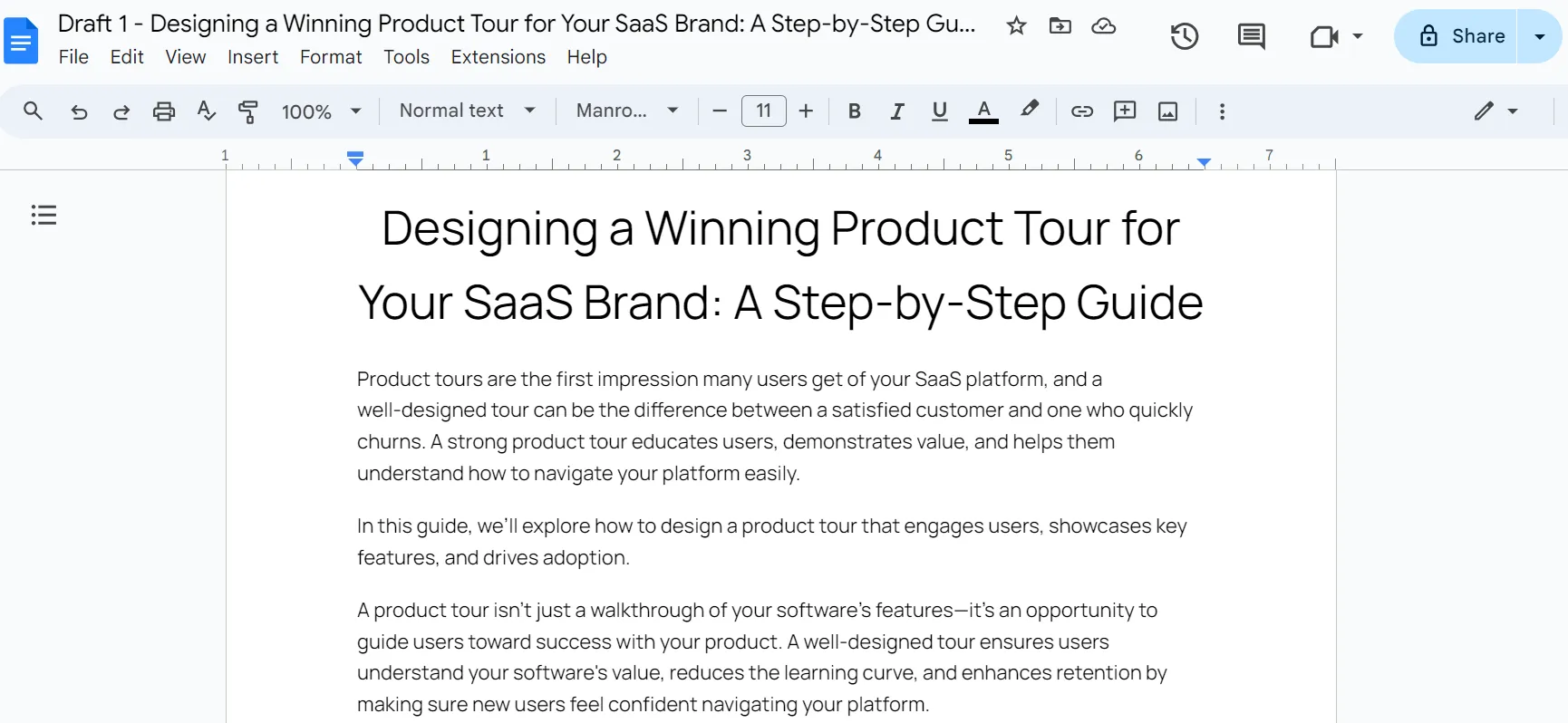
Paso 1: Abra su documento de Google.
Comience abriendo el documento de Google Docs en el que desea realizar el seguimiento de los cambios.
Paso 2: Compartir el archivo
Una vez que su documento esté listo para la colaboración, compártalo con los miembros del equipo pertinentes.
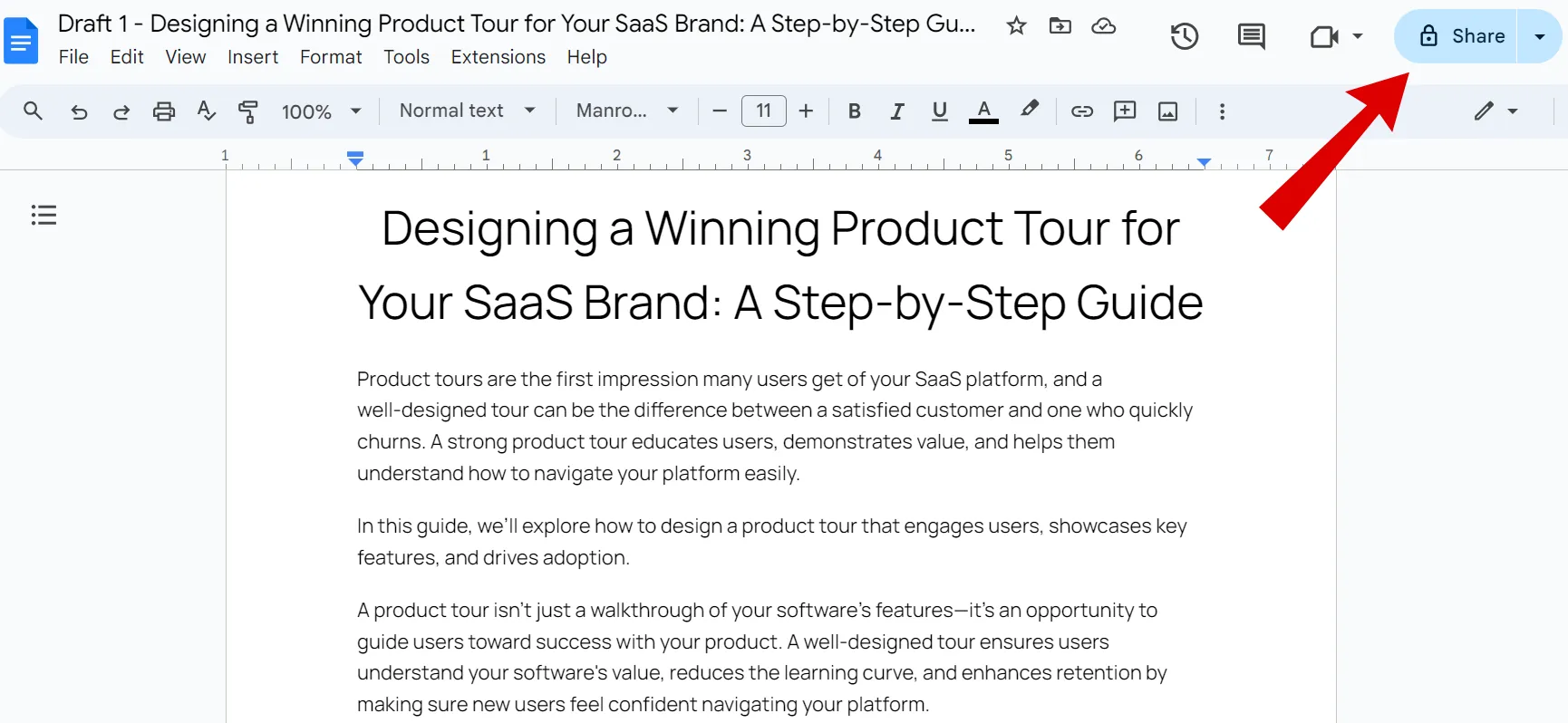
Ubique y haga clic en el botón «Compartir» situado en la esquina superior derecha del documento.
Puede compartir su documento ajustando los permisos a «Editor» para permitir que los colaboradores realicen cambios directamente en el documento en lugar de sugerirlos.
Intenta invitar a personas específicas por correo electrónico para evitar el exceso de usuarios y los conflictos de edición.
También puede generar un enlace compartible para que cualquier persona que lo tenga pueda ver, comentar o realizar la edición del documento.
Paso 3: Ve al historial de versiones de versiones.
El control de versiones de los documentos es esencial para revisar ediciones anteriores y recuperar borradores antiguos.
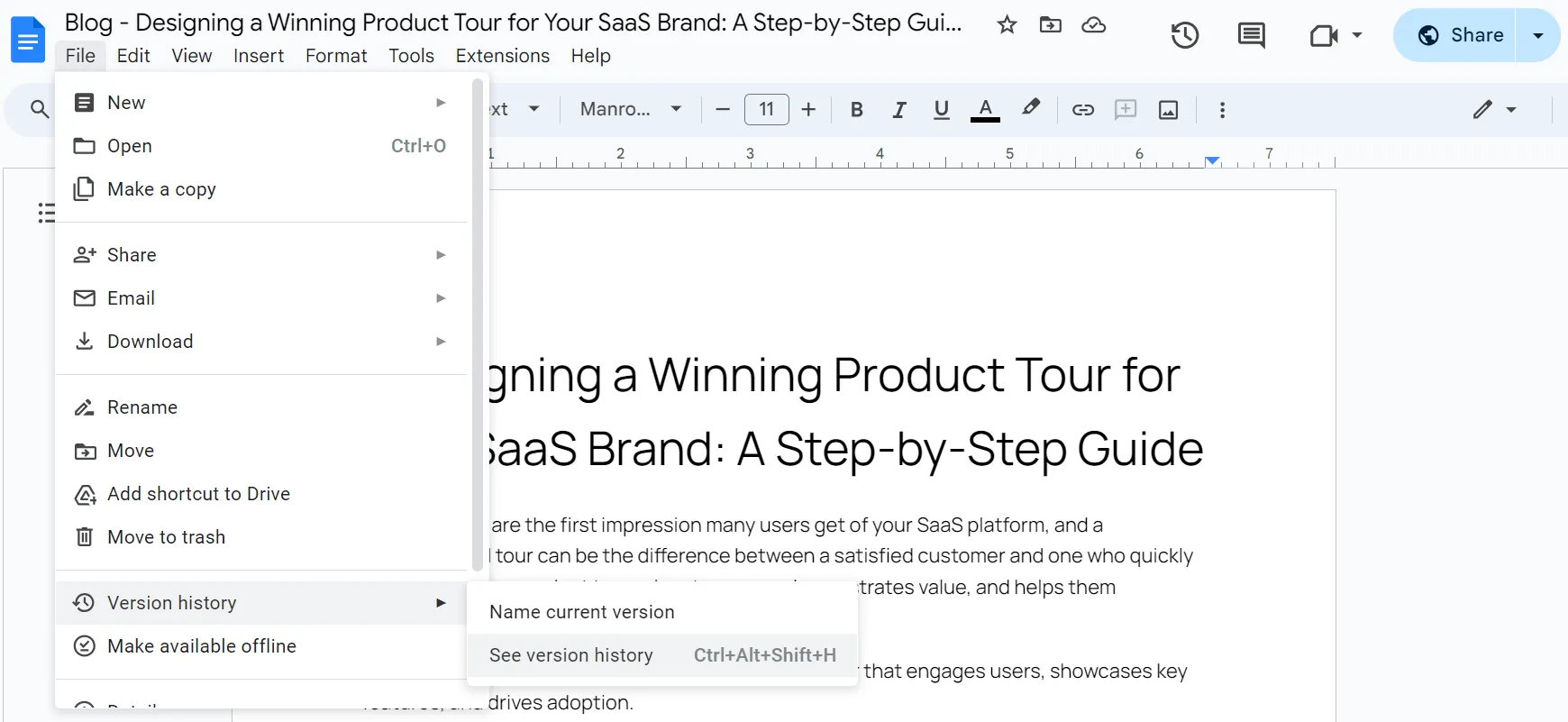
Para acceder al «Historial de versiones» en Documentos de Google, ve a Archivo > Historial de versiones > Ver historial de versiones.
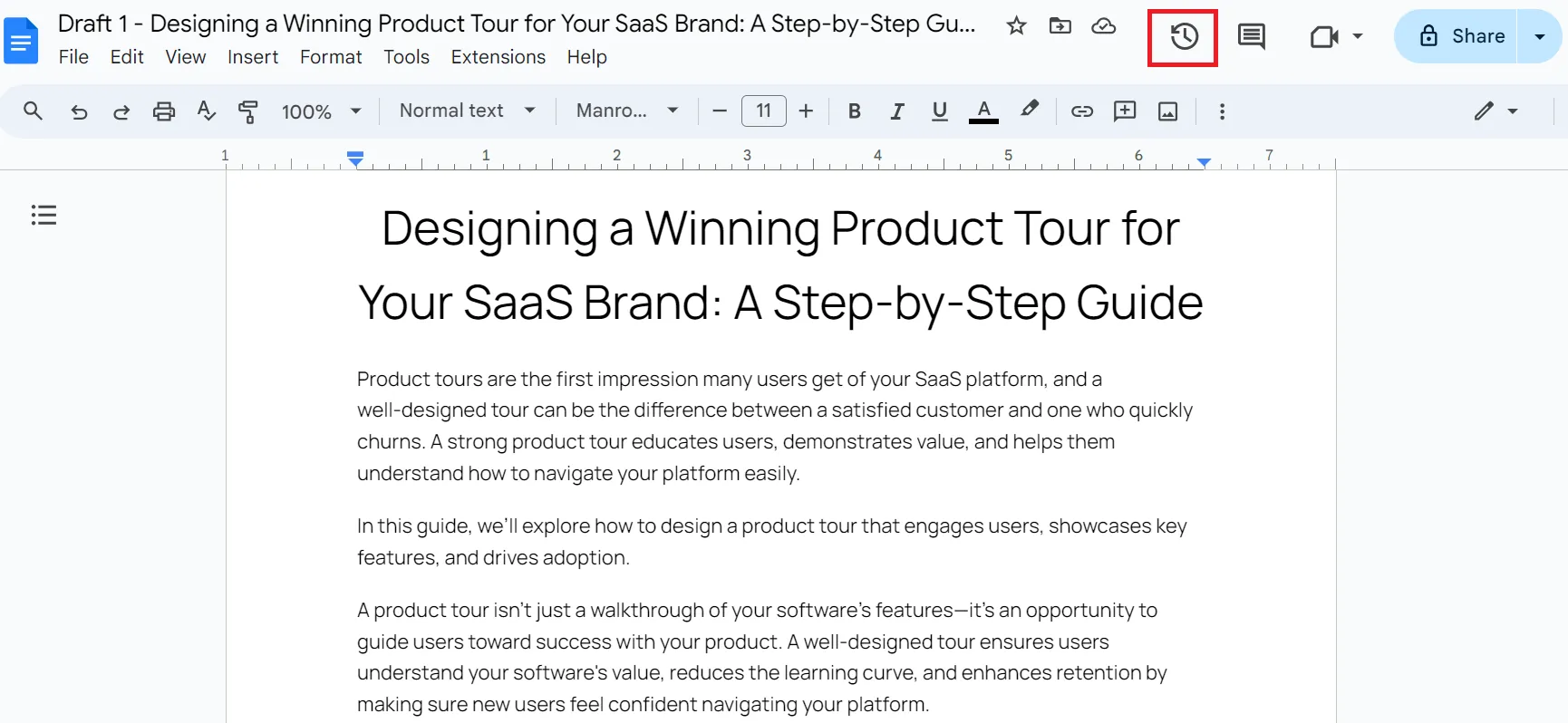
También puede hacer clic en el icono de marca de tiempo, junto al título del documento en la parte superior, que dice «La última edición fue hace [duración]».
Paso 4: Busca versiones anteriores de tu documento.
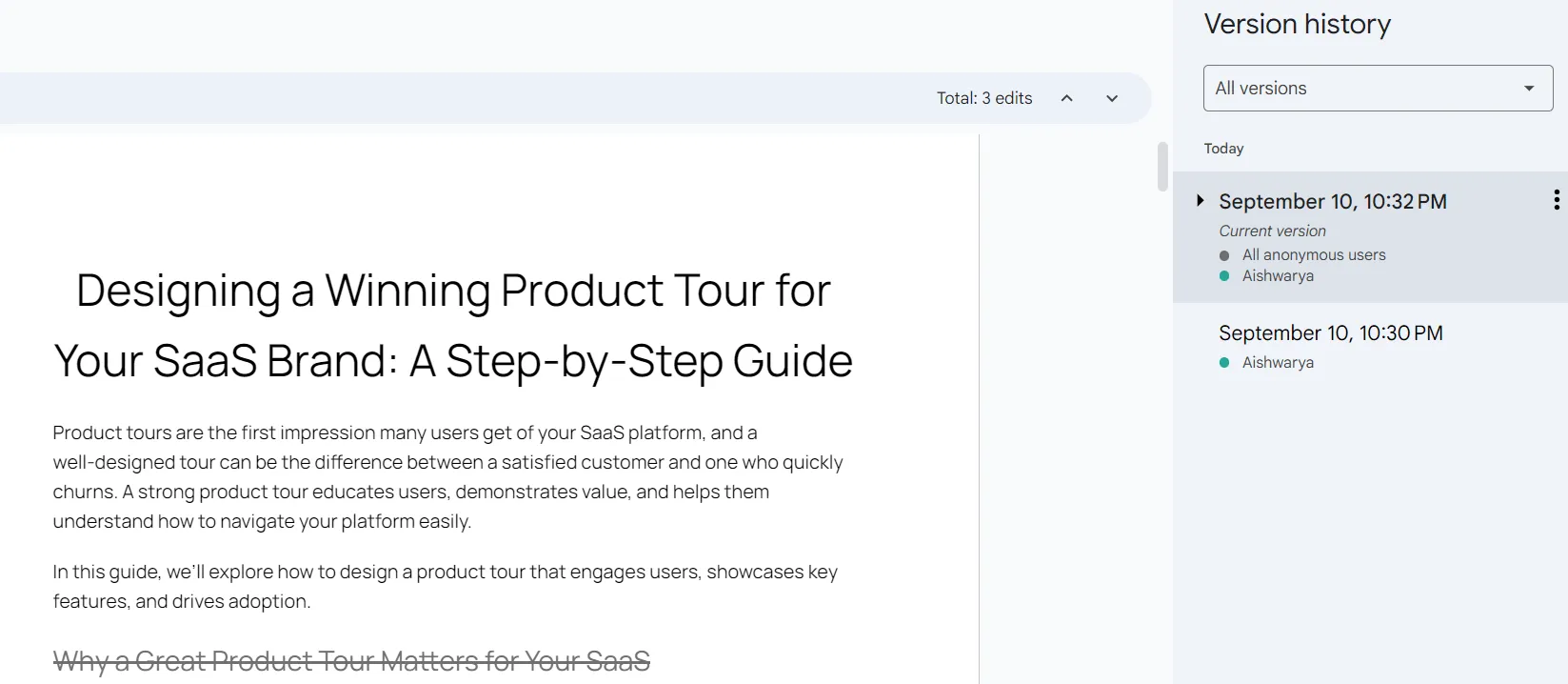
El panel derecho muestra la lista de versiones anteriores, junto con quién realizó los cambios y cuándo.
¿Lo mejor de todo? Los cambios de cada colaborador se codifican por colores, lo que le ayuda a realizar el seguimiento de las contribuciones y gestionar la responsabilidad en los proyectos grupales.
Paso 5: Cambiar el nombre de las versiones anteriores
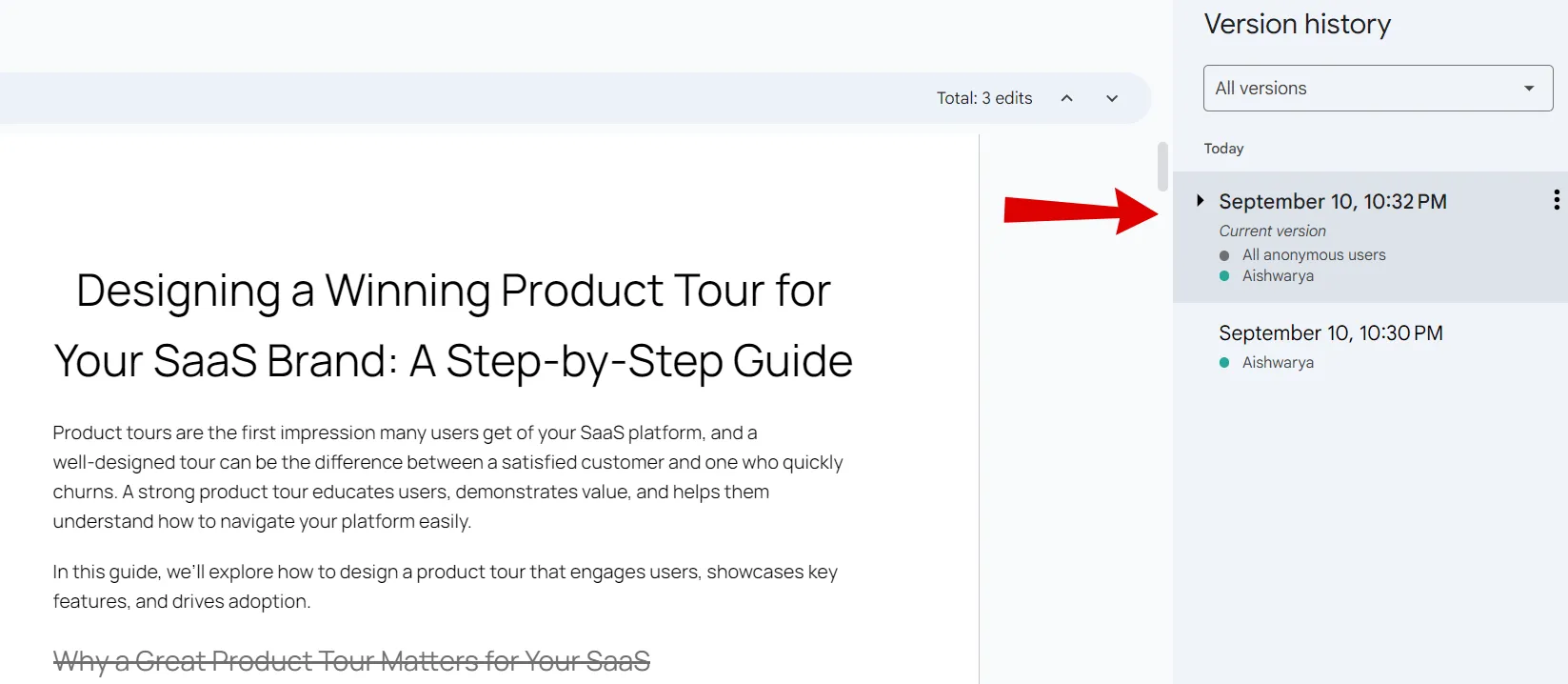
Esto le permite identificar las fases principales de su documento, como «Borrador 1» o «Revisión final», y ayuda a los colaboradores a comprender rápidamente el progreso del documento y las actualizaciones clave.
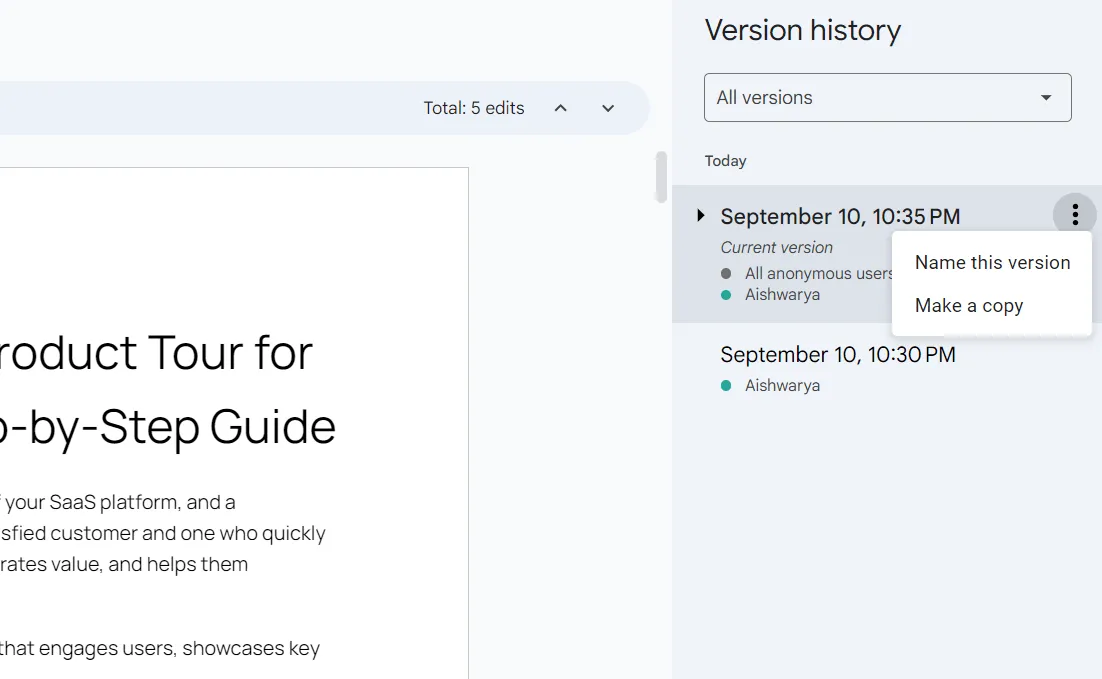
Haz clic en los tres puntos junto a la versión que deseas renombrar y selecciona «Nombrar esta versión». O simplemente toca la fecha y añade el título deseado.
Utilice un sistema de nomenclatura coherente que incluya fechas o propósitos (por ejemplo, «Borrador 1 - abril de 2024» o «Propuesta final - revisada»).
Paso 6: Restaurar versiones anteriores
Si necesita deshacer ediciones no deseadas, puede restaurar una versión anterior desde el panel «Historial de versiones».
Sin embargo, asegúrate de informar a tu equipo para evitar confusiones o conflictos.
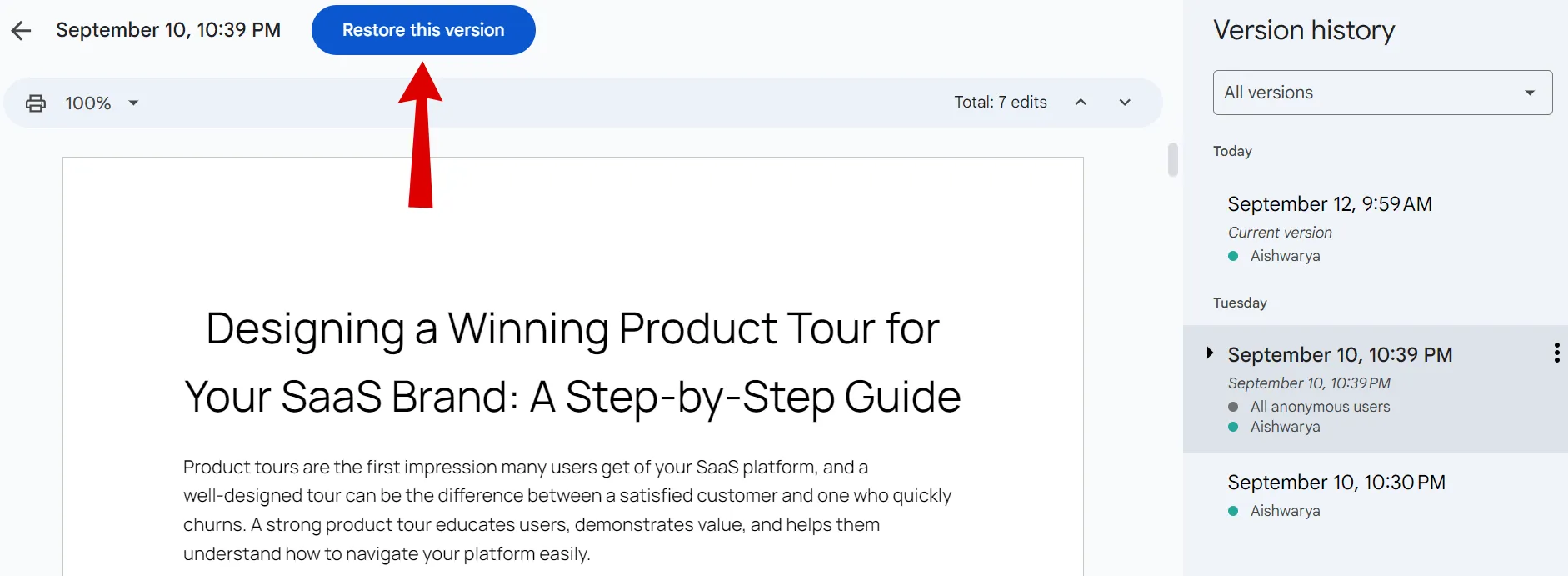
Al restaurar una versión anterior, es posible que se eliminen nuevas ediciones útiles de su borrador actual. Por lo tanto, revise siempre la versión restaurada y añada los cambios importantes del último borrador según sea necesario.
Además, los Documentos de Google mantienen intacta la última versión, por lo que puede volver fácilmente a ella si es necesario. También puede crear una copia de cualquier versión de los Documentos de Google para consultarla en el futuro.
Paso 7: Comprueba los comentarios
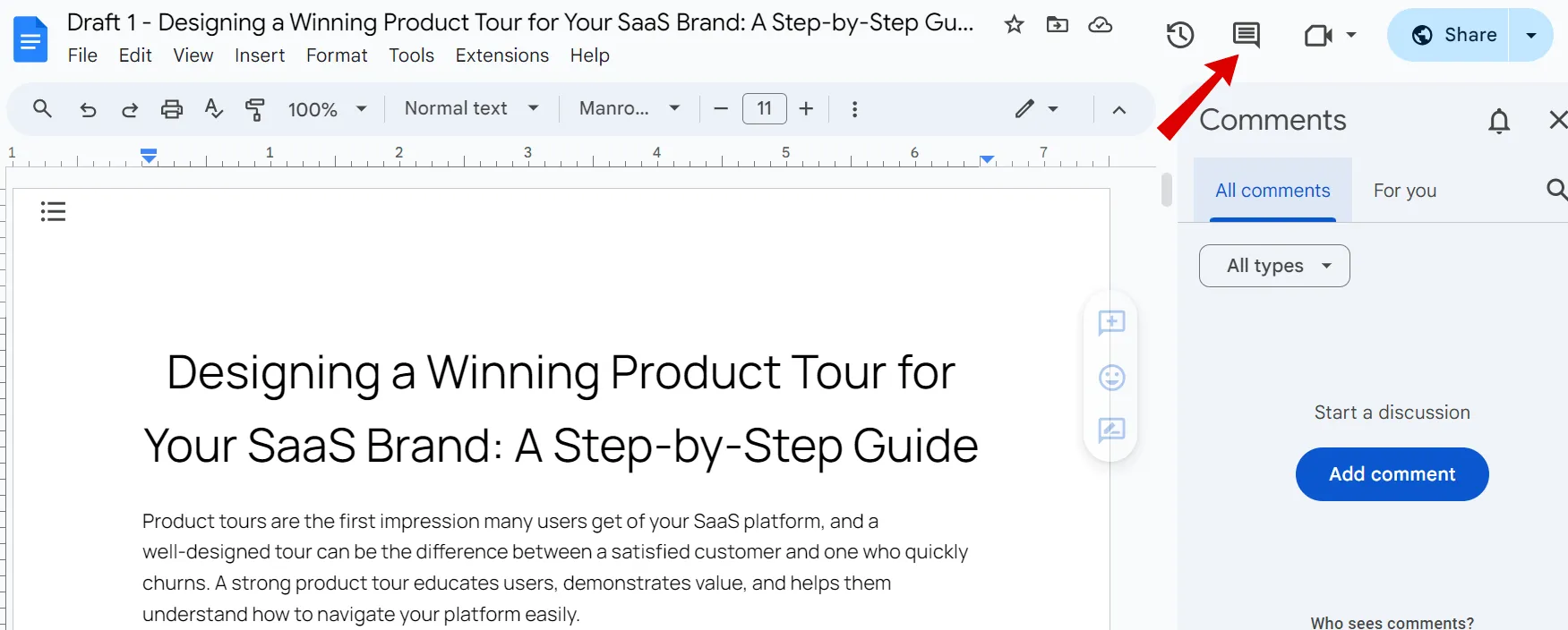
La sección Comentarios de los Documentos de Google permite a los colaboradores debatir los cambios y aportar sus opiniones.
Para acceder a ella, haz clic en el icono «Comentarios» (bocadillo) situado en la esquina superior derecha del documento. También puedes ver los comentarios haciendo clic en cualquier comentario resaltado dentro del documento de Google.
Utiliza la función @mention para etiquetar a los colaboradores cuando solicites comentarios o asignes tareas. Esto garantiza que tu mensaje llegue a la persona destinataria.
💡Consejo profesional: Revisa periódicamente las sugerencias y el historial de ediciones para detectar cualquier cambio que se haya pasado por alto y evitar posibles problemas, como ediciones conflictivas, actualizaciones omitidas o comentarios incompletos.
Paso 8: Desactivar el seguimiento de cambios
Una vez que haya gestionado todas las ediciones y comentarios, desactive el seguimiento de cambios para simplificar y pulir su documento. Esto facilitará la detección de cualquier problema restante.
A continuación te explicamos cómo desactivar el seguimiento de cambios en los documentos de Google:
- Ocultar comentarios: Vaya a Vista > Comentarios > Ocultar comentarios para eliminar todos los comentarios visibles del documento.
- Resolver comentarios: Responda a cada comentario haciendo clic en la marca de verificación (✓). Esto mantiene el hilo de comentarios organizado e indica que el problema se ha resuelto.
- Gestionar sugerencias: Si tiene sugerencias en su documento, haga clic en cada sugerencia y realice la selección de Aceptar (✓) o Rechazar (X).
Con estos pasos, podrás preparar tu documento para su revisión final o publicación.
Más información: Cómo añadir una nueva página en Documentos de Google
Limitaciones del uso de los Documentos de Google para realizar el seguimiento de los cambios
Google Docs destaca en el seguimiento y la gestión de versiones de documentos. Puede utilizar plantillas prediseñadas de Documentos de Google para todo, desde crear currículos hasta redactar un plan de proyecto detallado.
Sin embargo, tiene algunos límites para necesidades de edición más complejas en comparación con el software avanzado de control de versiones de documentos.
- Interfaz desordenada: las ediciones y comentarios frecuentes pueden saturar el documento de Documentos de Google, lo que dificulta su lectura y gestión.
- Problemas de colaboración: cuando un equipo numeroso trabaja en un mismo documento, las ediciones simultáneas pueden dar lugar a conflictos. Por ejemplo, si dos miembros del equipo actualizan la misma sección en tiempo real, sus cambios pueden solaparse y crear confusión.
- Navegación engorrosa entre versiones: gestionar un documento con numerosas versiones puede resultar difícil. Si tienes un proyecto largo con varios borradores, revisar cada versión para encontrar actualizaciones específicas puede ser tedioso.
- Dependencia de Internet: el seguimiento de los cambios sin conexión no es tan sencillo. Por ejemplo, si trabajas en una zona remota sin Internet o con acceso limitado a Internet, es posible que te pierdas las actualizaciones en tiempo real y los cambios realizados por otros.
- Herramientas de revisión limitadas: Los Documentos de Google carecen de herramientas de revisión avanzadas, como la comparación lado a lado de versiones de documentos o paneles de revisión específicos para el seguimiento de los cambios. Tienes que comprobar manualmente cada versión o utilizar otra herramienta para realizar una comparación detallada.
Si desea funciones avanzadas de gestión de documentos para optimizar su flujo de trabajo, debería buscar una alternativa a Documentos de Google.
Esto es lo que recomendamos. ⬇️
Conoce ClickUp: una forma más segura de realizar el seguimiento de los cambios en los documentos.
ClickUp es un software de gestión de proyectos todo en uno que mejora la comunicación del equipo, el seguimiento de proyectos y el uso compartido de documentos en una plataforma centralizada.
Su función más destacada, ClickUp Docs, permite a los equipos crear, realizar edición y compartir documentos en tiempo real, lo que fomenta una colaboración fluida.
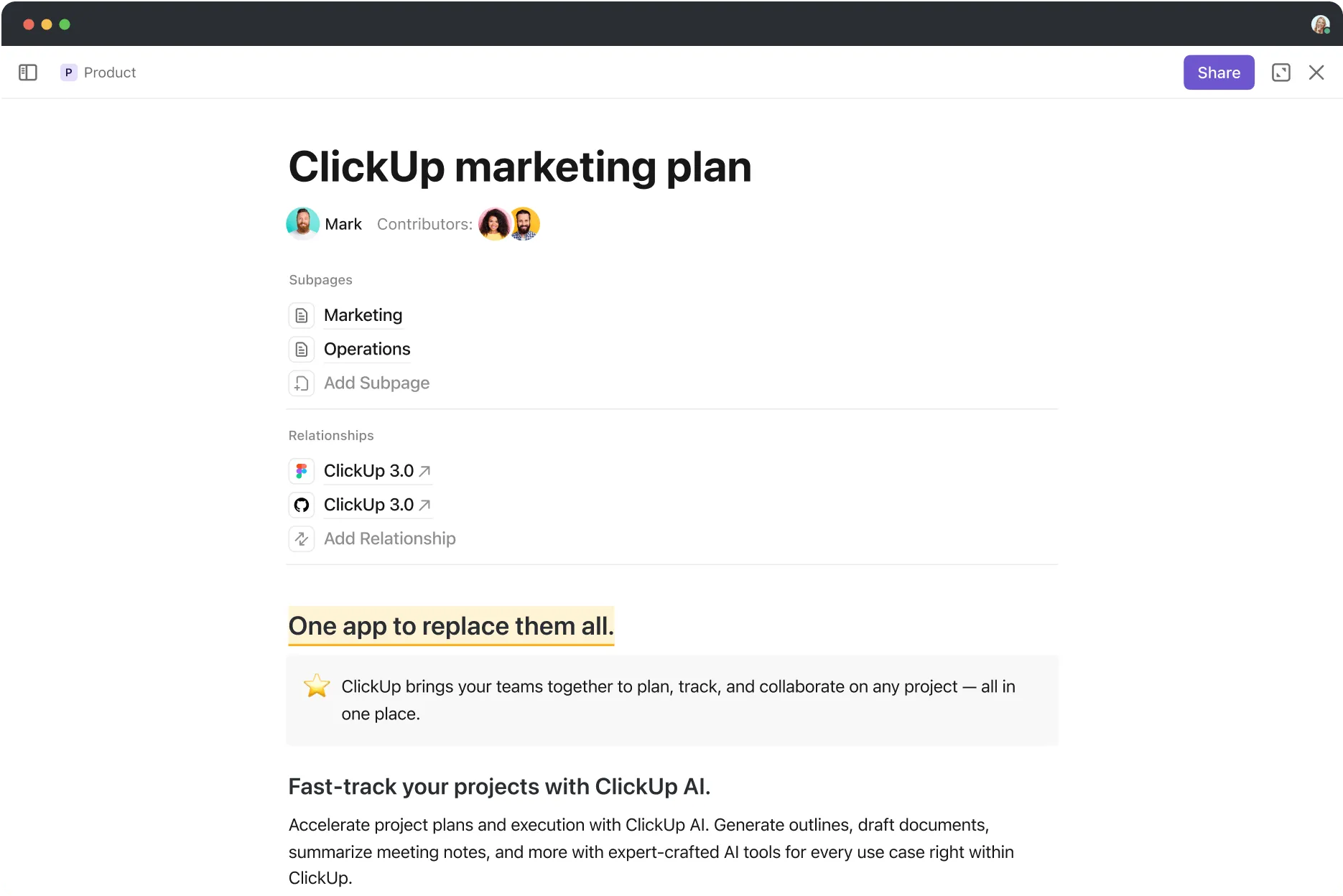
Veamos cómo puede utilizar ClickUp Docs para realizar el seguimiento de los cambios sin esfuerzo:
1. Acceda al historial de ediciones.
ClickUp Docs proporciona un historial de edición completo para cada documento, mostrando las marcas de tiempo de todas las modificaciones. Esto incluye quién realizó el cambio, qué se modificó y cuándo ocurrió.
Esta función es esencial para la rendición de cuentas y para volver a versiones anteriores si es necesario. Para acceder a ella:
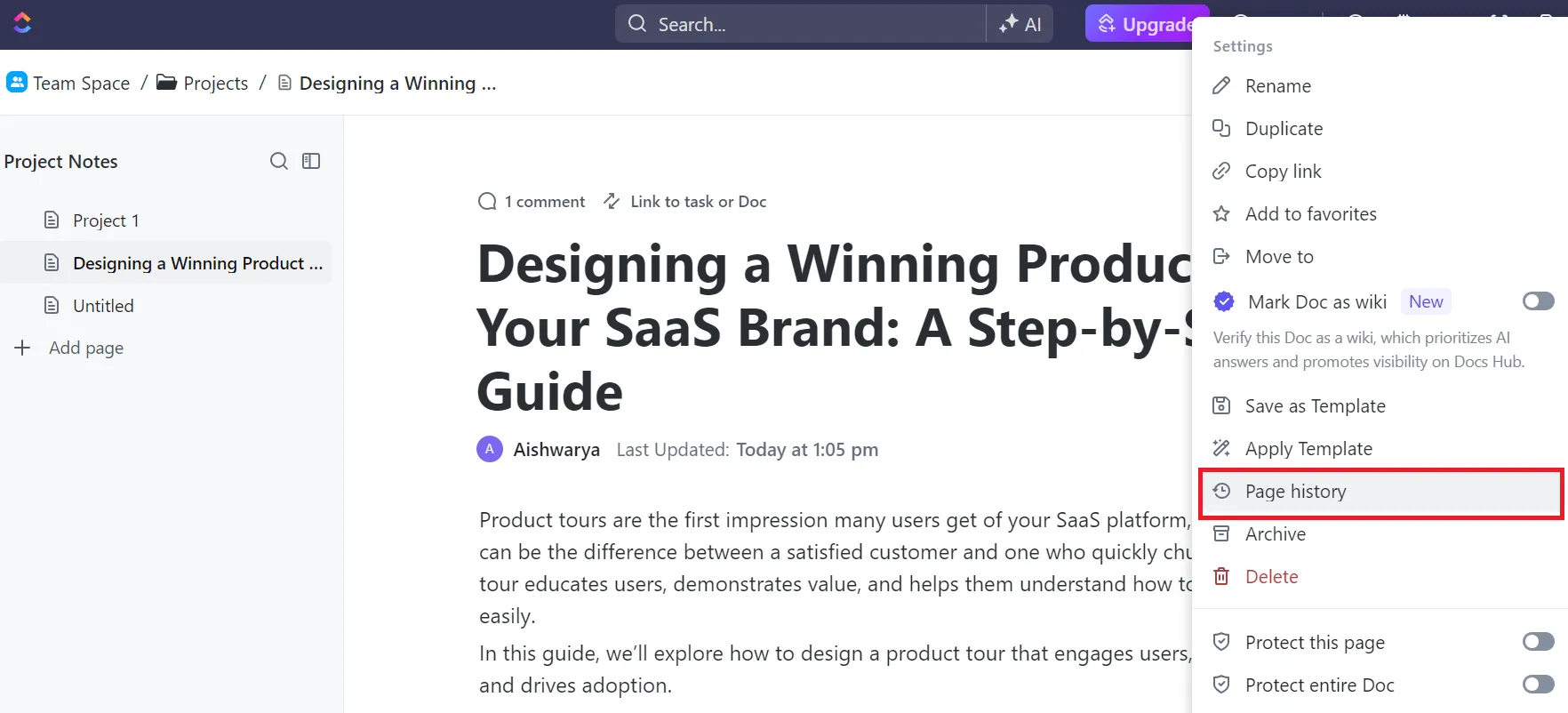
- Abrir un documento
- En la esquina superior derecha, haz clic en el menú de tres puntos (...).
- En el menú desplegable, realice la selección «Historial de la página».
- Explora las diferentes versiones para ver los cambios detallados.
- Si es necesario, restaura una versión anterior mediante una selección y haciendo clic en «Restaurar».
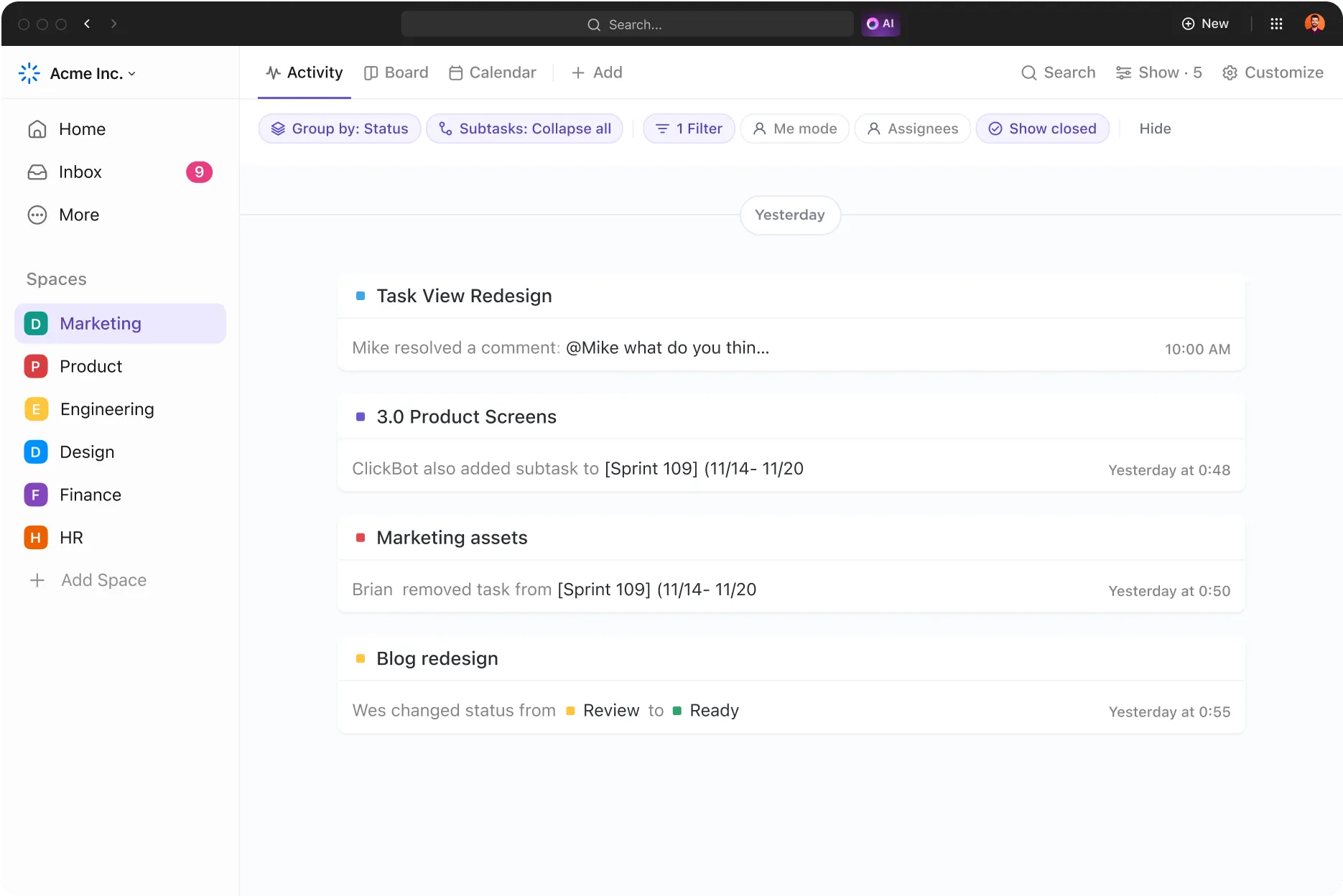
Además, la vista Actividad ofrece un registro en tiempo real de todas las acciones recientes realizadas en los documentos. Esto incluye ediciones, comentarios, cambios de permisos y mucho más.
La vista Actividad le permite detectar y resolver rápidamente las ediciones superpuestas o los cambios de permisos y supervisar el progreso del equipo.
Para añadirlo:
- Vaya a su entorno de trabajo y haga clic en «+ Vista» en la barra de vistas para abrir el cuadro de diálogo/ventana modal de vistas.
- Seleccione «Actividad».
- Una vez creada la vista, asígnele un nombre y personalícela a través del menú «Personalizar» situado a la derecha.
2. Controla los permisos de acceso
El acceso no autorizado a los documentos puede provocar inconsistencias en los datos, incumplimientos de las normas de cumplimiento y la exposición de información confidencial.
Por ejemplo, el uso compartido de un informe financiero sin restricciones con personal no autorizado puede provocar pérdidas económicas y dañar la reputación.
Para evitarlo, ClickUp Docs ofrece sólidas funciones de control de versiones y le permite designar roles específicos, como «Propietarios» y «Colaboradores». Dependiendo de sus necesidades, también puede crear enlaces compartibles que se pueden distribuir exclusivamente a equipos concretos, invitados o al público en general.
Por ejemplo, puede restringir la edición de un informe financiero solo a los altos ejecutivos y directores financieros, mientras que proporciona acceso de solo lectura al resto del personal y a los auditores.
Esta flexibilidad garantiza que solo los miembros autorizados del equipo puedan realizar o sugerir modificaciones, manteniendo así la integridad del documento.
💡Consejo profesional: Comprueba periódicamente quién tiene acceso a tus documentos y actualiza los permisos según sea necesario. Esto mantiene la seguridad de los documentos, especialmente cuando los miembros del equipo se incorporan o abandonan el equipo.
Por ejemplo, si un miembro del equipo pasa de desempeñar un rol en un proyecto a desempeñar un rol de soporte, actualice su acceso para asegurarse de que no pueda realizar ediciones en los planes de proyectos activos.
3. Colabora en tiempo real
Cuando varios miembros del equipo realizan la edición de un documento simultáneamente, puede resultar complicado sin un software de colaboración en equipo, que proporciona una visibilidad clara de las acciones de cada uno.
La función de detección de colaboración de ClickUp resuelve este problema.
Por ejemplo, si un miembro del equipo está actualizando las proyecciones financieras y otro está revisando la estrategia de marketing en un informe trimestral, se puede ver exactamente quién está trabajando en cada sección. Esto evita la duplicación y garantiza una integración perfecta de las actualizaciones en el documento final.

Además, la función «Asignar comentarios» de ClickUp le permite asignar directamente tareas y responsabilidades desde el propio documento. Si un comentario señala un error en la previsión de ingresos, asigne la tarea de corrección a un miembro del equipo directamente desde el comentario. Esto mantiene las tareas organizadas y garantiza un seguimiento oportuno.
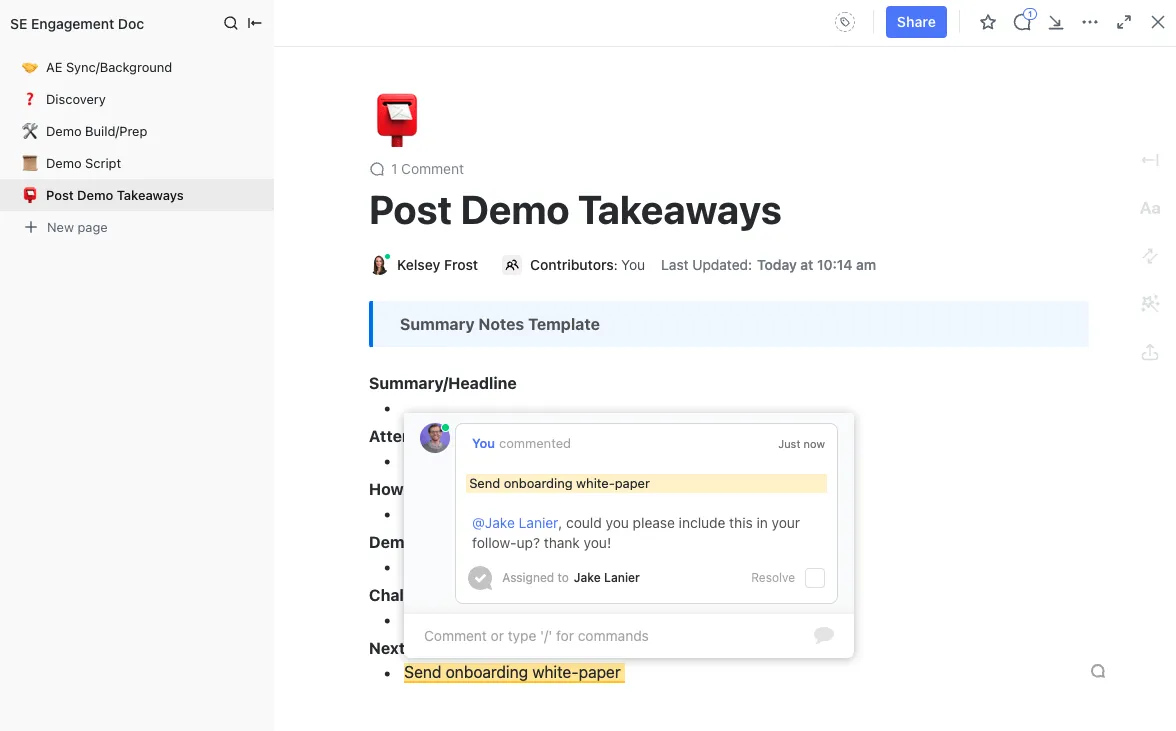
💡 Consejo profesional: utiliza las notificaciones de ClickUp para recibir alertas en tiempo real sobre los comentarios asignados. De este modo, tu equipo estará al día del progreso de las tareas y se garantizará el cumplimiento de los plazos.
Además, aprovecha la vista de chat de ClickUp para facilitar la comunicación instantánea mientras trabajas en los documentos. Esto resulta especialmente útil para debatir ediciones o resolver dudas en tiempo real, lo que reduce el número de reuniones y hilos de correo electrónico.
Mantén el seguimiento de la colaboración con ClickUp.
Documentos de Google es ideal para la gestión de documentos en tiempo real. Los distintos modos de edición ayudan al seguimiento de los cambios, y el guardado automático elimina la necesidad de guardar manualmente y la preocupación por perder el trabajo.
Sin embargo, puede resultar complicado con múltiples ediciones y versiones. Ahí es donde entra en juego ClickUp Docs.
Proporciona historiales de edición detallados que muestran quién ha cambiado qué y cuándo. Puede volver fácilmente a versiones anteriores si es necesario, y su función de control de versiones restringe las ediciones a los usuarios autorizados.
¿Quiere que la gestión de revisiones sea más fácil? Regístrese hoy mismo en ClickUp gratis.