

Estás revisando un informe, intentando detectar los puntos clave que se pierden entre el extenso texto. En algún lugar de ahí se esconde un dato fundamental.
Aquí es donde los resaltadores te echan una mano. Unas cuantas pinceladas de color bien pensadas en el documento y tu equipo te agradecerá que lo hayas dejado claro.
En este blog, veremos cómo resaltar texto en Microsoft Word para mejorar la legibilidad. 🎯
⏰ Resumen de 60 segundos
Resaltar texto en Word facilita enormemente la organización, la edición y la colaboración en los documentos. A continuación te explicamos cómo hacerlo de forma eficaz.
- Conceptos básicos sobre cómo resaltar texto: Selecciona el texto, ve a la pestaña «Inicio» y elige un color en el icono «Color de resaltado del texto».
- Atajos de teclado: Utiliza Ctrl + Mayús + H (o Comando + Mayús + H en un Mac) para resaltar, o Ctrl + Mayús + N (Comando + Mayús + N en un Mac) para eliminar el resaltado.
- Técnicas avanzadas: Personaliza estilos, establece colores predeterminados para resaltar y utiliza la función «Buscar» para localizar y resaltar palabras de forma eficaz
- Consejos de colaboración: asigna colores a los comentarios, destaca las secciones clave y navega por los textos resaltados con la función «Buscar siguiente».
Instrucciones paso a paso para resaltar texto en Word
Resaltar texto en Word es sencillo, pero existen diferentes métodos.
¡Empecemos! 💪
Resaltar texto con la barra de herramientas
Paso n.º 1: Selecciona el texto
Abre el documento de Microsoft Word con tu texto. Haz clic y arrastra el puntero del ratón sobre el texto que quieras resaltar y realiza una selección de él.
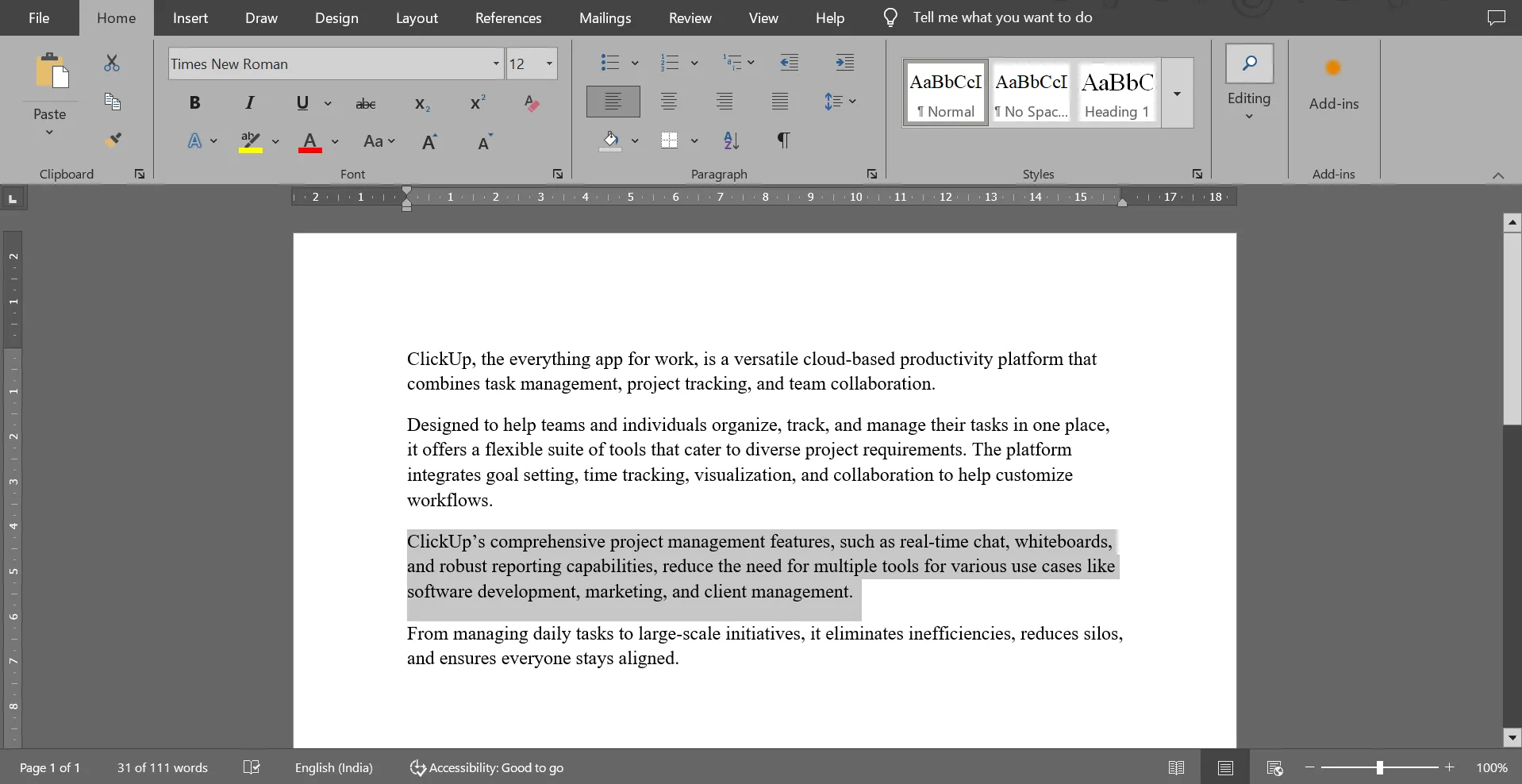
Paso n.º 2: Accede a la pestaña «Inicio»
Ve a la pestaña «Inicio» de la cinta de opciones situada en la parte superior de la ventana y ve al grupo «Fuente».

Paso n.º 3: Elige el color de resaltado
Verás el icono «Color de resaltado del texto», que se parece a un rotulador fluorescente, en el grupo «Fuente». Haz clic en la flecha desplegable situada junto a este icono para ver los colores disponibles.
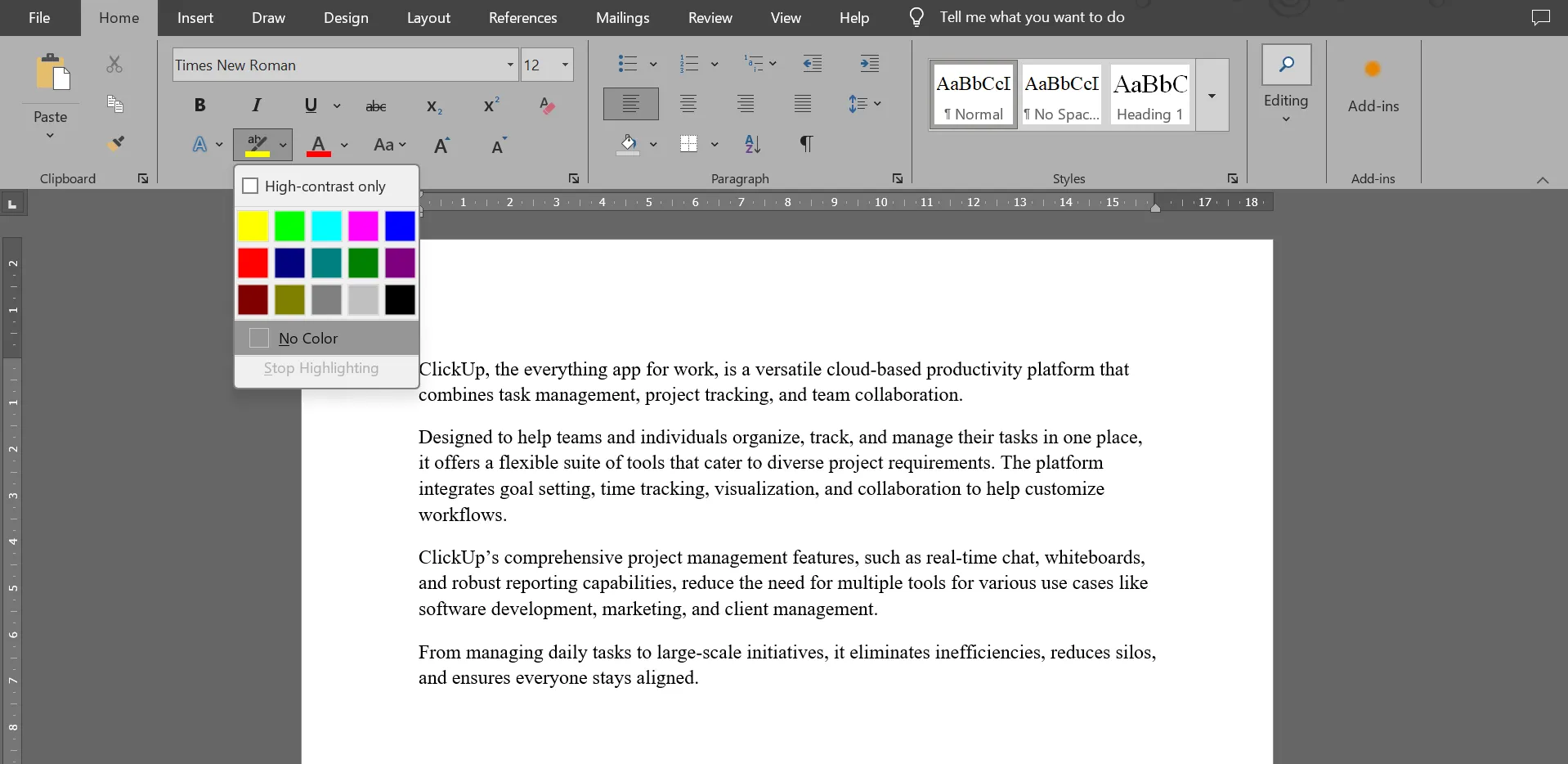
Paso n.º 4: Aplicar resaltado
Haz clic en el color que desees para resaltar el texto seleccionado.
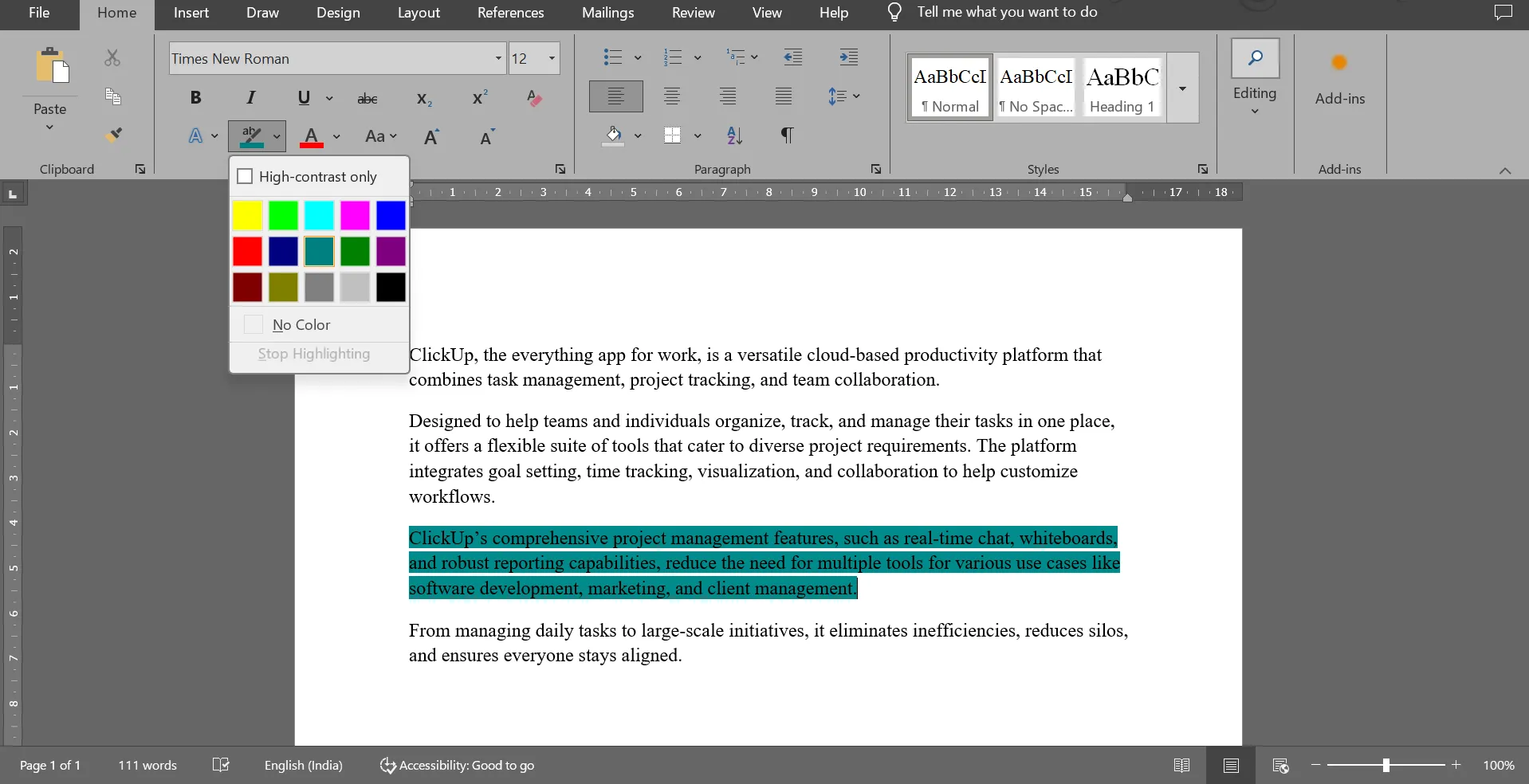
🧠 Dato curioso: La herramienta de resaltado de Word permite a los usuarios elegir entre 15 colores diferentes, lo que ofrece opciones para clasificar o codificar por colores el texto y así ganar en claridad.
Atajos de teclado para resaltar texto rápidamente
Para quienes prefieren los atajos de teclado, Microsoft Word ofrece varias opciones eficaces para resaltar texto rápidamente.
Aquí tienes algunos atajos de Microsoft Word para agilizar tu flujo de trabajo:
| Acción | Atajo de teclado |
| Resaltar el texto seleccionado en amarillo | Ctrl + Mayús + H. Para Mac: Comando + Mayús + H |
| Eliminar el resaltado del texto seleccionado | Ctrl + Mayús + N. Para Mac: Comando + Mayús + N |
| Realizar un ciclo de colores de resaltado diferentes | Ctrl + Mayús + Alt + H. Para Mac: Comando + Mayús + Alt + H |
🔍 ¿Sabías que...? El icono del marcador de Word se inspiró en los rotuladores resaltadores reales, introducidos por Stabilo Boss en la década de 1970, diseñados para llamar la atención sobre el texto importante.
Cómo eliminar el resaltado en Word
Paso n.º 1: Selecciona el texto que quieras resaltar
Haz clic y arrastra el cursor sobre el texto resaltado para seleccionarlo. Si quieres eliminar los resaltados del documento, pulsa «Ctrl + A» para realizar una selección de todo el texto.
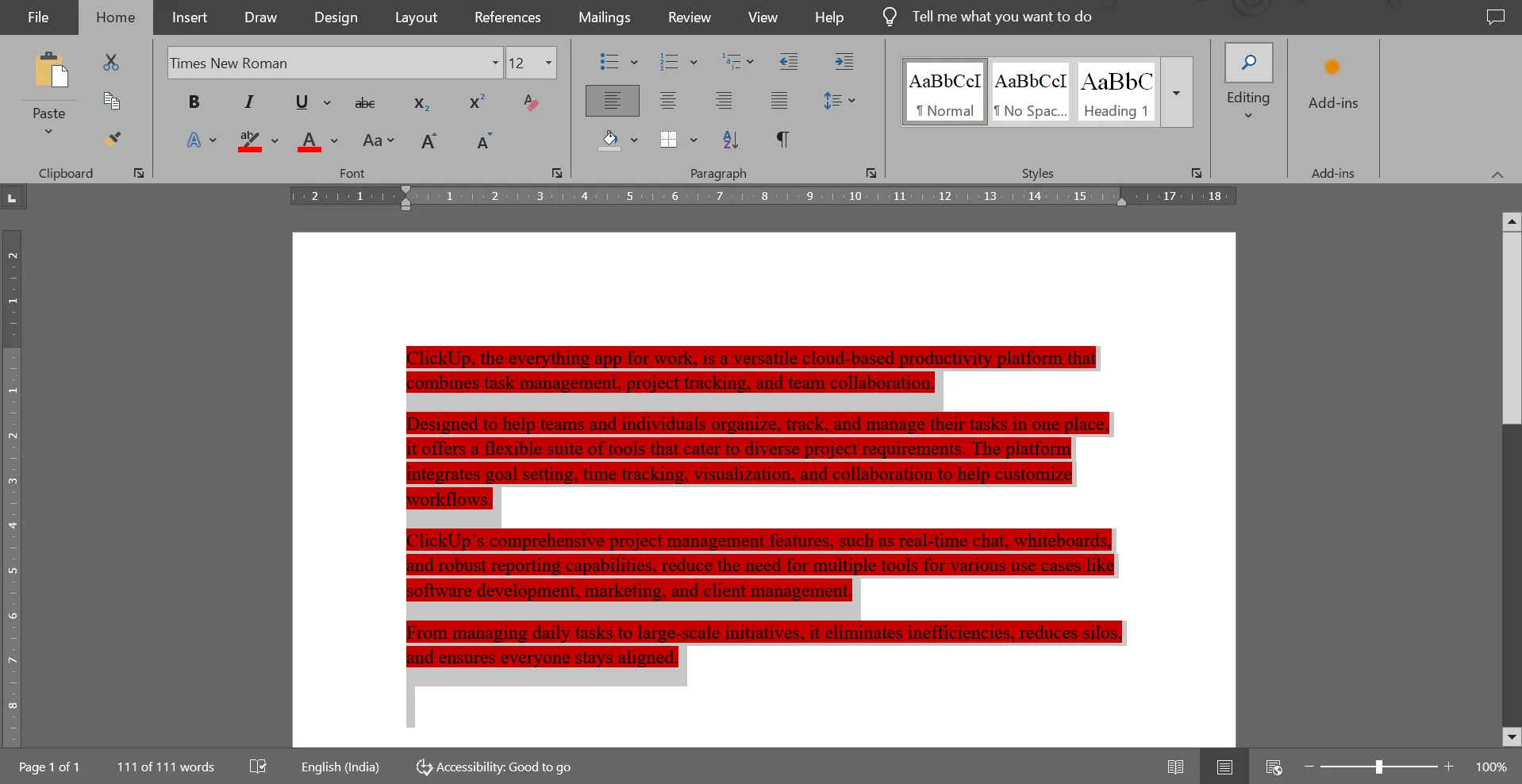
Paso n.º 2: Accede a las opciones de resaltado
Vuelve a la pestaña «Inicio» y busca el icono «Color de resaltado del texto». Haz clic en él y selecciona «Sin color» en el menú desplegable. De este modo, se eliminará el resaltado del texto.
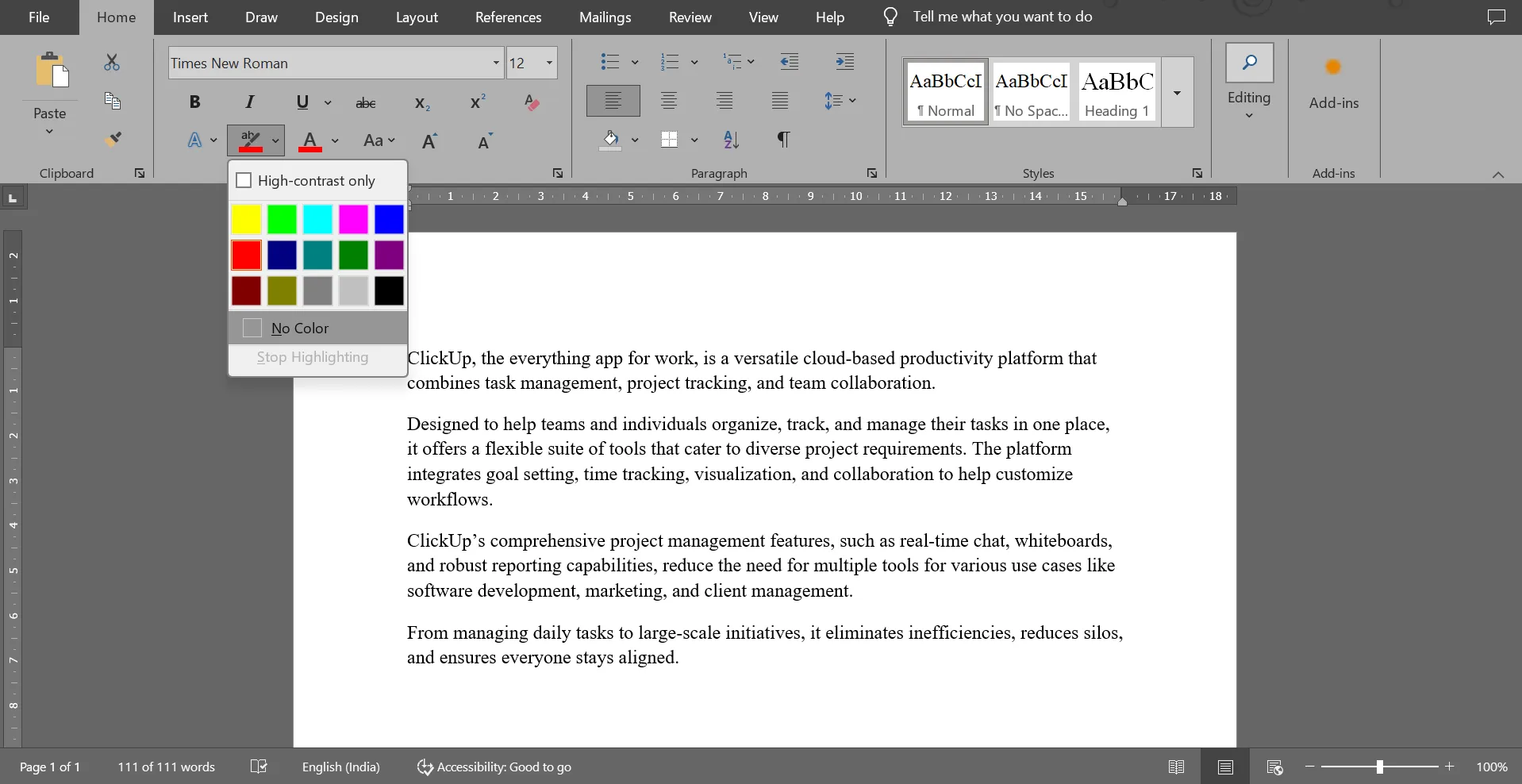
🧠 Dato curioso: Cuando Microsoft Word salió al mercado por primera vez en 1983, no contaba con una herramienta específica para resaltar texto. Esta función se añadió más tarde, a medida que crecía la demanda de los usuarios de herramientas similares a las de anotación.
Técnicas avanzadas de resaltado
Resaltar texto no consiste solo en añadir un poco de color al documento; mejora la legibilidad y aumenta la productividad. Dominar algunas técnicas avanzadas de resaltado te permite ir un paso más allá.
¡Empecemos! 💁
Uso de estilos para resaltar texto
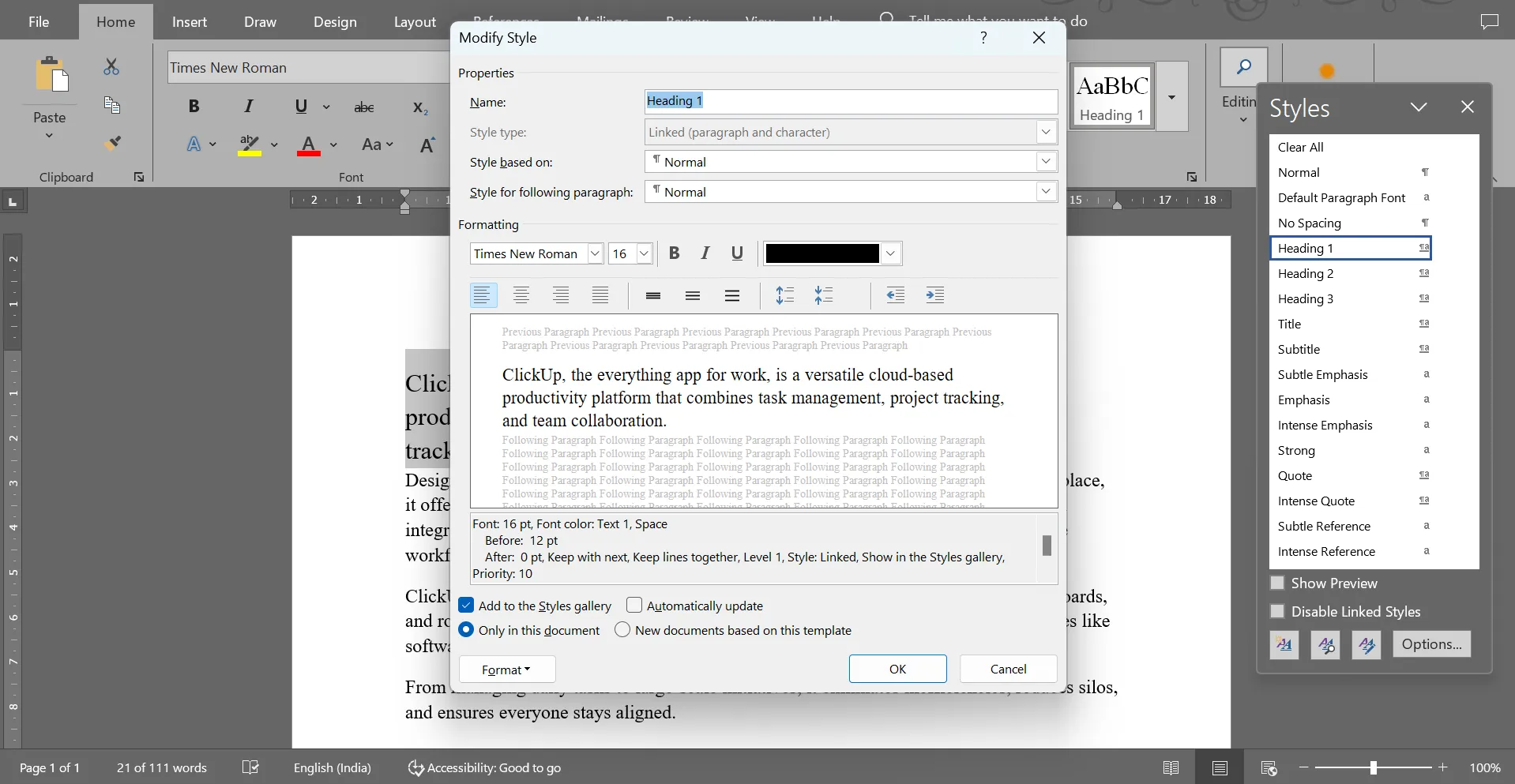
- Personalización de los estilos de resaltado: Puedes modificar los estilos existentes para incluir ajustes específicos de resaltado. Accede al panel Estilos, haz clic con el botón derecho del ratón en un estilo y selecciona «Modificar» para realizar los cambios. También puedes crear un estilo personalizado que incluya el resaltado. De esta forma, podrás aplicar el mismo formato de manera coherente en todo el documento.
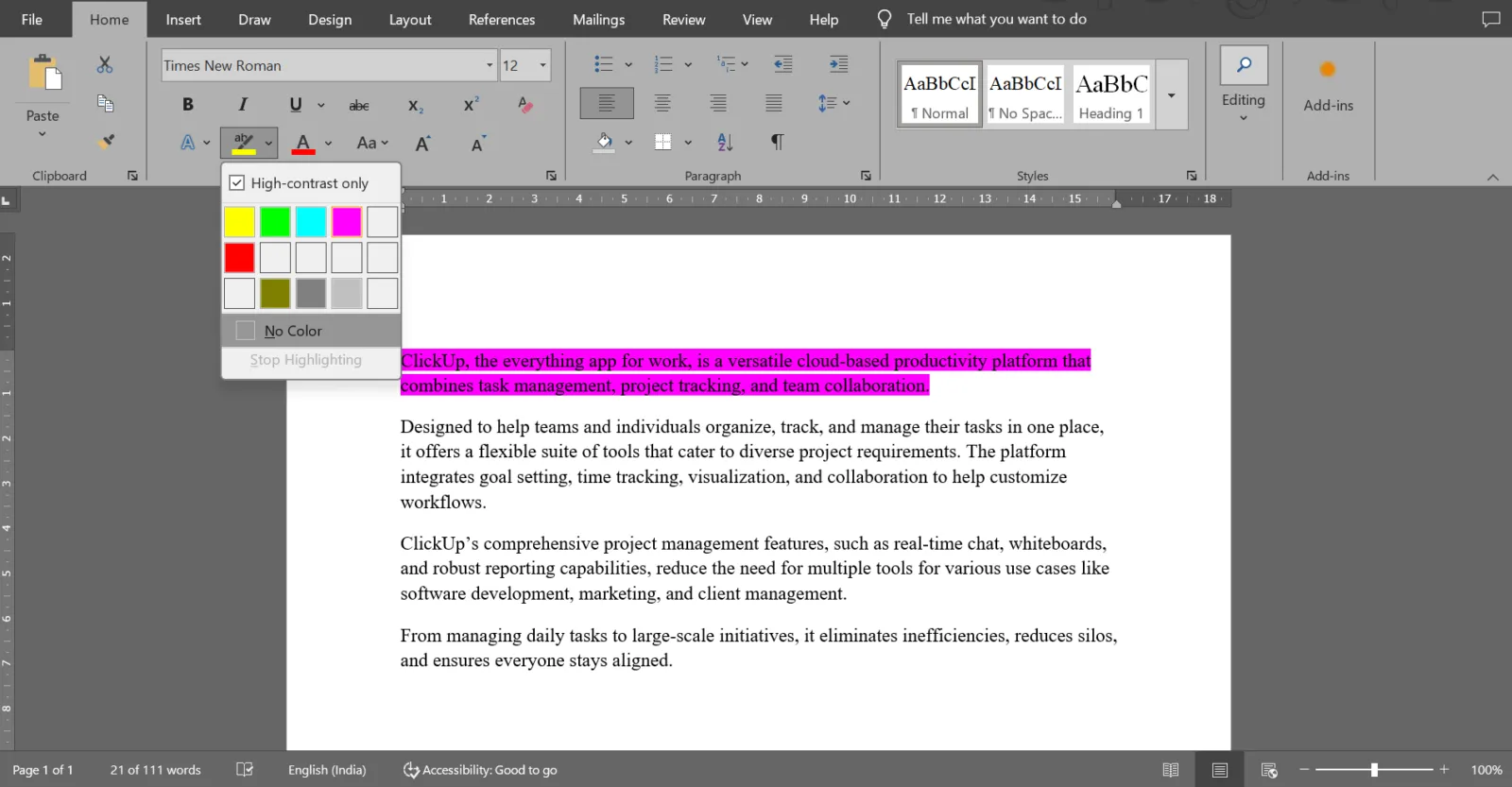
- Ajustes predeterminados de resaltado: Establece tu color de resaltado predeterminado para evitar errores accidentales al resaltar. Ve a la pestaña Inicio, abre el menú desplegable de resaltado y selecciona tu color preferido. También dispones de la opción Solo alto contraste.
- Uso de la búsqueda avanzada: Un truco muy útil de Microsoft Word es utilizar la función Buscar (Ctrl + F o Comando + F en un Mac) para buscar una palabra o frase. Una vez que la hayas encontrado, puedes resaltar todas las instancias de esa palabra seleccionando Resaltar todo
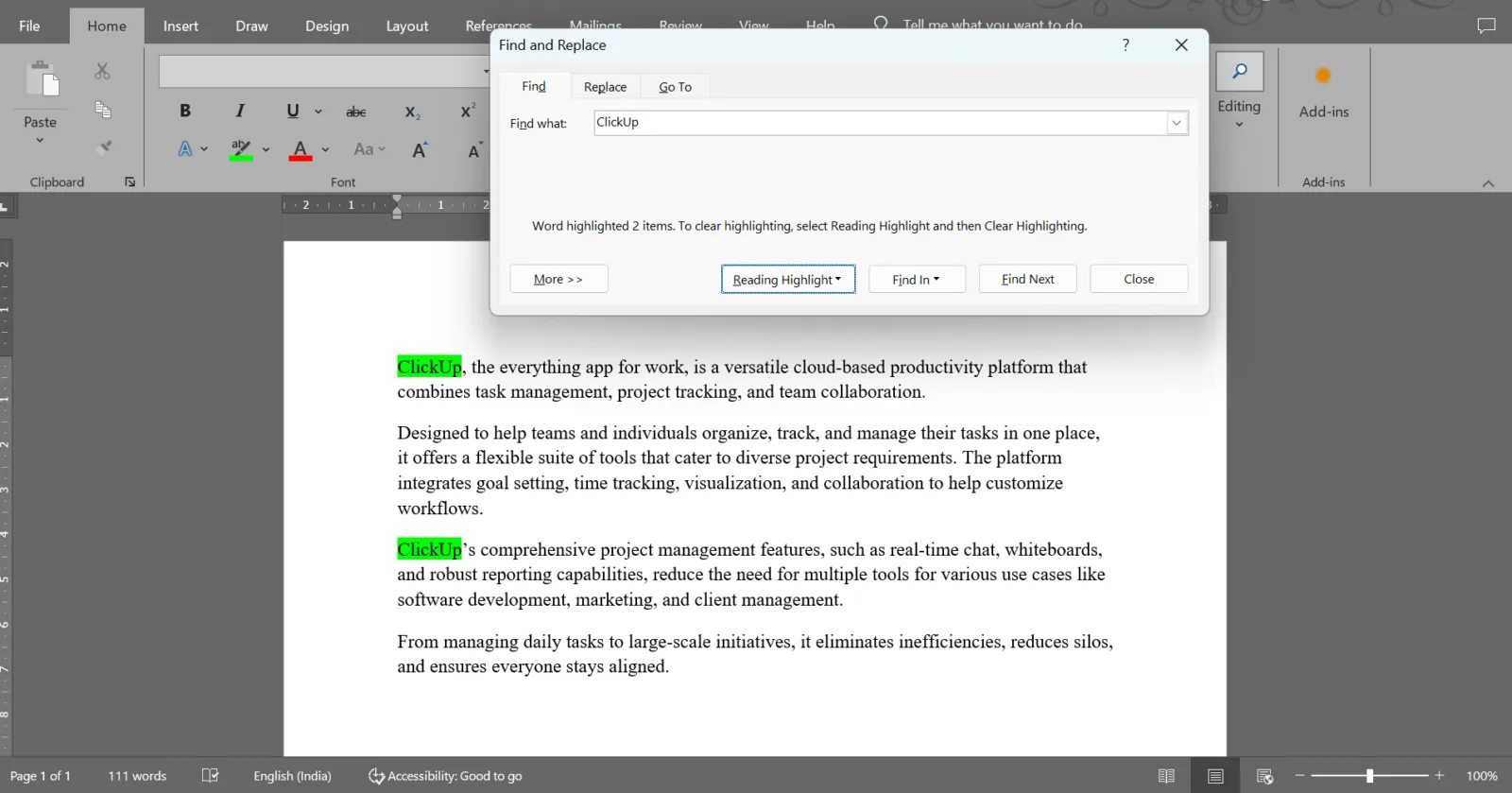
La función avanzada «Buscar» de Word también te permite buscar específicamente texto resaltado. Abre el cuadro de diálogo «Buscar», haz clic en el botón «Formato» y selecciona «Resaltado» para determinar la ubicación de todas las secciones resaltadas del documento. Haz clic en «Buscar siguiente» para ir a la siguiente sección resaltada. Esto resulta perfecto para revisar o realizar la edición de documentos con múltiples resaltados.
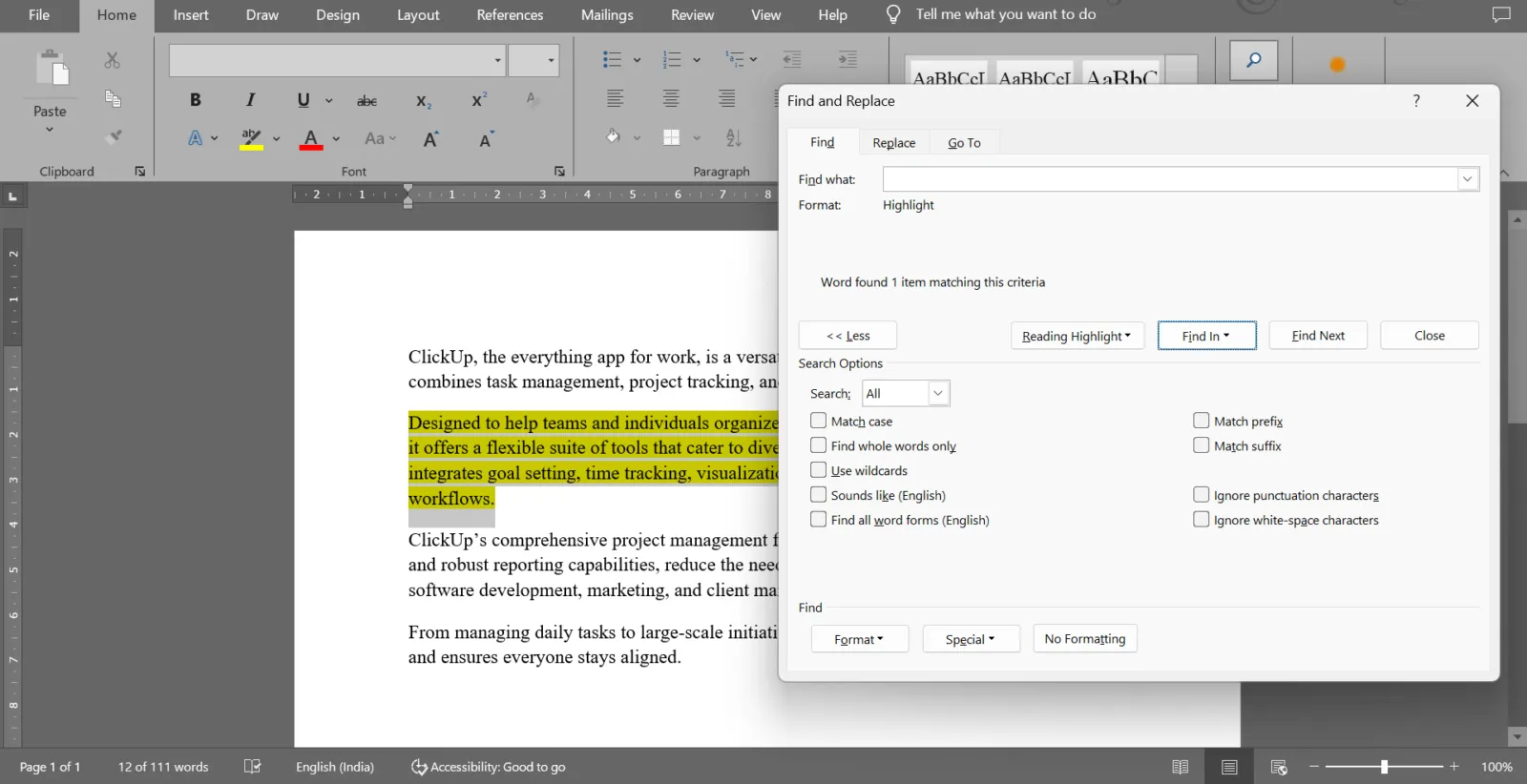
💡Consejo profesional: Puedes mantener pulsada la tecla Ctrl mientras realizas selecciones en determinadas secciones del documento. Una vez realizadas todas las selecciones que quieras resaltar, solo tienes que hacer clic en el botón «Resaltar» de la cinta de opciones para resaltar varias secciones a la vez.
Resaltar texto para facilitar la colaboración
Cuando se trabaja en documentos compartidos, resaltar texto es algo más que una forma de destacar el texto: agiliza la comunicación. Con un uso estratégico de los resaltados, los equipos pueden indicar fácilmente comentarios, revisiones o puntos de acción dentro del software de colaboración en documentos. Esto hace que la edición colaborativa sea más fluida y eficaz.
Aquí tienes algunos consejos para empezar:
- Asigna colores para mayor claridad: Utiliza diferentes colores de resaltado para acciones o comentarios específicos, como el amarillo para las zonas que necesitan edición, el verde para las secciones aprobadas y el azul para la información adicional.
- Céntrate en las secciones clave: Resalta las secciones que requieran atención inmediata o que sean fundamentales para el proyecto, reduciendo así la posibilidad de que se pase por alto alguna información.
- Utiliza el resaltado para hacer el seguimiento de los comentarios: Durante las revisiones, los miembros del equipo pueden resaltar las áreas que necesitan aclaración o aportaciones, lo que facilita la recopilación de comentarios. Esto también te ayuda a realizar el seguimiento de los cambios en Word fácilmente.
- Utiliza la función «Buscar siguiente»: Localiza rápidamente todas las partes resaltadas con la opción Buscar siguiente. Esto resulta útil para desplazarse por documentos extensos sin perder de vista las ediciones o los comentarios.
- Evita que se superpongan los resaltados: Coordínate con tus colaboradores para evitar un resaltado excesivo y garantizar la legibilidad.
💡Consejo de experto: El amarillo claro, el verde o el azul son colores ideales para resaltar, ya que hacen que el texto destaque sin dificultar la lectura. Si estás trabajando en algo formal, como un informe empresarial, quizá te convenga optar por colores más discretos. Por otro lado, si es para uso personal, no dudes en experimentar.
Límites del uso de Microsoft Word para la colaboración en documentos
Aunque Microsoft Word es una herramienta estupenda para crear y editar documentos, plantea algunos retos a la hora de colaborar en equipo. Desde problemas con el control de versiones de los documentos hasta conflictos de formato, trabajar en documentos compartidos de Word puede resultar frustrante.
Estas son algunas de las claves de las limitaciones del uso de Word para la colaboración en documentos:
- Retraso en la colaboración: Los cambios realizados por los colaboradores tardan 20 segundos o más en sincronizarse, lo que genera confusión, especialmente en equipos remotos o con distribución.
- Problemas de resolución de conflictos: Las ediciones simultáneas suelen ser desencadenantes de mensajes de resolución de conflictos, lo que requiere una intervención manual que puede interrumpir los flujos de trabajo
- Compatibilidad limitada con versiones anteriores: La coedición en tiempo real solo está disponible en Microsoft 365. Las versiones anteriores requieren guardar y actualizar manualmente para tener vista de los cambios, lo que genera ineficiencias.
- Gestión compleja de permisos: Configurar los controles de acceso puede resultar complicado, lo que podría exponer datos confidenciales o restringir la edición necesaria.
Lee también: 10 plantillas gratuitas de Microsoft Word para la gestión de proyectos y la planificación de proyectos
Cómo ClickUp mejora la colaboración más allá de los resaltados
Aunque resaltar texto en Word es una herramienta útil para destacar fragmentos y facilitar la colaboración, tiene sus limitaciones.
Aquí es donde entra en juego ClickUp, la aplicación que lo tiene todo para el trabajo, ofreciendo una solución más completa para la edición colaborativa y la gestión de proyectos. Gracias a la función de detección de colaboración de ClickUp, ¡podrás trabajar con tus equipos remotos en tiempo real!
ClickUp Documenti
ClickUp Docs es una potente plataforma para crear, organizar y colaborar en documentos dentro de los equipos. Más allá de las funciones de resaltado, ofrece un conjunto de funcionalidades para mejorar los flujos de trabajo de gestión de documentos.
Docs actúa como centro centralizado para toda la documentación del equipo. Desde wikis hasta POE, puedes almacenar, clasificar y enlazar documentos a tareas y proyectos relevantes. Las plantillas prediseñadas simplifican el proceso de creación, garantizando la coherencia y la eficiencia.
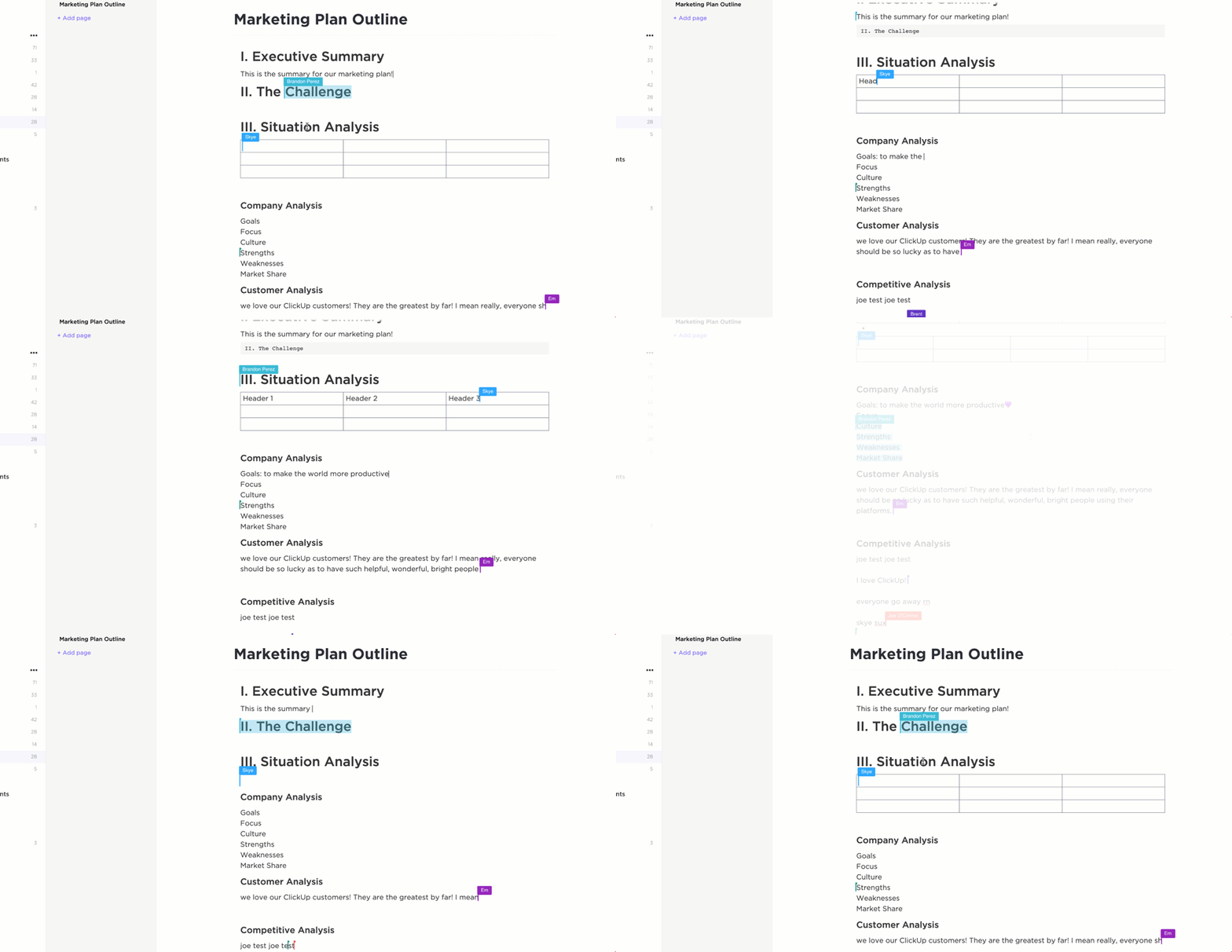
Los documentos facilitan la colaboración. Los miembros del equipo pueden realizar la edición de documentos al mismo tiempo, dejar comentarios en el propio texto y utilizar la función @mención para llamar la atención sobre secciones concretas o colaboradores específicos.
También puedes utilizar ClickUp para asignar comentarios a los miembros del equipo y así aumentar la responsabilidad en las tareas del documento. Además, su chat integrado garantiza una rápida retroalimentación, creando un entorno en el que las ideas y las modificaciones fluyen sin esfuerzo, lo que lo convierte en una sólida alternativa a Microsoft Word.
🔍 ¿Sabías que...? Cuando conviertes un documento de Word a PDF, el texto resaltado suele conservarse, lo que garantiza que los puntos clave sigan destacando visualmente.

Gracias a sus herramientas de formato avanzadas, puedes utilizar el marcado (Markdown) para aplicar estilos, como negrita, cursiva y viñetas. Docs también te permite añadir tablas, bloques de código y contenido multimedia, como imágenes y vídeos.
¿Te parecen monótonos los textos largos? Haz que tus documentos sean más funcionales y visualmente atractivos con tiras, separadores, diseños de varias columnas y páginas anidadas.
ClickUp Brain
Además, su asistente integrado basado en IA, ClickUp Brain, potencia la productividad de tu equipo. Con el AI Knowledge Manager, obtienes respuestas contextuales desde el entorno de trabajo de ClickUp. El AI Writer, un software de asistencia a la redacción, utiliza el contexto de tu documento para crear contenido a medida, mejorando la calidad, el estilo y el tono.
🧠 Dato curioso: Los abogados y los asistentes jurídicos recurren en gran medida a las funciones de resaltado de los programas de gestión de documentos para realizar el seguimiento de cláusulas esenciales y actualizaciones durante la revisión de contratos, lo que les permite ahorrar tiempo al trabajar con documentos extensos.

Una de las funciones más destacadas de Docs es su capacidad para crear tareas de ClickUp directamente a partir de texto resaltado. Esta integración permite a los equipos anotar ideas prácticas durante las sesiones de lluvia de ideas o de edición y convertirlas en tareas. ¡También puedes añadir fechas límite, personas asignadas y descripciones detalladas para cada tarea sin salir del documento!
Por ejemplo, el gestor de proyectos resalta las frases que requieren verificación técnica mientras revisa el borrador de una guía de producto. En lugar de limitarse a marcarlas, convierte cada resaltado en una tarea asignada al equipo de producto, con su correspondiente fecha límite y notas.
Lee también: Cómo utilizar la IA para la documentación
🔍 ¿Sabías que...? Es posible que el texto resaltado no siempre se imprima en color. Las impresoras más antiguas, especialmente las de blanco y negro, ignoran el resaltado y lo convierten en tonos de gris.
Créenos: ClickUp triunfa
Resaltar texto en Word es una forma sencilla de mejorar la claridad y la organización de los documentos. Con estos pasos, atajos y consejos avanzados, ya tienes todo lo necesario para que tus documentos destaquen.
¿Pero por qué conformarse con menos?
Para los equipos que trabajan juntos, herramientas como ClickUp mejoran la colaboración con funciones que agilizan la gestión de documentos y mantienen a todo el mundo al corriente. Ya sea para gestionar tareas a partir de tus notas o para colaborar en tiempo real, ClickUp es la aplicación todo en uno para el trabajo.
¡Regístrate hoy mismo en ClickUp de forma gratuita! ✅