

Has dedicado horas a perfeccionar tu trabajo de investigación, pero todo parece un caos en lo que respecta a las citas. Las líneas se difuminan y no puedes distinguir fácilmente dónde termina una cita y dónde empieza la siguiente.
Ahí es donde entran en juego las sangrías descendentes. Al dar formato a cada cita de manera que todas las líneas, excepto la primera, queden sangradas, las sangrías descendentes facilitan que los lectores identifiquen rápidamente cada cita. Esto no solo hace que tu documento parezca más organizado, sino que también mejora la legibilidad.
Documentos de Google, un popular programa de edición de documentos, facilita la aplicación de sangrados colgantes a tus documentos. Tanto si estás trabajando en un trabajo de investigación, un ensayo o un documento profesional, esta herramienta te ayudará a crear citas claras y pulidas en solo unos pasos.
En esta entrada del blog, te explicaremos cómo aplicar una sangría colgante en los Documentos de Google.
¿Qué es una sangría colgante?
Una sangría colgante es una técnica de formato en la que la primera línea de un párrafo se alinea con el margen izquierdo, mientras que las líneas siguientes se sangran. Este formato facilita la distinción de entradas o fuentes individuales en una lista, como en el caso de citas múltiples o una lista de referencias.
Las sangrías colgantes se utilizan habitualmente en:
- Bibliografías: Para distinguir claramente entre las diferentes citas, facilitando así a los lectores la búsqueda de fuentes concretas
- Citas en bloque: Para separar visualmente el texto citado del cuerpo principal del documento
- Listas numeradas o con viñetas: Para crear un aspecto limpio y estructurado, sobre todo cuando se trata de listas complejas
👀 Dato curioso: ¡Las sangrías colgantes son anteriores en siglos a los procesadores de texto modernos como los Documentos de Google! Se utilizaban en todo tipo de documentos, desde manuscritos hasta máquinas de escribir, mucho antes de que las herramientas digitales facilitaran el formato.
Ejemplos en textos académicos y documentos profesionales
Las sangrías colgantes se utilizan ampliamente en trabajos académicos, incluidas las tesis doctorales. El estilo APA (recomendado por la Asociación Americana de Psicología) es el más popular entre los estilos de citación.
Las estadísticas sobre el uso del estilo APA para las citas —que requiere sangrías colgantes— indican que, de los títulos de doctorado concedidos en EE. UU., el 85,9 % correspondía a campos que exigen el estilo APA para las citas (53,6 %) o que permiten el estilo APA como opción (32,3 %).
En general, la comunidad académica de la educación superior se ha puesto de acuerdo en que este es el estilo de redacción predominante, ya que el 70 % de todas las titulaciones universitarias exigen el estilo APA o lo permiten como opción para redactar trabajos académicos.
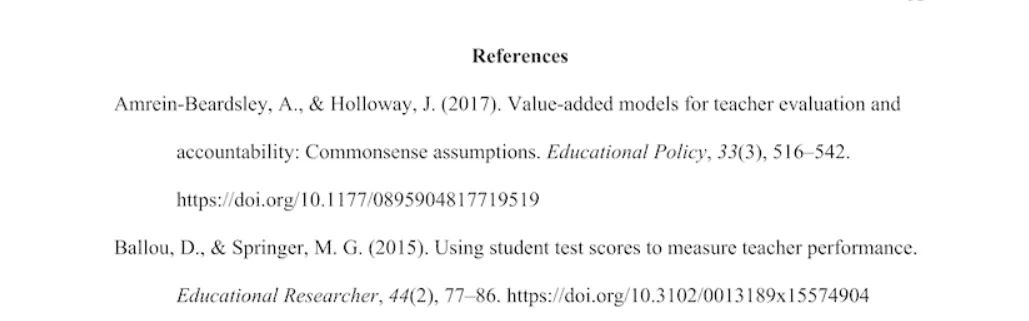
Las sangrías colgantes crean una estructura clara y organizada, lo que facilita a los lectores seguir y asimilar la información, tal y como se muestra a continuación.
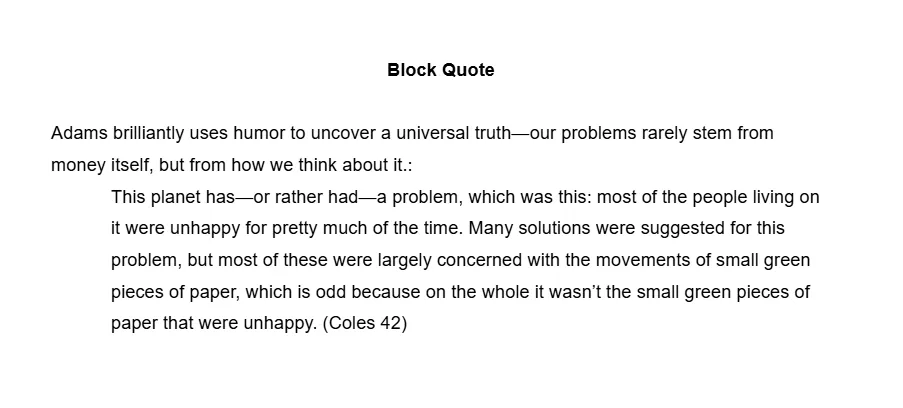
Cuando crees sangrías colgantes para un bloque de texto, ten en cuenta lo siguiente:
- Incluye una introducción a la cita
- Empieza la cita en una nueva línea. No hace falta poner comillas.
- Saca media pulgada cada línea de la cita.
- No es necesario poner un periodo después del paréntesis al final de la cita.
Normas que hay que tener en cuenta al aplicar una sangría colgante a una lista numerada:
- Asegúrate de que los números sean coherentes
- Asegúrate de que el texto tenga la sangría adecuada, normalmente de media pulgada o más.
- Evita que la lista resulte demasiado densa. Divide las listas largas en secciones más pequeñas para facilitar la lectura.
- Asegúrate de que el espacio entre los elementos de la lista sea uniforme
En el ámbito profesional, las sangrías colgantes se utilizan en documentos jurídicos, informes y propuestas para distinguir entre las diferentes secciones o cláusulas de un documento.
Lee también: Cómo utilizar la IA para la documentación
Cómo aplicar una sangría colgante en Documentos de Google
Las sangrías colgantes son una herramienta muy útil para mejorar la legibilidad de las listas largas en informes académicos y empresariales. Veamos ahora cómo aplicarlas en Documentos de Google.
Guía paso a paso para aplicar una sangría colgante en Documentos de Google (versión de escritorio o versión en línea)
Configurar una sangría colgante en Documentos de Google es un proceso sencillo. Sigue estos pasos para añadir ese toque profesional a tu trabajo:
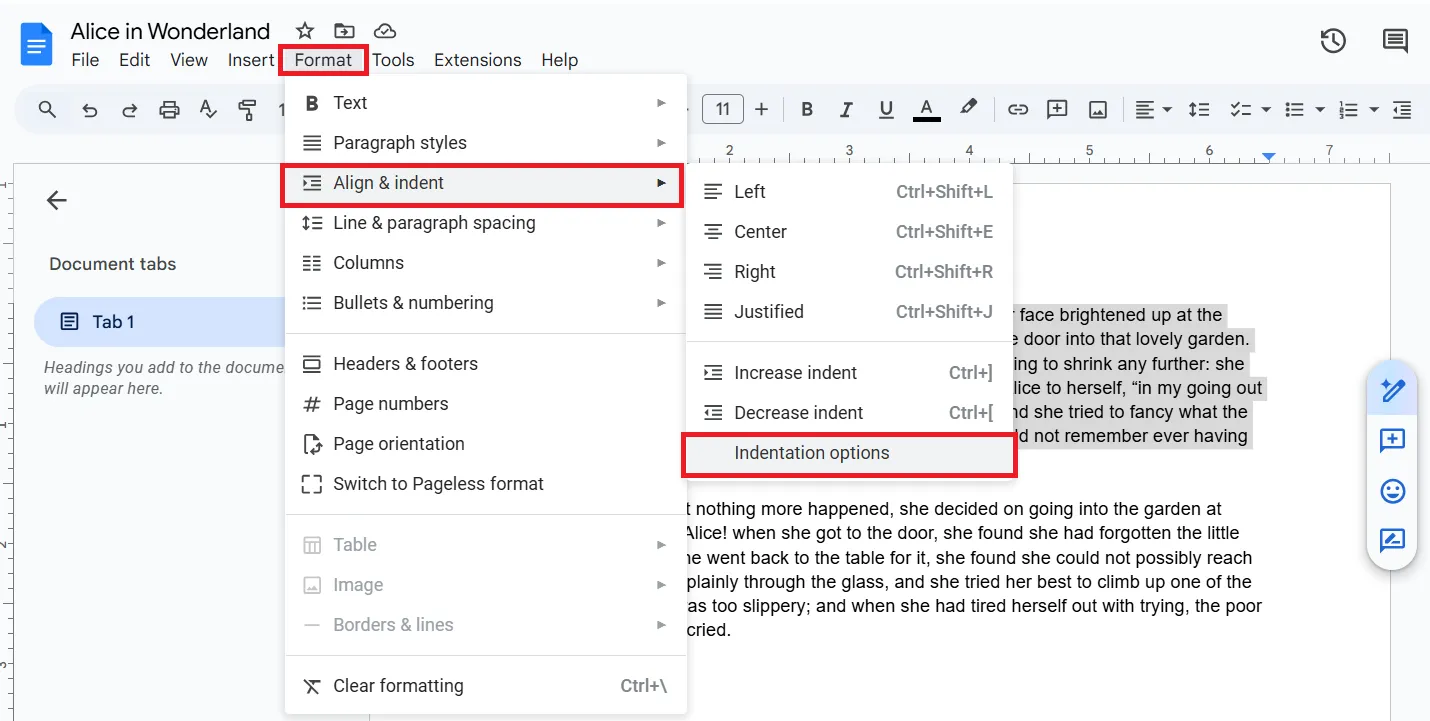
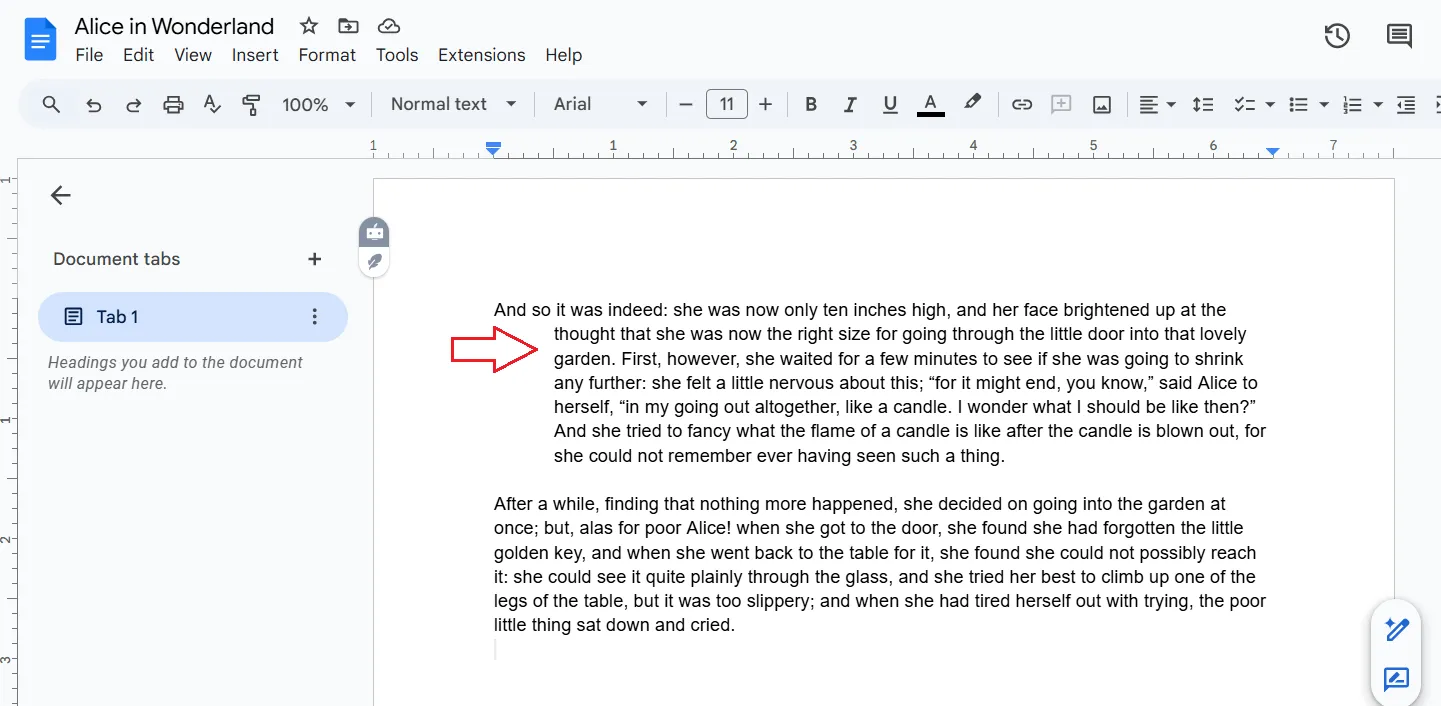
- Paso 1: En el menú superior, haz clic en «Formato», luego desplázate hacia abajo hasta «Alineación y sangría» y haz clic en «Opciones de sangría»
- Paso 2: Selecciona «Hanging» en el menú desplegable situado debajo de «Special Indent» en el cuadro emergente. Introduce 0,5 en el campo situado junto a ese menú desplegable y, a continuación, haz clic en «Apply».
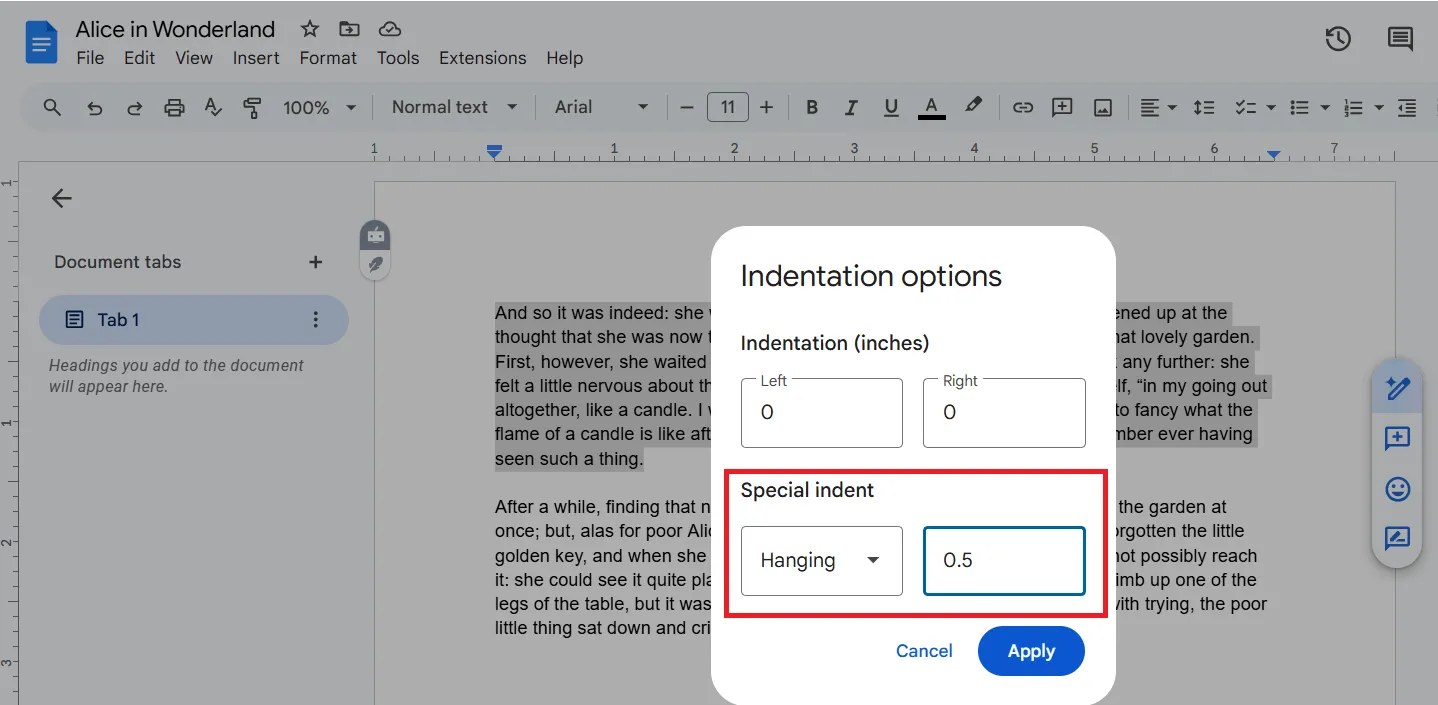
Deberías obtener la sangría deseada en el texto seleccionado, tal y como se muestra a continuación
💡Consejo profesional: Puedes copiar las sangrías colgantes de un documento a otro:
- Selecciona el texto con sangría y pulsa Ctrl + C (Windows) o Cmd + C (Mac).
- Pégalo en otro documento para conservar el formato de sangría colgante.
- Modifica el contenido del texto, pero mantén la estructura
Guía paso a paso para aplicar una sangría colgante en Documentos de Google (versión móvil)
No es posible crear una sangría colgante en la versión móvil de los Documentos de Google. Sin embargo, puedes utilizar una solución alternativa para que tu párrafo o cita parezca que tiene una sangría colgante:
- Paso 1: Pulsa Intro al principio de la primera línea y coloca el cursor al principio de la segunda línea.
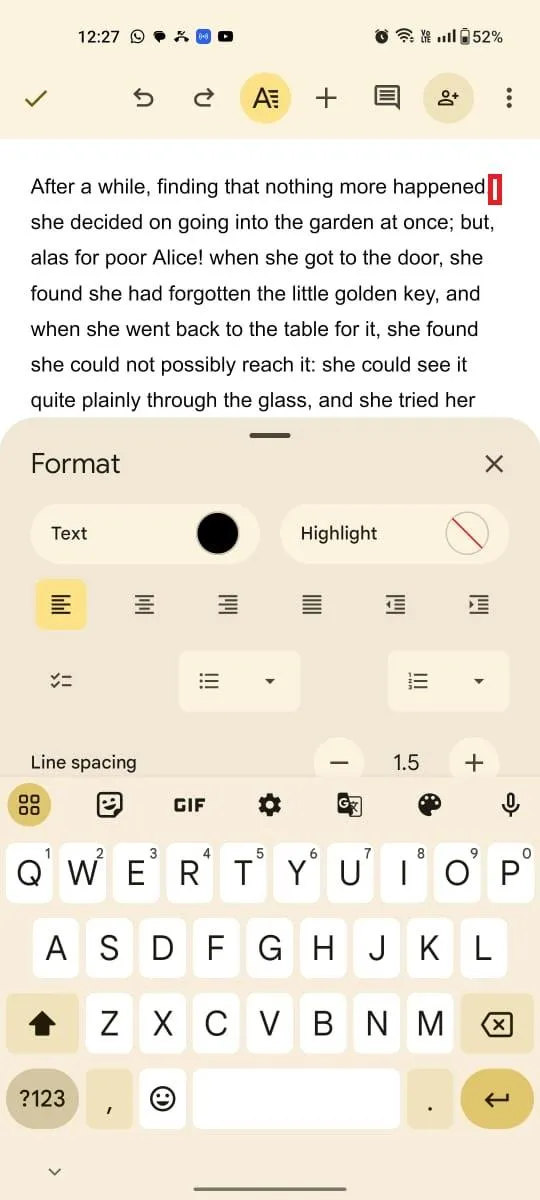
- Paso 2: Utiliza la opción «Aumentar sangría» de la barra de herramientas de los Documentos de Google. (Dependiendo del tamaño de tu dispositivo, es posible que tengas que mantenerlo en modo horizontal para ver la opción de sangría).
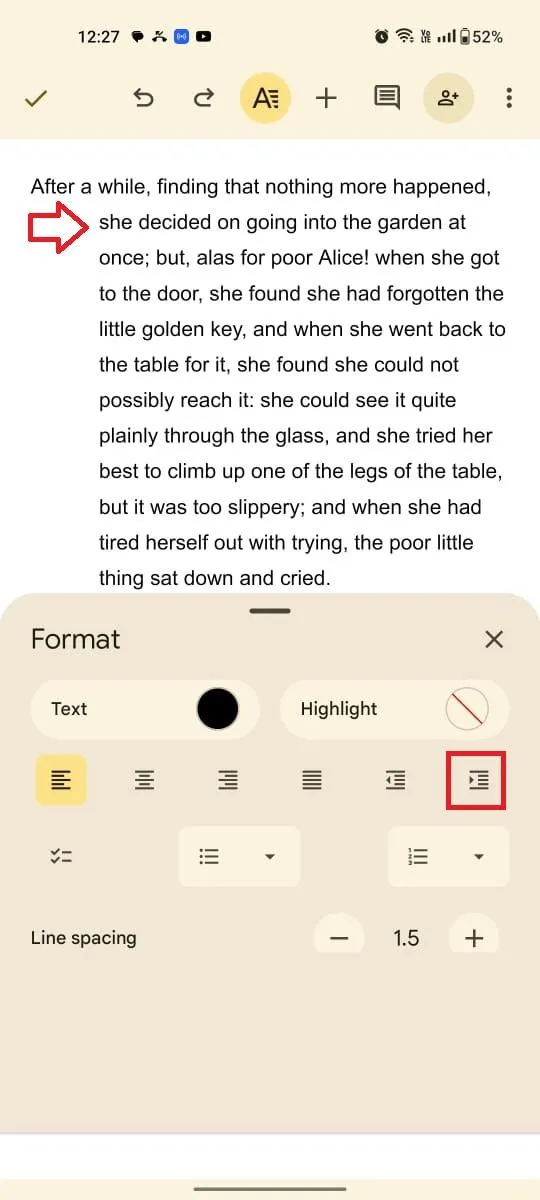
Si utilizas iOS, no te preocupes: puedes seguir los mismos pasos, ya que la interfaz es idéntica a la de Android.
Lee también: Cómo personalizar los Documentos de Google
Solución de problemas comunes con las sangrías colgantes en Documentos de Google
Aunque las sangrías descendentes pueden mejorar considerablemente la legibilidad de tus documentos, a veces puede resultar complicado aplicarlas en los Documentos de Google. A continuación te presentamos algunos problemas habituales y sus soluciones para ayudarte a conseguir la sangría perfecta:
Problema n.º 1: Se sangra todo el párrafo en lugar de solo las líneas siguientes
Este problema suele surgir cuando los usuarios aplican por error la opción «Sangría en la primera línea» o «Alinear a la izquierda» en lugar de ajustar los ajustes de la sangría colgante.
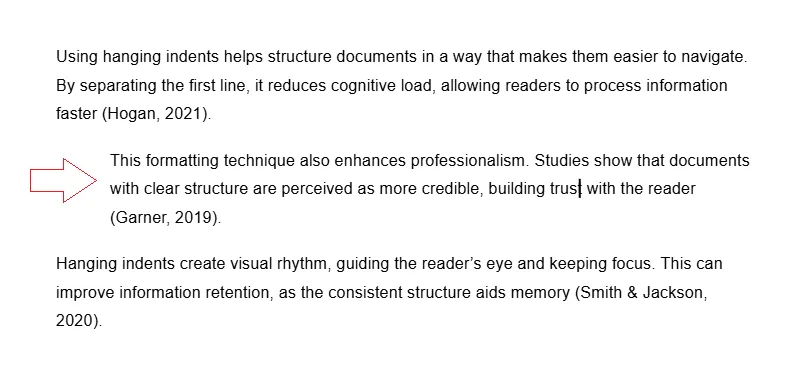
Esto puede provocar un formato no deseado en el que se desplaza todo el párrafo, lo que dificulta distinguir la primera línea del resto. Esto suele ocurrir en documentos con múltiples entradas de citas o esquemas que requieren un formato coherente.
Solución:
- Selecciona el párrafo que desees.
- Ve al menú «Formato»
- Selecciona «Alinear y sangrar» y, a continuación, haz clic en «Opciones de sangrado».
- Introduce el ancho de la sangría en la caja emergente y haz clic en «Aplicar».
Problema n.º 2: Sangría inconsistente entre varios párrafos
Este problema se produce cuando los ajustes de la sangría se aplican de forma desigual, a menudo debido a ajustes manuales o a estilos diferentes dentro de un documento, lo que afecta a la uniformidad y la legibilidad.
Solución:
- Selecciona todos los párrafos a los que quieras aplicar el formato.
- Aplica la sangría colgante siguiendo los pasos anteriores.
Problema n.º 3: Dificultad para sangrar listas con viñetas o listas numeradas
Las sangrías colgantes en las listas con viñetas o numeradas suelen interactuar con el formato predeterminado de la lista. Esto provoca desalineaciones o la imposibilidad de ajustar la sangría de las líneas siguientes de forma independiente.
Solución:
- Selecciona toda la lista
- Ve al menú «Formato»
- Selecciona «Alinear y sangrar»
- Introduce el ancho de la sangría en la caja emergente y haz clic en «Aplicar».
Problema n.º 4: Las sangrías descendentes desaparecen tras la edición
Las sangrías colgantes pueden restablecerse cuando se realizan cambios de formato o modificaciones adicionales, especialmente si los estilos predeterminados o las plantillas anulan los ajustes manuales.
Solución:
- Comprueba bien el formato
- Asegúrate de haber aplicado la sangría colgante a los párrafos correctos.
- Si ha cambiado recientemente el estilo del documento, pruebe a restablecerlo o a crear uno nuevo.
💡Consejo de experto: Si tienes problemas recurrentes, prueba a buscar trucos para Documentos de Google en Internet, a pedir consejo en foros de soporte en línea o a utilizar los recursos de ayuda integrados.
Ayuda visual para crear sangrías descendentes
Los Documentos de Google ofrecen una guía visual en la regla situada en la parte superior del documento, una herramienta muy útil para aplicar un formato preciso, incluidas las sangrías colgantes.
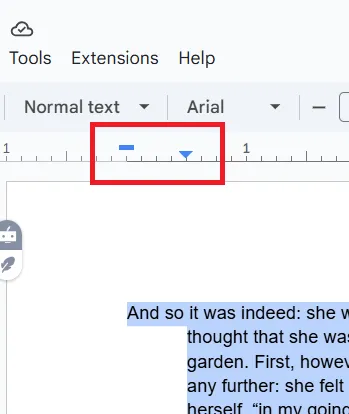
Analicemos los elementos clave:
- Margen izquierdo: El extremo más a la izquierda de la regla representa el margen izquierdo de tu documento.
- Marcador de sangría de la primera línea: este marcador, que suele ser un rectángulo azul, controla la sangría de la primera línea de un párrafo.
- Marcador de sangría izquierda: este marcador, que suele ser un triángulo azul, controla la sangría de todas las líneas excepto la primera de un párrafo.
Pasos para crear una sangría colgante con ayuda visual
Sigue estos sencillos pasos para asegurarte de que tu documento tenga el formato adecuado:
- Selecciona el párrafo: Resalta el párrafo al que quieras aplicar el formato de sangría colgante.
- Ajusta el marcador de sangría de la primera línea: Arrastra el marcador de sangría de la primera línea, el rectángulo azul, hacia la izquierda, acercándolo al margen izquierdo. De este modo, se aplicará una sangría a la primera línea del párrafo.
- Ajusta el marcador de sangría izquierda: Arrastra el marcador de sangría izquierda, el triángulo azul, hacia la derecha, creando así una sangría en todas las líneas excepto en la primera.
Como puedes ver en la imagen, el marcador de sangría de la primera línea (el rectángulo azul) tiene una posición más cercana al margen izquierdo, mientras que el marcador de sangría izquierda (el triángulo azul) tiene una posición más a la derecha. Esto crea el efecto de sangría asimétrica deseado.
Limitaciones del uso de Documentos de Google para la edición y el formato de documentos
Aunque los Documentos de Google ofrecen un práctico entorno de trabajo en línea, sus limitaciones pueden mermar la productividad, sobre todo en proyectos complejos y en la colaboración en equipo.
1. Dependencia de la conexión a internet
El funcionamiento de los Documentos de Google depende fundamentalmente de una conexión a Internet estable. Esto puede suponer un obstáculo si necesitas trabajar sin conexión o en zonas con mala conexión. Aunque ofrece algunas funciones sin conexión, estas se limitan a la edición básica y la manipulación del texto.
2. Problemas de rendimiento con documentos de gran tamaño
Al trabajar con archivos de gran tamaño, especialmente aquellos que superan los 1,5 GB, los Documentos de Google pueden volverse lentos y menos receptivos. Esto dificulta la edición y la navegación por el documento, sobre todo si contiene muchas imágenes, tablas y un formato complejo.
3. Integraciones limitadas con otros programas
Aunque los Documentos de Google se integran bien con otras herramientas de Google Workspace, su compatibilidad con aplicaciones y programas de terceros es más limitada. Esto puede suponer un inconveniente si utilizas herramientas especializadas, como GitHub, que no se integran directamente con los Documentos de Google, lo que podría dificultar tus flujos de trabajo.
4. Restricciones en la edición sin conexión y el formato avanzado
El editor de texto enriquecido de los Documentos de Google carece de las funciones de formato avanzadas que ofrecen las aplicaciones de escritorio. Esto puede limitar tu capacidad para crear documentos complejos con opciones detalladas de párrafo y efectos de texto específicos.
¿La solución? Prueba alternativas a los Documentos de Google como ClickUp, que ofrecen funciones más avanzadas y una mejor integración, y te permiten aplicar sangrías automáticamente a tus documentos.
Lee también: Cómo añadir una nueva página en Documentos de Google
Mejorar la edición de documentos con ClickUp
ClickUp es la aplicación integral para el trabajo, diseñada para mejorar los flujos de trabajo, potenciar la colaboración del equipo y aumentar la productividad. Desde la gestión de proyectos hasta la gestión del conocimiento, ClickUp lo hace todo gracias a sus potentes funciones, que se ven reforzadas aún más con sus capacidades de IA integradas.
ClickUp Docs soluciona las limitaciones de los Documentos de Google, ofreciendo una plataforma sólida y fácil de usar para crear, editar y colaborar en documentos, todo ello dentro del sólido ecosistema de ClickUp.
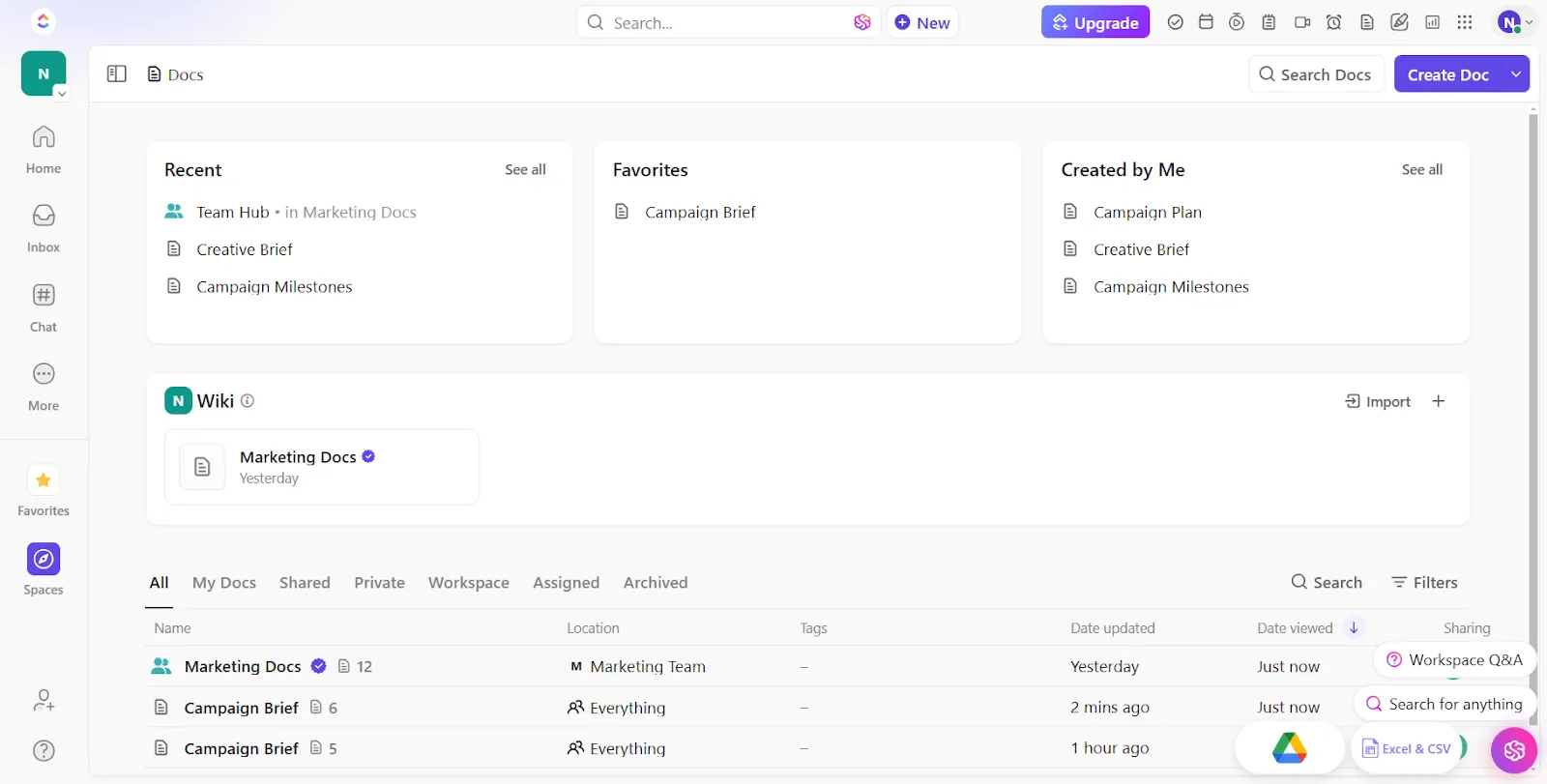
1. Edición sin conexión
A diferencia de los Documentos de Google y Microsoft Word, que tienen funciones limitadas sin conexión, ClickUp Docs te permite trabajar sin problemas incluso sin conexión a internet. Todos tus cambios se guardan localmente y se sincronizan automáticamente con la nube en cuanto vuelves a tener conexión. Esto garantiza un trabajo ininterrumpido, lo que te permite ser productivo incluso durante un vuelo.
2. Edición colaborativa
Con la función de detección de colaboración de ClickUp, puedes recibir notificaciones instantáneas sobre quién está viendo una tarea o añadiendo un comentario a un documento en el que estás trabajando. Esto te permite recibir comentarios al instante sobre los cambios de estado y las nuevas incorporaciones de texto.
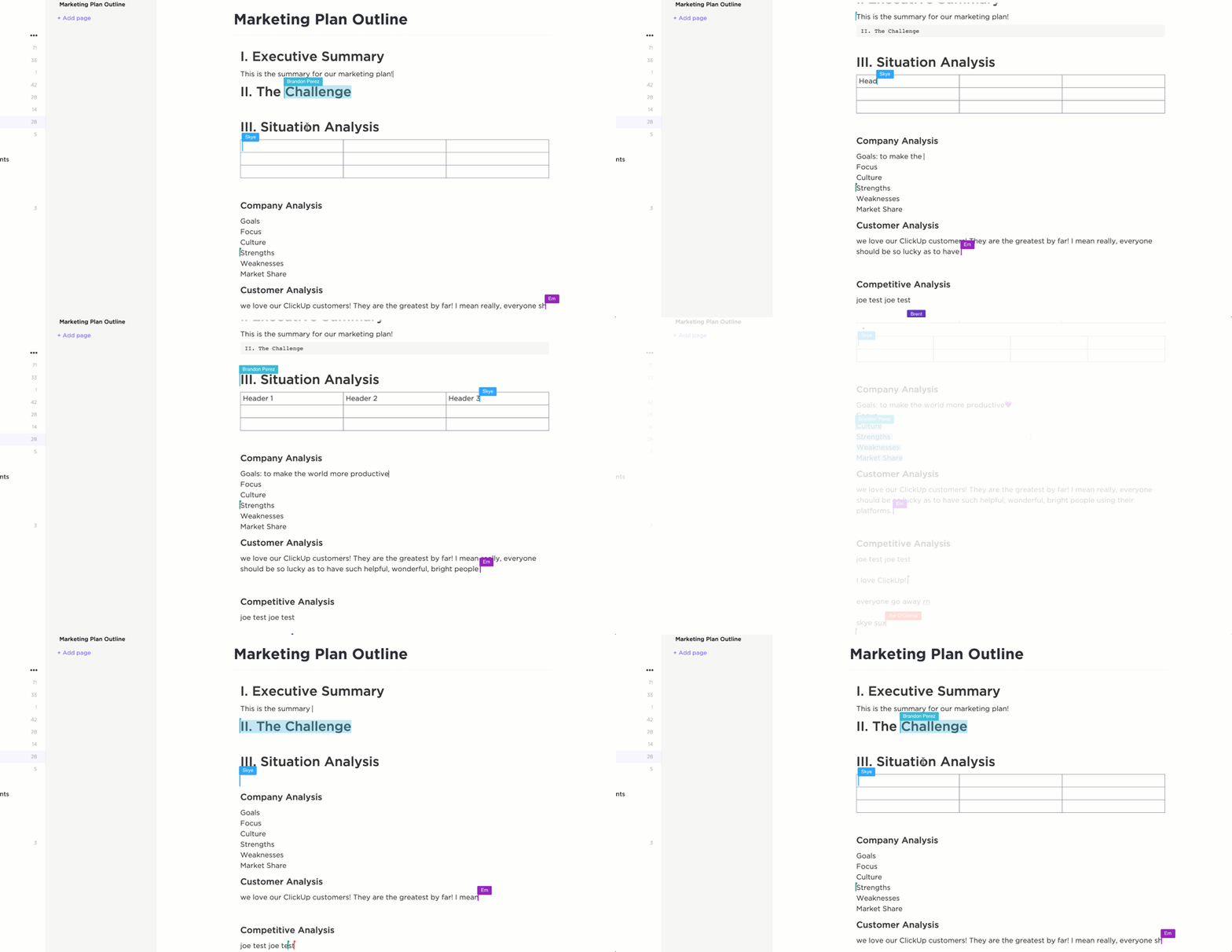
Realiza un seguimiento de los cambios, deja comentarios y asigna tareas directamente en el documento, lo que elimina la necesidad de utilizar canales de comunicación independientes y evita los problemas de control de versiones. Compártelo de forma segura mediante un enlace público o privado.
ClickUp también ofrece una opción de uso compartido para documentos que Google puede indexar. Por el contrario, en Documentos de Google no hay ningún ajuste directo que indique explícitamente que los motores de búsqueda indexarán los documentos.
Desde que adoptamos ClickUp, nuestros equipos han ido dejando de utilizar Documentos de Google para la documentación y esta ha mejorado considerablemente.
Desde que adoptamos ClickUp, nuestros equipos han ido dejando de utilizar Documentos de Google para la documentación, y esta ha mejorado considerablemente.
3. Formato y diseños avanzados
ClickUp Docs te permite crear documentos visualmente atractivos y bien estructurados. Su completa barra de herramientas de formato ofrece un intervalo más amplio de opciones que los Documentos de Google.
Desde funciones básicas como títulos, estilos de texto y listas con viñetas hasta opciones avanzadas como tablas, listas de control e incrustación de contenido multimedia, tienes todo lo que necesitas para mejorar la creación y organización de documentos.
Y con más de 15 vistas o diseños de ClickUp para tus proyectos, podrás compartir presentaciones profesionales, documentos legales y materiales de marketing de forma sencilla con tu equipo, tus clientes y otras personas.
4. Gran capacidad de integración para un flujo de trabajo conectado
ClickUp se integra a la perfección con software y plataformas de colaboración en documentos como Slack, Google Drive, Documentos de Google, OneDrive, Zapier y Dropbox, reuniendo todos tus documentos en un único hub centralizado y reduciendo la necesidad de cambiar de plataforma.
5. Asistente de redacción basado en IA
ClickUp Brain es una función de IA de última generación integrada en ClickUp. Actúa como tu compañero de trabajo inteligente y como herramienta de redacción que transforma la forma en que creas documentos.
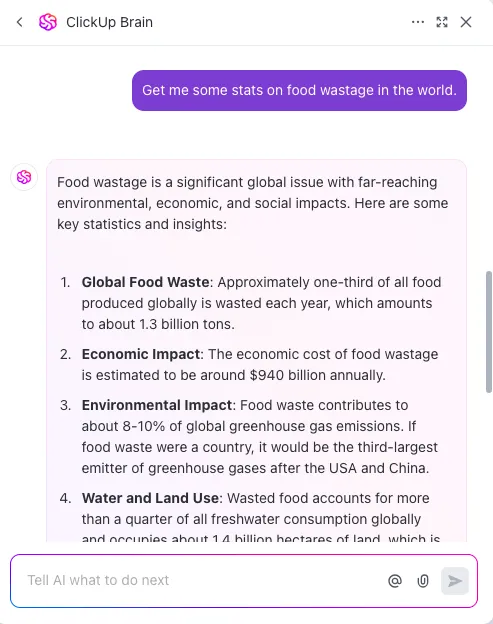
Aquí tienes un resumen de las numerosas ventajas de ClickUp Brain para crear contenido:
- Sugerencias en tiempo real: ofrece consejos de edición en directo, incluyendo corrección gramatical y ortográfica, para perfeccionar tu contenido y mejorar su legibilidad y precisión.
- Resumen de contenidos: Resume rápidamente secciones extensas para crear resúmenes concisos, lo cual resulta útil para tus informes de investigación.
- Generación de contenido: Genera ideas o borradores a partir de lo que introduzcas, lo que te ahorra tiempo a la hora de hacer una lluvia de ideas y redactar.
- Mayor claridad: garantiza que tus documentos no solo sean claros, sino que también se adapten a tu público gracias a información contextual.
Simplifica la gestión y la edición de documentos con ClickUp
Con un poco de práctica, podrás dominar el arte de las sangrías descendentes en los Documentos de Google. Tanto si estás redactando un trabajo de investigación como un informe empresarial, esta sencilla técnica de formato puede mejorar considerablemente la legibilidad y el aspecto profesional de tu documento.
Pero, ¿por qué limitarse a los Documentos de Google? ClickUp Docs es más versátil, más atractivo y se integra mejor en tu flujo de trabajo. Con sus opciones avanzadas de formato, no solo podrás aplicar sangrías colgantes a tus trabajos de investigación, sino también crear impresionantes notas, presentaciones, propuestas y mucho más.
Y con ClickUp Brain, nunca más volverás a sufrir el bloqueo del escritor.
¡Empieza a usar ClickUp hoy mismo!