
Pinterest ofrece un sinfín de ideas para tu próxima lista de tareas pendientes: cuadrículas ordenadas, títulos escritos a mano, recuadros en tonos pastel y pegatinas colocadas con esmero. A la hora de elegir un estilo, piensa en cuánto espacio necesitarás para las tareas y con qué frecuencia cambian tus planes.
El diseño puede formar parte del atractivo. En un estudio de 2025 de la University College London sobre la planificación con bolígrafos digitales, los participantes describieron su deseo de que sus planes tuvieran un aspecto atractivo. Uno de ellos compró plantillas de Goodnotes para mejorar el aspecto de su agenda. Otros valoraban poder decorar sus listas escritas a mano y mantenerlas ordenadas.
Un diseño que te guste utilizar también debe dejar margen para los cambios del día a día, desde un nuevo plazo hasta una tarea que lleve más tiempo del previsto.
Hemos recopilado 20 ideas estéticas para listas de tareas destinadas a la planificación diaria, horarios semanales y mensuales, bullet journals, aplicaciones digitales y para el estudio o el trabajo. Cada una incluye instrucciones para recrear el diseño, ejemplos prácticos y consejos sobre cuándo utilizarla.
En resumen: Una lista de tareas estética funciona cuando su diseño transmite información. Utiliza una box con las tres primeras tareas para las prioridades diarias, colores para diferenciar el contexto, símbolos para indicar el estado y espacios en blanco para que la lista siga siendo legible.
- Ideas para el día a día: lista de las tres cosas más importantes, columna con bloques de tiempo, lista codificada por niveles de energía, lista de tareas terminadas
- Ideas semanales y mensuales: Página doble de siete columnas, cuadrícula de prioridades en tonos pastel, días temáticos, página de metas mensuales, calendario mensual con lista de control
- Ideas para el bullet journal: símbolos de registro rápido, pestañas de cinta washi, iconos dibujados a mano
- Ideas digitales: modo oscuro minimalista, mini tablero, tarjetas de galería, widget para la pantalla de Inicio
- Ideas para estudiantes y el trabajo: cuenta atrás para los trabajos, código de colores por asignatura, lista de control usada de forma compartida, lista de control inicial
Elige un estilo, limítate a cuatro colores y mantén ese diseño durante dos semanas antes de rediseñarlo.
20 ideas estéticas para listas de tareas pendientes de un vistazo
| Idea para una lista de tareas pendientes | Cómo realizar el ajuste | Ideal para |
| Las tres mejores listas diarias | Dedica un espacio destacado a tus tres tareas principales, con las tareas opcionales debajo. | Mantener la visibilidad de las prioridades diarias |
| Columna con bloques de tiempo | Anota las tareas junto a las horas en las que tienes planificado realizar el trabajo en ellas | Planificación en función de reuniones o clases |
| Lista codificada por energía | Utiliza colores para diferenciar el trabajo que requiere concentración, las tareas rutinarias y las tareas rápidas | Elige un trabajo que se adapte a tu energía |
| Lista de tareas terminadas | Anota las tareas completadas sobre la marcha | Ver el progreso en días impredecibles |
| Página semanal de siete columnas | Dedica una columna a cada día | Resumen de la semana en una sola página |
| Cuadrícula de prioridades en tonos pastel | Clasifica las tareas en los cuadrantes «Pendientes», «Programar», «Delegar» y «Eliminar». | Decidir a qué hay que prestar atención primero |
| Lista para un día temático | Asigna un tipo de trabajo a cada día | Agrupar tareas similares |
| Página de metas mensuales | Divide las metas mensuales en acciones más pequeñas | Relacionar el trabajo diario con las metas a largo plazo |
| Calendario mensual con listas de control | Añade casillas de selección a las tareas con fecha y mantén las tareas sin fecha al lado | Seguimiento de plazos y compromisos recurrentes |
| Símbolos de registro rápido | Utiliza una clave coherente para las tareas, los eventos y las notas | Anotar información rápidamente |
| Secciones con pestanitas de washi | Marca categorías o páginas con pestañas de rótulos washi etiquetadas | Cómo encontrar secciones en una agenda de papel |
| Lista con garabatos y pegatinas | Añade pequeños adornos alrededor de una lista de tareas legible | Cómo personalizar una sencilla lista de control |
| Lista en modo oscuro | Combina un fondo oscuro con texto legible y colores de contraste discretos | Crear un diseño digital más oscuro |
| Mini tablero Kanban | Mueve las tarjetas de tareas entre «Pendientes», «En curso» y «Terminadas» | Seguimiento del trabajo a lo largo de las distintas fases |
| Lista con tarjetas tipo galería | Dale a tus proyectos tarjetas visuales con portadas y rótulos claros | Echando un vistazo a varios proyectos |
| Widget para la pantalla de Inicio | Muestra una breve lista de tareas en la pantalla de inicio de tu móvil | Comprobar las prioridades sin abrir una aplicación |
| Cuenta atrás para los trabajos | Muestra las tareas junto con las fechas límite y el tiempo restante | Planificación de las tareas escolares |
| Lista con colores por tema | Asigna a cada materia un color y un rótulo escrito que sean siempre los mismos | Separar las tareas del curso de un solo vistazo |
| Lista de control compartida del equipo | Añade propietarios y plazos a las tareas compartidas | Coordinar el trabajo con otras personas |
| Lista de control para el inicio de un proyecto | Agrupa las decisiones y tareas necesarias para poner en marcha un proyecto | Preparación para el lanzamiento de un proyecto |
¿Qué hace que una lista de tareas sea estética y, al mismo tiempo, útil?
Una lista de tareas estética es una lista de tareas con un sistema visual coherente que permite ver de un vistazo las prioridades y el progreso. Una forma sencilla de comprobarlo: un estilo coherente + una señal de prioridad + espacio para completar la tarea.
Por el contrario, una lista decorada solo cuenta con la primera parte. Una lista estética y útil cuenta con las tres, de modo que el diseño agiliza la lectura de la lista en lugar de ralentizarla.
| Categoría | Lista decorada | Una lista estética que funciona |
|---|---|---|
| Color | Elegidas por su aspecto, cambian a diario | De 3 a 4 colores, cada uno vinculado a un contexto concreto |
| Diseño | Renovado cada día | La misma estructura cada día o cada semana |
| Prioridad | Todas las tareas tienen el mismo aspecto | Las tareas más importantes se colocan en un recuadro, en una fila o con una fuente más grande |
| Estado | Tachado o sin tachar | Símbolos claros para «terminado», «aplazado» y «pendiente» |
20 ideas estéticas para listas de tareas pendientes
Ideas estéticas para listas de tareas diarias pendientes
A lo largo del día volverás a consultar tu lista de tareas diarias, ya sea para tachar una tarea completada o para decidir qué hacer a continuación. Un diseño agradable a la vista puede hacer que esas pequeñas revisiones sean más agradables, sobre todo cuando te permite tener siempre a la vista tus prioridades.
Aquí tienes cuatro ideas que puedes recrear en un cuaderno, una agenda o una aplicación.
1. La lista de las tres principales
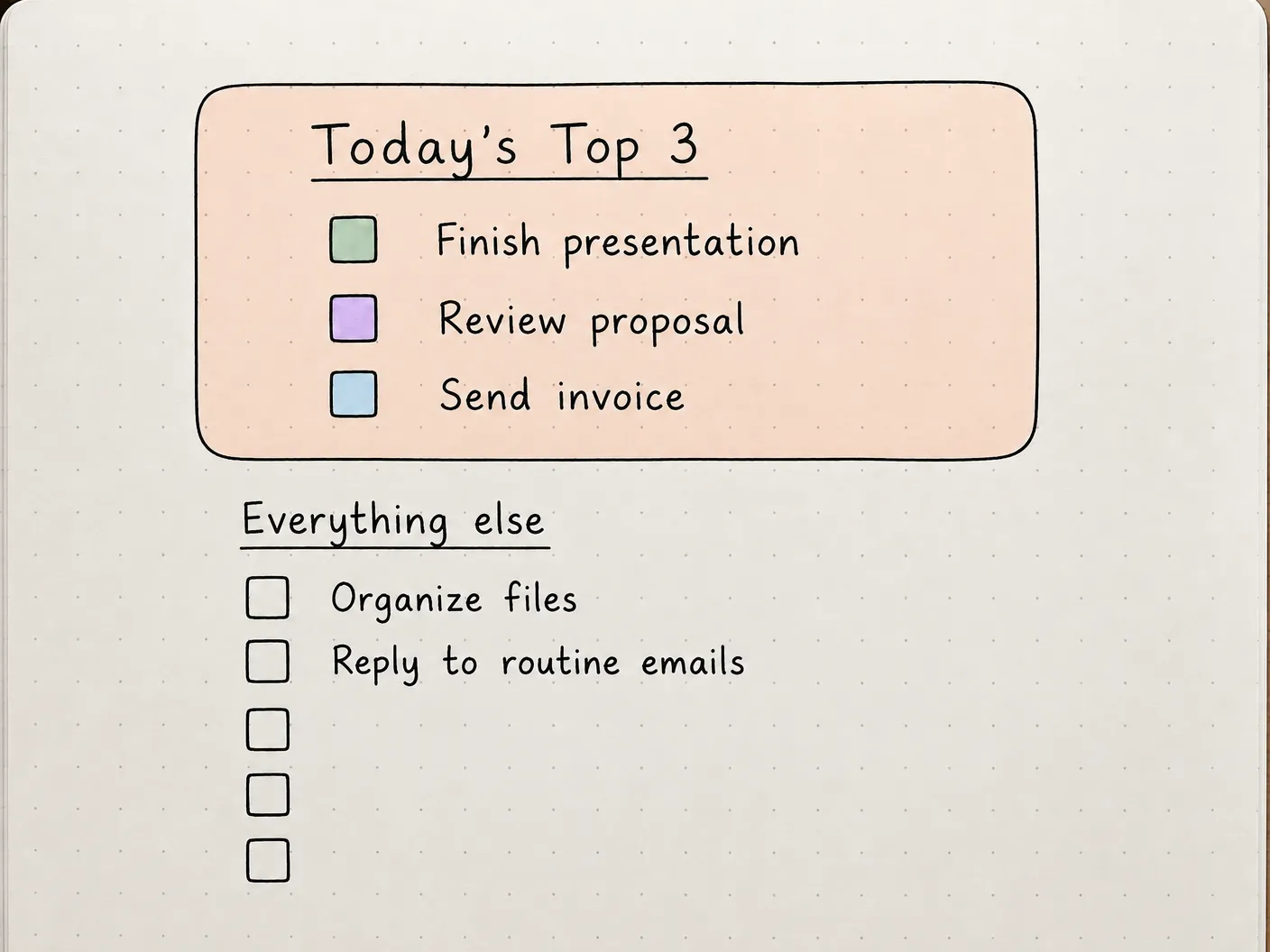
Si tu lista de pendientes diarios no deja de crecer más rápido de lo que tardas en completarla, prueba a dedicar un espacio específico a tus tres prioridades principales.
Dibuja un recuadro redondeado en la parte superior de la página y escribe tres tareas que quieras terminar ese día. Puedes darle al recuadro un fondo en tonos pastel suaves, añadir un título escrito a mano o utilizar un color diferente para cada casilla de selección. Anota el resto de tareas en una lista sencilla debajo, dejando espacio suficiente para añadir otras nuevas a medida que surjan.
Por ejemplo, tus tres tareas principales podrían ser terminar una presentación, revisar una propuesta y enviar una factura. Las tareas más pequeñas, como organizar archivos o responder a correos electrónicos rutinarios, pueden ir más abajo.
El recuadro independiente te ayuda a identificar tus prioridades de un solo vistazo, incluso cuando el resto de la lista está muy lleno. También puedes recrear esto de forma digital colocando tus tareas más importantes en una sección específica o marcándolas con un rótulo de prioridad.
Ideal para: personas que tienden a llenar sus días con tareas menores, mientras que las prioridades más importantes quedan relegadas a un segundo plano
No lo utilices si: necesitas llevar un seguimiento de una larga secuencia de tareas con plazos estrictos, en las que el orden y el momento de realización son igualmente importantes
2. La columna de bloques de tiempo
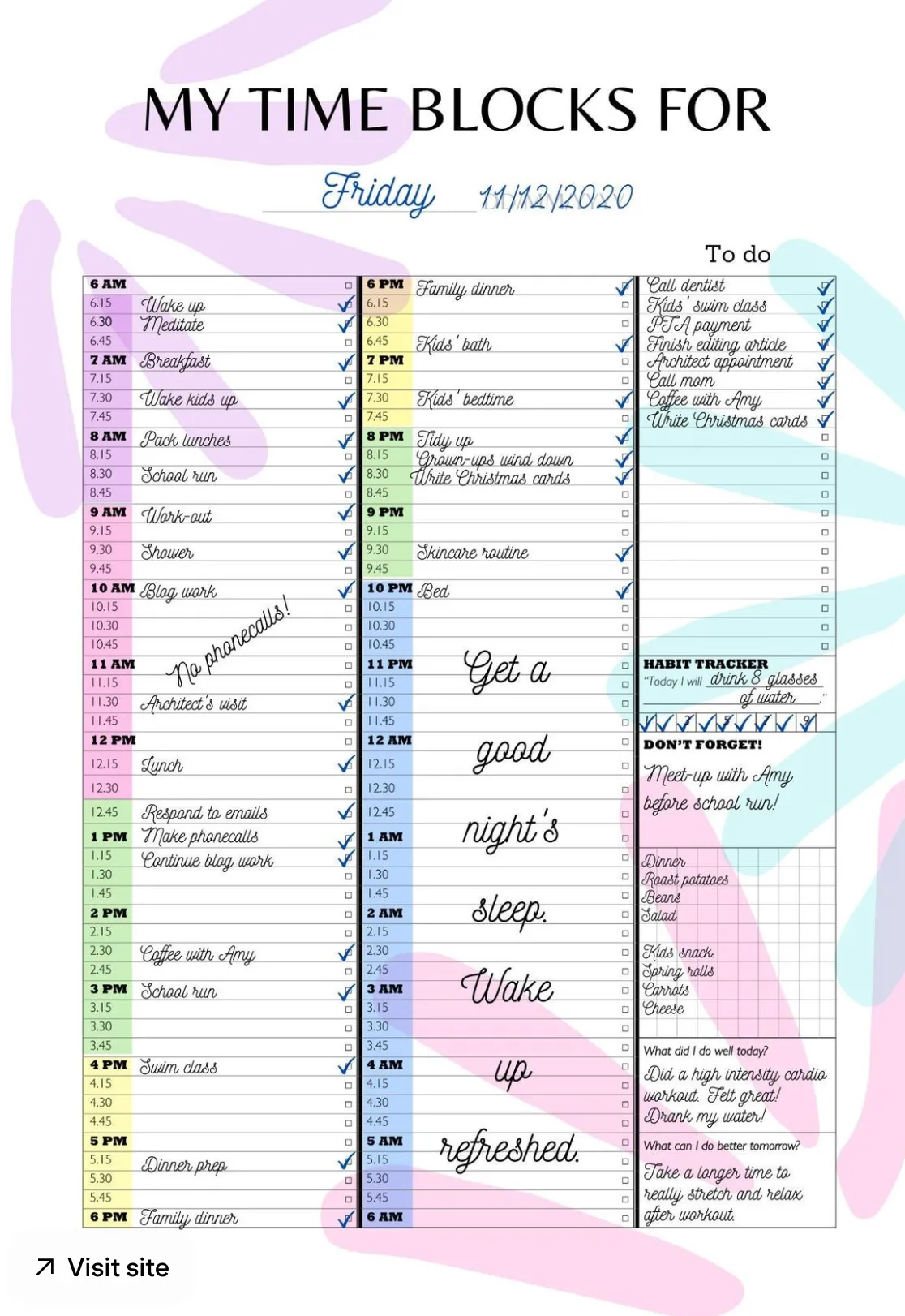
Una lista de tareas organizada por bloques de tiempo es una buena opción cuando quieres ver cómo encajan tus tareas en las horas de las que dispones.
Empieza con un cronograma vertical a lo largo de un lado de la página, utilizando las horas que se ajusten a tu horario. A continuación, dibuja bloques de colores junto a él para las tareas en las que tienes previsto trabajar. Utiliza el color lavanda para el trabajo que requiera concentración, el melocotón para las reuniones y el salvia para los descansos o el tiempo personal.
Imagina que tienes una reunión a las 11 de la mañana, un informe que terminar y dos llamadas con clientes por la tarde. Anotarlas en un cronograma te ayuda a ver dónde puedes encajar el informe y si has dejado suficiente margen para descansos o trabajo imprevisto.
Puedes crear el mismo diseño en una agenda diaria o en una app de calendario. Deja un poco de espacio libre entre los compromisos, ya que las tareas suelen llevar más tiempo del previsto.
Para conocer mejor este método, esta guía sobre la técnica del «time blocking» explica cómo planear las tareas en función del tiempo del que dispongas.
Ideal para: Estudiantes, autónomos y profesionales que necesitan compaginar el trabajo concentrado con compromisos fijos
No lo elijas si: tu agenda cambia constantemente y mantener los bloques actualizados se convertiría en otra tarea más.
Este vídeo sobre aplicaciones de gestión del tiempo muestra cómo se aplica la misma idea en las herramientas digitales:
3. La lista codificada por código de energía
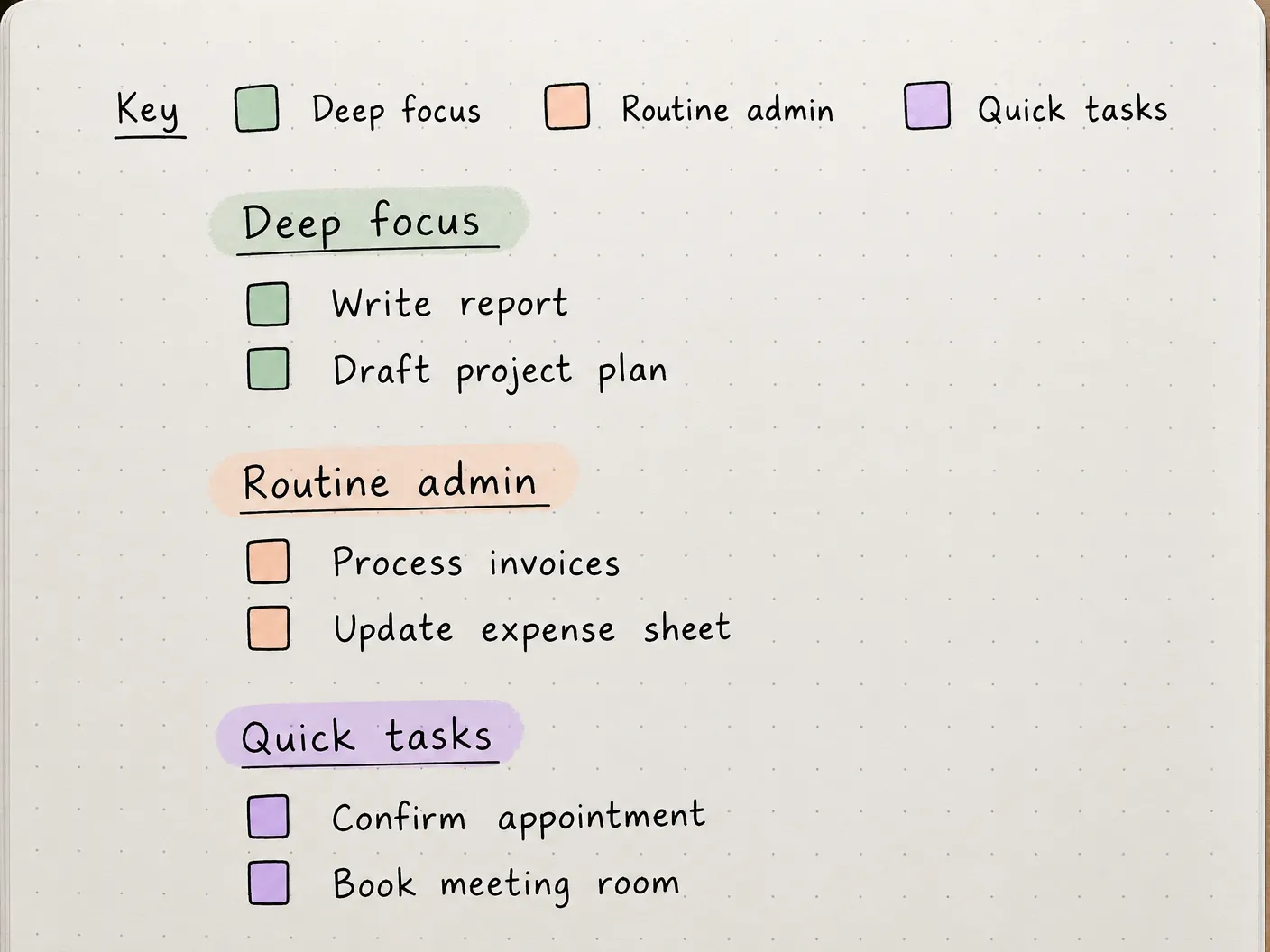
Algunas tareas requieren toda tu atención, mientras que otras son fáciles de gestionar cuando tienes unos minutos libres. Una lista codificada por niveles de energía te ayuda a distinguirlas sin tener que replantearte todo tu plan.
Elige tres colores y asigna un significado a cada uno. Por ejemplo, el verde salvia puede representar el trabajo que requiere una concentración profunda, el melocotón puede indicar las tareas administrativas rutinarias y el lavanda puede destacar las tareas más pequeñas que requieren menos esfuerzo.
Puedes utilizar el color salvia para redactar un informe, el melocotón para tramitar facturas y el lavanda para confirmar una cita. Agrupa las tareas bajo títulos del mismo color o marca cada casilla de selección con un rotulador fluorescente.
Cuando vuelvas a la lista, podrás elegir una tarea que se adapte al tiempo y la atención de que dispongas. Añade una pequeña clave de colores en la parte superior de la página, sobre todo si tienes planificado reutilizar el diseño.
Ideal para: Personas cuyas tareas requieren un esfuerzo variable y cuya concentración cambia a lo largo del día
No lo utilices si: Tus tareas deben seguir un orden fijo, independientemente de la energía que tengas.
4. La lista de tareas terminadas
Una lista de tareas terminadas te ofrece un espacio para anotar el trabajo que has realizado, incluidas aquellas cosas que no formaban parte de tu plan original.
Divide la página en dos columnas, con «Tareas pendientes» a la izquierda y «Terminada hoy» a la derecha. Utiliza encabezados a juego, un separador suave o un tono pastel diferente para cada columna para que el diseño quede ordenado.
A medida que vayas completando una tarea planificada, muévela hacia la derecha. También puedes añadir trabajos imprevistos, como ayudar a un compañero con una petición urgente o resolver un problema que haya surgido durante el día.
Al final del día, tendrás un registro de lo que realmente has terminado. Esto resulta útil en aquellos días en los que las peticiones urgentes te quitan tiempo que habías planificado para otra cosa. Para una versión digital, crea dos secciones en una aplicación de notas o utiliza un tablero de tareas con columnas separadas para «Pendiente» y «Terminada».
Ideal para: personas que tienen que lidiar con interrupciones frecuentes o peticiones inesperadas además de su trabajo planificado
No lo hagas si: ya tienes un registro fiable de las tareas completadas y no quieres llevar otra lista.
Por qué una lista de tareas bonita puede dejar de funcionar
Una agenda bien organizada puede hacer que un día ajetreado resulte más llevadero. Pero al cabo de unos días, quizá te des cuenta de que dedicas más tiempo a mantener el diseño ordenado que a tachar tareas de la lista.
Un concepto relacionado en el ámbito del diseño es el efecto «estética-usabilidad». Los investigadores lo estudiaron por primera vez en 1995 y descubrieron que las personas solían considerar que las interfaces atractivas eran más fáciles de usar, incluso cuando su apariencia no reflejaba su buen funcionamiento.
Aunque la investigación se centró en las interfaces digitales, es un buen recordatorio para comprobar cómo funciona tu agenda una vez que hayas empezado a usarla.
Intenta revisar tu lista al cabo de una semana. ¿Eres capaz de identificar rápidamente tus prioridades? ¿Te resulta fácil añadir tareas inesperadas o adelantar las que no has terminado? Si el diseño requiere ajustes constantes, simplifica los elementos que te ralentizan, conservando al mismo tiempo los colores y los detalles que te gustan.
Ideas estéticas para listas de tareas semanales y mensuales pendientes
Las listas de tareas semanales y mensuales te ayudan a planificar más allá del día siguiente. Puedes ver los próximos plazos, organizar las tareas que no tienen fechas fijas y hacer un seguimiento de las metas por las que estás trabajando a lo largo del tiempo.
Los cinco diseños siguientes utilizan colores, cuadrículas y secciones bien diferenciadas para que esos planes sean más fáciles de organizar y consultar.
5. La página semanal de siete columnas
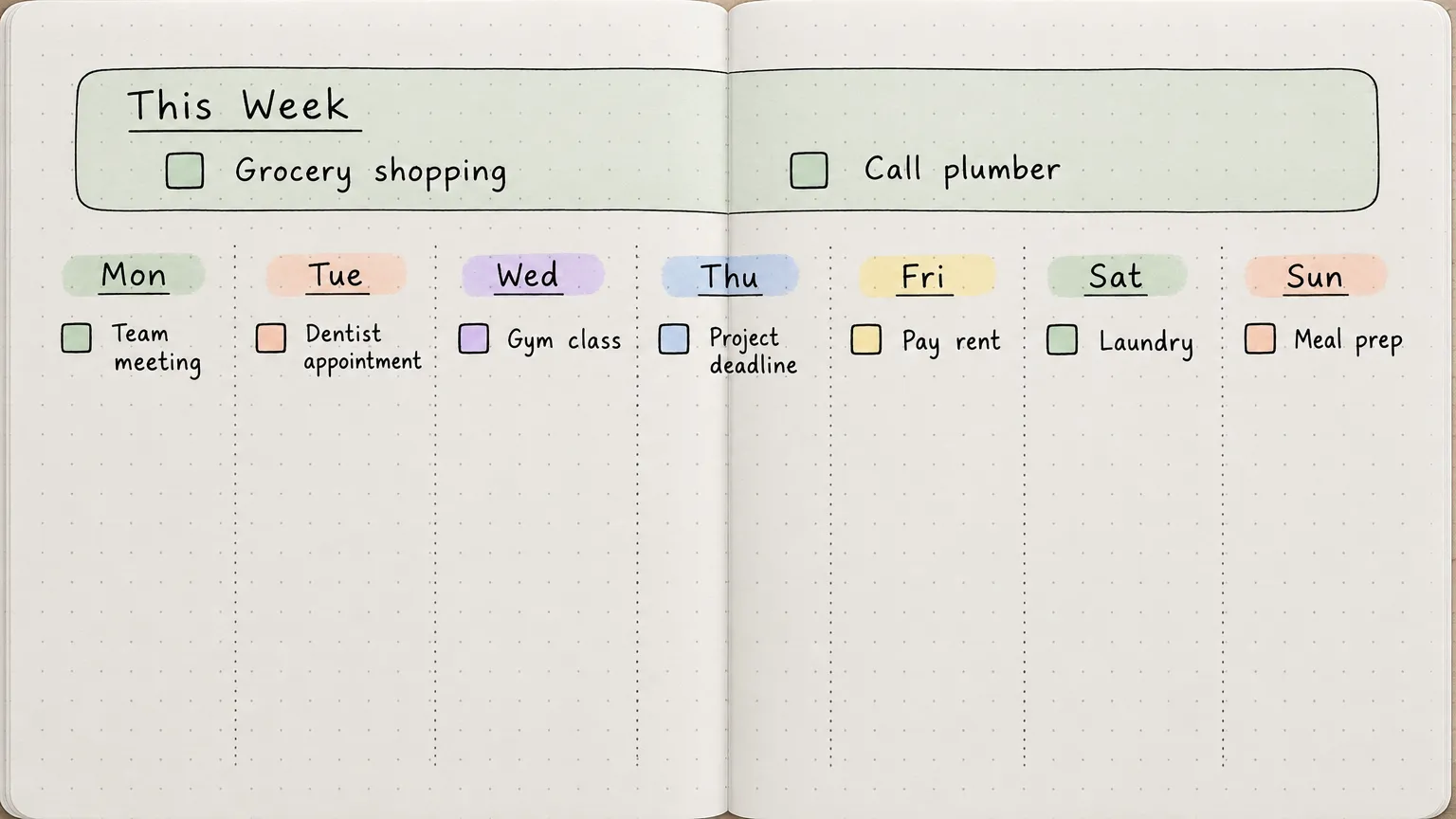
Si te gusta ver toda tu semana en una sola página, una doble página de siete columnas ofrece a cada día su propio espacio sin perder de vista lo que está por venir.
Abre una doble página del cuaderno y divídela en siete columnas estrechas, una para cada día. Añade una sección ancha titulada «Esta semana» en la parte superior para las tareas que aún no hayas programado. Ponle a cada día un título de color, añade pequeñas casillas de selección junto a las tareas y utiliza líneas punteadas finas para separar las columnas.
Por ejemplo, podrías anotar una cita con el dentista en el martes, la fecha límite de un proyecto en el jueves y la compra en la sección semanal hasta que decidas cuándo ir.
A medida que surjan nuevas tareas, puedes añadirlas al día correspondiente o dejarlas en la sección semanal hasta que estés listo para planificarlas. Esto también funciona en una agenda imprimible o en un diseño semanal personalizado en Canva.
Ideal para: Personas que quieren ver juntos sus compromisos semanales y sus tareas flexibles
No lo elijas si: necesitas gestionar varias tareas detalladas cada día y las columnas estrechas te resultan demasiado restrictivas
6. La cuadrícula de prioridades en tonos pastel
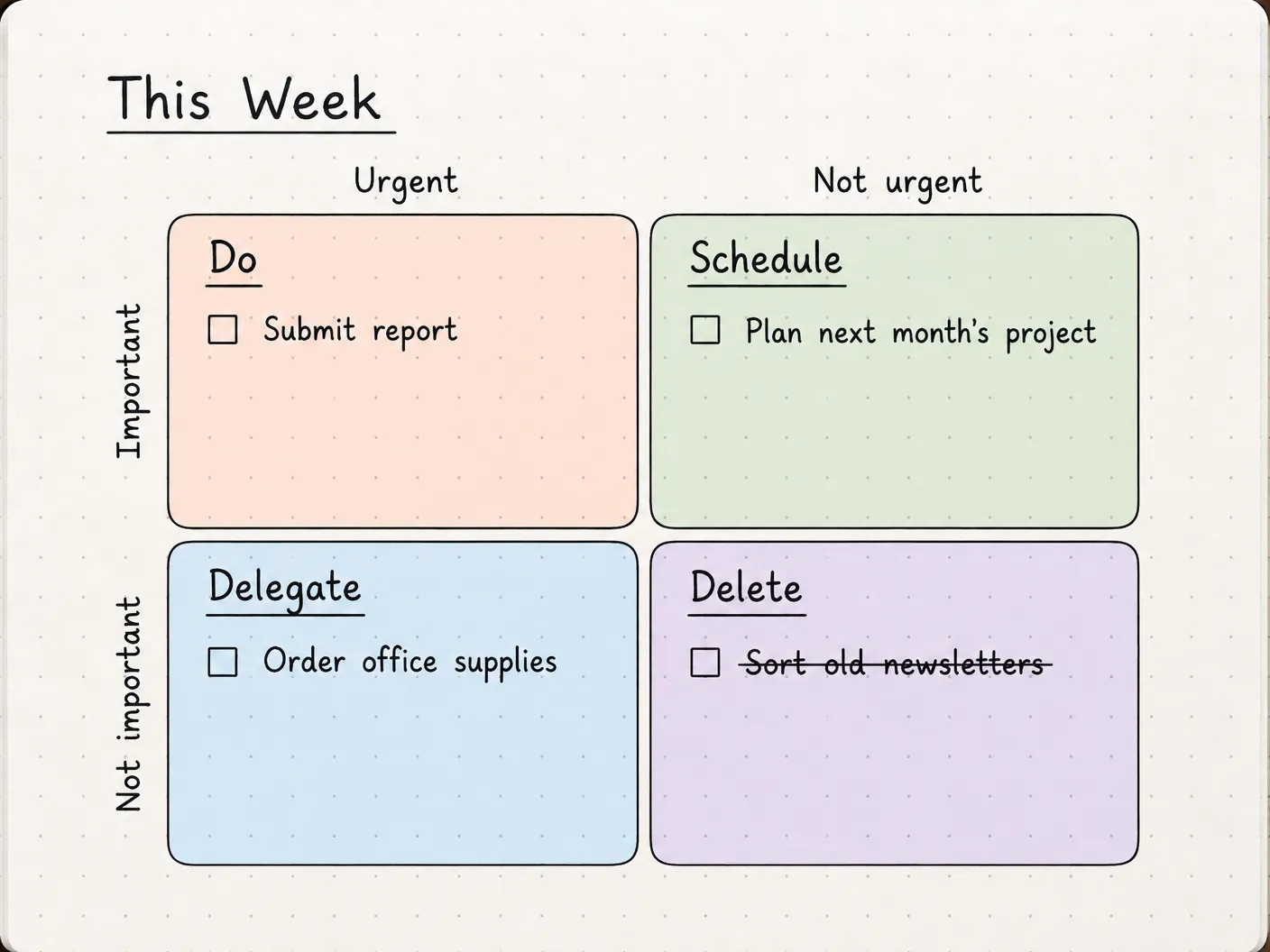
Cuando tu lista semanal incluye todo, desde plazos urgentes hasta tareas que has estado posponiendo, una tabla de prioridades en tonos pastel puede ayudarte a decidir por dónde empezar.
El diseño sigue la matriz de Eisenhower, que clasifica las tareas según su urgencia e importancia. Divide una página en cuatro cuadrados y asigna un color a cada uno. Etiquétalos con rótulos:
- Pendiente: Tareas urgentes e importantes que requieren tu atención prioritaria
- Agenda: Tareas importantes que se pueden planificar para una fecha posterior
- Delegar: Tareas urgentes que podría realizar otra persona
- Eliminar: Tareas que no son ni urgentes ni importantes y que se pueden eliminar
Por ejemplo, entregar un informe que vence mañana podría ir en la primera casilla, mientras que planificar el proyecto del mes que viene podría ir en la segunda. Si no puedes delegar algo en la tercera casilla, decide cuándo te encargarás de ello.
Las secciones de colores facilitan la identificación de las categorías a la hora de repasar tu semana. Puedes dibujar la cuadrícula en un cuaderno o personalizar una de estas plantillas de priorización para crear una versión digital.
Ideal para: Estudiantes, directivos y profesionales que necesitan ordenar prioridades contrapuestas antes de planear su semana
No lo utilices si: tus tareas ya siguen un horario fijo y tienes poco margen para cambiar su orden
7. Días temáticos
Algunas semanas son más fáciles de planear cuando las tareas similares tienen un día específico. Los días temáticos te permiten dar a cada día un tema central, junto con un color que te ayuda a reconocerlo en tu agenda.
Puedes reservar los lunes para las tareas administrativas, los martes para el trabajo creativo, los miércoles para las reuniones, los jueves para las tareas que requieren mucha concentración y los viernes para las revisiones. Utiliza rotuladores de colores a juego, encabezados de colores o pequeñas ilustraciones para que cada tema destaque.
Debajo de cada día, añade una breve lista de control de tareas que se ajusten a su tema. Por ejemplo, tu día de tareas administrativas podría incluir tramitar facturas, actualizar registros y hacer un seguimiento de las solicitudes pendientes.
No es necesario que reserves un día entero para un solo tipo de trabajo. Si ya tienes reuniones u otros compromisos, asigna un tema a las horas que puedas gestionar. Recrea este diseño en una doble página de tu cuaderno semanal o utiliza bloques recurrentes codificados por colores en un calendario digital.
Ideal para: autónomos, creadores y profesionales que alternan habitualmente entre diferentes tipos de trabajo
No lo utilices si: tu agenda cambia con frecuencia y tienes poco control sobre cuándo debes realizar las tareas.
8. La página de metas mensuales
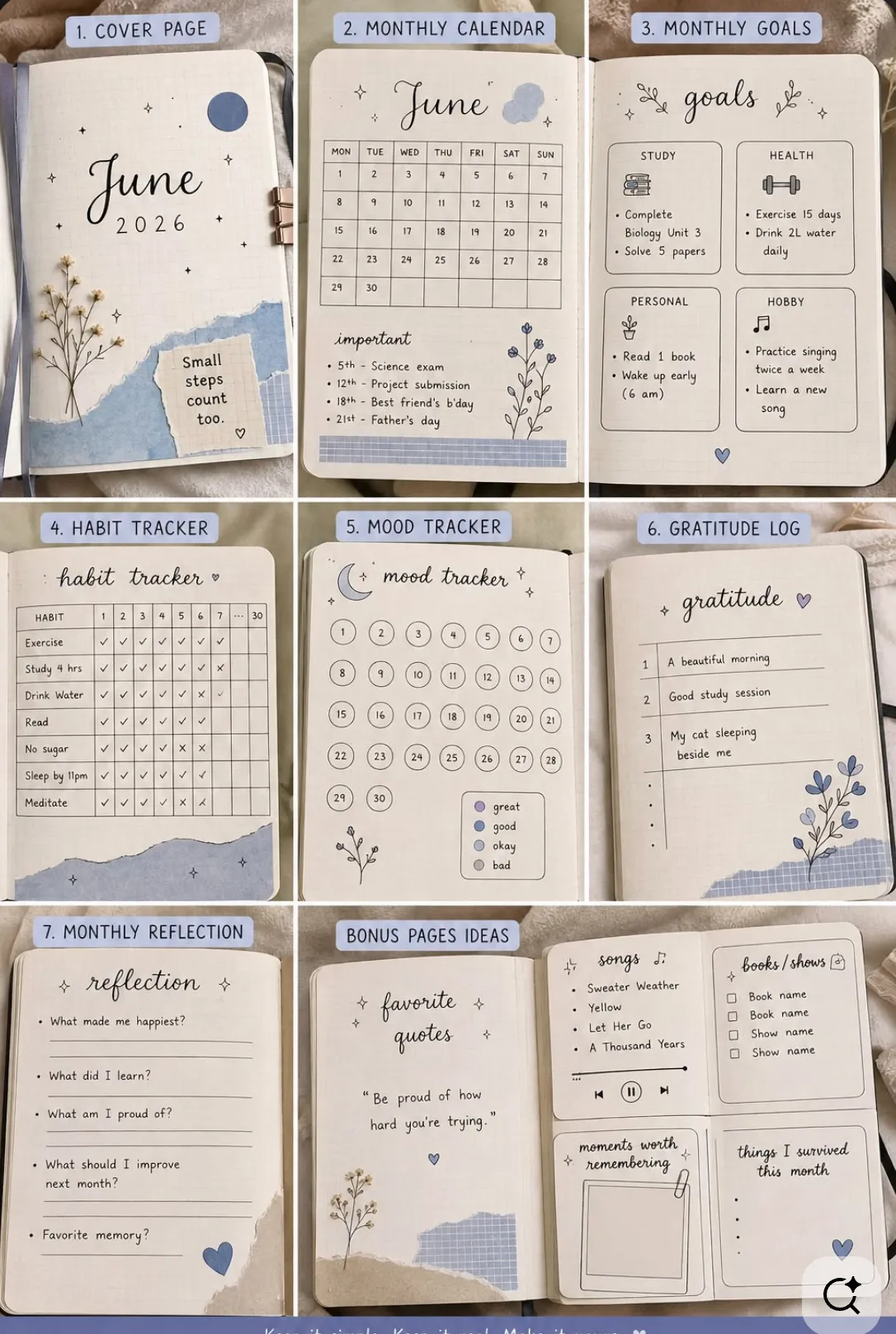
Una página de metas mensuales te ofrece un espacio para planificar las tareas más pequeñas que hay detrás de algo que quieres conseguir en las próximas semanas.
Divide la página en tres secciones, cada una con una meta en la parte superior y una breve lista de control debajo. Puedes utilizar bordes en tonos pastel, títulos escritos a mano o pequeñas barras de progreso para dar a cada meta su propio espacio visual.
Imagina que una de tus metas es renovar tu portafolio. Tu lista de control podría incluir elegir tres proyectos recientes, actualizar sus descripciones y publicar los cambios. Otra sección podría dedicarse a una meta personal, como planear un viaje o terminar un libro.
A medida que vayas completando cada tarea, táchala o rellena parte de la barra de progreso. También puedes dejar un poco de espacio debajo de cada sección para notas o tareas que surjan a lo largo del mes.
Un cuaderno de cuadrícula de puntos funciona bien para este diseño, aunque también puedes crear la misma estructura en un documento digital.
Ideal para: Personas que persiguen metas personales o profesionales que implican varias tareas más pequeñas
No lo utilices si: lo que necesitas principalmente es realizar el seguimiento de tus citas y plazos diarios, que son más fáciles de gestionar en un Calendario.
9. El calendario mensual con lista de control
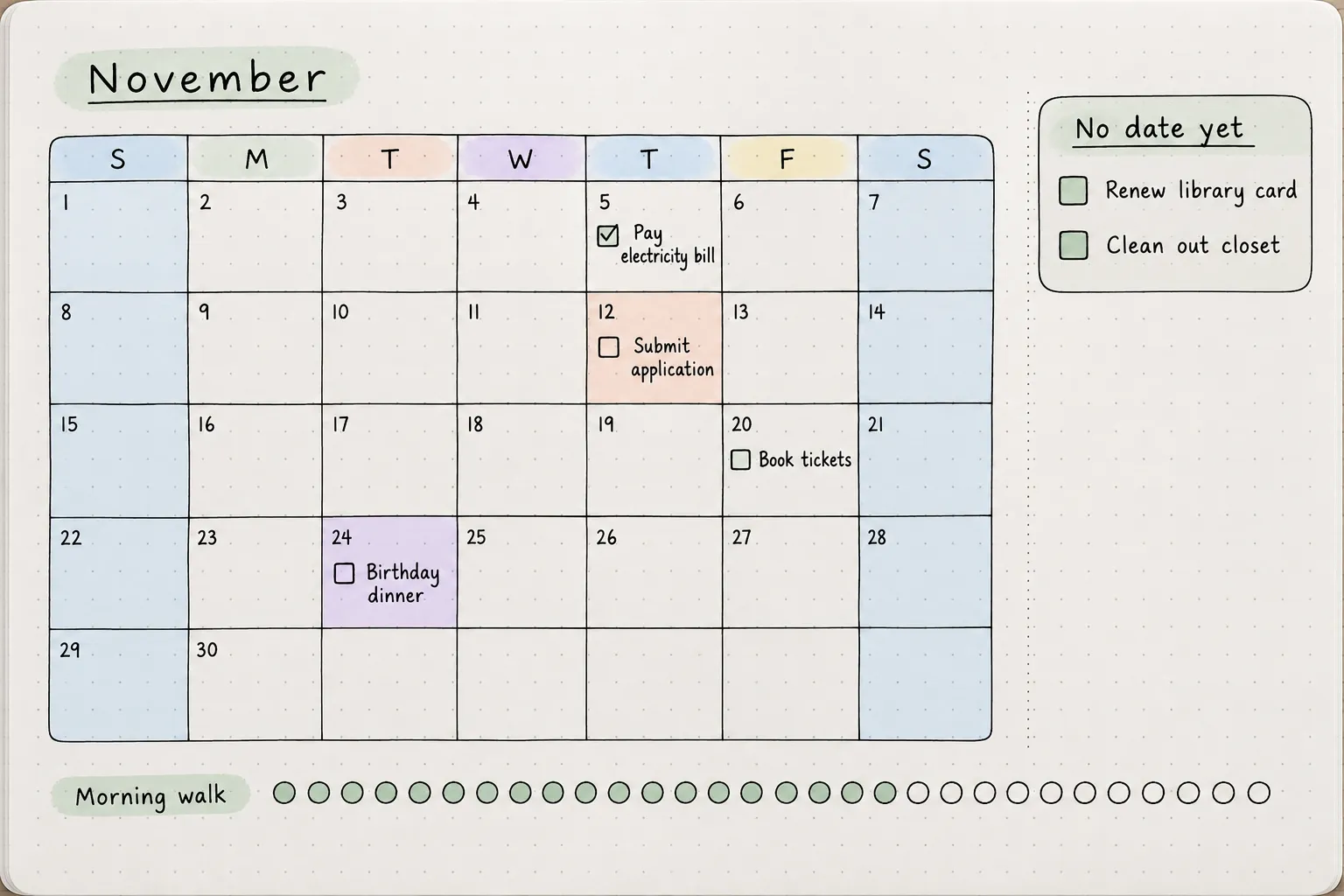
Un calendario mensual con listas de control funciona bien cuando tus tareas se reparten en diferentes fechas y quieres verlas todas de un vistazo, sin tener que hojear tu agenda diaria.
Dibuja una cuadrícula de calendario para el mes, con una pequeña box para cada fecha. Utiliza colores suaves para los fines de semana, los plazos importantes o los eventos personales, y deja espacio dentro de cada recuadro para una tarea breve o una casilla de selección.
Por ejemplo, podrías añadir «Pagar la factura de la luz» el día 5, «Enviar la solicitud» el día 12 y «Reservar entradas» el día 20. Tacha cada tarea a medida que la vayas completando y mantén una pequeña lista junto al Calendario para aquellas cosas que aún no tengan una fecha fija.
También puedes añadir un pequeño registro de hábitos en la parte inferior si estás trabajando en una rutina diaria. Marca un punto o un cuadrado cada día que lo completes, utilizando la misma paleta de colores que el Calendario.
Ideal para: Personas que desean tener una panorámica visual de los plazos mensuales, los recados y las responsabilidades recurrentes.
No lo elijas si: Tienes varias tareas que realizar cada día y necesitas más espacio para detalles o notas
Ideas estéticas para listas de tareas del «bullet journal»
Los bullet journals te ofrecen la libertad de crear una lista de tareas que resulte personal, tanto si prefieres diseños sencillos escritos a mano como si te gustan las páginas llenas de colores e ilustraciones. También puedes utilizar símbolos, pestañas y marcadores visuales para organizar las tareas y realizar el seguimiento del progreso sin tener que reescribir constantemente tus listas.
Aquí tienes tres formas de incorporar esos detalles a tu bullet journal.
10. Símbolos y significantes para el «Rapid-log»
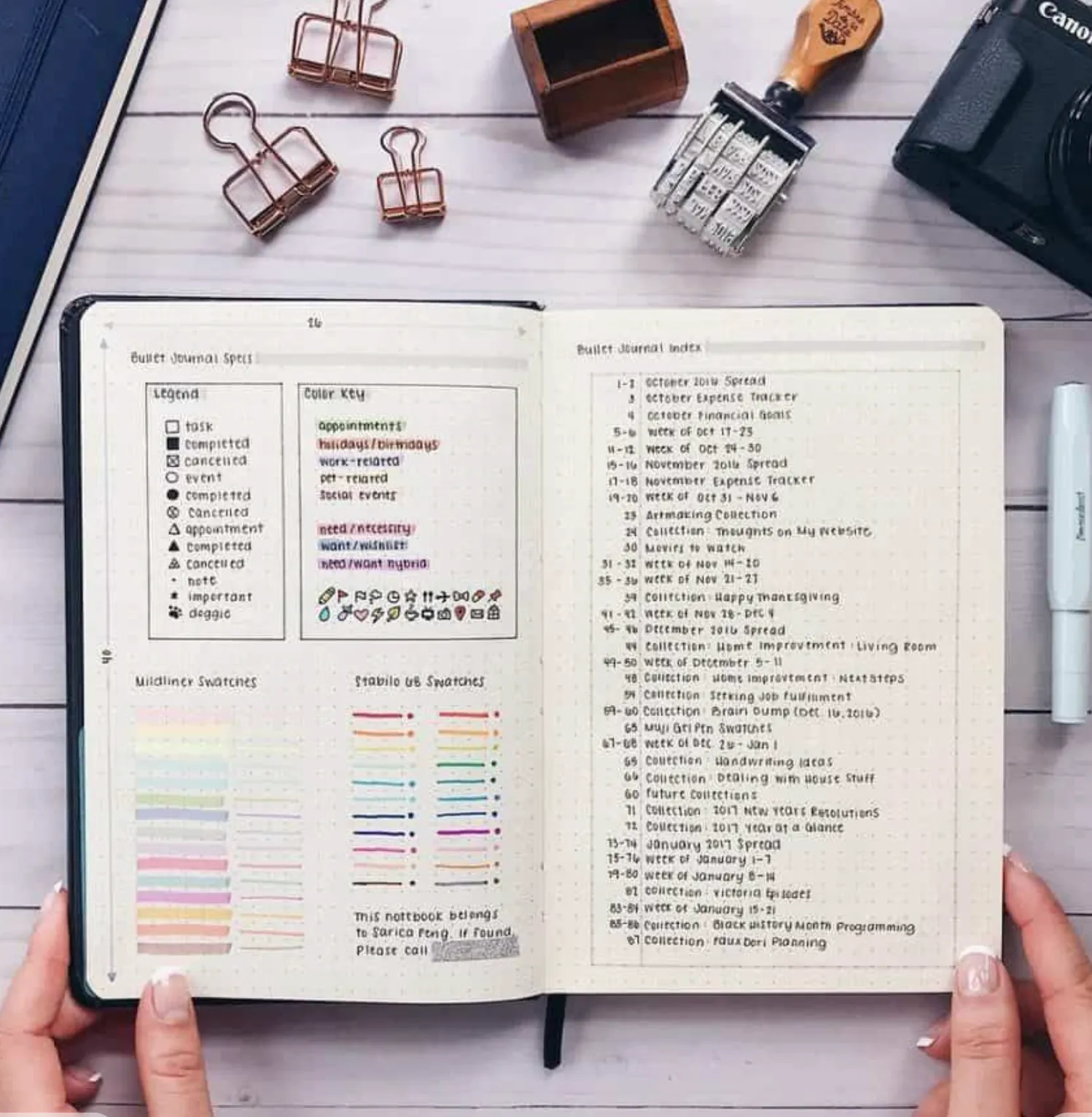
Si quieres una lista de tareas fácil de actualizar a lo largo del día, el registro rápido te permite llevar un seguimiento de las tareas mediante unos sencillos símbolos.
Desarrollado por Ryder Carroll como parte del método Bullet Journal, el sistema utiliza un punto para una tarea pendiente, una X para una tarea completada, una flecha hacia la derecha para una tarea trasladada a otra colección o al siguiente registro mensual, y una flecha hacia la izquierda para algo programado en el registro futuro.
Empieza con una página en blanco del cuaderno y escribe cada tarea en una línea aparte. Por ejemplo, puedes marcar «Enviar el informe de gastos» con un punto por la mañana y convertirlo en una X cuando lo hayas terminado. Añade un pequeño asterisco junto a las tareas que requieran atención con prioridad.
Para conseguir un diseño más estético, utiliza un rotulador de punta fina para los símbolos, títulos en colores suaves y un margen estrecho para las notas importantes. Mantén la misma clave de símbolos en todas las páginas, ya que la coherencia facilita la revisión posterior de las tareas pendientes.
Si quieres descubrir más formas de organizar proyectos más amplios con este método, echa un vistazo a esta guía sobre la gestión de proyectos con el diario de puntos.
Ideal para: personas que prefieren planificar a mano y quieren llevar un registro claro de las tareas completadas, programadas y pendientes.
No lo leas si: Dependes en gran medida de los recordatorios automáticos, las tareas con uso compartido o las notificaciones sobre los próximos plazos.
11. Pestañas de categorías con cinta washi
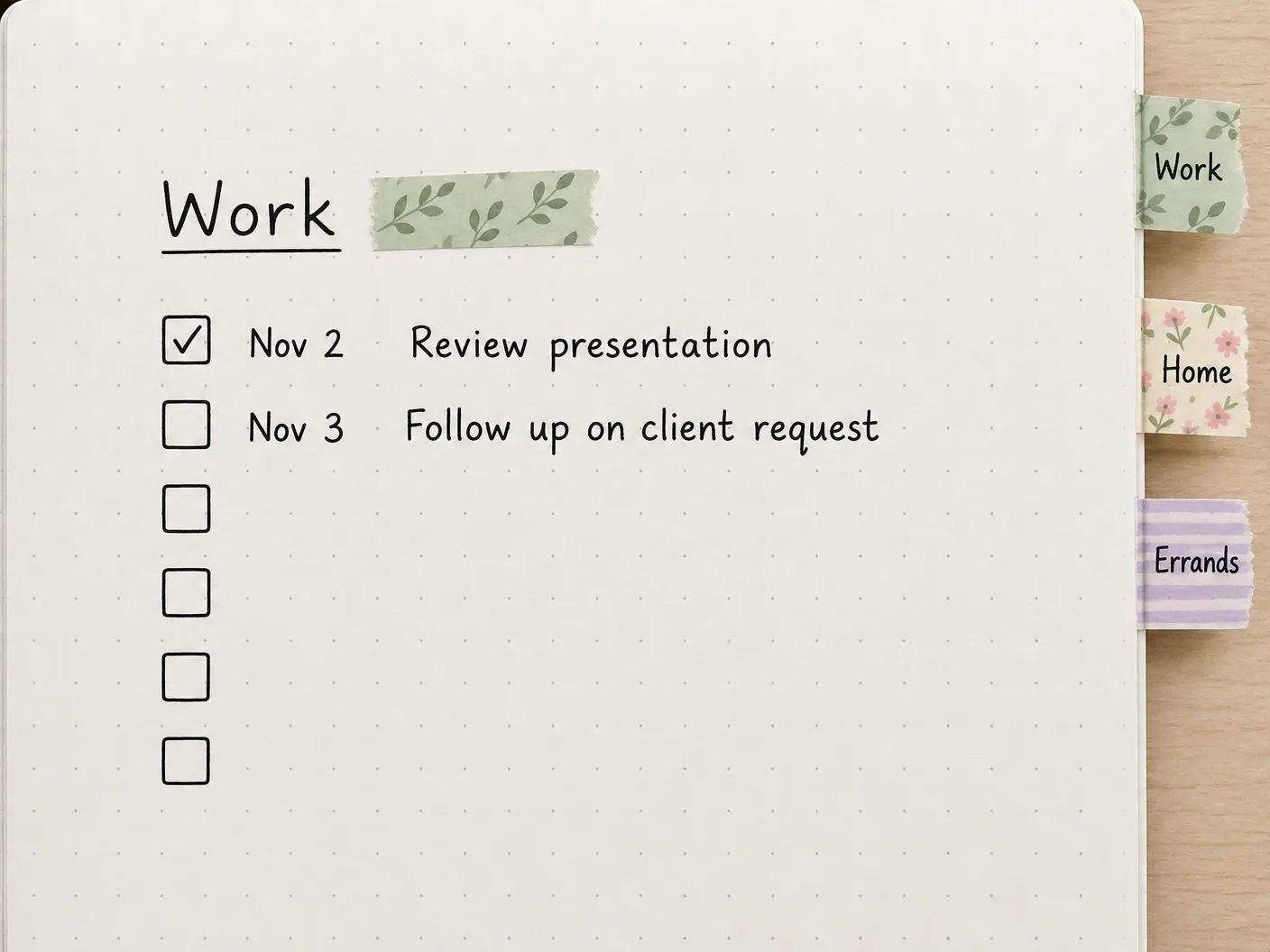
Cuando utilizas un mismo cuaderno para el trabajo, los recados, tus planes personales y todo lo demás, las pestañas de cinta washi pueden ayudarte a mantener esas listas separadas y fáciles de encontrar.
Empieza asignando a cada categoría su propia sección. Por ejemplo, utiliza cinta con motivos de salvia para «Trabajo», cinta floral para «Hogar» y cinta a rayas para «Recados». Coloca una pequeña tira a lo largo del borde exterior de la primera página de cada sección, dejando parte de ella visible a modo de pestaña.
Dentro de cada sección, crea una lista de control con fechas y espacio suficiente para añadir otras nuevas. La sección «Trabajo» podría incluir revisar una presentación y dar seguimiento a la solicitud de un cliente, mientras que la sección «Recados» podría incluir la compra y la recogida de paquetes.
A medida que el cuaderno se va llenando, las pestañas estampadas facilitan volver a la lista correcta sin tener que buscar en todas las páginas. También puedes crear una pequeña clave de categorías en el interior de la portada.
Ideal para: Personas que llevan varias listas personales y profesionales en el mismo cuaderno
No te lo leas si: prefieres tenerlo todo en una sola lista diaria breve y rara vez necesitas volver a consultar páginas anteriores
12. Iconos y pegatinas para garabatear
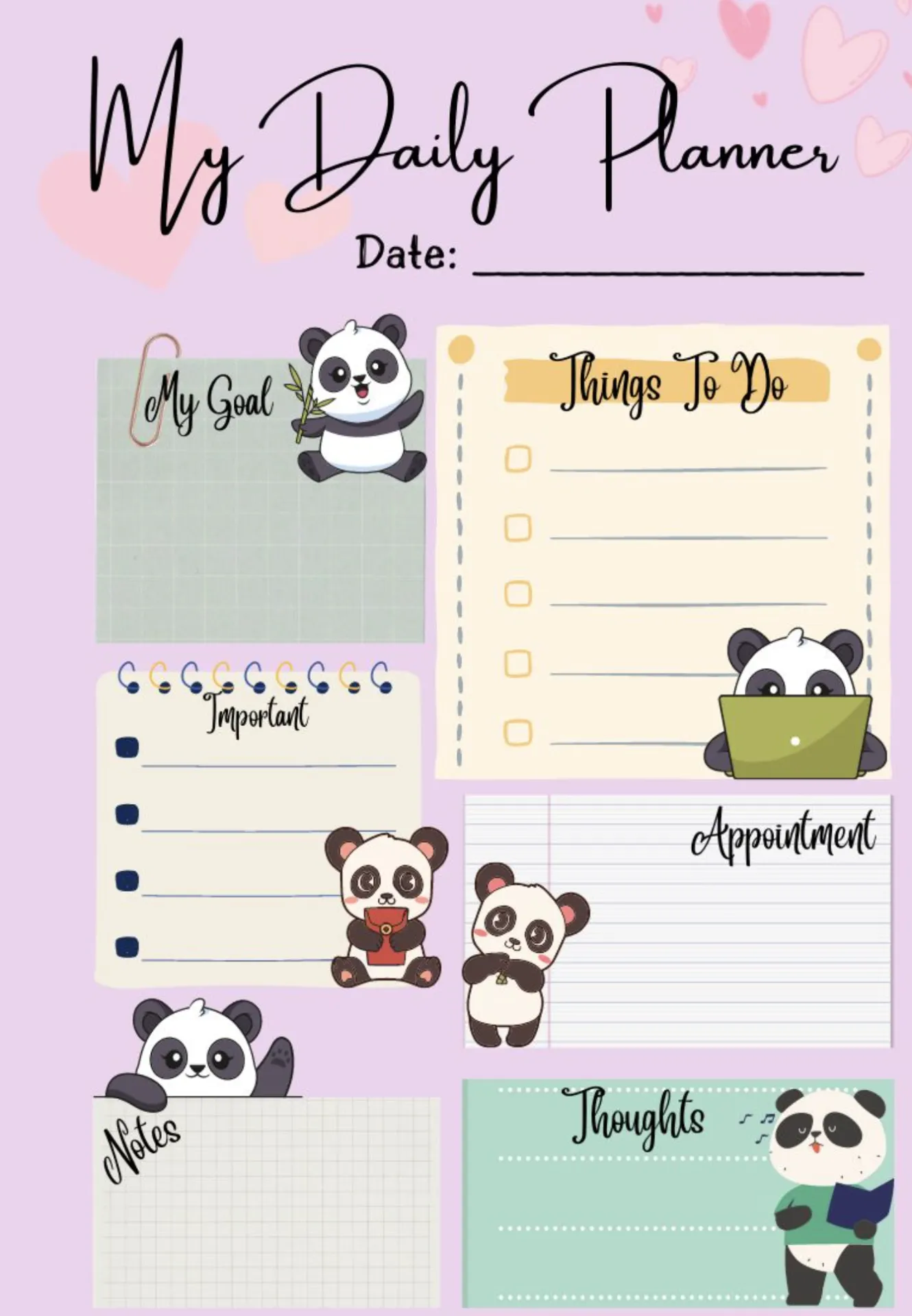
Pequeños garabatos y pegatinas pueden aportar más carácter a una lista de pendientes manuscrita, al tiempo que facilitan el reconocimiento de los distintos tipos de tareas.
Elige unas cuantas ilustraciones sencillas que se adapten a tus actividades habituales. Dibuja un pequeño sobre junto a los correos electrónicos, un libro junto a las tareas de estudio y una bolsa de la compra junto a los recados. Utiliza los mismos iconos en toda tu agenda, asegurándote de que sean lo suficientemente pequeños como para caber junto a una casilla de selección.
Por ejemplo, una lista diaria podría incluir «Responder al cliente» con un sobre, «Leer el capítulo cuatro» con un libro y «Hacer la compra» con una bolsa de la compra. Las ilustraciones ayudan a diferenciar las categorías incluso cuando todo aparece en la misma página.
Si prefieres las pegatinas, elige un juego a juego con una paleta de colores o un estilo de ilustración coherentes. También puedes combinar títulos escritos a mano con pequeños bordes decorativos para dar a la página un aspecto más pulido.
Incluye una sencilla clave de iconos en la primera página, sobre todo si utilizas varias categorías. De este modo, los dibujos seguirán siendo fáciles de entender cuando vuelvas a consultar una lista anterior.
Ideal para: personas que planifican de forma visual y disfrutan añadiendo ilustraciones y detalles personales a sus listas de control diarias
No lo leas si: prefieres las listas de texto sin formato o te parece que mantener las ilustraciones te lleva demasiado tiempo
Ideas de listas de tareas pendientes con un diseño digital estético
Las listas de tareas digitales ofrecen un amplio margen para la personalización visual, desde temas oscuros y tarjetas codificadas por colores hasta widgets que mantienen tus tareas al alcance de la mano. También te ayudan a actualizar los plazos, mover tareas entre fases y trasladar el trabajo pendiente al día siguiente.
Aquí tienes cuatro diseños que combinan esas funciones con un diseño limpio y coherente.
13. Modo oscuro minimalista
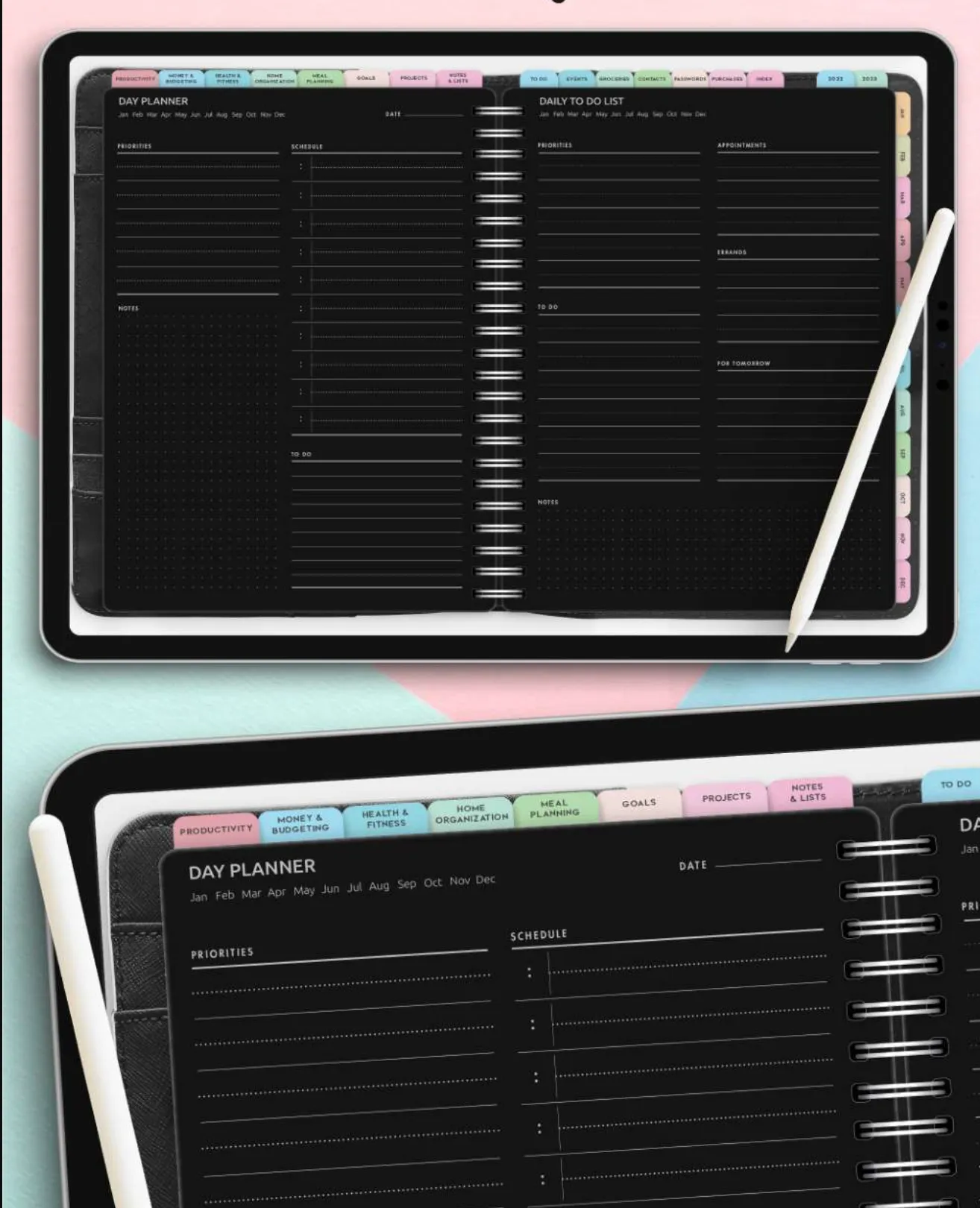
Una lista de tareas en modo oscuro funciona bien si prefieres una interfaz sencilla, con menos elementos decorativos y una paleta de colores coherente.
Empieza con una aplicación de tareas que tenga soporte para el modo oscuro y organiza tu lista en varias secciones, como «Hoy», «Próximas» y «Completadas». Utiliza un color de contraste para las tareas de alta prioridad y tonos neutros para el resto, asegurándote de que los nombres de las tareas sean fáciles de leer.
Por ejemplo, podrías resaltar «Enviar la propuesta definitiva» con un rótulo de prioridad en morado apagado, mientras mantienes las tareas rutinarias en una lista estándar debajo. Los títulos claros y un espaciado coherente te ayudarán a separar las secciones sin añadir más colores.
También puedes combinar el tema de tu aplicación con el fondo de pantalla del escritorio o del móvil para conseguir un aspecto más coherente. Solo tienes que asegurarte de que el texto se lea bien sobre el fondo, sobre todo si utilizas tonos más suaves.
Ideal para: personas que prefieren diseños digitales minimalistas y quieren que sus prioridades tengan visibilidad sin demasiados elementos visuales
No te lo descargues si: te gustan las agendas muy ilustradas o necesitas una personalización visual muy amplia, más allá de los temas disponibles en la app
14. El mini tablero Kanban
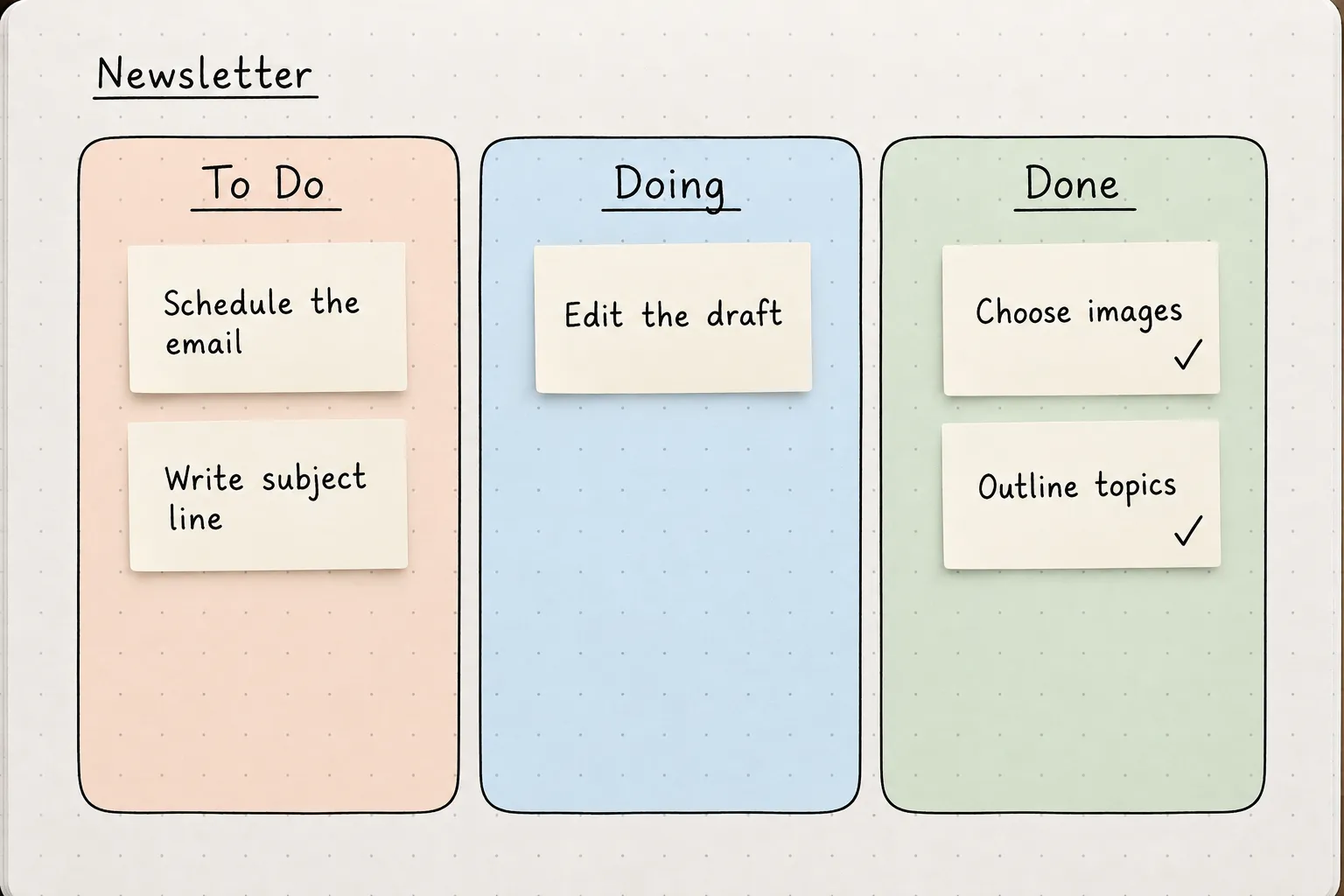
Un mini tablero Kanban convierte tu lista de tareas pendientes en un conjunto de tarjetas que van pasando por diferentes fases a medida que realizas tu trabajo.
Crea tres columnas tituladas «Pendiente», «En curso» y «Terminada». Asigna a cada columna un color de fondo suave o utiliza rótulos de colores en las tarjetas individuales. Cada tarjeta debe representar una tarea que puedas ir avanzando a medida que cambie su estado.
Por ejemplo, si estás preparando un boletín informativo, «Elegir imágenes» podría estar en «Terminada», «Editar el borrador» en «En curso» y «Programar el correo electrónico» en «Pendiente». Mover las tarjetas por el tablero te permite tener una visión más clara de lo que ya está terminado y de lo que aún requiere atención.
Puedes recrear este diseño con notas adhesivas en un tablero o utilizar una app de tareas digital con vista Tablero. Para conseguir un diseño más ordenado, mantén solo las tareas en las que estás trabajando activamente en la columna «En curso» y deja las próximas tareas en «Pendientes».
Ideal para: personas que planifican de forma visual y quienes gestionan proyectos personales con varias tareas o fases
No lo utilices si: tu lista contiene principalmente tareas rápidas y sin relación entre sí, que es más fácil tachar que mover de una columna a otra.
15. Tarjetas de galería con imágenes de portada
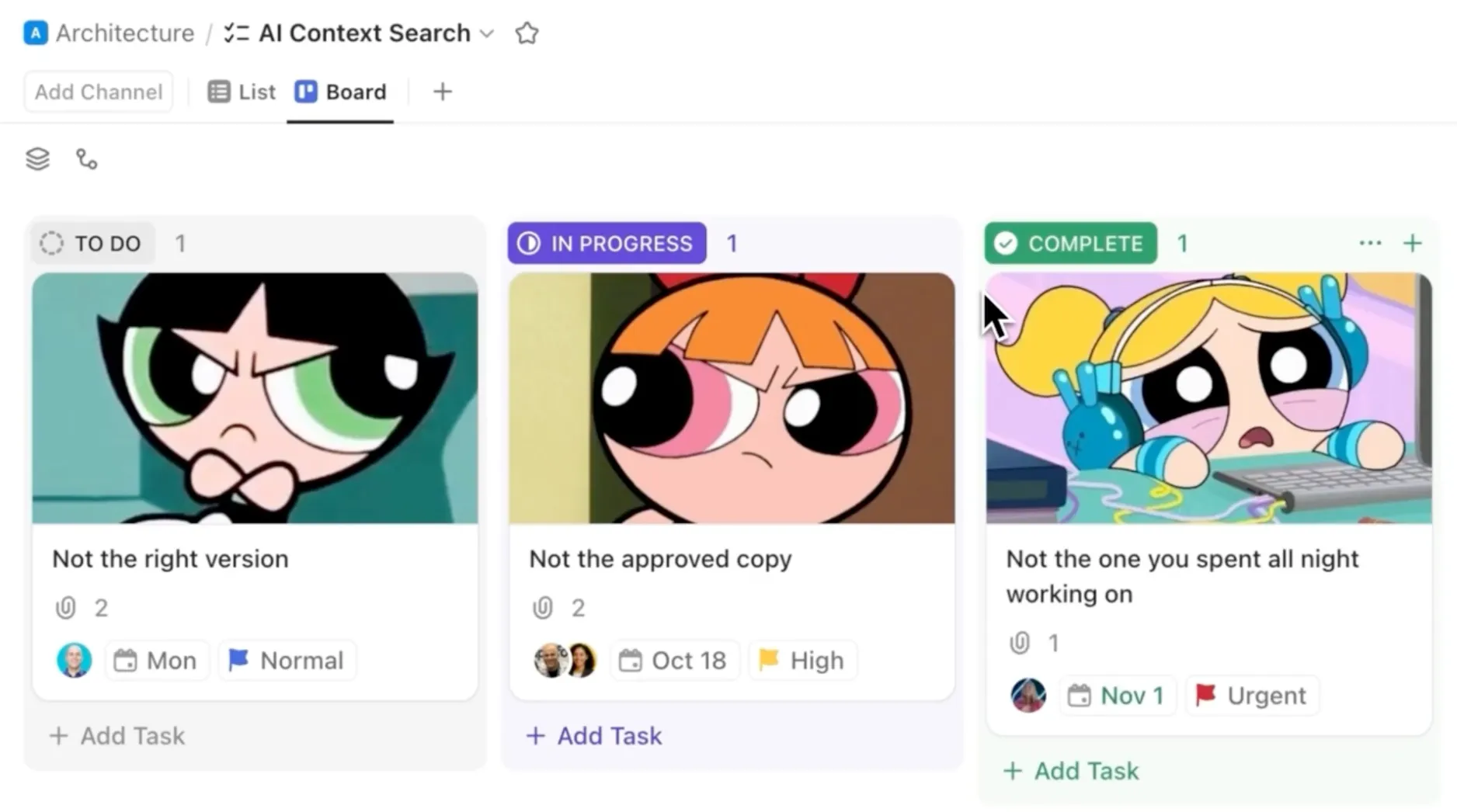
Si tu lista de tareas incluye varios proyectos o planes creativos, las tarjetas de galería te permiten organizarlos utilizando imágenes que hagan que cada uno sea fácilmente reconocible.
En una herramienta como Notion, crea una galería y añade una tarjeta para cada proyecto. Elige una imagen de portada que represente el trabajo y, a continuación, añade una lista de control dentro de la tarjeta con las tareas que debes completar.
Por ejemplo, una galería de planificación de viajes podría tener tarjetas separadas para el transporte, el alojamiento y las actividades, cada una con una imagen de portada relevante. Al abrir la tarjeta de alojamiento, aparecerían tareas como comparar hoteles, consultar las políticas de cancelación y confirmar una reserva. También puedes indicar un estado o una fecha límite en cada tarjeta. Así tendrás una panorámica del progreso sin necesidad de abrir cada proyecto.
Ideal para: proyectos creativos, planificación de viajes, listas de lectura y otras actividades en las que resultan útiles las imágenes y las listas de control detalladas
No te lo veas si: Sueles llevar un seguimiento principalmente de pequeñas tareas diarias y necesitas tacharlas lo antes posible
16. El widget de la pantalla de Inicio
Un widget en la pantalla de inicio te permite tener tu lista de tareas a la vista sin necesidad de abrir una aplicación de planificación cada vez que quieras consultar tu próxima tarea.
Empieza creando una breve lista diaria en una aplicación que tenga compatibilidad con widgets. A continuación, añade su widget a la pantalla de inicio de tu móvil y elige qué tareas o lista quieres mostrar, en función de los ajustes disponibles en la aplicación.
Puedes crear una lista «Hoy» en Recordatorios de Apple con tareas como entregar un trabajo, recoger un paquete o concertar una cita. Añade el widget de Recordatorios a la pantalla de inicio de tu iPhone y, a continuación, selecciona la lista que quieras ver. Elige un tamaño y una ubicación para el widget que se adapten al diseño de tu pantalla de inicio.
Gracias a un widget interactivo con compatibilidad, también puedes marcar las tareas completadas directamente desde la pantalla de inicio.
Ideal para: personas que utilizan principalmente el móvil para planificar y quieren tener a mano una lista breve de tareas diarias
No te lo mires si: prefieres mantener las tareas de trabajo separadas de la pantalla de inicio de tu móvil o necesitas más espacio para una planificación detallada.
Ideas estéticas para listas de tareas dirigidas a estudiantes y para el trabajo
Cuando tus tareas tienen que ver con clases, plazos u otras personas, una simple lista de control puede omitir detalles importantes. Las fechas límite, los rótulos de las asignaturas y los propietarios de las tareas deben ocupar un lugar claro en tu diseño.
Estas cuatro ideas ponen de relieve esos detalles, al tiempo que dejan espacio para los colores, una tipografía limpia y otros toques personales.
17. La cuenta atrás para los trabajos
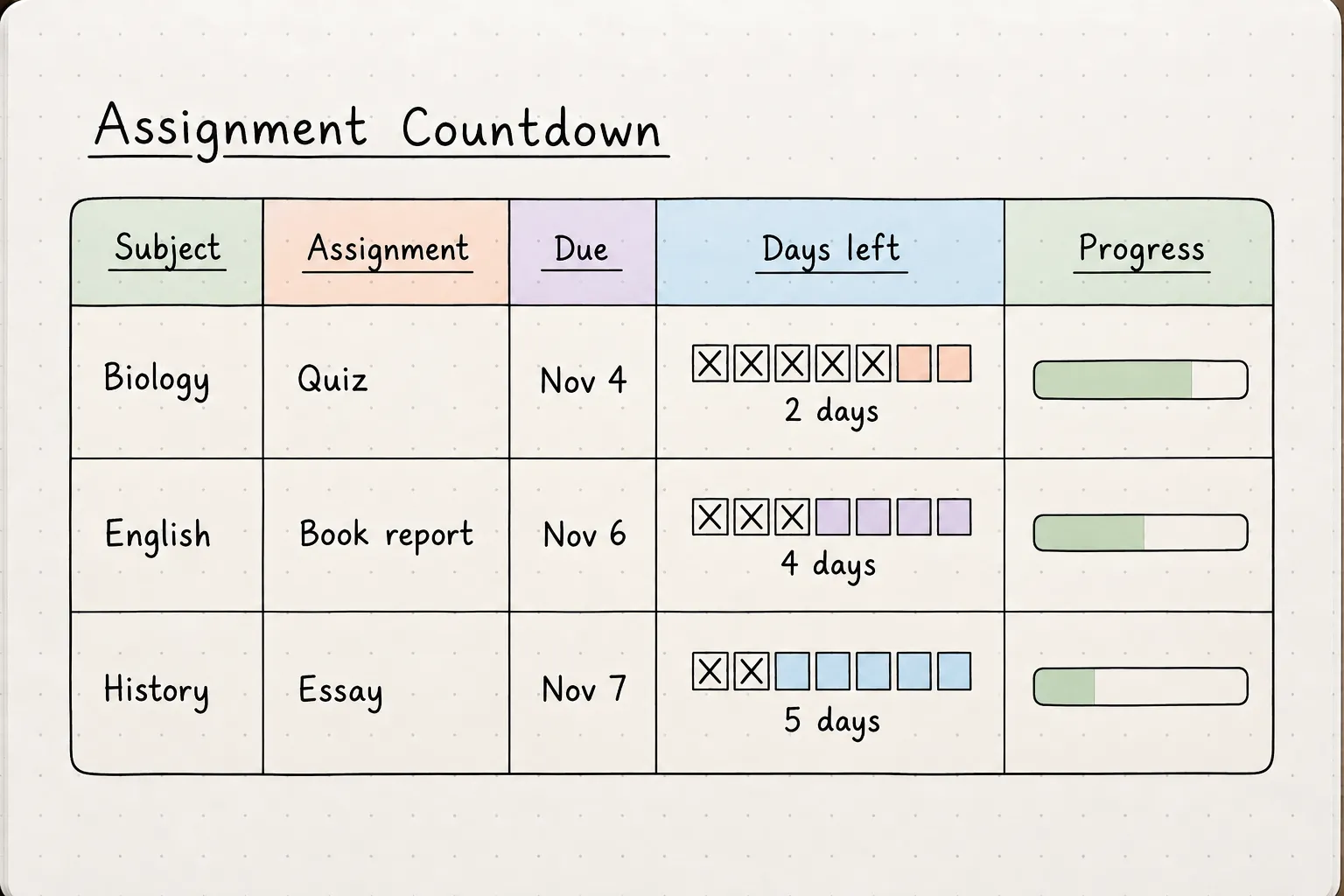
Cuando tienes varios trabajos que entregar en la misma semana, una cuenta atrás de tareas te ofrece un recordatorio visual del tiempo que te queda para completar cada uno de ellos.
Crea un registro con una fila separada para cada tarea. Incluye la asignatura, el nombre de la tarea, la fecha límite y una pequeña barra de cuenta atrás dividida en días. Puedes sombrear los días restantes con colores pastel o tachar un segmento a medida que pasa cada día.
Por ejemplo, tu registro podría mostrar un examen de biología para el que quedan dos días y un trabajo de historia que hay que entregar en cinco días. Añade una casilla de selección o un indicador de progreso junto a cada tarea para llevar un control de cuánto trabajo has completado, ya que la cuenta atrás hasta la fecha límite por sí sola no lo muestra.
Organiza las filas por fecha límite, colocando los plazos más cercanos en la parte superior. Puedes dibujar el diseño en un cuaderno o utilizar una plantilla imprimible con barras de progreso de colores.
Si buscas más opciones para planificar digitalmente, echa un vistazo a estas herramientas de organización para estudiantes.
Ideal para: Estudiantes que gestionan tareas, exámenes y trabajos de clase de varias asignaturas
No lo utilices si: tus tareas tienen varias fases o dependencias que requieren un seguimiento más detallado
18. El código de colores por asignatura
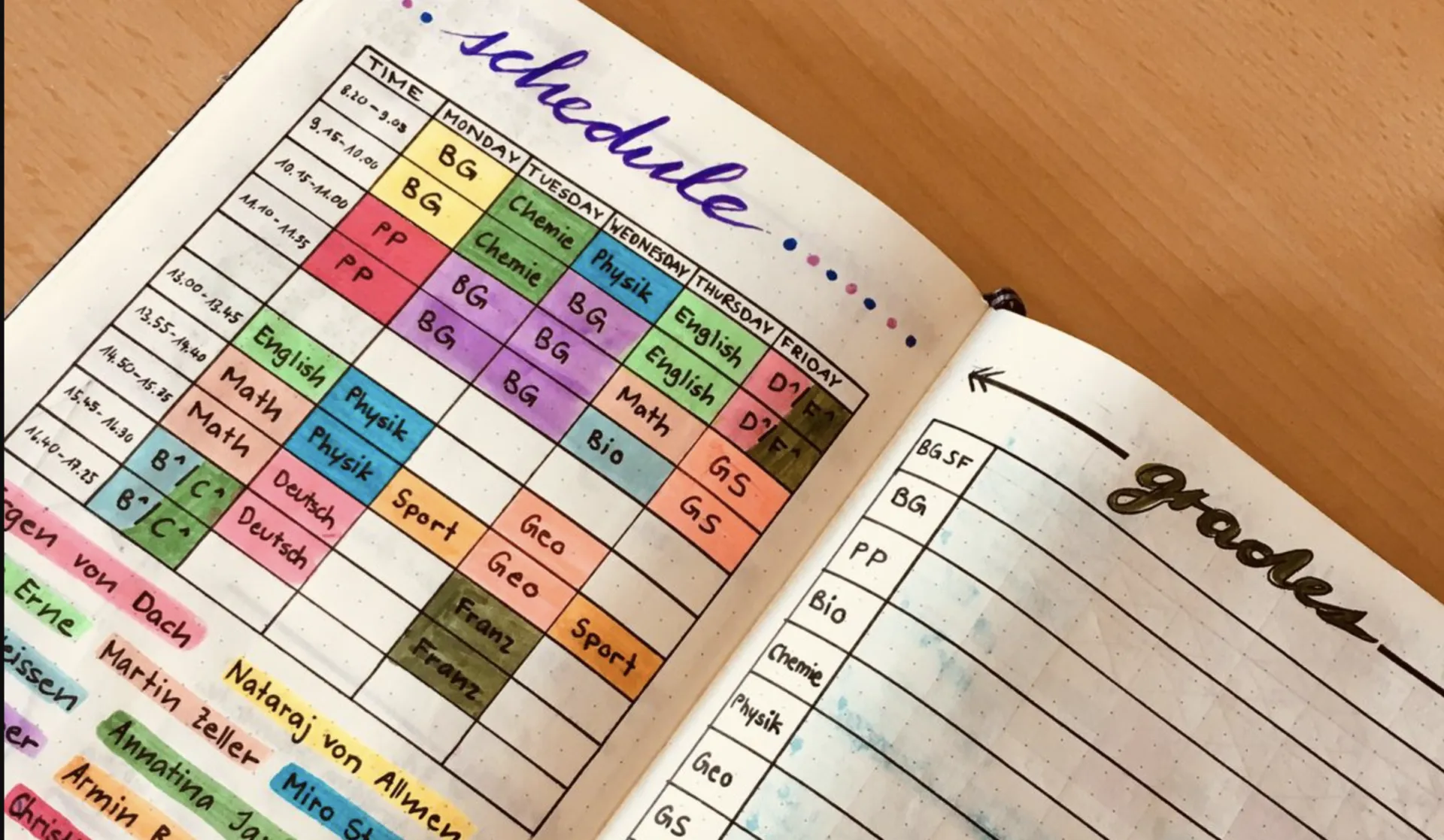
Si llevas notas y tareas separadas para las distintas asignaturas, utilizar un color específico para cada una de ellas puede aportar algo de orden a tu rutina de estudio.
Elige un color para cada asignatura y utilízalo en todos tus cuadernos, agenda y lista de pendientes. Por ejemplo, podrías usar el azul para Física, el naranja para Historia y el amarillo para Matemáticas.
Divide tu lista de control en secciones por asignaturas con encabezados de colores a juego. Debajo de cada una, escribe las tareas que tienes que completar, junto con sus plazos. Tu sección de historia podría incluir leer un capítulo, preparar las notas para una presentación y entregar un trabajo.
También puedes utilizar separadores de páginas de colores, rotuladores fluorescentes o pequeños iconos temáticos para mantener la coherencia del diseño. Si prefieres la planificación digital, aplica los mismos colores a tus categorías de tareas y a los eventos del calendario. Esta guía sobre cómo codificar por colores Google Calendar explica la configuración del calendario.
Ideal para: Estudiantes que gestionan tareas académicas de varias asignaturas y desean un sistema visual coherente
No lo leas si: planificas principalmente por fechas límite y necesitas ver las tareas de todas las asignaturas en una sola lista cronológica
19. La lista de control compartida del equipo
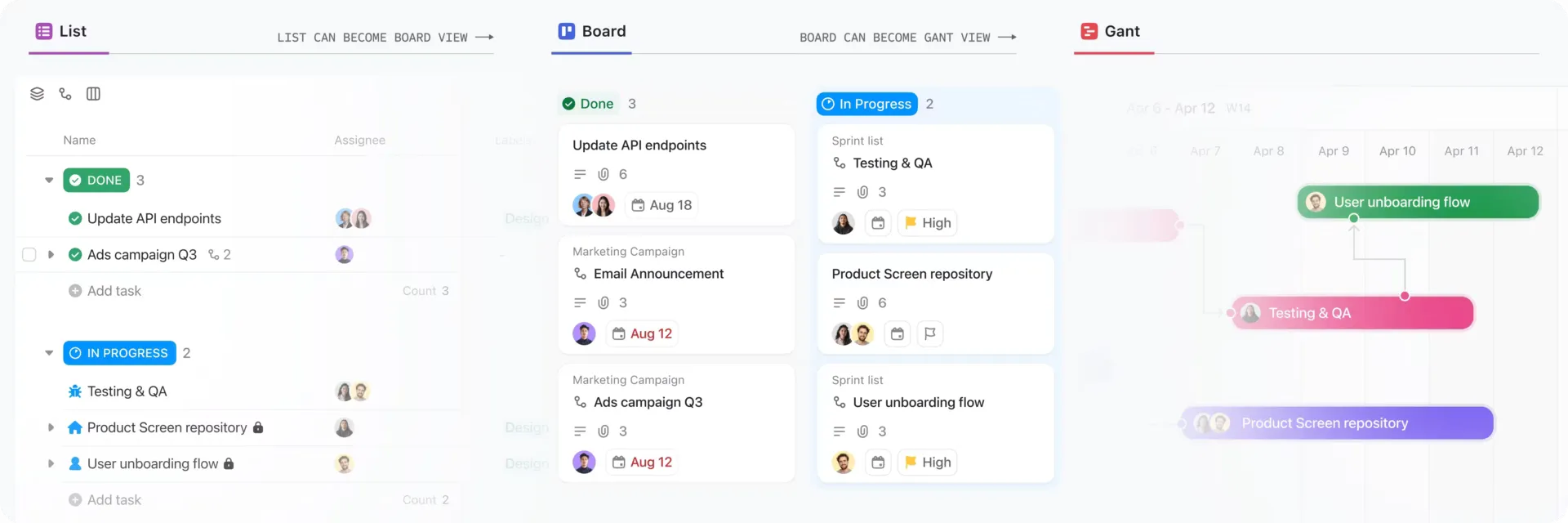
Una lista de control compartida es la mejor opción para tareas en las que participan varias personas, sobre todo cuando todos deben saber qué se les ha asignado y cuándo deben entregarlo.
Utiliza un diseño de tabla sencillo con cuatro columnas: Tarea, Responsable, Fecha límite y Estado. Puedes añadir encabezados en colores suaves, separadores de filas discretos y pequeños rótulos de estado para mantener la información organizada sin recargar la página.
Por ejemplo, si tu equipo está preparando un seminario web, la lista de control podría incluir redactar el correo electrónico de invitación, revisar la presentación, probar el enlace de inscripción y programar los correos electrónicos de recordatorio. Asigna cada tarea a una persona concreta y fíjale una fecha límite.
A medida que avanza el trabajo, actualiza el estado o marca como completadas las tareas ya realizadas. Para las tareas que requieran una revisión, también puedes añadir una breve nota o un enlace al documento correspondiente.
Un documento compartido funciona bien para proyectos más pequeños, mientras que una aplicación de gestión de tareas te permite asignar personas asignadas, fijar plazos y realizar actualizaciones de estado.
Ideal para: Equipos pequeños que coordinan eventos, campañas o proyectos con responsabilidades claramente asignadas
No lo utilices si: tu trabajo implica dependencias complejas, cronogramas cambiantes o múltiples fases de aprobación que requieran un plan de proyecto completo.
20. La lista de control para el inicio de un proyecto
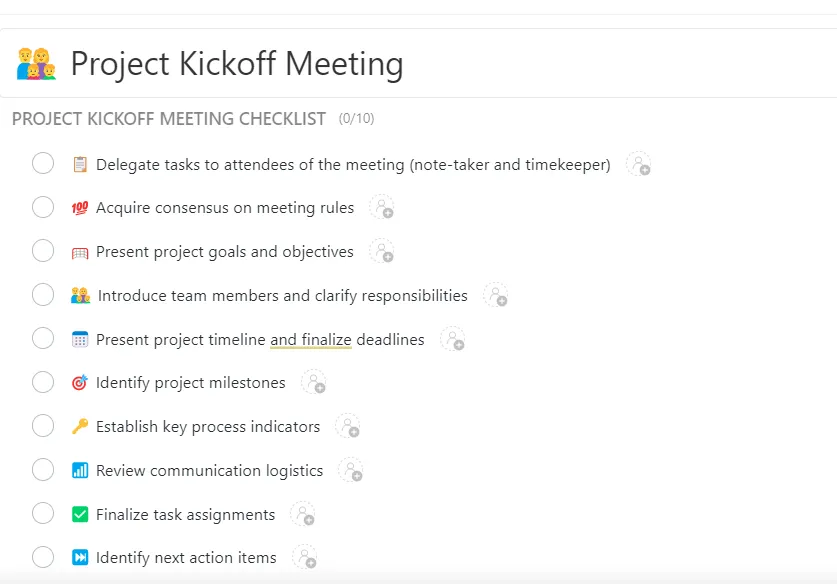
Una lista de control para el inicio de un proyecto reúne los aspectos clave de la preparación, los puntos de debate y las tareas de seguimiento en una sola página bien organizada.
Divide tu lista de control en tres secciones: «Antes», «Durante» y «Después» de la reunión inicial. Asigna a cada sección una franja de color suave y, a continuación, añade casillas de selección debajo de los títulos. Utiliza separadores finos y un título pequeño del proyecto en la parte superior para mantener la coherencia del diseño.
Las tres secciones podrían incluir:
- Antes: Confirmar a los asistentes, preparar la Agenda y compartir el resumen del proyecto
- Durante: Revisar el alcance del proyecto, debatir los hitos, identificar los riesgos y acordar las responsabilidades
- Después: Comparte las notas de la reunión, registra las decisiones, asigna elementos y confirma la próxima reunión de seguimiento.
Imagina que vas a lanzar una nueva página web. Tu lista de control podría incluir revisar el mapa del sitio antes de la reunión, confirmar las responsabilidades de diseño durante la reunión y asignar la primera ronda de entregables después de la misma.
Puedes crear este diseño en un cuaderno, un documento con uso compartido o una lista de control digital. Si buscas un punto de partida más decorativo, echa un vistazo a estas bonitas plantillas de listas de control y adapta una a tu proceso de puesta en marcha.
Ideal para: responsables de proyectos y equipos pequeños que se preparan para una reunión de lanzamiento y organizan los próximos pasos inmediatos
No lo hagas si: tu equipo ya sigue un proceso de puesta en marcha detallado y estandarizado con las mismas tareas y aprobaciones.
Cómo crear tu propia lista de tareas estética en 5 pasos
Empieza por las tareas que necesitas planificar y elige un formato que te guste, ya sea un cuaderno o una agenda digital. A continuación, crea tu diseño en torno a esas tareas, dejando espacio para las prioridades, los plazos y las notas.
A continuación te explicamos cómo elaborarla.
Paso 1: Decide con cuánta antelación vas a planear
Elige si tu lista abarcará un día, una semana o un mes. Esto te ayudará a calcular cuánto espacio debes dejar y qué detalles debes incluir.
Para una lista de control diaria, deja espacio para las tareas, las casillas de selección y las notas rápidas. Divide una página semanal en días y utiliza un diseño mensual para realizar el seguimiento de los plazos y los compromisos recurrentes.
Dedica una sección específica a las ideas a más largo plazo hasta que estés listo para programarlas.
Paso 2: Asigna un lugar claro a tus prioridades
Anota tus tareas y, a continuación, elige aquellas que requieran tu atención primero.
Puedes poner tus tres prioridades principales en un recuadro, resaltar los plazos próximos o agrupar las tareas por importancia. Mantén el resto de elementos en una lista de control y deja un poco de espacio para el trabajo que surja a lo largo del día.
Tus prioridades deben ser fáciles de identificar con solo echar un vistazo a la página.
Paso 3: Elige una paleta de colores que puedas seguir
Elige unos cuantos colores que te gusten y asigna un propósito a cada uno. Puedes utilizarlos para agrupar tareas por categorías, marcar prioridades o mostrar el progreso.
Mantén la coherencia en esos significados. Añade una pequeña clave de colores junto al título e incluye rótulos escritos para que puedas distinguir las categorías de un solo vistazo.
A continuación, añade algunos detalles que se adapten a tu estilo, como tu fuente favorita, un borde sencillo o separadores con motivos. Deja suficiente espacio alrededor de tus tareas para que la página resulte fácil de leer.
Paso 4: Crea un sistema sencillo para hacer el seguimiento del progreso
Elige unos cuantos símbolos para indicar el estado de cada tarea. Una casilla de selección vacía para el trabajo pendiente, una marca de verificación para las tareas completadas y una flecha para los elementos reprogramados son suficientes para empezar.
Utiliza los mismos símbolos junto a cada tarea y actualízalos a medida que avances. Si una tarea tiene varios pasos, prueba con una pequeña barra de progreso o asigna a cada paso su propia casilla de selección.
Paso 5: Revisa tu diseño y haz los ajustes necesarios
Prueba tu lista durante unos días, incluyendo uno en el que tengas mucho que hacer. Comprueba si es fácil localizar los plazos, si hay espacio para nuevas tareas y si los elementos pendientes se transfieren correctamente a la siguiente lista.
Aprovecha lo que observes para introducir pequeños cambios. Amplía las secciones que utilizas con frecuencia, acerca los detalles clave a la parte superior o simplifica los adornos que abarrotan la página. Si las tareas se van acumulando, comprueba si estás planificando más de lo que tienes tiempo para hacer.
Puedes cambiar los colores o las ilustraciones en cualquier momento. Quédate con las partes que te ayuden a planear tu día y adapta el resto a tu estilo.
En papel, imprimibles o en app: cómo elegir
| Medium | Ideal para | Fortaleza | Dónde se agota |
|---|---|---|---|
| Cuaderno de papel | Diarios de notas, listas diarias | Táctiles y muy gratificantes a la hora de tacharlas | Difícil de consultar, fácil de perder las páginas sueltas |
| Imprimibles (Canva o PDF) | Páginas semanales, cuadrículas de hábitos | El mismo diseño siempre, fácil de poner en marcha | Se reimprime cada semana, sin necesidad de recordatorios. |
| Aplicaciones para tomar notas y plantillas (Notion, GoodNotes) | Tarjetas de galería, agendas digitales | Diseño flexible, con función de búsqueda | La compatibilidad con los recordatorios varía según la aplicación; en Notion, configura los recordatorios con @remind o con la propiedad «Fecha» de una base de datos. |
| Aplicaciones de tareas (Todoist, Recordatorios de Apple, ClickUp ) | Listas diarias, listas de control compartidas | Recordatorios, tareas periódicas, uso compartido | Menos espacio para el estilo dibujado a mano |
Muchas personas utilizan dos de estos métodos a la vez. Una combinación habitual es el papel para las tres tareas principales del día y una aplicación de tareas para todo lo que tenga una fecha concreta.
Lee también: Aplicaciones de listas de tareas pendientes
Cómo crear una lista de tareas estética en ClickUp
Muchas de las ideas que hemos explorado pueden combinarse en una agenda digital. Podrías tomar prestado el código de colores de una lista de control, los marcadores de prioridad de una lista diaria y el seguimiento del progreso de un tablero Kanban, todo ello sin tener que mantener versiones separadas de tus tareas.
ClickUp reúne todas estas opciones en un único entorno de trabajo, donde puedes personalizar el aspecto de las tareas, cambiar de diseño y mantener los plazos y otros detalles sincronizados a medida que cambian tus planes.
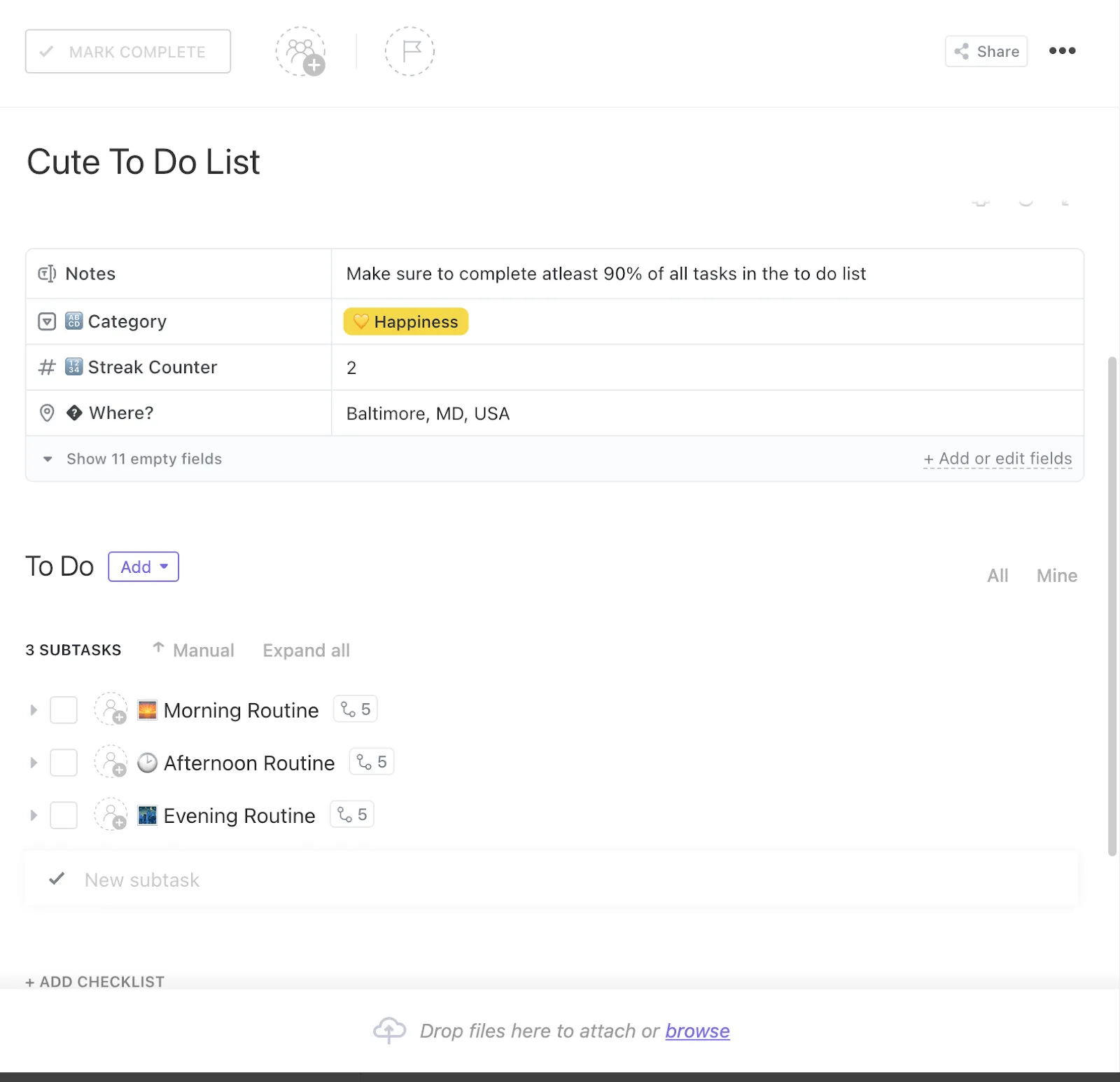
La plantilla de lista de tareas diarias de ClickUp es un buen punto de partida. Incluye tres campos personalizados: «Categoría», «Lugar» y «Contador de rachas», además de estados y vistas de tareas personalizables.
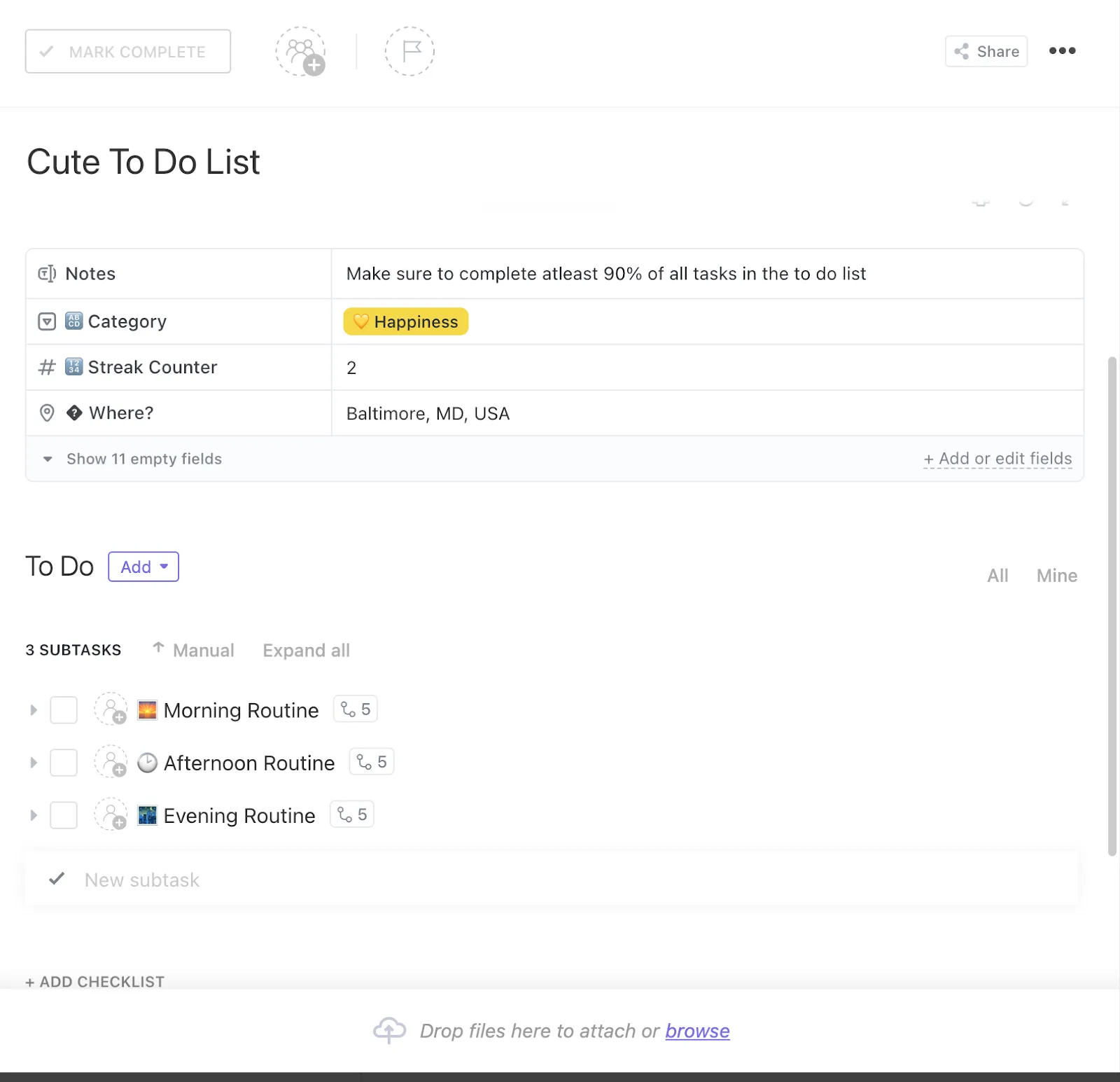
A continuación te explicamos cómo darle tu propio toque personal:
- Configura tus categorías: utiliza el campo personalizado «Categoría» para agrupar el trabajo, los planes personales y los recados. Asigna un color distinto a cada opción del menú desplegable y, a continuación, muestra el campo en la vista Lista para obtener una lista de control clara y organizada.
- Mantén visibles los plazos y las prioridades: añade fechas límite e indicadores de prioridad a tus tareas. Ordena la vista Lista según lo que venza a continuación o lo que requiera atención inmediata, y utiliza filtros para acotar la lista.
- Convierte tu lista de control en un tablero visual: cambia a la vista Tablero de ClickUp y organiza las tareas en columnas de «Pendientes», «En curso» y «Terminadas». Mueve las tarjetas a medida que avanza el trabajo, con la opción de agruparlas por estado u otro campo compatible.
- Anota las tareas en tu calendario: Abre la vista del calendario de ClickUp y arrastra las tareas a los intervalos de tiempo disponibles. Para las responsabilidades habituales, configura tareas periódicas para mantenerlas en tu agenda.
Todavía hay espacio para la parte manuscrita de la planificación. ClickUp se centra en diseños estructurados, detalles de las tareas y colaboración, mientras que las agendas en papel o las aplicaciones digitales para escribir a mano ofrecen más libertad para la caligrafía, las ilustraciones y las páginas decorativas.
Ideal para: Personas que buscan listas de control digitales personalizables con recordatorios, tareas periódicas y responsabilidades en uso compartido
No lo leas si: tu agenda ideal incluye dibujos a mano alzada, notas escritas a mano y numerosos elementos decorativos.
Dale a tu lista de pendientes un estilo propio
Hay algo muy satisfactorio en una agenda que tiene exactamente el aspecto que tú quieres. Quizá sea una página semanal cuidadosamente organizada, un cuaderno lleno de pequeñas ilustraciones o una lista de control digital en la que todo está en su sitio.
Elijas lo que elijas, la verdadera prueba llega cuando la semana se complica. Deberías seguir siendo capaz de identificar lo que requiere tu atención, tener en cuenta el trabajo inesperado y ver lo que has logrado. Un poco de libertad creativa hace que el proceso sea más agradable, y un diseño bien pensado lo mantiene práctico.
Y si tus planes incluyen plazos que cambian, compromisos recurrentes o tareas compartidas entre un equipo, prueba ClickUp gratis y reúnelas todas en un entorno de trabajo que puedas organizar a tu manera.
Preguntas frecuentes sobre ideas estéticas para listas de tareas pendientes pendientes
¿Qué debo escribir en mi lista de tareas pendientes?
Escribe acciones concretas que puedas completar, como «Enviar el presupuesto revisado a Priya» o «Pedir cita con el dentista». Divide las tareas más grandes en pasos más pequeños y añade fechas límite cuando sea necesario. Por ejemplo, «Actualizar el portafolio» podría convertirse en «Elegir tres muestras de redacción» y «Reescribir las descripciones de los proyectos». Mantén las metas más generales en tu agenda mensual y incluye las próximas acciones en tu lista de control diaria.
¿Cómo puedo crear una lista de tareas con un diseño atractivo sin tener que dibujar?
Empieza con un diseño sencillo y céntrate en la tipografía, el espaciado y el color. Utiliza títulos a juego, bordes finos y casillas de selección bien alineadas para conseguir un aspecto coherente. Las plantillas imprimibles y las agendas digitales con temas predefinidos también son buenas opciones si prefieres trabajar con un diseño ya preparado.
¿Dónde puedo encontrar plantillas gratuitas y estéticas para listas de tareas pendientes?
Canva ofrece diseños de listas de control personalizables que puedes editar e imprimir, aunque algunas plantillas y elementos de diseño requieren un plan de pago. Notion también cuenta con plantillas gratuitas de la comunidad para la planificación personal. Si buscas una lista de control digital con plazos y seguimiento de tareas, prueba la plantilla «Lista diaria de tareas» de ClickUp.
¿Qué debo hacer si sigo reescribiendo la misma tarea sin terminar?
Analiza qué es lo que te impide empezar. Quizá estés esperando información, subestimando el esfuerzo necesario o posponiendo una decisión. Identifica la siguiente acción y asignale un plazo realista. Si la tarea ya no tiene sentido, elimínala de tu lista activa en lugar de mantenerla indefinidamente.
¿Debería llevar listas de tareas separadas para el trabajo y para mis asuntos personales?
Plantéate crear listas separadas cuando tu trabajo implique información confidencial, proyectos compartidos o responsabilidades que requieran actualizaciones periódicas. Si prefieres verlo todo junto, mantén ambas categorías en un único sistema de planificación privado y utiliza vistas separadas para cada una. Evita colocar tareas personales en un entorno de trabajo compartido con compañeros o clientes.