
¿Te lleva más tiempo del que debería dar formato a tu hoja de cálculo de Hojas de cálculo de Google?
Buenas noticias: dominar las Hojas de cálculo de Google no tiene por qué ser complicado. Hemos preparado una guía práctica que te facilitará la vida.
Tanto si eres gestor de proyectos, analista o simplemente alguien que busca optimizar la organización de datos, considera este blog como tu guía rápida para ser más eficiente con las hojas de cálculo.
Repasaremos los conceptos básicos de las Hojas de cálculo de Google, las fórmulas clave para mejorar tu productividad e incluso veremos algunas comunidades útiles donde podrás resolver tus dudas.
¿Listo para dominar las hojas de cálculo? ¡Empecemos!
Datos básicos sobre las Hojas de cálculo de Google
Aunque sin duda ya estás familiarizado con las Hojas de cálculo de Google, aquí tienes un breve resumen:
Las hojas de cálculo de Google son herramientas de hojas de cálculo basadas en la web muy utilizadas que permiten a los usuarios gestionar, realizar ediciones y colaborar en datos en tiempo real.
Funciones principales
- Incluye colaboración en tiempo real , guardado automático en la nube y compatibilidad con diversos formatos de archivo, como .xls, .csv y .PDF.
- Además, se integra con otros servicios de Google, como Google Forms, y ofrece potentes herramientas para la visualización y el análisis de datos.
Breve historia
Hojas de cálculo de Google comenzó como XL2Web, desarrollado por 2Web Technologies antes de que Google lo adquiriera en 2006. Lanzado inicialmente en versión beta como Google Labs Spreadsheets, se generalizó su uso en 2010 después de que Google mejorara sus funciones de colaboración mediante la adquisición de DocVerse.
En 2012, tras la adquisición de Quickoffice, Google renombró la herramienta como Hojas de cálculo de Google, añadiéndole acceso móvil e integración con otros servicios de Google.
Precios
- Las hojas de cálculo de Google son gratuitas para uso personal y ofrecen 15 GB de almacenamiento en la nube a través de Google Drive.
- Las empresas que necesiten más espacio de almacenamiento y funciones avanzadas pueden suscribirse a Google Workspace, a partir de 6 dólares al mes por usuario.
Las empresas suelen recurrir a herramientas versátiles como las Hojas de cálculo de Google para optimizar los flujos de trabajo y mejorar la colaboración en el equipo. Veamos algunos casos prácticos en los que las Hojas de cálculo de Google pueden tener un impacto significativo a la hora de gestionar datos y tareas de forma eficaz.
Casos de uso de Hojas de cálculo de Google
Tanto si estás trabajando en un proyecto en equipo, gestionando las finanzas o administrando el inventario, las Hojas de cálculo de Google pueden simplificar tu flujo de trabajo. A continuación te presentamos algunas de las funciones más destacadas de esta herramienta.
- Colaboración sencilla: Las Hojas de cálculo de Google permiten que varios usuarios realicen la edición del mismo documento al mismo tiempo. Esto resulta especialmente útil en la gestión de proyectos, donde la colaboración es clave.
- Edición sin conexión: puedes activar la edición sin conexión, realizar el trabajo en tu hoja de cálculo sin conexión a internet y hacer que todas tus modificaciones se sincronicen automáticamente en cuanto vuelvas a conectarte.
- Compatibilidad: Las Hojas de cálculo de Google admiten una amplia gama de formatos de archivo, incluidos los archivos de Excel (.xls), CSV y PDF. Puedes importar, realizar edición y exportar datos sin problemas.
- Visualización de datos: Las herramientas integradas para crear gráficos, gráficos y tablas dinámicas te permiten transformar fácilmente los datos sin procesar en información útil. También puedes incrustar estas visualizaciones en otros documentos o sitios web para facilitar el uso compartido.
- Presupuestos y seguimiento financiero: puedes crear plantillas fáciles de usar para gestionar gastos, elaborar previsiones presupuestarias y realizar un seguimiento de tus metas financieras. Las fórmulas integradas ayudan a automatizar los cálculos, lo que facilita el seguimiento del rendimiento financiero a lo largo del tiempo.
Es fácil aprender los conceptos básicos de las Hojas de cálculo de Google: una vez que los domines, podrás crear y organizar hojas de cálculo para grandes bases de datos como un profesional.
Cómo dar los primeros pasos con las Hojas de cálculo de Google
Empezar a utilizar las Hojas de cálculo de Google es muy sencillo, incluso si nunca antes has utilizado una herramienta de hojas de cálculo. Sigue estos pasos para ponerlo en marcha rápidamente:
1. Crear una nueva hoja de cálculo
Inicia sesión en tu cuenta de Google y ve a Google Drive. Desde tu panel de control, haz clic en el botón «Nuevo» situado en la esquina superior izquierda. Aparecerá un menú desplegable: selecciona «Hojas de cálculo de Google» en la lista. ¡Y ya está! Ahora tienes una hoja de cálculo en blanco lista para usar.
2. Navegación por la interfaz
Una vez abierta tu nueva hoja de cálculo, verás una barra de herramientas en la parte superior —justo debajo de la barra de menús— que contiene diversas herramientas para dar formato, insertar fórmulas y mucho más. A medida que te vayas acostumbrando al diseño, los atajos de teclado de las Hojas de cálculo de Google te ayudarán a trabajar aún más rápido. La cuadrícula está formada por celdas individuales, organizadas en filas (horizontales) y columnas (verticales). Cada celda puede almacenar datos como números, texto o fórmulas. A medida que empieces a trabajar, familiarízate con los siguientes términos habituales:
- Celdilla: una caja individual de la hoja de cálculo en la que se pueden introducir datos.
- Columna: Conjunto vertical de celdas, etiquetadas alfabéticamente (A, B, C, etc.).
- Fila: Conjunto horizontal de celdas, etiquetadas numéricamente (1, 2, 3, etc.).
- Intervalo de celdas: un grupo de celdas seleccionadas; por ejemplo, A1.
- Fórmula: expresión matemática que se utiliza para realizar cálculos dentro de la hoja de cálculo (p. ej., =SUMA(A1))
- Función: fórmulas predefinidas como SUMA, MEDIA o CONTAR que facilitan la realización de tareas habituales.
3. Formato básico
Puedes cambiar los estilos de fuente, añadir colores o aplicar negrita a los títulos. Para dar formato a las celdas, solo tienes que seleccionar las celdas que quieras modificar y, a continuación, utilizar las opciones de la barra de herramientas. También puedes ajustar el tamaño de las columnas y las filas arrastrando los bordes que las separan.
4. Guardar y usar compartido tu hoja de cálculo
Nunca tendrás que preocuparte por perder tu trabajo, ya que la hoja de cálculo guarda tus datos automáticamente. Cuando estés listo, solo tienes que hacer clic en el botón «Compartir» situado en la esquina superior derecha. Desde allí, puedes conceder acceso a personas concretas para que tengan vista o realicen edición en la hoja introduciendo sus direcciones de correo electrónico o compartiéndola mediante un enlace.
Ahora, veamos algunas fórmulas esenciales de Hojas de cálculo de Google para realizar análisis de datos y automatizaciones sin problemas.
Ejemplos de fórmulas de Hojas de cálculo de Google
La esencia de las Hojas de cálculo de Google reside en su intervalo de fórmulas, que permiten la automatización de cálculos, la optimización de los flujos de trabajo y la simplificación de la gestión de datos. Todas las fórmulas de las Hojas de cálculo de Google comienzan con un signo igual (=) seguido de la función lógica o la condición especificada.
A continuación te presentamos 20 ejemplos prácticos de uso de diferentes fórmulas.
1. Sumar datos (SUM)
La función SUMA es una de las fórmulas más utilizadas. Se emplea para calcular totales, como cifras de ventas o gastos. La fórmula es la siguiente: =SUMA(A1:A10)
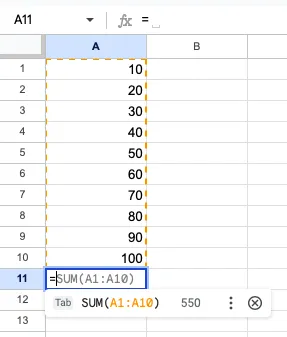
Esta fórmula sumará todos los valores comprendidos entre A1 y A10 y te dará el total. Es sencilla, pero increíblemente útil, sobre todo en la elaboración de informes financieros o en la gestión de inventarios.
2. Calcular la media (AVERAGE)
La función MEDIA calcula la media aritmética, lo cual resulta útil para analizar tendencias o comparar el rendimiento a lo largo del tiempo. Por ejemplo, si tienes las notas de un examen en las celdas B1 a B5, utiliza la fórmula: =MEDIA(B1:B5)
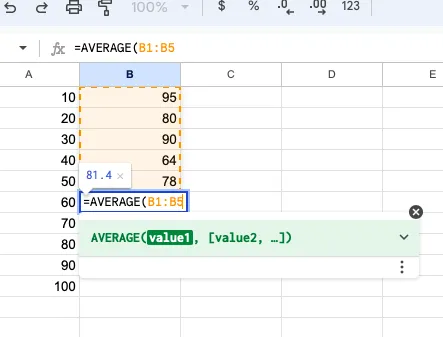
Esto te dará el valor medio numérico de todas las puntuaciones. Es una fórmula imprescindible para fines educativos, análisis de datos y planificación financiera.
3. Contar entradas (COUNT)
La función COUNT te permite contar el número de celdas que contienen valores numéricos en un intervalo determinado. Esto resulta útil para la validación de datos y los controles de calidad. Si necesitas contar cuántas entradas de ventas aparecen en una columna, utiliza: =COUNT(C1:C10)
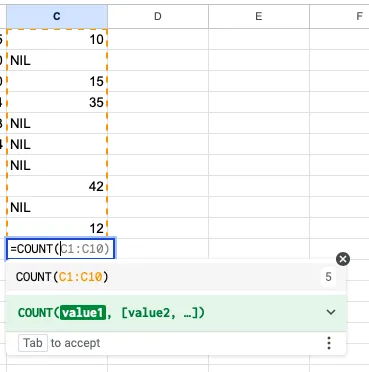
Esto contará el número de celdas con números entre A1 y A10. Resulta especialmente útil en conjuntos de datos grandes, en los que el recuento manual llevaría demasiado tiempo.
4. Contar celdas que no estén vacías (COUNTA)
Si tus datos contienen tanto texto como números y quieres contar el número total de celdas que no están vacías, utiliza la función CONTAR. Por ejemplo, para contar cuántas celdas de una lista de nombres de empleados están rellenadas, utiliza: =CONTAR(D1:D10)
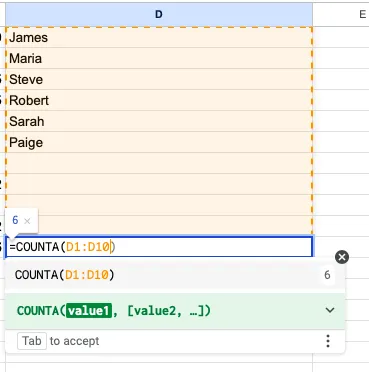
Esto es fundamental para la gestión de inventarios o para comprobar cuántas entradas has recibido en un formulario.
5. Recuento condicional (COUNTIF)
COUNTIF es una versión más avanzada de COUNT, ya que te permite establecer una condición para el recuento. Por ejemplo, si solo quieres contar las ventas superiores a 500 $, puedes utilizar: =COUNTIF(E1:E10, «>500»)
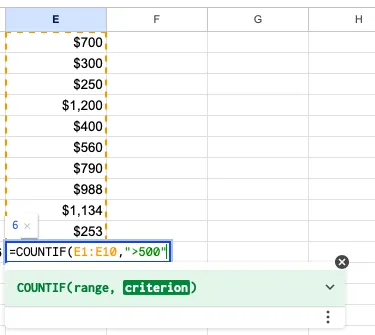
Esta fórmula resulta especialmente útil para el seguimiento de ventas o el análisis de los pedidos de los clientes. Puedes establecer diferentes condiciones en función de lo que necesites analizar, como, por ejemplo, contar solo las tareas «completadas» en una hoja de gestión de proyectos.
6. Suma condicional (SUMIF)
Al igual que la función CONTAR.SI, la función SUMAR.SI te permite sumar datos en función de una condición. Si quieres sumar todas las ventas superiores a 500 $, utiliza: =SUMAR.SI(F1:F10, «>500»)
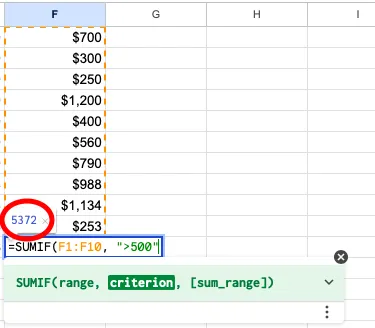
Esta función es ideal para la elaboración de informes financieros y la elaboración de presupuestos. Por ejemplo, los gestores de proyectos pueden utilizarla para realizar el seguimiento de los gastos de alta prioridad, sumando automáticamente solo aquellos que superen un umbral determinado.
7. Calcular el valor máximo (MAX)
La fórmula MAX te ayuda a encontrar el valor más alto de un intervalo determinado. Es ideal para analizar el rendimiento, por ejemplo, para identificar la cifra de ventas más alta de un mes concreto. Utiliza la fórmula: =MAX(G1:G10)
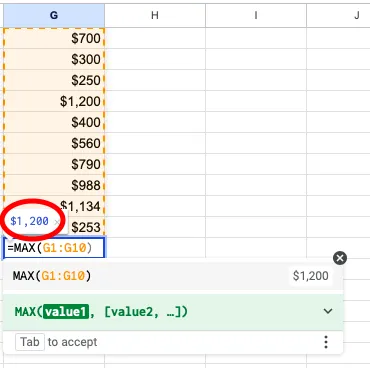
Si estás comparando varios datos, como el rendimiento de un equipo o las ventas en distintas regiones, la función MAX te permite identificar rápidamente a los que obtienen mejores resultados o los productos más vendidos.
8. Cómo hallar el valor mínimo (MIN)
Por el contrario, la fórmula MIN busca el número más pequeño de un intervalo. Por ejemplo, para identificar el gasto más bajo de una lista de presupuesto, puedes utilizar: =MIN(H1:H10)
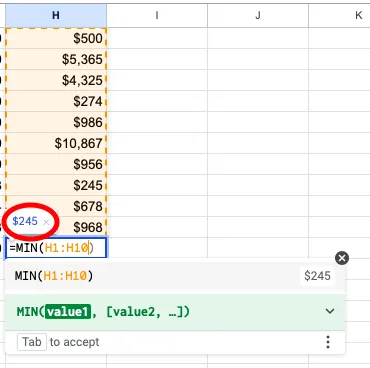
Esto resulta útil a la hora de analizar áreas en las que los costes son bajos o de identificar sectores con bajo rendimiento.
9. Unir texto (CONCATENAR)
CONCATENAR te ayuda a combinar texto de diferentes celdas en una sola. Si necesitas unir el nombre y los apellidos de dos columnas en una sola, puedes utilizar: =CONCATENAR(A14, « », B14)
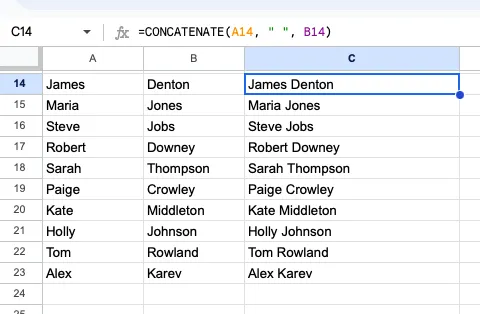
Es ideal para organizar datos, como combinar nombres, direcciones u otros campos de texto en una sola celda para la elaboración de informes o bases de datos.
10. Añadir la fecha actual (TODAY)
La fórmula HOY inserta automáticamente la fecha de hoy en una celda y se actualiza a diario. Por ejemplo, si necesitas llevar un registro de las actualizaciones diarias, puedes utilizar: =HOY()
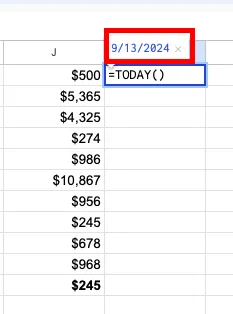
Es una fórmula sencilla, pero una de las funciones de fecha más eficaces para elaborar informes con fecha, realizar el seguimiento de los plazos u organizar los flujos de trabajo diarios.
11. Buscar valores (BUSCARV)
VLOOKUP es una de las funciones más potentes de las Hojas de cálculo de Google. Te permite buscar un valor en la primera columna de un intervalo y obtener el valor correspondiente de otra columna.
Esto resulta útil para gestionar bases de datos de Hojas de cálculo de Google o grandes conjuntos de datos. Por ejemplo, para buscar el precio de un producto en una lista: =BUSCARV(«Producto1», D1:E10, 2, FALSO)
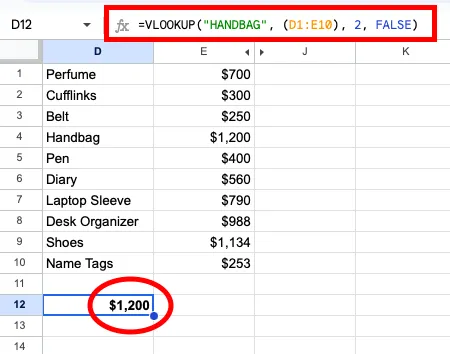
Puedes utilizar la función BUSCARV para buscar entre miles de entradas en cuestión de segundos, algo imprescindible para la gestión de inventarios o las bases de datos de clientes.
12. Búsqueda horizontal (BUSCAR.HORIZONTAL)
Al igual que BUSCARV, pero para datos horizontales, BUSCARHORIZONTAL te permite buscar a lo ancho de una fila en lugar de a lo largo de una columna. Esto resulta útil cuando tus datos están organizados en filas en lugar de en columnas. Por ejemplo, para encontrar datos de ventas en una tabla horizontal, utiliza: =BUSCARHORIZONTAL(«Ventas», A1:F2, 2, FALSO)
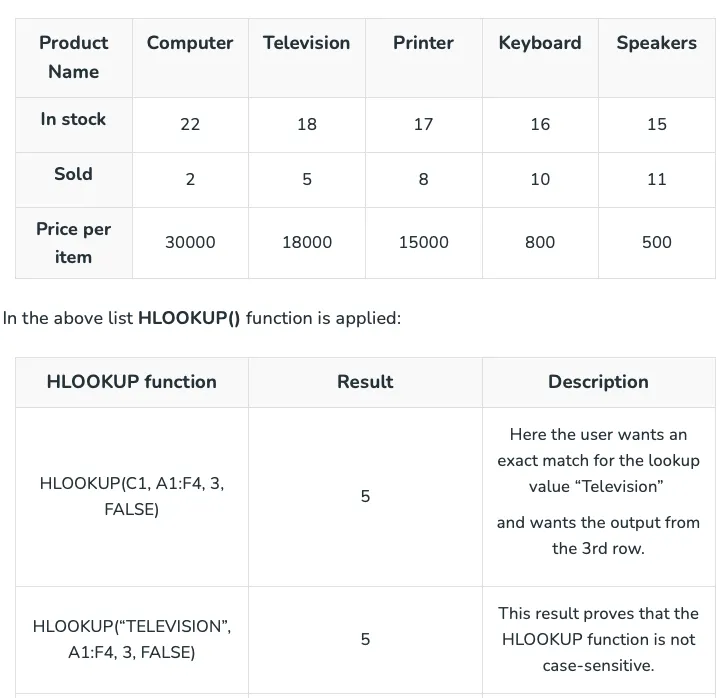
Esto resulta muy útil cuando se trabaja con tablas comparativas o métricas de rendimiento repartidas en varios campos.
13. Creación de listas desplegables (validación de datos)
Con la validación de datos, puedes crear listas desplegables en las celdas, lo que permite a los usuarios seleccionar entre opciones predefinidas. Esto resulta especialmente útil para garantizar la coherencia de los datos en formularios o herramientas de seguimiento. Por ejemplo, al crear una columna «Estado» para el seguimiento de proyectos:
- Procedimiento: Selecciona las celdas, ve a Datos > Validación de datos y configura tus ajustes (p. ej., «En curso», «Completada»).
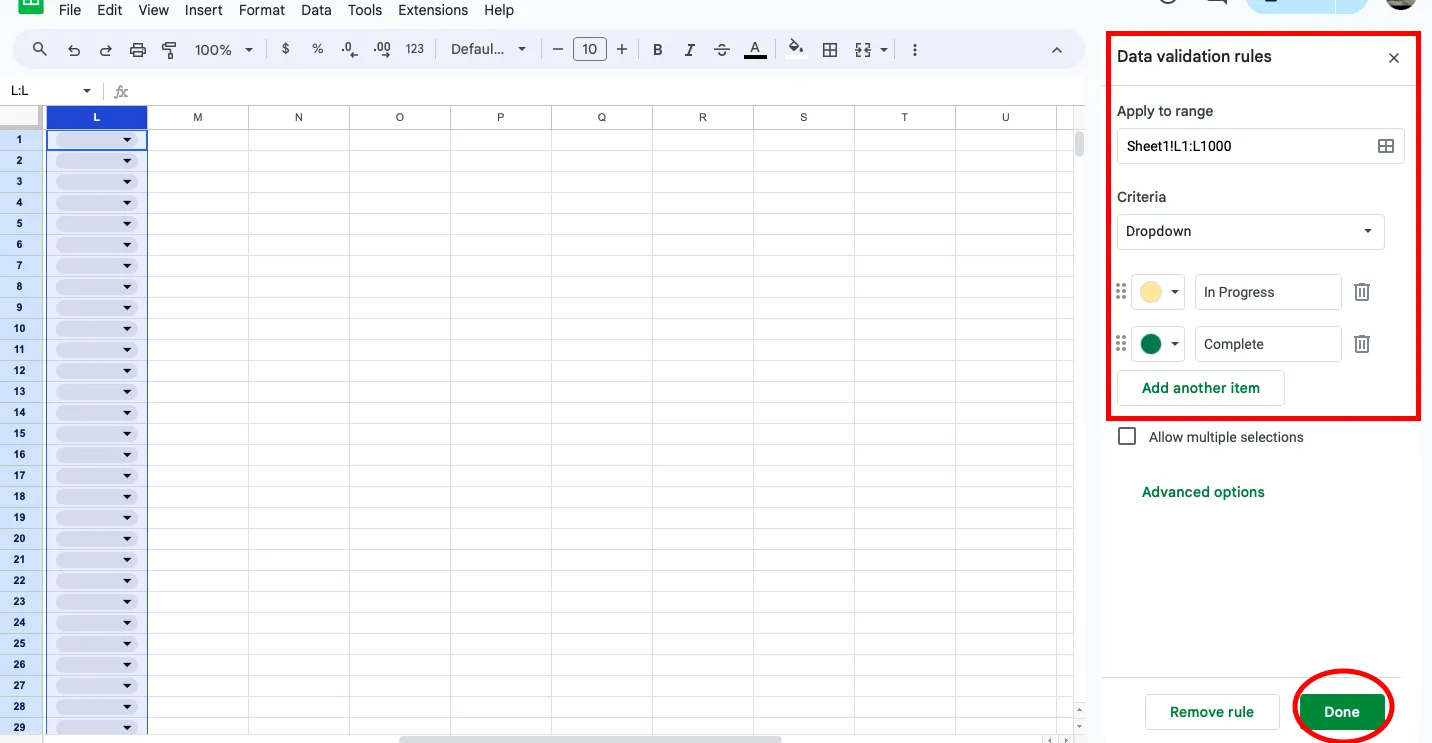
Esta función es perfecta para el seguimiento de tareas, los registros de RR. HH. o cualquier proceso que implique la entrada de datos estandarizados.
14. Formato condicional
El formato condicional te permite aplicar colores o estilos de formato a las celdas en función de su contenido. Por ejemplo, puedes resaltar las celdas en las que las ventas superen un número determinado, lo que facilita la identificación de tendencias. Para ello:
- Procedimiento: Selecciona tus datos, ve a Formato > Formato condicional y realiza ajustes basados en condiciones (por ejemplo, «mayor que 500»).
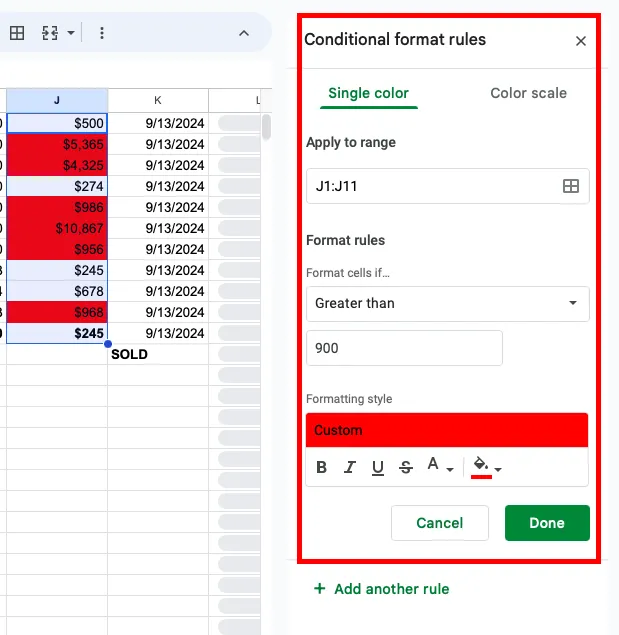
El formato condicional ayuda a visualizar las tendencias de los datos de forma eficaz, lo que te permite analizar los gastos, los productos con mejor rendimiento, los proyectos completados, etc.
15. Cálculo de los pagos de un préstamo (PMT)
La función PMT es ideal para la planificación financiera, ya que ayuda a calcular los pagos mensuales de un préstamo. Tanto si gestionas préstamos empresariales como hipotecas personales, esta fórmula simplifica los cálculos. Por ejemplo, para calcular los pagos mensuales de un préstamo de 100 000 $ con un tipo de interés anual del 5 %, utiliza: =PMT(5 %/12, 360, 100000)
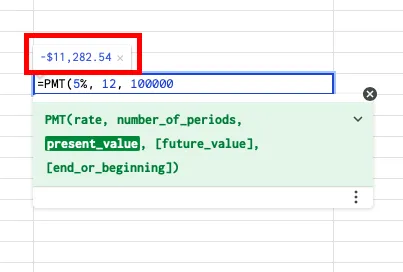
Esta fórmula resulta útil tanto para empresas como para particulares, ya que te permite realizar previsiones de gastos y gestionar presupuestos con facilidad.
16. Dividir texto (SPLIT)
La función SPLIT te permite dividir el texto de una celda en varias celdas según un delimitador (como un espacio o una coma). Por ejemplo, para dividir nombres completos en nombre y apellidos, utiliza: =SPLIT(A1, ” “)
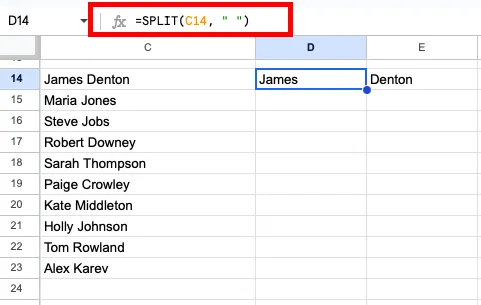
Esto resulta útil en situaciones como organizar una lista de correo, depurar datos de texto o clasificar las descripciones de productos en categorías distintas.
17. Redondeo de números (ROUND)
La función REDONDEAR te permite redondear números a un número específico de decimales. Esto resulta útil al trabajar con datos financieros o porcentajes. Por ejemplo, para redondear un número de la celda A1 a dos decimales, utiliza: =REDONDEAR(A1, 2)
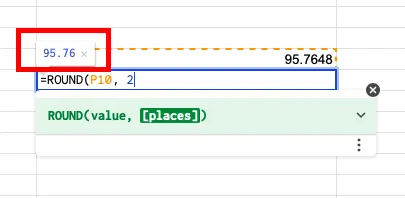
Esto ayuda a mantener la coherencia, sobre todo en la elaboración de informes en los que se requieren cifras precisas, pero no es necesario incluir demasiados decimales.
18. Sentencia IF (IF)
La fórmula IF es una función lógica que te da un valor si una condición es verdadera y otro valor si es falsa. Esto resulta muy útil para clasificar datos o realizar acciones basadas en múltiples criterios. Por ejemplo, para etiquetar las ventas como «Alta» si superan los 500 $ y como «Baja» si no es así, utiliza: =IF(A1>500, «Alta», «Baja»)
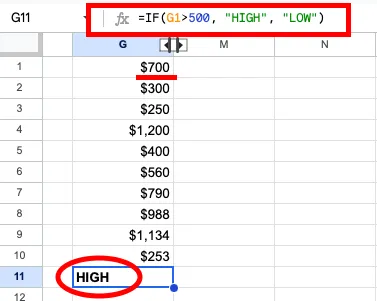
Se suele utilizar para la elaboración de informes condicionales y paneles, especialmente en el análisis financiero.
19. Combinar la función IF con AND/OR
Puedes potenciar aún más tus expresiones IF combinándolas con AND u OR para comprobar varias condiciones. Por ejemplo, si quieres etiquetar las ventas como «OK» solo si superan los 500 $ pero son inferiores a 1000 $, utiliza: =IF(AND(A1>500, A1<1000), «OK», «Not OK»)
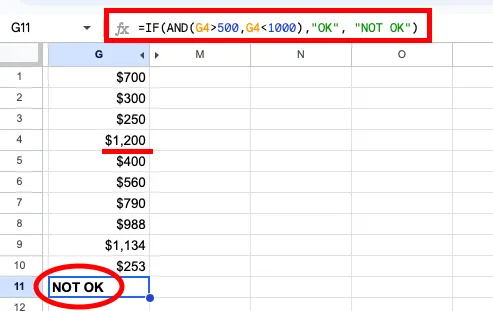
Esto resulta especialmente útil en el análisis de datos complejos y la elaboración de informes, donde hay múltiples factores que influyen en la toma de decisiones.
20. Convertir texto a minúsculas (LOWER)
La fórmula LOWER convierte todo el texto de una celda a minúsculas. Esto ayuda a estandarizar las entradas de texto, especialmente cuando se trabaja con grandes conjuntos de datos. Por ejemplo, si tienes nombres en mayúsculas y quieres convertirlos a minúsculas, utiliza: =LOWER(A1)
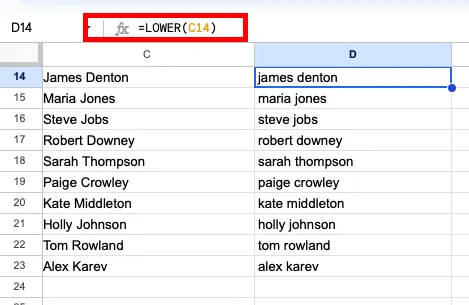
Esta fórmula resulta útil para depurar datos de texto, sobre todo a la hora de combinar información procedente de varias fuentes. Ten en cuenta que también puedes combinar dos Hojas de cálculo de Google entre sí.
Las 20 fórmulas de Hojas de cálculo de Google que has visto anteriormente son un buen punto de partida. Pero si quieres obtener más información, las comunidades de usuarios son una forma excelente de hacer preguntas y aprender de los expertos.
Comunidades de usuarios de Hojas de cálculo de Google
Hay muchas comunidades activas y expertos en hojas de cálculo dispuestos a ayudarte y a realizar un uso compartido de sus conocimientos. Aquí puedes hacer preguntas, compartir consejos y descubrir técnicas avanzadas:
- Comunidad de Hojas de cálculo de Google en Reddit: una comunidad de usuarios donde se comparten consejos, trucos y fórmulas.
- Comunidad de ayuda para editores de Documentos de Google: el foro oficial de Google para Hojas de cálculo de Google y otras herramientas de Google Workspace
Aunque las Hojas de cálculo de Google son una herramienta muy potente, también presentan una serie de retos. Sigue leyendo para descubrir cuáles son.
Retos y limitaciones de las Hojas de cálculo de Google
A pesar de su versatilidad, las Hojas de cálculo de Google tienen algunos límites. Un problema habitual es el rendimiento; las Hojas de cálculo de Google pueden ralentizarse o dejar de responder al gestionar conjuntos de datos muy grandes (normalmente, más de 5 millones de celdas).
Además, aunque las Hojas de cálculo de Google son ideales para trabajar en equipo, carecen de las funciones avanzadas de análisis de datos que ofrecen otros programas de hojas de cálculo, como Microsoft Excel.
Además, la funcionalidad sin conexión de las Hojas de cálculo de Google es limitada: aunque está disponible, es posible que algunas funciones no funcionen sin una conexión a Internet activa.
Estas limitaciones hacen que las Hojas de cálculo de Google sean ideales para tareas de pequeña y mediana envergadura, pero menos adecuadas para análisis de datos de gran envergadura.
Alternativas a las hojas de cálculo de Google
Existen varias alternativas a las Hojas de cálculo de Google, como MS Excel y OpenOffice. Sin embargo, cuando se trata de ir más allá de las capacidades de las Hojas de cálculo de Google, ClickUp es la mejor opción, especialmente para los usuarios que necesitan funciones de gestión de proyectos más completas.
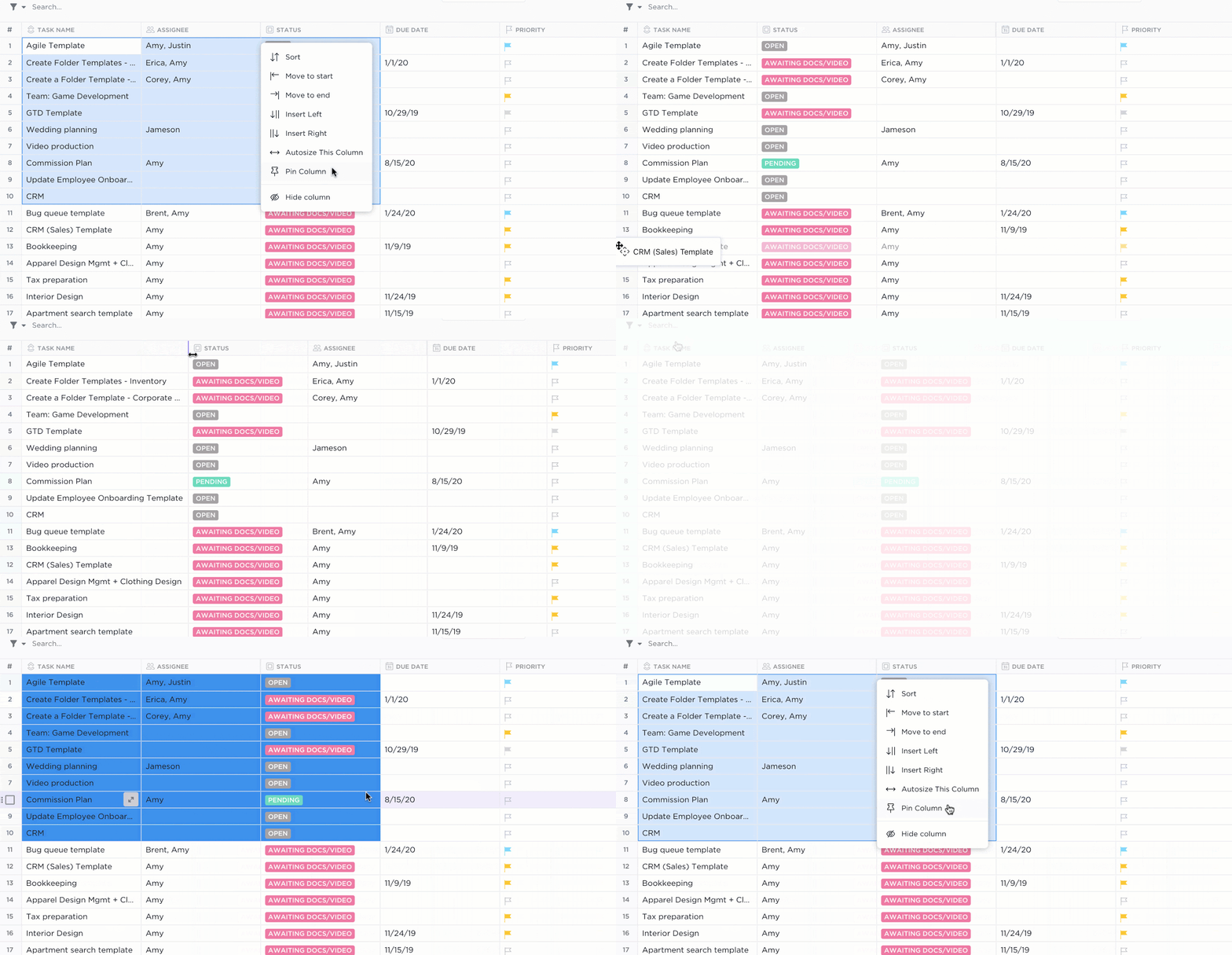
Vista Tabla de ClickUp
Aunque las Hojas de cálculo de Google son ideales para organizar datos, la vista Tabla de ClickUp ofrece el formato habitual de hoja de cálculo, pero con funciones avanzadas.
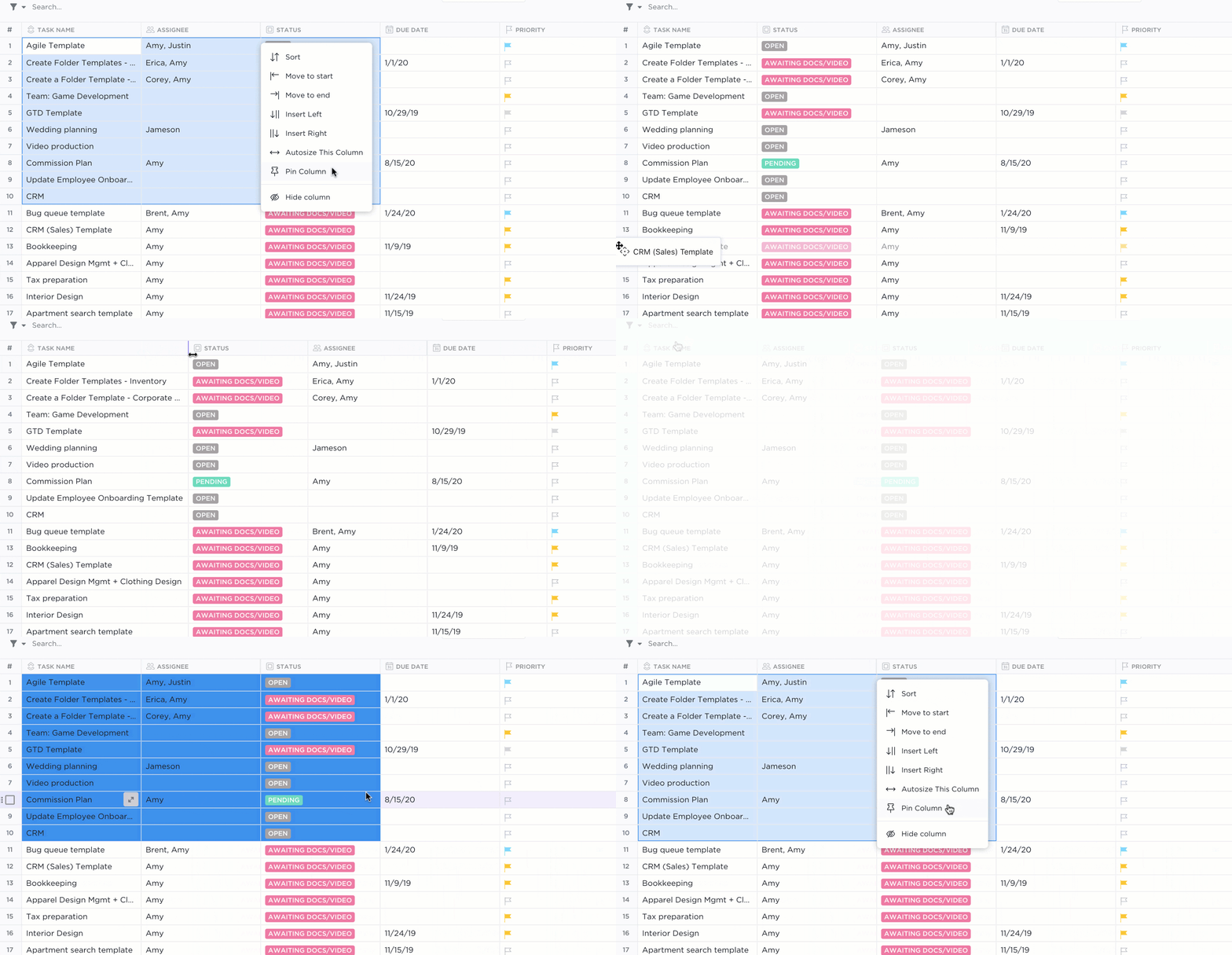
Puedes personalizar columnas, aplicar formato de texto enriquecido y crear dependencias entre tareas, todo ello dentro de un marco más potente diseñado para la gestión de proyectos.
📮Dato de ClickUp: El 92 % de los trabajadores utiliza métodos inconsistentes para realizar el seguimiento de los elementos pendientes, lo que da lugar a decisiones omitidas y retrasos en la ejecución. Tanto si envías notas de seguimiento como si utilizas hojas de cálculo, el proceso suele ser disperso e ineficaz.
La solución de gestión de tareas de ClickUp con la vista Tabla garantiza una conversión fluida de las conversaciones en tareas, para que tu equipo pueda actuar con rapidez y mantenerse coordinado.
ClickUp Brain
ClickUp Brain te permite potenciar la gestión de tus hojas de cálculo con IA, mediante automatización de tareas, mejora de la precisión y facilitación del análisis avanzado de datos.
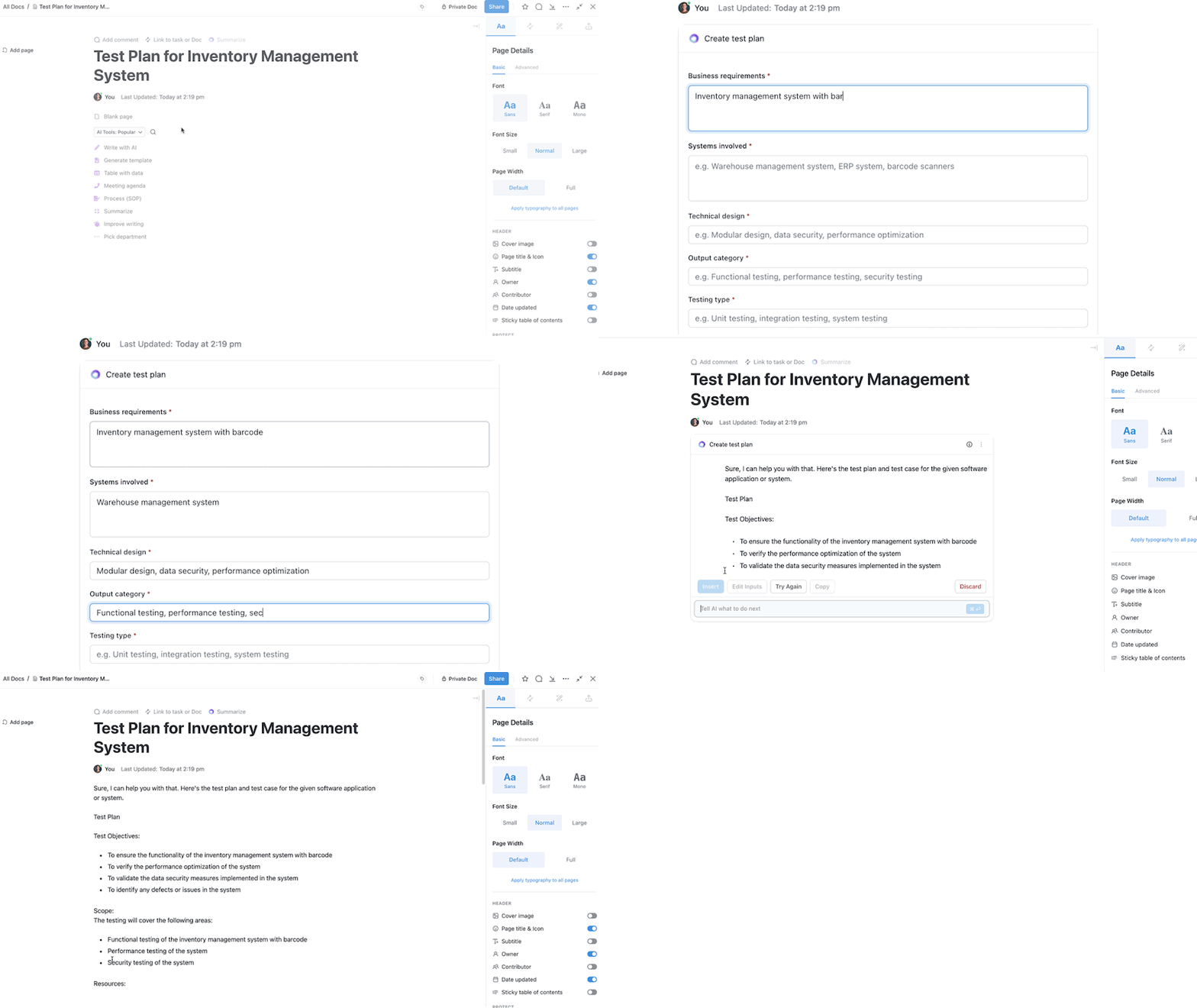
Con ClickUp Brain, puedes:
- Automatiza tareas rutinarias como la entrada de datos, el formato y los cálculos básicos.
- Identifica patrones y ofrece información que sería difícil de obtener de forma manual.
- Crea representaciones visuales de grandes conjuntos de datos, como una amplia variedad de gráficos y tablas.
ClickUp Brain conecta sin esfuerzo tareas, documentos, personas y conocimientos gracias a la IA. Para los responsables, esto se traduce en menos actualizaciones manuales y más tiempo para centrarse en la estrategia de alto nivel.
Así que, si tu trabajo implica mucha colaboración, automatización o dependencias entre tareas, prueba a utilizar ClickUp para tus necesidades de almacenamiento y análisis de datos.
¡Simplifica la gestión de tus datos con ClickUp!
Las Hojas de cálculo de Google han demostrado ser una herramienta imprescindible para profesionales en diversos campos, desde la gestión de proyectos hasta el análisis de datos. Sus funciones colaborativas, su amplia gama de fórmulas y su accesibilidad lo convierten en la solución preferida para muchos.
Sin embargo, a medida que tus necesidades aumenten, es posible que notes algunos límites a la hora de gestionar grandes conjuntos de datos, flujos de trabajo complejos o la automatización de tareas. Ahí es donde ClickUp destaca.
Las funciones de gestión de proyectos de ClickUp —como la vista Tabla y ClickUp Brain— pueden ayudarte a llevar la gestión de tus datos al siguiente nivel mediante la automatización de procesos y la integración de múltiples vistas de proyectos.
Si estás listo para optimizar no solo tus datos, sino todo tu flujo de trabajo, ¡regístrate hoy mismo en ClickUp!