
Gestionar varios equipos significa estar atento a los retrasos o a cualquiera que se quede atrás.
Si eres gestor de proyectos, probablemente te enfrentes a esto a diario, supervisando a varios equipos en sus tareas, cronogramas y dependencias.
Pronto te darás cuenta de lo abrumador que resulta asignar recursos sin las herramientas y estrategias adecuadas. Es entonces cuando la gente recurre a herramientas como Notion para crear diagramas de Gantt. Notion ofrece a los gestores una visión general de las tareas, lo que les ayuda a establecer cronogramas y hitos con flujos de trabajo visuales.
Un diagrama de Gantt de Notion combina la gestión de proyectos y el seguimiento de tareas en un solo panel. Te permite visualizar las tareas y evitar cuellos de botella. Con plantillas personalizables y colaboración en tiempo real, vale la pena probarlo para una gestión eficaz de los recursos.
En este artículo, vamos a ver cómo crear un diagrama de Gantt en Notion y gestionar mejor las tareas.
Cómo crear un diagrama de Gantt en Notion
Sigue estos sencillos pasos para crear un diagrama de Gantt en Notion:
Paso 1: Configura tu entorno de trabajo en Notion y crea una nueva página
Organiza tu entorno de trabajo en Notion para crear y gestionar varias páginas. Esto te ayudará a mantener la claridad y la concentración.
- Considera la posibilidad de mantener un entorno de trabajo dedicado a la gestión de proyectos para agilizar el proceso.
- Abre Notion y navega hasta las páginas y entornos de trabajo actuales en la barra lateral izquierda.
- Haz clic en el signo «+» junto al botón Privado. Esto creará una nueva página en blanco, que podrás utilizar como entorno de trabajo para el diagrama de Gantt.
- Ponle a esta página un título relevante, como «Practicar diagramas de Gantt en Notion».
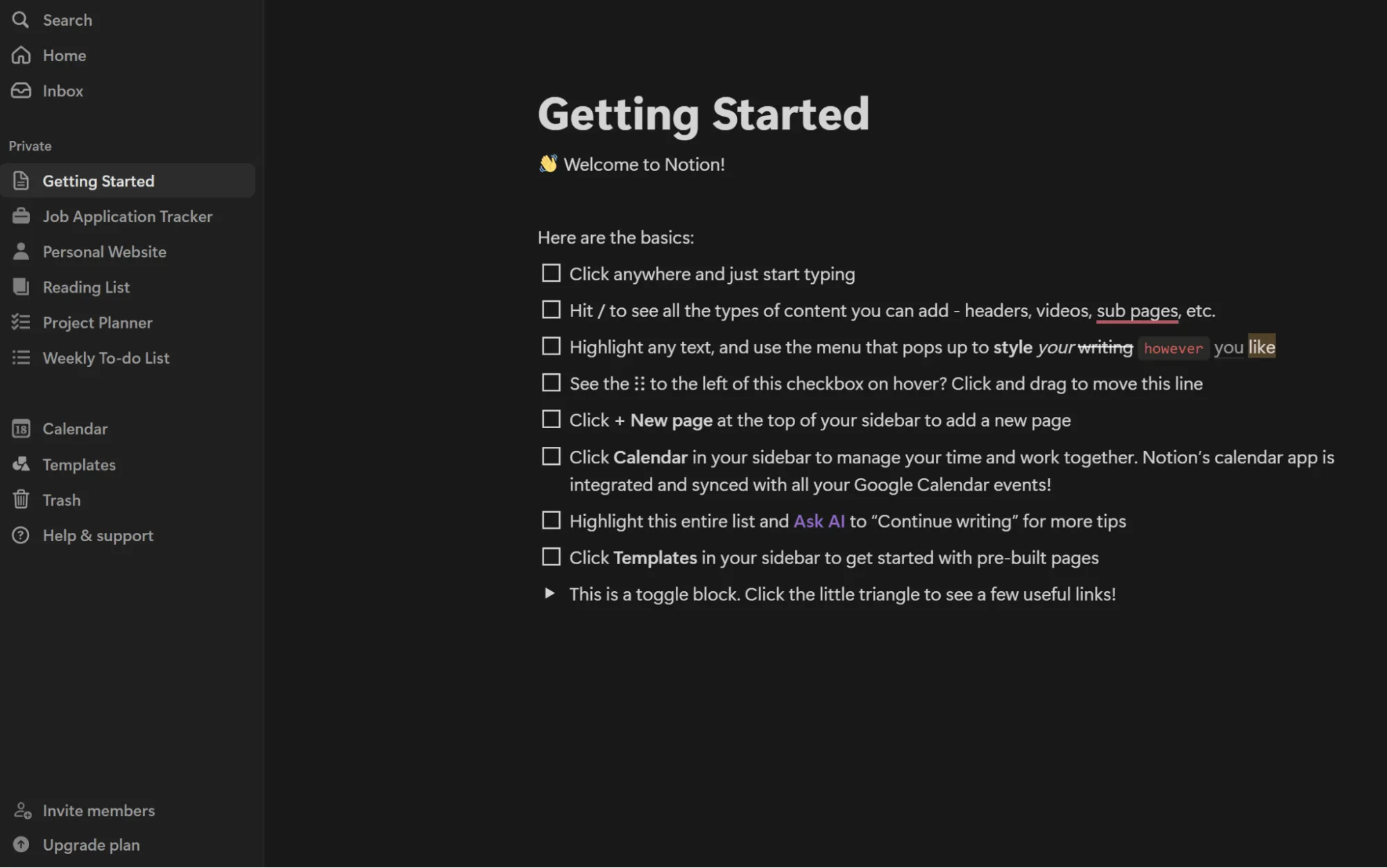
- Notion ofrece múltiples plantillas para estas páginas. Selecciona la opción «Vacío» para empezar desde cero. Ahora puedes crear un gráfico de Gantt en Notion sin ningún formato preexistente.
Paso 2: Configura tu base de datos y añade columnas
A continuación, necesitarás una base de datos con los puntos y tipos de datos que rellenarán tu diagrama de Gantt.
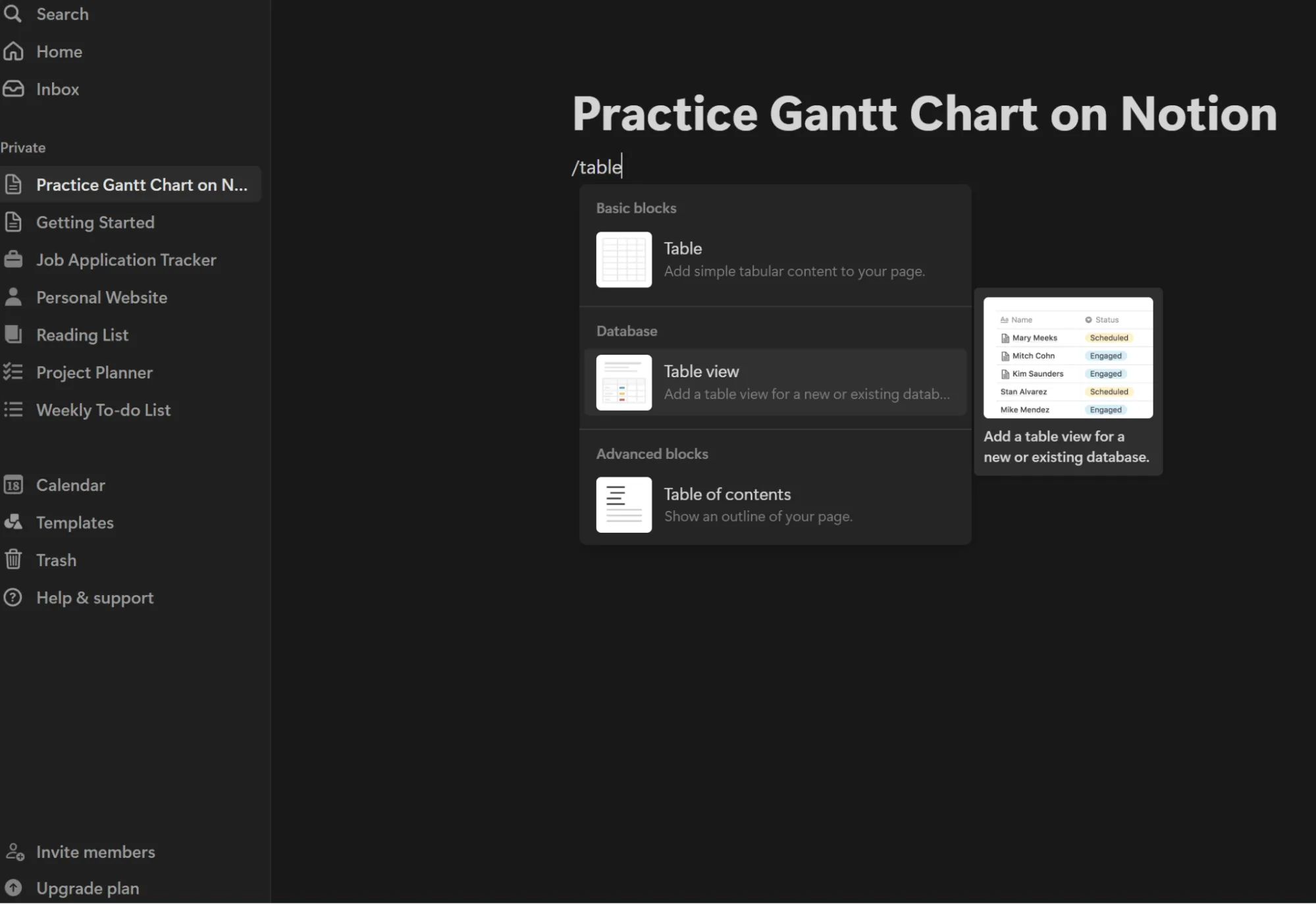
- Utiliza tu nueva página para escribir «/tabla» en la zona de contenido.
- Notion mostrará ahora un menú desplegable con tres opciones.
- Seleccione «Vista Tabla» en la pestaña de la base de datos.
Ten en cuenta que la tabla viene con columnas predeterminadas. Debes personalizarlas para que se adapten a las necesidades de tu proyecto y evaluación. Un buen comienzo sería hacer clic en el encabezado de cada columna y renombrarla con una etiqueta única según sea necesario.
Lea también: Los 10 mejores programas gratuitos para crear diagramas de Gantt: guía para gestores de proyectos en gestión de proyectos
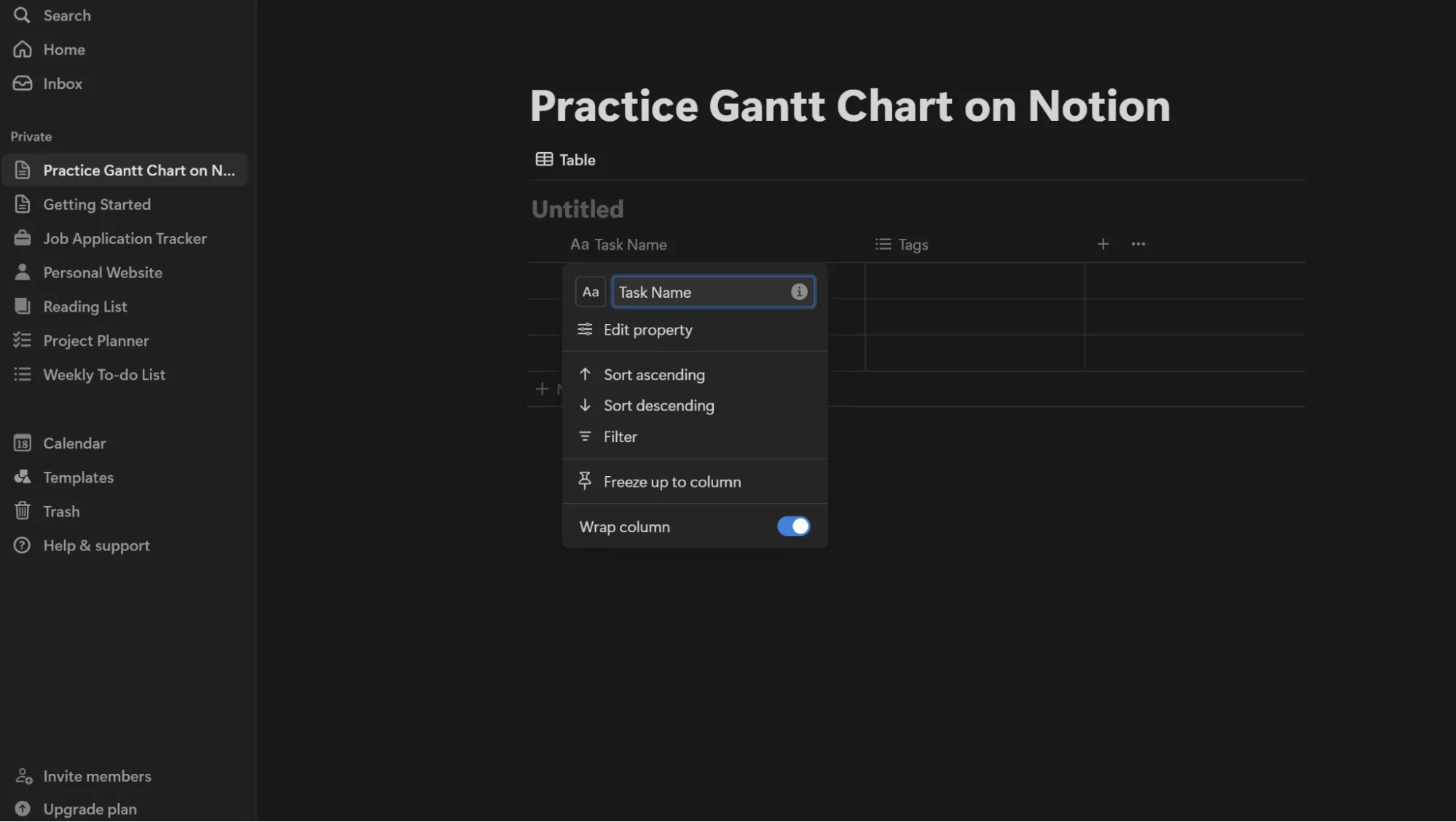
Las propiedades de Notion también te permiten mejorar tu base de datos con estructura, categorización y organización. Ahora puedes completar su construcción...
- Haz clic en el encabezado de la primera columna y cámbiale el nombre a «Nombre de la tarea». Puedes utilizar esta columna para introducir manualmente los nombres de cada tarea que forma parte de tu proyecto. Haz que estos nombres sean descriptivos para comprender mejor cómo se gastan tus recursos en tareas concretas.
- Pulsa el icono «+» situado a la derecha de la tabla para añadir una nueva columna. Selecciona «Fecha» como tipo de propiedad en el menú desplegable. Etiqueta esta columna como «Fecha de inicio» y utilízala para especificar cuándo está previsto que comience cada tarea.
- Añade una columna llamada «Fecha de finalización». Ambas columnas te permiten visualizar la duración de las tareas.
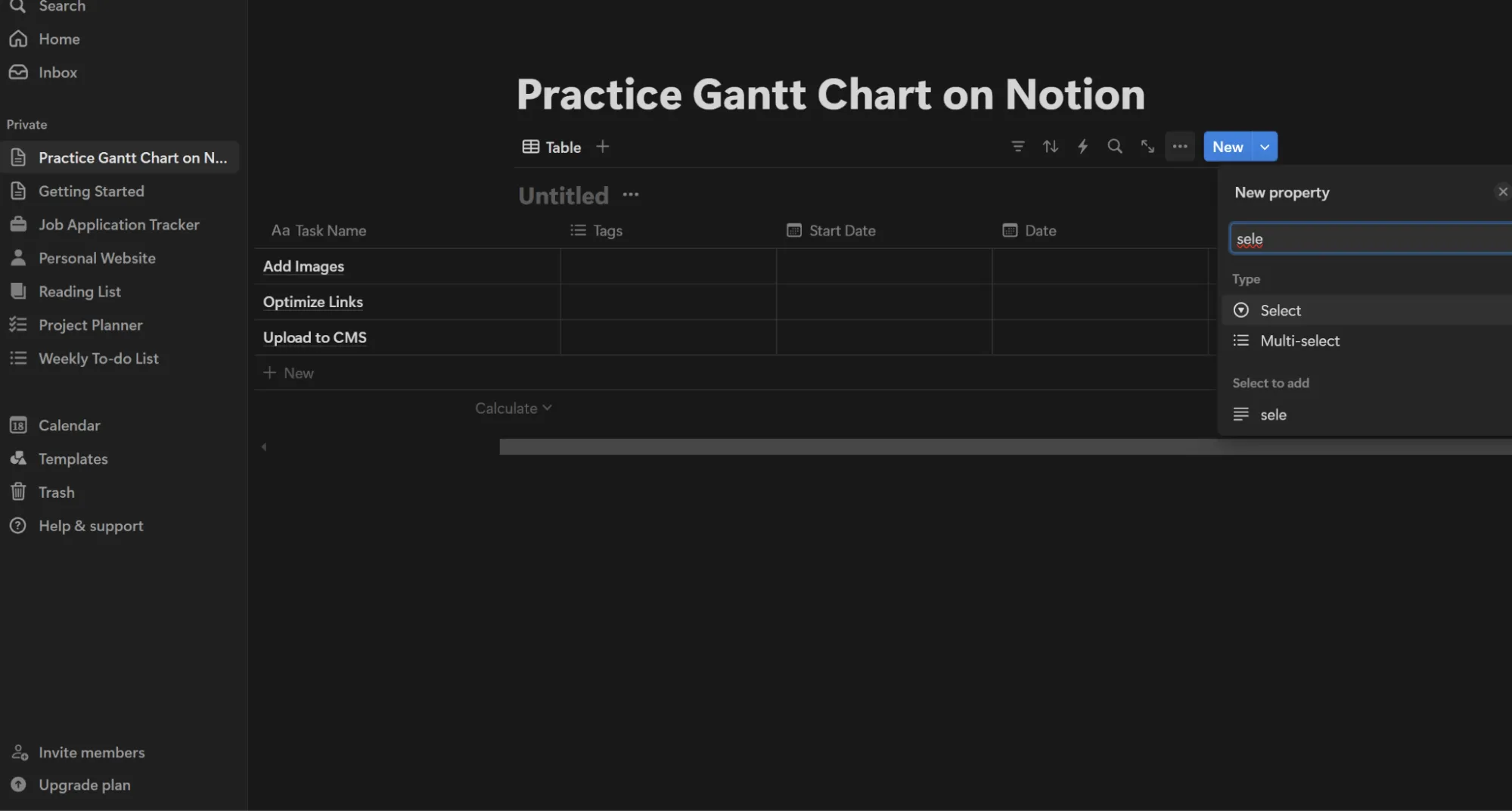
- Añade otra columna y selecciona «Seleccionar» como tipo de propiedad. Cambia el nombre de la columna a «Estado» y continúa definiendo los diferentes estados que deseas añadir para realizar el seguimiento de cada tarea. Considera opciones como «Aún por comenzar», «En curso», «Completada» y «Publicada».
Paso 3: Crea el diagrama de Gantt de Notion añadiendo una vista de cronograma
¿Sabías que los cronogramas y los diagramas de Gantt son herramientas diferentes para el seguimiento del progreso? Aunque Notion no ofrece compatibilidad nativa con los diagramas de Gantt, puedes crear algo similar añadiendo una vista de cronograma. A continuación te explicamos cómo hacerlo:
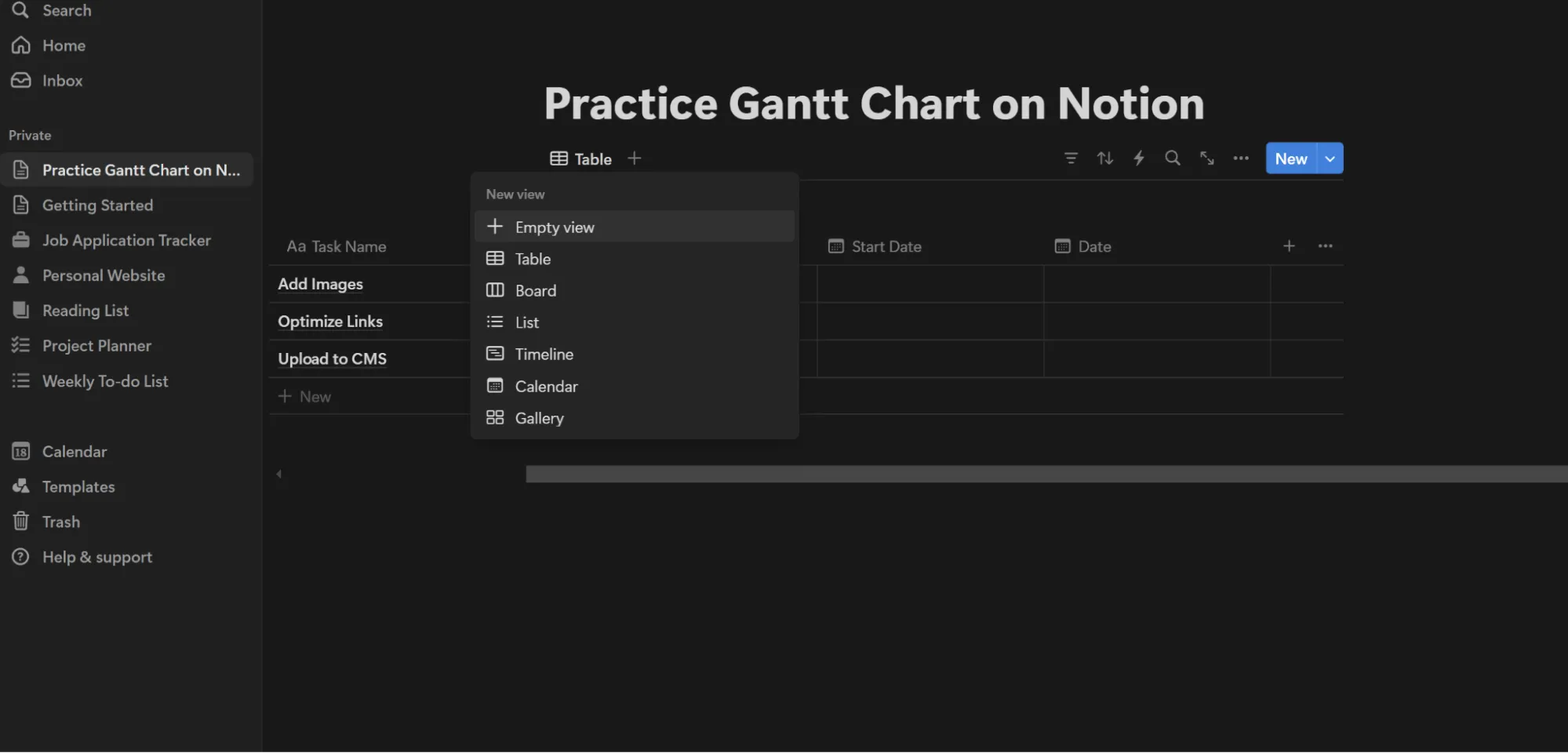
- Haz clic en el botón «+» debajo del nombre de tu tabla y desplázate hacia abajo para seleccionar «Vista de cronograma». Esta vista representa visualmente qué tareas están llevando más tiempo según las fechas.
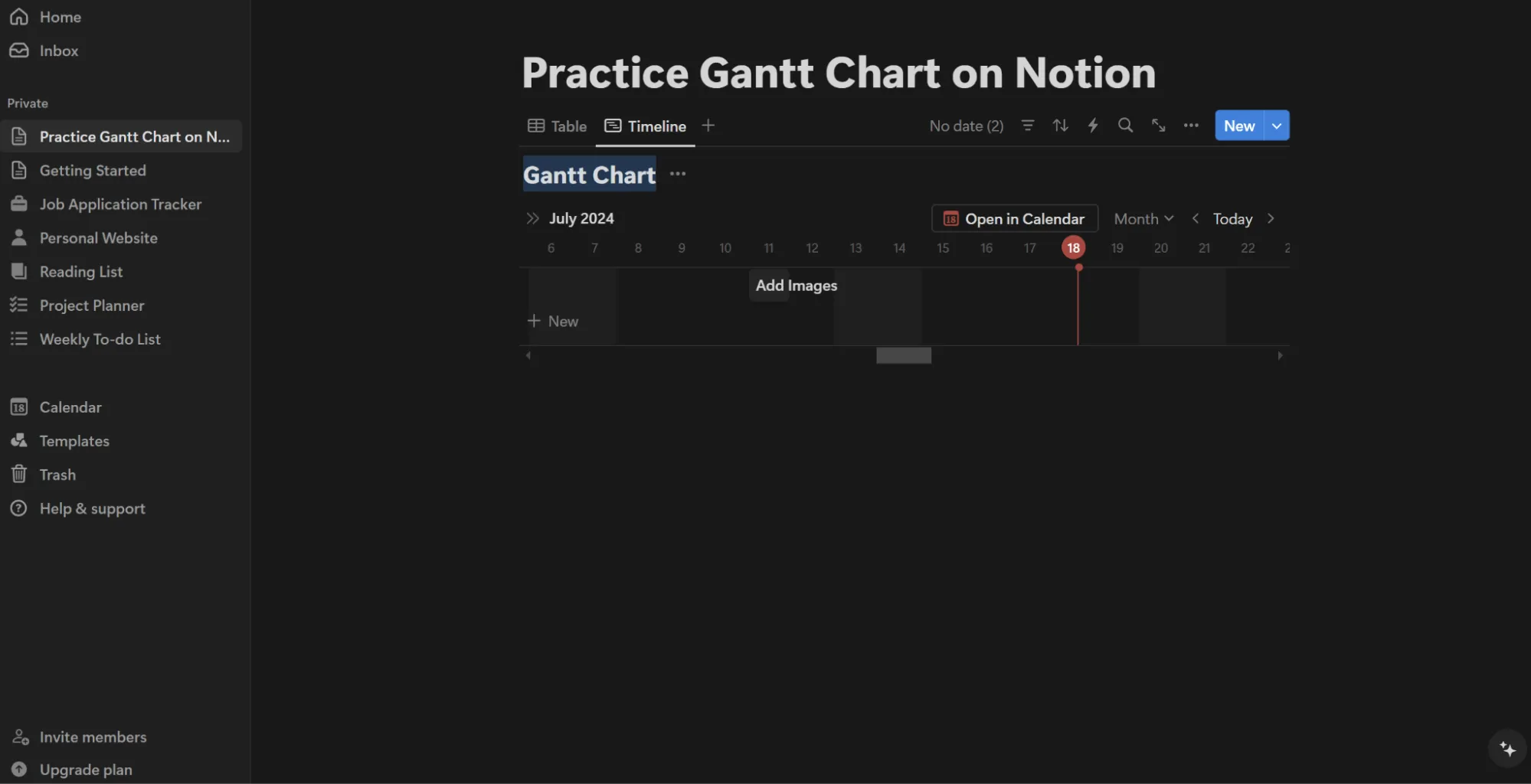
- También se le dará una indicación para que nombre esta vista de cronograma. Haga clic en el cuadro del título que dice «Sin título» y cámbiele el nombre a «Diagrama de Gantt» para indicar su finalidad.
- Recuerda seleccionar las propiedades de fecha para el cronograma de tu proyecto. Las columnas «Fecha de inicio» y «Fecha de finalización» suelen ser suficientes.
💡Consejo profesional: Puedes consultar estas plantillas de proyectos con gráficos de Gantt para verificar si vas por buen camino.
Paso 4: Introduce tareas, fechas y estados
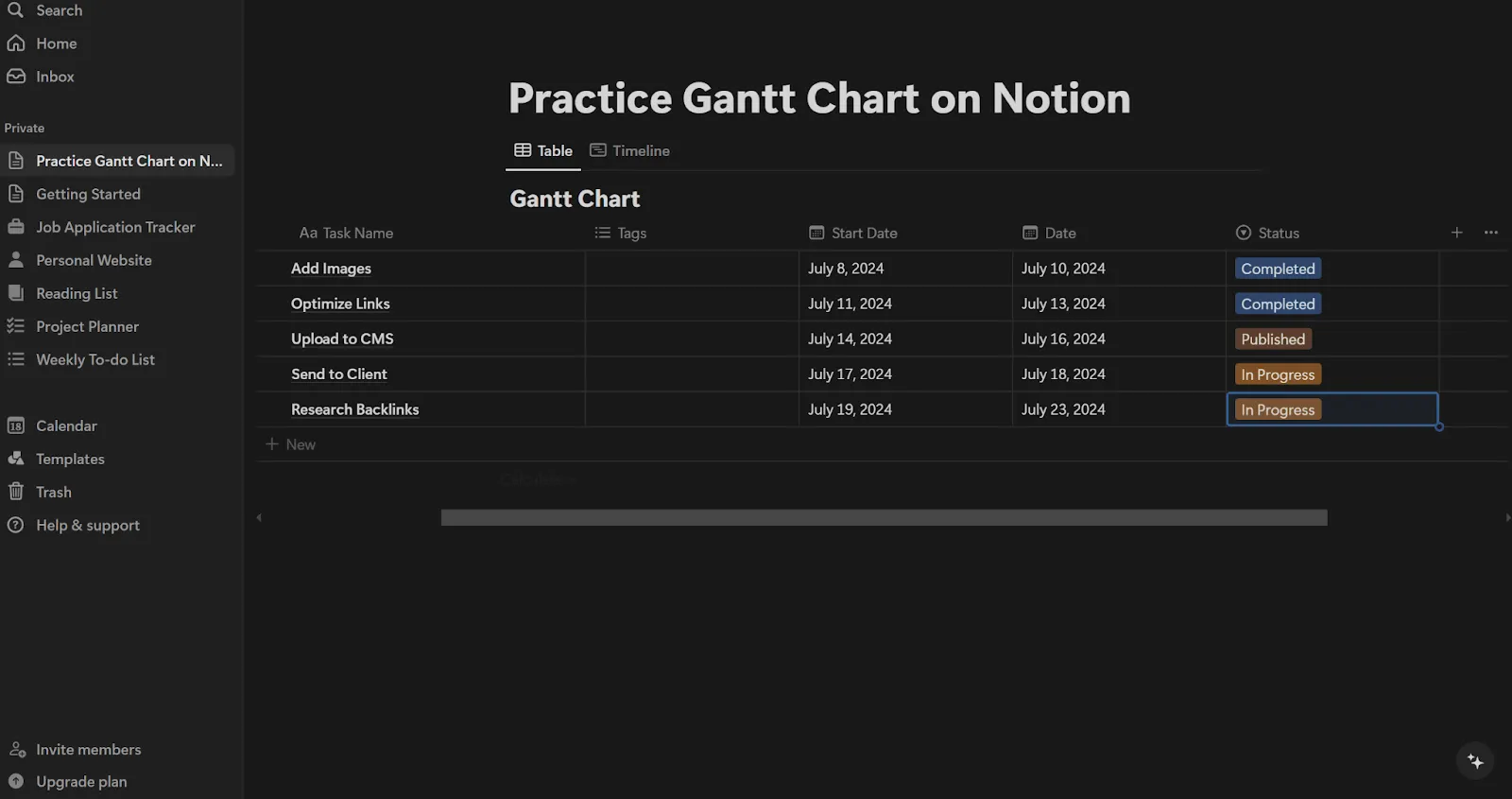
A continuación, añade las tareas y subtareas de tu proyecto con sus respectivas fechas de inicio y fecha límite.
- Utiliza la columna «Nombre de la tarea» para introducir los nombres de todas las tareas de tu proyecto. Tu objetivo aquí es la precisión y la claridad.
- A continuación, empieza a rellenar las fechas de inicio y finalización para definir el cronograma de cada tarea y cómo aparecerá en el gráfico de Gantt.
- Además, actualiza la columna de estado para clasificar en qué fase del proceso de desarrollo se encuentra cada tarea.
Paso 5: Personalizar tu diagrama de Gantt mediante ajustes de dependencias
Puedes establecer dependencias entre tareas en Notion para comprender la secuencia y la relación de las actividades del proyecto. Estas dependencias indican qué tareas deben completarse antes de que otras puedan comenzar.
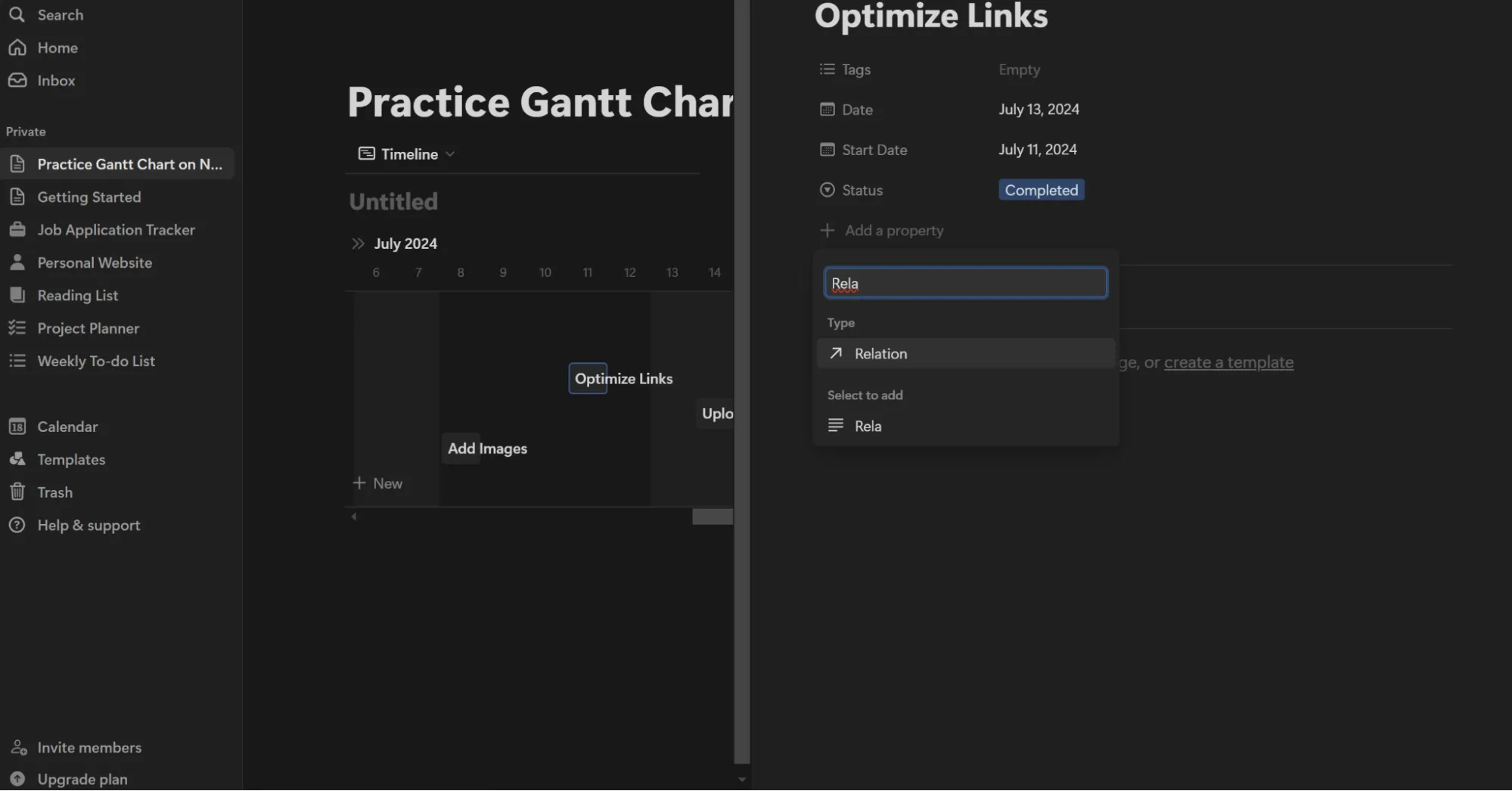
- Abre las propiedades de la tarea haciendo clic en la tarea correspondiente dentro de la vista del cronograma.
- Haz clic en «Añadir una nueva propiedad» y selecciona «Relación» entre los tipos de propiedad.
- Ten en cuenta que la relación debe estar enlazada con la misma tabla, lo que te permitirá crear dependencias dentro de tu diagrama de Gantt.
- Por último, en la propiedad de dependencia, selecciona las tareas que deben completarse antes de que pueda comenzar la tarea actual. Esto ofrece un vínculo visual entre las tareas en la vista del cronograma, lo que te ayuda a gestionar las secuencias de tareas.
Paso 6: Asignar tareas
Asigna tareas a miembros específicos del equipo para supervisar la responsabilidad y que todos sean conscientes de sus responsabilidades.
Vuelve a hacer clic en el botón «+», selecciona «Persona» como propiedad y añade una columna denominada «Asignado a». Ahora puedes añadir uno o varios miembros del equipo responsables de cada tarea en esta columna. Tu pantalla muestra ahora un ejemplo clásico de un diagrama de Gantt de Notion que se puede utilizar para la gestión de proyectos.
Utiliza la sección de comentarios de cada tarea para comunicar el resumen exacto de la tarea a los respectivos miembros del equipo.
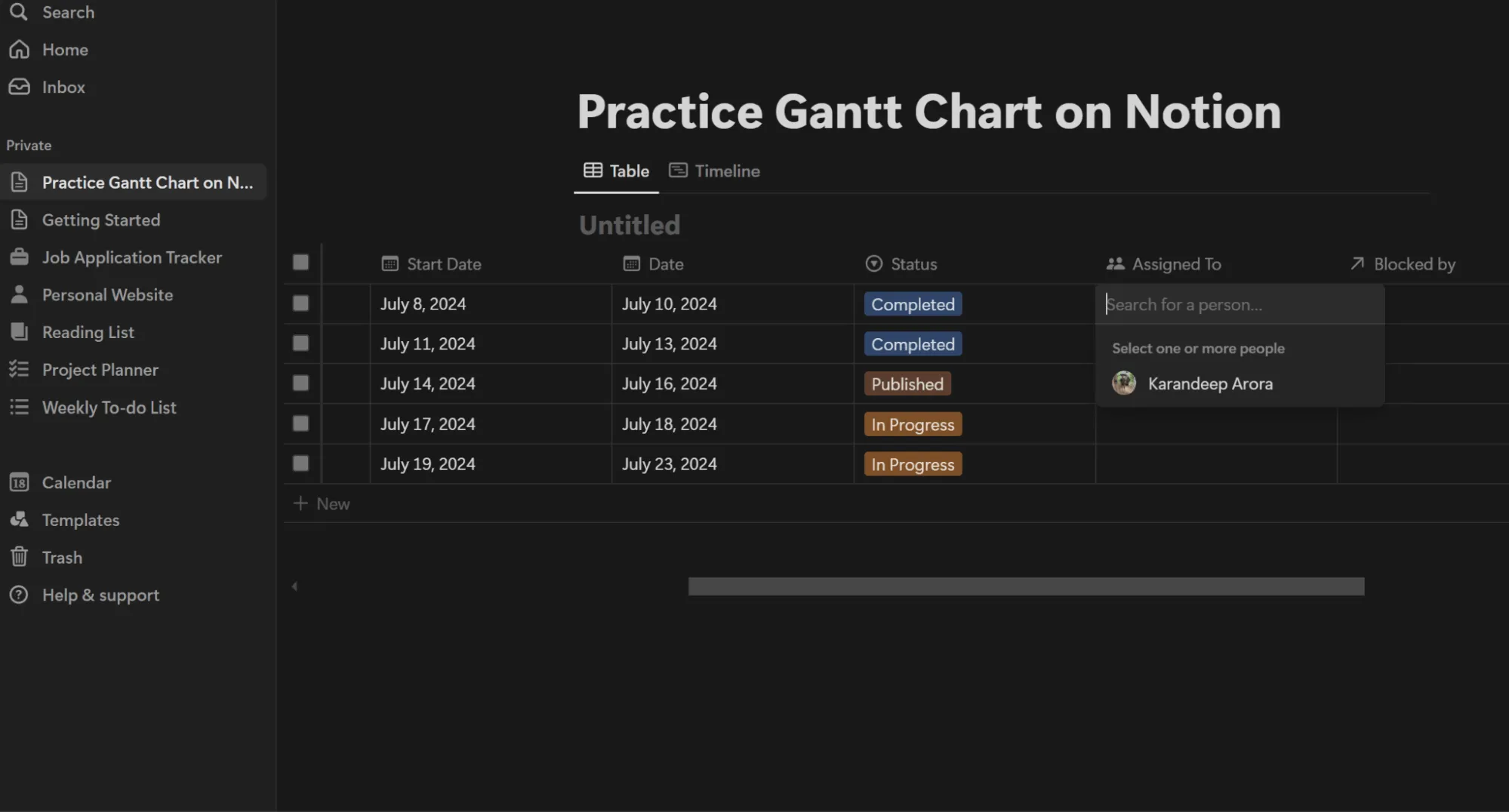
Prueba los 8 pasos anteriores para crear gráficos de Gantt con diferentes propiedades.
Lea también: 10 alternativas al diagrama de Gantt para gestionar el trabajo y aumentar el éxito de los proyectos
Limitaciones de los diagramas de Gantt de Notion
A pesar de la sencillez del proceso de creación de un diagrama de Gantt en Notion, este tiene varias limitaciones. Veámoslas aquí:
Los problemas de escalabilidad lo hacen inadecuado para proyectos grandes.
Aunque Notion es una herramienta potente para gestionar proyectos pequeños y medianos, suele tener dificultades para gestionar proyectos más grandes y complejos. A medida que aumenta el número de tareas y dependencias, los gráficos de Gantt de Notion pueden volverse confusos y más difíciles de gestionar.
Aunque es flexible, la interfaz de Notion no está diseñada para manejar las complejas exigencias de la gestión de proyectos extensos.
Por ejemplo, visualizar muchas tareas en un solo cronograma puede resultar complicado, y el rendimiento puede verse afectado por el volumen de datos.
La gestión de dependencias requiere un esfuerzo manual por parte de los gestores de proyectos.
La gestión de dependencias es fundamental a la hora de planificar proyectos en un entorno con varios equipos, ya que ayuda a supervisar los esfuerzos necesarios y a reprogramar automáticamente las tareas si se retrasan. Los gráficos de Gantt de Notion carecen de funciones de reprogramación automática, lo que dificulta la configuración de las dependencias entre tareas.
Por ejemplo, imagina que tienes un cronograma de proyecto con tareas principales y subtareas enlazadas entre sí. Decides cambiar el periodo de la primera tarea, pero la segunda tarea no se ajusta automáticamente. Esto significa que tus dependencias no están enlazadas en Notion, lo que va en contra del propósito de los diagramas de Gantt funcionales.
Para ajustar los cronogramas de los proyectos, es necesario reprogramar manualmente todas las tareas dependientes si la anterior se retrasa. Este proceso manual requiere mucho tiempo y es propenso a errores a largo plazo, especialmente en proyectos con muchas tareas con dependencia.
Notion tampoco proporciona indicadores visuales ni alertas para los conflictos de dependencia. El cronograma del proyecto puede desalinearse si no se identifican estos problemas de forma proactiva.
💡Consejo profesional: Explora alternativas a las funciones de IA de Notion antes de implementar estas herramientas en los flujos de trabajo de tus proyectos.
La falta de elaboración de informes dificulta el análisis del progreso.
Casi todas las herramientas de gestión de proyectos tienen funciones de elaboración de informes integradas para ayudar al seguimiento del progreso de tu equipo y a la planificación mejorada de las cosas. Sin embargo, Notion carece de esta función básica.
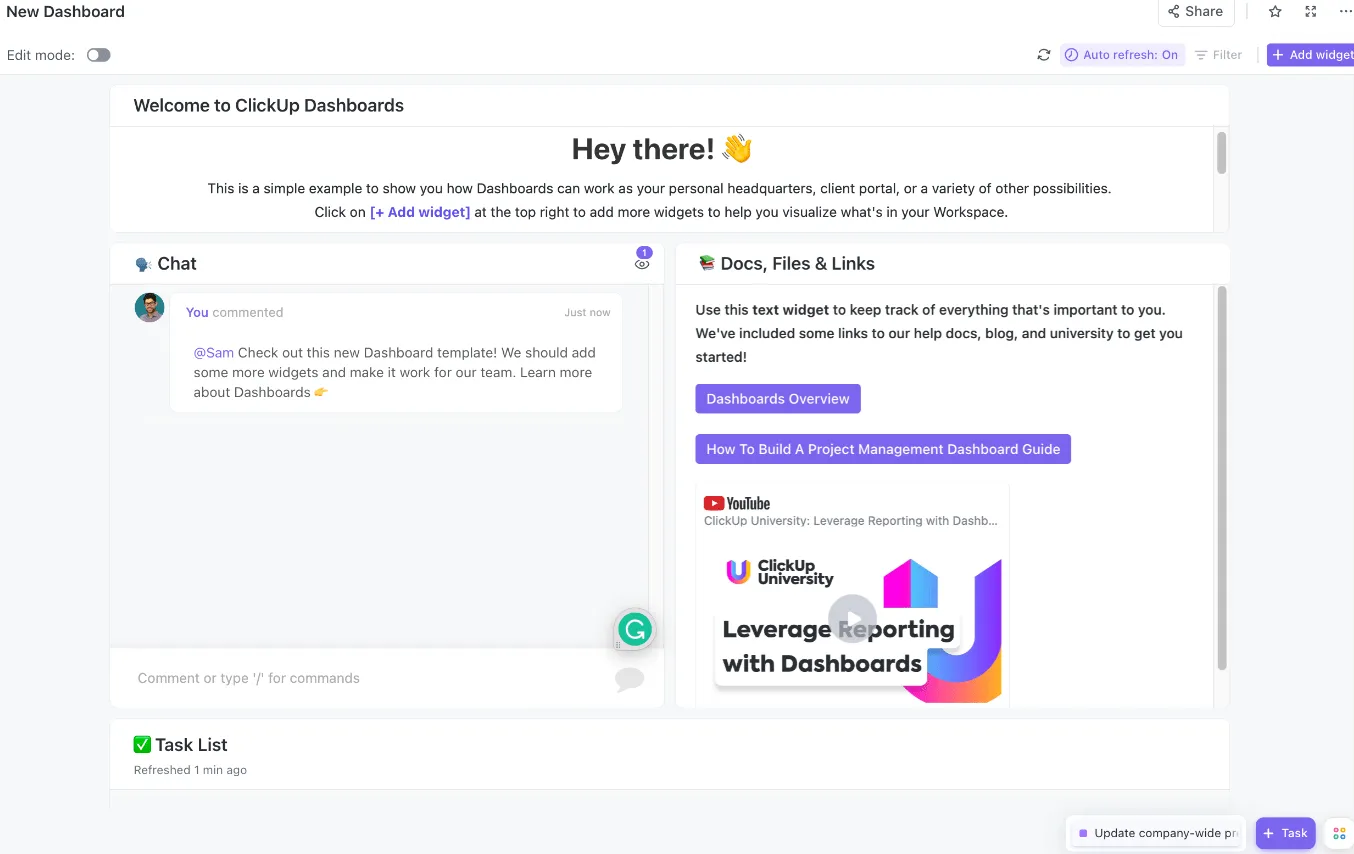
Las integraciones de elaboración de informes están disponibles en Notion, pero tienen un precio elevado. Afortunadamente, los paneles de ClickUp te ayudan a visualizar los datos del proyecto a través de gráficos de velocidad, gráficos de burnup, gráficos de burndown y mucho más sin cobrarte nada extra.
Crear diagramas de Gantt en ClickUp
Cuando se trata de crear diagramas de Gantt, ClickUp destaca como una alternativa superior a Notion debido a su amplio conjunto de funciones y su diseño centrado en el usuario.
Aunque Notion es altamente personalizable, se queda corto a la hora de gestionar necesidades complejas de gestión de proyectos. Por otro lado, ClickUp soluciona estas limitaciones con una sólida funcionalidad integrada que ofrece compatibilidad con proyectos complejos.
Lea también: Cómo crear diagramas de Gantt en ClickUp
Plantillas de ClickUp
El catálogo de plantillas prediseñadas de ClickUp reduce significativamente el tiempo de configuración y establece un marco para tus proyectos. Esto ahorra esfuerzo en la configuración de tablas y la gestión manual de las dependencias de tareas coincidentes.
Funciones como la gestión automatizada de tareas, la colaboración en tiempo real y la elaboración de informes avanzados también te ayudarán a optimizar tu flujo de trabajo.
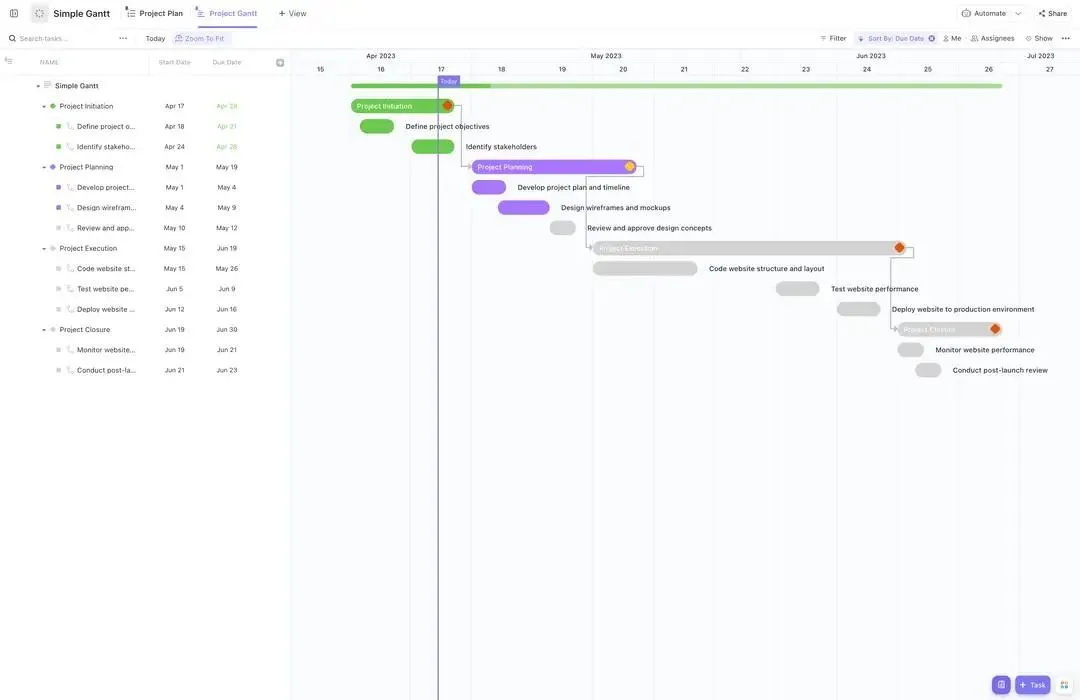
La plantilla Simple Gantt de ClickUp automatiza la gestión de las dependencias de las tareas y mejora la productividad colectiva de tu equipo.
Ofrece una panorámica completa del desarrollo de tu proyecto, información sobre los cronogramas específicos de las tareas, los flujos de tareas y el rendimiento de tu equipo en relación con los plazos.
Los gráficos de Gantt de ClickUp utilizan componentes dinámicos que interactúan con elementos como listas de tareas, calendarios y paneles.
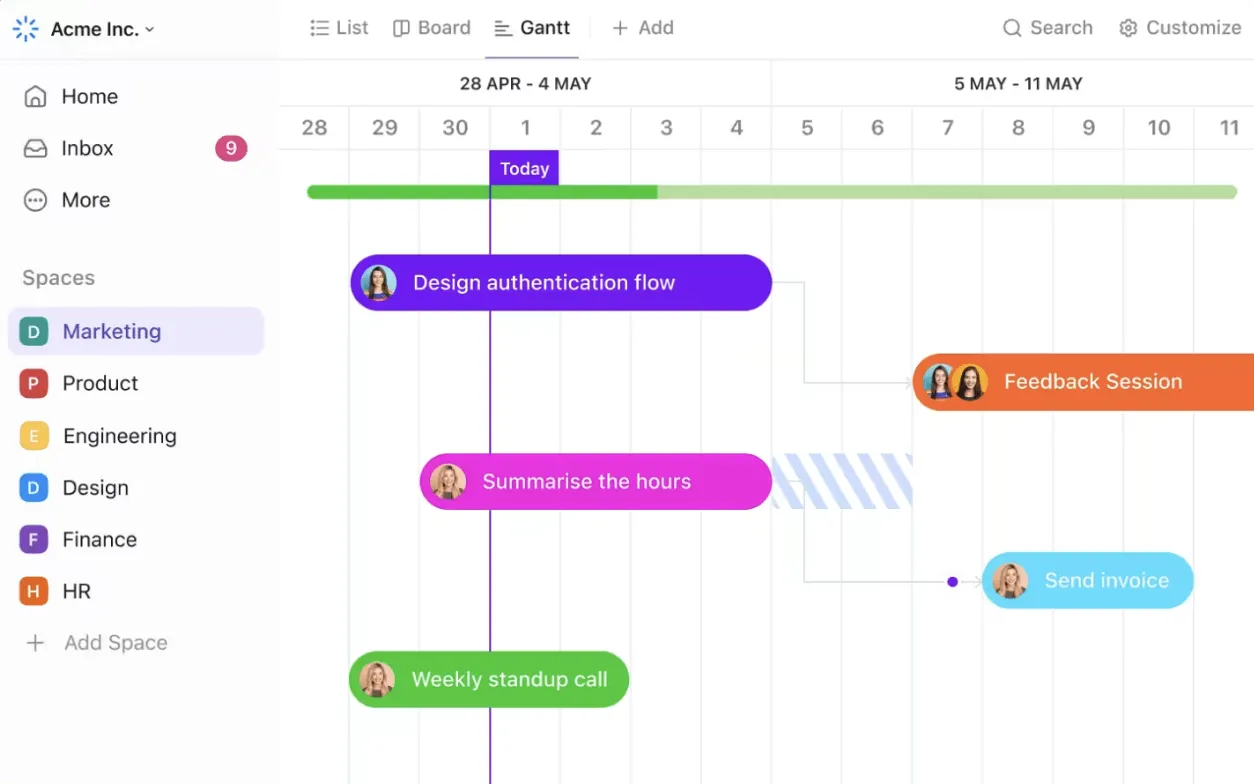
Los diagramas de Gantt de ClickUp facilitan la lectura del estado de las tareas gracias a sus múltiples combinaciones de colores. Desde la conversión automática de tareas en hitos hasta la reutilización de plantillas de tareas en los diagramas de Gantt, ClickUp lo tiene todo.
ClickUp también admite la importación de entornos de trabajo de Notion, por lo que puede mejorar sus capacidades de gestión de proyectos sin perder los datos existentes. La importación de los datos de Notion a Clickup también permite acceder a funciones de seguimiento del tiempo y las metas, la integración con herramientas de terceros y configuraciones de colaboración en tiempo real.
Notion vs ClickUp: ¿qué herramienta es mejor para crear diagramas de Gantt?
Aquí tienes una breve tabla comparativa sobre el uso de Notion frente a ClickUp:
| Función | Notion | ClickUp |
| Facilidad de uso | Intuitivo, pero requiere configuración manual. | Fácil de usar con plantillas prediseñadas. |
| Escalabilidad | Escalabilidad con límite para proyectos grandes. | Altamente escalable para proyectos complejos. |
| Gestión de dependencias | Enlaces básicos y manuales | Gestión avanzada y de automatización de dependencias. |
| Automatización | Capacidades mínimas de automatización | Automatiza la gestión de tareas, los recordatorios, los cambios de estado, los ajustes de dependencia y mucho más. |
| Capacidades de integración | Se integra con varias herramientas, pero la configuración es complicada y requiere un esfuerzo manual. | Se integra perfectamente con herramientas como Slack, Drive, Trello, etc., a través de una compatibilidad mínima y mejora la eficiencia del flujo de trabajo. |
| Personalización | Altamente personalizable, pero requiere un esfuerzo manual significativo para su configuración y mantenimiento. | Personalizable con herramientas avanzadas de gestión de proyectos, plantillas y vistas. |
| Colaboración en tiempo real | Bueno, pero carece de funciones avanzadas. | Excelente con actualizaciones en tiempo real, comentarios, menciones y notificaciones. |
Aquí tienes una vista ampliada de cómo ClickUp ayuda a tus equipos a realizar más trabajo.
Funciones exclusivas de ClickUp para diagramas de Gantt
A diferencia de Notion, la gestión avanzada de dependencias de ClickUp permite realizar ajustes automáticos cuando cambian los cronogramas de las tareas, lo que garantiza que todas las tareas dependientes se actualicen en consecuencia. Esto reduce el esfuerzo manual y el riesgo de errores.
Las sólidas herramientas de programación de ClickUp, que incluyen bloques de tiempo e integraciones de calendario, permiten que los miembros de tu equipo se alineen con el mismo calendario. Los recordatorios y notificaciones automáticos garantizan que no se incumplan los plazos.
La escalabilidad y la versatilidad en el software de gestión de proyectos están garantizadas cuando se utiliza ClickUp para los diagramas de Gantt. Estas son algunas de las funciones exclusivas de ClickUp.
Control de tiempo con ClickUp
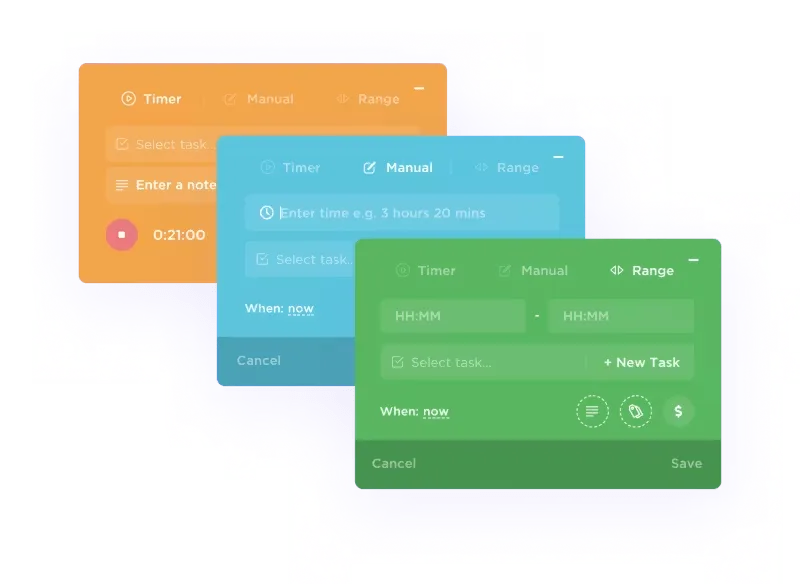
La función de control de tiempo de ClickUp permite el seguimiento desde múltiples dispositivos y desde cualquier ubicación, y ofrece informes detallados sobre la actividad de los empleados. También te permite sincronizar aplicaciones de control de tiempo en su interfaz, a la vez que te ayuda a filtrar, ordenar y etiquetar los resultados.
Metas de ClickUp
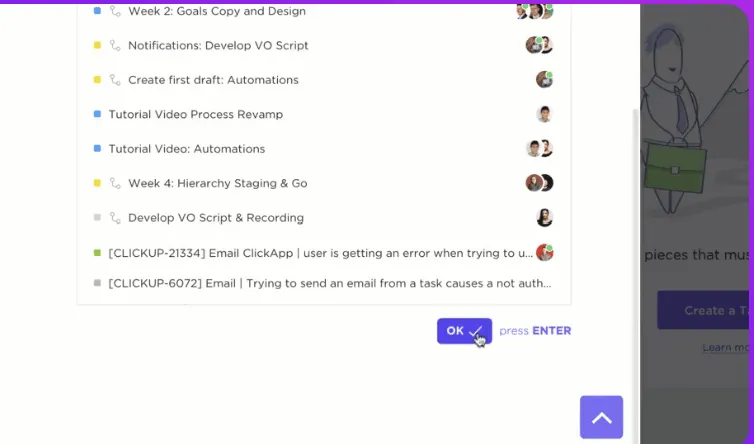
Otra función es Metas de ClickUp, que te permite establecer objetivos medibles y supervisar el progreso con hitos específicos para cada tarea y proyecto. Incluso puedes establecer objetivos monetarios y de otro tipo con descripciones e indicadores clave de rendimiento (KPI) mencionados.
Tareas periódicas de ClickUp
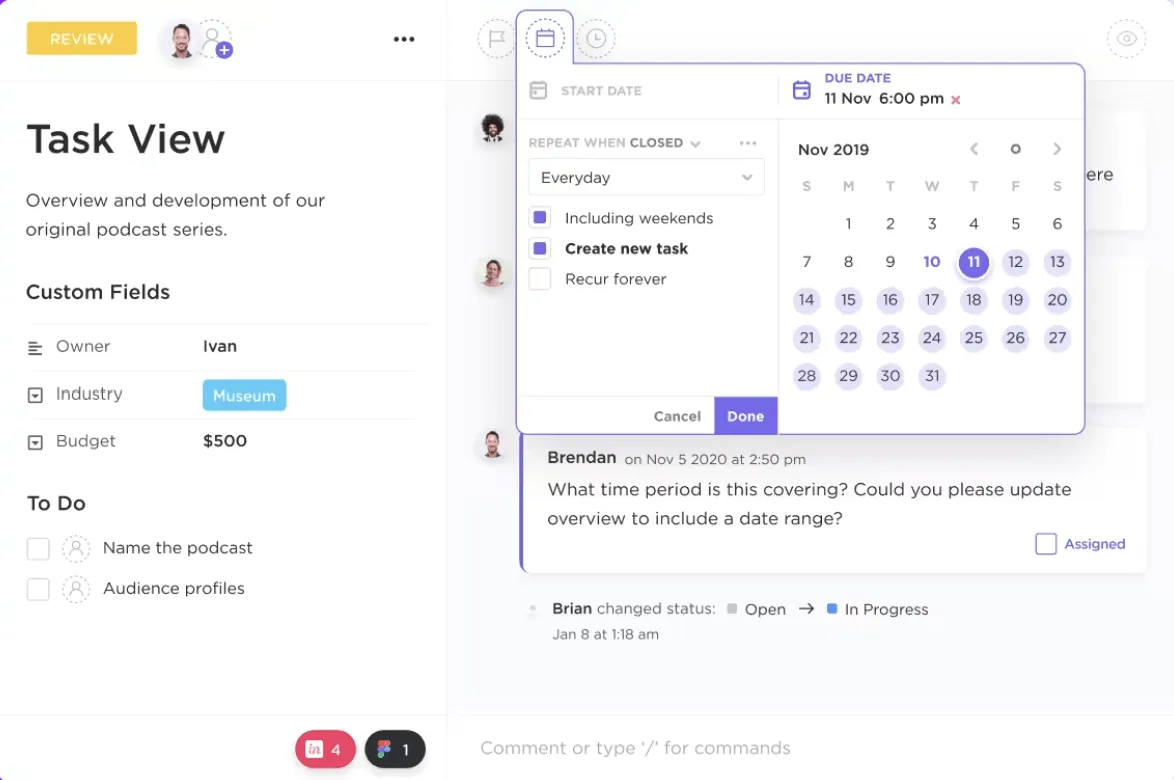
Además, la función Tareas periódicas de ClickUp te permite evitar tener que rellenar repetidamente resúmenes de tareas y automatizar las tareas diarias en el lugar de trabajo para ahorrar tiempo.
Mejora tus diagramas de Gantt con ClickUp
Crear un diagrama de Gantt en Notion es muy sencillo; lo difícil es gestionarlo y desarrollarlo. Puedes aprovechar Notion como un excelente punto de partida para configurar y organizar proyectos.
Pero a medida que crecen tus necesidades de gestión de proyectos, ClickUp puede adaptarse a aspectos más esenciales, como la programación de tareas, la gestión de plazos y la detección de cuellos de botella.
Lo mejor es que puedes utilizar una simple acción de desplazamiento para determinar la ruta crítica y ver dinámicamente el porcentaje del proyecto o tarea. A partir de ahí, puedes priorizar las tareas cruciales para completar tu proyecto.
¿Estás listo para mejorar tus habilidades de gestión de proyectos con ClickUp? Regístrate en ClickUp de forma gratuita.