

Slack es una de las herramientas de comunicación y productividad más utilizadas en los lugares de trabajo de todo el mundo.
Cuando se lanzó, Slack solo contaba con 16 000 usuarios. Una década más tarde, en 2022, superó los 30 millones de usuarios activos y se prevé que alcance los 47 millones en 2025. Personas de todo el mundo utilizan Slack para comunicarse y colaborar en el trabajo.
Slack es mucho más que una simple herramienta de mensajería para el trabajo; es una potente herramienta de productividad que se ha convertido en la plataforma preferida por organizaciones de todo el mundo para optimizar el trabajo diario.
Este blog te ayudará a maximizar tu productividad utilizando Slack como canal de comunicación para tu equipo. Compartimos consejos sobre las mejores funciones de Slack, atajos de teclado útiles y cómo utilizar Slack de forma eficaz.
¡No es Slack, es la configuración!
Cinco equipos pequeños dejaron de intentar optimizar una herramienta inconexa y, en su lugar, integraron la mensajería junto a sus tareas, documentos y proyectos.
Descubre las 5 formas en las que pasaron del chat a la acción sin perder el contexto (+ 4 agentes de IA integrados).
Primeros pasos con Slack: consejos útiles
Empieza por crear una cuenta en Slack. Estos son los pasos que debes seguir.
Paso 1: Visita la página web
Visita la página web de Slack. Puedes acceder a Slack desde cualquier navegador. La aplicación web de Slack se puede descargar fácilmente, tanto si trabajas con Windows como con Mac.
Paso 2: Regístrate
Haz clic en el botón «Registro con dirección de correo electrónico» situado en la parte superior de la página web. Puedes utilizar tu cuenta de Google para crear una cuenta de Slack. Solo tienes que hacer clic en el botón «Registro con Google».

Paso 3: Verifica tu cuenta
Slack te enviará un código de verificación a tu cuenta de correo electrónico una vez que lo introduzcas en la página de registro. Introduce el código en la página de registro.
Paso 4: Bienvenido a Slack
Una vez que verifiques tu cuenta, ¡listo! Ese es el primer paso para iniciar conversaciones en equipo en Slack. Con la nueva cuenta de Slack, verás todos los detalles de los canales y los mensajes directos a la izquierda de la pantalla.
Te recomendamos que descargues la aplicación móvil de Slack para recibir las actualizaciones de Slack incluso cuando estés fuera de casa.
Paso 5: Crea un entorno de trabajo
Como nuevo usuario de Slack, debes crear un «entorno de trabajo». Haz clic en el botón «Crear un entorno de trabajo» y elige un nombre para tu entorno de trabajo.
Paso 6: Inicia un proyecto
El siguiente paso es ponerse manos a la obra con un nuevo proyecto. No le des demasiadas vueltas. Elige un nombre para el proyecto y realiza una mención de su objetivo, como «Lluvia de ideas sobre productos» o «Actividad para romper el hielo con el equipo».
Paso 7: Invita a tu equipo
Ya tienes el nombre y el objetivo del proyecto. Ahora necesitas a tu equipo.
Añade el nombre y la dirección de correo electrónico de los miembros del equipo a los que quieras invitar a tu entorno de trabajo de Slack.
Haz clic en el botón «Omitir este paso» para hacerlo pendiente más tarde.
Aquí tienes algunos de nuestros atajos de teclado favoritos y más útiles de Slack:
| Atajos de teclado | Mac | Windows |
| Escribe un mensaje nuevo | Tecla Comando + N | Ctrl + N |
| Establece tu estado | Comando + Mayús + Y | Ctrl + Mayús + Y |
| Subir un archivo | Comando + U | Ctrl + U |
| Crea un nuevo fragmento de código | Comando + Mayús + Intro | Ctrl + Mayús + U |
| Ver todos los archivos descargados | Comando + Mayús + J | Ctrl + Mayús + J |
📮 Por qué algunos equipos se están replanteando el uso de Slack
ClickUp ha realizado una encuesta con más de 4.000 profesionales y ha detectado un problema común: cuando el chat está separado del trabajo, la coordinación se resiente. Descubre cómo ClickUp Chat ofrece un enfoque más integrado.
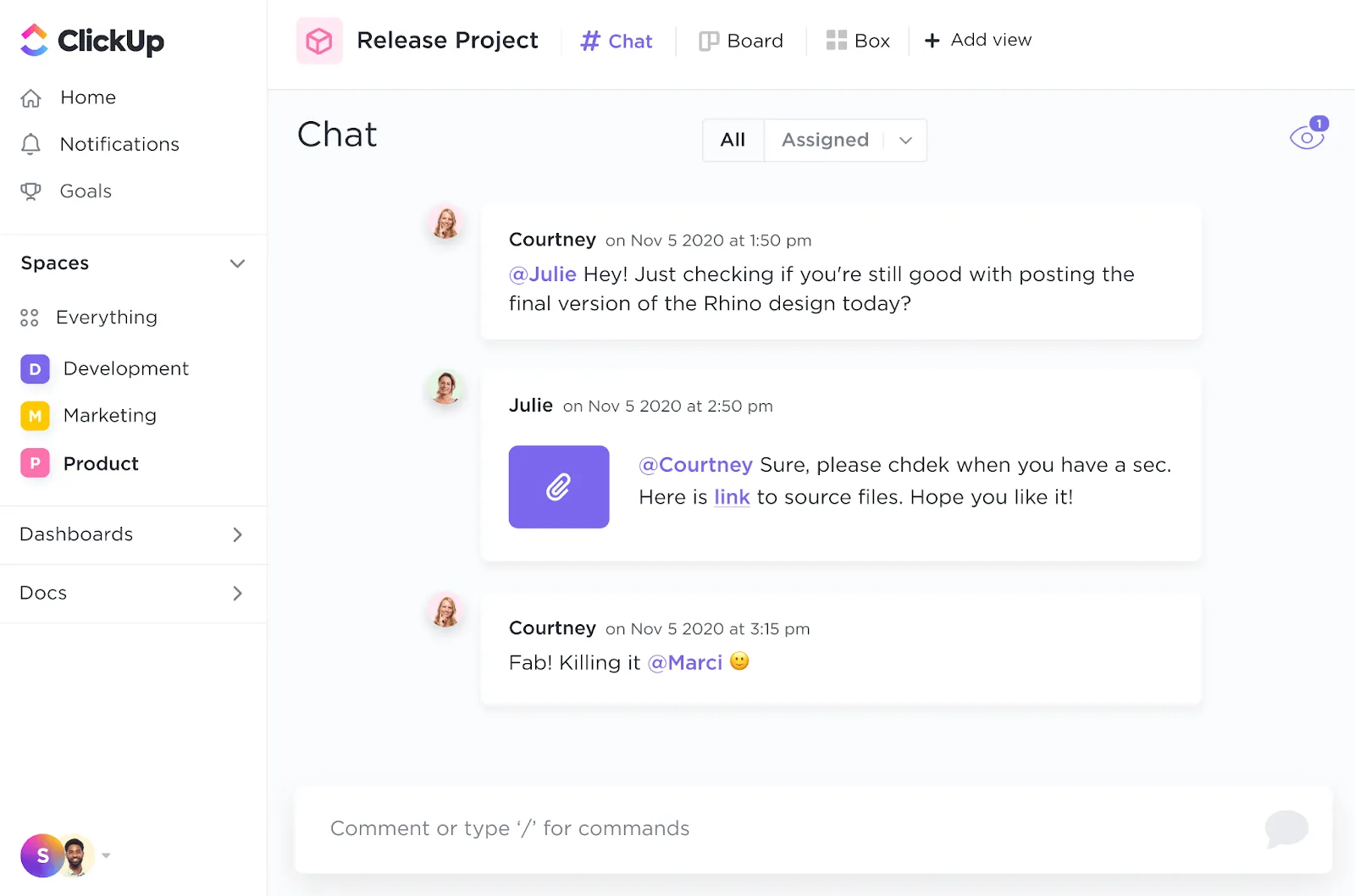
Funciones de Slack y cómo utilizarlas de forma eficiente
Slack ofrece numerosas funciones que quizá no hayas tenido tiempo de explorar a fondo. Hemos elaborado una lista de las funciones más útiles para tu comodidad.
Estas son las cinco mejores funciones que te ayudarán a empezar a utilizar Slack de forma eficiente:
Menciones
Las menciones, también conocidas popularmente como «menciones con @», se utilizan para llamar la atención de un usuario, grupo o canal concreto en los mensajes de Slack. Utiliza esta función para dirigirte a un miembro del equipo o a un canal escribiendo el símbolo «@».
La función de mención directa avisa a los usuarios cuando se les etiqueta en una conversación. Al hacer clic en la notificación, verán el mensaje resaltado con su nombre.
Aunque las menciones son útiles para una comunicación específica y centrada, utilízalas con moderación. Evita bombardear a tus compañeros de equipo con numerosas menciones; completa siempre la mención con más información sobre lo que quieres que hagan.
Llamadas en Slack
¿Te ha pasado alguna vez esto? Estás en una llamada privada y, de repente, te acuerdas de que tienes pendiente un problema de trabajo que requiere una respuesta rápida. Es urgente y necesitas más tiempo para acceder a tu sistema y ponerte en contacto con tu compañero de equipo.
Con Slack como herramienta de gestión de proyectos, no tendrás que cambiar de dispositivo ni de ventana. Haz clic en el icono de llamada de la aplicación de Slack para realizar una llamada de voz o una videollamada, realiza el uso compartido de tu pantalla para comunicarte mejor con tus compañeros de equipo y colabora en tiempo real.
Buscar mensajes
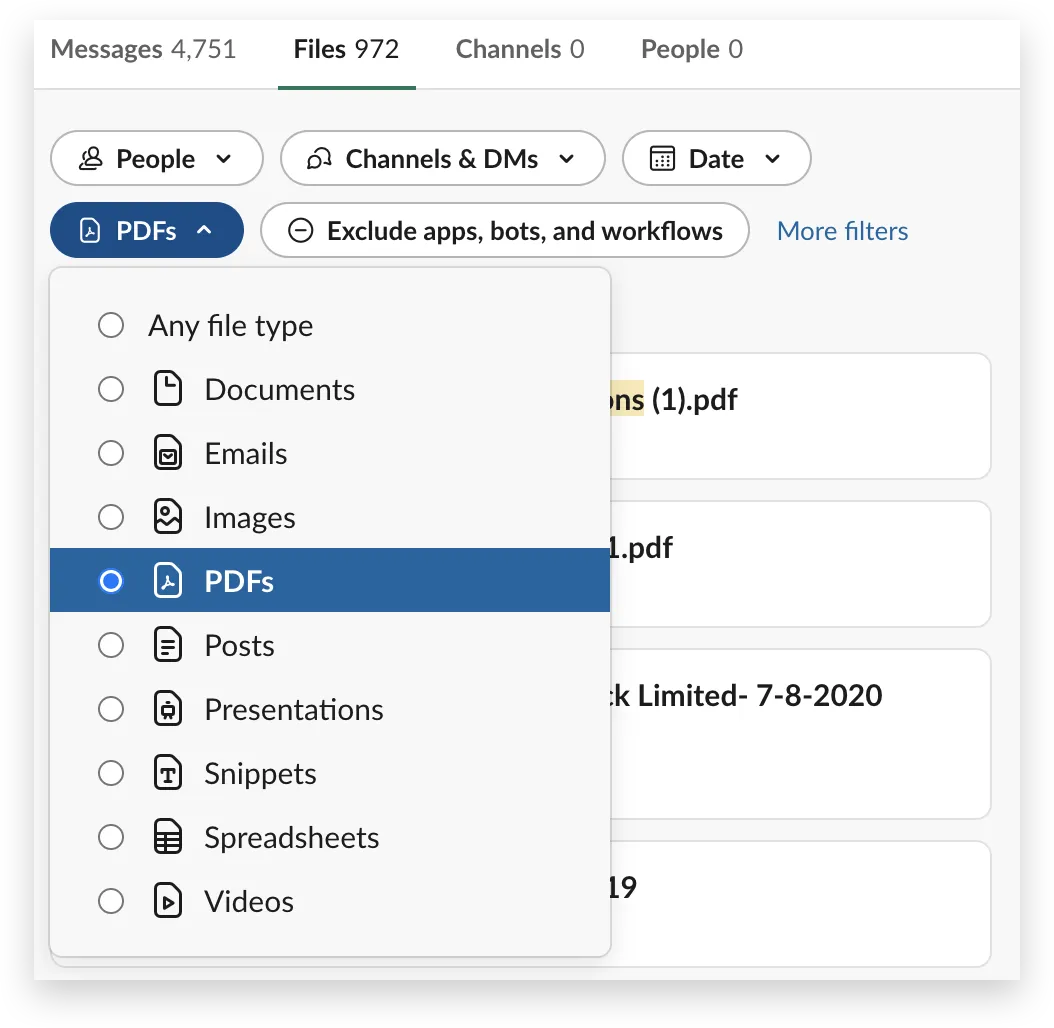
Cuando tengas prisa, Slack te permite buscar mensajes para encontrar conversaciones y archivos concretos. Utiliza los filtros de búsqueda y los modificadores inteligentes para obtener solo los resultados más relevantes.
Aquí tienes una lista de modificadores que pueden simplificar tus búsquedas en Slack:
- Escribe un guión «-» delante de una palabra para excluir los mensajes que contengan esa palabra.
- Escribe «is:save» o «has:pin» para buscar algo que hayas guardado o fijado anteriormente.
- Escribe «is:thread» para buscar hilos de conversación.
- Utiliza comillas ” ” para buscar frases concretas.
- Escribe «:» delante de un emoji para resaltar solo los mensajes concretos que contengan esa reacción con emoji.
Limitar las notificaciones
Las notificaciones pueden dificultar tu concentración durante la jornada laboral. Activa el modo «No molestar» de Slack para pausar las notificaciones de tu equipo de Slack cuando quieras trabajar con concentración.
Sigue estos pasos:
- Haz clic en tu foto de perfil en la barra lateral
- Pasa el ratón por encima de «Pausar notificaciones».
- Elige un intervalo de tiempo o personaliza el horario de notificaciones a tu gusto.
Limita las notificaciones para que solo recibas alertas cuando alguien te envíe un mensaje directo o te haga una mención. También puedes desactivar las notificaciones de un canal concreto haciendo clic en el encabezado de la conversación y pulsando el botón «Silenciar».
Consejo extra para mejorar la productividad en Slack: personaliza las notificaciones con palabras clave. Cuando tu equipo necesite tu atención urgente, podrá utilizar palabras clave específicas para ponerse en contacto contigo rápidamente.
Usa emojis
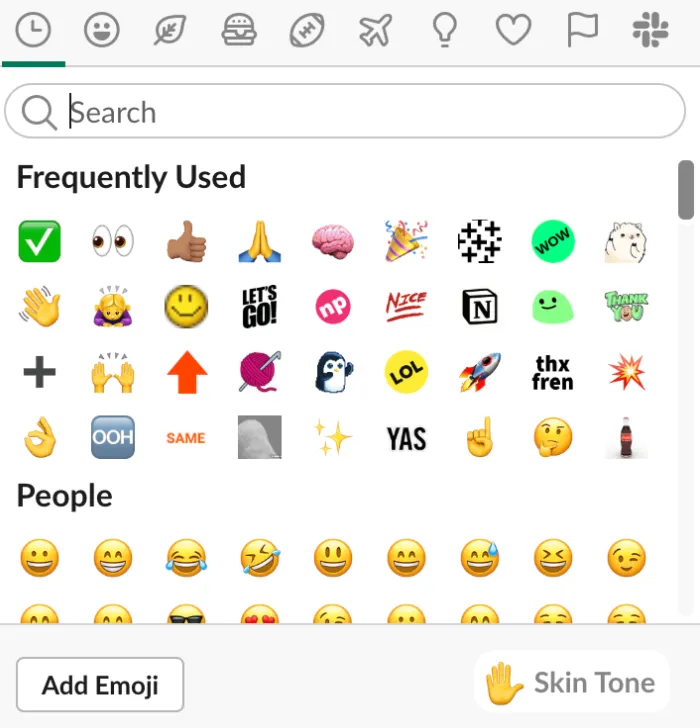
Los emojis son una forma divertida de reaccionar a los mensajes y mantener un tono desenfadado en las conversaciones de los canales de equipo de Slack. Puedes hacer mucho más con ellos, como realizar encuestas. Asigna una opción a cada emoji y deja que los miembros del equipo elijan el emoji con el que quieran votar. Slack muestra automáticamente el número de votos por emoji, lo que te facilita aún más el trabajo.
Uno de los consejos más populares sobre el uso de emojis en Slack es asignarles algún tipo de significado.
- Cuando alguien utiliza el emoji ✋, indica que está disponible para realizar trabajo o ofrecerse voluntario para una nueva tarea.
- Si formas parte del equipo de marketing, utiliza el emoji 👀 para informar a tu equipo de que estás revisando una maqueta de diseño o un borrador de contenido.
Puedes filtrar los mensajes que contengan un emoji específico. Utiliza el modificador has: 👀 en la búsqueda para encontrar todas las tareas en revisión y planificar los próximos pasos a seguir.
Consejo extra para mejorar la productividad en Slack: si quieres mejorar la comunicación de tu equipo en Slack más allá de los emojis, añade la integración de Giphy desde el directorio de Slack para el uso compartido de GIF.
Cómo crear y gestionar un canal en Slack
Los canales de Slack son útiles para debatir sobre temas específicos. Agilizan la comunicación, organizan las ideas y te ayudan a actuar con rapidez.
Crear un canal de Slack
En esta sección se explica detalladamente cómo crear y gestionar tu primer canal de Slack de forma eficiente:
- Inicia sesión en tu cuenta de Slack
- La lista de canales se encuentra en la barra lateral izquierda. Haz clic en el icono «+» para crear un nuevo canal.
- Elige el tipo de canal: los canales públicos están abiertos a todo el mundo, mientras que los canales privados solo pueden acceder a ellos los miembros invitados.
- Introduce los datos específicos del canal, como el nombre y la descripción.
- Añade miembros al canal
- Haz clic en «Crear canal».
Una vez creado un canal, puedes empezar a mantener conversaciones en equipo y privadas.
También puedes configurar el canal como «solo lectura» si la comunicación está pensada para ser unidireccional.
Organiza los canales
Todos los usuarios de Slack tienen dos canales predeterminados en la barra lateral izquierda: #general y #random. Se trata de canales públicos en los que el equipo puede debatir diversos temas relacionados y no relacionados con el trabajo.
Al crear más canales, organízalos según el proyecto empresarial y el equipo. Por ejemplo, #equipo-soporte o #rediseño-página-web. Este es uno de los mejores consejos de productividad para utilizar Slack de forma eficaz, ya que mantiene la comunicación centrada y evita solapamientos. Además, resulta más fácil llevar un seguimiento de las tareas y supervisar las actividades.
Mantén la coherencia en los nombres de los canales
Seguir una convención de nomenclatura para tus canales de comunicación de Slack es la forma más sencilla de transmitir la finalidad del canal. La mayoría de las organizaciones utilizan prefijos para los canales como #equipo-, #proyectos- o #cliente-.
Cuando nombras los canales de Slack de esta manera, Slack agrupa automáticamente los canales con nombres similares en la barra lateral izquierda. Una vez que hayas establecido las pautas para los nombres de los canales, compártelas en canales públicos para que todo el mundo pueda consultarlas, seguirlas y publicar mensajes en los canales adecuados.
Asegúrate de que la descripción del canal sea clara
Aunque las convenciones de nomenclatura indican la finalidad de un canal, contar con una descripción clara lo hace aún más evidente. Esto permite a tus compañeros de equipo publicar un mensaje de Slack en el espacio adecuado.
Al redactar la descripción, explica con detalle por qué existe el canal, qué temas deben tratarse y qué no debe tener un uso compartido en él. También te recomendamos que copies las descripciones y las añadas como mensajes fijados, para que sirvan de recordatorio a los miembros.
Realiza auditorías de canales
Las auditorías de canales te ayudan a identificar los canales inactivos. Archivar esos canales es la mejor forma de ordenar la interfaz de Slack.
Cuando marcas un canal como inactivo, todos los miembros del canal reciben un mensaje de Slackbot. Sin embargo, todos los archivos y la información importante compartida en el canal seguirán estando disponibles para que los busquen todos los miembros del equipo.
Crea un canal social
Los canales sociales sirven para hablar de temas ajenos al trabajo. Pueden unir a todo el equipo y crear un fuerte vínculo entre sus miembros, lo que fomenta la colaboración. Plantéate utilizar estos canales para presentar a los nuevos miembros del equipo y organizar una sesión de bienvenida virtual.
Mejora la productividad con Slack
Eres más productivo en el trabajo cuando entregas los resultados a tiempo. Pero es más fácil decirlo que hacerlo. La gestión de tareas es fundamental, y Slack puede ayudarte a dominarla.
Estas tres funciones de Slack potenciarán tu productividad y harán que nunca vuelvas a incumplir un plazo:
Recordatorios de Slack

Para empezar a utilizar los recordatorios, escribe el comando «/remind», seguido de lo que quieres que Slack te recuerde y cuándo. La sintaxis es flexible; puedes configurar el recordatorio para una fecha y hora concretas o en formato de lenguaje natural. Por ejemplo: «/remind enviar un correo electrónico de seguimiento a John el lunes a las 14:00».
Utiliza los recordatorios para escribir notas o una lista de tareas pendientes y así recordar plazos lejanos y eventos como cumpleaños y aniversarios. Si quieres configurar un recordatorio recurrente, añade la frecuencia, como «todos los jueves» o «cada semana».
Cuando llegue la hora establecida, Slackbot te enviará una notificación en forma de mensaje directo. Una vez completada la tarea, márcala como completada para que dejen de llegar más notificaciones.
Secciones personalizadas
Demasiados canales abarrotan la barra lateral de Slack, pero crear secciones personalizadas es la mejor forma de evitarlo. Las secciones personalizadas te permiten agrupar canales, mensajes directos y aplicaciones de Slack según tus preferencias o tu flujo de trabajo.
Organiza la sección personalizada de forma jerárquica para proporcionar una estructura visual y facilitar la ubicación y el acceso a elementos específicos. Ordena los canales de Slack dentro de cada sección personalizada para centrarte en los elementos con prioridad.
Las secciones personalizadas están disponibles en todos los dispositivos, lo que garantiza una experiencia fluida independientemente del dispositivo que se utilice.
Integra Slack con ClickUp
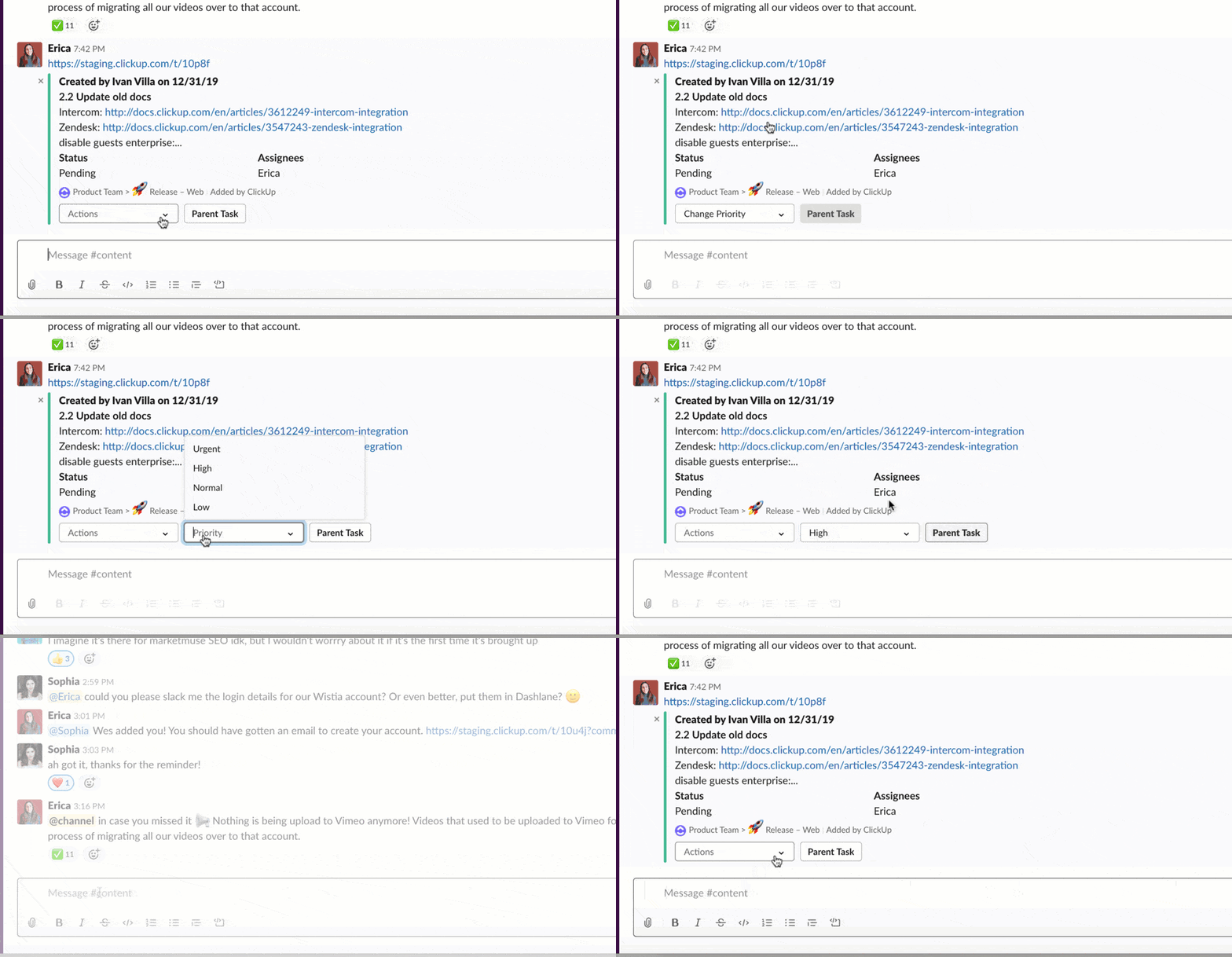
La integración de Slack en la herramienta de gestión de proyectos de ClickUp centraliza la comunicación, lo que ayuda a varios equipos a mantenerse conectados y a utilizar Slack de forma eficaz.
La integración entre Slack y ClickUp te permite crear tareas directamente desde un canal de Slack. Cuando quieras crear una nueva tarea, solo tienes que escribir «/clickup new». La tarea se añadirá automáticamente al tablero de ClickUp.
Cuando un miembro del equipo publica un enlace a una tarea en Slack, esta se rellena automáticamente en ClickUp con más contexto. Además, gestiona las tareas con un menú desplegable para fechas límite, prioridades y estados. Esta integración también facilita el acceso a las actualizaciones, ya que te avisa cuando se crea una nueva tarea o se añade un comentario en ClickUp.
Limitaciones del uso de Slack
Como cualquier herramienta empresarial, Slack tiene sus límites, y como usuario habitual debes conocerlos.
Limitaciones de la búsqueda
El plan Free de Slack permite a los usuarios buscar entre los 10 000 mensajes más recientes. Esto supone un inconveniente para los equipos grandes, ya que es posible que no puedas acceder a mensajes más antiguos.
Curva de aprendizaje
La amplia gama de funciones y opciones de personalización de Slack puede resultar abrumadora para los nuevos usuarios. Es posible que los miembros más veteranos de tu equipo necesiten más tiempo que los más jóvenes para acostumbrarse a Slack y sacarle el máximo partido.
Límites de almacenamiento
Los usuarios del plan Free disponen de 5 GB de espacio de almacenamiento, lo que significa que el plan Free solo cubrirá algunas de tus necesidades si tu equipo tiene una gran demanda de uso compartido de archivos.
Acceso sin conexión con límite:
Slack ofrece a los usuarios un acceso limitado a las funciones sin conexión, lo que puede ser un factor decisivo para aquellos usuarios con una conexión a internet irregular.
Complejidades de la integración
La amplia gama de integraciones de Slack aporta un gran valor a su uso eficiente. Sin embargo, a los equipos con conocimientos técnicos limitados les puede resultar complicado configurar las integraciones.
🎯Lee también: Cómo salir de un entorno de trabajo de Slack
Otras herramientas de colaboración
Si te preocupan las limitaciones de Slack, es hora de plantearte alternativas a Slack.
Y una de las mejores alternativas a Slack es ClickUp.
Vista de chat de ClickUp
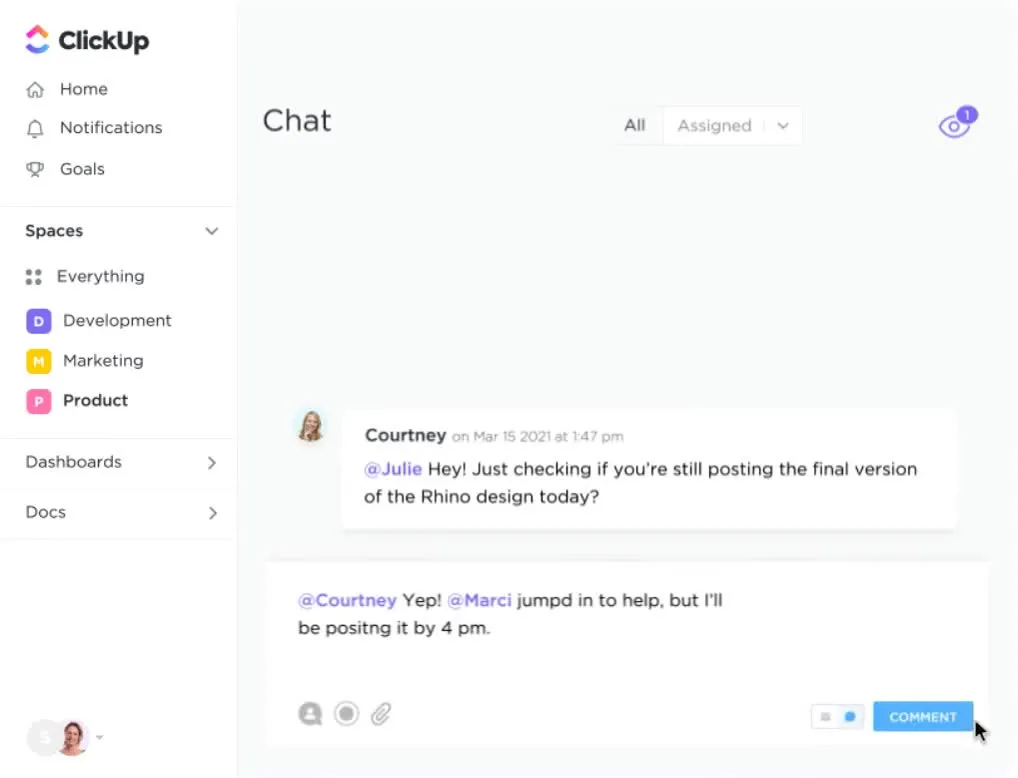
La vista «Chat» de ClickUp ofrece funciones de comunicación colaborativa en tiempo real y de gestión de proyectos.
A continuación te ofrecemos un breve resumen de por qué la vista de chat de ClickUp es una alternativa válida a Slack:
Comunicación integrada
La vista «Chat» de ClickUp ayuda a tu equipo a trabajar sin necesidad de una herramienta de comunicación independiente. Vincula todas las conversaciones y mensajes a las tareas y proyectos activos correspondientes.
Conversaciones contextuales
Los miembros del equipo comprenden claramente de qué se está hablando, ya que están enlazados a las tareas en curso o completadas. No tienes que perder tiempo cambiando de una herramienta a otra durante las reuniones de equipo para estar al tanto de todo.
Uso compartido de archivos
La vista de chat permite el uso compartido de documentos y archivos, lo que facilita la colaboración. Los usuarios pueden asignar tareas a los miembros del equipo mediante menciones en los comentarios.
Enlaces y contenidos incrustados
Incrusta páginas web y añade enlaces, hojas de cálculo y vídeos. La vista de chat los agrupará de forma práctica para que puedas consultarlos rápidamente.
No se necesitan integraciones externas
La vista de chat es una parte integral de ClickUp y no depende de aplicaciones externas para la comunicación. Esto simplifica la experiencia del usuario y garantiza que todas las funciones de comunicación sean nativas de la plataforma.
Colabora y comunícate mejor con Slack
La reputación de Slack como una de las mejores herramientas de colaboración empresarial es bien merecida. Se trata de una herramienta de gran potencia para la productividad, cuyo crecimiento es testimonio de su éxito.
Si quieres probar Slack, empieza por crear una cuenta gratuita en Slack. Dispondrás de 5 GB de espacio de almacenamiento, lo que debería ser suficiente para los usuarios principiantes. A medida que te vayas familiarizando con las funciones y los atajos de teclado de Slack, crea canales y gestionalos siguiendo los consejos sobre Slack que hemos compartido en esta guía.
Prueba la integración de ClickUp con Slack para mejorar tu productividad. Regístrate en ClickUp, echa un vistazo a sus funciones y ventajas, y compáralas con las de Slack para determinar qué herramienta empresarial se adapta mejor a tus metas y flujos de trabajo.
Prueba ClickUp gratis hoy mismo.
Preguntas frecuentes
¿Cuáles son las tres funciones más útiles de Slack?
Slack ofrece un amplio intervalo de funciones, pero estas son nuestras tres favoritas:
- Mención
- Llamadas de Slack
- Modificadores de búsqueda avanzada
¿Cómo utilizas Slack en el ámbito profesional?
No hay una respuesta única a esta pregunta: depende de la dinámica y las necesidades de tu empresa.
Pero aquí tienes algunas formas de utilizar Slack:
- Comunícate a través de los canales de Slack y envía mensajes directos
- Hilos para debates en profundidad
- Trabaja con mayor concentración gracias a los horarios de notificaciones personalizados de Slack
- Consigue un equilibrio entre el trabajo y la vida personal con la función de estado de Slack para indicar tu disponibilidad.
- Fomenta la colaboración y la motivación del equipo con reuniones programadas y periódicas
¿Cómo puedo mejorar mi uso de Slack?
Aquí tienes algunos consejos para sacar el máximo partido a Slack:
- Revisa y organiza los canales con regularidad; archiva los que estén inactivos.
- Personaliza las notificaciones para mantener la concentración en el trabajo
- Aprende a utilizar los operadores de búsqueda avanzados y familiarízate con los comandos de Slack.
- Establece y comunica las normas de uso de los canales
- Fija los mensajes importantes y revísalos con regularidad