
Der wichtigste Grund, warum Nutzer nach Zoom-Alternativen suchen? Die äußerst lästige Begrenzung der Dauer von Meetings auf 40 Minuten in der kostenlosen Version.
Ich weiß, wovon ich rede, denn ich war schon mehr als einmal in dieser unangenehmen Position. Um es klar zu sagen: Ein neues tool für Meetings wird das 40-Minuten-Problem nicht lösen.
Hier ist die Übersicht über die Preise: Bei Google Meet ist die kostenlose Nutzung auf Gruppenanrufe von maximal 60 Minuten begrenzt. Bei Microsoft Teams ist die kostenlose Nutzung auf 60 Minuten begrenzt. Bei Whereby ist die kostenlose Nutzung auf 30 Minuten begrenzt, wenn vier Personen am Gespräch teilnehmen. Bei Webex liegt die Grenze bei 40 Minuten, genau wie bei Zoom. Die Zahlen variieren mit einer Abweichung von 10 Minuten.
Aber der wichtige, oft unterschätzte Punkt ist folgender: Jedes kostenlose Video-Tool berechnet Ihnen Kosten in einer Währung, die nicht auf der Preisseite aufgeführt ist.
Während Zoom nach Minuten abrechnet, berechnet Whereby die Kosten nach Teilnehmerzahl. Bei Meet fallen die Kosten je nach Features an (keine Aufzeichnung bis zur 14-Dollar-Stufe). Und jede einzelne dieser Plattformen berechnet die Kosten im Kontext: für die Entscheidungen, die während des Meetings getroffen werden und die in dem Moment verfliegen, in dem es endet.
Also habe ich sieben Alternativen anhand der Kriterien getestet, die für meine Arbeit wirklich wichtig sind: natürlich die Zeit, aber auch, was nach dem Meeting mit meinen Notizen zu den Meetings, den Aktionspunkten und den Folgeaufgaben geschieht.
TL;DR: Ein 50-minütiges Kunden-Review passt noch in das Limit für kostenlose Gruppenanrufe bei Google Meet, überschreitet jedoch das von Zoom Basic. Ein 90-minütiger Workshop erfordert einen anderen Plan. Dieser Unterschied ist wichtiger als die Frage, welches Tool in einem allgemeinen Ranking an erster Stelle steht. Vergleichen Sie die Anrufe, die Ihr Team tatsächlich durchführt: Wer nimmt daran teil, wie lange dauern sie, was muss aufgezeichnet werden und wie werden anschließend Entscheidungen getroffen? Meet und Teams passen zu bestehenden Büro-Abonnements; Whereby legt den Schwerpunkt auf den Gastzugang; bei Webex sollten die Einstellungen zur Sicherheit genauer unter die Lupe genommen werden. Zoho bietet einen weiteren Preisvergleich, während Jitsi technischen Teams die Kontrolle über das Hosting ermöglicht. ClickUp verbindet interne Anrufe mit der Projektarbeit. Beginnen Sie mit diesen Anforderungen und vergleichen Sie dann die Gesamtkosten eines Wechsels.
Zoom-Alternativen auf einen Blick
| Tool | Am besten geeignet für | Besonderes Feature | Startpreis | G2-Bewertung | Wo es an seine Grenzen stößt |
| Google Meet | Teams, die bereits Google Workspace nutzen | Teilnahme über den Browser ohne Herunterladen und Terminplanung direkt im Kalender | Kostenlos; 7 $ pro Benutzer und Monat | 4. 6/5 (über 2.900 Bewertungen) | Aufzeichnung erst ab dem 14-Dollar-Standard-Tarif verfügbar; keine native Desktop-App |
| Microsoft Teams | Unternehmen, die bereits Microsoft 365 nutzen | 300 Teilnehmer in jedem kostenpflichtigen Plan, sogar im 4-Dollar-Plan | Free; 4 $ pro Benutzer und Monat | 4. 4/5 (über 17.700 Bewertungen) | Die Erfahrung externer Gäste ist in dieser Kategorie am schlechtesten |
| ClickUp | Teams, deren eigentliches Problem das Meeting-Management ist | KI Notetaker wandelt Entscheidungen aus Anrufen in zugewiesene Aufgaben innerhalb des Workspace um | Free Forever; benutzerdefinierte Preisgestaltung für Unternehmen | 4. 7/5 (über 14.200 Bewertungen) | Entwickelt für interne Sitzungen, nicht für Webinare oder große externe Ereignisse |
| Webex | Regulierte Branchen, die bei der Verschlüsselung keine Kompromisse eingehen dürfen | End-to-End-Verschlüsselung in allen Tarifen, auch im kostenlosen Tarif | Kostenlos; 12 $ pro Benutzer und Monat | 4. 2/5 (über 18.900 Bewertungen) | Veraltete Benutzeroberfläche; der Integrationskatalog ist nur ein Bruchteil desjenigen von Zoom |
| Whereby | Kundengespräche, bei denen Reibungsverluste durch Gäste Ihnen Aufträge kosten | Permanente Raum-URLs, über die Gäste ohne Herunterladen und ohne Konto an Besprechungen teilnehmen können | Free; 10,99 $/Host/Monat | 4. 6/5 (über 1.100 Bewertungen) | Für den Business-Tarif sind mindestens 3 Hosts erforderlich (tatsächlicher Mindestpreis: 42 $/Monat) |
| Zoho Meeting | Teams mit begrenztem Budget, insbesondere Zoho-Kunden | Vollwertige Meetings ab 6 $ pro Gastgeber und Monat mit CRM-Integration | Free; 1 $ pro Gastgeber pro Monat | 4. 5/5 (über 1.100 Bewertungen) | Funktional, aber nicht ausgefeilt; nur wenige Integrationsmöglichkeiten außerhalb des Zoho-Ökosystems |
| Jitsi Meeting | Teams, denen Datenschutz besonders wichtig ist und die selbst hosten können | Vollständig Open Source, keine Lizenzgebühren, keine Daten verlassen Ihr Netzwerk | Kostenlos (selbst gehostet) | 4. 3/5 (176 Bewertungen) | Die Videoqualität verschlechtert sich ab ca. 35 Teilnehmern; keine KI-Features |
So bewerten wir Software bei ClickUp
Unser Team arbeitet nach einem transparenten, wissenschaftlich fundierten und herstellerneutralen Verfahren, sodass Sie darauf vertrauen können, dass unsere Empfehlungen auf dem tatsächlichen Wert des Produkts basieren.
Hier finden Sie eine detaillierte Übersicht darüber, wie wir bei ClickUp Software bewerten.
Worauf Sie bei einer Zoom-Alternative achten sollten
Nachdem ich alle sieben Tools anhand meiner Workflows getestet habe, sind dies die sechs Fragen, die tatsächlich ausschlaggebend dafür waren, ob ein Wechsel funktionieren würde oder nicht. Bei unserer Bewertung der Kumospace-Alternativen haben wir dieselben Leisten angelegt.
Dieser Test ist strenger, als es klingt, und schließt mehrere tools aus, die auf Listen der Konkurrenz auftauchen.
- Bietet das Tool etwas, wofür Sie bereits bezahlen? Google Meet ist in Workspace enthalten. Teams ist in Microsoft 365 enthalten. Wenn Sie bereits für eines der beiden Produkte bezahlen, bedeutet der Kauf eines eigenständigen Meeting-Tools eine zusätzliche Rechnung für eine Funktion, die Sie ohnehin bereits besitzen. Überprüfen Sie Ihre bestehenden Abonnements, bevor Sie die Listenpreise vergleichen.
- Was kostet Sie „kostenlos“ eigentlich? Benennen Sie diese unsichtbaren Kosten und machen Sie sich diese bewusst, bevor Sie wechseln. Zum Beispiel Gesprächsminuten (Zoom 40, Meet/Teams 60, Webex 40), Teilnehmer (Whereby begrenzt auf 4), Features (keine Aufzeichnung bei Meet Starter) oder Wartung (Jitsi selbst gehostet).
- Können externe Gäste problemlos teilnehmen? Wenn Ihre Meetings überwiegend intern stattfinden, spielt das keine Rolle. Wenn jedoch die Hälfte Ihrer Anrufe Freiberufler, Clients oder Lieferanten einbezieht, ist dies der entscheidende Faktor. Testen Sie den Flow der Gastteilnahme bei dem tool, das Sie in Betracht ziehen, denn auf der Marketing-Seite wird dies nicht ausführlich beschrieben.
- Was passiert mit den Beschlüssen, nachdem das Gespräch beendet ist? Ein tool, das ein reibungsloses 90-minütiges Gespräch ermöglicht und Ihnen am Ende nichts als eine Video-Datei hinterlässt, hat das Preisproblem gelöst. Prüfen Sie, ob Aufzeichnungen, Transkripte und Aktionspunkte das Meeting überdauern oder mit ihm untergehen.
- Wie transparent sind die Limits und die Upgrade-Möglichkeiten? Die 40-Minuten-Obergrenze von Zoom ist die bekannteste, aber jedes Tool hat eine. Zoho staffelt seine Preise nach Teilnehmerzahl. Der Business-Tarif von Whereby sieht eine Mindestanzahl von drei Gastgebern vor. Bei Teams ist die KI hinter einem Add-On für 21 $ pro Benutzer und Monat gesperrt. Informieren Sie sich, wo die nächste Kostengrenze liegt, bevor Sie daran stoßen.
- Wer wartet das Tool, und was passiert, wenn es ausfällt? Die selbst gehostete Version von Jitsi bietet Ihnen maximale Kontrolle und keinerlei SLA. Der Support von Whereby dauert für zahlende Benutzer durchschnittlich 3 Werktage. Teams und Meet übernehmen den Support, der in Ihrem bestehenden Abonnement enthalten ist.
1. Google Meet (Am besten geeignet für Teams, die bereits für Google Workspace bezahlen)
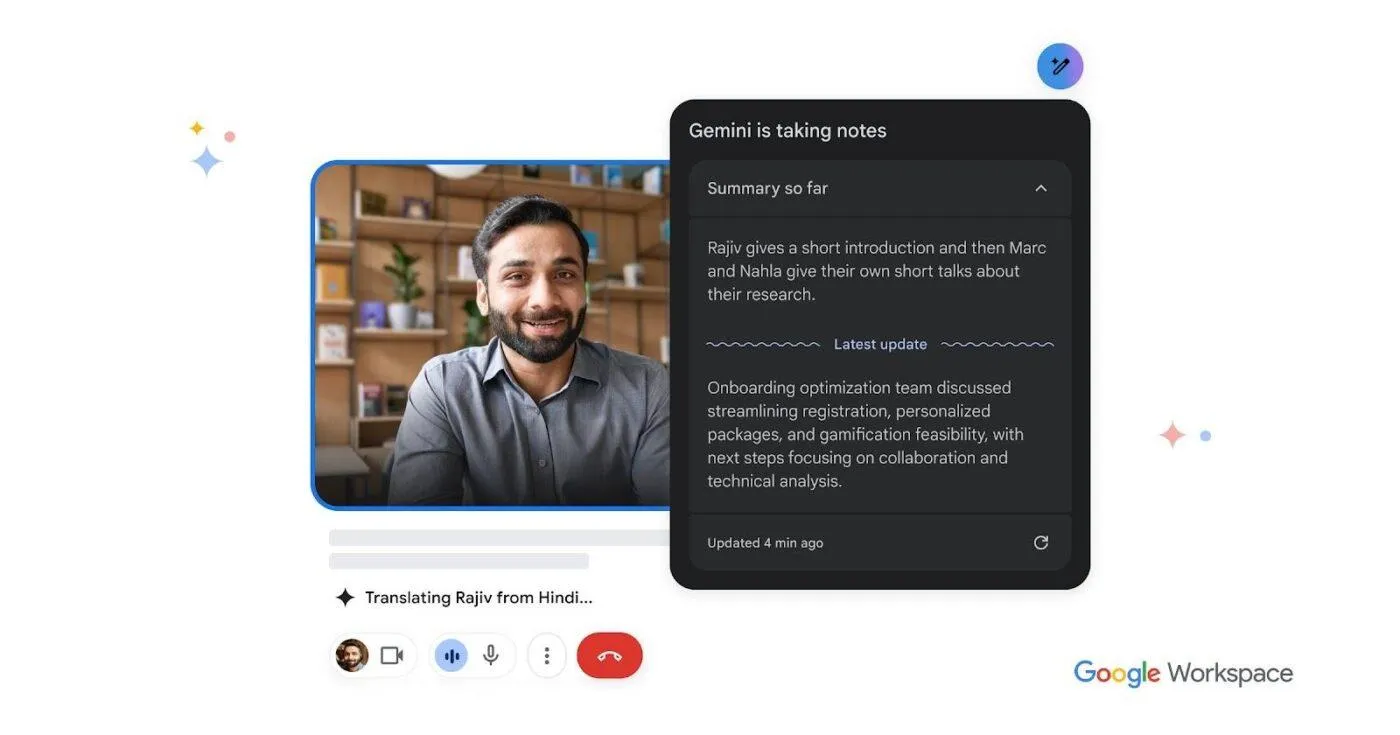
Google Meet ist der Standard für jedes Team, dessen E-Mail-Adresse bereits auf eine von Google gehostete Domain endet. Ich nutze es oft für die Kommunikation mit Freiberuflern, und da ich über ein Google Workspace-Konto verfüge, verläuft der Übergang reibungslos. Wenn ich einem freiberuflichen Autor oder einem Gast-Mitwirkenden einen Meet-Link schicke, können diese mit nur wenigen Klicks an dem Meeting teilnehmen. Und genau diese niedrige Einstiegshürde ist das eigentliche Verkaufsargument. Für Teams mit Außenkontakt ist das wichtiger als jede Feature-Tabelle.
Eines sollte man wissen: Google Meet ist als Feature von Google Workspace erhältlich, und die Funktionen für Meetings, die Sie erhalten, hängen davon ab, welches Workspace-Abo Ihr Unternehmen bereits erworben hat. Mit „Business Starter“ für 7 $ pro Benutzer und Monat können Sie Meetings abhalten, aber keine Aufzeichnungen erstellen. Aufzeichnungsfunktionen sind erst ab „Business Standard“ für 14 $ pro Benutzer und Monat verfügbar. Diese Lücke zwischen „Starter“ und „Standard“ wird in den meisten Vergleichen übersehen – und genau sie ist entscheidend. Ein Team, das speziell wegen des 60-Minuten-Limits von der kostenlosen Meet-Version upgraden möchte, wird feststellen, dass es weiterhin keine Anrufe aufzeichnen kann.
Die reine Browser-Architektur bedeutet auch, dass ich während einer Präsentation schon mit Einfrieren der Bildschirmfreigabe, hohen CPU-Spitzen und mindestens einem kompletten Browserabsturz zu kämpfen hatte. Auf der Support-Seite von Google wird empfohlen, andere Registerkarten zu schließen – was im Klartext bedeutet, dass das Produkt mit dem Rest Ihres Computers um Ressourcen konkurriert.
Was nach dem Meeting passiert: Gemini kann in den Tarifen „Workspace Plus“ und höher eine Zusammenfassung und Aktionspunkte erstellen, diese landen jedoch in einem Google Doc und nicht in Ihrem Projektmanagement-Tool. Wenn Ihr Workflow in ClickUp, Asana oder Jira abläuft, muss jemand diese Elemente dennoch manuell übernehmen. Meet löst das Problem des Anrufs, aber die Weitergabe müssen Sie selbst übernehmen.
Besondere Features
- Teilnahme über den Browser ohne Herunterladen: Gäste klicken auf einen Link und gelangen direkt in den Anruf; sie müssen keine Apps herunterladen, keine Konten erstellen und sich nicht mit der unübersichtlichen Lobby herumschlagen.
- 60 Minuten kostenlose Gruppenanrufe: 20 Minuten länger als bei Zoom Basic, wobei 1:1-Anrufe in der kostenlosen Version bis zu 24 Stunden dauern können
- Gemini-KI-Integration: Live-Übersetzung in über 70 Sprachen, Zusammenfassungen von Meetings und Entwürfe für Folgeaktionen in höheren Workspace-Stufen
- Integrierte Terminplanung im Kalender: Der Link zum Meeting ist standardmäßig in der Einladung im Google Kalender enthalten
Preise
- Free
- Business Starter: 7 $ pro Benutzer und Monat
- Business Standard: 14 $ pro Benutzer und Monat
- Business Plus: 22 $ pro Benutzer und Monat
- Unternehmen: Benutzerdefinierte Preisgestaltung
Bewertungen
- G2: 4,6/5 (über 2.900 Bewertungen)
- Capterra: 4,5/5 (über 10.300 Bewertungen)
Wo es an seine Grenzen stößt: Die Kachelansicht ist auf 16 Teilnehmer begrenzt (Zoom zeigt 49 an), was bei Besprechungen mit der gesamten Belegschaft eine Rolle spielt. Da es keine native Desktop-App gibt, hängt die Leistung vollständig von Ihrem Browser ab, und Google Meet hatte im September und Dezember 2025 erhebliche Ausfälle, durch die Benutzer mitten im Meeting im Stich gelassen wurden. Die 60-Minuten-Beschränkung der kostenlosen Version bleibt bestehen, und die Aufzeichnungsfunktion ist erst ab dem 14-Dollar-Standard-Tarif verfügbar – nicht ab dem 7-Dollar-Starter-Tarif, den die meisten Benutzer zuerst sehen.
Am besten geeignet für: Unternehmen mit einem bestehenden Google Workspace-Vertrag, insbesondere Teams mit weniger als 300 Plätzen, die eine möglichst einfache Teilnahme für externe Gäste benötigen.
Überspringen Sie diesen Abschnitt, wenn: Sie Workspace nicht nutzen. Der Kauf von Workspace, um Meet zu erhalten, bedeutet, dass Sie für Gmail, Drive und Docs bezahlen müssen, die Sie möglicherweise gar nicht benötigen – ein eigenständiges tool für Meetings ist in diesem Fall günstiger.
Was echte Benutzer über Google Meet sagen
Eine Bewertung eines Benutzers lautet:
Google Workspace eignet sich gut dafür, technische Diskussionen, Dokumentationen und projektbezogene Informationen eng mit dem Entwicklungsprozess zu verknüpfen. Ich kann Docs zum Verfassen technischer Notizen, Sheets zur Verwaltung und Berechnung von Daten und Metriken, Drive zum Speichern und Austauschen von Projektinformationen sowie Meet und Chat für zeitnahe Besprechungen zu Problemen nutzen, die während der Entwicklung auftreten. Dadurch entfällt die Notwendigkeit, verschiedene Tools für Kommunikation und Dokumentation einzusetzen, und ich kann alles innerhalb des Entwicklungsprozesses selbst abwickeln.
Google Workspace eignet sich gut dafür, technische Diskussionen, Dokumentationen und projektbezogene Informationen eng mit dem Entwicklungsprozess zu verknüpfen. Ich kann Google Docs zum Verfassen technischer Notizen, Google Tabellen zur Verwaltung und Berechnung von Daten und Metriken, Drive zum Speichern und Austauschen von Projektinformationen sowie Meet und Chat für zeitnahe Besprechungen zu Problemen nutzen, die während der Entwicklung auftreten. Dadurch entfällt die Notwendigkeit, verschiedene Tools für Kommunikation und Dokumentation einzusetzen, und ich kann alles innerhalb des Entwicklungsprozesses selbst abwickeln.
Google Workspace eignet sich gut dafür, technische Diskussionen, Dokumentationen und projektbezogene Informationen eng mit dem Entwicklungsprozess zu verknüpfen. Ich kann Docs zum Verfassen technischer Notizen, Sheets zur Verwaltung und Berechnung von Daten und Metriken, Drive zum Speichern und Austauschen von Projektinformationen sowie Meet und Chat für zeitnahe Besprechungen zu Problemen nutzen, die während der Entwicklung auftreten. Dadurch entfällt die Notwendigkeit, verschiedene Tools für Kommunikation und Dokumentation einzusetzen, und ich kann alles innerhalb des Entwicklungsprozesses selbst abwickeln.
2. Microsoft Teams (Am besten geeignet, wenn das Unternehmen bereits für Microsoft 365 bezahlt)
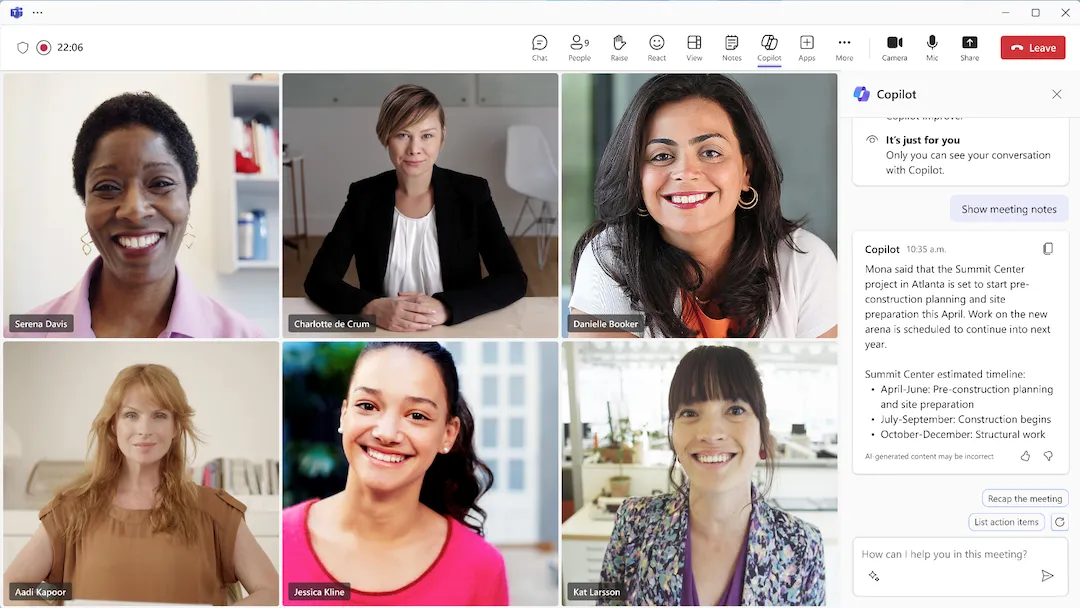
Teams hat den niedrigsten Einstiegspreis auf dieser Liste. Selbst der günstigste kostenpflichtige Plan bietet Ihnen die gleiche Meeting-Kapazität wie die Premium-Tarife. Was Sie zusätzlich bezahlen, sind alle damit verbundenen Leistungen: Speicher, Desktop-Apps, Compliance und KI.
Ich habe die Lösung einen Monat lang bei funktionsübergreifenden Synchronisierungen der Redaktion getestet, und die Integration ist wirklich umfassend. Aufzeichnungen von Meetings werden automatisch in SharePoint gespeichert, der Chat bleibt zusammen mit den Dateien zum jeweiligen Projekt erhalten, und der Kalender ist der Kalender von Outlook, den ich ohnehin schon jeden Morgen überprüfe.
Für interne Teams, die auf Microsoft 365 standardisiert sind, bleibt der Kontext an einem Ort, ohne dass eine Zusammenführung erforderlich ist.
Außerhalb der Organisation stößt das System jedoch an seine Grenzen. Externe Gäste werden mit Mandantenabfragen, Lobby-Einstellungen und einer Teilnahmemöglichkeit konfrontiert, die für Personen, die Teams nicht täglich nutzen, verwirrend ist. Reddit-Benutzer berichten im Jahr 2026 von anhaltenden Fehlern bei den Benachrichtigungen unter macOS und von Stunden, die sie damit verschwendet haben, Anrufe aufzuzeichnen, wofür ein höheres Abonnement erforderlich war, als im Marketing suggeriert wurde.
Wichtig für alle, die noch mit einem alten Angebot kalkulieren: Microsoft hat im Juli 2026 den Preis für „Business Basic“ von 6 $ auf 7 $ und für „Business Standard“ von 12,50 $ auf 14 $ erhöht. Und seien Sie vorsichtig, wenn Sie die KI-Funktion in den Grundpreis einkalkulieren. Microsoft 365 Copilot ist ein separates Add-On für 21 $ pro Benutzer und Monat oder kostet 23,50 $ im Paket mit der neuen SKU „Business Standard mit Copilot“. Der Listenpreis und der Preis für die von Ihnen tatsächlich gewünschte Konfiguration stimmen oft nicht überein.
Was nach dem Meeting passiert: Teams speichert Aufzeichnungen, Transkripte und den Chat im selben Kanal, und Copilot kann Zusammenfassungen und Aktionspunkte erstellen. Copilot ist jedoch ein Add-On für 21 $ pro Benutzer und Monat, und ohne dieses Add-On muss immer noch jemand die Aufzeichnung ansehen oder den Chat durchblättern, um die getroffenen Entscheidungen herauszufinden.
Besondere Features
- Im Lieferumfang von Microsoft 365 enthalten: Keine zusätzlichen Kosten für Meetings für Unternehmen, die bereits Business Basic (7 $/Benutzer/Monat) oder höher nutzen
- 300 Teilnehmer in jedem kostenpflichtigen Tarif: Selbst der „Essentials“-Plan für 4 US-Dollar bietet dieselbe Meeting-Kapazität wie der Tarif für Unternehmen.
- Dauerhafter Meeting-Kontext: Chats, Dateien, Aufzeichnungen und Transkripte bleiben demselben Kanal oder Projekt zugeordnet
- Copilot-Integration: KI, die Kontextinformationen aus Outlook, Word und Excel für Zusammenfassungen von Meetings und Aktionspunkte abruft
Preise
- Free: 60-minütige Gruppenanrufe, 100 Teilnehmer
- Teams Essentials: 4 $ pro Benutzer und Monat
- Microsoft 365 Business Basic: 7 $ pro Benutzer und Monat
- Microsoft 365 Business Standard: 14 $ pro Benutzer und Monat
- Microsoft 365 Business Premium: 22 $ pro Benutzer und Monat
- Copilot-Add-On: 21 $ pro Benutzer und Monat
Bewertungen
- G2: 4,4/5 (über 17.700 Bewertungen)
- Capterra: 4,5/5 (über 11.000 Bewertungen)
Wo es hakt: Die Benutzererfahrung für externe Gäste ist die schwächste in dieser Kategorie. Der Client beansprucht viele Systemressourcen (die häufigsten Beschwerden bei G2 betreffen langsames Laden und hohen RAM-Verbrauch), die Benachrichtigungen unter macOS werden unregelmäßig angezeigt, und die Suchfunktion liefert unübersichtliche Ergebnisse, wenn man versucht, eine alte Datei oder einen alten Thread zu finden. Die Lücke zwischen „Teams, dem Meeting-Tool“ und „Teams, der Konfiguration, die man eigentlich haben möchte“ wird durch Add-Ons geschlossen: Copilot, Teams Premium, Phone und Webinar-Hosting sind allesamt separate Elemente.
Am besten geeignet für: Unternehmen, die bereits über Microsoft 365-Lizenzen verfügen, in denen Meetings überwiegend intern stattfinden und ein IT-Support vorhanden ist, um die Governance-Anforderungen zu verwalten.
Überspringen Sie diesen Abschnitt, wenn: An den meisten Ihrer Anrufe externe Gäste, Freiberufler oder Clients teilnehmen, die Teams nicht nutzen. Oder wenn Sie ein einfach zu bedienendes Tool für Meetings suchen, das auch ein technisch nicht versierter Administrator bedienen kann. Microsoft Teams ist ideal für Unternehmen mit IT-Support, stellt jedoch eine Herausforderung für diejenigen dar, die keinen solchen Support haben.
Was echte Benutzer über Microsoft Teams sagen
In einer Bewertung eines Benutzers heißt es:
Microsoft Teams ist die erste Wahl unseres Teams für Online-Meetings. Das Abonnement ist bereits in unserem M365-Service enthalten, sodass die Kosten ideal für eine kleine gemeinnützige Organisation sind, die darauf bedacht ist, ihre Betriebskosten so gering wie möglich zu halten. Die Bedienung ist einfach, sodass der Lernaufwand minimal ist. Die Plattform ermöglicht uns die Zusammenarbeit, gemeinsame Meetings zur Teamaktualisierung (was für ein vollständig remote arbeitendes Team mit Mitarbeitern auf der ganzen Welt unerlässlich ist), hilft beim Projektmanagement und bietet großartige benutzerdefinierte Optionen wie Filter und virtuelle Hintergründe.
Microsoft Teams ist die erste Wahl unseres Teams für Online-Meetings. Das Abonnement ist bereits in unserem M365-Service enthalten, sodass die Kosten ideal für eine kleine gemeinnützige Organisation sind, die darauf bedacht ist, ihre Betriebskosten so gering wie möglich zu halten. Die Bedienung ist einfach, sodass der Lernaufwand minimal ist. Die Plattform ermöglicht uns die Zusammenarbeit, gemeinsame Meetings zur Teamaktualisierung (was für ein vollständig remote arbeitendes Team mit Mitarbeitern auf der ganzen Welt unerlässlich ist), hilft beim Projektmanagement und bietet großartige benutzerdefinierte Optionen wie Filter und virtuelle Hintergründe.
Microsoft Teams ist die erste Wahl unseres Teams für Online-Meetings. Das Abonnement ist bereits in unserem M365-Service enthalten, sodass die Kosten ideal für eine kleine gemeinnützige Organisation sind, die darauf bedacht ist, ihre Betriebskosten so gering wie möglich zu halten. Die Bedienung ist einfach, sodass der Lernaufwand minimal ist. Die Plattform ermöglicht uns die Zusammenarbeit, gemeinsame Meetings zur Teamaktualisierung (was für ein vollständig remote arbeitendes Team mit Mitarbeitern auf der ganzen Welt unerlässlich ist), hilft beim Projektmanagement und bietet großartige benutzerdefinierte Optionen wie Filter und virtuelle Hintergründe.
Lesen Sie auch: So verbessern Sie die virtuelle Zusammenarbeit in Ihrem Team
3. ClickUp (Am besten geeignet, wenn das eigentliche Problem die Umsetzung ist)
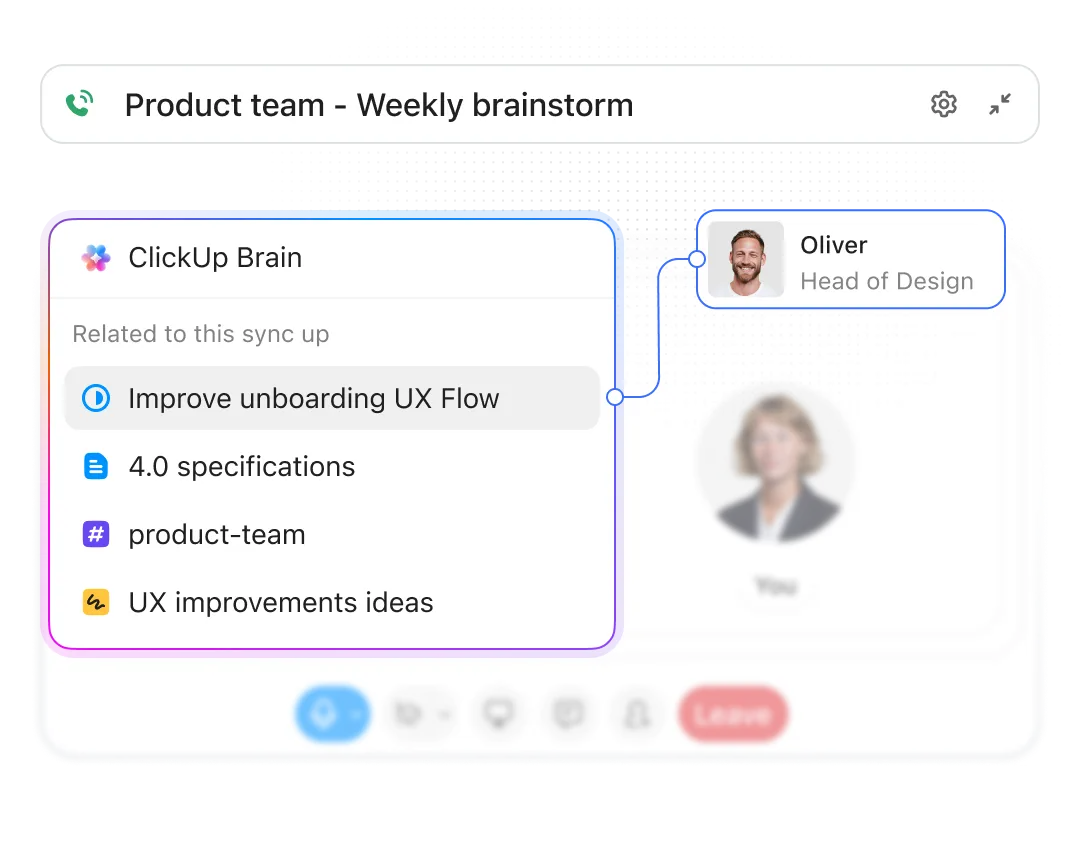
ClickUp ist kein Ersatz für Zoom, und das möchte ich gleich zu Beginn klarstellen. Es gehört in diese Liste, weil das Tool ein Problem löst, das keines der anderen Tools löst: Das Meeting findet statt, Entscheidungen werden getroffen, aber man findet die Notizen oder Aktionspunkte nie wieder (jedenfalls nicht auf eine hilfreiche Art und Weise).
Als ich diese Aufgaben auf SyncUps verlagert habe, begann der Anruf direkt bei der Aufgabe, über die wir gerade sprachen, die Bildschirmfreigabe erfolgte kontextbezogen, und die Entscheidungen gingen nicht mehr unter. SyncUps unterstützt bis zu 200 Teilnehmer, von denen 24 gleichzeitig sprechen können.
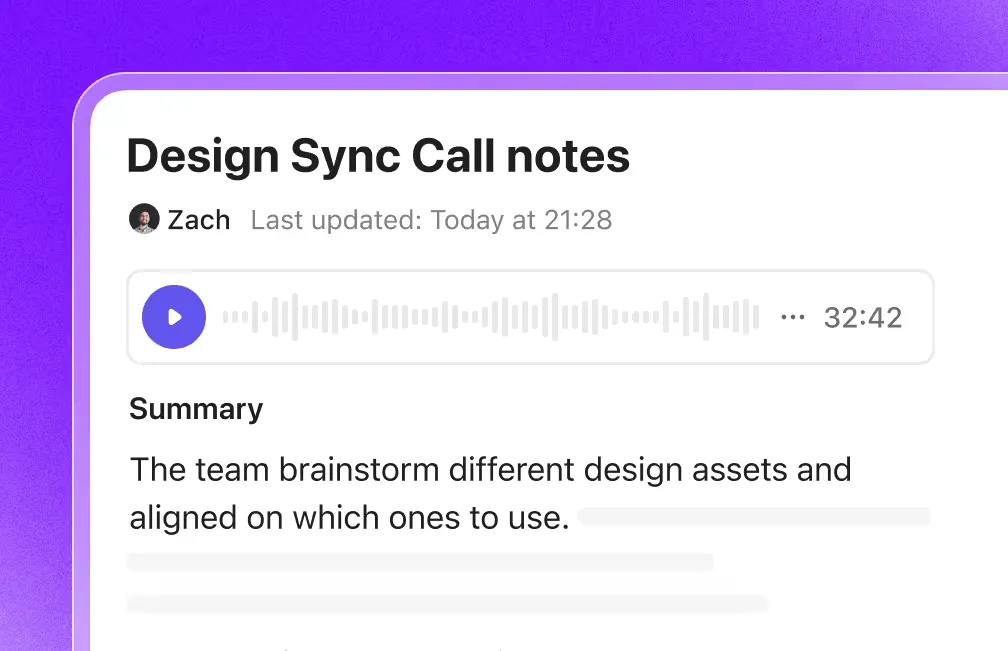
Bei der KI-Funktion unterscheiden sich die Preise. AI Notetaker wird in Ihre SyncUps oder Ihre bestehenden Zoom-, Teams- oder Google Meet-Anrufe eingebunden und erstellt ein Dokument mit den wichtigsten Erkenntnissen sowie einer Checkliste mit Aktionspunkten, die direkt mit den entsprechenden Aufgaben verknüpft sind. Notetaker ist jedoch in keinem Basis-Tarif enthalten. Es erfordert die kostenpflichtigen Tarife der höheren Stufen. Wenn Sie die Anrufe ohne die KI-Notizen nutzen möchten, kostet ClickUp nichts. Wenn Sie beides möchten, testen Sie das Add-ON, bevor Sie sich festlegen.
Was nach dem Meeting passiert: Brain² kann anhand einer Frage in natürlicher Sprache alle vergangenen Meeting-Notizen, Entscheidungen oder Aktionspunkte abrufen: Auf die Frage „Was haben wir letzten Donnerstag bezüglich der Preisgestaltung vereinbart?“ erhalten Sie mit einer einzigen Suche eine Antwort, die aus Ihren Aufgaben, Dokumenten und Meeting-Notizen zusammengestellt wird. Und sobald Sie diese Antwort haben, können Sie daraus ein „Artifact“ erstellen: eine Präsentation, ein Dashboard, ein Projektbriefing oder einen Statusbericht, der direkt aus den Meeting-Inhalten erstellt wird, ohne dass Sie Inhalte in ein anderes tool kopieren und einfügen müssen.
Besondere Features
- SyncUps: Audio- oder Videoanrufe mit einem Klick aus jedem Chat-Kanal, jeder Direktnachricht oder jeder Aufgabe heraus, mit Bildschirmfreigabe und bis zu 200 Teilnehmern in allen Plänen
- KI-Notetaker: Nimmt an Zoom-, Teams-, Meet- oder SyncUp-Anrufen teil und erstellt Zusammenfassungen mit Aktionspunkten, die direkt mit Aufgaben verknüpft sind
- Clips: Nehmen Sie ein Bildschirmfreigabe-Video auf, teilen Sie es in einer Aufgabe oder beim Chatten und lassen Sie das Team es sich ansehen, kommentieren und daraus Aufgaben erstellen – ganz nach eigenem Zeitplan.
- Artifact: Verwandeln Sie die Ergebnisse Ihrer Meetings in eine Präsentation, ein Dashboard oder einen Bericht, ohne den Workspace verlassen zu müssen
Preise
Bewertungen
- G2: 4,7/5 (über 14.200 Bewertungen)
- Capterra: 4,6/5 (über 4.600 Bewertungen)
Wo es an seine Grenzen stößt: SyncUps sind für interne Sitzungen konzipiert, nicht für Webinare, große externe Ereignisse oder andere Anlässe, für die Anmeldeseiten erforderlich sind. Bei längeren Anrufen werden möglicherweise Audioaufzeichnungen statt Videoaufzeichnungen erstellt. Außerdem ist für dieses Feature ein kostenpflichtiger Plan erforderlich.
Am besten geeignet für: Interne Sitzungen für Teams, die ihre Projekte bereits in ClickUp verwalten, bei denen das Meeting ein Schritt im Workflow ist und das eigentliche Problem darin besteht, dass Entscheidungen nicht in nachverfolgbare Aufgaben umgesetzt werden.
Überspringen Sie diesen Abschnitt, wenn: Sie externe Webinare, große Mitarbeiterversammlungen oder Kundenereignisse mit Anmeldung durchführen. ClickUp ist keine Webinar-Plattform, und ein Mitarbeiters Meeting mit 300 Teilnehmern gehört auf Zoom, Meet oder Teams.
Was echte Benutzer über ClickUp sagen
In einer Bewertung eines Benutzers heißt es:
Ich finde es toll, wie ClickUp so ziemlich alles für mich erledigt, von alltäglichen Aufgaben bis hin zu wiederkehrenden Projekten und Erinnerungen. Ich bin total begeistert von ihrem KI-Notiz-Tool und ClickUp Brain; sie sind ein echter Segen. Die KI-Agenten sind fantastisch – sie funktionieren wie andere Apps, sind aber direkt in ClickUp integriert, was sehr nützlich ist. Ich habe Agenten mit spezifischen Aufgaben, Nachverfolgungen und Aktualisierungen in meiner Wissensdatenbank erstellt, was alles um einiges einfacher macht. Ich nutze diese KI-Agenten zur Unterstützung bei der Berichterstellung sowie zur Überwachung von Abläufen, Projekten und Vorgängen – das ist unglaublich hilfreich. Die ClickUp University hat das Setup um ein Vielfaches vereinfacht. Ich bin so froh, dass ich Berichte nun mit einer einfachen Eingabeaufforderung abrufen kann, anstatt alles wie früher manuell erledigen zu müssen.
Ich finde es toll, wie ClickUp so ziemlich alles für mich erledigt, von alltäglichen Aufgaben bis hin zu wiederkehrenden Projekten und Erinnerungen. Ich bin total begeistert von ihrem KI-Notiz-Tool und ClickUp Brain; sie sind ein echter Segen. Die KI-Agenten sind fantastisch – sie funktionieren wie andere Apps, sind aber direkt in ClickUp integriert, was sehr nützlich ist. Ich habe Agenten mit spezifischen Aufgaben, Nachverfolgungen und Aktualisierungen in meiner Wissensdatenbank erstellt, was alles so viel einfacher macht. Ich nutze diese KI-Agenten zur Unterstützung bei der Berichterstellung, zur Überwachung von Abläufen, Projekten und Vorgängen, was unglaublich hilfreich ist. Die ClickUp University hat das Setup um ein Vielfaches vereinfacht. Ich bin so froh, dass ich Berichte mit nur einer einfachen Eingabeaufforderung erhalten kann, anstatt alles wie früher manuell erledigen zu müssen.
Ich finde es toll, wie ClickUp so ziemlich alles für mich erledigt, von alltäglichen Aufgaben bis hin zu wiederkehrenden Projekten und Erinnerungen. Ich bin total begeistert von ihrem KI-Notiz-Tool und ClickUp Brain; sie sind ein echter Segen. Die KI-Agenten sind fantastisch – sie funktionieren wie andere Apps, sind aber direkt in ClickUp integriert, was sehr nützlich ist. Ich habe Agenten mit spezifischen Aufgaben, Nachverfolgungen und Aktualisierungen in meiner Wissensdatenbank erstellt, was alles um einiges einfacher macht. Ich nutze diese KI-Agenten zur Unterstützung bei der Berichterstellung sowie zur Überwachung von Abläufen, Projekten und Vorgängen, was unglaublich hilfreich ist. Die ClickUp University hat das Setup um ein Vielfaches vereinfacht. Ich bin so froh, dass ich Berichte nun mit nur einer einfachen Eingabeaufforderung abrufen kann, anstatt wie früher alles manuell erledigen zu müssen.
Erfahren Sie außerdem, wie Sie tägliche StandUp-Meetings auf Zoom durch SyncUps ersetzen können.
4. Webex (Am besten geeignet für regulierte Branchen, die bei der Verschlüsselung keine Kompromisse eingehen dürfen)
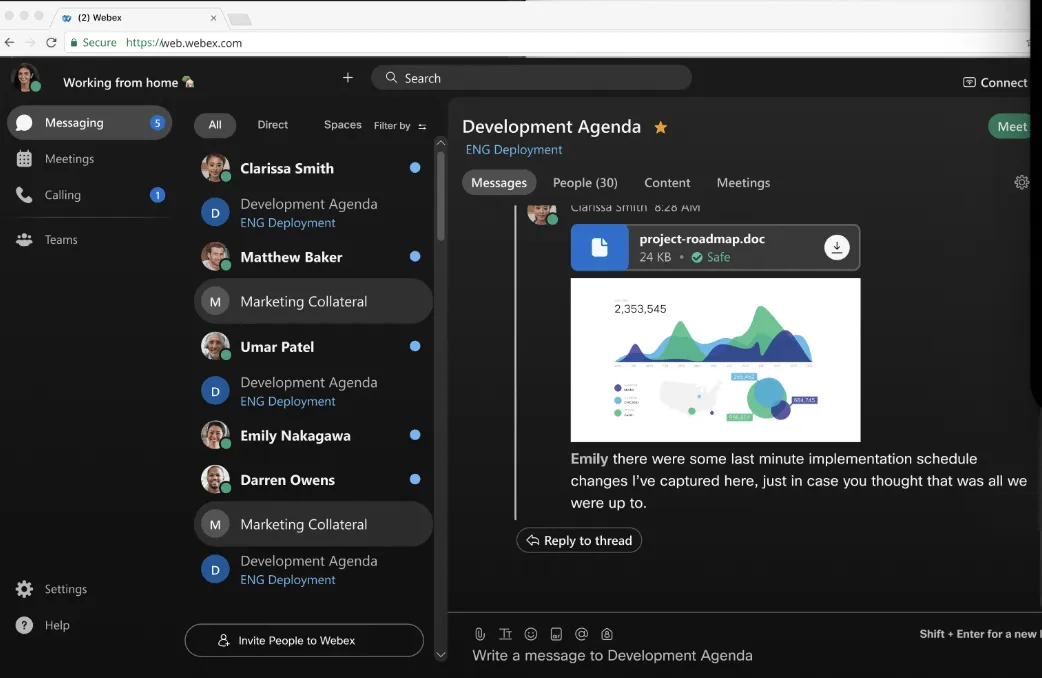
Webex ist die erste Wahl für regulierte Branchen (z. B. Krankenhäuser, Anwaltskanzleien und Auftragnehmer der öffentlichen Hand). Denn End-to-End-Verschlüsselung ist in jedem Plan verfügbar, auch im kostenlosen.
Wenn Ihr Compliance-Team E2E-Verschlüsselung als Muss-Kriterium in einem Kontrollkästchen definiert hat, endet die Bewertung in der Regel bei Webex – unabhängig davon, was der Rest des Marktes zu bieten hat. Cisco baut seit Jahrzehnten Netzwerkinfrastruktur auf, und die Sicherheit spiegelt dieses Erbe wider: FedRAMP High, HIPAA, SOC 2 Typ II, ISO 27001 sowie Kontrollen zur Datenspeicherung, mit denen die meisten Wettbewerber in regulierten Branchen nicht mithalten können.
Ich habe es eine Woche lang getestet, und die Audioqualität war wirklich beeindruckend, insbesondere die Geräuschunterdrückung. Der KI-Assistent erstellt in den kostenpflichtigen Tarifen Zusammenfassungen der Meetings und Aktionspunkte. Wo die Benutzererfahrung jedoch zu wünschen übrig lässt, ist die Benutzeroberfläche. Sie wirkt wie für Unternehmen entwickelt, was mehr Einstellungen, mehr Menüs und eine Lernkurve bedeutet, über die sich Ihr Team beschweren wird. G2-Rezensenten nennen durchweg „Nicht benutzerfreundlich“ und „Mangel an Intuitivität“ als Hauptnachteile. Webex fehlt gänzlich in der G2-Rangliste „Am einfachsten zu bedienen“, während Zoom auf Platz 6 und Teams auf Platz 2 rangieren.
Auch der Integrationskatalog ist deutlich schlanker. Webex bietet rund 200 Integrationen an, was nur einen Bruchteil des Zoom-Marktplatzes ausmacht. Wenn Ihre Infrastruktur auf eine Vielzahl von Drittanbieter-Tools angewiesen ist, werden Sie diese Lücke schnell spüren.
Was nach dem Meeting passiert: Der Webex AI Assistant erstellt in kostenpflichtigen Tarifen Zusammenfassungen und Aktionspunkte, und Aufzeichnungen werden mit durchsuchbaren Transkripten gespeichert. Es gibt jedoch keinen nativen Weg vom „Aktionspunkt in der Zusammenfassung“ zur „zugewiesenen Aufgabe in einem Projekt-Tool“. Die Zusammenfassung verbleibt in Webex. Sie in Ihren eigentlichen Workflow zu integrieren, ist nach wie vor ein manueller Schritt.
Besondere Features
- End-to-End-Verschlüsselung in allen Tarifen: Auch im Free-Plan. Zero-Trust-Architektur mit FedRAMP High-, HIPAA- und SOC 2-Konformität
- KI-Assistent: Zusammenfassungen von Meetings, Echtzeit-Transkription und Aktionselemente in kostenpflichtigen Tarifen. Echtzeit-Übersetzung in über 100 Sprachen im Enterprise-Tarif
- Fortschrittliche Geräuschunterdrückung: In Testberichten durchweg als klassenbeste Audioqualität gelobt, selbst bei geringen Bedingungen für Bandbreite
- Cisco-Hardware-Integration: Native Support für Webex-Desk-Geräte und Konferenzraumsysteme, die bereits in vielen Konferenzräumen von Unternehmen im Einsatz sind
Preise
- Free: 40-minütige Meetings, 100 Teilnehmer, End-to-End-Verschlüsselung
- Webex Meet: 12 $ pro Benutzer und Monat (bei jährlicher Zahlung)
- Webex Suite: 22,50 $ pro Benutzer und Monat (bei jährlicher Zahlung)
- Unternehmen: Benutzerdefinierte Preisgestaltung
Bewertungen
- G2: 4,2/5 (über 18.900 Bewertungen)
- Capterra: 4,4/5 (über 7.400 Bewertungen)
Wo es hakt: Die Benutzeroberfläche ist stark vom Bereich des Unternehmens geprägt und verwirrt neue Benutzer oft. Die kostenlose Version entspricht dem 40-Minuten-Limit von Zoom und nicht den 60 Minuten, die Google und Microsoft anbieten. Webinare sind ein separates Element, das bei etwa 69 US-Dollar pro Monat beginnt, anstatt in „Meet“ integriert zu sein. Und die Preise für Unternehmen sind nur auf Anfrage über den Cisco-Vertrieb erhältlich, mit zusätzlichen Kosten für Mitarbeiteroptimierung, Anrufintegration und Contact Center, die schnell in die Höhe schnellen können, sobald man den Listenpreis überschreitet.
Am besten geeignet für: Teams im Gesundheitswesen, im Rechtswesen, im Finanzdienstleistungssektor, im Verteidigungsbereich und im öffentlichen Sektor, bei denen Verschlüsselung und Compliance ausschlaggebend für die Kaufentscheidung sind – insbesondere für Organisationen, die bereits eine Cisco-Infrastruktur nutzen.
Überspringen Sie diesen Abschnitt, wenn: Ihre Infrastruktur von einer Vielzahl von Integrationen von Drittanbietern abhängt, Sie die kostengünstigste Lösung für längere Meetings suchen oder ein tool benötigen, das auch technisch weniger versierte Benutzer ohne Schulung bedienen können. Webex ist preislich und konzeptionell auf Unternehmen zugeschnitten, die Compliance-Anforderungen erfüllen müssen.
Was echte Benutzer über Webex sagen
Eine Bewertung eines Benutzers lautet:
Es verfügt über eine ansprechende Benutzeroberfläche und ist sehr einfach zu bedienen und zu erlernen, insbesondere für neue Benutzer. Es unterstützt zahlreiche Integrationen mit Drittanbietern, wobei mir die Slido-Integration am besten gefällt und ich sie am häufigsten nutze. Sie funktioniert ziemlich gut, und die Preisgestaltung entspricht in etwa der aller anderen Anbieter auf dem Markt. Bislang habe ich die von Cisco angebotenen KI-Tools noch nicht genutzt. Beim Setup und im täglichen Gebrauch habe ich mich oft auf help.webex.com verlassen, und ich kann sagen, dass mir viele Beiträge dort wirklich dabei geholfen haben, Probleme zu beheben.
Was den Messaging-Teil angeht: Jeder Chat, jede Nachricht ist wie ein neuer Beitrag, unter dem man Kommentare hinterlassen kann, und für mich ist das einfach verwirrend, weil ich vielleicht 10 Tage zurückblättern muss, um eine Antwort auf einen „Beitrag“ zu finden, der erst gestern beantwortet wurde.
Es verfügt über eine ansprechende Benutzeroberfläche und ist sehr einfach zu bedienen und zu erlernen, insbesondere für neue Benutzer. Es unterstützt zahlreiche Integrationen mit Drittanbietern, wobei mir die Slido-Integration am besten gefällt und ich sie am häufigsten nutze. Sie funktioniert ziemlich gut, und die Preisgestaltung entspricht in etwa der aller anderen Anbieter auf dem Markt. Bislang habe ich die von Cisco angebotenen KI-Tools noch nicht genutzt. Beim Setup und im täglichen Gebrauch habe ich mich oft auf help.webex.com verlassen, und ich kann sagen, dass mir viele Beiträge dort wirklich dabei geholfen haben, Probleme zu beheben.
Was den Messaging-Teil angeht: Jeder Chat, jede Nachricht ist wie ein neuer Beitrag, unter dem man Kommentare hinterlassen kann, und für mich ist das einfach verwirrend, weil ich vielleicht 10 Tage zurückblättern muss, um eine Antwort auf einen „Beitrag“ zu finden, der erst gestern beantwortet wurde.
Es verfügt über eine ansprechende Benutzeroberfläche und ist sehr einfach zu bedienen und zu erlernen, insbesondere für neue Benutzer. Es unterstützt zahlreiche Integrationen mit Drittanbietern, wobei mir die Slido-Integration am besten gefällt und ich sie am häufigsten nutze. Sie funktioniert ziemlich gut, und die Preisgestaltung entspricht in etwa der aller anderen Anbieter auf dem Markt. Bislang habe ich die von Cisco angebotenen KI-Tools noch nicht genutzt. Beim Setup und im täglichen Gebrauch habe ich mich oft auf help.webex.com verlassen, und ich kann sagen, dass mir viele Beiträge dort wirklich dabei geholfen haben, Probleme zu beheben.
Was den Messaging-Teil angeht: Jeder Chat, jede Nachricht ist wie ein neuer Beitrag, unter dem man Kommentare hinterlassen kann, und für mich ist das einfach verwirrend, weil ich vielleicht 10 Tage zurückblättern muss, um eine Antwort auf einen „Beitrag“ zu finden, der erst gestern beantwortet wurde.
5. Whereby (Am besten geeignet für Gespräche mit Clients, bei denen Schwierigkeiten beim Beitritt zum Meeting Sie Aufträge kosten können)

Jeder Raum in Whereby hat eine feste URL. Ich füge meine in meine E-Mail-Signatur ein und sende denselben Link an jeden freiberuflichen Autor, Gast-Mitwirkenden und Anbieter, mit dem ich sprechen muss. Sie klicken darauf, gelangen in den Browser, und der Anruf beginnt.
Für Berater, Personalvermittler, Agenturen und alle, die einen externen Anruf nach dem anderen führen, beseitigt dies eine Art von Reibungsverlusten, die Enterprise-Tools nie ganz ausräumen können.
Whereby ist zudem das führende Produkt für eingebettete Videofunktionen auf Telemedizin- und Bildungsplattformen. Mit der Embedded-API können Sie Videos direkt in Ihre eigene Web-App oder Ihr Kundenportal einbinden – ein Anwendungsfall, der sich deutlich von den anderen in dieser Liste unterscheidet. Das Unternehmen stammt aus Norwegen, ist standardmäßig DSGVO-konform und speichert Daten in der EU – ein wichtiger Aspekt, wenn es Ihren Clients wichtig ist, wo ihre Anrufdaten gespeichert werden.
Das Preismodell ist ungewöhnlich und es lohnt sich, es zu verstehen: Whereby berechnet die Gebühren pro Gastgeber und nicht pro Teilnehmer. Das bedeutet, dass ein Unternehmen mit 40 Mitarbeitern, in dem drei Personen Meetings leiten, für drei Plätze bezahlt und nicht für 40.
Was nach dem Meeting passiert: Whereby zeichnet Anrufe in der Pro-Version und höher auf, bietet jedoch keine KI-Zusammenfassung, kein Transkript und keine Extraktion von Aktionspunkten. Die Aufzeichnung ist eine Video-Datei, die Sie herunterladen oder freigeben können. Wenn Sie Entscheidungen nach dem Anruf dokumentieren müssen, müssen Sie dies selbst oder mit einem separaten tool erledigen.
Besondere Features
- Permanente Raum-URLs: Speichern Sie Ihren Raum einmal als Lesezeichen und geben Sie denselben Link dauerhaft frei
- Reibungsloser Gastzugang: Gäste klicken auf einen Link und gelangen direkt im Browser
- Preise pro Gastgeber: Teilnehmer zahlen nie etwas. Ein kleines Team, das von wenigen Arbeitsplätzen aus Gastgeber ist, kommt kostengünstig davon
- Eingebettete API: Binden Sie Live-Videos in Ihre eigene Web-App, Ihr Kundenportal oder Ihre Telemedizin-Plattform ein – mit HIPAA-BAA-Konformität
Preise
- Kostenlos: 1 Raum, 4 Teilnehmer, 30-minütige Meetings
- Pro: 10,99 $/Host/Monat
- Geschäft: 13,99 $/Host/Monat (mindestens 3 Hosts)
Bewertungen
- G2: 4,6/5 (über 1.100 Bewertungen)
- Capterra: 4,5/5 (117 Bewertungen)
Wo es an seine Grenzen stößt: Der Free-Plan ist der restriktivste auf dieser Liste: 4 Teilnehmer, 30 Minuten, ein Raum. Trustpilot-Benutzer berichten, dass die 30-Minuten-Obergrenze möglicherweise als Gesamtnutzung gilt und nicht pro Meeting, obwohl auf der Whereby-Seite „pro Meeting“ angegeben ist. Es gibt kein SSO und keine Administratoren-Konsole für Unternehmen, und das Integrationsökosystem ist im Vergleich zu Zoom oder Teams begrenzt. Der Bekanntheitsgrad ist in den USA geringer, was bedeutet, dass einige Gäste zögern werden, wenn sie einen Whereby-Link anstelle eines Zoom-Links sehen.
Am besten geeignet für: Fachleute mit Kundenkontakt, Berater, Personalvermittler und kleine Teams, denen der Wert einer einfachen Nutzung für Gäste über dem Wert von umfangreichen Verwaltungsfunktionen liegt. Auch für Produktteams, die Video-Funktionen in ihre eigenen Anwendungen integrieren.
Überspringen Sie diesen Abschnitt, wenn: Sie eine unternehmensweite Einführung, eine SSO-gesteuerte Bereitstellung, Meetings mit mehr als 200 Teilnehmern oder ein tool benötigen, das Ihre Clients namentlich kennen. Whereby ist auf den Raum ausgerichtet, nicht auf das Organigramm.
Was echte Benutzer über Whereby sagen
In einer Bewertung eines Benutzers heißt es:
Ich schätze den browserbasierten Gastzugang von Whereby, für den kein Download erforderlich ist, besonders für unsere Clients im Bereich Nachlassplanung, da er technische Hürden beseitigt und das Kundenerlebnis verbessert. Die mit dem eigenen Branding versehenen permanenten Räume und die Sperren für den Warteraum sind hervorragend für die Sicherheit bei vertraulichen Beratungsgesprächen geeignet. Ich schätze die reibungslose Integration über Zapier-Webhooks, die Meeting-Ereignisse automatisch an Microsoft 365 und QuickBooks weiterleiten und so die Abrechnung und Terminplanung nahtlos gestalten. Darüber hinaus ist der Zugriff auf Prüfpfade unerlässlich für die Verwaltung personenbezogener Client-Daten und die Einhaltung der CCPA-Datenschutzrichtlinien.
Ich schätze den browserbasierten Gastzugang von Whereby, für den kein Download erforderlich ist, besonders für unsere Clients im Bereich Nachlassplanung, da er technische Hürden beseitigt und das Kundenerlebnis verbessert. Die mit dem eigenen Branding versehenen permanenten Räume und die Sperren für den Warteraum sind hervorragend für die Sicherheit bei vertraulichen Beratungsgesprächen geeignet. Ich schätze die reibungslose Integration über Zapier-Webhooks, die Meeting-Ereignisse automatisch an Microsoft 365 und QuickBooks weiterleiten und so die Abrechnung und Terminplanung nahtlos gestalten. Darüber hinaus ist der Zugriff auf Prüfpfade unerlässlich für die Verwaltung personenbezogener Client-Daten und die Einhaltung der CCPA-Datenschutzrichtlinien.
Ich schätze den browserbasierten Gastzugang von Whereby, für den kein Download erforderlich ist, besonders für unsere Clients im Bereich Nachlassplanung, da er technische Hürden beseitigt und das Kundenerlebnis verbessert. Die mit dem eigenen Branding versehenen permanenten Räume und die Sperren für den Warteraum sind hervorragend für die Sicherheit bei vertraulichen Beratungsgesprächen geeignet. Ich schätze die reibungslose Integration über Zapier-Webhooks, die Meeting-Ereignisse automatisch an Microsoft 365 und QuickBooks weiterleiten und so die Abrechnung und Terminplanung nahtlos gestalten. Darüber hinaus ist der Zugriff auf Prüfpfade unerlässlich für die Verwaltung personenbezogener Client-Daten und die Einhaltung der CCPA-Datenschutzrichtlinien.
Lesen Sie auch: Die 10 besten tools für Online-Meetings für Teams
6. Zoho Meeting (Am besten geeignet für Teams, bei denen der Preis im Vordergrund steht, insbesondere für Zoho-Kunden)
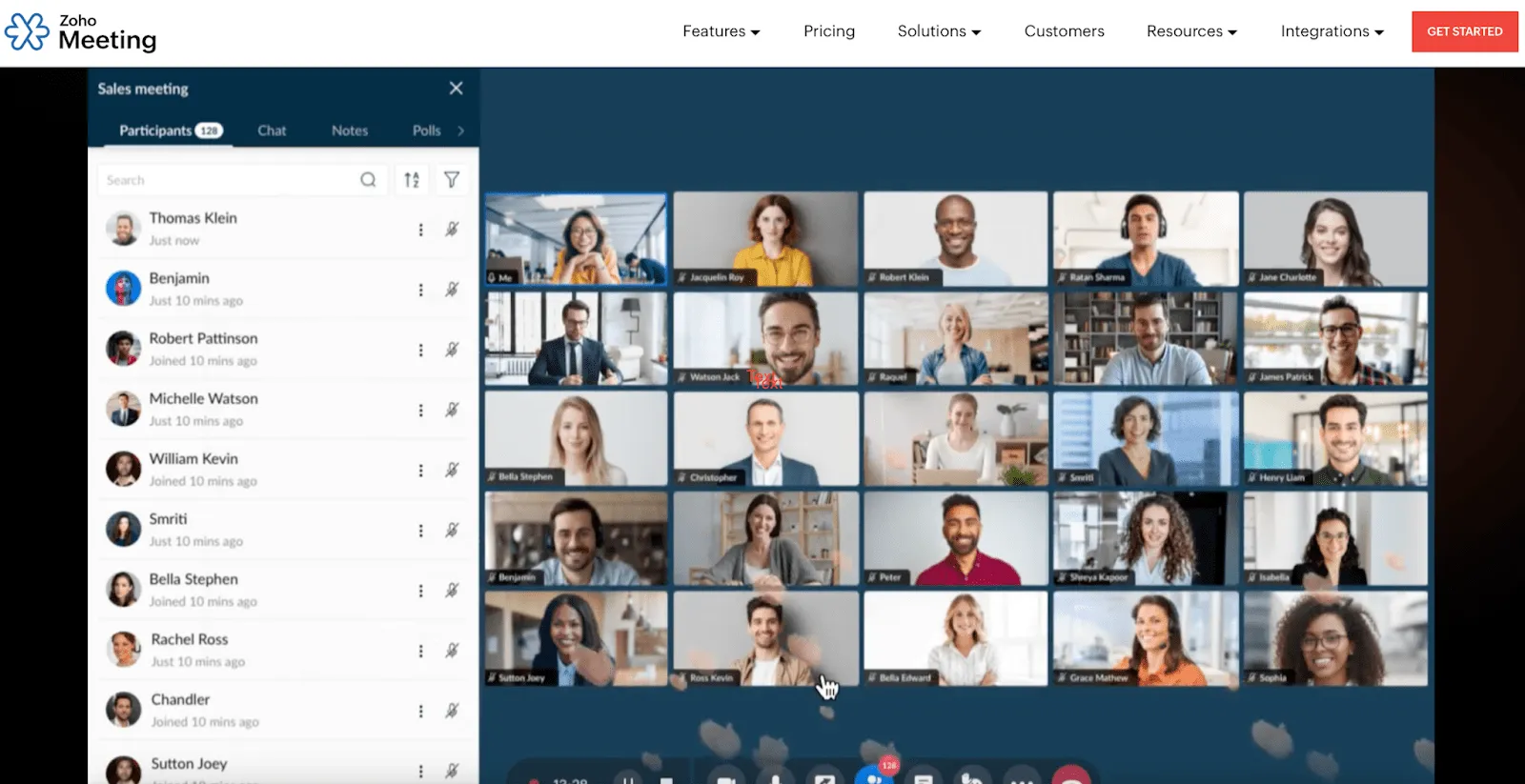
Zoho Meeting ist die günstigste seriöse Option auf dieser Liste.
Ich habe die Plattform bei einer Reihe von Anrufen getestet und fand die Erfahrung eher solide als herausragend. Die Meetings laufen im Browser ohne Herunterladen, dauern in den kostenpflichtigen Tarifen bis zu 24 Stunden und werden mit 5 GB Cloud-Speicher pro Gastgeber aufgezeichnet. Der „Professional“-Tarif (ab 3 $ pro Gastgeber und Monat) bietet zusätzlich Breakout-Räume, KI-Transkripte, die Aufzeichnung von Keynotes und End-to-End-Verschlüsselung. Die Transkriptionsgenauigkeit ist solide – laut Tests von PCMag liegt sie bei rund 95 % –, und jeder Absatz ist anklickbar, um direkt zu diesem Teil des Videos zu springen.
Wirklich interessant wird es für bestehende Kunden der Zoho Suite. Die Daten aus Meetings fließen in Zoho CRM, Zoho Projects und Zoho Bookings ein, sodass bei einem Demo-Anruf der Kundendatensatz automatisch ausgefüllt wird, ohne dass eine manuelle Eingabe erforderlich ist. Die Webinar-Version (ab 8 $ pro Veranstalter/Monat) ist deutlich günstiger als Zoom Webinars, für das zusätzlich zu einem kostenpflichtigen Zoom-Tarif ein separates kostenpflichtiges Add-On erforderlich ist.
Ein wichtiger Hinweis, den Sie berücksichtigen sollten: Da die Preisstufen nach der Teilnehmerzahl und nicht allein nach den Features gestaffelt sind, erfordert eine einzige Besprechung mit der gesamten Belegschaft, die Ihre Preisstufe überschreitet, ein Upgrade für jeden Gastgeber – nicht nur für denjenigen, der den Anruf leitet. Teams, die sich die meiste Zeit in kleinen Gruppen treffen und gelegentlich alle zusammenkommen, sollten eher den Spitzenwert als den Durchschnitt zugrunde legen. Unser Vergleich der Häufigkeit von Meetings für Remote-Teams ist eine nützliche Hilfe, um herauszufinden, welches Muster bei Ihnen tatsächlich vorliegt.
Was nach dem Meeting passiert: Die „Professional“-Stufe von Zoho erstellt durchsuchbare Transkripte und KI-Zusammenfassungen (Highlights des Meetings). Wenn Sie Zoho CRM nutzen, kann die Meeting-Aufzeichnung automatisch neben dem Kundenprofil gespeichert werden. Außerhalb des Zoho-Ökosystems verbleiben die Transkripte jedoch in Zoho Meeting, ohne dass eine native Verknüpfung zu Ihrem Projektmanagement-Tool besteht.
Besondere Features
- Günstige Preise: Echte Team-Pläne für 6–10 $ pro Gastgeber und Monat, deutlich günstiger als Zoom Pro (14,16 $) und Webex Meet (12 $)
- Teilnahme über den Browser: Für Teilnehmer ist kein Herunterladen erforderlich; bei kostenpflichtigen Tarifen beträgt die Dauer des Meetings 24 Stunden.
- Integration in das Zoho-Ökosystem: Meeting-Daten werden direkt in CRM, Projekte und Buchungen übertragen, ohne dass ein manueller Eintrag erforderlich ist.
- KI-Transkription und Keynotes: Durchsuchbare Transkripte mit einer Genauigkeit von ca. 95 %, automatisch generierte Meeting-Highlights im Professional-Tarif
Preise
- Free: 60-minütige Meetings, 100 Teilnehmer
- Standard: Ab 1 $ pro Gastgeber pro Monat
- Professional: Ab 3 $ pro Gastgeber pro Monat
- Webinar Standard: Ab 8 $ pro Veranstalter pro Monat
Bewertungen
- G2: 4,5/5 (über 1.100 Bewertungen)
- Capterra: 4,6/5 (über 930 Bewertungen)
Wo es hakt: Die Benutzererfahrung ist eher zweckmäßig als ausgefeilt. Die Videoqualität kann schwanken (Benutzer berichten von gelegentlicher Unschärfe und Tonaussetzern), virtuelle Hintergründe sind instabil und die Verarbeitungszeiten bei Aufzeichnungen sind langsam. Die Benutzeroberfläche wirkt im Vergleich zu Zoom oder Meet veraltet. Außerhalb des Zoho-Ökosystems lassen die Integrationsmöglichkeiten schnell nach, und die Teilnehmerobergrenze liegt bei 250, sodass große Vollversammlungen nicht möglich sind. Die Handhabung von Zeitzonen bei der Terminplanung über Regionen hinweg ist ebenfalls ein bekanntes Problem, das dazu geführt hat, dass Benutzer, die Anrufe mit internationalen Clients gebucht haben, Meetings verpasst haben.
Am besten geeignet für: Kleine und mittelgroße Teams, die stark auf Kosteneinsparungen achten, sowie bestehende Zoho CRM-/Projects-Kunden, die möchten, dass Meeting-Daten ohne zusätzlichen Schritt direkt im Kundendatensatz gespeichert werden.
Überspringen Sie diesen Abschnitt, wenn: Sie mehr als 250 Teilnehmer benötigen, ein umfassendes Integrations-Ökosystem außerhalb von Zoho benötigen oder bei externen Anrufen einen professionellen Eindruck bei Ihren Clients hinterlassen möchten. Wenn Sie an der Teilnehmererfahrung gemessen werden, ist Zoho nicht die richtige Lösung.
Was echte Benutzer über Zoho Meeting sagen
Eine Bewertung eines Benutzers lautet:
Einfach zu bedienen und gut in das Zoho-Ökosystem integriert. Die Planung von Video-Meetings ist unkompliziert, und mir gefällt, dass ich ein anderes Team-Mitglied als Gastgeber benennen und Clients direkt einladen kann.
Einfach zu bedienen und gut in das Zoho-Ökosystem integriert. Die Planung von Video-Meetings ist unkompliziert, und mir gefällt, dass ich ein anderes Team-Mitglied als Gastgeber benennen und Clients direkt einladen kann.
Einfach zu bedienen und gut in das Zoho-Ökosystem integriert. Die Planung von Video-Meetings ist unkompliziert, und mir gefällt, dass ich ein anderes Team-Mitglied als Gastgeber benennen und Clients direkt einladen kann.
7. Jitsi Meet (Am besten geeignet für Teams, die die Infrastruktur vollständig selbst verwalten möchten)
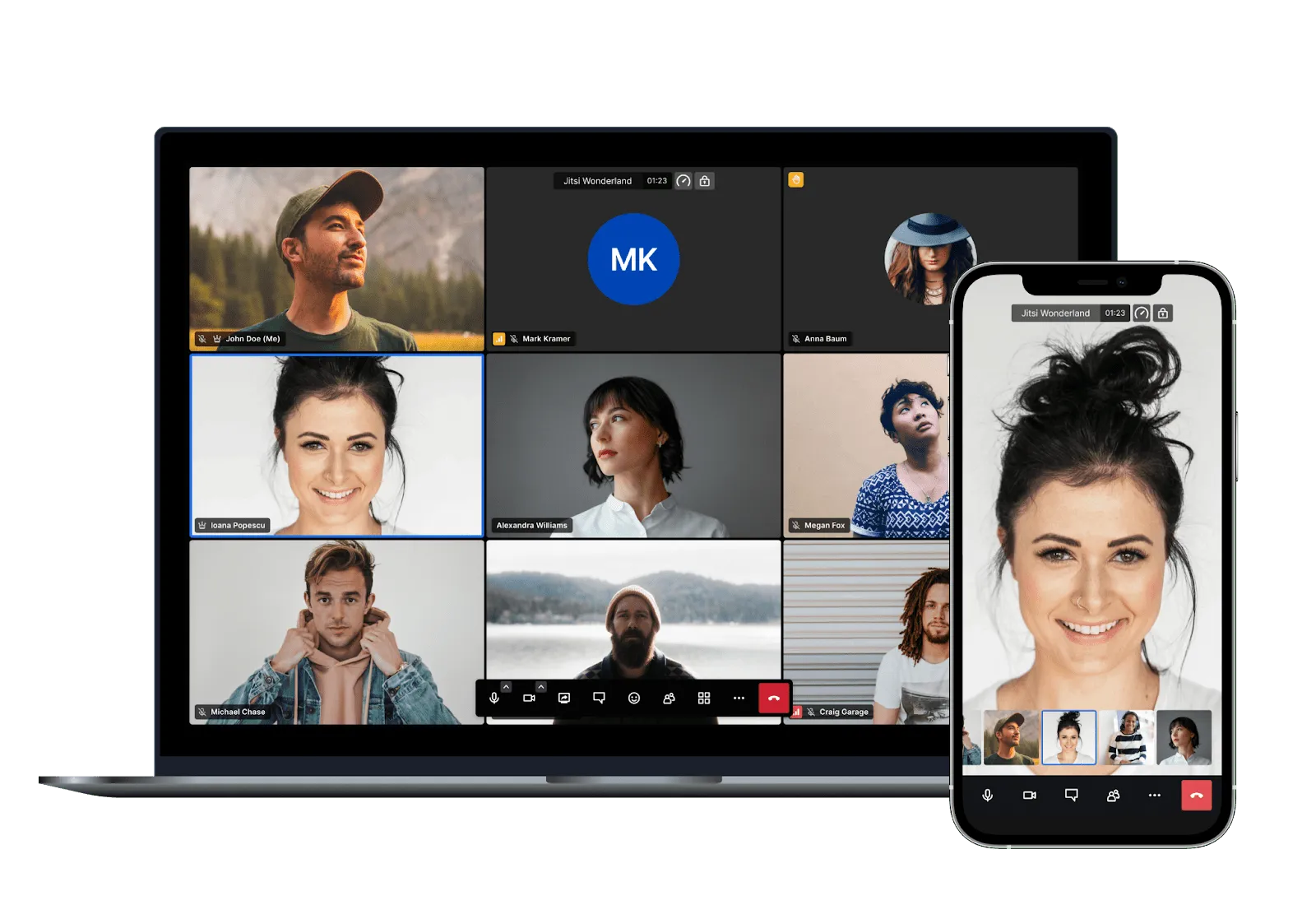
Jitsi Meet ist die einzige Option auf dieser Liste, bei der Sie den Anbieter wirklich aus der Gleichung herausnehmen können. Es ist Open Source unter der Apache 2.0-Lizenz, hat fast 30.000 GitHub-Sterne, und bei eigenem Hosting gibt es keine Nutzungsbeschränkungen, keine Kosten pro Platz und keine Daten, die Ihr Netzwerk verlassen.
Ich habe beide Varianten getestet. Auf der öffentlichen Instanz unter meet.jit.si habe ich einen Raum erstellt, den Link verschickt, und mein Kollege konnte innerhalb von weniger als einer Minute über einen Browser beitreten. Für einen kurzen Zweier-Anruf war die Erfahrung reibungslos. Allerdings erfordert meet.jit.si nun ein Google-, GitHub- oder Facebook-Konto, um Räume zu erstellen (dies hat sich im August 2023 geändert), und die Qualität verschlechterte sich merklich, sobald ich einen dritten und vierten Teilnehmer hinzufügte.
Das Selbsthosting ist der eigentliche Clou, aber auch dort verbergen sich die wahren Kosten. Eine Produktionsumgebung erfordert einen VPS mit mindestens 4 vCPUs und 8 GB RAM, TLS-Zertifikate, einen TURN-Server für die NAT-Durchquerung im Unternehmensnetzwerk, JWT-Authentifizierung (die ältere „secure-domain“-Methode ist veraltet) sowie jemanden, der bei Störungen Fehlerbehebungen an Prosody, Jicofo und der Jitsi-Videobridge vornehmen kann.
Das Setup von Docker Compose dauert etwa 30 Minuten, wenn man weiß, was man zu erledigen hat. Die Produktionsvorbereitung nimmt deutlich mehr Zeit in Anspruch. Eine praktikable Videoqualität lässt sich auf dedizierter Hardware für etwa 35 Teilnehmer gewährleisten, und die Aufzeichnung über Jibri ist bekanntermaßen sehr knifflig – mehrere Capterra-Rezensenten bezeichnen die Bereitstellung als „Albtraum“.
Was nach dem Meeting passiert: Es gibt keine integrierte KI-Notizfunktion oder Zusammenfassung, die mit den Funktionen vergleichbar ist, die Zoom, Meet und Teams mittlerweile bieten. Um diese Lücke zu schließen, muss ein separater Transkriptionsdienst hinzugezogen werden. Für Teams, bei denen Datensouveränität Vorrang vor Komfort hat, ist dieser Kompromiss in der Regel akzeptabel.
Besondere Features
- Vollständig Open Source: Apache 2.0-Lizenz, selbst hostbar ohne Lizenzgebühren – unabhängig vom Umfang. Fast 30.000 GitHub-Stars
- Kein Konto für Gäste: Freigeben Sie einen Link, und die Gäste nehmen über den Browser teil (Gastgeber müssen sich standardmäßig auf meet.jit.si authentifizieren, bei selbst gehosteten Instanzen ist dies jedoch nicht erforderlich).
- Vollständige Datenhoheit: Da die Lösung selbst gehostet wird, gelangen keine Meeting-Daten auf Server von Drittanbietern. DSGVO-Konformität ohne Datenverarbeitungsverträge
- Einbettbar: Mit dem JavaScript-SDK können Sie Jitsi in Ihre eigene Web-App, Ihr LMS oder Ihr Client-Portal integrieren.
Preise
- Selbst gehostet: Free (Sie stellen die Infrastruktur bereit)
- meet.jit.si (öffentlich): Kostenlos (kein SLA, zur Erstellung von Räumen ist ein Konto erforderlich)
- JaaS (verwaltet von 8×8): Kostenlos bis zu 25 MAU, danach ab 99 $/Monat
Bewertungen
- G2: 4,3/5 (176 Bewertungen)
- Capterra: 4,2/5 (80 Bewertungen)
Wo es an seine Grenzen stößt: Die Lizenz ist zwar kostenlos, der Betrieb jedoch nicht. Selbsthosting bedeutet, dass Sie sich um TLS-Zertifikate, TURN-Server, Kapazitätsplanung, Authentifizierung, Upgrades, Sicherheitspatches (einschließlich eines CVE vom November 2025 für eine DOM-Redirect-Sicherheitslücke) und die Reaktion auf Incidents kümmern müssen. Es gibt keine Administrationskonsole für Unternehmen, keine KI-Funktionen und kein klares Support-SLA. Wenn Sie sich für Jitsi entscheiden, weil es kostenlos ist, und nicht, weil Sie Datenhoheit benötigen, lassen sich alle anderen Tools auf dieser Liste schneller einführen und einfacher warten.
Am besten geeignet für: Teams, bei denen Datenschutz an erster Stelle steht, Einsätze im öffentlichen Sektor, Organisationen in regulierten Branchen, die keine Anrufdaten an einen Server eines Drittanbieters senden dürfen, sowie Entwickler, die Video-Funktionen in ihr eigenes Produkt integrieren.
Überspringen Sie diesen Punkt, wenn: Sie keine Kapazität zum Betrieb einer eigenen Infrastruktur haben, Meetings mit mehr als 35 Teilnehmern und zuverlässiger Videoqualität benötigen oder KI-Notizen und -Zusammenfassungen Teil des Pakets sind, das Sie erwerben möchten. Jitsi macht einen klaren Kompromiss: maximale Kontrolle im Austausch für maximale Verantwortung.
Was echte Benutzer über Jitsi Meet sagen
In einer Bewertung eines Benutzers heißt es:
Ich schätze Jitsi als datenschutzorientierte Alternative zu kommerziellen Videoplattformen. Es löst zentrale Probleme bei Videokonferenzen, indem es die Hürden bei der Nutzung von Konten und Apps beseitigt, Datenschutzbedenken ausräumt, Anbieterabhängigkeit und Lizenzkosten vermeidet sowie die Integration von Videofunktionen für Entwickler vereinfacht. Besonders hervorzuheben ist, wie nahtlos Jitsi einen reibungslosen Zugang mit kompromisslosem Datenschutz für die Benutzer in Einklang bringt. Im Gegensatz zu anderen Plattformen, die Benutzer durch obligatorische Erstellung von Konten, das Herunterladen proprietärer Apps und restriktive Freemium-Tarife einschränken, bietet Jitsi ein erstklassiges Videoerlebnis, das die Autonomie der Benutzer respektiert. Das Setup war unglaublich einfach und benutzerfreundlich – so sehr, dass ich es nur empfehlen kann.
Ich schätze Jitsi als datenschutzorientierte Alternative zu kommerziellen Videoplattformen. Es löst zentrale Probleme bei Videokonferenzen, indem es die Hürden bei der Nutzung von Konten und Apps beseitigt, Datenschutzbedenken ausräumt, Anbieterabhängigkeit und Lizenzkosten vermeidet sowie die Integration von Videofunktionen für Entwickler vereinfacht. Besonders hervorzuheben ist, wie nahtlos Jitsi einen reibungslosen Zugang mit kompromisslosem Datenschutz für die Benutzer in Einklang bringt. Im Gegensatz zu anderen Plattformen, die Benutzer durch obligatorische Kontoerstellung, das Herunterladen proprietärer Apps und restriktive Freemium-Tarife einschränken, bietet Jitsi ein erstklassiges Videoerlebnis, das die Autonomie der Benutzer respektiert. Das Setup war unglaublich einfach und benutzerfreundlich – so sehr, dass ich es nur empfehlen kann.
Ich schätze Jitsi als datenschutzorientierte Alternative zu kommerziellen Videoplattformen. Es löst zentrale Probleme bei Videokonferenzen, indem es die Hürden bei der Nutzung von Konten und Apps beseitigt, Datenschutzbedenken ausräumt, Anbieterabhängigkeit und Lizenzkosten vermeidet sowie die Integration von Videofunktionen für Entwickler vereinfacht. Besonders hervorzuheben ist, wie nahtlos Jitsi einen reibungslosen Zugang mit kompromisslosem Datenschutz für die Benutzer in Einklang bringt. Im Gegensatz zu anderen Plattformen, die Benutzer durch obligatorische Erstellung von Konten, das Herunterladen proprietärer Apps und restriktive Freemium-Tarife einschränken, bietet Jitsi ein erstklassiges Videoerlebnis, das die Autonomie der Benutzer respektiert. Das Setup war unglaublich einfach und benutzerfreundlich – so sehr, dass ich es nur empfehlen kann.
3 weitere Zoom-Alternativen, die Sie im Auge behalten sollten
Diese Liste konzentriert sich auf vollständige Zoom-Ersatzlösungen, doch drei weitere tools tauchen immer wieder in der Unterhaltung auf und sind ebenfalls erwähnenswert.
Discord (kostenlos): Discord bietet etwas, was kein anderes Business-Tool auf dieser Liste kann: Nutzer können stundenlang in einem Sprachkanal bleiben, ohne dass jemand ein Meeting starten muss. Es stellt einfach dauerhaft verfügbare Sprachkanäle bereit, denen man beitreten und die man wieder verlassen kann. Die Video-Funktion unterstützt in der kostenlosen Version bis zu 25 Teilnehmer bei 720p, und alle Sprach- und Videoanrufe sind seit März 2026 Ende-zu-Ende-verschlüsselt. Für Pair-Programming, kreative Co-Working-Sitzungen und interne Teams, die ein „Always-on“-Bürogefühl wünschen, ist es unübertroffen. Der Haken: Es gibt keine Compliance-Zertifizierungen und keine Verwaltungsebene für Unternehmen. Außerdem vermittelt das Versenden einer Discord-Einladung an einen Client einen Eindruck, den die meisten Unternehmen nicht vermitteln möchten.
Loom (kostenlose Version, kostenpflichtig ab 18 $/Monat): Loom ist keine Zoom-Alternative im herkömmlichen Sinne, da es keine Live-Anrufe ermöglicht. Es ersetzt das Meeting vollständig. Nehmen Sie ein Video mit Bildschirm und Kamera auf, geben Sie den Link frei, und der Empfänger schaut es sich an, wann es ihm passt. Für wöchentliche Status-Updates, Anleitungen und asynchrone Feedback-Schleifen, die nicht synchron ablaufen müssen, löst es das Problem des Kalenders, an dem Zoom nicht herankommt. Wenn die Hälfte Ihrer „Meetings“ eigentlich darin besteht, dass eine Person präsentiert, während alle anderen zuhören, ist Loom die richtige Lösung. Weitere Details finden Sie in unserem Leitfaden zur asynchronen Videokommunikation.
Jami (kostenlos, Open Source, Peer-to-Peer): Jami geht in Sachen Datenschutz noch einen Schritt weiter als Jitsi. Es handelt sich um ein reines Peer-to-Peer-System ohne zentralen Server: Anrufe werden direkt zwischen den Geräten weitergeleitet, die Erstellung eines Kontos ist optional, und es gibt nichts, was ein Anbieter protokollieren oder per Vorladung einfordern könnte. Der Nachteil liegt in der Ausgereiftheit und Zuverlässigkeit: Die Gesprächsqualität ist uneinheitlich, die Benutzerbasis ist winzig und es gibt keinen Browser-Teilnehmer. Für jene Benutzer, deren Anforderung wirklich lautet: „Kein Server darf meine Anrufdaten berühren, Punkt“, ist Jami das einzige tool, das dies erfüllt.
So wählen Sie die richtige Zoom-Alternative aus
Jedes Tool auf dieser Liste hat seine Grenzen, und ein Anbieterwechsel lässt diese Grenzen nicht verschwinden.
In den G2-Bewertungen zu Zoom sind die häufigsten Kritikpunkte Zeitlimits für Meetings, Unzufriedenheit mit den Preisen und fehlende Features in den unteren Tarifen. Die Bewertungen zu Google Meet zeigen das gleiche Muster. Das Gleiche gilt für Teams. Die Unzufriedenheit ist strukturell bedingt und betrifft Videokonferenzen im Allgemeinen, nicht nur Zoom. Der Wechsel zwischen den Anbietern bedeutet lediglich, dass man eine Reihe von Einschränkungen gegen eine andere eintauscht.
Die Frage, die tatsächlich darüber entscheidet, ob Sie mit dem Wechsel zufrieden sein werden, ist, wofür Sie bereits bezahlen und wo die Antwort ansetzen muss.
- Falls Ihr Unternehmen bereits für Google Workspace bezahlt: Google Meet. Planen Sie „Business Standard“ für 14 $ ein, nicht „Starter“ für 7 $, da die Aufzeichnungsfunktion erst ab der Standard-Version verfügbar ist.
- Wenn Ihr Unternehmen bereits für Microsoft 365 bezahlt: Microsoft Teams. Die Nutzung von Meetings ist im Rahmen Ihrer bestehenden Lizenz kostenlos.
- Wenn es sich bei Ihren Meetings um interne Sitzungen handelt und Entscheidungen immer wieder in Vergessenheit geraten: ClickUp. Es löst das Problem, das nach dem Anruf auftritt.
- Wenn Verschlüsselung oder Compliance ausschlaggebend für die Kaufentscheidung sind: Webex. End-to-End-Verschlüsselung in allen Tarifen, auch im kostenlosen Tarif
- Wenn die meisten Ihrer Anrufe mit Personen außerhalb Ihres Unternehmens stattfinden: Whereby. Kein anderes Tool beseitigt die Hindernisse für Gäste so vollständig.
- Wenn die Kosten ausschlaggebend sind: Zoho Meeting. Rechnen Sie mit 6–10 $ pro Gastgeber und Monat.
- Wenn Datenhoheit wichtiger ist als Komfort: Jitsi Meet, selbst gehostet. Sie haben Alles unter Kontrolle, einschließlich der Wartung.
Und eine Option, die in den Umstiegsratgebern nie erwähnt wird: Entscheiden Sie sich für keine davon. Wenn der einzige Grund für die Bewertung der Timer der kostenlosen Testphase ist, ermitteln Sie zunächst den Preis für das passende Zoom-Abo und vergleichen Sie ehrlich. Manchmal ist es günstiger, bei Zoom zu bleiben, als zu wechseln. Zoom Pro für 14,16 $ pro Benutzer und Monat hebt die 40-Minuten-Beschränkung auf, beinhaltet den KI-Begleiter ohne Aufpreis, und jeder weiß bereits, wie man es nutzt.
Profi-Tipp: Bevor Sie etwas umstellen, exportieren Sie Ihre Zoom-Cloud-Aufzeichnungen und den Verlauf der Meetings. Testen Sie das neue tool zwei Wochen lang parallel zu Zoom für Ihre 10 häufigsten Meeting-Typen. Bedauern über einen Wechsel entsteht fast immer durch einen Sonderfall, den Sie nicht getestet haben.
Entscheiden Sie sich für das Ökosystem, nicht für den Timer
Zoom ist auch im Jahr 2026 noch immer das leistungsstärkste eigenständige Video-Tool.
Es ist die Plattform, die andere bereits installiert haben, der KI-Begleiter ist bei kostenpflichtigen Plänen kostenlos enthalten, und es kommt so gut wie nie zu Verbindungsabbrüchen.
Jedes der hier vorgestellten Tools löst ein Problem, für das Zoom nicht konzipiert wurde. Meet und Teams machen die zweite Rechnung überflüssig. ClickUp schließt die Lücke zwischen Anruf und Arbeit. Webex macht die Diskussion um Compliance überflüssig. Whereby beseitigt Reibungsverluste beim Gastzugang. Zoho beseitigt Einwände wegen des Budgets. Jitsi macht den Anbieter überflüssig. Meine Empfehlung? Wählen Sie das Problem aus, das Sie am meisten stört, und gehen Sie von dort aus weiter.
Wenn die Umsetzung das Problem ist (das war es zumindest bei mir), dann probieren Sie ClickUp kostenlos aus und sehen Sie, wie sich der Workflow vom Meeting zum Aktionselement von selbst optimiert.
Häufig gestellte Fragen zu Zoom-Alternativen
Ja. Der kostenlose „Basic“-Plan von Zoom begrenzt Gruppenmeetings weiterhin auf 40 Minuten mit bis zu 100 Teilnehmern, wie auf der Preisseite von Zoom im September 2026 angegeben. Auch Einzelmeetings im „Basic“-Plan sind auf 40 Minuten begrenzt. Um diese Begrenzung aufzuheben, ist „Workplace Pro“ für 14,16 $ pro Benutzer und Monat erforderlich, wodurch Meetings auf 30 Stunden verlängert werden.
Das günstigste kostenpflichtige Abonnement ist „Workplace Pro“ für 14,16 $ pro Benutzer und Monat bei jährlicher Abrechnung. Darunter ist „Basic“ kostenlos, allerdings mit einem Limit von 40 Minuten für Gruppenanrufe. Webinare, Telefonie und Rooms sind separate Add-Ons, für die eine kostenpflichtige Workplace-Lizenz erforderlich ist.
Sowohl Google Meet als auch Microsoft Teams bieten kostenlose Tarife mit 60-minütigen GruppenMeetings für bis zu 100 Teilnehmer – das sind die großzügigsten kostenlosen Limits unter den großen Plattformen. Zoho Meeting bietet ebenfalls 60 Minuten für 100 Teilnehmer. Der Free-Plan von Whereby erlaubt 30 Minuten mit 4 Teilnehmern. Jitsi Meet ist Open Source und verursacht bei Selbsthosting in keinem Umfang Lizenzgebühren.
Es gibt kein einziges Tool, das für jedes Team besser ist als Zoom. Google Meet bietet bestehenden Workspace-Kunden ein besseres Preis-Leistungs-Verhältnis. Teams ist für Microsoft 365-Kunden die bessere Wahl. Webex eignet sich besser für regulierte Branchen. Whereby ist besser für Anrufe mit externen Kunden geeignet. ClickUp ist die bessere Wahl, wenn es um die Nachbereitung von Meetings geht und nicht um den Anruf selbst. Zoom bleibt die stärkste eigenständige Option, wenn Sie Webinare und Meetings von einem einzigen Anbieter benötigen.
Zoom wird nach wie vor häufig genutzt, doch seine Bedeutung hat abgenommen, da Google und Microsoft vergleichbare Videofunktionen in Abonnements integriert haben, die Unternehmen ohnehin bereits erworben haben. Da „Meet“ in Workspace und „Teams“ in Microsoft 365 enthalten sind, wird eine eigenständige Zoom-Lizenz zu einer zusätzlichen Kostenstelle für eine Funktion, über die das Unternehmen ohnehin bereits verfügt. Zooms Antwort darauf war der „AI Companion“ (kostenlos bei kostenpflichtigen Tarifen) und die umfassendere „Workplace“-Plattform, doch die Vorteile der Bündelung sind kaum zu übertreffen. Weitere Optionen finden Sie in unserer Liste der Meeting-Apps.
Testen Sie die Alternative zwei Wochen lang mit Ihren 10 häufigsten Meeting-Typen. Dazu gehören ein internes StandUp-Meeting, ein Kundengespräch, eine Besprechung mit Bildschirmfreigabe und eine Besprechung, die in der Regel länger als 60 Minuten dauert. Prüfen Sie, ob das neue Tool Aufzeichnungen erstellt, ob Gäste problemlos teilnehmen können und ob Aktionspunkte anschließend an einem dauerhaften Ort gespeichert werden. Exportieren Sie Ihre Zoom-Cloud-Aufzeichnungen, bevor Sie das Abonnement kündigen, und nutzen Sie beide Dienste während der Übergangsphase parallel weiter.