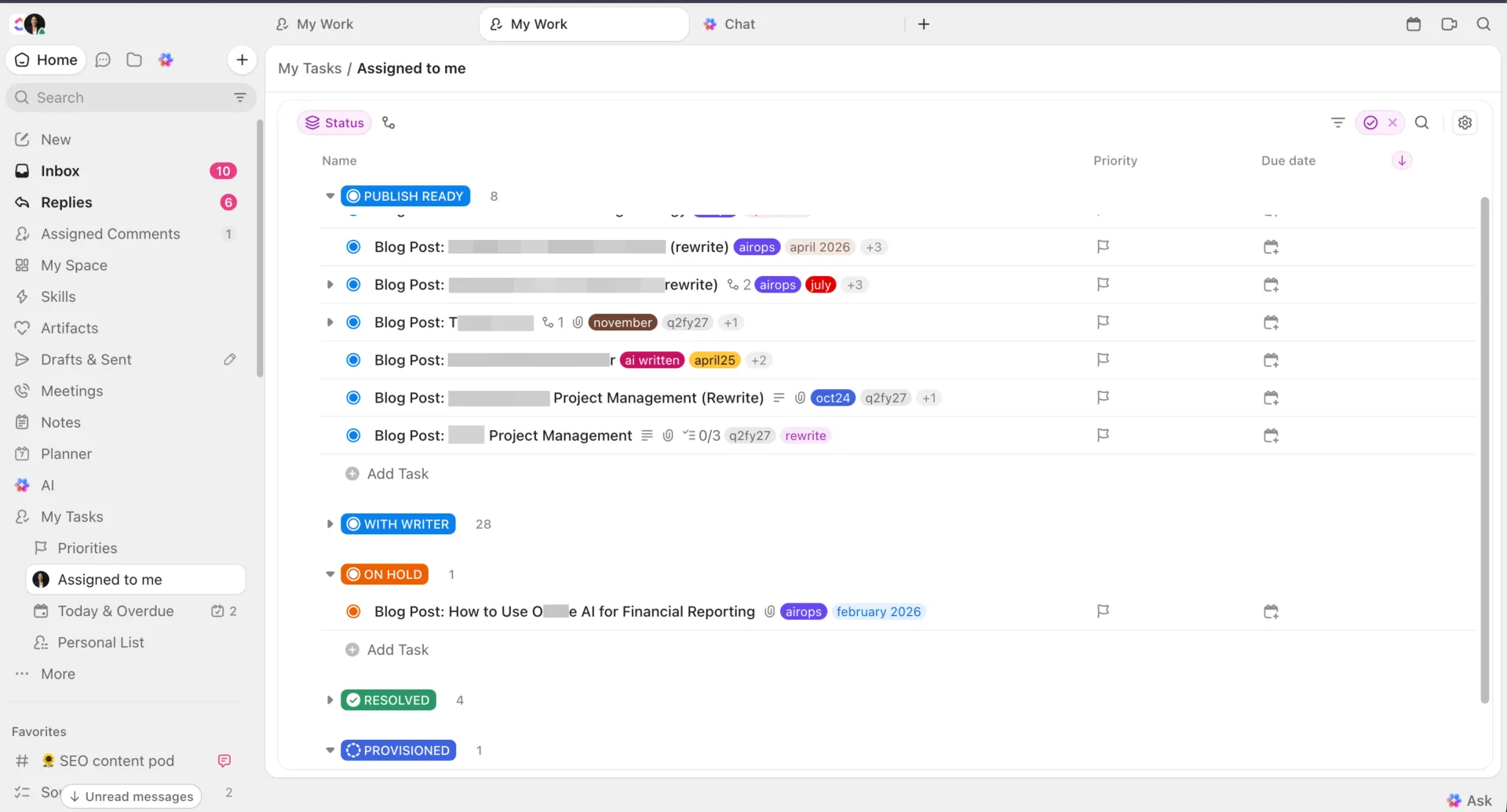

Ihre Liste mit Aufgaben auf einem Mac enthält vielleicht eine Idee, die Sie sich merken möchten, oder eine Folgeaufgabe aus dem gestrigen Meeting. Diese in eine Liste aufzunehmen, ist nur ein Teil der Arbeit. Die relevanten Details zusammenzuhalten und zu wissen, was als Nächstes zu erledigen ist, ist der schwierige Teil.
Welche Aufgabenverwaltungs-App für den Mac die beste ist, hängt davon ab, wie Sie Ihre Arbeit organisieren. Vielleicht benötigen Sie eine schnelle Möglichkeit, Aufgaben zu erfassen, während eine andere App geöffnet ist, oder eine gemeinsame Ansicht, damit ein Teamkollege den Fortschritt überprüfen kann, ohne nach einem Update fragen zu müssen.
Sobald Handoff ins Spiel kommt – beispielsweise beim Erfassen einer E-Mail –, funktionieren persönliche Listen nicht mehr. Ein Feldversuch mit 7.137 Wissensarbeitern ergab, dass die Teilnehmer vor Beginn der Studie durchschnittlich 11,7 Stunden pro Woche damit verbrachten, E-Mails zu lesen und zu beantworten. Und genau auf solchen Aufwand sollten Sie bei der Auswahl Ihres tools achten.
Dieser Leitfaden vergleicht acht Optionen und erläutert, wie sie auf einem Mac funktionieren, was ihre Pläne beinhalten und inwiefern ihre Limite Ihren täglichen Gebrauch beeinträchtigen könnten.
TL;DR
Prüfen Sie vor dem Kauf, welche Features Sie benötigen. Things verkauft einige Geräte-Apps separat, OmniFocus reserviert benutzerdefinierte Perspektiven für die Pro-Version, und Any.do erhebt Gebühren für WhatsApp-Erinnerungen und erweiterte Funktionen der Wiederholung. Testen Sie Ihre Auswahlliste mit echten Aufgaben, bevor Sie alles umstellen.
Wählen Sie je nach Art Ihrer Arbeitsabläufe. Persönliche Aufgaben können in einem privaten Planer verbleiben; bei gemeinsamen Projekten müssen alle Beteiligten die Eigentümerschaft und den Fortschritt einsehen können.
Things 3 ist unsere erste Wahl für Benutzer, die ausschließlich Apple-Geräte verwenden. „Apple Reminders“ ist der kostenlose Einstieg. Wenn Sie auch Windows oder Android nutzen, sollten Sie Todoist für die schnelle Erfassung von Aufgaben oder TickTick für Aufgaben, Kalenderplanung und Gewohnheiten in Betracht ziehen.
ClickUp eignet sich für Aufgaben, die eine Teamkoordination erfordern. In den Aufgaben werden die Diskussion und der Fortschritt festgehalten, „Brain“ hilft dabei, den Kontext abzurufen und zusammenzufassen, und konfigurierte „Super Agents“ können wiederkehrende Koordinationsaufgaben übernehmen.
Die 8 besten Apps für die Aufgabenverwaltungs-Aufgaben für den Mac auf einen Blick
| Tool | Am besten geeignet für | Besonderes Feature | Startpreis | Wichtigste Limitierung |
| Things 3 | Persönlicher Plan auf Apple-Geräten | Der schnelle Eintrag mit automatischer Vervollständigung verknüpft Aufgaben mit unterstützten E-Mails, Seiten und Dateien | 49,99 $ einmalig für Mac | Keine gemeinsamen Listen, keine Windows-, Android- oder Web-Apps; andere Apple-Apps sind separat erhältlich |
| Todoist | Aufgaben auf Mac, Windows und Mobilgeräten erfassen | „Smart Quick Add“ erkennt Termine, Wiederholungen, Projekte und Prioritäten | Free; Pro ab 5 $/Monat, jährliche Abrechnung | Persönliche Projekte sind auf fünf Personen begrenzt; für umfassendere Teamfunktionen ist Business erforderlich |
| ClickUp | Aufgaben und Fortschritte im Team koordinieren | Gemeinsamer Kontext für Aufgaben, Brain-Unterstützung und konfigurierbare Super-Agenten | Für immer kostenlos; benutzerdefinierte Pläne für Unternehmen verfügbar | Mehr Setup als eine persönliche Liste: Super-Agenten benötigen Anweisungen, Zugriffsrechte und Testmöglichkeiten |
| OmniFocus 4 | Detaillierte GTD-Pläne auf Apple-Geräten | Geplante Projektüberprüfungen und benutzerdefinierte Perspektiven | 74,99 $ einmalig für die Standardversion | Benutzerdefinierte Perspektiven erfordern die Pro-Version; für den Webzugriff ist das Setup einer nativen App erforderlich, und für Eigentümer einer unbefristeten Lizenz fallen zusätzliche Kosten an. |
| TickTick | Aufgaben, Kalendertermine und Gewohnheiten gemeinsam verwalten | Eisenhower-Matrix, Nachverfolgung von Gewohnheiten und Kalenderplanung | Free; Premium für 49,99 $/Jahr | Erweiterte Kalender-Features und KI erfordern ein Premium-Abonnement; es gelten Limite für gemeinsam genutzte Listen |
| Microsoft To Do | Planung der täglichen Arbeit anhand von Outlook-Anfragen | Markierte E-Mails werden zu Aufgaben mit Links zu den ursprünglichen Nachrichten | Kostenlos für den privaten Gebrauch; für den Einsatz in der Arbeit oder Schule gelten bestimmte Lizenzbedingungen | Mit einem Lesezeichen versehene E-Mails aus gemeinsam genutzten Postfächern werden nicht synchronisiert; für die Freigabe von Listen gelten Kontobeschränkungen |
| Any.do | Tägliche Planung mit WhatsApp-Erinnerungen | Erinnerungen an Aufgaben über WhatsApp bei kostenpflichtigen Plänen | Free; Premium für 7,99 $/Monat | WhatsApp und erweiterte Wiederholungsfunktionen erfordern eine Zahlung; Standort-Erinnerungen funktionieren nur auf Mobilgeräten. |
| Apple Erinnerungen | Kostenlose persönliche und gemeinsame Listen auf Apple-Geräten | Automatisch sortierte Einkaufslisten, Unteraufgaben und gemeinsam genutzte Aufgaben | Kostenlos, in macOS enthalten | Keine nativen Windows- oder Android-Apps; um Aufgaben freizugeben und zuzuweisen, ist eine aktualisierte Version von „iCloud-Erinnerungen“ erforderlich. |
So bewerten wir Software bei ClickUp
Unser Redaktionsteam arbeitet nach einem transparenten, wissenschaftlich fundierten und herstellerunabhängigen Verfahren, sodass Sie darauf vertrauen können, dass unsere Empfehlungen auf dem tatsächlichen Wert des Produkts basieren.
Hier finden Sie eine detaillierte Übersicht darüber, wie wir bei ClickUp Software bewerten.
Worauf sollten Sie bei einer App für die Aufgabenverwaltungs-Funktion des Mac achten?
Eine gute App für Aufgaben auf dem Mac ermöglicht die sofortige Erfassung von Aufgaben, passt sich jedem Gerät an, das Sie nutzen, und verwaltet die Personen, von denen Ihre Aufgaben abhängen. Bewerten Sie die einzelnen Optionen anhand dieser Fragen und sehen Sie sich unsere Beispiele für Listen zum Erledigen an, wenn Sie einen Eindruck davon gewinnen möchten, wie andere ihre Listen strukturieren.
- Woher stammen Ihre Aufgaben? Führen Sie eine Liste Ihrer letzten 20 Aufgaben durch und markieren Sie, welche davon Ihnen von jemand anderem übertragen wurden. Wenn die meisten von anderen Personen stammen, legen Sie mehr Wert auf das Freigeben per E-Mail und das Erfassen per E-Mail als auf die Perfektionierung.
- Läuft die App auf allen Geräten, die du nutzt? Überprüfe, ob die Apps nicht nur auf deinem Mac, sondern auch auf deinem PC für die Arbeit und deinem Smartphone verfügbar sind. Eine App, die nur auf Apple-Geräten läuft, versagt an dem Tag, an dem du an einem Windows-Laptop sitzt.
- Wie schnell funktioniert das Erfassen auf dem Mac? Achten Sie auf eine systemweite Verknüpfung, die in jeder App funktioniert. Testen Sie sie während eines Telefonats: Wenn das Hinzufügen einer Aufgabe länger als ein paar Sekunden dauert, werden Sie es bald aufgeben.
- Was bedeutet „kostenlos“ eigentlich genau? Zählen Sie die Limite: Listen, Projekte, Mitwirkende und Erinnerungen. Nennen Sie diejenige, an die Sie zuerst stoßen werden.
- Einmaliger Kauf oder Abonnement? Rechnen Sie die Kosten für jede Geräte-App über drei Jahre zusammen, einschließlich der Mac-Lizenz.
- Bietet die KI Funktionen, die Sie benötigen? Prüfen Sie, ob die KI Aufgaben aufschlüsselt, Sprachbefehle erfasst oder Aufgaben priorisiert – und ob dafür zusätzliche Kosten anfallen.
Warum besteht die Abhängigkeit der Wahl der besten Mac-Aufgaben-App davon, wer die Arbeit zuweist?
Wer eine Aufgabe vergibt, bestimmt, was Sie dazu benötigen. Für eine Aufgabe, die Sie sich selbst stellen, reichen vielleicht ein Titel und eine Erinnerung aus. Bei einer Kundenanfrage sind möglicherweise auch das ursprüngliche Briefing, eine vereinbarte Frist und eine Übersicht über Änderungen erforderlich. Bei einer gemeinsam mit einem Teamkollegen bearbeiteten Aufgabe sind möglicherweise ein Eigentümer und ein Status erforderlich, den Sie beide aktualisieren können.
Deshalb wird in dieser Übersicht jede App anhand einer Frage bewertet: Kann sie eine Aufgabe von der ursprünglichen Anfrage bis zur Fertigstellung begleiten, ohne dass Sie die Details an anderer Stelle verwalten müssen?
Wir wenden diese Frage auf drei Situationen an:
- Sie weisen sich die Arbeit selbst zu: Können Sie eine Idee schnell festhalten, entscheiden, wann Sie sie umsetzen, und sie wiederfinden, wenn es darauf ankommt? Der Testbericht konzentriert sich auf die Einträge für Aufgaben, die Tagesplanung und wiederkehrende Aufgaben.
- Jemand weist Ihnen eine Arbeit zu: Können Sie den Kontext der Anfrage mit der Aufgabe verknüpfen? Wir befassen uns mit der Erfassung von E-Mails, Links, Notizen und Dateien – einschließlich der Elemente, die Sie noch manuell kopieren oder aktualisieren müssen.
- Sie tragen gemeinsam die Verantwortung für die Arbeit: Können alle Beteiligten sehen, wer für den nächsten Schritt zuständig ist und was sich geändert hat? Wir betrachten Aufgaben, Kommentare, den gemeinsamen Status und Abhängigkeiten und unterscheiden dabei zwischen einfachen Apps für gemeinsame To-do-Listen und umfassenderen Projekt-Steuerungslösungen.
Eine App muss nicht alle drei Bereiche gleichermaßen gut abdecken, um hier aufgeführt zu werden. Ein persönlicher Planer kann Client-Anfragen verwalten, wenn Sie die einzige Person sind, die diese nachverfolgt. Eine Einschränkung ergibt sich erst, wenn jemand anderes Informationen benötigt, die in Ihrer persönlichen Liste enthalten sind, oder wenn die Aktualisierung dieser Liste die Pflege eines zweiten Systems erfordert.
Jeder Testbericht zeigt daher auf, in welcher Situation die App am besten funktioniert und ab wann ein anderes Tool oder ein manueller Schritt erforderlich wird. Das verdeutlicht auch den praktischen Unterschied zwischen Aufgabenmanagement und Projektmanagement: Die Erfassung Ihrer nächsten Aktion ist eine Anforderung; die Koordination der damit verbundenen Arbeit eine andere.
Die 8 besten Apps für die Aufgabenverwaltungs-Funktion für den Mac
1. Things 3 (Am besten geeignet für Mac-native persönliche Planung mit einmaliger Zahlung)
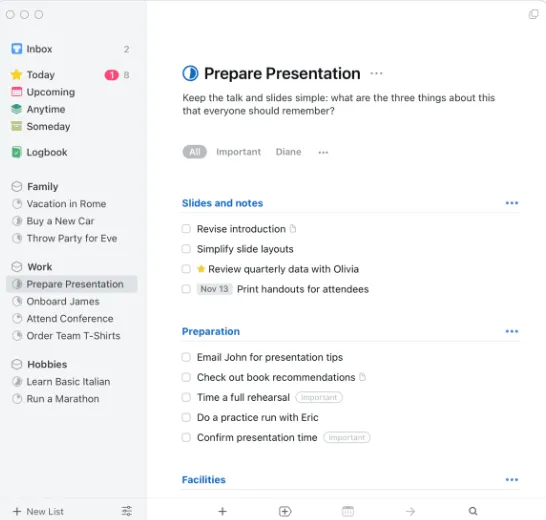
„Things 3“ ist ein persönlicher Aufgabenmanager, der von Cultured Code für Apple-Geräte entwickelt wurde – und das merkt man auch. Sie organisieren Aufgaben aus dem Posteingang in Bereiche und Projekte und wählen dann unter „Heute“ aus, woran Sie arbeiten möchten. Aktivieren Sie die Integration des Kalenders, um Ihre Ereignisse neben diesen Aufgaben anzuzeigen. Die App wurde bereits zweimal mit dem Apple Design Award ausgezeichnet.
Die Mac-spezifischen Details sind der Grund, warum die App hier den ersten Platz belegt. Nachdem du „Things Cloud“ und „Mail to Things“ aktiviert hast, kannst du mithilfe einer privaten Weiterleitungsadresse eine E-Mail-Anfrage in eine Aufgabe umwandeln, wobei der Titel als Titel und der Text als Notiz verwendet wird. Wenn dir ein Vorgesetzter am Ende eines Zoom-Anrufs drei Folgeaufgaben zuweist, öffnet eine Verknüpfung die Schnell-Eingabe, sodass du jeden Eintrag eingeben und speichern kannst, ohne den Anruf zu verlassen.
Das Preismodell sollte beim Planen berücksichtigt werden. Die Apps für Mac, iPhone, iPad und Vision Pro sind separate Einmal-Käufe; die Apple Watch ist in der iPhone-App enthalten. Die Synchronisierung über Things Cloud ist kostenlos.
„Things“ verfügt über keinen separaten integrierten KI-Assistenten; in Version 3.24 wurde die Integration mit Siri und Spotlight unter macOS 27 hinzugefügt. Siri befindet sich in der Beta-Phase und unterliegt Einschränkungen hinsichtlich Gerät, Sprache und Region.
Besondere Features
- Schnelleingabe mit automatischer Vervollständigung: Fügt einen Link zur aktuellen Seite, E-Mail oder Datei in die Notizen einer neuen Aufgabe ein; funktioniert am besten mit Safari, Mail und dem Finder.
- This Evening: Unterteilt den Tag in Tages- und Abendpläne, damit private Erledigungen die Arbeitszeit nicht mehr überfrachten.
- Type Travel: Wechselt durch Eingabe eines Namens einer Liste zwischen Listen hin und her, sodass du das Trackpad kaum berühren musst
- Verknüpfungen-Integration: Automatisiert wiederholende Setups, wie zum Beispiel das Erstellen eines Projekts aus einer Checkliste, die Sie immer wieder verwenden
Preise
- Mac-App: 49,99 $ (einmalig)
- Andere Plattformen: iPhone, iPad und Vision Pro sind separat erhältlich; die Apple Watch ist im Lieferumfang des iPhones enthalten.
- Kostenlose Testversion: 15 Tage auf dem Mac
Bewertungen
- G2: 4,4/5 (über 20 Bewertungen)
- Capterra: 4,8/5 (über 100 Bewertungen)
Wo es an seine Grenzen stößt: Things ist auf Apple-Hardware beschränkt. Es gibt keine Windows-, Android- oder Web-Version, und die App unterstützt keine freigegebenen Listen oder Aufgabenzuweisungen. Sie können Anfragen anderer Personen privat verfolgen, aber wenn jemand anderes dieselbe Aufgabe verfolgen oder aktualisieren muss, benötigen Sie ein separates tool für die gemeinsame Nutzung.
Am besten geeignet für: Apple-Benutzer, die einen übersichtlichen, tastaturgesteuerten Tagesplan wünschen und lieber einmalig bezahlen möchten
Überspringen Sie diesen Abschnitt, wenn: Sie zwischen einem Mac und einem Windows-PC wechseln oder gemeinsam mit anderen planen
Was echte Benutzer über Things 3 sagen
Ein Benutzer schreibt in einer Bewertung:
Mir hat besonders gefallen, wie übersichtlich die Benutzeroberfläche ist. Sie überfordert einen nicht mit Optionen, bietet aber dennoch gerade genug Struktur, um den Überblick zu behalten. Das Hinzufügen von Aufgaben ist mühelos, und das Feature zur Schnell-Erfassung ist ein riesiger Vorteil, wenn einem spontan Ideen oder Erinnerungen in den Sinn kommen.
Mir hat besonders gefallen, wie übersichtlich die Benutzeroberfläche ist. Sie überfordert einen nicht mit Optionen, bietet aber dennoch gerade genug Struktur, um den Überblick zu behalten. Das Hinzufügen von Aufgaben ist mühelos, und das Feature zur Schnell-Erfassung ist ein riesiger Pluspunkt, wenn einem spontan Ideen oder Erinnerungen in den Sinn kommen.
Weiterlesen: Wenn Ihnen dieser ruhige, listenorientierte Stil gefällt, finden Sie in unserer Übersicht über minimalistische Apps für To-Do-Listen weitere Beispiele dafür.
Die Anleitung von ClickUp zur Nachverfolgung von Aufgaben veranschaulicht die Erfassungsgewohnheiten, auf denen diese Liste basiert:
2. Todoist (Am besten geeignet für die Eingabe in natürlicher Sprache auf Mac, Windows und Smartphone)
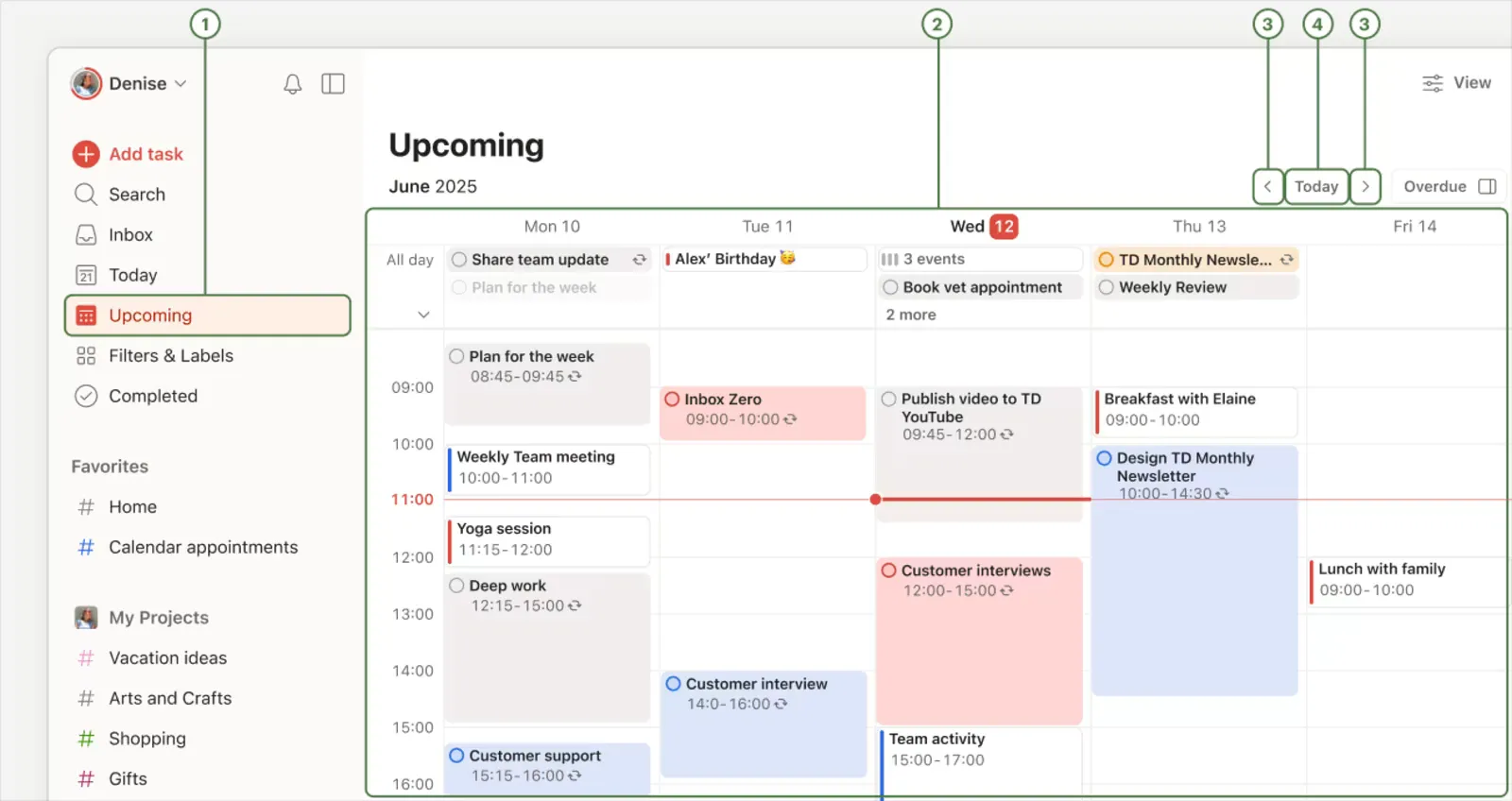
Todoist ist eine plattformübergreifende To-Do-App von Doist, die für Mac, Windows, im Web und auf Smartphones verfügbar ist. Ihre größte Stärke ist „Smart Quick Add“: Sie geben eine Aufgabe in einfacher Sprache ein, und Todoist erkennt Details wie Datum, Projekt und Priorität.
Ein Freiberufler kann „Rechnung jeden Freitag an Acme senden #Admin p1“ in die Mac-App eingeben, um eine wiederkehrende Aufgabe mit höchster Priorität im Projekt „Admin“ zu erstellen. Mit demselben Konto ist diese Aufgabe auch auf einem Windows-Arbeitslaptop oder einem Android-Smartphone zugänglich. Dadurch eignet sich Todoist hervorragend, um selbst verwaltete Aufgaben – einschließlich Anfragen von Clients – geräteübergreifend zu organisieren.
Todoist Assist bietet weitere Möglichkeiten, Aufgaben zu erfassen und zu organisieren. Ramble wandelt gesprochene Aufgabenbeschreibungen in einzelne Aufgaben um, während Filter Assist Filter aus einer Anfrage in einfacher Sprache erstellt. Der kostenlose „Beginner“-Plan umfasst 10 monatliche Sitzungen, die Ramble und Task Capture Assist freigeben. Bezahlte Pläne bieten unbegrenzte Sitzungen vorbehaltlich fairer Nutzungsgrenzen sowie Task Assist, das auf dem Desktop und im Web Unteraufgaben vorschlagen kann.
Besondere Features
- Smart Quick Add: Erkennt Termine, Wiederholungen, Projekte und Prioritäten bereits während der Eingabe einer Aufgabe
- Ansichten filtern: Speichert benutzerdefinierte Abfragen wie „fällig diese Woche in Kundenprojekten“ – mit drei Ansichten im Free-Plan und 150 im Pro-Tarif
- Board- und Kalender-Layouts: Wechselt bei einem Projekt zwischen Liste, Board und (in der Pro-Version) Kalender, ohne dass es neu erstellt werden muss
- Über 90 Integrationen: Importiert Aufgaben aus E-Mails, Kalendern und Chat-Tools, sodass die Erfassung direkt dort erfolgt, wo die Anfragen eingehen
Preise
- Für Einsteiger: Kostenlos
- Pro: 5 $/Monat (jährliche Abrechnung)
- Geschäft: 8 $ pro Benutzer und Monat (jährliche Abrechnung)
Bewertungen
- G2: 4,5/5 (über 800 Bewertungen)
- Capterra: 4,6/5 (über 2.600 Bewertungen)
Wo es an seine Grenzen stößt: Todoist unterstützt die Zusammenarbeit, allerdings sind persönliche Projekte auf fünf Personen begrenzt. Die Business-Version bietet einen eigenen Team-Arbeitsbereich, Teamrollen, Ordner und höhere Projektlimits. Wenn Sie die App für die Zusammenarbeit nutzen möchten, sollten Sie diese Limits anhand der Anzahl der beteiligten Personen und Projekte überprüfen, anstatt davon auszugehen, dass der Privat-Tarif für das gesamte Team ausreicht. Einen Vergleich mit einem „Docs-First“-Workspace finden Sie in unserem Vergleich zwischen Notion und Todoist.
Am besten geeignet für: Nutzer, die auf Mac, Windows und Android arbeiten und ihre Aufgaben so schnell wie möglich als Eintrag erfassen möchten
Überspringen Sie diesen Abschnitt, wenn: Sie mehr als fünf Personen in einem persönlichen Projekt benötigen und nicht in einen Workspace für Teams wechseln möchten.
Was echte Benutzer über Todoist sagen
Ein Benutzer schreibt in einer Bewertung:
Was mir an Todoist am besten gefällt, ist, wie einfach und übersichtlich es die Aufgabenverwaltung gestaltet. Ich kann schnell Aufgaben erstellen, Fälligkeitsdaten und Prioritäten festlegen und alles in verschiedenen Projekten organisieren. Besonders gut gefällt mir die übersichtliche Benutzeroberfläche, da man so leicht erkennen kann, was zu erledigen ist, ohne sich überfordert zu fühlen. Wiederholende Aufgaben sind zudem sehr nützlich für Tätigkeiten, die ich regelmäßig abschließen muss. Die Möglichkeit, von verschiedenen Geräten aus auf meine Aufgaben zuzugreifen, hilft mir, den ganzen Tag über den Überblick zu behalten.
Was mir an Todoist am besten gefällt, ist, wie einfach und übersichtlich es die Aufgabenverwaltung gestaltet. Ich kann schnell Aufgaben erstellen, Fälligkeitsdaten und Prioritäten festlegen und alles in verschiedenen Projekten organisieren. Besonders gut gefällt mir die übersichtliche Benutzeroberfläche, da man so leicht erkennen kann, was zu tun ist, ohne sich überfordert zu fühlen. Wiederholende Aufgaben sind zudem sehr nützlich für Tätigkeiten, die ich regelmäßig abschließen muss. Die Möglichkeit, von verschiedenen Geräten aus auf meine Aufgaben zuzugreifen, hilft mir, den ganzen Tag über den Überblick zu behalten.
3. ClickUp (Am besten geeignet für Mac-Benutzer, deren Aufgaben mit einem Team geteilt werden)
ClickUp ist eine Arbeitsmanagement-Plattform mit einer Desktop-App für Mac, Windows und Linux. Sie eignet sich für Aufgaben, bei denen eine gemeinsame Eigentümerschaft und Aktualisierung erforderlich sind: Ein Client wünscht eine Änderung, ein Designer schließt sie ab und ein Teamkollege überprüft das Ergebnis. Die Aufgabe fasst die Anfrage, die Diskussion und den Fortschritt an einem Ort zusammen.
Lassen Sie auf einem Mac die Desktop-App laufen und drücken Sie Cmd+J, um die AI-Befehlsleiste von überall aus zu öffnen. Sie können schnell eine Aufgabe, ein Dokument oder eine Erinnerung erstellen, installierte Mac-Apps starten und Ihren Workspace oder verbundene Apps durchsuchen, wenn die „Connected Search“ aktiviert ist. Wenn ein Client eine Änderungsanfrage per E-Mail sendet, wird diese durch Weiterleiten an die E-Mail-Adresse einer Liste in eine Aufgabe umgewandelt.
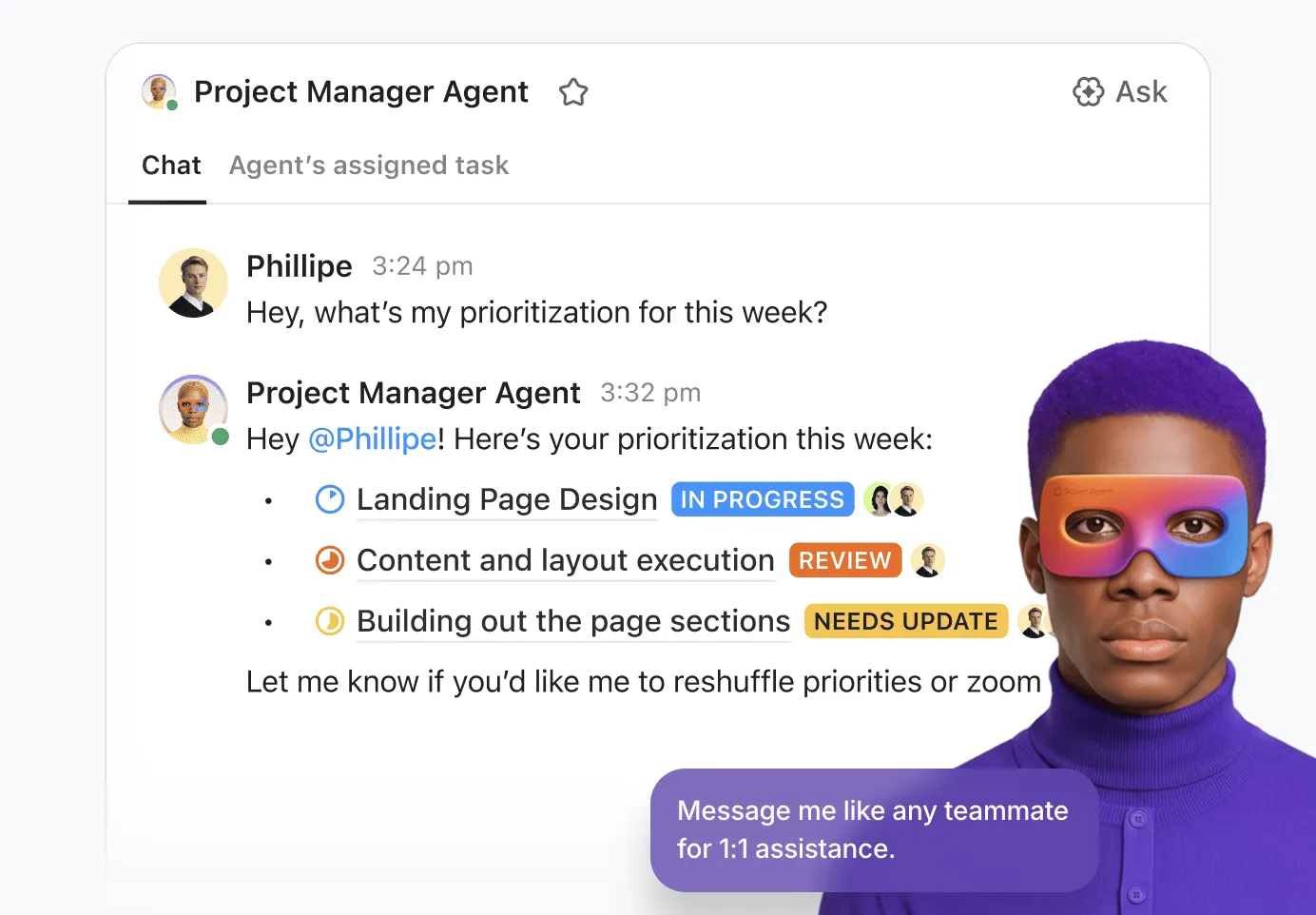
ClickUp Brain hilft dir dabei, diesen Kontext zu nutzen: Stelle Fragen zu Aufgaben und Dokumenten, fasse eine Diskussion zusammen oder verfasse einen Entwurf für ein Update. ClickUp-Super-Agents können definierte Aufgaben innerhalb desselben ClickUp-Workspaces übernehmen. Sie können ihnen Aufgaben zuweisen, sie in einer Diskussion mit @erwähnen oder sie so konfigurieren, dass sie nach einem Zeitplan ausgeführt werden. Ein Team kann beispielsweise einen Super-Agenten so konfigurieren, dass er ein Kampagnenbriefing in Aufgaben und Unteraufgaben umwandelt oder einen wöchentlichen Bericht erstellt, in dem Hindernisse und risikobehaftete Arbeiten hervorgehoben werden.
Besondere Features
- AI Command Bar (Cmd+J): Erstellt Aufgaben, Dokumente und Erinnerungen von überall aus, während die Desktop-App läuft, ohne dass Sie zuerst zu einem Projekt navigieren müssen
- Super-Agent-Auslöser: Startet konfigurierte Workflows durch Aufgabenzuweisungen, @Erwähnungen, Zeitpläne oder Automatisierungen, sodass wiederkehrende Koordinationsaufgaben ohne jedes Mal eine neue Aufforderung ablaufen können
- Verschiedene Ansichten: Zeigt dieselben Aufgaben als Liste, Board oder Kalender an, sodass jeder Teammitglied das Layout nutzen kann, das ihm am besten gefällt.
- Abhängigkeiten und mehrere Verantwortliche: Zeigt an, welche Aufgaben auf andere warten, und unterstützt die gemeinsame Eigentümerschaft, wenn die ClickApp „Multiple Assignees“ aktiviert ist.
Preise
Bewertungen
- G2: 4,6/5 (über 14.200 Bewertungen)
- Capterra: 4,6/5 (über 4.600 Bewertungen)
Wo es an seine Grenzen stößt: ClickUp erfordert mehr Setup als eine persönliche Liste. Teams müssen sich darauf einigen, wie sie Listen, Status und Ansichten nutzen wollen, während „Super-Agenten“ klare Anweisungen, entsprechende Zugriffsrechte und Testphasen benötigen, bevor sie wiederholende Aufgaben übernehmen. Dieses Setup lässt sich leichter rechtfertigen, wenn mehrere Personen ihre Aufgaben koordinieren müssen.
Am besten geeignet für: Mac-Benutzer, deren Aufgaben aus gemeinsamen Projekten, von Clients oder per E-Mail stammen
Überspringen Sie diesen Abschnitt, wenn: Sie lediglich eine private Tagesliste benötigen und Ihre Arbeit niemals an andere weitergeben
Was echte Benutzer über ClickUp sagen
Ein Benutzer schreibt in einer Bewertung:
Besonders gut gefällt mir die Möglichkeit, Aufgaben zu filtern. Ich kann schnell und einfach zwischen Projekten und Aufgaben unterscheiden, diese zuweisen und als Aufgaben markieren, die ich selbst erledigen muss. Der Planer bietet eine gute Übersicht über die Workload meines Teams und hilft mir dabei, Aufgaben effektiv und effizient zu verteilen. Mit dem anpassbaren Dashboard kann ich alle relevanten Informationen und Prioritäten an einem zentralen Ort bündeln, was meine tägliche Organisation erheblich vereinfacht. So habe ich jederzeit eine vollständige Übersicht über meine aktuellen Aufgaben und anstehenden Projekte.
Besonders gut gefällt mir die Möglichkeit, Aufgaben zu filtern. Ich kann schnell und einfach zwischen Projekten und Aufgaben unterscheiden, diese zuweisen und als Aufgaben markieren, die ich selbst erledigen muss. Der Planer bietet eine gute Übersicht über die Workload meines Teams und hilft mir dabei, Aufgaben effektiv und effizient zu verteilen. Mit dem anpassbaren Dashboard kann ich alle relevanten Informationen und Prioritäten an einem zentralen Ort bündeln, was meine tägliche Organisation erheblich vereinfacht. So habe ich jederzeit eine vollständige Übersicht über meine aktuellen Aufgaben und anstehenden Projekte.
4. OmniFocus 4 (Am besten geeignet für GTD-Power-Benutzer, die ausschließlich Apple-Geräte nutzen)
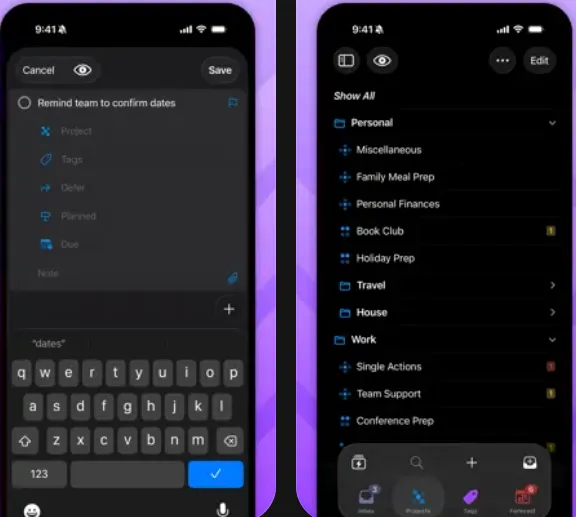
OmniFocus 4 von The Omni Group basiert auf der „Getting Things Done“-Methode: Erfassen Sie Aufgaben, organisieren Sie diese und überprüfen Sie regelmäßig Ihre Verpflichtungen. Ein Kauf umfasst die Apps für Mac, iPhone, iPad, Apple Watch und Apple Vision Pro. Die Synchronisierung zwischen diesen Geräten ist kostenlos und durchgehend verschlüsselt.
„Forecast“ zeigt Aufgaben neben Kalenderereignissen in den nativen Apps an, und „Review“ erinnert Sie daran, Projekte nach einem von Ihnen festgelegten Zeitplan erneut zu überprüfen. Ein Berater, der acht Client-Aufträge gleichzeitig betreut, kann in Pro eine benutzerdefinierte Perspektive erstellen, um die mit dem aktuellen Client verknüpften Aufgaben anzuzeigen.
Das ist besonders nützlich, wenn andere Ihnen Arbeit zuweisen, Sie aber selbst bestimmen, wie Sie diese organisieren und abschließen. Der Berater kann einen detaillierten persönlichen Plan führen, während für die Freigaben durch den Client und gemeinsame Fortschrittsberichte weiterhin ein separates Kommunikations- oder Kollaborationstool erforderlich ist.
Die wichtigste Kaufentscheidung betrifft die Wahl zwischen der Standard- und der Pro-Version. Die Funktionen „Focus“ und „Custom Perspectives“ erfordern die Pro-Version, die als Einmalkauf etwa doppelt so viel kostet wie die Standardversion. OmniFocus unterstützt außerdem Apple-Intelligence-Features, darunter die optionale KI-gestützte Datumsauswertung und die Siri-KI-Integration in Version 4.9, vorbehaltlich der Kompatibilitätsanforderungen.
Besondere Features
- Benutzerdefinierte Ansichten: Erstellt gefilterte Ansichten anhand von Projekten, Tags und anderen Regeln, sodass Sie sich auf einen bestimmten Client oder eine bestimmte Art von Arbeit konzentrieren können (Pro)
- Termine zurückstellen: Hält Aufgaben aus der Ansicht der verfügbaren Aufgaben fern, bis zu dem Datum, an dem Sie mit ihnen beginnen können
- Bewertung: Erinnert Sie in von Ihnen gewählten Abständen daran, Projekte erneut zu überprüfen, damit Sie die nächsten Schritte aktualisieren und ins Stocken geratene Arbeiten erkennen können
- Universeller Kauf: Umfasst die Apps für Mac, iPhone, iPad, Apple Watch und Vision Pro unter einer einzigen Lizenz
Preise
- Standard: 74,99 $ (einmalig)
- Pro: 149,99 $ (einmalig)
- Pro-Abonnement: 99,99 $/Jahr (jährliche Abrechnung)
- Webzugang für Eigentümer: 4,99 $/Monat oder 49,99 $/Jahr
Bewertungen
- G2: 4,5/5 (über 50 Bewertungen)
- Capterra: 4,6/5 (86 Bewertungen)
Wo es an seine Grenzen stößt: OmniFocus ist in erster Linie ein Apple-basiertes persönliches System. Die Webversion setzt ein bestehendes Setup in einer nativen OmniFocus-App voraus und bietet weniger Features, darunter keine Integration von Kalender-Ereignissen in „Forecast“. Eigentümer einer unbefristeten Lizenz zahlen separat für den Webzugang. Wenn Clients oder Teamkollegen Zugriff auf gemeinsame Projekte und Berichte über den Fortschritt benötigen, sollten Sie diese Koordination außerhalb Ihrer persönlichen OmniFocus-Einrichtung organisieren.
Am besten geeignet für: GTD-Anwender auf Apple-Geräten, die Termine, Überprüfungen und benutzerdefinierte Ansichten verschieben möchten
Überspringen Sie diesen Abschnitt, wenn: Sie Ihre Woche auf einem Windows-PC organisieren oder eine Liste suchen, die Sie in fünf Minuten nutzen können
Was echte Benutzer über OmniFocus 4 sagen
Ein Benutzer schreibt in einer Bewertung:
Omnifocus bietet alle leistungsstarken Aufgabenlisten-Features, die man sich nur wünschen kann, und eignet sich perfekt für GTD-Workflows. Die Prognoseansicht ist äußerst hilfreich bei der Planung meiner Woche.
Omnifocus bietet alle leistungsstarken Aufgabenlisten-Features, die man sich nur wünschen kann, und eignet sich perfekt für GTD-Workflows. Die Prognoseansicht ist äußerst hilfreich bei der Planung meiner Woche.
5. TickTick (Am besten geeignet für Aufgaben, Kalender und Gewohnheiten in einer App)
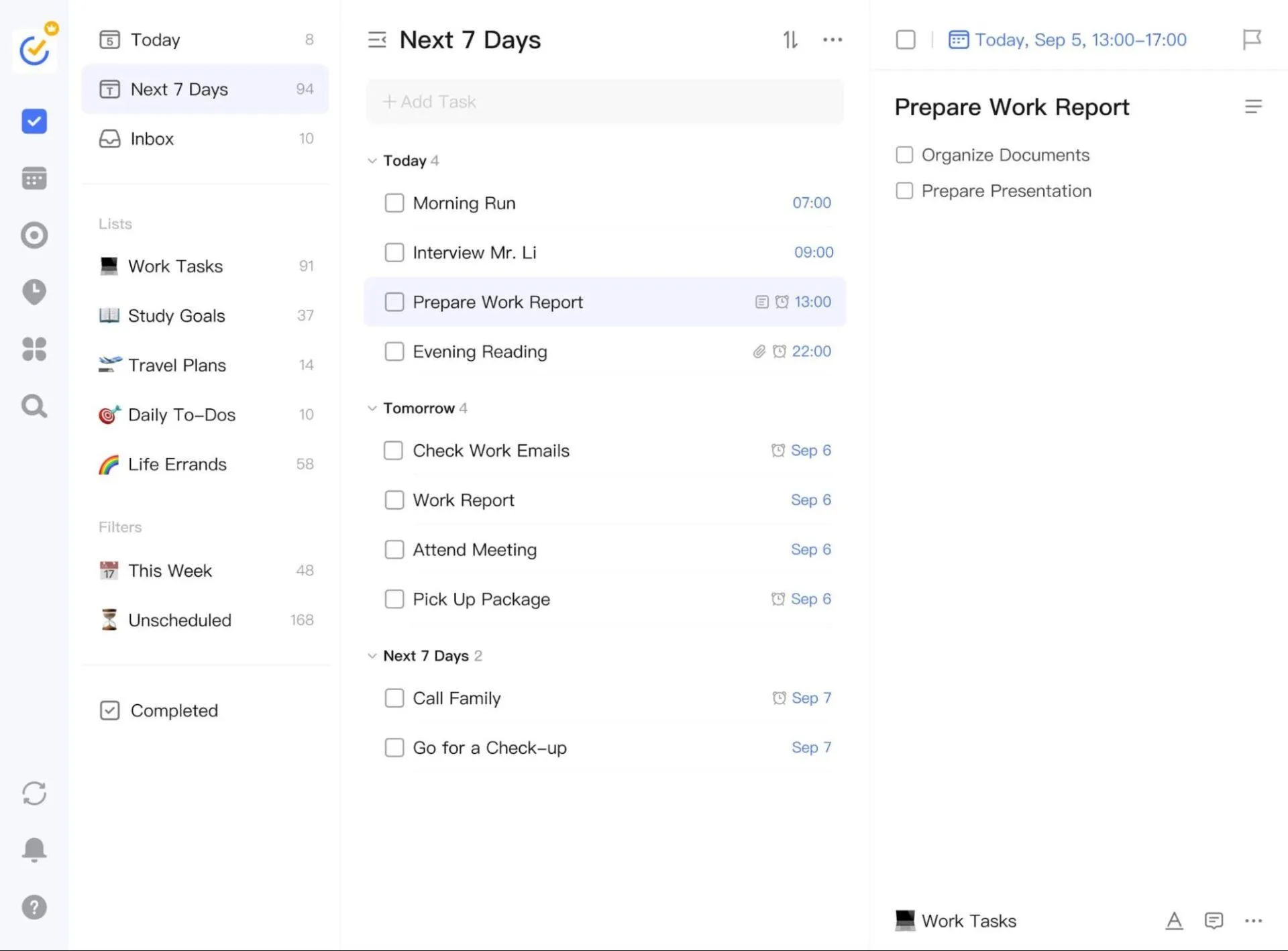
TickTick ist eine plattformübergreifende To-Do-App mit einer Mac-App. Sie vereint einen Kalender, einen Gewohnheits-Tracker und die Eisenhower-Matrix an einem Ort mit Ihren Listen. Außerdem erkennt sie Datums- und Zeitangaben bereits während der Eingabe, sodass aus „Morgen um 15 Uhr den Zahnarzt anrufen“ eine geplante Aufgabe wird.
Die Stärke der App liegt in der Organisation Ihrer eigenen Workload, selbst wenn die Aufgaben von mehreren Personen stammen. Ein Projektmanager kann die Aufgaben der Woche in der Eisenhower-Matrix sortieren, die Arbeit im Kalender einplanen und in derselben App eine tägliche Schreibroutine verfolgen. Der Free-Plan umfasst neun Listen mit jeweils 99 Aufgaben, Listen- und Kanban-Ansichten sowie plattformübergreifende Synchronisierung.
Bei TickTick sind die KI-Features in der Premium-Version enthalten. Die Premium-Version bietet außerdem mehrere Kalenderansichten, eine Zeitleiste, die Angabe der Dauer der Aufgaben sowie E-Mail-Erinnerungen.
Besondere Features
- Eisenhower-Matrix: Sortiert Aufgaben nach Dringlichkeit und Wichtigkeit, mit Grundfunktionen in der Free-Version und erweiterten Optionen in der Premium-Version
- Kalenderansicht: Zeigt geplante Aufgaben neben Ihren Plänen an, mit mehreren Kalenderansichten, Angabe der Dauer der Aufgabe und einer Zeitleiste in der Premium-Version
- Habit Tracker: Erfasst neben Aufgaben auch wiederkehrende Gewohnheiten – im Free-Plan sind fünf Gewohnheiten enthalten
- Kanban-Ansicht: Ordnet Aufgaben in Spalten für persönliche oder gemeinsame Projekte an – eine Form des visuellen Projektmanagements
Preise
- Free
- Premium: 49,99 $/Jahr (jährliche Abrechnung)
Bewertungen
- G2: 4,5/5 (über 100 Bewertungen)
- Capterra: 4,7/5 (über 129 Bewertungen)
Wo es an seine Grenzen stößt: TickTick unterstützt gemeinsame Listen, Aufgabenvergabe und Kommentare, sodass es neben der persönlichen Planung auch gewisse Koordinationsaufgaben übernehmen kann. Listen können mit bis zu 29 Mitgliedern freigegeben werden, wenn der Eigentümer der Liste über ein Premium-Abonnement verfügt. Bei Arbeiten, die sich über mehrere Projekte erstrecken, sollten Sie abwägen, ob die Koordination über einzelne gemeinsame Listen allen Beteiligten genügend Sichtbarkeit bietet.
Am besten geeignet für: Personen, die Aufgaben, Kalenderplanung und Gewohnheiten verwalten möchten, ohne für drei Apps bezahlen zu müssen
Überspringen Sie diesen Abschnitt, wenn: Sie eine gemeinsame Liste mit mehr als 29 Mitgliedern benötigen
Was echte Benutzer über TickTick sagen
Ein Benutzer schreibt in einer Bewertung:
Was mir am besten gefällt, ist, dass es sich um einen All-in-One-Hub für Produktivität handelt und nicht nur um eine einfache To-Do-Liste. Es ist wunderbar, Aufgaben, einen voll funktionsfähigen Kalender mit Zeitblockierung, einen Gewohnheits-Tracker und einen Pomodoro-Timer in einer einzigen App zu haben. Früher musste ich zwischen drei verschiedenen Apps hin- und herspringen, nur um meinen Tag zu organisieren, und TickTick hat dieses Problem komplett beseitigt. Außerdem ist die natürliche Sprachverarbeitung unglaublich intelligent – ich kann einfach „Budget morgen um 16 Uhr prüfen“ eingeben, und die App plant Alles automatisch perfekt ein, ohne dass ich mich durch Menüs klicken muss.
Was mir am besten gefällt, ist, dass es sich um einen All-in-One-Hub für Produktivität handelt und nicht nur um eine einfache To-Do-Liste. Es ist wunderbar, Aufgaben, einen voll funktionsfähigen Kalender mit Zeitblockierung, einen Gewohnheitstracker und einen Pomodoro-Timer in einer einzigen App zu haben. Früher musste ich zwischen drei verschiedenen Apps hin- und herspringen, nur um meinen Tag zu organisieren, und TickTick hat dieses Problem komplett beseitigt. Außerdem ist die natürliche Sprachverarbeitung unglaublich intelligent – ich kann einfach „Budget morgen um 16 Uhr prüfen“ eingeben, und die App plant Alles automatisch perfekt ein, ohne dass ich mich durch Menüs klicken muss.
Profi-Tipp: Wenn Sie TickTick mit einem anderen persönlichen Aufgabenmanager vergleichen möchten, finden Sie in unserem Vergleich „TickTick vs. Todoist“ eine detaillierte Gegenüberstellung aller Features.
6. Microsoft To Do (Am besten geeignet für Benutzer von Outlook und Microsoft 365 auf einem Mac)
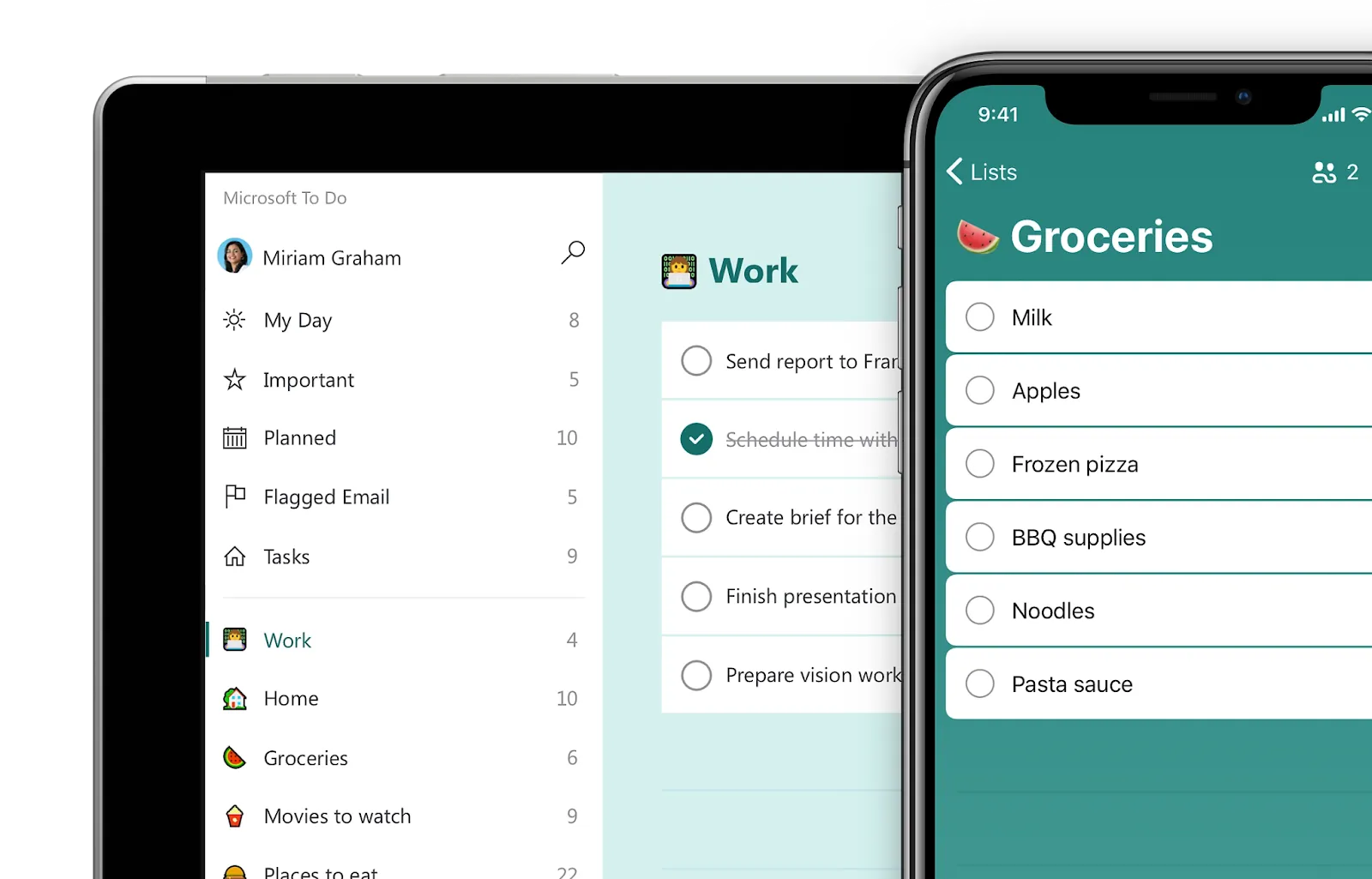
Microsoft To Do ist eine kostenlose Aufgaben-App von Microsoft mit einer nativen Mac-App. „Mein Tag“ bietet dir jeden Morgen eine Tagesliste zur Planung mit Vorschlägen, die aus deinen anderen Aufgaben abgeleitet werden. Die Liste wird über Nacht zurückgesetzt, aber unerledigte Aufgaben bleiben in deinen Listen erhalten und können wieder in den Plan für den nächsten Tag aufgenommen werden.
Mit demselben von Microsoft gehosteten Konto können markierte E-Mails aus Ihrem Hauptpostfach als Aufgaben in „Zu erledigen“ angezeigt werden, mit Verknüpfungen zu den Nachrichten. Ein Bürokoordinator, der täglich 20 Anfragen per E-Mail erhält, kann diese bei Eingang markieren und dann den Nachmittag über „Mein Tag“ auf einem Mac planen, ohne jede Anfrage einzeln kopieren zu müssen. Markierte E-Mails aus freigegebenen Postfächern und freigegebenen Ordnern werden nicht unterstützt.
„Zu erledigen“ deckt alle wesentlichen Funktionen ab: Sie können Aufgaben in einzelne Schritte unterteilen, Fälligkeitsdaten und wiederholende Aufgaben festlegen, Erinnerungen hinzufügen und pro Aufgabe Dateien mit einer Größe von bis zu 25 MB als Anhang anhängen. Außerdem können Sie Listen zwischen persönlichen Microsoft-Konten oder mit Kollegen in derselben Arbeits- oder Bildungseinrichtung freigeben. Das macht die App nützlich für die Nachverfolgung von Aufgaben, die Ihnen zugewiesen sind, und für die Koordination einfacher Listen mit anderen.
Besondere Features
- My Day: Erstellt aus Ihren bestehenden Aufgaben eine übersichtliche Tagesliste mit Vorschlägen, die Ihnen helfen, unerledigte Arbeiten wieder aufzunehmen.
- Synchronisierung von mit einer Markierung versehenen E-Mails in Outlook: Stellt sicher, dass unterstützte, mit einer Markierung versehene Nachrichten über die entsprechenden Aufgaben zugänglich sind, sodass Sie die ursprüngliche Anfrage überprüfen können
- Schritte: Unterteilt eine Aufgabe in kleinere Checklistenelemente, ohne ein separates Projekt anzulegen
- Gemeinsame Listen: Koordinieren Sie Aufgaben zwischen persönlichen Microsoft-Konten oder innerhalb derselben Arbeits- oder Bildungseinrichtung.
Preise
- Privater Gebrauch: Kostenlos mit einem Microsoft-Konto
- Nutzung im Umfeld der Arbeit oder Schule: Erfordert eine entsprechende Lizenz und Exchange Online
Bewertungen
- G2: 4,4/5 (über 90 Bewertungen)
- Capterra: 4,6/5 (über 3.000 Bewertungen)
Wo es an seine Grenzen stößt: To Do funktioniert gut, wenn Sie selbst für die Erledigung der Aufgaben in Ihrem eigenen Posteingang verantwortlich sind. Die Outlook-Verbindung ist weniger nützlich, wenn Ihr Team Anfragen über ein gemeinsames Postfach bearbeitet, da die mit einer Markierung versehenen Nachrichten nicht synchronisiert werden. Die Freigabe von Listen bleibt zudem auf persönliche Microsoft-Konten oder eine einzelne Arbeits- oder Bildungseinrichtung beschränkt, was die Koordination mit externen Clients einschränkt.
Am besten geeignet für: Outlook- und Microsoft 365-Benutzer, die eine kostenlose tägliche Liste auf ihrem Mac haben möchten
Überspringen Sie diesen Abschnitt, wenn: Sie für mehrstufige Projekte Boards, Abhängigkeiten oder Berichterstellung benötigen
Was echte Benutzer über Microsoft To Do sagen
Ein Benutzer schreibt in einer Bewertung:
Dort führe ich eine Liste meiner nicht ganz so dringenden Aufgaben und nutze die App auch, wenn ich meine Bereitstellung durchführe. Für diese Aufgaben erstelle ich Checklisten und speichere sie in „Zu erledigen“. Die App ist in meiner O365-Lizenz enthalten, was einfach großartig ist.
Dort führe ich eine Liste meiner nicht ganz so dringenden Aufgaben und nutze die App auch, wenn ich meine Bereitstellung durchführe. Für diese Aufgaben erstelle ich Checklisten und speichere sie in „Zu erledigen“. Die App ist in meiner O365-Lizenz enthalten, was einfach großartig ist.
7. Any.do (Am besten geeignet für die tägliche Planung mit WhatsApp-Erinnerungen)
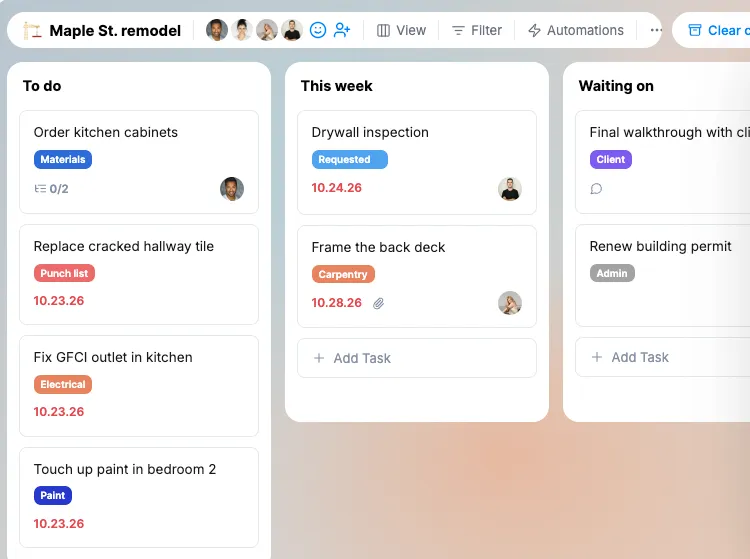
„Any.do“ ist eine To-Do-Liste und ein Tagesplaner, der auf dem Mac, im Web, unter Windows und auf Mobilgeräten verfügbar ist. Der Free-Plan umfasst Aufgaben, Listen, Erinnerungen, einen Kalender, den Tagesplaner und die Synchronisierung. Das reicht für eine persönliche Liste, die Sie vom MacBook bis zum Smartphone begleitet.
Der Clou sind Erinnerungen dort, wo man ohnehin hinschaut. In kostenpflichtigen Tarifen kann Any.do Erinnerungen an WhatsApp senden. Das ist ideal für alle, die App-Benachrichtigungen oft übersehen, aber regelmäßig ihre Nachrichten abrufen. Ein übergeordnetes Elternteil, das sonntagabends auf dem Mac die Woche plant, kann eine WhatsApp-Erinnerung für das Schulformular am Dienstag einrichten, sodass die Erinnerung zusammen mit den Nachrichten eintrifft.
Einfache tägliche, wöchentliche, monatliche und jährlich wiederkehrende Erinnerungen sind kostenlos. Die Premium-Version bietet erweiterte wiederkehrende Zeitpläne, Farbetiketten, standortbezogene Erinnerungen (nur auf Mobilgeräten) sowie KI-Vorschläge für persönliche Listen und Aufgaben. Ein Familienabo umfasst bis zu vier Personen und vier gemeinsame Projekte sowie eine gemeinsame Einkaufsliste. „Teams“ bietet einen kollaborativen Workspace mit unbegrenzten Projekt-Boards.
Damit geht Any.do über die Rolle einfacher privater Erinnerungen hinaus, wenn Familienmitglieder oder Teamkollegen ihre Arbeit koordinieren müssen.
Besondere Features
- Tagesplaner: Bietet eine eigene Planungsansicht für die heutigen Aufgaben, getrennt von Ihren vollständigen Listen
- WhatsApp-Erinnerungen: Versendet Erinnerungen an Aufgaben über WhatsApp in den Plänen „Premium“, „Family“ und „Teams“, vorbehaltlich der regionalen Verfügbarkeit
- Standort-Erinnerungen: Ist als Auslöser für eine Erinnerung in der mobilen App im Rahmen eines kostenpflichtigen Plans aktiv, wenn Sie an einem bestimmten Ort ankommen, z. B. im Supermarkt.
- Family Space: Freigibt eine Einkaufsliste und bis zu vier Projekte mit bis zu vier Haushaltsmitgliedern
Preise
- Privat: Kostenlos
- Premium: 7,99 $/Monat
- Familienabo: 9,99 $/Monat für bis zu vier Mitglieder
- Teams: 7,99 $ pro Mitglied und Monat
Bewertungen
- G2: 4,2/5 (über 100 Bewertungen)
- Capterra: 4,7/5 (über 1.100 Bewertungen)
Wo es an seine Grenzen stößt: Der kostenlose Free-Plan eignet sich für gewöhnliche wiederkehrende Aufgaben, für benutzerdefinierte Wiederholungsregeln ist jedoch ein kostenpflichtiger Tarif erforderlich. Einige Features sind zudem von einem anderen Gerät abhängig: Sie können zwar auf Ihrem Mac planen, Standort-Erinnerungen funktionieren jedoch nur auf Mobilgeräten. Für die gemeinsame Arbeit ist „Family“ auf vier Mitglieder und vier Projekte begrenzt; größere Gruppen benötigen „Teams“.
Am besten geeignet für: Alle, die einen einfachen Tagesplaner mit Erinnerungen suchen, die sie über WhatsApp erhalten
Überspringen Sie diesen Abschnitt, wenn: Sie WhatsApp-Erinnerungen oder erweiterte wiederkehrende Termine im Free-Plan benötigen
Was echte Benutzer über Any.do sagen
In einer Bewertung eines Benutzers heißt es :
Ich habe nach einer App gesucht, die den Großteil meiner täglichen Aufgaben organisiert und es mir ermöglicht, diese für spätere Tage zu speichern, aber ich konnte keine App finden, die so viele und wirklich großartige Features bietet wie diese. 😊
Ich habe nach einer App gesucht, die den Großteil meiner täglichen Aufgaben organisiert und es mir ermöglicht, diese für spätere Tage zu speichern, aber ich konnte keine App finden, die so viele und wirklich großartige Features bietet wie diese. 😊
Weiterlesen: 10 Alternativen und Konkurrenten zu Any.do
8. Apple Reminders (Am besten geeignet für kostenlose, sofort einsatzbereite Listen auf Apple-Geräten)
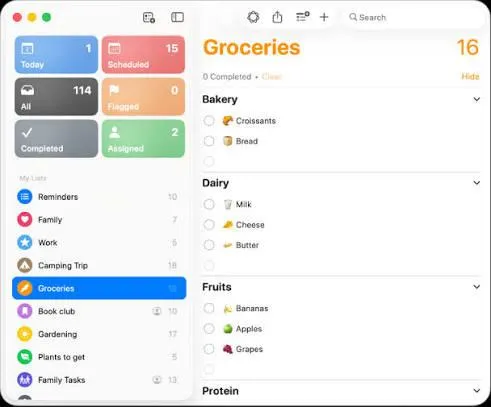
„Apple Reminders“ ist ohne zusätzliche Kosten in macOS enthalten. Es verdient seinen Platz als Ausgangspunkt: Bevor Sie für eine andere App bezahlen, lohnt es sich zu prüfen, ob „Reminders“ bereits alles abdeckt, was Sie benötigen. Für die Synchronisierung von Listen auf Ihren Apple-Geräten aktivieren Sie „iCloud Reminders“ mit demselben Apple-Konto.
Ein nützliches Feature für den Alltag ist die Einkaufsliste. Erstellen Sie eine Liste mit Lebensmitteln, und „Erinnerungen“ gruppiert erkannte Elemente automatisch in Kategorien wie Milchprodukte und Obst und Gemüse. Sie können den Einkauf auf Ihrem Mac planen und dann dieselbe Liste im Geschäft auf Ihrem iPhone öffnen. Sollte ein Element in der falschen Kategorie landen, können Sie es verschieben.
„Erinnerungen“ eignet sich auch für strukturiertere Aufgaben dank Unteraufgaben, wiederkehrenden Terminen und Abschnitten, die Sie als Spalten anzeigen können. Mit gemeinsamen iCloud-Listen können Sie anderen Personen Erinnerungen zuweisen, sodass beispielsweise eine Einkaufsliste für den Haushalt oder eine kleine Reihe gemeinsamer Aufgaben klare Eigentümer haben. Mit Siri können Sie Erinnerungen per Sprachbefehl hinzufügen.
Als Grundlage für diese Übersicht dient „Erinnerungen“, das sowohl persönliche Notizen als auch einfache gemeinsame Arbeitsprojekte abdeckt. Sie können die Nachverfolgung einer Aufgabe selbst durchführen oder ein Element in einer gemeinsamen Liste zuweisen, ohne eine umfangreichere Projektplattform nutzen zu müssen. Unsere Übersicht über Produktivitäts-Apps für den Mac enthält weitere tools, die Sie zusätzlich dazu verwenden können.
Besondere Features
- Einkaufslisten: Gruppiert erkannte Einkaufselemente automatisch in Kategorien, mit der Möglichkeit, Elemente zu verschieben oder Rubriken anzupassen
- Unteraufgaben und Spalten: Unterteilt Aufgaben in kleinere Schritte und organisiert Listen in Abschnitte, die als Spalten angezeigt werden können
- Wiederkehrende Erinnerungen und Siri: Unterstützt wiederkehrende Termine und Sprachaufzeichnung für Aufgaben, an die Sie regelmäßig denken müssen
- Gemeinsame Listen und Aufgaben: Ermöglicht es den Nutzern einer gemeinsamen iCloud-Liste, Erinnerungen zuzuweisen, sodass jeder sehen kann, wer für das jeweilige Element zuständig ist
Preise
- Kostenlos (in macOS enthalten)
Bewertungen
- G2: Nicht genügend Bewertungen
- Capterra: Nicht genügend Bewertungen
Wo es an seine Grenzen stößt: „Reminders“ ist in erster Linie auf Apple ausgerichtet. Sie können über einen Browser auf anderen Geräten auf iCloud-Erinnerungen zugreifen, es gibt jedoch keine nativen Windows- oder Android-Apps. Die Features variieren zudem je nach Konto und Version der Software, wobei das Freigeben und Zuweisen von Aufgaben eine aktualisierte Version von iCloud Reminders erfordert. Wenn Ihre Mitwirkenden unterschiedliche Plattformen nutzen, kann der Zugriff über den Browser im Vergleich zu einer plattformübergreifenden Aufgaben-App ein Kompromiss sein.
Am besten geeignet für: Apple-Benutzer, die eine kostenlose Liste für Besorgungen und einfache Aufgaben ohne Setup suchen
Überspringen Sie diesen Abschnitt, wenn: Sie neben Ihrer Mac-App auch native Windows- oder Android-Apps benötigen
Was echte Benutzer über „Apple Reminders“ sagen
Ein Benutzer schreibt in einer Bewertung:
Die standortbasierten Erinnerungen sind in meinem Leben zu virtuellen Haftnotizen geworden. Der Code für die Tür, den du nur alle 18 Monate einmal benutzt, lautet X. Bestell das schärfere Ramen, wenn du das nächste Mal in diesem Ramen-Laden bist. Kauf das, wenn du im Supermarkt bist.
Die standortbasierten Erinnerungen sind in meinem Leben zu virtuellen Haftnotizen geworden. Der Code für die Tür, den du nur alle 18 Monate einmal benutzt, lautet X. Bestell das schärfere Ramen, wenn du das nächste Mal in diesem Ramen-Laden bist. Kauf das, wenn du im Supermarkt bist.
Wie wählt man die richtige App für die Aufgabenverwaltungs-Funktion des Mac aus?
Grenzen Sie Ihre Auswahlliste auf zwei Apps ein, basierend auf den Anforderungen, ohne die Sie nur schwer arbeiten könnten:
- Things 3: Du planst ausschließlich auf Apple-Geräten und bevorzugst einen einmaligen Kauf
- Todoist: Sie arbeiten auf Mac, Windows oder Android und möchten Aufgaben schnell per Tastatureingabe erfassen. Unsere Liste mit Todoist-Alternativen enthält ähnliche Optionen.
- ClickUp: Sie benötigen gemeinsame Aufgabenverantwortung, Diskussionen und Nachverfolgung des Fortschritts im gesamten Team
- OmniFocus 4: Sie arbeiten nach GTD und legen Wert auf Aufschubtermine, geplante Überprüfungen und benutzerdefinierte Ansichten
- TickTick: Sie möchten Aufgaben, Kalenderplanung und Gewohnheiten in einer App vereinen. Vergleichen Sie unsere Auswahl an Kalender-Apps für den Mac, wenn die Terminplanung Ihr Hauptanliegen ist.
- Microsoft To Do: Sie nutzen Outlook und möchten Ihren Tag anhand von Aufgaben und markierten E-Mails planen
- Any.do: Du suchst einen Tagesplaner und bist bereit, für WhatsApp-Erinnerungen zu bezahlen
- Apple Reminders: Du möchtest kostenlose persönliche oder gemeinsame Listen auf Apple-Geräten nutzen, zusätzlich zu deinen Notiz-Apps für den Mac
Bevor Sie alles übertragen, testen Sie jede der in die engere Wahl gekommenen Apps fünf Arbeitstage lang mit einer kleinen Auswahl echter Aufgaben. Beziehen Sie dabei eine wiederholende Aufgabe, eine per E-Mail erhaltene Anfrage und eine gemeinsame Aufgabe mit ein, falls Sie sich regelmäßig mit anderen abstimmen.
Prüfen Sie, ob Sie die ursprüngliche Anfrage finden können, die Aufgabe von jedem Gerät aus aktualisieren können und sehen, was erledigt werden muss, ohne eine weitere Liste führen zu müssen. Prüfen Sie außerdem, ob Features, auf die Sie während der Testversion zurückgegriffen haben, einen kostenpflichtigen Plan erfordern. Wählen Sie die App, die diese Aufgaben mit den wenigsten manuellen Schritten erledigt – zu einem Preis, den Sie bereit sind, dauerhaft zu zahlen.
Welche Aufgabenverwaltungs-App für den Mac sollten Sie wählen?
Der wichtigste Grund für einen Wechsel der Apps für Aufgaben ist ein wiederkehrendes Problem, mit dem Sie bei Ihrem aktuellen Setup immer wieder konfrontiert werden. Das kann zum Beispiel sein, dass Ihnen der Kontext einer Anfrage verloren geht, Sie manuell nach Updates suchen müssen oder zu spät feststellen, dass die Arbeit eines anderen Ihre eigene verzögert. Machen Sie dieses Problem zu Ihrem ausschlaggebenden Faktor.
Bei der Zusammenarbeit verknüpft ClickUp Aufgaben mit den Diskussionen, Dokumenten und Abhängigkeiten, die verdeutlichen, was als Nächstes zu tun ist. Brain hilft Ihnen dabei, diesen Kontext abzurufen und den Fortschritt zusammenzufassen. Konfigurierte Super-Agenten können wiederkehrende Koordinationsaufgaben übernehmen, beispielsweise das Umwandeln eines Kampagnen-Briefings in Aufgaben oder die Erstellung eines Berichts über Hindernisse und risikobehaftete Arbeiten.
Testen Sie ClickUp kostenlos mit einem gemeinsamen Projekt. Beginnen Sie mit dem Koordinationsproblem, das Sie lösen möchten, und fügen Sie dann Ansichten und Bearbeiter-Workflows hinzu, wo diese einen klaren Zweck erfüllen.
Häufig gestellte Fragen zu Apps für die Aufgabenverwaltungs-Funktion des Mac
Gibt es einen Manager für Aufgaben für den Mac?
Ja. Für die Verwaltung von Aufgaben und To-do-Listen enthält macOS die App „Apple Reminders“, die Unteraufgaben, wiederkehrende Erinnerungen und gemeinsam genutzte Listen unterstützt. Apps wie Things 3, Todoist und ClickUp bieten verschiedene Optionen für die persönliche Planung und die Teamkoordination. Wenn Sie die Anzeige laufender Apps und Prozesse meinen, heißt das Mac-Dienstprogramm „Aktivitätsanzeige“.
Was ist die beste App für die Liste mit Dingen, die zu erledigen sind, für den Mac?
„Things 3“ ist unsere erste Wahl für reine Apple-Benutzer, die eine tastaturgesteuerte Planung und eine einmalige Anschaffung wünschen. „Todoist“ eignet sich für Benutzer, die auch Windows oder Android verwenden. „ClickUp“ ist ideal für Arbeiten, bei denen gemeinsame Verantwortung, Diskussionen und die Nachverfolgung des Fortschritts erforderlich sind. Für alltägliche persönliche und gemeinsame Listen sollten Sie zunächst prüfen, ob „Apple Reminders“ Ihren Anforderungen entspricht.
Gibt es eine kostenlose Aufgabenverwaltungs-App für den Mac?
Ja. „Apple Reminders“ ist in macOS enthalten, und „Microsoft To Do“ ist für den privaten Gebrauch mit einem Microsoft-Konto kostenlos. Für die Nutzung von „To Do“ im beruflichen oder schulischen Umfeld sind eine entsprechende Lizenz und Exchange Online erforderlich. Todoist, TickTick, Any.do und ClickUp bieten ebenfalls Free-Pläne mit unterschiedlichen Limits an. Any.do enthält kostenlose grundlegende wiederkehrende Erinnerungen; erweiterte wiederkehrende Zeitpläne und WhatsApp-Erinnerungen erfordern einen kostenpflichtigen Plan.
Funktioniert „Things 3“ unter Windows oder auf dem iPhone?
„Things 3“ läuft auf dem iPhone, es gibt jedoch keine Windows-, Android- oder Web-Version. Die Apps für Mac, iPhone, iPad und Apple Vision Pro sind separate Einmal-Käufe. Die Apple Watch-Unterstützung ist in der iPhone-App enthalten, und die Synchronisierung über Things Cloud ist kostenlos.
Kann ich eine Liste mit Dingen, die zu erledigen sind, von meinem Mac aus mit jemandem freigeben?
Ja. Apple Reminders, Microsoft To Do, Todoist, TickTick und Any.do unterstützen gemeinsame Listen oder Projekte, während ClickUp gemeinsame Aufgaben und eine umfassendere Teamkoordination ermöglicht. Die Anforderungen an Konten und Tarife variieren: Die Freigabe in Apple Reminders erfolgt über iCloud, und Microsoft To Do unterstützt die Freigabe zwischen persönlichen Microsoft-Konten oder innerhalb derselben Arbeits- oder Schulorganisation. Things 3 unterstützt keine gemeinsamen Listen oder Aufgabenzuweisungen.